
Всем привет, дорогие читатели. Сегодня мы поговорим о том, как правильно настроить раскладку клавиатуры в Dota 2. Естественно, для вас – мы выбрали самые лучшие, самые крутые раскладки про-игроков. Мы их проанализировали, обработали и оставили только лучшие моменты, которыми и хотим поделиться с нашими читателями.
Содержание
- Как настроить управление в Dota 2
- Настройки способностей
- Настройки предметов
- Юниты, курьер
- Интерфейс
- Как сбросить существующую раскладку в Dota 2
Как настроить управление в Dota 2
Начнем мы с самого начала, а именно – чтобы настроить управление в игре – вам нужно будет зайти в игровые настройки и выбрать там соответствующий пункт.

Настройки способностей
Заходим и видим, что настроек тут – великое множество, поэтому мы начнем с верха.
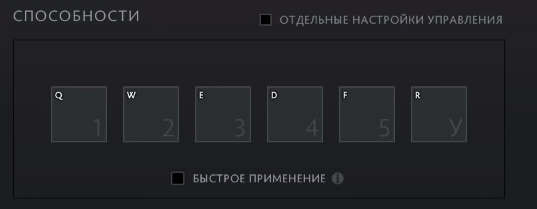
Так выглядят настройки по дефолту. Стоит сказать – что такая раскладка достаточно удобная. Сомнения могут вызвать только кнопки F и D (в игре на Инвокере, например). Но к ним – быстро привыкаешь, т.к. для остальных кнопок в левой части клавиатуры – есть более полезное применение.
Настройки предметов
Вот так выглядят все настройки по дефолту. Согласитесь, что если ZXC – еще находятся в нормальном радиусе, и достать до них можно с легкостью, то VBN – расположены на клавиатуре слишком далеко.
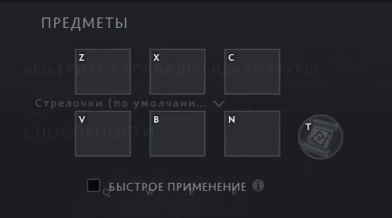
А теперь представьте, что игра складывается таким образом, что все ваши 6 слотов составляют юзабельные предметы, т.е. предметы, обладающие активной способностью. Пока вы будете тянуться до одной из нижних кнопок – враги 10 раз успеют убить вас. А теперь посмотрите пример, более удачной раскладки.
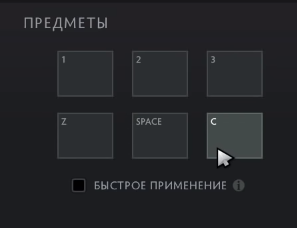
Как видите – верхние слоты мы перенесли на цифры, а нижние – заменили на ZC и пробел. Почему пробел – да все просто. Сюда отлично ложатся стики, или другие предметы. Пробел же – это большая кнопка на клавиатуре, которая всегда в пределах досягаемости и по которой вы точно никогда не промажете.
Юниты, курьер
На F1 – герой стоит по умолчанию. Кнопка тоже удобная и в пределах досягаемости. Если вы любите играть персонажами, обладающих призывающими способностями – то поставьте выбор всех существ на F3. И близко к остальной раскладке, и вы всегда сможете созвать всю свою орду.
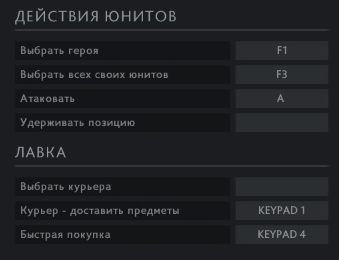
Что касается курьера – то в новом патче его нужно контролить более внимательно, т.к. мета сейчас такая, что саппорты-четверки просто бегают и охотятся за курьерами. Тут можно поставить любую кнопку, например, тот же «Х», который освободился от наших слотов. Быстрая покупка – тоже дело полезное, т.к. позволяет вам закупиться перед смертью, чтобы не терять золото. Если на вашей мышке есть лишние кнопки – поставьте их, если нет – поставьте какую-нибудь «V» или «B».
Интерфейс
Что касается захвата камеры – то это такое. Хотите – делайте , хотите – нет. Таблицу счета – лучше всего переместить на Tab, а на тильду – включить консоль. Паузу оставляем.
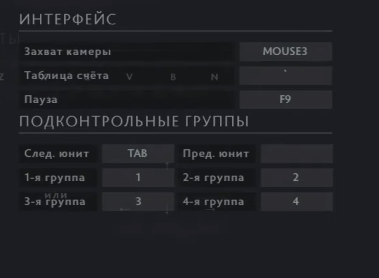
Что касается подконтрольных групп – заморачивайтесь с этим только в том случае, если играете на подобных героях. Не забывайте, что 1, 2 и 3 – у вас будут заняты слотами.
Как сбросить существующую раскладку в Dota 2
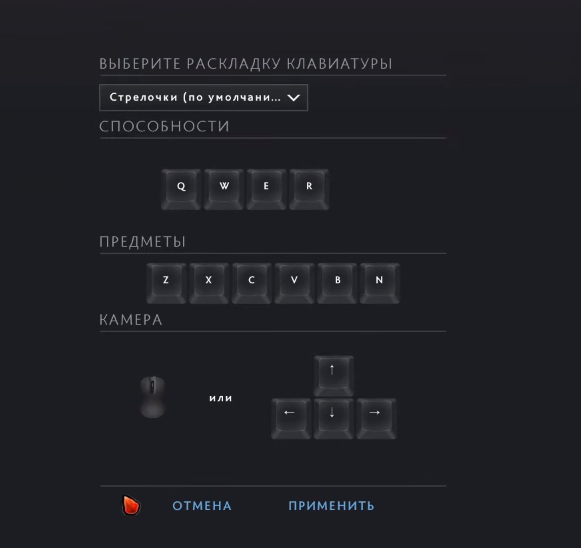
Если вы намудрили с раскладкой так, что назад уже вернуться тяжело – то в нижнем левом углу – найдите кнопку «сбросить клавиши».
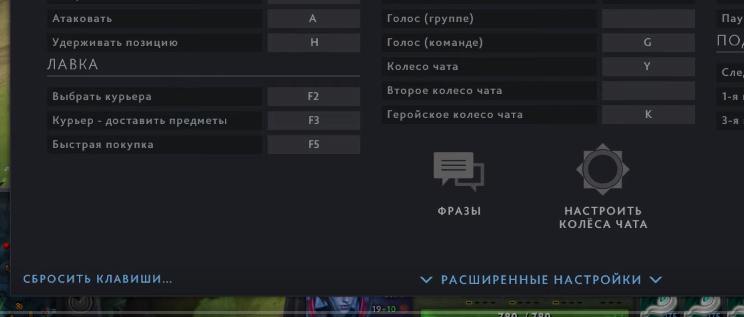
У вас откроется такая таблица, где вы и сможете вернуть все к первоначальному виду.
Вот так и настраивается Dota 2, дорогие читатели. Надеемся, что мы оказались вам полезными. Всем удачи и пока.
( 1 оценка, среднее 5 из 5 )
Обновлено: 10 Февраль 2021 в 06:49
+ Содержание
- Настройки управления
- Способности
- Предметы
- Действия юнитов
- Прочее
- Расширенные настройки
- Настройки игры
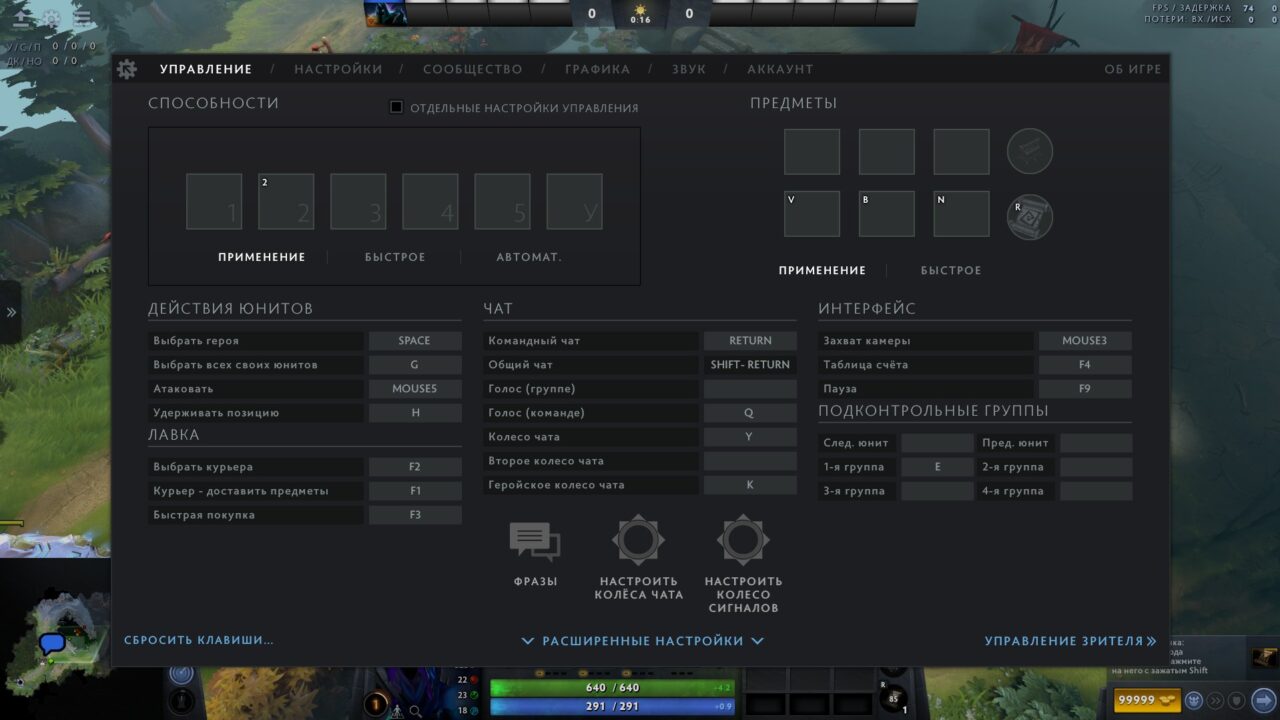
В Dota 2 придумано множество различных настроек, дающих игрокам возможность управлять собственным персонажем, подконтрольными юнитами, зданиями и т.д. Все они размещаются в специальном разделе, который открывается клавишей со значком в виде шестеренки. В нём представлено несколько вкладок с различными настройками. В данном обзоре предлагаем разобраться с тем, какие из них являются наиболее важными и как правильно их настраивать для комфортной игры.
Настройки управления
Прежде чем начинать играть в Dota 2, необходимо забиндить (настроить) все основные клавиши управления. Представлены они во вкладке с соответствующим названием «Управление». Она состоит из множества разделов с различными названиями и биндами. Предлагаем ознакомиться со всеми ними более подробно.
Способности
У каждого героя в Dota 2 есть свой набор способностей, которые размещаются на специальной панели в нижней части экрана. Использовать их все можно с помощью клавиш, которые были забиндены в ваших настройках. Начнем с того, что в игре существует 3 типа использования скиллов:
-
Обычное. В этом случае для применения способности нужно будет нажать на забинденную клавишу, затем навести мышку на цель и кликнуть ПКМ.

-
Быстрое (квик касты). Такой вариант является более быстрым, так как в этом случае для использования способности не нужно нажимать ПКМ. Достаточно лишь навести мышку на цель и кликнуть по скиллу соответствующей клавишей.

-
Автоматическое. В этом случае при нажатии на клавишу включается автоматическое применение способности (активируется сразу по готовности). Однако, такой вариант подходит не для всех скиллов.

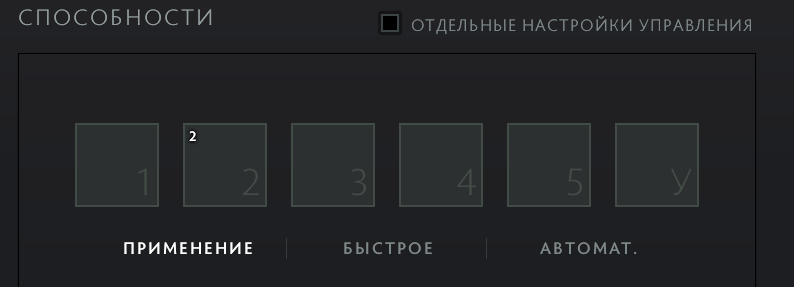
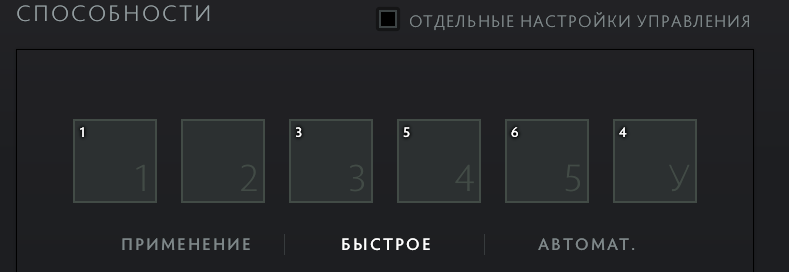
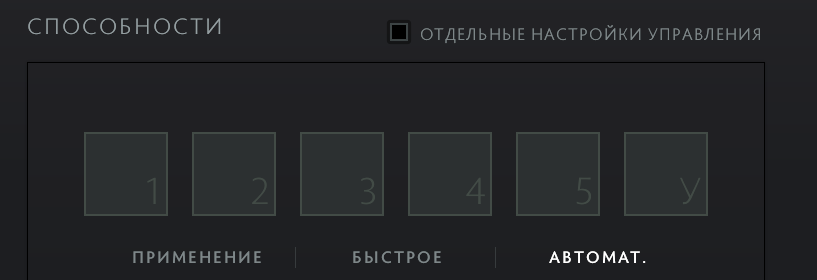
Обратите внимание! Чтобы получить возможность выбирать тип применения способностей, перейдите в раздел «Расширенные настройки» и активируйте пункт «Расширенное быстрое/автомат. применение».
Также, отметим, что в настройках есть пункт «Отдельные настройки управления». В этом случае предлагается настраивать клавиши отдельно для каждого героя.
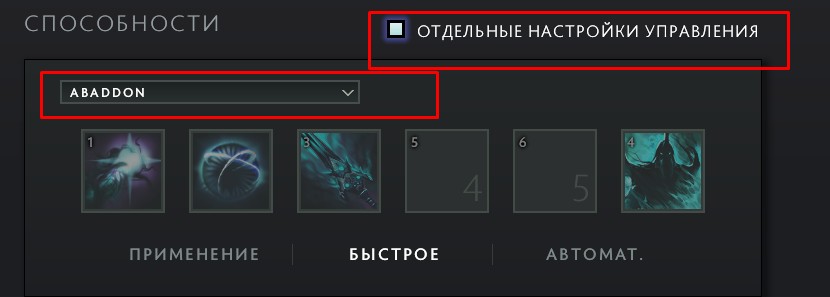
Что касается того, какие клавиши выбирать для использования способностей, то в этом случае можете действовать по собственному усмотрению. Большинство же опытных игроков предпочитают настраивать клавиши буквами «Q, W, E, D, F, R».
Предметы
В Dota 2 доступно множество активных предметов, которые можно использовать также, как и способности. Причем для них тоже существует быстрое и обычное применение (рекомендуем оставить несколько ячеек инвентаря с обычным применением, так как некоторые предметы невозможно использовать с квик кастами).
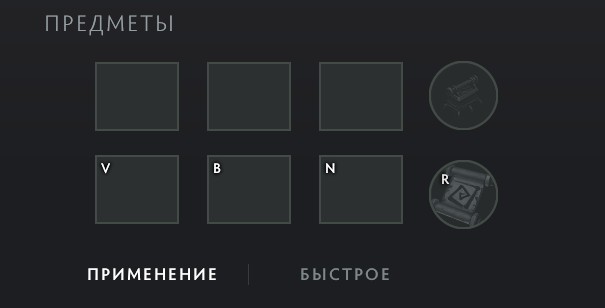
Для предметов обычно биндят клавиши, расположенные в самом низу клавиатуры (Z, X, C, V, B и Space). Также, некоторые профессиональные игроки настраивают их на цифры (1, 2, 3 и т.д.). Можете опробовать любой из этих вариантов и определиться с тем, какой из них является наиболее удобным для вас.
Действия юнитов
В этом разделе представлены основные настройки управления персонажем. Предлагаем ознакомиться подробнее с каждым из пунктов:
-
Выбрать героя. Эта настройка позволяет в одно нажатие на специальную клавишу переместить камеру на вашего героя. Чаще всего для этого выбирают кнопку «F1».

-
Выбрать всех своих юнитов. Эта настройка чаще всего используется на героях с сумонами и иллюзиями. Она позволяет в одно нажатие кнопки взять под контроль сразу всех призванных существ.

-
Атаковать. Эта клавиша позволяет денаить крипов, вышки и союзинков, а также ударять по указанной области. Обычно для этого выбирают клавишу «A».

-
Удерживать позицию. Эта клавиша отменяет текущее действие и останавливает вашего героя. По умолчанию устанавливается кнопка «H», которую и используют многие игроки.





Представленные клавиши являются крайне важными и очень часто используются в игре. Так что, рекомендуем устанавливать на них удобные вам кнопки, чтобы можно было без каких-либо проблем управлять собственным героем.
Прочее
В этот раздел вошли все дополнительные настройки, представленные в разделе «Управление». Предлагаем ознакомиться с ними более подробно:
-
Лавка. Здесь представлено сразу 3 важных пункта, которые помогут вам быстро приобретать предметы и доставлять их своему герою. Среди них доступны: Выбрать курьера – рекомендуем настроить клавишу «F2»; Курьер – доставить предметы – обычно выбирают клавишу «F3»; Быстрая покупка – выбирайте любую удобную клавишу.

-
Чат. В этом разделе представлено множество биндов для использования текстового и голосового чата, а также специальных фраз и кричалок. Все эти кнопки рекомендуем настраивать по собственному усмотрению.

-
Интерфейс. Здесь доступно 3 бинда: Захват камеры – бесполезная функция, которой обычно никто не пользуется; Таблица счета – можно оставить настройку по умолчанию; Паузка – оставляем стандартную настройку «F9».

-
Подконтрольные группы. Этот раздел рекомендуем настраивать в том случае, если вы захотите поиграть на героях с сумонами. Тогда можно будет сделать отдельные клавиши для каждой подконтрольной группы. Всем остальным советуем лишь настроить клавишу След. юнит (обычно выбирают кнопку «TAB»).

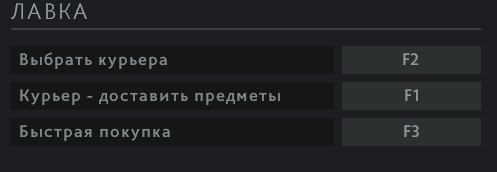
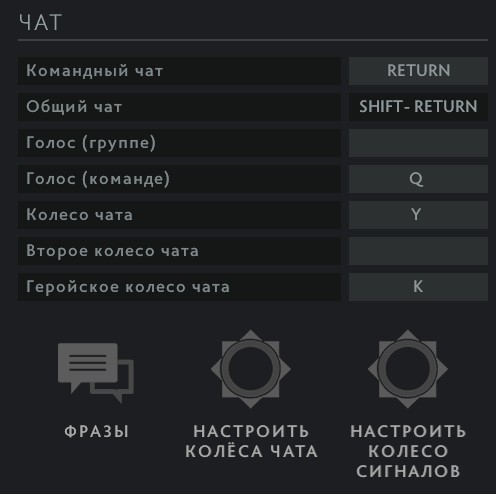
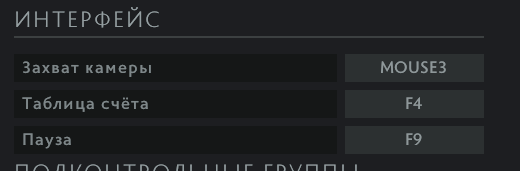
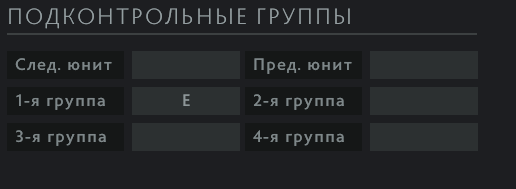
В принципе, все клавиши, входящие в представленные выше настройки, можно оставить с настройками по умолчанию. Но если хотите, то меняйте их на более удобные для вас значения.
Расширенные настройки
В разделе «Управление» есть вкладка «Расширенные настройки», где доступно ещё несколько разделов с дополнительными настройками. Среди них рекомендуем обратить внимание на следующие пункты:
-
Отменить текущее действие. Крайне важная клавиша, которая позволяет быстро отменять каст способности или телепорта. Кроме того, с её помощью можно стопить крипов или других героев. Чаще всего игроки биндят под эту настройку клавишу «S».

-
Укрепить постройки. Эта клавиша автоматически включает «глиф» (неуязвимость для ваших построек). Можете добавить сюда любую удобную кнопку.

-
Насмешка. Эта кнопка дает возможность активировать насмешку, которая надета на вашем герое. Является необязательной настройкой, так что можно забиндить её на любую клавишу.




Также, рекомендуем заглянуть в раздел «Прочее» и проставить в нём галочки во всех пунктах кроме «Классическая раскладка» и «Захват камеры ЛКМ».
Настройки игры
Выше были рассмотрены все основные настройки, которые необходимы для управления собственным персонажем, а также подконтрольными юнитами и постройками. Сейчас же предлагаем ознакомиться с дополнительными настройками, которые сделают игру в Dota 2 ещё более комфортной. Все они представлены в разделе «Настройки» и поделены на следующие разделы:
-
Игра. В самом начале этого раздела представлены настройки автоатаки (рекомендуем поставить «Стандартно»). Также, есть несколько пунктов, среди которых рекомендуем выбрать все кроме: «Автовыбор призванных существ» и «Остановка способностей отдельной клавишей» (эти настройки могут помешать вам во время игры).

-
Камера. В этом разделе рекомендуем отключить все пункты кроме первого, так как они лишь будут мешать во время игры. Также, здесь можно настроить скорость передвижения камеры (выбирайте значение по своему усмотрению).

-
Мини-карта. Здесь представлены различные настройки для мини-карты, которая доступна во время игры. Их рекомендуем настраивать так, как вам будет удобно.

-
Интерфейс. В самом начале этого раздела можно выбрать язык интерфейса в игре (доступен русский язык). Далее, рекомендуем включить все пункты, так как они будут давать полезную информацию при зажатой клавише Alt во время игры. А в нижней части этого раздела можете выбирать настройки по своему усмотрению.

-
Расширенные настройки. В этом разделе доступно множество дополнительных настроек. Все они выбираются игроками индивидуально. Рекомендуем лишь включить следующие пункты: Игры без групп при ролевом поиске – обязательно включайте, если играете в одиночку; Отображать информацию о сети – этот пункт включит панель с указанием ФПСа и пинга; Поверх всех окон, когда игра найдена – эта настройка позволит вам всегда вовремя принимать найденную игру.

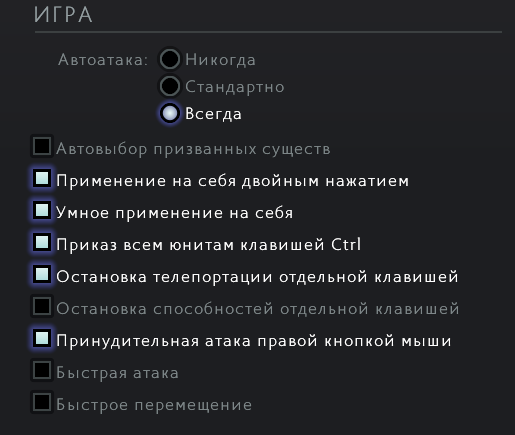
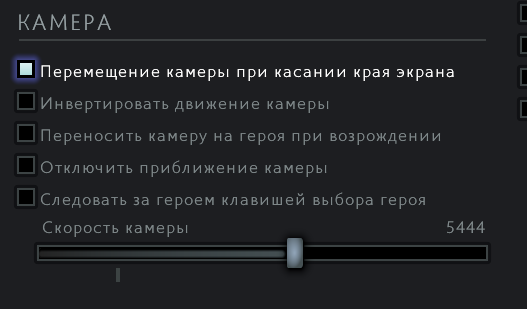
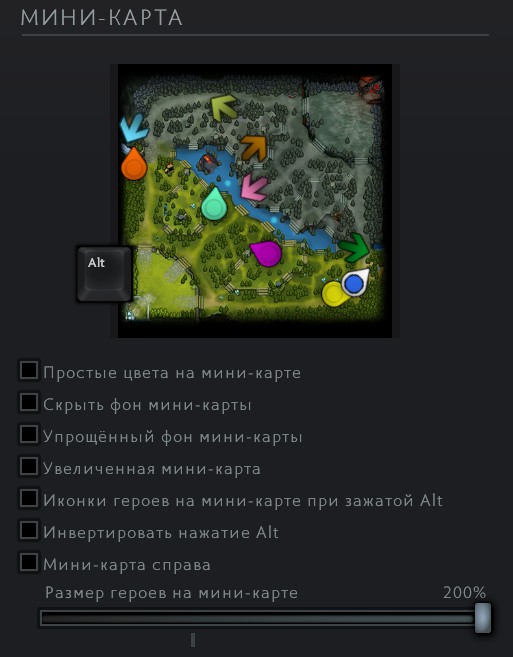
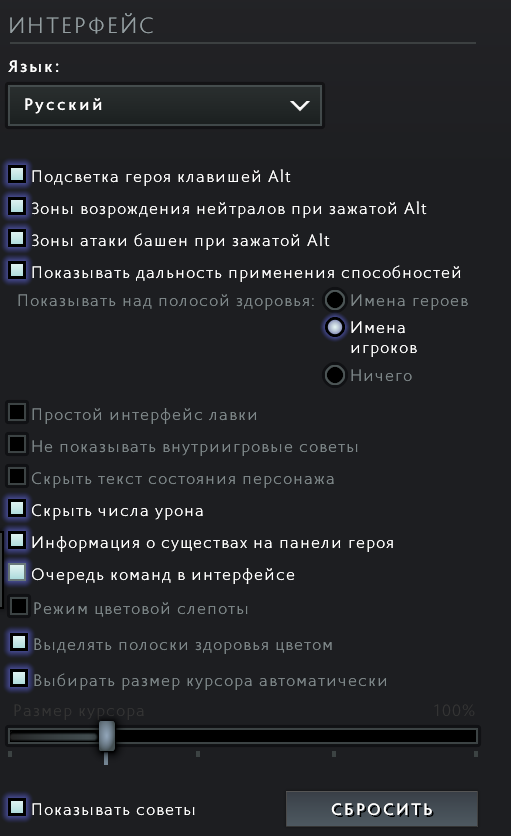
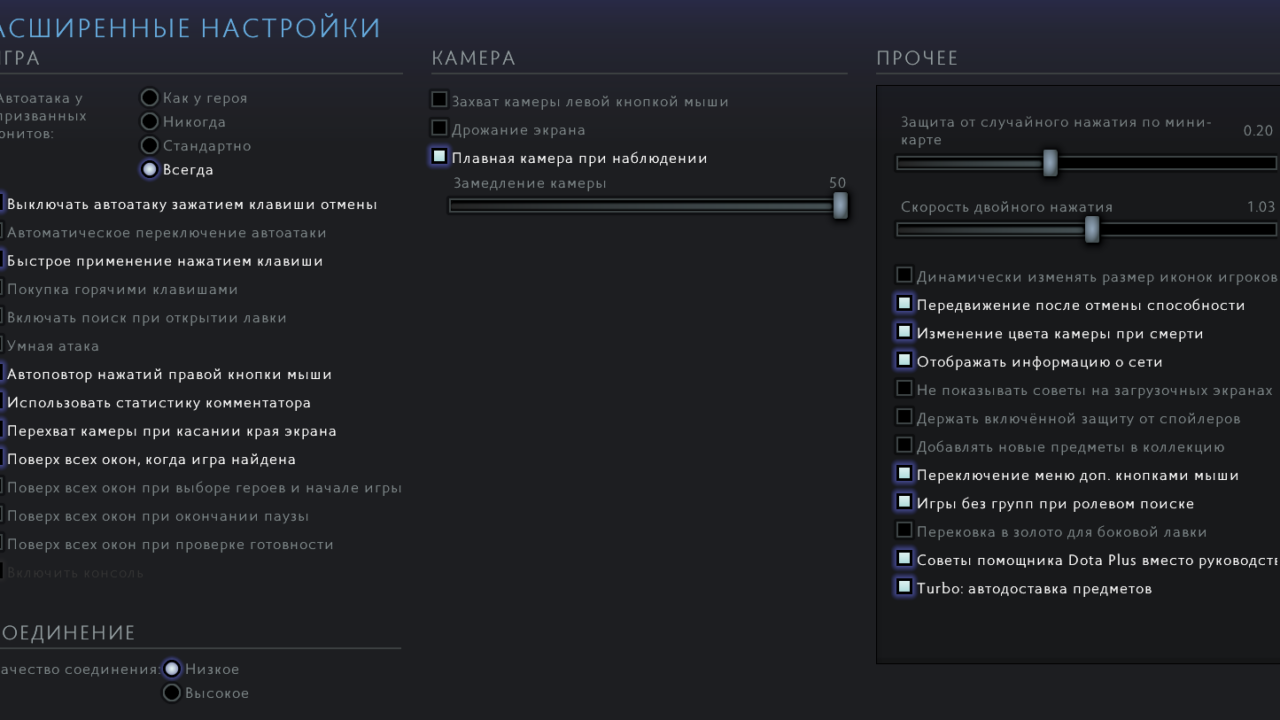
На этом все основные настройки игрового процесса в Дота 2 заканчиваются. Также, отметим, что здесь присутствуют и дополнительные вкладки с различными настройками чата, графики и звука. Воспользоваться ими вы можете в любой момент, нажав на кнопку со значком шестеренки в главном меню или во время игры.
Автор гайда: tesar
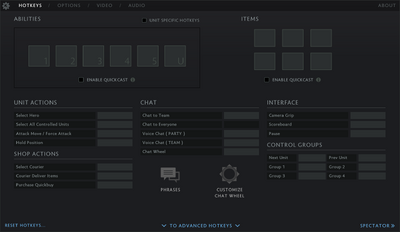
The game basic hotkeys setting menu with no hotkeys set.
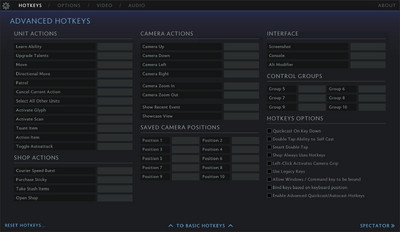
The game advanced hotkeys setting menu with no hotkeys set.
The hotkeys settings can be accessed by clicking on the little  gear icon in the most top left corner in the main menu. Here, the player can customize many hotkeys, or select one of the many pre-set hotkey templates. Almost every key on the keyboard can be bound to something, with a very few exceptions. The exceptions usually have a set purpose in the game and thus are unbindable.
Some commands are <blank> because they have no default Hotkey bounded.
Unbindable Keys[]
Several hotkeys have a set purpose, which cannot be changed. This results in them mostly being un-rebindable.
- The following keys are completely unbindable:
- Alt can only bound together with other keys, as a combo key.
- AltGr [1] is treated as the same key.
- Although the Alt modifier can be bound to another key, it is still unbindable. When the modifier gets rebound, Alt has no use.
- ⊞ Win (both left and right) or ⌘ Cmd are unbindable, but they can be turned bindable in the Advanced Hotkey Settings. These keys keep their default function, which is opening the start menu on the desktop. This is true even when the keys get bound ingame.
- The Prt Sc [2] is fully bindable, but it also keeps its default function, which is to take screenshots.
- The following keys are bindable on their own, but cannot be combined with Alt:
- Prt Sc
- Tab ↹
- All other standard keys are bindable.
Basic Hotkeys[]
Reset Options
Basic hotkeys are active while playing a match. The player can change the hotkeys at any time, even during a match. There are hotkeys for abilities, items, unit actions, shop actions, chat, interface and control groups.
In the Advanced Hotkey Settings, there are additional settings for unit actions, shop actions, interface and control groups, and the hotkeys for camera actions, saved camera positions and some hotkey setting options.
Hotkey Templates[]
By default, the game uses the Arrow (Default) hotkey layout.
The player can choose from a variety of preset hotkey templates, which can be found by clicking on Reset hotkeys... at the bottom left of the settings menu. The available templates are:
| Template | Description |
|---|---|
| Arrow (Default) | Dota 2 default hotkeys. |
| WASD | Dota 2 default hotkeys. Adapted for using WASD for camera movement. |
| Legacy Keys | Dota 1 style hotkeys. With different ability hotkeys for every hero and unit. |
| MMO | Key bindings similar to various Massively Multiplayer Online games. |
| League of Legends | Key bindings similar to League of Legends. |
| Heroes of Newerth | Key bindings similar to Heroes of Newerth. |
| Smite | Key bindings similar to Smite. |
Legacy Keys can also be enabled by ticking the corresponding option in the Advanced Hotkeys Settings, rather than starting over with this template.
Activating a template unbinds all hotkeys used in it from their existing actions. Hotkeys can still be changed freely after selecting a template, except Legacy Keys’ item hotkeys.
Abilities[]
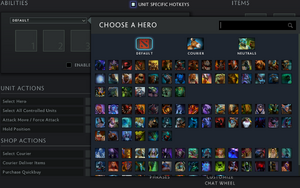
Ability hotkeys section. Hotkeys apply to all units by default, but can be set to use different hotkeys for heroes, couriers and neutrals. Each hero can have its own unique hotkeys set. The unit selection menu for ability hotkeys.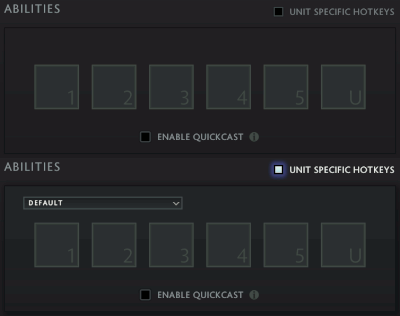
There are 6 ability slots which can be used. If one slot is empty and contains no ability, it is not visible in-game, and all abilities coming after it are moved together. For example, if a unit has an ability in slot 1 and 3, but no ability in slot 2, then the 2nd slot is not visible and the 3rd ability is moved next to the 1st ability, so that there is no gap. However, the slots are still bound according to the settings. Despite the 3rd slot being moved to remove the gap, its hotkey is still equal to whatever is set for the 3rd slot in the ability hotkey settings.
Heroes usually have 3 basic abilities in their first 3 slots, and their ultimate ability always in the 6 slot. This causes the ultimate ability to always use the Hotkey set for the 6th slot, despite the ultimate visually appearing in the 4th slot. This is why the hotkey of the 4th ability on non-hero units is not equal to the hotkey of ultimate abilities. The non-hero unit has 4 abilities in its 4 slots and has the 5th and 6th slot empty, so they are not displayed. If its 4th ability would be moved to the 6th slot, it would make visually no difference, but change its hotkey to what is set in the 6th slot.
By default, the ability hotkeys apply to every unit the player controls. It is possible though, to bind different hotkeys to heroes, couriers and other units by turning ▣ Unit Specific Hotkeys on. It is also possible to bind unique hotkeys for each hero, however, this is not possible for other units. Clicking on Clear after having given non-hero units, couriers or an individual hero unique settings, sets the hotkeys back to what the player set as default.
Regular Cast and Quickcast[]
To enable unique bindings for cast, quickcast and autocast, turn on ☐ Enable Advanced Quickcast/Autocast Hotkeys in the advanced hotkeys section
The player can choose between regular cast (Hotkey and then select target) and quickcast (Hotkey and automatically cast it where the cursor is).
Autocast is by default Alt+Hotkey. It is possible to choose between regular cast and quickcast for couriers, non-heroes and for each hero, just like how unique bindings are possible.
Advanced Quickcast/Autocast Hotkeys
The ☐ Enable Advanced Quickcast/Autocast Hotkeys settings can be turned on if the player wishes to use regular and quickcast, or wants to use different autocast hotkeys. This allows setting different hotkeys for regular, quickcast and autocast for each slot. This also works together with Unit Specific Hotkeys.
However, this setting is not compatible with Legacy Hotkeys. The player can only decide between regular and quickcast, and autocast is always Alt+Hotkey.
Settings[]
- Preset autocast hotkeys are all Alt+Hotkey.
- Only the League of Legends template has Quickcast activated, the others do not.
- Legacy Keys are different for each hero and unit. These keys can be found on the hero pages.
- Ability hotkeys cannot be altered when using Legacy Keys.
| Settings | Preset Templates | ||||
|---|---|---|---|---|---|
| Name | Purpose | Default / LoL / HoN | WASD | Legacy | MMO / Smite |
| Cast 1 | Selects/uses 1st ability ▣☐☐☐☐☐ |
Q | Q | — | 1 |
| Cast 2 | Selects/uses 2nd ability ☐▣☐☐☐☐ |
W | E | — | 2 |
| Cast 3 | Selects/uses 3rd ability ☐☐▣☐☐☐ |
E | R | — | 3 |
Cast 4
|
Selects/uses 4th ability ☐☐☐▣☐☐ |
D | T | — | 5 |
Cast 5
|
Selects/uses 5th ability ☐☐☐☐▣☐ |
F | G | — | 6 |
| Cast 6 (Ultimate) |
Selects/uses 6th ability ☐☐☐☐☐▣ |
R | F | — | 4 |
Items[]
Item hotkeys section. Hotkeys apply to all inventories of units of the player. ▣ Enable Advanced Quickcast/Autocast Hotkeys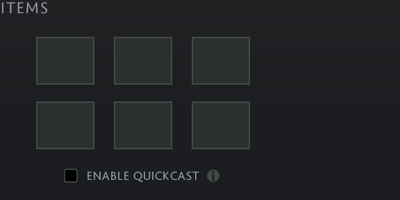
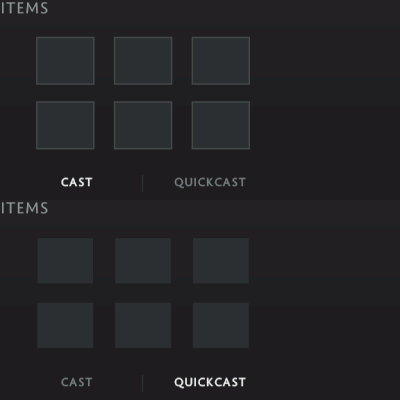
Turn this setting on to enable unique bindings for cast and quickcast in the Advanced Hotkeys section.
Just like ability hotkeys, the item hotkeys are displayed in the same order as the item slots in the HUD, the only difference being that all 6 slots are visible all the time.
The ☐ Enable Advanced Quickcast/Autocast Hotkeys also works for items, allowing the player to bind regular and quickcast to each item slots.
Items cannot be autocast, so there are no settings for autocasting items. Item hotkeys are shared by all units under the player’s control and cannot be set for each hero individually.
| Selects/Uses Ability | Preset Templates | ||||
|---|---|---|---|---|---|
| Slot Name | Default / WASD / MMO | Legacy | LoL | HoN | Smite |
| Top left slot ▣☐☐ ☐☐☐ |
Z | Num7 | 1 | Alt+Q | F |
| Top middle slot ☐▣☐ ☐☐☐ |
X | Num8 | 2 | Alt+W | G |
| Top right slot ☐☐▣ ☐☐☐ |
C | Num9 | 3 | Alt+E | H |
| Bottom left slot ☐☐☐ ▣☐☐ |
V | Num4 | 4 | Alt+A | Z |
| Bottom middle slot ☐☐☐ ☐▣☐ |
B | Num5 | 5 | Alt+S | X |
| Bottom right slot ☐☐☐ ☐☐▣ |
N | Num6 | 6 | Alt+D | C |
| The preset templates have by default no hotkeys assigned to Quickcast. |
Unit Actions[]
Basic unit actions section Advanced unit actions section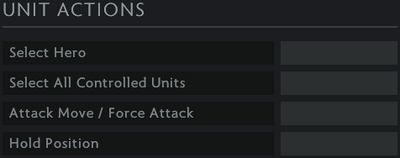
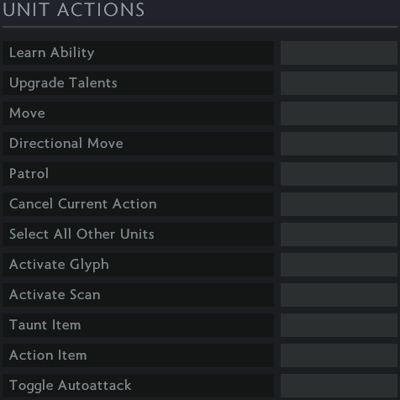
These hotkeys are for generic unit commands like attacking, moving, stopping, etc.
| Settings | Preset Templates | |
|---|---|---|
| Name | Default / Legacy / WASD / LoL / HoN | MMO / Smite |
| Basic | ||
Select Hero
|
F1 Space for LoL / MMO / Smite |
|
Select All Controlled Units
|
<blank> | |
Attack Move (Force Attack)
|
A Space for WASD or Q for Smite |
|
Hold Position
|
H <blank> for Smite |
|
| Advanced | ||
Learn Ability
|
O F1 for Smite |
|
Upgrade  Talents Talents
|
U | |
Move
|
M | |
Directional Move
|
<blank> | |
Patrol
|
<blank> | |
Cancel Current Action
|
S E for MMO / Smite <blank> for WASD |
|
Select All Other Units
|
<blank> | |
Activate Glyph
|
J or I for HoN | |
Activate Scan
|
P K for LoL or N for Smite |
|
Taunt Item
|
<blank> or N for HoN. | |
Action Item
|
<blank> | |
Toggle Autoattack
|
<blank> |
 Left Click
 Glyph of Fortification
 Scan
ScanShop Actions[]
Basic shop actions section Advanced shop actions section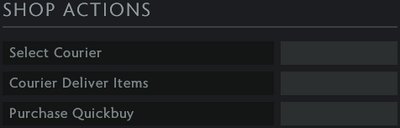
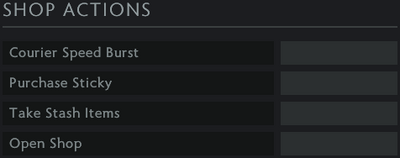
These hotkeys are for generic shop commands like courier orders, opening/closing shop, buying items, etc.
| Settings | Preset templates | |||
|---|---|---|---|---|
| Name | Default / WASD / Legacy / MMO |
HoN | LoL | Smite |
| Basic | ||||
Select Courier
|
F2 | <blank> | C | K |
Courier Deliver Items
|
F3 | ` | X | L |
Purchase Quickbuy
|
F5 | [ | O | |
| Advanced | ||||
Courier Speed Burst
|
<blank> | |||
Purchase Sticky
|
F8 | ] | P | |
Take Stash Items
|
<blank> | |||
Open Shop
|
F4 | B | P | I |
 Courier
 Transfer Items
 Speed Burst
 Town Portal Scroll
Control Groups[]
Basic control groups section Advanced control groups section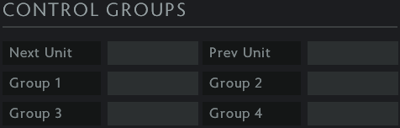
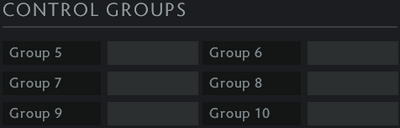
These keys are the assignment for unit groups.
To bind units to a group, select the units and then press Ctrl+Group Hotkey.
To add a unit to an already existing group, select the unit and press ⇧ Shift+Group Hotkey.
The group assignment gets synchronized to the Steam Cloud [3], so the player does not have to re-bind the same units to the same control group for each game.
| Settings | Preset Templates | |||
|---|---|---|---|---|
| Name | Default / WASD / Legacy / MMO / HoN | MMO | LoL | Smite |
| Basic | ||||
Next Unit
|
Tab ↹ | ` | T | |
Prev Unit
|
<blank> | |||
Group 1
|
1 | F | F1 | Num1 |
Group 2
|
2 | G | F2 | Num2 |
Group 3
|
3 | <blank> | F3 | Num3 |
Group 4
|
4 | <blank> | F4 | Num4 |
| Advanced | ||||
Group 5
|
5 | <blank> | F5 | Num5 |
Group 6
|
6 | <blank> | F6 | Num6 |
Group 7
|
7 <blank> for MMO / HoN / Smite |
|||
Group 8
|
8 <blank> for MMO / HoN / Smite |
|||
Group 9
|
9 <blank> for MMO / HoN / Smite |
|||
Group 10
|
10 <blank> for MMO / HoN / Smite |
Interface[]
Basic interface section Advanced interface section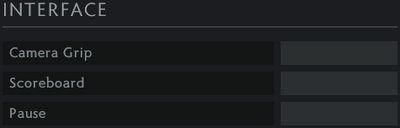
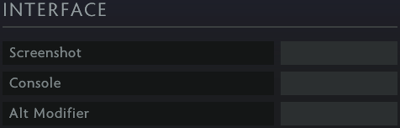
These hotkeys are for interface related things the player can do ingame, like opening the scoreboard, pausing the game, taking screenshots, etc.
| Settings | Preset Templates | ||||||
|---|---|---|---|---|---|---|---|
| Purpose | Default | Legacy | LoL | HoN | WASD | Smite | MMO |
| Basic | |||||||
Camera Grip
|
 Middle Click+⤓ Hold Middle Click+⤓ Hold
|
||||||
Scoreboard
|
` | Tab ↹ | K | ` | T | Tab ↹ | |
| Pause and Unpause | F9 | ||||||
| Advanced | |||||||
| Screenshot | F6 | ||||||
Console
|
or ` for MMO | ||||||
Alt Modifier
|
<blank> |
Camera Actions[]
Advanced camera actions section
These keys are for controlling the game camera.
| Settings | Preset Templates | ||
|---|---|---|---|
| Name | Default / Legacy / LoL / HoN |
WASD / MMO |
Smite |
| Advanced | |||
| Camera Up | ↑ | W | |
| Camera Down | ↓ | S | A |
| Camera Left | ← | A | S |
| Camera Right | → | D | |
| Camera Zoom In | ↑ Scroll Up
|
||
| Camera Zoom Out | ↓ Scroll Down
|
||
Show Recent Event
|
<blank> Space for Default / HoN |
||
Showcase View
|
I V for HoN or <blank> for Smite |
Saved Camera Positions[]
Advanced saved camera positions section
These keys are the assignment for saved camera positions. In order to bind a position to a key, move the camera to the desired spot and then press Ctrl+Camera Position Key. Pressing the Hotkey now will move the camera to the saved spot. Pressing it again moves it back to where it was before.
The saved camera positions gets synchronized to the Steam Cloud [4], so the player does not have to re-save the same spots always to the same Hotkey for each game.
Camera Positions are <blank> by default.
| Settings | Preset Templates |
|---|---|
| All | |
| Advanced | |
Position 1
|
<blank> |
Position 2
|
|
Position 3
|
|
Position 4
|
|
Position 5
|
|
Position 6
|
|
Position 7
|
|
Position 8
|
|
Position 9
|
|
Position 10
|
Chat[]
Basic chat section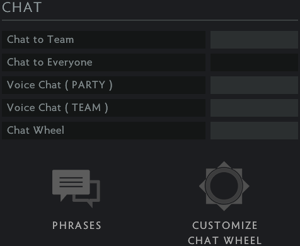
These are the hotkeys for the ingame chat. Besides hotkeys, there also is a chat wheel function and pre-listed common phrases which the player can assign keys to as well. The chat wheel and this phrases are displayed in the ingame chat upon using.
| Settings | Preset Templates | ||
|---|---|---|---|
| Name | Default / HoN | Legacy / LoL | WASD / MMO / Smite |
| Basic | |||
Chat to Team
|
↵ Enter | ||
Chat to Everyone
|
⇧ Shift+↵ Enter | ||
Voice Chat (Party)
|
<blank> | ||
Voice Chat (Team)
|
G | Space Z for LoL |
, |
Chat Wheel
|
Y , for Legacy or V for Smite |
Chat Phrases & Chat Wheel[]
Chat phrases section Chat wheel section
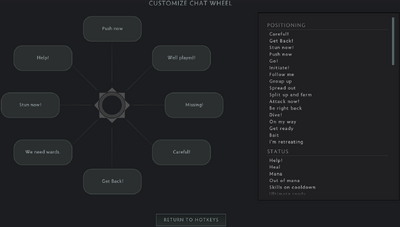
The chat phrases menu allows player to bind certain set phrases to hotkeys. Upon pressing the hotkey, a phrase will be put in the chat for your team or for everyone, depending on what phrase it is.
By default, none of the phrases are bound to any key. The chat wheel is by default empty. The player has to select the phrases manually if the use of chat wheel is desired.
All chat phrases are automatically translated to all supported languages, making it possible to communicate through languages barriers.
The set phrases are (these are unchangable):
| Phrase | Full message |
|---|---|
| Care | «Careful!» |
| Get Back | «Get Back!» |
| Need Wards | «We need wards.» |
| Stun | «Stun now!» |
| Help | «Help!» |
| Push | «Push now» |
| Well played | «Well played!» |
| Missing | «Missing!» «Missing top!» «Missing middle!» «Missing bottom!» |
| Missing top | «Missing top!» |
| Missing middle | «Missing middle!» |
| Missing bottom | «Missing bottom!» |
Hotkeys Options[]
The advanced hotkeys options section.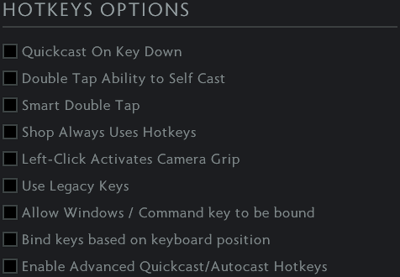
Here are several hotkeys related option and preferences the player can turn on or off, ranging from ↓↓ Double-tapping options to quickcast options and shop hotkeys.
| Settings (Official Description) |
Explanation |
|---|---|
Quickcast On Key Down
|
|
Double Tap Ability to Self Cast
|
|
Smart Double Tap
|
|
Shop Always Uses Hotkeys
|
|
Left-Click Activates Camera Grip
|
|
Use Legacy Keys
|
|
| Allow Windows / Command key to be bound |
|
Bind keys based on keyboard position
|
|
Enable Advanced Quickcast / Autocast Hotkeys
|
|
Spectator Settings[]
The spectator hotkeys setting menu with no hotkeys set currently.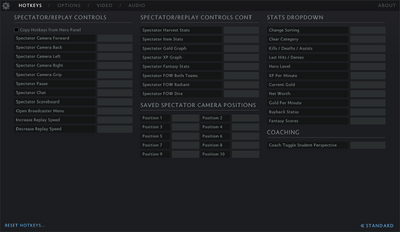
The spectator hotkeys settings can be found by clicking on SPECTATOR >> at the bottom right corner of the basic or Advanced Hotkey Settings window. The player can set hotkeys for spectating/watching replays, for the stats dropdown ≣ Menu in live games or replays, coaching hotkeys and saved spectator camera positions.
These Hotkeys do not interfere with the basic/advanced hotkeys. While basic/advanced hotkeys are only active while actually playing a match, the spectator hotkeys are only active while spectating a live game or watching a replay.
Spectator Settings are <blank> by default.
Spectator & Replay Controls[]
Spectator & replay controls section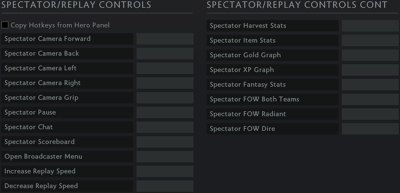
This section covers camera movement, spectator menus and replay speed for spectating.
Ticking the ☐ Copy Hotkeys from Hero Panel will use the same hotkeys for camera movement, pause, spectator chat and scoreboard from the standard hotkeys settings.
| Settings | Preset Templates | ||||||
|---|---|---|---|---|---|---|---|
| Purpose | Default | Legacy | LoL | HoN | WASD | Smite | MMO |
Spectator Scoreboard
|
` | Tab ↹ | K | ` | T | Tab ↹ | |
| Spectator Camera Controls | |||||||
| Spectator Camera Forward | ↑ | W | |||||
| Spectator Camera Back | ↓ | S | |||||
| Spectator Camera Left | ← | A | |||||
| Spectator Camera Right | → | D | |||||
Spectator Camera Grip
|
Middle Click+⤓ Hold
|
||||||
| Spectator Functions | |||||||
Spectator Pause
|
F9 | ||||||
| Spectator Chat | ⇧ Shift+↵ Enter | ||||||
| Open Broadcaster Menu | F10 | ||||||
Increase Replay Speed
|
= or [ for HoN | ||||||
Decrease Replay Speed
|
– or ] for HoN | ||||||
| Game Stats | |||||||
Spectator Harvest Stats
|
F4 | ||||||
Spectator Item Stats
|
F5 | ||||||
Spectator Gold Graph
|
F6 | ||||||
Spectator XP Graph
|
F7 | ||||||
Spectator Fantasy Stats
|
F8 | ||||||
| Toggling Vision | |||||||
Spectator FoW Both Teams
|
F1 | ||||||
Spectator FoW Radiant
|
F2 | ||||||
Spectator FoW Dire
|
F3 |
Saved Spectator Camera Positions[]
Spectator saved spectator camera positions section
These Hotkey functions the exact same way as the default saved camera positions, but they are only active while spectating or watching a replay.
Camera Positions are <blank> by default.
| Settings | Preset Templates |
|---|---|
| All | |
| Advanced | |
Position 1
|
<blank> |
Position 2
|
|
Position 3
|
|
Position 4
|
|
Position 5
|
|
Position 6
|
|
Position 7
|
|
Position 8
|
|
Position 9
|
|
Position 10
|
Stats Dropdown[]
Spectator stats dropdown section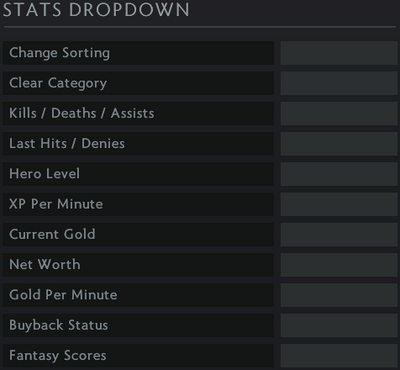
These hotkeys are for the stats (hero level, last hits, networth, etc) dropdown and their sorting. These stat windows are all sortable after the following things:
- From highest to lowest numbers
- From highest to lowest numbers, but sorting in the teams
- Sorted after player order: Blue ➜ Teal ➜ Purple ➜ Yellow ➜ Orange ➜ Pink ➜ Ocre ➜ Light Blue ➜ Green ➜ Brown
| Settings | Preset Templates | |
|---|---|---|
| Name | Default / Legacy / LoL / HoN | WASD / MMO / Smite |
Change Sorting
|
S | <blank> |
Clear Category
|
A | <blank> |
Kills / Deaths / Assists
|
Q | |
Last Hits / Denies
|
W | <blank> |
Hero Level
|
E | |
XP Per Minute
|
R | |
Current Gold
|
T <blank> for MMO |
|
Net Worth
|
Y | |
Gold Per Minute
|
U | |
Buyback Status
|
I | |
Fantasy Score
|
O |
Coaching[]
Spectator coaching section
These are extra hotkeys enabled for coaches.
| Settings | Default |
|---|---|
| Coach Toggle Student Perspective Toggles the coach’s perspective between their own and the student. |
<blank> |
|
v • d • e System |
|
|---|---|
| In-game |
|
| Matchmaking |
|
| User Interface |
|
| Steam |
|
| Social |
|
| Client |
|
| Other |
|
The game basic hotkeys setting menu with no hotkeys set.
The game advanced hotkeys setting menu with no hotkeys set.
The hotkeys settings can be accessed by clicking on the little gear icon in the most top left corner in the main menu. Here, the player can customize many hotkeys, or select one of the many pre-set hotkey templates. Almost every key on the keyboard can be bound to something, with a very few exceptions. The exceptions usually have a set purpose in the game and thus are unbindable.
Some commands are <blank> because they have no default Hotkey bounded.
Unbindable Keys[]
Several hotkeys have a set purpose, which cannot be changed. This results in them mostly being un-rebindable.
- The following keys are completely unbindable:
- Alt can only bound together with other keys, as a combo key.
- AltGr [1] is treated as the same key.
- Although the Alt modifier can be bound to another key, it is still unbindable. When the modifier gets rebound, Alt has no use.
- ⊞ Win (both left and right) or ⌘ Cmd are unbindable, but they can be turned bindable in the Advanced Hotkey Settings. These keys keep their default function, which is opening the start menu on the desktop. This is true even when the keys get bound ingame.
- The Prt Sc [2] is fully bindable, but it also keeps its default function, which is to take screenshots.
- The following keys are bindable on their own, but cannot be combined with Alt:
- Prt Sc
- Tab ↹
- All other standard keys are bindable.
Basic Hotkeys[]
Reset Options
Basic hotkeys are active while playing a match. The player can change the hotkeys at any time, even during a match. There are hotkeys for abilities, items, unit actions, shop actions, chat, interface and control groups.
In the Advanced Hotkey Settings, there are additional settings for unit actions, shop actions, interface and control groups, and the hotkeys for camera actions, saved camera positions and some hotkey setting options.
Hotkey Templates[]
By default, the game uses the Arrow (Default) hotkey layout.
The player can choose from a variety of preset hotkey templates, which can be found by clicking on Reset hotkeys... at the bottom left of the settings menu. The available templates are:
| Template | Description |
|---|---|
| Arrow (Default) | Dota 2 default hotkeys. |
| WASD | Dota 2 default hotkeys. Adapted for using WASD for camera movement. |
| Legacy Keys | Dota 1 style hotkeys. With different ability hotkeys for every hero and unit. |
| MMO | Key bindings similar to various Massively Multiplayer Online games. |
| League of Legends | Key bindings similar to League of Legends. |
| Heroes of Newerth | Key bindings similar to Heroes of Newerth. |
| Smite | Key bindings similar to Smite. |
Legacy Keys can also be enabled by ticking the corresponding option in the Advanced Hotkeys Settings, rather than starting over with this template.
Activating a template unbinds all hotkeys used in it from their existing actions. Hotkeys can still be changed freely after selecting a template, except Legacy Keys’ item hotkeys.
Abilities[]
Ability hotkeys section. Hotkeys apply to all units by default, but can be set to use different hotkeys for heroes, couriers and neutrals. Each hero can have its own unique hotkeys set. The unit selection menu for ability hotkeys.
There are 6 ability slots which can be used. If one slot is empty and contains no ability, it is not visible in-game, and all abilities coming after it are moved together. For example, if a unit has an ability in slot 1 and 3, but no ability in slot 2, then the 2nd slot is not visible and the 3rd ability is moved next to the 1st ability, so that there is no gap. However, the slots are still bound according to the settings. Despite the 3rd slot being moved to remove the gap, its hotkey is still equal to whatever is set for the 3rd slot in the ability hotkey settings.
Heroes usually have 3 basic abilities in their first 3 slots, and their ultimate ability always in the 6 slot. This causes the ultimate ability to always use the Hotkey set for the 6th slot, despite the ultimate visually appearing in the 4th slot. This is why the hotkey of the 4th ability on non-hero units is not equal to the hotkey of ultimate abilities. The non-hero unit has 4 abilities in its 4 slots and has the 5th and 6th slot empty, so they are not displayed. If its 4th ability would be moved to the 6th slot, it would make visually no difference, but change its hotkey to what is set in the 6th slot.
By default, the ability hotkeys apply to every unit the player controls. It is possible though, to bind different hotkeys to heroes, couriers and other units by turning ▣ Unit Specific Hotkeys on. It is also possible to bind unique hotkeys for each hero, however, this is not possible for other units. Clicking on Clear after having given non-hero units, couriers or an individual hero unique settings, sets the hotkeys back to what the player set as default.
Regular Cast and Quickcast[]
To enable unique bindings for cast, quickcast and autocast, turn on ☐ Enable Advanced Quickcast/Autocast Hotkeys in the advanced hotkeys section
The player can choose between regular cast (Hotkey and then select target) and quickcast (Hotkey and automatically cast it where the cursor is).
Autocast is by default Alt+Hotkey. It is possible to choose between regular cast and quickcast for couriers, non-heroes and for each hero, just like how unique bindings are possible.
Advanced Quickcast/Autocast Hotkeys
The ☐ Enable Advanced Quickcast/Autocast Hotkeys settings can be turned on if the player wishes to use regular and quickcast, or wants to use different autocast hotkeys. This allows setting different hotkeys for regular, quickcast and autocast for each slot. This also works together with Unit Specific Hotkeys.
However, this setting is not compatible with Legacy Hotkeys. The player can only decide between regular and quickcast, and autocast is always Alt+Hotkey.
Settings[]
- Preset autocast hotkeys are all Alt+Hotkey.
- Only the League of Legends template has Quickcast activated, the others do not.
- Legacy Keys are different for each hero and unit. These keys can be found on the hero pages.
- Ability hotkeys cannot be altered when using Legacy Keys.
| Settings | Preset Templates | ||||
|---|---|---|---|---|---|
| Name | Purpose | Default / LoL / HoN | WASD | Legacy | MMO / Smite |
| Cast 1 | Selects/uses 1st ability ▣☐☐☐☐☐ |
Q | Q | — | 1 |
| Cast 2 | Selects/uses 2nd ability ☐▣☐☐☐☐ |
W | E | — | 2 |
| Cast 3 | Selects/uses 3rd ability ☐☐▣☐☐☐ |
E | R | — | 3 |
| Cast 4
|
Selects/uses 4th ability ☐☐☐▣☐☐ |
D | T | — | 5 |
| Cast 5
|
Selects/uses 5th ability ☐☐☐☐▣☐ |
F | G | — | 6 |
| Cast 6 (Ultimate) |
Selects/uses 6th ability ☐☐☐☐☐▣ |
R | F | — | 4 |
Items[]
Item hotkeys section. Hotkeys apply to all inventories of units of the player. ▣ Enable Advanced Quickcast/Autocast Hotkeys
Turn this setting on to enable unique bindings for cast and quickcast in the Advanced Hotkeys section.
Just like ability hotkeys, the item hotkeys are displayed in the same order as the item slots in the HUD, the only difference being that all 6 slots are visible all the time.
The ☐ Enable Advanced Quickcast/Autocast Hotkeys also works for items, allowing the player to bind regular and quickcast to each item slots.
Items cannot be autocast, so there are no settings for autocasting items. Item hotkeys are shared by all units under the player’s control and cannot be set for each hero individually.
| Selects/Uses Ability | Preset Templates | ||||
|---|---|---|---|---|---|
| Slot Name | Default / WASD / MMO | Legacy | LoL | HoN | Smite |
| Top left slot ▣☐☐ ☐☐☐ |
Z | Num7 | 1 | Alt+Q | F |
| Top middle slot ☐▣☐ ☐☐☐ |
X | Num8 | 2 | Alt+W | G |
| Top right slot ☐☐▣ ☐☐☐ |
C | Num9 | 3 | Alt+E | H |
| Bottom left slot ☐☐☐ ▣☐☐ |
V | Num4 | 4 | Alt+A | Z |
| Bottom middle slot ☐☐☐ ☐▣☐ |
B | Num5 | 5 | Alt+S | X |
| Bottom right slot ☐☐☐ ☐☐▣ |
N | Num6 | 6 | Alt+D | C |
| The preset templates have by default no hotkeys assigned to Quickcast. |
Unit Actions[]
Basic unit actions section Advanced unit actions section
These hotkeys are for generic unit commands like attacking, moving, stopping, etc.
| Settings | Preset Templates | |
|---|---|---|
| Name | Default / Legacy / WASD / LoL / HoN | MMO / Smite |
| Basic | ||
Select Hero
|
F1 Space for LoL / MMO / Smite |
|
Select All Controlled Units
|
<blank> | |
Attack Move (Force Attack)
|
A Space for WASD or Q for Smite |
|
Hold Position
|
H <blank> for Smite |
|
| Advanced | ||
Learn Ability
|
O F1 for Smite |
|
Upgrade Talents
|
U | |
Move
|
M | |
Directional Move
|
<blank> | |
Patrol
|
<blank> | |
Cancel Current Action
|
S E for MMO / Smite <blank> for WASD |
|
Select All Other Units
|
<blank> | |
Activate Glyph
|
J or I for HoN | |
Activate Scan
|
P K for LoL or N for Smite |
|
Taunt Item
|
<blank> or N for HoN. | |
Action Item
|
<blank> | |
Toggle Autoattack
|
<blank> |
Shop Actions[]
Basic shop actions section Advanced shop actions section
These hotkeys are for generic shop commands like courier orders, opening/closing shop, buying items, etc.
| Settings | Preset templates | |||
|---|---|---|---|---|
| Name | Default / WASD / Legacy / MMO |
HoN | LoL | Smite |
| Basic | ||||
Select Courier
|
F2 | <blank> | C | K |
Courier Deliver Items
|
F3 | ` | X | L |
Purchase Quickbuy
|
F5 | [ | O | |
| Advanced | ||||
Courier Speed Burst
|
<blank> | |||
Purchase Sticky
|
F8 | ] | P | |
Take Stash Items
|
<blank> | |||
Open Shop
|
F4 | B | P | I |
Control Groups[]
Basic control groups section Advanced control groups section
These keys are the assignment for unit groups.
To bind units to a group, select the units and then press Ctrl+Group Hotkey.
To add a unit to an already existing group, select the unit and press ⇧ Shift+Group Hotkey.
The group assignment gets synchronized to the Steam Cloud [3], so the player does not have to re-bind the same units to the same control group for each game.
| Settings | Preset Templates | |||
|---|---|---|---|---|
| Name | Default / WASD / Legacy / MMO / HoN | MMO | LoL | Smite |
| Basic | ||||
Next Unit
|
Tab ↹ | ` | T | |
Prev Unit
|
<blank> | |||
Group 1
|
1 | F | F1 | Num1 |
Group 2
|
2 | G | F2 | Num2 |
Group 3
|
3 | <blank> | F3 | Num3 |
Group 4
|
4 | <blank> | F4 | Num4 |
| Advanced | ||||
Group 5
|
5 | <blank> | F5 | Num5 |
Group 6
|
6 | <blank> | F6 | Num6 |
Group 7
|
7 <blank> for MMO / HoN / Smite |
|||
Group 8
|
8 <blank> for MMO / HoN / Smite |
|||
Group 9
|
9 <blank> for MMO / HoN / Smite |
|||
Group 10
|
10 <blank> for MMO / HoN / Smite |
Interface[]
Basic interface section Advanced interface section
These hotkeys are for interface related things the player can do ingame, like opening the scoreboard, pausing the game, taking screenshots, etc.
| Settings | Preset Templates | ||||||
|---|---|---|---|---|---|---|---|
| Purpose | Default | Legacy | LoL | HoN | WASD | Smite | MMO |
| Basic | |||||||
Camera Grip
|
Middle Click+⤓ Hold
|
||||||
Scoreboard
|
` | Tab ↹ | K | ` | T | Tab ↹ | |
| Pause and Unpause | F9 | ||||||
| Advanced | |||||||
| Screenshot | F6 | ||||||
Console
|
or ` for MMO | ||||||
Alt Modifier
|
<blank> |
Camera Actions[]
Advanced camera actions section
These keys are for controlling the game camera.
| Settings | Preset Templates | ||
|---|---|---|---|
| Name | Default / Legacy / LoL / HoN |
WASD / MMO |
Smite |
| Advanced | |||
| Camera Up | ↑ | W | |
| Camera Down | ↓ | S | A |
| Camera Left | ← | A | S |
| Camera Right | → | D | |
| Camera Zoom In | ↑ Scroll Up
|
||
| Camera Zoom Out | ↓ Scroll Down
|
||
Show Recent Event
|
<blank> Space for Default / HoN |
||
Showcase View
|
I V for HoN or <blank> for Smite |
Saved Camera Positions[]
Advanced saved camera positions section
These keys are the assignment for saved camera positions. In order to bind a position to a key, move the camera to the desired spot and then press Ctrl+Camera Position Key. Pressing the Hotkey now will move the camera to the saved spot. Pressing it again moves it back to where it was before.
The saved camera positions gets synchronized to the Steam Cloud [4], so the player does not have to re-save the same spots always to the same Hotkey for each game.
Camera Positions are <blank> by default.
| Settings | Preset Templates |
|---|---|
| All | |
| Advanced | |
Position 1
|
<blank> |
Position 2
|
|
Position 3
|
|
Position 4
|
|
Position 5
|
|
Position 6
|
|
Position 7
|
|
Position 8
|
|
Position 9
|
|
Position 10
|
Chat[]
Basic chat section
These are the hotkeys for the ingame chat. Besides hotkeys, there also is a chat wheel function and pre-listed common phrases which the player can assign keys to as well. The chat wheel and this phrases are displayed in the ingame chat upon using.
| Settings | Preset Templates | ||
|---|---|---|---|
| Name | Default / HoN | Legacy / LoL | WASD / MMO / Smite |
| Basic | |||
Chat to Team
|
↵ Enter | ||
Chat to Everyone
|
⇧ Shift+↵ Enter | ||
Voice Chat (Party)
|
<blank> | ||
Voice Chat (Team)
|
G | Space Z for LoL |
, |
Chat Wheel
|
Y , for Legacy or V for Smite |
Chat Phrases & Chat Wheel[]
Chat phrases section Chat wheel section
The chat phrases menu allows player to bind certain set phrases to hotkeys. Upon pressing the hotkey, a phrase will be put in the chat for your team or for everyone, depending on what phrase it is.
By default, none of the phrases are bound to any key. The chat wheel is by default empty. The player has to select the phrases manually if the use of chat wheel is desired.
All chat phrases are automatically translated to all supported languages, making it possible to communicate through languages barriers.
The set phrases are (these are unchangable):
| Phrase | Full message |
|---|---|
| Care | «Careful!» |
| Get Back | «Get Back!» |
| Need Wards | «We need wards.» |
| Stun | «Stun now!» |
| Help | «Help!» |
| Push | «Push now» |
| Well played | «Well played!» |
| Missing | «Missing!» «Missing top!» «Missing middle!» «Missing bottom!» |
| Missing top | «Missing top!» |
| Missing middle | «Missing middle!» |
| Missing bottom | «Missing bottom!» |
Hotkeys Options[]
The advanced hotkeys options section.
Here are several hotkeys related option and preferences the player can turn on or off, ranging from ↓↓ Double-tapping options to quickcast options and shop hotkeys.
| Settings (Official Description) |
Explanation |
|---|---|
Quickcast On Key Down
|
|
Double Tap Ability to Self Cast
|
|
Smart Double Tap
|
|
Shop Always Uses Hotkeys
|
|
Left-Click Activates Camera Grip
|
|
Use Legacy Keys
|
|
| Allow Windows / Command key to be bound |
|
Bind keys based on keyboard position
|
|
Enable Advanced Quickcast / Autocast Hotkeys
|
|
Spectator Settings[]
The spectator hotkeys setting menu with no hotkeys set currently.
The spectator hotkeys settings can be found by clicking on SPECTATOR >> at the bottom right corner of the basic or Advanced Hotkey Settings window. The player can set hotkeys for spectating/watching replays, for the stats dropdown ≣ Menu in live games or replays, coaching hotkeys and saved spectator camera positions.
These Hotkeys do not interfere with the basic/advanced hotkeys. While basic/advanced hotkeys are only active while actually playing a match, the spectator hotkeys are only active while spectating a live game or watching a replay.
Spectator Settings are <blank> by default.
Spectator & Replay Controls[]
Spectator & replay controls section
This section covers camera movement, spectator menus and replay speed for spectating.
Ticking the ☐ Copy Hotkeys from Hero Panel will use the same hotkeys for camera movement, pause, spectator chat and scoreboard from the standard hotkeys settings.
| Settings | Preset Templates | ||||||
|---|---|---|---|---|---|---|---|
| Purpose | Default | Legacy | LoL | HoN | WASD | Smite | MMO |
Spectator Scoreboard
|
` | Tab ↹ | K | ` | T | Tab ↹ | |
| Spectator Camera Controls | |||||||
| Spectator Camera Forward | ↑ | W | |||||
| Spectator Camera Back | ↓ | S | |||||
| Spectator Camera Left | ← | A | |||||
| Spectator Camera Right | → | D | |||||
Spectator Camera Grip
|
Middle Click+⤓ Hold
|
||||||
| Spectator Functions | |||||||
Spectator Pause
|
F9 | ||||||
| Spectator Chat | ⇧ Shift+↵ Enter | ||||||
| Open Broadcaster Menu | F10 | ||||||
Increase Replay Speed
|
= or [ for HoN | ||||||
Decrease Replay Speed
|
– or ] for HoN | ||||||
| Game Stats | |||||||
Spectator Harvest Stats
|
F4 | ||||||
Spectator Item Stats
|
F5 | ||||||
Spectator Gold Graph
|
F6 | ||||||
Spectator XP Graph
|
F7 | ||||||
Spectator Fantasy Stats
|
F8 | ||||||
| Toggling Vision | |||||||
Spectator FoW Both Teams
|
F1 | ||||||
Spectator FoW Radiant
|
F2 | ||||||
Spectator FoW Dire
|
F3 |
Saved Spectator Camera Positions[]
Spectator saved spectator camera positions section
These Hotkey functions the exact same way as the default saved camera positions, but they are only active while spectating or watching a replay.
Camera Positions are <blank> by default.
| Settings | Preset Templates |
|---|---|
| All | |
| Advanced | |
Position 1
|
<blank> |
Position 2
|
|
Position 3
|
|
Position 4
|
|
Position 5
|
|
Position 6
|
|
Position 7
|
|
Position 8
|
|
Position 9
|
|
Position 10
|
Stats Dropdown[]
Spectator stats dropdown section
These hotkeys are for the stats (hero level, last hits, networth, etc) dropdown and their sorting. These stat windows are all sortable after the following things:
- From highest to lowest numbers
- From highest to lowest numbers, but sorting in the teams
- Sorted after player order: Blue ➜ Teal ➜ Purple ➜ Yellow ➜ Orange ➜ Pink ➜ Ocre ➜ Light Blue ➜ Green ➜ Brown
| Settings | Preset Templates | |
|---|---|---|
| Name | Default / Legacy / LoL / HoN | WASD / MMO / Smite |
Change Sorting
|
S | <blank> |
Clear Category
|
A | <blank> |
Kills / Deaths / Assists
|
Q | |
Last Hits / Denies
|
W | <blank> |
Hero Level
|
E | |
XP Per Minute
|
R | |
Current Gold
|
T <blank> for MMO |
|
Net Worth
|
Y | |
Gold Per Minute
|
U | |
Buyback Status
|
I | |
Fantasy Score
|
O |
Coaching[]
Spectator coaching section
These are extra hotkeys enabled for coaches.
| Settings | Default |
|---|---|
| Coach Toggle Student Perspective Toggles the coach’s perspective between their own and the student. |
<blank> |
|
v • d • e System |
|
|---|---|
| In-game |
|
| Matchmaking |
|
| User Interface |
|
| Steam |
|
| Social |
|
| Client |
|
| Other |
|
Одной из самых главных настроек управления в любой игре является раскладка клавиатуры. Dota 2 — не исключение. В этом материале мы расскажем, какие есть два типа стандартной раскладки, как ее можно настроить под себя и какая самая удобная.
Посмотреть назначенные клавиши или изменить их можно в самом верху страницы «Управление» в настройках клиента Dota 2.
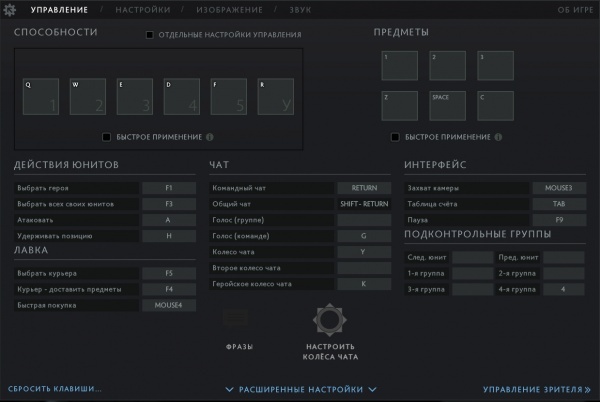
На снимке вы видите стандартную раскладку применения способностей и переназначенную для предметов. Изменить клавиши можно нажав на нужное поле левой кнопкой мыши и задав любую свободную.
Многие игроки, особенно начинавшие с первой Доты, используют классическую раскладку (в оригинале legacy) клавиатуры. Включается она чекбоксом «Классическая раскладка» в расширенных настройках.
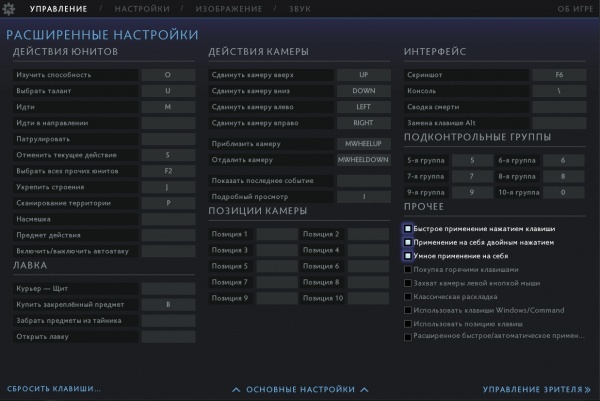
Ее особенность — у каждого героя разные клавиши для способностей. То есть, нужно их помнить или смотреть прямо перед игрой. Тогда почему некоторые игроки считают ее более удобной, если расположение клавиш всегда разное? Ответ прост — все дело в привычке, а идеального рецепта нет. Кому-то нравится стандартная QWERDF, кому-то легаси, а кто-то не представляет игру без персональных настроек, отличающихся от обеих вариантов.
Читайте также
-

Основа и поддержка Dota 2
-
Смайлики Dota 2
-
В какой папке Dota 2
Новости
-
Immortal-дозорный #19: ATF тренируется в оффлейне, kiyotaka выше gpk в топе Европы, а Dendi — топ-161 Америки
вчера в 15:59
15
6 -
Матч дня: Tundra Esports фаворит в матче против HellRaisers
12 мин. назад -
dyrachyo о победе над Virtus.pro: «Да и как играть несерьезно, если скоро мажор?»
45 мин. назад
1 -
По приезду домой мы как будто позабывали простую базу — sayuw о Virtus.pro
2 час. назад
4 -
LionaX о UD Vessuwan: «Нам нужно готовить новые стратегии. Нашего Lycan точно будут банить»
2 час. назад
1 -
Illidan упрекнул Virtus.pro за драфт в матче против Gaimin Gladiators
2 час. назад
2
7 -
Seleri об игре из дому: «Нужно время, чтобы отдохнуть друг от друга»
2 час. назад
1
1 -
Loda о Западной Европе: «Должен отметить, что уровень второго дивизиона повышается с каждым сезоном»
3 час. назад
1
2


Форум
-
Поймал ЧСВ.
FoxyAss60
Автор: FoxyAss
Общие вопросы и обсуждения
Всем доброго времени суток, уважаемые пользователи д2.ру Вчера поймал ЧСВ, играя на своей любимой . Вот сама игра: https://www.dotabuff.com/matches/7009058357 (у кого есть время и желание, рекомендую…
-
7.33 Осознания глубины проблемы ожидания патча
Neels9952
Автор: Neels99
Обновления и патчи
Я сейчас посмотрел на календарь соревнований по комьютерной игре дота 2 и понял, что если сегодня не выйдет патч, то из-за мажора, он выйдет не раньше 6го марта. Это ещё месяц.Играть каждую катку против…
-
Смурф — система (за одну игру не 30 ммр, а в районе 100)
Disordered42
Автор: Disordered
Рейтинговая система и статистика
Чувак рассказывает на 8:40 Спойлер Если у тебя высокий гпм, дают больше ммр.При каких условиях это работает?Высокий гпм — это сколько? Можно ли на старом акке хорошо играть, или нужно новый?…
-
Дезоль
JavelTyan24
Автор: JavelTyan
Общие вопросы и обсуждения
Недавно вернулся в доту и решил катнуть каточку в турбо на . Тиммейт сказал купить на нее вместо . Теперь думаю, а когда вообще покупать дезолятор на кого либо?(Кроме пуша) Типа некоторые арты покупают…
-
Дахак заруинил себе карьеру?
black lodge40
Автор: black lodge
Киберспорт: матчи, турниры, команды и игроки
Здарова работяги!Как все вы уже наверное знаете,что Дахао посрался толи с Гуниной,толи с мужем Гуниной(лоу птс тренер,крашер-НОУФИР).И из этого вытекает справедливый вопрос-А не заруинил ли он себе карьеру?Учитывая…
-
Гайд на 2023 год для покупки видеокарты на вторичке
Gachi boSS47
Автор: Gachi boSS
Железо, новости и обсуждения
Всем привет. Для hw-гиков ничего принципиально нового тут не будет, но для среднего пользователя данный гайд будет вполне себе полезным.Гайд состоит из 2 составляющих: выбор серии видеокартыкарты и выбор…
-
Доджим Мажор! По возможности игру
FatThread17
Автор: FatThread
Общие вопросы и обсуждения
Народ, коль нас, 95% 3к игроков решили кинуть и даже не выкатить пост, мол ждите патч тогда, коль мы вынуждены были каждую ночь ждать и тупо гадать, а в итоге ничего Постараемся давайте максимально задоджить…
-
Играть на 5-ке на 2к — мазохизм
Hendrix Hendrix6
Автор: Hendrix Hendrix
Обитель нытья
Либо это только у меня так, либо всегда, но когда я играю на 5-ке на меня наезжают всю игру за любой мув, даже не за ошибки, а просто, например, что я их не засейвил (когда находился на другой линии или…
-
Игры для девочки
Сносная тяжесть небытия35
Автор: Сносная тяжесть небытия
Другие игры
Пару недель назад создавал темку что хочу знакомой подарить комп. Собственно комп собрал, и теперь встал вопрос о наполнении его играми. Девочка в компьютерные игры фактически не играла, ну её игровой…
-
Он сегодня
Najdachkin40
Автор: Najdachkin
Обновления и патчи
Патч сегодня. Ставлю жопу своего друга Сани (он не против) upd : те кто ставят дизы, девственники, которые не понимают, что стоит на кону…
-
Хочу начать тыкать старшим
Vitalin04ka101
Автор: Vitalin04ka
Таверна
Уважаемые юзеры форума, у меня есть проблема, которая со мной уже давно. Мешать жить она мне стала около 10-11 лет назад, когда я нашла свою первую работу в структуре МВД. Так вышло, что в моем подразделении…
-
99% красоты тянок — макияж
Ням19
Вы это видели ?? Обычный омежка взял штукатурку и сделался красивой тянучкой! Ещё и бан на твиче получил за сисечки Парни уже даже ввиде тянок начали выглядеть лучше самих тянок Что это, магия макияжа…

 60
60 


Стримы
-
lenagol0vach
7297
ДАУБИ ДАУБИ!!! RTX4090+13900k Я ЛЕГЕНДА!!! СРОЧНО СЮДА-> https://t.me/SerjGolovach !!! Я НЕ ФРИК!!! -
betboom_ru6
2016
(RU) MAG vs AG, bo3 | DPC SEA 2023 Tour 1: Division II | by @LanigirO & @Undershock -
baxadoto
1878
10К барьер пробит, пробиваем 11К -
ALTAODA
999
Подбираемся к 8ооо, раки не душите !tg༼ _ ༽




Чемпионы The International играют с квик кастами (быстрым применение способностей)Собрали настройки про-игроков всех ролей: керри, мидер, саппорт и хардлайнер
Вторая часть гайда настроек доты от про – настройки кнопок управления. Какие настройки управления используют такие чемпионы The International, как Яторо, Калапс, Найн и культовые про-игроки Gpk и Ramzes666. На примере профессионалов разберём, кто использует квик касты (быстрое применение), а кому удобнее побеждать на классических настройках Dota 2.
Параметр “Классическая раскладка” перекочевал из первой доты и подразумевает применение способностей как в WarCraft 3, под классикой управления в Дота 2 подразумевается клавиши Q W E для способностей и R для ультимэйта. Практически все про-игроки используют раскладку для применения способностей в одну линию “Q W E R”, у Коллапса способности применяются на “1 2 3 и 4”, что не противоречит концепции одной линии для скиллов.
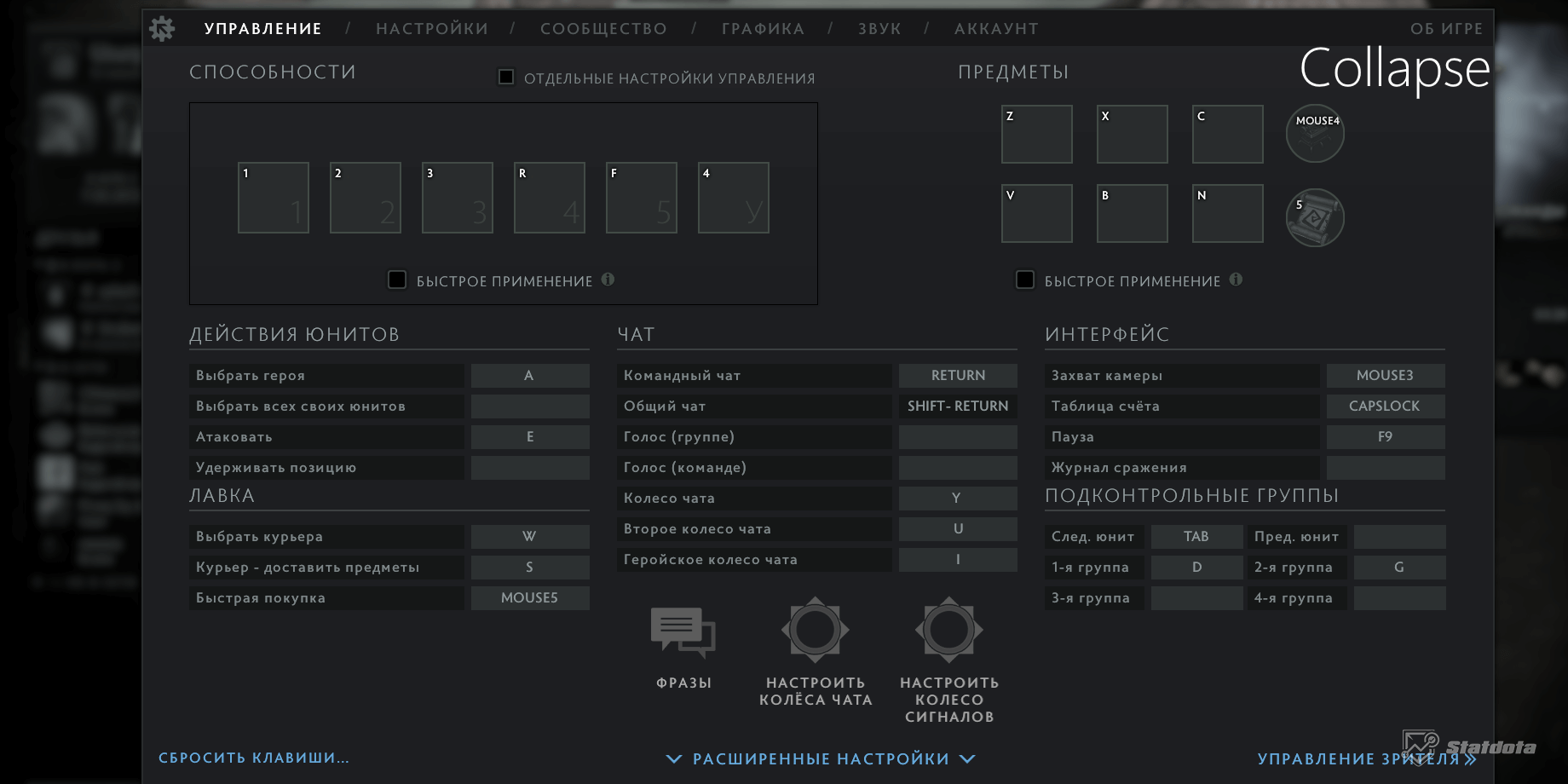
Разнообразие в настройках управления у про-игроков в кнопках применения предметов. Тут одни профессионалы придерживаются концепции одной линии, 1 2 3 4 5 6 либо Z X C V B N для способностей, другие используют клавишу ПРОБЕЛ и дополнительные кнопки мыши для применения артефактов. Примечательно слоты инвентаря применяет мидер Tundra.Nine – он использует комбинации клавиш через Alt для способностей, например Alt+A и Alt+E для ячеек инвентаря.
Гпк – Настройки управления про-игрока
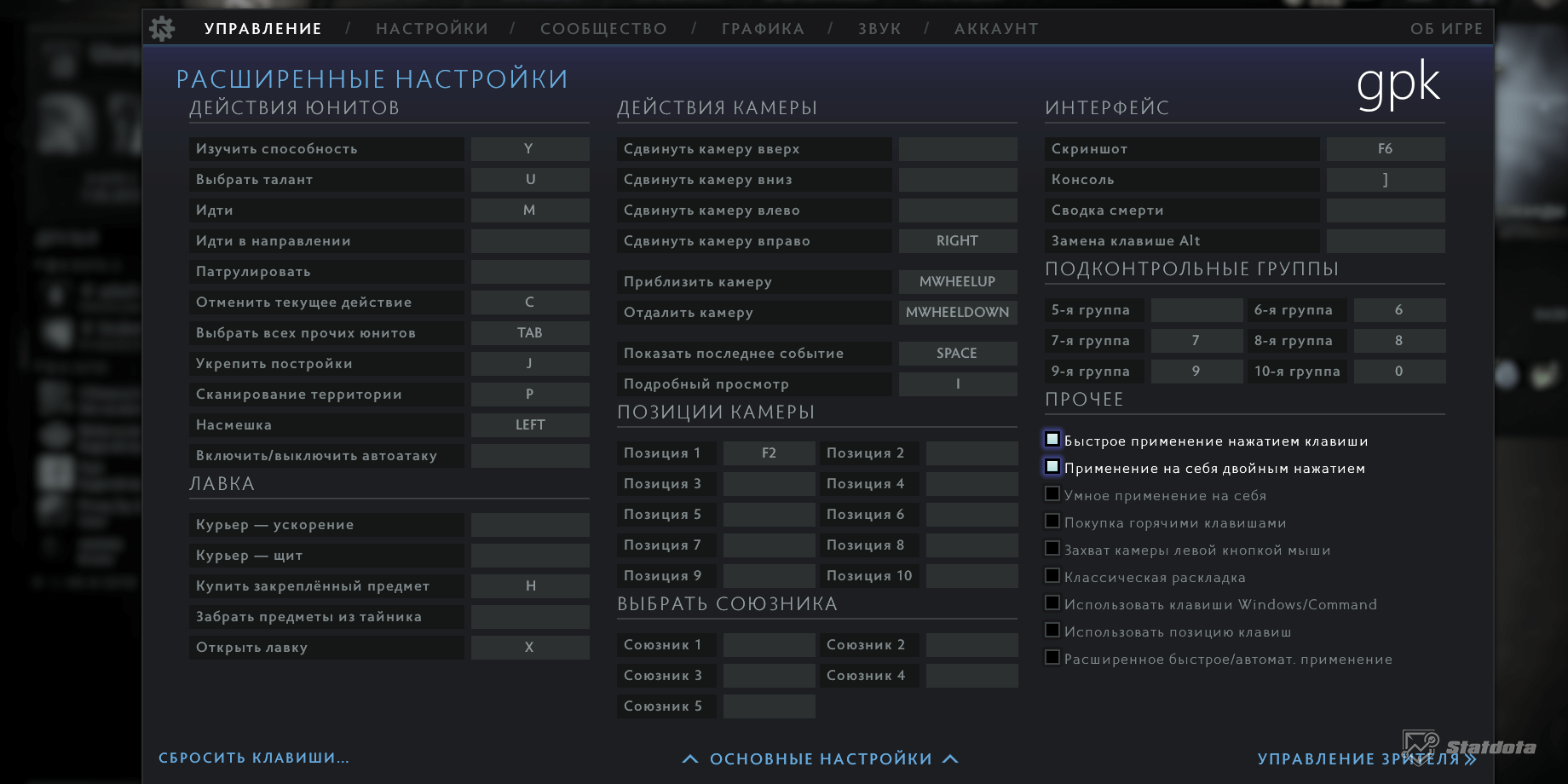
Лучший мидер СНГ, Gpk, для способностей использует классическую раскладку Q W E R, а вот предметы разделяет на две группы, верхние три слота на 1 2 3, а нижние на V B N, прослеживается подход через управление в линию.
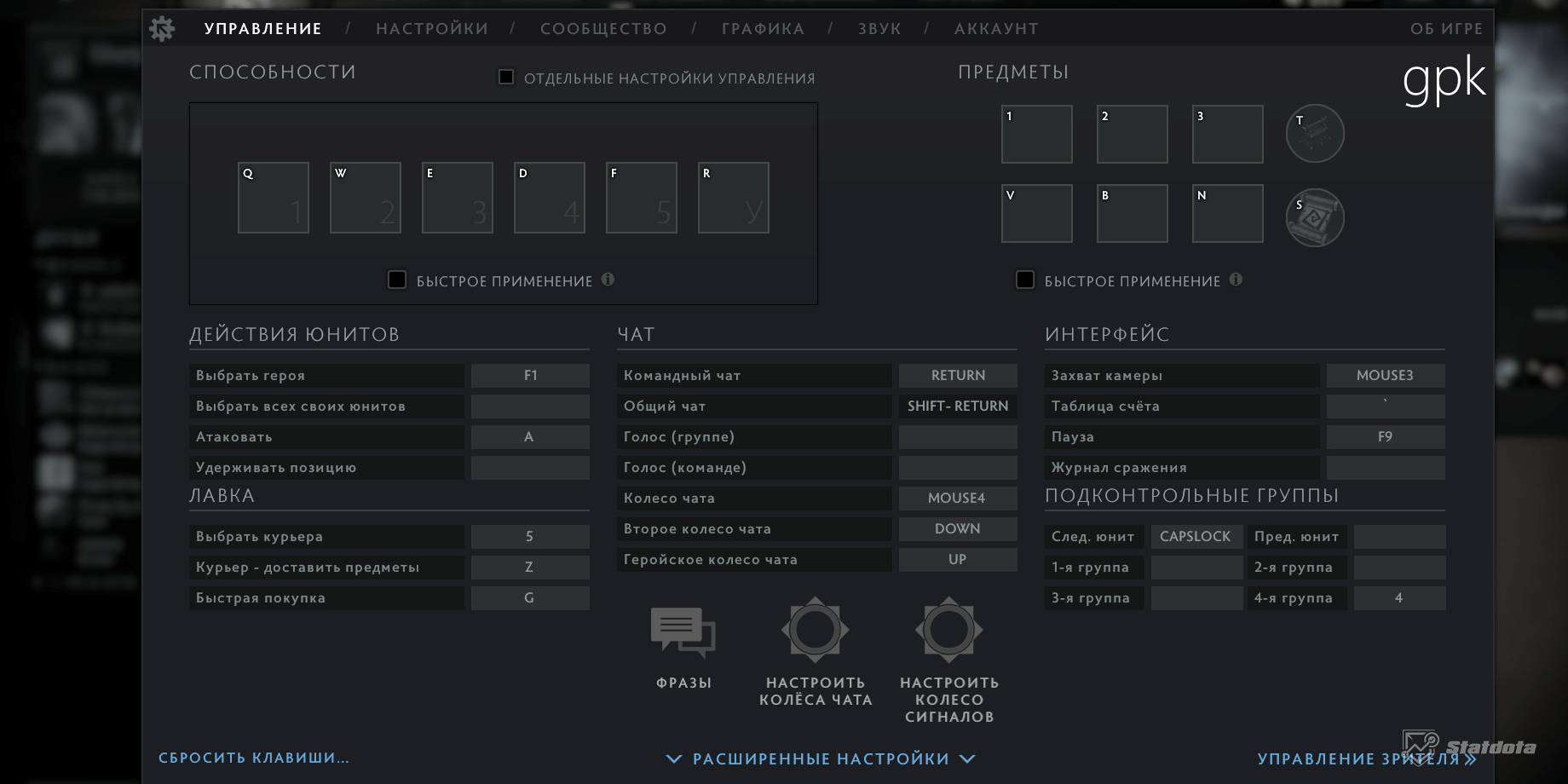
Стандартная кнопка отмены действия S в настройках Гпк используется для телепорта, а отмена действия закреплена на C. Gpk предпочитает играть без квик кастов, по крайней мере такие настройки он показывал на стриме в 2022 году.
Найн – Настройки кнопок у чемпиона TI
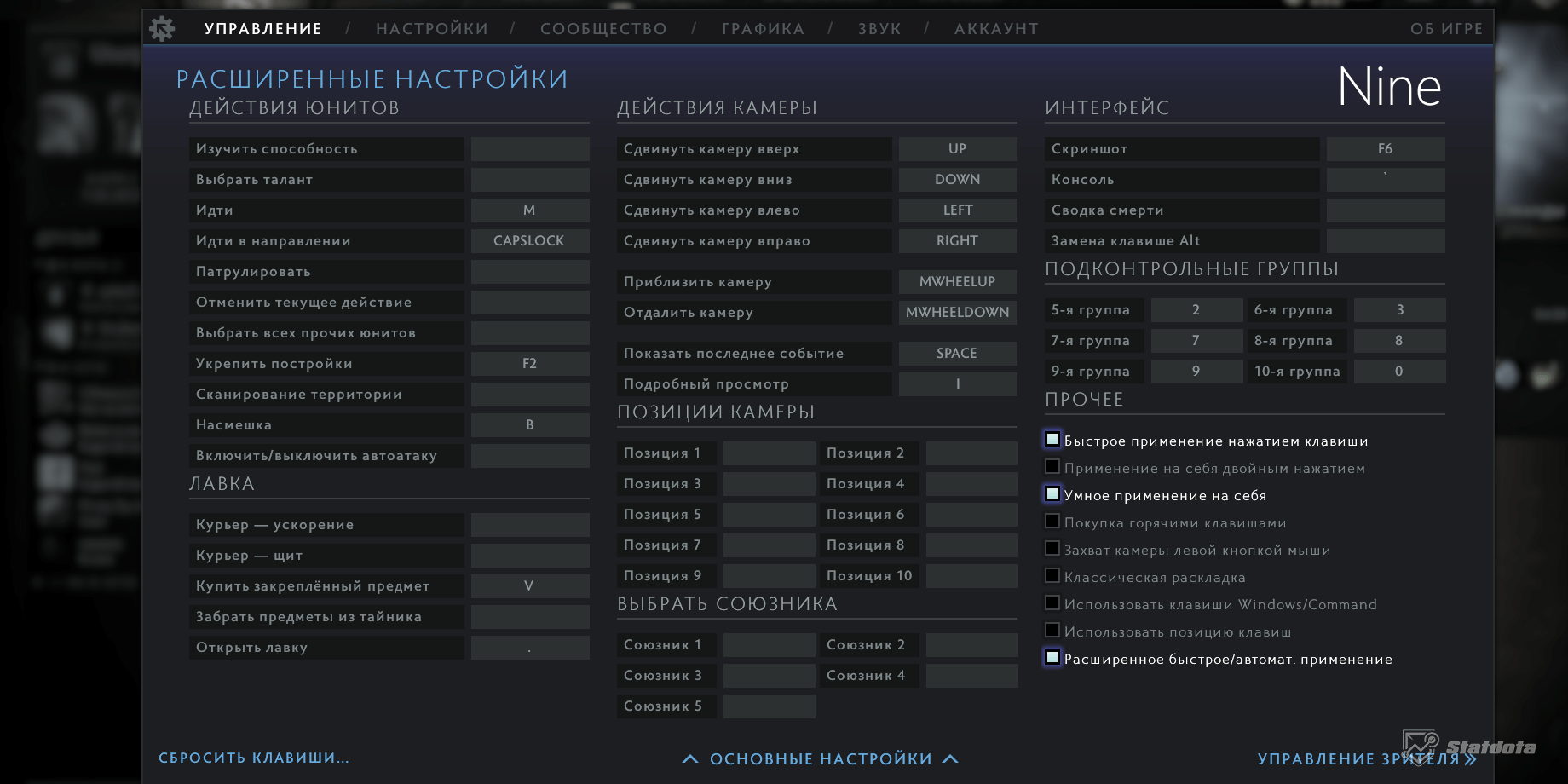
Игрок центральной линии, чемпион The International 2022 – Tundra.Nine играет с квик кастами (быстрое применение), примечательно, что топовые мидеры которые не выигрывали The International не используют быстрое применение способностей, в отличии от чемпиона, которого не выделяют как лучшего мидера, но достижения игрока с квик кастом на лицо.
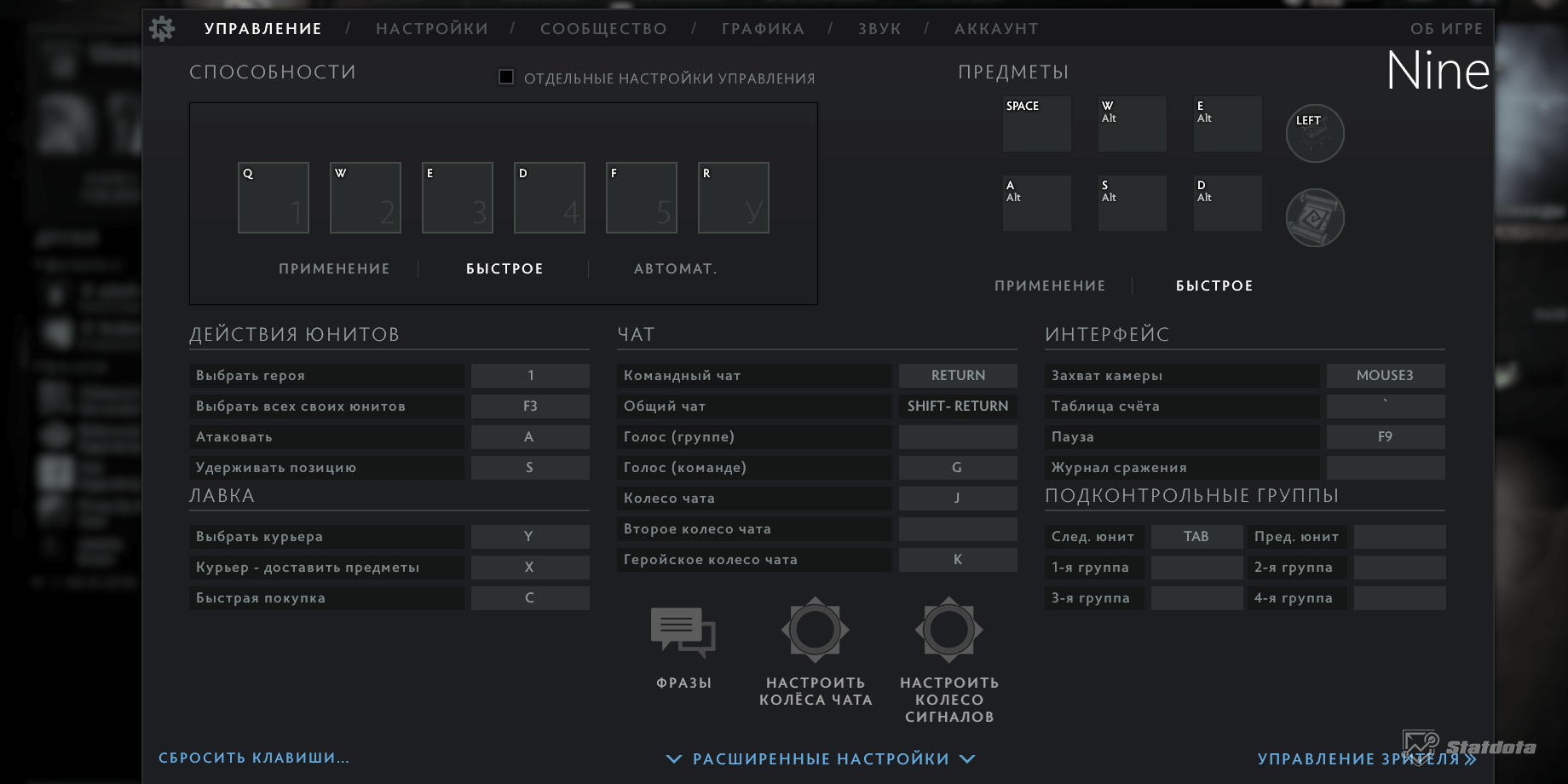
Найн использует кнопку ПРОБЕЛ для первого слота инвентаря, и для нас удивительно, почему пробел используют не все про-игроки. Конечно, настройки управления индивидуальны, но как можно отказываться от пробела – это же самая удобная кнопка для нажатия, лучшее решение для слота под БКБ или других важных предметов инвентаря.
Ямич – Управление у новой школы про дотеров
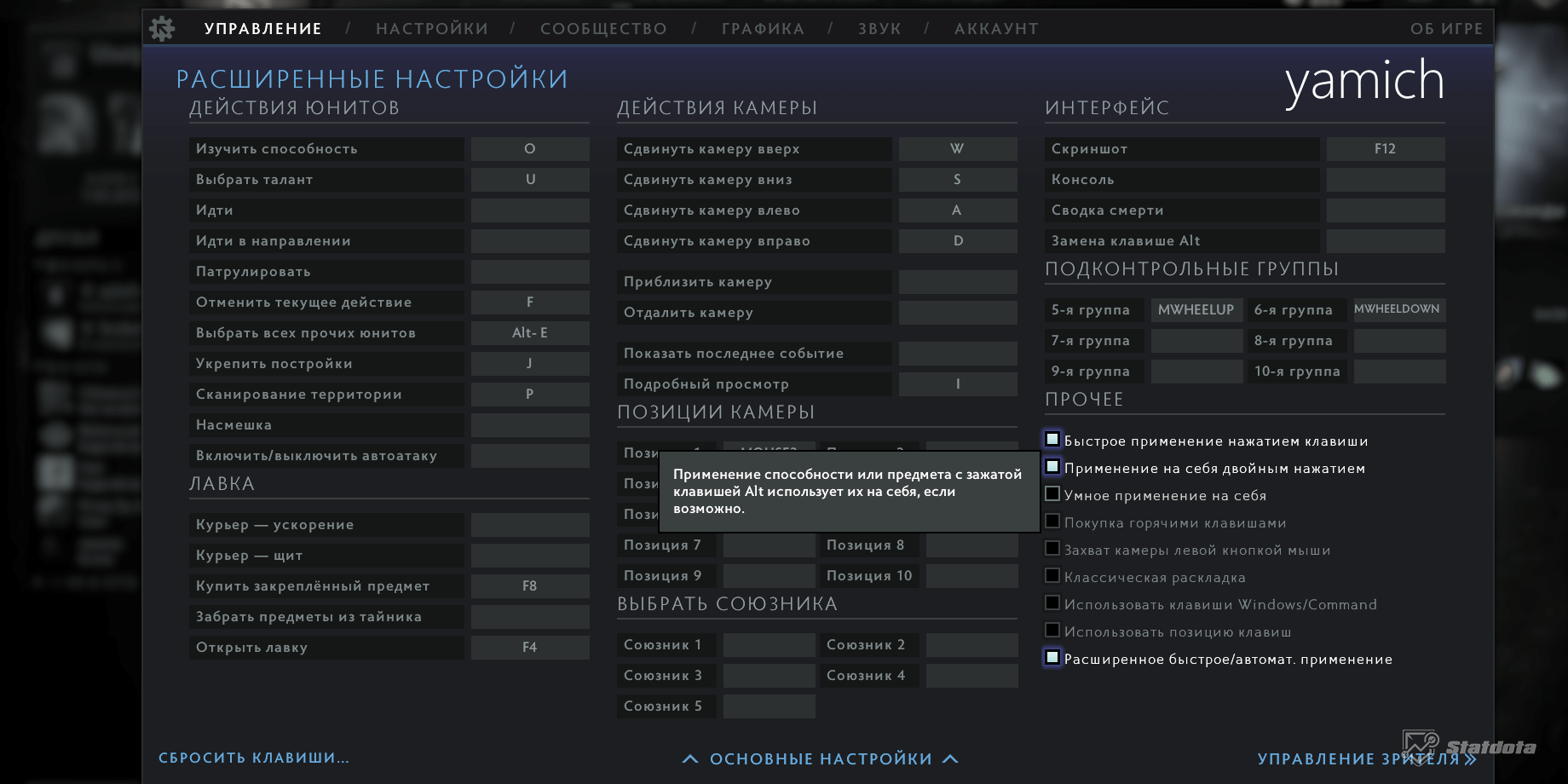
Относительно молодой киберспортсмен, саппорт команды Virtus Pro — yamich, показал настройки управления. Ямич использует цифры для способностей, раскладка 1 2 3 4 для способностей, 6 и 7 для телепорта и нейтрального артефакта. Кнопки инвентаря yamich биндит на нижнюю линию букв Z X C V B N.
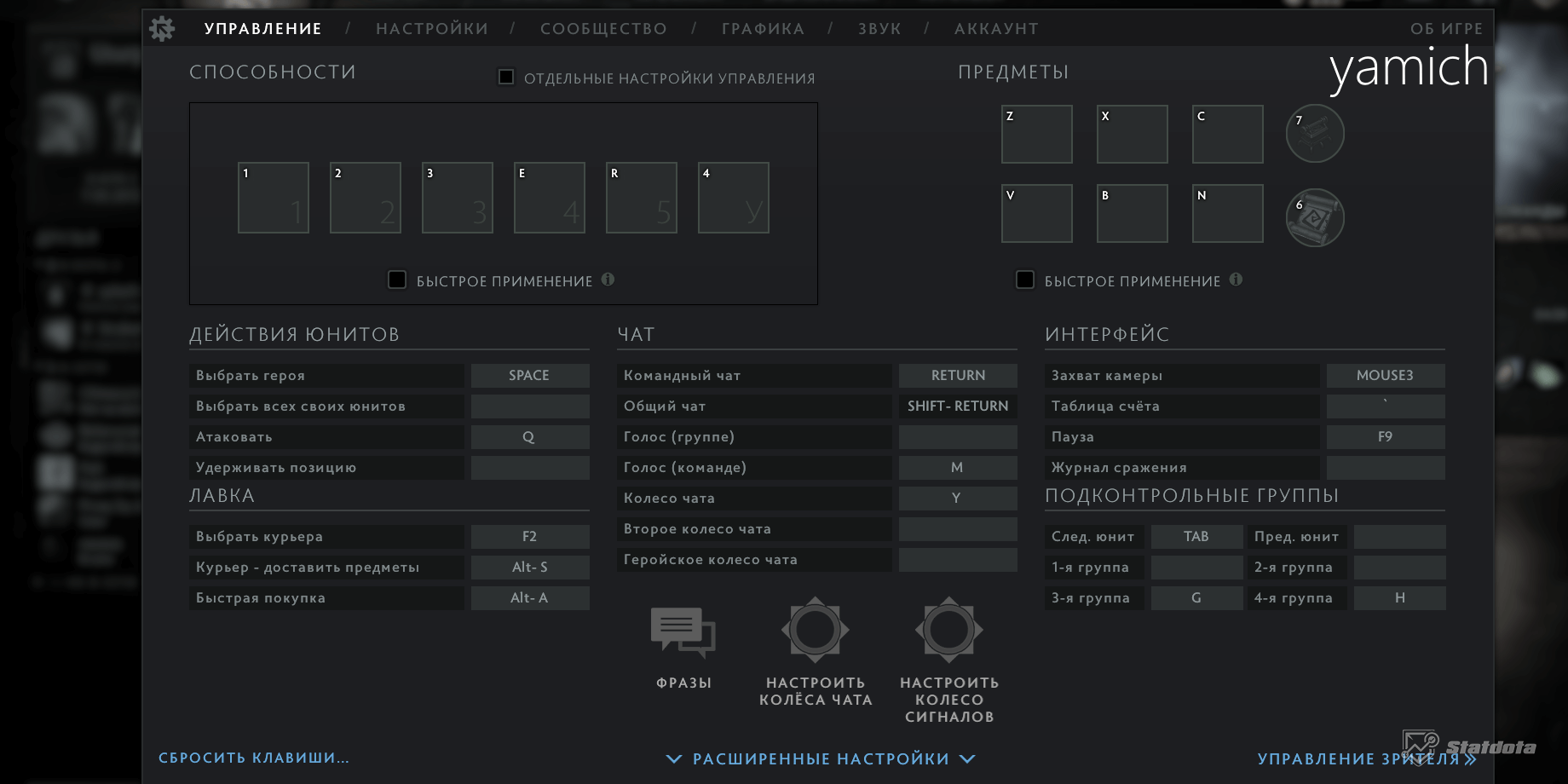
Примечательно, что yamich использует ПРОБЕЛ для выбора своего героя, видимо у профессионального саппорта частенько теряется контроль над героем.
Яторо – Настройки управления у керри-игрока
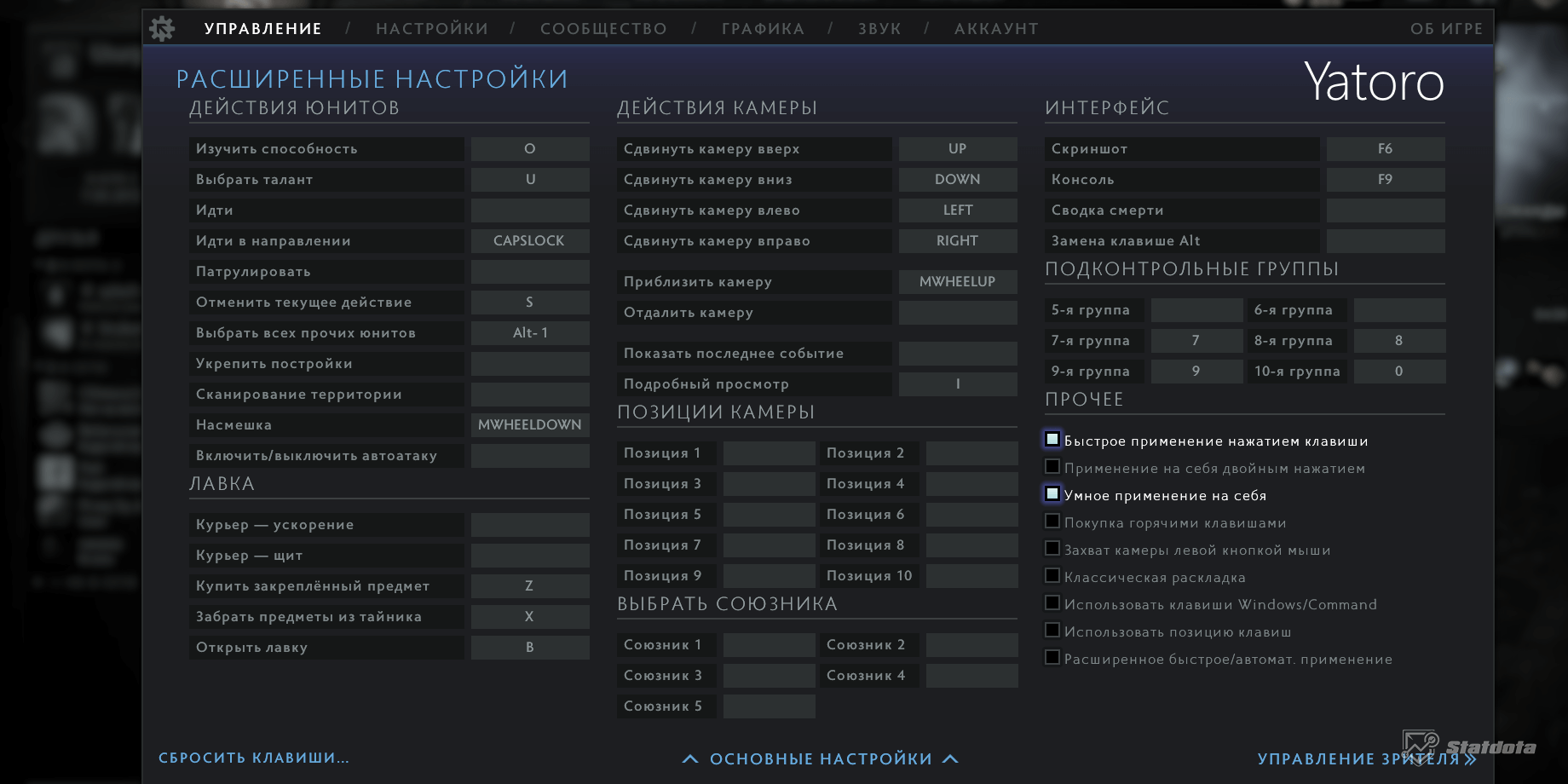
На стриме в начале 2023 года керри команды Spirit – Yatoro показал свои настройки управления. У керри-игрока классическая раскладка способностей Q W E R и 1 2 3 4 ПРОБЕЛ C для инвентаря. Из интересного, Яторо использует клавишу TAB для нейтрального артефакта, а выбор героя и юнитов закреплен через Alt. Настройки Яторо это выбор редакции StatDota, мы считаем, что настройки управления Яторо будут максимально удобны для повторения, среди всех профессиональных игроков.
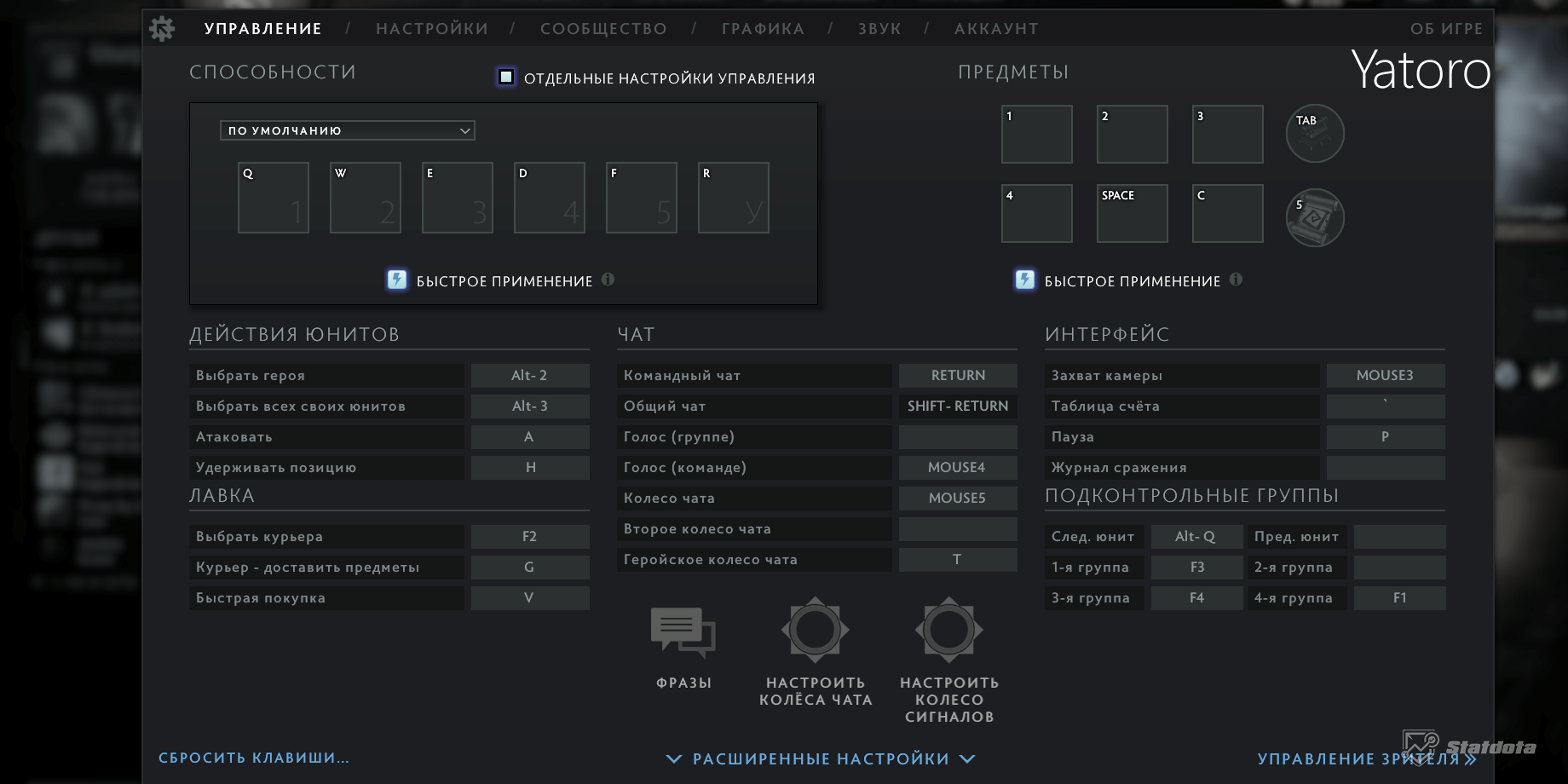
Как и другие чемпионы мира, Yatoro, использует быстрое применение способностей. Отличительной чертой настроек этого про-игрока – параметр Применение на себя двойным нажатием: Выкл, предлагаем написать в комментариях почему по Вашему мнению Яторо отказывается от этой опции.
Дурачьё – Настройки у керри команды Gladiators
Керри игрок топовой европейской команды Gladiators – DyrachYo предпочитает отступы между группами кнопок в своём управлении. Способности – Q W E R, инвентарь — Z X C V B N, а выбор героя, юнитов и курьера – F1 F2 F3 F4 F5.
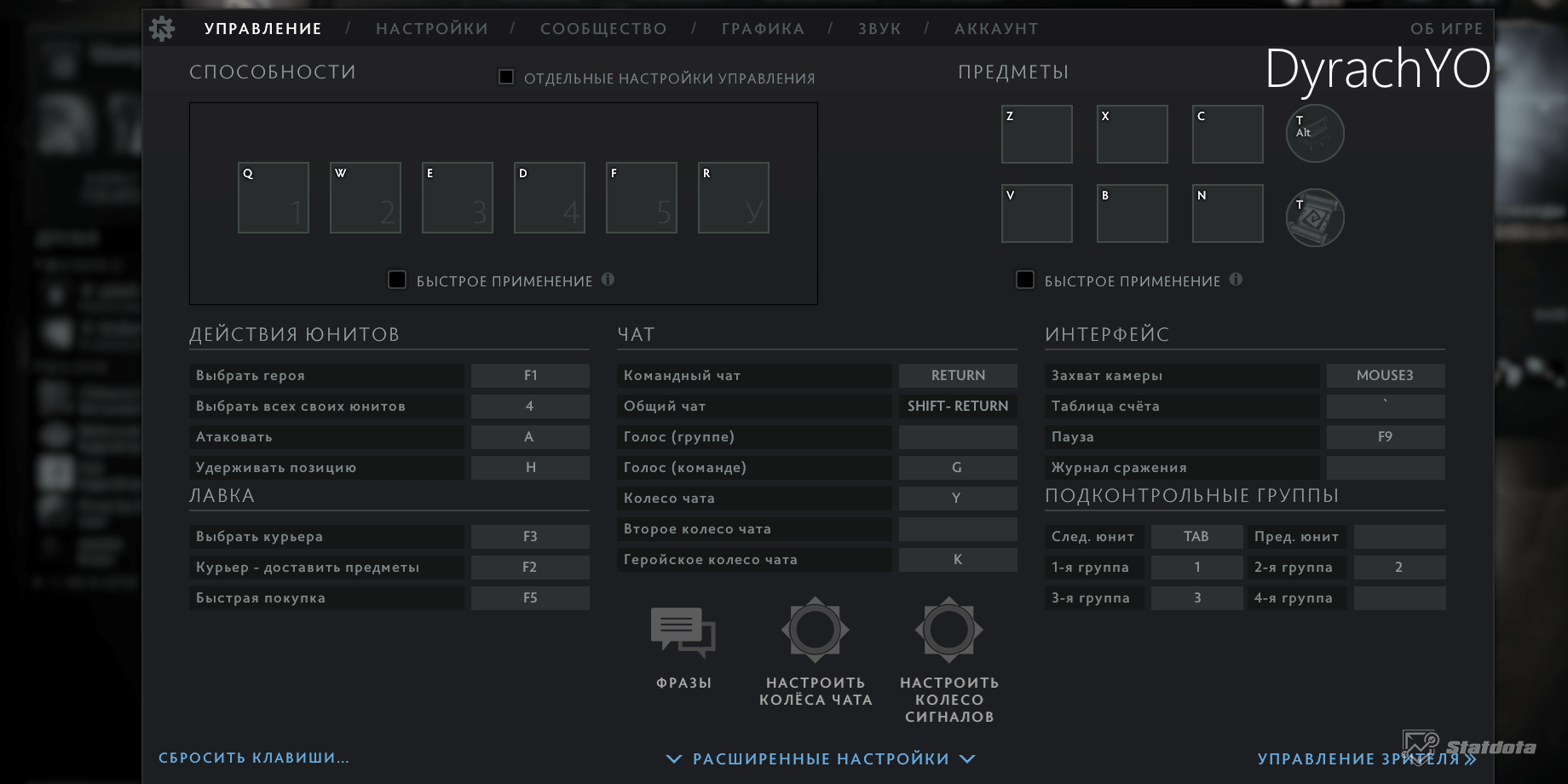
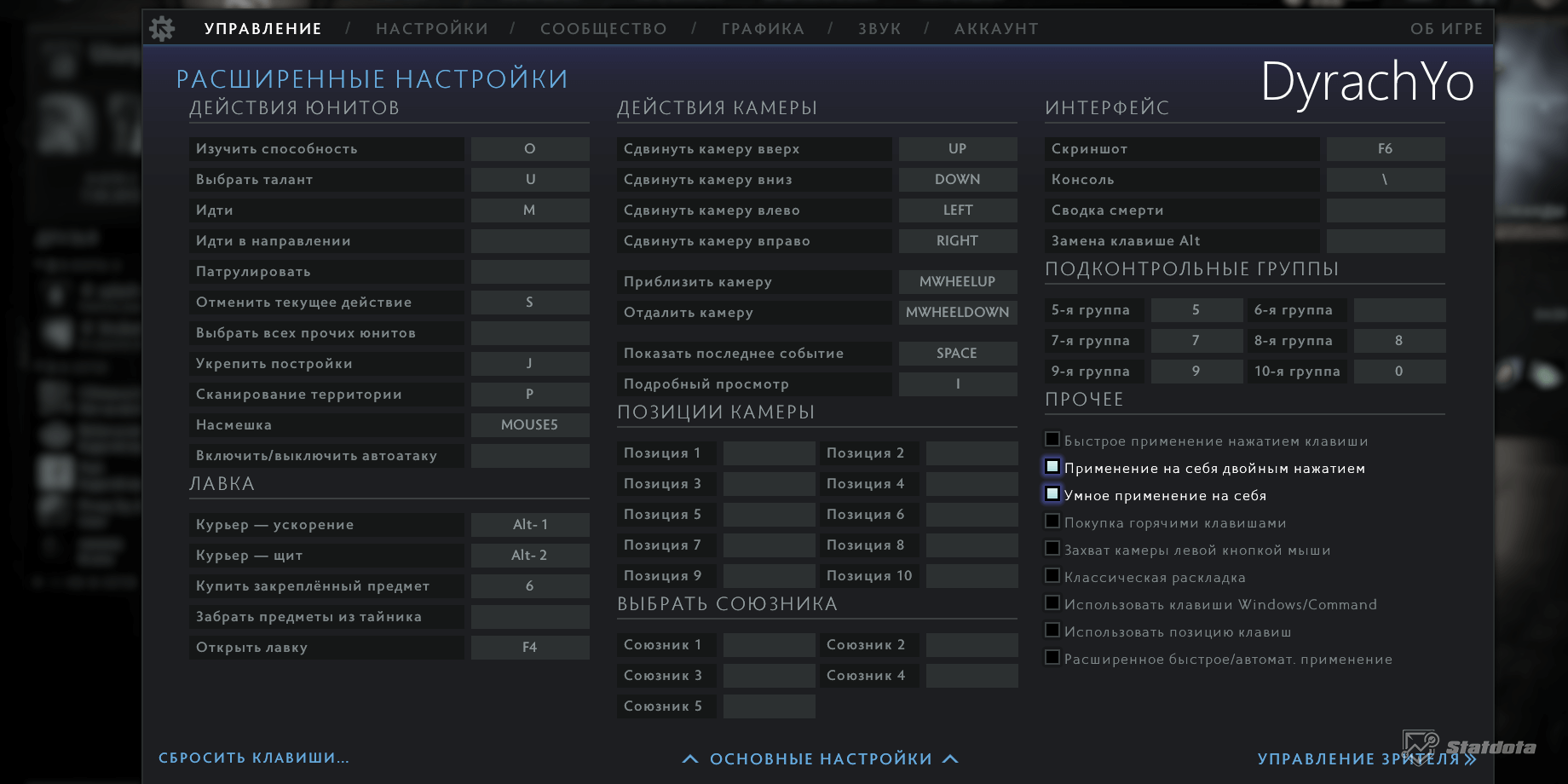
Про-игрок Дурачьё не использует квик каст, видимо этот параметр действительно становится доступен только победителям The International. Из дополнительных настроек управления Дурачьё активирует умное применение на себя, что редкость в настройках про-игроков.
Рамзес – Отдельные настройки управления
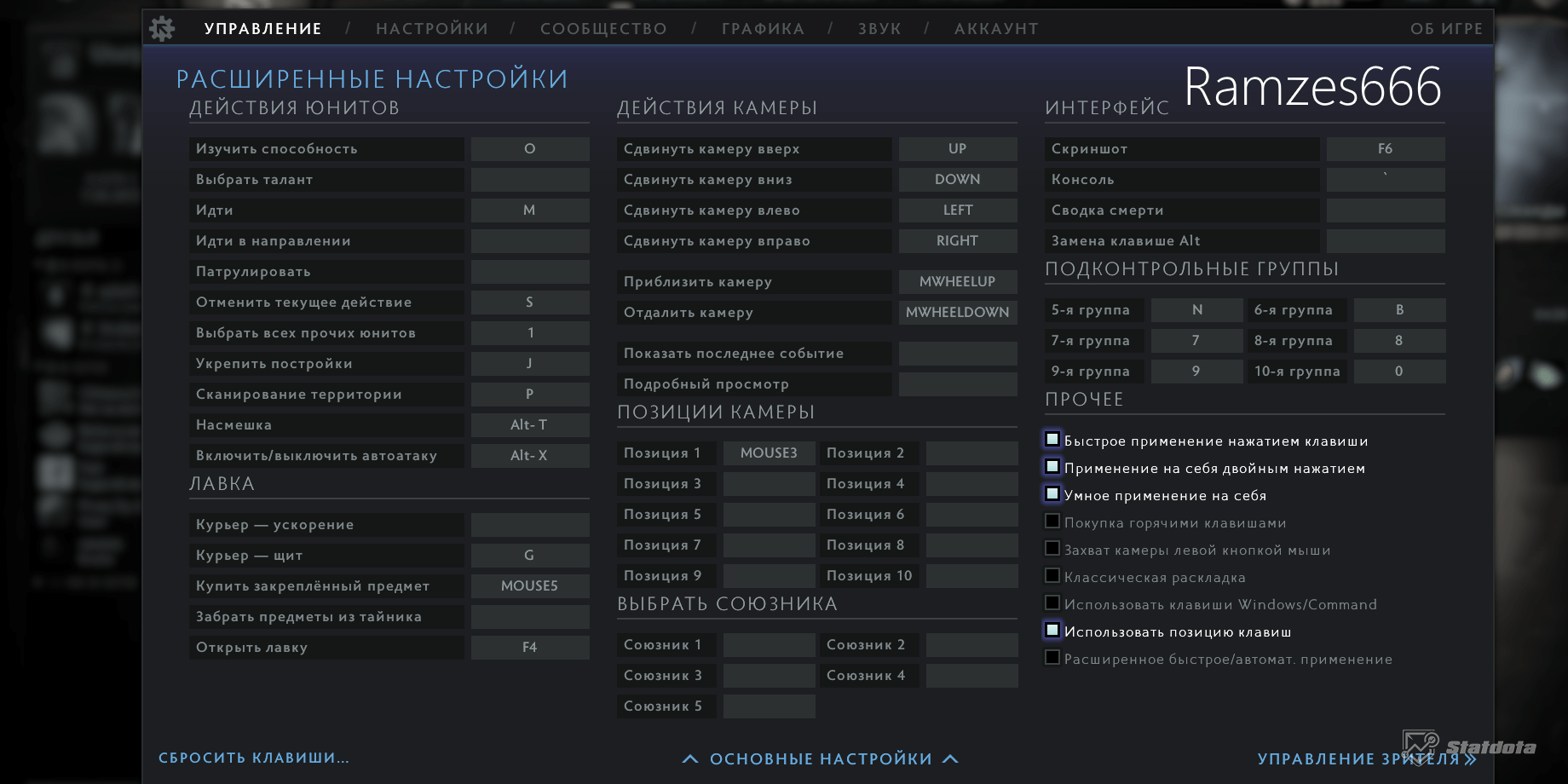
Роман Ramzes666 Кушнарев, легендарный керри СНГ, предпочитает отдельные настройки для каждого героя, что редкость, среди про-игроков. Нижняя линейка клавиш Z X C V B N у Рамзеса занята под управление подконтрольными группами, а инвентарём Роман управляет на цифровой раскладке.
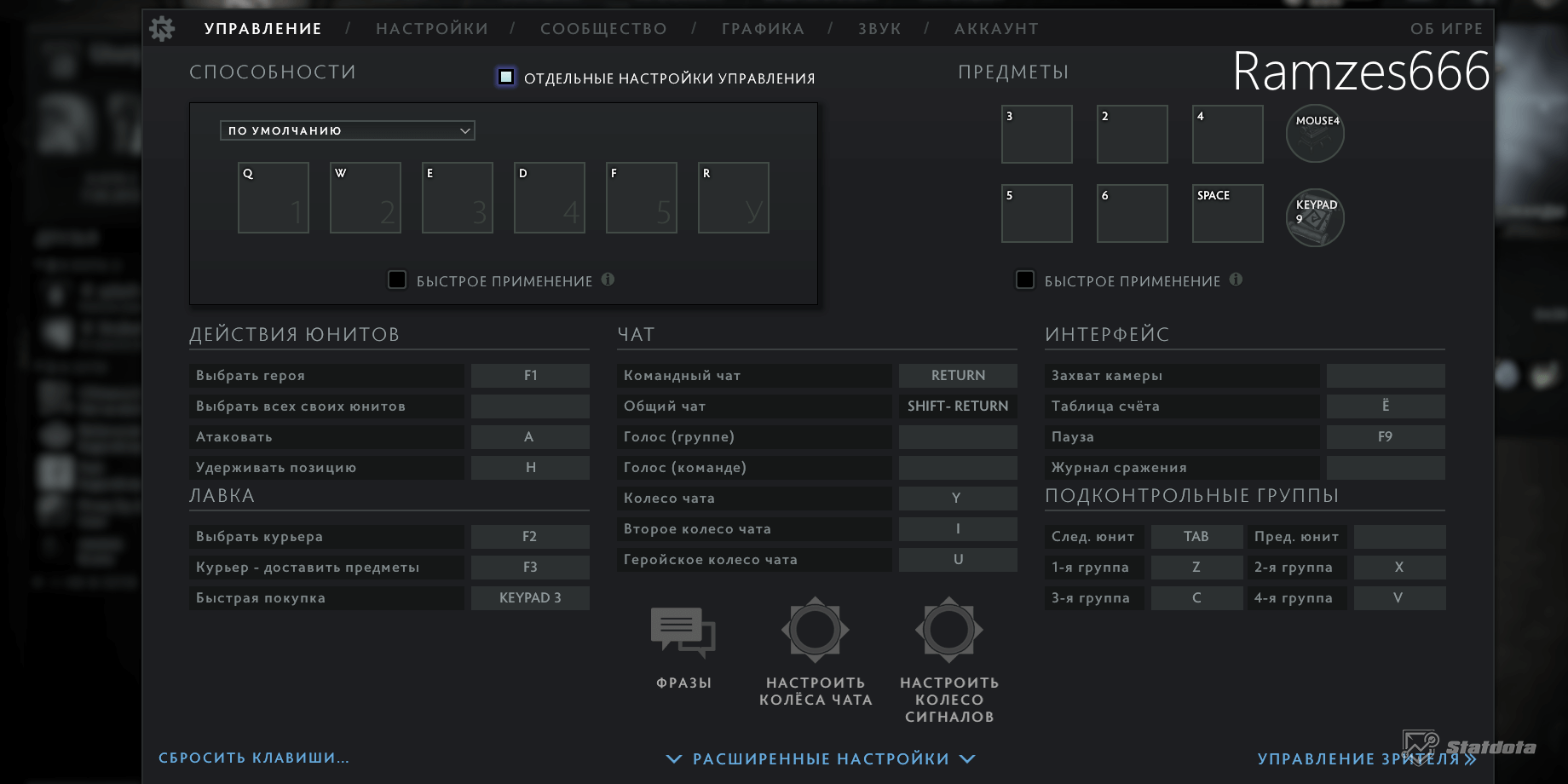
Настройки Рамзеса говорят нам, что игроку важно вовремя купить предмет – параметр Купить закрепленный предмет Роман выносит на дополнительную кнопку мыши.
Nix про настройки управления
В этой статье мы показали как видят управление героем профессиональные игроки в Дота 2, подчеркнули полезные фишки управления, чтобы сделать вашу игру комфортнее. Важно понимать, что слепое копирование настроек про-игроков не поднимет Ваш уровень игры и лучше всего про это высказался Александр Nix Левин:
А без каких полезных настроек доты вы не видите свою игру?
Хоткеи: какие выбрать и как настроить?
Выбор хоткеев — первоочерёдная задача, с которой начинается путь к совершенствованию своего скилла.
После написания своего “фундаментального руководства по solo mid’у” я получил очень много писем о хоткеях. Люди хотели знать, как их выбирать, какой вариант самый лучший, и что использую конкретно я. Чтобы ответить на все эти вопросы, я и написал этот небольшой гайд по выбору хоткеев.
Как я уже говорил ранее, мне очень нравится улучшать вашу игру и делеть её более эффективной. Но как вы можете играть более эффективно, если вы продолжаете мисскликать по скиллам и предметам, или не попадаете по неудобно расставленным клавишам? Правильно, никак.
Сразу проясню: я не собираюсь заставлять вас играть на каких-то определённых биндах. Если вам нравится legacy раскладка из первой доты, в которой у каждой способности есть своя отдельная клавиша, то можете без проблем продолжать ею пользоваться. Я расскажу лишь несколько правил выбора хоткеев и поведаю о том, как сам открыл для себя свою идеальную раскладку.
Для начала стоит сказать, что в Доте существует 4 стандартные раскладки скиллов:
- QWER
- ASDF
- ZXCV
- legacy
Как видите на скрине, вы можете выбрать подходящую вам раскладку в настройках доты
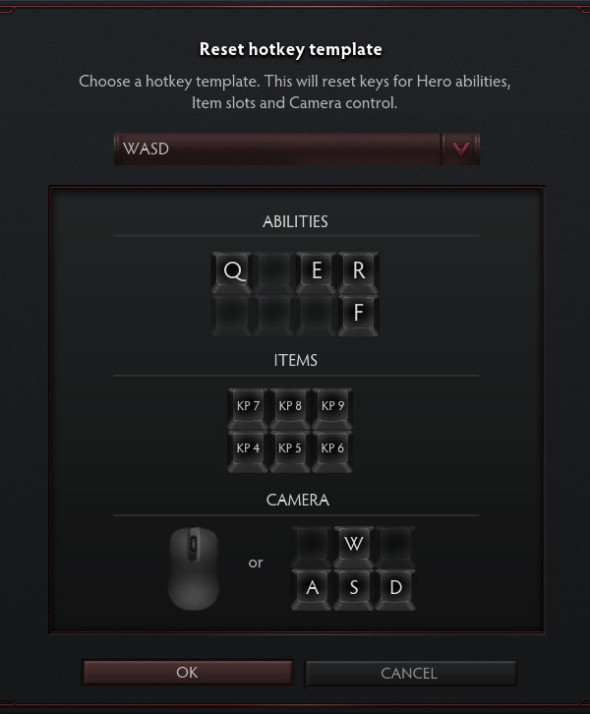
Если вы не ветеран первой доты, то настоятельно рекомендую вам выбирать одну из первых трёх раскладок. Legacy чаще всего подходят только для тех людей, которые сильно привыкли к биндам третьего Варкрафта и не могут легко перейти на какую-либо другую комбинацию.
Теперь к более продвинутым вещам:
Большинство людей биндят только способности своего героя и слоты под артефакты, и это правда.
Я считаю, что для того чтобы лучше играть, вам НУЖНО иметь эти бинды :
- Квикбай — позволяет мгновенно купить себе айтем, находящийся “в очереди” (через шифт). Невероятно важный хоткей, особенно когда вы ждёте такие важные айтемы, как ботл.
- Покупка закреплённого — в настройках можно выбрать один предмет и закрепить его, чтобы потом покупать одним кликом. Один из самых полезных предметов для закрепления — свиток ТП.
- Контроль групп, как минимум — 3.
- Курьер и все его скиллы. Поставьте галочку “зеркально скиллам героя” в настройках.
- Сообщение “…ушёл с линии”. Очень полезно в пабликах.
- Забинженные позиции камеры на рунах.
- Таблица со счётом — чтобы можно было постоянно чекать уровни героев.
- Магазин, без комментариев.
- Показать имяиконку героя на миникарте (по умолчанию Alt).
- Команды: “стоп”, “удерживать позицию” и “вперёд”.
- Глиф.
Другие советы по хоткеям:
- Забиндите каждый слот инвентаря. Если Вы прогрессируете как игрок, то должны были заметить, что ситуация с 6-ю активными предметами — не редкость. Так что отсутствие хотя бы одного бинда — это уже серьёзная проблема.
- Избегайте использования хоткеев для инвентаря с alt и ctrl. Они сильно всё усложняют, когда нужно эффективно играть за героев типа Тинкера.
- Старайтесь класть предметы на одни и те же слоты каждую игру. В таком случае Вам не придётся каждый раз смотреть на свой инвентарь перед прожатием ТПшки или стика. Для меня, например, ТП — это всегда “G”, а стик — “E”.
- Не ставьте айтемы, требующие чрезвычайно быстрой реакции на слоты, которые по каким-то причинам чуть более труднодоступны остальных или требуют хотя бы минимального изменения положения руки. Например, блинк лучше ставить на “Q”, а не на “пробел”.
- Если Вы думаете, что идеально настроили бинды и совершенствоваться уже некуда, то пользуйтесь хоткеями в магазине. Запоминание всех хоткеев лавки выведет Вашу игру на новый уровень и позволит совершать разные молниеносные мувы, например — апгрейд курьера в 2 клика в моменты когда за ним кто-то дайвит под вышку.
- Не бойтесь менять свои бинды и экспериментировать. Для примера, я всегда держал героя на “1” и курьера на “2”. Позже, когда я захотел поиграть на Мипо, мои подконтрольные группы начинались с “3”. Это очень сильно мешало, потому что иногда из-за мисскиликов я выбирал курьера вместо героя. Позже я решил сдвинуть бинды и использовать ещё и “`”. Три недели ушло на ужаснейшие мисскилики, но когда я привык, мой уровень игры возрос очень значительно. Смену хоткеев можно воспринимать как тренировку сальто. Вы же не бросите попытки сделать сальто, если у Вас не получилось с первого раза? Так же и с хоткеями — просто нужна практика.
При смене биндов Вы уже заранее знаете, что будете много фейлить, но что более важно — в итоге Вы улучшите свою игру.
Те самые бинды камеры для чекинга рун:
Top Rune –
// Top Rune
bind “F4” “dota_camera_set_lookatpos -2287 1817”
Bottom Rune –
// Bot Rune
bind “F5” “dota_camera_set_lookatpos 2990 -2400″
Какие хоткеи использую я?
Я начал играть в доту достаточно давно и, как и все, использовал legacy раскладку. Но на некоторых героях она меня не устраивала, и я установил “W3 keys” — программу, позволяющую изменить стандартные бинды на свои собственные. Не знаю, почему, но я поставил ZXCV и пока что ими доволен.
Все мои хоткеи:
Способноти: ZXCV, D и F для дополнительных абилок. Автокаст: Alt+ бинд скилла
Инвентарь: Q, W, E, G, пробел, Mouse4
Квикбай: F1
Закреплённый айтем: F2
Забрать предметы со стэша: F3
Мисс: F4
Верхняя руна: F5
Нижняя руна: F6
Выбрать курьера: ` [действия курьера стоят на ZXCVDF]
Выбрать героя: 1
Контроль групп: 2, 3, 4, 5
Таблица счёта: 6
Магазин: N
Команды: Атаковать – A, Двигаться– R, Удерживать позицию – U, Остановиться– S
Глиф: L
На сегодня всё! Надеюсь, что ответил хотя бы на некоторые из ваших вопросов.
Также хочу поблагодарить всех, кто читал и комментировал мой гайд по позиции solo mid.
Переведено специально для dota2.net
Источник: chaqdota.wordpress.com
Лучшие настройки Dota 2
Настройки в Доте 2 играют очень важную роль, поскольку они напрямую влияют на ФПС, на ваше удобство игры, а также на игровой процесс в целом. Разберемся, какие настройки выставляют проигроки, и почему некоторые привычные вам вещи лучше поменять.
Настройки дота 2
Поскольку дота разрабатывалась несколько лет, а внутриигровые настройки постепенно совершенствовались, сейчас внутри доты можно установить практически самый удобный эмулятор за конкретного героя. Например:
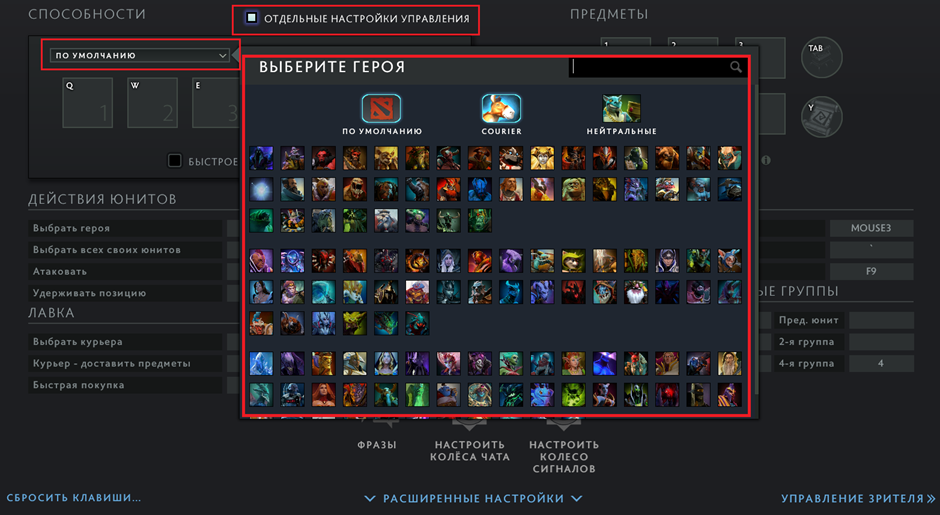
Однако, в первом же блоке настроек вы можете подстроить под себя нужные параметры для старта. Наглядно:
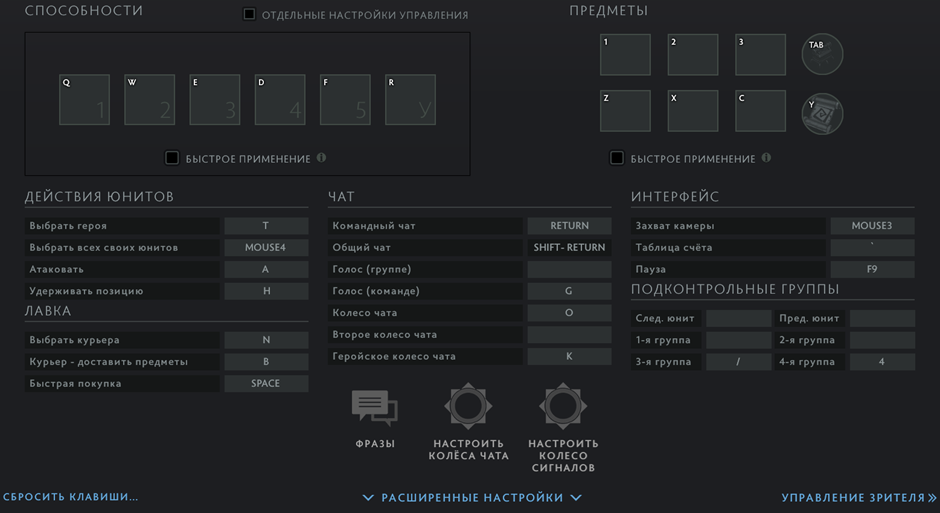
Расширенные настройки управления
Внутри окна выше есть кнопка: «Расширенные настройки управления». Если нажать на неё, то перед вами появится такое окно:
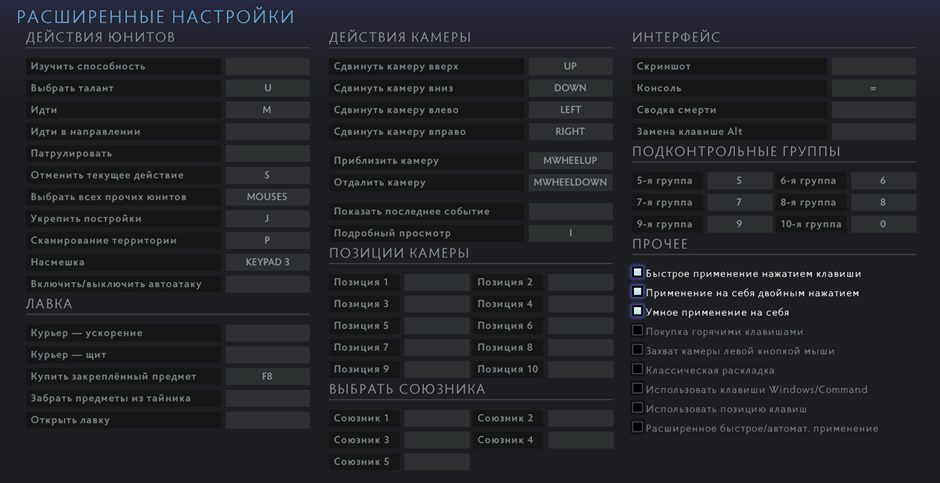
Мы рекомендуем изменять их только в том случае, если вы играете в доту не менее 500 часов. Иначе есть риск запутаться в кнопках во время замеса.
Настройка про игрока — RAMZES666
Один из бывших игроков Virtus Pro поделился своими настройками во время одного из стримов. Посмотрим на часть из них.
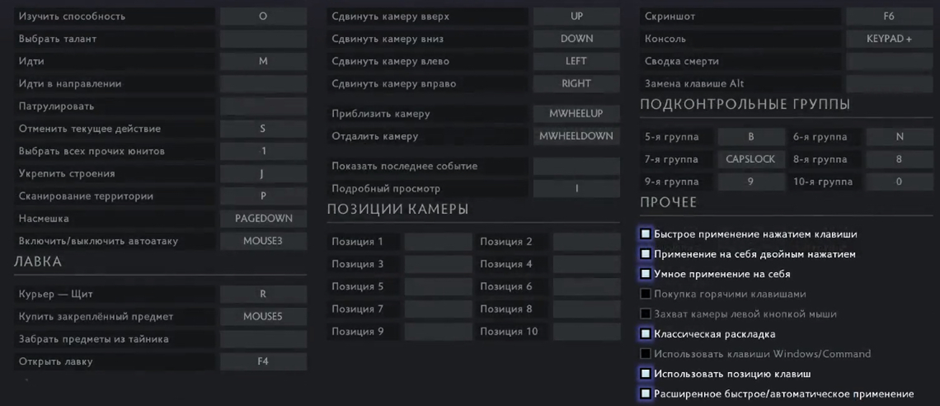
Рамзес наглядно демонстрирует, что он пришел к нам с первой доты, и лишь немного подкорректировал игру под себя.
Важно! Большинство кнопок на могут быть не заполнены, просто потому что они не нужны. Вы можете подстроить под себя идеальное управление, но ни в коем случае не создавайте себе проблем в виде 50 клавиш, на которые постоянно надо нажимать
Вы можете ориентироваться на настройки RAMZES666, но мы рекомендуем попробовать настроить всё под себя, используя в качестве базы следующее:
- Поставить на кнопку: «Изучение способности», «Отменить текущее действие», «Укрепить строения», «Сканирование территории».
- В плане курьера лучше протестировать несколько вариантов кнопок. Возможно, что управление мышью будет удобнее для вас.
- Подконтрольные группы назначить на клавиши, которые около основных скилов, так как управление прирученными или вызванными крипами иногда очень важно.
Настройки интерфейса
Интерфейс настолько полезная вещь, которая будет оповещать вас о всех событиях на карте. Опытному игроку информация на карте говорит гораздо больше, чем элементарный чекинг.
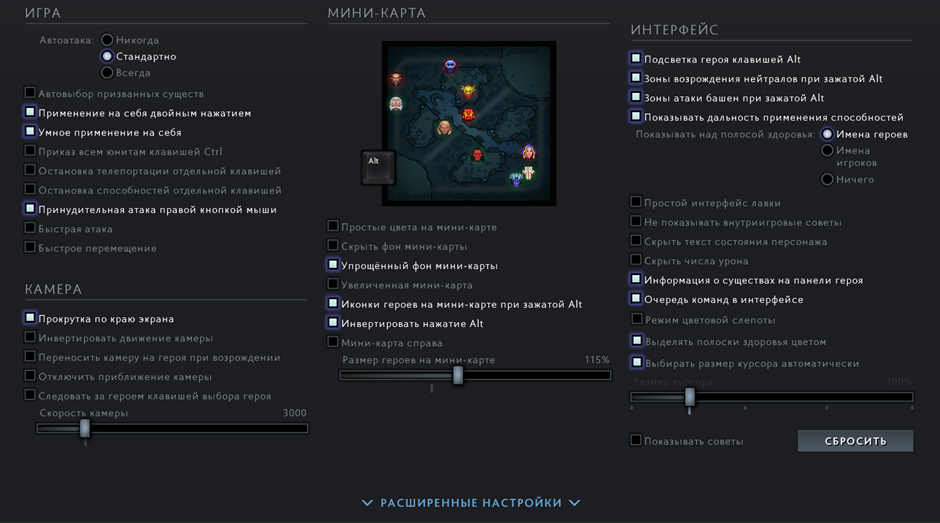
Здесь вы можете настроить:
- Применение на себя хила и других предметов двойным нажатием клавиши, закрепленной за позицией предмета или скила.
- Отстановку применения скилов.
- Камеру и её настройки.
- Полностью настроить под себя миникарту.
- Изменить интерфейс.
В расширенных настройках можно изменить:
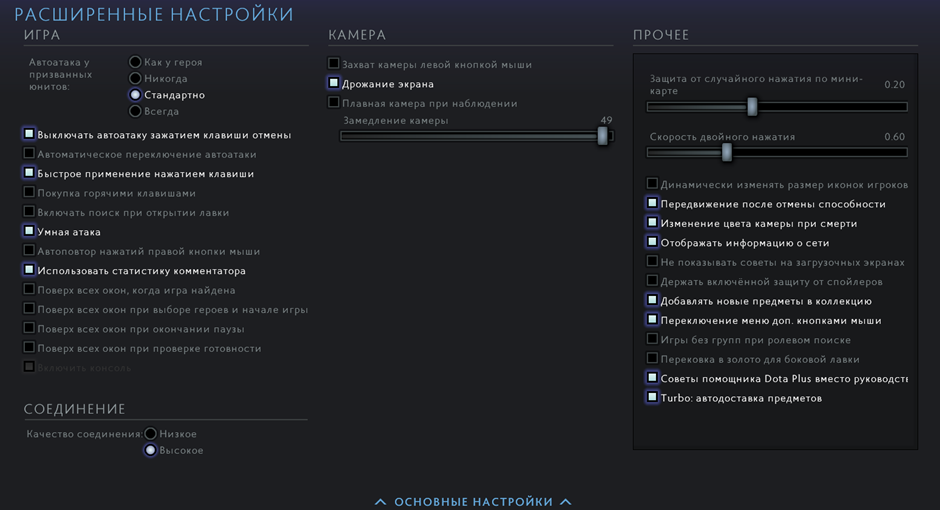
Из этого спектра рекомендуется:
- Быстрое применение нажатием клавиш.
- Умная атака.
- Автоатака у привязанных юнитов (стандартно).
Настройки RAMZES666
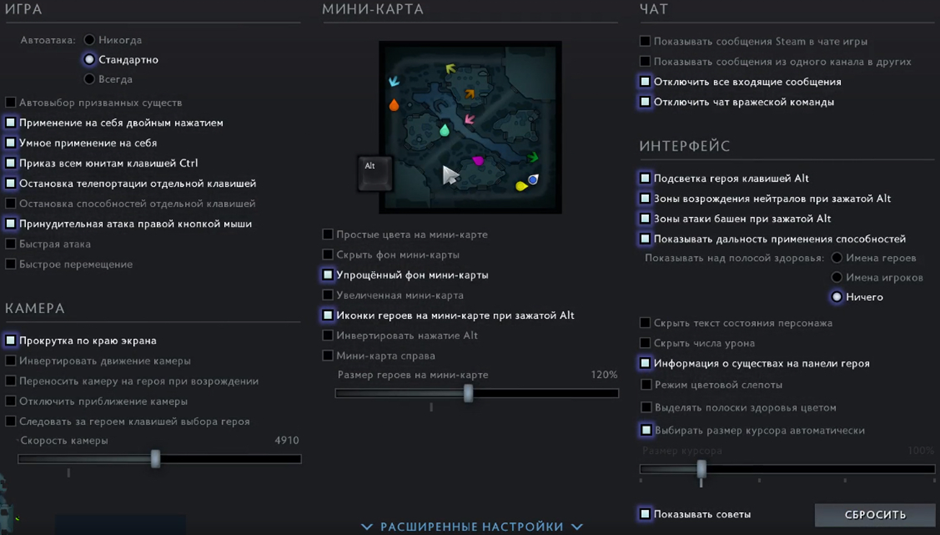
Мы не рекомендуем ставить все его настройки под «копирку». Лучше всё протестировать.
Настройки графики
Этот пункт относительно спорный, поскольку для игрока гораздо важнее сам игровой процесс, а не его красота отображения. Для того, чтобы выбрать оптимальные настройки графики протестируйте, на что способен ваш компьютер. Рекомендуемые настройки для слабого ПК:
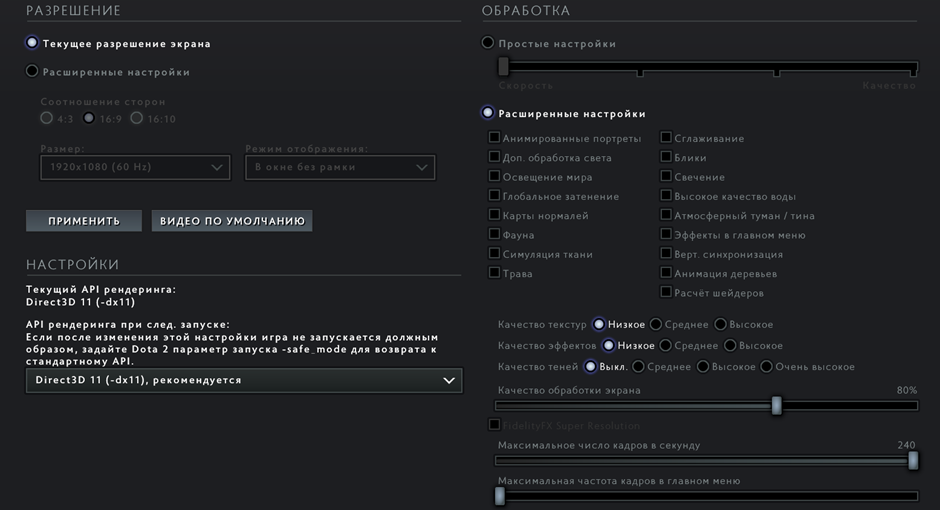
Если ваш компьютер легко потянет высокое качество графики, и оно к тому же не будет отвлекать, то вы можете поставить такую графику, какую пожелаете. Однако помните, что во время стрессовой нагрузки на компьютер даже хорошее железо может «подкачать» и снизить FPS.
Настройки скилов и предметов
Относительного этого пункта настроек можно сказать следующее:
- Скилы, сразу после того, как вы начали играть, лучше оставить на те же кнопки, на которых они стоят по дефолту. Это поможет вам привыкнуть. Valve установили эти кнопки, поскольку они удобны в использовании.
- На скриншоте ниже они немного поменяны под игрока, но тем не менее остаются удобными в использовании.
Запомните! Лучше пожертвовать некоторыми кнопками, которые показывают стримеры, но установить оптимальные и удобные настройки под себя
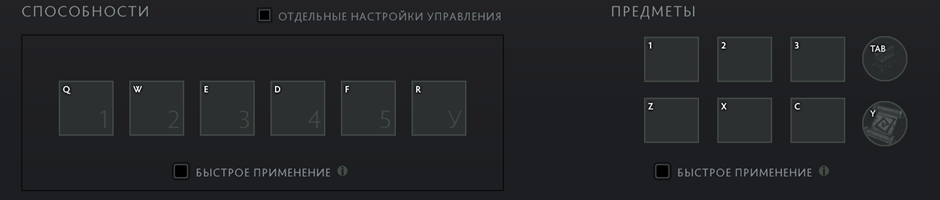
Ставить быстрое применение рекомендуется только в том случае, если вы к нему сможете быстро привыкнуть, иначе во время игры есть риск наделать ошибок.
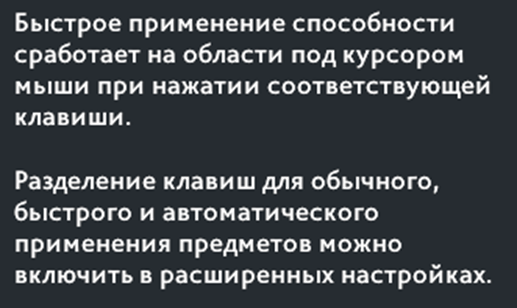
Проще говоря, если раньше вам надо было нажать на кнопку, для использования скила, и подтвердить действие левой кнопкой мыши, то теперь нажатие на кнопку скила будет активировать его там, где находится ваш курсор.
Другие настройки
К другим настройкам можно отнести «Звук» и «Сообщество».
Настройки звука
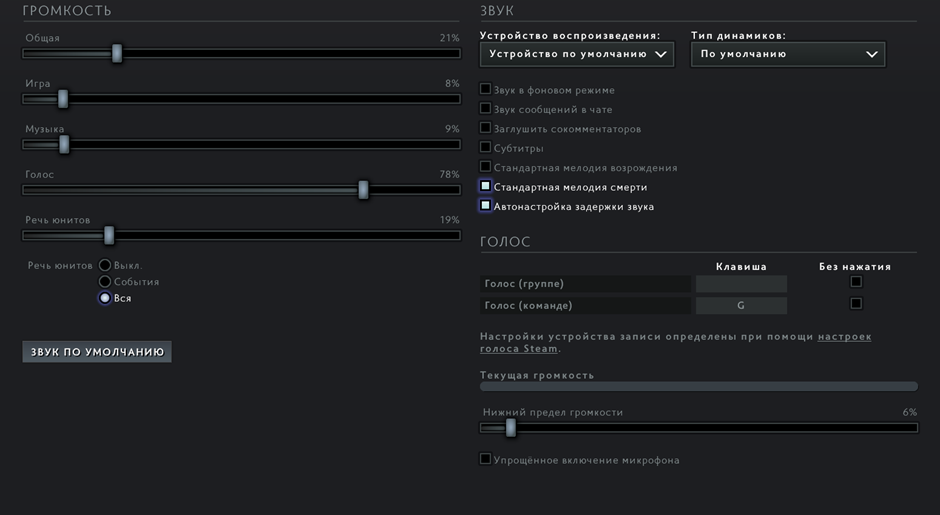
Как и в любой другой игре, в Доте 2 можно настроить звук полностью под себя. Кто-то любит, когда весь звук в игре полностью создает атмосферу, поэтому они приглушают голоса игроков и выставляет на «максимум» все остальные настройки.
А кто-то играет вместе с друзьями и общается с ними через дискорд, поэтому выставляет звук игры на минимум.
Настройки сообщества
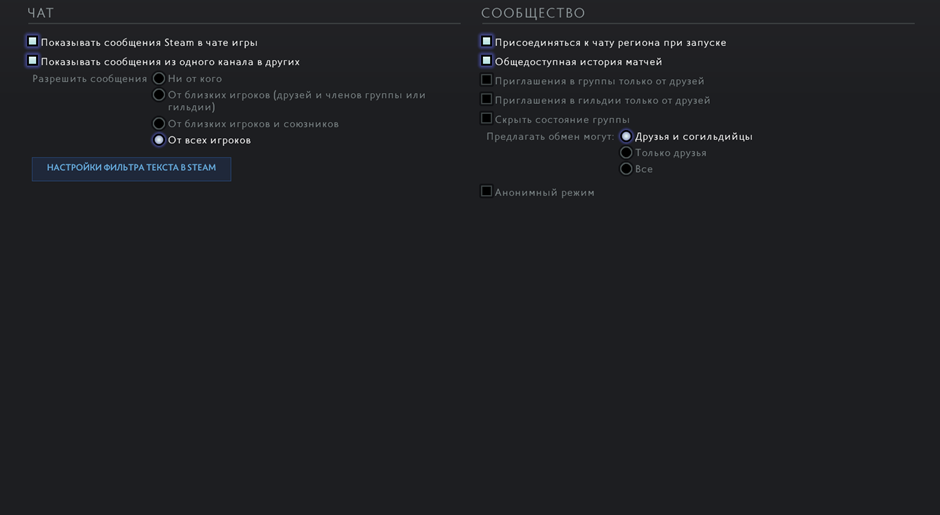
В этом разделе выставляются настройки приватности.
Доп.настройки
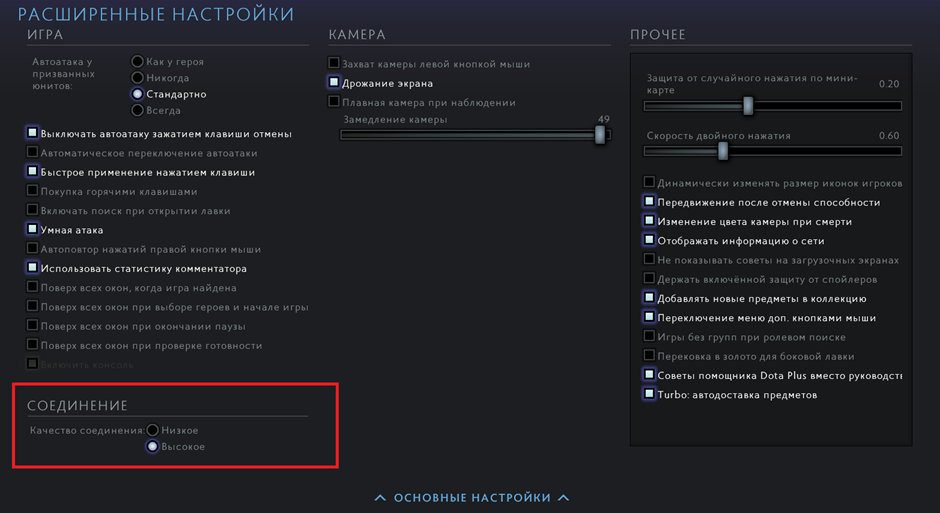
Качество соединения
В графе «Настройки» — «Расширенные настройки» можно задать для доты качество своего соединения интернета.
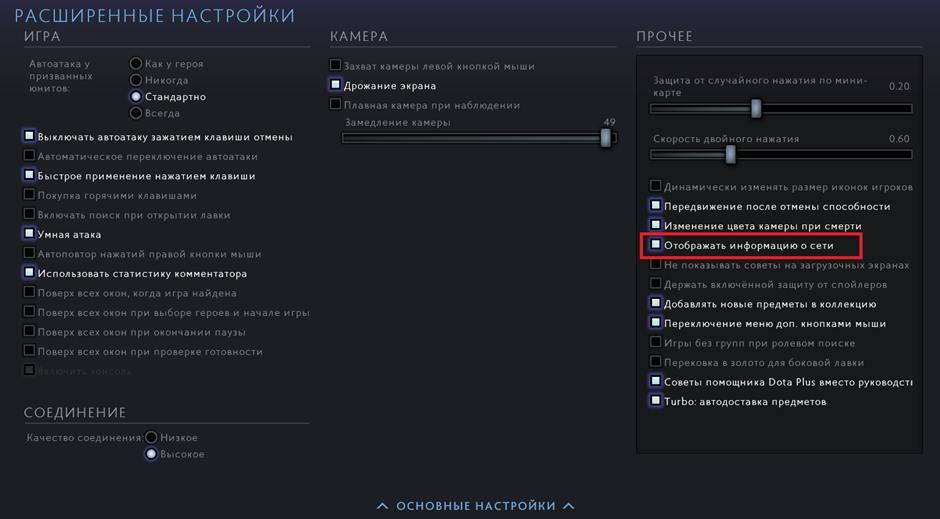
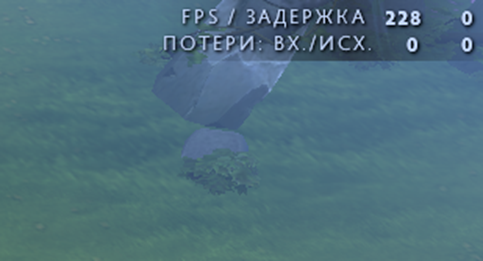
FPS/Ping
В том же разделе, где есть интернет-соединение, можно выставить настройку, которая будет показывать ваш пинг и фпс в данный момент игры.
Управление зрителя
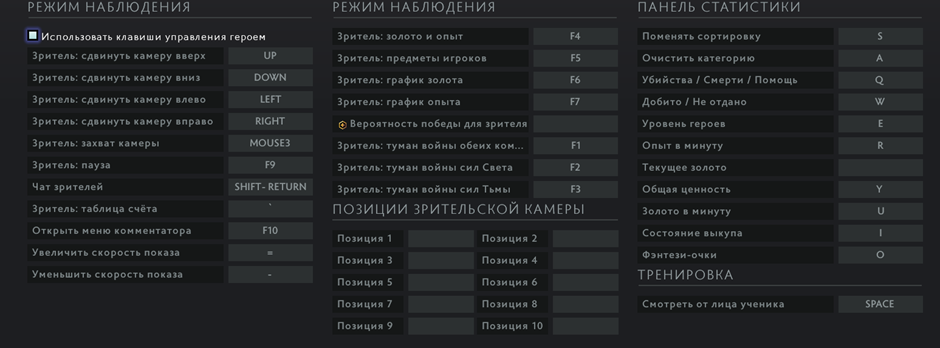
Если вы часто смотрите матчи, то можете настроить под себя режим «Зрителя». находится здесь:
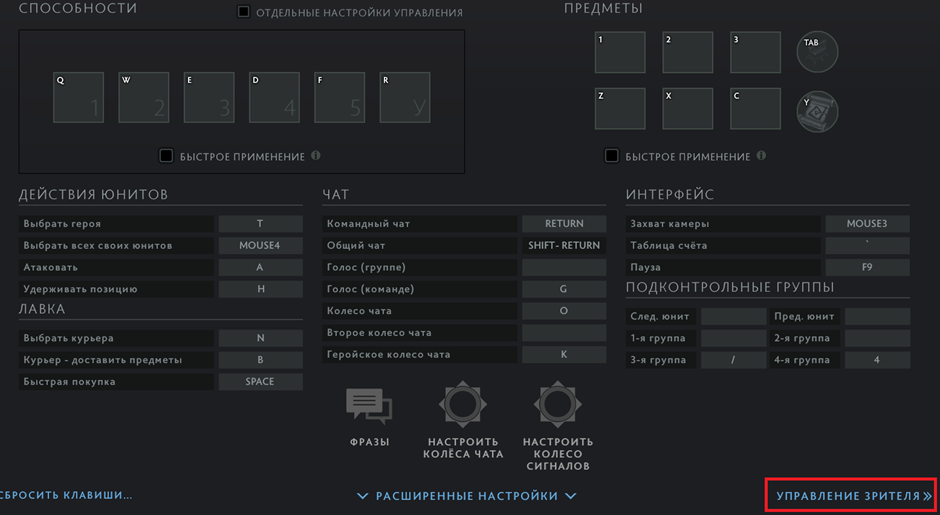
Разумеется, у блогеров и стримеров он настроен идеально. Вы же можете настроить его под себя.
Отдельно про мини-карту и иконки
На мини-карте мы часто выслеживаем фактор пуша линии и игроков, но при этом в настройках есть параметр, который увеличивает размер иконок героев.
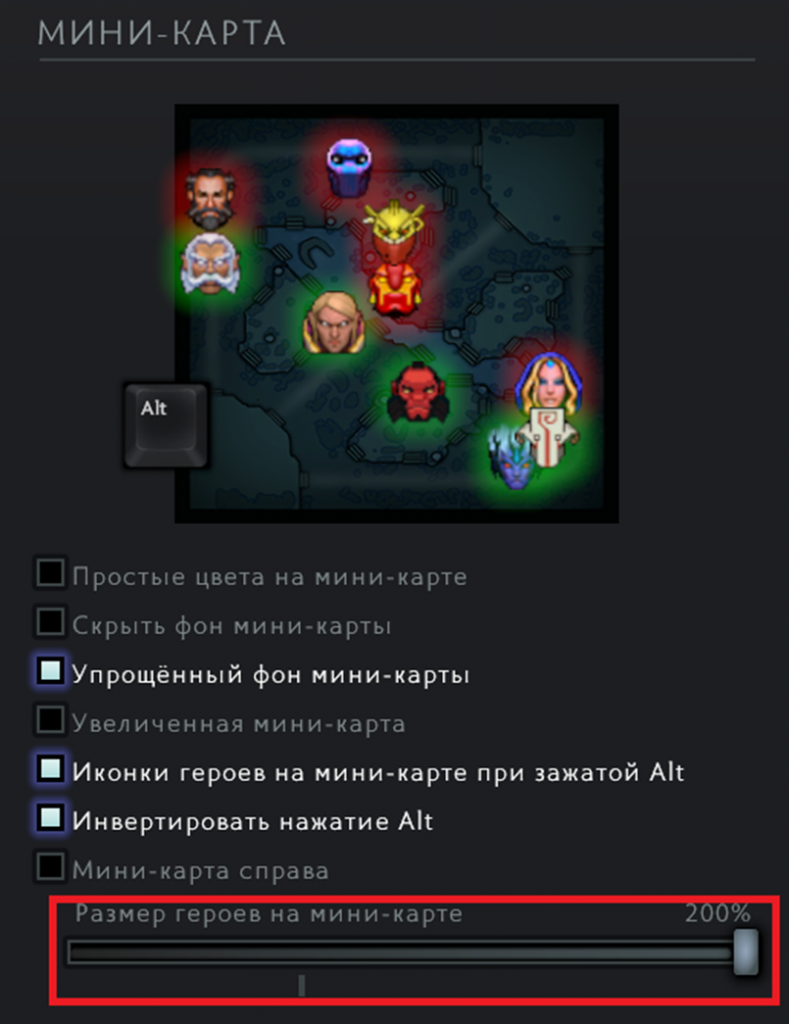
Делать их такими большими не рекомендуется, особенно если у вас совсем маленький монитор, но выставить на 100-120% всё же удобно.

Настройки – это частая проблема игроков в Доту. Какую настройку выбрать, с какими играет тот или иной геймер, куда лучше поставить ту или иную кнопку, а какую наоборот не использовать. И для чего некоторые из пунктов настроек нужны. В этой игре настройки – вещь индивидуальная и каждый игрок подстраивает под себя. Для того чтобы попробовать вариации настроек и понять какая раскладка клавиатуры будет ближе нужно провести свыше 100 часов в этой игре.
Настройки управления в Доте 2
За счет быстрых применений получится раньше нажимать скиллы в важнейших боях, так как нужен один клик вместо двух по умолчанию. То есть вы не будете терять времени на прокликивание спеллов, а сможете нажать кнопки в файте. Но есть герои, на которых из-за слишком быстрой анимации их скиллов, лучше не включать быстрое применения, ведь можно не сориентироваться и нажать важный ультимейт в некуда. Примерами таких способностей могут послужить ультемейты Dark Willow или Keeper of the Light.
Бинды в Dota 2
Клавиши быстрого доступа, это первые 5 клавиш, если брать слева направо (от Tab до R). Аналогично с нижними рядами. На этих кнопках основные бинды, которые будете нажимать чаще всего. Именно в этой зоне рука будет взаимодействовать с клавишами быстрее всего, назовем их «бинды быстрого доступа».

«Бинды второго плана» можно выставить на 6 ряд (буквы T, G, B, а также 5, F3, F4). Это дополнительная зона, на которую вы будете ставить бинды более второстепенные. На те клавиши, что находятся правее можно не обращать внимание или же поставить бинды, которые будете нажимать пару раз за игру.
На клавишах быстрого доступа должны стоять следующие настройки:
- Способности героев;
- Предметы;
- Действия, связанные с курьером;
- Действия юнитов, за исключением выбрать всех юнитов (это по желанию);
- Ключевые подконтрольные группы;
- Голос команде и захват камеры.
Советуем попробовать настройки одного стримера 50 ранга, известного как stariy_bog.
- Способности по дефолту от первой к шестой «Q, W, E, D, F, R»;
- Выбрать героя «F1»;
- Выбрать всех юнитов «F4»;
- Атаковать «А»;
- Удерживать позицию «H»;
- Выбрать курьера «F2»;
- Курьер-доставить предметы «F3»;
- Быстрая покупка «MOUSE4»;
- Голос команде «G»;
- Предметы от первого к последнему «Z, X, SPACE, V, B, C»;
- Захват камеры «MOUSE3»;
- Таблица счета «`»;
- След. юнит «Tab»;
- Первая группа «1»;
- Вторая группа «2»;
- Третья группа «3».
Все важные бинды, как видите, выставлены на бинды быстрого доступа. Так проще играть и скиллы нажимаются легче. Далее переходим к расширенным настройкам, тут биндить все ни к чему, так как ряд опций бесполезен.
Из ключевых выделю следующие:
- Изучить способность «U»;
- Укрепить постройки «J»;
- Сканирование территории «K».
Остальное оставить по дефолту, либо не биндить, чтобы не было лишнего.
Из вкладки Прочее стоит включить следующее:
- «Расширенное быстрое/автоматическое применение»;
- «Быстрое применение нажатием клавиши»;
- Автоатака – лучше оставить стандартную, хотя бы неопытным игрокам;
- «Умное применение на себя»;
- «Применение на себя двойным нажатием».
Переходим в расширенные настройки.
Остановка телепортации отдельной клавишей – очень полезная настройка как для новичков, так и для опытных ребят, потому что миссклики со всеми случаются.
Ставим «Автоповтор нажатий клавиш правой кнопки мыши».
Прокрутка по краю экрана – советуем ставить обязательно, даже если играете через захват камеры. Далее настройки камеры адаптируйте под себя. Чтобы не искать цвет героя на карте и всегда было видно, лучше поставить настройки «инвертировать нажатие Alt» и «на мини-карте при нажатии клавиши Alt». Для новеньких ребят рекомендуем поставить побольше размер иконок героев, чтобы не умирать по невнимательности и всегда видеть передвижение оппонента. Остальное по вашему усмотрению!
Настройки графики Дота 2
Здесь все зависит от компьютера, если у вас проседают FPS, то лучше снизить настройки. Если же компьютер позволяет, то приятнее играть на более высокой графике с детально прорисованными текстурами. Есть фишка с настройками графики о которой мало кто знает. В настройках графики включите «анимацию деревьев», благодаря ей играя против Monkey King вы сможете видеть на какое именно дерево прыгнул персонаж, так как дерево будет шевелиться.
Остальные настройки
Квик касты – это настройка, которая помогает быть всегда на шаг впереди. Ваши способности нажимаются все также, но при нажатии на клавишу нам не придется нажимать на мышку. Способность после нажатия клавиши уже будет нажата. Очень полезная настройка на героях, на которых надо быстро нажимать много кнопок, например: Tinker.
Есть два способа движение камеры в этой игре. Путем захвата или, самостоятельно двигая край экрана. Большинство играют, самостоятельно двигая край экрана. Но у этого способа есть один существенный минус- это совершение лишних движений. Чтобы передвинуть камеру вы должны дернуть мышку вверх, довести курсор и отодвинуть обратно к герою. Так вы можете пропустить стрелу Mirana или стан Lina и умереть проиграв игру. А вот с захватом камеры вы все время можете контролировать ситуацию. Надо протестировать несколько десятков игр и понять как вам будет удобнее.
Настройки Дота 2 от ПРО игроков

Рассмотрим настройки бывшего игрока Virtus.pro и Evil Geniuses — RAMZES666.
У него классическая раскладка способностей, еще из первой доты, то есть:
- Способности от первой к шестой «Q, W, E, D, F, R»;
- Выбрать героя «F1»;
- Выбрать всех юнитов отсутствует;
- Атаковать «А»;
- Удерживать позицию «H»;
- Выбрать курьера «F2»;
- Курьер-доставить предметы «F3»;
- Быстрая покупка «MOUSE4»;
- Голос команде отсутствует;
- Предметы от первого к последнему «3,2,4, 5, 6, SPACE»;
- Захват камеры отсутствует;
- Таблица счета «`»;
- След. юнит «Tab»;
- Первая группа «Z»;
- Вторая группа «X»;
- Третья группа «C».
Настройки Богдана Iceberg Василенко:

- Способности от первой к шестой «Q, W, E, D, F, R»;
- Выбрать героя «F1»;
- Выбрать всех юнитов отсутствует;
- Атаковать «А»;
- Удерживать позицию «H»;
- Выбрать курьера «5»;
- Курьер-доставить предметы «F4»;
- Быстрая покупка «V»;
- Голос команде отсутствует;
- Предметы от первого к последнему «1, 2, 3, 4, `, SPACE»;
- Захват камеры отсутствует;
- Таблица счета «F2»;
- След. юнит отсутствует;
- Первая группа отсутствует;
- Вторая группа отсутствует;
- Третья группа отсутствует.
Как видите, у всех настройки немного отличаются и вам нужно найти то, что будет удобно именно вам.
FAQ
Зачем нужна умная атака?
Не самая полезная функция в Dota 2, немногие игроки ей пользуются. Если простыми словами, то эта функция работает следующим образом: когда в область курсора попадает несколько крипов или героев, то ваш персонаж будет бить того кто находится ближе к курсору.
Что такое автоповтор нажатия правой кнопки мыши?
Это означает, что вам не нужно много раз нажимать на правую кнопку мыши, достаточно просто зажать ее и водить ей по экрану. Будет эффект как от многоповторного нажатия на мышку.
Как применять микроконтроль?
Чтобы достичь уровня игры у вас каждая команда должна быть забинжена на определенную кнопку. Важно забиндить подконтрольные группы на второстепенных юнитов, чтобы более ловко ими управлять, если вы играете или хотите научиться играть на следующих героев: Chen, Meepo, Broodmother, Beastmaster, Brewmaster, Arc Warden.
Как освободить больше пространства для обзора?
Поместить мини-карту в левый нижний угол и через настройки камеры сделать ее максимально высоко, чтобы был больше обзор.