
Обновлено: 09.02.2023
В этой статье вы найдете консольные команды для Don’t Starve Together, который помогут вам упростить игру, влияя на смену для и ночи и погодные условия.
При использовании в мире с пещерами нажимаем Ctrl перед вводом команды.
Супер режим бога
c_supergodmode()
Скорость
c_speedmult(множитель)
Перегенерировать мир
c_regenerateworld()
Начать лето
TheWorld:PushEvent(«ms_setseason», «summer»)
Начать зиму
TheWorld:PushEvent(«ms_setseason», «winter»)
Начать весну
TheWorld:PushEvent(«ms_setseason», «spring»)
Начать осень
TheWorld:PushEvent(«ms_setseason», «autumn»)
Начать дождь
TheWorld:PushEvent(«ms_forceprecipitation»)
Остановить дождь
TheWorld:PushEvent(«ms_forceprecipitation», false)
Призвать метеорит
c_spawn(«shadowmeteor», x)
x — количество метеоритов.
Удар молнии
TheWorld:PushEvent(«ms_sendlightningstrike», ConsoleWorldPosition())
Убить игрока
AllPlayers[number]:PushEvent(‘death’)
Воскресить игрока
AllPlayers[number]:PushEvent(‘respawnfromghost’)
Как сделать don t starve together на весь экран
Доброго времени суток. Купил игру через steam и с удивлением для себя обнаружил, что игра работает не вовесь экран (в окошке). В настройках возможности включить fullscreen нет. Помогите пожалуйста разрешить проблему. Очень хотелось бы сыграть в полноэкранном режиме.
проблема решена. Прописал разрешение вручную в файле settings.ini
Рекомендую погуглить, ибо здесь скорей всего никто с таким не встречался.
«Для этого находим папку Klei (искать надо в Документах), потом найдите в ней файл под названием settings.ini. Откройте файл с помощью блокнота».Там же можно перенастроить фуллскрин, мне помогло.
От Millennium Falcon:
«Для этого находим папку Klei (искать надо в Документах), потом найдите в ней файл под названием settings.ini. Откройте файл с помощью блокнота».Там же можно перенастроить фуллскрин, мне помогло.
Извини за тупой вопрос а что иммено менять?
Ответ тут (мне помогло(всё из за win XP))
У меня в settings.ini вообще нет такой строчки fullscreen. Что делать?
К разговору о полном экране, не знаю нужно ли кому еще будет или нет, но все таки.
Проблема действительно похоже возникает только на XP версии винды, ибо играл на 7-ке все было хорошо, нокогда включил на стареньком компуктере с виндой, переключить разрешение в настройках не получилось.
Итак что делать. Зайти надо поописанному уже выше адресу: C:Documents and Settings»Имя пользователя»Мои документыKleiDoNotStarveTogether. Вот только фаила settings вы там можете не найти, ибо похоже фаил так называется на версии 7-ки, по крайней мере в моем случае фаил назывался client.ini в этом фаиле у вас под строкой [GRAPHICS] будет написанно что то вроде такого: (ВАЖНО! Сделайте бекап данного фаила для сохранности настроек игры)
window_x = 0
window_y = 19
windowed_width = 1600
windowed_height = 851
use_small_textures = false
screenshake = true
bloom = false
distortion = false
HUDSize = 5
это собственно и значит что у вас стоит оконный режим. Эти строки вам надо заменить на нечто такое:
ullscreen_width =
fullscreen_height =
display_id = 0
refresh _rate = 60
fullscreen = true
где нужно установить значения высоты и ширины своего изображения. ВАЖНО рекоменую устанавливать текущие значения изображения, и не пытаться установить больше или меньше, потому что в противном случае при запуске игры вы получите разбитое на артефакты изображение с кусками рабочего стола и всего прочего. Изображение приводится в порядок убийством процесса игры в Диспетчере задач.
Если все сделанно правильно то игра запустится в полноэкранном режиме, хотя в настройках этот параметр все еще будет невозможно изменить однако теперь он будет выставлен на «Fullscreen». Менять разрешение даже в настройках опять таки не советую ибо артефакты, куски рабочего стола и прочее.

пролема возникла у друга, я с ней полноценно не разбирался, друг забил и играл в оконном режиме, возможно необходимо увеличить фаил подкачки системы. Тут уж дерзайте сами!
Как сделать don t starve together на весь экран
Сегодня, после насыщенных будней (когда я вообще не играл) я решил зайти в DST, но две полоски сверху и снизу не дали мне нормально поиграть. Разрешение осталось то, что было раньше, пытался изменить — все без толку. Может я где-то туплю или чего-то не понимаю — отпишитесь) Заранее благодарю.
Когда-то я тоже пришел с работы, хотел сесть поиграть, а на столе лежал тест на беременность, тоже с двумя полосками. Так закончилась моя беззаботная жизнь. Сочувствую себе.
У многих такой баг, я думаю исправят скоро.
От Low fide:
Когда-то я тоже пришел с работы, хотел сесть поиграть, а на столе лежал тест на беременность, тоже с двумя полосками. Так закончилась моя беззаботная жизнь. Сочувствую себе.
Мой, между прочим.
Твоему сыну уже 2 года, тогда.
Ага. Как быстро они растут. Вроде недавно в школу ходил.
Да, в итоге на игровой процесс не повлияло. После того как переустановил. Во время игры полоски улетучились в небытиё. 
Люди помогите пожалуйста как сделать так чтобы игры как например как terraria или don’t starve были на весь экран?
Напишите пожалуйста не могу играть вообще отвлекают иконки панели задач!
Как сделать так чтоб игра terraria или don’t starve увеличились на весь экран? Прямо на ВЕСЬ!
F12 не помогает и все F от 1 до 12 все перепробовал напишите пожалуйста как решить эту проблему?
Зайди в настройки игры (Options) зайди в раздел Setings там найди пункт (во 2 столбике ) fuulskreen и поставь Enabled
P.S Это для Dont Strave together
Читайте также:
- Как в симс фриплей младенцу сходить в туалет
- Resident evil 5 как увеличить инвентарь
- Как заразить учебник вшами симс
- Fallout new vegas плохие муравьишки эмиттер где ставить
- Rust как вылить воду из канистры
-
11 Comments

Share this comment
Link to comment
Share on other sites

Hi,
Please make sure your video card drivers are up to date and that you do not have any applications running that may capture your screen. Also make sure you do not have any pending windows update.
You could also try manually changing the settings file to match your desktop’s resolution
— close DST
— open DocumentsKleiDoNotStarveTogetherclient.ini
— under the [GRAPHICS] label add:
fullscreen_width = x
fullscreen_height = x
replace x with your desktop’s resolution width and height respectfully
If these do not help, then please attach your log file (located at DocumentsKleiDoNotStarveTogetherclient_log.txt)
-

1

Share this comment
Link to comment
Share on other sites
10 minutes ago, ScottHansen said:
Hi,
Please make sure your video card drivers are up to date and that you do not have any applications running that may capture your screen. Also make sure you do not have any pending windows update.
You could also try manually changing the settings file to match your desktop’s resolution
— close DST
— open DocumentsKleiDoNotStarveTogetherclient.ini
— under the [GRAPHICS] label add:
fullscreen_width = x
fullscreen_height = xreplace x with your desktop’s resolution width and height respectfully
If these do not help, then please attach your log file (located at DocumentsKleiDoNotStarveTogetherclient_log.txt)
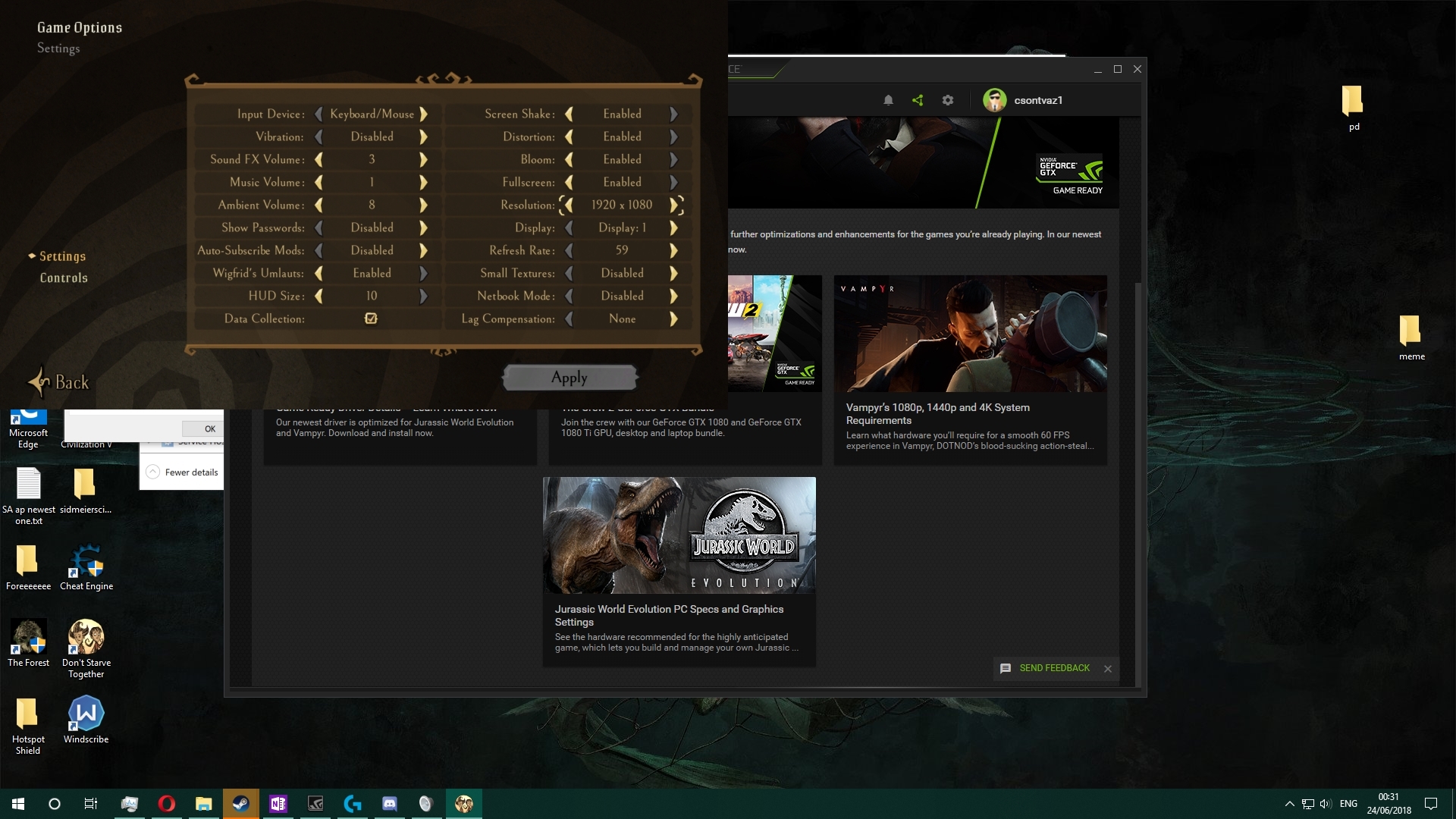
I’m still getting the same issue. If I set the resolution to 4k it works fine however I don’t want to run the game on 4k as it has too much of a performance hit on my PC. For others games setting the resolution down to 1080p works perfectly fine. For DST I get this wierd issue. I attached my client log hopefully you can help me as I can’t play the game like this.
client_log.txt
Share this comment
Link to comment
Share on other sites
Hi,
Your log file indicates that your video card driver is from October 2017.
Share this comment
Link to comment
Share on other sites
On 20/06/2018 at 9:01 PM, ScottHansen said:
Hi,
Your log file indicates that your video card driver is from October 2017.
Updated it still not working, can’t change the resolution on full screen
Share this comment
Link to comment
Share on other sites
bump, someone help me please I want to play the game
Edited June 25, 2018 by csontvazharcos
Share this comment
Link to comment
Share on other sites
So, I just tested this out on my 4k monitor at home and ran into the same issue.
According to the internet, this is apparently a windows thing where it does not like full screen applications running in non-native screen resolutions.
Please change the game’s resolution to match your desktop’s resolution. If your mouse cannot reach the left arrow in the settings menu (which is a problem I had) then disable full screen mode, press Apply, accept the changes. Now toggle back to full screen mode (do no press apply yet) and change the resolution to match your desktop. Now press Apply.
Should you look on the internet for workarounds, I do not recommend any «solution» that requires you to download other programs.
-
1
Share this comment
Link to comment
Share on other sites
52 minutes ago, ScottHansen said:
So, I just tested this out on my 4k monitor at home and ran into the same issue.
According to the internet, this is apparently a windows thing where it does not like full screen applications running in non-native screen resolutions.
Please change the game’s resolution to match your desktop’s resolution. If your mouse cannot reach the left arrow in the settings menu (which is a problem I had) then disable full screen mode, press Apply, accept the changes. Now toggle back to full screen mode (do no press apply yet) and change the resolution to match your desktop. Now press Apply.
Should you look on the internet for workarounds, I do not recommend any «solution» that requires you to download other programs.
Alright, however I play all my games this way and I never run into this issue, I tried looking for a solution but failed to find any.
Share this comment
Link to comment
Share on other sites

I am having the same issue, however, my computers native resolution is 1920×1080. At any resolution, the game is placed in the top left corner of my screen. I am running the game on a laptop, Dell Inspiron 15 7000, and even at 1920×1080, it is placed improperly. If I set the game to windowed and fullscreen is the settings.ini showed the windowed resolution to be 2400×1217 which is not my computers fullscreen resolution. Nothing I have seen online seems to help.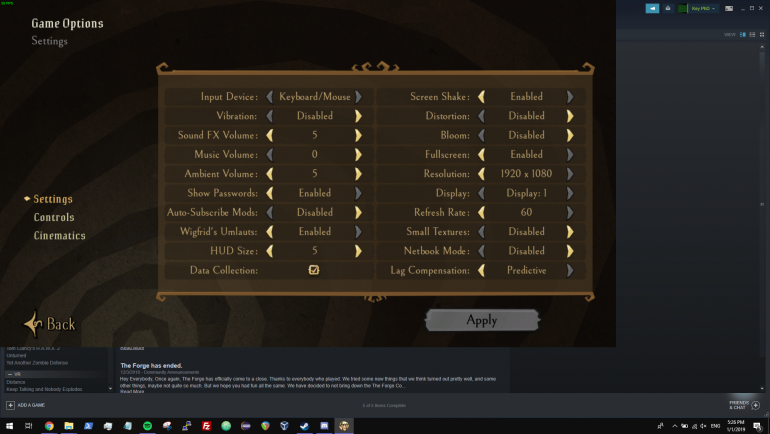
Share this comment
Link to comment
Share on other sites

I am having the same issue. Is there nothing that can be done? 4k resolution is too performance intensive for smooth gameplay.
Share this comment
Link to comment
Share on other sites
I FIXED IT!!!! So here’s one possible solution that seemed to work for me:
1. Open the Don’t Starve Together install directory (I’ve got it under «SteamsteamappscommonDon’t Starve Together»)
2. Open folder bin from there
3. Right click on dontstarve_steam.exe and choose «Properties»
4. Go to «Compatibility»-tab
5. Push the «Change high DPI settings»-button
6. Tap the checkbox for both «Use this setting to fix scaling problems» and «Override high DPI scaling behavior». I’ve got the following options chosen from the drop-down menu: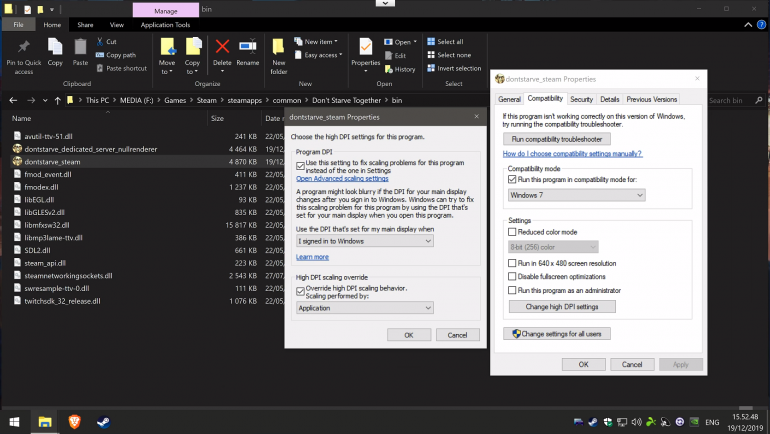
You may notice that the Windows 7 compatibility mode is on, but I checked and that doesn’t matter for this specific bug.
Share this comment
Link to comment
Share on other sites
Create an account or sign in to comment
You need to be a member in order to leave a comment
Sign in
Already have an account? Sign in here.
Sign In Now
Содержание
- Как настроить донт старв тугезер чтобы не лагал
- Don’t Starve Together
- Как настроить донт старв тугезер чтобы не лагал
- Don’t Starve Together → Оптимизация для слабых ПК
- Оптимизация для слабых ПК Don’t Starve Together
- Простое решение тормозов в Don’t Starve Together
- Освободить место на диске
- Отключить ненужные программы
- Отключить оверлеи
- Обновить драйвера видеокарты, скачать драйвера для Don’t Starve Together
- Изменить параметры электропитания
- Включить режим производительности Nvidia
- Отключить эффекты Windows
- Увеличить файл подкачки, если не хватает оперативной памяти для Don’t Starve Together
- Еще больше ухудшить графику в Don’t Starve Together (режим «картошки») — выключить сглаживание и т.п.
- Как разогнать видеокарту для Don’t Starve Together
- Разогнать процессор
Как настроить донт старв тугезер чтобы не лагал


Don’t Starve Together


What are your PC specs?
Sadly if your PC can’t handle Surface + Caves there might not be a fix for you.
What are your PC specs?
Sadly if your PC can’t handle Surface + Caves there might not be a fix for you.
My computer meets all the requirements
The store requirements are just a suggestion not a law and relate to minimal requirements not recommended ones.
And running both caves and surface. Especially if they are large/huge and especially you want to play with others. Requires a fairly good PC.
My computer meets all the requirements
The store requirements are just a suggestion not a law and relate to minimal requirements not recommended ones.
And running both caves and surface. Especially if they are large/huge and especially you want to play with others. Requires a fairly good PC.
Could also be your background programs causing some lag.
Cause when playing with caves DST is running 2 servers at once.
I keep my background programs to a minimum and only get some lags with caves from time to time.

You can also try:
-a world without extra/creatures resources added in settings and/or turning some to less, or none.
-disabling «small textures» in the game settings menu.
-keep in mind that mods can cause memory leaks/other issues, so simply playing w/o them might be all you need to do.
Источник
Как настроить донт старв тугезер чтобы не лагал
Во время игры при наведении на инвентарь или ячейки сундука очень сильно понижается ФПС, вплоть до 5-10, по ощущениям. Также есть одна особенность. При подключении к своему серверу первые минуты такой проблемы не наблюдается, однако она прогрессирует в течение 20-30 минут игры и доходит до такого момента, когда при наведении на инвентарь или ячейку ФПС понижается очень сильно. Кроме того, при входе в пещеру или выходе из неё этот эффект будто «обнуляется». Т.е. также первые минуты все в порядке, а в течение 20 минут снова начинает лагать.
P.S. Играя полгода назад была такая же проблема, но, насколько я помню, решил её отключением мода на мини-карту. Однако сейчас она снова появилась и без этого мода.
P.S.S. Почти все моды пытался отключить и поиграть без них — та же история.


Фпс становится равным.. Десяти просто при наведении на инвентарь? Кееек
Мод на мини-карту действительно убивает фпс, за искл. тех случаев, когда ты не используешь какие-то другие серьёзные (тяжелые) модификации. Предпочитаю в начале новой игровой сессии смотреть, что где на карте находится и в целом играть с максимум значков на карте, поэтому мод на мини-карту приходится отключать, чтобы фпс не падал, однако, собственно.. Т.к. ты уже попробовал выключить абсолютно все моды, попробуй удалить игру (она весит немного же), убедиться что ничего не осталось в Roaming и самой SteamApps и затем затестить, возможно искаженные под влиянием какого-то мода файлы игры из самого банального навскидку
Фпс становится равным.. Десяти просто при наведении на инвентарь? Кееек
Мод на мини-карту действительно убивает фпс, за искл. тех случаев, когда ты не используешь какие-то другие серьёзные (тяжелые) модификации. Предпочитаю в начале новой игровой сессии смотреть, что где на карте находится и в целом играть с максимум значков на карте, поэтому мод на мини-карту приходится отключать, чтобы фпс не падал, однако, собственно.. Т.к. ты уже попробовал выключить абсолютно все моды, попробуй удалить игру (она весит немного же), убедиться что ничего не осталось в Roaming и самой SteamApps и затем затестить, возможно искаженные под влиянием какого-то мода файлы игры из самого банального навскидку
Источник
Don’t Starve Together → Оптимизация для слабых ПК
Don’t Starve Together — условно-бесплатное многопользовательское дополнение для игры, которая в своё время вместе с Minecraft предопределила успех. Подробнее
- Об игре
- Скриншоты
- Купить 119 руб
- Отзывы
- Требования
- Достижения
- Форум
- Файлы
- Читы
- Новости
- Похожие
- Даты
- Статьи
Оптимизация для слабых ПК Don’t Starve Together
Существует много способов улучшить работу игр на не самом слабом компьютере. Далее мы рассмотрим их в порядке от простых к сложным и расскажем, что делать, если Don’t Starve Together тормозит.

Простое решение тормозов в Don’t Starve Together
- Скачайте и запустите всемирно известный CCleaner (скачать по прямой ссылке) — это программа, которая очистит ваш компьютер от ненужного мусора, в результате чего система станет работать быстрее после первой же перезагрузки;
- Обновите все драйверы в системе с помощью программы Driver Updater (скачать по прямой ссылке) — она просканирует ваш компьютер и обновит все драйверы до актуальной версии за 5 минут;
- Установите программу WinOptimizer (скачать по прямой ссылке) и включите в ней игровой режим, который завершит бесполезные фоновые процессы во время запуска игр и повысит производительность в игре.
Освободить место на диске
Прежде чем переходить к активным действиям нужно убедиться, что на компьютере есть хотя бы 10-15 Гб свободного места на жестком диске, на который установлена операционная система.
Обычно это диск «C». Этот минимальный запас необходим для того, чтобы система могла без каких-либо проблем создавать временные хранилища файлов Don’t Starve Together, кэши и так далее.
Посмотрите системные требования Don’t Starve Together и убедитесь, что на вашем жестком диске достаточно места для нормальной работы игры.
Отключить ненужные программы
Каждая программа, которая запущена в ОС, занимает определенный процент оперативной памяти и загружает процессор. Убедиться в этом легко, достаточно просто открыть диспетчер задач с помощью сочетания клавиш Ctrl+Alt+Del:

Если в компьютере установлен не самый мощный процессор, а оперативной памяти меньше 8-16 Гб, то перед запуском Don’t Starve Together нужно отключить ненужные программы. Например, Skype, Discord, Telegram, Google Chrome и так далее.
Отключить оверлеи
Речь идет о тех программах, которые способны отображать свой интерфейс поверх игры. Часто на компьютере есть такие — Fraps, Steam, Origin и так далее. Даже когда оверлей скрыт, он обрабатывается компьютером, снижая FPS в Don’t Starve Together.
Поэтому все оверлеи нужно отключить. Почти всегда это можно сделать в настройках программы без необходимости ее удаления. Например, оверлей Steam, легко отключается через меню:

Обновить драйвера видеокарты, скачать драйвера для Don’t Starve Together
Вне зависимости от того, какая видеокарта стоит в системном блоке, ее драйвера нужно поддерживать в актуальном состоянии. Поэтому перед запуском Don’t Starve Together следует зайти на сайт производителя и проверить, не вышли ли новые драйвера:
После установки драйвера следует перезагрузить компьютер, чтобы исключить возможность сбоев. Также стоит учитывать, что для многих старых видеокарт новые драйверы уже не выходят.
Для некоторых игр производители видеокарт выпускают специально оптимизированные драйвера. Поищите таковые в разделе новостей о Don’t Starve Together — обычно мы про них пишем. Также можно посмотреть на сайте производителей видеокарт.

Изменить параметры электропитания
По умолчанию в компьютере установлен сбалансированный режим электропитания, который, а в некоторых ноутбуках, в целях увеличения времени работы, и вовсе установлена экономия энергии.

Это не дает компьютеру раскрыть свой потенциал в Don’t Starve Together полностью, поэтому первым делом нужно открыть панель управления, которую можно найти с помощью поиска. После нужно сделать следующее:
- Выбрать режим просмотра «Мелкие значки»;
- Кликнуть на «Электропитание»;
- На экране найти опцию «Настройка схемы электропитания», кликнуть на нее;
- Кликнуть на «Изменить дополнительные параметры питания»;
- В открывшемся окне найти выпадающий список;
- В списке выбрать «Высокая производительность»;
- Нажать кнопку «Применить», затем кликнуть «ОК».
Включить режим производительности Nvidia
После установки драйвера для видеокарты от компании Nvidia можно ускорить работу Don’t Starve Together с помощью режима производительности. Это немного упростит графику в игре, но повысит FPS. Обратите внимание, что этот метод доступен только в случае, если у вас видеокарта с чипом от Nvidia. Вот как это сделать:
- В нижнем правом углу экрана, в трее, нажать правой кнопкой мыши на иконку «Настройки NVIDIA»;
- В открывшемся окне справа выбрать вкладку «Параметры 3D»;
- Нажать на опцию «Регулировка настроек изображения с просмотром»;
- Справа поставить флажок напротив «Пользовательские настройки с упором на:»;
- Передвинуть «ползунок», который находится ниже, в крайнюю левую позицию «Производительность»;
- Снизу нажать на кнопку «Применить».

Далее необходимо запустить Don’t Starve Together и убедиться, что все отображается корректно. Если возникают проблемы, то нужно вместо «Пользовательские настройки с упором на:» выбрать «Настройки согласно 3D-приложению».
Отключить эффекты Windows
Если Don’t Starve Together работает не в полноэкранном режиме, а в окне, в том числе и без рамки, то повысить FPS можно, если отключить эффекты Windows. Для этого нужно проделать следующие действия:
- Открыть «Проводник»;
- Правой кнопкой нажать на «Этот компьютер» (или «Мой компьютер»);
- В контекстном меню кликнуть на «Свойства»;
- В открывшемся окне слева нажать на «Дополнительные параметры системы»;
- В открывшемся окне перейти на вкладку «Дополнительно»;
- В разделе «Быстродействие» нажать на кнопку «Параметры. »;
- В открывшемся окне перейти на вкладку «Визуальные эффекты»;
- Поставить флажок напротив опции «Обеспечить наилучшее быстродействие».

При необходимости на последнем шаге можно выбрать опцию «Особые эффекты». В таком случае можно самостоятельно выбрать, какие эффекты оставить, а какие — отключить.
Увеличить файл подкачки, если не хватает оперативной памяти для Don’t Starve Together
Чтобы компенсировать недостаток оперативной памяти, можно увеличить файл подкачки. Это позволит системе хранить часть необходимых Don’t Starve Together данных прямо на жестком диске. Вот что нужно сделать:
- Открыть «Проводник»;
- Правой кнопкой нажать на «Этот компьютер» (или «Мой компьютер»);
- В контекстном меню кликнуть на «Свойства»;
- В открывшемся окне слева нажать на «Дополнительные параметры системы»;
- В открывшемся окне перейти на вкладку «Дополнительно»;
- В разделе «Быстродействие» нажать на кнопку «Параметры. »;
- В открывшемся окне перейти на вкладку «Дополнительно»;
- Снять флажок с параметра «Автоматически выбирать объем файла подкачки» (если есть);
- Поставить флажок напротив опции «Указать размер»;
- В текстовых полях «Исходный размер (МБ):» и «Максимальный размер (МБ):» указать в мегабайтах значение, равное половине объема оперативной памяти.
Например, если в системном блоке установлена «плашка» на 4 Гб, то есть 4192 Мб, в поля выше нужно вписать число 2048. Можно сделать файл подкачки больше, но никакого прироста это не даст.

Следует понимать, что файл подкачки эффективен только тогда, когда системе не хватает оперативной памяти. Если компьютер имеет 8-16 Гб, то файл подкачки практически не используется. А при использовании SSD-диска в качестве системного наличие файла подкачки и вовсе может замедлить производительность Don’t Starve Together, поэтому не следует бездумно задавать большое значение файла подкачки.
Еще больше ухудшить графику в Don’t Starve Together (режим «картошки») — выключить сглаживание и т.п.
Если Don’t Starve Together запускается, но сильно тормозит, то перед началом всех процедур следует снизить графику до минимума через настройки игры. Если это не помогло, то придется прибегнуть к помощи сторонних программ для настройки видеокарты:
Загрузив программу, запускаем ее. В случае с NVIDIA Inspector нужно запускать файл nvidiaProfileInspector.exe, а не nvidiaInspector.exe. Сверху, в строке «Profiles:» можно выбрать любую игру, которая поддерживается драйверами Nvidia.

Ниже представлены все доступные настройки. Их много, но для того, чтобы ухудшить графику в игре до «картофельной», вполне достаточно всего нескольких, которые находятся в разделе «Antialiasing».
Наибольший прирост производительности дает изменение этих двух параметров:
- Texture filtering — LOD bias;
- Antialiasing — Transparency Supersampling.
Каждая из этих настроек имеет разные значения. Некоторые из них могут делать картинку в Don’t Starve Together неудобоваримой, поэтому следует попробовать разные комбинации значений, которые дают более-менее сносное играбельную картинку.

В случае с RadeonMod все аналогично: нужно найти настройки, отвечающие за отображение текстур и снижать их до тех пор, пока FPS в игре не станет достаточно высоким.
Как разогнать видеокарту для Don’t Starve Together
Все, что связано с «разгоном», направлено на увеличение производительности, но это довольно обширные темы, о которых в двух словах рассказать сложно. К тому же это всегда довольно рисковое дело. Если что, мы вас предупредили.
Чтобы добиться большего значения FPS в Don’t Starve Together, сначала можно попробовать разогнать видеокарту. Самый простой способ сделать это — воспользоваться встроенными функциями ПО от производителя видеокарты.

Например, в комплекте с некоторыми видеокартами от GIGABYTE поставляется программа Graphics Engine, в которой есть несколько уже готовых профилей разгона. Это позволяет выжать из видеокарты 5-10 дополнительных кадров в секунду.
Если программы от производителя нет, то всегда можно воспользоваться универсальным решением — MSI Afterburner. Это одна из лучших программ для разгона, в ней множество разных настроек.

Но тут придется все настраивать вручную. Повышать следует в первую очередь частоту самого видеочипа («Core Clock») и частоту памяти видеокарты («Memory Clock»). Слева находятся базовые значения этих параметров. Справа отображаются температура и увеличение вольтажа — эти характеристики позволяют следить за «здоровьем» видеокарты.
При повышении частоты возрастает нагрев видеокарты. Если температура переходит отметку в 85 градусов, то следует увеличить скорость оборотов вентиляторов («Fan Speed»). Если температура повысилась до 100 градусов, то следует немедленно прекратить разгон, иначе чип может расплавиться. Мощный «разгон» требует водяного охлаждения, поэтому не следует повышать частоты более чем на 10%.
Разогнать процессор
В то время как «разгон» видеокарты вполне осуществим прямо в Windows, для того, чтобы улучшить работу процессора и тем самым увеличить быстродействие Don’t Starve Together, придется лезть в «Биос».
Геймерский «разгон» процессора обычно предполагает увеличение процессорного множителя (Core Ratio). Сделать это можно далеко не на каждом процессоре, а только на том, где этот множитель разблокирован. Обычно такие процессоры помечаются особым образом. Например, компания Intel использует маркировки «K» и «X‘. То есть, например, i7-4790 нельзя разогнать с помощью множителя, а вот i7-4790K — вполне.

Но как узнать точное название модели процессора? Проще всего воспользоваться программой CPU-Z. Запустив ее, нужно открыть вкладку «CPU» и посмотреть на самую первую строчку — «Name». Это и есть название процессора. Кстати, там же можно увидеть из сам множитель. Он в разделе «Clocks», в строке «Multiplier». Если процессор поддерживает «разгон», то этот множитель можно изменить.
Чтобы изменить коэффициент Core Ratio, нужно сначала попасть в оболочку BIOS. Для этого нужно нажать особое сочетание клавиш во время загрузки компьютера (до того, как появится экран Windows).

Сочетание может различаться в зависимости от материнской платы. Часто BIOS можно вызвать с помощью клавиши «F8» или «Del». На экране «Биоса» нужно найти раздел, посвященный процессору. Тут тоже все сложно, так как оболочек у BIOS много. Практически каждый производитель материнский плат использует свою собственную, поэтому без знания английского языка найти нужное место не так-то просто.
Изменять множитель нужно постепенно, повышая его на 2. После каждого изменения следует перезапускать компьютер и тщательно проверять работоспособность и температуру процессора. Если она становится выше 80 градусов во время игры, то нужно немедленно выключить Don’t Starve Together, перезагрузить компьютер, зайти в BIOS и снизить значение Core Ratio. Иначе процессор может сгореть.
Источник
Don’t Starve Together → Оптимизация для слабых ПК
Don’t Starve Together — условно-бесплатное многопользовательское дополнение для игры, которая в своё время вместе с Minecraft предопределила успех. Подробнее
- Об игре
- Купить 160 руб
- Требования
- Новости
- Похожие
- Отзывы
- Скриншоты
- Гайды
- Достижения
- Форум
- Файлы
- Читы
- Статьи
Оптимизация для слабых ПК Don’t Starve Together
Существует много способов улучшить работу игр на не самом слабом компьютере. Далее мы рассмотрим их в порядке от простых к сложным и расскажем, что делать, если Don’t Starve Together тормозит.

Простое решение тормозов в Don’t Starve Together
- Скачайте и запустите всемирно известный CCleaner (скачать по прямой ссылке) — это программа, которая очистит ваш компьютер от ненужного мусора, в результате чего система станет работать быстрее после первой же перезагрузки;
- Обновите все драйверы в системе с помощью программы Driver Updater (скачать по прямой ссылке) — она просканирует ваш компьютер и обновит все драйверы до актуальной версии за 5 минут;
- Установите программу WinOptimizer (скачать по прямой ссылке) и включите в ней игровой режим, который завершит бесполезные фоновые процессы во время запуска игр и повысит производительность в игре.
Освободить место на диске
Прежде чем переходить к активным действиям нужно убедиться, что на компьютере есть хотя бы 10-15 Гб свободного места на жестком диске, на который установлена операционная система.
Обычно это диск «C». Этот минимальный запас необходим для того, чтобы система могла без каких-либо проблем создавать временные хранилища файлов Don’t Starve Together, кэши и так далее.
Посмотрите системные требования Don’t Starve Together и убедитесь, что на вашем жестком диске достаточно места для нормальной работы игры.
Отключить ненужные программы
Каждая программа, которая запущена в ОС, занимает определенный процент оперативной памяти и загружает процессор. Убедиться в этом легко, достаточно просто открыть диспетчер задач с помощью сочетания клавиш Ctrl+Alt+Del:
Если в компьютере установлен не самый мощный процессор, а оперативной памяти меньше 8-16 Гб, то перед запуском Don’t Starve Together нужно отключить ненужные программы. Например, Skype, Discord, Telegram, Google Chrome и так далее.
Отключить оверлеи
Речь идет о тех программах, которые способны отображать свой интерфейс поверх игры. Часто на компьютере есть такие — Fraps, Steam, Origin и так далее. Даже когда оверлей скрыт, он обрабатывается компьютером, снижая FPS в Don’t Starve Together.
Поэтому все оверлеи нужно отключить. Почти всегда это можно сделать в настройках программы без необходимости ее удаления. Например, оверлей Steam, легко отключается через меню:
Обновить драйвера видеокарты, скачать драйвера для Don’t Starve Together
Вне зависимости от того, какая видеокарта стоит в системном блоке, ее драйвера нужно поддерживать в актуальном состоянии. Поэтому перед запуском Don’t Starve Together следует зайти на сайт производителя и проверить, не вышли ли новые драйвера:
После установки драйвера следует перезагрузить компьютер, чтобы исключить возможность сбоев. Также стоит учитывать, что для многих старых видеокарт новые драйверы уже не выходят.
Для некоторых игр производители видеокарт выпускают специально оптимизированные драйвера. Поищите таковые в разделе новостей о Don’t Starve Together — обычно мы про них пишем. Также можно посмотреть на сайте производителей видеокарт.

Изменить параметры электропитания
По умолчанию в компьютере установлен сбалансированный режим электропитания, который, а в некоторых ноутбуках, в целях увеличения времени работы, и вовсе установлена экономия энергии.
Это не дает компьютеру раскрыть свой потенциал в Don’t Starve Together полностью, поэтому первым делом нужно открыть панель управления, которую можно найти с помощью поиска. После нужно сделать следующее:
- Выбрать режим просмотра «Мелкие значки»;
- Кликнуть на «Электропитание»;
- На экране найти опцию «Настройка схемы электропитания», кликнуть на нее;
- Кликнуть на «Изменить дополнительные параметры питания»;
- В открывшемся окне найти выпадающий список;
- В списке выбрать «Высокая производительность»;
- Нажать кнопку «Применить», затем кликнуть «ОК».
Включить режим производительности Nvidia
После установки драйвера для видеокарты от компании Nvidia можно ускорить работу Don’t Starve Together с помощью режима производительности. Это немного упростит графику в игре, но повысит FPS. Обратите внимание, что этот метод доступен только в случае, если у вас видеокарта с чипом от Nvidia. Вот как это сделать:
- В нижнем правом углу экрана, в трее, нажать правой кнопкой мыши на иконку «Настройки NVIDIA»;
- В открывшемся окне справа выбрать вкладку «Параметры 3D»;
- Нажать на опцию «Регулировка настроек изображения с просмотром»;
- Справа поставить флажок напротив «Пользовательские настройки с упором на:»;
- Передвинуть «ползунок», который находится ниже, в крайнюю левую позицию «Производительность»;
- Снизу нажать на кнопку «Применить».
Далее необходимо запустить Don’t Starve Together и убедиться, что все отображается корректно. Если возникают проблемы, то нужно вместо «Пользовательские настройки с упором на:» выбрать «Настройки согласно 3D-приложению».
Отключить эффекты Windows
Если Don’t Starve Together работает не в полноэкранном режиме, а в окне, в том числе и без рамки, то повысить FPS можно, если отключить эффекты Windows. Для этого нужно проделать следующие действия:
- Открыть «Проводник»;
- Правой кнопкой нажать на «Этот компьютер» (или «Мой компьютер»);
- В контекстном меню кликнуть на «Свойства»;
- В открывшемся окне слева нажать на «Дополнительные параметры системы»;
- В открывшемся окне перейти на вкладку «Дополнительно»;
- В разделе «Быстродействие» нажать на кнопку «Параметры. »;
- В открывшемся окне перейти на вкладку «Визуальные эффекты»;
- Поставить флажок напротив опции «Обеспечить наилучшее быстродействие».
При необходимости на последнем шаге можно выбрать опцию «Особые эффекты». В таком случае можно самостоятельно выбрать, какие эффекты оставить, а какие — отключить.
Увеличить файл подкачки, если не хватает оперативной памяти для Don’t Starve Together
Чтобы компенсировать недостаток оперативной памяти, можно увеличить файл подкачки. Это позволит системе хранить часть необходимых Don’t Starve Together данных прямо на жестком диске. Вот что нужно сделать:
- Открыть «Проводник»;
- Правой кнопкой нажать на «Этот компьютер» (или «Мой компьютер»);
- В контекстном меню кликнуть на «Свойства»;
- В открывшемся окне слева нажать на «Дополнительные параметры системы»;
- В открывшемся окне перейти на вкладку «Дополнительно»;
- В разделе «Быстродействие» нажать на кнопку «Параметры. »;
- В открывшемся окне перейти на вкладку «Дополнительно»;
- Снять флажок с параметра «Автоматически выбирать объем файла подкачки» (если есть);
- Поставить флажок напротив опции «Указать размер»;
- В текстовых полях «Исходный размер (МБ):» и «Максимальный размер (МБ):» указать в мегабайтах значение, равное половине объема оперативной памяти.
Например, если в системном блоке установлена «плашка» на 4 Гб, то есть 4192 Мб, в поля выше нужно вписать число 2048. Можно сделать файл подкачки больше, но никакого прироста это не даст.

Следует понимать, что файл подкачки эффективен только тогда, когда системе не хватает оперативной памяти. Если компьютер имеет 8-16 Гб, то файл подкачки практически не используется. А при использовании SSD-диска в качестве системного наличие файла подкачки и вовсе может замедлить производительность Don’t Starve Together, поэтому не следует бездумно задавать большое значение файла подкачки.
Еще больше ухудшить графику в Don’t Starve Together (режим «картошки») — выключить сглаживание и т.п.
Если Don’t Starve Together запускается, но сильно тормозит, то перед началом всех процедур следует снизить графику до минимума через настройки игры. Если это не помогло, то придется прибегнуть к помощи сторонних программ для настройки видеокарты:
Загрузив программу, запускаем ее. В случае с NVIDIA Inspector нужно запускать файл nvidiaProfileInspector.exe, а не nvidiaInspector.exe. Сверху, в строке «Profiles:» можно выбрать любую игру, которая поддерживается драйверами Nvidia.
Ниже представлены все доступные настройки. Их много, но для того, чтобы ухудшить графику в игре до «картофельной», вполне достаточно всего нескольких, которые находятся в разделе «Antialiasing».
Наибольший прирост производительности дает изменение этих двух параметров:
- Texture filtering — LOD bias;
- Antialiasing — Transparency Supersampling.
Каждая из этих настроек имеет разные значения. Некоторые из них могут делать картинку в Don’t Starve Together неудобоваримой, поэтому следует попробовать разные комбинации значений, которые дают более-менее сносное играбельную картинку.
В случае с RadeonMod все аналогично: нужно найти настройки, отвечающие за отображение текстур и снижать их до тех пор, пока FPS в игре не станет достаточно высоким.
Как разогнать видеокарту для Don’t Starve Together
Все, что связано с «разгоном», направлено на увеличение производительности, но это довольно обширные темы, о которых в двух словах рассказать сложно. К тому же это всегда довольно рисковое дело. Если что, мы вас предупредили.
Чтобы добиться большего значения FPS в Don’t Starve Together, сначала можно попробовать разогнать видеокарту. Самый простой способ сделать это — воспользоваться встроенными функциями ПО от производителя видеокарты.
Например, в комплекте с некоторыми видеокартами от GIGABYTE поставляется программа Graphics Engine, в которой есть несколько уже готовых профилей разгона. Это позволяет выжать из видеокарты 5-10 дополнительных кадров в секунду.
Если программы от производителя нет, то всегда можно воспользоваться универсальным решением — MSI Afterburner. Это одна из лучших программ для разгона, в ней множество разных настроек.
Но тут придется все настраивать вручную. Повышать следует в первую очередь частоту самого видеочипа («Core Clock») и частоту памяти видеокарты («Memory Clock»). Слева находятся базовые значения этих параметров. Справа отображаются температура и увеличение вольтажа — эти характеристики позволяют следить за «здоровьем» видеокарты.
При повышении частоты возрастает нагрев видеокарты. Если температура переходит отметку в 85 градусов, то следует увеличить скорость оборотов вентиляторов («Fan Speed»). Если температура повысилась до 100 градусов, то следует немедленно прекратить разгон, иначе чип может расплавиться. Мощный «разгон» требует водяного охлаждения, поэтому не следует повышать частоты более чем на 10%.
Разогнать процессор
В то время как «разгон» видеокарты вполне осуществим прямо в Windows, для того, чтобы улучшить работу процессора и тем самым увеличить быстродействие Don’t Starve Together, придется лезть в «Биос».
Геймерский «разгон» процессора обычно предполагает увеличение процессорного множителя (Core Ratio). Сделать это можно далеко не на каждом процессоре, а только на том, где этот множитель разблокирован. Обычно такие процессоры помечаются особым образом. Например, компания Intel использует маркировки «K» и «X‘. То есть, например, i7-4790 нельзя разогнать с помощью множителя, а вот i7-4790K — вполне.
Но как узнать точное название модели процессора? Проще всего воспользоваться программой CPU-Z. Запустив ее, нужно открыть вкладку «CPU» и посмотреть на самую первую строчку — «Name». Это и есть название процессора. Кстати, там же можно увидеть из сам множитель. Он в разделе «Clocks», в строке «Multiplier». Если процессор поддерживает «разгон», то этот множитель можно изменить.
Чтобы изменить коэффициент Core Ratio, нужно сначала попасть в оболочку BIOS. Для этого нужно нажать особое сочетание клавиш во время загрузки компьютера (до того, как появится экран Windows).
Сочетание может различаться в зависимости от материнской платы. Часто BIOS можно вызвать с помощью клавиши «F8» или «Del». На экране «Биоса» нужно найти раздел, посвященный процессору. Тут тоже все сложно, так как оболочек у BIOS много. Практически каждый производитель материнский плат использует свою собственную, поэтому без знания английского языка найти нужное место не так-то просто.
Изменять множитель нужно постепенно, повышая его на 2. После каждого изменения следует перезапускать компьютер и тщательно проверять работоспособность и температуру процессора. Если она становится выше 80 градусов во время игры, то нужно немедленно выключить Don’t Starve Together, перезагрузить компьютер, зайти в BIOS и снизить значение Core Ratio. Иначе процессор может сгореть.
Источник