
Домен не прилинкован к директории на сервере
После регистрации на бесплатной версии Beget не удается перейти на сам сайт. Можно зайти в админку установленного Вордпресса, можно пользоваться настройками, но при попытке открыть сайт выдается страница с информацией о том, что домен не прилинкован к директории на сервере.
При этом, если посмотреть в разделе «Управление сайтами», все на месте, домен прикреплён. Пробовала откреплять домен и прикреплять заново, полностью сносить сайт и создавать его заново, ждать (вот со вчерашнего дня жду) — не помогает. Что еще можно сделать?
- Активные
- Старые
- Голоса
Все решилось простым обновлением страницы сайта, где выдается это сообщение, что домен не прикреплен. Можно еще почистить кэш, мне это не понадобилось. А служба поддержки у Beget, оказывается, работает отлично даже на бесплатной версии 🙂
Чтобы прилинковать домен к существующему сайту, вам необходимо будет из списка уже существующих сайтов выбрать сайт (директорию), к которому будет прикреплён поддомен.
Для этого надо прописать DNS бегета в админ панели домена. Переходим в админ панель, затем нажимаем на купленный домен, и в открывшимся окне выбираем: «Управление DNS серверами / Делегирование» :
Убираем галочку с «Использовать сервера регистратора». Далее вписываем DNS хостинга, при регистрации они были отправлены на Ваш e-mail. Вот они — «ns1.beget.ru» и «ns2.beget.ru». Вписываем их в первое и второе окно (DNS1 и DNS2) соответственно:
Нажимаем на кнопку «Изменить».
Смена DNS-серверов и вступление в силу новых, происходит в течение 24 часов
2 Reply by Xakker 2016.01.06 07:28
- Xakker
- Member
- Offline
- More info
Re: Как прилинковать домен к сайту beget
Это еще не все! Мы показали домену хостинг, теперь хостингу надо показать на домен. Для этого переходим в админ панель хостинга или как она еще зовется — cPanel. И выбираем там вкладку «Домены»:
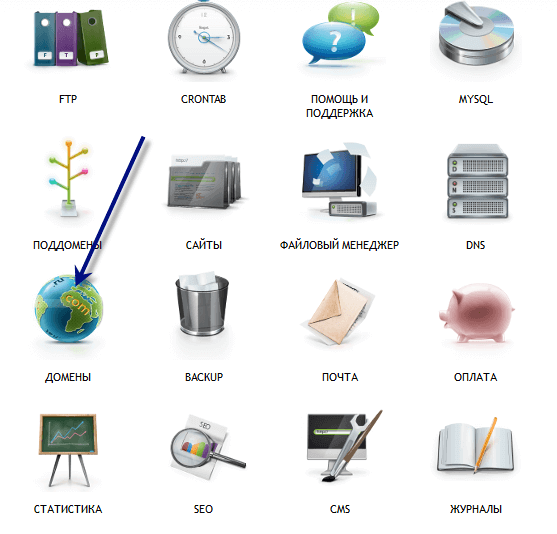
Теперь делаем все по пунктам:
Жмем “Добавить существующий домен”; Прописываем наш домен; Оставляем на “Создать новый сайт для домена”; Нажимаем на “Добавить”.
Операции с доменами на Бегет
Хостинг Beget регистрирует домены в как в российских зонах .RU, .РФ и .SU, так и в международных:
- .com
- .net
- .online
- .host
- .space
- .store
- .site
- .website
- .tech
- .fun
- .press
- .pw
- и других.
Стоимость регистрации и продления в российских зонах на момент подготовки этой статьи была 179 рублей за год облуживания, в международных зонах: от 99 до 2543 рублей.
Регистрация домена
Регистрация доменов в Бегет происходит следующим образом:
- После авторизации проследуйте в «Панель управления». В перечне перейдите в раздел «Домены и поддомены».

- В этом разделе выберите вкладку «Зарегистрировать новый домен».

- А ниже укажите:
- имя домена — предварительно произойдет проверка домена на доступность;
- срок регистрации и поддержки начиная от 1 года. Под именем домена сразу будет указана стоимость.
- Нажмите на «Продолжить». Если на счете не хватает средств перейдите на «Пополнить счет» и пополните его на нужную сумму.
- На следующей странице введите личные данные.
 Если вы раньше уже заводили личные данные, они сохраняются и можно их выбрать переключателем Персона.
 - Заполнив все поля, переходим к финальной странице. Проверьте данные домена. Если хотите, чтобы он автоматически продлялся, поставьте галочку «Автоматическое продление домена» и жмите «Зарегистрировать домен».


 Если вы раньше уже заводили личные данные, они сохраняются и можно их выбрать переключателем Персона.
Как правило домен становится доступным для работы в течении суток с момента подачи заявки на регистрацию — время, необходимое для обновления данных серверах DNS. Вы получите сообщение о регистрации на электронную почту и номер телефона.
Если домен уже зарегистрирован кем-то другим, вы увидите сообщение “такой домен уже зарегистрирован” при указании имени домена и нажатии на кнопку Продолжить.
Перенос домена от другого регистратора
При необходимости можно сделать перенос домена от другого регистратора на Beget:

- Через «Панель управления» откройте «Управление доменами поддоменами». Внесите адрес, или несколько, в строку «Домены», затем выберите «Добавить домены».
- После появления домена в списке, тапните по иконке стрелки.
alt=»перенос домена» width=»730″ height=»27″ /> - В следующем окне пользователя попросят ввести «Auth-код». Получают его у текущего регистратора. В интерфейсе управления доменом должна быть соответствующая функция. После его получения укажите код в поле и нажмите «Продолжить».

Стоимость переноса зависит от расположения доменной зоны и займет от 1 до 5 дней для ру-сегмента и до 14-дней для международных доменов.
При проведении акций, хостинг предлагает привязывать домен к хостингу со скидкой или совершенно бесплатно.
Как прилинковать домен к сайту
В терминах Бегет сайт – это папка на хостинге. Чтобы при наборе домена в окне браузере открывался нужный сайт (выполнялись файлы из нужной папки), следует прилинковать домен к сайту. Это делается через меню.
- В первом случае вы можете при добавлении домена на Бегет поставить пометку “Создать новый сайт для каждого домена” и тогда при добавлении домена будет автоматически создаваться сайт/папка с тем же именем и происходить линковка.


Если домен не будет связан с сайтом, то при попытке его открытия в браузере появится уведомление, что домен не прилинкован к директории на сервере.
Создание поддомена
Для добавленных в сервис доменов можно создавать поддомены. Происходит это так:
- В панели управления проследуйте в раздел «Домены и поддомены».
- Откроется список добавленных доменов. Нажмите на зеленый «+», напротив того пункта, к которому хотите прикрепить поддомен.

После этого произойдет переход в форму выше и там нужно указать имя для поддомена. Например new, как на скриншоте ниже.

После нажатия на кнопку “Добавить поддомены” они добавятся в общий список.
При создании на поддомене сайта этот сайт учитывается в общем количестве, попадающем под ограничения тарифа.
Продление домена
Если при регистрации домена вы поставили галочку напротив пункта об его автоматическом продление, то продление ествественно произойдет автоматически при наступлении очередного срока если на счете будет достаточно средств. Если же такая функция не включена, то возможность продления станет доступна за 60 дней до истечения оплаченного периода. Вы получите сообщение на почту о необходимости такого продления.
Для продления щелкните напротив доменного имени на иконку продления — выглядит как зеленая галочка, окруженная стрелками.

Выполнить вышеуказанные действия получится при достаточном количестве средств на счете. Пополняют аккаунт в разделе «Баланс».
Если владелец домена не оплачивает его в срок, он прекращает свою работу. Как правило в течение месяца после просрочки у владельца есть возможность сделать оплату и восстановить права. После этого срока домен становится свободным и его может зарегистрировать любой желающий.
Из особенностей хостинга Бегет: продление за счет бонусов при оформлении новых доменов.
Имена из российского сегмента можно проплатить на год, международные имена — до 10 лет.
Продажа домена Beget
Купив домен на другом аккаунте или продав его, необходимо сделать передачу от прежнего к новому владельцу. Для этого заходите в раздел управления доменами. Далее:
- Перейдите во вкладку «Администраторы». Выберите из списка имя, которому нужно сменить владельца — напротив щелкните по изображению человека.
Оформление заявки на передачу доменного имени в международной зоне ничем не отличается от таковой в российской. Единственным исключением выступает необходимость указать гражданство нового владельца и правильный почтовый индекс, соответствующий стране покупателя.
При повторном посещении страницы с информацией о передаче доменного имени, появится сообщение, что администратор домена находится на ручной верификации.
Перенос домена на другой аккаунт Beget
Когда нужно переместить доменное имя на другой аккаунт:
- В списке доменов напротив адреса щелкните по подменю в виде трех горизонтальных точек и выберите «Передать домен».

Смена регистратора требует получения Auth-кода:
- Снова разверните подменю и выберите в нем иконку «Auth».
- Комбинация придет на электронную почту или номер мобильного телефона, привязанный к аккаунту.
Ограничение для технических доменов
В отличие от обычных, технические домены лишены всех дополнительных функций и настроек, а именно:
Хостинг Beget регистрирует домены в как в российских зонах .RU, .РФ и .SU, так и в международных:
- .com
- .net
- .online
- .host
- .space
- .store
- .site
- .website
- .tech
- .fun
- .press
- .pw
- и других.
Содержание
- Регистрация домена
- Перенос домена от другого регистратора
- Как прилинковать домен к сайту
- Создание поддомена
- Продление домена
- Продажа домена Beget
- Перенос домена на другой аккаунт Beget
- Ограничение для технических доменов
Стоимость регистрации и продления в российских зонах на момент подготовки этой статьи была 179 рублей за год облуживания, в международных зонах: от 99 до 2543 рублей.
Перейти на Beget
Регистрация домена
Регистрация доменов в Бегет происходит следующим образом:
- После авторизации проследуйте в «Панель управления». В перечне перейдите в раздел «Домены и поддомены».
- В этом разделе выберите вкладку «Зарегистрировать новый домен».
- А ниже укажите:
- имя домена — предварительно произойдет проверка домена на доступность;
- срок регистрации и поддержки начиная от 1 года. Под именем домена сразу будет указана стоимость.
- Нажмите на «Продолжить». Если на счете не хватает средств перейдите на «Пополнить счет» и пополните его на нужную сумму.
- На следующей странице введите личные данные. Если вы раньше уже заводили личные данные, они сохраняются и можно их выбрать переключателем Персона.
- Заполнив все поля, переходим к финальной странице. Проверьте данные домена. Если хотите, чтобы он автоматически продлялся, поставьте галочку «Автоматическое продление домена» и жмите «Зарегистрировать домен».
Как правило домен становится доступным для работы в течении суток с момента подачи заявки на регистрацию — время, необходимое для обновления данных серверах DNS. Вы получите сообщение о регистрации на электронную почту и номер телефона.
Если домен уже зарегистрирован кем-то другим, вы увидите сообщение «такой домен уже зарегистрирован» при указании имени домена и нажатии на кнопку Продолжить.
Перейти на Beget
Перенос домена от другого регистратора
При необходимости можно сделать перенос домена от другого регистратора на Beget:
- Через «Панель управления» откройте «Управление доменами поддоменами». Внесите адрес, или несколько, в строку «Домены», затем выберите «Добавить домены».

- После появления домена в списке, тапните по иконке стрелки.

- В следующем окне пользователя попросят ввести «Auth-код». Получают его у текущего регистратора. В интерфейсе управления доменом должна быть соответствующая функция. После его получения укажите код в поле и нажмите «Продолжить».


Стоимость переноса зависит от расположения доменной зоны и займет от 1 до 5 дней для ру-сегмента и до 14-дней для международных доменов.
При проведении акций, хостинг предлагает привязывать домен к хостингу со скидкой или совершенно бесплатно.
Перейти на Beget
Как прилинковать домен к сайту
В терминах Бегет сайт — это папка на хостинге. Чтобы при наборе домена в окне браузере открывался нужный сайт (выполнялись файлы из нужной папки), следует прилинковать домен к сайту. Это делается через меню.
- В первом случае вы можете при добавлении домена на Бегет поставить пометку «Создать новый сайт для каждого домена» и тогда при добавлении домена будет автоматически создаваться сайт/папка с тем же именем и происходить линковка.

Или же можно здесь же ниже указать «Направить домен на существующий сайт» и выбрать один из уже существующих на сервере сайтов.
- Во втором варианте если у вас уже есть и домен и сайт и нужно их связать, то заходите в раздел «Управление сайтами» и у нужно сайта жмите кнопку Прикрепить домен, а далее выбирайте из списка домен, с которым нужно связать сайт.

Если домен не будет связан с сайтом, то при попытке его открытия в браузере появится уведомление, что домен не прилинкован к директории на сервере.
Создание поддомена
Для добавленных в сервис доменов можно создавать поддомены. Происходит это так:
- В панели управления проследуйте в раздел «Домены и поддомены».
- Откроется список добавленных доменов. Нажмите на зеленый «+», напротив того пункта, к которому хотите прикрепить поддомен.

После этого произойдет переход в форму выше и там нужно указать имя для поддомена. Например new, как на скриншоте ниже.
После нажатия на кнопку «Добавить поддомены» они добавятся в общий список.
При создании на поддомене сайта этот сайт учитывается в общем количестве, попадающем под ограничения тарифа.
Перейти на Beget
Продление домена
Если при регистрации домена вы поставили галочку напротив пункта об его автоматическом продление, то продление ествественно произойдет автоматически при наступлении очередного срока если на счете будет достаточно средств. Если же такая функция не включена, то возможность продления станет доступна за 60 дней до истечения оплаченного периода. Вы получите сообщение на почту о необходимости такого продления.
Для продления щелкните напротив доменного имени на иконку продления — выглядит как зеленая галочка, окруженная стрелками.
Выполнить вышеуказанные действия получится при достаточном количестве средств на счете. Пополняют аккаунт в разделе «Баланс».
Если владелец домена не оплачивает его в срок, он прекращает свою работу. Как правило в течение месяца после просрочки у владельца есть возможность сделать оплату и восстановить права. После этого срока домен становится свободным и его может зарегистрировать любой желающий.
Из особенностей хостинга Бегет: продление за счет бонусов при оформлении новых доменов.
Имена из российского сегмента можно проплатить на год, международные имена — до 10 лет.
Купив домен на другом аккаунте или продав его, необходимо сделать передачу от прежнего к новому владельцу. Для этого заходите в раздел управления доменами. Далее:
- Перейдите во вкладку «Администраторы». Выберите из списка имя, которому нужно сменить владельца — напротив щелкните по изображению человека.

- Следуя инструкции, заполните заявление о смене владельца. Документы необходимо лично передать в офис компании, находящийся в Санкт-Петербурге или после нотариального заверения, переслать в офис почтой.
- Передача имени произойдет после рассмотрения заявки представителями компании. От нового владельца понадобится подтвердить получение домена.

Оформление заявки на передачу доменного имени в международной зоне ничем не отличается от таковой в российской. Единственным исключением выступает необходимость указать гражданство нового владельца и правильный почтовый индекс, соответствующий стране покупателя.
При повторном посещении страницы с информацией о передаче доменного имени, появится сообщение, что администратор домена находится на ручной верификации.
Перейти на Beget
Перенос домена на другой аккаунт Beget
Когда нужно переместить доменное имя на другой аккаунт:
- В списке доменов напротив адреса щелкните по подменю в виде трех горизонтальных точек и выберите «Передать домен».

- Укажите логин аккаунта получателя. Дополнительно предлагают передать прикрепленные поддомены и электронную почту.


Смена регистратора требует получения Auth-кода:
- Снова разверните подменю и выберите в нем иконку «Auth».
- Комбинация придет на электронную почту или номер мобильного телефона, привязанный к аккаунту.
Ограничение для технических доменов
В отличие от обычных, технические домены лишены всех дополнительных функций и настроек, а именно:
- заказа SSL-сертификатов;
- удаления доменного имени;
- управления привязанной почтой;
- передачи домена другому владельцу;
- редактирования DNS-записи (находится в подменю);
- добавления поддоменов.
Перейти на Beget
Описание проблемы
Ситуация: Вы установили CMS на свой домен в зоне .beget.tech, закончили разрабатывать сайт, купили домен в зоне .ru и прилинковали его к той же директории.
Например:
- default.beget.tech — домен, на котором разрабатывался сайт;
- normal.ru — домен, на который Вы хотите перенести сайт;
- Оба домена прилинкованы к одному и тому же сайту /home/u/user/default.beget.tech/public_html;
- Сайт подключется к базе данных user_wp1.
Открываем домен (normal.ru), сайт открывается, но все ссылки на сайте ведут на домен default.beget.tech
Решение
ВАЖНО!
Перед этими действиями сделайте бекап файлов и базы данных! Сделать это можно в разделе BackUp. Все действия, описанные ниже, производятся при подключении по SSH. Если у Вас Windows, то воспользуйтесь программой PuTTy или терминалом в панели управления хостингом.
Терминал — браузерная альтернатива SSH соединению, доступная в личном кабинете при включённом SSH. Включить SSH можно в главном разделе панели управления хостингом, переключив кнопку SSH в положение «ON» в блоке, расположенном с левой стороны. О том, как узнать имя архива, мы описали в начале данной статьи.
Заходим в директорию сайта, адрес которой можно узнать в разделе Сайты:
user@testserver:~ [0] $ cd /home/u/user/default.beget.tech/Далее находим все вхождения домена default.beget.tech в файлах:
user@testserver:~/home/u/user/default.beget.tech [0] $ grep -rl default.beget.tech .В результате выполнения команды мы получим список файлов (пример ниже):
./templates/Default/main.tpl
./05f012a91b581da7242b4a85a0d088b2/words.db
./engine/cache/system/banners.php
./engine/cache/tagscloud_7a1920d61156abc05a60135aefe8bc67.tmp
./engine/data/config.php
./engine/modules/mymod.php
Далее выполняем команду замены вхождения одной строки на другую:
user@testserver:~/home/u/user/default.beget.tech [0] $ sed -e "s#default.beget.tech#normal.ru#g" -i ./templates/Default/main.tpl
user@testserver:~/home/u/user/default.beget.tech [0] $ sed -e "s#default.beget.tech#normal.ru#g" -i ./05f012a91b581da7242b4a85a0d088b2/words.db
и т.д.
Также можно выполнить процедуру в одну строку, если список файлов не слишком длинный:
user@testserver:~/home/u/user/default.beget.tech/ [0] $ grep -rl default.beget.tech . | xargs sed -e "s#default.beget.tech#normal.ru#g" -iили так:
user@testserver:~/home/u/user/default.beget.tech/ [0] $ grep -rl default.beget.tech . | while read line; do sed -e "s#default.beget.tech#normal.ru#g" -i $line; doneПосле этого необходимо заменить все вхождения домена в базе данных. Узнать, какая база данных используется, можно из конфигурационного файла сайта. После того, как мы узнали имя базы данных, имя пользователя базы данных и пароль, делаем резервную копию базы данных (дамп), меняем в ней значения старого домена на новый и загружаем исправленный дамп обратно в базу.
user@testserver:~/home/u/user/default.beget.tech/ [0] $ mysqldump -u USER -pPASSWD USER | sed -e "s#default.beget.tech#normal.ru#g" > dump.sql
user@testserver:~/home/u/user/default.beget.tech/ [0] $ mysql -u USER -pPASSWD USER < dump.sql
user@testserver:~/home/u/user/default.beget.tech/ [0] $ rm dump.sql
USER — это имя пользователя базы данных (оно же имя базы данных, например: user_wp1);
PASSWD — пароль к базе данных, который Вы установили. Заметьте, что между ключом -p и паролем пробел отсутствует.
Проверяем. Всё должно работать корректно. Если проблем не обнаружено, то архив, сделанный в начале статьи, можно удалять. Если же после перенастройки сайт перестал работать — необходимо уточнить, какую CMS Вы используете, и проверить, работает ли ее Панель администратора. Если она работает — в настройках CMS нужно переприменить все параметры, где указано доменное имя, переприменить все параметры с новым доменом там (в многих случаях, шаблоны сайтов используют сериализацию, которая должна быть перегенерирована с новым доменом) и сбросить кэш сайта, если таковой используется (включен).
Удачной работы! Если возникнут вопросы — напишите нам, пожалуйста, тикет из Панели управления аккаунта, раздел «Помощь и поддержка».