
Сконвертируйте ваши rtf-файлы в doc онлайн и бесплатно
Перетащите файлы сюда. 100 MB максимальный размер файла или Регистрация
Конвертировать в RTF
rtf
Формат обогащенного текста
RTF ― этот кроссплатформенный формат для сохранения текстовых документов с тегами, который был совместно создан Microsoft и Adobe в качестве мета-тегов для формата Word в 1982 году. Adobe в 1985 году продолжил разработку данного формата и создал язык PostScript. Его основой является формат обычного текста и управляющие последовательности, которые не относятся к доступным для изменения макросам, а также группы с фиксированным поведением.
Конвертер DOC
doc
Документ Microsoft Word
DOC ― это расширение файлов для документов текстового редактора. Оно связано преимущественно с приложением Microsoft Word. Файлы DOC также могут содержать графики, таблицы, видео, изображения, звуки и диаграммы. Этот формат поддерживается почти всеми операционными системами.
Как сконвертировать RTF в DOC
Шаг 1
Загрузите rtf-файл(ы)
Выберите файлы с компьютера, Google Диска, Dropbox, по ссылке или перетащив их на страницу.
Шаг 2
Выберите «в doc»
Выберите doc или любой другой формат, который вам нужен (более 200 поддерживаемых форматов)
Шаг 3
Загрузите ваш doc-файл
Позвольте файлу сконвертироваться и вы сразу сможете скачать ваш doc-файл
Рейтинг RTF в DOC
4.7 (19,710 голосов)
Вам необходимо сконвертировать и скачать любой файл, чтобы оценить конвертацию!
Содержание
- Как перевести RTF в DOC
- Способ 1: OpenOffice Writer
- Способ 2: LibreOffice Writer
- Способ 3: Microsoft Word
- Способ 4: SoftMaker Office 2016 for Windows
- Вопросы и ответы

Существует два известных формата текстовых документов. Первый — это DOC, разработанный компанией Microsoft. Второй — RTF — является более расширенной и улучшенной версией TXT.
Есть много известных программ и онлайн-сервисов, которые позволяют конвертировать RTF в DOC. Однако в статье рассмотрим как широко применяемые, так малоизвестные офисные пакеты.
Способ 1: OpenOffice Writer
OpenOffice Writer – это программа для создания и редактирования офисных документов.
Скачать OpenOffice Writer
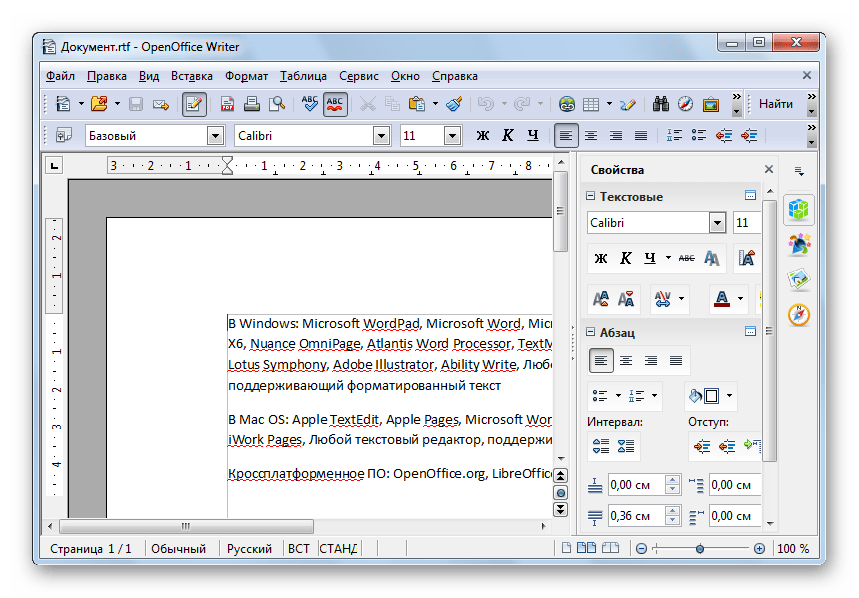
- Открываем RTF.
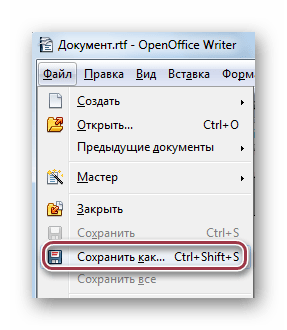
- Далее заходим в меню «Файл» и выбираем «Сохранить как».
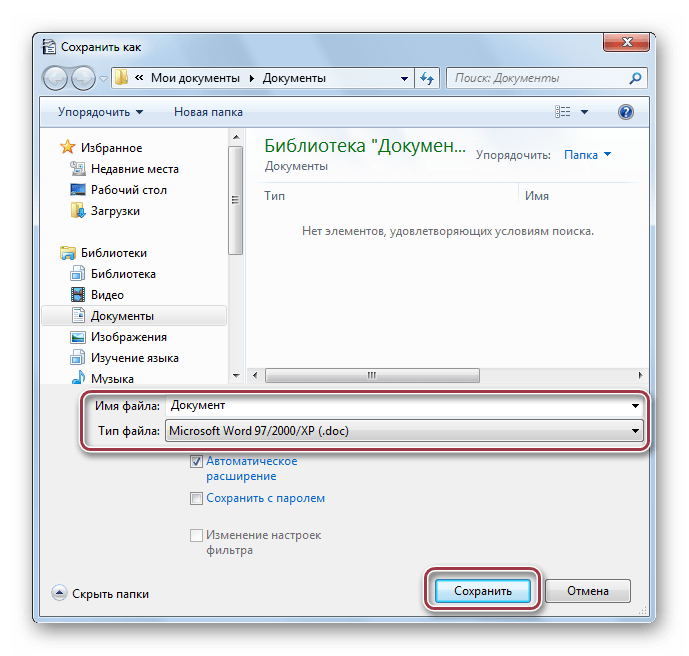
- Выбираем тип «Microsoft Word 97-2003 (.doc)». Название можно оставить по умолчанию.
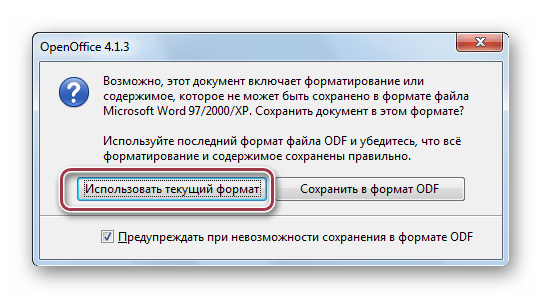
- В следующей вкладке выбираем «Использовать текущий формат».
- Открыв папку сохранения через меню «Файл», можно удостовериться, что пересохранение прошло успешно.
Способ 2: LibreOffice Writer
LibreOffice Writer является еще одним представителем программ с открытым исходным кодом.
Скачать LibreOffice Writer
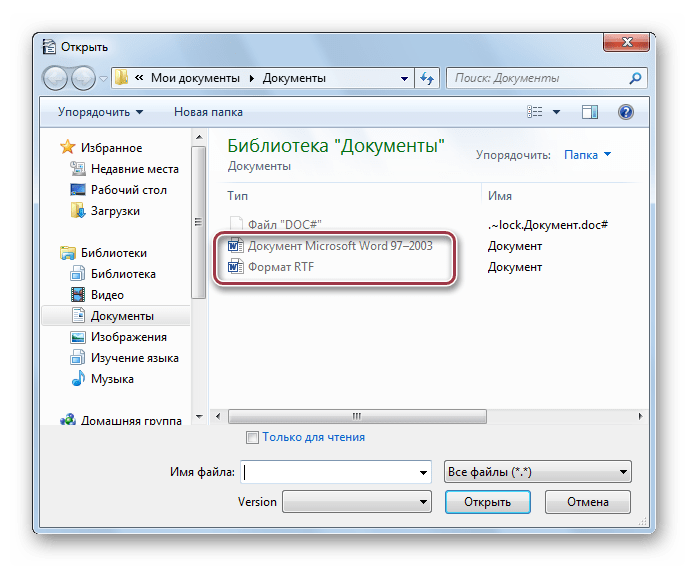
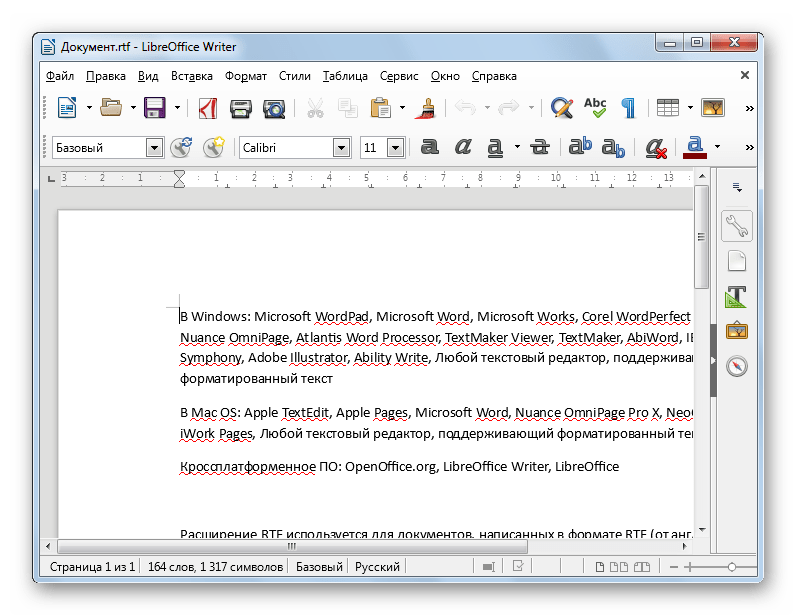
- Для начала необходимо открыть формат RTF.
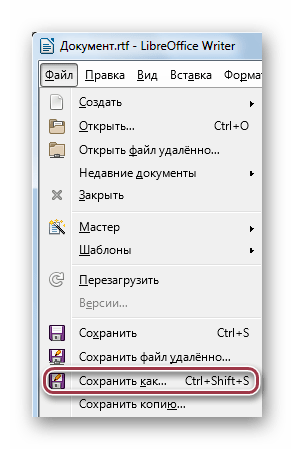
- Для пересохранения выбираем в меню «Файл» строку «Сохранить как».
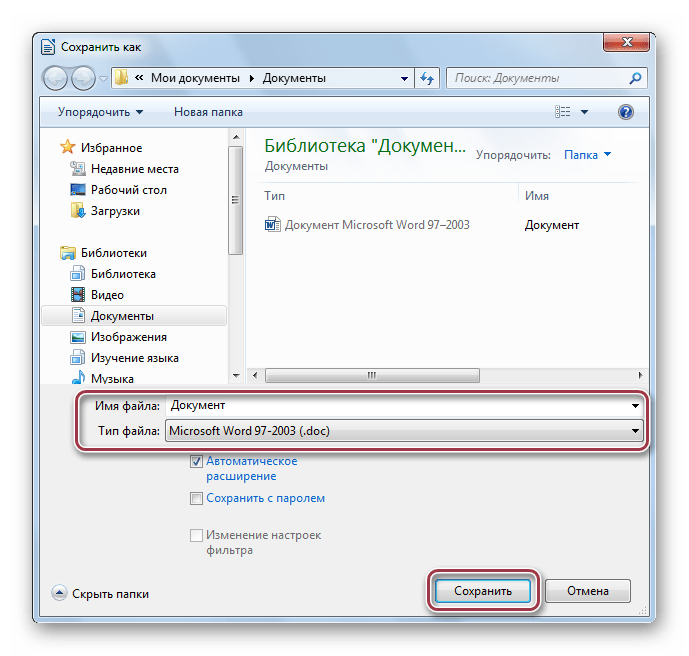
- В окне сохранения вводим название документа и выбираем в строке «Тип файла» «Microsoft Word 97-2003 (.doc)».
- Подтверждаем выбор формата.
- Нажав на «Открыть» в меню «Файл», можно убедиться, что появился еще один документ с одноименным названием. Это означает, что конвертирование прошло успешно.

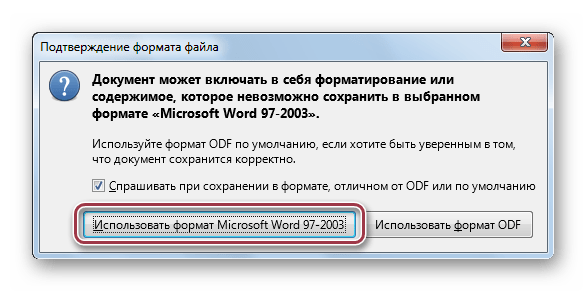
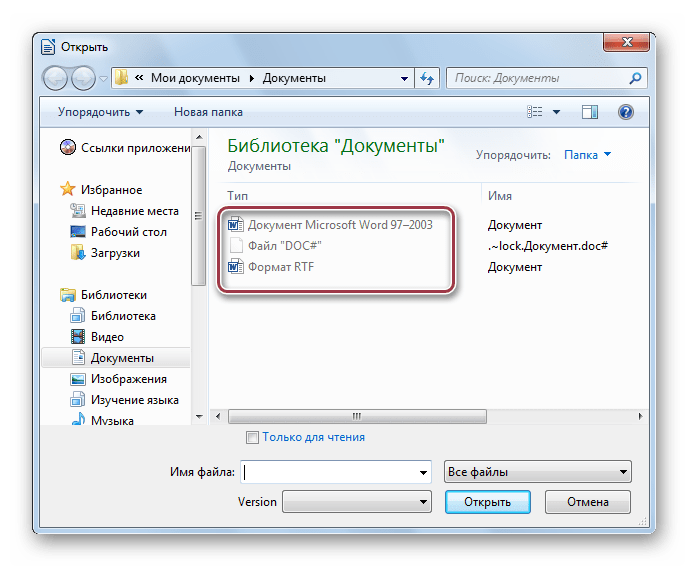
В отличие от OpenOffice Writer, в этом Writer-е имеется возможность пересохранения в новейший формат DOCX.
Способ 3: Microsoft Word
Данная программа является самым популярным офисным решением. Ворд поддерживается компанией Microsoft, собственно, как и сам формат DOC. В то же время, имеется поддержка всех известных текстовых форматов.
Скачать Microsoft Office с официального сайта
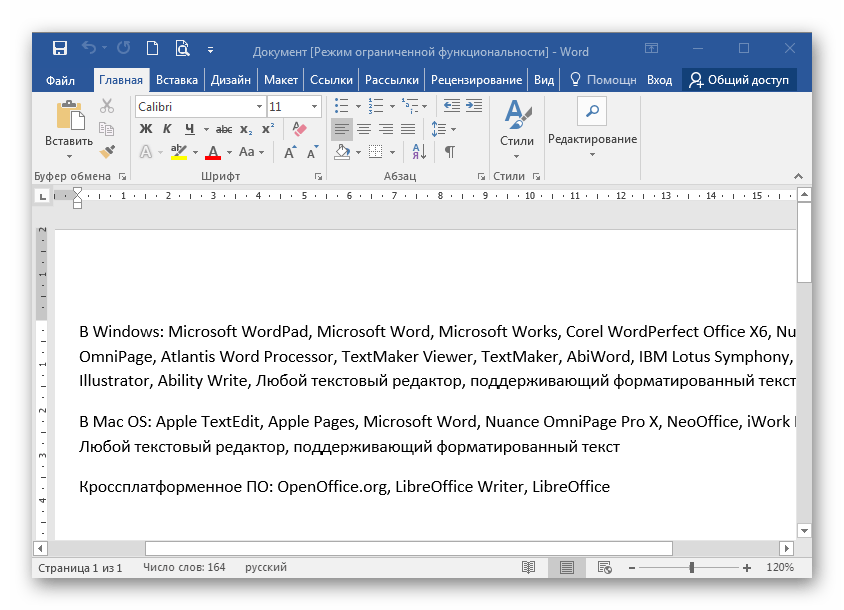
- Открываем файл с расширением RTF.
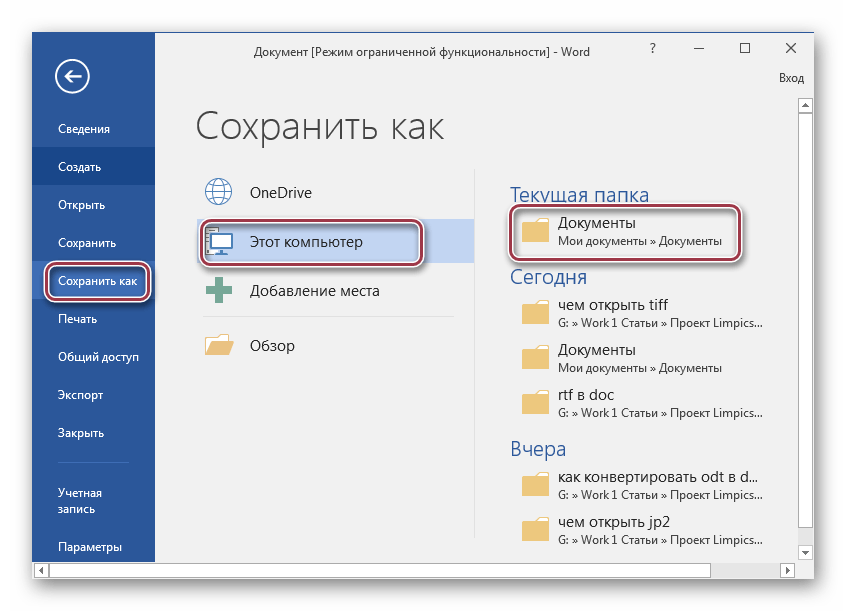
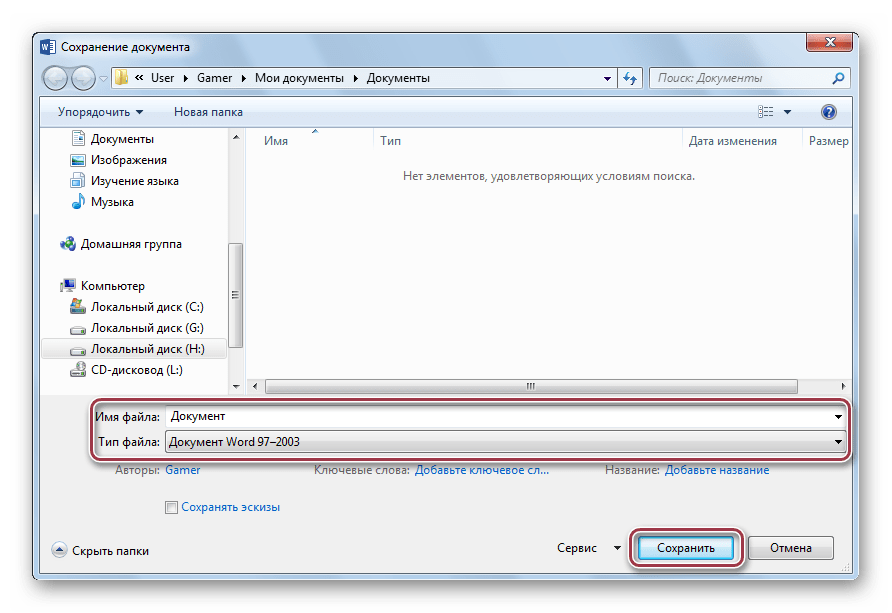
- Для пересохранения в меню «Файл» нажимаем на «Сохранить как». Затем нужно выбрать место сохранения документа.
- Выбираем тип «Microsoft Word 97-2003 (.doc)». Имеется возможность выбрать новейший формат DOCX.
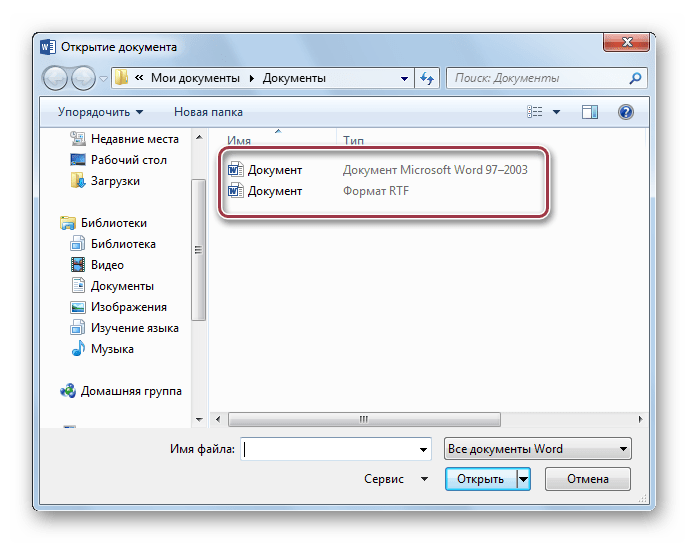
- После завершения процесса сохранения при помощи команды «Открыть» можно посмотреть, что в исходной папке появился преобразованный документ.
Способ 4: SoftMaker Office 2016 for Windows
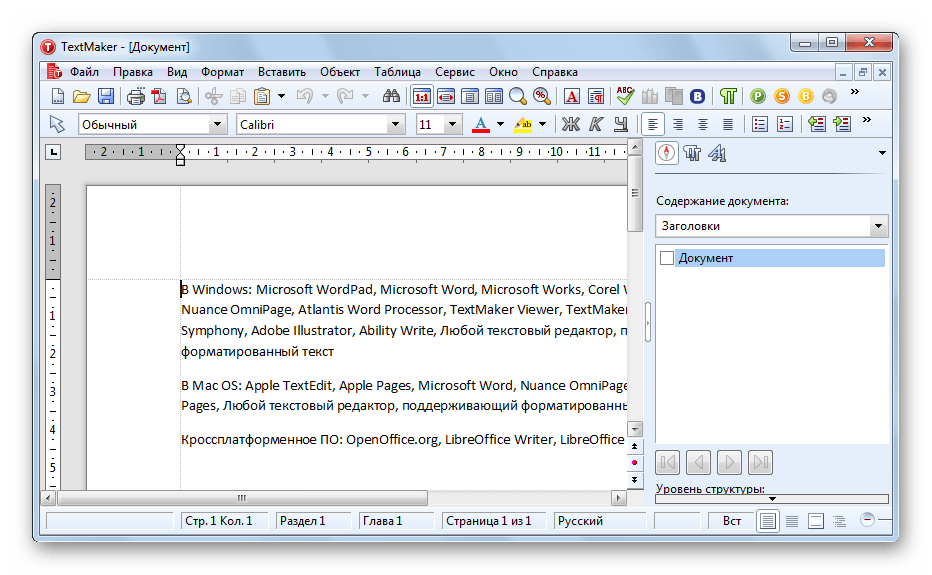
Альтернативой текстовому процессору Ворд выступает SoftMaker Office 2016. За работу с офисными текстовыми документами здесь отвечает программа TextMaker 2016, которая входит в состав пакета.
Скачать SoftMaker Office 2016 for Windows с официального сайта
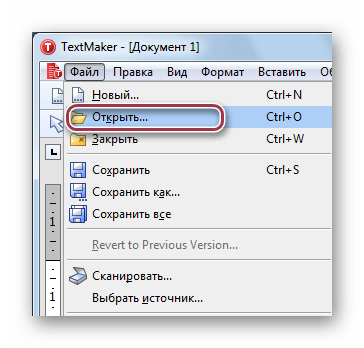
- Открываем исходный документ в формате RTF. Для этого нажимаем «Открыть» на выпадающем меню «Файл».
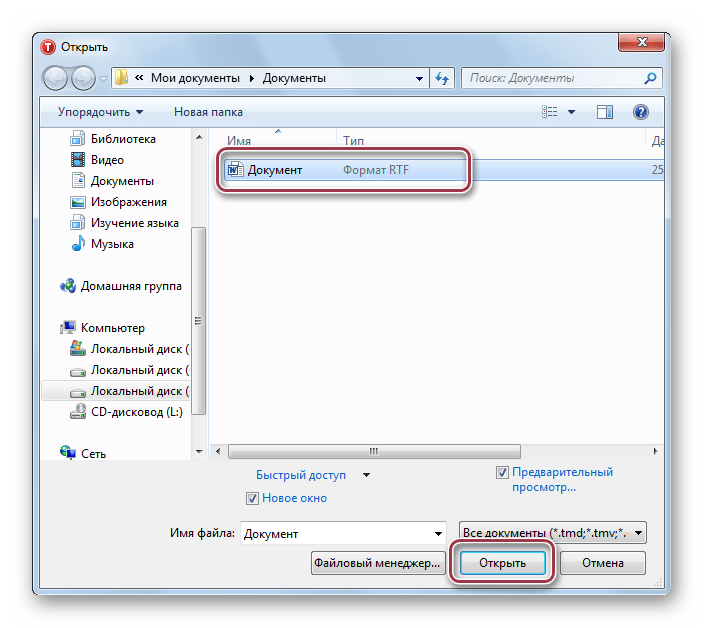
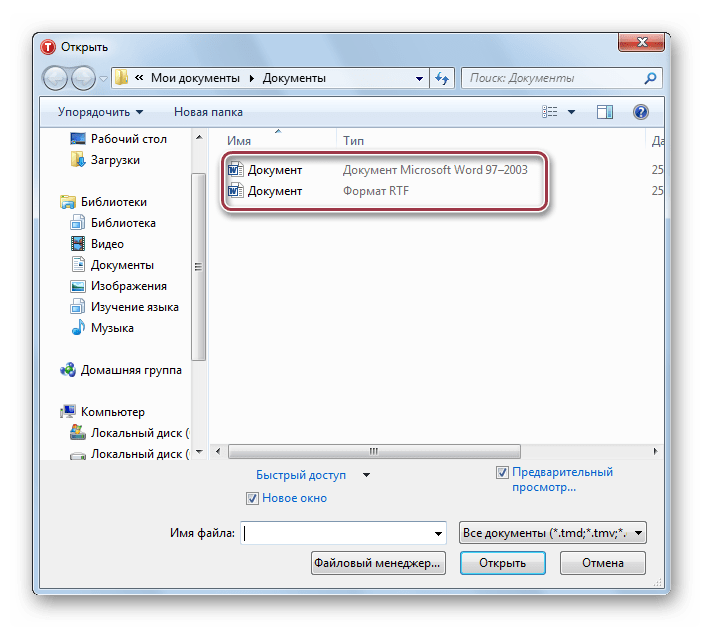
- В следующем окне выбираем документ с расширением RTF и кликаем на «Открыть».
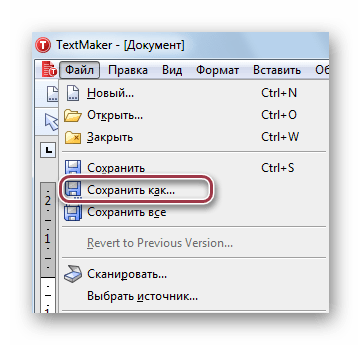
- В меню «Файл» нажимаем на «Сохранить как». При этом открывается следующее окно. Здесь выбираем сохранение в формате DOC.
- После этого можно посмотреть сконвертированный документ через меню «Файл».
Открытый документ в TextMaker 2016.
Как и Word, данный текстовый редактор поддерживает DOCX.
Все рассмотренные программы позволяют решить задачу преобразования RTF в DOC. Преимуществами OpenOffice Writer и LibreOffice Writer является отсутствие платы за пользование. К плюсам Word и TextMaker 2016 можно отнести возможность конвертирования в новейший формат DOCX.
Еще статьи по данной теме:
Помогла ли Вам статья?
Вы также можете редактировать много других файловых форматов. Пожалуйста ознакомьтесь с полным списком ниже.
MOBI EDITOR
Mobipocket eBook (.mobi)
AZW3 EDITOR
Kindle eBook format (.azw3)
PPT EDITOR
PowerPoint Presentation (.ppt)
PPTX EDITOR
PowerPoint Open XML Presentation (.pptx)
PPS EDITOR
PowerPoint Slide Show (.pps)
PPSX EDITOR
PowerPoint Open XML Slide Show (.ppsx)
FODP EDITOR
OpenDocument Flat XML Presentation (.fodp)
ODP EDITOR
OpenDocument Presentation (.odp)
POT EDITOR
PowerPoint Template (.pot)
PPTM EDITOR
PowerPoint Open XML Macro-Enabled Presentation (.pptm)
POTX EDITOR
PowerPoint Open XML Presentation Template (.potx)
POTM EDITOR
PowerPoint Open XML Macro-Enabled Presentation Template (.potm)
PPSM EDITOR
PowerPoint Open XML Macro-Enabled Slide (.ppsm)
OTP EDITOR
OpenDocument Presentation Template (.otp)
XLS EDITOR
Excel Spreadsheet (.xls)
XLT EDITOR
Microsoft Excel Template (.xlt)
XLTX EDITOR
Excel Open XML Spreadsheet Template (.xltx)
XLSX EDITOR
Microsoft Excel Open XML Spreadsheet (.xlsx)
XLSM EDITOR
Excel Open XML Macro-Enabled Spreadsheet (.xlsm)
XLSB EDITOR
Excel Binary Spreadsheet (.xlsb)
XLAM EDITOR
Microsoft Excel Add-in (.xlam)
XLTM EDITOR
Microsoft Excel Macro-Enabled Template (.xltm)
CSV EDITOR
Comma Separated Values File (.csv)
TSV EDITOR
Tab Separated Values File (.tsv)
ODS EDITOR
OpenDocument Spreadsheet (.ods)
OTS EDITOR
OpenDocument Spreadsheet Template (.ots)
DOC EDITOR
Microsoft Word Document (.doc)
DOCX EDITOR
Microsoft Word Open XML Document (.docx)
DOCM EDITOR
Word Open XML Macro-Enabled Document (.docm)
DOT EDITOR
Word Document Template (.dot)
DOTX EDITOR
Word Open XML Document Template (.dotx)
DOTM EDITOR
Word Open XML Macro-Enabled Document Template (.dotm)
ODT EDITOR
OpenDocument Text Document (.odt)
OTT EDITOR
OpenDocument Document Template (.ott)
FODS EDITOR
OpenDocument Flat XML Spreadsheet (.fods)
SXC EDITOR
StarOffice Calc Spreadsheet (.sxc)
PDF EDITOR
Portable Document Format (PDF) file (.pdf)
XPS EDITOR
Fixed page layout (XPS) file (.xps)
OXPS EDITOR
XML Paper Specification (XPS) file (.oxps)
EML EDITOR
E-Mail Message File (.eml)
MSG EDITOR
Microsoft Outlook Email Format (.msg)
EMLX EDITOR
Apple Mail Message (.emlx)
MBOX EDITOR
Email Mailbox File (.mbox)
PST EDITOR
Personal Storage File (.pst)
OST EDITOR
Outlook Offline Storage File (.ost)
C# EDITOR
C# Source Code File (.cs)
JAVASCRIPT EDITOR
JavaScript Source File (.js)
MARKDOWN EDITOR
Markdown language dialects (.md)
YML EDITOR
YAML Document (.yml)
JSON EDITOR
JavaScript Object Notation (.json)
HTML EDITOR
Hypertext Markup Language File (.html)
XML EDITOR
Excel 2003 XML (SpreadsheetML) (.xml)
SASS EDITOR
Syntactically Awesome StyleSheets File (.sass)
CSS EDITOR
Cascading Style Sheet (.css)
LESS EDITOR
LESS Style Sheet (.less)
XML EDITOR
XML File (.xml)
GROOVY EDITOR
Groovy Source Code File (.groovy)
JAVA EDITOR
Java Source Code File (.java)
PHP EDITOR
PHP Source Code File (.php)
SCALA EDITOR
Scala Source Code File (.scala)
SQL EDITOR
Structured Query Language Data File (.sql)
ACTIONSCRIPT EDITOR
ActionScript File (.as)
ACTIONSCRIPT EDITOR
ActionScript File (.as3)
ASSEMBLY EDITOR
Assembly Language Source Code File (.asm)
BASH SHELL EDITOR
Bash Shell Script (.sh)
BATCH EDITOR
DOS Batch File (.bat)
C/C++ EDITOR
C/C++ Source Code File (.c)
C/C++/OBJECTIVE-C EDITOR
C/C++/Objective-C Header File (.h)
C++ EDITOR
C++ Source Code File (.cc)
C++ EDITOR
C++ Source Code File (.cpp)
C++ EDITOR
C++ Source Code File (.cxx)
C++ EDITOR
C++ Header File (.hh)
OBJECTIVE-C EDITOR
Objective-C Implementation File (.m)
OBJECTIVE-C EDITOR
Objective-C Source File (.mm)
PYTHON EDITOR
Python Script (.py)
RUBY EDITOR
Ruby ERB Script (.erb)
RUBY EDITOR
Ruby Source Code (.rb)
VBSCRIPT EDITOR
Visual Basic Project Item File (.vb)
JAVA PROPERTIES EDITOR
Java Properties File (.properties)
PERLSCRIPT EDITOR
Perl Script (.pl)
JS EDITOR
JavaScript Source File (.js)
VB EDITOR
Visual Basic Project Item File (.vb)
RB EDITOR
Ruby Source Code (.rb)
DIFF EDITOR
Patch File (.diff)
HAML EDITOR
Haml Source Code File (.haml)
MD EDITOR
Markdown language dialects (.md)
YAML EDITOR
YAML Document (.yaml)
HTM EDITOR
Hypertext Markup Language File (.htm)
CMAKE EDITOR
CMake scripting language (.cmake)
MAKE EDITOR
Makefile Script (.make)
ML EDITOR
ML Source Code File (.ml)
RST EDITOR
reStructuredText File (.rst)
SCM EDITOR
Scheme Source Code File (.scm)
SCRIPT EDITOR
Generic Script File (.script)
SML EDITOR
Standard ML Source Code File (.sml)
VIM EDITOR
Vim Settings File (.vim)
LOG EDITOR
Log File (.log)
PLAIN TEXT EDITOR
Plain Text File (.txt)
RTF
Если вам необходимо просто открыть файл RTF, то вы можете воспользоваться программами из списка по ссылке: Чем открыть файл RTF?
Если же вам необходимо изменить (отредактировать) файл, мы подготовили соответствующий список специальных программ для работы с данным типом файлов.
Самый популярный RTF редактор — это Microsoft Office Excel Viewer
(для ОС Windows), однако изменить файл можно также, например, в Apple TextEdit (для ОС Mac).
Ниже мы составили список программ для операционной системы Windows, Mac, Linux, iOS, Android. Вы можете скачать редактор бесплатно, кликнув по названию программы для вашей операционной системы — каждая из них гарантированно позволит осуществить редактирование нужного файла.
Программы для редактирования RTF файлов на компьютере

Чем редактировать RTF в Windows?

Mac

Linux

iOS

Android

Другие программы для формата RTF
Общее описание расширения RTF
Файл с расширением RTF (Rich Text Format File) — это формат, который относится к категории Текстовые форматы.
Файл RTF (с англ. Rich Text Format File) является текстовым форматом, обладающим возможностью переносить текст между разными программами. RTF Rich Text Format был разработан в 1982 году с использованием дополнений от компании Microsoft, а также от Adobe. Формат RTF поддерживает любой современный текстовый редактор, обладающий опцией форматирования текстовых документов.
Узнать подробнее что такое формат RTF
Знаете другие программы, которые могут редактировать файлы .RTF? Не смогли разобраться как отредактировать файл? Пишите в комментариях — мы дополним статью и ответим на ваши вопросы.
RTF (Rich Text Format) – такой же текстовый документ, как doc или txt, только у него более расширенные возможности для форматирования. Поэтому открыть файл RTF можно с помощью обычного текстового редактора – того же WordPad или Microsoft Word. Также можно взять почти любую читалку для электронных книг. Рассмотрю все способы более подробно в статье.
Содержание
- Онлайн-сервисы
- Google Docs в рамках Google Drive
- Мобильное приложение Google Документы и Google Диск
- Zoho Writer
- Aspose Words Viewer и Words Editor
- Программы для ПК
- WordPad
- Microsoft Word
- Cool Reader
- Мобильное приложение Cool Reader
- Universal Viewer
- Мобильные приложения
- RTF Viewer
- Office Reader
- WPS Office
Онлайн-сервисы
Вся работа происходит онлайн, без установки программы на ПК. Нужен только стабильный интернет.
При желании можно будет отредактировать файл и скачать его на ПК в том же формате rtf.
Google Docs в рамках Google Drive
В облачном хранилище «Google Диск» есть инструмент для редактирования текстов, таблиц и презентаций – «Google Документы». Получить к нему доступ проще некуда – достаточно зарегистрировать почту Гугл. А если она у вас уже есть, нужно просто в нее зайти на сайте Google Drive.
Как открыть файл «ртф»:
- Перейдите на сайт Гугл Диска по ссылке выше. Нажмите «Открыть Диск».

- Если в браузере был ранее сохранен вход, выберите свою Гугл-почту в списке. Либо нажмите «Сменить аккаунт», чтобы войти в другую учетку.

- Введите адрес электронной почты, щелкните «Далее», а затем укажите пароль. Если у вас еще нет Гугл-аккаунта, зарегистрируйтесь в сервисе по специальной кнопке.

- Когда окажетесь в облаке Google, нажмите «Создать».

- Выберите «Загрузить файлы» в меню.

- Откройте папку на жестком диске ПК. Выделите документ, кликните «Открыть».

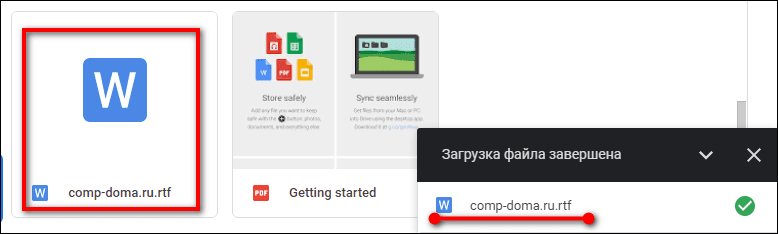
- Подождите, пока он загрузится на сайт. Затем запустите его.

- Откроется привычное окно Google Docs с выбранным текстовым файлом. Прочитайте либо отредактируйте документ.

- В последнем случае не забудьте обратно скачать rtf на компьютер, так как изменения вступят в силу только в файле, который находится в облаке, а не в документе, хранящемся на ПК. Конечно, этого можно не делать – изменения будут автоматически сохранены на сервере Google Диска. Вы сможете в любой момент получить к ним доступ при наличии интернета на устройстве. Для скачивания нажмите «Файл». Наведите стрелку на одноименный пункт и выберите «Текст в формате RTF».

- Выберите папку для сохранения документа.




Мобильное приложение Google Документы и Google Диск
На телефоне открыть и отредактировать «ртф» можно в приложении Google Документов (Андроид, iOS). Зайти в файл можно также через мобильную программу Гугл Диска (Android, iOS).
Инструментов для редактирования не так много, как на сайте, но вполне достаточно для основных действий.
Как запустить rtf:
- Отыщите в меню приложений или на рабочем столе ярлык «Документы» (если у вас Андроид). Она может находиться в папке «Google», где будут собраны все программы от этого разработчика. Если у вас iOS, предварительно установите приложение. Если вы уже загружали документ в облако, просто найдите и тапните по нему. Если нет, нажмите на папку, выберите «Память устройства».

- Раскройте нужный каталог и запустите документ.

- Нажмите «Загрузить». Файл будет преобразован в формат Google.
- Если не нашли программу «Документы», но у вас при этом есть приложение «Диск», запустите его и тапните по разноцветному плюсу.

- Выберите «Загрузить», а затем откройте нужный файл.

- Документ сначала будет в режиме просмотра. Чтобы включить возможность редактирования, тапните по карандашу.

- Измените текст. Для обратного скачивания нажмите на три точки.
- Выберите «Доступ и экспорт».

- Щелкните «Сохранить как».

- Отметьте «Формат Rich Text». Тапните «ОК».

- Кликните по стрелке на панели вверху.

- Выберите браузер для загрузки и подтвердите скачивание.


Zoho Writer
Zoho Writer – один из редакторов онлайн-офиса Zoho. В целом его функционал совпадает с теми же Гугл Доками и Microsoft Word. За исключением некоторых опций.
Регистрация тоже нужна. Если у вас есть аккаунт Apple, на создание учетки уйдет меньше времени.
Как открыть rtf в онлайн-офисе Zoho:
- Перейдите по ссылке, указанной выше. Прокрутите страницу чуть вниз и выберите инструмент «Zoho Writer».

- Войдите в систему с помощью ссылки «Sing In», если у вас уже есть аккаунт, или зарегистрируйтесь – с помощью учетной записи Apple или по электронной почте.

- В последнем случае введите email, поставьте галочку, чтобы согласиться с условиями использования сервиса, и нажмите «Get Started for Free».

- Когда окажетесь в окне Zoho Writer, нажмите «Файл». Выберите «Загрузить документ».

- Перетащите ртф-документ на область, очерченную пунктиром, или нажмите «Обзор» и выберите файл, хранящийся на ПК.

- Подождите, пока тот загрузится в онлайн-сервис. Время ожидания будет зависеть от скорости интернета и размера файла. Нажмите «Открыть».

- Справа появится уведомление об ограничениях: некоторые функции, которые поддерживает файл ртф, будут недоступны в Zoho Writer.

- Отредактируйте или просто просмотрите открытый документ. После загрузки он появится в галерее офиса Zoho. Теперь вам не нужно повторно загружать файл в облако, чтобы его запустить. Достаточно будет кликнуть «Файл» и нажать «Открыть» либо «Открыть последние». Кроме этого, можно перейти в саму галерею (иконка в виде листа бумаги с треугольником).

- Все файлы будут храниться в разделе «Мои документы».

- Если вам нужна офлайн-версия документа, после редактирования скачайте файл обратно на ПК. Для этого снова откройте меню «Файл». Выберите «Загрузить как», а затем «Rich Text Format».


Если документ хранится на Гугл Диске и вам принципиально важно открыть его через сервис Zoho, вы можете сделать это прямо из хранилища Google Drive. Файл скопируется в онлайн-офис – сможете поработать в нем, а затем скачать документ на устройство.
Что нужно сделать:
- Перейдите на свой Гугл Диск, найдите файл и кликните по нему правой кнопкой. Наведите стрелку на «Открыть с помощью». Выберите «Zoho Writer».

- Выберите свой аккаунт Google в списке либо добавьте другой.

- Нажмите «Разрешить».

- Заполните анкету регистрации: имя, фамилию, страну. Согласитесь с условиями обслуживания и нажмите «Создать учетную запись». После этого rtf-документ откроется в интерфейсе Zoho Writer.


Aspose Words Viewer и Words Editor
На сайте Aspose есть целых два инструмента для открытия файлов rtf: Words Viewer и Words Editor. Первый предназначен только для просмотра, второй – для редактирования.
Набор инструментов для изменения текста, конечно, небольшой, но вполне подойдет для основных действий. Здесь можно настроить шрифт, заголовки, выравнивание, цвет символов и заливки; добавить списки, ссылки, картинки.
Оба онлайн-приложения запускают все популярные текстовые документы: docx, txt, pdf, rtf, odt и т. д. Words Viewer может дополнительно открыть изображения: jpg, png, svg и tiff.
Сервисы бесплатные, не требуют регистрации, но на английском языке.
После редактирования файл можно скачать из Words Editor, но не в формате rtf. Доступны другие виды документов: pdf, docx, html, Markdown или jpg.
Как запустить «ртф» в Words Viewer:
- Перейдите на сайт и кликните «Choose files». Укажите файл в «Проводнике Windows». Или просто перетащите документ на область, очерченную пунктиром.

- Просмотрите файл.
- На верхней панели будут некоторые инструменты для увеличения текста, поворота страницы, поиска и вывода документа на печать.


Как открыть rtf в Words Editor:
- Перейдите на сайт и таким же образом загрузите файл в сервис.

- При желании отредактируйте текст, изменив шрифт, добавив ссылки или картинки.
- Когда закончите, нажмите «Download» и выберите новый формат.


Программы для ПК
Для редактирования файла возьмите WordPad или Microsoft Office. Кроме этого, не запрещается использовать офисы от других разработчиков: OpenOffice, Libre Office и другие.
Также можно скачать почти любую читалку (я рассмотрела вариант с Cool Reader). Либо взять программу для просмотра разных видов файлов – Universal Viewer. Она тоже бесплатная.
WordPad
WordPad – текстовый редактор, встроенный во все версии Windows, поэтому устанавливать его нужно. Функционал не такой широкий, как у Microsoft Word, но основных инструментов будет достаточно.
Открыть «ртф» в стандартном редакторе можно двумя способами. Первый предполагает использование контекстного меню файла:
- Щелкните по ртф-документу правой кнопкой мыши. Наведите стрелку на «Открыть с помощью», нажмите «Выбрать другое приложение». Возможно, у самого файла уже будет иконка WordPad, тогда открывать контекстное меню документа не нужно. Сразу кликните по нему дважды левой кнопкой мыши – он запустится в ВордПад.

- Нажмите «Еще приложения».

- Выберите WordPad, поставьте при желании галочку, чтобы файлы rtf всегда открывались в этом редакторе. Нажмите «ОК».

- Прочтите и отредактируйте текст.


Во втором способе нужно запустить пустое окно WordPad:
- Зайдите в меню «Пуск». Раскройте папку «Стандартные». Выберите WordPad.

- Нажмите «Файл», «Открыть».

- Выберите документ в «Проводнике Windows».


Microsoft Word
Microsoft Word, скорее всего, уже установлен на вашем ПК, поэтому скачивать тоже ничего не придется. Также можно использовать мобильную версию программы для Андроид.
Как открыть файл rtf в Ворде:
- Если система установила Word как программу для открытия rtf по умолчанию, просто кликните по нему дважды левой кнопкой мыши. Либо нажмите правой кнопкой один раз. Раскройте список «Открыть с помощью». Выберите Word. Если редактора нет в списке, зайдите в «Выбрать другое приложение» и отыщите Ворд там.

- Второй способ запуска – через пустой файл редактора. Если у вас есть ярлык программы на рабочем столе, запустите его.

- Либо отыщите приложение в «Поиске» (иконка в виде лупы справа от «Пуска»).

- Нажмите «Открыть другие документы».

- Щелкните «Обзор». Найдите и запустите ртф-файл.

- Отредактируйте текст и сохраните изменения с помощью дискеты слева вверху. Если хотите открыть другой документ rtf, нажмите «Файл».

- Перейдите во вкладку «Открыть». Нажмите «Обзор» и выберите другой файл.


Cool Reader
Cool Reader – программа для чтения электронных книг: fb2, epub, mobi, pdb, tcr и т. д. Но помимо произведений может открывать обычные текстовые документы (doc, rtf, txt, pdf) и даже архивы.
Редактировать здесь нельзя – разрешается только просмотр, но это и логично, так как программа является читалкой. Помимо нее можете взять другие приложения для запуска книг: FBReader, Calibre и другие.
Программой можно пользоваться бесплатно без всяких подписок.
Как открыть rtf здесь:
- Запустите программу с расширением exe из скачанного архива. Зайдите в нужный раздел жесткого диска в блоке «Browse file system».

- У меня файл хранился в загрузках, поэтому я сразу открыла папку «Downloads». Выберите документ, чтобы его запустить.

- Если читалка загрузилась с английским интерфейсом, поменяйте язык. Для этого нажмите на иконку со стрелкой справа вверху на главном экране программы. Выберите «Настройки».

- Поменяйте «Interface language».

- Просмотрите документ. С помощью верхней и нижней панелей можете поменять фон и шрифт, включить ночной режим чтения, открыть содержание, найти текст, активировать инструмент «Читать вслух», переключиться на полноэкранный режим.

- Когда запустите программу в следующий раз, ваш документ rtf будет в разделе «Недавно открытые книги».


Мобильное приложение Cool Reader
У читалки также есть мобильная версия для Андроид. Функционал почти тот же.
Как пользоваться:
- Запустите приложение и зайдите в память устройства.

- Перейдите в нужную папку и тапните по файлу.

- На верхней панели будут разделы с содержанием документа, поиском по тексту и закладками.

- Если тапните по настройкам, сможете изменить шрифт и другие параметры.


Universal Viewer
Universal Viewer – универсальная программа для запуска разных типов файлов:
- текстовых документов: doc, docx, rtf, pdf.
- таблиц и презентаций: xls, ppt.
- изображений: jpeg, png, gif, ico.
- мультимедиа: mp3, avi, wav, 3gp и т. д.
Не требует установки. Пользоваться можно бесплатно. Также у разработчика есть вторая версия программы – Universal Viewer Pro. Она уже платная. Лицензия стоит от 26$ до 360$.
Как запустить «ртф»:
- Скачайте zip-архив с официального сайта программы и дважды кликните по файлу «Viewer.exe».

- Если окно на английском, зайдите в настройки.

- Во вкладке «Интерфейс» поменяйте язык в выпадающем меню и нажмите «ОК».

- Для запуска rtf раскройте меню «Файл». Щелкните «Открыть» или зажмите комбинацию клавиш «Ctrl + O». Выберите документ в «Проводнике Windows».

- С помощью меню «Правка» вы можете выделить весь текст документа, отправить его в буфер обмена или найти определенный отрывок.

- С помощью иконки в виде изогнутой стрелки можно переименовать файл.

- Если раскрыть первую иконку верхней панели, увидите список недавно открытых документов – не придется каждый раз искать файл в «Проводнике».


Мобильные приложения
Только для просмотра используйте RTF Viewer или Office Reader. Для редактирования – WPS Office. Если у вас Айфон, можете также установить RTF Write или «Редактор документов».
RTF Viewer
RTF Viewer – самый простой вариант для чтения «ртф» на Андроид. Несколько языков интерфейса на выбор, в том числе русский. Но даже на английском все будет интуитивно понятно, так как программа минималистичная.
Приложение бесплатное. Подписку купить никто не предлагает, но может выскакивать реклама.
Как пользоваться:
- Запустите приложение и выберите язык.
- На главной странице зайдите в «RTF Зритель». Разрешите доступ к памяти устройства.

- Программа просканирует телефон и найдет для вас rtf-файлы. Они отобразятся в первой вкладке «Все DOC READER». Если файлов много и не смогли сразу найти нужный документ, воспользуйтесь поисковой строкой.

- Либо зайдите в раздел «Все папки». Откроется файловый менеджер со каталогами внутренней памяти. Отыщите необходимую папку и файл здесь.
- Тапните по документу – откроется его содержимое. Доступно будет только чтение, без дополнительных инструментов (вывод на печать, поиск по тексту и т. д.).


Office Reader
Office Reader открывает множество текстовых документов, таблиц, презентаций: rtf, docx, pdf, xls, ppt, html, epub, mobi, azw и т. д.
Способен не только читать файлы, но и выводить их на печать. Также можно запустить поиск по тексту. Редактировать здесь нельзя – только просматривать.
Бесплатной версии вполне хватит для домашнего использования. Подписка стоит от 1 до 9 евро.
Как открыть «ртф» здесь:
- Запустите офис и тапните по иконке с листом, чтобы добавить новый документ на экран приложения. Либо кликните по телефону/SD-карте. Откроется файловый менеджер.
- Зайдите в нужную папку и запустите файл.
- Его содержимое тут же появится на экране. С помощью иконок на панели можете добавить файл в избранное (значок в виде звездочки), отправить его на печать или в мессенджер, открыть поиск по тексту.
- Когда будете повторно запускать приложение, на экране «Главная» во вкладке «Недавние» будет ранее открытый документ. Повторно его искать не нужно.


WPS Office
WPS Office (Android, iOS, Windows) позволяет редактировать текстовые документы, в том числе настраивать шрифт и заливку; проверять орфографию; создавать списки; менять выравнивание; добавлять картинки, таблицы, комментарии к тексту и пользовательские рисунки.
Сохранить изменения в файле можно в нескольких форматах: doc, docx, txt, xml, pdf. RTF в этом списке, к сожалению, нет.
В функционал также входят дополнительные опции: сшивание изображений, сканер картинок, конвертер фото в pdf, редактирование пдф, установка пароля на документы, перевод текста (поддержка более 60 языков), доступ к облачным хранилищам (Google Диск, Dropbox, OneDrive и т. д.), сжатие файлов и многое другое. Кроме этого, программа открывает таблицы и презентации, то есть это целый мобильный офис.
Пользоваться приложением можно бесплатно. Основных функций хватит для домашнего использования. Если же хотите расширенные опции, купите подписку. Стоит 80 евро в месяц или 600 в год.
Как пользоваться:
- Запустите программу и перейдите в раздел «Файлы» на панели внизу. Выберите хранилище – внутреннее («Устройство») или SD-карта.
- Зайдите в нужную папку и запустите файл.

- Документ откроется в режиме просмотра. Чтобы перейти к редактированию, откройте «Школьные инструменты».

- Нажмите «Перо».
- Внизу появится панель инструментов для редактирования. Измените текст и нажмите на дискету вверху слева.
- Выберите хранилище.

- Укажите папку, введите название документа, выберите формат. Кликните «Сохранить». Предварительно можно зашифровать файл – поставить пароль, чтобы никто не смог его открыть без вашего ведома.
- Если необходимо преобразовать ртф-файл в pdf или экспортировать из него все картинки, зайдите в раздел «Инструменты», во вкладку «Файл».


***
Если нужно отредактировать документ, возьмите любой офис, онлайн-сервис Zoho, Aspose Words Editor или Google Документы. Если вам только посмотреть, используйте читалку Cool Reader. Для телефона также можно взять приложение Office Reader или RTF Viewer.