
Документ не обработан, так как содержит невалидные подписи
Дата обновления: 28.06.2022
Номер карточки: SD0000702
Возникновение ошибки «Документ … содержит невалидные подписи», вероятнее всего связано с тем, что на компьютере не установлен корневой сертификат Удостоверяющего Центра. Причин может быть две:
1) Не установлен корневой сертификат Головного удостоверяющего центра (ГУЦ) Минкомсвязи, уполномоченного федерального органа по аккредитации удостоверяющих центров.
2) Не установлен корневой сертификат Удостоверяющего Центра, выпустившего сертификат ключа электронной подписи Вашего контрагента или Оператора ЭДО.
Рекомендуется сначала воспользоваться инструкцией для установки корневого сертификата ГУЦ. После установки проверьте электронную подпись так, как написано здесь. Если это не помогло решить проблему, следуйте рекомендациям из данного раздела.

Открываем сам электронный документ, по которому выдается ошибка, на вкладке «Подписи» , содержится 1 или 2 подписи, статус одной из них, или обеих, выделен красным курсивом и статусом «Не верна».

Необходимо двойным кликом открыть данный сертификат(ы) и сохранить на рабочий стол или в любую другую папку на диске:


Затем нужно открыть сохраненный файл и перейти на закладку «Путь сертификации»:

Мы видим, что корневой сертификат (сертификат Удостоверяющего Центра) действительно не установлен. Для его установки достаточно открыть корневой сертификат двойным кликом и установить (см. ниже).
В случае если не отображается цепочка сертификатов (на закладке «Путь сертификации» есть только сертификат пользователя), перейдите на вкладку «Состав» , найдите раздел, «Доступ к информации о центре сертификации»:

Далее нужно выделить и скопировать в буфер обмена одну из ссылок, заканчивающуюся на .cer или .crt,.вставить ссылку в адресную строку браузера и скачать корневой сертификат,

Открыв корневой сертификат (из пути сертификации в сертификате пользователя или скачанный файл) нажмите кнопку «Установить сертификат…»:

В качестве хранилища корневого сертификата необходимо выбрать «Доверенные корневые центры сертификации»:


Далее нужно подтвердить установку корневого сертификата:

Переключившись в окно 1С, правой кнопкой мыши нажимаем на подпись со статусом «Не верна» и в контекстном меню выбираем команду «Проверить электронные подписи»:

Статус меняется на «Верна»
Принят и опубликован Федеральный закон от 19.12.2022 № 536-ФЗ «О внесении изменений в отдельные законодательные акты Российской Федерации», который переносит срок возможности использования электронных подписей, выданных коммерческими аккредитованными …
Для работы на Linux рекомендуется использовать последнюю сертифицированную версию КриптоПро CSP.
Также для работы через браузер потребуется установка расширения для работы с файлами, а также крипторасширение – подробнее см. п. 3 данной статьи.
Для работы с системой маркировки…
О том, как пользователю в программе «1С:Бухгалтерия» редакции 3.0 контролировать наличие надлежаще оформленных бумажных документов и формировать отчеты по проблемной «первичке», можно прочитать в статье
на ресурсе для бухгалтеров БУХ.1С. С переходом на электронный документооборот данный вопрос…
Для работы на macOS рекомендуется использовать последнюю сертифицированную версию КриптоПро CSP.
Для работы в тонком клиенте необходимо использовать версию платформы 8.3.15.2107, 8.3.16.1791, 8.3.17.1823, 8.3.18.1128 или выше.
Также для работы через браузер потребуется установка ра…
Видеоинструкция
Текстовая инструкция
1. ОТПРАВКА ПАКЕТА ЭЛЕКТРОННЫХ ДОКУМЕНТОВ
В ряде случаев пользователям требуется по одной сделке отправлять несколько документов контрагенту. Начиная с версии модуля ЭДО 1.9.1, появилась возможность объединять данные докумен…
Средства криптографической защиты информации
1. Требования к средствам криптографической защиты информации
Для шифрования отправляемых и получаемых документов Вы должны определиться с выбором средства криптографической защиты информации (СКЗИ).
Подробную …
Средства криптографической защиты информации
1. Требования к средствам криптографической защиты информации
Для шифрования отправляемых и получаемых документов Вы должны определиться с выбором средства криптографической защиты информации (СКЗИ).
Подробную техническую информ…
Первое подключение Восстановление Подключение через 1С-Отчетность
время просмотра: 2:26 мин. время прочтения: 3:00 мин.
Подключение к электронному документообороту выполняется…
При настройке ЭДО между абонентом ЭДО, использующим ПО, предоставленное оператором ЭДО, и абонентом оператора Тензор в системе СБИС для абонента другого оператора создается так называемый «роуминговый кабинет».
Если организация, ранее использовавшая ПО другого оператора ЭДО,…
Внимание: с 01.12.2022 года в 1С-ЭДО нет технической возможности получить новый идентификатор ЭДО у оператора Тензор. Кроме того, оператором не поддерживается передача сведений в государственные информационные системы о прослеживаемых и маркированных товарах при обменах документами с друг…
Возникновение ошибки «Документ … содержит невалидные подписи», вероятнее всего связано с тем, что на компьютере не установлен корневой сертификат Удостоверяющего Центра. Причин может быть две:
1) Не установлен корневой сертификат Головного удостоверяющего центра (ГУЦ) Минкомсвязи, уполн…
Ошибка связана с тем, что сертификат удостоверяющего центра не установлен в списке доверенных. Что бы устранить данную ошибку, необходимо установить корневой сертификат в хранилище операционной системы.
Установка корневого сертификата должна происходить на той машине, на которой…
Отклонение электронного документа
Видеоинструкция
В случае несогласия с электронным документом получатель может его отклонить или выполнить приёмку с учётом выявленных расхождений.
Процедуру отклонения необходимо инициировать до момента приёмки документа (утверждения и подписания). Для документов, обмен по которым завершён, следует воспользоваться одним из представленных вариантов:
Отклонение означает, что получатель отказался от подписания документа (при наличии запроса ответной подписи), а товары (работы, услуги, права) не приняты. Причина несогласия с документом указывается в уведомлении об уточнении (УОУ). Отклонить документ может только получатель.
Когда получатель инициирует отклонение документа, он посылает через оператора ЭДО уведомление об уточнении документа (УОУ). Для этого в рабочем месте «Текущие дела ЭДО» требуется выбрать необходимый документ и нажать «Отклонить».

В открывшемся окне необходимо указать причину несогласия и нажать «Отклонить». Причина будет отражена в уведомлении об уточнении, которое поступит отправителю.

После отклонения документ переместится в папку «На контроле», а состояние ЭДО сменится на «Ожидается исправление». Причина отклонения доступна для просмотра в поле «Дополнительная информация».

Также причину отклонения можно просмотреть в форме просмотра электронного документа и в уведомлении об уточнении, которое было отправлено отправителю. В причине отказа указаны данные, которые были заполненные при отклонении документа.

После того как контрагент пришлёт новый экземпляр электронного документа, автоматически подберётся документ учёта, который был создан на основании отклонённого ЭД, а отклонённый документ переместится из папки «На контроле» в Архив ЭДО с состоянием ЭДО «Закрыт с отклонением».

Для обновления данных в документе учёта необходимо открыть вновь пришедший электронный документ, убедиться в актуальности данных, затем нажать «Ещё» и в открывшемся окне выбрать «Перезаполнить текущий». Документ учётной системы будет перезаполнен данными актуального электронного документа.

После завершения обмена документы доступны для просмотра в Архиве ЭДО.

Также вам может быть интересно:
Источник
Документ не обработан, так как содержит невалидные подписи
1) Не установлен корневой сертификат Головного удостоверяющего центра (ГУЦ) Минкомсвязи, уполномоченного федерального органа по аккредитации удостоверяющих центров.
2) Не установлен корневой сертификат Удостоверяющего Центра, выпустившего сертификат ключа электронной подписи Вашего контрагента или Оператора ЭДО.
Рекомендуется сначала воспользоваться инструкцией для установки корневого сертификата ГУЦ. После установки проверьте электронную подпись так, как написано здесь. Если это не помогло решить проблему, следуйте рекомендациям из данного раздела.
Необходимо двойным кликом открыть данный сертификат(ы) и сохранить на рабочий стол или в любую другую папку на диске:
Затем нужно открыть сохраненный файл и перейти на закладку «Путь сертификации»:
Мы видим, что корневой сертификат (сертификат Удостоверяющего Центра) действительно не установлен. Для его установки достаточно открыть корневой сертификат двойным кликом и установить (см. ниже).
Далее нужно выделить и скопировать в буфер обмена одну из ссылок, заканчивающуюся на .cer или .crt,.вставить ссылку в адресную строку браузера и скачать корневой сертификат,
Открыв корневой сертификат (из пути сертификации в сертификате пользователя или скачанный файл) нажмите кнопку «Установить сертификат. «:
В качестве хранилища корневого сертификата необходимо выбрать «Доверенные корневые центры сертификации»:
Далее нужно подтвердить установку корневого сертификата:
Переключившись в окно 1С, правой кнопкой мыши нажимаем на подпись со статусом «Не верна» и в контекстном меню выбираем команду «Проверить электронные подписи»:
Источник
Поддержка и помощь
Спасибо!
Наш менеджер уже увидел Ваше обращение и спешит помочь Вам как можно скорее!
В рабочее время (пн – пт с 9:00 до 18:00) наши менеджеры очень активны и общительны и с радостью ответят Вам в течение дня.
В остальное время – дожидайтесь ответа на следующий рабочий день.
А пока предлагаем вам:
Заказ обратного звонка
В 1С:ЭДО случается ситуация, когда во входящем документе установлен статус электронной подписи «Неверна». Причина этому – корневой сертификат удостоверяющего центра у контрагента не установлен в реестр доверенных центров сертификации.
Рис. 1. Пример ошибки
Чтобы решить эту проблему установите корневой сертификат удостоверяющего центра, который изготовил электронную подпись вашему контрагенту.
Итак если в 1С:ЭДО поступил документ и в списке электронных подписей надпись «Неверна», следуйте инструкции ниже.
Инструкция: как обновить статус электронной подпись в 1С:ЭДО
Шаг 1. Откройте сертификат контрагента
Нажмите на статус подписи правой кнопкой мыши и выберите пункт контекстного меню «Открыть сертификат».
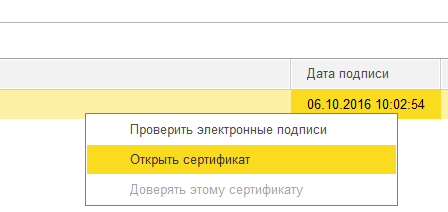
Откроется сертификат электронной подписи вашего контрагента.
В левой верхней части сертификата вы увидете иконку красного круга с белым крестом и уведомление «Нет доверия к этому корневому сертификату центра сертификации. Чтобы включить доверие, установите этот сертификат в хранилище доверенных корневых сертификатов центров сертификации».
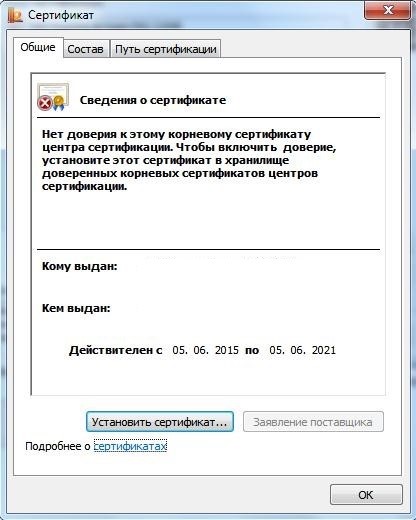
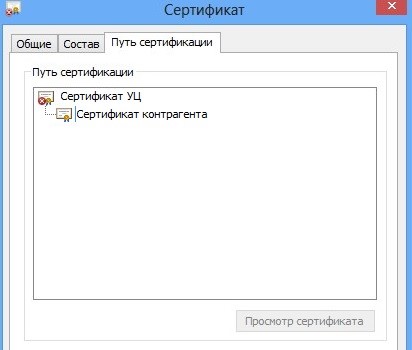
Это сертификат вашего контрагента, а нужен сертификат удостоверяющего центра. Поэтому перейдите на вкладку «Путь сертификации».
Шаг 2. Откройте сертификат удостовряющего центра
На вкладке «Путь сертификации» указано какие удостоверяющие центры участвовали в процессе создания данной подписи.
Кликните дважды по сертификату УЦ. Откроется сертификат удостоверяющего центра с такой же иконкой и уведомлением как в сертификате контрагента.
Шаг 3. Установите сертификат УЦ контрагента
Нажмите кнопку «Установить сертификат», на экране откроется мастер импорта сертификатов, нажмите «Далее».
Установите курсор в пункте «Поместить все сертификаты в следующее хранилище», затем нажмите кнопку «Обзор».
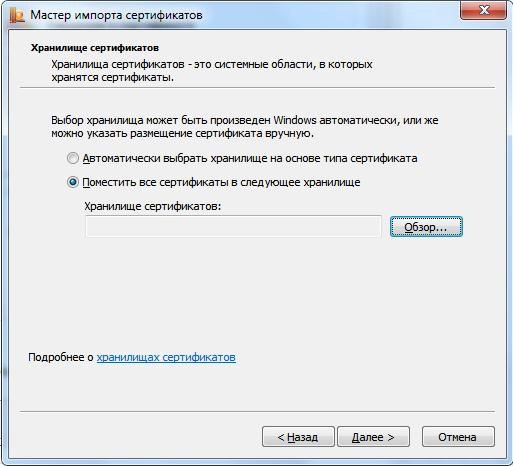
Рис. 5
Откроется список хранилищ для установки сертификатов. Выберете хранилище «Доверенные корневые центры сертификации». Завершите выбор, нажав кнопку «ОК» и «Далее».
На завершающем этапе нажмите кнопку «Готово».
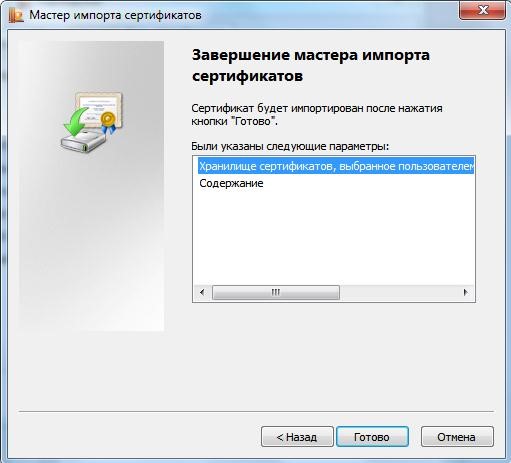
Если вы все сделали правильно, начнется установка сертификата.
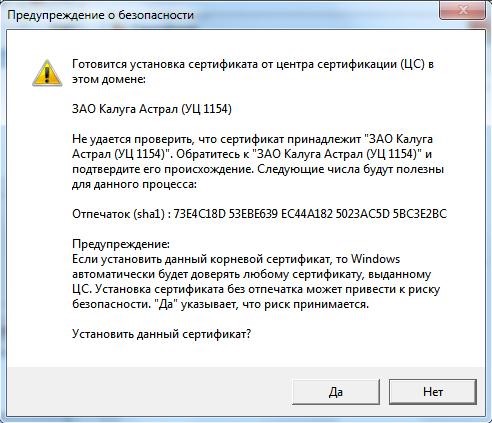
Подтвердите установку. Для этого в окне «Предупреждение о безопасности» нажмите кнопку «Да».
Успешная установка подтверждается окном с уведомлением. Закройте его, нажав «ОК».
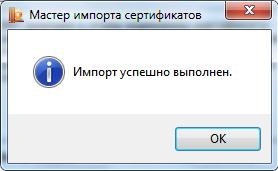
После установки сертификата закройте все окна с сертификатами.
Нажмите вновь на статус подписи правой кнопкой мыши и в контекстном меню выберите пункт «Проверить электронные подписи».
Если вы все сделали верно, статус подписи должен измениться на «Верна».
Если проблема не решилась, обратитесь в техническую поддержку.
Источник
Документ не обработан, так как содержит невалидные подписи
1) Не установлен корневой сертификат Головного удостоверяющего центра (ГУЦ) Минкомсвязи, уполномоченного федерального органа по аккредитации удостоверяющих центров.
2) Не установлен корневой сертификат Удостоверяющего Центра, выпустившего сертификат ключа электронной подписи Вашего контрагента или Оператора ЭДО.
Рекомендуется сначала воспользоваться инструкцией для установки корневого сертификата ГУЦ. После установки проверьте электронную подпись так, как написано здесь. Если это не помогло решить проблему, следуйте рекомендациям из данного раздела.
Необходимо двойным кликом открыть данный сертификат(ы) и сохранить на рабочий стол или в любую другую папку на диске:
Затем нужно открыть сохраненный файл и перейти на закладку «Путь сертификации»:
Мы видим, что корневой сертификат (сертификат Удостоверяющего Центра) действительно не установлен. Для его установки достаточно открыть корневой сертификат двойным кликом и установить (см. ниже).
Далее нужно выделить и скопировать в буфер обмена одну из ссылок, заканчивающуюся на .cer или .crt,.вставить ссылку в адресную строку браузера и скачать корневой сертификат,
Открыв корневой сертификат (из пути сертификации в сертификате пользователя или скачанный файл) нажмите кнопку «Установить сертификат. «:
В качестве хранилища корневого сертификата необходимо выбрать «Доверенные корневые центры сертификации»:
Далее нужно подтвердить установку корневого сертификата:
Переключившись в окно 1С, правой кнопкой мыши нажимаем на подпись со статусом «Не верна» и в контекстном меню выбираем команду «Проверить электронные подписи»:
Источник
Алгоритм поиска и устранения ошибок при отправкеполучении ЭД в 1С ЭДО
Бывают случаи, когда при отправкеполучении ЭДО ничего не происходит, отсутствуют как сообщения об ошибках, так и движение электронных документов. Еще нередки случаи, когда после нажатия «Подписать и отправить» ничего не происходит и документ остается с прежним статусом.
В данных ситуациях необходимо проверить следующие настройки:
1. Проверка наличия установленной программы для работы с криптографией (КриптоПРО, VipNet CSP) на компьютере.
2. Проверка настроек электронной подписи и шифрования в 1С.
Первым делом проверим настройки программ шифрования в 1С.

Далее «Настройки электронной подписи и шифрования».


Проверить наличие строки с установленной программой для работы с электронной подписью (КриптоПРО, VipNet CSP). При необходимости добавить нужную программу, нажав соответствующую кнопку (если эта программа действительна установлена на данном компьютере).

Далее проверим настройки электронной подписи в 1С.
Далее «Настройки электронной подписи и шифрования».

Проверить наличие действующего сертификата организации. Проверить работу сертификата можно, дважды щелкнув по нему левой кнопкой мыши. После открытия формы нажать «Проверить», ввести пароль (иногда пароль пустой) и нажать «Проверить».

Если нужного сертификата нет в списке, необходимо его добавить, для этого делаем следуещее.
Нажать «Добавить» далее «Из установленных на компьютере».

В появившемся окне выбрать нужный действующий сертификат.

Затем ввести пароль (иногда пароль пустой) от сертификата и нажать «Добавить».


Далее «Профили настроек ЭДО» выбрать свой профиль и дважды щелкнуть по нему для изменения.

и перейти в открывшемся окне на вкладку «Сертификаты организации».

Проверить наличие действующего сертификата. Если указан старый сертификат, и Вы уверены, что у Вас есть новый действующий сертификат, то его необходимо добавить.


При продлении или замене сертификата для 1С:Отчетности, и при его использовании в качестве сертификата для ЭДО, он не добавляется автоматически, это необходимо сделать вручную.
Также необходимо выполнить тест настроек, нажав кнопку «Тест профиля настроек».

Далее вводим пароль от ЭЦП (иногда пароль пустой, либо стандартный: 123456, или 12345678) и нажимаем «ОК».

После чего внизу, либо во всплывающем окне отобразится следующее.

Если тест прошел неудачно, необходимо проверить наличие сертификата в личном хранилище сертификатов пользователя и установленную цепочку доверенных корневых сертификатов.
Маршруты подписания профиля ЭДО (актуально для ЖКХ 3.1)

Далее «Профили настроек ЭДО».

Выбрать свой профиль и перейти в открывшемся окне на вкладку «Виды электронных документов».

Проверить на отсутствие устаревших форматов электронных документов. Настроить актуальные форматы.
Проверить маршруты подписания. В табличной части в столбце «Регламент ЭДО» по очереди щелкнуть по «Подпись (маршрут: Одной доступной подписью)».

Откроется окно «Настройка регламента ЭДО». В нем выбрать маршрут, нажав на «. ».

Откроется окно с маршрутами подписания (обычно там прописан 1 маршрут).

Источник
Ошибка при формировании данных подписи(0x0000065B)
При возникновении ошибки «Ошибка при формировании данных подписи(0x0000065B)» необходимо выполнить проверку сертификата электронной подписи.
Алгоритм проверки электронной подписи:
В программном продукте 1С необходимо:
1. Перейти в раздел «Администрирование»
2. «Обмен электронными документами»
3. «Настройка электронной подписи и шифрования»
4. На вкладке «Сертификаты» открыть используемый сертификат
.jpg)
5. Нажать на кнопку «Проверить»
6. ввести пароль (при его наличии) и нажать «Проверить».
.jpg)
Если в ходе проверки напротив пункта «Подписание данных» возникнет сигнализирующий об ошибке красный символ, на него необходимо нажать для открытия технической информации об ошибке. .jpg)
Если в технической информации об ошибке указано «Ошибка при формировании данных подписи(0x0000065B)» это обозначает, что истекла лицензия на криптопровайдер КриптоПро.
Убедиться в этом можно следующим образом.
.jpg)
Запустить КриптоПро, затем перейти в раздел «Общие» и в окне с информацией о лицензии напротив «Срок действия» будет стоять надпись «Истекла»
.jpg)
Данная ошибка характерна исключительно для клиентов использующих КриптоПро.
Источник
ЭДО проверка подписи
Проверяются подписи контрагента, а не наша. И не дает подписать документ, т.к. подпись контрагента не верна, пока не проверишь ее вручную.
После проверки, все подписывает. Это мое предположение, что они скорее всего стали проверяться на сервере. Потому что раньше до обновления все было Ок.
Если главный (первый в цепочке) стоит в доверенных, то все, заверенные им, тоже доверенные. Проверять промежуточные на доверие нет смысла.
Но! Промежуточные корневые можно проверять на, к примеру, на срок действия, или еще на что. список отзывов там или еще..
Поэтому в общем случае при самой тщательной и доскональной проверке, конечно, лучше установить всю цепочку корневых сертификатов.
Но вот в данном случае мне хватало и одного главного корневого корневого. Не знаю, почему так, промежуточные корневые я точно не устанавливал.
ps: А вообще то.. хм.. ты заставил меня засомневаться, я НЕ проверял, а может, они (промежуточные) уже и были кем-то установлены.
Вот тот сертификат, можешь сам разложить на цепочку корневых и поизучать
https://cloud.mail.ru/public/5qUq/4jPaLWjHa
(12) Маленький момент, что сертификаты продолжают действовать (работать для проверки) и после окончания срока действия.
Иначе как поверять/расшифровывать подписанные/зашифрованные старые файлы со старыми КЭП?
А то что они проверку отключили и разрешали работать актуальной датой с неправильным сертификатом, у которого один из корневых просрочен ну это на их совести.
(14) Э нет, там не просто закончился срок действия.
Там изначально самоподписанный корневой сертификат, если подходить формально, был неправильным. Недостоверным с самого момента выпуска.
Корневой сертификат ФК выпущен сроком до июня 2018, а удостоверяющий его корневой сертификат УЦ1 до июля 2017. Вот как можно выпустить (удостоверить) корневой сертификат на срок действия больший, чем удостоверяющий его сертификат?
А потом этим недостоверным корневым удостоверять сертификаты физлиц и юрлиц.
(15) а что PKI? к PKI добавь еще одностороннее транзитивное доверие 🙂
и скажи, что не так с упомянутым в (9) сертификатом Минкомсвязи и односторонним транзитивным доверием?
Источник
Ошибка при формировании данных подписи (0x00000056)
При возникновении ошибки «Ошибка при формировании данных подписи (0x00000056)» необходимо выполнить проверку сертификата электронной подписи.
Алгоритм проверки электронной подписи:
В программном продукте 1С необходимо
1. перейти в раздел «Администрирование»
2. «Обмен электронными документами»
3. «Настройка электронной подписи и шифрования»
4. На вкладке «Сертификаты» открыть используемый сертификат
5. Нажать на кнопку «Проверить»
.jpg)
6. Ввести пароль закрытой части ключа и нажать «Проверить»
.jpg)
Если в ходе проверки напротив пункта «Подписание данных» возникнет сигнализирующий об ошибке красный символ, на него необходимо нажать для просмотра технической информации об ошибке.
.jpg)
Если в технической информации об ошибке указано «Ошибка при формировании данных подписи (0x00000056)» это означает, что введён неправильный пароль доступа к сертификату электронной цифровой подписи.
Проверить языковую раскладку при использовании буквенного пароля.
Проверить не включена ли на клавиатуре функция фиксации прописных букв (Caps Lock) при использовании буквенного пароля.
При копировании пароля из текстового редактора проверить, не попадают ли лишние символы в зону копирования (пробел в начале или конце)
Уточнить у ответственных лиц Вашей организации информацию о возможной смене пароля.
Запустить КриптоПро, затем перейти в раздел «Сервис» и нажать кнопку «Изменить пароль». Выбрать соответствующий контейнер и ввести новый пароль и подтверждение.
! Обращаем Ваше внимание, что при копировании контейнера из криптопровайдера, последний просит ввести новый пароль для копии закрытой части ключа, которая в последующем могла быть установлена на Вашем рабочем месте.
! Также сообщаем, что ни техническая поддержка 1С-ЭДО, ни Удостоверяющий центр, который выдал сертификат, не располагают информацией о паролях пользователей. Данная информация является строго конфиденциальной и не подлежит разглашению. Если рекомендации Вам не помогли и пароль утрачен безвозвратно, то единственным выходом из данной ситуации будет выпуск нового сертификата.
Источник
Переформирование отправленного электронного документа
Видеоинструкция
Текстовая инструкция
В процессе обмена пользователи сталкиваются с необходимостью исправления ошибок в электронных документах. Варианты внесения таких исправлений зависят от состояния обмена и вида допущенной ошибки.
1. Ошибки в табличной части документа

Если после отправки документа обнаружена ошибка в табличной части, то для его переформирования необходимо внести изменения в соответствующий документ учёта и нажать «Записать».

В появившемся окне указано, что из-за смены ключевых реквизитов электронный документ стал неактуальным. Необходимо аннулировать старый и создать новый электронный документ. Для переформирования документа требуется нажать на соответствующую гиперссылку.

Необходимо указать причину аннулирования ранее отправленного документа и нажать «Аннулировать».

Причина будет отражена в предложении об аннулировании, которое поступит контрагенту. Пользователю рекомендуется дождаться согласия об аннулировании со стороны контрагента, и уже после этого отправлять новую версию электронного документа.
Документ переформирован и ошибка исправлена.

Предыдущая версия электронного документа аннулирована.
2. Ошибка в реквизитах документа

Если после отправки обнаружена ошибка в реквизитах документа, то для его переформирования необходимо внести изменения в соответствующий документ учёта и нажать «Провести и закрыть».

Начиная с версии модуля ЭДО 1.9.1, появилась возможность переформировать электронный документ из формы предварительного просмотра. Для этого необходимо нажать «Другие действия» и выполнить команду «Переформировать документ».

По предыдущей версии электронного документа, контрагенту автоматически будет отправлено предложение об аннулировании с причиной «Переформирование документа».
Пользователю рекомендуется дождаться согласия об аннулировании со стороны контрагента, и уже после этого отправлять новую версию электронного документа.
Документ переформирован и ошибка исправлена.

Предыдущая версия электронного документа аннулирована.
Примечание. В случае, если используется модуль ЭДО ниже версии 1.9.1, то для переформирования документа необходимо изменить время в документе учётной системы, затем нажать «Записать», инициировать процедуру аннулирования, после чего переформировать электронный документ «ЭДО – Просмотреть электронный документ».
3. Ошибки формата электронного документа
Начиная с версии модуля ЭДО 1.9.1, появилась возможность переформировать электронный документ из формы предварительного просмотра. Для этого необходимо нажать «Другие действия» и выполнить команду «Переформировать документ».

Электронный документ будет переформирован в указанном формате.

По предыдущей версии электронного документа, контрагенту автоматически будет отправлено предложение об аннулировании с причиной «Переформирование документа».
Пользователю рекомендуется дождаться согласия об аннулировании со стороны контрагента и уже после этого отправлять новую версию электронного документа.
Примечание. В случае, если используется модуль ЭДО ниже версии 1.9.1, то для переформирования документа необходимо изменить время в документе учётной системы, затем нажать «Записать», инициировать процедуру аннулирования, после чего переформировать электронный документ «ЭДО – Просмотреть электронный документ».
Также вам может быть интересно:
Источник
Отклонение электронного документа
Видеоинструкция
В случае несогласия с электронным документом получатель может его отклонить или выполнить приёмку с учётом выявленных расхождений.
Процедуру отклонения необходимо инициировать до момента приёмки документа (утверждения и подписания). Для документов, обмен по которым завершён, следует воспользоваться одним из представленных вариантов:
Отклонение означает, что получатель отказался от подписания документа (при наличии запроса ответной подписи), а товары (работы, услуги, права) не приняты. Причина несогласия с документом указывается в уведомлении об уточнении (УОУ). Отклонить документ может только получатель.
Когда получатель инициирует отклонение документа, он посылает через оператора ЭДО уведомление об уточнении документа (УОУ). Для этого в рабочем месте «Текущие дела ЭДО» требуется выбрать необходимый документ и нажать «Отклонить».
В открывшемся окне необходимо указать причину несогласия и нажать «Отклонить». Причина будет отражена в уведомлении об уточнении, которое поступит отправителю.
После отклонения документ переместится в папку «На контроле», а состояние ЭДО сменится на «Ожидается исправление». Причина отклонения доступна для просмотра в поле «Дополнительная информация».
Также причину отклонения можно просмотреть в форме просмотра электронного документа и в уведомлении об уточнении, которое было отправлено отправителю. В причине отказа указаны данные, которые были заполненные при отклонении документа.
После того как контрагент пришлёт новый экземпляр электронного документа, автоматически подберётся документ учёта, который был создан на основании отклонённого ЭД, а отклонённый документ переместится из папки «На контроле» в Архив ЭДО с состоянием ЭДО «Закрыт с отклонением».
Для обновления данных в документе учёта необходимо открыть вновь пришедший электронный документ, убедиться в актуальности данных, затем нажать «Ещё» и в открывшемся окне выбрать «Перезаполнить текущий». Документ учётной системы будет перезаполнен данными актуального электронного документа.
После завершения обмена документы доступны для просмотра в Архиве ЭДО.
Также вам может быть интересно:
Источник
В подсистеме 1С-ЭДО типовых конфигураций, таких как 1С:Бухгалтерия, 1С:Управление торговлей, 1С:Управление небольшой фирмой, 1С:ERP реализован механизм для отправки и подписания входящих и исходящих документов. Иногда в работе пользователя может возникнуть ошибка с подписью контрагента. Это связано с тем, что на компьютере не установлен корневой сертификат Удостоверяющего Центра. Причин может быть две:
- Не установлен корневой сертификат Головного удостоверяющего центра (ГУЦ) Минкомсвязи, уполномоченного федерального органа по аккредитации удостоверяющих центров.
- Не установлен корневой сертификат Удостоверяющего Центра, выпустившего сертификат ключа электронной подписи Вашего контрагента или Оператора ЭДО.
При подписании документа у пользователя может возникнуть ошибка подписи «Подпись неверна» со стороны контрагента (рис. 1).

Рисунок 1 — Документ с неверной подписью
Для того чтобы исправить данную ошибку, нужно повторно переустановить сертификат. Для этого в открытом окне с ошибкой двойным кликом открываем сертификат который светится красным. Далее сохраняем сертификат по кнопке «Сохранить в файл» (рис. 2).

Рисунок 2 — Сертификат
После того, как сертификат сохранился, его нужно повторно переустановить. Для этого откройте его двойным кликом мыши и далее в открывшемся окне сертификата нажмите кнопку «Установить сертификат» (рис. 3).

Рисунок 3 — Установка сертификата
Откроется окошко «Мастер импорта сертификатов» (рис. 4). На этапе импорта необходимо указать хранилище сертификатов, для этого нужно выбрать «Доверенные корневые центры сертификации» и нажать «Далее» (рис. 4).

Рисунок 4 — Мастер импорта сертификатов
При появлении окна «Предупреждение системы безопасности», необходимо нажать кнопку «Да» для установки сертификата в системное хранилище Windows (рис. 5).

Рисунок 5 — Предупреждение системы безопасности
После успешного импорта сертификата необходимо завершить установку нажав на кнопку «Готово».
Далее необходимо повторно проверить данную подпись. В программе нужно нажать правой кнопкой мыши на КРАСНУЮ надпись у подписи «Подпись не верна» и выбрать «Проверить электронные подписи» (рис. 6).

Рисунок 6 — Проверка электронной подписи
После данной манипуляции статус подписи изменит свой цвет с красного на черный, дата изменится на текущую и формулировка изменится на «Верна» (рис. 7).

Рисунок 7 — Подпись верна