
1.Гибридный автофокус для быстрой и плавной фокусировки
2.Управление фокусировкой через сенсорный экран
3.Управление диафрагмой во время видеосъёмки
4.Все перечисленное
Давай 3 ответим?
Напиши потом, сколько баллов мы набрали 
Гость4
Всего 1 ответ.
Другие интересные вопросы и ответы
Как отменить действие в фотошопе? Есть ли другие способы вносить изменения в то, что ты уже успел сделать?
Гость2
Отменить действия в Photoshop можно с помощью комбинации клавиш: Ctrl+Z.
Данная комбинация отменяет последнее внесенное изменение. Чтобы отменить 2 и более действий, следует использовать комбинация клавиш: Ctrl+Alt+Z. Также можно отменять действия следующим способом: в программе выберите вкладку “Редактирование”, далее “Шаг назад”.
Александр IV2
Отменить действие можно несколькими способами либо через меню “редактирование” и там выбрть отменить, либо используя горячие клавишиCTRL+Z, еще можете посмотреть на историю изменений если в меню “окна” у вас стоит галочка на пункте “слои”, тогда у вас слева отображается маленькое окошко с 4-мя вкладками отдна из которых “история” там тоже можно отменять действия.Mk R.1
Всего 3 ответа.
Как настроить сканер на нужное разрешение и глубину цвета?
Некоторые госорганы принимают сканы документов определенного формата. Так как же на сканере модели Laser Jet M1132 MFP изменить настройки?
ТатиТ1
Настройки меняются в программном обеспечении предназначенном для сканирования. Это может быть штатная программа сканирования, поставляемая вместе с вашим МФУ, или средства сканирования любой другой программы. Как правило, в главном окне программы сканирования всегда присутствует настройки “Разрешение” в DPI и “Тип изображения”, где и устанавливается глубина цвета от черно-белого изображения до цветного изображения с повышенной битностью. Обычно для подачи документов в государственные органы достаточно использовать разрешение в 200-300 DPI, а в качестве цветности использовать черно-белое или серое с глубиной в 8 бит.
Slavomir1
Всего 1 ответ.
В фотошопе- документ назначения имеет другую глубину.
В фотошопе при переносе фото на другое фото пишет, что документ назначения имеет другую глубину чем исходный документ это может привести к снижению качества. Что делать?валерия кукко6
Если результат при переносе Вас устраивает, то можно оставить как есть. В противном случае надо разбираться и привести оба файл к одним и тем же характеристикам. Если в одном из них стоит больше 8 бит на канал, можно смело снизить до 8.Саша Диго7
Всего 3 ответа.
Обязан ли гражданин России носить с собой паспорт постоянно?
Ksenia Semenova5
Паспорт гражданина Российской Федерации является основным документом, удостоверяющим личность гражданина Российской Федерации на территории Российской Федерации (далее именуется – паспорт). Паспорт обязаны иметь все граждане Российской Федерации (далее именуются – граждане), достигшие 14-летнего возраста и проживающие на территории Российской Федерации. Предусмотрена ответственность за проживание без паспорта (ст 19.15 КРФоАП) Но нет обязанности его иметь всегда при себе.
С другой стороны полиция имеет право проверять документы, удостоверяющие личность граждан, если имеются данные, дающие основания подозревать их в совершении преступления или полагать, что они находятся в розыске, либо если имеется повод к возбуждению в отношении этих граждан дела об административном правонарушении, а равно если имеются основания для их задержания в случаях, предусмотренных федеральным законом. Т.е. Полиция имеет право проверить ваши документы при наличии оснований, а не для удовлетворения собственного любопытства. Да и в случае невозможности установить вашу личность, вас могут доставить в ОМВД только в после совершения вами административного правонарушения.
Еще раз подчеркну, что полиция имеет право доставлять граждан, то есть осуществлять их принудительное препровождение, в служебное помещение территориального органа или подразделения полиции, в помещение муниципального органа, в иное служебное помещение в целях решения вопроса о задержании гражданина (при невозможности решения данного вопроса на месте)
А на месте без паспорта не решить – вот такой вот замкнутый круг.
Сергей Бадамшин42
Всего 4 ответа.

/t5/photoshop-ecosystem-discussions/quot-target-document-has-a-different-depth-than-source-document-quot-help/m-p/5278510#M34865
Jul 05, 2013
Jul 05, 2013
Copy link to clipboard
Copied
It’s just warning you that quality might be reduced because you are working with documents at different depths.
There is nothing to fix — just something you need to know about, so it is warning you.
Community guidelines
Be kind and respectful, give credit to the original source of content, and search for duplicates before posting.
Learn more


Community Beginner
,
/t5/photoshop-ecosystem-discussions/quot-target-document-has-a-different-depth-than-source-document-quot-help/m-p/5278511#M34866
Jul 12, 2013
Jul 12, 2013
Copy link to clipboard
Copied
In Response To Chris Cox
There’s GOT to be something to fix. I’ve been getting that message all night — when I say «yes» and then try to SAVE the document, it won’t give me the option to «save for web.»
I started completely from scratch, and still got the error window, and it still wouldn’t let me «save for web.»
So — let’s begin again — what needs to be fixed?
Community guidelines
Be kind and respectful, give credit to the original source of content, and search for duplicates before posting.
Learn more

Community Beginner
,
/t5/photoshop-ecosystem-discussions/quot-target-document-has-a-different-depth-than-source-document-quot-help/m-p/13096018#M660348
Jul 27, 2022
Jul 27, 2022
Copy link to clipboard
Copied
LATEST
In Response To Chris Cox
The fix is to match the color and bit/channel by clicking on Image>Mode.
Community guidelines
Be kind and respectful, give credit to the original source of content, and search for duplicates before posting.
Learn more
Community Beginner
,
/t5/photoshop-ecosystem-discussions/quot-target-document-has-a-different-depth-than-source-document-quot-help/m-p/5278512#M34867
Jul 12, 2013
Jul 12, 2013
Copy link to clipboard
Copied
Were you able to find a solution on this issue? I’m having the same problem. Thx. ~ Cyn
Community guidelines
Be kind and respectful, give credit to the original source of content, and search for duplicates before posting.
Learn more
/t5/photoshop-ecosystem-discussions/quot-target-document-has-a-different-depth-than-source-document-quot-help/m-p/5278513#M34868
Jul 12, 2013
Jul 12, 2013
Copy link to clipboard
Copied
In Response To ButterflyHerder
That message is just a warning — there is nothing to fix because it is not an error.
The fact that you can’t save for web probably means your color mode is not RGB, or the depth of your image is not 8 bits/channel.
Community guidelines
Be kind and respectful, give credit to the original source of content, and search for duplicates before posting.
Learn more
Community Beginner
,
/t5/photoshop-ecosystem-discussions/quot-target-document-has-a-different-depth-than-source-document-quot-help/m-p/5278514#M34869
Jul 13, 2013
Jul 13, 2013
Copy link to clipboard
Copied
In Response To Chris Cox
Yep. I checked that. The color mode was, indeed, set to RGB. Any other ideas?
Community guidelines
Be kind and respectful, give credit to the original source of content, and search for duplicates before posting.
Learn more
/t5/photoshop-ecosystem-discussions/quot-target-document-has-a-different-depth-than-source-document-quot-help/m-p/5278515#M34870
Jul 13, 2013
Jul 13, 2013
Copy link to clipboard
Copied
In Response To ButterflyHerder
Community guidelines
Be kind and respectful, give credit to the original source of content, and search for duplicates before posting.
Learn more
Community Beginner
,
/t5/photoshop-ecosystem-discussions/quot-target-document-has-a-different-depth-than-source-document-quot-help/m-p/5278516#M34871
Jul 13, 2013
Jul 13, 2013
Copy link to clipboard
Copied
In Response To Chris Cox
Ah… Will do so in the morning. 
Community guidelines
Be kind and respectful, give credit to the original source of content, and search for duplicates before posting.
Learn more

Community Beginner
,
/t5/photoshop-ecosystem-discussions/quot-target-document-has-a-different-depth-than-source-document-quot-help/m-p/5278523#M34878
Jun 29, 2018
Jun 29, 2018
Copy link to clipboard
Copied
In Response To Chris Cox
It means that one of your files was created with higher resolution than the other and its giving you a warning that you might lose data. So look at your image size were you can see your resolution and you will see what file was created with different resolution.
Community guidelines
Be kind and respectful, give credit to the original source of content, and search for duplicates before posting.
Learn more

Explorer
,
/t5/photoshop-ecosystem-discussions/quot-target-document-has-a-different-depth-than-source-document-quot-help/m-p/5278517#M34872
May 24, 2014
May 24, 2014
Copy link to clipboard
Copied
Today I had exact same problem. Thanks to this thread, I know now what Adobe meant by depth. ie BIT
Realised source is 16 bit and my target is 8 bit.
How do I change the source back to 8 bit?
Thanks guys,
Community guidelines
Be kind and respectful, give credit to the original source of content, and search for duplicates before posting.
Learn more
Explorer
,
/t5/photoshop-ecosystem-discussions/quot-target-document-has-a-different-depth-than-source-document-quot-help/m-p/5278519#M34874
May 24, 2014
May 24, 2014
Copy link to clipboard
Copied
In Response To zukisox
ah its ok, I found out how to change the source.
Image/Mode then select 16 bit or 8 bits/channel
So should all images be 8 bit or 16 bit?
Something must have changed accidently somewhere, as I have never had this problem before.
Community guidelines
Be kind and respectful, give credit to the original source of content, and search for duplicates before posting.
Learn more

New Here
,
/t5/photoshop-ecosystem-discussions/quot-target-document-has-a-different-depth-than-source-document-quot-help/m-p/5278520#M34875
Sep 17, 2014
Sep 17, 2014
Copy link to clipboard
Copied
In Response To zukisox
yes, the problem is w the depth channel…
if the new doc is 16 bits, the image your pasting must be 16 bits
Community guidelines
Be kind and respectful, give credit to the original source of content, and search for duplicates before posting.
Learn more

/t5/photoshop-ecosystem-discussions/quot-target-document-has-a-different-depth-than-source-document-quot-help/m-p/5278518#M34873
May 24, 2014
May 24, 2014
Copy link to clipboard
Copied
Downloading and saving files from the Web
Community guidelines
Be kind and respectful, give credit to the original source of content, and search for duplicates before posting.
Learn more

Explorer
,
/t5/photoshop-ecosystem-discussions/quot-target-document-has-a-different-depth-than-source-document-quot-help/m-p/5278521#M34876
Nov 26, 2016
Nov 26, 2016
Copy link to clipboard
Copied
It because one is set to 8 bit and the other either 16 or 32 I got the same.
Community guidelines
Be kind and respectful, give credit to the original source of content, and search for duplicates before posting.
Learn more

New Here
,
/t5/photoshop-ecosystem-discussions/quot-target-document-has-a-different-depth-than-source-document-quot-help/m-p/5278522#M34877
May 09, 2017
May 09, 2017
Copy link to clipboard
Copied
Had the same problem, changed the image depth on the 8 bit image to 16 bit via Zukisox’s method, then put the newly 16 bit image into the other 16 bit file. Worked great.
Community guidelines
Be kind and respectful, give credit to the original source of content, and search for duplicates before posting.
Learn more

New Here
,
/t5/photoshop-ecosystem-discussions/quot-target-document-has-a-different-depth-than-source-document-quot-help/m-p/11796520#M508622
Jan 31, 2021
Jan 31, 2021
Copy link to clipboard
Copied
Hi,
It’s because the depth of the document is different from something which you are trying to import in it.
In simple language, you have to match the colour mode bit, Try changing the setting to lower and higher until you don’t get this warning. I hope this will help you.

Community guidelines
Be kind and respectful, give credit to the original source of content, and search for duplicates before posting.
Learn more

New Here
,
/t5/photoshop-ecosystem-discussions/quot-target-document-has-a-different-depth-than-source-document-quot-help/m-p/11806790#M509700
Feb 03, 2021
Feb 03, 2021
Copy link to clipboard
Copied
In Response To resham5E5C
Does not work on mine…
wonder where is the problem now…
Community guidelines
Be kind and respectful, give credit to the original source of content, and search for duplicates before posting.
Learn more


Community Expert
,
/t5/photoshop-ecosystem-discussions/quot-target-document-has-a-different-depth-than-source-document-quot-help/m-p/11807178#M509757
Feb 04, 2021
Feb 04, 2021
Copy link to clipboard
Copied
In Response To Mac Friends
Again, there is no «problem». This is just information to you, the user, and you need to decide whether to act on this information or not.
If you don’t know what bit depth is, look it up.
Community guidelines
Be kind and respectful, give credit to the original source of content, and search for duplicates before posting.
Learn more

LEGEND
,
/t5/photoshop-ecosystem-discussions/quot-target-document-has-a-different-depth-than-source-document-quot-help/m-p/11796563#M508627
Jan 31, 2021
Jan 31, 2021
Copy link to clipboard
Copied
That’s exactly what the message is telling you. 8 bit and 16 bits are «depth». So if your depth is indeed not the same, a pro needs to know this because of a loss of quality. There are no 16 bit JPEGs, so if you try to bring a JPEG into a 16 bit image you can expect a warning.
Community guidelines
Be kind and respectful, give credit to the original source of content, and search for duplicates before posting.
Learn more
/t5/photoshop-ecosystem-discussions/quot-target-document-has-a-different-depth-than-source-document-quot-help/m-p/5278510#M34865
Jul 05, 2013
Jul 05, 2013
Copy link to clipboard
Copied
It’s just warning you that quality might be reduced because you are working with documents at different depths.
There is nothing to fix — just something you need to know about, so it is warning you.
Community guidelines
Be kind and respectful, give credit to the original source of content, and search for duplicates before posting.
Learn more
Community Beginner
,
/t5/photoshop-ecosystem-discussions/quot-target-document-has-a-different-depth-than-source-document-quot-help/m-p/5278511#M34866
Jul 12, 2013
Jul 12, 2013
Copy link to clipboard
Copied
In Response To Chris Cox
There’s GOT to be something to fix. I’ve been getting that message all night — when I say «yes» and then try to SAVE the document, it won’t give me the option to «save for web.»
I started completely from scratch, and still got the error window, and it still wouldn’t let me «save for web.»
So — let’s begin again — what needs to be fixed?
Community guidelines
Be kind and respectful, give credit to the original source of content, and search for duplicates before posting.
Learn more
Community Beginner
,
/t5/photoshop-ecosystem-discussions/quot-target-document-has-a-different-depth-than-source-document-quot-help/m-p/13096018#M660348
Jul 27, 2022
Jul 27, 2022
Copy link to clipboard
Copied
LATEST
In Response To Chris Cox
The fix is to match the color and bit/channel by clicking on Image>Mode.
Community guidelines
Be kind and respectful, give credit to the original source of content, and search for duplicates before posting.
Learn more
Community Beginner
,
/t5/photoshop-ecosystem-discussions/quot-target-document-has-a-different-depth-than-source-document-quot-help/m-p/5278512#M34867
Jul 12, 2013
Jul 12, 2013
Copy link to clipboard
Copied
Were you able to find a solution on this issue? I’m having the same problem. Thx. ~ Cyn
Community guidelines
Be kind and respectful, give credit to the original source of content, and search for duplicates before posting.
Learn more
/t5/photoshop-ecosystem-discussions/quot-target-document-has-a-different-depth-than-source-document-quot-help/m-p/5278513#M34868
Jul 12, 2013
Jul 12, 2013
Copy link to clipboard
Copied
In Response To ButterflyHerder
That message is just a warning — there is nothing to fix because it is not an error.
The fact that you can’t save for web probably means your color mode is not RGB, or the depth of your image is not 8 bits/channel.
Community guidelines
Be kind and respectful, give credit to the original source of content, and search for duplicates before posting.
Learn more
Community Beginner
,
/t5/photoshop-ecosystem-discussions/quot-target-document-has-a-different-depth-than-source-document-quot-help/m-p/5278514#M34869
Jul 13, 2013
Jul 13, 2013
Copy link to clipboard
Copied
In Response To Chris Cox
Yep. I checked that. The color mode was, indeed, set to RGB. Any other ideas?
Community guidelines
Be kind and respectful, give credit to the original source of content, and search for duplicates before posting.
Learn more
/t5/photoshop-ecosystem-discussions/quot-target-document-has-a-different-depth-than-source-document-quot-help/m-p/5278515#M34870
Jul 13, 2013
Jul 13, 2013
Copy link to clipboard
Copied
In Response To ButterflyHerder
Community guidelines
Be kind and respectful, give credit to the original source of content, and search for duplicates before posting.
Learn more
Community Beginner
,
/t5/photoshop-ecosystem-discussions/quot-target-document-has-a-different-depth-than-source-document-quot-help/m-p/5278516#M34871
Jul 13, 2013
Jul 13, 2013
Copy link to clipboard
Copied
In Response To Chris Cox
Ah… Will do so in the morning.
Community guidelines
Be kind and respectful, give credit to the original source of content, and search for duplicates before posting.
Learn more
Community Beginner
,
/t5/photoshop-ecosystem-discussions/quot-target-document-has-a-different-depth-than-source-document-quot-help/m-p/5278523#M34878
Jun 29, 2018
Jun 29, 2018
Copy link to clipboard
Copied
In Response To Chris Cox
It means that one of your files was created with higher resolution than the other and its giving you a warning that you might lose data. So look at your image size were you can see your resolution and you will see what file was created with different resolution.
Community guidelines
Be kind and respectful, give credit to the original source of content, and search for duplicates before posting.
Learn more
Explorer
,
/t5/photoshop-ecosystem-discussions/quot-target-document-has-a-different-depth-than-source-document-quot-help/m-p/5278517#M34872
May 24, 2014
May 24, 2014
Copy link to clipboard
Copied
Today I had exact same problem. Thanks to this thread, I know now what Adobe meant by depth. ie BIT
Realised source is 16 bit and my target is 8 bit.
How do I change the source back to 8 bit?
Thanks guys,
Community guidelines
Be kind and respectful, give credit to the original source of content, and search for duplicates before posting.
Learn more
Explorer
,
/t5/photoshop-ecosystem-discussions/quot-target-document-has-a-different-depth-than-source-document-quot-help/m-p/5278519#M34874
May 24, 2014
May 24, 2014
Copy link to clipboard
Copied
In Response To zukisox
ah its ok, I found out how to change the source.
Image/Mode then select 16 bit or 8 bits/channel
So should all images be 8 bit or 16 bit?
Something must have changed accidently somewhere, as I have never had this problem before.
Community guidelines
Be kind and respectful, give credit to the original source of content, and search for duplicates before posting.
Learn more
New Here
,
/t5/photoshop-ecosystem-discussions/quot-target-document-has-a-different-depth-than-source-document-quot-help/m-p/5278520#M34875
Sep 17, 2014
Sep 17, 2014
Copy link to clipboard
Copied
In Response To zukisox
yes, the problem is w the depth channel…
if the new doc is 16 bits, the image your pasting must be 16 bits
Community guidelines
Be kind and respectful, give credit to the original source of content, and search for duplicates before posting.
Learn more
/t5/photoshop-ecosystem-discussions/quot-target-document-has-a-different-depth-than-source-document-quot-help/m-p/5278518#M34873
May 24, 2014
May 24, 2014
Copy link to clipboard
Copied
Downloading and saving files from the Web
Community guidelines
Be kind and respectful, give credit to the original source of content, and search for duplicates before posting.
Learn more
Explorer
,
/t5/photoshop-ecosystem-discussions/quot-target-document-has-a-different-depth-than-source-document-quot-help/m-p/5278521#M34876
Nov 26, 2016
Nov 26, 2016
Copy link to clipboard
Copied
It because one is set to 8 bit and the other either 16 or 32 I got the same.
Community guidelines
Be kind and respectful, give credit to the original source of content, and search for duplicates before posting.
Learn more
New Here
,
/t5/photoshop-ecosystem-discussions/quot-target-document-has-a-different-depth-than-source-document-quot-help/m-p/5278522#M34877
May 09, 2017
May 09, 2017
Copy link to clipboard
Copied
Had the same problem, changed the image depth on the 8 bit image to 16 bit via Zukisox’s method, then put the newly 16 bit image into the other 16 bit file. Worked great.
Community guidelines
Be kind and respectful, give credit to the original source of content, and search for duplicates before posting.
Learn more
New Here
,
/t5/photoshop-ecosystem-discussions/quot-target-document-has-a-different-depth-than-source-document-quot-help/m-p/11796520#M508622
Jan 31, 2021
Jan 31, 2021
Copy link to clipboard
Copied
Hi,
It’s because the depth of the document is different from something which you are trying to import in it.
In simple language, you have to match the colour mode bit, Try changing the setting to lower and higher until you don’t get this warning. I hope this will help you.
Community guidelines
Be kind and respectful, give credit to the original source of content, and search for duplicates before posting.
Learn more
New Here
,
/t5/photoshop-ecosystem-discussions/quot-target-document-has-a-different-depth-than-source-document-quot-help/m-p/11806790#M509700
Feb 03, 2021
Feb 03, 2021
Copy link to clipboard
Copied
In Response To resham5E5C
Does not work on mine…
wonder where is the problem now…
Community guidelines
Be kind and respectful, give credit to the original source of content, and search for duplicates before posting.
Learn more
Community Expert
,
/t5/photoshop-ecosystem-discussions/quot-target-document-has-a-different-depth-than-source-document-quot-help/m-p/11807178#M509757
Feb 04, 2021
Feb 04, 2021
Copy link to clipboard
Copied
In Response To Mac Friends
Again, there is no «problem». This is just information to you, the user, and you need to decide whether to act on this information or not.
If you don’t know what bit depth is, look it up.
Community guidelines
Be kind and respectful, give credit to the original source of content, and search for duplicates before posting.
Learn more
LEGEND
,
/t5/photoshop-ecosystem-discussions/quot-target-document-has-a-different-depth-than-source-document-quot-help/m-p/11796563#M508627
Jan 31, 2021
Jan 31, 2021
Copy link to clipboard
Copied
That’s exactly what the message is telling you. 8 bit and 16 bits are «depth». So if your depth is indeed not the same, a pro needs to know this because of a loss of quality. There are no 16 bit JPEGs, so if you try to bring a JPEG into a 16 bit image you can expect a warning.
Community guidelines
Be kind and respectful, give credit to the original source of content, and search for duplicates before posting.
Learn more
Обновлено: 09.02.2023
На сегодняшний день даже опытные пользователи Photoshop совершают ошибки, подобно начинающим. В этом уроке мы рассмотрим 10 распространенных ошибок и дадим советы, как их избежать.
1. Неправильный режим для изображения
Серое меню? Цвета выглядят неправильно? Не стоит игнорировать, если у вас появились такие проблемы. Вероятнее всего это вызвано из-за неправильного использования цветового режима. Перейдите в меню Image > Mode (Изображение — Режим) и убедитесь, что у вас правильно выбран режим. Если вы не знаете, какой режим использовать, просто выберите RGB. Практически всегда ваш документ должен находиться в режиме RGB, вот почему:
- Все изображения для веб-устройств будут отображаться в режиме RGB;
- Цифровые фотографии, снятые в режиме RGB, должны редактироваться в этом же режиме;
- Многие фильтры и инструменты Photoshop доступны только в режиме RGB;
- Переключение между режимами RGB и CMYK может повлиять на качество фотографии.
Режим CMYK обрабатывает цвета совершенно по-другому, нежели RGB. Режим CMYK является субтрактивным, то есть при смешивании цвета получаются темнее; а режим RGB является аддитивным и при смешивании цвета получаются светлее и ярче. Иными словами при преобразовании из RGB в режим CMYK появляется значительная разница в цвете.
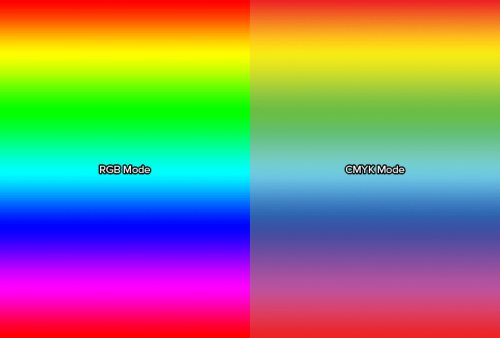
А что, если мне в дальнейшем нужно будет распечатать свою работу на принтере? Разве не нужно использовать режим CMYK? Только в некоторых случаях. Никогда не преобразовывайте фотографии в режим CMYK, сохраняйте их как документ RGB. Практически все современные принтеры могут конвертировать RGB в CMYK. Поверьте, если у вас фото в режиме RGB, то вы получите лучший результат, позволяя принтеру конвертировать его в CMYK для вас, нежели сделать это самостоятельно в Photoshop.
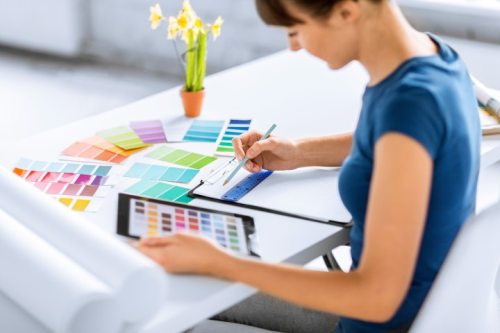
Режим CMYK лучше всего использовать при разработке брошюр, визиток и других подобных печатных изделий.
2. Установка неправильного значения DPI
Если ваш документ имеет размеры 2400 на 3000 пикселей, то вы можете распечатать качественное фото размером 8х10см при установленном DPI 300 пикс/дюйм.
Для чего же предназначен параметр DPI?
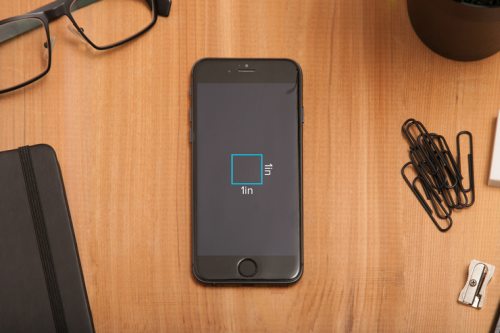
Давайте рассмотрим на примере. Шрифт размером 32 пт на документе с DPI равному 72 пикс/дюйм будет выглядеть значительно меньше, нежели на документе с DPI равному 300 пикс/дюйм. Если вы не установите DPI должным образом, то получите неправильные размеры текста. Предположим вам необходимо сделать квадрат размером 1х1 дюйм на iPhone 6.
Как же это сделать? Для начала нужно выяснить значение параметра PPI iPhone 6, допустим 326 пикс/дюйм. Затем установите такое же для DPI в Photoshop. Теперь, создав квадрат размером 1х1 дюйм, вы смело можете использовать его и в устройстве iPhone 6.
3. Большое количество слоев
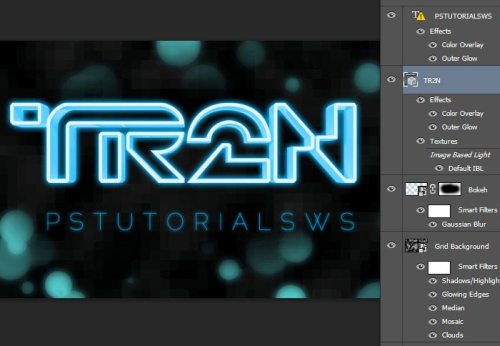
Многие пользователи считают огромным плюсом наличие большого количества слоёв и групп при работе в Photoshop. Вроде, как демонстрация долгой и кропотливой работы с фотографией. На самом же деле огромное количество слоев во многом осложняет работу и приводит к путанице. Но благодаря таким инструментам, как маски, стили слоя и смарт-объекты можно уменьшить количество слоев, тем самым упростить себе работу.
4. Изменение размера содержимого слоя без преобразования его в смарт-объект
Прежде чем растрировать слой, сначала преобразуйте его в смарт-объект. Изменяя размер растровых изображений, существенно ухудшается их качество. Но если данный слой предварительно преобразовать в смарт-объект, то в процессе изменения размера, качество будет изменяться незначительно. Это подобно работе с векторными изображениями.
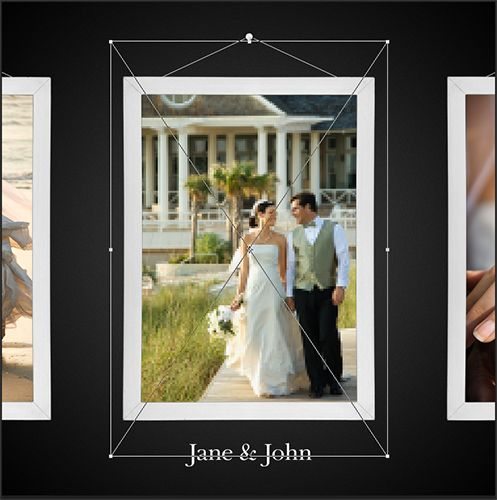
5. Использование пера для вырезания сложных объектов
Многие пользователи Photoshop рекомендуют инструмент Перо для вырезания объектов. В большинстве случаев в итоге получится не самый лучший результат, объект будет выглядеть, как будто его вырезали ножницами, появятся острые углы.
Не пренебрегайте применению масок в этих случаях. Так же в качестве помощника вы можете использовать функцию Refine Edge (Утончить края).
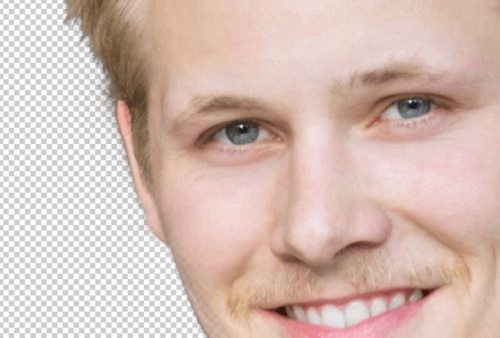
6. Обесцвечивание для создания чёрно-белой фотографии
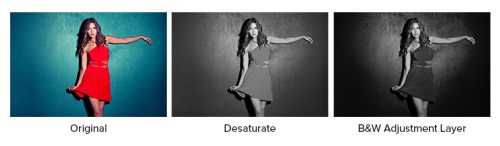
Обесцвечивание фотографии является быстрым, но не самым лучшим способом превращения цветного изображения в чёрно-белое. В результате ваша фотография потеряет глубину.
Лучше всего это сделать при помощи корректирующих слоёв Black&White (Чёрно-белое) или Channel Mixer (Микширование каналов). Вообще, существует множество способов превращения цветного изображения в чёрно-белое, но из всех только корректирующий слой Black&White (Чёрно-белое) даст наилучший результат.
7. Использование Восстанавливающей кисти и Штампа не на отдельном слое
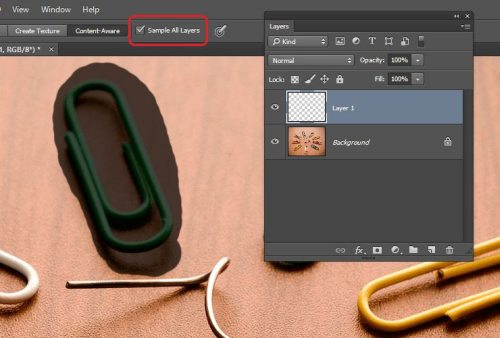
Не многие пользователи знают, что Штамп, Восстанавливающая кисть и другие подобные инструменты лучше использовать на отдельном слое. Не нужно дублировать оригинал, чтобы работать с копией. Для этого в верхней панели настроек нужно выбрать опцию Sample (Образец) – All Layers (Все слои). Теперь вы можете создать новый слой и работать на нем инструментами, перечисленными выше.
8. Чрезмерная обработка изображения
Чрезмерное ретуширование может привести к не совсем желаемому результату, эффект получится «преувеличенный». На первый взгляд вам покажется, что получилось «круто». Но прежде чем сохранять документ, обязательно сравните результат с начальным изображением или попросите кого-нибудь из близких оценить работу.
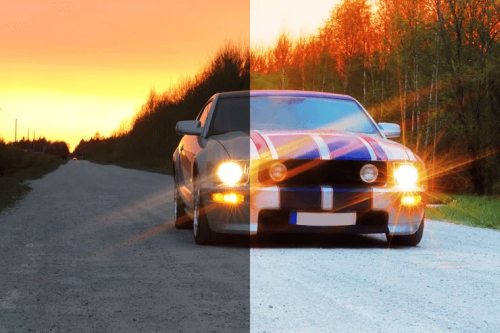
9. Освещенность в ущерб теням
В процессе настройки контрастности и экспозиции иногда теряются мелкие детали на фото, которые придают выразительность и глубину. Это световые и теневые области. Обращайте внимание на эти области на всех этапах обработки изображения, в особенности, когда делается тональная корректировка. Вместо коррекций Уровни и Яркость/Контрастность отдавайте предпочтение Кривым.
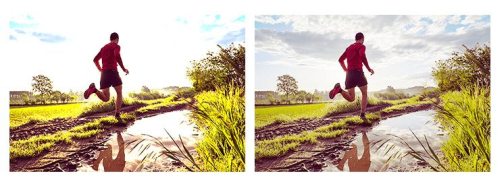
10. Затраты на приобретение графического процессора (GPU)
Photoshop CS6 и CC управляется системой Mercury Performance Engine, что позволяет более эффективно использовать графический процессор. Если Вы часто используете 3D функции в Photoshop, то быстрый графический процессор сэкономит вам больше времени при рендеринге 3D объектов. Всё, что вам нужно, это любая современная видеокарта с не менее 512 МБ видеопамяти (VRAM).
Автор: NON. Дата публикации: 06 декабря 2013 . Категория: Обработка фотографий в фотошопе.
В фотошопе есть полезная команда » Автоналожение слоёв «, которая позволяет накладывать снимки, сфокусированные на разных объектах, получая фотографии с увеличенной глубиной резкости в фотошопе.
Урок сделан в версии фотошопа CS6 .

В рабочем поле фотошопа я открыл 4 фотографии, фокус каждой из которых направлен на различные объекты изображения.


Активизируем инструмент » Перемещение » ( V ) и перетащим три фотографии на оставшееся изображение.

В палитре » Слои » образовалось 4 слоя. Удерживая клавишу Alt , выделим поочерёдно все слои. Или, удерживая клавишу Shift , щёлкнем на нижнем слое (при активном верхнем слое), получим выделение вех 4-х слоёв.

Перейдём в » Редактирование — Автоматически выравнивать слои «.

В одноимённом окне по умолчанию будет активна радиокнопка » Авто «. Оставим все, как есть, ничего менять не будем, нажмём Ok .

Слои будут выровнены относительно друг друга. Этого же эффекта можно было добиться, если при перетаскивании фотографий друг на друга удерживать клавишу Shift .

Перейдём в » Редактирование — Автоналожение слоёв «.

В окне » Автоматическое наложение слоёв » выберем пункт » Стековые изображения » и поставим галочку » Плавные переходы цвета и тона «. Нажмём Ok .

После работы программы в фотошопе на каждом слое образуется слой-маска. На заключительном этапе при наложении и слиянии слоёв фотошоп вычисляет и оставляет видимыми наиболее резкие области исходных слоёв. Естественно успех этой операции сильно зависит от качества исходных фотографий.

Мы получили практически на полном автомате изображение с увеличенной глубиной резкости в фотошопе.
Если Вы не хотите пропустить интересные уроки по обработке фотографий — подпишитесь на рассылку.
Видео: Adobe Photoshop Fix On Iphone Complete Beginner Tutorial 2021.
1. Изменить настройки RGB

- Первое, что вам нужно будет сделать, это нажать на раскрывающееся меню « Редактировать» .
- После этого выберите Color Settings или вы можете просто нажать Shift + Cmd / Ctrl + K.
- Затем должно появиться диалоговое окно.
- Там вы увидите множество вариантов, но вам не о чем беспокоиться, потому что вам нужно будет изменить только один параметр.
- Под Рабочими пространствами, расположенными в верхнем левом углу, вы увидите настройку RGB .
- Теперь вам нужно будет просто переключить его на Adobe RGB или sRGB .
Возникли проблемы с Photoshop на вашем компьютере? Исправьте их с помощью этого простого руководства!
2. Используйте параметр «Назначить профиль» или «Преобразовать в профиль».

- Запустите Photoshop .
- Перейдите в меню « Правка» вверху.
- Выберите « Назначить профиль» или « Преобразовать в профиль» .
- Выберите нужный профиль.
Мы надеемся, что эта статья помогла вам решить , уверены ли вы, что хотите преобразовать цвета в целевой документ с цветовым профилем, который не соответствует текущей ошибке рабочего пространства RGB . Если вы нашли эту статью полезной, не стесняйтесь сообщить нам об этом в разделе комментариев ниже.
ЧИТАЙТЕ ТАКЖЕ:
- Ошибка Photoshop: скретч-диски переполнены
- Полное исправление: ошибка проверки безопасности ядра в Photoshop на Windows 10, 8.1, 7
- Исправлено: Попытка установить Photoshop CS2 «Ошибка 1926» в Windows
Как изменить окна 10 цветов и внешнего вида
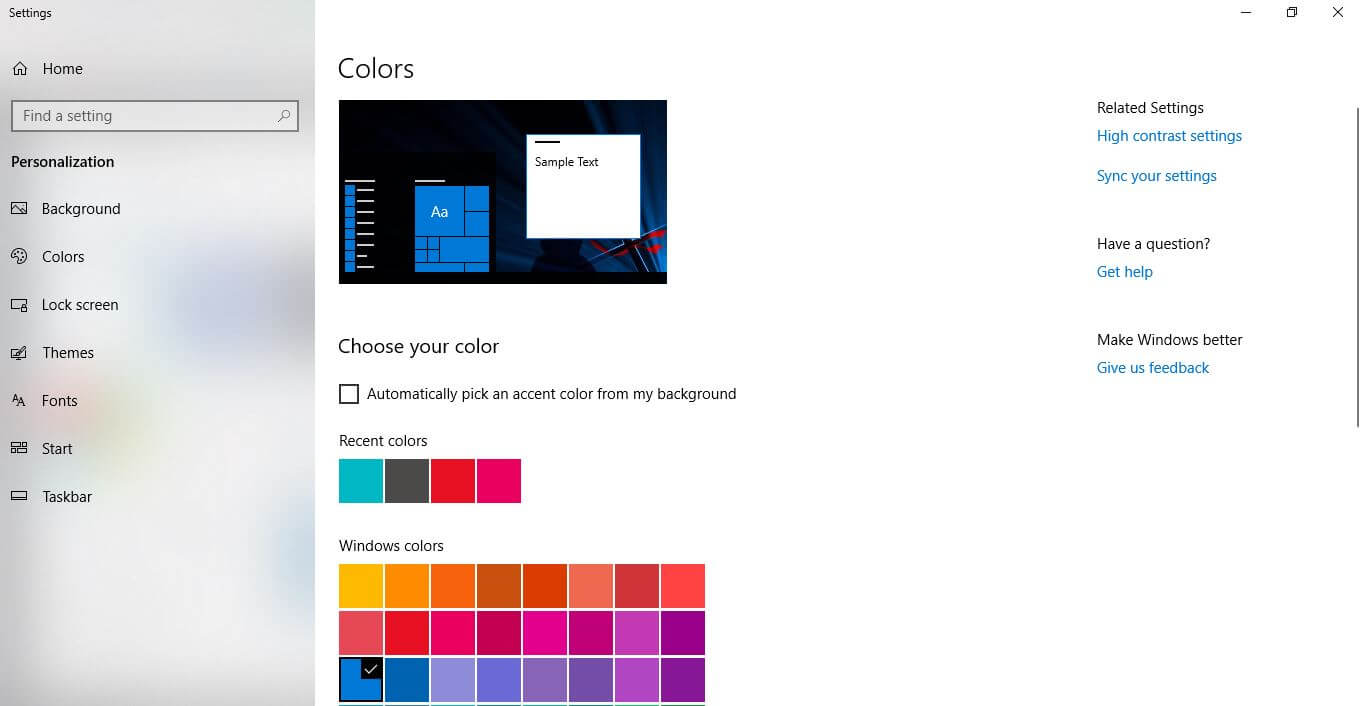
ОС Windows 10 отличается красивым дизайном, но некоторые пользователи иногда интересуются изменением ее внешнего вида. Здесь вы найдете руководство о том, как изменить цвета, настройки внешнего вида и другие советы по настройке Windows 10.
Adobe Photoshop — стандартное приложение для редактирования изображений. Тем не менее, программное обеспечение по-прежнему имеет некоторые проблемы со шрифтами. Некоторые пользователи Photoshop обнаружили, что шрифты на их изображениях не соответствуют выбранным значениям точек. Таким образом, текст изображения слишком велик или мал. Вот как вы можете решить проблемы с размером шрифта в Photoshop. Как …
Грамматически не может получить доступ к документу и отображает ошибку. Ни один документ не открыт, или ваш документ не может быть обнаружен. Вот исправление.
Одним из самых полезных и востребованных инструментов в Photoshop является штамп. Он позволяет «латать» неприглядные «дыры» на фотографиях, что делает их более красивыми и естественными. В наших уроках вы можете найти достаточно много уроков, где мы пользуемся этим штампом. Но иногда возникают ситуации, когда инструмент, по каким-то причинам, перестает работать. И ниже мы рассмотрим все ситуации, от которых это может быть.
Ситуация № 1

Ситуация № 2

Аналогичным образом ситуация обстоит и с функцией «нажатие». Вы также случайно могли выкрутить функцию до минимума. Точно также, возвращаете показатель на максимум и видите, что штамп работает.
Ситуация № 3
Само собой, вы не увидите разницы, если будете черный штамп «лепить» на черную маску. В этом случае просто нужно будет выбрать захват другой части картинки и воспользоваться ею на маске.
Ситуация № 4

Данная ситуация подразумевает изменение режима наложения. Как мы уже сказали выше, у штампа есть свои настройки, и режим наложения – это одна из таких настроек. Находится она вверху, но изменить ее вы сможете, только выбрав соответствующий инструмент. В нашем случае – это штамп. Выбираем нормальный режим наложения и копируем нужный участок.
Бывают и другие ошибки работы, но они, как правил, случаются на пиратских версиях программы и касаются «кривых» взломов. Просто переустановите программу, при этом скачайте другую версию Фотошопа с другого сайта, и все у вас будет хорошо. Мы же на этом прощаемся с вами, всем удачи и до новых встреч.
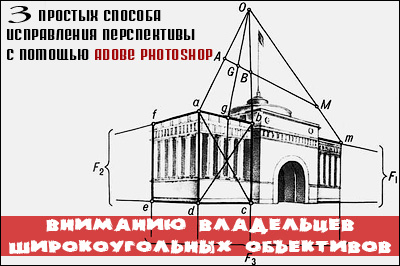

Для примера, самым наглым образом, возьмем случайное фото известного фотографа-путешественника frantsouzov из его поста про усадьбу Ляхово. Вот хотя бы это изображение фасада здания:

Что я и говорил — еще чуть-чуть и по форме здание начнёт напоминать египетские пирамиды. Самое время испробовать способ намба уан. Почти всё, что нам понадобится — это инструмент Crop (обрезка). Откройте картинку в фотошопе, выберите данный инструмент и как бы очертите им всё изображение. Далее поставьте галочку Perspective в панели настроек инструмента.
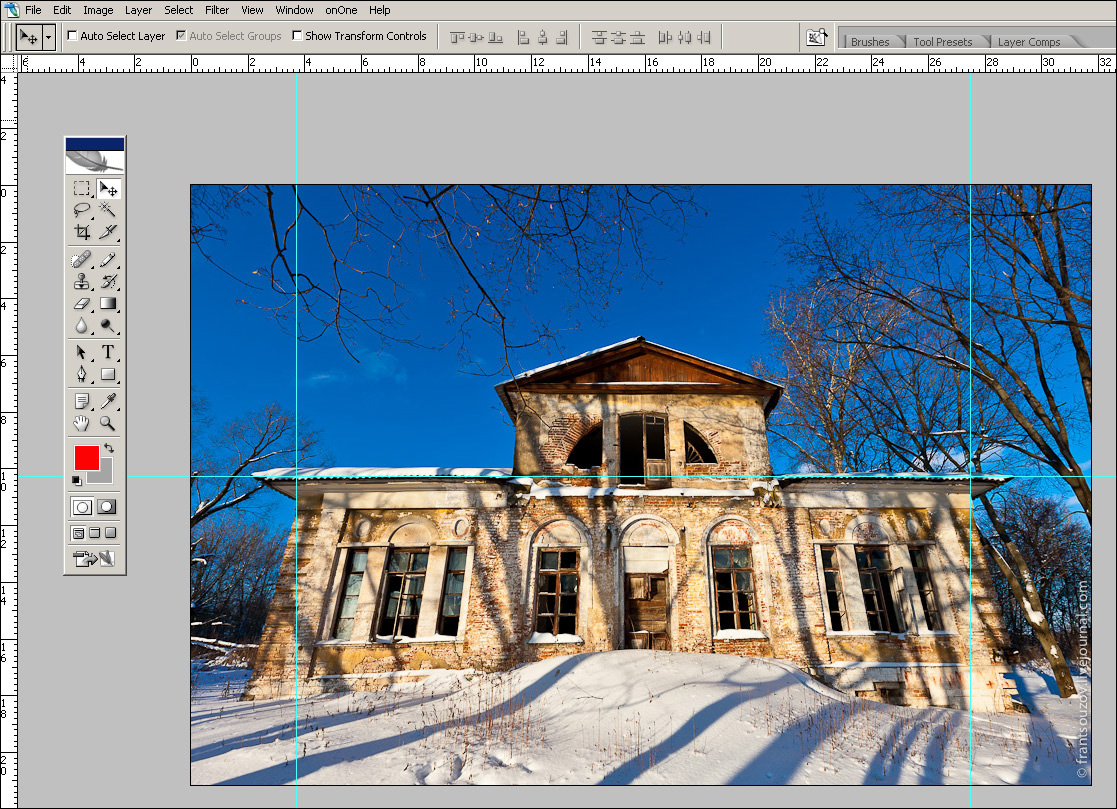
Да, чуть не забыл. Вам могут пригодиться направляющие. Это линии, по которым можно проверить необходимые нам параллельность и перпендикулярность. Если у вас в окне фотошопа не отображаются линейки (см. скриншот ниже), жмите Ctrl+R. Далее просто ткните в любом месте линейки мышкой и, не отпуская, протащите её к картинке. Отпустите мышку в нужной позиции. Появится первая направляющая. Вы можете создать их любое количество. Если они вам мешают, жмите Ctrl+H и они исчезнут. Жмите еще раз и они появятся снова.

После этой необязательной подготовки выбираем, собственно, описанный выше кроп-тул. Хватаемся мышкой за уголки фото и делаем что-то подобное.

Как только будет готово, тычем enter и получаем вот такую картинку.

Стены мы «выпрямили», но здание получилось каким-то приплюснутым. Не айс. Делаем буквально следующее: выделяем всю картинку (Ctrl+A), включаем инструмент «Free transform» (свободная трансформация) и просто тянем наш джипег мышкой за верхний якорь, пока высота здания нас не устроит.
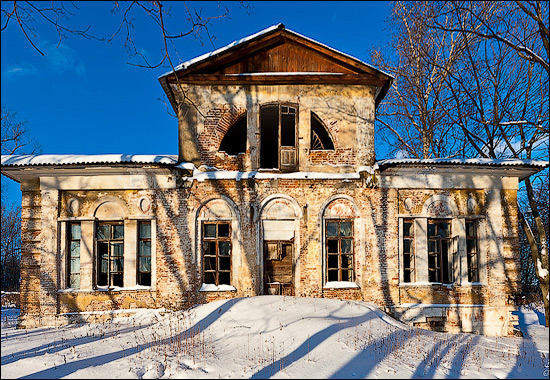
Вот что у нас получилось в конечном итоге. Все эти манипуляции немного замыливают картинку, поэтому работать нужно с полноразмерным файлом, а не как я с маленькой картинкой с разрешением 72 точки на дюйм. Тем не менее, теперь мы видим здание, так сказать, почти так же как видит его человеческий глаз. Во всяком случае я на это надеюсь. Картинка, конечно, «тесновато» обрезана, но так ведь это только пример. К тому же можно изначально, на этапе съёмки, стараться «брать» чуть шире, подразумевая будущую обрезку.

Переходим к способу намба ту. Воспользуемся специальным фильтром, запрятанным так далеко, что «многие» пользователи фотошопа и слыхом о нём не слыхивали.

Открываем окно фильтра Lens Correction. Двигая ползунки блока Transform и контролируя результат по сетке, уберите искажения перспективы. В выпадающем списке Edge выберите что программе сделать с теми участками фото, которых теперь как бы не хватает. Я выбрал вариант, когда они будут прозрачными. Вариант Edge Extension, когда края автоматически заполняются растягиванием углов, в данном примере не подходит. Слишком уж не реалистично это потом выглядит. При меньших искажениях иногда выходит сносный результат, поэтому пробуйте оба варианта и выбирайте лучший. Обратите также внимание и на ползунок Remove Distortion. Иногда после манипуляций с перспективой картинка становится как бы выпуклой. Это недоразумение легко убирается этим самым ползунком. В нашем примере этого не потребовалось.
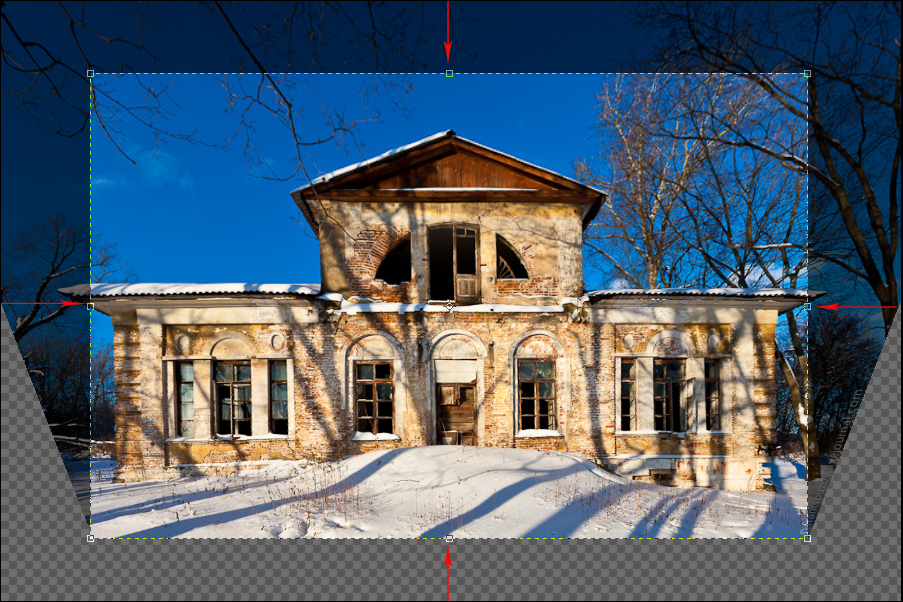
Дальше нам опять нужен инструмент Crop tool. Галочку с Perspective нужно снять. Просто обрезаем на фото, так сказать, неполноценные участки. Я так же срезал немного пространства над крышей здания.

Итак, итог второго метода.

Для пущей наглядности давайте сравним исходное фото и обе полученные картинки.

Первый и второй вариант, как по мне, очень похожи, а вот исходник при таких «соседях» кажется ещё более странным. Будто бы, наоборот, его кто-то терзал в фотошопе, пытаясь свалить на землю. Впрочем, давайте же еще глянем, что там за третий метод исправления перспективных искажений. Делается он, в общем, по тому же принципу. Те же яйца, только в профиль. Выделяем всю картинку(Ctrl+A), в меню Edit выбираем пункт Transform, а там, вы не поверите, команду Perspective. Далее следует потянуть мышкой за уголки фотокарточки и нарисовать нечто подобное моей иллюстрации. Нажимаем enter, наблюдаем картинку опять же похожую на полученные первыми двумя способами.

Какой тут можно сделать вывод? Все три способа, пожалуй, идентичны по трудозатратам, так что выбирайте себе в пользование любой их них. Замечу, что первый метод особенно хорош для «распрямления» снятых сбоку картин, табличек и тому подобного. Выглядит это будет как-то так:

Итогом будет вот эта картинка.
Джипег, кстати, случайный из выданных яндексом по запросу «картина в музее». Вот автор фото, если что.
Ну, а я прощаюсь с вами. Надеюсь, урок будет полезным. Точно знаю одного юзера, который уже последовал моим советам и его фотографии стали ещё лучше. Это d_a_ck9 . Рекомендую, а если что-то не понятно — спрашивайте.
NB. Если же вы по причине каких-то своих моральных, этических или даже политических убеждений придерживаетесь мнения, что исправлять перспективные искажения необязательно, я вам отвечу, что вы просто ленивы и не более того. Да, бывают случаи, когда искажения, наоборот, добавляют фотографии шарма (тот же фишай), но я по большей степени о, так сказать, протокольной архитектурной и интерьерной съёмке. Цитирую педивикию для самых упёртых: «При данном виде фотосъёмки основная задача состоит в правдивом и точном показе формы здания, отделки, скульптур и элементов декора. Принципиальное значение для архитектурной съёмки имеет вертикальность и прямолинейность вертикальных и прямых линий. Для этого оптическая ось объектива должна быть горизонтальна, а плоскость фотоматериала или матрицы должна быть вертикальна и ни в коем случае не наклонена.«
Читайте также:
- Dexp larus m9 как прошить
- Как удалить карту из яндекс браузера
- Vba excel vba vbnewline отличия
- Как изменить курсор в ворде
- Как изменить цифры на картинке в ворде
ВикиЧтение
Adobe Photoshop CS3
Завгородний Владимир
Смена глубины разрешения цвета
Смена глубины разрешения цвета
Глубина разрешения цвета – это объем данных, отводимый на запись информации о цвете. Обычно эта величина исчисляется в количестве бит на каждый цветовой канал. Модели RGB и L*a*b имеют по 3 цветовых канала, CMYK – 4. Соответственно, при глубине разрешения цвета 8 бит/канал каждый пиксел изображений в режимах L*a*b и RGB будет записываться 24 битами информации, в режиме CMYK – 32 битами.
Примечание
Некоторые программы отображают информацию о глубине разрешения цвета в «просуммированном» виде. Встретив изображение, описанное как «32-битное», следует понимать, что это может означать обычное CMYK-изображение с 4 каналами по 8 бит.
Стандартное значение 8 бит позволяет записать 256 единиц яркости черно-белого изображения – или интенсивности канала в цветном изображении. Считается, что 256 градаций достаточно, чтобы соседние оттенки не различались глазом. Однако при редактировании изображения – и в первую очередь при цветокоррекции – 256 оттенков может быть недостаточно. Изображения, которые предполагается интенсивно обрабатывать, следует создавать с большей глубиной цвета – и, соответственно, с большим диапазоном оттенков.
Внимание!
Преобразование 8-битного изображения в режим большей глубины цвета не приведет к улучшению качества! Говоря о создании изображения с большей глубиной цвета, мы говорим об оцифровке изображения с помощью сканера или цифрового фотоаппарата.
Photoshop поддерживает работу с изображениями, чья глубина цвета 8, 16 или 32 бита на канал. Соответственно при глубине цвета 8 бит количество оттенков равно 256, при 16 битах – 65 536, а при значении 32 бита мы получим свыше четырех миллиардов оттенков. И это для каждого цветового канала! Конечно же, изображения с большей глубиной цвета будут занимать куда больший объем памяти. Помимо проблемы растущего объема файла, есть и другая проблема: некоторые команды цветовой коррекции и целые группы фильтров Photoshop не работают с изображениями в 16 бит/канал. Чтобы использовать все возможности программы, следует преобразовать такое изображение в режим 8 бит/канал.
Примечание
Хотя Adobe Photoshop поддерживает изображения в 32 бит/канал, следует знать, что они преобразуются в режим 16 бит/канал после первичной цветовой и яркостной коррекции. Полноценно редактировать и обрабатывать изображения в 32 бит/канал в Photoshop невозможно.
Глубину разрешения цвета можно изменить командами Image ? Mode (Изображение ? Режим) (рис. 8.2).
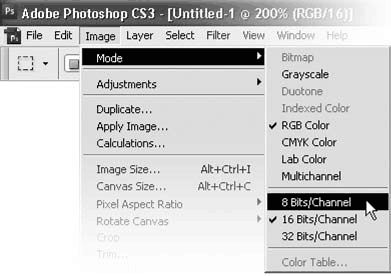
Рис. 8.2. Команды для смены цветового режима и изменения глубины разрешения цвета
Примечание
Прямое преобразование изображения из режима 8 бит/канал в режим 32 бит/канал невозможно – следует выполнить промежуточное преобразование в режим 16 бит/канал. Преобразование изображения из режима 32 бит/канал в меньшую глубину разреше ния цвета производится через окно HDR Conversion (Преобразование из режима HDR) с возможностью одновременной яркостной коррекции изображения.
Данный текст является ознакомительным фрагментом.
Читайте также
Разрешения служб Windows SharePoint
Разрешения служб Windows SharePoint
Службы Windows SharePoint включают 32 разрешения пользователей, которые определяют, какие действия пользователи могут выполнять на узле. Разрешения сгруппированы в уровни разрешений. По сути, каждый уровень разрешений является именованным набором
1.2.2. Изменение разрешения экрана
1.2.2. Изменение разрешения экрана
В некоторых случаях Fedora 8 почему-то неправильно устанавливает разрешение экрана: устанавливается меньшее разрешение, чем поддерживается монитором к видеокартой. Для изменения разрешения экрана выберите команду меню
Запрещение/Разрешения на запуск программ
Запрещение/Разрешения на запуск программ
Запрещение запуска программWindows позволяет ограничить доступ к программам, кроме разрешенных в специальном списке.Для ограничения запускаемых программ надо открыть раздел HKCUSOFTWAREMicrosoftWindowsCurrentVersonPoliciesExplorerи создать там ключ
Увеличение глубины рекурсии процедур и триггеров
Увеличение глубины рекурсии процедур и триггеров
Количество рекурсивных вызовов процедур и триггеров увеличено до
2.4. Разрешения IPC
2.4. Разрешения IPC
Новая очередь сообщений, именованный семафор или сегмент разделяемой памяти создается функциями mq_open, sem_open и shm_open, при условии, что аргумент oflag содержит константу O_CREAT. Согласно табл. 2.3, любому из данных типов IPC присваиваются определенные права доступа
3.5. Разрешения IPC
3.5. Разрешения IPC
При создании нового объекта IPC с помощью одной из функций getXXX, вызванной с флагом IPC_CREAT, в структуру ipc_perm заносится следующая информация (раздел 3.3):1. Часть битов аргумента oflag задают значение поля mode структуры ipc_perm. В табл. 3.3 приведены биты разрешений для
Изменение разрешения экрана
Изменение разрешения экрана
Для изменения разрешения экрана (например, на 800?600) следует внести следующие изменения в реестр: Ключ:[HKEY_LOCAL_MACHINEConfig001DisplaySettings]Значение ключа: «Resolution»=»800,
8.5.2. Оператор разрешения области видимости
8.5.2. Оператор разрешения области видимости
Имя члена пользовательского пространства дополняется поставленным спереди именем этого пространства и оператором разрешения области видимости (::). Использование неквалифицированного члена, например matrix, является ошибкой.
9.2. Три шага разрешения перегрузки
9.2. Три шага разрешения перегрузки
Разрешением перегрузки функции называется процесс выбора той функции из множества перегруженных, которую следует вызвать. Этот процесс основывается на указанных при вызове аргументах. Рассмотрим пример:T t1, t2;void f( int, int );void f( float, float );int
FERRMA: Nasтуплени высокого разрешения
FERRMA: Nasтуплени высокого разрешения
Автор: Алекс ЭкслерНе нужно быть великим пророком, чтобы предсказать рный рост популярности сетевых накопителей (NAS) и бурл мультимедийных плееров. Также легко предположить, что последние, да с собственным накопителем, будут включать в
3.3.1. Изменение разрешения экрана
3.3.1. Изменение разрешения экрана
Начнем с изменения разрешения экрана. Щелкните правой кнопкой мыши на рабочем столе и выберите команду Разрешение экрана. В появившемся окне (рис. 3.10) вы можете выбрать экран, разрешение которого вы хотите изменить (если к системе
Не экспортировать глобальные разрешения чтения/записи
Не экспортировать глобальные разрешения чтения/записи
Не делайте этого! Разрешения на доступ к файлам, устанавливающие, кто может читать и изменять файл, — очень простое понятие. Главное заключается в том, что чем больше вы предоставляете доступа к файлам вашей системы,
Взимание недоимок при помощи данных 5-метрового разрешения
Взимание недоимок при помощи данных 5-метрового разрешения
Шесть лет назад семья Джонсов переехала в новый, построенный по индивидуальному проекту дом в пригороде. С того времени они пристроили еще одну комнату, построили бассейн и сделали другие изменения, не потратив и
Переосмысление разрешения
Переосмысление разрешения
Разрешение является основой современного права. Чтобы дать разрешение, лицо должно достигнуть определенного возраста и быть вменяемым; человек в состоянии опьянения или недееспособный подругой причине не может дать юридически значимое
Размер файла пропорционален размеру изображения в пикселях. … Точно так же битовая глубина цвета и количество слоев и каналов в изображении влияют на размер файла. Photoshop поддерживает максимальный размер изображения 300,000 300,000 на XNUMX XNUMX пикселей.
При редактировании графических файлов в Photoshop окончательный размер PSD-файла часто бывает довольно большим. Это означает, что при открытии, сохранении или совместном использовании файла тратится излишне много времени. В качестве решения по уменьшению размера файла многие дизайнеры уменьшают разрешение своих PSD-файлов.
Как размер изображения влияет на размер файла?
Увеличение битовой глубины увеличит объем резервного хранилища, необходимого для хранения изображения, но приведет к лучшему качеству изображения. … Это повлияет на качество изображения и размер файла. Увеличение разрешения обеспечивает лучшее качество изображения. Более высокое разрешение также требует большего объема памяти.
Почему мои файлы Photoshop такие маленькие?
Когда вы растрируете смарт-объект (Слой>Растрировать>Смарт-объект), вы лишаете его интеллекта, что экономит место. Весь код, составляющий различные функции объекта, теперь удален из файла, что делает его меньше.
Как исправить размер в фотошопе?
Изменить размер изображения
- Выберите «Изображение»> «Размер изображения».
- Измерьте ширину и высоту в пикселях для изображений, которые вы планируете использовать в Интернете, или в дюймах (или сантиметрах) для изображений для печати. Держите значок ссылки выделенным, чтобы сохранить пропорции. …
- Выберите Resample, чтобы изменить количество пикселей в изображении. …
- Нажмите кнопку ОК.
15.06.2020
Как уменьшить размер файла Photoshop?
Чтобы уменьшить размер файла, Photoshop также предлагает очень очевидное решение. Измените размер холста вашего документа! Вы можете сделать это, нажав Alt-Control-I (или перейдите в «Изображение»> «Размер изображения»), а затем измените размер на что-то меньшее. В моем случае у меня размер 1500 на 1000 пикселей.
Как уменьшить размер JPEG без потери качества в Photoshop?
Как уменьшить размер изображения с помощью Photoshop
- Открыв Photoshop, перейдите в меню «Файл»> «Открыть» и выберите изображение.
- Перейдите в Image> Image Size.
- Появится диалоговое окно «Размер изображения», подобное изображенному ниже.
- Введите новые размеры в пикселях, размер документа или разрешение. …
- Выберите метод повторной выборки. …
- Нажмите кнопку ОК, чтобы принять изменения.
11.02.2021
В чем разница между размером изображения и размером файла?
Чем меньше значение размера изображения, тем меньше изображение и размер файла. В зависимости от вашей камеры могут быть доступны разные размеры. Размер файла: это объем места, которое файл изображения занимает на карте памяти или во внутренней памяти, если она есть в вашей камере. Измеряется в мегабайтах.
Что влияет на размер изображения?
Размер файла изображения определяется тремя основными факторами: размер в пикселях; формат изображения; и глубину цвета. Это относится к количеству пикселей в изображении: чем больше пикселей присутствует, тем больше будет размер файла.
Какой размер фото 300 dpi?
Для печатных изображений идеальное разрешение составляет 300 dpi для изображений и 400 dpi для текста в окончательном размере печати.
…
Центр поддержки клиентов и часто задаваемых вопросов.
| НАПЕЧАТАННЫЙ РАЗМЕР | МИН. РАЗМЕРЫ ИЗОБРАЖЕНИЯ | РАЗРЕШЕНИЕ ИЗОБРАЖЕНИЯ |
|---|---|---|
| 4 «x 6» | 800 х 600 пикселей | 300 точек/дюйм |
| 5.33 «x 4.00» | 1600 х 1200 пикселей | 300 точек/дюйм |
Как уменьшить размер файла?
Вы можете поэкспериментировать с доступными вариантами сжатия, чтобы найти тот, который лучше всего соответствует вашим потребностям.
- В меню файла выберите «Уменьшить размер файла».
- Измените качество изображения на один из доступных вариантов, кроме «Высокая точность».
- Выберите изображения, к которым вы хотите применить сжатие, и нажмите «ОК».
Уменьшает ли сжатие изображения качество?
Сведение изображения значительно уменьшает размер файла, упрощая экспорт в Интернет и печать изображения. Отправка файла со слоями на принтер занимает больше времени, потому что каждый слой по сути представляет собой отдельное изображение, что резко увеличивает объем данных, которые необходимо обработать.
Как уменьшить размер файла?
Сначала откройте файл в режиме предварительного просмотра, выбрав файл в Finder, нажав пробел, а затем нажав кнопку «Открыть в режиме предварительного просмотра». В предварительном просмотре перейдите в Файл> Экспорт. В окне экспорта выберите параметр «Уменьшить размер файла» в раскрывающемся меню «Кварцевый фильтр» и затем нажмите кнопку «Сохранить».
Как изменить размер изображения?
Как изменить размер изображения за три простых шага.
- Загрузить. Загрузите свой JPG или PNG в наш инструмент для изменения размера изображений. Изменить размер значка.
- Изменить размер. Выберите шаблон размера на основе социальной платформы или добавьте свой. Скачать.
- Скачать. Мгновенно загрузите изображение с измененным размером.
Как я могу изменить размер изображения?
Изменить размер изображения в пикселях
- Выберите «Изображение»> «Размер изображения».
- Чтобы сохранить текущее соотношение ширины и высоты в пикселях, выберите «Сохранить пропорции». …
- В разделе «Размеры в пикселях» введите значения для ширины и высоты. …
- Убедитесь, что выбран параметр «Изменить размер изображения», и выберите метод интерполяции.
26.04.2021
Как изменить размер изображения в Photoshop, чтобы перетащить его?
Как изменить размер слоя в фотошопе
- Выберите слой, размер которого вы хотите изменить. Это можно найти на панели «Слои» в правой части экрана. …
- Перейдите в «Редактировать» в верхней строке меню, а затем нажмите «Свободное преобразование». Над слоем появятся полосы изменения размера. …
- Перетащите слой до нужного размера.
11.11.2019
Часто при открытии какой-либо фотографии Фотошоп встречает нас предупреждающим окном о несоответствии внедрённого профиля: «Документ имеет цветовой профиль, не соответствующий текущему рабочему пространству RGB».
Для того чтобы избежать проблем с совместимостью при просмотре изображения в других просмотрщиках, а также в Интернете нужно правильно настроить систему управления цветом в программе Photoshop.
Профиль sRGB – это стандартный профиль обмена изображениями. Именно этот профиль поддерживается бразуерами и с этим профилем изображение будет корректно отображаться во всех программах просмотра.
Профиль Adobe RGB – профиль широкого цветового пространства, с которым любят работать начинающие фотографы и обработчики изображений.
Если у вас в исходном изображении профиль Adobe RGB, то это пока нежелательно. Начинать работу лучше с профиля sRGB, т.к. пока что вы – начинающий пользователь Фотошопа, а к более широким цветовым пространствам, таким как Adobe RGB и ProPhoto RGB, переходить уже когда вы изучите основы работы в программе Фотошоп и основы системы управления цветом.
К чему может привести неправильная настройка системы управления цветом и незнание основных принципов работы с цветом?
Может возникнуть ситуация когда вы работали в Фотошопе с одним изображением, а на выходе получаете изображение с несколько иными цветовыми оттенками из-за того, что забыли про цветовой профиль и сохранили изображение с профилем Adobe RGB (1998), а не sRGB. Чтобы такой ситуации не возникло нужно выполнить следующие действия:
1. Вы должны знать с каким профилем у вас открылось изображение. Для этого в палитре «Инфо» нужно кликнуть по иконке в правом верхнему углу.
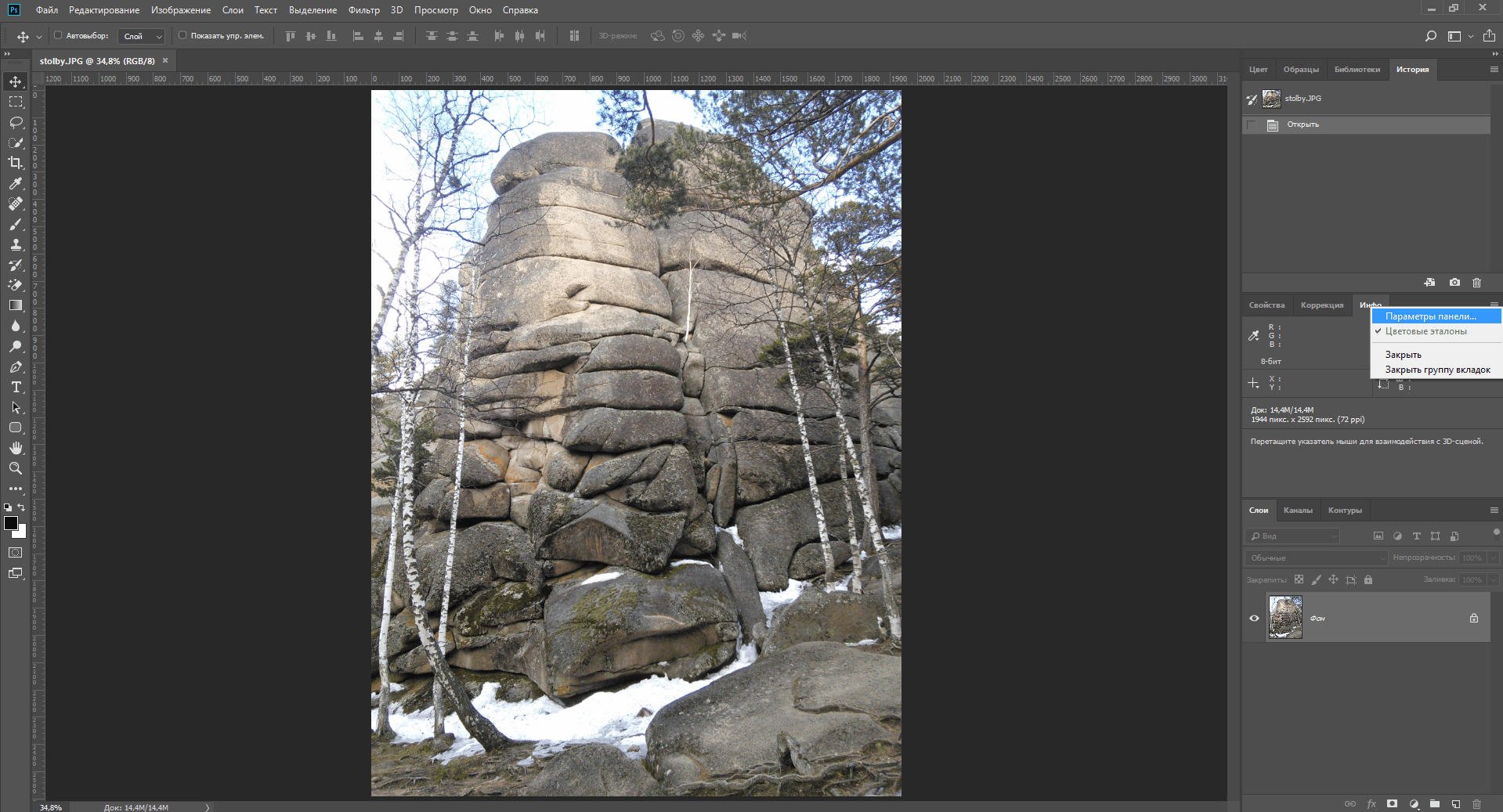
2. Выбираем «Параметры панели…» и поставим галочку в «Профиль документа»
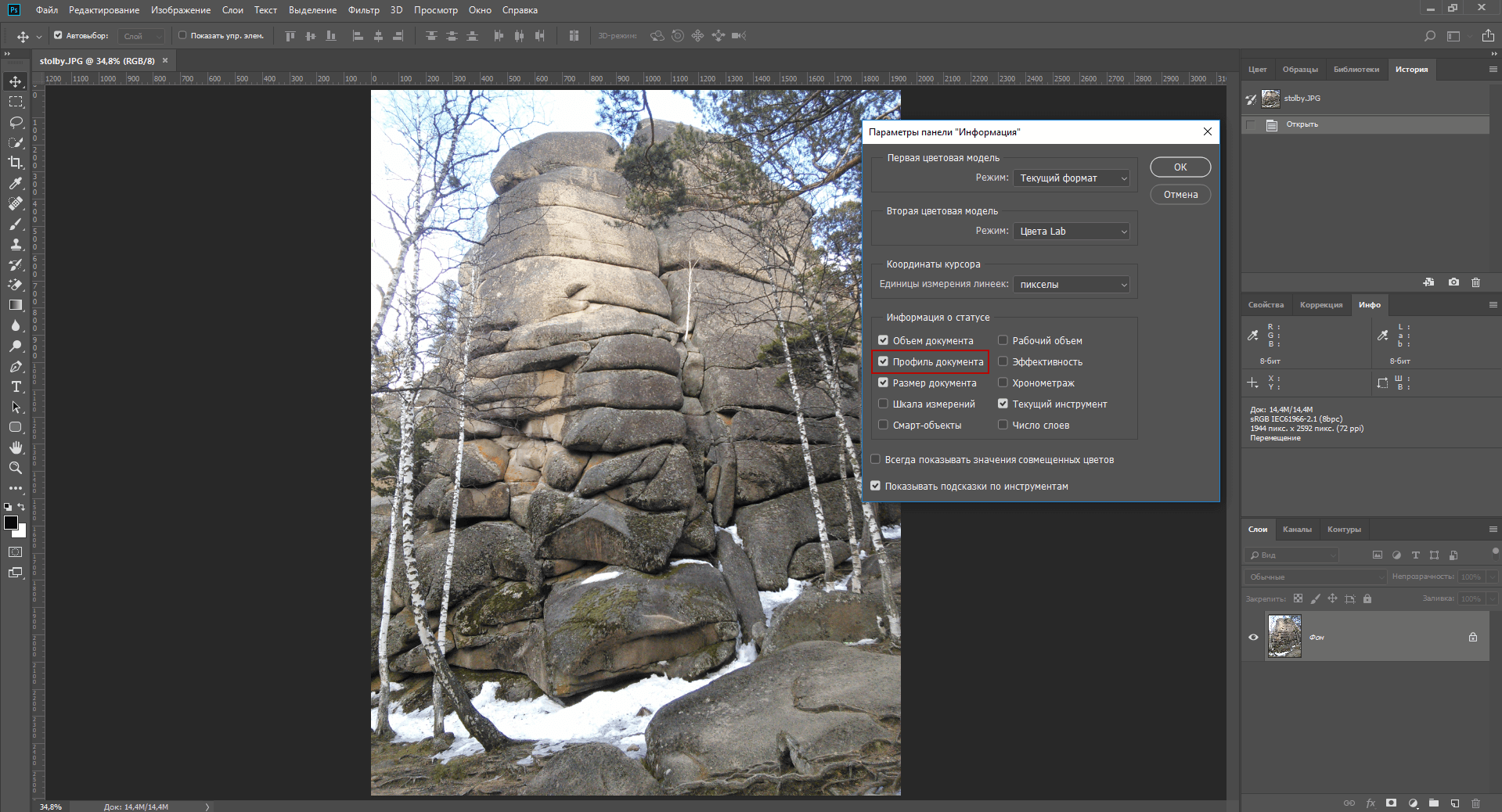
3. Теперь во вкладке «Инфо» среди прочих характеристик мы видим отображение профиля изображения.

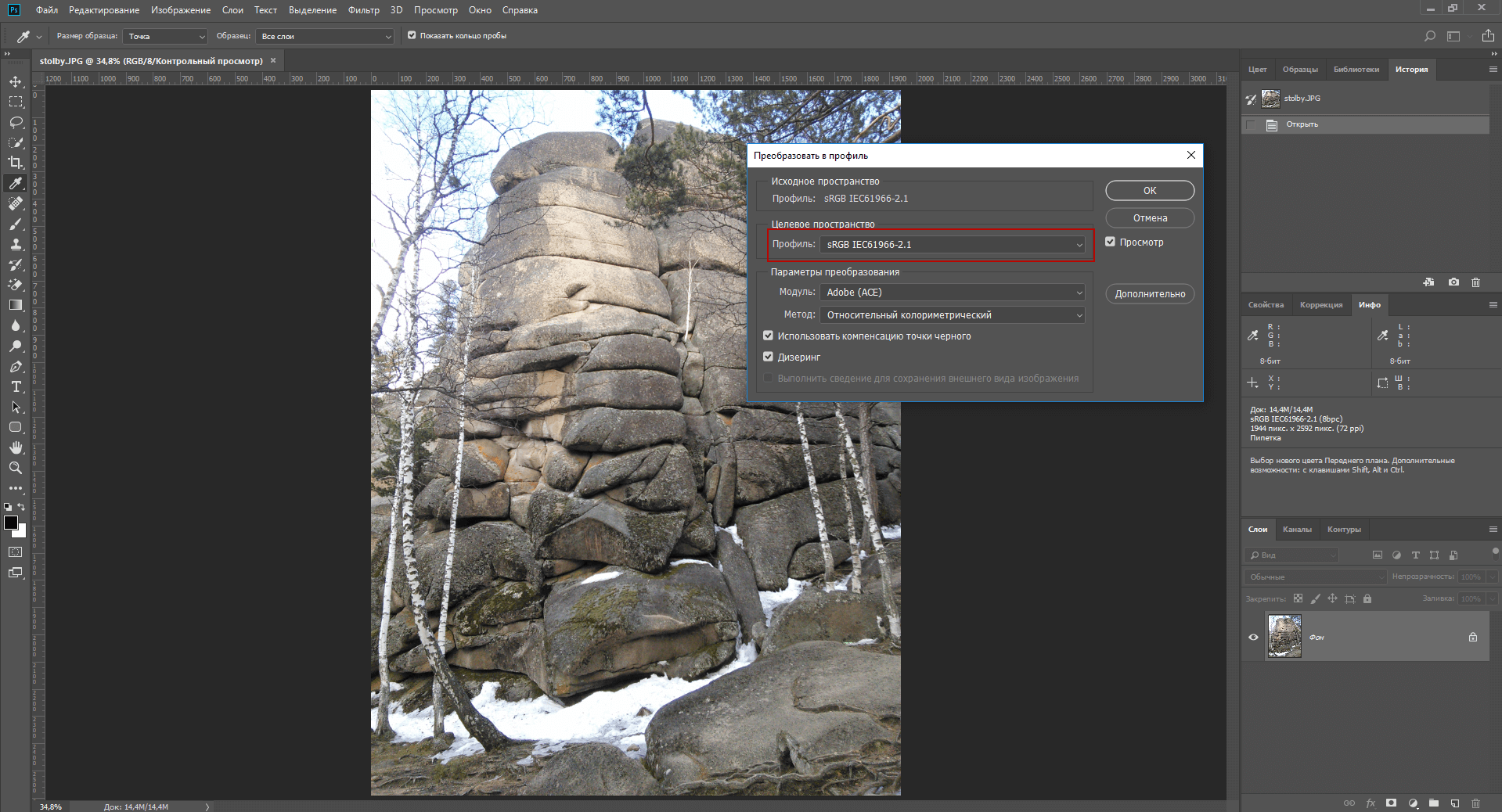
В нашем случае изображение уже находится в профиле sRGB. Если бы изначально был профиль Adobe RGB, то это было бы для нас сигналом о том, что при окончательном сохранении изображения в формате JPEG, если мы хотим чтобы оно отображалось корректно у других пользователей, в других программах, а также в Интернете нужно сконвертировать изображение к профилю sRGB.
4. Для конвертации изображения из Adobe RGB в sRGB нужно перейти в меню «Редактирование», «Преобразовать в профиль» и в «Целевом пространстве» выбрать sRGB, затем нажать OK.
Теперь о том какие настройки нужно провести в системе управления цветом чтобы избавиться от окна предупреждения о несоответствии цветового профиля:
1. Для этого переходим в меню «Редактирование» и выбрать «Настройка цветов».
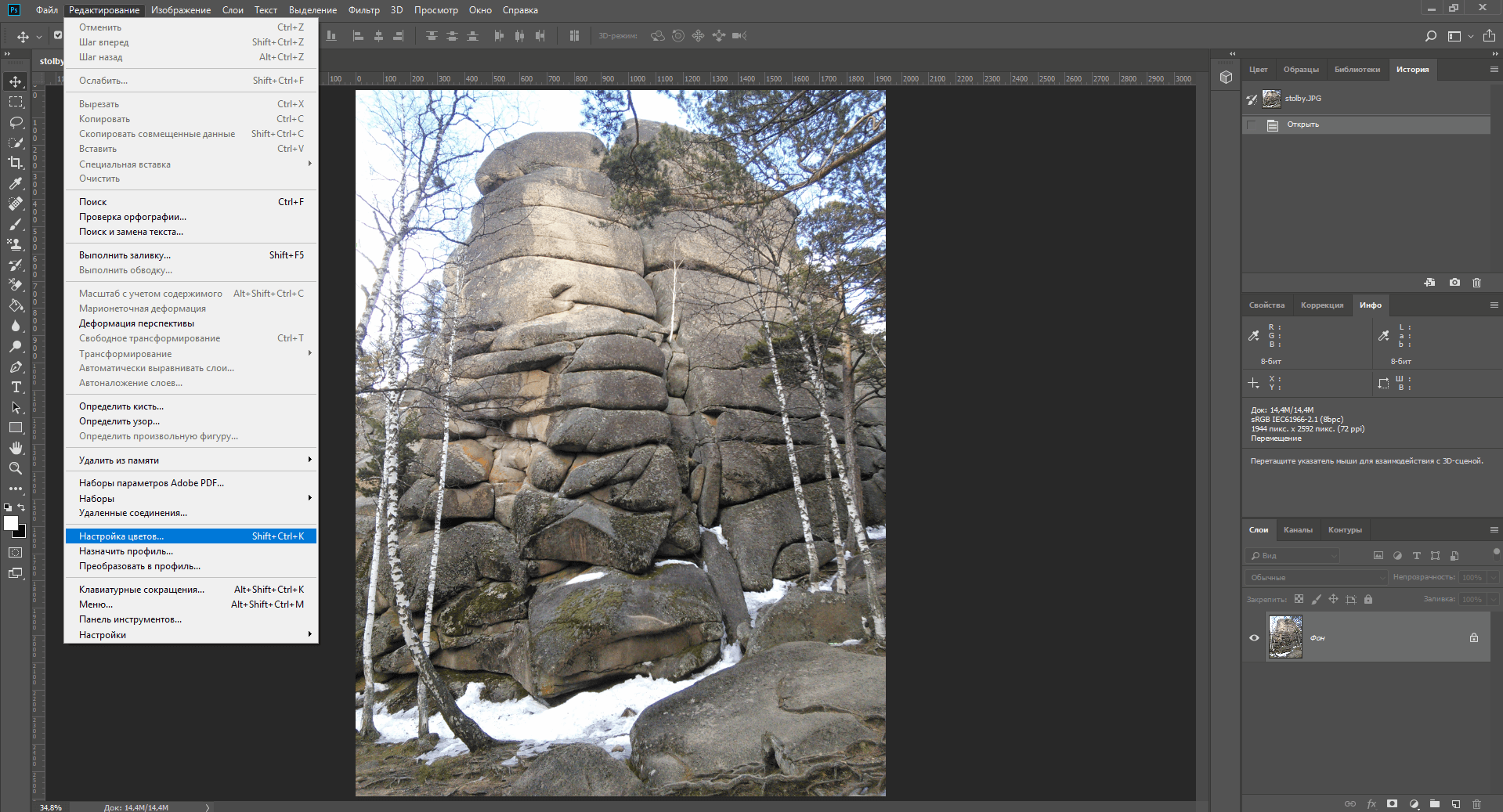
2. Здесь выбираем в «Настройках» «Универсальные настройки для Европы 3».
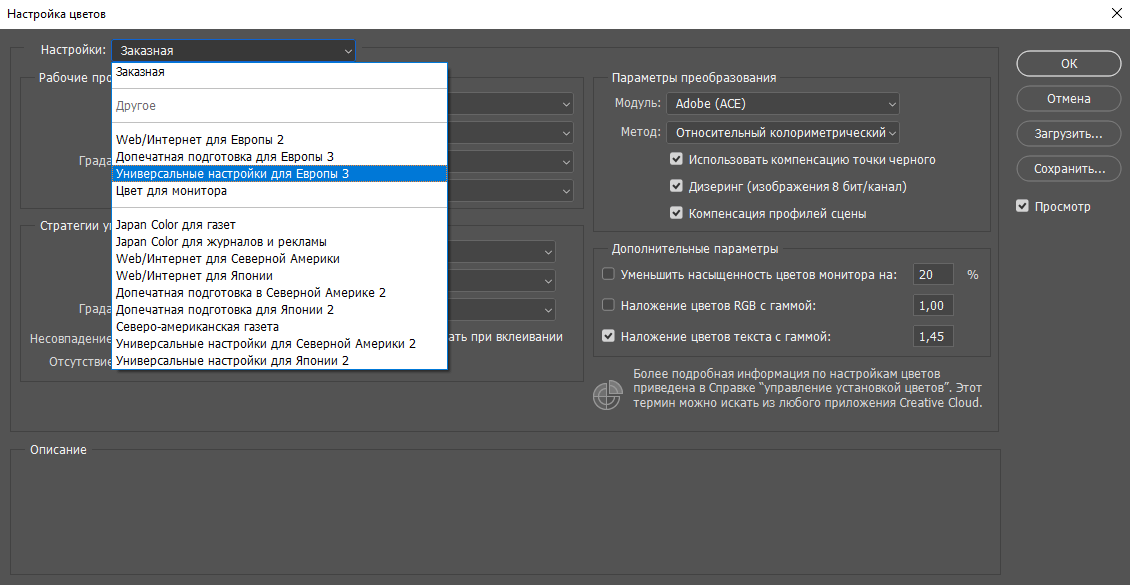
Автоматически подставится профиль sRGB IEC61966-2.1. Профиль CMYK в данный момент нам не нужен, т.к. мы не собираемся работать с полиграфией. В «Градации серого» лучше изменить значение на Gray Gamma 2.2.

Это нужно для того, чтобы изображение в градациях серого выглядело также, как и его каналы, т.е. если, например, какой-либо канал мы перенесём в панель слоёв, то он будет выглядеть также, как и в панели каналов. В разделе «Стратегии управления цветом» везде оставляем «Сохранять встроенные профили». Если вы получили изображение с каким-то другим профилем, отличным от sRGB, например, Adobe RGB или ProPhoto RGB, то оно должно открыться в Фотошопе именно с тем профилем, который ему присвоен, т.к. если человек, работавший с исходным изображением, грамотно это делал, то он знал для чего ему этот цветовой профиль. Может быть, там очень широкая гамма цветов в изображении, а вы можете этого не знать.
3. В полях «Несовпадение профилей» и «Отсутствие профилей» нужно снять везде галочки, т.е. чтобы программа ничего не спрашивала. Изображение будет открываться без какого-либо диалогового окна с тем профилем, который ему изначально присвоен.
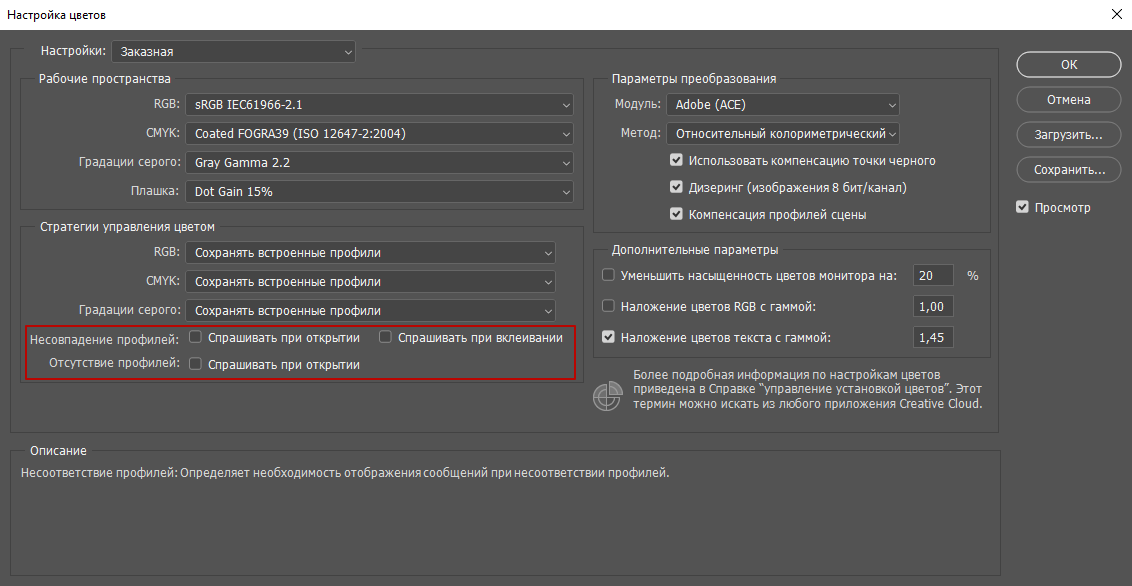
4. Закончив настройки, нажимаем ОК. Затем Фотошоп желательно перезапустить.
Всё. После этих действий изображение будет открываться именно с тем профилем, который в нём содержится, без всяких вопросов. Но, не забывайте, что обязательно перед сохранением, если вы хотите, чтобы ваше изображение отображалось везде адекватно – конвертируйте его в профиль sRGB.
Просмотров: 3 829