
Директ Коммандер — инструмент для быстрого редактирования кампаний в Директе. Такой своеобразный Excel c блек джеком и женщинами. Без него невозможна настройка Яндекс Директ, если в нем больше 10 ключевых слов.

Скачайте коммандер с официального сайта
Скачать Direct Commander для Windows
Скачать Direct Commander для Mac
Зачем нужен Директ Коммандер
На данный момент моя настройка выглядит как сбор ключевых слов, оформление шаблона кампании в Excel и заливка его на сервер через коммандер. То есть, захожу в интерфейс только чтобы посмотреть на готовую кампанию и донастроить бюджеты.
В коммандере удобно делать массовые изменения:
- Настраивать несколько кампаний
- Сразу менять кучу текстов
- Загружать готовые кампании из Excel таблиц
Просто через интерфейс это сделать не то что сложно, это почти невозможно. Устанете ждать, пока какой-нибудь поиск запроса в интерфейсе прогрузится.
Как работать в Директ Коммандере
Чтобы работать с коммандером, ваш аккаунт Яндекса должен содержать хоть какую-нибудь кампанию. То есть, в свежий аккаунт без Директа вы не зайдете!
Вход в Коммандер
Сначала зайдите через основной браузер (позже поймете зачем) в аккаунт и создайте ЛЮБУЮ кампанию. Случайные параметры, случайный ключ — чтобы каждое меню пропустило вас дальше. Как только увидите кампанию — переходите в коммандер и вбивать свой логин:
 Вас перекинет в браузер, нажимайте «разрешить работать с коммандером» — выдадут 7 цифр, которые уже надо вернуть в Коммандер. Такой вот извращенный вход сейчас.
Начинаем работу в Директ Коммандере
Первое знание для правильной работы — изменения происходят не где-то «онлайн» в Яндексе. Директ коммандер сначала качает кампании на ваш компьютер, вы там что-то поправляете, а потом отправляете свежие изменения на сервер.
Это самая популярная ошибка моих студентов. Каждый раз делаю акцент, и очень часто люди про это забывают.
Пример: Зашли на аккаунт, а там либо ничего, либо старые версии рекламных кампаний.
Сначала жмите «Получить» -> «Список кампаний». Так вы просто принимаете список, но не содержимое кампаний.

Потом выделяйте все кампании, которые хотите принятьCTRL + A — выделить все. + «Получить» -> «Основные данные». И только после этого кампании загружаются на ваш компьютер

И вуаля — дата получения соответствует моей нынешней дате(Чтобы увидеть эти столбцы — растяните окошки коммандера за перемычку .

Теперь я могу что-то с ней делать. Сразу догадываемся, какие подводные камни нас ждут:
- Люди забывают принять свежие изменения. То есть, они что-то в интерфейсе поменяли вчера, а кампанию в коммандере последний раз принимали несколько месяцев назад. Они берут старую версию кампании, меняют, отправляют и перекрывают все изменения старым говном.
- Часто забывают отправить измнения на сервер. Вот тупо не отправили, либо отправилось не всё (такое бывает). Обращайте внимание, чтобы самолетиков не было — иначе Яндекс не в курсе ваших изменений.

Зафиксируйте! Каждый раз при входе в аккаунт вы должны:
- Принять свежие изменения на компьютер
- Что-то сделать
- Отправить свежие изменения в Яндекс
Логика работы в Коммандере
Структура кампаний в Директе такая (кликабельно):
 Смотрите какой прикол. Мы видим дочерные объекты, когда что-то выделяем.
Вот я выбрал одну конкретную кампанию — вижу параметры данной кампании + какие группы в ней лежат. Если хотите поменять параметры нескольких кампаний сразу — выделите их с помощью клавиши CTRL и делайте с ними что хотите.
 Как только я нажал на группу — правое окошко поменялось. Там настройки группы.

В каждой группе тут 2 объявления на 1 ключевой запрос:
 А если я выбрал несколько групп, то вижу несколько объявлений сразу. Пример использования с фильтром.

Я выбрал группы, которые содержат слово «рим», дабы на объявления про Римские шторы прописать свой текст про 20 белорусских рублей. Тупо выделяю объявления, которые лежат внутри заданных групп и разом все меняю.  То же самое можно делать и с фразами и с чем угодно.
Я показал как пользоваться точным фильтром, чтобы вы не натворили дел — сначала тыкаете вороночку, а потом под нужный столбец пишете чо хотите. Смотрите, как работает общий фильтр — это доставит жопной боли.
 Я искал запросы с Гомелем, а он нашел это вхождение ваще в другом столбце — «Регион показов».
Нашел какой-то объект в Excel — как найти, где лежит
Допустим, нам надо решить ту же задачу с Римскими шторами, но группы у нас названы абы как. Выделяем все группы, идем во фразы:

Особо догадливые могли додуматься просто вбить фильтр в объявления, но должен же я был как-то показать эту функцию  Она нужна достаточно редко, но метко.
Меняем ставки в Коммандере
У меня есть целая статья о том, как правильно назначать ставки, коммандер тут как раз пригодится, ведь перед каждой заливкой мы выбираем цену за клик. Тут нельзя посмотреть средние цены, чо там просит яндекс и тд. Я обычно на ощупь ставлю.
Варианта тут два:
- Выделить все группы — зайти во вкладку «Фразы» — выделить нужне фразы и справа прописать ставку (я так делаю)
- Выделить все группы, открыть иконку «Ставки» и там уже баловаться. Рекомендую Единой ценой ставить на всё.


Москва — 30-50 руб на поиск, 5-10 в РСЯ (сети).
Провинция — 15-30 руб на поиск, 3-6 в РСЯ (сети).
А дальше пляшу по ситуации от охвата. Понятно, что бывают дорогие ниши (300р клик), бывают дешевые (3р за клик), но у меня тут места свободного на объяснения не хватит.
Не надо никаких там +30% к ставке по какой то позиции ставить. Поставьте единой ценой — они так плясать не будут чуть что. Если вдруг ключ стоит 10 рублей, а вы поставили 30 — спишется десятка. Не бойтесь.
Ошибки в Директ Коммандере
Есть несколько основных ошибок, которые встретит каждый. Пытливый ум быстро наведет на сообщение об ошибке, но некоторые сообщения людям не понятны. Начнем с самой непонятной.
Дочерние объекты содержат ошибки
Самая популярная ошибка, когда мы че-то накосячили с правилами директа внутри кампании — с фразами или объявлениями. Появляется значок «Хрен зальешь».
 Для нахождения проблемы надо перейти в больную группу и найти где там ошибка — в объявлении или фразе. Пользуйтесь щелчком по столбцу с самолетиком — так вы упорядочите группы по косякам.
Вот пример с фразой.
 В объявлениях либо спецсимвол не тот поставят, либо лимиты перегрузят. Так же при наведении на самолетик всё видно. Все переборы лимитов подсвечиваются.

Ошибки с параметрами кампании
Если вы, например, криво минус-слова залили — то при наведении на значок сразу будет сказано, что не так:

Превышено максимальное количество групп
У яндекса стоит ограничение на количество групп в кампании — 1 000 единиц. Если залили больше, то надо тупо вырезать-вставить группы в новую кампанию.
 Прям копируете настроенную кампаниюВыбор нужной кампании — > Копировать CTRL+C — Вставить CTRL+V. , удаляете с копии все группыCTRL+A в окне групп + Delete и вырезаете с исходника нужные ключиВырезать CTRL+X в окне групп — Вставить CTRL+V в новой кампании, в группах
Я даже рекомендую делить кампании на разные запросы. Типа фразы с купить, цена, недорого — в одно месте, а спорные фразочки — в другое. И замеряем таким образом эффективность отдельных пластов ключей.
У меня тут ремонт окон, где москитые сетки отдельно (другой товар) + сам ремонт поделен на запросы, в каких я уверен и в каких нифига. Сами решайте, как вам удобно будет делить.

Автозамена в Директ Коммандере
Теперь, когда я познакомил вас с ошибками, расскажу про прием, который чаще всего приводит к ошибкам Люди часто ошибаются с применением автозамен, меняют чего не нужно.
В целом, технология такая же, как и в Excel — разберем пару основных приемов. Открывается так же — выбираем нужное окно, жмем CTRL + H.
Допустим, нам надо поменять часть текста везде. У нас есть текст объявления «Ключевое слово + офферТипа уникальное предложение »
 Открываем автозамену, копируем кусок про «мастера и приедем» меняем на чо хотим — я дописал про 300 рублей, ибо местами текст короткий.
 Но абсолютно всегда смотрите, где чего наменяли — нужно не один час провести с этими автозаменами, либо иметь программерский-внимательный взгляд, чтобы не косячить! Люди вечно пробелы сотрут, лишние добавят, ошибок нагородят с перебором символов и т.д.

Там появились переборы — можно упорядочить по ним (тык на самолетки) и срезать, чего добавили (выделить ошибочные объявления и поменять только в выделенных)

Добавляем UTM-метки
Выделяем все кампании, все группы, идем во вкладку «Объявления» — в автозамене ищем что попало (символ *) и дописываем в конец утм метку —
?utm_source=yandex&utm_medium=cpc&utm_campaign={campaign_id}&utm_content={ad_id}&utm_term={keyword}.{device_type}.{region_name}&block={position_type}.{position}

Наверняка у вас не 8 быстрых ссылок — выберите нужные.
Тот же пример со звездочкой используйте, когда надо поменять много разных текстов на что-то одно.
Как копировать-вставлять-вырезать
В коммандере, так же как и в экселе, можно всё копировать вставлять вырезать. Пример: у нас в кампании про москитные сетки есть всякие антикошки — надо вынести их в другую кампанию.
Чтобы не настраивать кампанию во второй раз — просто копируем вставляем кампанию — сохранит все минуса и настройки.
 Копию переименовываем, удаляем оттуда все группы (выделить все группы и удалить). Получается пустая настроенная ячейка.
 Вырезаем все, что содержит «кошк» в нашей исходной группе — фильтр, CTRL+X
 Выбираем нашу новую кампанию, жмем вставить (CTRL + V).
Только народ, внимание. Мы копировали группы — поэтому и вставляем в группы. А то тыркают в кампанию и не понимаю, че не вставляется.
Еще одна тонкость. Те наши объявления уже были промодерированы, показывались. Поэтому все новые ваши «вставляния» вы должны поставить на модерацию, чтобы когда отправили их на сервер, они сразу пошли к модераторам на проверку.
Для этого выделяем все новые объявления (жирненькие которые) — меняем состояние и только потом отправляем!

Отправление выглядит так. Если все прошло ровно — все кампании будут БЕЗ зеленых самолетиков!
 Крайне часто вылезает сообщение, мол «Уверены? Там чето на сервере произошло!» — это уже на ваш суд. Если вы ниче не меняли в интерфейсе, пока работали в коммандере — отправляйте
Заливка кампаний через Директ Коммандер
В этой статье про заливку уже не поместится. Поэтому, если хотите посмотреть, как залить готовый шаблон экселя — вот видос. А если шаблона экселя нет, но очень хочется научиться его делать, то вам сюда.
Баллы в Директ Коммандере
Единственное, что стоит вынести отдельно про загрузку — если вы нагородили кампаний, то есть шанс, что залить все и сразу не сможете. Вас будут ограничивать API баллы, которых выдается на новый аккаунт совсем чуть чуть. Чтобы всякие козлы не положили Яндексу сервера.

Счетчик этих баллов виден справа наверху. Скриншот с рабочей кампании, поэтому их много. На новой будет что-то около 100 000 баллов.
На получение единицы чего-нибудь (ключа, объявления) будет тратиться где-то 3 балла. На создание — до 20.
Раньше каждую ночь обновляли, щас дичь ваще непонятная с этими подсчетами. Ответ один — когда баллов не хватает, то их надо просто подождать — отсыпят. На рабочих кампаниях отсыпают больше баллов.
Давайте без супер конкретики. На новый аккаунт 10 000 групп с ключами вы кое-как зальете. Если захотите сделать из этого рекламу в РСЯ, то уже не хватит.
Уточнения в Директ Коммандере
Бывает, что люди не могут найти уточнения в интерфейсе Коммандера. Не скрою, я до сих пор судорожно прокручиваю окно объявления в их поиске. Так же выделяем все объявления, крутим правое окошко чуть вниз, находим уточнения под видео и над быстрыми ссылками.

А дальше приколы — конкретно в случае уточнений Коммандеру капитально насрать на лимит. Директ сам отберет подходящую по длинне пачку уточнений. Добавьте их побольше.
 И второй косяк с уточнениями — пихают туда спецсимволы. А там нельзя всякие восклицательные и вопросительные знаки.
После настройки рекламной кампании, не забудьте отправить все изменения на сервер!

Популярные вопросы про Директ Коммандер
− А мне вот нравился старый фиолетовый Директ Коммандер! Как его скачать?
Вас, скорее всего, тупо не пустят в аккаунт. Поэтому забейте. Да, пересесть на новый Коммандер было тяжело, но со временем привыкается, находятся новые удобные функции.
Основные изменения в новом Коммандере — крайне выше скорость работы + удобнее выделять несколько объявлений и сразу вносить объявления. Раньше такого не было
+ А у меня вот такая хитрая ошибка! Что мне делать?
Если ошибка новая, в интернете ответ не гуглится — напишите лучше сразу в саппорт. Они в курсе, что у них продукт новый и немного через жопу — быстро помогут.
+ А если у меня закончились баллы в Директе, я могу что-то сделать?
Похоже, что только ждать. Раньше в старом коммандере прокатывало выпросить их у модерации, но в новом мне отказали.

Яндекс Директ Коммандер — это официальный инструмент яндекса, который позволяет, как создавать с нуля рекламные кампании в Яндекс Директ, так и делать массовые изменении уже в готовые рекламные кампании.
В программе очень удобно создавать рекламные кампании для сетей (РСЯ), создавать различные копии и вариации рекламных кампаний в общем, вносить массовые изменения, правки или доработки в отдельные рекламные объявления или же редактировать сразу несколько рекламных кампаний буквально в один клик.
В любом случае пользоваться Яндекс Директ Коммандером нужно уметь и в данной наглядной статье есть вся исчерпывающая информация по данной теме, а именно где скачать официальный Коммандер, как подготовиться к работе и как с ним непосредственно работать (загружать, создавать кампании, вносить правки и прочее).
Содержание:
- Какая польза от Яндекс Директ Коммандера?
- Скачиваем Директ Коммандер
- Пошаговое обучение работы с Директ Коммандером
- Видеоурок по использования Коммандера
- Как легче всего начать им пользоваться?
Какая польза от Яндекс Директ Коммандера?
Используя Директ Коммандер очень легко и удобно делать какие-то правки в уже действующие рекламные кампании.
Массово изменять или дополнять:
- текста и дополнения рекламных объявлений;
- исправлять адреса посадочных страничек;
- отключать или активировать нужные ключевые слова и объявления;
- изменять ставки по конкретным ключам;
- изменять любые параметры и настройки кампаний и т.д.
Кроме этого, здесь легко копировать и создавать новые рекламные кампании. Другими словами Коммандер полезен тем, что он значительно упрощает работу, как с созданием, так и с редактированием рекламных кампаний, когда нужно сделать массовые или единичные правки.
Скачиваем Директ Коммандер
Скачать актуальную (новую) версию Директ Коммандера со всеми обновлениями можно на официальном сайте яндекса — https://direct.yandex.com/commander/, он работает, как на виндовс, так и на маке, поэтому никто не обделен.
До недавнего времени была совершенно другая версия данной программы. Скорее всего на момент данных строк, она уже не работает, поэтому здесь разбирается только новая версия директ коммандера.
На протяжении нескольких лет, многие, в том числе и я, успешно пользовались старой версией, где мы были как рыбы в воде. С приходом нового директ коммандера, многим он не понравился, однако он постоянно совершенствуется, исправляются ошибки, появляются новые функции и я могу сказать, что новая версия, даже лучше старой, и научиться работать с ней просто.
Пошаговое обучение по работе с Директ Коммандером
Переходим к непосредственной работе с Коммандером.
После того, как программа скачена в ней нужно авторизоваться, а именно указать свой логин и пароль от яндекс почты. Выбираем «Добавить логин»:

Если у вас нет ни одной рекламной кампании в аккаунте, то можно прямо в программе создать свою первую кампанию, если таковые уже имеются, то сначала нужно получить «Список кампаний», а затем получить «Все данные», где программа скачает все данные с сервиса яндекса по вашим РК.
Все эти действия происходят, если кликнуть по кнопке «Получить», как показано на картинке:

Здесь стоит разобрать каждый столбец и функции программы
Всего здесь имеется три больших столбца с полями:
- первое поле содержит названия рекламных кампаний;
- второе содержит несколько вкладок: группы объявлений, рекламные объявления и ключевые слова;
- третье поле содержит в себе различного рода параметры предыдущих полей. Если выбрать рекламную кампанию, то вы увидите параметры рекламных кампаний, если объявления, то сможете отредактировать объявления, если выбрать ключевые слова, то можно выставить ставки или заминусовать ключевую фразу.
Таким образом, третий столбец отвечает за параметры, как рекламный кампании в целом, так и элементов данной кампании:

Если выделить самый первый столбец, там где у нас расположены названия рекламных кампаний, то активными будут, как сам первый столбец, так и третий столбец, где можно устанавливать и редактировать все параметры кампаний, функционал полностью аналогичен веб-интерфейсу.
То есть можно работать с расписанием показов объявлений, выбирать где устанавливать корректировки, прописывать метрику, минус слова, запрещенные площадки и т.д.
Можно выбрать, как одну нужную рекламную кампанию, так и выбрать сразу несколько, т.е. редактировать параметры не одной РК, а срезу несколько:

В самом низу есть строка поиска (фильтр), которая работает по всем направлениям — рекламные кампании, группы объявлений, объявления и ключевые слова. Это очень удобная функция с помощью которой легко находить нужные элементы рекламной кампании и вносить туда различного рода изменения.

Во втором столбце нас ждет сразу три рабочие вкладки, это группы объявлений, рекламные объявления и ключевые слова. У каждой вкладке активизируются свои параметры в третьем столбце.
Например, если перейдем во вкладку «Объявления», то через правый столбец, эти объявления можно редактировать, как группой, так и единично. Вносить самые различные изменения: менять заголовки, текста, адреса ссылок, быстры ссылки и т.д.
Кроме этого, здесь же можно изменять состояния объявления, а именно останавливать или снова их запускать.

Особое внимание нужно уделить функции «Заменить», которая может заменять различные элементы рекламных объявлений. Например, нужно убрать все операторы решетка #. Для этого выделяем объявления, и кликаем на кнопку «Заменить».
Выбираем — искать # и заменяем на пустоту, так как мы хотим этот символ убрать. Далее выбираем «Все поля» или заголовки и кликаем на «Заменить все» и данный символ будет убран.
Таким образом можно редактировать любой элемент объявления. Находить нужное значение и заменять его.

Во вкладке «Фразы» у нас имеется также богатый функционал.
Можно редактировать ключевые слова, назначать ставки, как через функцию «Ставки», так и вручную через правое поле. Для того, чтобы проставить ставки, можно выделить все ключевые слов или выделить отдельные ключи и в третьем столбце указать ставку на выбранные ключи.
В правом поле можно добавлять минус-слова на определенные ключи, а так же останавливать либо запускать ключи в работу через функцию «Состояние»:

Импорт рекламной кампании в Директ Коммандер
Конечно в директ коммандере можно создавать рекламные кампании с нуля, но это будет не удобно, если рекламная кампания будет большая. Для того, чтобы создавать большие рекламные кампании, удобнее всего создавать их в эксель документе, а далее этот эксель документ импортировать в коммандер, где уже в программе рекламная кампания доводиться до ума несколькими кликами.
Существует специальный стандартный эксель шаблон для яндекс директ, заполняя который на 90% создается рекламная кампания, т.е. там заполняются практически все элементы рекламной кампании. Скачать такой шаблон можно здесь — https://yandex.ru/support/direct/alternative-interfaces/xls-interface.html
После того, как шаблон заполнен, его можно импортировать в программу. Кликаем по кнопке «Импорт» и выбираем нужный эксель документ:

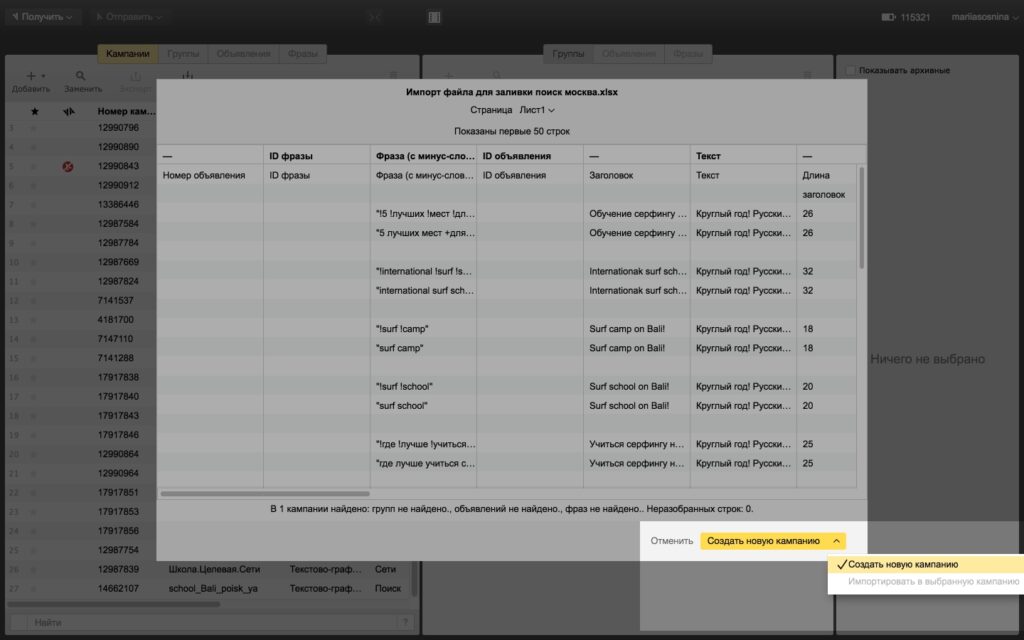
Далее программа покажет все столбцы, которая она перенесет. Можно выбранные данные перенести в какую-либо рекламную кампанию, либо создать новую кампанию. Кликаем «Создать новую рекламную кампанию» и импорт завершается, в программе появляется новая РК:

Дочерние объекты содержат ошибки
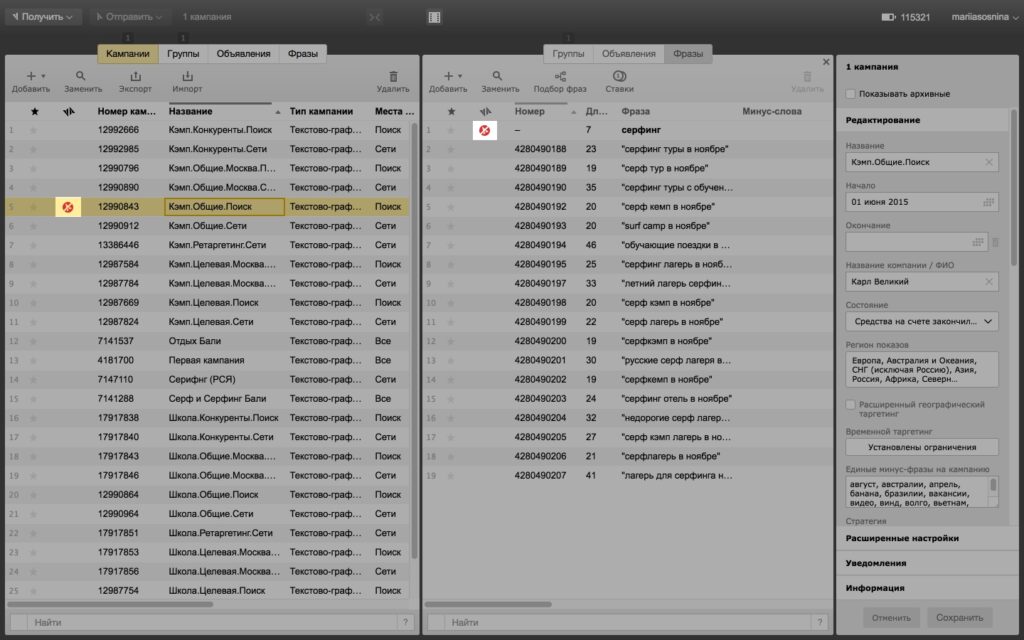
Если эксель шаблон был заполнен абсолютно правильно, то никаких ошибок коммандер не выдаст, однако, если будет хоть одна ошибка, то пользователь увидит красные ярлычки и надпись «Дочерние объекты содержат ошибки»:

Причин таких ошибок может быть масса и они все исправляются прямо в самой программе. Так если мы зайдем в рекламную кампанию, то увидим именно тем группы объявлений, где есть ошибки.
Самые распространенные ошибки:
- превышена длинна заголовков, текста объявлений или расширений (уточнений, быстрых ссылок и т.д.);
- отсутствуют ставки по ключевым словам;
- неправильно указан адрес сайта;
- использованы запрещенные символы в тексте или адресе сайта;
- и т.д.
Для того, чтобы точно узнать, в чем кроется ошибка выбираем группу объявлений и переходим на само объявление, наводим мышку на красный значок и там появляется надпись, которая и содержат причину ошибки. Например в моем случае превышена максимальная длинна первого заголовка:

Делаем кросс минусовку в директ коммандере
Для того, чтобы ключевые слова не конкурировали сами с собой, программа предлагает сделать кросс минусовку ключевых слов. Для этого выделяем все ключевые слова, кликаем на «Редактировать» и выбираем «Оптимизировать фразы».
В появившемся окне выбираем «Кросс-минусовка и склейка дублей»:

После этого, программа удалить все дубли ключей и уберет все пересечения ключевых слов.
Заполнение визитки в коммандере
Для того, чтобы заполнить визитку в новом директ коммандере, ее сначала нужно найти, так как если в старой версии, она располагалась в параметрах рекламной кампании, то теперь она располагается в параметрах объявлений. Выбираем нужную рекламную кампанию, выбираем все группы объявлений и выбираем все объявлений и находим параметр «Визитка»:

Кликаем на «Визитку» и начинаем ее заполнять. Указывая город, номер телефона, время работы, метро, название кампании, адрес, е-маил и небольшое описание деятельности кампании:

Здесь же в правом столбце (поле) заполняются уточнения, быстрые ссылки, описания быстрых ссылок, отображаемая ссылка. При этом все эти расширения можно заполнять массово, для этого нужно выбрать необходимые группы объявлений и сами рекламные объявления, а после чего можно редактировать и заполнять указанные расширения.
Как видите функционал Директ Коммандера очень широк и постоянно дорабатывается.
Пока еще здесь нельзя настраивать многие типы рекламных кампаний, как поисковый баннер, динамические объявления и т.д. Графические объявления для РСЯ создавать нельзя, но их можно копировать.
На сегодняшний момент, Яндекс Директ Коммандер — это инструмент, который хорош для внесения массовых изменений в рекламные кампании, а также для создания стандартных кампаний на поиске и в РСЯ.
Видеоурок по использованию Коммандера (наглядная инструкция):
Как легче всего начать им пользоваться?
Как указано выше, программа подходит, как для внесения правок в рекламные кампании, так и для создания рекламных кампаний с нуля.
Действительно, можно без всяких приспособлений создать кампанию прямо в Директ Коммандере, однако такой способ крайне долгий и неудобный, если мы хотим создать кампанию на более чем 50 групп объявлений.
Я предлагаю следующий способ создания рекламных кампаний:
а) берем специальный эксель шаблон для яндекс директ, где заполняем все графы (ключи, текста, быстрые ссылки и т.д.). Скачать шаблон под директ можно по ссылке — https://yadi.sk/i/D47Sb3Hs42B3qA. Либо можно скачать официальный эксель шаблон, но он менее удобный и наглядный;
б) заполнив шаблон, мы получаем на 90% готовую рекламную кампанию. Далее шаблон загружаем в Директ Коммандер, где доделываем кампанию. А именно дописываем уточнения, визитку, описания к быстрым ссылкам и проставляем нужные параметры, ставки;
в) далее все проверяем и загружаем рекламную кампанию в аккаунт вашего яндекс директа.
Как итог мы быстро и комфортно создаем рекламную кампанию так, как это нужно именно нам.
Основная работа приходиться на составление рекламной кампании в эксель шаблоне, так как именно там создается основа и далее дорабатывается уже в самом Коммандере. Но такой подход самый удобный, быстрый и гибкий по настройкам.
Ильхом
Чакканбаев, интернет-маркетолог
SeopulsesПрактически все ошибки в кампаниях в Директе можно легко и быстро исправить с помощью Коммандера. Этот инструмент позволяет значительно сэкономить время, особенно если речь о большом количестве данных и масштабных кампаниях. Что и как можно исправлять в Коммандере — расскажет интернет-маркетолог Ильхом Чакканбаев.

Получайте бонусы за инструменты Яндекса
Работаете с автостратегиями, ключевыми целями и смарт-баннерами? Получите до 10% от оборотов кампаний на личный счет и дополнительные проценты по партнерской программе eLama
Зарегистрироваться
Директ Коммандер — это приложение Яндекса, в котором можно управлять рекламными кампаниями, а также массово менять данные и работать с ними в формате таблицы. В этой статье мы разберем, как корректировать:
- бюджет,
- минус-фразы,
- временной таргетинг,
- географический таргетинг,
- расширения,
- ошибки в объявлениях.
Важно: в Коммандере можно работать не со всеми типами кампаний. Например, не получится исправить ошибки в смарт-баннерах или динамических объявлениях.
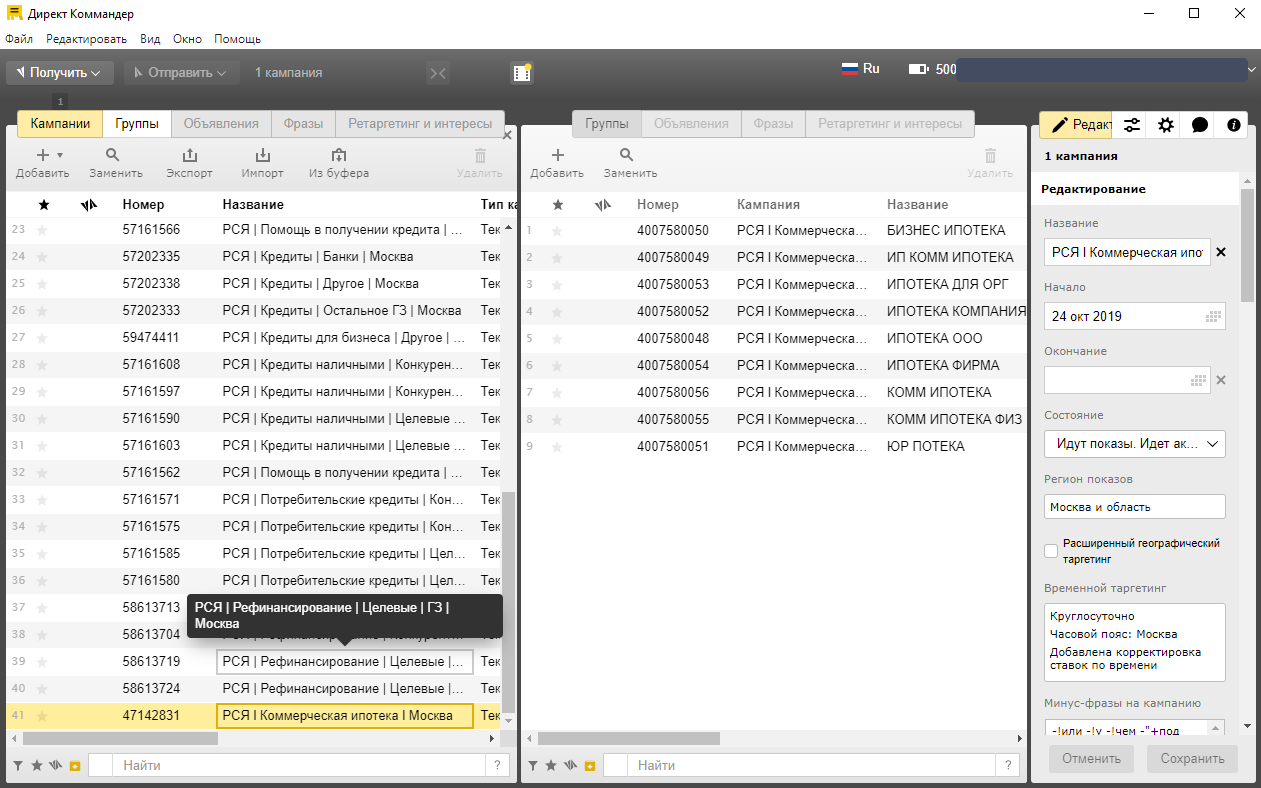
Для начала расскажу, как подключить инструмент.
Как запустить Директ Коммандер
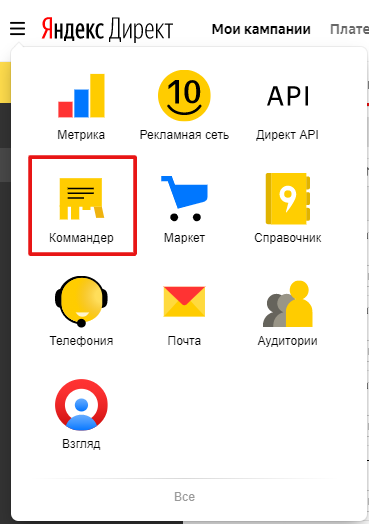
Установите бесплатную программу. Ссылку на ее скачивание также можно найти в меню Директа.
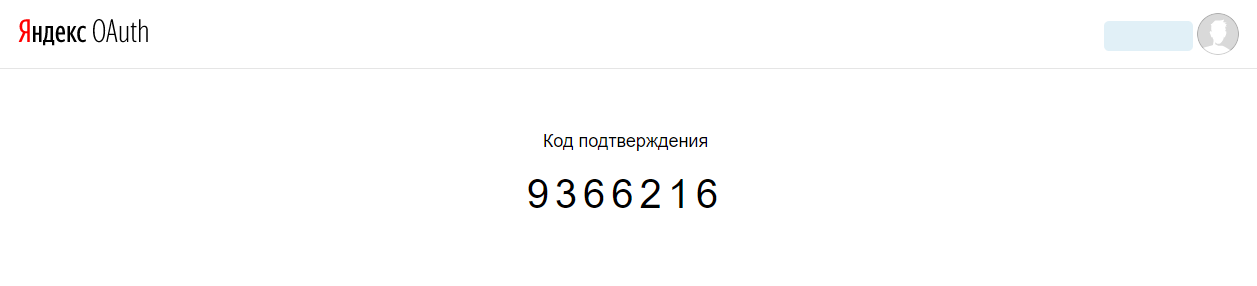
После установки введите логин от Директа. Приложение переадресует вас в браузер и даст код подтверждения, который нужно ввести в окне регистрации Коммандера.
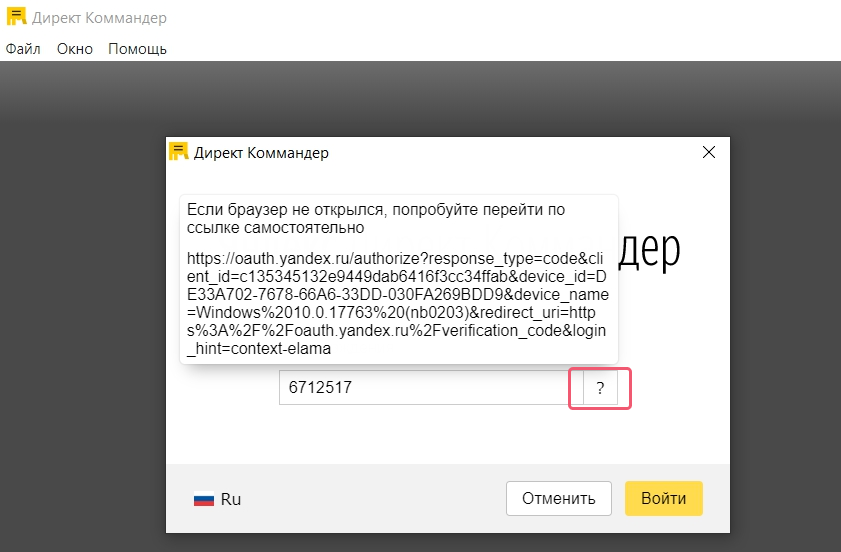
Если браузер не открылся, попробуйте самостоятельно перейти по ссылке и подтвердить регистрацию. Чтобы появилась ссылка, нажмите на знак вопроса.
Скачайте кампании. Для этого нажмите «Получить» и выберите «Список кампаний», а затем выделите нужные вам кампании, чтобы скачать их данные.
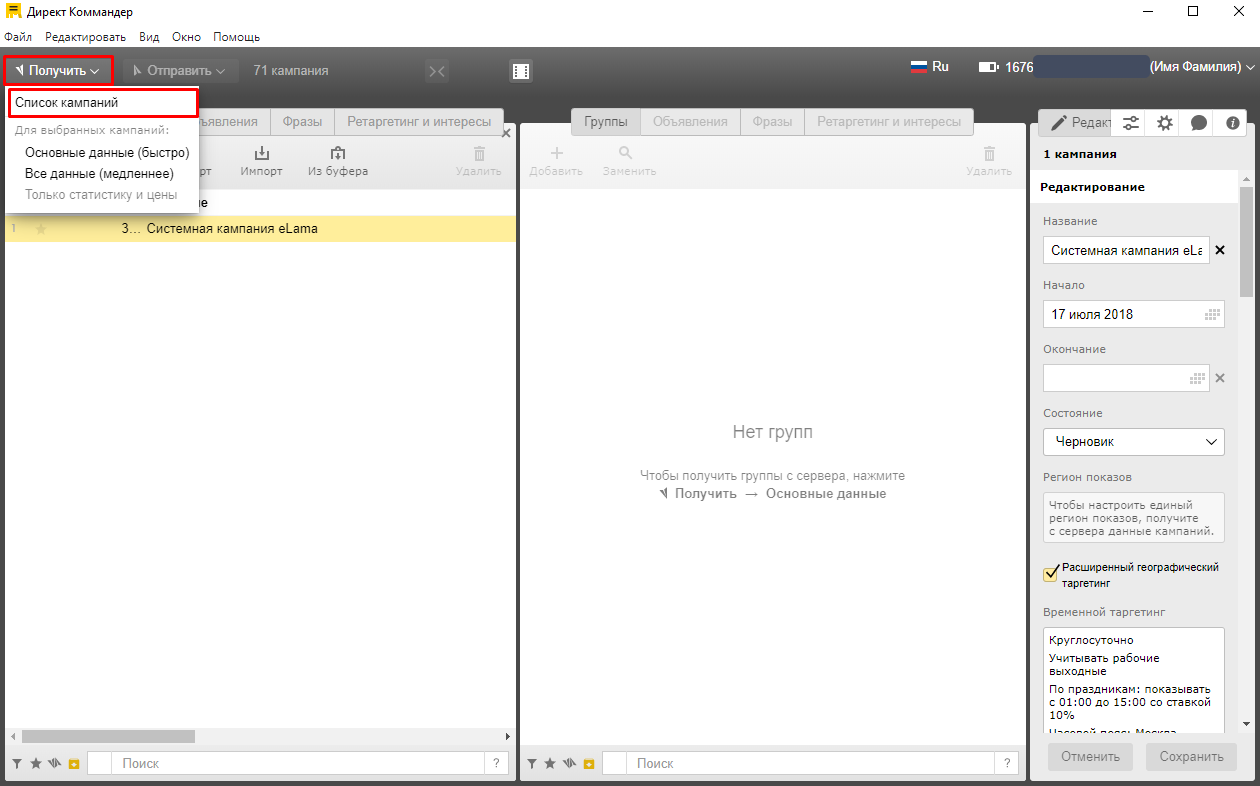
Все готово, перейдем к исправлению ошибок.
Бюджет
Чтобы кампания не тратила денег больше, чем нужно, необходимо указать бюджет. Для этого выделите нужные кампании и кликните на стратегию.
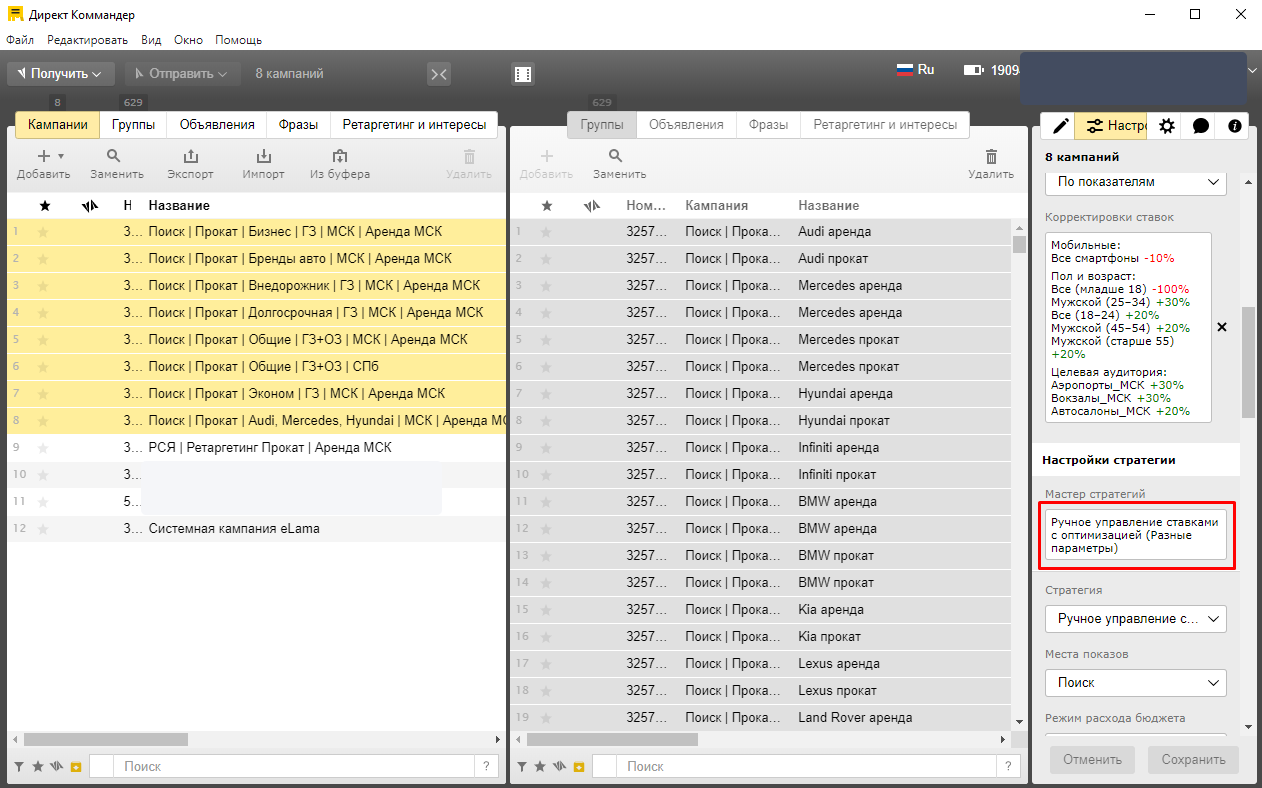
Выберите стратегию, кликните на «Дневной бюджет» и введите сумму.
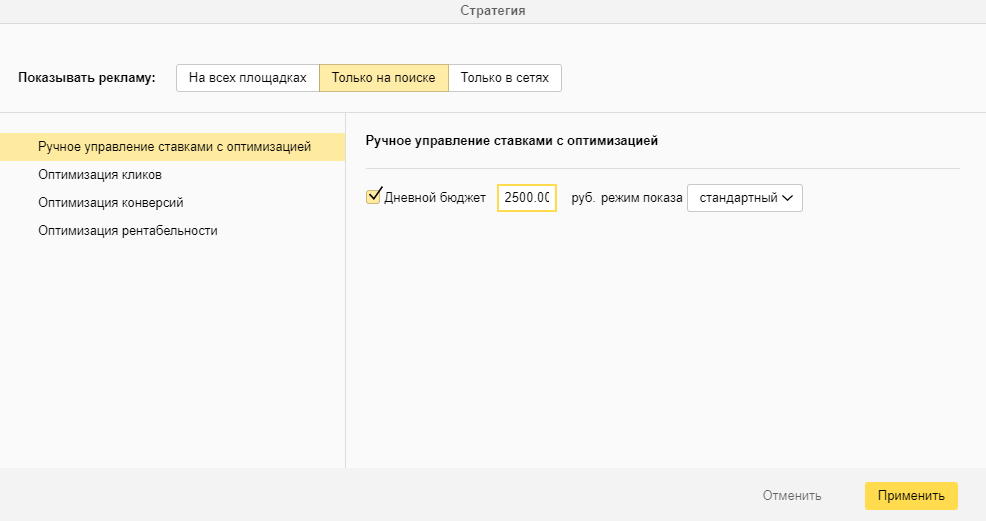
Теперь во всех выделенных кампаний будет одинаковый дневной бюджет.
Минус-фразы
Без минус-фраз объявления будут показываться по нерелевантным запросам. Зачем они нужны и как упростить их сбор, мы рассказали в статье.
Если в ваших кампаниях нет минус-фраз или вы хотите добавить новые, выделите нужные кампании, а затем введите слова и фразы, которые хотите исключить, в ячейке «Минус-фразы».
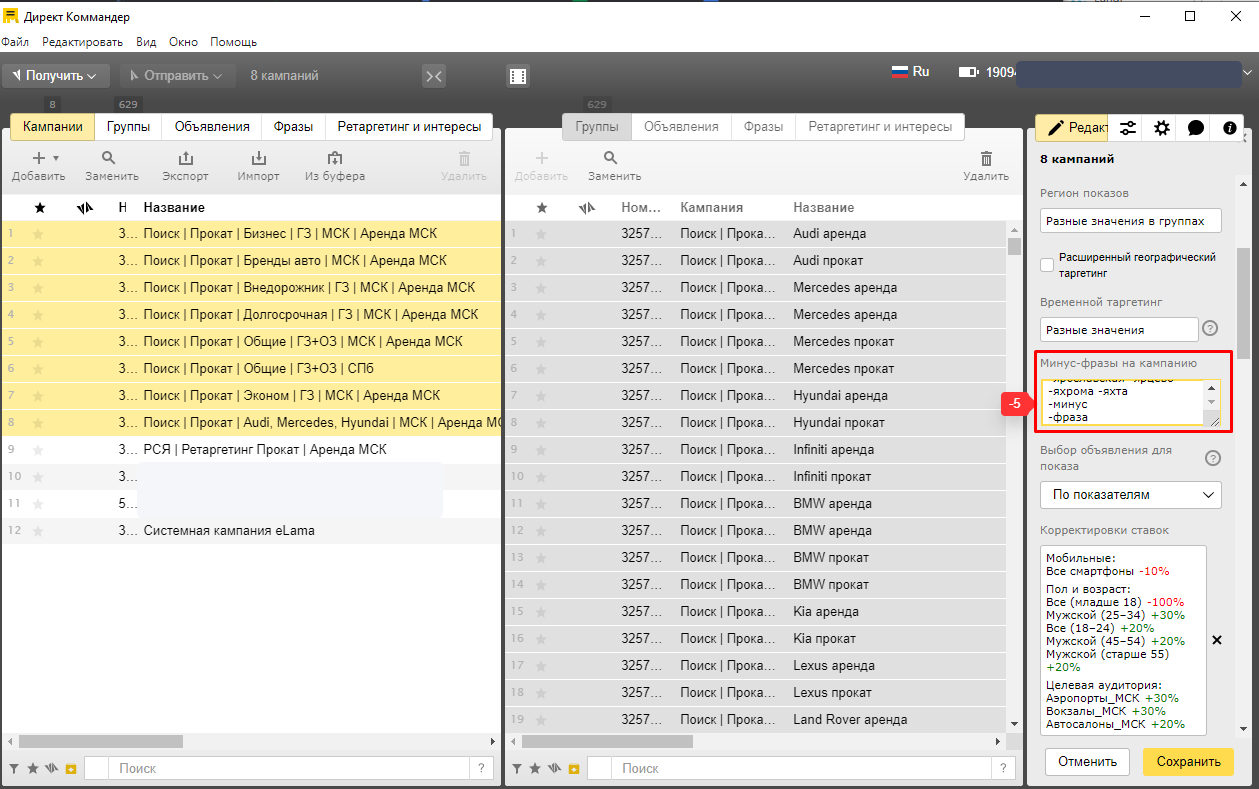
Кроме того, можно добавить минус-фразы для отдельных групп объявлений. Для этого выделите группы в соответствующей вкладке.
Чтобы выполнить кросс-минусацию (исключить пересечения по показам между ключевыми фразами) и удалить дубли, выберите вкладку «Фразы». Выделите их и нажмите «Редактировать».
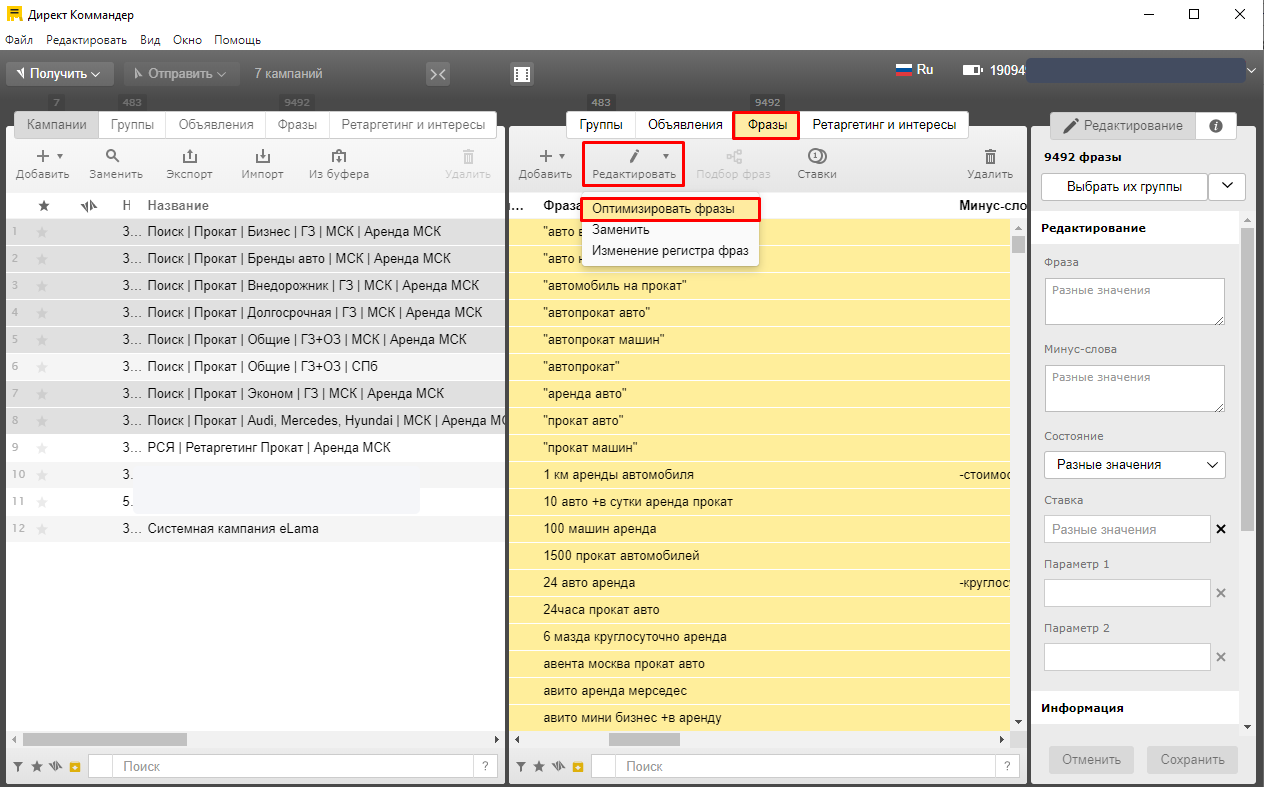
Затем выберите одно из действий и примените его.
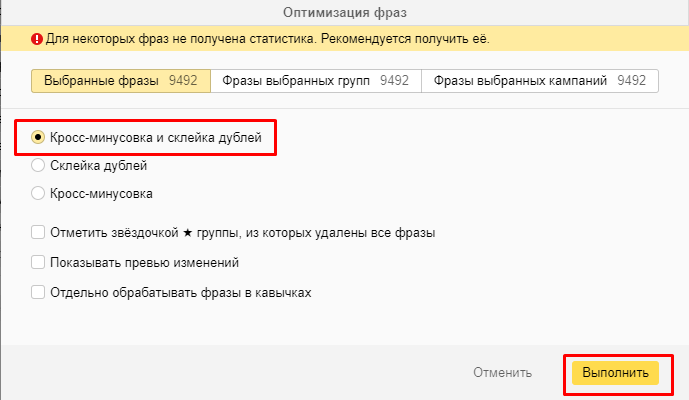
Временной таргетинг
Неверное расписание показа объявлений можно тоже быстро исправить, кликнув на «Временной таргетинг».
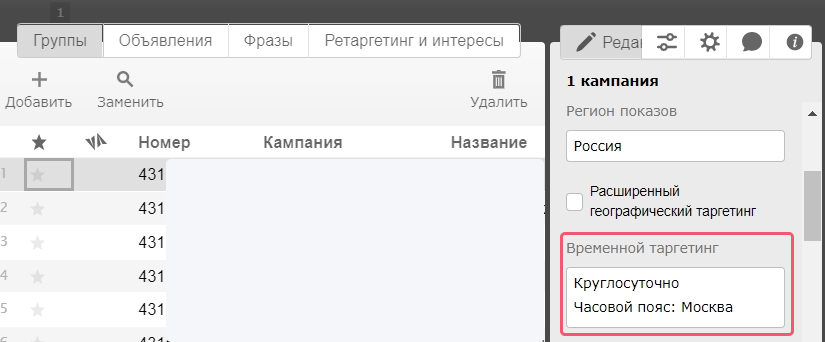
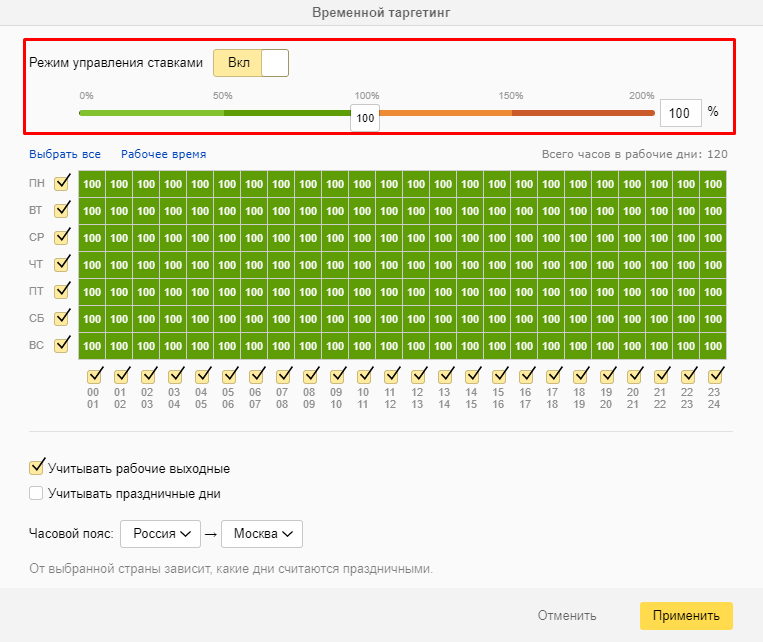
Измените время показа объявлений. Чтобы скорректировать ставки, включите функцию «Режим управления ставками».
Географический таргетинг
Чтобы изменить регион показа объявлений, выберите соответствующую ячейку, а затем выделите или удалите регионы, города и страны.
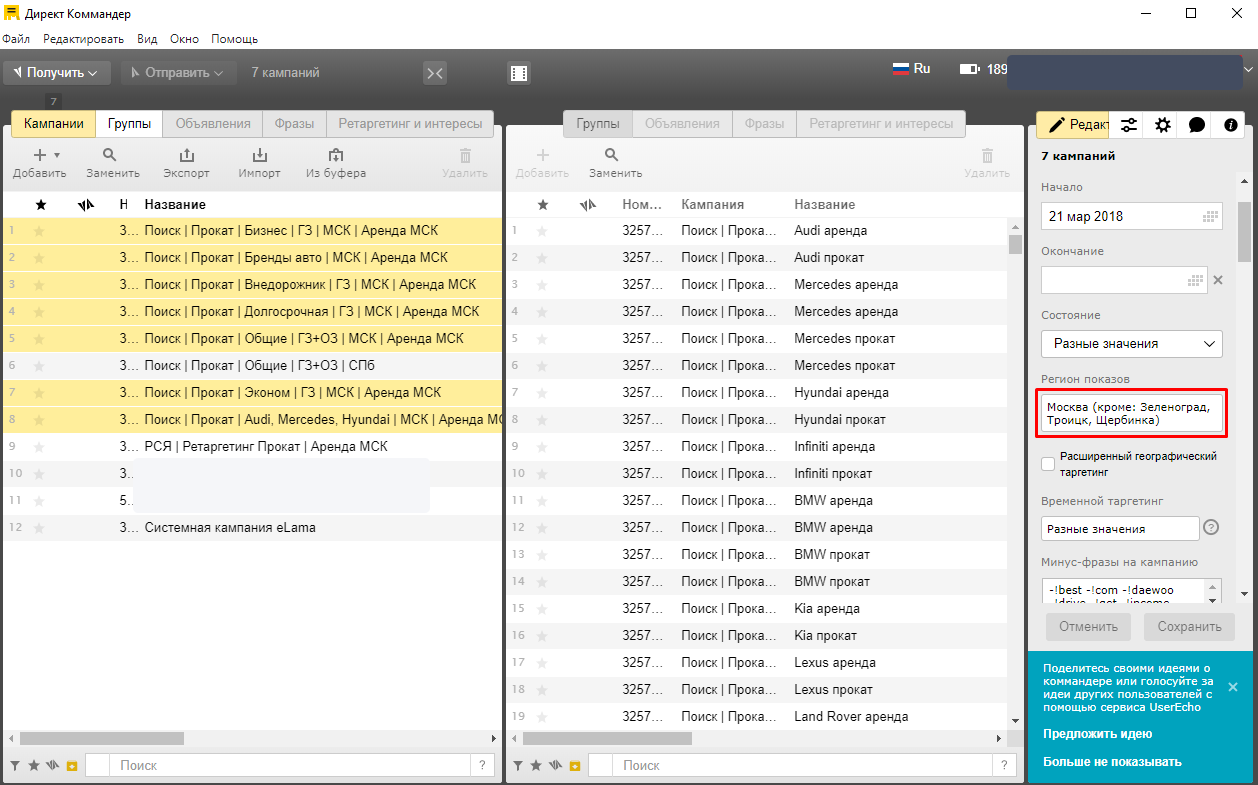
В окне «Корректировки ставок» можно задать положительные или отрицательные значения ставок для разных таргетингов, например для региона или мобильных устройств.

Расширения
Если объявления не очень эффективно отработали, проверьте есть ли у них следующие расширения:
- уточнения,
- быстрые ссылки,
- визитка,
- цена.
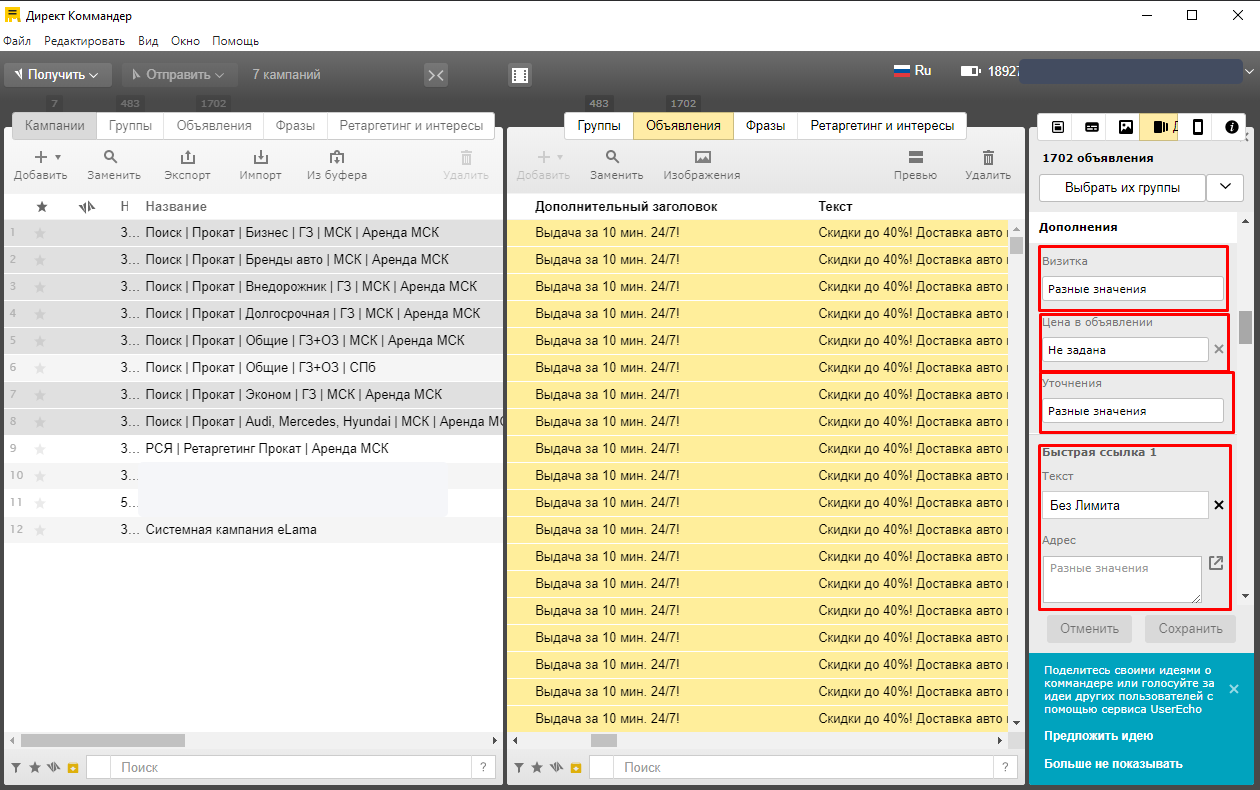
Ошибки в объявлениях
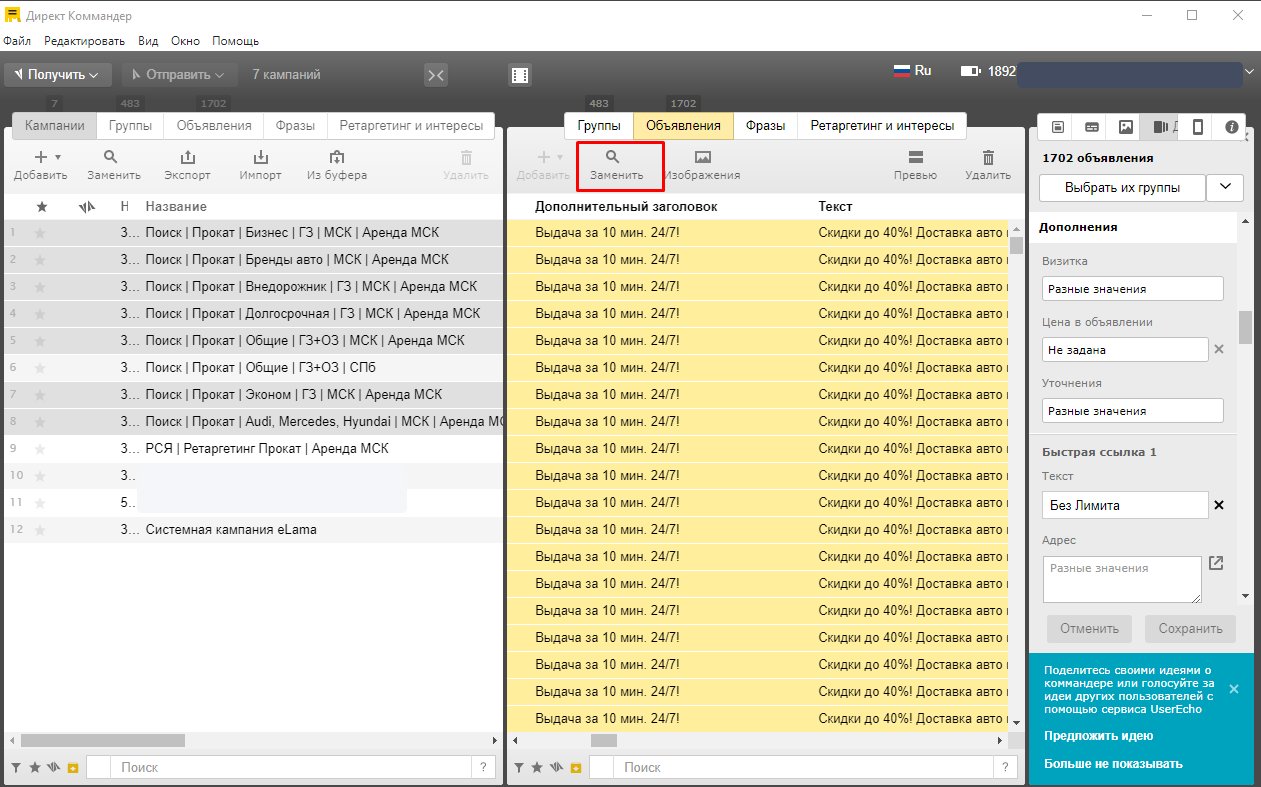
Если вы заметили орфографические или другие ошибки в кампаниях, то можно найти все объявления с ними и быстро исправить. Для этого во вкладке «Объявления» выделите диапазон поиска и кликнуть «Заменить».
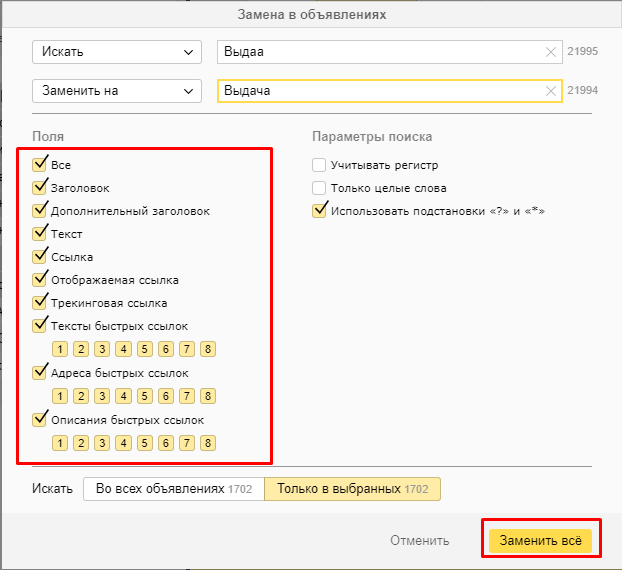
Введите слово с ошибкой и замените его на нужное.
Подводя итоги
Кроме перечисленных ошибок, в Коммандере можно массово исправлять и другие неточности, например битые ссылки или UTM-метки. Приложение помогает быстро и без особых усилий отредактировать кампании, сэкономить время на рутинных операциях и значительно упростить жизнь специалистов.
Как пользоваться Яндекс Директ Коммандер: подробная инструкция


Содержание
Direct Commander – это удобный отдельный интерфейс Яндекс.Директа, заточенный под работу с большим количеством рекламных кампаний. У него есть несколько преимуществ перед своим веб-интерфейсом, а именно:
простая ориентация среди множества объявлений, кампаний, фраз и клиентов,
объявления можно загружать из файлов любого формата,
упрощенная система добавления большого количества изменений в кампании,
массовое редактирование, благодаря которому можно внести однотипные правки в любое количество объявлений.
Директ Коммандер – полноценная программа, заметно упрощающая редактирование кампаний, объявлений и ключей и в целом жизнь маркетолога. Подробно о ее преимуществах можно почитать на официальной странице. Разберемся, как пользоваться функционалом сервиса.

Оптимизируйте маркетинг и увеличивайте продажи вместе с Calltouch
Узнать подробнее
В чем помогает Директ Коммандер
Он оптимизирует работу, предоставляя не только возможность редактирования кампаний и рекламных объявлений, но и актуализируя данные по клиентам. Его функционал помогает в решении таких задач:
- загрузка объявлений или фраз из файлов в формате таблиц;
- расширение списка ключевых фраз с помощью встроенных алгоритмов программы;
- быстрое редактирование сразу нескольких одновременно фраз;
- замена текстов и ссылок в объявлениях.
Особенность Директ Коммандера — возможность массового редактирования кампаний и текстов, что значительно экономит время работы.
Как установить Директ Коммандер
Яндекс Коммандер – бесплатная программа, скачать которую можно в свободном доступе вот тут. После ознакомления с лицензионным соглашением, нужно ввести свой логин и пароль от Яндекс.Директ. Все. Можно приступать к работе.
Приятный бонус работы с commander – в большинстве случаев вам не нужен доступ в интернет, только при загрузке/выгрузке данных.
Интерфейс Директ Коммандер
Интерфейс Коммандера состоит из следующих разделов:
- кнопки для обмена данными с Яндекс. Директом;
- основной панели — набора вкладок для работы с объектами;
- дополнительной панели — изменяющихся вкладок, которые зависят от вкладки, открытой на основной панели;
- вкладок — отображаются на обеих панелях и содержат одинаковые для них данные;
- инспектора — управляет объектами на активной вкладке;
- навигации — способствует быстрому переходу от объявлений к кампаниям, группам;
- раздела «Редактирование» — удобен для массовых изменений, содержит настройки, доступные для изменения;
- раздела «Информация» — отображает состояние указанных объектов.
Как настроить внешний вид
Платформа дает возможность редактирования дизайна для удобной работы. Так, в настройках можно изменить размер панелей, их отображение и расположение. Для редактирования воспользуйтесь вкладкой «Вид».
Расположение панелей горизонтальное или вертикальное. Основную панель можно оставить открытой, а дополнительную — свернуть или закрыть: данные из вкладок будут в ней отображаться. Можно редактировать размеры границ панелей, таблиц, столбцов и других элементов.
Множественный выбор
Сделать множественный выбор объектов из открытой вкладки можно несколькими путями:
- Ctrl и мышь, выделяющая необходимые объекты. Подходит для произвольного выбора.
- Shift и мышь. Для выбора нескольких элементов, расположенных подряд. Для этого необходимо кликнуть на первый, зажать Shift и выделить последний объект.
- Ctrl + A. Этот вариант для выделения всех объектов, представленных на текущей вкладке.
Множественный выбор пригодится при получении данных, редактировании, поиске объектов, назначения ставок и т.д.
Быстрый поиск
Инструменты Коммандера позволяют быстро получить необходимую информацию вроде объявления или ключевой фразы. Для этого используется специальный инструмент, зависящий от поискового запроса. Если пользователь не знает, к какому разделу относится ключевая фраза, необходимо поступить следующим образом:
- В разделе «Кампании» выбрать все объекты.
- Выбрать все группы в разделе «Группы».
- Перейти к вкладке «Фразы» и ввести соответствующую фразу в поиск.
Так запрос будет просматривать все совпадающие фразы в разных разделах.
Импорт и экспорт
Если есть готовое объявление в виде таблицы, то можно запустить рекламную кампанию в Коммандере. Для этого нужно придерживаться следующего алгоритма:
- Для файлов XLS, CSV, TXT выбрать «Импорт». Если он другого формата, нажмите «Из буфера».
- После импорта проверьте правильность распознавания данных. Информацию можно корректировать через разделители столбцов, выбор типов строк.
- Выбрать загрузку данных, нажав на «Создать новую кампанию для импортированных объявлений».
- Указать необходимые настройки новой рекламной кампании через инспектор.
Подбор фраз
Функция используется для формирования семантического ядра объявления, указывает минус-слова, основываясь на данных Wordstat. Чтобы сделать это, нужно выбрать «Фразы» — «Подбор фраз». Далее — ввести запросы, которые станут основой семантики. Фразы должны соответствовать одной тематике. Чтобы удалить неподходящие варианты, можно вручную ввести минус-слова. После этого добавьте нужные фразы в объявление через команду «В Стартовые».
Мастер ставок
Для назначения ставок для нескольких элементов, связанных с разными кампаниями или группами Коммандер предлагает отдельный инструмент. Он находится в разделе «Фразы» — «Ставки». Настроить параметры можно несколькими путями:
- указать вариант для поиска по объему трафика;
- определить одинаковую ставку для поиска и (или) сетей;
- выбрать ставку только для сетей, исходя из необходимого охвата.
Для отправки информации об изменениях нажмите «Отправить», — «Только ставки». Однако этот способ работает с фразам, которые уже есть на сервере.
Оптимизация ключевых фраз
Функционал Коммандера позволяет оптимизировать ключевые запросы с помощью кросс-минусовки и склейки дублей. Первый вариант корректирует пересекающиеся фразы для одного поискового запроса. Например, если две ключевые фразы отличаются одним словом, к одной прибавляется минус-слово.
Склейка дублей объединяет фразы, отличающиеся только в минус-словами. Получившийся вариант содержит минус-слова из всех заданных фраз. При наличии статистики оставляются варианты с лучшими показателями CTR. Например: «купить тур», «купить тур в Таиланд» — фразы превращаются в «купить тур — Таиланд».
Автозамена
Заменяет часть текста, заголовки или ссылки. Чтобы внести изменения, скопируйте подлежащий замене элемент и выберите вкладку «Замена в объявлениях» — «Искать». Нужный вариант добавьте в строку «Заменить на». Изменения отображаются во всех разделах. После внесения правок проверьте их корректность.
Уточнения в Директ Коммандере
Уточнения — небольшие заметки, отображающиеся в дополнительной нижней строке объявления. Они видны в поиске и РСЯ. Такие маленькие тексты помогают рассказать о плюсах продукции, условиях работы. Это повышает кликабельность. Они должны быть короткими, ясными, содержащими информацию о потенциальных выгодах для клиента.
Их можно добавить в разделе создания или редактирования объявлений через блок «Дополнения» — «Уточнения». Длина объявления —не более 66 символов с пробелами. Уточнение можно перенести из одного объявления в другое в любой кампании.
Дополнительные возможности Директ Коммандера
Все типы объектов в Яндекс.Коммандере поддаются таким операциям как выделение (массовое и индивидуальное), удаление. Скопировать можно целую группу, выделив ее из соответствующей кампании, и перенести в другую. При этом элемент переносится со всем содержимым в виде объявлений и фраз. Также есть инструменты в виде фильтров, сортировки объектов упрощающих обработку большого объема информации.
Баллы в Директ Коммандере
Коммандер интегрирован с Яндекс.Директом, что дает ему возможность обмениваться данными. Чтобы контролировать нагрузку на сервер, применяются специальные баллы. Если баллы закончились, то продолжить работу с сервером и интегрировать туда данные не получится. Остаток баллов проверяется в соответствующей вкладке в интерфейсе рядом с логином пользователя.
Для баллов устанавливается суточный лимит, формирующийся в зависимости от активности пользователей в кампаниях. Учитываются клики, показы, переходы и затраченные средства. Баллы тратятся при получении и отправке информации на сервер. Каждая операция по редактированию и добавлению объектов имеет «стоимость».
Как создать и настроить рекламные кампании в Директ Коммандер
Кампании в Яндекс Commander настраиваются в несколько этапов. Для этого подключение к сети вам все-таки потребуется. Итак.
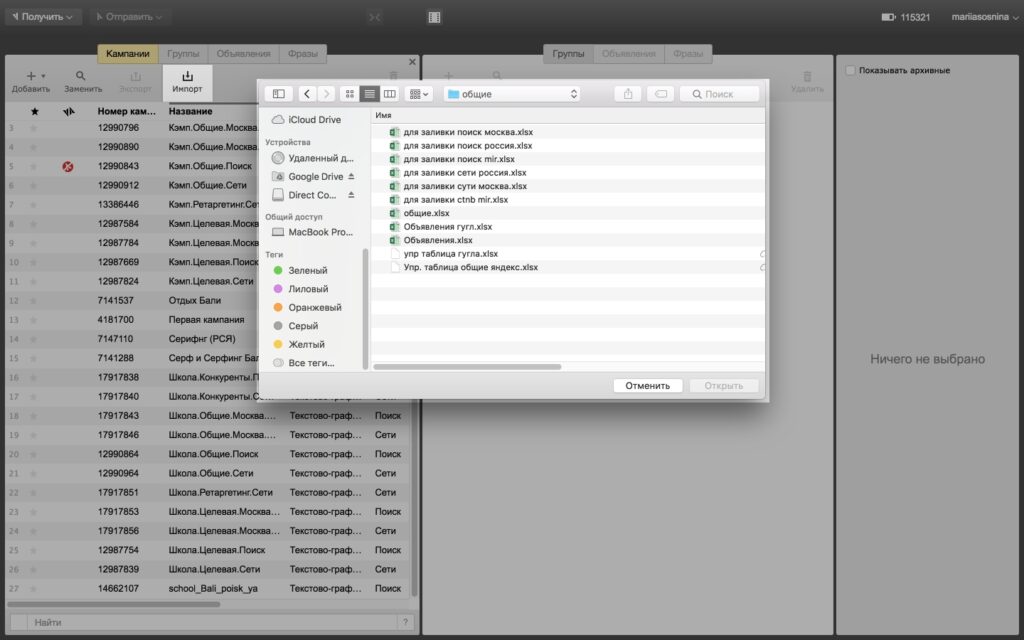
Загрузите файл Excel. Это делается с помощью кнопки «Кампании» — «Импорт кампаний из файла».
- Перед вами всплывет вот такое окошко. Проверьте, все ли данные корректны.
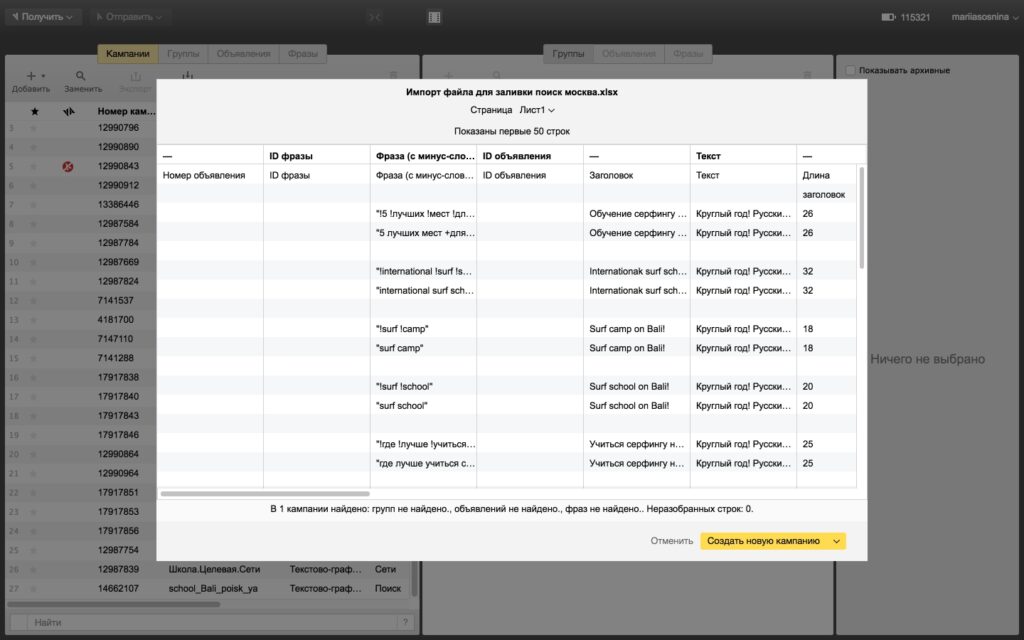
- Во всплывшем окне жмите «Создать новую кампанию для импортированных объявлений» –> «Импортировать».
- Отдельные объявления и группы объявлений после переноса в сервис, подгрузятся автоматически. Коммандер проверит их на ошибки и, при их наличии, вы увидите такой значок.
- Теперь укажите настройки рекламной кампании. Как это делается: вкладка «Параметры» –> редактируете настройки.
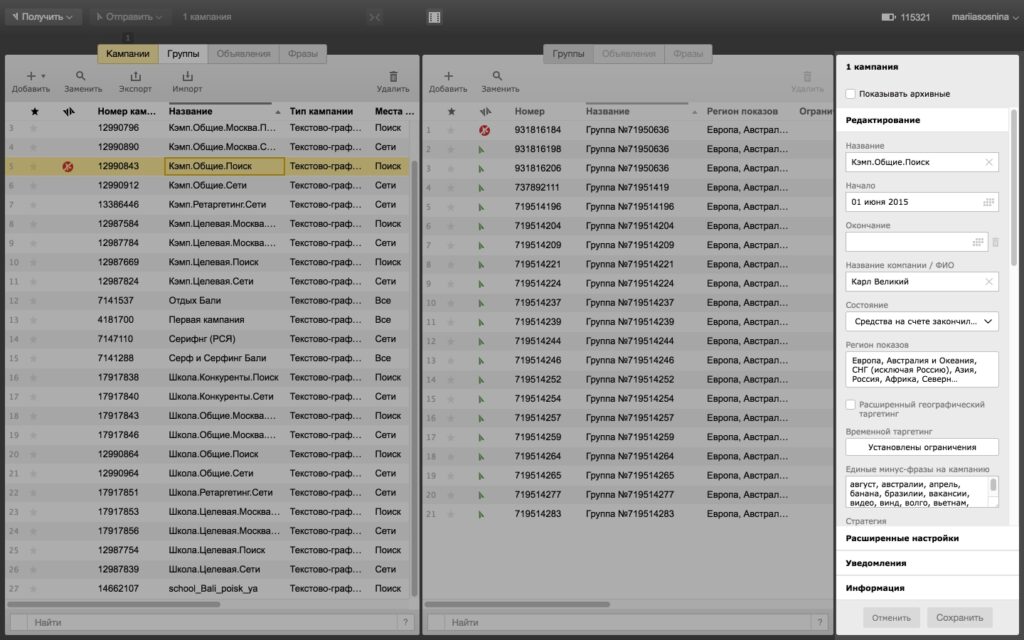
- Загрузите полученные данные и в «Кампаниях» нажмите «Отправить на сервер».
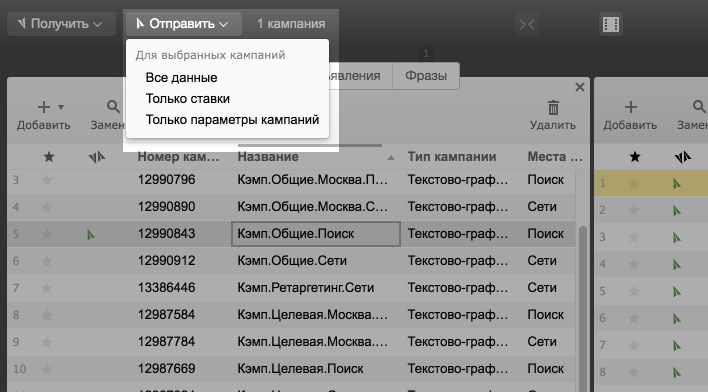
- Назначьте ставки, функция доступна после загрузки кампаний на сервер. Далее переходите во вкладку «Фразы» –> «Объявления и фразы».
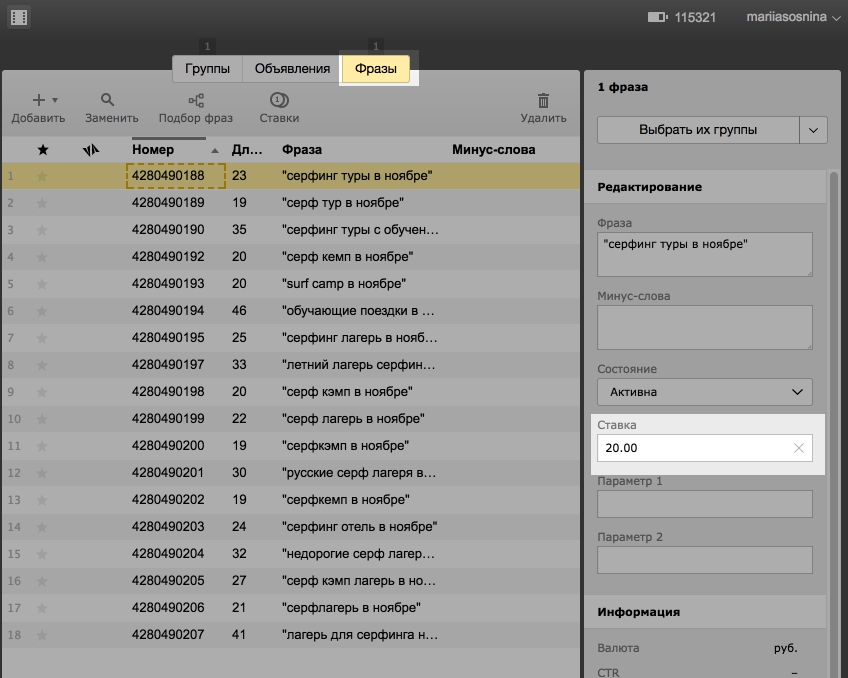
На самом деле, управление ставками в Яндекс.Директе вы можете доверить оптимизатору. Он автоматически соберет статистику и предложит наиболее выгодные суммы для той или иной кампании.
Далее вы получите данные о ставках. Назначьте их, и снова отправьте данные на сервер. Готово. Ваша кампания в Direct commander готова.
Как получить данные с сервера Яндекс.Директа
Сперва необходимо получить список клиентов или кампаний. Для этого выберете раздел «Получить» и соответствующий пункт. После нужно получить данные кампании для предотвращения возможного конфликта с данными сервиса. Это можно сделать по следующему алгоритму:
- В разделе «Кампании» выбрать одну или несколько кампаний.
- Нажать «Получить», указав желаемый вариант получения информации: основная (загружается быстро, содержит все, кроме цен и статистики), вся (загружается медленно, но предоставляет полноценную картину с ценами и статистикой), только статистика и цены.
Как редактировать кампанию
Любую рекламную кампанию можно редактировать до тех пор, пока она не попала в архив. Для этого необходимо сделать следующее:
- Получить информацию с сервера кампании по описанному выше методу.
- Задать нужные настройки. Это делается с помощью инспектора и его блоков редактирования. Используйте раздел «расширенные настройки» для изменения необходимых параметров.
- Внести соответствующие изменения в группы, объявления и другие элементы, сопровождающие рекламную кампанию. Это можно сделать, воспользовавшись приемами множественного выбора через Shift и Ctrl.
- Удалить ненужные элементы.
Как менять ставки в Коммандере
Для назначения ставок нужно указать кампании, в которых будут происходить изменения. Если ставки изменяются в зависимости от трафика или охвата, для указанных кампаний необходимо предварительно получить статистику этих параметров. Это можно сделать через быстрый поиск по кнопке «Получить».
Далее нужно выбрать соответствующие группы, фразы и нажать на раздел «Ставки». Мастер ставок предложит несколько способов внести изменения:
- поставить ставку в поиске, исходя из трафика;
- поставить единую ставку, увеличить или уменьшить ее в поиске, сетях или одновременно везде;
- поставить ставку в сетях, исходя из охвата аудитории.
После выбора подходящего варианта, изменения нужно утвердить.
Как копировать, вставлять,вырезать
Яндекс.Коммандер дает возможность изменять и переносить элементы так же, как текстовые редакторы: удалять, вставлять и копировать. Для этого применяются горячие клавиши:
- копировать выделенные элементы — Ctrl + С или Ctrl + Insert;
- вставить выделенные элементы — Ctrl + V или Shift + Insert;
- удалить выделенные элементы — Delete;
- вырезать выделенные элементы — Ctrl + X или Shift + Delete.
Важно переносить изменения, в частности, вставку элементов в то же место, откуда они были скопированы. Так, объекты из групп должны вставляться в группы, из кампании — в кампании. Иначе они не будут вставлены.
Как отправить данные кампании на сервер Яндекс.Директ
Изменения в Коммандере отображаются в рекламной кампании только после отправки в Яндекс.Директ. Обмениваться можно как отдельными данными вроде информации о ставках или новых настройках кампании, так и всеми параметрами. При этом отдельно отправка групп объявлений невозможна. Для передачи данных нужно выполнить следующие действия:
- Указать необходимую кампанию.
- Нажать «Отправить» и выбрать способ передачи информации: только ставки, только параметры или все данные.
Кампании, настроенные на отправку, отмечены зеленым значком. Если иконка рядом с кампанией стала красной, это указывает на ошибку, из-за которой изменения нельзя отправить.
Как запустить, остановить и отправить на модерацию кампанию
Для кампаний, находящихся в черновике, при передаче данных на сервер появится окно, позволяющее отправить их на модерацию.
Для работы с уже имеющимися кампаниями нужно выполнить следующее:
- Указать все необходимые кампании, группы и объявления.
- Перейти в Инспектор, блок «Редактирование», раздел «Состояние». Выбрать команду по отправке на модерацию. Также в этом блоке можно изменить статус кампании на «Запустить» или «Остановить».
- Сохранить внесенные изменения с помощью специальной кнопки или комбинации Ctrl + S.
- Для вступления в силу изменение должно отправиться на сервер Яндекс.Директа.
Заливка кампаний через Директ Коммандер
Для этого необходимо импортировать нужные документы формата Excel. Чтобы это сделать, нажмите «Принять» — «Кампании» — «Импорт из файла». Во всплывшем окне выберете необходимые документы.
Если в процессе загрузки появится «Стоп», наведите на него курсор, чтобы посмотреть ошибку. Если знак высвечивается возле группы, то ошибка в составлении фразы.
При успешной загрузке отправьте выбранную рекламную кампанию на модерацию. Так данные подготовятся к отправке. После нажмите «Выгрузка изменений на сервер», чтобы подтвердить передачу.
Создание групп объявлений
Создание и удаление групп объявлений осуществляется в интерфейсе «Группы объявлений».
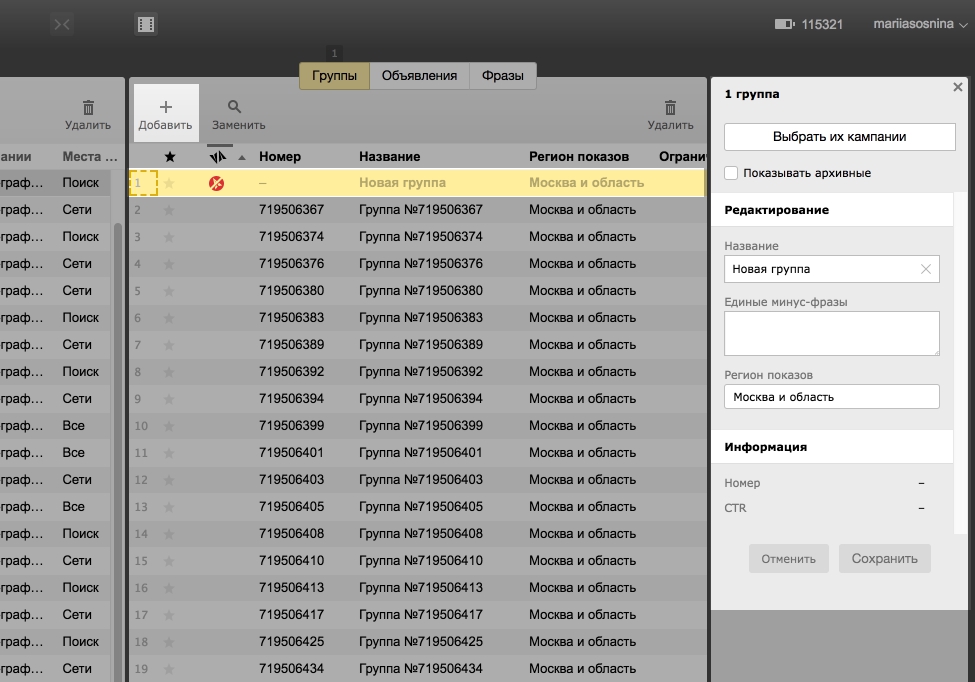
Там есть такие функции:
- получить данные кампании;
- добавить группы объявлений;
- экспортировать кампаний в файл;
- показ групп в «Товарном виде» — можете посмотреть, как будет выглядеть готовое объявление.
В строке с фильтром можно посмотреть данные из архива, а также включить/выключить показ.
Как добавить ключевые фразы
Добавить ключевики можно в колонке «Фразы». В ней можно добавить, убрать ключевые фразы, выставить ставки и прочее.
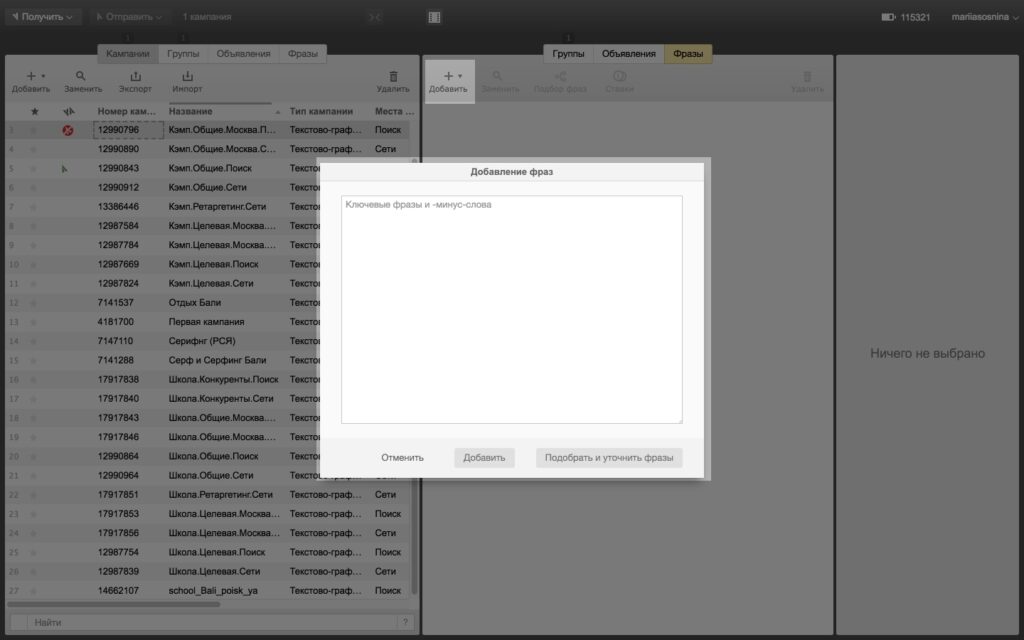
Есть следующие функции:
- Добавить новые фразы — добавление фраз в группу объявлений.
- Разделить по слову — полезна, если у вашего товара появилось дополнение. Вы вписываете появившееся дополнение в колонку и ключевики автоматически разделяются: в новых появляется слово-дополнение, в старых оно заносится в минус-слова.
- Функция мультиредактирования включает:
- поиск и замену: при опечатках, ошибках, замене слова;
- изменение регистра: подготовка ключевиков и для шаблонов объявлений;
- корректировка: удаление дублирующихся элементов, пересечений;
- мастер цен: установка ставок для всех фраз;
- статистика и цена клика: цена, статистика показов, CTR и клики.
Изменения и отключения объявлений
Управлять работой объявлений можно в колонке «Объявления», править можно:
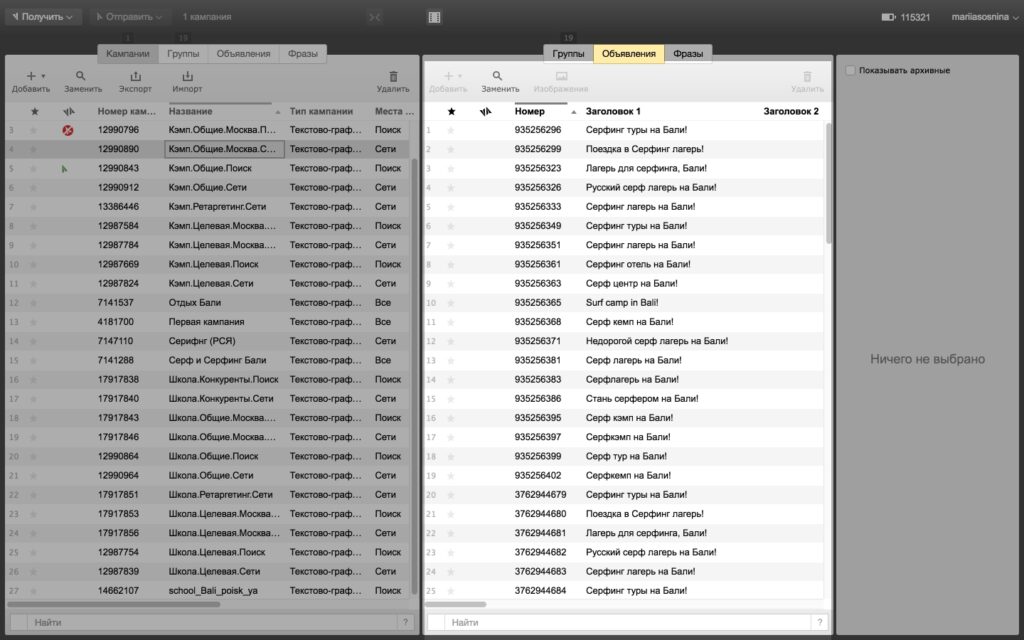
- заголовок;
- текст;
- ссылки;
- адреса/тексты быстрых ссылок.
Также доступны функции:
- Добавить новое объявление.
- Поиск и замена объявления: изменение текстов в заголовках, реферальные хвосты, быстрые ссылки.
- Мастер изображений: изображения для Рекламной сети Яндекса из интернета или с ПК. Также можно просмотреть изображения в том виде, какими их будут видеть пользователи.
Посмотреть полную статистику по всем вашим рекламным кампаниям, которые ведутся не только в Яндекс.Директ, но и в других системах, а также найти их слабые стороны поможет сквозная аналитика Calltouch.
Как поменять настройки через Директ Коммандер
Управлять настройками ваших объявлений и кампаний вы можете, зайдя в меню «Параметры» — самая крайняя вкладка.
Установите дату начала работы кампании.
В пункте «Геотаргетинг» выставите регионы показа рекламы, заполните минус-слова и переходите к выбору стратегии показа. В списке настроек уведомлений введите email-адрес для оповещений.
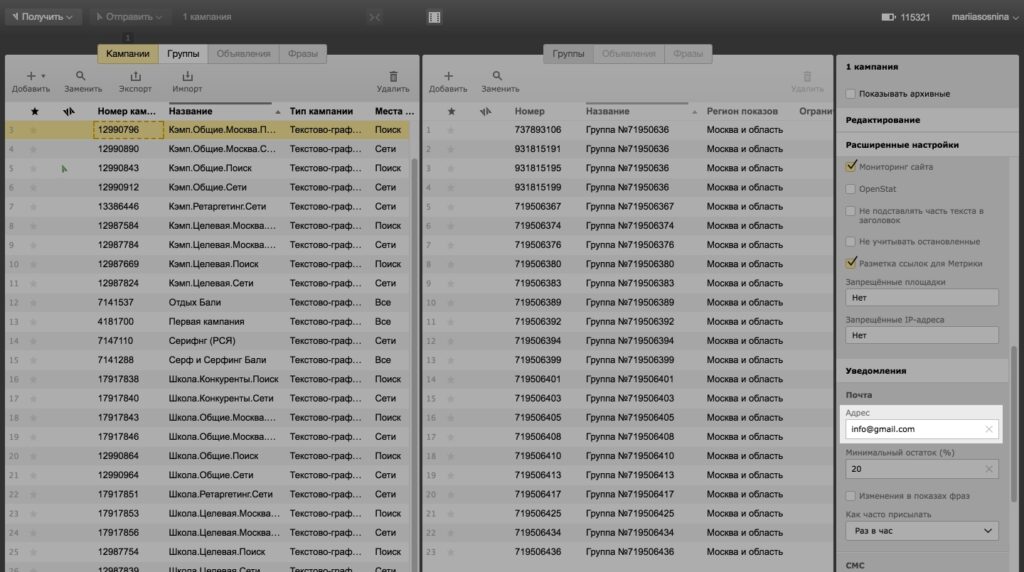
При необходимости настройте sms-уведомления.
В пункте «Тематические площадки» выставите расход 0, а в Рекламной сети Яндекса лучше всего будет установить стратегию показа «Максимально доступный охват», если выбираете РСЯ по площадкам. Далее открываем меню «Тонкая настройка»:
- автофокус;
- мониторинг сайта;
- OpenStat (при необходимости);
- IP запрещенных площадок;
- выставление кода счетчика в «Дополнительных счетчиках Метрики»;
- согласие на «Разметку ссылок для Метрики».
Ошибки в Яндекс Директ Коммандере
С работой в Коммандере связаны разные типы ошибок, возникающих из-за невнимательности или отсутствия навыков по работе с функционалом. Некоторые проблемные места платформа сама освещает, предлагая решение. Список наиболее распространенных ошибок представлен ниже.
Дочерние объекты содержат ошибки
Часто встречающаяся ошибка, связанная с проблемами внутри рекламной кампании. Проблемная область — фразы или объявления. Для поиска ошибки необходимо перейти в соответствующую группу. Интерфейс дает возможность упорядочить объявления по проблемам: те, в которых ошибки, окажутся наверху.
Коммандер показывает, в чем состоит ошибка дочернего объекта, поэтому исправить ее несложно. Чаще всего это связано с неправильным использованием специальных символов.
Ошибки с параметрами кампании
При возникновении ошибки около кампании появится значок «Стоп». Чтобы посмотреть, в чем проблема, нужно навести курсор на иконку. Ошибки чаще всего связаны с:
- группами объявлений, включенных в кампанию;
- настройками кампании, в которой не указаны обязательные параметры или присутствуют неправильные значения.
После внесенных изменений красный значок меняется на зеленый. Это демонстрирует готовность кампании к отправке на сервер.
Превышено максимальное количество групп
Максимальное количество групп, находящихся в кампании — 1000. При превышении лимита нужно просто вырезать лишнее и перенести группы в другую кампанию. Для этого можно скопировать предыдущую настроенную кампанию, удалив из нее группы и ключевые слова.
Кампании могут делиться в зависимости от запросов. Например, «купить», «цена», «дешево» — в одной группе, спорные ключевики — в другой. Так можно оценить эффективность применения ключевых слов в продвижении.
Заключение
Директ Коммандер — удобный, многофункциональный инструмент, оптимизирующий управление рекламными кампаниями и объявлениями. Он позволяет работать с большим объемом данных, характеризуется удобным интерфейсом и возможностью загружать файлы разных форматов. Использование Коммандера возможно как при создании новых рекламных кампаний, так и при массовом изменении текущих проектов.

Сквозная аналитика Calltouch
- Анализируйте воронку продаж от показов до денег в кассе
- Автоматический сбор данных, удобные отчеты и бесплатные интеграции
Узнать подробнее

Директ Коммандер еще разрабатывается, поэтому в нем еще присутствуют недочеты и ошибки. Несмотря на минусы – это удобный и функциональный инструмент, который поможет вам сэкономить время при работе, даже если у вас нет подключения к сети. В ближайших обновлениях сервиса:
– копирование и вставка содержимого столбцов,
– корректировка фраз,
– корректировка ставок.
За обновлениями можно проследить на странице приложения.
[Решено] Яндекс Коммандер и Марквиз
13
Посты
4
Пользователи
3
Likes
249
Просмотры
(@oksana4dudka)
Сообщения: 16
Участник Customer
Добрый день! Все делала по иструкции след в след..
Запустила компанию, потом решила проверить, а там оказались слова: Вылеты из Казани..вроде же на видео не было про замену Казани, только Чебоксары..то есть Чебоксары заменились на мой город, а Казань так и осталась..
Тема была редактированна 7 месяцев назад от oksana4dudka
Размещено : 01.07.2022 00:23
(@oksana4dudka)
Сообщения: 16
Участник Customer
Добрый день! Все делала по иструкции след в след..
Запустила компанию, потом решила проверить, а там оказались слова: Вылеты из Казани..вроде же на видео не было про замену Казани, только Чебоксары..то есть Чебоксары заменились на мой город, а Казань так и осталась..
сейчас внимательно теперь сижу смотрю этот экселевский файлик, там и из Казани, и из Москвы зачем то….а мы гораздо южнее от Москвы, у нас полно свяих туров в Турцию, зачем тратить реламу на туры из Москвы..из Казани тем более..
Размещено : 01.07.2022 00:35
(@oksana4dudka)
Сообщения: 16
Участник Customer
еще заменила сейчас май и июнь на июль..вдруг кому-то пригодится
Понимаю, что видео писалось еще в июне, но май-то там откуда…а может в мае еще писалось, поэтому)) ну вообщем, если кто будет делать, обратите внимание, что надо заменить месяцы на те, которые у вас впереди))
Размещено : 01.07.2022 00:46
(@oksana4dudka)
Сообщения: 16
Участник Customer
И вот такой вопрос: Михаил, скажите пожалуйста, когда заявочки приходят с марквиза, как понять в какую страну человек хочет, чтобы не облажаться с подборкой)) Ведь в квизе у нас нет вопроса про страну. А в Директе задается несколько направлений: и разные страны и города..Там будет какая-то подсказка, по какому запросу зашел турист?
Размещено : 01.07.2022 00:50
(@admin)
Сообщения: 1260
Noble Member Admin
Добрый день! Все делала по иструкции след в след..
Запустила компанию, потом решила проверить, а там оказались слова: Вылеты из Казани..вроде же на видео не было про замену Казани, только Чебоксары..то есть Чебоксары заменились на мой город, а Казань так и осталась..
сейчас внимательно теперь сижу смотрю этот экселевский файлик, там и из Казани, и из Москвы зачем то….а мы гораздо южнее от Москвы, у нас полно свяих туров в Турцию, зачем тратить реламу на туры из Москвы..из Казани тем более..
- Казань – это мое упущение 😱. Замените конечно города на те, которые релевантны вам. Можно так же через автозамену. Файлик конечно желательно посмотреть внимательно прежде чем загружать. Иногда автозамена где-то может не сработать…
- На ответы в квизе ориентироваться не надо. Когда вы получили обращение, вы не делаете подборку, а сразу звоните по скрипту первичного звонка. Говорите, что для подборки надо уточнить несколько деталей и собираете развернуто потребности. После этого проблем с подборкой точно быть не должно :).
Размещено : 01.07.2022 20:48
(@fokin_iv)
Сообщения: 6
Участник Customer
Никак не разберусь 😖 Меняю в табличках названия, загружаю в дирекит крмандер, но не все поля в компании становятся зелеными, пишет что дочерние объекты содержат ошибки. Пробовал загружать исходник с ним всё ок. Понимаю что делаю что-то ни так, не пойму что 🙄
Размещено : 09.07.2022 14:20
(@admin)
Сообщения: 1260
Noble Member Admin
Никак не разберусь 😖 Меняю в табличках названия, загружаю в дирекит крмандер, но не все поля в компании становятся зелеными, пишет что дочерние объекты содержат ошибки. Пробовал загружать исходник с ним всё ок. Понимаю что делаю что-то ни так, не пойму что 🙄
На скрине видно в каких разделах есть ошибки. Можете посмотреть сами. Если не получится – пришлите ваш итоговый файлик на it.business.systems@gmail.com – я посмотрю.
Размещено : 09.07.2022 19:52
(@fokin_iv)
Сообщения: 6
Участник Customer
@admin отправил на указанную почту файлик. Ошибки не нашёл
Размещено : 15.07.2022 00:58
(@aleksandr)
Сообщения: 8
Участник Customer
@admin тоже отправил вам файлик. Гляньте пожалуйста.
Размещено : 15.07.2022 11:36
(@admin)
Сообщения: 1260
Noble Member Admin
@admin тоже отправил вам файлик. Гляньте пожалуйста.
В обоих случаях и у Ивана и у Александра в некоторых объявлениях превышен лимит на количество символов в самом объявлении, заголовке или описании. Это связанно с названием города: Владимир и Новосибирск +1-2 символа и вот уже некоторые объявления не проходят.
Что делать: нужно руками поправить каждое объявление, которое не умещается. Для этого зайдите в компанию — объявления — открывайте объявления отмеченные красным — справа вы увидите красную метку над теми полями, где есть лишние символы. Когда кликните на поле – директ командер покажет вам сколько символов надо убрать.
Все компании редактируются за 15 минут. В приложенном скриншоте показал куда надо смотреть 👌
Размещено : 15.07.2022 16:10
(@aleksandr)
Сообщения: 8
Участник Customer
@admin Большое спасибо, все починил.
Размещено : 18.07.2022 12:37
(@aleksandr)
Сообщения: 8
Участник Customer
@admin Подскажите, а где в этом файле креативы лежат? мне нужно их поменять
Размещено : 18.07.2022 17:08
(@aleksandr)
Сообщения: 8
Участник Customer
@admin Спасибо, отбой, уже сам разобрался
Размещено : 19.07.2022 16:57
Практически все ошибки в кампаниях Яндекс.Директ можно легко и быстро исправить при помощи Директ.Коммандер, что позволяет сэкономить значительное количество времени, особенно если говорить об огромных кампаниях.
- Вход;
- Бюджет;
- Минус слова;
- Временной таргетинг;
- География показов;
- Расширения;
- Ошибки;
- Битые ссылки;
- utm-метки.
Как войти в Директ.Коммандер
В первую очередь потребуется скачать бесплатную программу на сайте:
https://yandex.ru/promo/commander/new
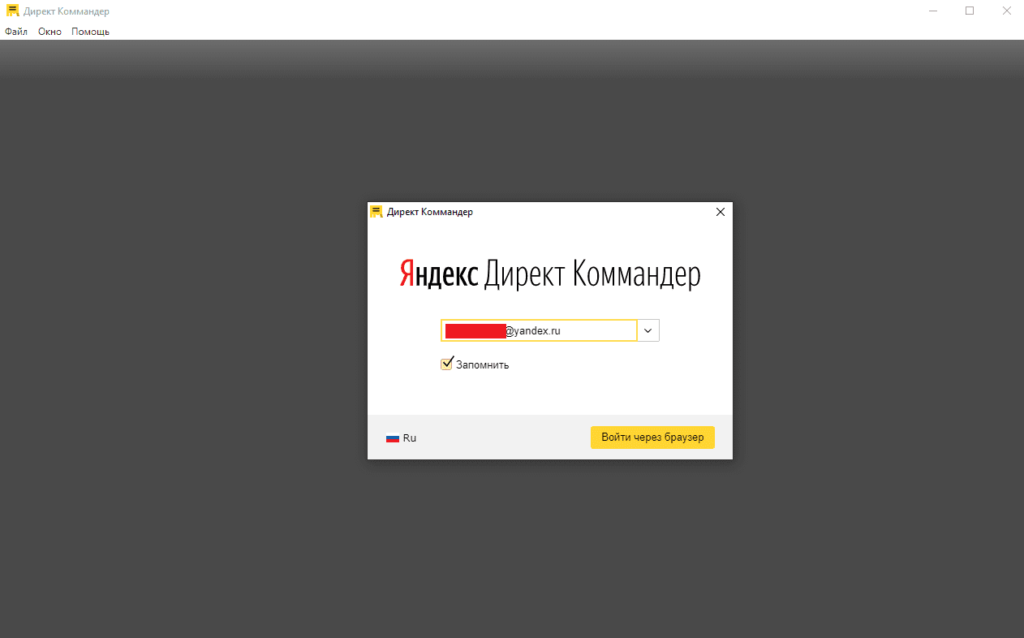
После установка потребуется ввести логин для входа.
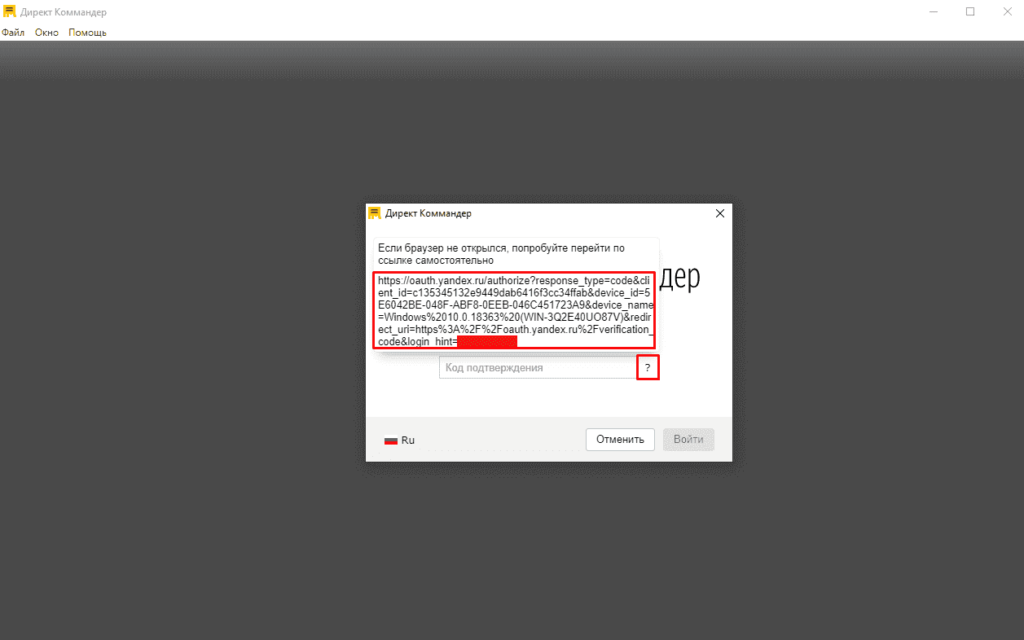
После входим под этим логином.
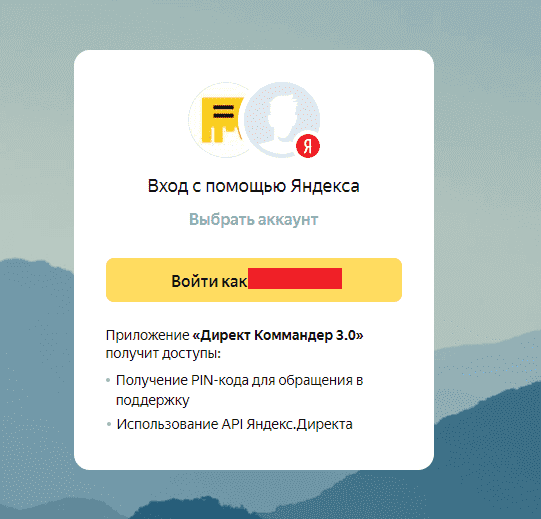
Получаем код для подтверждения.
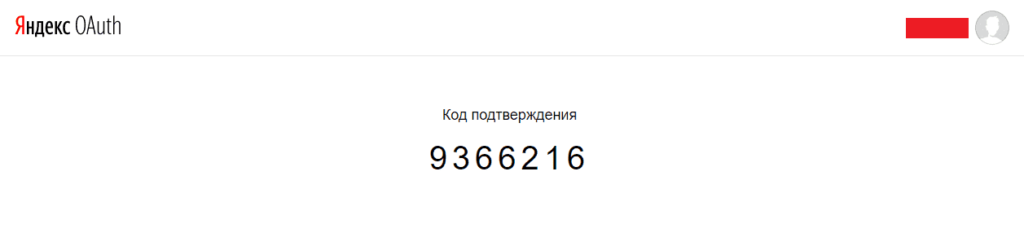
Вводим его в Директ.Коммандер.
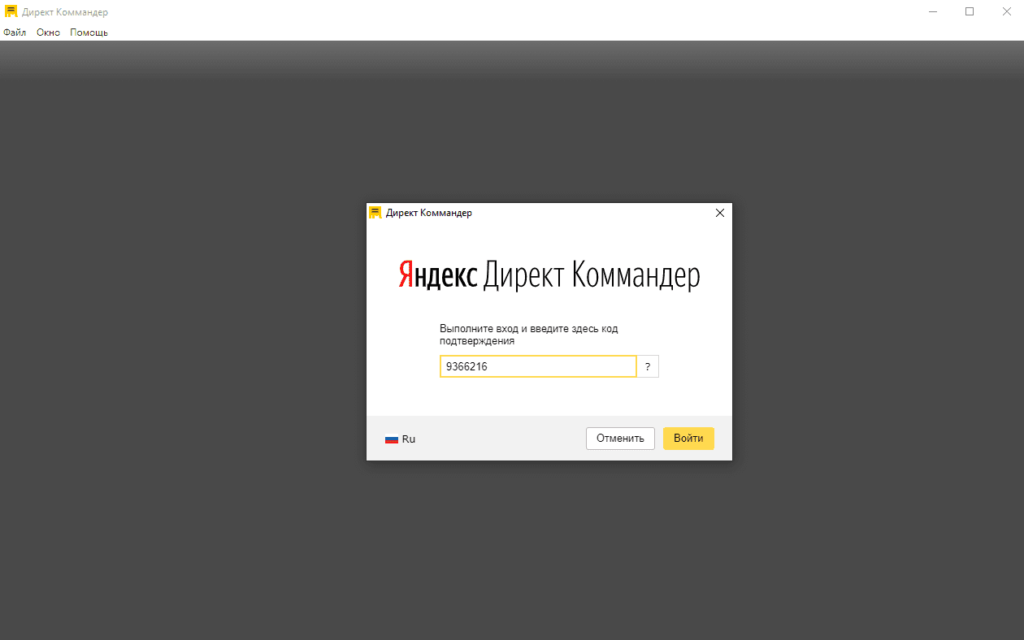
После скачиваем кампании.
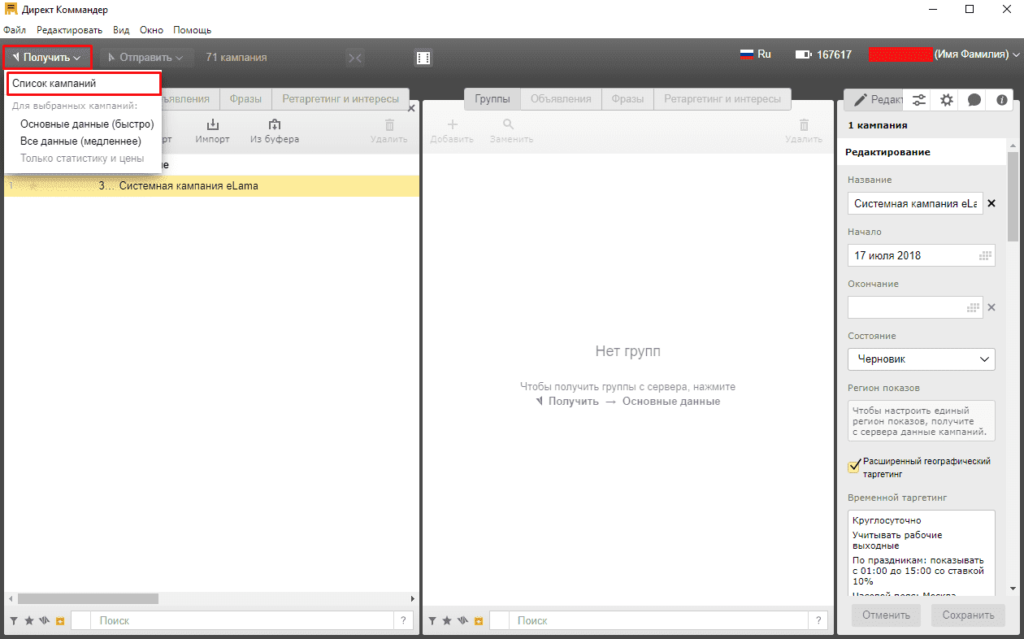
Далее скачиваем все данные в кампаниях.
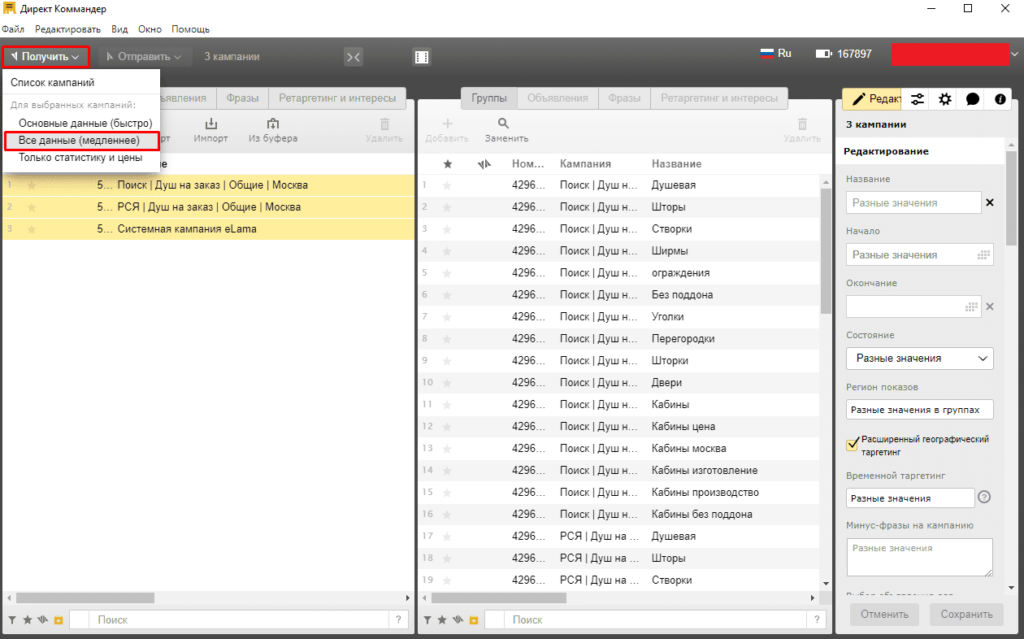
Все готово, можно приступать к исправлению ошибок.
Корректировка бюджета
Для того, чтобы кампания не тратила больше средств чем нужно, необходимо скорректировать их, выделив нужные и кликаем на стратегию.
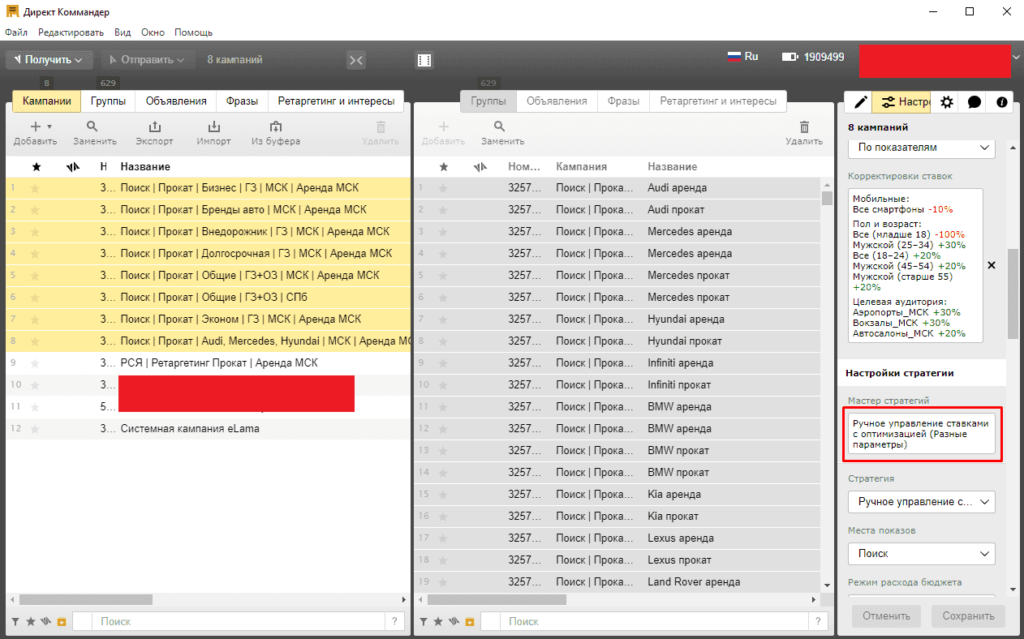
Выбираем стратегию, кликаем на «Дневной бюджет» и вводим нужную сумму и сохраняем изменения.
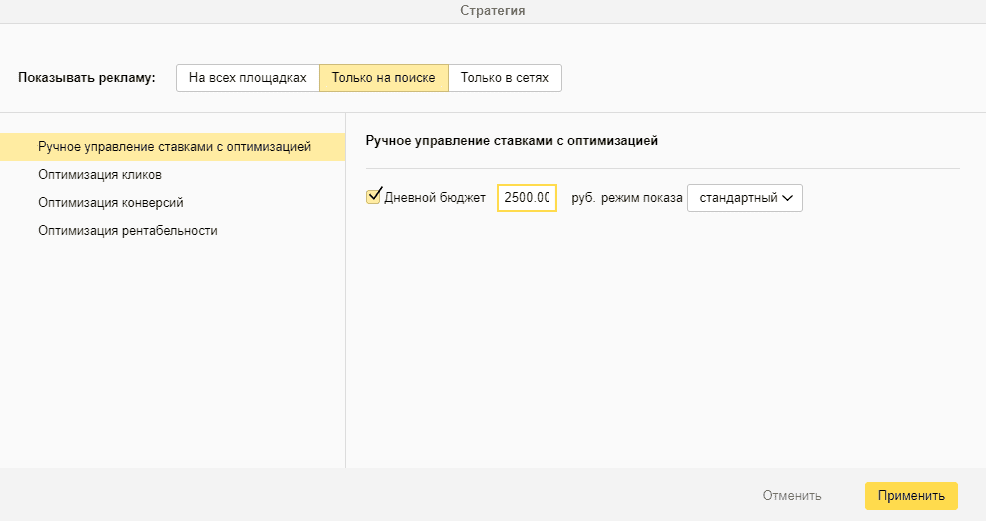
Готово.
Отсутствие минус слов
В тех, случаях, когда проблема касается отсутствия нужных минус фраз, достаточно аналогично выделить кампании и выбрать элемент «Минус-фразы».
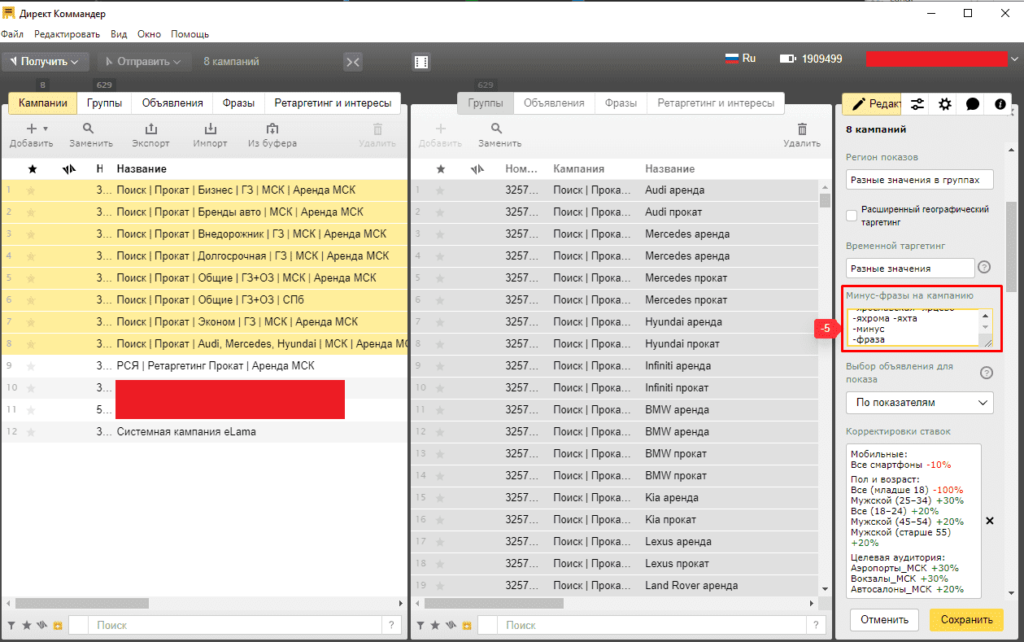
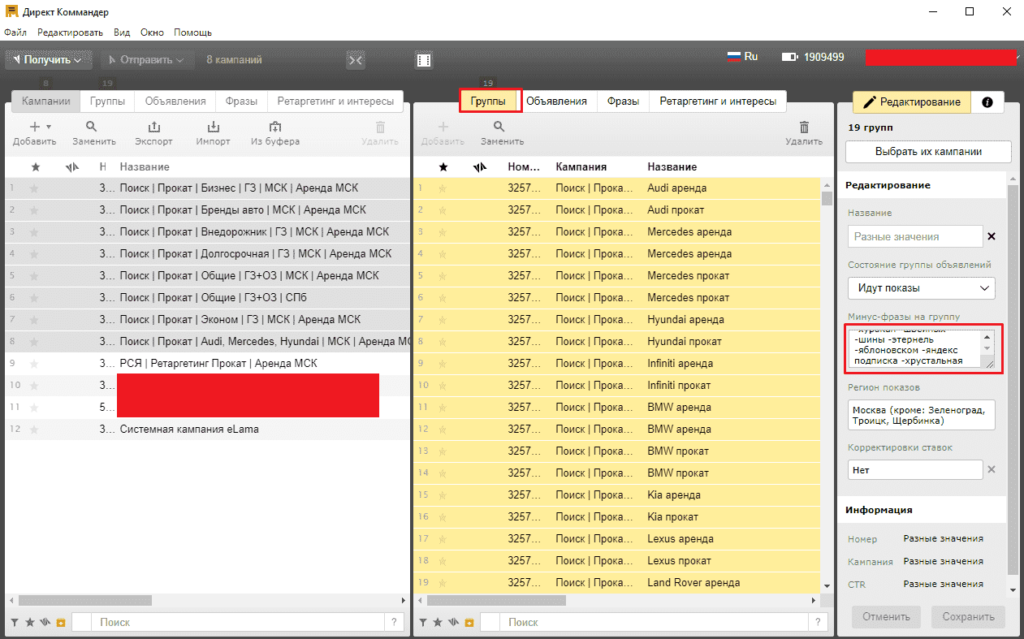
Также можно ввести их на уровне группы.
Кросс-минусация и удаление дублей
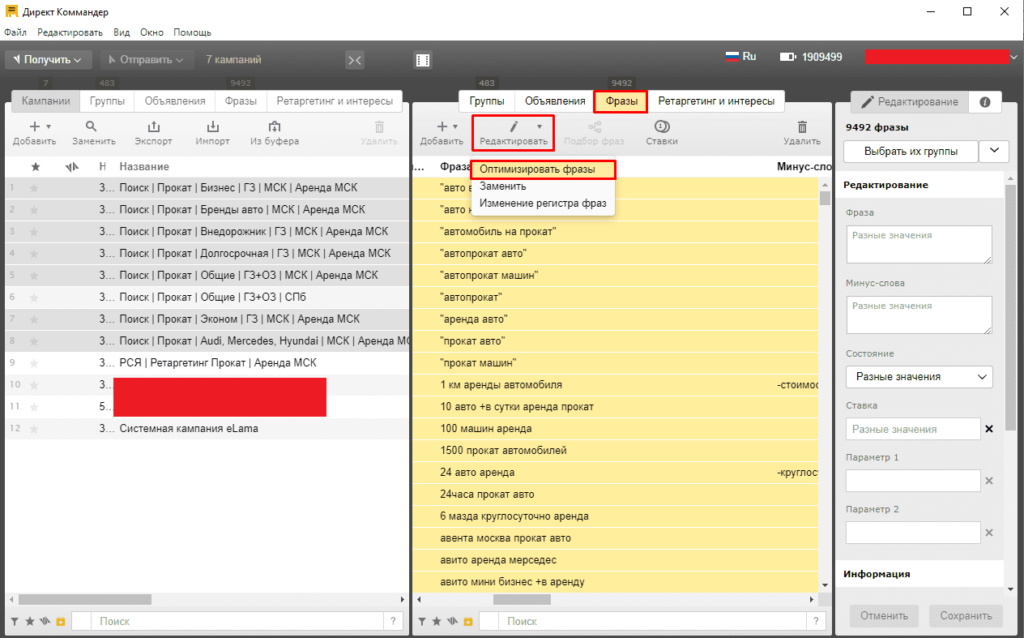
Выполнить эту операцию можно перейдя на уровень фраз, после чего выделить все нужны и кликнуть на «Редактировать», а выпавшем списке выбираем «Оптимизировать фразы».
Выбираем «Кросс-минусовка и склейка дублей» (или же одно из этих действий) и кликаем на «Выполнить».
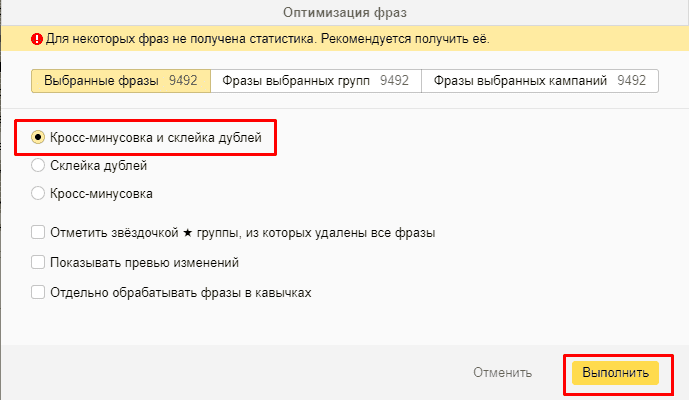
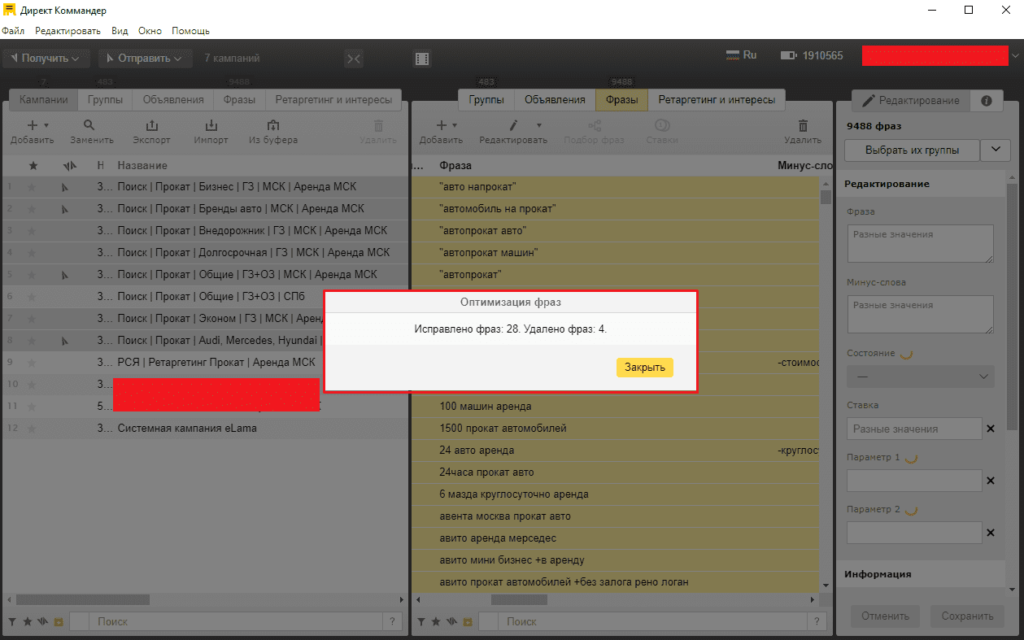
Все готово, в примере удалено 4 фразы и исправлены 28.
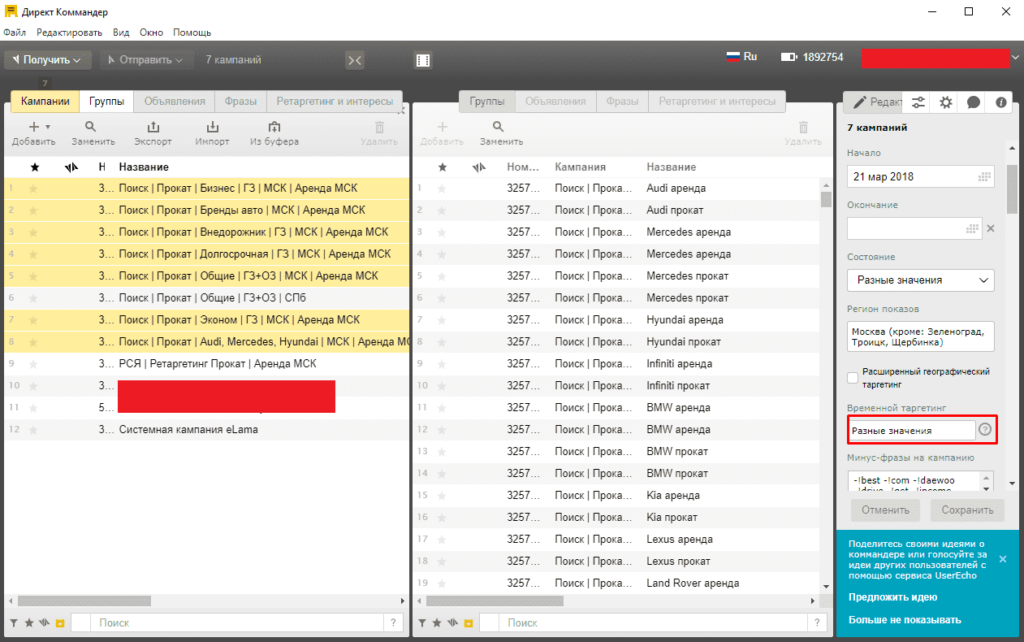
Временной таргетинг
В тех, случаях, когда было неверно введено неверное время показа объявлений, то можно также быстро исправить этот недочет кликнув на «Временной таргетинг».
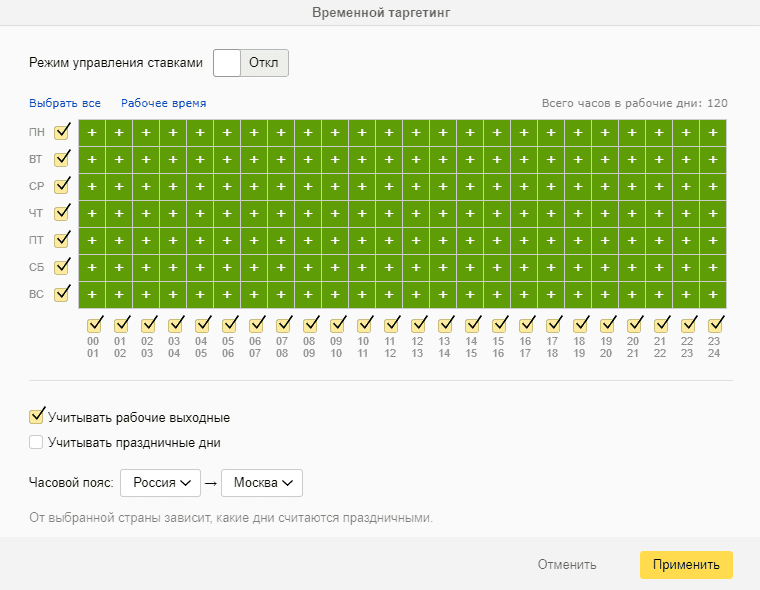
После этого корректируем время показа объявлений.
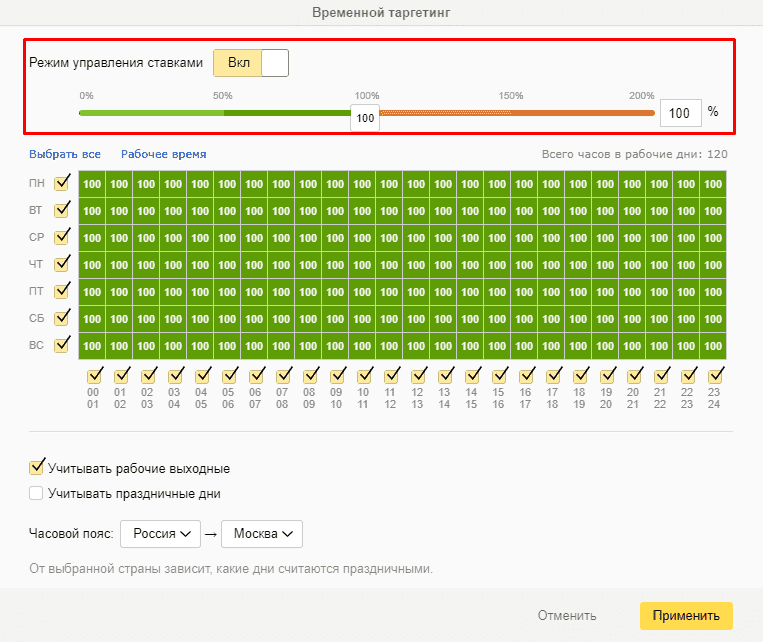
Если же требуется установить корректировки, то достаточно включить функцию «Режим управления ставками».
Географический таргетинг
Чтобы настроить место показа объявлений по географическому признаку достаточно выбрать пункт «Географический таргетинг».
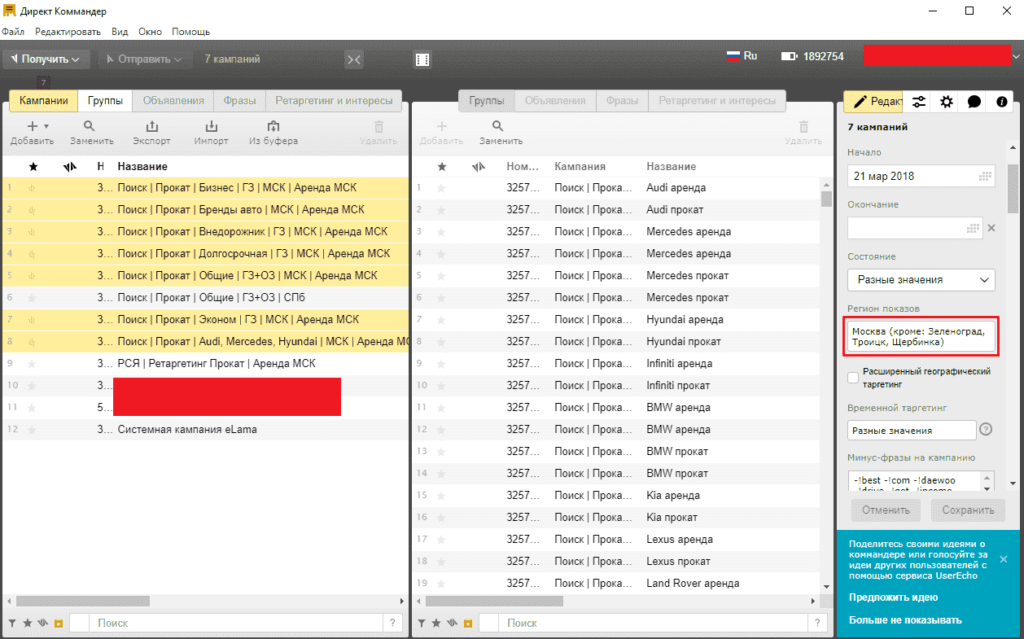
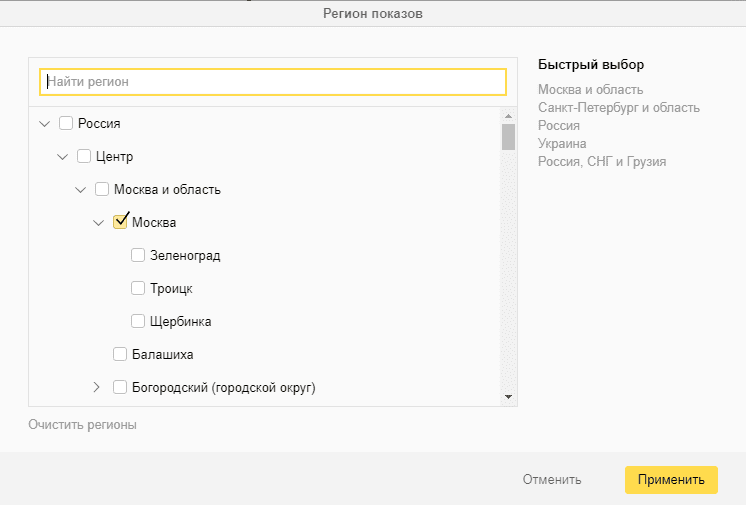
Теперь осталось выделить или удалить регионы, города или страны.
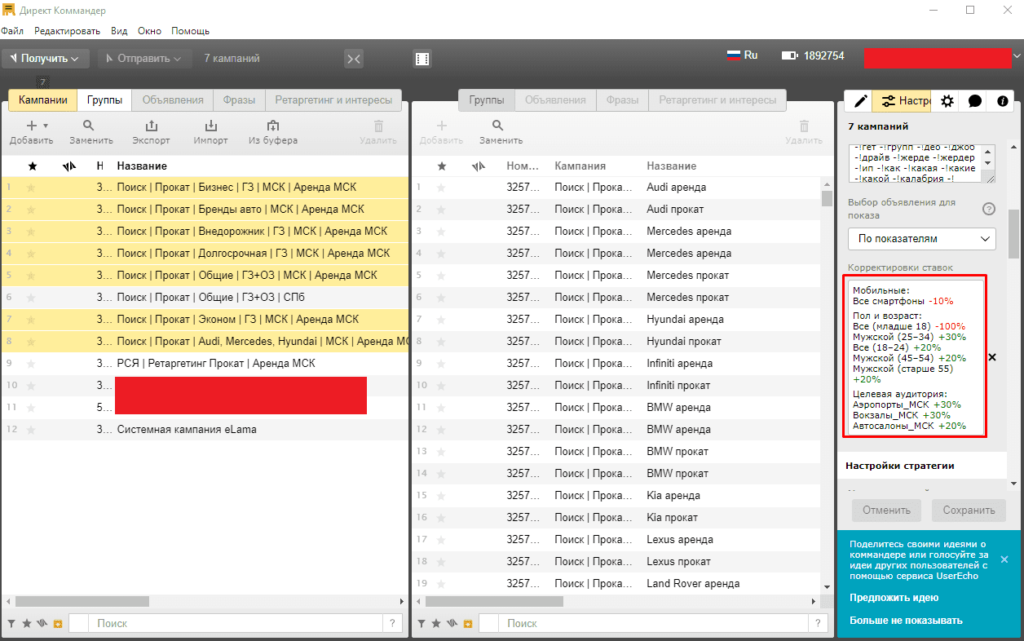
Поставить положительную/отрицательную корректировку на регион нужно перейти в «Корректировки ставок».
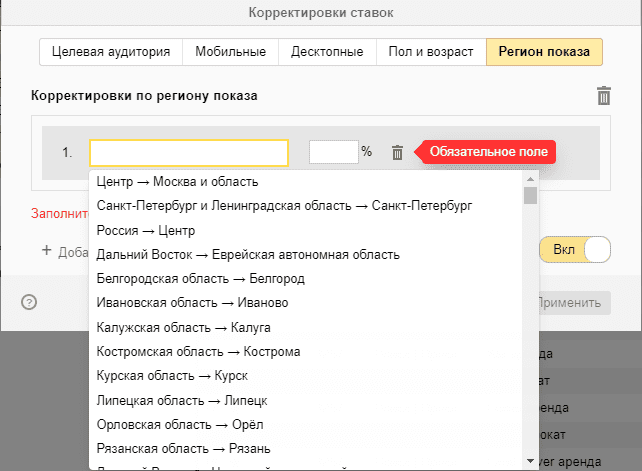
Здесь во вкладе «Регион показа» можно выбрать нужный регион и ввести нужный процент повышения или понижения ставки.
Расширения
Если объявления показали слабую эффективность, то возможно стоит проверить наличие расширений:
- Уточнения;
- Быстрые ссылки;
- Визитка;
- Цена.
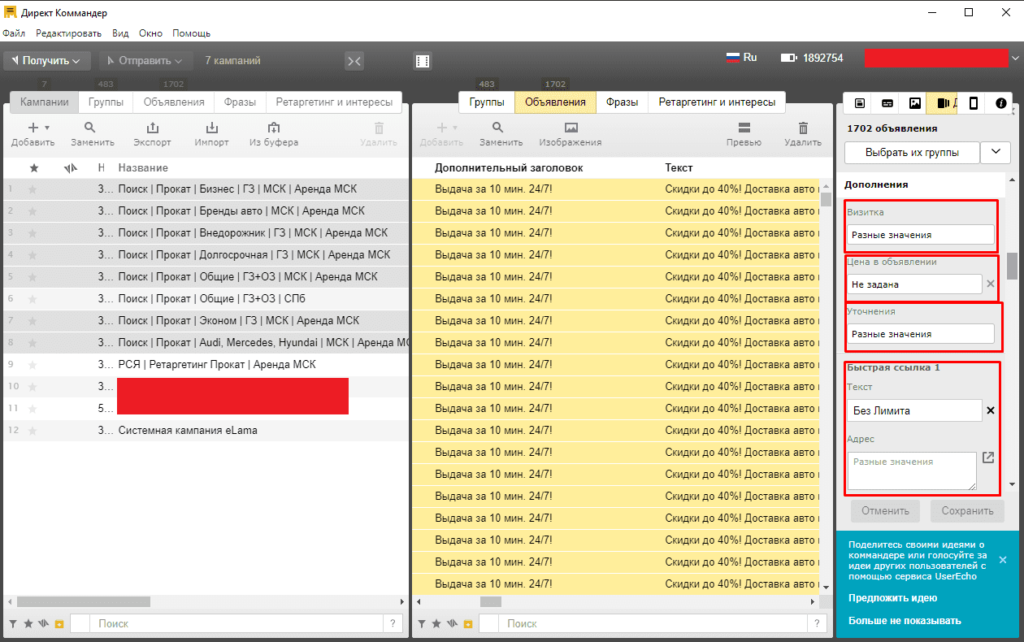
Ошибки в объявлениях
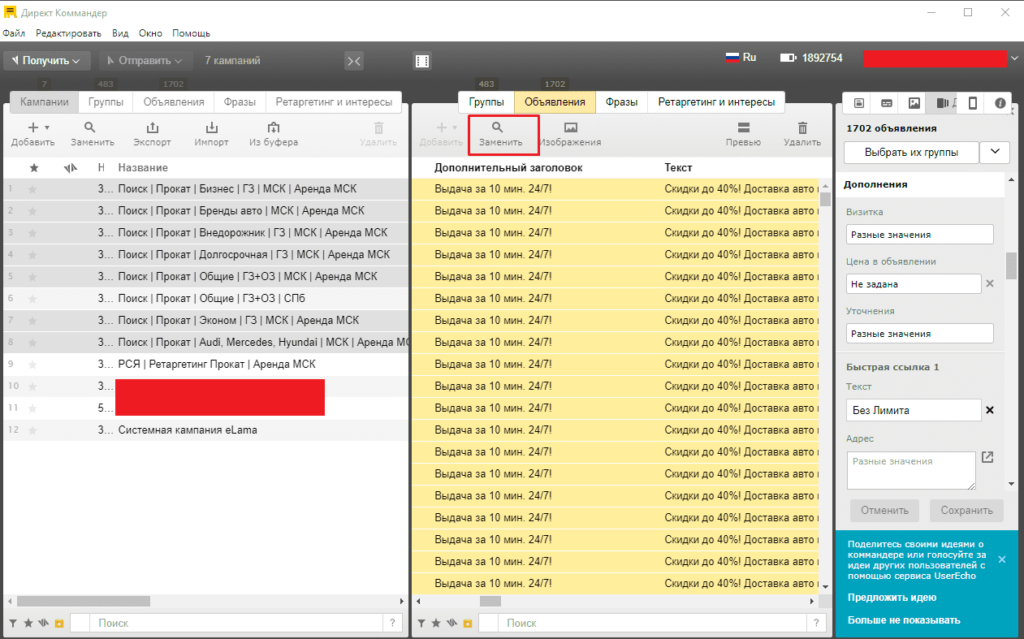
Если найдены, например, грамматические ошибки и нужно быстро исправить их во всех объявлениях, необходимо выделить диапазон поиска и кликнуть на «Заменить».
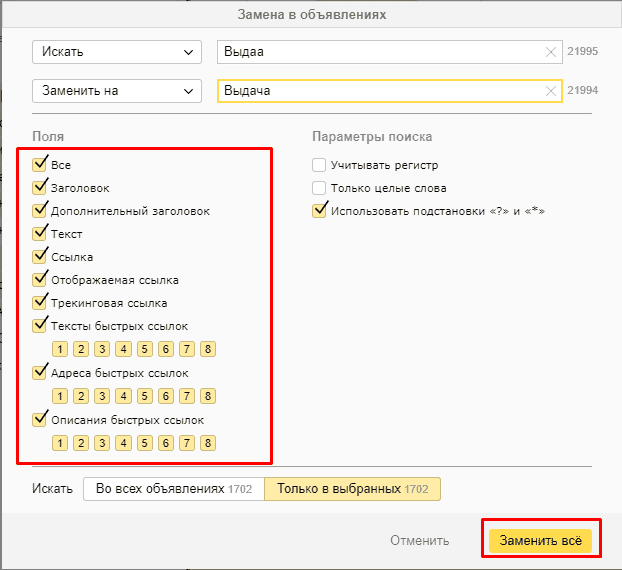
Вводим искомое значение и заменяем его на нужное и кликаем на «Заменить все».
Битые ссылки в объявлениях
Чтобы проверить наличие битых ссылок нужно в первую очередь выгрузить кампании в CSV при помощи кнопки «Экспорт».
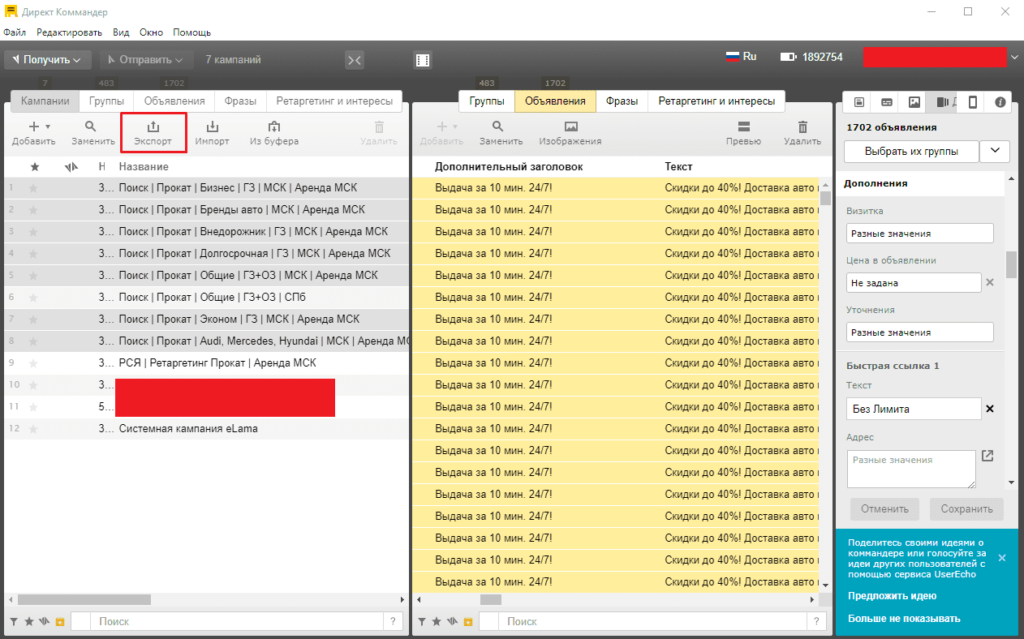
Экспортируем в нужную папку.
Копируем ссылки в объявлениях (если нужно проверить и битые ссылки, то копируем и их тоже).
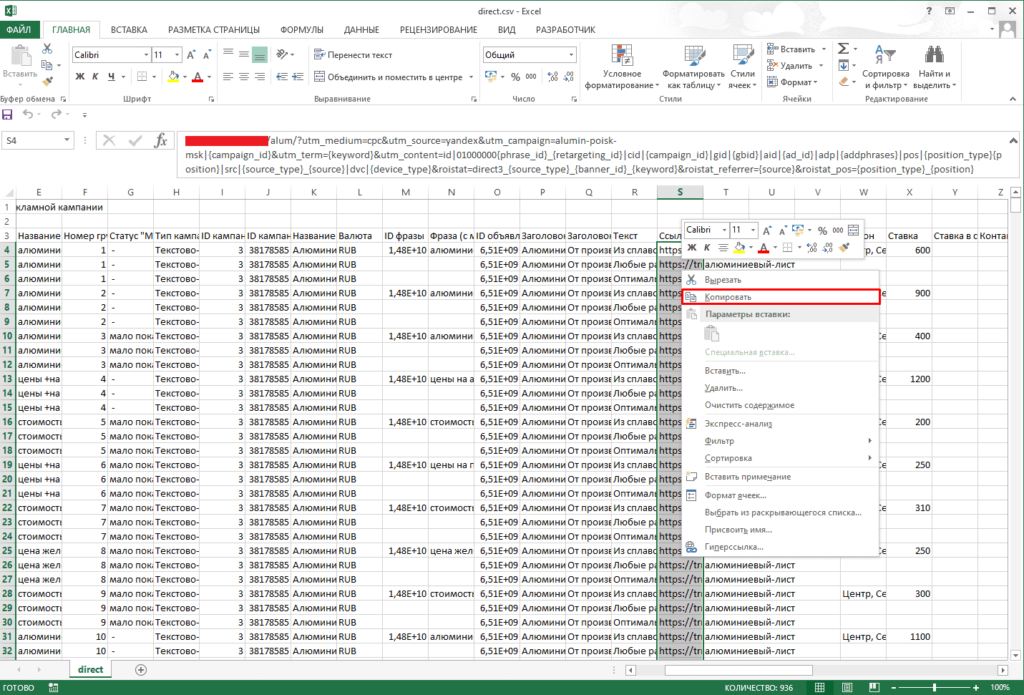
После при помощи формулы «=ПСТР(A1;1;ПОИСК(«~?»;A1)-1)» очищаем ссылки от utm-меток.
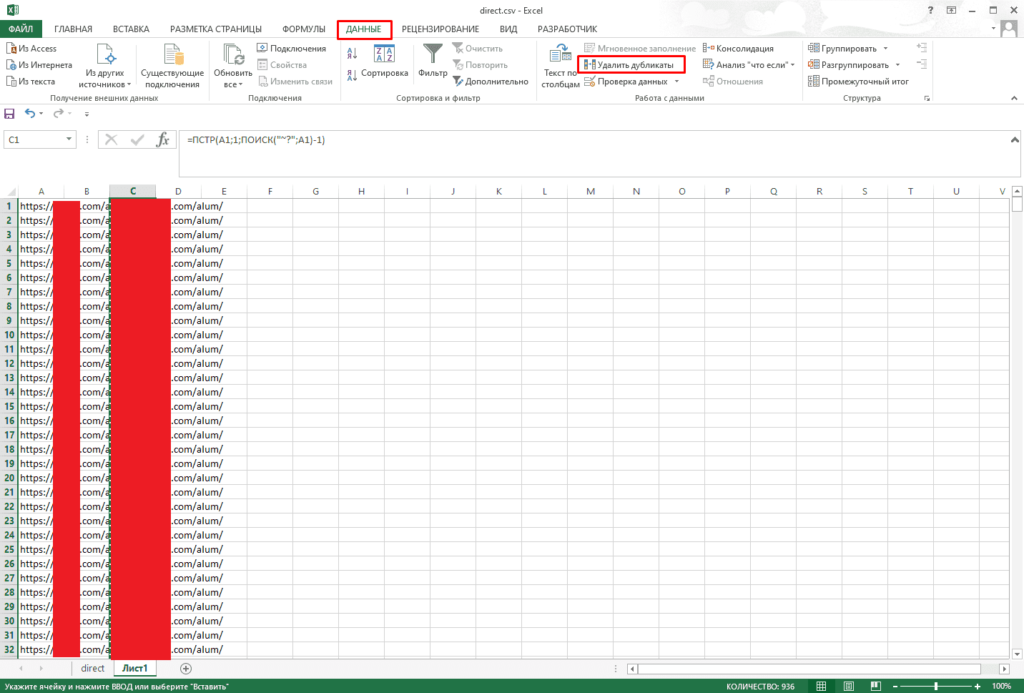
Далее удаляем дубли.
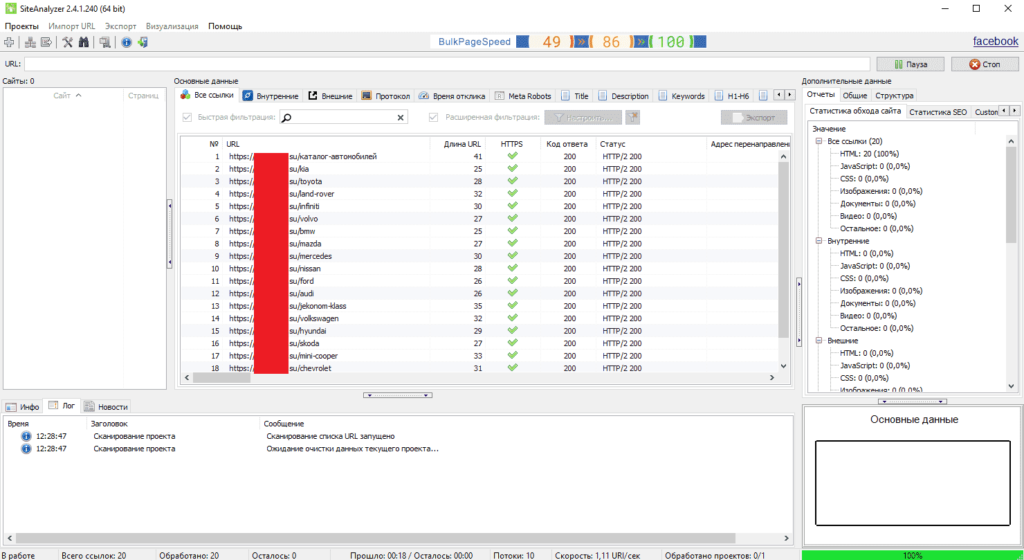
После можно при помощи любого парсера, например, этот:
https://site-analyzer.ru/
Utm-метки
Ввести метки для отслеживания можно аналогично выгрузив данные в CSV и удалив старые метки.
После этого потребуется добавить метки при помощи простой формулы:
=A1&»?utm_source=yandex&utm_medium=cpc&…….»
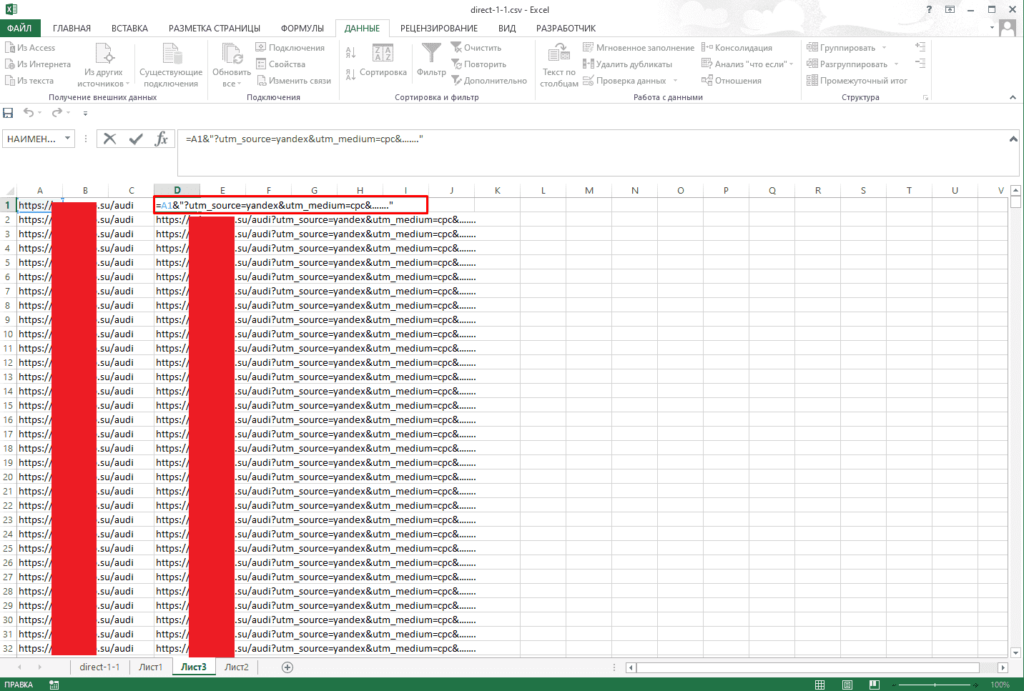
Импортируем его обратно в Директ.Коммандер.
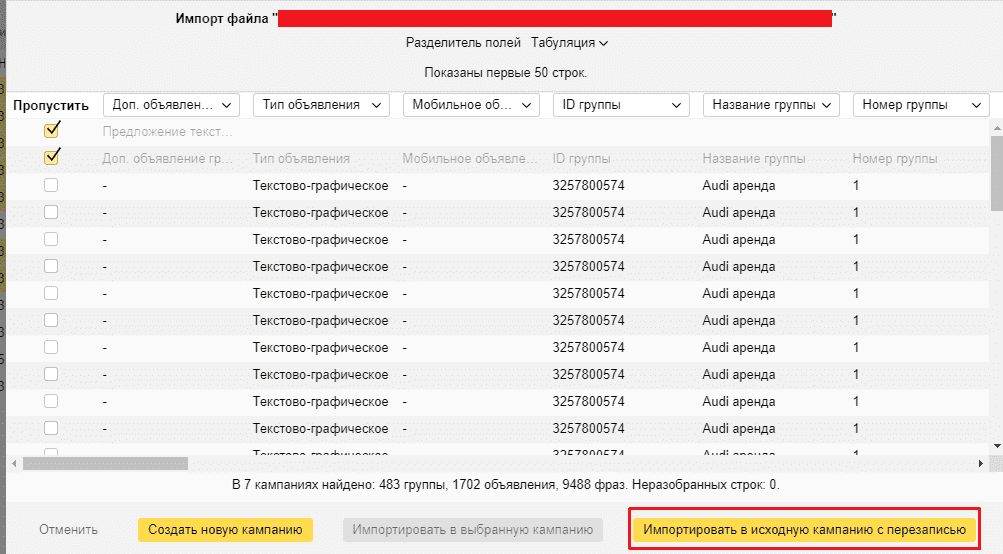
Выбираем импорт в исходную кампанию для замены данных.
Все готово.
Директ Коммандер — это бесплатный софт от Яндекса. Он помогает массово вносить обновления в существующие рекламные кампании и создавать новые без подключения к Интернету. В Коммандере можно изменять слова, таргетинг, даты во всех отмеченных объектах сразу.
Чем отличается Директ Коммандер от личного кабинета Яндекс.Директ
Директ Коммандер имеет две важные отличительные черты от рекламного кабинета Яндекса:
- Режим оффлайн. Коммандер работает без подключения к Интернету. Все внесенные изменения в рекламные кампании сохраняются в локальном хранилище программы и никак не зависят от сбоев провайдера. Вы можете закрыть программу в любой момент и вернуться к работе в удобное время. Внесенные изменения не будут потеряны.
- Работа с большим данными. То что вы будете делать несколько дней через базовый интерфейс Яндекс.Директ, в Коммандере вы сделаете за несколько часов. Платформа позволяет редактировать любые данные: от текста до дат и временного таргетинга — и вносить эти изменения разом во все отмеченные элементы.
Популярная статья: настройка рекламы в Яндекс.Директ.
Интерфейс и рабочие области Коммандера
Интерфейс нового Директ Коммандера состоит из трех основных блоков:
Главное меню
В главном меню расположены основные настройки аккаунта.
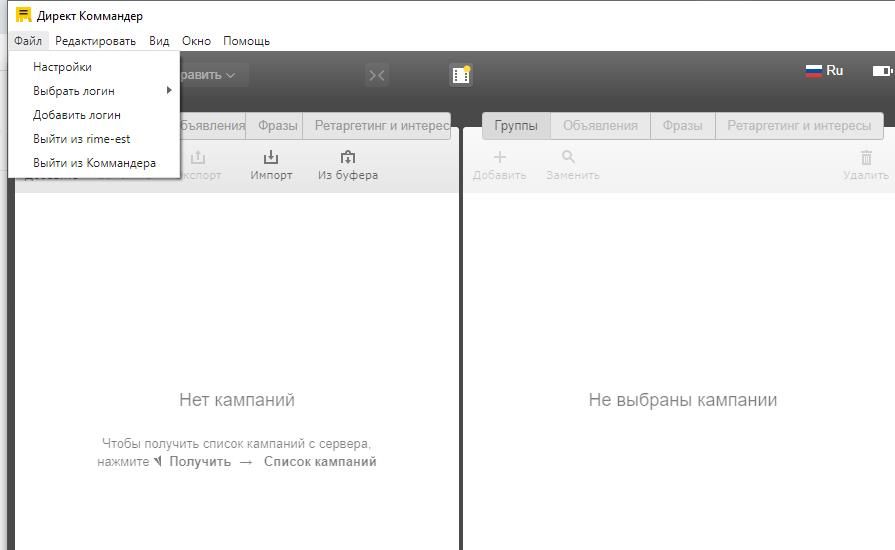
Файл
Через всплывающее пункты меню можно изменить папку хранения программы. Это будет полезно, если у вас переполнена память на устройстве. Также здесь находятся функции выхода из аккаунта и самого приложения.
Если вы работаете через несколько рекламных кабинетов, пункт «Выбрать логин» поможет вам быстро переключаться между ними.
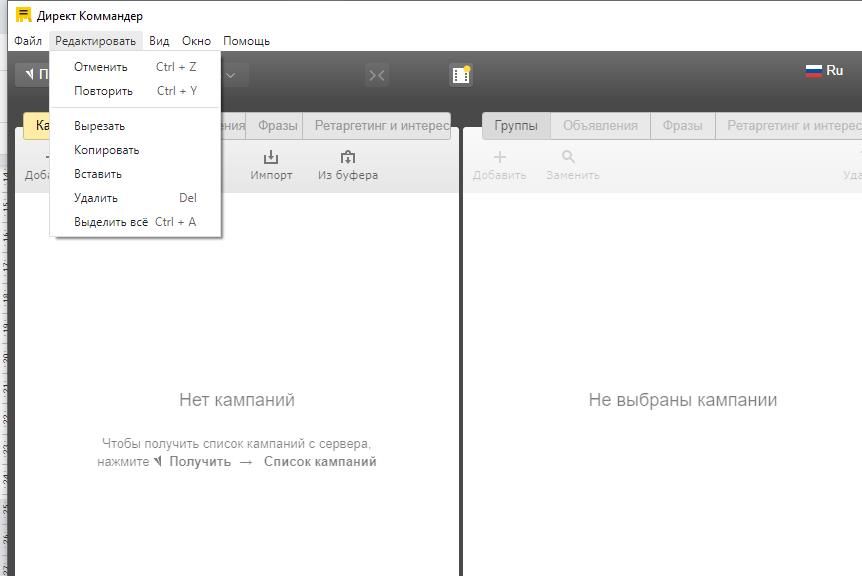
Редактировать
Здесь расположен стандартный набор рабочих инструментов текстового редактора. Меню раздела поможет, например, отменить действие, скопировать нужные детали или удалить лишние.
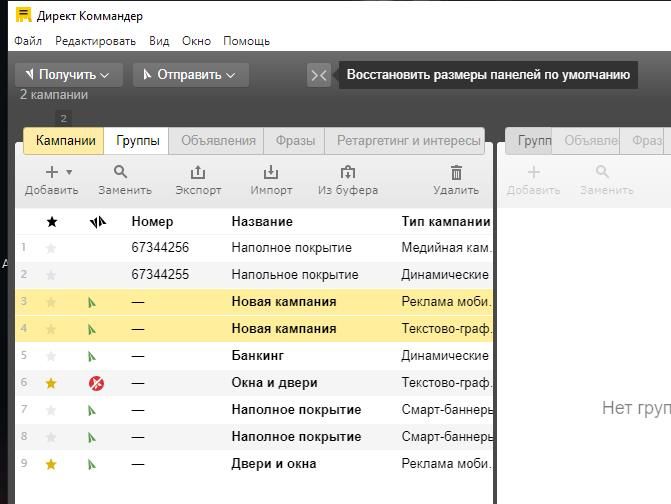
Вид
В этом разделе вы можете настраивать внешний вид панелей: сворачивать их, менять размеры и расположение и т.д. Если вы захотите вернуться к настройкам по умолчанию, нажмите на значок «X».
В меню расположены функции «Свернуть» и «Закрыть», они дублированы в верхнем правом углу приложения.
Чтобы получить справку о работе программы, обратиться в службу поддержки, или предложить идею, обратитесь к разделу «Помощь».
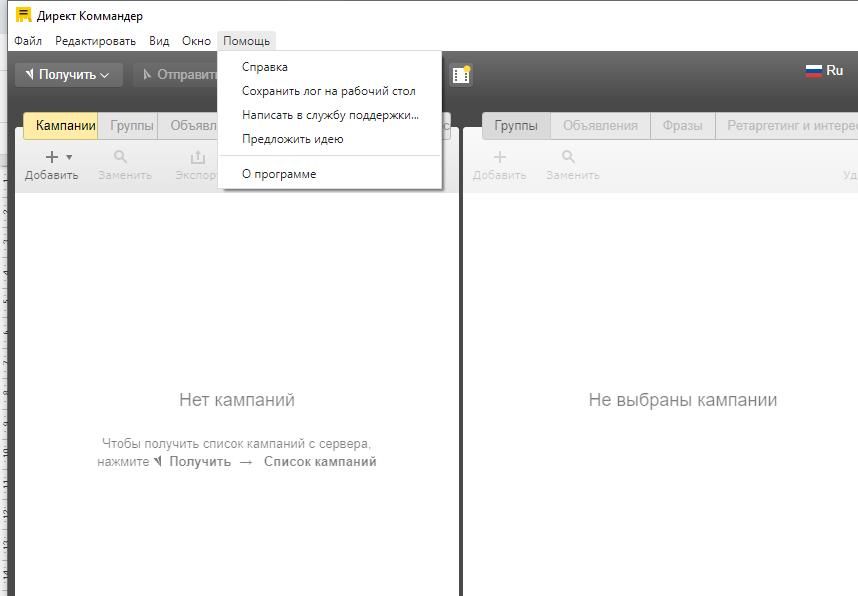
Панель Навигации
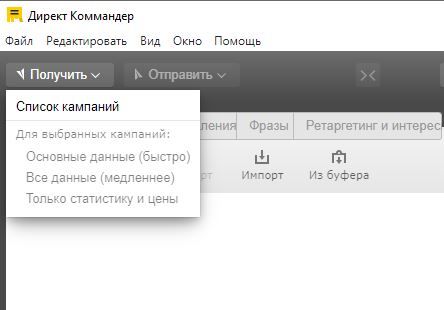
В серой области Коммандера находится навигация и основные кнопки загрузки «Получить» и «Отправить». Через пункт «Получить» вы загружаете данные из вашего рекламного кабинета в Коммандер. Система предлагает вам три альтернативы загрузки данных:
- основные содержат информацию только по кампаниям;
- все содержат полную информацию, в том числе подробную статистику и цены;
- только статистика и цены. Их можно отдельно загрузить или обновить.
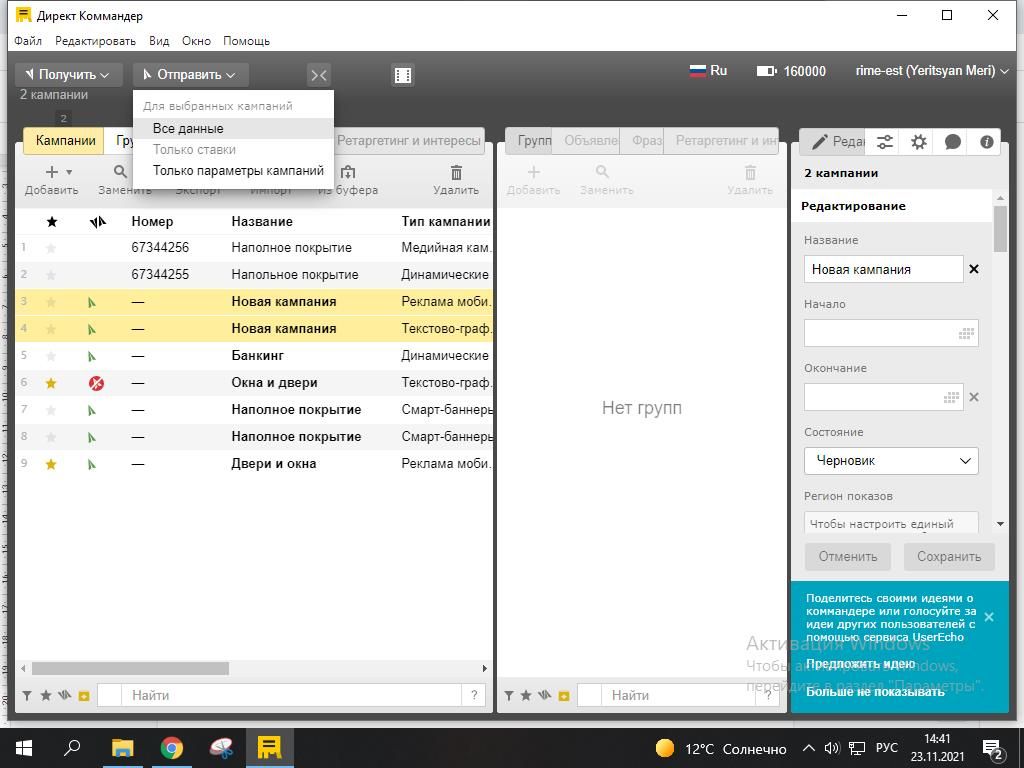
Кнопка «Отправить» позволяет выгрузить внесенные правки на сервер. Доступны три возможности отправки данных. Пользуйтесь ими в зависимости от того, какие именно действия вы совершали с рекламой:
- отправляйте «Все данные», если вы вносили правки на разных уровнях;
- если вы работали только со ставками, отправьте на сервер «Только ставки»;
- воспользуйтесь функцией отправки «Только параметры кампаний», если работали с настройками, и других обновлений не вносили.
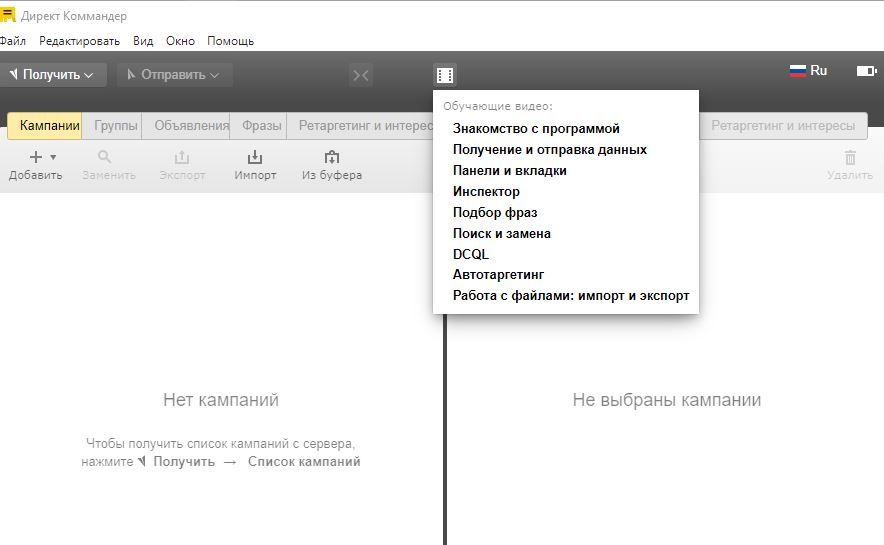
В блоке «Навигация» также есть обучающие видео. Они находятся в значке киноленты в основной панели. Нажмите на нее, чтобы открыть список с роликами.
Что такое баллы API в Яндекс Коммандере
Баллы API нужны для того, чтобы регулировать нагрузку на рекламную сеть Яндекс.
Количество баллов указано в правом верхнем углу, рядом с именем рабочего аккаунта.
Каждый раз, когда вы совершаете какие-либо действия с РК, система снимает баллы с вашего баланса. Если на вашем счету будет недостаточно баллов, то некоторые функции система для вас заблокирует. Например, вы не сможете выгрузить проделанную работу на сервер Яндекс или получить обновления.
Баллы на вашем счету пополняются каждый день, но расчет их для каждого аккаунта производится индивидуально. Количество баллов, ежедневно начисляемое системой, зависит от размера рекламного бюджета, качества работы с РК и других, менее значимых, параметров.
Также у вас будет суточный лимит баллов. Он разделен на 24 часовых интервала, и в каждом из интервалов можно использовать только 1/24 лимита (плюс те баллы, которые не были потрачены за последние 23 часа).
Суточный лимит можно увеличить, для этого необходимо поднять ставки. Кроме того, Яндекс поощряет пользователей, у которых наблюдается рост CTR и быстрое прохождение модерации.
Заниженный суточный лимит баллов получают пользователи, который используют ключевые слова с низкими CTR и регулярно не проходят модерацию.
Если вы столкнулись с нехваткой баллов, снизьте нагрузку на сервер. Для этого не совершайте с РК действий, в которых нет необходимости, загружайте их по одному, а также временно отключить автоматическое управление ставками и загрузку данных о расходах. Так вы сэкономите баллы для более важных действий.
Сейчас читают: операторы в Яндекс.Директ.
Рабочая область Коммандера
Рабочая область — это панели и все, что в них содержится. Есть три панели, каждая из которых имеет свой перечень вкладок и возможностей:
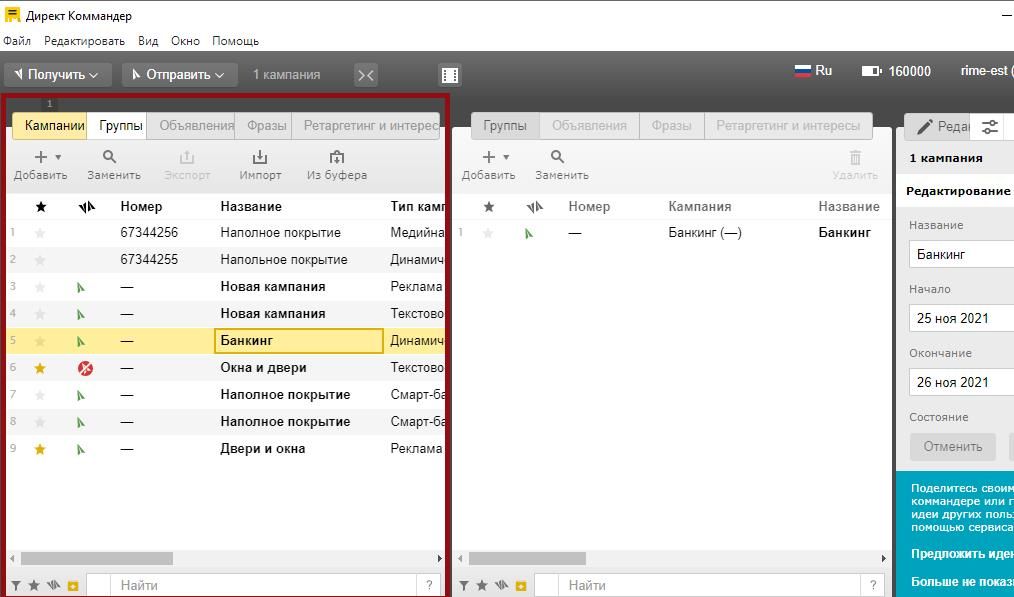
Слева находится основная панель. Она дублирует структуру вашего аккаунта в веб-интерфейсе. Здесь находится полный набор вкладок, вплоть до «Ретаргетинга».
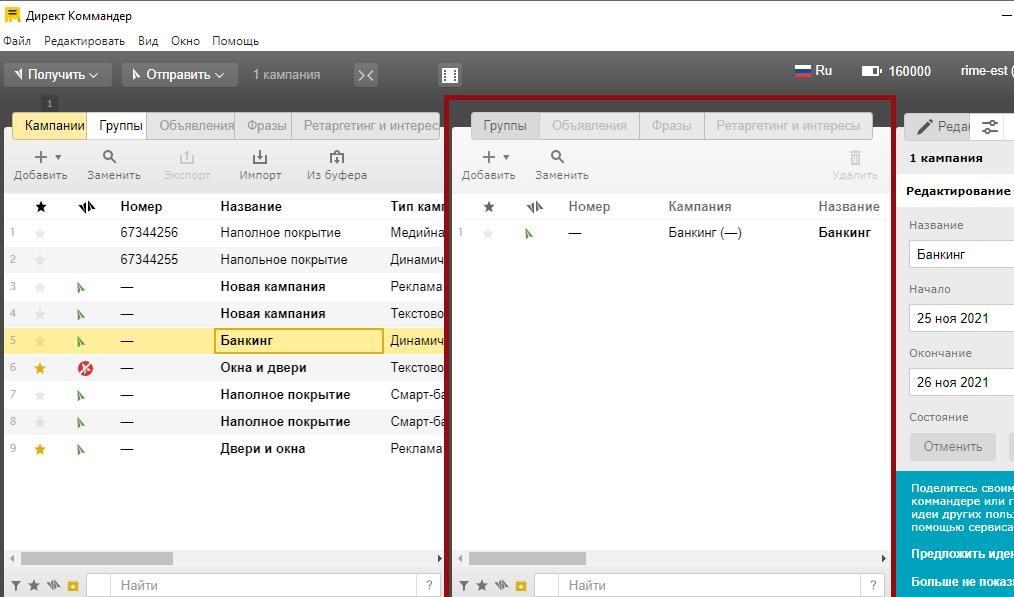
В центре находится дополнительная панель. Здесь расположен тот же набор вкладок, за исключением «Кампаний».
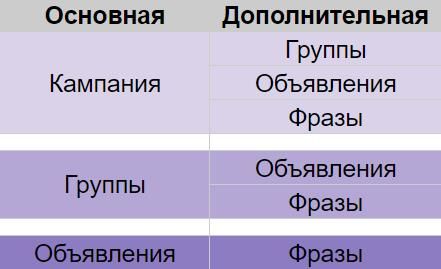
Раскладка и перечень объектов дополнительной панели напрямую зависят от того, в каком разделе вы находитесь в основной. Проследить за их взаимосвязью можно по этому графику:
Третий блок — Панель инспектора. Она находится слева и через ее интерфейс вносятся массовые правки в параметры отмеченных элементов.
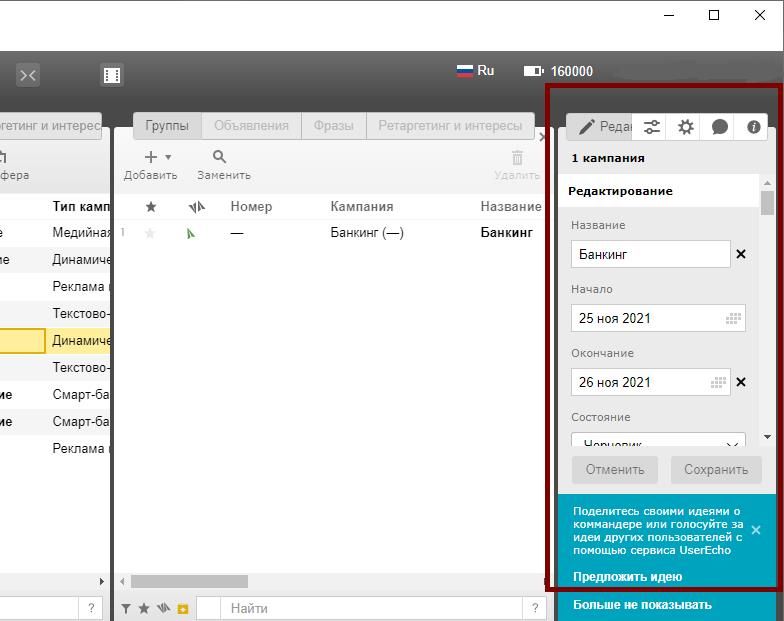
Инспектор разделен на три блока:
Навигационный служит для перехода от дочернего объекта к родительскому. С помощью этого блока вы легко найдете, в какой «Группе» находится объявление. Для этого кликните по нему и перейдите в меню «Навигации». Затем укажите «Выбрать их группы». Система автоматически выведет в основную панель объект, содержащий ваше объявление.
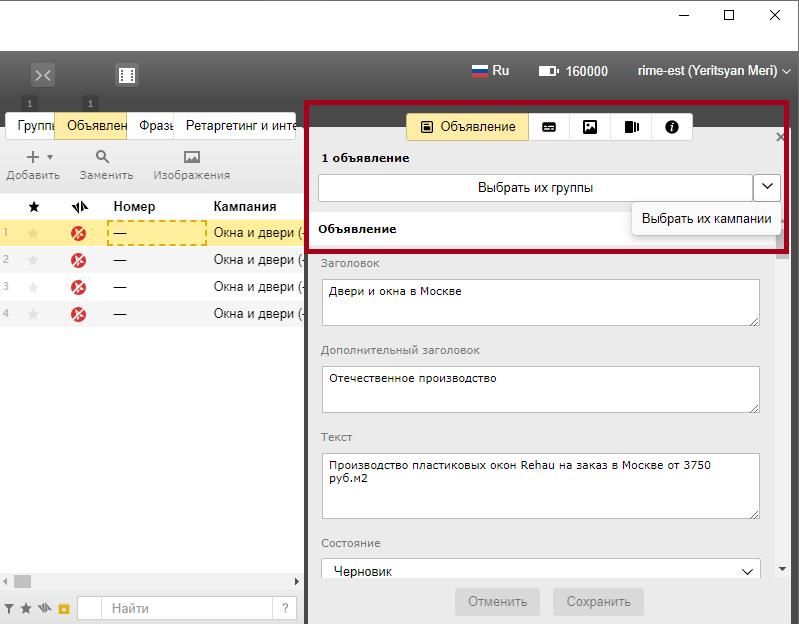
Раздел редактирование — основной. Он позволяет вносить как единичные исправления, так и массовые сразу во всех выбранных РК. Здесь можно указать одинаковые для всех отмеченных элементов отображаемые ссылки, заголовки, даты или любые другие данные.
В зависимости от того, какой элемент рекламы вы редактируете, Инспектор предоставит вам разный набор инструментов.
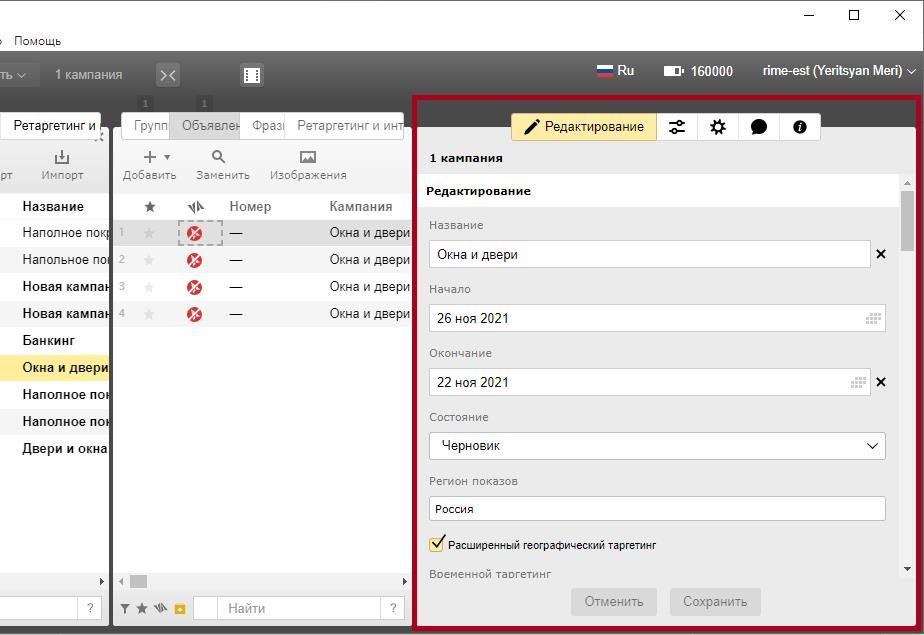
Содержание блока «Редактирование» также зависит от области, в которую вы вносите правки. График зависимости представлен ниже:
| Редактируемая область | >Кампании | >Объявления | Группы | Фразы |
| Доступные возможности | название | заголовок 1 | название | задавать минус-слова |
| дата начала и окончания | заголовок 2 | минус-фразы | включать и выключать фразы | |
| статус (архивировать, запустить или остановить) | текст | географический таргетинг | менять ставки | |
| регион показов | ссылка | добавлять корректировки ставок | добавлять параметры | |
| включить/отключить расширенный географический таргет | отображаемая ссылка | |||
| поменять временной таргетинг | визитка | |||
| изменить/дополнить минус фразы | ||||
| стратегия и ограничение бюджета | ||||
| задавать корректировки ставок |
Система также поможет вам увидеть, несовпадающие параметры отмеченных элементов. Если вы отметите, например, несколько объектов, то в Инспекторе вы увидите, какие параметры у них одинаковые, а какие отличаются. В тех пунктах, в которых значения разные будет отображаться соответствующий текст «Разные значения». Чтобы установить одинаковые значения, нажмите на нужный раздел, внесите обновленную информацию. После сохранения обновления коснутся только выбранных вами элементов.
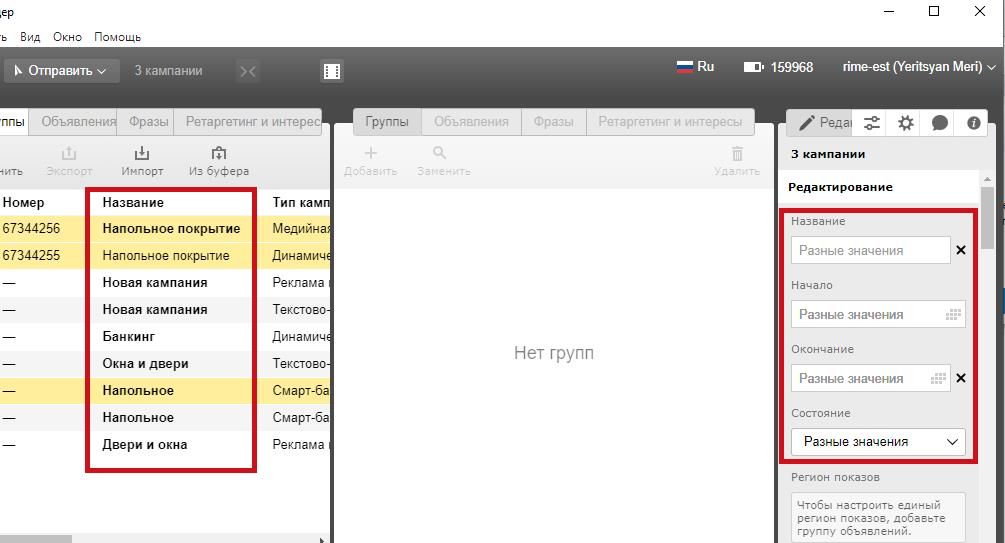
Важно: Отменить несохраненные изменения можно нажав «Отменить» в Инспекторе. Сохраненные отменяются в Главном меню в разделе «Редактировать» ⇨«Отменить».
Рекомендуем к прочтению: автотаргетинг в Яндекс.Директ.
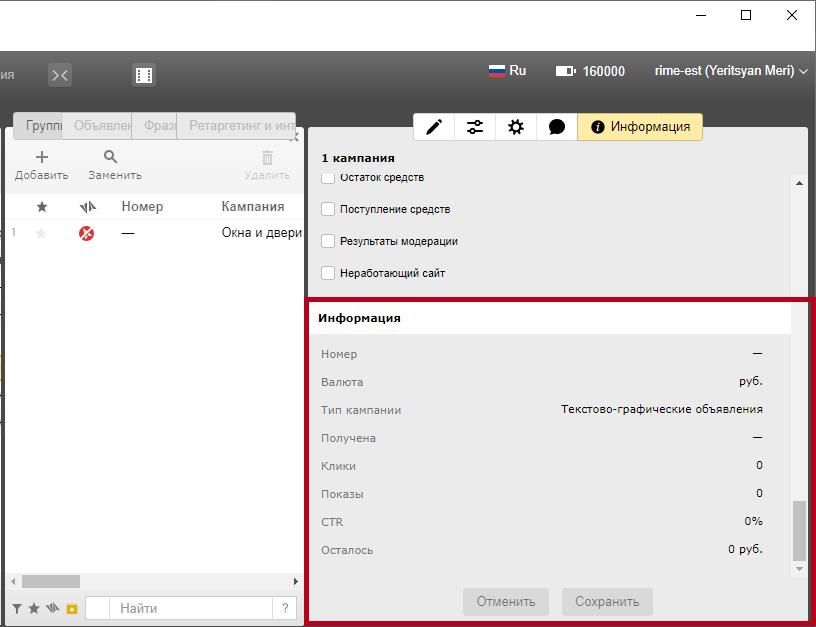
В блок «Информация» выводятся основные показатели и параметры аккаунта. Вся представленная информация доступна только для просмотра.
Информация выводится под каждый элемент. Например, если вы просматриваете раздел «Фразы», в блоке «Информация» вы увидите следующие показатели: CTR, продуктивность, статистику по показам и кликам, ставки входа и списываемые цены для каждой позиции.
Быстрый поиск
Поисковая строка. Под каждой рабочей областью находится строка поиска. Она используется для быстрого отбора нужных объектов. Чтобы воспользоваться ею, введите искомое значение и нажмите на Enter. Система отсортирует и выведет на экран те объекты, которые содержат нужный текст.
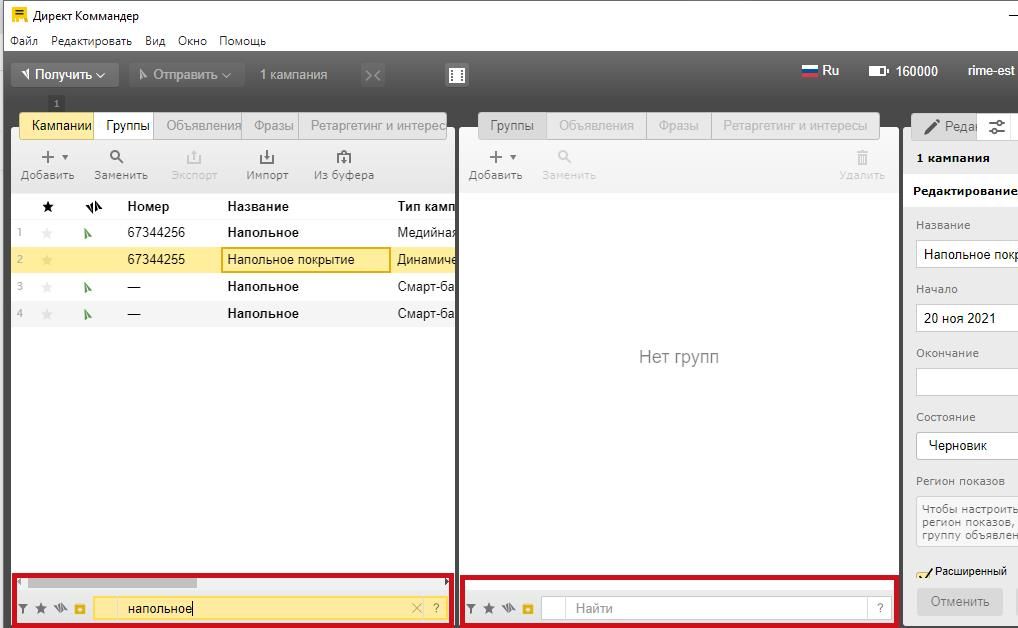
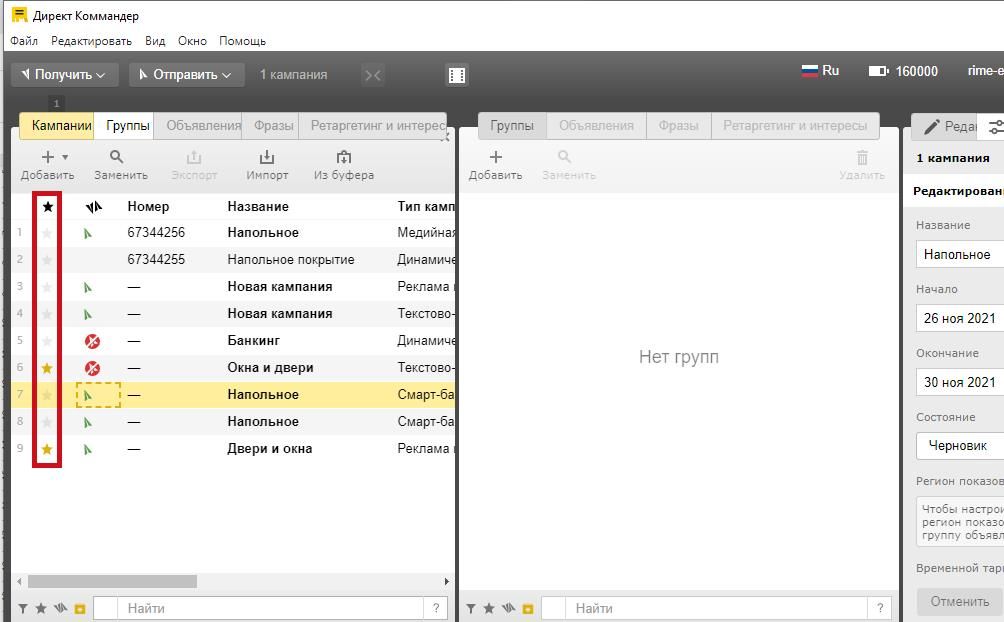
Избранное. Эта функция полезна, когда нужно перейти к другим объектам и задать новый фильтр, но вы не хотите терять из виду те, которые уже отредактировали. Чтобы воспользоваться функцией «Избранное», щелкните по серой звезде в нужном поле. Значок загорится желтым, и он попадет в раздел «Избранное».
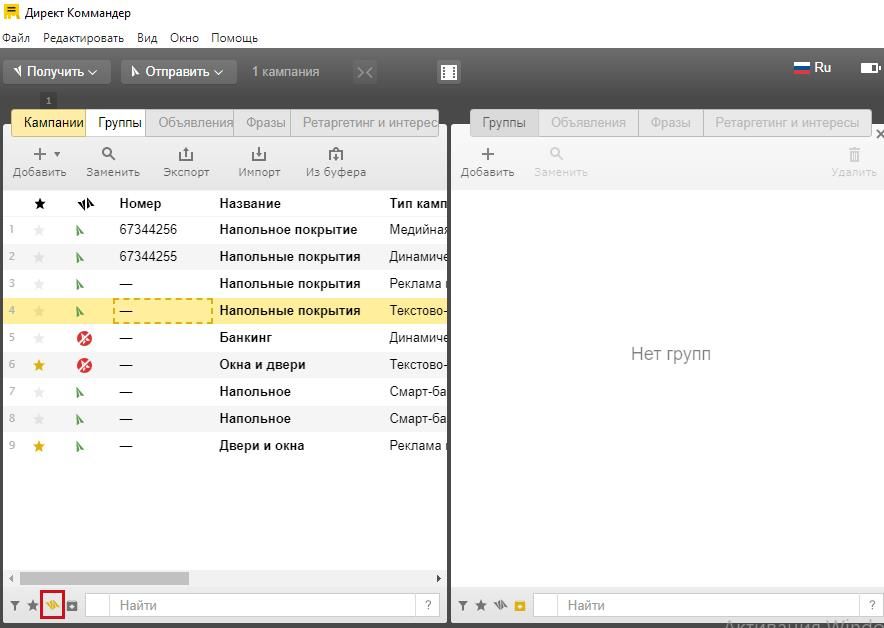
Изменения. Также есть фильтр, позволяющий увидеть только новые и измененные объекты. Чтобы активировать фильтр, кликните по третьей кнопке справа рядом с полем поиска.
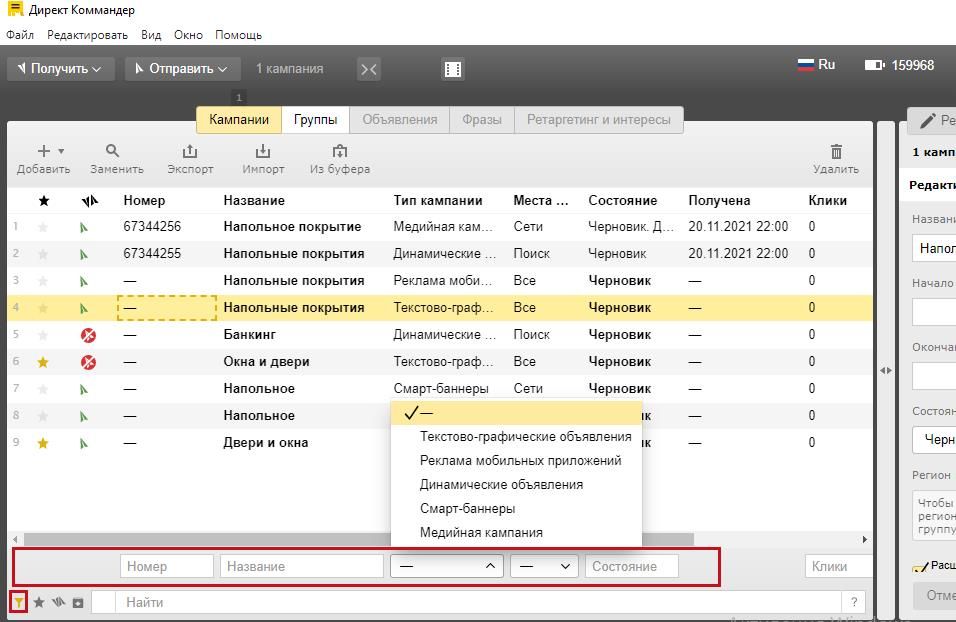
Отбор по столбцам активируется нажатием на фигурку воронки. Для каждого типа столбца предусмотрены свои фильтры. Например, есть текстовый фильтр для поиска «по вхождению подстроки» и числовой — для поиска по заданному числу.
Как использовать Директ Коммандер
Мы подготовили поэтапную инструкцию по работе с программой.
Этап 1. Установка и вход
Скачать Директ Коммандер можно в меню Инструменты в вашем личном кабинете либо вбить соответствующий запрос в поисковую строку Яндекса.
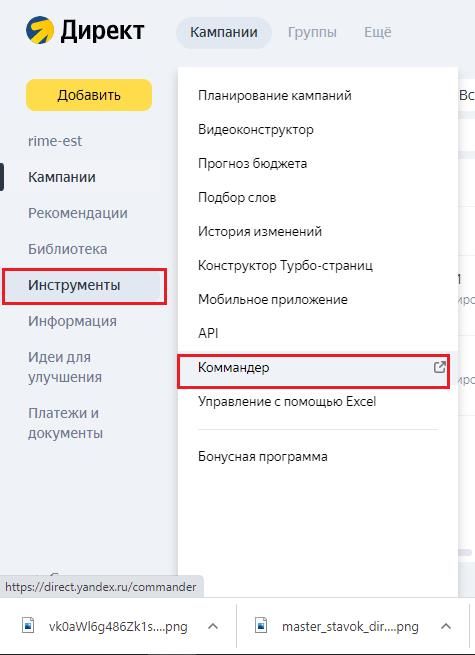
Шаг 1. Скачивание и установка
Скачайте подходящий под вашу операционную систему файл.
Шаг 2. Вход в систему
Запустите скачанный файл. Первый запуск может длиться больше минуты. Не переживайте, последующие запуски будут быстрее. Скопируйте в появившееся окно ваш логин рекламного кабинет Яндекс, далее нажмите на «Войти через браузер».
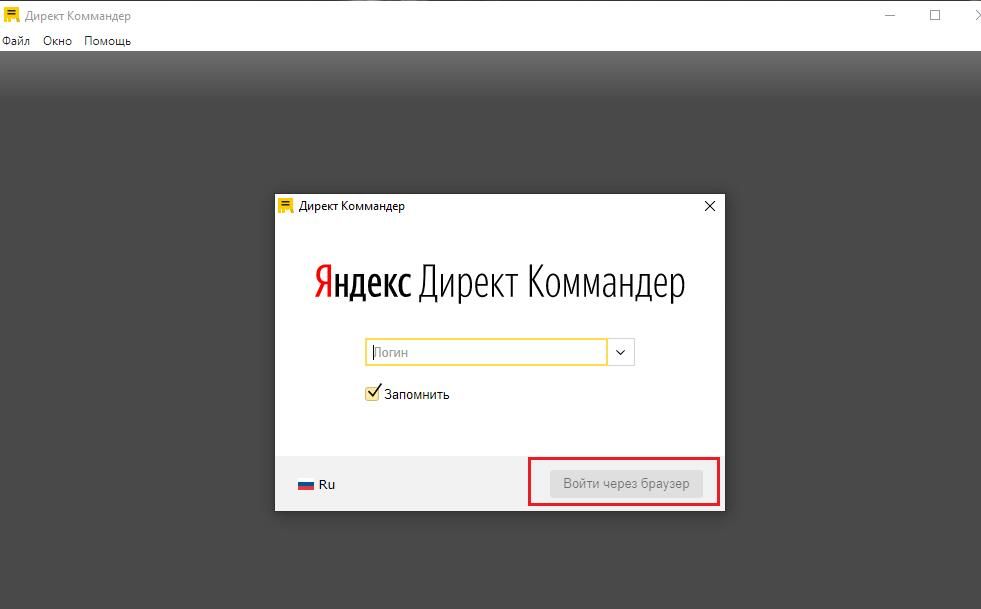
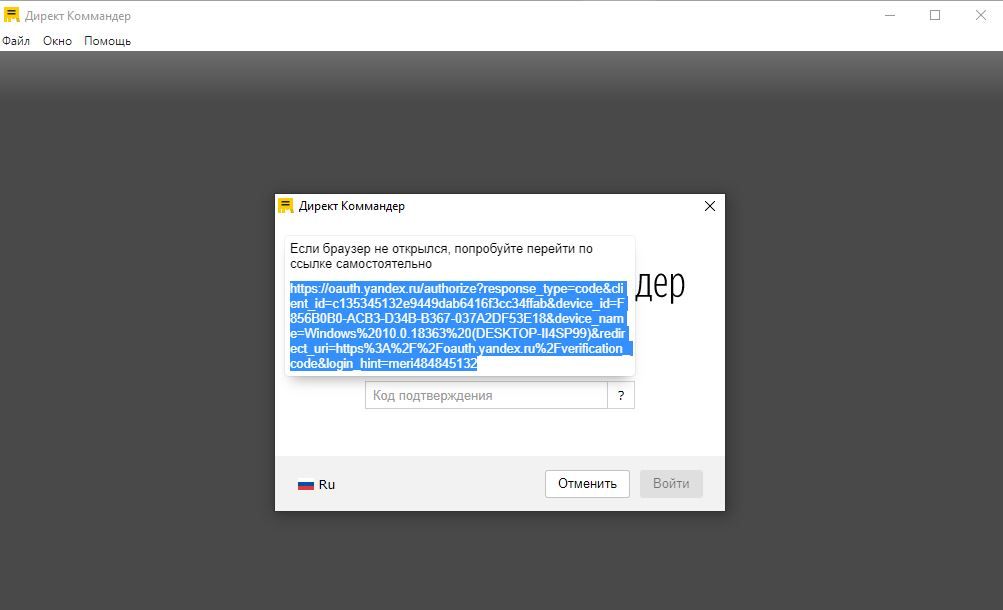
Далее откроется окно браузера, содержащее код. Скопируйте его в Коммандер и нажмите «Войти».
Если код не придёт, щелкните по знаку «?», скопируйте URL и вручную откройте ссылку с кодом в браузере.
Этап 2. Работа с рекламными кампаниями
Первый запуск программы будет иметь пустой интерфейс. Чтобы в нем появились данные из вашего рекламного кабинета, вы должны загрузить их.
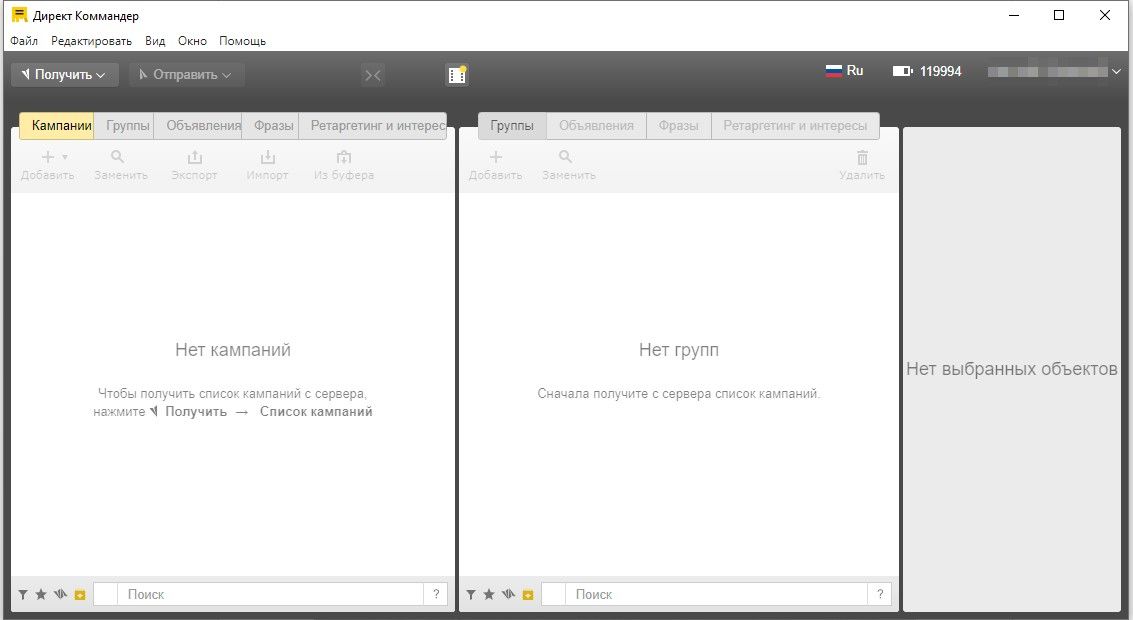
Для этого кликните по кнопке «Получить» в верхнем левом углу и укажите в меню «Список кампаний».
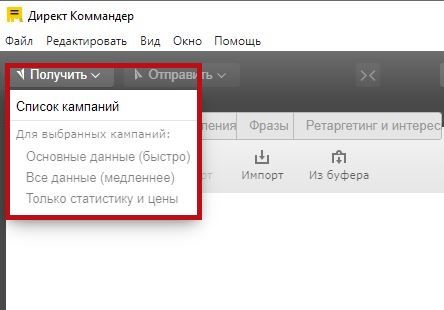
Дождитесь пока система завершит загрузку. После этого выделите все, что увидите в правой панели и снова нажмите «Получить» и укажите второй пункт — «Все данные»
Этап 3. Отправка кампании на сервер Яндекс.Директ
Чтобы отправить РК на модерацию, отметьте нужные объекты и нажмите кнопку «Отправить». В меню выберите нужный пункт отправки данных.
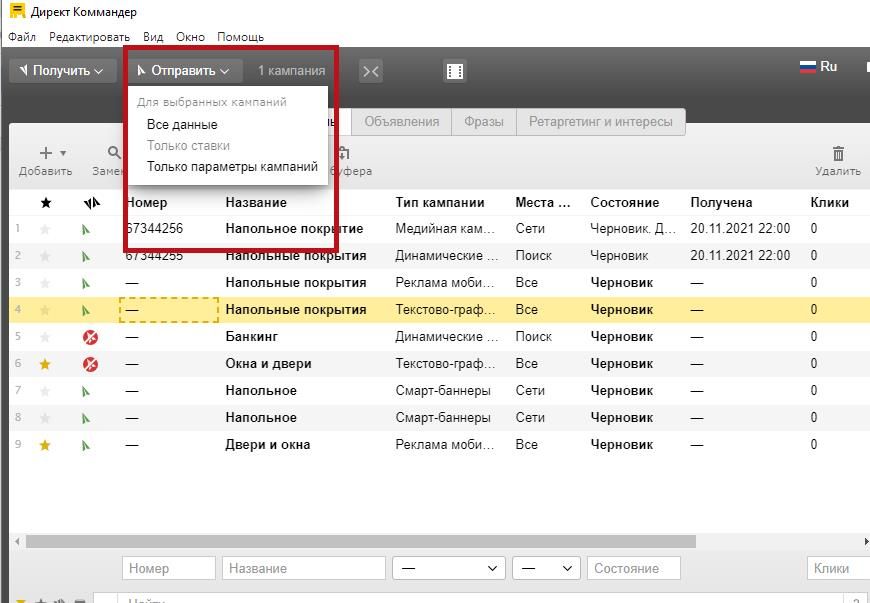
Важно: кампании, содержащие ошибки, будут отмечены красным значком. Вы не сможете загрузить их на сервер, так как система блокирует их отправку. Внесите нужные исправления и как только красный значок сменится на зеленый, можно будет перейти к их отправке.
Как создать новую рекламную кампанию в Директ Коммандер
Вы можете не только редактировать существующие кампании, но создавать с нуля новые. Мы подготовили подробную инструкцию, как это сделать и на какие настройки обратить внимание. Для начала:
Выберите тип кампании
Создание РК начинается с выбора его типа. После того, как вы нажмете «Добавить» перед вами откроется окно со списком. Отметьте нужный тип РК и перейдите к дальнейшему редактированию.
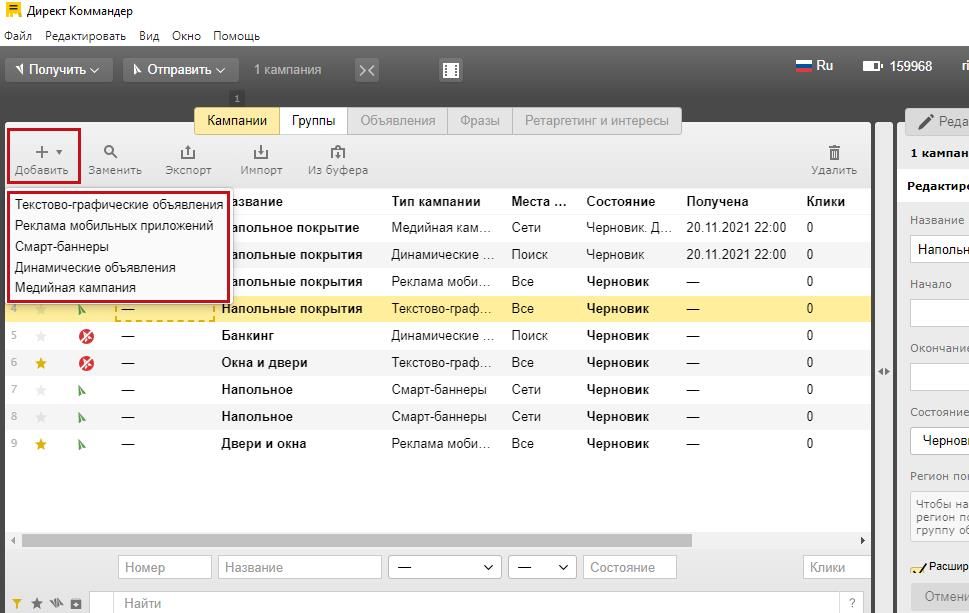
Поработайте с настройками в Инспекторе
После создания новой РК кликните по ней и перейдите к Инспектору, чтобы начать редактировать параметры. В настройках доступны: редактирование названия, даты старта и завершения, внесение адресов запрещенных площадок и т.д. После внесения правок не забудьте их сохранить, чтобы не потерять внесенные исправления.
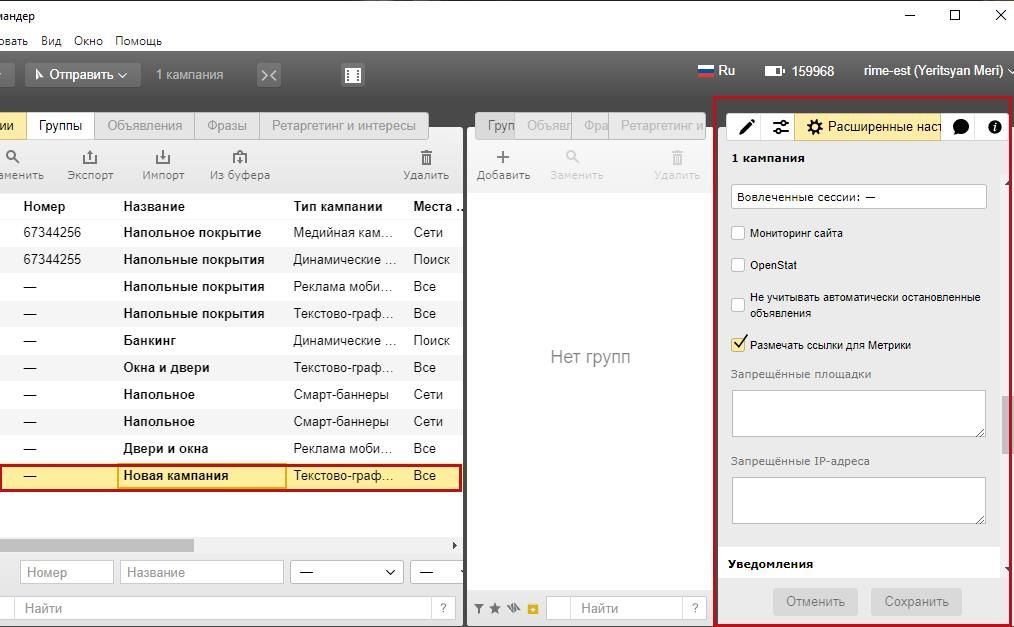
Добавьте группы объявлений
Добавление группы объявлений происходит в несколько этапов:
- во вкладке «Кампании» отметьте ту, в которую необходимо добавить группу;
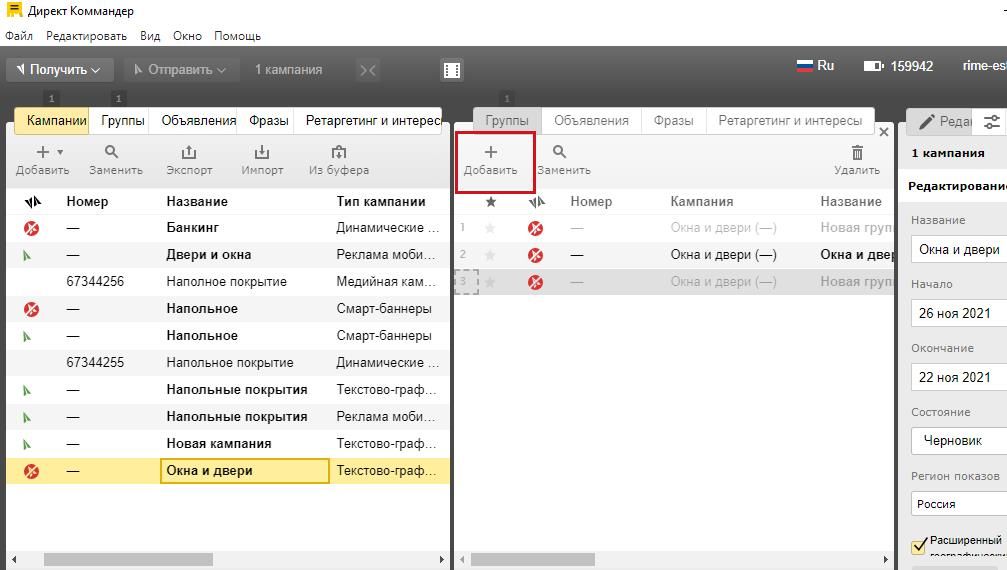
- затем перейдите на вкладку «Группы» и нажмите «Добавить»;
- отредактируйте параметры в Инспекторе;
- сохраните обновления.
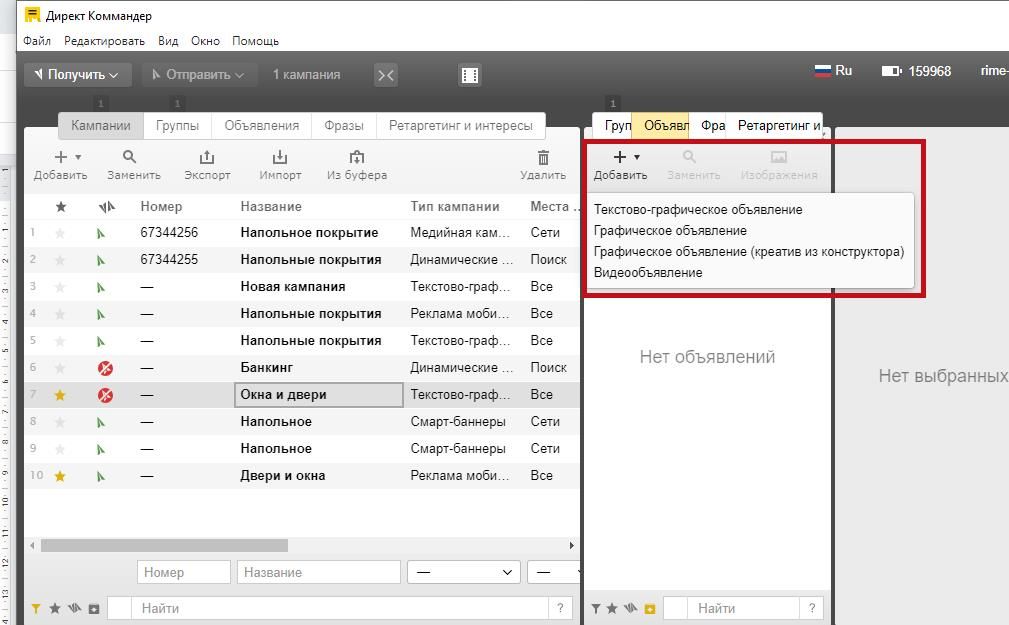
Выберите тип объявления
От типа объявления будет зависеть внешний вид и возможности редактирования материала. Система дает на выбор вам несколько типов: графическое, текстово-графическое и видеообъявление.
Как добавить ключевые фразы
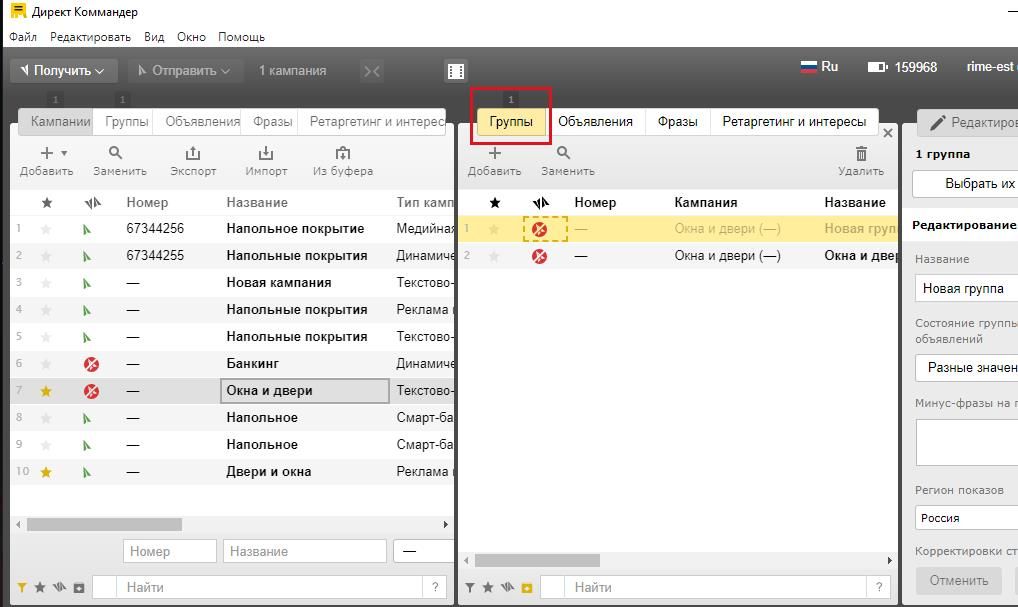
Чтобы добавить ключевые слова нужно перейти на вкладку «Группы» и отметить объект, в который они будут потом добавлены.
Далее необходимо перейти на вкладке «Фразы», нажать «Добавить» ⇨ «Фразы»;
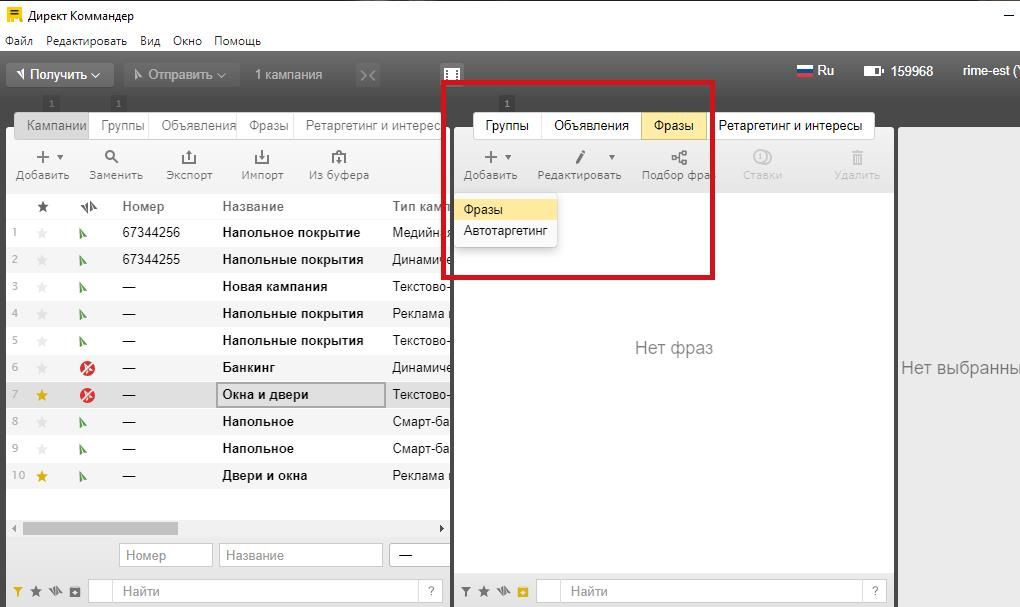
Всплывет новое окно. Укажите в нем способ добавления фраз: в строку через запятую, в столбик или с помощью оператора. После выбора способа можно перейти к внесению необходимого перечня слов.

Добавление условий ретаргетинга и интересов
В разделе «Ретаргетинги и интересы» выводятся условия, по которым система будет привлекать для вас аудиторию. Учтите, что создать в Коммандере с нуля условия ретаргетинга невозможно, эта функция доступна только в Яндекс.Директе. Но вы можете использовать уже созданные условия. Для этого:
- перейдите во вкладку «Группы» и отметьте объекты;
- перейдите во вкладку «Ретаргетинг и интересы»;
- нажмите «Добавить» ⇨ «Условие ретаргетинга»;
- В появившемся списке «Все условия нацеливания» выберите нужные условия;
- В Инспектору укажите ставки и сохраните правки.
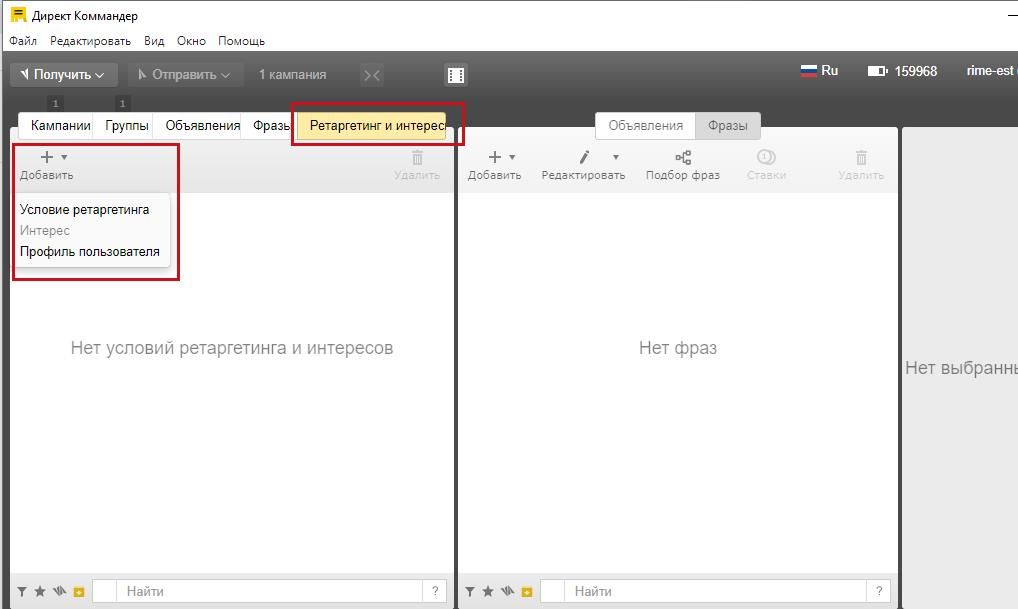
Добавление мобильных объявлений
Коммандер не дает инструмента для быстрого добавления мобильных объявления к уже существующим. Но есть способ через функцию экспорта кампании в Excel.
- экспортированный файл будет содержать столбцы «ID группы», «ID фразы», «Фраза» и «ID объявления», их нужно удалить;
- А в столбцах «Доп. объявление группы» и «Мобильное объявление» нужно поставить знак «+»;
- текст и UTM-метки можно изменить при необходимости;
- Импортировать файл в исходную кампанию с перезаписью. Делать это нужно через кнопку «Импорта».
Как редактировать кампанию в Коммандере
Чтобы отредактировать уже созданную кампанию, кликните по ней и перейдите к Инспектору.
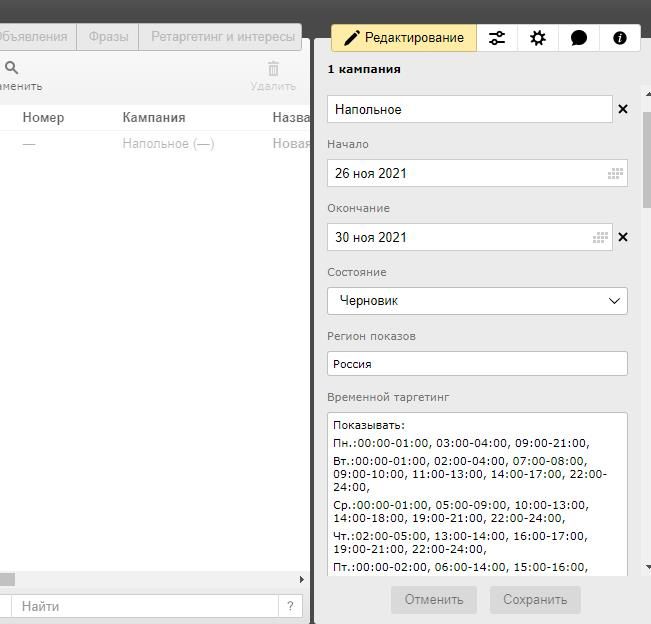
В Инспекторе вы можете внести не только стандартные правки в текст, но и включить либо отключить расширенный географический таргет, задать корректировку ставок и ограничение бюджета, поменять временной таргетинг и т.д.
Если вы редактируете уже существующую РК, то сначала получите обновление с сервера. Для этого нажмите «Получить» и укажите из списка нужный пункт. Далее алгоритм действий такой же: необходимо перейти к Инспектору, внести необходимые обновления и сохранить их.
Дополнительные возможности. Импорт и экспорт
С помощью кнопок «Импорта» и «Экспорта» можно выгрузить РК на компьютер, внести обновления и загрузить файл обратно. Эта функция будет полезна в случае, если вы хотите перенести РК из другого кабинета или другой рекламной системы в Яндекс.
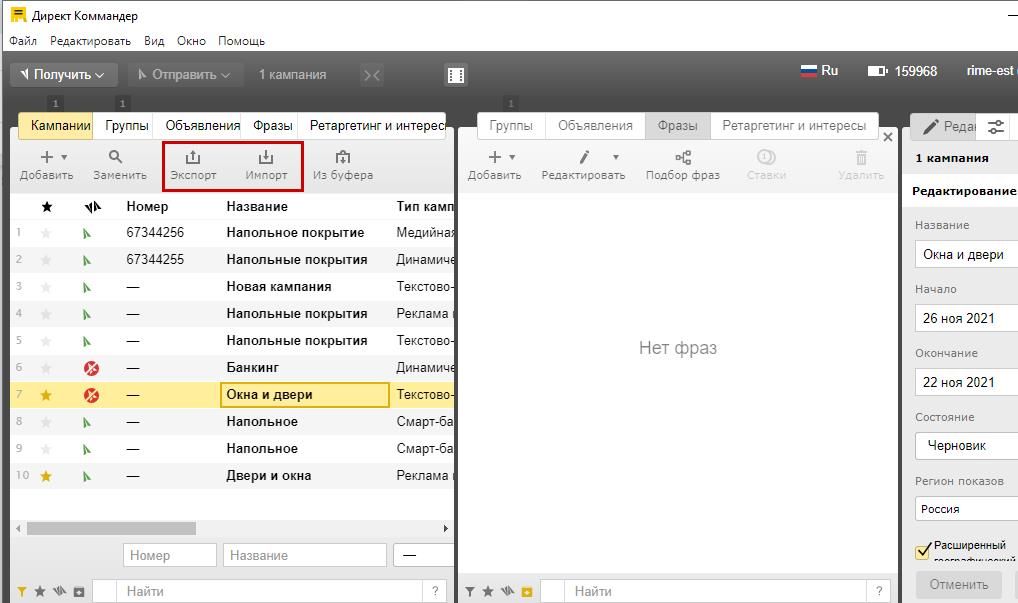
Как экспортировать данные
Чтобы экспортировать данные, щелкните по кнопке «Экспорт». Вам будут доступны форматы: XLSX и CSV.
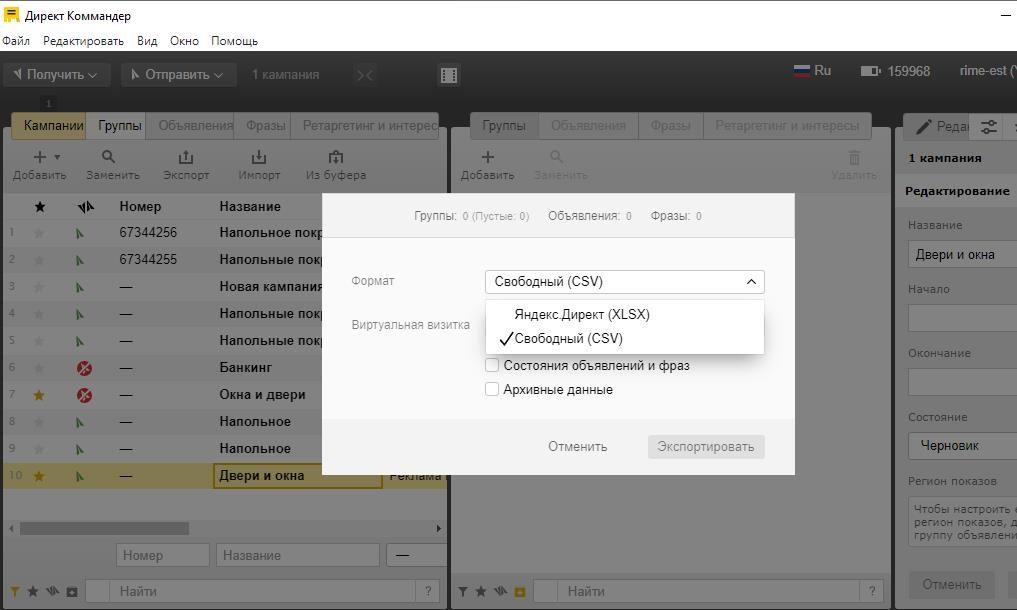
Большой разницы между форматами нет, но есть принципиальное отличие в их содержании и раскладки информации в файле. Например, если вы экспортируете через формат XLSX, то информация будут находиться в разных вкладках файла.
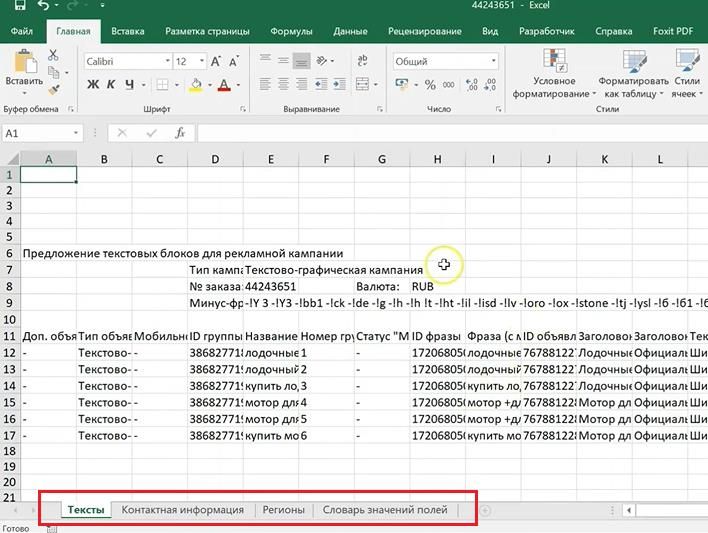
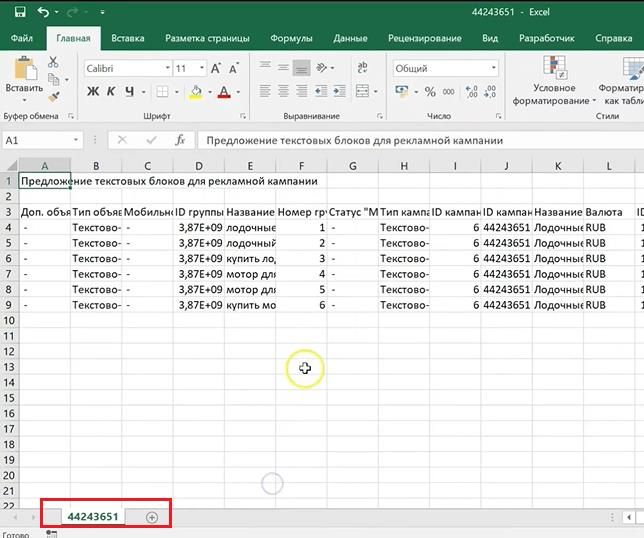
В формат CSV не экспортируется визитка, а все данные будут находиться в одной вкладке. Работайте именно в этой вкладке, так как только ее содержимое будет сохранено. После внесения изменений, сохраните документ и импортируйте его обратно в программу.
Как импортировать данные
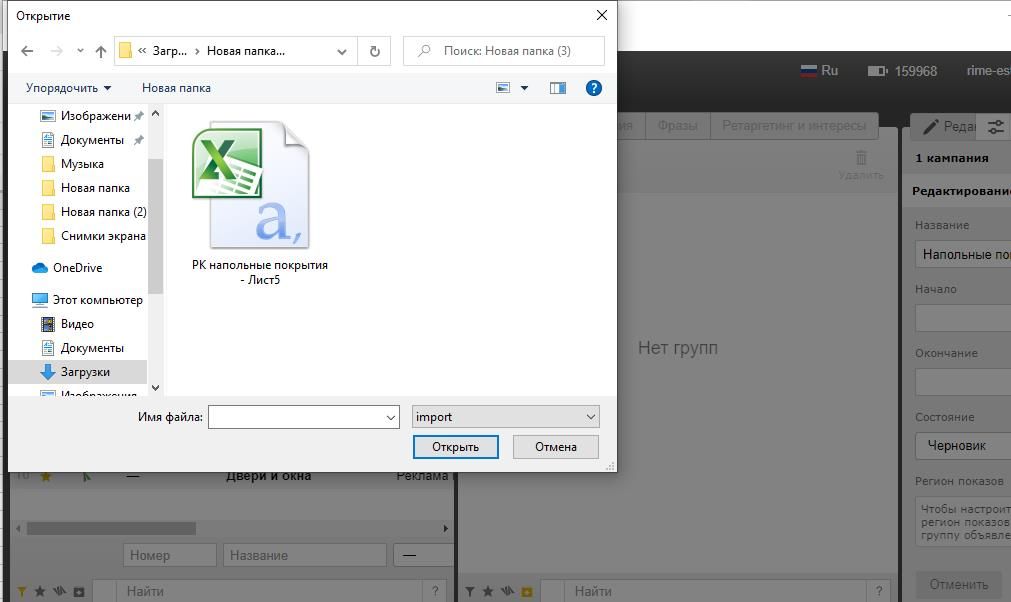
Чтобы импортировать файл, нажмите кнопку «Импорт». Перед вами откроется окно с возможностью выбрать файл.
После этого всплывает новое окно. Здесь выберите опцию: «Создать новую» или «Импортировать исходную с перезаписью». Если вы вносили исправления в уже существующую, то укажите второй вариант.
Подбор фраз
Функционал платформы позволяет оптимизировать ключевые запросы и собирать семантическое ядро. Инструмент называется «Подбор фраз» и находится во вкладке «Фразы».
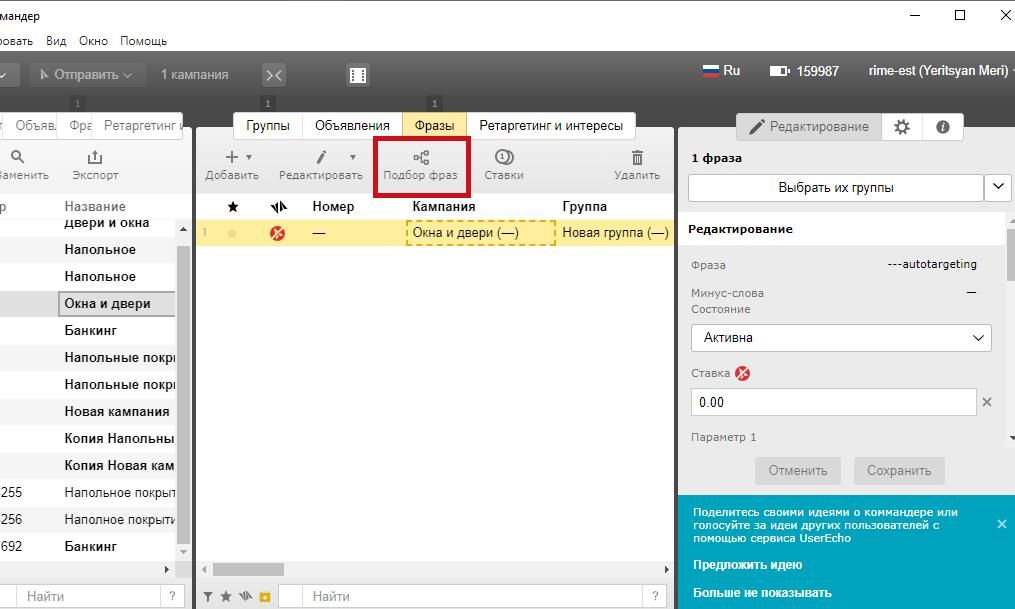
После того, как вы нажмете на иконку, появится окно с активным полем для стартового запроса. Введите нужный набор слов через запятую.
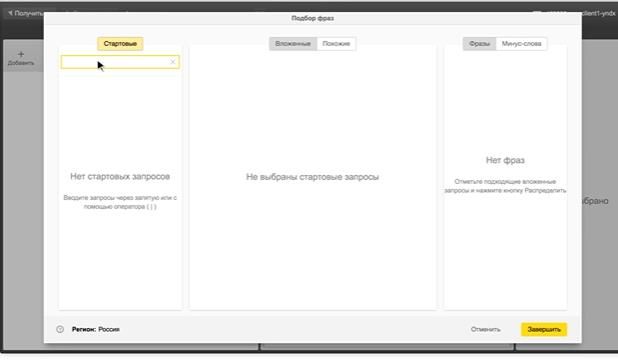
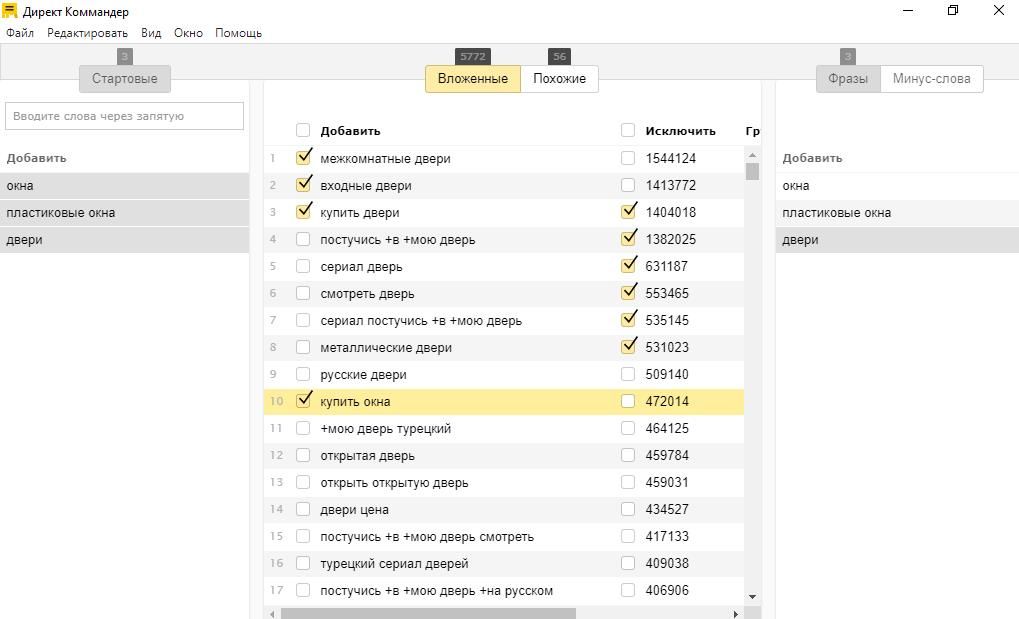
Посередине появится выдача WordStat по заданному запросу — основа для семантического ядра вашего будущего объявления. Для того, чтобы «Добавить» или «Исключить» слова, поставьте галочку в соответствующее поле.
Пополнить фразы можно во вкладке «Похожие». Там находятся слова, которые WordStat считает близкими к вашему запросу. Если какие-то запросы вам подходят, поставьте галочку и затем кликните по «В Стартовые».
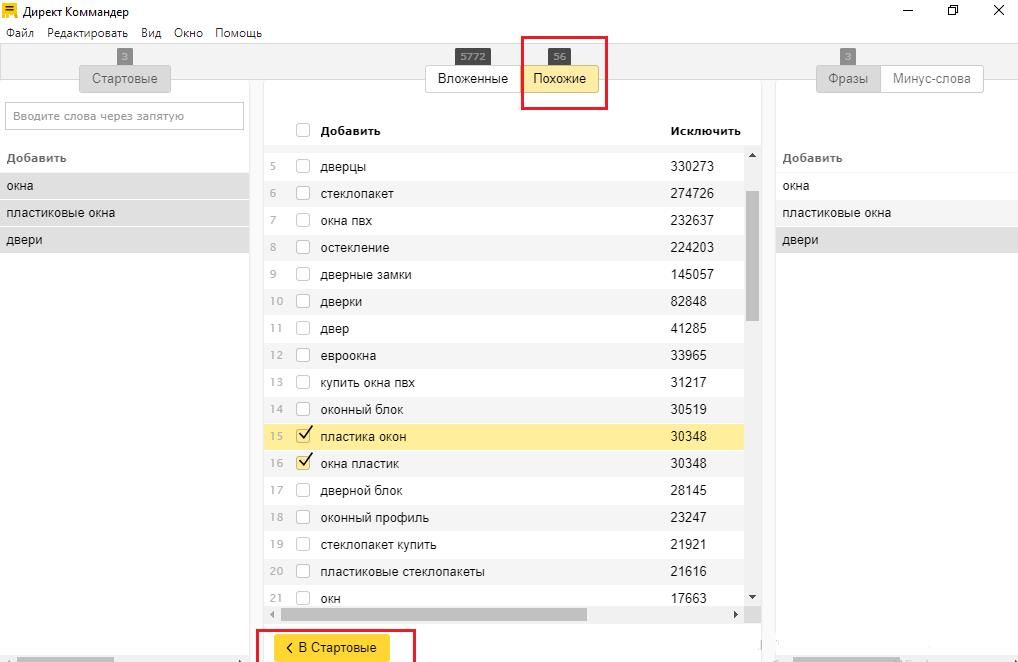
Чтобы завершить работу инструмента, вернитесь в раздел «Вложенные», нажмите «Распределение» и затем «Завершить».
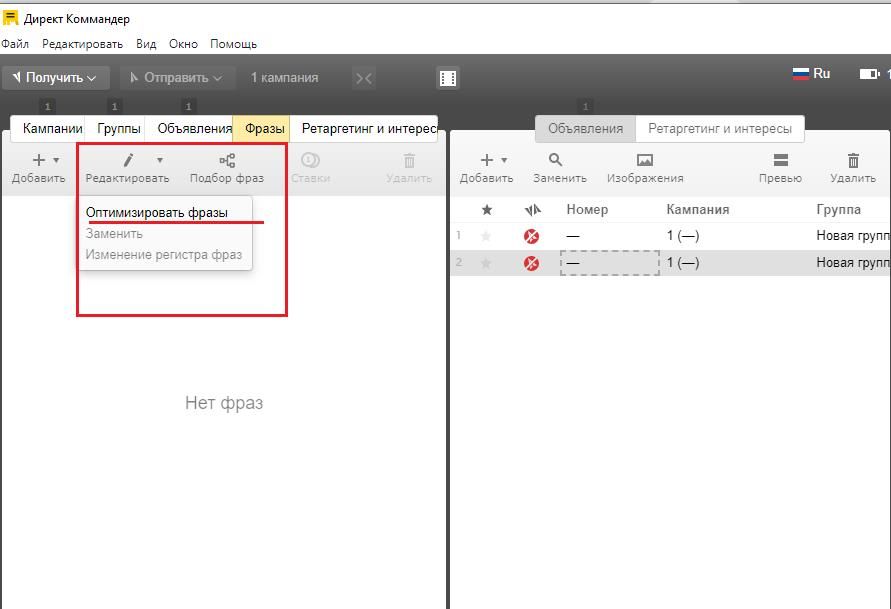
Можно ли оптимизировать ключевые фразы
Ответ «Да». Провести ее ее можно с помощью двух опций:
- кросс-минусовки, т.е. добавления к ключам дополнительных минус-слов. Например, текст запроса «купить смартфон» и «купить смартфон Samsung» отличается на одно слово. Чтобы объявления не пересекались, добавьте минус-слово «Samsung». Учтите, что кросс-минусовка возможна только для одного слова.
- склейки дублей позволяет объединить тексты объявлений, которые отличаются только минус-словами.
Как это работает? После того, как вы объедините минус-слова, система вычислит те, которые обладают самыми высокими показателями CTR и оставит только их.
Мастер ставок
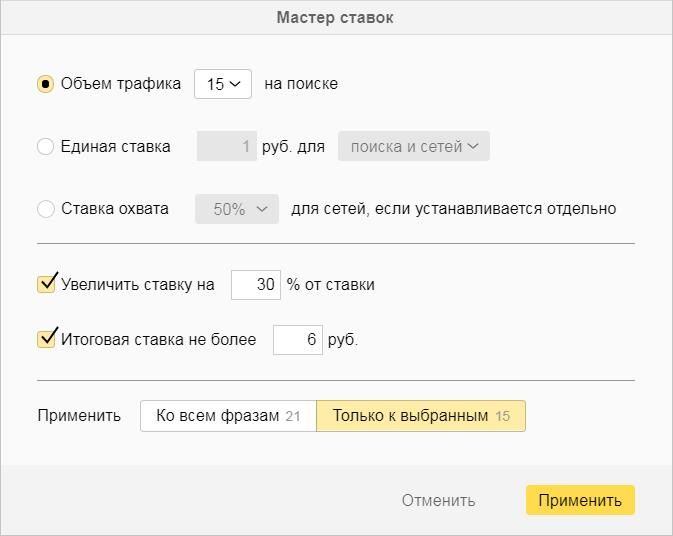
Благодаря этому инструменту можно указать одинаковые ставки для разных элементов. Платформа позволяет редактировать их на основании объема трафика либо выбрать единую для всех отмеченных. Чтобы воспользоваться инструментом выделите «Кампанию» и «Группу». Затем перейдите на вкладку «Фразы» и кликните по иконке «Ставки».
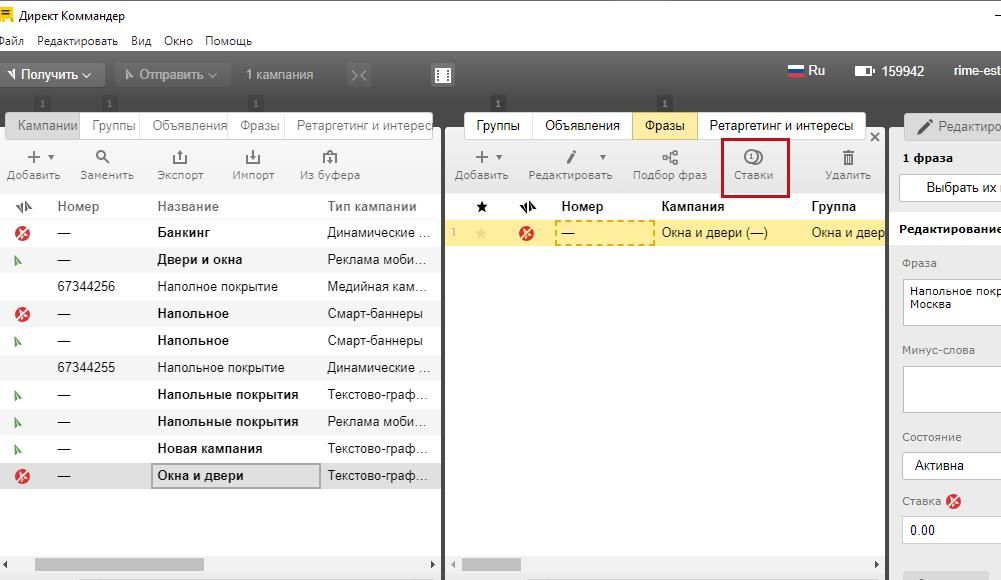
«Мастер ставок» используется для эффективной работы с бюджетом и трафиком. С его помощью можно также ограничить максимальную ставку или указать какая из них для поиска, а какая для сетей.
Как работать с логическими операторами
Поле «Найти» находится снизу на основной и дополнительной панелях. Именно здесь активируется функция быстрого поиска, позволяющая отфильтровать по заданным параметрам нужные элементы ваших РК.
Но чтобы воспользоваться функцией, необходимо использовать специальный язык запросов. Для того, чтобы не запоминать все обозначения, обратитесь ко встроенной подсказке, которая находится в поле «Найти» справа в знаке «?». Нажмите на знак, чтобы на экране всплыла подсказка, как корректно задавать поиск в строке.
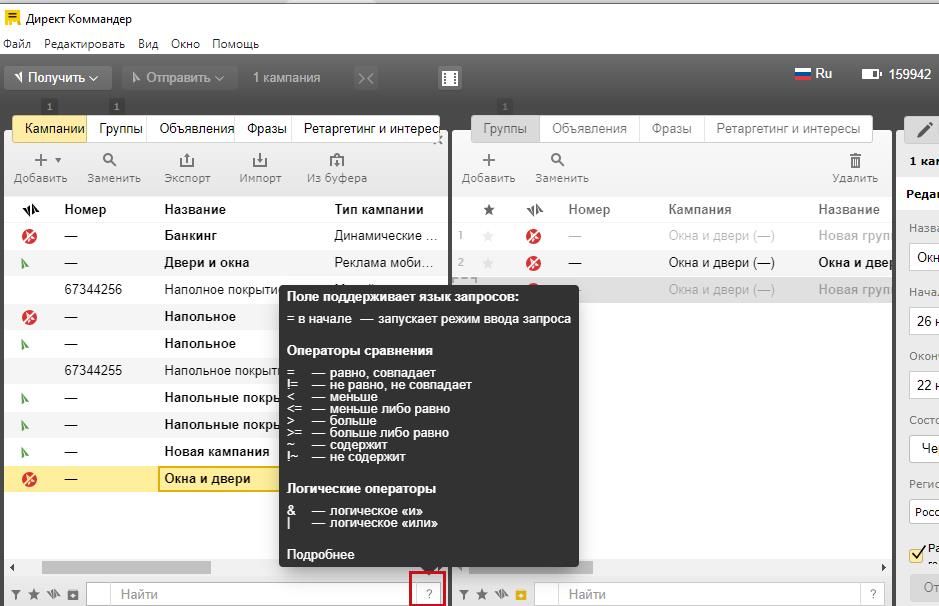
Отбор нужных элементов проход начинать нужно с выбора всех «Кампаний» и «Групп». Далее перейдите в раздел «Фразы» и вбейте запрос согласно логическому оператору.
Например, вам надо найти все кампании, названия которых содержат слово «окно». Для этого вбиваете запрос:
- знак «=»;
- выбираете раздел в котором будете осуществлять поиск, в нашем случае, это «Название»;
- выбираете оператор сравнения;
- вбиваете слово «окно», окончания не добавляйте, чтобы отсортировать все формы слова;
- нажмите Enter.
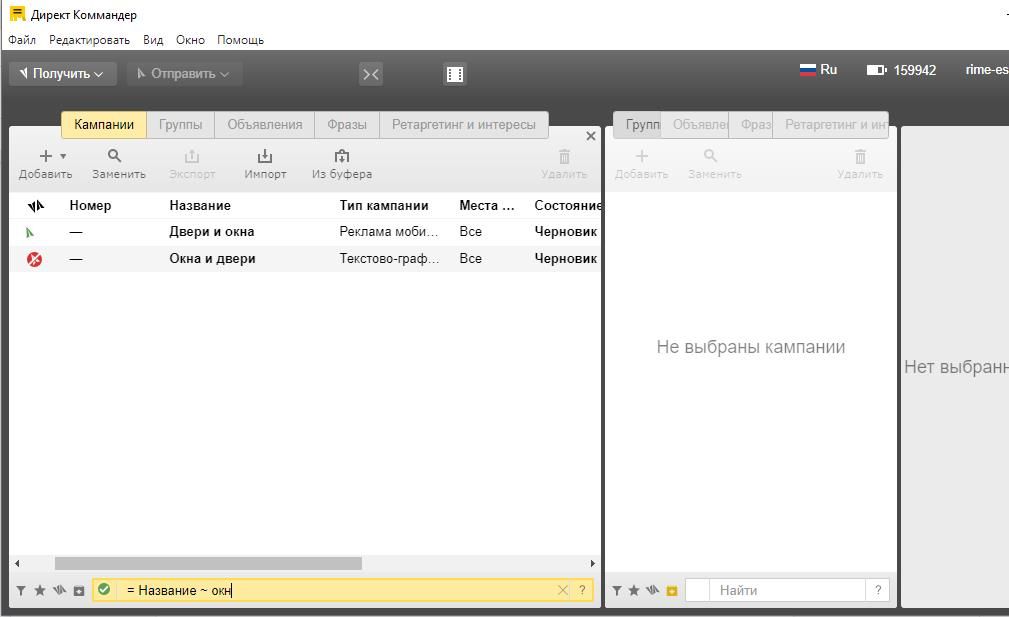
Программа отфильтрует все объекты выбранной категории, в названии которых есть искомое слово.
Работа с объектами
Все содержимое основной и дополнительной панелей — это объекты. Все они поддаются опциям копировать, вставить, вырезать или дублировать.
Копирование
Допустим, вам необходимо скопировать рекламу из одной группы в другую. Для этого:
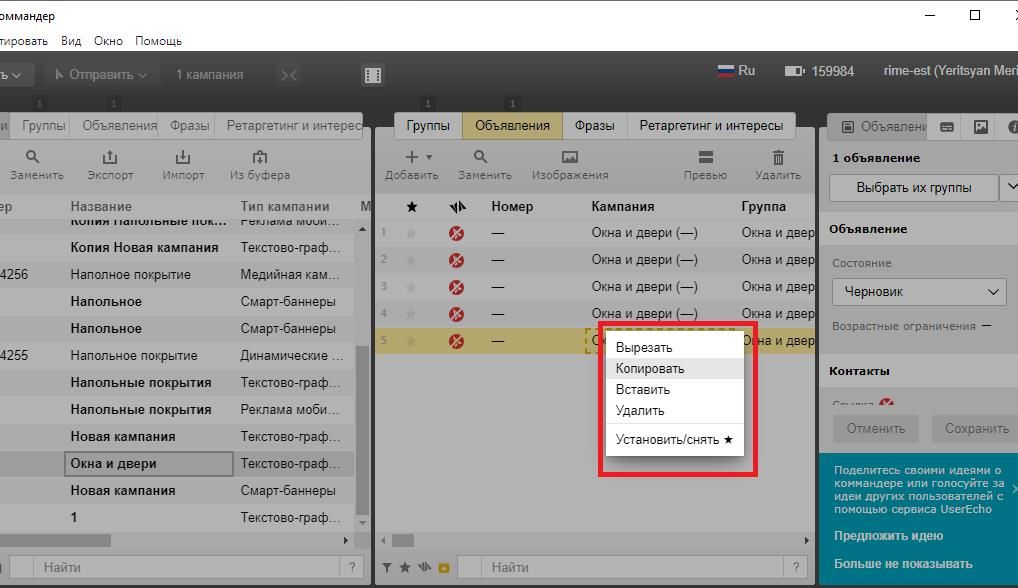
- кликните по объявлению правой кнопкой мыши, чтобы вызвать меню;
- выберите необходимую опцию, в нашем случае это «Копировать»;
- далее перейдите в группу объявлений, в которую хотите вставить скопированную рекламу;
- кликните по любому элементу в столбце, чтобы вызвать меню, и нажмите «Вставить»;
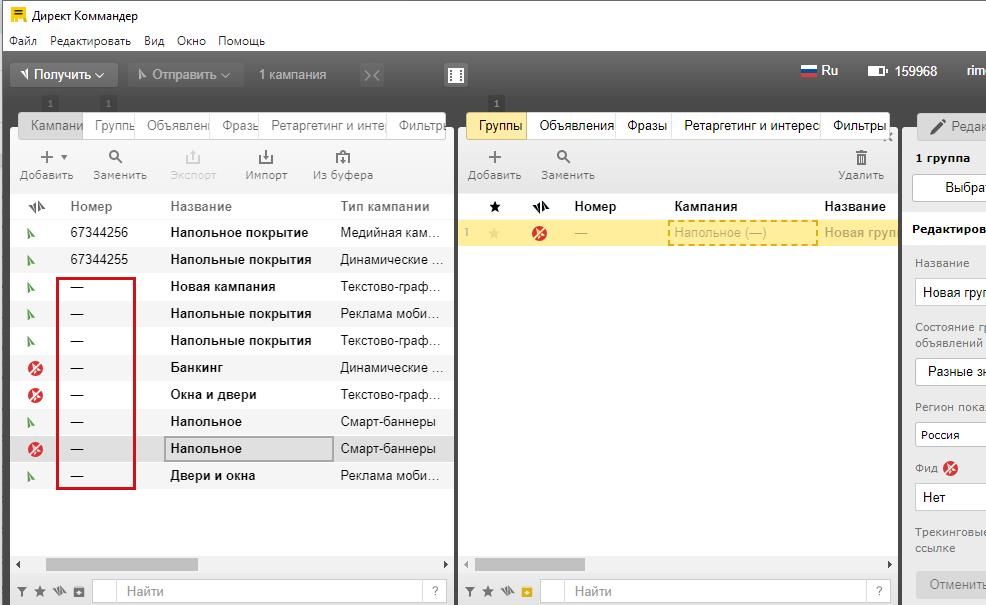
Есть и другая особенность работы с объектами, при копировании некоторых из них, ставка сбрасывается. Это значит, что вам нужно будет ее повторно указать. Учтите, что платформа блокирует отправку на сервер объектов, в которых не заполнены критически важные поля, поэтому перед завершением работы проверьте все пункты.
Дублирование
Для того, чтобы дублировать элемент, кликните мышью и вызовите меню. Далее выберите инструмент «Копировать», снова вызовите меню и выберите «Вставить». Так вы продублируете отмеченный элемент. Опция дублирование позволяет иметь в рамках одного родительского объекта сразу несколько дочерних.
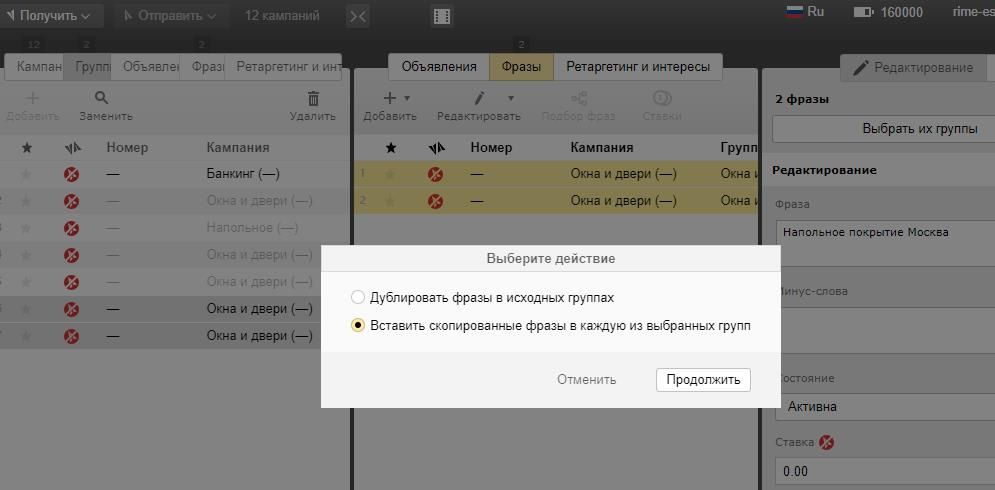
Массовые изменения в Коммандере
Коммандер оптимизирует работу и упрощает внесение массовых обновлений в РК. Но внесение изменений в рекламные кампании все равно остается трудоемкой ручной работой.
Одним из инструментов, который ускоряет работу, является «Поиск и замена». Он находится на всех вкладках и используется для внесения массовых правок в тексты, utm-метки и другие составляющие объявлений.
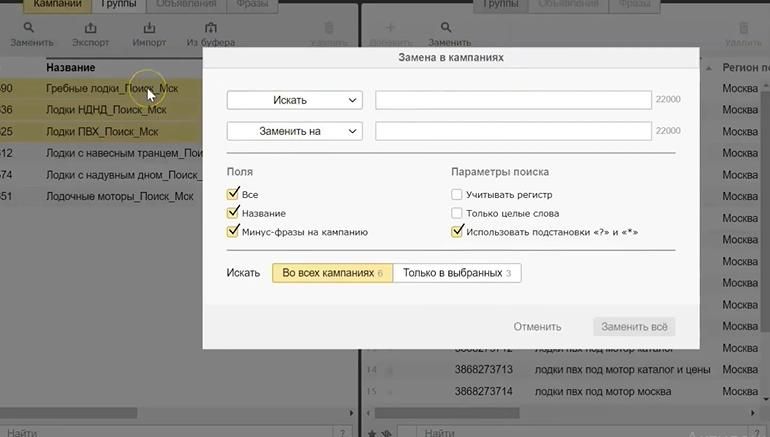
Чтобы воспользоваться функцией, выделите нужный области и нажмите «Заменить». Перед вами появится окно с двумя активными полями. В верхнее поле «Искать» вбейте фрагмент текста, который вы хотите изменить. В нижнее «Заменить на» вбейте тот текст, который должен быть вместо найденного.
Особенности работы с Яндекс Коммандером
Начинайте работу в Коммандере с обновления данных через кнопку «Получить». Если вы начнете редактирование, не получив новые показатели с сервера, то при отправке данных все проделанная работа будет утеряна.
В дочерних объектах не должно быть ошибок, иначе вы не сможете отправить их на модерацию. Подобные проблемы часто бывают вызваны некорректным использованием специальных символов. Чтобы избежать блокировки функции отправки данных, будьте внимательны при внесении в РК обновлений.
Кампании, в параметрах которых есть ошибки, также не будут отправлены на сервер. Однако платформа, как и в случае с ошибками в дочерних объектах, отметит проблемную зону красным значком. Вы также сможете получить дополнительные сведения о том, в какой именно области содержится ошибка. Для этого наведите курсор на красный значок и прочтите информацию во всплывающем окне. Как только все ошибки будут исправлены, красный значок сменится на зеленый и функция отправки будет разблокирована.
При работе с Коммандере стоит учесть, какие форматы объявлений не поддерживаются платформой. Например, медийные объявления, баннер на поиске, смарт-баннеры и ретаргетинговые кампании с графическими объявлениями можно создавать и редактировать только в веб-версии Яндекс.Директа.
С проблемой лимита в Коммандере вы столкнетесь не только на уровне баллов API, но и количества групп в одной кампании — оно ограничено. В рамках одной кампании вы можете иметь только 1000 групп, любые дополнительные придется перенести в новую или уже созданную кампанию.