
Aerolife
Пользователь
Регистрация:
09.10.2012
Сообщения: 1788
Рейтинг: 1424

Регистрация:
09.10.2012
Сообщения: 1788
Рейтинг: 1424
Имморталка за помощь!
Такой трабл:
Если я играю в cs:go или dota2 на фуллках (не в окне), то появляется синий оттенок. Как это убрать?
На ноутбуке присутствует:
— панель управления Nvidia
— Nvidia GeForce Expirience
— Панель управление HD-графикой IntelНе в одной из этих программ не могу найти настройки цветокоррекции (лол)
Вот фотки:
Спойлер: «фото в окне»
Спойлер: «фото в фулл»
Спойлер: «скриншот в фулл»
Спойлер: «нвидиа»
Спойлер: «регулировка настроек изображения с просмотром»


Aerolife
Пользователь
Регистрация:
09.10.2012
Сообщения: 1788
Рейтинг: 1424
Регистрация:
09.10.2012
Сообщения: 1788
Рейтинг: 1424
streamus
Пользователь
Регистрация:
06.09.2014
Сообщения: 453
Рейтинг: 381
Регистрация:
06.09.2014
Сообщения: 453
Рейтинг: 381
Попробуй скрин выложить, мб легче будет кому -нибудь тебе помочь
Aerolife
Пользователь
Регистрация:
09.10.2012
Сообщения: 1788
Рейтинг: 1424
Регистрация:
09.10.2012
Сообщения: 1788
Рейтинг: 1424
streamus сказал(а):↑
Попробуй скрин выложить, мб легче будет кому -нибудь тебе помочь
Нажмите, чтобы раскрыть…
На скрине не отображается, но сейчас.
Flashgod
Пользователь
Регистрация:
08.10.2013
Сообщения: 2088
Рейтинг: 665
Регистрация:
08.10.2013
Сообщения: 2088
Рейтинг: 665
Мб так и должно быть?Скрин бы.
В панеле нвидиа есть управление гаммой,можно понизить конц. синего цвета.
Aerolife
Пользователь
Регистрация:
09.10.2012
Сообщения: 1788
Рейтинг: 1424
Регистрация:
09.10.2012
Сообщения: 1788
Рейтинг: 1424
Flashgod сказал(а):↑
Мб так и должно быть?Скрин бы.
В панеле нвидиа есть управление гаммой,можно понизить конц. синего цвета.Нажмите, чтобы раскрыть…
Нету;
Вот фотки:Спойлер: «фото в окне»
Спойлер: «фото в фулл»
Спойлер: «скриншот в фулл»
Спойлер: «нвидиа»
Aerolife
Пользователь
Регистрация:
09.10.2012
Сообщения: 1788
Рейтинг: 1424
Регистрация:
09.10.2012
Сообщения: 1788
Рейтинг: 1424
Как мотивация, дам имморталку))
Предоставлю все что вам нужно узнать;
интельСпойлер:

Flashgod
Пользователь
Регистрация:
08.10.2013
Сообщения: 2088
Рейтинг: 665
Регистрация:
08.10.2013
Сообщения: 2088
Рейтинг: 665
Aerolife сказал(а):↑
Нету;
Вот фотки:Спойлер: «фото в окне»
Спойлер: «фото в фулл»
Спойлер: «скриншот в фулл»
Спойлер: «нвидиа»
Нажмите, чтобы раскрыть…
Регулировку настроек изображения посмотри,там должно быть точно,сам понижал уровень красного цвета ибо монитор говно.
Уточнить точно не могу сейчас.
Mach1nk3
Пользователь
Регистрация:
21.07.2014
Сообщения: 2642
Рейтинг: 806
Регистрация:
21.07.2014
Сообщения: 2642
Рейтинг: 806

там есть регулеровка параметров цвета, заходи туда, и ползунки трогай, применяй, и смотри че будет:D
хотя это может быть еще фишкой твоего ноута, так что в гугле уточняй
Aerolife
Пользователь
Регистрация:
09.10.2012
Сообщения: 1788
Рейтинг: 1424
Регистрация:
09.10.2012
Сообщения: 1788
Рейтинг: 1424
Flashgod сказал(а):↑
Регулировку настроек изображения посмотри,там должно быть точно,сам понижал уровень красного цвета ибо монитор говно.
Уточнить точно не могу сейчас.
Нажмите, чтобы раскрыть…
Там пусто(
Спойлер:
Aerolife
Пользователь
Регистрация:
09.10.2012
Сообщения: 1788
Рейтинг: 1424
Регистрация:
09.10.2012
Сообщения: 1788
Рейтинг: 1424
Mach1nk3 сказал(а):↑
там есть регулеровка параметров цвета, заходи туда, и ползунки трогай, применяй, и смотри че будет:D
хотя это может быть еще фишкой твоего ноута, так что в гугле уточняйНажмите, чтобы раскрыть…
Не не, в дефолт режиме все норм, ток в играх изменяется
Flashgod
Пользователь
Регистрация:
08.10.2013
Сообщения: 2088
Рейтинг: 665
Регистрация:
08.10.2013
Сообщения: 2088
Рейтинг: 665
Aerolife сказал(а):↑
Там пусто(
Спойлер:
Нажмите, чтобы раскрыть…
Странно,возможно у тебя просто дрова устарели?
Aerolife
Пользователь
Регистрация:
09.10.2012
Сообщения: 1788
Рейтинг: 1424
Регистрация:
09.10.2012
Сообщения: 1788
Рейтинг: 1424
Flashgod сказал(а):↑
Странно,возможно у тебя просто дрова устарели?
Нажмите, чтобы раскрыть…
Сегодня обновил
Mach1nk3
Пользователь
Регистрация:
21.07.2014
Сообщения: 2642
Рейтинг: 806
Регистрация:
21.07.2014
Сообщения: 2642
Рейтинг: 806
Aerolife сказал(а):↑
Не не, в дефолт режиме все норм, ток в играх изменяется
Нажмите, чтобы раскрыть…
Спойлер: «скрин»
вот там смотри, и дергай)

topa310
Участник команды сайта
Регистрация:
30.09.2014
Сообщения: 1092
Рейтинг: 1801
Регистрация:
30.09.2014
Сообщения: 1092
Рейтинг: 1801

В доте точно есть режим цветовой слепоты, а вот в кс не знаю, но чекни на всякий случай и его, мб включился случайно, мало ли что, мб из-за этого так отображается
И как писали выше, мб у тебя просто много синего стоит, подвигай ползунки
Flashgod
Пользователь
Регистрация:
08.10.2013
Сообщения: 2088
Рейтинг: 665
Регистрация:
08.10.2013
Сообщения: 2088
Рейтинг: 665
Mach1nk3 сказал(а):↑
Спойлер: «скрин»
вот там смотри, и дергай)
Нажмите, чтобы раскрыть…
Как я понял у него и нету регулировок дисплея,возможно проблема как раз в этом.
Aerolife
Пользователь
Регистрация:
09.10.2012
Сообщения: 1788
Рейтинг: 1424
Регистрация:
09.10.2012
Сообщения: 1788
Рейтинг: 1424
Mach1nk3 сказал(а):↑
Спойлер: «скрин»
вот там смотри, и дергай)
Нажмите, чтобы раскрыть…
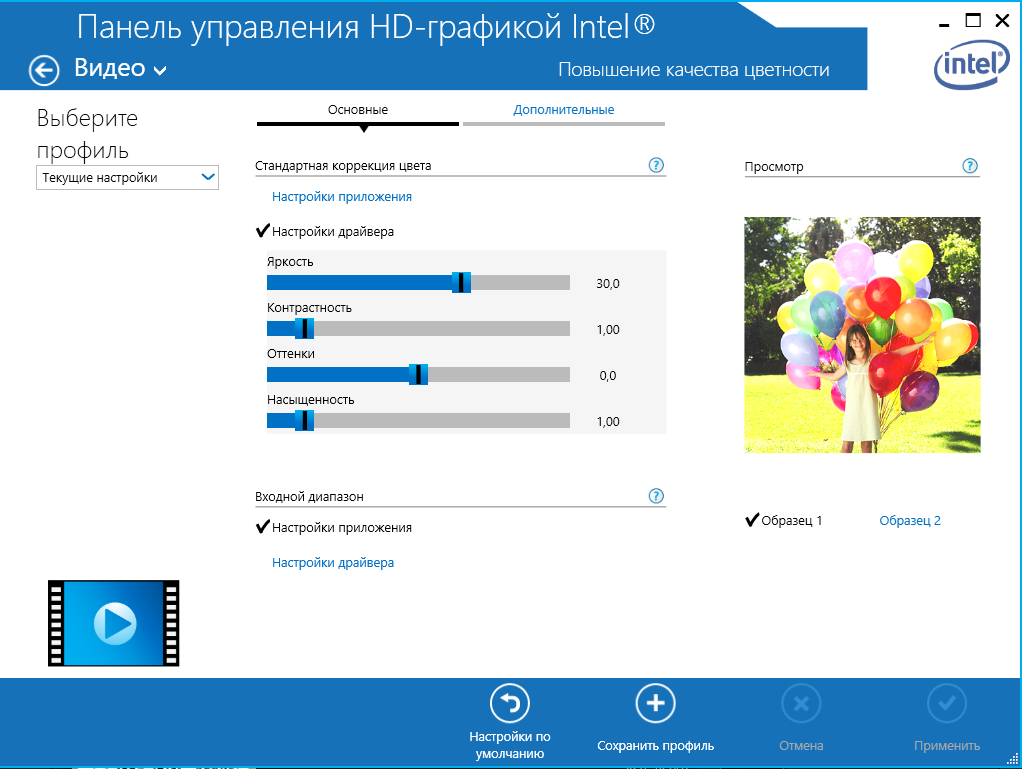
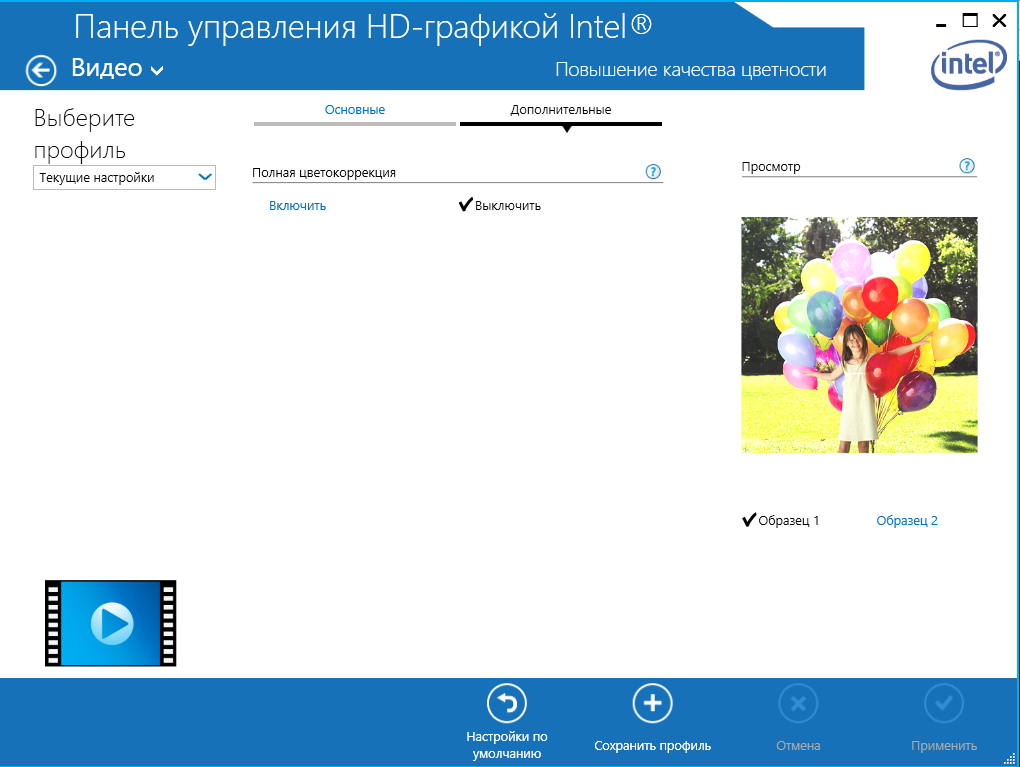
Там есть такое, но не влияет на доту

Спойлер:
Насчет цветовой слепоты — выключена(

nejno12
Пользователь
Регистрация:
21.02.2014
Сообщения: 560
Рейтинг: 676
Регистрация:
21.02.2014
Сообщения: 560
Рейтинг: 676
Aerolife
Пользователь
Регистрация:
09.10.2012
Сообщения: 1788
Рейтинг: 1424
Регистрация:
09.10.2012
Сообщения: 1788
Рейтинг: 1424
nejno12 сказал(а):↑
теплый холодный оттенок?
Нажмите, чтобы раскрыть…
Что? Не, холодный
2ez4s4
Пользователь
Регистрация:
18.12.2014
Сообщения: 764
Рейтинг: 1770
Регистрация:
18.12.2014
Сообщения: 764
Рейтинг: 1770
Aerolife сказал(а):↑
Там есть такое, но не влияет на доту
Спойлер:
Насчет цветовой слепоты — выключена(
Нажмите, чтобы раскрыть…
Попробуй включить цветокоррекцию. И поставь во вкладке «Входной диапозон» — Настройки драйвера.
П.С. Так ты какую видеокарту-то используешь?
Aerolife
Пользователь
Регистрация:
09.10.2012
Сообщения: 1788
Рейтинг: 1424
Регистрация:
09.10.2012
Сообщения: 1788
Рейтинг: 1424
2ez4s4 сказал(а):↑
Попробуй включить цветокоррекцию. И поставь во вкладке «Входной диапозон» — Настройки драйвера.
П.С. Так ты какую видеокарту-то используешь?
Нажмите, чтобы раскрыть…
Geforce 820M
Те настройки вообще на игру не влияют(
Mach1nk3
Пользователь
Регистрация:
21.07.2014
Сообщения: 2642
Рейтинг: 806
Регистрация:
21.07.2014
Сообщения: 2642
Рейтинг: 806
Aerolife сказал(а):↑
Там есть такое, но не влияет на доту
Спойлер:
Насчет цветовой слепоты — выключена(
Нажмите, чтобы раскрыть…
у меня такой оттенок можно включить еще на самом монике:D но у тебя это явно из-за дровишек… попробуй откатить, или здесь ползунки юзай, и смотри на картинку справа) крч тебе нужно все методом тыка выяснять)
Регистрация:
20.10.2021
Сообщения: 1
Рейтинг: 0
Откатил драйвера на видеокарте и перезагрузил
Тема закрыта
-
Заголовок
Ответов Просмотров
Последнее сообщение
-
Ням
10 Feb 2023 в 18:01Сообщений: 5
10 Feb 2023 в 18:01
-
me11
10 Feb 2023 в 18:00Сообщений: 3
10 Feb 2023 в 18:00
-
Сообщений: 5
10 Feb 2023 в 17:57
-
Ням
10 Feb 2023 в 17:29Сообщений: 18
10 Feb 2023 в 17:29Сообщений:18
Просмотров:35
-
Сообщений: 35
10 Feb 2023 в 17:26Сообщений:35
Просмотров:55


Обновлено: 09.02.2023
У меня в игре над головой у дружественных героев или крипов полоска светло-синяя а у врагов тёмно-зелёная, делал проверку на целостность кэша, пробовал менять config но там особо не разобрался. В других играх такого не происходит, нужно что бы у дружественных героев была полоска зелёная, а у вражеских — красная.
mega_imba Знаток (288) Обновление скачал и всё прошло
Доту удали и переустанови, либо же копайся в исходниках, сверяй и ищи лишний файл/ы
Возможно у тебя включен или наоборот нужно включить Режим Цветной Слепоты. Он меняет некоторые цвета. Зайди на настройки доты потом опять настройки и там с лева будут строчки там почти в самом низу написано режим цветной слепоты и переключи его.
*(-_-PoZItf-_-) * Мастер (1611) ну тогда не знаю. Поищи лучше в интернете и посмотри B YouTube чем тут спрашивать)
Проблема в Доте,всё синее
На форуме Na`Vi пользователи могут найти полезную информацию, касающуюся игровых дисциплин, в которые играют профессиональные игроки нашей команды. Почерпнуть для себя полезные советы и уроки из статей, написанных специально для того, чтобы каждый мог найти ответы на интересующие его вопросы. Также пользователи имеют возможность поделиться полезными сведениями и личным опытом, помочь друг другу и просто пообщаться на интересные темы.
Игровое сообщество «Natus Vincere» состоит из следующих разделов:
- Natus Vincere
- Counter-Strike: Global Offensive
- Dota 2
- Hearthstone
- World of Tanks
- Heroes of the Storm
- Разное
Каждый из разделов киберфорума включает подразделы, в которых активно обсуждаются популярные игровые дисциплины, видеоматериалы и турнирные подробности, провайдеры и качество предоставляемого хостинга, игровые девайсы, технические проблемы, как с играми, так и с железом, а также другие важные для каждого геймера детали. Специальный раздел форума «Разное» содержит подразделы, в которых можно обсудить темы, не касающиеся игровых дисциплин, например, подраздел мувимейкинга поможет узнать тонкости создания красивых мувиков и хайлайтов, поделиться советами или найти для себя что-то новое.
Дота 2 Синий экран
На форуме Na`Vi пользователи могут найти полезную информацию, касающуюся игровых дисциплин, в которые играют профессиональные игроки нашей команды. Почерпнуть для себя полезные советы и уроки из статей, написанных специально для того, чтобы каждый мог найти ответы на интересующие его вопросы. Также пользователи имеют возможность поделиться полезными сведениями и личным опытом, помочь друг другу и просто пообщаться на интересные темы.
Игровое сообщество «Natus Vincere» состоит из следующих разделов:
- Natus Vincere
- Counter-Strike: Global Offensive
- Dota 2
- Hearthstone
- World of Tanks
- Heroes of the Storm
- Разное
Каждый из разделов киберфорума включает подразделы, в которых активно обсуждаются популярные игровые дисциплины, видеоматериалы и турнирные подробности, провайдеры и качество предоставляемого хостинга, игровые девайсы, технические проблемы, как с играми, так и с железом, а также другие важные для каждого геймера детали. Специальный раздел форума «Разное» содержит подразделы, в которых можно обсудить темы, не касающиеся игровых дисциплин, например, подраздел мувимейкинга поможет узнать тонкости создания красивых мувиков и хайлайтов, поделиться советами или найти для себя что-то новое.
Проблема с яркостью после обновления Dota 2 .
На форуме Na`Vi пользователи могут найти полезную информацию, касающуюся игровых дисциплин, в которые играют профессиональные игроки нашей команды. Почерпнуть для себя полезные советы и уроки из статей, написанных специально для того, чтобы каждый мог найти ответы на интересующие его вопросы. Также пользователи имеют возможность поделиться полезными сведениями и личным опытом, помочь друг другу и просто пообщаться на интересные темы.
Игровое сообщество «Natus Vincere» состоит из следующих разделов:
- Natus Vincere
- Counter-Strike: Global Offensive
- Dota 2
- Hearthstone
- World of Tanks
- Heroes of the Storm
- Разное
Каждый из разделов киберфорума включает подразделы, в которых активно обсуждаются популярные игровые дисциплины, видеоматериалы и турнирные подробности, провайдеры и качество предоставляемого хостинга, игровые девайсы, технические проблемы, как с играми, так и с железом, а также другие важные для каждого геймера детали. Специальный раздел форума «Разное» содержит подразделы, в которых можно обсудить темы, не касающиеся игровых дисциплин, например, подраздел мувимейкинга поможет узнать тонкости создания красивых мувиков и хайлайтов, поделиться советами или найти для себя что-то новое.
Читайте также:
- Как сделать голос как у аниме тян в реальной жизни
- Time swirl pass honkai impact что это
- Как в вархаммер 40000 dawn of war dark crusade
- Что такое ark editor на пк
- Что выбрать последняя просьба или за алтинову black desert
На чтение 3 мин Просмотров 243 Опубликовано 20.10.2021
Плохая графика, глюки и размытость в Dota 2 в Windows 10
Если вы играете в Dota 2 на компьютере или ноутбуке с Windows 10, но обнаружили, что графика постоянно падает, не волнуйтесь, потому что в этой статье мы перечислили несколько действий, которые вы можете предпринять, чтобы решить графические проблемы, с которыми вы столкнулись.
Вы можете столкнуться с такими графическими проблемами в Dota 2, как:
- Размытая графика в Dota 2
- Плохие текстуры в Dota 2
- Глючит графика в Dota 2
- Очень плохая графика в Dota 2
Попробуйте воспользоваться перечисленными нами способами и после того, как вы выполните каждый из них, запустите Dota 2 и посмотрите, решилась ли проблема с графикой. Если это не помогло, переходите к следующему методу.
Шаги по устранению проблем с графикой в Dota 2 :
1. Обновите графические драйверы: — Это наиболее важно, так как это обычно решает большинство проблем с графикой в играх:
- Если у вас уже установлены последние драйверы видеокарты, попробуйте установить предыдущие драйверы на случай, если новый драйвер вызывает проблемы с графикой в Dota 2 (Полезные ссылки ниже)
2. Измените графические предпочтения Dota 2:
- Щелкните правой кнопкой мыши на значке меню Пуск > Настройки
- Нажмите на Система
- Выберите Дисплей в меню слева > Прокрутите вниз иНажмите на » Настройки графики »
- В выпадающем меню выберите » Настольное приложение » > Теперь нажмите » Обзор «, затем выберите dota2.exe и добавьте его
- Теперь нажмите Dota 2 в списке и нажмите » Параметры » > Высокая производительность

3. Удалите настройки разгона — Если вы разогнали свою видеокарту, попробуйте временно удалить настройки разгона, так как иногда это может вызвать проблемы
4. Обновите DirectX:
- Нажмите здесь , чтобы скачать DirectX, затем следуйте инструкциям на экране

5. Измените внутриигровые настройки графики Dota 2 :
Запустите Dota 2 > Откройте Настройки > Перейдите к Настройкам видео > Нажмите «Использовать расширенные настройки» и сделайте следующее :
- Grass — Enable
- Anti- алиасинг — Включить
- Качество текстур — Среднее
- Качество эффектов — Среднее
- Качество теней — Выключить
- Рендеринг игрового экрана Качество — 80%
- Максимально допустимый FPS — 60 (Если у вас лучший GPU, поднимите этот параметр выше)
- Рендеринг — Direct3D 11

6. Включите планирование GPU с аппаратным ускорением — У вас будет эта опция, только если ваш GPU поддерживает ее :
- Щелкните правой кнопкой мыши на значке стартового меню Windows > Настройки
- Нажмите на Система >Выберите Display слева
- Нажмите на Graphics Settings
- Переключите Hardware-accelerated GPU scheduling на ON

7. Убедитесь, что проблема не в кабеле монитора — попробуйте заменить кабель на новый, если он есть в наличии
8. Попробуйте использовать другой порт дисплея на видеокарте, а также другой порт дисплея на мониторе
Вот и все — это методы устранения проблем с графикой в Dota 2. Пожалуйста, комментируйте ниже и сообщайте всем, какой метод помог вам решить проблемы с графикой в Dota 2.
Полезные ссылки:
- Как установить старые версии драйверов NVIDIA
- Как установить последние версии драйверов Intel
- Как установить последние версии драйверов NVIDIA
Также проверьте все наши другие посты по Dota 2 здесь .
Периодически у любого игрока лагает Dota 2 и тому есть масса причин: от временных перебоев интернета до проблем с производительностью, охлаждением и т. п. Еще одна частая проблема – некорректное обновление. После некоторых апдейтов, Dota 2 зависает во время игры у значительной части игроков. Причиной может послужить использование интегрированной видеокарты вместо дискретной, забитый кэш Steam, некорректная настройка fps, неподходящий режим работы ноутбука и многое другое. Мы поможем исправить все источники проблем, которые приводят к зависанию, лагам, торможению, подтупливанию, дерганию картинки в Dota 2.
Содержание
- Как исправить проблему лагов в Dota 2?
- Способ 1: проверить целостность файлов
- Способ 2: переустановить игровой клиент
- Способ 3: откатить драйвера
- Способ 4: очистить кэш Steam
- Способ 5: включить или выключить VPN
- Способ 6: удалить проблемные вступительные видео
- Способ 7: изменить схему электропитания
- Способ 8: настроить fps
- Способ 9: изменить задействованную видеокарту
- Способ 10: проследить за температурой компьютера и комплектующих
Как исправить проблему лагов в Dota 2?
В первую очередь нужно сопоставить системные требования Dota 2 и реальные характеристики компьютера. Минимально требуется 4 Гб ОЗУ, 2-ядерный процессор с частотой от 2,8 ГГц и видеокарта GeForce 8600 или лучше. При желании запускать игру с лучшими настройками графики, нужны более производительные комплектующие.
Способ 1: проверить целостность файлов
Часто причиной лагов является поломка игровых файлов, возможно, какие-то из них были неправильно модифицированы, удалены или повреждены. Подобный сбой легко исправить специальным инструментом Steam.
Как просканировать файлы:
- Запускаем Steam и переходим в свою «Библиотеку».
- Нажимаем правой кнопкой мыши по Dota 2 и выбираем «Свойства».
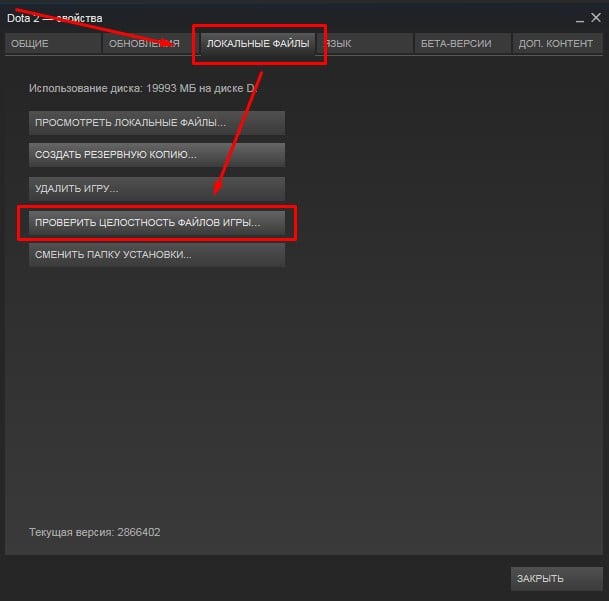
- Переходим на вкладку «Локальные файлы» и выбираем «Проверить целостность игровых файлов».
- Ждем завершения процедуры.
Способ 2: переустановить игровой клиент
Если проблемы с производительностью появились после очередного обновления, скорее всего оно как-то неправильно установилось или плохо работает вместе с другими файлами в системе. Переустановка игры должна сработать в большей части случаев. Процедура предельно простая и выполняется в рамках Steam-клиента.
Способ 3: откатить драйвера
Часть тех, кто столкнулся с зависаниями в Dota 2, сообщили о том, что им помог откат драйверов. Скорее всего дело в плохой оптимизации свежей версии. Благо, есть возможность провести процедуру быстро и безболезненно.
Руководство:
- С помощью Win + X открываем свойства Пуска и переходим в «Диспетчер устройств».
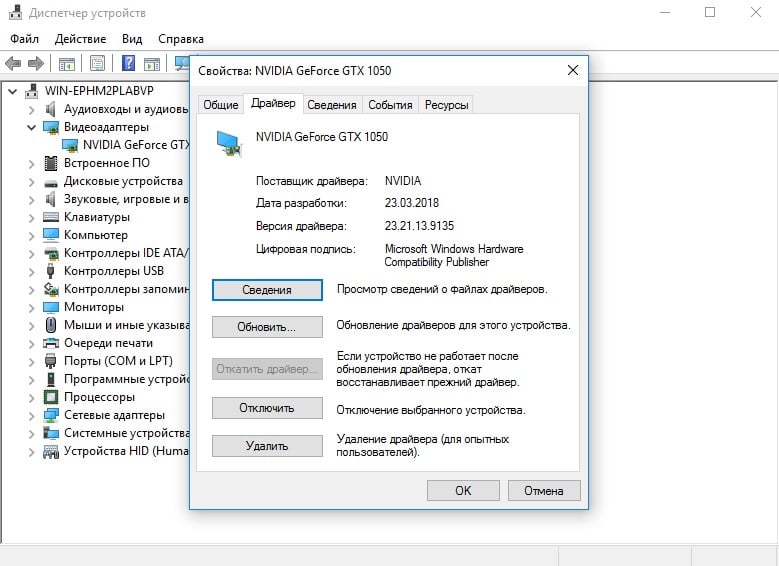
- Разворачиваем список «Видеоадаптеры» и двойным кликом раскрываем активную видеокарту (обычно речь идет о дискретной).
- Идем на вкладку «Драйвер» и жмем на кнопку «Откатить драйвер».
- Выбираем причину и запускаем процедуру.
Если процесс не увенчался успехом (может зависнуть, не отвечать или завершаться без результата), удалите текущие драйвера и установите их заново с помощью файла с официального сайта разработчиков.
Способ 4: очистить кэш Steam
Не всегда кэш и куки Steam правильно работают в игре. Несмотря на то, что встроенный веб-браузер обычно не используется игроком, он участвует в некоторых внутренних процессах. Если он зависнет, столкнется с какой-то зацикленной функцией, производительность резко падает и появляются лаги.
Вот, что нужно сделать:
- В клиенте Steam нажимаем на кнопку Steam слева сверху и выбираем «Настройки».
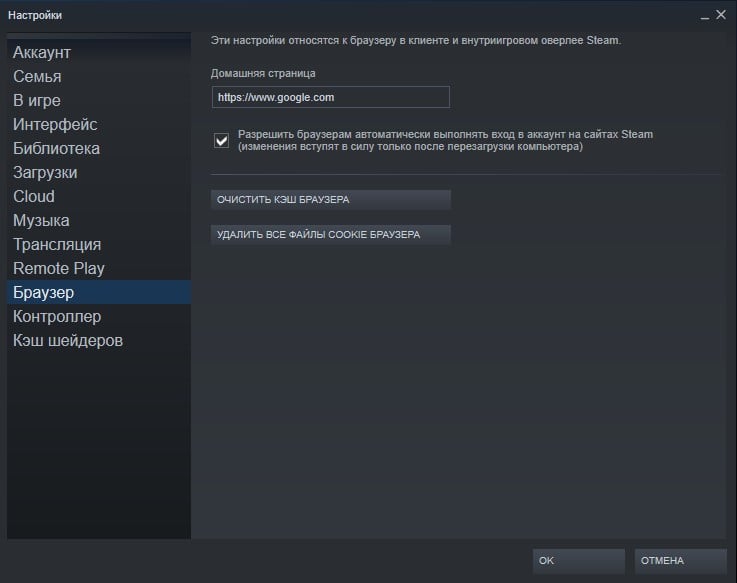
- Идем на вкладку «Браузер» и кликаем по варианту «Очистить кэш браузера».
- Жмем по кнопке «Удалить все cookie браузера».
Способ 5: включить или выключить VPN
Если в игре зависает картинка, появляются фризы, большие задержки и при этом у вас активен VPN, скорее всего дело в нем. Как и прокси, они увеличивают пинг и далеко не всегда стабильно работают. Бывает и обратная ситуация, когда включение VPN улучшает стабильность игры. Видимо, это связано с слишком большой нагрузкой на сервера в вашем регионе.
Способ 6: удалить проблемные вступительные видео
В ситуациях, когда Steam зависает намертво в главном меню, стоит попробовать данный метод. О нем также положительно откликнулись пользователи с низким fps, по какой-то причине у них увеличилось количество файлов после удаления вступительных роликов.
Что нужно сделать:
- Переходим в папку, куда установлена игра. Если путь не меняли, то это C:Program Files (x86)Steamsteamappscommondota 2 beta.
- Следуем во внутренний раздел по пути gamedotapanoramavideos.
- Удалить внутри 2 файла intro_movie и ti10_background. Также можем просто перенести их в другую папку.
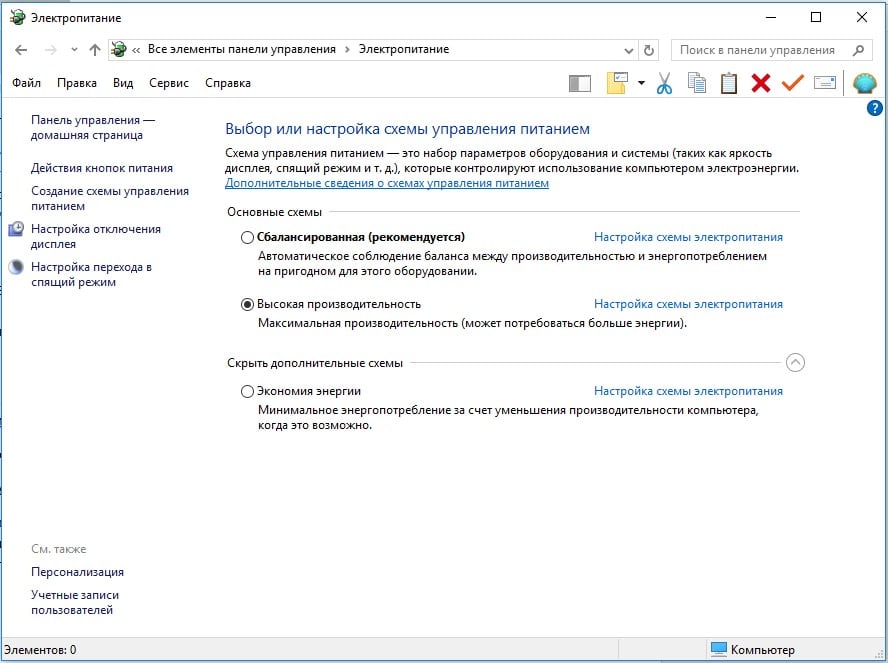
Способ 7: изменить схему электропитания
В режиме «Экономия энергии» или в «Сбалансированной» схеме электропитания система не задействует все ресурсы компьютера. Для игры на высоком fps нужна максимальная производительность и вот как ее можно добавиться:
- Жмем ПКМ по Пуску и переходим в «Панель управления».
- Открываем один из последних пунктов «Электропитание» и выставляем вариант «Высокая производительность».
Способ 8: настроить fps
В настройках игры или «Панели управления Nvidia» может стоять запрет на превышение fps. Если установлен максимум 30 к/сек, Dota 2 не будет очень уж плавной, появится подергивание. В подобной ситуации имеет смысл убрать этот предел.
Инструкция по настройке графики:
- Запускаем Dota 2 и переходим в «Настройки».
- Переходим на вкладку «Видео» и ищем параметр «Максимальное количество кадров в секунду».
- Устанавливаем fps, соответствующий частоте обновления монитора. Больше ставить тоже бессмысленно.
Способ 9: изменить задействованную видеокарту
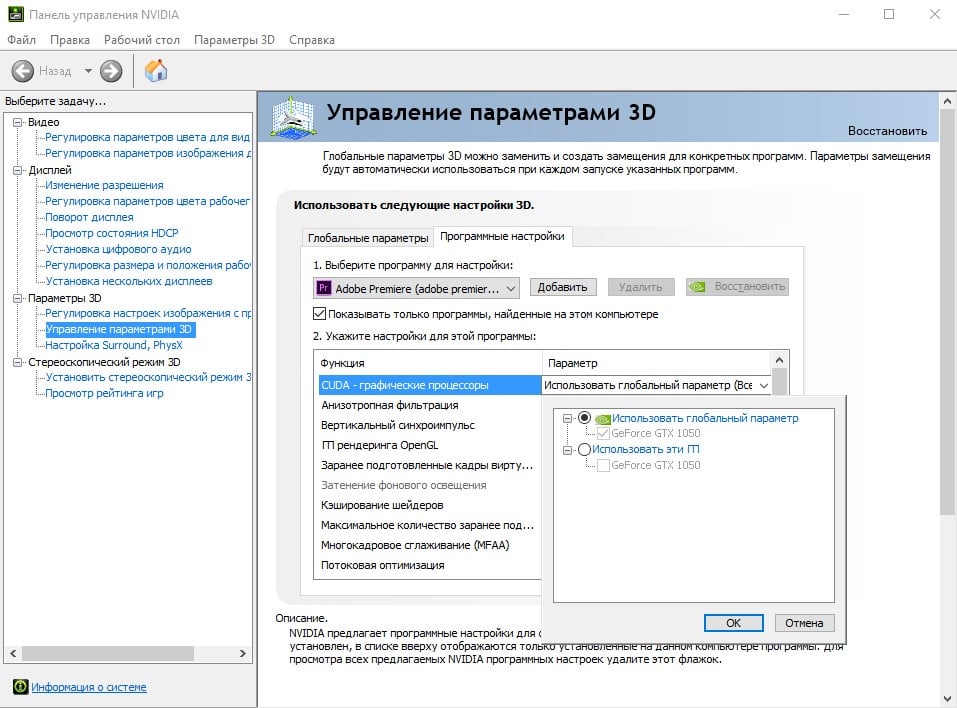
Для стабильной игры в Dota 2 нужна дискретная видеокарта, но по умолчанию многие ноутбуки могут на нее не переключаться. Нужно вручную выставить, чтобы игра использовала данный графический чип, а не интегрированную графику.
Пошаговое руководство:
- На рабочем столе жмем правой кнопкой мыши и выбираем «Панель управления Nvidia».
- На вкладке «Управление параметрами 3D» переходим в «Программные настройки».
- Кликаем по варианту «CUDA – графические процессоры» в строке «Параметр».
- Выбираем параметр «Использовать эти ГП» и жмем на ту более производительную видеокарту.
Способ 10: проследить за температурой компьютера и комплектующих
Лаги в Dota 2 часто являются следствием троттлинга – это процесс пропуска тактов при чрезмерном нагреве. Таким образом компьютер пытается не перегреться. Изменять настройки подобного инструмента защиты обычно не требуется, достаточно просто обеспечить снижение температуры чипа. Однако прежде нужно определить, действительно ли дело в перегреве. Есть 2 простые утилиты CPU-Z и GPU-Z, которые идеально справляются со своими задачами. Устанавливаем и, запускаем и просто играем. Когда Dota 2 начнет тормозить, переходим в программы и смотрим температуру. Более 80°С – уже плохо, а под 90°С – уже критическая температура для большинства процессоров и видеокарт.
Чтобы избавиться от перегрева, рекомендуем почистить внутреннее пространство ноутбука или системного блока, заменить термопасту и проверить результат. Если все еще наблюдается сильный нагрев, можем добавить кулер в системный блок или купить охлаждающую подставку для ноутбука.
Перечисленные меры должны исправить все причины зависаний и лагов в Dota 2: от системных сбоев до проблем с интернетом и даже физическим состоянием компьютера. Это дает нам уверенность, что данное руководство должно сработать и в вашем случае. Однако вызывает интерес, какая именно у вас была проблема и как удалось ее исправить. Просим написать ваш отчет в комментариях.
Многие пользователи встречаются с самыми разнообразными проблемами в Дота 2. Если речь идет о зависаниях или высоком пинге, то эти проблемы решаются достаточно легко. Но как же быть, если появляется ошибка при запуске Дота 2? Причины могут быть действительно разными. В зависимости от того, что происходит на экране, игрок должен будет понять, как действовать. Каждая ошибка имеет собственное поведение. Ориентируясь на том, что происходит, можно разобраться в корне ошибки и исправить ее.
Ошибки могут быть совершенно разными и отличает их между собой поведение. Одно дело, если Дота вылетает с определенным окном, где написан код. Решить ее действительно очень легко. Только вот бывают ситуации, когда игра вылетает без окна ошибки или же происходит нетипичное поведение. Если пользователь столкнулся с такой проблемой и не знает, что делать, что стоит попробовать каждый представленный вариант на практике. Методом проб и ошибок, пользователь сможет разобраться, что делать.
Вариант №1 — Failed to create D3D Device
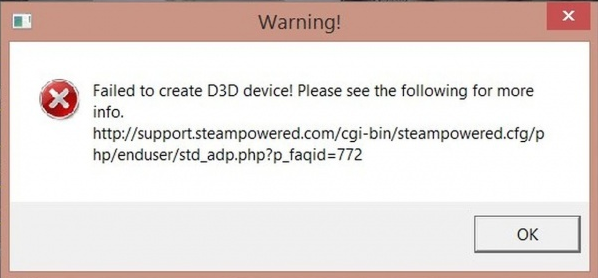
Такое окно с ошибкой сообщают пользователю о некорректной работе графических пакетов. Для начала необходимо будет зайти на официальный сайт разработчика Microsoft, скачать актуальную версию всех графических пакетов и установить их. Не стоит забывать про DirectX 11. Его нужно обновить в первую очередь.
Если игрок полностью уверен в том, что его графически пакеты актуальной версии, то придется сделать следующие действия:
- Зайти в клиент Steam.
- Перейти во вкладку «Библиотека».
- Найти в списке слева Dota 2.
- Выбрать игра правой клавиши мыши.
- В выпадающем меню выбрать «Свойства».
- В параметрах запуска указать параметр «-dx11».
- Сохранить изменения.
После этого игра будет использовать актуальные графические пакеты во время запуска. Проблема должна будет полностью решиться.
Вариант №2 — CPackedStore::BuildHashTables()
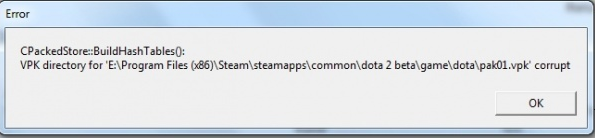
Это сообщение сообщает о том, что один из файлов в корневой папке необходимо будет удалить. Как правило, в окне ошибки еще указывается точное местоположение файла. Обычно речь идет именно о pak01.vpk. Чтобы не копаться в локальных файлах, то можно поступить по более простому пути. Вот что нужно сделать:
- Зайти в клиент Steam.
- Перейти во вкладку «Библиотека».
- Найти в списке слева Dota 2.
- Выбрать игру правой клавиши мыши.
- В выпадающем меню выбрать «Свойства».
- В новом окне перейти во вкладку «Локальные файлы».
- Выбрать «Проверить целостность файлов игры».
После этого будет запущен процесс проверки внутренних файлов. Система самостоятельно найдет сломанные файлы, удалит их и загрузит заново. Обычно процесс занимает пару минут. Как только все будет закончено, пользователь увидит сообщение об этом. Остается закрыть все открытые окна и попробовать запустить Дота 2.
Вариант №3 — черный экран

Если игрок не заметил, что есть ошибка при запуске Дота 2, сама игра не вылетает, но и черный экран не пропадает, то это вызывает очень много вопросов. Однако все достаточно легко и просто. Ошибка решается обновлением драйверов видеокарты. Скачать актуальную версию можно будет с официального сайта производителя. Если игрок не знает какая у него видеокарта, то можно воспользоваться специальными программами. Они автоматически определяют модель комплектующих, установленные драйвера и что вообще можно обновить прямо сейчас. После выполнения обновлений, пользователю необходимо будет обязательно перезагрузить компьютер и попробовать запустить Дота 2.
Ошибка 127 при запуске Дота 2 как исправить?
127 ошибка при запуске Дота 2 обычно появляется на устройствах с операционной системой Windows XP. Если у пользователя именно эта версия ОС, то необходимо будет обновить ее до Windows 7 и выше.
Сегодня Dota 2 не поддерживает работу на такой старой операционной системе. Поэтому вход один — обновляться.
Если у пользователя установлена операционная система Windows 7 и появляется ошибка под кодом 127, то придется воспользоваться директорией игры. Для этого нужно будет сделать следующее:
- Зайти в клиент Steam.
- Перейти во вкладку «Библиотека».
- Найти в списке слева Dota 2.
- Выбрать игру правой клавиши мыши.
- В выпадающем меню выбрать «Свойства».
- Перейти во вкладку «Локальные файлы».
- Выбрать пункт «Просмотреть локальные файлы».
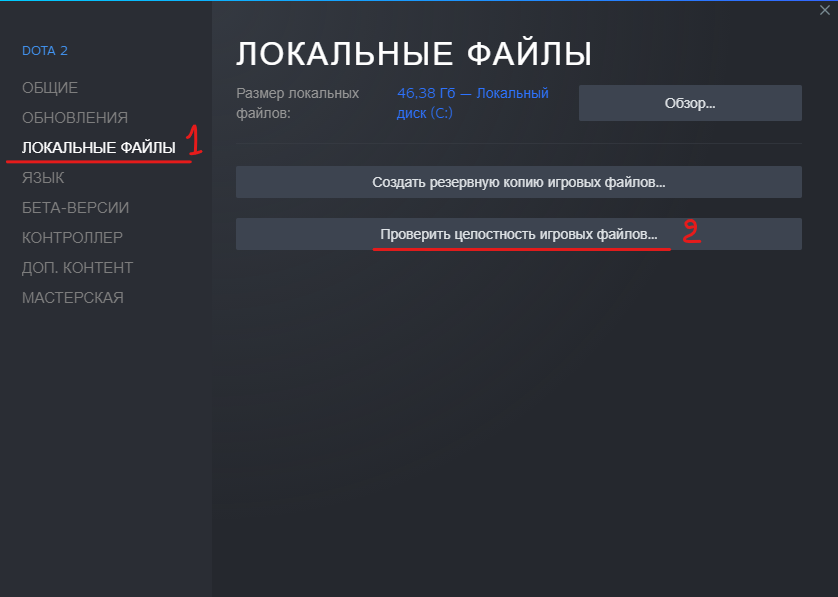
После того как откроется новая папка, пользователю необходимо будет пройти по пути dota 2 betagamedotabinwin64. Здесь необходимо будет найти три файла:
- client.dll,
- host.dll,
- server.dll.
Все эти файлы необходимо будет выделить и вырезать, чтобы потом вставить их в папку по пути dota 2 betagamebinwin64.
Если в таком случае ничего не получается, то нужно полностью удалить и снова установить саму игру.
После всех этих действий ошибок больше не будет.