
Содержание
- Как настроить доступ к микрофону и веб-камере
- 1. Настройка микрофона
- 2. Настройка веб-камеры
- Ваш браузер запрещает доступ к вашему микрофону
- Исправьте ваш браузер запрещает доступ к вашему микрофону в Chrome
- Исправьте ваш браузер запрещает доступ к вашему микрофону в Firefox
- Исправьте ваш браузер предотвращает доступ к вашему микрофону на Edge
- Почему мой микрофон не работает с Zoom?
- Как включить микрофон Zoom?
- Почему никто не слышит меня в Zoom на моем компьютере?
- ИСПРАВЛЕНИЕ: вашему браузеру было сказано запретить нам доступ к микрофону
- Opera GX
- Как исправить ошибку доступа к микрофону в моем браузере?
- 1. Убедитесь, что вашим приложениям разрешен доступ к микрофону.
- 2. Очистите кеш Steam.
- 3. Отключите антивирус.
- 4. Проверьте параметры скрытого звука.
- 5. Проверьте настройки своего браузера.
- FAQ: узнать больше о Steam
Как настроить доступ к микрофону и веб-камере
1. Настройка микрофона
Сбой в проверке подключения микрофона может быть связан с разными причинами:
- Звук микрофона отключён или слишком тихий, нужно повысить громкость.
- Микрофон отключён в настройках компьютера (операционной системы), нужно подключить микрофон.
- Микрофон не работает — попробуйте подключить другой микрофон.
- У браузера нет разрешения на доступ к микрофону и камере. Обновите страницу тестирования и нажмите «Разрешаю», когда система запросит доступ к веб-камере и микрофону. Если обновление страницы не помогает, возможно, запрет доступа сохранён в настройках браузера. На этот случай мы подготовили короткие подсказки — выберите свой браузер и следуйте инструкциям:
- Откройте меню в правом верхнем углу и выберите пункт «Настройки»:
На открывшейся вкладке с настройками выберите пункт «Сайты»:
Кликните на «Расширенные настройки сайтов»:
Прокрутите меню до пункта «Доступ к микрофону» и кликните «Настройки сайтов»:
В открывшемся окне «Доступ к микрофону» выберите вкладку «Запрещен» и в списке сайтов кликните на строчку с адресом proctoring.expert.yandex.net, а затем на «Удалить». Таким же образом удалите из этого списка адрес yandex.ru:
- Откройте меню в правом верхнем углу и выберите пункт «Настройки»:
Прокрутите открывшуюся страницу с настройками до кнопки «Дополнительные» и кликните на него:
Кликните «Настройки сайта»:
В списке «Разрешения» зайдите в раздел «Микрофон»:
На открывшейся странице в списке заблокированных сайтов выберите адрес yandex.ru и кликните на значок корзины, чтобы удалить его из списка:
Если в списке запрещённых сайтов помимо yandex.ru вы видите адрес proctoring.expert.yandex.net, удалите оба этих сайта из списка:
2. Настройка веб-камеры
Если во время проверки оборудования системе не удаётся получить доступ к веб-камере, это может быть связано с одной из следующих причин:
- Камера отключена в настройках компьютера (операционной системы), нужно подключить камеру.
- В настройках компьютера выбрана другая камера. Проверьте настройки компьютера.
- Камеру используют другие приложения. Нужно проверить приложения, которые могут использовать веб-камеру, и отключить их на время тестирования.
- У браузера нет разрешения на доступ к веб-камере. Обновите страницу тестирования и нажмите «Разрешаю», когда система запросит доступ к веб-камере и микрофону. Если обновление страницы не помогает, возможно, запрет доступа сохранён в настройках браузера. На этот случай мы подготовили короткие подсказки — выберите свой браузер и следуйте инструкциям:
- Откройте меню в правом верхнем углу и выберите пункт «Настройки»:
На открывшейся вкладке с настройками выберите раздел «Сайты»:
Войдите в «Расширенные настройки сайтов»:
В пункте «Доступ к камере» кликните на «Настройки сайтов»:
В открывшемся окне «Доступ к микрофону» выберите вкладку «Запрещен» и в списке сайтов кликните на строчку с адресом proctoring.expert.yandex.net, а затем на «Удалить». Таким же образом удалите из этого списка адрес yandex.ru:
- Откройте меню в правом верхнем углу и выберите пункт «Настройки»:
Прокрутите открывшуюся страницу с настройками до кнопки «Дополнительные» и кликните на него:
Кликните «Настройки сайта»:
В списке «Разрешения» зайдите в раздел «Камера»:
На открывшейся странице в списке заблокированных сайтов выберите адрес yandex.ru и кликните на значок корзины, чтобы удалить его из списка:
Если в списке запрещённых сайтов помимо yandex.ru вы видите адрес proctoring.expert.yandex.net, удалите оба этих сайта из списка:
Источник
Ваш браузер запрещает доступ к вашему микрофону
Если при использовании Zoom в браузере вы получаете сообщение об ошибке вашего микрофона, препятствующее доступу, вы можете исправить это с помощью этого пошагового руководства. Это происходит только в веб-версии Zoom и запрещает вам использовать микрофон на вашем компьютере.
Во всем сообщении говорится примерно следующее:
Ваш браузер запрещает доступ к вашему микрофону.
Узнайте, как разрешить доступ к вашему микрофону.
Программы для Windows, мобильные приложения, игры — ВСЁ БЕСПЛАТНО, в нашем закрытом телеграмм канале — Подписывайтесь:)
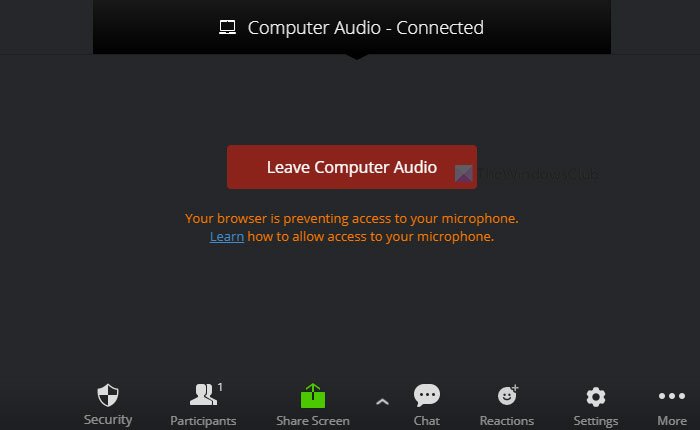
В наши дни Zoom стал незаменимой частью онлайн-конференций и всего остального. Есть несколько способов использовать Zoom на вашем компьютере, и один из них — использовать веб-версию. Однако веб-версия может вызывать различные проблемы, поскольку зависит от настроек браузера. Если ваш браузер не поддерживает все разрешения, вы можете получать разные сообщения об ошибках, подобные упомянутому выше.
Чтобы решить эту проблему, вы должны разрешить Zoom доступ к микрофону в браузере. В противном случае вы продолжите получать это сообщение об ошибке независимо от браузера. В этой статье вы можете узнать, как разрешить Zoom доступ к микрофону в Google Chrome, Mozilla Firefox и браузере Microsoft Edge.
Исправьте ваш браузер запрещает доступ к вашему микрофону в Chrome
Чтобы исправить ситуацию, когда ваш браузер блокирует доступ к вашему микрофону в Google Chrome, сделайте следующее:
- Откройте сайт Zoom в Google Chrome.
- Щелкните значок замка в адресной строке.
- Выберите Настройки сайта вариант.
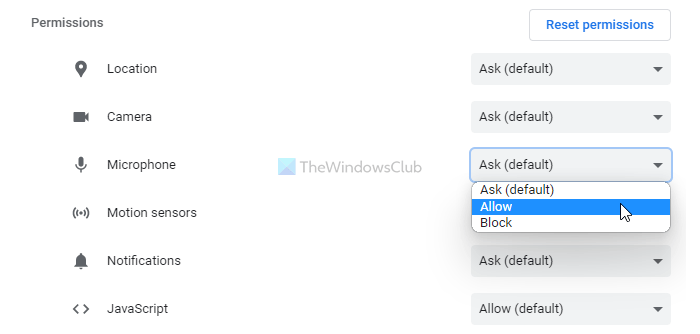
- Разверните Микрофон список.
- Выберите Разрешать вариант.
- Перезагрузите веб-сайт Zoom в браузере Chrome.
Чтобы узнать больше об этих шагах, продолжайте читать.
Для начала откройте веб-сайт Zoom в браузере Google Chrome. После полной загрузки страницы вы можете найти значок замка в адресной строке, отображающий URL-адрес веб-сайта. Нажмите на нее и выберите опцию Настройки сайта.

Он напрямую открывает Разрешения панель на вашем экране. Вам нужно расширить Микрофон раскрывающийся список и выберите параметр Разрешить.
Затем закройте Настройки сайта Вкладка и перезагрузите веб-сайт Zoom.
Исправьте ваш браузер запрещает доступ к вашему микрофону в Firefox
Чтобы исправить ситуацию, когда ваш браузер блокирует доступ к вашему микрофону в Firefox, выполните следующие действия:
- Откройте веб-сайт Zoom в браузере Firefox.
- Щелкните значок замка в адресной строке.
- Щелкните значок Безопасное соединение вариант.
- Нажми на Больше информации вариант.
- Переключитесь на Разрешения таб.
- Выяснить Используйте микрофон параметр.
- Снимите галочку с По умолчанию флажок.
- Выберите Разрешать вариант.
- Перезагрузите сайт Zoom.
Давайте узнаем больше об этих шагах.
Сначала откройте веб-сайт Zoom в своем браузере Firefox и щелкните значок замка в адресной строке. Здесь вы можете найти опцию «Безопасное соединение». Щелкните по нему и выберите опцию Дополнительная информация.
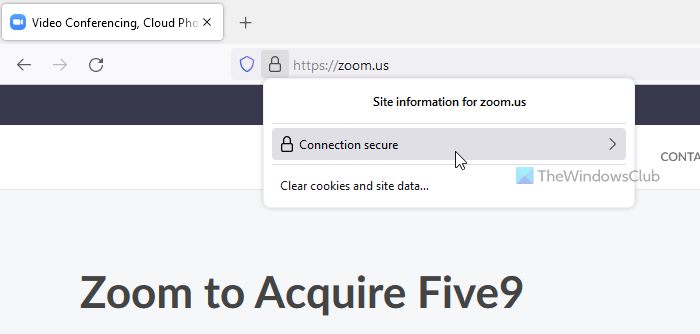
Он открывает всплывающее окно на вашем экране. Вам нужно перейти на вкладку «Разрешения» и узнать, как использовать настройку микрофона. По умолчанию установлено значение «Использовать по умолчанию». Вам необходимо снять эту галочку и выбрать опцию Разрешить.
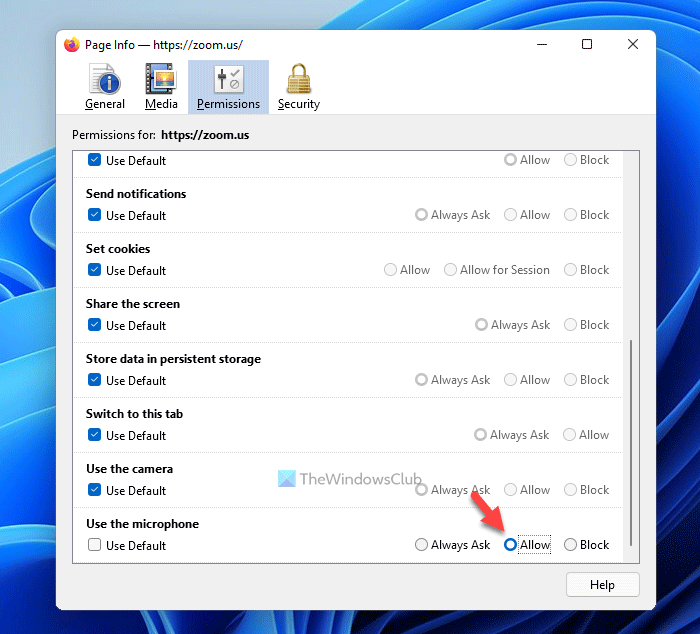
Наконец, перезагрузите сайт Zoom.
Исправьте ваш браузер предотвращает доступ к вашему микрофону на Edge
Чтобы исправить ситуацию, когда ваш браузер блокирует доступ к вашему микрофону на Edge, выполните следующие действия:
- Откройте браузер Microsoft Edge.
- Щелкните значок с тремя точками и выберите Настройки.
- Перейти к Файлы cookie и разрешения для сайтов.
- Щелкните на сайте zoom.us.
- Разверните Микрофон раскрывающийся список.
- Выберите Разрешать вариант.
- Перезагрузите сайт Zoom.
Давайте подробно рассмотрим это руководство.
Сначала откройте браузер Microsoft Edge на своем компьютере и щелкните трехточечный значок в верхнем левом углу. Здесь вы можете найти параметр под названием «Настройки», который вам нужно нажать.
После этого перейдите на вкладку Файлы cookie и разрешения сайта из Профили. Здесь вы можете увидеть все веб-сайты, которые время от времени могут запрашивать различные разрешения. Вы должны нажать на веб-сайт zoom.us или соответствующую клавишу со стрелкой.
Здесь все разрешения отображаются на одном экране. Вам нужно расширить Микрофон раскрывающийся список и выберите параметр Разрешить.
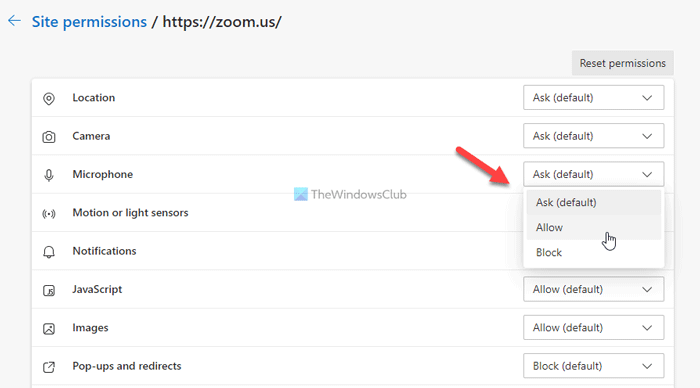
Наконец, перезагрузите веб-сайт Zoom, чтобы получить изменения.
Почему мой микрофон не работает с Zoom?
Могут быть разные причины, по которым микрофон не работает в Zoom. Независимо от того, используете ли вы настольный клиент или версию браузера, вам нужно искать разрешение для микрофона.
Как включить микрофон Zoom?
Вы можете включить микрофон Zoom с Аудио параметр. Он отображается в нижнем левом углу экрана. Отсюда вы можете выбрать микрофон, который хотите использовать, если к вам подключено несколько устройств.
Почему никто не слышит меня в Zoom на моем компьютере?
Скорее всего, это проблема с микрофоном, которую вы легко решите. Однако вы можете попробовать переключаться между различными микрофонами, если у вас несколько устройств. С другой стороны, не забудьте убедиться, что у вас не отключен звук.
Вот и все! Надеюсь, это руководство помогло вам исправить Ваш браузер запрещает доступ к вашему микрофону ошибка Zoom.
.
Программы для Windows, мобильные приложения, игры — ВСЁ БЕСПЛАТНО, в нашем закрытом телеграмм канале — Подписывайтесь:)
Источник
ИСПРАВЛЕНИЕ: вашему браузеру было сказано запретить нам доступ к микрофону
Steam — один из лучших сервисов цифрового распространения игр, но даже такой отличный сервис, как Steam, может столкнуться с определенными проблемами.
Многие пользователи сообщали, что сообщение » Упс» выглядит так, как будто вашему браузеру было сказано отказать нам в доступе к микрофону .
В сегодняшней статье мы покажем вам, как это исправить, так что продолжайте читать.
Быстрая подсказка:
Поскольку это проблема браузера, вы можете решить проблему, переключившись на другой веб-браузер, например Opera GX.
Opera GX не требует больших ресурсов и легко справляется с любыми типами мультимедиа. В браузере также есть встроенный блокировщик рекламы, который ускоряет загрузку веб-страницы.
Что касается безопасности, есть бесплатный VPN с неограниченной пропускной способностью, который предложит дополнительный уровень защиты.
Кроме того, вы получаете меньше или нулевых ошибок при игре в игры по сравнению с другими браузерами, которые не имеют таких игровых функций.

Opera GX
Как исправить ошибку доступа к микрофону в моем браузере?
1. Убедитесь, что вашим приложениям разрешен доступ к микрофону.
- Зайдите в приложение «Настройки» .
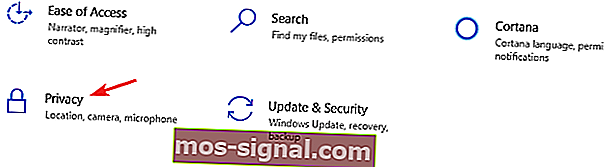
- Далее перейдите в раздел Конфиденциальность .
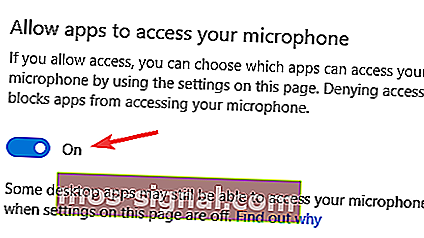
Включите параметр Разрешить приложениям доступ к вашему микрофону .
2. Очистите кеш Steam.
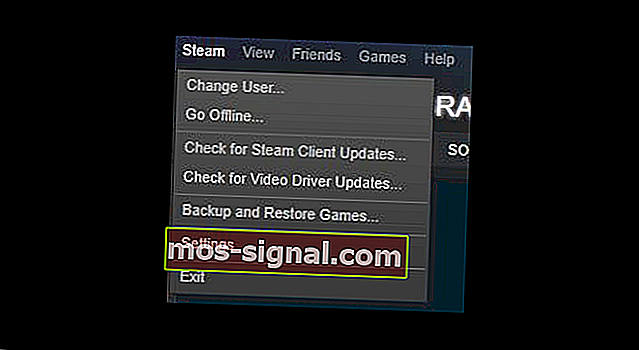
- Откройте меню Steam и выберите « Настройки» .

- На левой панели выберите Просмотр веб-страниц .
- На правой панели нажмите Удалить кеш веб-браузера и
- Затем выберите опцию Удалить все файлы cookie браузера .
3. Отключите антивирус.

- Откройте свой антивирус .
- Зайдите в настройки и найдите функцию, которая управляет вашим микрофоном .
- Отключите эту функцию.
Примечание. Если нет функции настройки микрофона, попробуйте отключить антивирус и проверьте, помогает ли это.
4. Проверьте параметры скрытого звука.
- Откройте окно чата.
- Теперь щелкните значок шестеренки .
- Найдите параметры голоса.
- Убедитесь, что ваш микрофон установлен в качестве устройства ввода.
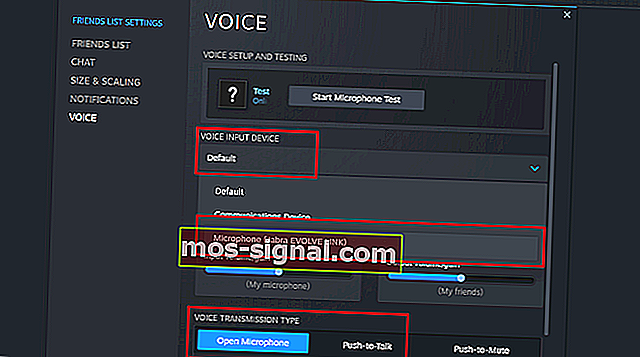
5. Проверьте настройки своего браузера.
- Щелкните значок замка в адресной строке.
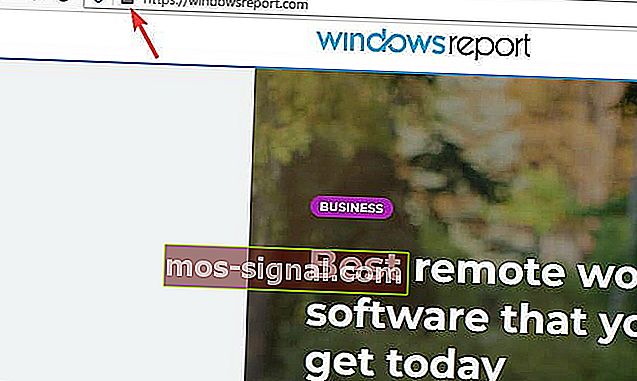
К сожалению, похоже, вашему браузеру было сказано отказать нам в доступе к микрофону, это неудобная проблема, и если вам удалось исправить ее с помощью наших решений, не стесняйтесь оставлять комментарий ниже.
FAQ: узнать больше о Steam
- Как разрешить микрофону доступ к моему браузеру Steam?
Чтобы использовать микрофон со Steam, убедитесь, что у вашего микрофона включен доступ.
- Как изменить настройки голоса в Steam?
Вы можете изменить настройки голоса Steam в разделе « Голос », выполнив действия, описанные в этом руководстве.
- Почему я слышу себя в голосовом чате Steam?
Скорее всего, это связано с тем, что громкость звука на компьютере другого человека слишком высока, что создает эхо.
- Как подключить микрофон к Steam?
Ваш микрофон должен быть настроен и готов к работе со Steam прямо из коробки, но если это не так, вы можете легко сделать это в настройках Steam.
Примечание редактора : этот пост был первоначально опубликован в мае 2020 года и с тех пор был переработан и обновлен в августе 2020 года для обеспечения свежести, точности и полноты.
Источник
Если при использовании Zoom в браузере вы получаете сообщение об ошибке вашего микрофона, препятствующее доступу, вы можете исправить это с помощью этого пошагового руководства. Это происходит только в веб-версии Zoom и запрещает вам использовать микрофон на вашем компьютере.
Во всем сообщении говорится примерно следующее:
Ваш браузер запрещает доступ к вашему микрофону.
Узнайте, как разрешить доступ к вашему микрофону.
В наши дни Zoom стал незаменимой частью онлайн-конференций и всего остального. Есть несколько способов использовать Zoom на вашем компьютере, и один из них — использовать веб-версию. Однако веб-версия может вызывать различные проблемы, поскольку зависит от настроек браузера. Если ваш браузер не поддерживает все разрешения, вы можете получать разные сообщения об ошибках, подобные упомянутому выше.
Чтобы решить эту проблему, вы должны разрешить Zoom доступ к микрофону в браузере. В противном случае вы продолжите получать это сообщение об ошибке независимо от браузера. В этой статье вы можете узнать, как разрешить Zoom доступ к микрофону в Google Chrome, Mozilla Firefox и браузере Microsoft Edge.
Исправьте ваш браузер запрещает доступ к вашему микрофону в Chrome
Чтобы исправить ситуацию, когда ваш браузер блокирует доступ к вашему микрофону в Google Chrome, сделайте следующее:
- Откройте сайт Zoom в Google Chrome.
- Щелкните значок замка в адресной строке.
- Выберите Настройки сайта вариант.
- Разверните Микрофон список.
- Выберите Разрешать вариант.
- Перезагрузите веб-сайт Zoom в браузере Chrome.
Чтобы узнать больше об этих шагах, продолжайте читать.
Для начала откройте веб-сайт Zoom в браузере Google Chrome. После полной загрузки страницы вы можете найти значок замка в адресной строке, отображающий URL-адрес веб-сайта. Нажмите на нее и выберите опцию Настройки сайта.
Он напрямую открывает Разрешения панель на вашем экране. Вам нужно расширить Микрофон раскрывающийся список и выберите параметр Разрешить.
Затем закройте Настройки сайта Вкладка и перезагрузите веб-сайт Zoom.
Исправьте ваш браузер запрещает доступ к вашему микрофону в Firefox
Чтобы исправить ситуацию, когда ваш браузер блокирует доступ к вашему микрофону в Firefox, выполните следующие действия:
- Откройте веб-сайт Zoom в браузере Firefox.
- Щелкните значок замка в адресной строке.
- Щелкните значок Безопасное соединение вариант.
- Нажми на Больше информации вариант.
- Переключитесь на Разрешения таб.
- Выяснить Используйте микрофон параметр.
- Снимите галочку с По умолчанию флажок.
- Выберите Разрешать вариант.
- Перезагрузите сайт Zoom.
Давайте узнаем больше об этих шагах.
Сначала откройте веб-сайт Zoom в своем браузере Firefox и щелкните значок замка в адресной строке. Здесь вы можете найти опцию «Безопасное соединение». Щелкните по нему и выберите опцию Дополнительная информация.
Он открывает всплывающее окно на вашем экране. Вам нужно перейти на вкладку «Разрешения» и узнать, как использовать настройку микрофона. По умолчанию установлено значение «Использовать по умолчанию». Вам необходимо снять эту галочку и выбрать опцию Разрешить.
Наконец, перезагрузите сайт Zoom.
Исправьте ваш браузер предотвращает доступ к вашему микрофону на Edge
Чтобы исправить ситуацию, когда ваш браузер блокирует доступ к вашему микрофону на Edge, выполните следующие действия:
- Откройте браузер Microsoft Edge.
- Щелкните значок с тремя точками и выберите Настройки.
- Перейти к Файлы cookie и разрешения для сайтов.
- Щелкните на сайте zoom.us.
- Разверните Микрофон раскрывающийся список.
- Выберите Разрешать вариант.
- Перезагрузите сайт Zoom.
Давайте подробно рассмотрим это руководство.
Сначала откройте браузер Microsoft Edge на своем компьютере и щелкните трехточечный значок в верхнем левом углу. Здесь вы можете найти параметр под названием «Настройки», который вам нужно нажать.
После этого перейдите на вкладку Файлы cookie и разрешения сайта из Профили. Здесь вы можете увидеть все веб-сайты, которые время от времени могут запрашивать различные разрешения. Вы должны нажать на веб-сайт zoom.us или соответствующую клавишу со стрелкой.
Здесь все разрешения отображаются на одном экране. Вам нужно расширить Микрофон раскрывающийся список и выберите параметр Разрешить.
Наконец, перезагрузите веб-сайт Zoom, чтобы получить изменения.
Почему мой микрофон не работает с Zoom?
Могут быть разные причины, по которым микрофон не работает в Zoom. Независимо от того, используете ли вы настольный клиент или версию браузера, вам нужно искать разрешение для микрофона.
Как включить микрофон Zoom?
Вы можете включить микрофон Zoom с Аудио параметр. Он отображается в нижнем левом углу экрана. Отсюда вы можете выбрать микрофон, который хотите использовать, если к вам подключено несколько устройств.
Почему никто не слышит меня в Zoom на моем компьютере?
Скорее всего, это проблема с микрофоном, которую вы легко решите. Однако вы можете попробовать переключаться между различными микрофонами, если у вас несколько устройств. С другой стороны, не забудьте убедиться, что у вас не отключен звук.
Вот и все! Надеюсь, это руководство помогло вам исправить Ваш браузер запрещает доступ к вашему микрофону ошибка Zoom.
Связанный:
.
- Микрофон
- Видеокамера
Некоторым сайтам для работы требуется микрофон (например, для голосовых сообщений или видеоконференций). Разрешайте доступ только проверенным сайтам, чтобы к микрофону не подключились незнакомые компании или вредоносные программы.
По умолчанию, когда сайт пытается получить доступ к микрофону, Яндекс Браузер запрашивает у вас разрешение.
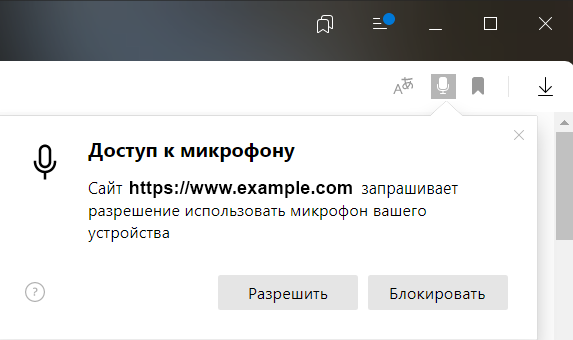
После того, как вы разрешите или запретите доступ к микрофону, на панели Protect появится опция Использовать микрофон, а в — значок  или
или  . Запрет на доступ к микрофону будет действовать для сайта постоянно. Автоматический доступ к микрофону работает для HTTPS-сайта всегда, а для HTTP-сайта — один сеанс.
-
Откройте сайт.
-
В нажмите значок статуса соединения.
-
В открывшемся окне включите или отключите опцию Использовать микрофон.
-
Нажмите .
-
Прокрутите страницу вниз и нажмите Расширенные настройки сайтов.
-
В разделе Доступ к микрофону выберите из списка микрофон.
-
Нажмите Настройки сайтов.
-
На вкладке Запрещен или Разрешен найдите адрес сайта.
Совет. Если список сайтов длинный, воспользуйтесь поиском. Нажмите или клавиши Ctrl + F (в Windows и Linux). В открывшемся окне введите адрес сайта.
-
Наведите указатель мыши на сайт и нажмите Удалить. Сайт переместится на соседнюю вкладку, а доступ к микрофону будет разрешен или запрещен.
-
Если у вас несколько микрофонов (например, встроенный и подключенный), повторите шаги 4–7 для каждого из них.
-
Нажмите .
-
Прокрутите страницу вниз и нажмите Расширенные настройки сайтов.
-
В разделе Доступ к микрофону выберите микрофон.
-
Включите опцию Запрещен.
-
Если у вас несколько микрофонов (например, встроенный и подключенный), повторите шаги 4–5 для каждого из них.
Разрешить или запретить сайту доступ к микрофону
Запретить всем сайтам доступ к микрофону
Некоторым сайтам для работы требуется видеокамера (например, для конференций, фотографий или видеозаписей). Разрешайте доступ только проверенным сайтам, чтобы к камере не подключились незнакомые компании или вредоносные программы.
По умолчанию, когда сайт пытается получить доступ к камере, Браузер запрашивает у вас разрешение.
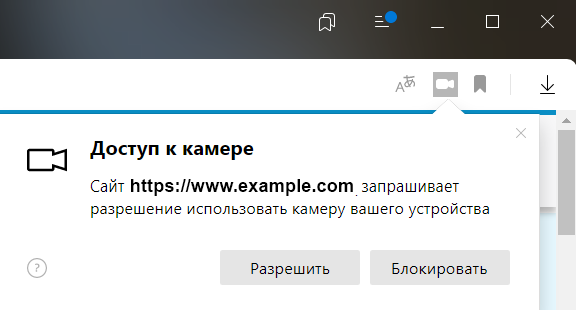
После того, как вы разрешите или запретите доступ к камере, на панели Protect появится опция Использовать камеру, а в — значок  или
или  . Запрет на доступ к камере будет действовать для сайта постоянно. Автоматический доступ к камере работает для HTTPS-сайта всегда, а для HTTP-сайта — один сеанс.
-
Откройте сайт.
-
В нажмите значок статуса соединения.
-
В открывшемся окне включите или отключите опцию Использовать камеру.
-
Нажмите .
-
Прокрутите страницу вниз и нажмите Расширенные настройки сайтов.
-
В разделе Доступ к камере выберите из списка камеру (например, у вас могут быть встроенная и подключенная видеокамеры).
-
Нажмите Настройки сайтов.
-
На вкладке Разрешена или Запрещена найдите адрес сайта.
Совет. Если список сайтов длинный, воспользуйтесь поиском. Нажмите или клавиши Ctrl + F (в Windows и Linux). В открывшемся окне введите адрес сайта.
-
Наведите указатель мыши на сайт и нажмите появившуюся ссылку Удалить. Сайт переместится на соседнюю вкладку, а доступ к камере будет разрешен или запрещен.
-
Если у вас несколько камер, повторите шаги 4–7 для каждой из них.
-
Нажмите .
-
Прокрутите страницу вниз и нажмите Расширенные настройки сайтов.
-
В разделе Доступ к камере выберите камеру (например, у вас могут быть встроенная и подключенная видеокамеры).
-
Включите опцию Запрещен.
-
Если у вас несколько камер, повторите шаги 4–5 для каждой из них.
Запретить или разрешить сайту доступ к камере
Запретить всем сайтам доступ к камере