
 Привет всем)) Сегодня моя задача — разобраться с процессом browser_assistant.exe, от какой программы он, не вирус ли случайно? и зачем он нужен? на все вопросы я сегодня постараюсь ответить) поехали разбираться!
browser_assistant.exe — что это такое?
browser_assistant.exe — официальный компонент Оперы, который появляется, если браузер был установлен вместе с другой программой. Например вы устанавливали антивирус и при установке не заметили галочку по поводу Оперы, вот она и поставилась, вот именно поэтому и присутствует этот процесс.
Как избавиться? Очень просто — удалите Оперу и потом поставьте ее заново, скачав с офф сайта, вот в таком случае browser_assistant.exe уже не будет))
Вообще для анализа автозагрузки я настоятельно рекомендую использовать AnVir Task Manager:

Процесс может запускаться из такой папки:
C:UsersUSER_NAMEAppDataLocalProgramsOperaassistant
USER_NAME — название учетки, у вас будет другое.
Судя по названию папки — процесс относится к некому ассистенту Оперы.
Возможно процесс отвечает за работу иконки Оперы в трее, по которой если нажать правой кнопкой, то будут два пункта — Launch opera и Закрыть:

Автозагрузка реестра, где может быть прописан процесс:
HKLMSOFTWAREWow6432NodeMicrosoftWindowsCurrentVersionRun
Если у вас реально есть подозрения что это вирус — тогда проверьте файл на VirusTotal, там просто нажмите кнопку Choose file, выберите файл и он будет проверен десятками антивирусами.
browser_assistant.exe — как отключить?
Переустанавливать браузер — конечно решение, но можно обойтись.
Вы можете просто переименовать процесс, тогда он не сможет больше запуститься:
- Откройте диспетчер задач, перейдите на вкладку с процессами.
- Нажмите правой кнопкой по browser_assistant.exe и выберите пункт открыть местоположение. Откроется папка с выделенным файлом — не закрываем ее.
- Потом сам процесс — завершаем.
- Файл browser_assistant.exe в папке переименовываем (можно просто нажать F2 по файлу). Советую сохранить оригинальное название, я в таких случаях просто добавляю символ нижнего пробела — _.
- Если будет ошибка, типа файл занят — тогда скачайте бесплатную утилиту Unlocker. Она спецом чтобы удалить или переименовать заблокированные файлы (кстати системные в том числе). При установке Unlocker будьте осторожны — может еще захотеть поставиться некий рекламный тулбар Delta Toolbar.
Совет — если хотите проверьте ПК на вирусы, то вам лучшая тройка утилит: Dr.Web CureIt!, AdwCleaner, HitmanPro.
Заключение
- browser_assistant.exe — офф компоненты Оперы, нужен для отображения иконки в трее.
- Появляется, если Опера была установлена вместе с другой прогой. Вообще это называется партнерская установка.
- Решить можно удалив браузер и установив его заново, скачав установщик с офф сайта. Либо вручную заблокировать работу browser_assistant.exe.
Надеюсь инфа пригодилась. Удачи.
На главную!
21.02.2020
Ошибка «Прекращена работа Opera browser assistant» возникает у пользователей браузера Опера при запуске программы. Разберемся, как устранить такую проблему, и из-за чего она возникает.
Содержание
- Компонент Opera browser assistant
- Удаление папки
- Переустановка браузера
Сообщение о том, что ассистент не работает, может озадачить, так как этот компонент установлен не на всех версиях Оперы. Также о нем можно не знать, если ПО работает без проблем.

Задача Ассистента — предлагать пользователям совершать действия для улучшения работы Оперы. Все системные сообщения, которые призывали включить дополнительную функцию, инициировались Ассистентом. Он анализирует действия пользователей и предлагает контекстные подсказки об особенностях браузера. Разработчики считают, что этот компонент помогает узнать нужную информацию.
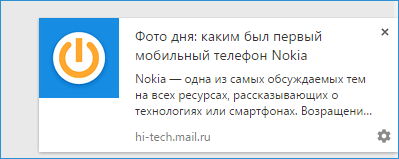
Чтобы предлагать интересные пользователю новости, Ассистент собирает статистику посещения сайтов и использования функций браузера. На основе этого осуществляется подбор интересных статей и описаний возможностей программы.
Удаление папки
Избавиться от сообщения о том, что ассистент больше не работает, можно несколькими способами. Первый – переустановить браузер Опера.
Подробнее:
- Ошибка возникает только на старых версиях браузера, так как сейчас ассистент не используется. Понять, есть ли этот компонент можно по содержимому папки «Assistant» в корневом каталоге браузера.
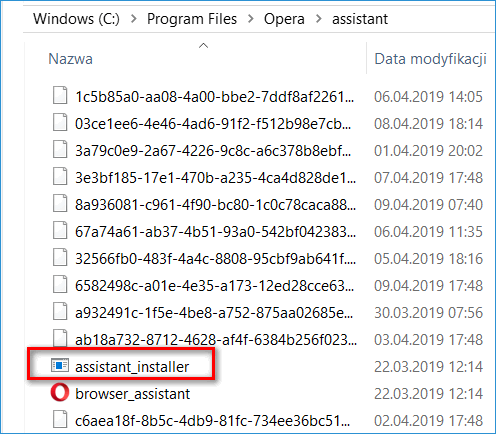
- Чтобы избавиться от ошибки достаточно удалить папку полностью.
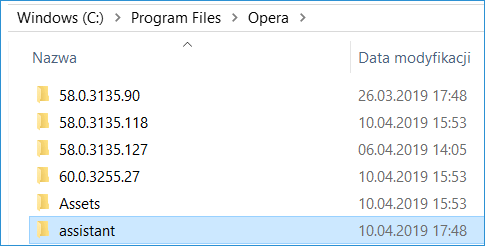
На работоспособность ПО это не повлияет. При этом ошибка больше не появится.
Важно! Следы программы остаются в операционной системе, поэтому рекомендуется дополнительно почистить реестр с помощью CCleaner.
Переустановка браузера
Так как программа Опера больше не использует Ассистент, то гораздо проще удалить старую версию браузера и установить новую.
Подробнее:
- В меню «Пуск» нужно найти кнопку «Панель управления».
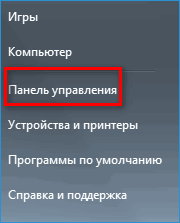
- Для удобства в поиске нужно ввести «Установка и удаление программ», а затем нажать на соответствующую гиперссылку.
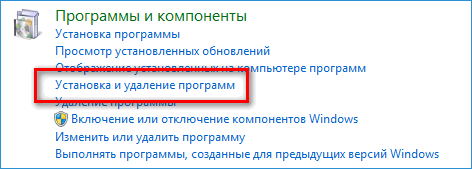
- В появившемся списке нужно найти браузер Опера, выделить его, а затем нажать на появившуюся кнопку «Удалить».
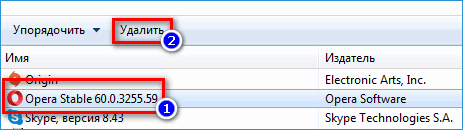
Теперь остается скачать новый дистрибутив и установить браузер заново. Ассистента, как и ошибки, уже не будет.
Технология Ассистента внедрялась, чтобы помочь новичкам разобраться в функциональных возможностях Оперы. Но проблемы с этим компонентом вынудили компанию избавиться от его использования.
В большинстве современных браузеров установлены различные дополнительные компоненты. Некоторые из них отвечают за сбор диагностических данных, в то время как другие следят за тем, чтобы страницы загружались быстрее, или поддерживают работу браузера в фоновом режиме, поэтому перезапуск происходит быстрее. Браузер Opera также предлагает аналогичную программу под названием Помощник браузера Opera, который устанавливается при установке браузера. Если помощник занимает много ресурсов или вы не хотите, чтобы он там присутствовал, вот как отключить или удалить помощника браузера Opera.
Что такое Opera Browser Assistant?
Программа помощника была запущена год назад. Это официальная программа от Opera, поэтому вам не нужно ее пугать. По словам пользователя на форумах Opera, программа безвредна. Хотя пользователи утверждают, что он обычно устанавливается, когда Opera идет в комплекте с другим приложением, оно появилось даже тогда, когда я установил браузер, загрузив его прямо с официального сайта.
По его словам, помощник нужен только для того, чтобы сообщить, что в вашей системе стоит Opera. Если вы удалите Opera, будет удалено и программное обеспечение.
При дальнейшем исследовании я обнаружил еще одну вещь. В планировщике заданий есть специальная задача, связанная с помощником. Это гарантирует, что помощник браузера Opera будет обновлен до последней версии. Он называется «Запланированный помощник Opera Autoupdate 1584408358». Он запускает следующую команду:
C:Users<username>AppDataLocalProgramsOperalauncher.exe --scheduledautoupdate --component-name=assistant --component-path="C:Users<username>AppDataLocalProgramsOperaassistant" $(Arg0)
То, что предлагает Opera, не ново и не удивительно. Даже у Chrome есть значок на панели задач, как и у браузера Microsoft Edge. Все они предлагают дополнительные функции. Эти функции включают предварительную загрузку веб-страниц, обеспечение быстрого запуска браузера и многое другое. Однако возможно, что эти программы собирают статистику использования, чтобы улучшить работу программного обеспечения. Поэтому, если вы беспокоитесь о своей конфиденциальности, рекомендуется отключить или удалить помощника браузера Opera.
Как отключить или удалить Opera Browser Assistant
Браузер Opera не предлагает встроенных настроек для отключения помощника браузера. Поэтому, если вы планируете использовать браузер, лучше всего отключить помощника другими способами.
1]Отключить при запуске
- Щелкните правой кнопкой мыши на панели задач и выберите Диспетчер задач.
- В диспетчере задач перейдите на вкладку Автозагрузка.
- Щелкните правой кнопкой мыши Opera Browser Assistant и отключите его.
Как только статус изменится, он не запустится, когда вы загрузитесь в компьютер и убедитесь, что он не потребляет много ресурсов. Однако обратите внимание, что отключение из автозагрузки не означает, что Opera не может его запустить. Если браузеру это нужно, программа запустится. Вы также можете использовать такие программы, как Autorun, для управления элементами автозагрузки.
2]Удалить или переименовать Ассистент браузера
Другой вариант — удалить файлы Opera Browser Assistant с компьютера.
- Откройте диспетчер задач и найдите программу-помощник браузера.
- Отключите его из автозагрузки, выполнив действия, описанные выше.
- Щелкните его правой кнопкой мыши и выберите контекстное меню «Открыть расположение файла».
- Теперь вы можете напрямую переименовать или удалить файл.
Если вы не можете удалить его, перезагрузите компьютер в безопасном режиме. В безопасном режиме вы должны иметь возможность переименовывать или удалять файл без каких-либо ограничений.
Тем не менее, это временные методы. Следующее обновление может снова установить помощник браузера Opera, а также включить параметры запуска. Так что вам придется следить за его статусом, особенно после обновления.
Я надеюсь, что эта публикация позволила развеять ваши сомнения по поводу помощника браузера Opera, и вы смогли отключить или удалить Помощник браузера Opera в Windows.
Теперь прочтите: Что такое процесс YourPhone.exe в Windows 10? Мне его удалить?