
Подавляющее большинство пользователей современных устройств не представляют своей жизни в отсутствии беспроводного подключения. Bluetooth-модулем оснащается разнообразная техника, начиная от телефонов, наушников и устройств ввода, заканчивая холодильниками, микроволновками и другой бытовой техникой.

Беспроводные технологии прочно вошли в нашу жизнь. Но случается и такое, что устройство не определяется в сети. Как исправить эту проблему подскажет наша статья.
Содержание
- 1 Основные виды неисправностей
- 2 Устраняем основные проблемы
- 2.1 Разряженная батарея
- 2.2 Отключено обнаружение девайса
- 2.3 Большое расстояние между устройствами
- 2.4 Помехи в сети
- 2.5 Поломка устройства
- 3 Вывод
- 4 Популярный смартфон Xiaomi Redmi Note 9 Pro с Bluetooth последнего поколения
- 4.1 Как исправить проблемы с Bluetooth подключением гаджетов? (1 видео)
- 4.2 Все иллюстрации этой статьи (6 фото)
Основные виды неисправностей
К причинам, по которым модуль Bluetooth не определяется другими устройствами относят следующее:
- Устройство находится в выключенном состоянии.
- В настройках отключено обнаружение по Bluetooth.
- Большое расстояние между приёмником и передатчиком.
- Помехи в сети.
- Выход из строя одного из компонентов.
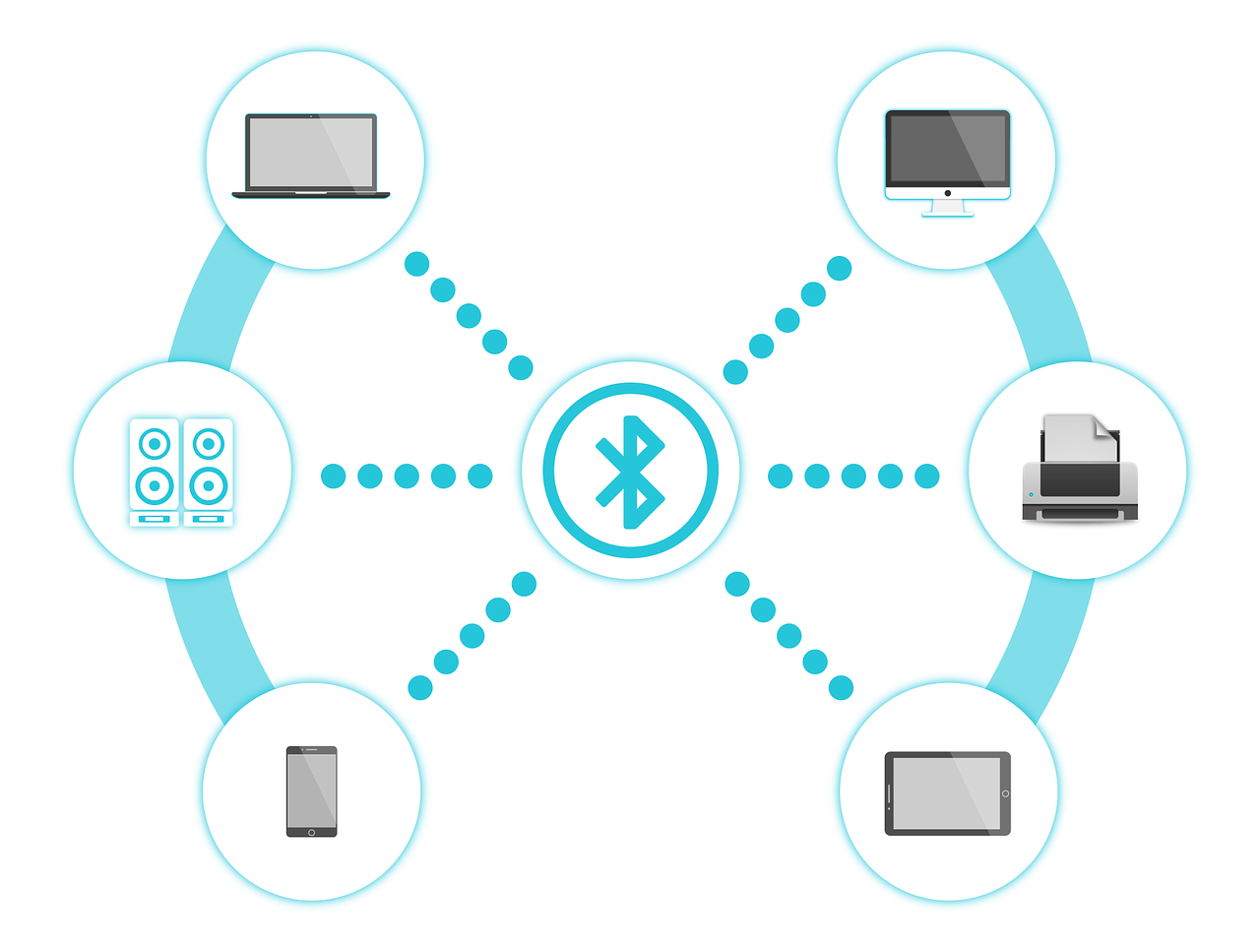
Факторов, как видно, не много. Проверяя каждый пункт велика вероятность решить проблему с невозможностью подключения устройства по беспроводной сети.
Устраняем основные проблемы
Разряженная батарея
Первое, что нужно проверить – заряжена ли аккумуляторная батарея устройства. Подключите девайс к зарядному устройству, и дождитесь завершения цикла заряда. Попробуйте повторно найти аппарат в списке доступных для подключения по протоколу Bluetooth.

Внимание! Если речь идёт о Bluetooth-гарнитуре, высока вероятность того, что для питания она использует одну батарейку типа АААА («мизинчиковую»). Замените элемент питания на новый, и повторите поиск устройства в сети Bluetooth.
Отключено обнаружение девайса
Вторая распространённая проблема – отключена видимость устройства по Bluetooth. Зайдите в настройки своего аппарата и проверьте, разрешено ли обнаружение по Bluetooth.
Внимание! Очень часто производители периферии делают процесс сопряжения устройств неоправданно сложным. Особенно, если это старая беспроводная гарнитура. По возможности, проверьте инструкцию или найдите в поисковике информацию о вашей модели, так как на многих устройствах видимость по Bluetooth включается зажатием нескольких клавиш.
Большое расстояние между устройствами
Для корректного функционирования беспроводной сети устройствам необходимо находиться как можно ближе. Подавляющему большинству современной периферии для уверенного приёма-передачи данных необходимо быть на расстоянии до 5 метров друг от друга. Поднесите устройства на минимально возможное расстояние и попробуйте заново установить соединение.

Внимание! В условиях квартиры, эффективное расстояние, на котором работают Блютуз устройства может сильно сократиться. Удостоверьтесь, что девайсы находятся в прямой видимости, и между ними нет препятствий, например: стен, шкафов, других электронных устройств.
Помехи в сети
Не самая распространённая, но вероятная причина отсутствия блютуз-подключения. Помехи могут вызвать любые электронные устройства, находящиеся в зоне действия Bluetooth-сети.
Проблемы могут вызвать микроволновые печи, беспроводные домашние телефоны. В редких случаях причиной помех может стать Wi-Fi роутер.
Попробуйте отключить на время все устройства, вызывающие помехи и попробуйте снова подключить устройства.
Поломка устройства
Если ничего из вышеперечисленного не помогло – высока вероятность выхода из строя одного из устройств.
Проверить, какой именно девайс сломался можно следующим способом: попробуйте подключить устройство к другому приёмнику. Например, если вы пытаетесь соединить беспроводную гарнитуру со смартфоном, попытайтесь сопрячь её с другим телефоном.

Если подключение пройдёт успешно – значит проблема в передатчике вашего смартфона. А вот неудачная попытка подключения к другому телефону говорит о неисправности Блютуз-модуля в гарнитуре.
Внимание! В большинстве случаев поломка такого плана считается неремонтопригодной. Обращаться в сервисный центр стоит только если девайс находится на гарантии.
Вывод
Как видно, большинство проблем вызвано невнимательностью пользователя. В очень редких случаях могут вмешаться сторонние факторы, устранение которых поможет вам произвести успешное подключение по Bluetooth.
Популярный смартфон Xiaomi Redmi Note 9 Pro с Bluetooth последнего поколения
Как исправить проблемы с Bluetooth подключением гаджетов? (1 видео)
Все иллюстрации этой статьи (6 фото)
На телефонах Андроид довольно часто возникает проблема с Блютузом. Чаще всего, её легко исправить. Для этого важно понимать, какая именно сложность возникла: беспроводная связь совсем не включается или проблемы возникают в процессе. Я расскажу, почему не включается Блютуз на Андроиде и как это исправить, а также что делать при других ошибках.
От чего возникает проблема
Чтобы знать, что делать когда не работает Блютуз на Андроиде, проделайте все действия с самого начала:
- Войдите в настройки и включите Блютуз.
- Выберите устройство, которое нужно подключить.
- При необходимости, введите код сопряжения.
- Дождитесь подключения устройства.
- Пользуйтесь девайсом для передачи музыки, файлов и т.п.


Если неполадка возникла на первом этапе, например, запустился бесконечный процесс, это как раз и означает, что ваш Блютуз не включается. На Андроиде нет глубоких настроек беспроводной связи. Вы можете только включить или выключить модуль. Поэтому исправить ситуацию можно с помощью довольно простых методов.
Перезагрузите смартфон или планшет
Часто самый простой способ оказывается самым действенным. Причина, почему не включается Блютуз на телефоне Android, может заключаться в мелких сбоях, засорении памяти, ошибках из-за временных настроек или файлов. Всё это легко исправить перезапуском гаджета. Многие производители советуют перезагружать смартфон раз в неделю для более быстрой и стабильной работы.
Попробуйте специальные приложения
Если у вас перестал работать Блютуз на Андроиде, то проблему можно решить специальными программами, исправляющими совместимость, подчищающими файлы или системный кэш. Это такие приложения, как Bluetooth Fix Repair. Программа хорошо справляется с поставленной задачей, но есть нюанс: она работает только с рут-правами. Если ваш смартфон не был прошит с этой целью, то вы можете попробовать другое приложение, например Quick Fix.
- Найдите его в Плей Маркете.
- Скачайте и установите.
- Перезагрузите смартфон.
После этих действий неисправность может быть устранена.

Программная ошибка
Если беспроводная связь не включается после установки какого-то приложения, удалите это ПО. Программа может вызывать конфликт в софте телефона или пытаться управлять включением беспроводной связи. Возможно, это было в перечне разрешений, на которые вы согласились при установке. Если та же проблема произошла в какой-то момент без ваших действий, то дело может быть в вирусе. Установите антивирусное ПО и просканируйте телефон.

Обновить систему
Производитель мог уже исправить данную неисправность вашей системы. Для этого регулярно выпускаются обновления. Проверить это можно в Настройках – Система – Обновление ПО. Это не удалит данные со смартфона и не приведёт к отмене гарантии.


Ещё один вариант – перепрошить аппарат. В этом случае нужно уметь прошивать девайсы или обратиться в сервисный центр.
«Ручные» методы
Восстановить работоспособность беспроводной связи можно, удалив папки с MAC-адресами либо почистив Cache и Dalvik Cache. Необходимо проделать эту операцию, если у вас есть рут-права или кастомное Recovery. Возникновение неисправности в таких прошивках более вероятно, чем на стандартном Андроиде. Папка с MAC-адресом, которую нужно удалить, находится в каталоге /data/misc/bluedroid.
Сброс настроек
Если другие методы, как включить Блютуз на Андроиде, не сработали, и он всё так же не включается, то ошибка находится глубже. Придётся воспользоваться общим сбросом системы. Это удалит все данные на смартфоне, поэтому обязательно сделайте резервную копию, запишите логины и пароли Гугл-аккаунта.
Выполнить сброс можно двумя методами:
- С помощью меню: «Восстановление и сброс» – сброс настроек.


- Через рекавери-меню: выключите гаджет, нажмите одновременно кнопку выключения + уменьшения громкости. В отдельных моделях порядок включения может отличаться. Появится меню, в котором с помощью кнопок громкости нужно выбрать «factory reset».

После сброса телефон вернётся в первоначальное состояние, каким был при покупке. Вероятнее всего, беспроводная связь заработает.
Аппаратный сбой
Если никакими методами восстановить работоспособность модуля не удаётся, то вы имеете дело с поломкой. Вероятно, произошло физическое повреждение модуля: от удара, от влаги, от замыкания. Необходимо обратиться в сервисный центр.
Все эти действия помогут вам устранить проблему, если Блютуз перестал включаться. Если же модуль не включается на новом устройстве, то сразу же обменяйте его по гарантии или верните обратно в магазин.
Другие возможные неполадки
Иногда модуль включается, но при этом некорректно работает. Если он не видит устройства, либо гаджеты не видят смартфон, либо не передаются файлы, то решить проблему можно такими методами:
- Включить режим видимости. Для этого в настройках Блютуз нужно отметить соответствующую позицию.
- Выключить таймаут подключения. Нажмите на свойства в Блютуз-подключении. Обычно это три вертикальные точки. В появившемся меню выберите тайм-аут и отметьте нужное время. Если отменить эту опцию, то устройство всегда будет на связи.
- Проверьте гаджет, который вы пытаетесь подключить к смартфону. Он должен быть переведён в режим сопряжения. Обычно это происходит после продолжительного нажатия на специальную кнопку либо кнопку включения.
- В старых версиях Андроид файлы нельзя передавать по Блютуз. У вас есть несколько способов, как это исправить: обновить систему, перепрошить гаджет самостоятельно либо в сервисном центре, установить дополнительное приложение. Например, поможет наладить передачу файлов программа Bluetooth File Transfer или подобные ей. Нужно проверить, какая заработает именно на вашем устройстве.
Итак, если у вас плохо работает Блютуз на Андроиде, не отчаивайтесь. Есть масса способов исправить ситуацию. В первую очередь, убедитесь, что всё делаете правильно: Блютуз включен, устройство находится в режиме сопряжения. Затем очертите для себя неисправность и проделайте шаги, указанные выше. Ваша проблема обязательно решится.

Соединение по Bluetooth — хороший способ перекинуть файлы с одного устройства на другое или подключить беспроводные гаджеты друг к другу. Но иногда возникают проблемы с сопряжением. Рассказываем, что делать, если подключение по Bluetooth не работает.
В целом, Bluetooth имеет обратную совместимость: устройства, поддерживающие стандарт Bluetooth 5.0, по-прежнему могут сопрягаться с устройствами, использующими, скажем, древний Bluetooth 2.1, вышедший еще в 2007 году.
Исключение составляют гаджеты, которые используют версию с низким энергопотреблением под названием Bluetooth Low Energy, которая работает по другому протоколу, нежели старые или «классические» устройства Bluetooth. Устройства с BLE не обладают обратной совместимостью и не распознают старые устройства, поддерживающие классический Bluetooth. Обычно BLE-девайсы — это метки, фитнес-браслеты и пр.
Если устройство поддерживает Bluetooth 4.0, 4.2 или 5.0, оно должно распознавать в том числе и Bluetooth LE
Что можно сделать, если соединение по Bluetooth не работает?
1. Убедиться, что Bluetooth активен, а устройства сопряжены и находятся на близком расстоянии друг от друга. Иногда для сопряжения требуется ввести код в смартфоне или ПК.
2. Включить режим видимости. Часто это касается фитнес-браслетов и информационно-развлекательной системы автомобиля — пользователи забывают активировать режим видимости.
3. Выключить и снова включить оба устройства либо соединение Bluetooth — как ни странно, но это до сих пор один из самых работающих методов.
4. Удалить старые подключения. Иногда гаджеты поддерживают только одно подключение — особенно часто это касается беспроводных колонок. Так что вы можете пытаться подключить динамик к планшету, в то время как он успешно сопрягается с устройством, с которым соединился в последний раз, например, со смартфоном. Выключите на время этот девайс или удалите у него подключение.
5. Зарядить оба устройства, которые пытаетесь связать. Некоторые гаджеты поддерживают интеллектуальное управление питанием, которое может отключать Bluetooth, если уровень заряда батареи слишком низкий.
6. Удалить устройство со смартфона и найти заново. В настройках iOS вы можете удалить устройство, нажав на его имя, а затем «Забыть это устройство». На Android коснитесь имени устройства и затем «Разорвите пару». Если речь идет о системе автомобиля, может потребоваться выключить зажигание, открыть и закрыть дверь авто и подождать пару минут, прежде чем пытаться снова выполнить сопряжение.
7. Отойти от источников помех. Очень редко, но могут мешать сигналы от других устройств, например, Wi-Fi-роутера, порта USB 3.0. Помехой может стать даже усиленный чехол для смартфона.
8. Обновить драйверы и прошивку оборудования.
9. Очистить кэш Bluetooth. Иногда приложения могут мешать работе Bluetooth и очистка кэша может решить проблему. В Android-устройствах этот раздел находится в настройках системы: «Система» — «Дополнительно» — «Сбросить параметры» — «Сбросить настройки Wi-Fi, мобильного телефона и Bluetooth». На iOS понадобится разорвать пару со всеми устройствами (перейдите в «Настройки» — Bluetooth, выберите значок информации и «Забыть это устройство» для каждого девайса), затем перезагрузить гаджет.
Источник: //zoom.cnews.ru/b/post/tehnoblog/75973
Данный материал является частной записью члена сообщества Club.CNews.
Редакция CNews не несет ответственности за его содержание.
Вы пытались подключить устройство Bluetooth к своему телефону Android и испытываете затруднения? Как и вы, даже мы часто задавались вопросом, почему простое соединение устройств вызывает у нас беспокойство. Вот почему мы собрали шесть (6) решений по устранению неполадок, которые помогут вам решить проблему. Строго следуйте инструкциям, и ваше устройство Bluetooth должно быть подключено в кратчайшие сроки.
Прежде чем настраивать параметры устройства или другие сложные решения, вам необходимо выполнить некоторые важные предварительные проверки. Особенно на устройстве Bluetooth. Во-первых, достаточно ли заряда аккумулятора устройства? Некоторые аксессуары Bluetooth с батарейным питанием не подключаются к вашему смартфону, когда они разряжены или достигают определенного процента.
Если устройство не работает от батареи, убедитесь, что оно правильно подключено к источнику питания. Вы также должны убедиться, что устройство находится в режиме сопряжения и к нему не подключено никакое другое устройство. Если после выполнения этих проверок проблема не исчезнет, вы можете попробовать еще кое-что.
Это должен быть ваш первый порт вызова, если вам не удается подключить устройства Bluetooth к своему телефону или планшету Android. Выключите Bluetooth, снова включите его через несколько секунд и повторите попытку сопряжения.
2. Забудьте об устройстве
Если вы ранее выполнили сопряжение и использовали устройство Bluetooth, но через некоторое время оно внезапно отказывается подключаться к вашему смартфону Android, может помочь забыть об устройстве.
Это влечет за собой удаление устройства Bluetooth из памяти подключения Bluetooth вашего смартфона и его повторное подключение с нуля.
Шаг 1: Запустите меню настроек вашего устройства и выберите Подключенные устройства.
Примечание: В зависимости от марки и модели вашего устройства этот параметр может быть обозначен как Bluetooth, Настройки Bluetooth или другие аналогичные варианты.
Шаг 2: В разделе «Ранее подключенные устройства» коснитесь значка шестеренки рядом с затронутым устройством Bluetooth.
Если вы не нашли устройство в списке, коснитесь стрелки раскрывающегося списка Просмотреть все и щелкните значок шестеренки на устройстве, которое хотите забыть.
Шаг 3: На странице сведений об устройстве нажмите значок «Забыть» и выберите «Забыть устройство» в запросе подтверждения.
Теперь вернитесь на страницу настроек Bluetooth (см. Шаг №1) и нажмите «Подключить новое устройство», чтобы повторно подключить устройство Bluetooth. Кстати, переведите устройство Bluetooth в режим сопряжения. И если вам будет предложено подтвердить или ввести код подтверждения сопряжения, нажмите «Сопряжение» или «ОК».
3. Перезагрузите устройство.
Это относится к обоим рассматриваемым устройствам. Выключите и снова включите устройство Android и устройство Bluetooth. Если вам по-прежнему не удается выполнить сопряжение обоих устройств, когда они снова включаются, попробуйте сбросить настройки устройства Bluetooth.
4. Сбросьте настройки устройства Bluetooth.
Из-за различий в конструкции, функциях и типах процесс сброса устройств Bluetooth может отличаться. Чтобы перезагрузить некоторые устройства Bluetooth, вам придется удерживать кнопку питания в течение нескольких секунд. Другие могут потребовать одновременного удерживания кнопок питания и громкости. Мы настоятельно рекомендуем вам ознакомиться с руководством по эксплуатации устройства или посетить веб-сайт продукта для получения точных инструкций.
Если ваш смартфон Android по-прежнему не устанавливает соединение с устройством Bluetooth, которое вы только что сбросили, или с любым другим устройством Bluetooth, вам следует сбросить его настройки сети.
5. Сбросить настройки сети.
Выполнение сброса сети рекомендуется, если ваш телефон не подключается к какому-либо устройству Bluetooth, а другие устройства могут. Все соединения Bluetooth, устройства и конфигурации будут удалены с вашего устройства при сбросе настроек сети. Это также относится к другим сетевым протоколам, таким как Wi-Fi, сотовые соединения, VPN и т. Д. Подробнее о сбросе настроек сети на Android.
Шаг 1: Запустите приложение «Настройки» вашего устройства и выберите «Система».
Шаг 2: Затем нажмите кнопку раскрывающегося списка «Дополнительно» и выберите «Параметры сброса».
Шаг 3: Выберите «Сбросить настройки Wi-Fi, мобильного телефона и Bluetooth».
Шаг 4: Нажмите кнопку «Сбросить настройки».
Шаг 5: Введите код доступа / пароль / PIN-код / шаблон вашего телефона и нажмите «Сбросить настройки», чтобы продолжить.
6. Обновите устройство
Обновления Android имеют историю нарушения определенных функций устройства. И вы знаете, что говорят о повторяющейся истории. Если вы недавно обновили свое устройство Android или оно работает на старой версии Android, ошибка Bluetooth может быть причиной этого сбоя. Интересно, что эти ошибки можно устранить, установив новое обновление без ошибок.
Итак, если ни одно из вышеперечисленных решений не решает проблему, попробуйте обновить устройство до последней версии Android. Перейдите в «Настройки»> «Система»> «Дополнительно»> «Обновление системы» и нажмите кнопку «Проверить наличие обновлений».
Соединить интервал
Близость также играет важную роль в подключении Bluetooth. При сопряжении устройства Bluetooth со смартфоном Android убедитесь, что расстояние между обоими устройствами не превышает 5–10 метров или рекомендованного диапазона подключения, указанного производителем устройства. И если устройство Bluetooth по-прежнему не подключается к вашему телефону или другим устройствам, высока вероятность повреждения оборудования. Обратитесь в центр обслуживания клиентов или посетите магазин, чтобы приобрести продукт для ремонта или замены.
Следующий:
Wi-Fi на вашем Android-телефоне мгновенно отключается при включении? Он просто отказывается включаться? Ознакомьтесь с 7 способами исправить ошибку в сообщении, указанном ниже.
Post Views: 2 986
С появлением высокоскоростного интернета необходимость в использовании Bluetooth отпала. Такой способ передачи файлов считался безнадежно устаревшим. Но когда на рынке появились «умные» гаджеты – часы, наушники, фитнес-трекеры, автомобильные магнитолы, поддерживающие беспроводное подключение, старая технология вновь стала популярной. Но что делать, если вдруг оказалось, что не работает Блютуз на Андроиде? Как оказалось, проблему легко устранить, главное определить причину неисправности радиомодуля.
Оглавление
- 1 Не работает Bluetooth на Андроиде
- 1.1 Включаем и выключаем Блютуз
- 1.2 Требуется перезагрузка устройства
- 1.3 Программная ошибка
- 1.4 Обновление операционной системы
- 1.5 Использование приложений для принудительного включения
- 1.5.1 Bluetooth Visibly Fix
- 1.5.2 Bluetooth Auto Connect
- 1.6 Проверка на вирусы
- 1.7 Очистка кэша
- 1.8 Сменить устройство, к которому подключаетесь
- 1.9 Удаление папки с MAC-адресом
- 1.10 Сбросить до заводских настроек
- 1.11 Обратиться в сервисный центр
Не работает Bluetooth на Андроиде
Технология Блютуз появилась на рынке в 1968 году, и сразу обрела популярность среди производителей многофункциональных устройств. Этот способ передачи информации стал альтернативой инфракрасному порту, который использовался до этого. Сегодня технологией Bluetooth пользуется каждый второй владелец мобильных гаджетов, объясняя это высокой скоростью передачи данных и экономным потреблением энергоресурсов. Поэтому выход из строя радиомодуля становится серьезной помехой. Не стоит отчаиваться, ведь существует масса способов исправить ситуацию.
Включаем и выключаем Блютуз
Если Bluetooth перестал передавать файлы или пишет, что нет сопряжения, рекомендуется посмотреть его статус в настройках Андроида и выполнить повторное подключение радиомодуля.
- Открыть «Настройки»;

- Перейти в раздел «Беспроводные сети» («Подключения»);
- Найти строку «Bluetooth» и установить переключатель в положение «Включено» (переместить вправо);
- Модуль запустит поиск доступных для подключения устройств;
- Чтобы установить соединение, на втором устройстве также нужно активировать опцию.


Для успешного сопряжения в настройках второго телефона нужно выбрать статус «Отображать для других устройств». Если синхронизация была установлена ранее, в списке доступных устройств будет фигурировать наименование девайса. После активации модуля, соединение будет выполнено автоматически.
Требуется перезагрузка устройства
Еще один способ быстро устранить сбой в работе модуля Bluetooth – перезагрузить смартфон. Как выполнить «Restart»?
- Коснуться кнопки отключения питания;
- Выбрать опцию «Перезагрузка».

Если включена блокировка экрана, нужно сделать по нему свайп, ввести пароль или графический ключ, а затем дождаться повторной загрузки системы.
Программная ошибка
Иногда радиомодуль перестает нормально работать после установки очередного приложения. Оно может вызывать конфликт в ПО телефона или управлять включением беспроводной связи. Чтобы обнаружить его и удалить, следует перезагрузить телефон в безопасном режиме. Сделать это можно так:
- Нажав на кнопку питания устройства, открыть «Меню выключения»;
- Коснуться длинным тапом значка «Выключение»;
- В появившемся окне подтвердить перевод смартфона в «Безопасный режим».
Далее нужно попытаться включить Блютуз на Андроиде. Если опция заработала, значит, причина кроется в программе, которая была инсталлирована в числе последних. Удалить ее можно несколькими способами:
- с домашнего экрана;
- через раздел «Настройки» — «Приложения»;
- с помощью сторонних утилит.
Обновление операционной системы
Для реализации этого способа понадобится следовать такому алгоритму:
Выполнение процедуры возможно только при подключении к Интернету. В этом случае целесообразно использовать Wi—Fi, во избежание расхода мобильного трафика.
Использование приложений для принудительного включения
Если на смартфоне модуль Блютуз вышел из строя, проблему с подключением можно решить с помощью специальных приложений, позволяющих управлять беспроводной технологией. Все они доступны для скачивания в Play Маркете. Наиболее актуальными на сегодняшний день являются следующие программы.
Bluetooth Visibly Fix
После того, как будет выполнена инсталляция, понадобится выполнить следующее:
- Запустить приложение и предоставить все запрашиваемые разрешения;
- Установить галку напротив первого пункта «Visible to All» (видимый для всех);
- Зайти в «Настройки» и изменить доступные параметры «под себя».


Программа позволяет изменить состояние видимости:
- при успешном сопряжении с устройством;
- после отключения устройства;
- для мультисканирования через интерфейс приложений.
В настройках можно ограничить видимость для выбранных устройств, а также убрать системные уведомления.
Bluetooth Auto Connect
Еще одно приложение, позволяющее решить проблему с Блютуз-подключением. Оно позволяет контролировать приоритет и профили подключения, жестко контролируя процесс, чтобы исключить вмешательство операционной системы Android. Работать с программой не менее просто, чем с предыдущей, единственный ее недостаток – отсутствие русифицированной версии. И если не работает Блютуз на Андроиде, как вариант, можно использовать эту программу.
После запуска программы на экране появляется меню настроек. В нем понадобится изменить параметры нескольких пунктов:
- «Set Last Device». Если поставить галку, то после активации режима смартфон будет автоматически подключаться к последнему устройству;
- «Profiles». Здесь можно выбрать тип соединения. Например, для быстрого сопряжения с гарнитурой стоит установить галки в стоках «Media Audio (A2DP)» и «Call Auto (HSP)»;
- «Devices». В данном разделе можно выбрать оборудования для быстрого сопряжения.


Оставшиеся настройки изменять не рекомендуется. После завершения этого этапа будет автоматически подключаться к выбранным устройствам при каждой активации режима Bluetooth.
Проверка на вирусы
Наличие вирусов или вредоносного ПО препятствует запуску системных приложений, а также активации некоторых функций. Если в работе Bluetooth возникли сбои, целесообразно проверить гаджет на вирусы. Самый простой способ – проверка мобильными программами-антивирусами. Они позволяют выявлять и удалять приложения с вредоносным кодом, а также сообщать об имеющихся уязвимостях, нежелательных файлах или действиях.
Инструкция для проверки:
- Скачать и установить антивирусное приложение. Для этого перейти в магазин Play Маркет и ввести в поисковой строке «антивирус»;
- Запустить программу, а затем провести сканирование угроз. Для этого потребуется обновить сигнатуры (базу данных);
- При необходимости можно изменить параметры для расширенной проверки системы. Это увеличит время сканирования, но позволит выявить все угрозы, существующие на устройстве.
Дождаться окончания проверки, и в случае обнаружения вирусов принять решение о дальнейших действиях: вылечить, поместить в карантин, удалить.
Очистка кэша
Если восстановить работу беспроводной связи до сих пор не удалось, можно попробовать очистить кэш-память. Для этого нужно:
- Запустить «Настройки»;
- Открыть раздел «Приложения»;
- Коснувшись значка меню (три вертикальные точки в правом верхнем углу экрана) выбрать опцию «Показать системные приложения»;
- Из списка выбрать программу «Bluetooth»;
- На следующей странице перейти на вкладку «Память» («Хранилище»);
- Нажать на клавишу «Очистить кэш».
Перезагрузить устройство и повторно выполнить сопряжение с другим устройством.
Сменить устройство, к которому подключаетесь
Исправить проблему с сопряжением по Блютуз можно путем удаления устройства из списка доступных, и его повторного поиска. Для этого нужно:
- Открыть «Настройки»;
- Перейти в раздел «Подключения»;
- Выбрать Bluetooth и активировать соединение;
- Подождать, пока смартфон найдет доступные для подключения устройства;
- В списке найти имя гаджета и коснуться значка шестеренки;
- В разделе настроек выбрать опцию «Отменить сопряжение» (или «Разорвать пару»).


После этого устройство будет готово к «первому сопряжению».
Удаление папки с MAC-адресом
Восстановить работоспособность модуля беспроводной связи можно, удалив папки с MAC-адресами либо очистив Cache и Dalvik Cache. Операция становится доступной в том случае, если у пользователя имеются Root-права или на телефоне установлено кастомное Recovery. В таких прошивках неисправность возникает гораздо чаще, чем на стандартном Android. Чтобы удалить папку с MAC-адресом, нужно перейти в каталог /data/misc/bluedroid.
Сбросить до заводских настроек
Последним вариантом устранения проблемы в работе Bluetooth является сброс настроек до заводских параметров. Полное форматирование выполняют, когда другие способы оказались малоэффективными или не помогли достичь желаемого результата. Метод является радикальным, поскольку полностью удаляет информацию, хранящуюся в памяти телефона: контакты, фотографии, документы, заметки, СМС-сообщения. Поэтому прежде чем запускать процесс, необходимо создать резервную копию, записать логины, пароли от аккаунта Google.
Для возврата аппарата в предпродажное состояние целесообразно воспользоваться меню Android.
- Открыть «Настройки», используя любой удобный способ (рабочий стол, меню, панель быстрого доступа);
- Перейти в раздел «Восстановление и сброс»;
- Прокрутив экран вниз, выбрать опцию «Сброс настроек» (в зависимости от модели устройства название может отличаться);
- Система выдаст предупреждение, что во время выполнения операции все пользовательские данные: личная информация, приложения и программы, настройки, будут удалены;
- Нажатием кнопки « Сбросить все» подтвердить очистку смартфона.
После окончания операции устройство будет соответствовать виду, который оно имело на момент покупки.
Обратиться в сервисный центр
Если ни один из предложенных методов не помог восстановить работу беспроводной связи Блютуз на Android, причина неисправности, скорее всего, кроется в поломке самого модуля. Поскольку устранить дефект своими силами не удастся, необходимо обратиться в сервисный центр. Мастер аккуратно распаяет контакты поврежденного блока, а на его место установит новый модуль. После этого он активирует Блютуз в настройках и проверит работоспособность беспроводной связи.
Помощь сотрудников сервисного центра окажется кстати, если для восстановления работы беспроводной связи требуется перепрошить устройство, а собственных знаний для выполнения операции недостаточно.
Если на Android-устройстве перестал работать радиомодуль Bluetooth, не стоит впадать в панику. Существует много способов исправить ситуацию, главное отыскать причину и устранить ее, используя предложенные в данной статье рекомендации.
Поделиться ссылкой: