
Как войти и выйти из аккаунта Google в BlueStacks
Как поменять аккаунт в BlueStacks? Ответ на этот вопрос интересует тех юзеров, которые привыкли использовать на своих устройствах более одного профиля. И в данном материале мы расскажем все об нюансах их управления.
Детали
В статье сначала пойдет речь о процедуре авторизации для данного мобильного эмулятора. Затем будет разобран способ для быстрой смены учетной записи. А в конце текста предложена инструкция по выходу из текущего профиля.
Авторизация
Как в BlueStacks войти в аккаунт Гугл с ПК? Это первый вопрос, на который нам предстоит дать ответ. Сам процесс предельно простой, так как эмулятор предлагает добавить учетную запись еще при первом запуске.
А дальнейшая процедура ничем не отличается от того процесса, который используется на самых обычных смартфонах. Но все равно мы подробно рассмотрим алгоритм действий. Вот соответствующая инструкция:
- Запускаем программу любым удобным способом.
- Открываем Google Play Store.
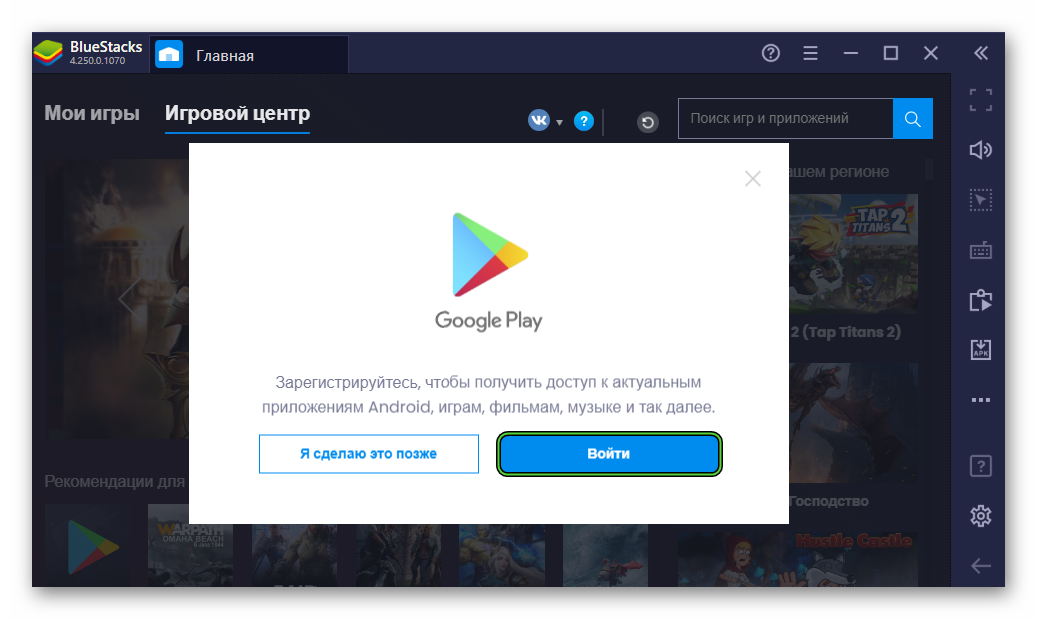
- Появится главное окно приложения и сообщение с предложением добавить учетную запись. Нажимаем на кнопку «Войти».
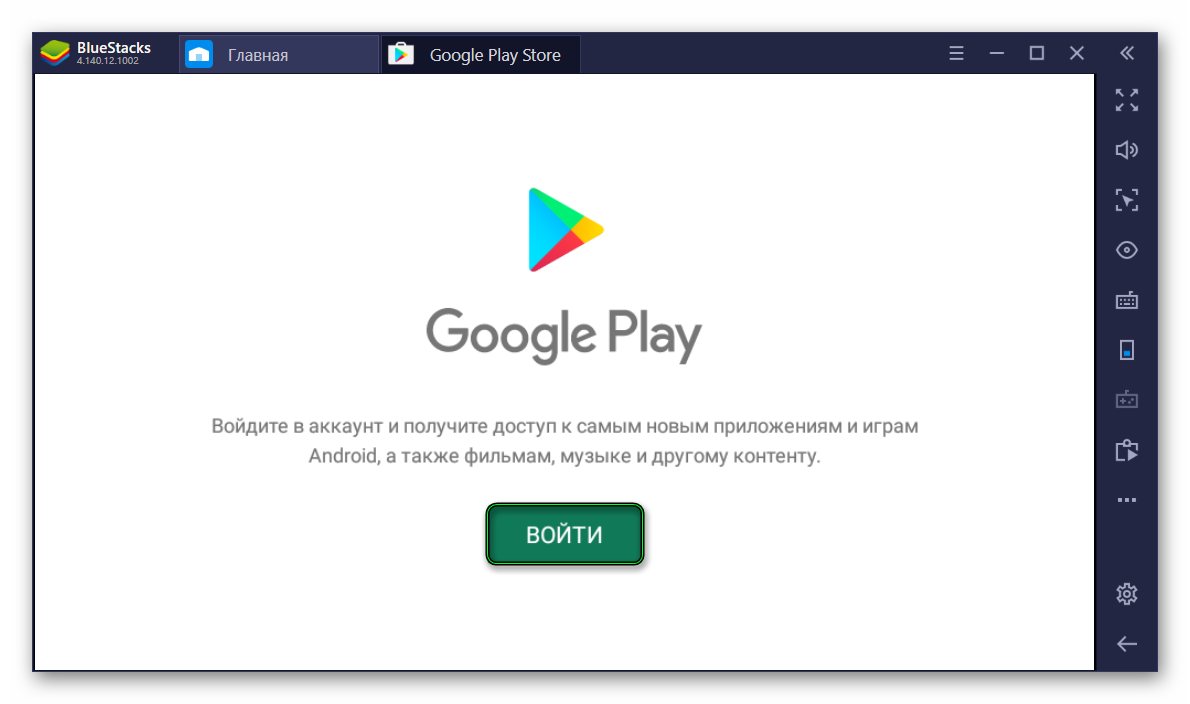
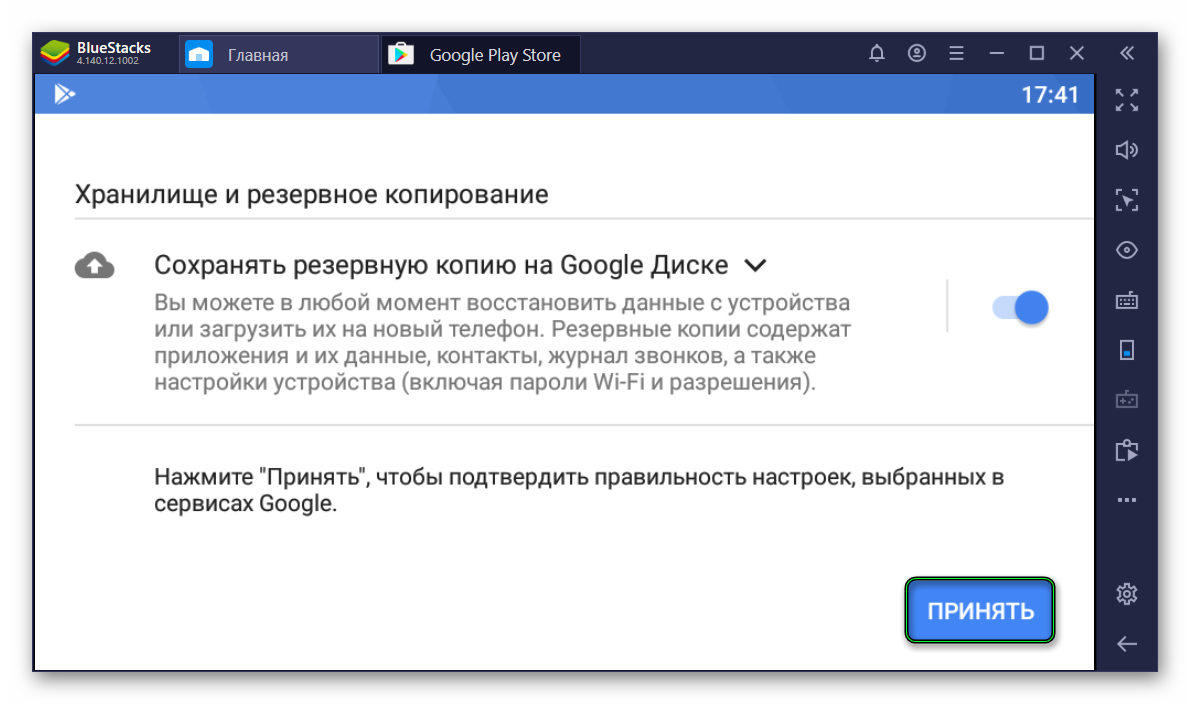
Вот и все. Теперь аккаунт Google добавлен в эмулятор. Можно спокойно пользоваться магазином приложений и устанавливать оттуда интересующие игры. Как видите, сам процесс действительно предельно простой. Однако перейдем к следующей главе.
Выход из «учетки»
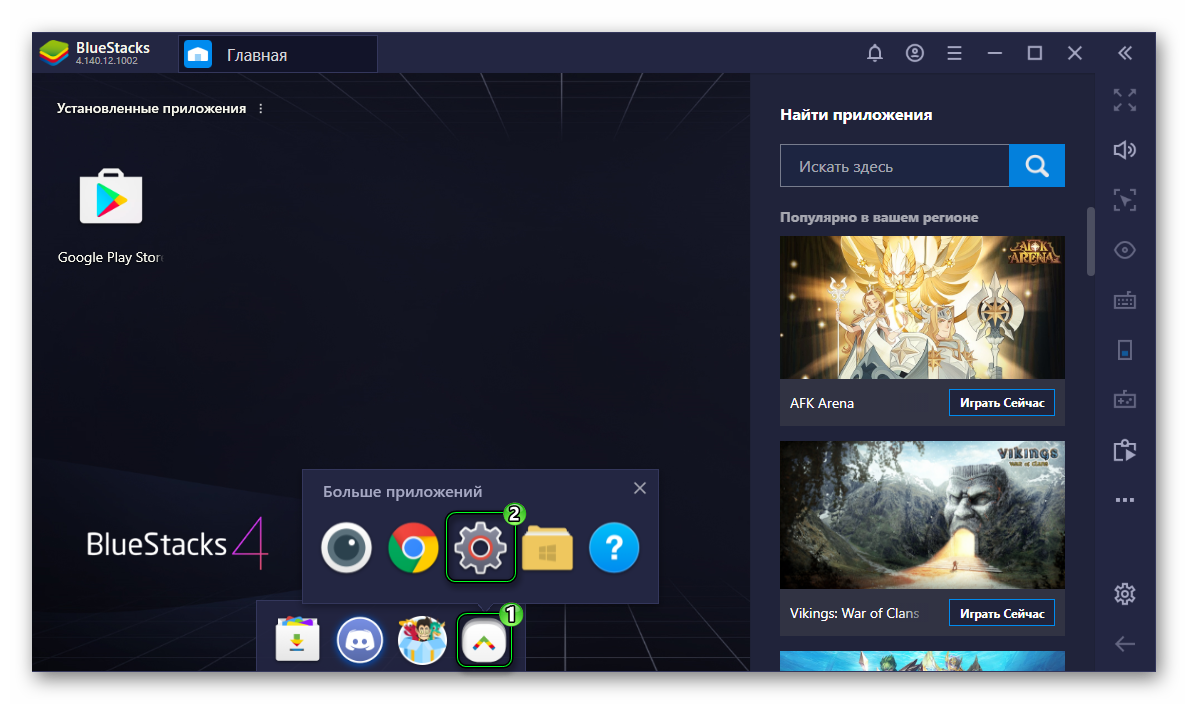
А как выйти из аккаунта в BlueStacks? Ответ на этот вопрос тоже имеется. Сам процесс немного напоминает тот, что используется на смартфонах. Но есть и отличия. Поэтому без подробной инструкции не обойтись:
- Запускаем программу.
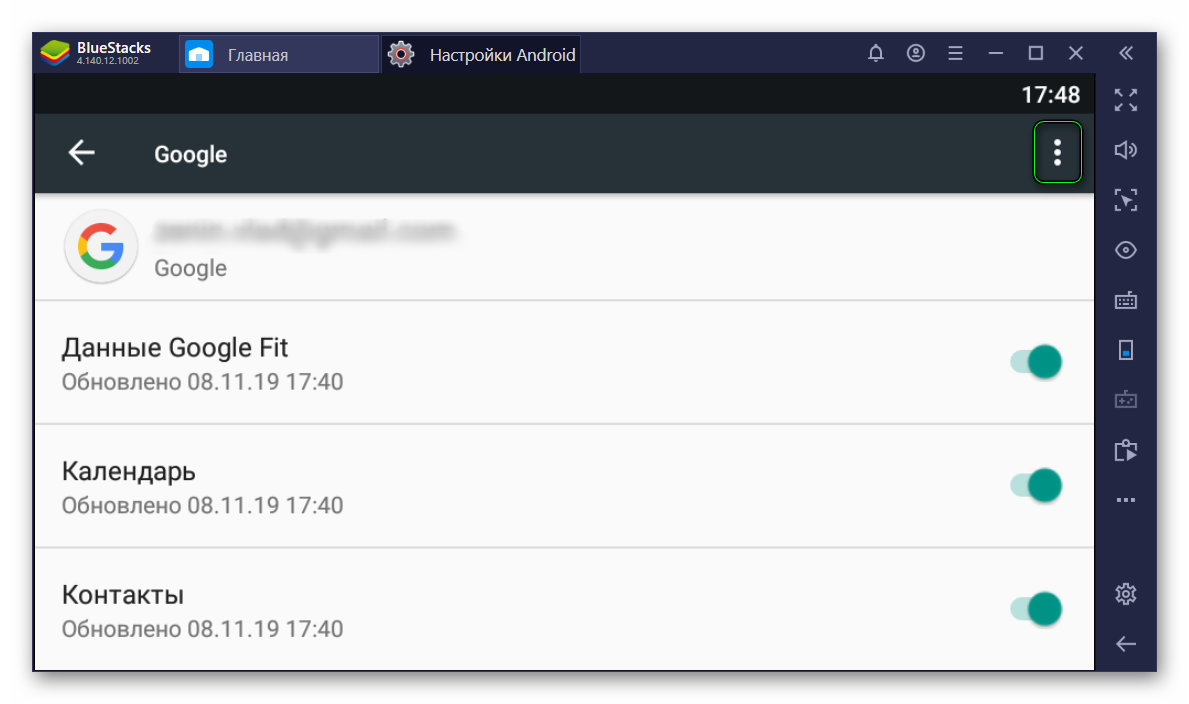
- На главном экране кликаем по отмеченным кнопкам.
Смена
В настоящий момент единственным способом для смены аккаунта в BlueStacks является авторизация нового и выход из существующего. Но есть и другой вариант – просто добавить новую «учетку». Для этого опять зайдите на страницу «Аккаунты» в настройках эмулятора, кликните по нижней опции и введите требуемые данные.
Источник
Как изменить язык интерфейса в BlueStacks

BlueStacks поддерживает большое количество языков, позволяя пользователю переключать язык интерфейса практически на любой желаемый. Но не все пользователи могут разобраться в том, как изменить эту настройку в новых версиях эмулятора, основывающегося на современном Android.
Меняем язык в BlueStacks
Сразу же стоит оговориться, что данный параметр не меняет язык приложений, которые вы устанавливаете или уже инсталлировали. Для изменения их языка используйте внутренние настройки, где обычно есть возможность установки нужного варианта.
Мы будем рассматривать весь процесс на примере последней на текущий момент версии БлюСтакс — 4, в дальнейшем могут быть незначительные изменения в действиях. Если у вас выбран язык, отличный от русского, ориентируйтесь на иконки и расположение того или иного параметра относительно списка.
Обратите внимание, что так вы не подмените свое местонахождение, поскольку при регистрации в Google вы уже указали страну проживания и менять ее нельзя. Потребуется создавать новый платежный профиль, что не входит в рамки этой статьи. Проще говоря, даже через включенный VPN Гугл по-прежнему будет предоставлять для вас информацию в соответствии с выбранным при регистрации регионом.
Способ 1: Смена языка меню Android в BlueStacks
При желании вы можете изменить только язык интерфейса настроек. Сам эмулятор продолжит работать на прежнем языке, и меняется он уже другим путем, об этом написано во втором способе.
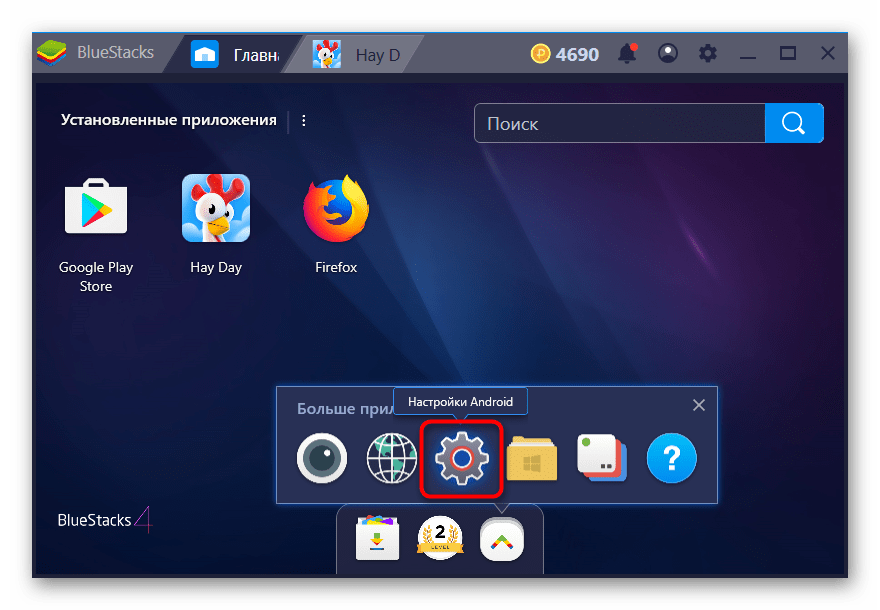
- Запустите BlueStacks, внизу рабочего стола нажмите на иконку «Больше приложений».

Из представленного списка выберите «Настройки Android».
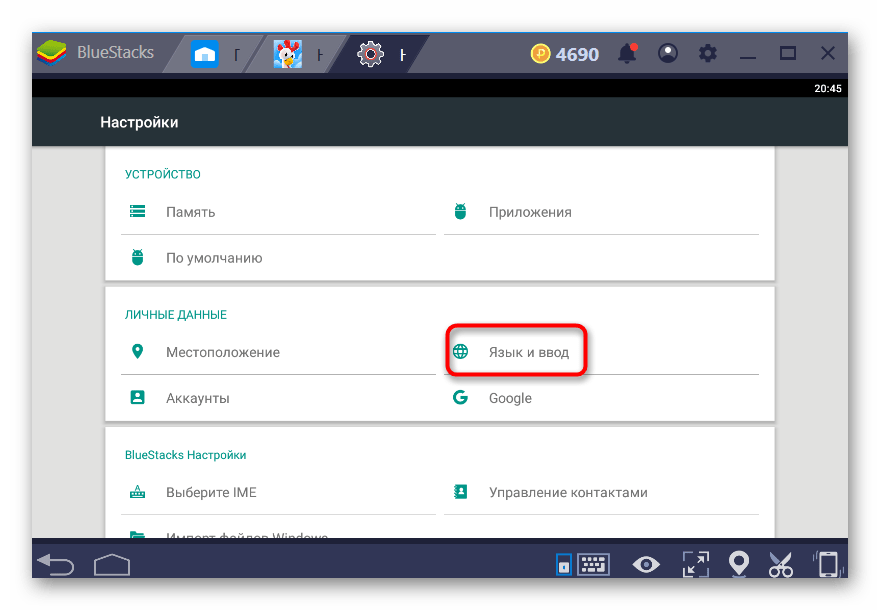
Сразу же переходите в первый пункт «Языки».

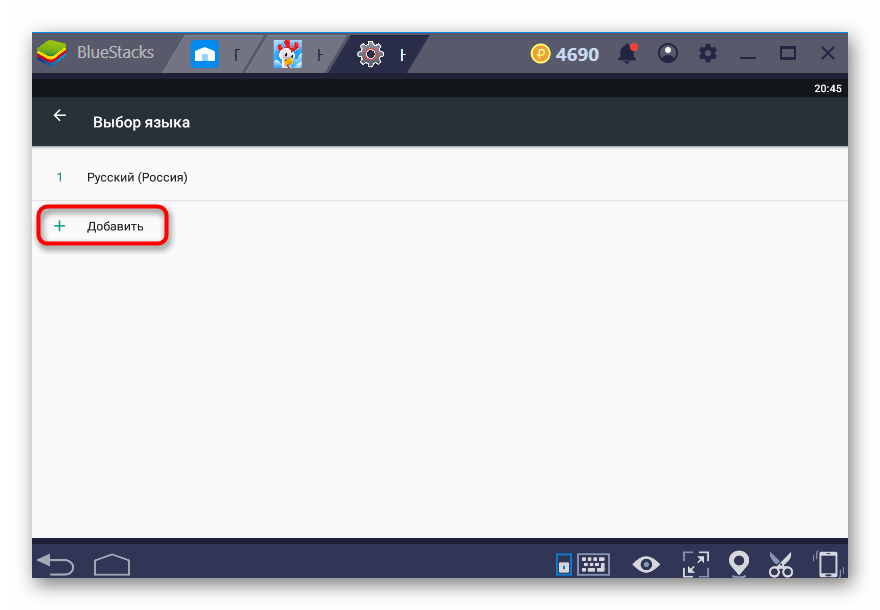
Здесь вы увидите список используемых языков.

Чтобы воспользоваться новым, его необходимо добавить.
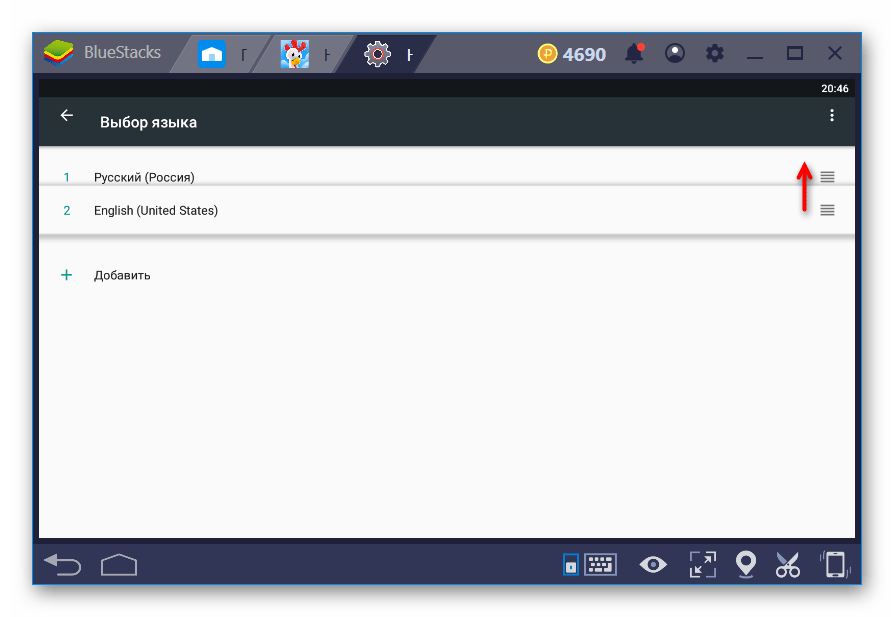
Интерфейс сразу же будет переведен. Однако может измениться и формат времени с 12-часового на 24-часовой или наоборот, в зависимости от того, что на что меняете.
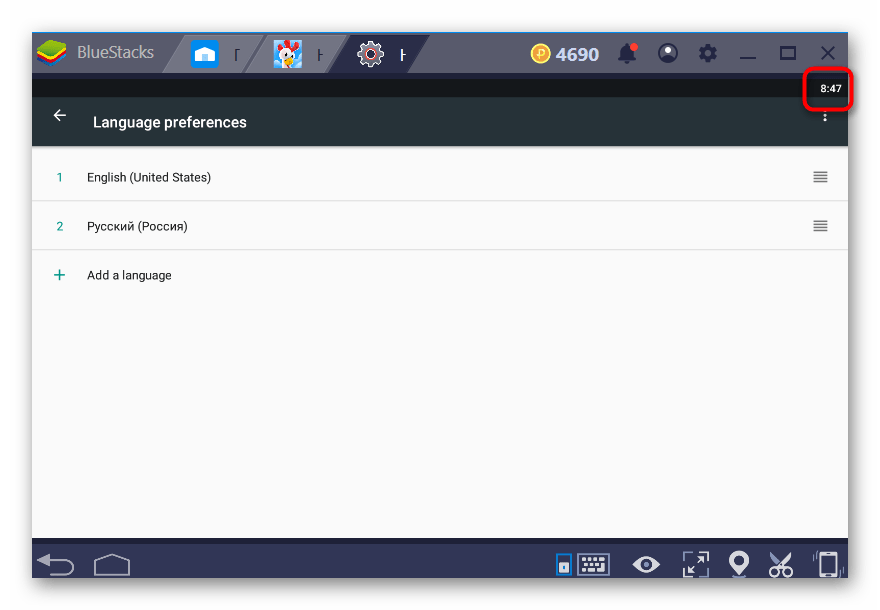
Изменение формата отображение времени
Если вас не устраивает обновленный временной формат, смените его, опять же, в настройках.
- Нажмите 2 раза кнопку «Назад» (внизу слева) для выхода в главное меню настроек и перейдите в раздел «Дата и время».
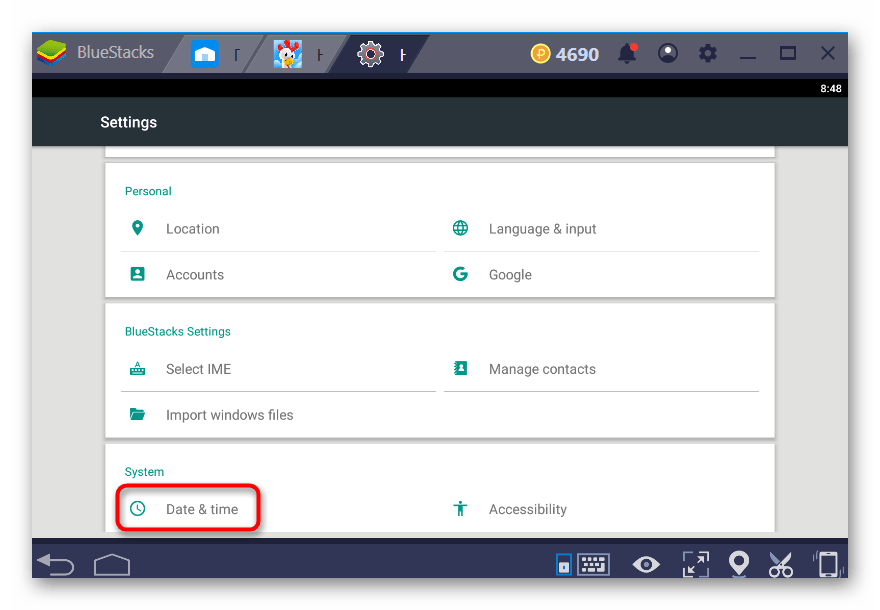
Переключите параметр «24-часовой формат» и удостоверьтесь, что время стало выглядеть по-прежнему.

Добавление раскладки в виртуальную клавиатуру
Не все приложения поддерживают взаимодействие с физической клавиатурой, открывая вместо этого виртуальную. Кроме того, где-то пользователю и самому требуется использовать ее вместо физической. Например, вам нужен определенный язык, а включать его в настройках Windows не хочется. Добавить туда желаемую раскладку вы можете так же через меню настроек.
- Зайдите в соответствующий раздел в «Настройках Android» так, как это было описано в шагах 1-3 Способа 1.
- Из параметров выберите «Виртуальная клавиатура».

Перейдите в настройки используемой клавиатуры, кликнув по ней.
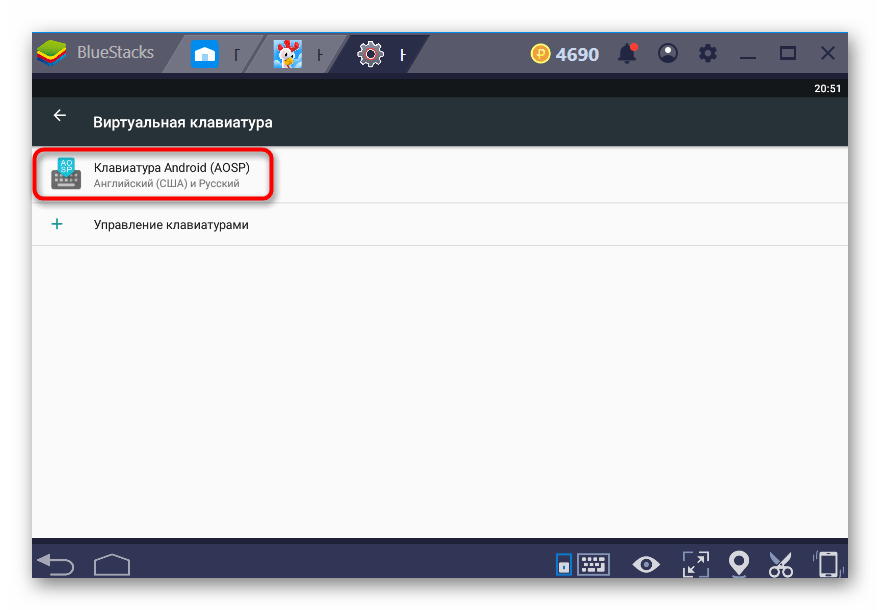
Выберите параметр «Язык».
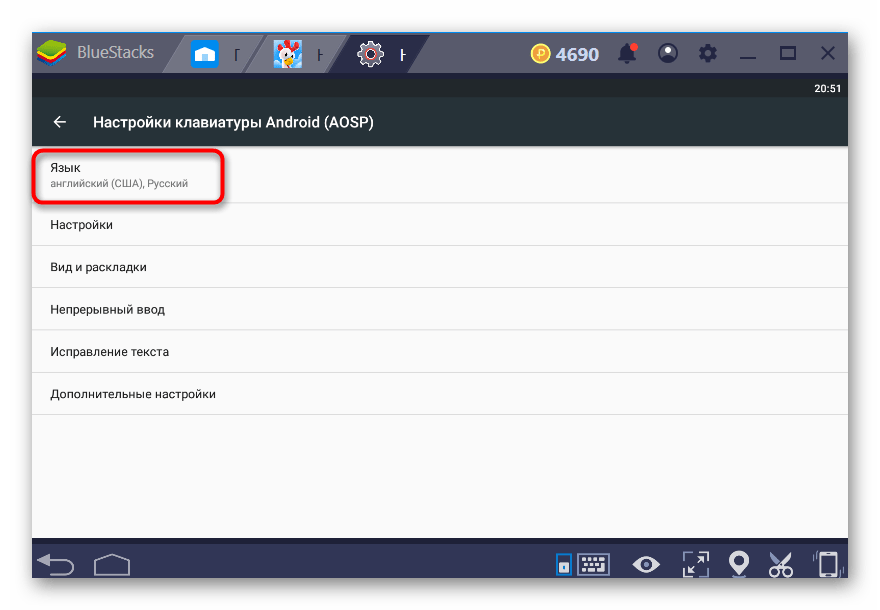
Первым делом отключите параметр «Языки системы».
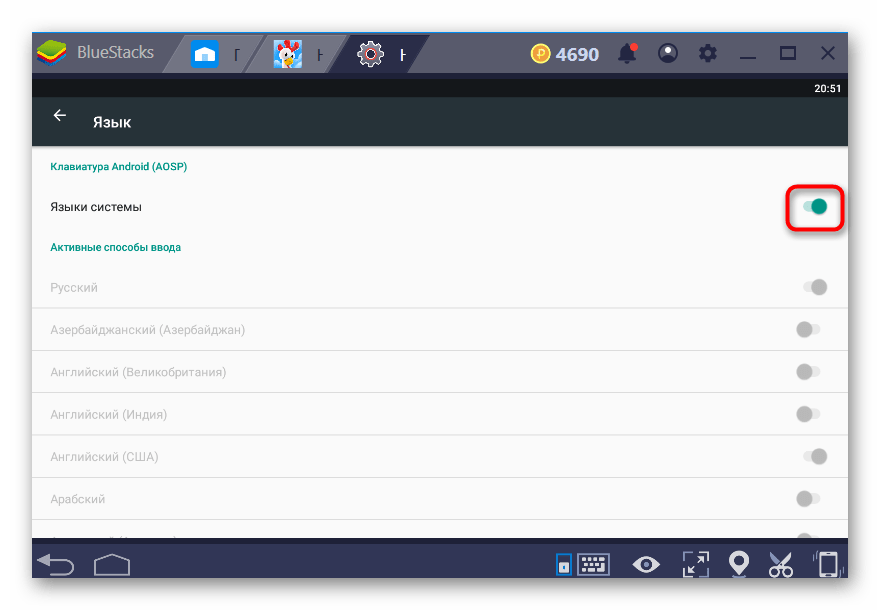
Теперь просто находите нужные языки и активируйте тумблер напротив их.

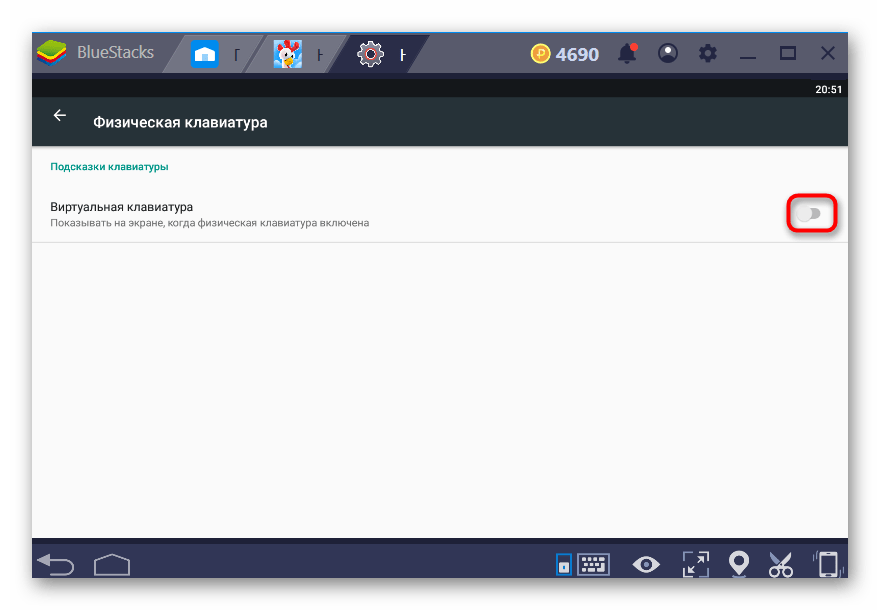
Не забывайте, что изначально виртуальная клавиатура отключена, поэтому чтобы пользоваться ей, в меню «Языки и ввод» перейдите в «Физическая клавиатура».

Активируйте здесь единственный доступный параметр.
Способ 2: Смена языка интерфейса BlueStacks
Эта настройка меняет язык не только самого эмулятора, но и внутри Android, на котором он, собственно, и работает. То есть, этот способ включает в себя те, о которых шла речь выше.
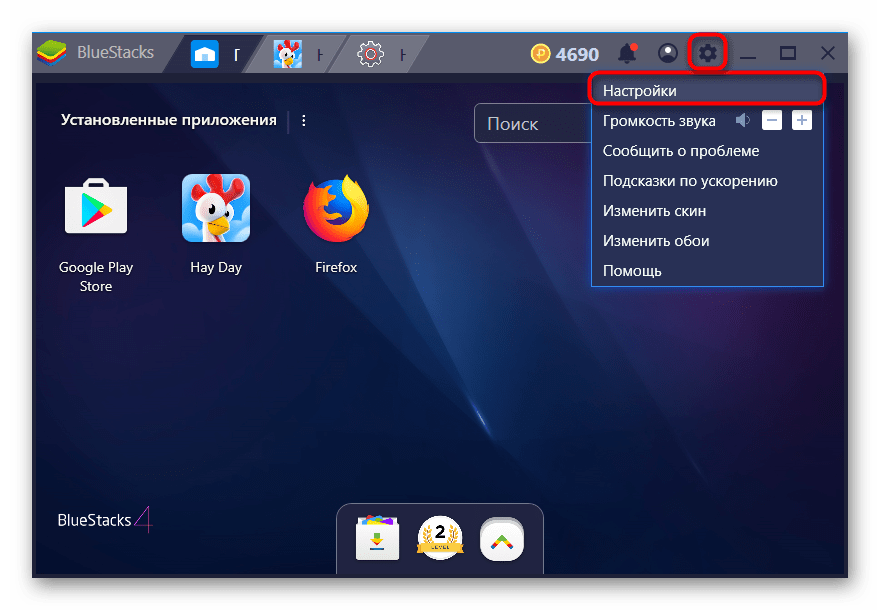
- Откройте BlueStacks, в правом верхнем углу нажмите на иконку с шестеренкой и выберите «Настройки».
Переключитесь на вкладку «Параметры» и в правой части окна выберите подходящий язык. Пока что приложение переведено на полтора десятка самых распространенных, в будущем, скорее всего, список пополнится.
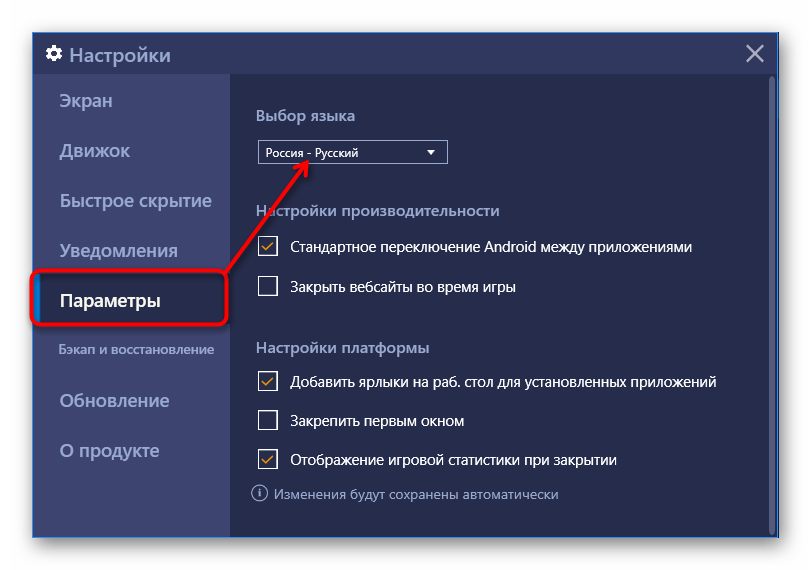
Указав нужный язык, вы сразу же увидите, что интерфейс был переведен.

Стоит отметить, что интерфейс системных приложений Google изменится. Например, в Play Store меню будет на новом языке, но приложения и их реклама по-прежнему будут для страны, в которой вы находитесь.

Теперь вы знаете, какими вариантами можно менять язык в эмуляторе BlueStacks.
Источник
Как пользоваться BlueStacks на компьютере
Эмуляторы Android для ПК – удобный инструмент для запуска мобильных приложений. Блюстакс является одной из лучших программ на рынке. Она ориентирована в первую очередь на игры для смартфонов и планшетов. Специально для интересующихся людей, мы подготовили пошаговое руководство, где рассказали, как пользоваться BlueStacks на компьютере. Предлагаем вам с ним ознакомиться.
Подробное руководство
Сначала хотелось бы упомянуть минимальные системные требования для работы эмулятора. Компьютер должен им соответствовать, чтобы запустить Блустакс.
Минимальные системные требования:
- Оперативная память – не менее 1 ГБ.
- Центральный процессор с тактовой частотой от 2.2 ГГц. Желательно четыре ядра и поддержка технологии виртуализации (VT).
- Видеокарта с поддержкой OpenGL 2.0.
- Свободное место на жестком диске – не менее 2 ГБ.
То есть эмулятор должен спокойно запускаться даже на старом ПК. С системными требованиями мы разобрались, перейдем к процессу установки.
Установочный процесс
Инструкция для загрузки программы выглядит следующим образом:
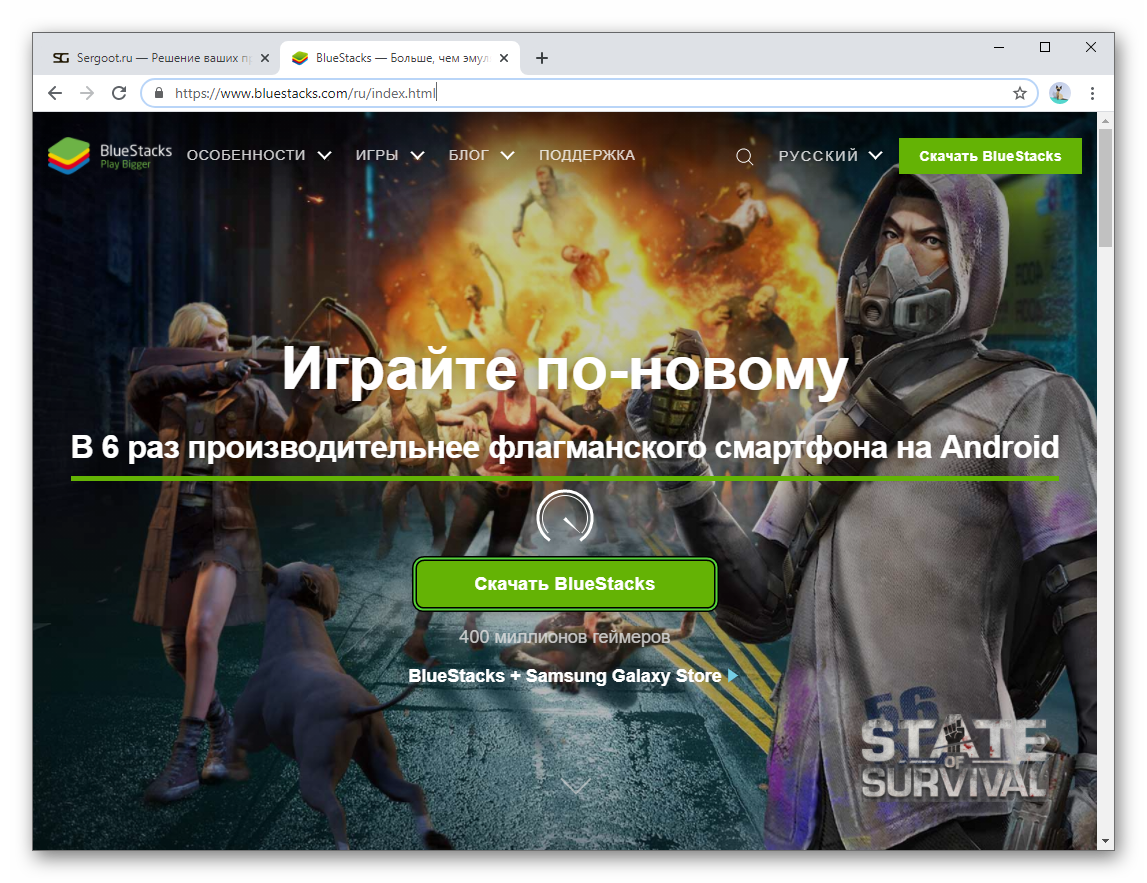
- Открываем браузер и переходим по ссылке https://www.bluestacks.com/ru/index.html.
- Щелкаем ЛКМ на кнопку «СкачатьBlueStacks».
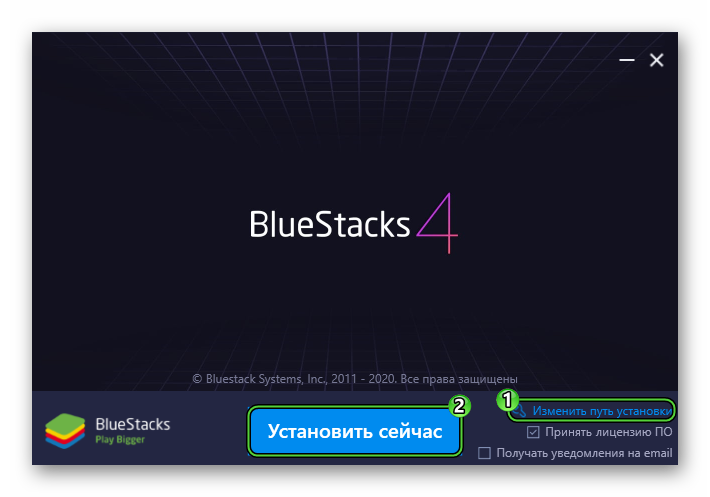
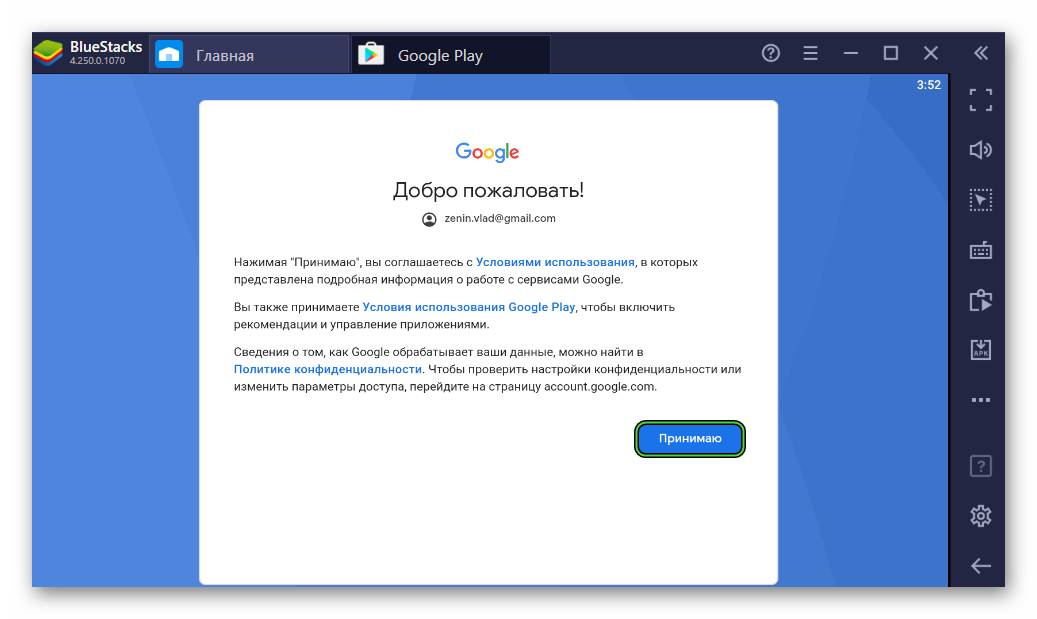
BlueStacks запустится автоматически. В первый раз вам следует авторизоваться с помощью Google-аккаунта. Для этого:
- Нажимаем «Войти» в приветственном окошке.
Детальная настройка
Для комфортной работы эмулятора важно правильно указать системные настройки. К примеру, количество ядер, объем выделяемой оперативной памяти, разрешение экрана и показатель DPI (пикселей на дюйм).
Давайте разберемся со всем более подробно:
- Кликаем по иконке в виде трех полос в правом верхнем углу экрана.
- Выпадающем списке выбираем пункт «Настройки».
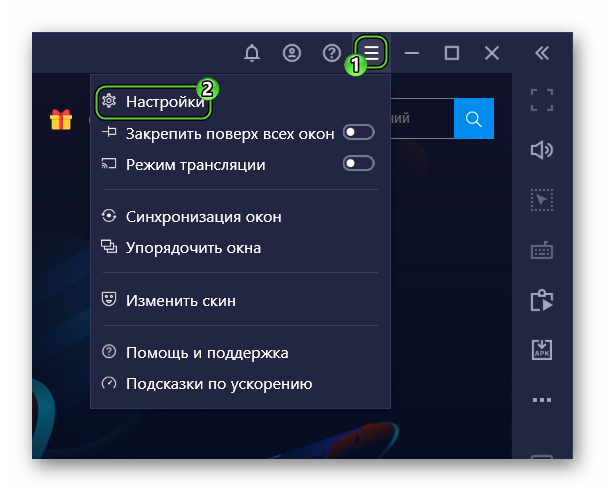
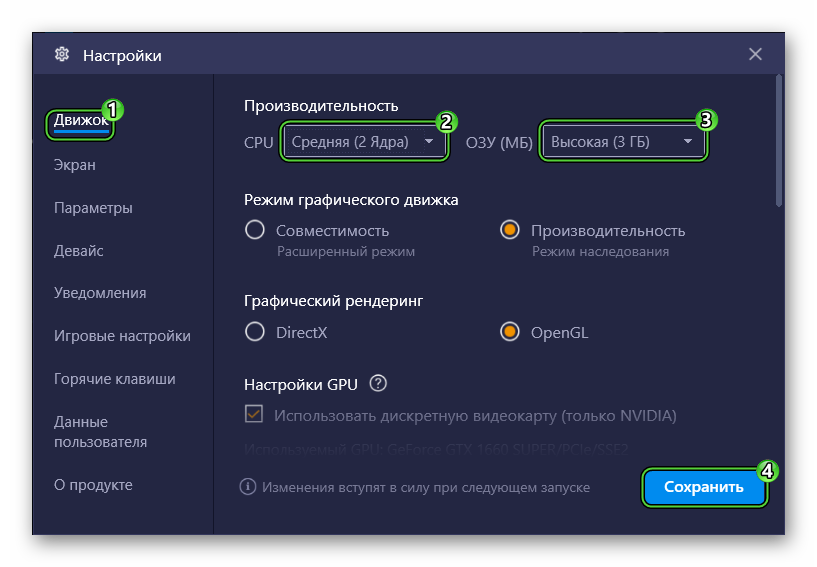
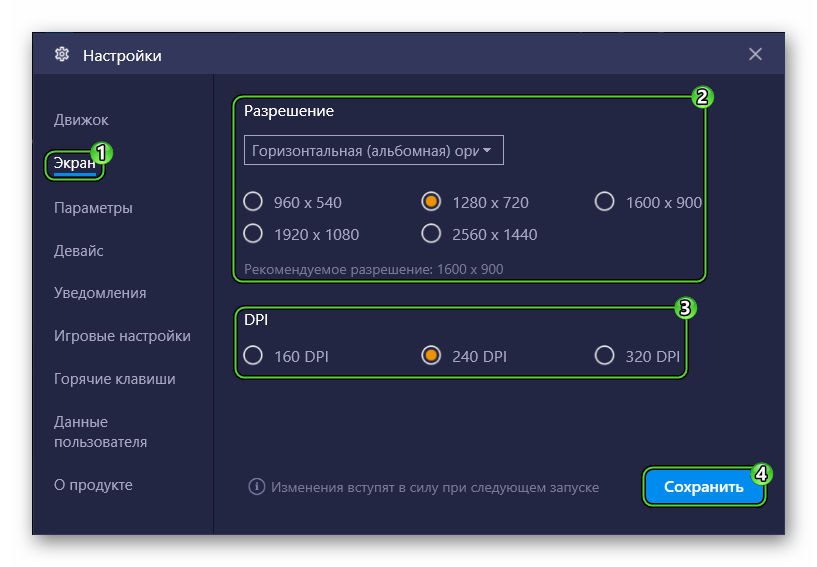
По желанию вы можете ознакомиться и с другими вкладками настроек.
Установка приложений
Главная функция BlueStacks – скачивание и запуск приложений, разработанных для мобильных платформ. Проще всего их загружать через магазин Google Play.
И вот пошаговая инструкция:
- Переходим на рабочий стол эмулятора (Вкладка «Мои игры»).
- Кликаем по иконке Google Play Store.
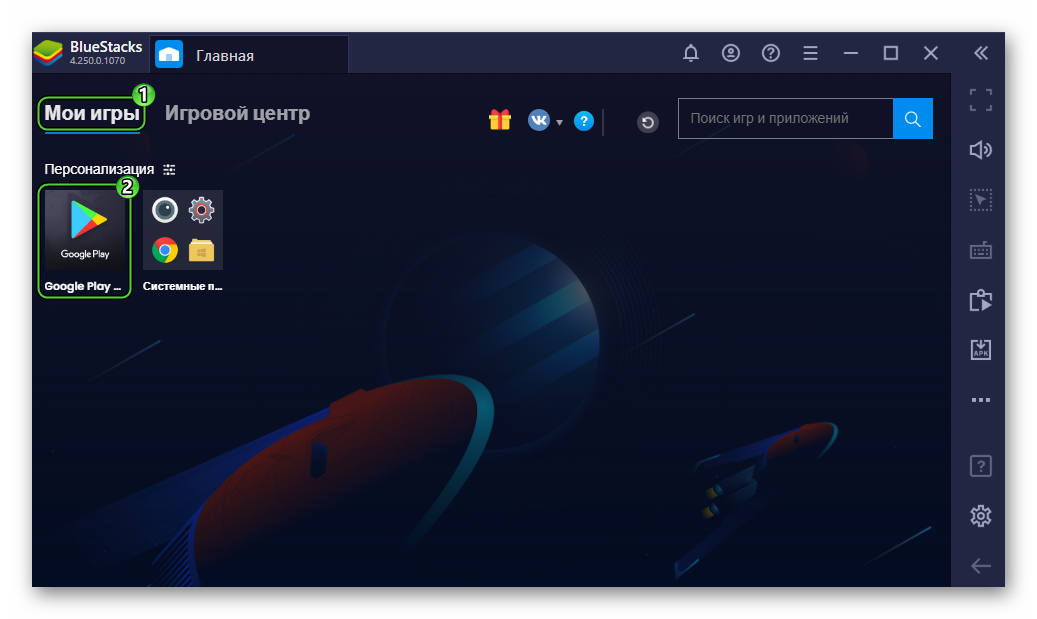
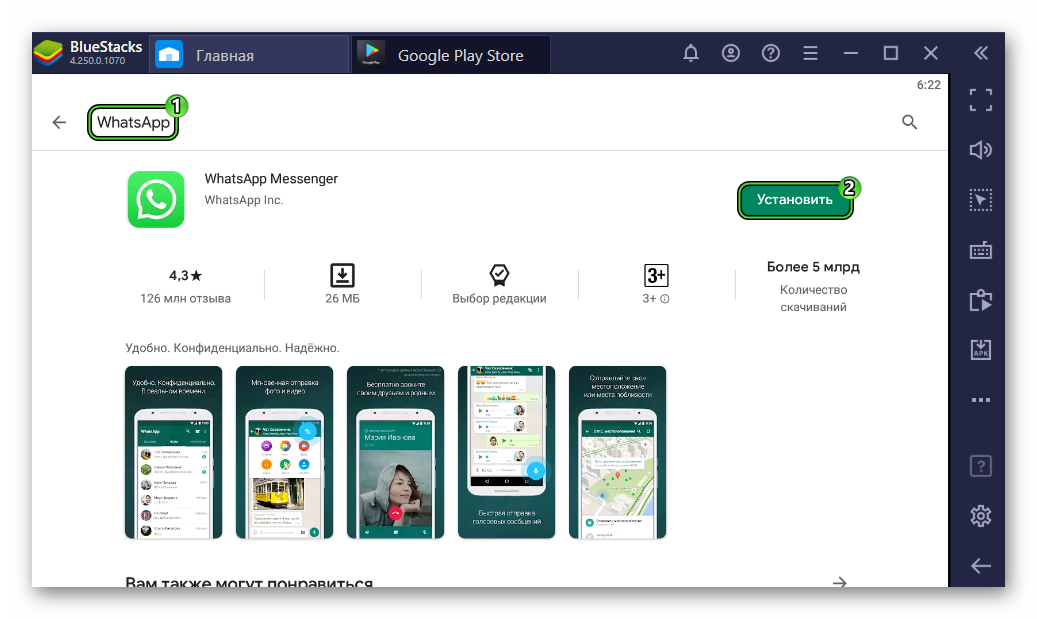
Запустить приложение выйдет со страницы загрузки или с помощью иконки, которая появится во вкладке «Мои игры».
Получение Root-прав
Root-права нужны для расширенного доступа к возможностям виртуального устройства Android, например, редактирования системных файлов, взлома приложений (денег в играх) и т. д. Непосредственно в настройках эмулятора их активировать не получится. Для этих целей придется воспользоваться утилитой BlueStacks Tweaker. Подробное руководство по работе с ним мы описывали в отдельной статье.
Синхронизация
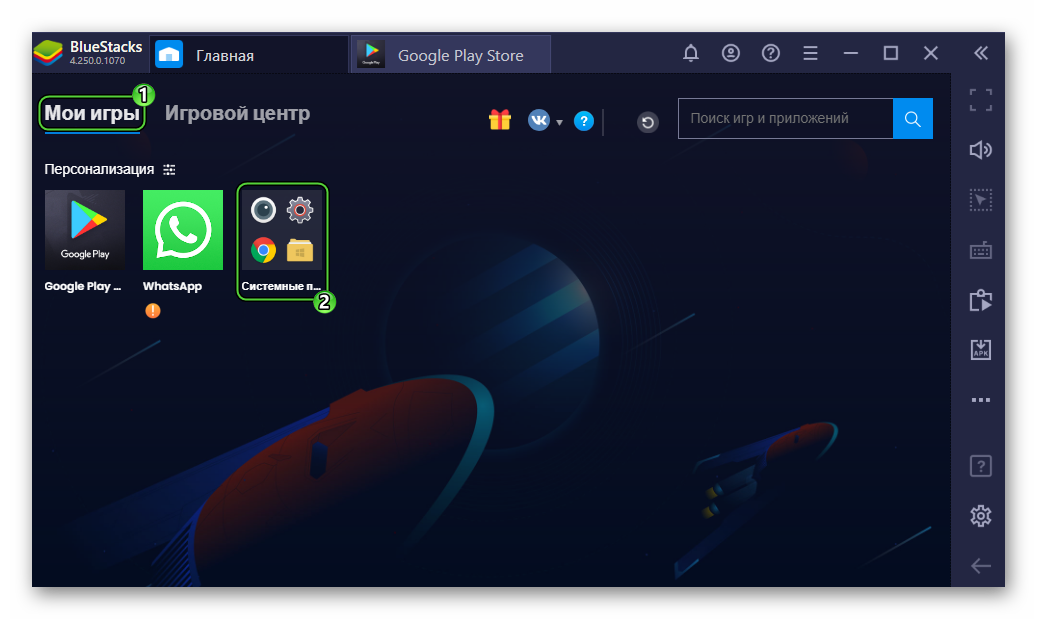
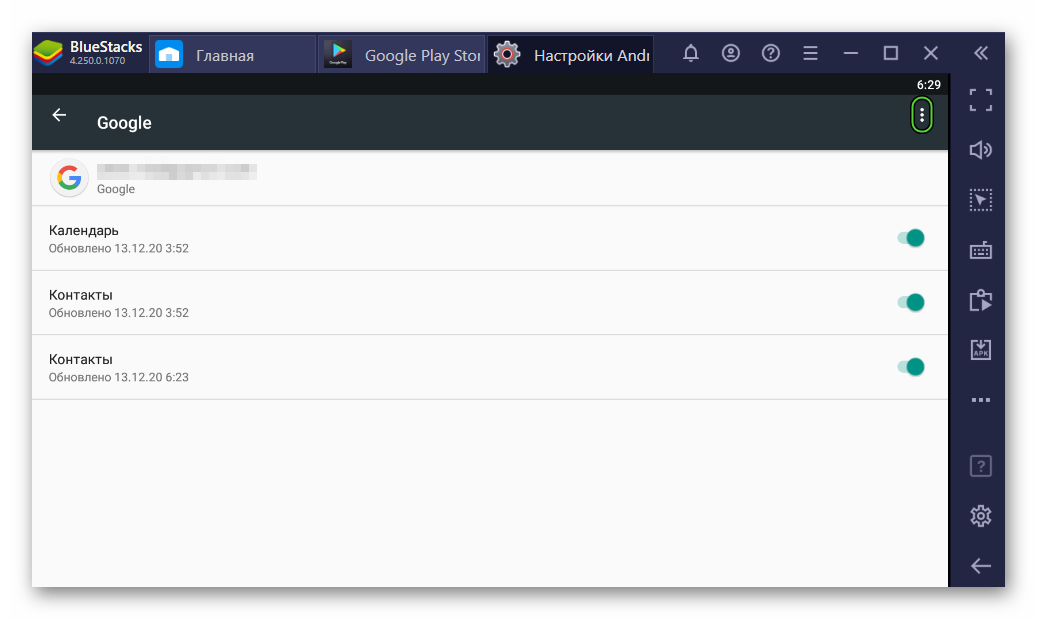
Функция синхронизации помогает приложениям и программам обмениваться данными, полученными с разных устройств. Так можно сохранять игровой процесс, какие-то заметки, и пользовательские настройки. Для активации этого функционала:
- Переходим во вкладку «Мои приложения».
- Открываем каталог «Системные приложения».
Итоги
Пользоваться эмулятором BlueStacks легко и просто за счет русского языка, интуитивно понятной графической оболочки. Уделите особое внимание настройке системных параметров, так как от этого зависит производительность приложений и комфорт в игровых сессиях (высокий FPS, отсутствие вылетов и т. д.).
Источник
Вы ищете способ защитить свою конфиденциальность при использовании BlueStacks? Если это так, у нас есть решение: использование виртуальной частной сети (VPN). Это не только повысит вашу конфиденциальность в Интернете, но также откроет доступ к закрытым приложениям и веб-сайтам.
< p>VPN — это отличный способ убедиться, что вы можете путешествовать по Интернету, и никто не отслеживает вашу активность. Если вы хотите узнать больше, вы обратились по адресу. В этой статье мы обсудим, как использовать VPN с BlueStacks на ПК или Mac, и объясним его многочисленные преимущества.
Как использовать VPN с BlueStacks на ПК с Windows?
BlueStacks превращает ваш ПК с Windows в концентратор Android и позволяет загружать приложения из Play Store. Если вы хотите защитить свою конфиденциальность или получить доступ к различным веб-сайтам, мы рекомендуем использовать ExpressVPN.
Ограниченное предложение: 3 месяца БЕСПЛАТНО! Получить ExpressVPN. Безопасный и удобный для потоковой передачи.
30-дневная гарантия возврата денег
ExpressVPN – это одна из самых популярных услуг VPN, которая гарантирует безопасность на всех ваших устройствах.
Настроить его легко, и вы можете сделать это двумя способами: установить его непосредственно на свой компьютер, чтобы применить его ко всему вашему трафику, или установить версию для Android в BlueStacks. Мы рекомендуем установить его на свой компьютер, потому что у вас будет более высокий уровень безопасности. Кроме того, вам будут доступны дополнительные функции, и вы сможете использовать службу VPN для других целей. Хотя установка ExpressVPN непосредственно на ПК является более безопасным вариантом, мы также рассмотрим шаги по установке на устройство Android.
Если вы хотите установить ExpressVPN через BlueStacks, выполните следующие действия:
Ограниченное предложение: 3 месяца БЕСПЛАТНО! Получить ExpressVPN. Безопасный и удобный для потоковой передачи.
30-дневная гарантия возврата денег
- Запустите BlueStacks на своем ПК.

- Посетите ExpressVPN и создайте учетную запись.
- Перейдите в Play Маркет.
- Найдите “ExpressVPN” и установите его.
- Поскольку вы уже создали аккаунт с помощью нашу скидку, нажмите “Войти” и введите свой адрес электронной почты и пароль.
- Когда на экране появится всплывающее сообщение с запросом разрешения на установку VPN-подключения, нажмите “Ok” для подтверждения.
- По умолчанию ExpressVPN подключит вас к оптимальному , «Умный» место нахождения. Вы можете изменить это, нажав три точки справа. Вы также можете выбрать рекомендуемые местоположения с лучшим подключением и скоростью или переключиться на опцию “Все местоположения” вкладка
- Нажмите значок питания, чтобы подключиться к VPN-серверу.


Теперь вы можете использовать BlueStacks с VPN. Помните, что если вы выполнили эти шаги, VPN будет доступна только в BlueStacks. Это хороший вариант, если вы хотите защитить свою конфиденциальность в приложении, но продолжать просматривать Интернет со своим IP-адресом.
Как уже упоминалось, другой способ — установить ExpressVPN на свой компьютер, а затем запустить BlueStacks. Вот как это сделать:
- Откройте браузер, перейдите на веб-сайт ExpressVPN и выберите “Мой аккаунт”
- Если у вас нет учетной записи, создайте ее и приобретите предпочтительную план подписки. Если у вас есть учетная запись, нажмите “Войти”
- Нажмите “Загрузить для Windows” и скопируйте код активации.
- Нажмите “Загрузить” Всплывающее сообщение спросит, хотите ли вы разрешить приложению вносить изменения в ваш компьютер. Нажмите “Да”
- После установки ExpressVPN вы увидите экран приветствия с краткими инструкциями. Нажмите «Продолжить». дважды, а затем нажмите “Настроить VPN”
- Когда приложение попросит разрешить приложению внести изменения в ваш компьютер, нажмите “Да” Используйте код активации и нажмите “Продолжить”
- Выберите хотите ли вы, чтобы ExpressVPN запускался каждый раз при включении компьютера. Вы также можете настроить эти параметры позже.
- В приложении есть “Умное местоположение” функции, которые выбирают оптимальное расположение для вашего компьютера по умолчанию. Если вы хотите изменить его, нажмите на три точки справа.
- Нажмите кнопку питания для подключения.


Если вы используете устройство Mac, вы можете легко преобразовать его в виртуальный концентратор Android с помощью BlueStacks. Использование VPN с BlueStacks гарантирует вашу конфиденциальность и не позволяет никому отслеживать ваши действия.
Ограниченное предложение: 3 месяца БЕСПЛАТНО! Получить ExpressVPN. Безопасный и удобный для потоковой передачи.
30-дневная гарантия возврата денег
Вы можете сначала запустить BlueStacks и установить VPN, например ExpressVPN для Android, через Play Store или установить ExpressVPN на свое устройство Mac. Выберите первый вариант, если вы хотите использовать VPN только для BlueStacks и продолжать использовать свой IP-адрес для других действий. Но имейте в виду, что вам будет доступно меньше функций, а уровень безопасности будет не таким высоким.
Вот как установить ExpressVPN в BlueStacks:
- Откройте BlueStacks на своем устройстве Mac.
- Перейдите в Play Маркет и загрузите приложение ExpressVPN.
- Нажмите “Войти” и введите свой адрес электронной почты и пароль, так как вы зарегистрировались, используя нашу скидку.
- Нажмите “ОК” чтобы разрешить настройку VPN-подключения.
- Вы будете автоматически подключены к «Умному местоположению». Чтобы изменить его, нажмите на три точки справа. Места в списке “Рекомендуемые” tab – это те, у которых лучшее соединение и скорость. Если вы имеете в виду конкретную область, нажмите “Все местоположения” и выберите его.
- После того, как вы настроите предпочтительное местоположение , нажмите значок питания, чтобы подключиться.


Установив ExpressVPN через BlueStacks, вы будете защищены только при использовании приложения .
Если вы хотите установить ExpressVPN прямо на свой Mac, вы сможете использовать его с BlueStacks и любым другим приложением, браузером или программой. У вас также будет более высокий уровень безопасности и больше возможностей на выбор, поэтому мы рекомендуем это.
Вот как установить ExpressVPN на вашем устройстве Mac:
- Запустите браузер и перейдите на веб-сайт ExpressVPN.
- Нажмите “Мой аккаунт”
< img src=»/wp-content/uploads/2022/04/771e02eb5c3e2c82e9f6d909c3458587.png» /> - Введите имя пользователя и пароль, если у вас есть учетная запись. Если у вас его нет, нажмите «Получить ExpressVPN». и выберите предпочтительный план подписки.
- Нажмите “Загрузить для Mac” и скопируйте код активации, поскольку он понадобится вам после установки приложения.
- Следуйте инструкциям на экране, чтобы завершить установку приложения.
- Используйте код активации, чтобы продолжить настройку ExpressVPN.
- Появится всплывающее сообщение с вопросом, хотите ли вы, чтобы ExpressVPN запускался каждый раз при запуске вашего Mac; нажмите “ОК” или “Нет, спасибо”
- Вы увидите ExpressVPN назначил местоположение по умолчанию. Вы можете изменить это, нажав на три точки справа и выбрав “Рекомендуемые местоположения” и “Все местоположения”
- Нажмите значок питания, чтобы подключиться.


Поскольку вы установили ExpressVPN на своем устройстве Mac, теперь вы можете запускать BlueStacks, и ваше подключение будет автоматически защищены.
BlueStacks еще лучше с VPN
Если вам интересно, как использовать VPN с BlueStacks, мы надеемся, что эта статья была вам полезна. Вы можете в любое время превратить свой ПК с Windows или устройство Mac в центр Android с помощью BlueStacks. Приложение позволяет устанавливать приложения для Android и запускать их на своем устройстве. ExpressVPN — это отличное дополнение, которое повышает вашу конфиденциальность и безопасность и открывает доступ к многочисленным приложениям, недоступным в вашем регионе.
Вы когда-нибудь использовали VPN с BlueStacks? Вы использовали ExpressVPN? Расскажите нам в разделе комментариев ниже.

На чтение 5 мин Просмотров 1.1к. Обновлено 17.09.2020
Эмулятор Блюстакс является одним из лучших в настоящий момент. У него невысокие системные требования, удобный интерфейс и множество полезных функций. Но при первом запуске или в ходе игровой сессии пользователь может заметить различные неприятные нюансы: неправильный язык, другая ориентация экрана, подлагивания и т.д. Этого всего получится избежать, если выполнена настройка BlueStacks. Давайте разберемся с этим процессом.
Содержание
- Руководство
- Настройка параметров системы
- Экран
- Движок
- Язык
- Режимы работы и схемы управления
- Смена ориентации
- Полноэкранный режим
- Выбор виртуального устройства
- Скрытие курсора
- Итоги
Руководство
Для начала займемся подключением учетной записи Google к только что установленному эмулятору. Это нужно для его полноценного использования, возможности устанавливать приложения и т. д. Форма входа появится при первом же запуске, просто введите данные и подтвердите действие.
На вашу почту придет несколько писем от администрации, которая заботится о безопасности аккаунта. Блюстак регистрируется системой, как устройство Samsung Galaxy S8 или OnePlus 5.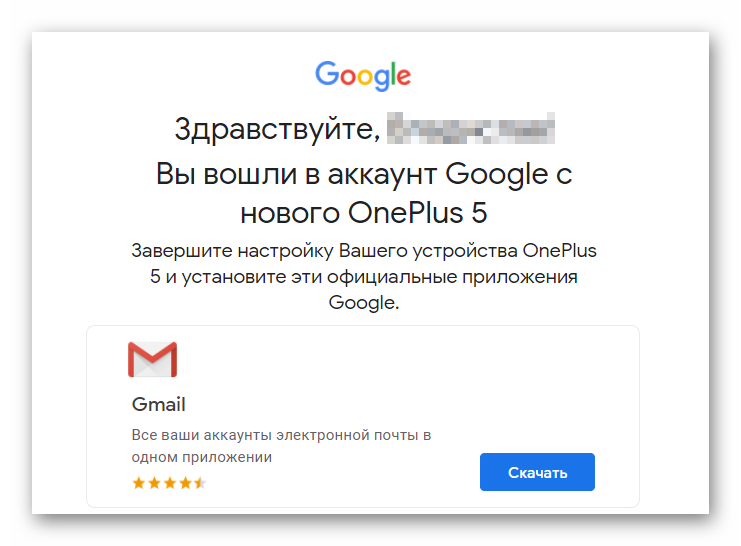
Настройка параметров системы
Ну что, перед нами рабочий стол эмулятора, и море задач-параметров, которые нужно подкорректировать под особенности системы и пользовательские требования. Попасть к ним получится, если кликнуть по выделенным кнопкам: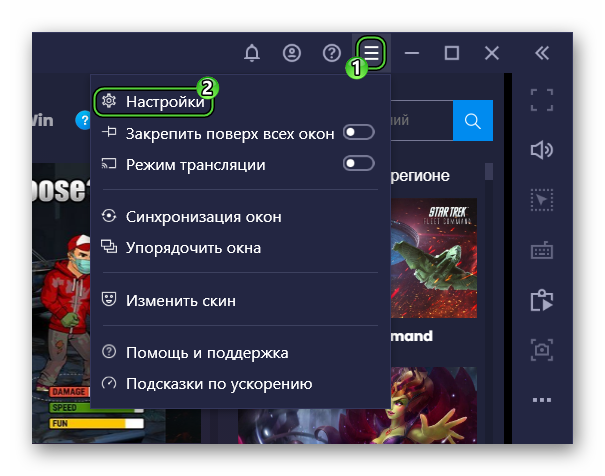
Для удобства восприятия разобьем дальнейшее повествование на несколько логических блоков.
Экран
Эта вкладка в системных настройках отвечает за разрешение экрана и число DPI (пикселей на дюйм). Выбор предусмотренных значений зависит от мощности и производительности железа. К примеру, если у вас средние показатели оперативной памяти, видеопамяти и частоты центрального процессора, рекомендуем выставить разрешение 1280 х 720, а DPI на низкое (160). Для выбора того или иного значения достаточно кликнуть по нему ЛКМ и сохранить изменения. В определенных ситуациях понадобится перезагрузка эмулятора BlueStacks для настройки графики.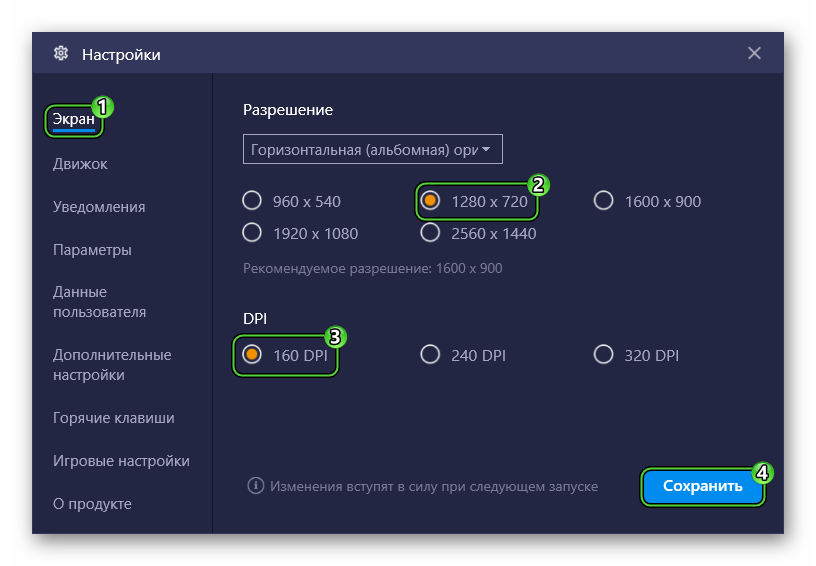
Переходим к следующему пункту.
Движок
На этой вкладке настраивается такие параметры:
- Режим графического ядра – изначально стоит «Производительность», но в случае подглючиваний стоит включить «Совместимость».
- Графический рендеринг – для более слабых ПК рекомендует поставить галочку напротив DirectX, OpenGL производительнее аналога. Функция «использовать продвинутый графический движок» актуальна при запуске «тяжелых» приложений, к примеру, MMORPG. Приписка Бета говорит о нестабильной работе этого режима, будьте бдительны.
- Количество CPU и RAM – в выпадающем списке выбираем имеющееся количество ядер. Если такая функция недоступна, вручную активируйте технологию виртуализации. Ниже находится ползунок, регулирующий выделение оперативной памяти под нужды эмулятора. Задаем приемлемое значение для стабильной работы фоновых программ на ПК, и приложений в сэмулированной среде.
Язык
Для того чтобы поменять язык в Блюстакс, вам достаточно:
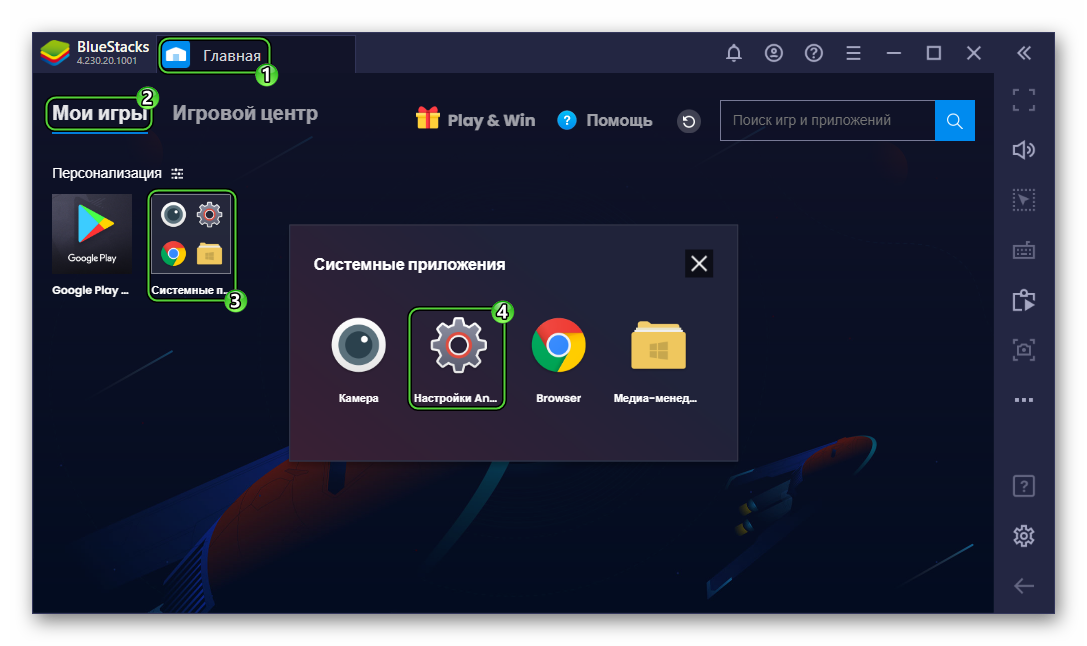
- Перейти на рабочий стол («Главная – Мои игры»).
- Открыть «Системные приложения».
- А затем – «Настройки Android».

- Выбрать раздел «Язык и ввод».
- Сменить язык в первом пункте язык на нужный.

- Закрыть страницу параметров.
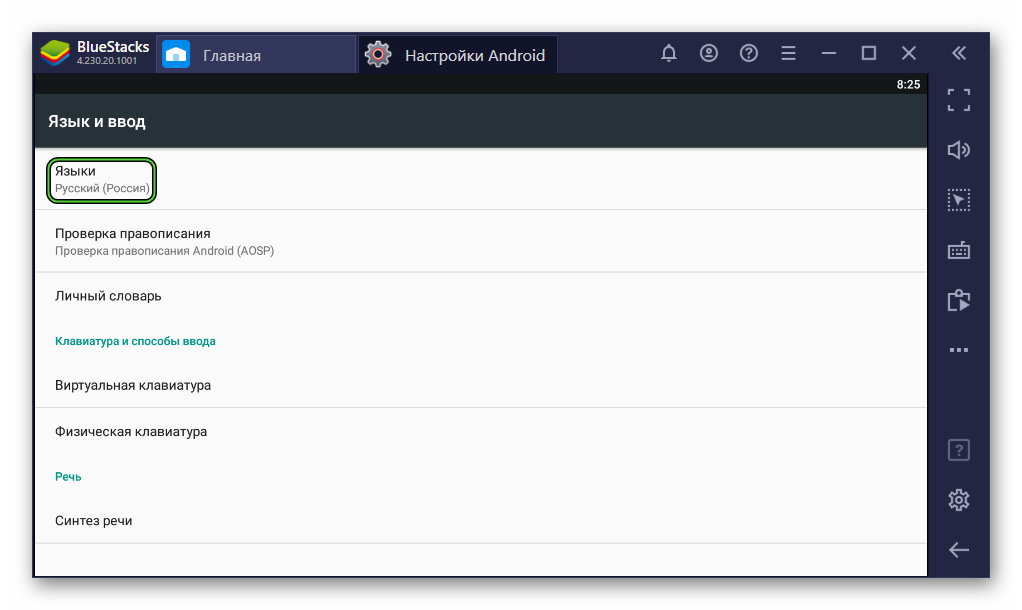
Автоматически меняется интерфейс сэмулированной среды и приложений.
Примечательно: Play Store при выборе английского языка, автоматически примет пользовательские изменения. Однако рекламные баннеры останутся на языке страны, к которой привязан Google-аккаунт.
Режимы работы и схемы управления
Многих пользователей раздражает курсор на рабочем столе Блюстак во время игры. Для некоторых приложений система предусмотрела два режима управления геймплеем: MOBA и WASD. В первом случае, без использования ЛКМ и ПКМ не обойтись, а вот альтернатива задействует клавиатуру, на которую можно «навесить» геймплейные действия.
Для повторного вызова меню настроек управления нажмите на выделенную кнопку: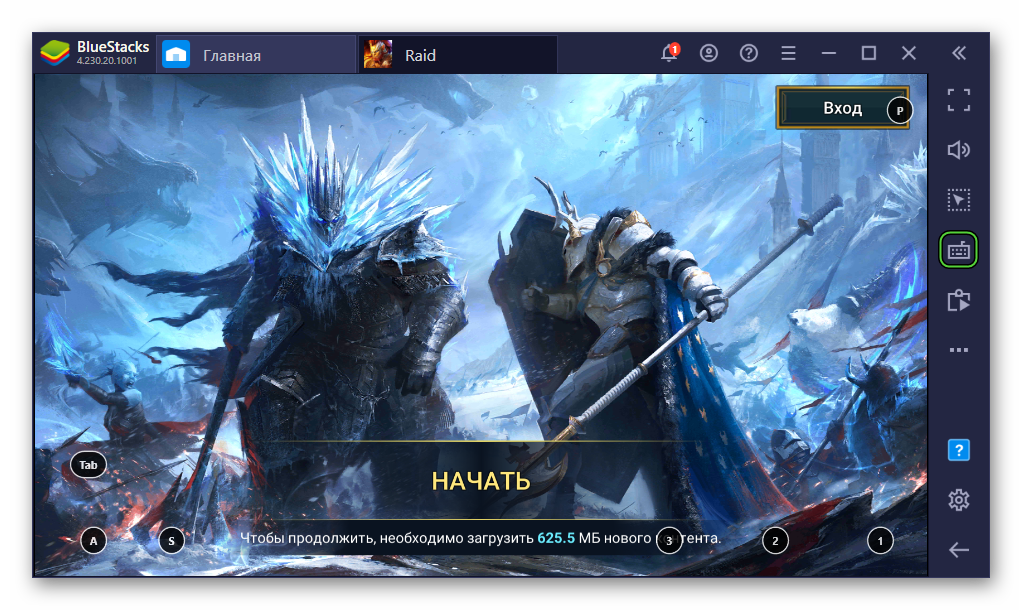
Смена ориентации
В последних версиях эмулятора данная функция реализована очень удобно, никаких сторонних приложений не нужно. Вызвать ее получится следующим образом:
- Откройте нужное приложение.
- В правом меню кликните на значок с тремя точками.
- В подменю нажмите на выделенный значок:
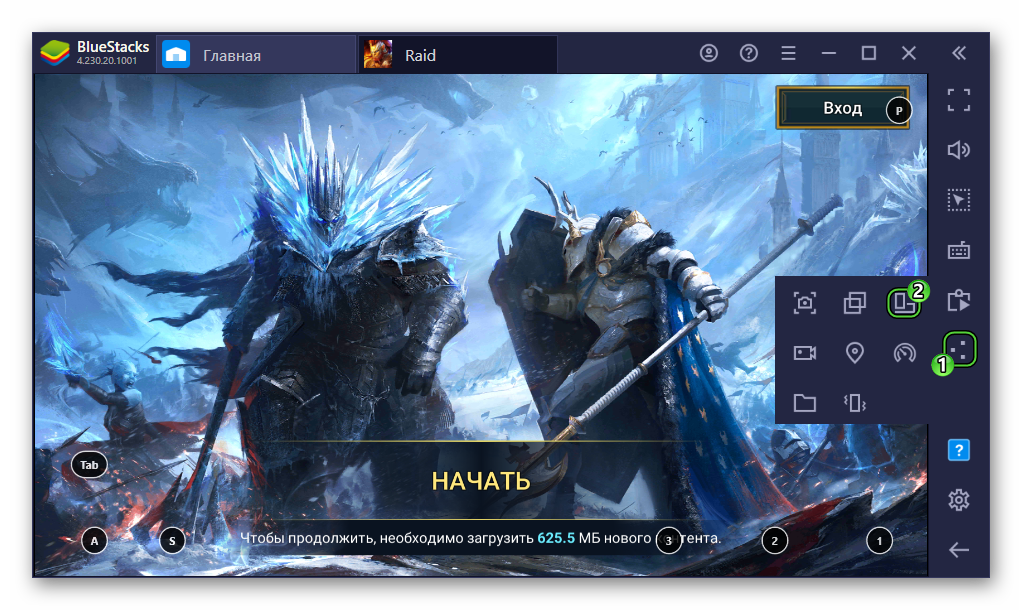
В будущем вы можете использовать комбинацию клавиш Ctrl + Shift + 4 в активном окне программы, чтобы перевернуть экран в BlueStacks.
Полноэкранный режим
В обычном режиме работы эмулятора пользователь видит рамки окна программы, которые сильно отвлекают во время игры. Потому разработчики добавили функцию «Полноэкранный режим». Вызывается она нажатием F11 на клавиатуре. Для выхода повторно нажмите эту клавигу.
Пользуйтесь этой клавишей, когда вам нужно сделать BlueStacks на весь экран, например, в ходе игровой сессии.
Выбор виртуального устройства
По умолчанию в качестве виртуального устройства эмулятора выбран Samsung Galaxy S8 или OnePlus 5, но вы можете его изменить. Делается это следующим образом:
- Переходим в настройки программы, нажав на выделенные кнопки:

- Открываем раздел «Дополнительные настройки».
- В блоке «Профиль устройства» вы можете выбрать одно из предусмотренных устройств. Ну а если оно отсутствует, то добавьте его вручную.
- В конце сохраните изменения с помощью соответствующей кнопки.

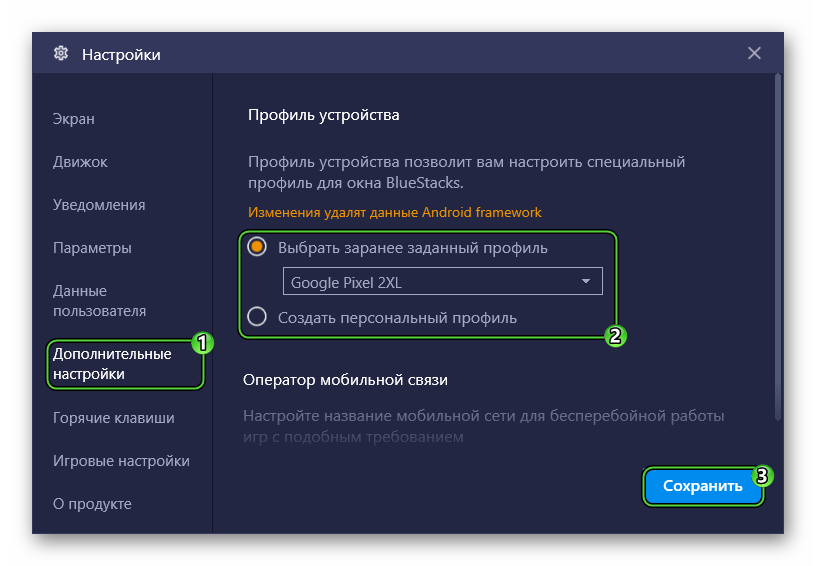
В настоящий момент это самый простой способ, как поменять устройство в BlueStacks
Скрытие курсора
Также пользователям интересно, можно ли убрать курсор мыши в BlueStacks. В шутерных играх он автоматически убирается, а если этого не произошло, то попробуйте полноэкранный режим (кнопка F11). Разумеется, в различных мессенджерах и аналогичных приложениях такой прием не сработает, ведь там курсор нужен. Он является заменой прикосновений к сенсорному экрану.
Итоги
Настройка Bluestacks – дело долгое и муторное, занимает определенное время. Впрочем, все окупится сторицей, когда требовательные к железу приложения будут «летать» в сэмулированной системе. Разработчики все же постарались сделать интерфейс и функционал понятным для восприятия и практического использования доступных возможностей.
Трудно найти человека, который бы не пользовался мобильным телефоном, поскольку они стали незаменимым атрибутом нашей жизни. Но иногда возникают ситуации, когда для достижения цели вам потребуется больше одного мобильного устройства. Однако, одновременное использование нескольких телефонов затруднительно, затратно, а иногда нецелесообразно.
Для решения этой проблемы были созданы мобильные эмуляторы, которые предназначены для имитации работы мобильного устройства с компьютера.
Как правило, эмуляторы используются для работы с мобильными приложениями, которые невозможно использовать с компьютера, например, для игры в мобильные игры. Также эмулятор поможет в случае, когда вам потребуется запустить больше одной копии игры или приложения с разных аккаунтов, что невозможно сделать с одного мобильного устройства. Помимо этого, эмуляторы используют разработчики, которые тестируют работоспособность своих мобильных приложений на различных мобильных устройствах.
BlueStacks — мобильный эмулятор для Windows, который предназначен для имитации Android устройств. Он позиционируется разработчиками как игровой эмулятор, поэтому в него включена куча функций, которые используются для мобильных игр. Однако, он без проблем подойдёт для решения задач, не связанных с играми. Например, для работы в социальных сетях, посещения сайтов, регистрации аккаунтов. Рассмотрим функции эмулятора BlueStacks поподробней:
- Создание профилей, их одновременное использование, а также переключение между ними. Основополагающие функции, которые позволят создавать пользовательские профили. При создании учетной записи доступен выбор модели устройства и оператора. Встроенный менеджер окон позволит использовать несколько окон эмулятора одновременно, переключаться между ними в любой момент, а также включать и включать отдельно взятые профиля.
- Поддержка контроллеров для управления приложениями. Иными словами, эта функция позволит подключить клавиатуру и мышь, чтобы использовать их в мобильных приложениях.
- Скрипты и макросы, которые помогут автоматизировать выполнение повторяющихся задач.
- Встроенные инструменты для создания скриншотов и записи видео.
И это далеко не полный список функций, которые предлагает BlueStacks.
Отдельно хочется упомянуть использование прокси серверов при работе с эмулятором, поскольку они дополняют встроенную функцию создания профилей. Дело в том, что профили помогут имитировать модель мобильного устройства, а прокси сервера предназначены для подмены IP адреса и местоположения, путём использования промежуточного сервера.
В совокупности эти свойства используются для регистрации и работы с несколькими аккаунтами, что помогает избегать блокировок. Иными словами, если вы зарегистрируйте и запустите 10 аккаунтов VK с одного IP, то они очень быстро улетят в бан. Прокси же помогут избежать такого исхода.
На данный момент доступны следующие страны (proxys.io):
- Россия — Россия, Россия (резидентские), Россия под Авито, Россия под bet365;
- Европа — Великобритания, Германия, Италия, Франция, Украина, Румыния, Нидерланды, Белоруссия, Испания (на Windows), Босния и Герцеговина (на Windows), Польша (резидентские);
- СНГ — Россия, Казахстан, Белоруссия, Украина;
- Азия — Казахстан, Индия;
- Америка — США, Канада, Бразилия;
- Африка — ЮАР.
Как настроить прокси в BlueStacks
Теперь поговорим о настройке прокси в BlueStacks. К сожалению, в эмуляторе отсутствует встроенная поддержка прокси серверов, поэтому для настройки понадобится сторонний софт. Мы рекомендуем воспользоваться программой Proxifier.
Для настройки вам потребуется:
- Скачать и запустить Proxifier.
- Открыть вкладку «Profile» в левом верхнем углу и выбрать пункт «Proxy Servers».

- Нажать на кнопку «Add» справа.

- В открывшемся окне ввести IP адрес и порт вашего прокси в соответствующие поля.
- В строке «Protocol» выберите сетевой протокол вашего прокси сервера.
- Поставить галочку в поле «Authentication», после чего ввести логин и пароль от вашего прокси сервера. Если вы не используете аутентификацию, то пропустите этот шаг.
- Нажать кнопку OK. После чего вам предложат установить правило для этого прокси. В предложенном окне отказываемся от установки прокси по умолчанию, поскольку это установит прокси для всех сетевых подключений.


- После этого, потребуются задать DNS. Для этого зайдите во вкладку «Profile» и выберите пункт «Name resolution». Затем, установите галочку в поле «Detect DNS settings automatically».

- Теперь нужно установить правило, чтобы эмулятор использовал прокси. Для этого: Откройте раздел «Profile», после чего выберите пункт «Proxification Rules».
- Нажмите на кнопку «Add». В открывшемся окне дайте любое имя в поле «Name».

- Нажмите на кнопку «Browse», после чего укажите путь к файлу «HD-Player» в папке с эмулятором.
- В поле Action выберите привязанный прокси.

После этого, убедитесь, что прокси работают, проверив их в любом сервисе проверки IP.
Источник: proxys.io