
Приёмы работы в Blender. Часть 1
Вопросы ставившие меня в тупик когда я начинал осваивать Blender.
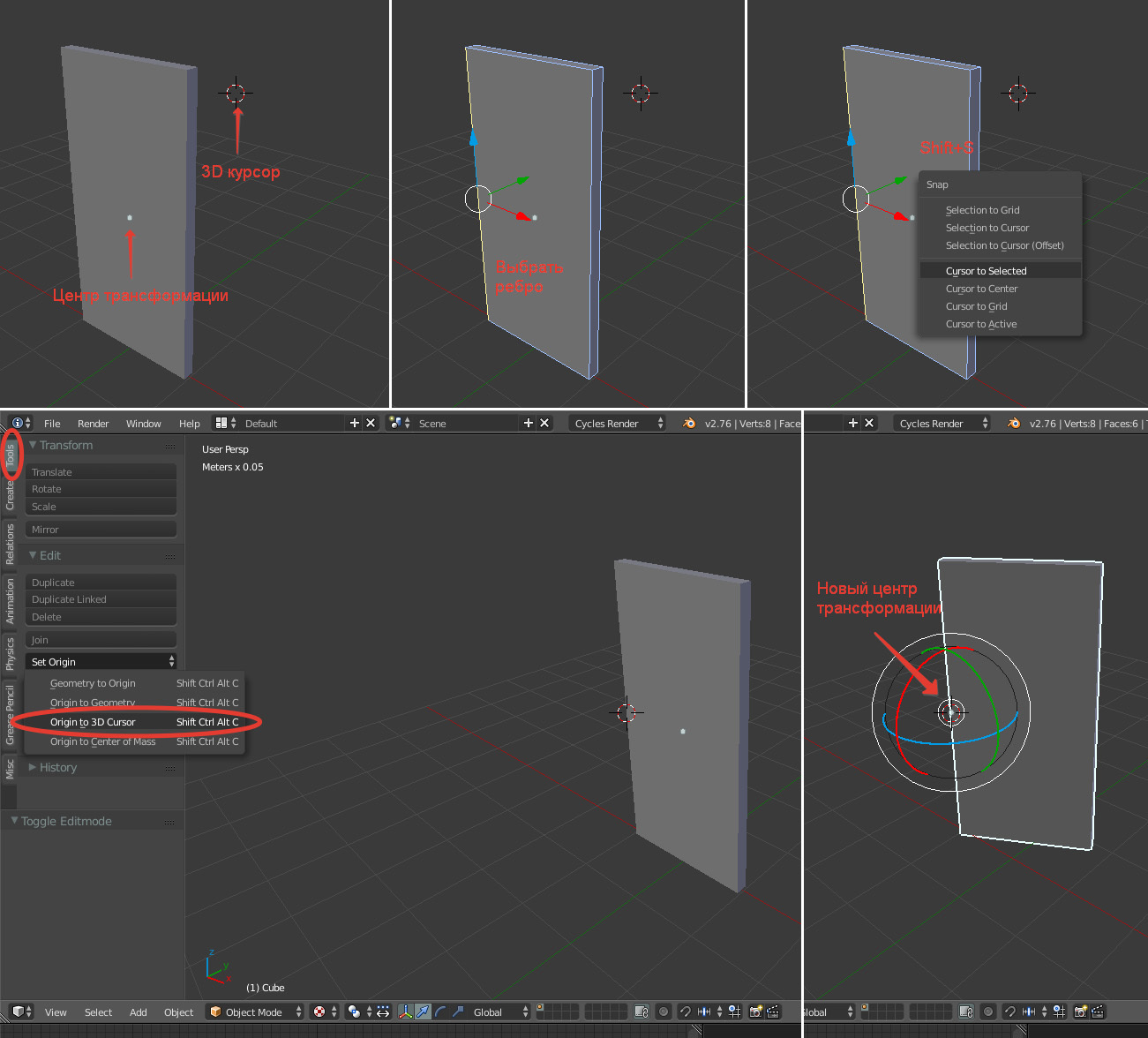
Перенос центра трансформации
Нужно, чтобы дверь поворачивалась вокруг петель, а не вокруг центра двери. Петли условно сейчас находятся на ребре. Переносим 3D курсор точно на центр ребра: Shift+S (Snap)> Cursor to Selected. Потом даём команду перенести центр трансформации в 3D курсор.
Не пропорциональные результаты скруглений и модификаторов
Нужно скруглить рёбра крышки стола. В режиме редактирования объекта (кнопка Tab) выбираем сразу все необходимые рёбра и давим Ctrl+B (Bevel). Проблема — скругление происходит не одинаково на всех гранях:

Так работает скругление потому, что размер объекта в процентах не равен 100%:
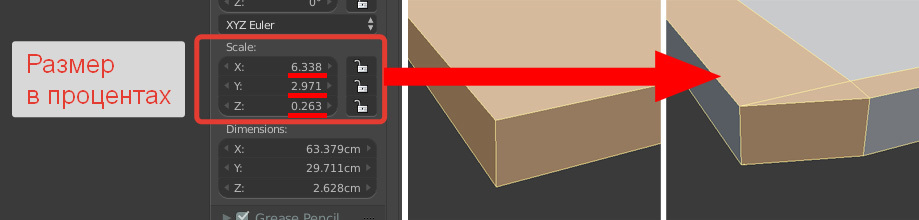
Сейчас с точки зрения блендера крышка стола — это растянутый куб, и все деформации рассчитываются тоже растянутыми. В этом есть смысл. Объекты могут менять размеры не пропорционально во время анимации, и все модификаторы должны так же менять размеры. Решение: нужно сказать блендеру, что текущие размеры — это и есть 100%. В обычном режиме давим Ctrl+A (Apply). Выбираем здесь Scale:

Ctrl+B (Bevel), должно получиться так:

Это также влияет на результаты модификаторов. Лично я уже рефлекторно нажимаю Ctrl+A (Apply) → Scale.
Сброс координат положения, вращения, размера
Вы создали объект, а он создался далеко, там где был 3D курсор, и его не видно и не понятно где он.
- Alt+G — сброс положения
- Alt+R — сброс вращения
- Alt+S — сброс размера
Ходовые кнопки
Помните: важно, над каким окном находится указатель мыши. Не торопитесь.
- G (Grab) — движение
- R (Rotate) — вращение (второе нажатие — второй режим вращения)
- S (Scale) — размер
- Кнопки X, Y, Z ограничивает манипуляцию только по одной оси
- Shift+X, Shift+Y, Shift+Z исключают из манипуляций выбранную ось
- « / » (View Local) (цифровая клавиатура) — режим, когда пропадают все объекты кроме выделенного
- «. » (View Selected) (цифровая клавиатура) — приблизиться к выбранному
- Home (View all) – зум, что бы всё влезло в экран
- С (Circle Select) — выбор окружностью
- B (Border Select) — выбор рамкой
- F (Face) (режим Tab) — создать полигон на основе точек, или объединить уже выбранные полигоны в один
- K (Knife) (режим Tab) — разрезать полигон
- J (Join) — объединить объекты
- P (seParate) (режим Tab) — разделить объект
- Ctrl+R (Loop cut and slide) (режим Tab) — разрезание цепочки квадратных полигонов вдоль
- Del или X > Dissolve edges / faces (режим Tab) — удаление разрезания цепочки квадратных полигонов вдоль
- E (Extrude) (режим Tab) — выдавливание
- Ctrl+B (Bevel) — фаска или скругление
- W (Specials) (режим Tab) — полезное меню с пунктами которых нигде больше нет. Мне часто нужно «Bridge edge loops» – мост между двумя цепочками граней.
- Ctrl+«+» и Ctrl+«-» (режим Tab) — прибавить в выбор соседние с уже выбранными полигоны или снять выбор с крайних полигонов
- Shift-F (Fly) — режим полёта вида, управление как в игре, W, S, A, D, E, Q
Как выровнять грань?
Конкретно речь идёт о подобной операции:

Нужно уменьшить размер группы точек до нуля по какой-либо оси. Команды можно вводить, последовательно нажимая кнопки. В данном случае давим последовательно S, Z, 0 (ноль) В левом нижнем углу рабочего 3D окна будет вот такая надпись:

А в самом окне будет так:

«Вперёд» — это ось Y
Старайтесь фронтальное направление предмета делать по глобальной и локальной оси Y. В некоторых модификаторах и игровом движке это направление принято за направление «вперёд» и не везде его можно изменить на другую ось.
Модификаторы Subdivision Surface и Multiresolution – в чём разница?
Subdivision Surface — это сглаженные поверхности. Multiresolution — это сглаженные поверхности с возможностью скульптинга поверх. С помощью Subdivision Surface удобно делать основную форму дивана. Потом поменять его на Multiresolution и кисточкой вылепить складки ткани.
Линкованые обьекты
Интерьер. Не надо делать все предметы в одном файле. Не удобно. Создавайте утюг отдельным файлом, стул другим файлом, комнату в третьем файле — главном.
Как переместить опорную точку (origin) в Blender 2.8?
Доброго дня! Как переместить опорную точку (origin) в Blender 2.8? перешла на 2.8 с 2.76, раньше это было Shift+ctrl+Alt+C (origin to geometry), Я понимаю что эту функцию в 2.8 выполняет 3д курсор, но при импорте объекта например из 3d max, это оранжевая точка находится далеко от объекта и это напрягает, (например если я не хочу в ручную примеряться куда поставить курсор, а просто поставить в центр объекта)
Содержание
- — Как переместить пивот поинт блендер?
- — Как сбросить координаты в блендер?
- — Как вернуть пивот в центр объекта?
- — Как редактировать пивот?
- — Как включить координаты в Blender?
- — Как создать точку в блендере?
Как переместить пивот поинт блендер?
Поступаем так:
- Берем любой посторонний объект и перемещаем его в точку где должен быть новый пивот
- Нажимаем Shift-S и в появившемся диалоге выбираем >Cursor to Active. …
- Теперь выбираем целевой объект, пивот к-го надо переместить и выбираем в окне 3D View пункт Object -> Transform -> Origin to 3D Cursor.
Как сбросить координаты в блендер?
Сброс координат положения, вращения, размера
- Alt+G — сброс положения
- Alt+R — сброс вращения
- Alt+S — сброс размера
Как вернуть пивот в центр объекта?
Перейти на панель Hierarchy. Нажать кнопку Affect Pivot only, кнопка будет утоплена, на это время опорная точка станет отдельным объектом
Как редактировать пивот?
Проще это можно сделать, зажав клавишу D. Таким образом, когда я нажимаю «D», она активирует «Edit Pivot». Когда я отпустил «D», это деактивировало его. То есть вам необязательно идти в панель инструментов, вы можете просто удерживать D.
Координатные оси в привычном виде в Blender 2.8
- Открыть окно пользовательских настроек “Preferences”
- Перейти в раздел “Viewport”
- В подразделе “Display” переключить параметр “3D Viewport Axis” в значение “Simple Axis”
- Сохранить настройки, нажав “Save Preferences”
Как создать точку в блендере?
Можно выделить вершину и нажать Ctrl + LMB, но это создаст новую вершину без привязки к ребру (кстати, так можно создавать и новые ребра с гранями).
…
Ну в принципе можно так:
- Выделить ребро.
- Subdivide. …
- Выделяем вершину.
- Жмем Shift + V (Mesh -> Vertices -> Slide) и перетаскиваем вершину в нужное место.
Интересные материалы:
Как опустить пуск вниз на рабочем столе?
Как остановить команду ping t?
Как остановить команду ping в linux?
Как остановить презентацию на последнем слайде?
Как остановить процесс через командную строку?
Как остановить процесс в консоли?
Как остановить процесс в терминале Ubuntu?
Как остановить службу печати?
Как остановить Сторис?
Как оставить отзыв компании на Авито?
Как называется оранжевая точка в Blender?
Локальный: в дополнение к глобальной ориентации каждый 3D-объект в Blender имеет локальную систему координат. … Происхождение объекта представлен оранжевой точкой, которая обычно находится в центре вашего 3D-объекта.
Как центрировать точку в блендере?
Чтобы центрировать объект на сцене, нажмите «Shift + S» и выберите «Курсор в центр мира». Затем выберите объект и снова нажмите «Shift+S».
Как избавиться от оранжевой точки в блендере?
р/блендер
- Нажмите Tab, чтобы перейти в режим редактирования для одного из колес.
- Щелкните одну из граней, на которую вы хотите переместить исходную точку.
- Нажмите Shift + S.
- Выберите «Курсор для выбранного».
- Нажмите Tab, чтобы вернуться в объектный режим.
- Перейдите к [Объект -> Установить начало координат -> Начало 3D-курсора].
- Нажмите Shift + C, чтобы сбросить положение 3D-курсора на (0,0,0).
Как изменить центральную точку объекта в Blender?
Центрирование в начале координат в Blender
- Выберите свои объекты и сгруппируйте их под нулевым объектом.
- Щелкните правой кнопкой мыши, чтобы поместить 3D-курсор туда, где должен быть новый центр модели.
- Затем нажмите Shift + Ctrl + Alt + C и нажмите «Установить исходную точку в 3D-курсор».
Как вы перемещаете центр объекта при вращении?
Ответ на перейдите в меню «Объект», выберите «Преобразовать», а затем нажмите «От начала до геометрии».. Это должно решить вашу проблему с вращением и масштабированием. Также было бы неплохо применить масштабирование и вращение к вашему объекту.
Как изменить точку опоры?
Войдите в режим Custom Pivot, выполнив одно из следующих действий: Нажмите D (или удерживайте ее) или Insert. Нажмите Редактировать сводку в настройках инструмента.
…
Измените точку опоры.
| трансформация | Отношение к Pivot |
|---|---|
| Двигаемся | Перемещает точку вращения (и объект перемещается вместе с ней). |
| Шкала | Масштабирует объект от или к точке поворота. |
Как установить точку поворота для 3D-курсора?
Теперь ударил CTRL+ALT+SHIFT+С чтобы вызвать меню происхождения. Это меню также доступно в разделе «Инструменты» слева. Выберите Origin to 3D Cursor и посмотрите, как ваши гизмо меняются местами.
Введение

Выбранный объект в 3D виде: (1) Сплошная заливка, (2) Каркасные затенения.
Геометрия сцены строится из одного или более объектов. Эти объекты могут варьироваться от лампы, чтобы осветить сцену, базовые 2D и 3D формы, чтобы заполнить ее моделями, каркасы для анимирования этих моделей, для камеры, чтобы снимать фотографии или видео.
Типы объектов
- Полисетки
-
Полисетки представляют собой объекты, состоящие из Многоугольных граней, ребер и/или вершин, и могут быть отредактированы с расширенными инструментами редактирования полисетки. В сцене по умолчанию имеется куб, который является одним из многих включенных основные формы, называемых Примитивы полисеток
- Кривые
-
Кривые являются математически определенными объектами, которыми можно манипулировать с помощью ручек управления или контрольными точками (а не вершинами), управление их длиной и кривизной.
- Поверхности
-
Поверхности (NURBS), также изменяются с помощью контрольными точками. Они полезны для простых округлых форм и органических ландшафтов.
- Мета объекты
-
Мета-объекты (или Метаболы) это объекты, образованные математической функцией (без контрольных точек или вершин) определяя 3D объем, в котором существует объект. Мета-объекты содержат “жидкость”, где, когда два или более Метаболы собираются вместе, они сливаются, плавно завершают соединение, появившись как один единый объект.
- Текст
-
Текстовые объекты создают двумерные представления строки символов.
- Скелеты
-
Скелеты используются для оснастки 3D моделей для того чтобы их можно было анимировать и придавать позы.
- Решетка
-
Решетки не визуализируемые каркасы, используемое для дополнительного контроля над другими объектами с помощью:doc:Модификатор решетка </modeling/modifiers/deform/lattice>..
- Пустышка
-
Пустышки нулевые объекты, простые визуальное узлы для преобразования других объектов, они тоже не визуализируются. Они полезны для управления положением или движением других объектов.
- Динамик
-
Привносит в сцену источник звука.
- Камеры
-
Это виртуальная камера, которая используется, чтобы определить, что будет отображаться в визуализации.
- Лампы
-
Они используются для размещения источников света в сцене.
- Силовые поля
-
Силовые поля используются в физических симуляций. Они дают моделирование внешних сил, создавая движения, и представлены в 3D редакторе как маленькие объекты управления.

Кнопка Объектный режим.
Каждый объект можно перемещать, вращать и масштабировать в режиме объекта (см. рисунок). Однако, не все эти преобразования оказывают влияние на все объекты. Например, масштабирование силового поля не увеличит его эффект.

Режим “Режим правки”.
Для внесения других изменений в геометрию редактируемых объектов, вы должны использовать режим правки (см. рисунок).
После того как вы добавили в базовый объект, вы остаетесь в режиме объекта. В более ранних версиях Blender, вы автоматически переключались в режим правки если объект был сетка, кривая или поверхность.
Вы можете переключаться между объектным режимом и режимом правки нажатием Tab.
Каркас объекта должен стать оранжевым. Это означает, что объект сейчас выбран и активен (см. рисунок выбранный объект).
Изображение (выбранный объект) показывает, сплошной вид и каркасное представление Куба по умолчанию. Для переключения между каркасным и сплошным видом, нажмите Z.
Центры объектов
Каждый объект имеет точку начала координат. Расположение этой точки определяет, где находится объект в 3D-пространстве. Когда объект выбран, появляется небольшой круг, обозначающий исходную точку. Местоположение исходной точки (опорной точки) очень важно при перемещении, вращении или масштабировании объекта. Смотри Опорные точки для подробностей.
Перемещение Центра объекта
Центры объекта можно перемещать в различных направлениях через Окно 3D-вида –> Трансформация –> Опорная точка (нажмите T, чтобы открыть панель):
- Объект в опорную точку
-
Переместить модель таким образом чтобы опорная точка находилась в центре объекта.
- Опорную точку к объекту
-
Переместит опорную точку в центр объекта и таким образом что опорная точка будет находиться в центре объекта.
- Опорную точку к 3D курсору
-
Переместить опорную точку модели на место 3D курсора.
- Опорная точка в центр масс
-
Переместить опорную точку в рассчитанный центр масс модели.