
Проблема:
При сканировании или копировании на МФП HP LaserJet на скопированных документах присутствуют дефекты, например: размазывание чернил, следы тонера, полосы, вертикальные линии, перекосы.
Дефекты отсканированных изображений могут быть заметны при просмотре отсканированного изображения на ПК.
Информация в этом документе относится к следующим устройствам:
-
МФП HP LaserJet M3027/3035;
-
МФП HP LaserJet Pro M4555;
-
МФП HP LaserJet M5025/5035;
-
МФП HP LaserJet M9040/9050;
-
МФП HP Color LaserJet CM3530;
-
МФП HP Color LaserJet CM4540;
-
МФП серии HP LaserJet 4345;
-
МФП серии HP LaserJet M4345;
-
МФП принтеры HP Color LaserJet 4730
-
МФП HP Color LaserJet CM4730.
Решение
-
Распечатайте внутреннюю страницу МФП, например, страницу Конфигурации.
Внутренняя страница также распечатывается в плохом качестве?
Если Да, см. инструкции ниже. Если Нет, перейдите к шагу 2.
-
Если проблемы качества печати проявляются при распечатывании внутренних страниц, то дефект не относится к сканеру. Найдите на сайте hp.com документ для вашего принтера, в котором содержатся инструкции по решению проблем качества печати. Эти проблемы могут возникать из-за тонера картриджа.
-
-
Определите, вызвана ли эта проблема использованием автоматического податчика документов (АПД) или непосредственной заменой носителя на планшете сканера:
-
Сделайте копию при помощи АПД и назовите ее «АПД». Сделайте копию при помощи планшетного сканера и назовите ее «планшет».
-
Если дефекты проявляются только на копии с пометкой «АПД», перейдите к шагу 3 и 5.
-
Если дефекты проявляются только на копии с пометкой «планшет», перейдите к шагу 4 и 6.
-
Если дефекты печати проявляются на обеих копиях, следуйте всем инструкциям в этом документе.
-
-
-
Дефект печати объясняется проблемой в работе функции сканирования/копирования через АПД. Если изображения перекошены или искривлены на копиях и отсканированных документах, проверьте следующее.
-
Положение направляющих бумаги на АПД не соответствует размеру установленной бумаги.
-
Ролики захвата АПД загрязнены или неправильно установлены. Выполните очистку роликов. Переустановите ролики. При необходимости замените их (см. Таблицу в шаге 5, которая содержит номера запчастей для устройств HP).
Если на отпечатке видны следы размазывания и полосы, очистите «стекло АПД» или «майларовую ленту».
МФП использует один из двух методов для сканирования АПД. Ознакомьтесь со следующими примерами, чтобы определить, какой метод использует ваш МФП, и использовать только те инструкции, которые представлены для вашего примера.
-
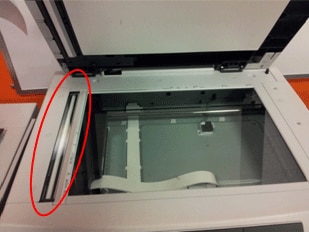
Пример 1: МФП со «стекло АПД» — используйте этот метод, если на ваша модель оснащена «стеклом АПД» (M3027/3035, M5025/5035, M9040/9050, M4555, CM3530, CM4540)
Рис. : МФП со стеклом АПД

Примечание.
Модель M9040/9050 оснащена двумя стеклами АПД. Одно стекло находится в том же местоположении, на котором оно изображено на рисунке, другое — под крышкой сканера (не показано на рисунке). Выполните процедуру очистки для обоих стекол АПД.
Очистка стекла АПД:
Очистите стекло при помощи мягкой ткани, смоченной в воде и неабразивного очистителя для стекол или линз. Во избежание появления пятен на отсканированных изображениях протрите стекло сухой тканью.
Предупреждение.Не используйте абразивные материалы, ацетон, бензин, нашатырный спирт, этиловый спирт или четыреххлористый углерод для очистки компонентов устройства; эти вещества способны повредить устройство. Не наносите жидкости непосредственно на стекло. Они могут просочиться внутрь устройства и повредить его.
-
Пример 2: МФП с «майларовой лентой» — выполните эти действия, если ваша модель оснащена «майларовой лентой) (4345, M4345, 4730, CM4730)
Рис. : МФП с «майларовой лентой»
Майларовая лента — это прозрачная пленка, расположенная на АПД.
Принтеры, которые оснащены майларовой лентой, не оснащены стеклом АПД, как в Примере 1.
-
Нажмите на фиксаторы на обоих концах, чтобы опустить держатель майларовой ленты
-
Майларовую ленту трудно заметить, но на этом рисунке она видна
Рис. : Типичный метод очистки майларовой ленты
Очистка майларовой ленты:
Снимите майларовую ленту. Аккуратно очистите обе стороны, используя мягкую безворсовую ткань, немного смоченную в воде. Если очистка не помогла, замените мауларовую ленту (см. таблицу в шаге 5, которая содержит номера запчастей HP). (Обычно устройства поставляются с несколькими запасными майларовым лентами.)
-
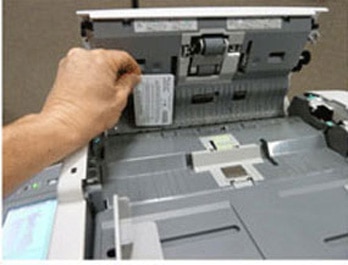
Если после очистки стекла АПД или майларовой ленты АПД по-прежнему является источником проблемы, то, возможно, скрепка или другой небольшой предмет попали в тракт подачи бумаги в АПД. Это случается редко, однако может привести к повреждению исходного документа и соответственно быть причиной дефекта скопированного или отсканированного документа. Откройте крышку в верхней части крышки сканера. Поместите визитную карточку (или другой подобный предмет) в гнездо подачи бумаги и проведите ее по всей длине гнезда. См. рисунки. Так вы сможете очистить тракт бумаги от посторонних предметов.
Рис. : Очищение всего тракта бумаги (1)
Рис. : Очищение всего тракта бумаги (2)
-
-
-
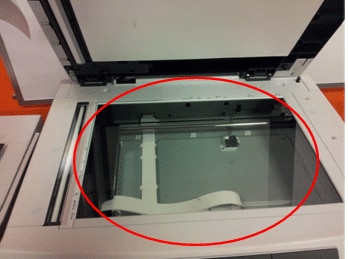
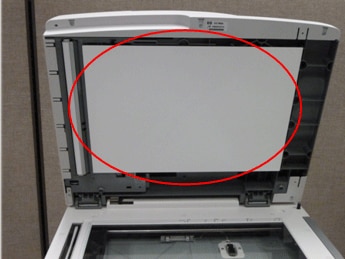
Дефект печати объясняется наличием постороннего предмета на планшетном стекле сканера. Со временем грязь, скапливающаяся на стекле сканера и/или белой пластиковой подкладке, может сказаться на качестве копирования устройства.
Рис. : Планшетное стекло
Рис. : Белая пластиковая прокладка
Очистите стекло и белую пластиковую прокладку при помощи мягкой ткани, смоченной в воде, неабразивного очистителя для стекол или линз. Насухо протрите стекло и белую пластиковую прокладку мягкой сухой тканью, чтобы предотвратить появление пятен.
Предупреждение.Не используйте абразивные материалы, ацетон, бензин, нашатырный спирт, этиловый спирт или четыреххлористый углерод для очистки компонентов устройства; эти вещества способны повредить устройство. Не наносите жидкости непосредственно на стекло. Они могут просочиться внутрь устройства и повредить его.
-
Если после тщательной очистки проблема копирования и сканирования через АПД не была устранена, то, возможно, ролики и/или разделительная пластина в устройстве захвата могут повредить исходный документ, так как он протаскивается через устройство, что приводит к видимым дефектам на распечатанной копии или отсканированном изображении. Для вашей модели может продаваться «Набор для обслуживания АПД», который содержит необходимые компоненты.
Набор для обслуживания АПД (если не указано другое)
Модель принтера HP
Номер компонента HP
Заменяется пользователем?
МФП LaserJet M3027/3035
CB414-67918 (ролики подачи бумаги для АПД в сборе)
Да
МФП LaserJet M4555
CE248-67901
Да
МФП LaserJet M5025/5035
Q7842-67902
Да
МФП LaserJet M9040/9050
Обратитесь в центр технической поддержки HP
Нет
МФП Color LaserJet CM3530
Комплект роликов CC519-67909 (ролик АПД в сборе)
Да
МФП Color LaserJet CM4540
CE248-67901
Да
Многофункциональные принтеры LaserJet 4345, LaserJet M4345, и цветные многофункциональные принтеры LaserJet 4730 и LaserJet CM4730
Q5997A (набор для обслуживания АПД содержит 3 майларовых ленты)
Да
Q6496A (только майларовые ленты, кол-во: 3 шт.)
Да
-
Если тщательная очистка не решила проблему неудовлетворительного качества копирования или сканирования через планшетное стекло сканера, возможно, для блока сканера потребуется техническое обслуживание. Обратитесь в центр технической поддержки HP.



Проблемы качества сканирования
Края документа не сканируются
Попробуйте одно или несколько из этих решений:
Вы не можете отсканировать изображение или вместо отсканированного изображения получаете только несколько точек
Попробуйте одно или несколько из этих решений:
Изображение выглядит иначе, чем оригинал
Попробуйте одно или несколько из этих решений:
На отсканированном изображении постоянно появляется линия отсутствующих точек
Отсутствие линии точек на экранном изображении и его отпечатке указывает на неисправность фотоэлемента сканера. Обратитесь в авторизованный сервисный центр.
На отсканированном изображении постоянно появляется линия точек
Если данный эффект наблюдается на экране монитора и на отпечатках, планшет сканера может быть загрязнен или поцарапан. Очистите путь протяжки бумаги или планшет сканера. Если проблема не исчезла, стекло сканера возможно поцарапано и нуждается в замене.
Прямые линии изображения получаются ступенчатыми
Проверьте, что документ расположен без перекоса на стекле планшета сканера. Выровняйте вертикальные и горизонтальные линии по линейкам, расположенным на верхней и боковой сторонах стекла планшета.
Отсутствует изображение, отсканированное с помощью кнопок панели управления
Убедитесь, что используемое приложение ассоциировано с кнопками на панели управления.
Все изображение искажено или смазано
Попробуйте одно или несколько из этих решений:
Часть изображения искажена или смазана
Проверьте, что документ равномерно всей поверхностью прилегает к стеклу планшета сканера. Оригиналы, которые смяты или скручены, могут сканироваться неправильно.
 |
Предостережение: |
 |
Не кладите тяжелые предметы на стекло планшета. |
Цветные пятна на краях изображения или цвета искажены
Попробуйте одно или несколько из этих решений:
Изображение бледное или размытое
Попробуйте одно или несколько из этих решений:
Изображение слишком темное
Попробуйте одно или несколько из этих решений:
Изображение темное, деталей мало или нет совсем
Попробуйте одно или несколько из этих решений:
Сканированное изображение слишком большое
Измените значение параметра Target Size (Размер назначения) в группе параметров Destination (Назначение) в главном окне простого или профессионального режима.
Появление муара на сканированном изображении
Муар является перекрещивающейся сеткой, которая появляется на отсканированных изображениях при сканировании печатных материалов. Это результат световой интерференции, которая происходит вследствие разницы в шаге сканирования и растровой сетки.

Попробуйте одно или несколько из этих решений:
Плохое распознание символов при сканировании для системы распознавания
Попробуйте отрегулировать параметр Threshold (Порог). Для получения дополнительной информации смотрите раздел Сканирование документов для конвертирования их в текстовый формат (OCR).
Распечатанное изображение больше или меньше оригинала
Параметры размера изображения и разрешения в программном обеспечении определяют размер изображения при печати. Не используйте изображение на мониторе для оценки размера изображения при печати.
Отсканированные изображения невозможно распечатать или они печатаются с искажениями
Попробуйте одно или несколько из этих решений:
При предварительном просмотре в режиме Thumbnail (Миниатюра) изображение расположено неправильно
Попробуйте одно или несколько из этих решений:
Источник
плохое сканирование, но нормальная печать на принтере
Лучше сделать и пожалеть об этом, чем пожалеть о том, что не сделал

30.09.10 19:29 Ответ на сообщение плохое сканирование, но нормальная печать на принтере пользователя fagit
В ответ на: В чем может быть причина такой ситуации
Восстановление информации в, казалось бы, безнадежных случаях

01.10.10 14:28 Ответ на сообщение плохое сканирование, но нормальная печать на принтере пользователя fagit
01.10.10 18:31 Ответ на сообщение Re: плохое сканирование, но нормальная печать на принтере пользователя NeverDying
Лучше сделать и пожалеть об этом, чем пожалеть о том, что не сделал
Исправлено пользователем Barlog (04.10.10 11:45)
03.10.10 18:10 Ответ на сообщение Re: плохое сканирование, но нормальная печать на принтере пользователя fagit
03.10.10 19:01 Ответ на сообщение Re: плохое сканирование, но нормальная печать на принтере пользователя kirill-82
Лучше сделать и пожалеть об этом, чем пожалеть о том, что не сделал
Исправлено пользователем Barlog (04.10.10 11:45)
03.10.10 19:54 Ответ на сообщение Re: плохое сканирование, но нормальная печать на принтере пользователя fagit
Исправлено пользователем kirill-82 (03.10.10 19:55)
04.10.10 17:11 Ответ на сообщение Re: плохое сканирование, но нормальная печать на принтере пользователя fagit
04.10.10 19:12 Ответ на сообщение Re: плохое сканирование, но нормальная печать на принтере пользователя NeverDying
В ответ на: Вполне возможно лампа. такое бывает когда много сканируют или копируют.
В ответ на: А если картридж только после первой заправки, то может и принтер еще на гарантии?!
05.10.10 14:00 Ответ на сообщение Re: плохое сканирование, но нормальная печать на принтере пользователя kirill-82
В ответ на: Вполне возможно лампа. такое бывает когда много сканируют или копируют.
В ответ на: Откуда возьмется много. Если у человека только недавно закончился стартовый картридж ресурсом в тысчу отпечатков..
В ответ на: А если картридж только после первой заправки, то может и принтер еще на гарантии?!
Советую автору поста обратиться в АСЦ HP. Например, Р-Стайл.
05.10.10 18:24 Ответ на сообщение Re: плохое сканирование, но нормальная печать на принтере пользователя NeverDying
В ответ на: То есть мысль того, что при сканировании на ПК тонер не расходуется, Вам в голову не пришла? Если, действительно, было много отсканированно, в связи с этим лампа могла и сесть.
Блин. ((( У человека исчо стартовый картридж. делай вывод сколько времени аппарат в эксплуатации, даже при интенсивном сканировании
лампа ну ни как не наработает свой ресурс, быстрее «жиденький» ADF умрет. 
Да и если человек много сканит, выгодней шустрый сканер прикупить, чем медленный 1522 на базе 1005 в котором сканер опция. 
А вообще вчитайтесь внимательно в первоначальный пост, речь шла именно про копирование, а не сканирование. (((
Исправлено пользователем kirill-82 (05.10.10 18:28)
Источник
Плохое качество сканирования (изображение, Отображаемое на мониторе), Проверка 1: увеличьте разрешение сканирования – Инструкция по эксплуатации Canon CanoScan 5600F
Страница 283: Проверка 2: установите масштаб 100

Руководство по сканированию
> Плохое качество сканирования (изображение, отображаемое на мониторе)
Плохое качество сканирования (изображение,
отображаемое на мониторе)
Проверка 1: Увеличьте разрешение сканирования.
Проверка 2: Установите масштаб 100%.
Некоторые прикладные программы нечетко отображают слишком маленькие изображения.
Проверка 3: Если появился муар (полоски), примите указанные ниже
меры и повторите сканирование.
На вкладке Основной режим (Basic Mode) программы ScanGear (драйвера сканера) выберите
значение Журнал(Цветной) (Magazine(Color)) в поле Выбор источника (Select Source).
На вкладке Расш. режим (Advanced Mode) программы ScanGear (драйвера сканера)
установите для параметра Убрать растр (Descreen) группы Параметры изображения (Image
Settings) значение ВКЛ. (ON).
Если муар появляется при сканировании фотографий, напечатанных цифровым
способом, примите указанные выше меры и повторите сканирование.
При использовании программы MP Navigator EX установите для параметра Вид документа
(Document Type) значение Журнал(Цветной) (Magazine(Color)) или включите функцию Убрать
растр (Descreen) в диалоговом окне Параметры сканирования (Scan Settings), затем
повторите сканирование.
Диалоговое окно Параметры сканирования (Scan Settings) (фотографии/документы)
Проверка 4: Проверьте качество цветопередачи монитора.
В меню Пуск (Start) выберите Панель управления (Control Panel) > Оформление и персонализация
(Appearance and Personalization) > Настройка разрешения экрана (Adjust screen resolution), чтобы
открыть диалоговое окно Параметры дисплея (Display Settings). Установите для качества
цветопередачи значение Среднее (16 бит) (Medium (16 bit)) или Самое высокое (32 бита) (Highest
(32 bit)).
В меню Пуск (Start) выберите Панель управления (Control Panel) > Экран (Display), чтобы
открыть диалоговое окно Свойства: Экран (Display Properties). На вкладке Параметры
(Settings) установите качество цветопередачи Среднее (16 бит) (Medium (16 bit)) или Самое
высокое (32 бита) (Highest (32 bit)).
В меню Пуск (Start) выберите Настройка (Settings) > Панель управления (Control Panel) >
Экран (Display), чтобы открыть диалоговое окно Свойства: Экран (Display Properties). На
вкладке Параметры (Settings) установите для параметра Цвета (Colors) значение High Color
(16 bit) или True Color (32 bit).
Проверка 5: Может быть загрязнен планшет или крышка документа.
Очистите планшет или крышку документа, не оказывая сильного давления на планшет.
Проверка 6: В случае плохого состояния документа (загрязнен,
выцвел и т.д.) используйте функции Убрать пыль и царапины
(Reduce Dust and Scratches), Коррекция выцветания (Fading
Correction), Коррекция зернистости (Grain Correction) и т.д. в группе
Параметры изображения (Image Settings) на вкладке Расш. режим
(Advanced Mode) окна программы ScanGear (драйвера сканера).
Параметры изображения (Image Settings)
Sayfa 283 / 318 sayfa
Плохое качество сканирования (изображение, отображаемое на монито.
Источник
Устранение неполадок сканера при использовании Acrobat для сканирования
Измените способ передачи данных в разделе «Параметры сканера»: вместо значения «Режим памяти» выберите «Собственный режим». В режиме памяти используется один и тот же способ передачи данных, как в предыдущих версиях Acrobat, в результате которого отсканированные материалы отправляются непосредственно в память компьютера. В собственном режиме сканирование выполняется прямо в файл, и этот способ считается более совместимым с большинством сканеров.
Измените интерфейс пользователя в параметрах сканера: вместо значения «Скрыть собственный интерфейс сканера» выберите «Показать собственный интерфейс сканера». При выборе параметра «Показать собственный интерфейс сканера» используется тот же способ сканирования, что и в предыдущих версиях Acrobat. С его помощью драйвер сканера может управлять сканером. При выборе «Скрыть собственный интерфейс сканера» выполняется попытка непосредственного использования драйвера TWAIN. Таким образом, можно устранить сообщения об ошибке, особенно при сканировании нескольких листов бумаги. Если ни одно из этих решений не сработало, может потребоваться выполнить определенные действия. См. Решение 8 в разделе «Общие задачи поиска и устранения неполадок» или свяжитесь со своим поставщиков оборудования, чтобы получить обновленную версию драйвера.
Общие задачи поиска и устранения неполадок
Выполните следующие действия, чтобы определить, что вызывает проблему — неполадки сканера, системные настройки или ошибки драйвера.
1. Убедитесь в том, что сканер работает, выполнив сканирование в другом приложении.
Убедитесь в том, что сканер работает правильно, выполнив сканирование в другое приложение (например, Microsoft Word), используя те же настройки, с которыми возникает проблема в Acrobat.
Примечание. Photoshop и Photoshop Elements не всегда дают хорошие результаты при тестировании. Производители сканеров разрабатывают программное обеспечение специально для определенных продуктов, чтобы снизить вероятность возникновения проблем.
Если проблема при сканировании в другое приложение все же возникает, свяжитесь с производителем сканера.
2. Выполните сканирование с помощью Службы загрузки изображений Windows (WIA) вместо TWAIN (только для Windows XP).
Acrobat поддерживает драйверы Службы загрузки изображений Windows (WIA). Если сканер поддерживает оба драйвера, выберите драйвер WIA в меню устройства в диалоговом окне «Создать PDF-файл из сканера». Отсканируйте документ.
3. Установите самый последний драйвер сканера.
Если файл TWAIN отсутствует или поврежден, в приложении Acrobat при попытке просмотра с помощью интерфейса TWAIN появится сообщение об ошибке. Если переустановить драйвер сканера, TWAIN-файл будет заменен.
Для получения последней версии драйвера свяжитесь с поставщиком оборудования. Чтобы переустановить драйвер, удалите все файлы и папки, имена которых начинаются с Twain (например, «Twain_32.dll») в папке Windows или Winnt. Затем перезапустите Windows и установите последний драйвер сканера с соблюдением инструкций разработчика.
4. Перезагрузите компьютер с отключенными элементами автозагрузки.
Некоторые программы при одновременной работе с Adobe Acrobat могут вызывать системные ошибки или зависания. Перед запуском Acrobat отключите другие приложения, включая элементы автозагрузки (которые загружаются автоматически вместе с Windows).
Чтобы отключить элементы автозагрузки в Windows XP, выполните следующие действия:
Выберите «Пуск» > «Выполнить». В поле «Открыть» введите msconfig и затем нажмите кнопку «OK».
Чтобы включить элементы автозагрузки, выполните следующие действия:
Выберите «Пуск» > «Выполнить». В поле «Открыть» введите msconfig и нажмите кнопку «OK».
5. Повторно отсканируйте изображение в другом цветовом режиме.
Сканирование в Acrobat в некоторых цветовых режимах может вызывать проблемы при использовании определенных сканеров. Инструкции по сканированию в Acrobat с использованием различных цветовых режимов приведены в документации, поставляемой вместе со сканером.
6. Укажите размер изображения на панели просмотра в программном обеспечении сканера.
Если отсканированное изображение обрезано или отображается в неправильном размере, укажите размер изображения на панели просмотра в программном обеспечении сканера. Инструкции по указанию размера изображения приведены в документации, поставляемой вместе со сканером.
7. Войдите в систему, используя данные новой учетной записи.
Если ранее вам без проблем удавалось выполнять сканирование в Acrobat, возможно, ваша учетная запись повреждена, что и вызывает неполадки во время сканирования. Создайте учетную запись пользователя с правами администратора, затем войдите в систему Windows, используя новую учетную запись.
8. Отсканируйте изображение в другое приложение, например TIFFfile, и преобразуйте файл TIFF в PDF.
Чтобы преобразовать файл TIFF в PDF, выполните одно из следующих действий:
Коррекция размера страницы во время сканирования
В некоторых сканерах не предусмотрена передача данных о поддерживаемых размерах в Acrobat, если выбрано значение «Скрыть собственный интерфейс сканера» в окне «Параметры сканера» в Acrobat 8. Установите для параметра «Пользовательский интерфейс» значение «Показать собственный интерфейс сканера» и выберите размер страницы в приложении сканера.
При сканировании получается негатив изображения
Если вместо изображения получается его негатив (например, белый документ становится черным), выберите в окне «Параметры сканера» значение «Инверсия черно-белых изображений». Попробуйте создать PDF-файл снова.
Ошибка: сканер не распознан
Чтобы исправить эту неполадку, выполните приведенные ниже действия в указанном порядке. После каждого шага проверяйте, решена ли проблема. Если нет, переходите к следующему шагу.
Убедитесь в том, что устройство физически подключено.
В системе Windows можно установить как драйвер TWAIN, так и WIA. Аналогичным образом, в Macintosh могут быть установлены драйверы TWAIN и ICA. Если один из драйверов не работает, попробуйте выполнить сканирование при помощи другого альтернативного драйвера сканера (ICA, WIA или TWAIN).
В Windows: выберите любой из драйверов TWAIN и WIA на экране выбора сканера в Acrobat, как показано на снимке экрана ниже.

В Mac OS: выберите любой из драйверов TWAIN и ICA на экране выбора сканера в Acrobat, как показано на снимке экрана ниже.

Удостоверьтесь в том, что сканер работает с другими приложениями:
Если сканер работает не со всеми приложениями, значит, он неисправен. Для решения этой проблемы вы можете обратиться к производителю сканера.
Запустите Acrobat повторно.
Перезагрузите систему, отключив перед этим элементы автозагрузки:
Некоторые программы при одновременной работе с Adobe Acrobat могут вызывать системные ошибки или зависания. Перед запуском Acrobat отключите другие приложения, включая элементы автозагрузки (которые загружаются автоматически вместе с Windows).
Чтобы отключить элементы автозагрузки в Windows, выполните следующие действия:
Чтобы включить элементы автозагрузки, выполните следующие действия:
Установите последние версии драйверов для сканера и затем перезапустите систему:
Ошибка: драйвер сканера не найден или используется недействительный драйвер
Чтобы исправить эту неполадку, выполните приведенные ниже действия в указанном порядке. После каждого шага проверяйте, решена ли проблема. Если нет, переходите к следующему шагу.
Установите последние версии драйверов для сканера и затем перезапустите систему:
Убедитесь в том, что устройство физически подключено.
В системе Windows можно установить как драйвер TWAIN, так и WIA. Аналогичным образом, в Macintosh могут быть установлены драйверы TWAIN и ICA. Если один из драйверов не работает, попробуйте выполнить сканирование при помощи другого альтернативного драйвера сканера (ICA, WIA или TWAIN).
В Windows: выберите любой из драйверов TWAIN и WIA на экране выбора сканера в Acrobat, как показано на снимке экрана ниже.
В Mac OS: выберите любой из драйверов TWAIN и ICA на экране выбора сканера в Acrobat, как показано на снимке экрана ниже.
Удостоверьтесь в том, что сканер работает с другими приложениями:
Если сканер работает не со всеми приложениями, значит, он неисправен. Для решения этой проблемы вы можете обратиться к производителю сканера.
Запустите Acrobat повторно.
Перезагрузите систему, отключив перед этим элементы автозагрузки:
Некоторые программы при одновременной работе с Adobe Acrobat могут вызывать системные ошибки или зависания. Перед запуском Acrobat отключите другие приложения, включая элементы автозагрузки (которые загружаются автоматически вместе с Windows).
Чтобы отключить элементы автозагрузки в Windows, выполните следующие действия:
Чтобы включить элементы автозагрузки, выполните следующие действия:
Ошибка: не удалось соединиться со сканером
Чтобы исправить эту неполадку, выполните приведенные ниже действия в указанном порядке. После каждого шага проверяйте, решена ли проблема. Если нет, переходите к следующему шагу.
Убедитесь в том, что устройство физически подключено.
В системе Windows можно установить как драйвер TWAIN, так и WIA. Аналогичным образом, в Macintosh могут быть установлены драйверы TWAIN и ICA. Если один из драйверов не работает, попробуйте выполнить сканирование при помощи другого альтернативного драйвера сканера (ICA, WIA или TWAIN).
В Windows: выберите любой из драйверов TWAIN и WIA на экране выбора сканера в Acrobat, как показано на снимке экрана ниже.
В Mac OS: выберите любой из драйверов TWAIN и ICA на экране выбора сканера в Acrobat, как показано на снимке экрана ниже.
Удостоверьтесь в том, что сканер работает с другими приложениями:
Если сканер работает не со всеми приложениями, значит, он неисправен. Для решения этой проблемы вы можете обратиться к производителю сканера.
Запустите Acrobat повторно.
Перезагрузите систему, отключив перед этим элементы автозагрузки:
Некоторые программы при одновременной работе с Adobe Acrobat могут вызывать системные ошибки или зависания. Перед запуском Acrobat отключите другие приложения, включая элементы автозагрузки (которые загружаются автоматически вместе с Windows).
Чтобы отключить элементы автозагрузки в Windows, выполните следующие действия:
Чтобы включить элементы автозагрузки, выполните следующие действия:
Установите последние версии драйверов для сканера и затем перезапустите систему:
Общие сведения о сканерах и драйверах
Драйвер для сканера — это программа, с помощью которой компьютер взаимодействует со сканером и управляет им. Установка драйверов для сканера — важнейший шаг в его настройке.
Примечание. В некоторых случаях для сканеров доступен либо драйвер TWAIN, либо встроенный драйвер. В таких ситуациях всеми операциями сканера можно управлять только с помощью этого драйвера.
Как найти и установить драйверы?
Драйвер ICA: последняя версия драйвера ICA доступна только после обновления программного обеспечения Apple. Ниже приведены возможные способы получения обновления.
Драйвер WIA: для установки программ пользователям Windows 2000 и Windows XP потребуется сначала войти в систему в качестве администратора.
Источник
Почему сканер плохо сканирует документы
 Kuzmin_Grigoriy Сканеры 177 просмотров Вопрос задан 8 месяцев назад
Ответов на вопрос: 9
если при копировании не становится бледнее и все один в один, то вероятнее всего настройки сканирования. Если же бледнее размытее при копировании тоже , то надо почистить сканер от пыли. при копировании возможно не так заметны дефекты чем при сканировании. но если они присутствуют то надо почистить сканер (зеркала, лазер, лампу)
Сканирование и копирование (на первом этапе) один и тот же процесс. Если копирует хорошо, значит проверяйте настройки сканирования. Также можно провести ТО узлу сканирования, проверить шлейф сканирующей линейки.
Смотрите настройки сканирования. Скорее всего выставлено низкое качество сканирования. Можно попробовать восстановить настройки по умолчанию. Это учитывая что при копировании качество копии хорошее.
Похоже на программную неисправность. Удалите все драйвера и программы, связанные с печатью, установите заново. Если это не будет эффективно нужно будет сделать перепрошивку принтера.
Вероятнее всего проблема в настройках сканирования, возможно не выставлено расширение
Какой сканер-то? Вообще-то у него имеется там функции для предварительного улучшения — в драйвере, я имею ввиду.
Но лучше всего отфотошопить.
Хотя — что это за фото? Она с цифровика? Почему пиксели так видно?
Поставь разрешение побольше. 600 dpi, к примеру.
Вопервых какой сканер (какое разрешение поддерживаеться), вовторых какие настройки стоят на сканере скорей всего 150 пикселей или 75, поставь по максимому.Проверяй сам сканер программы тут не причем.Правда возможно такой эфект изо не родных дров.
При сканировании бумажного оригинала без намерения изменять потом размер снимка, разрешение при сканировании ставят от 300 до 400 dpi: меньше — будет заметна пикселизация (мозаичность, по-русски), больше — смысла нет, только файл разбухает. Если планируется, скажем, увеличить вдвое — то и разрешение надо брать тоже вдвое выше.Некоторые сканеры (например, мой Мустек на работе) сканируют крайне плохо при любой настройке.У Вас, похоже, высокоглянцевая карточка была плохо прижата к стеклу сканера. Но мой Эпсон (дома) справился бы без проблем.При сканировании оригинала с исписанным оборотом (книжная страница) полезно подкладывать под него лист черной бумаги — например, от фотоматериалов. Это к вашему случаю не относится, но — так, на будущее.
Добавить ответ на вопрос
Информация о вопросе
Сколько ответов на вопрос?
На вопрос «Почему сканер плохо сканирует документы» 9 ответов.
Кто задал этот вопрос?
Вопрос задал Kuzmin_Grigoriy в категории Сканеры.
Когда задали этот вопрос «Почему сканер плохо сканирует документы»?
Вопрос задали 8 месяцев назад.
Модераторы: avalon, Konstantin_stv
-
eagler66
-


- Ответить с цитатой

 Konstantin_stv » Пт мар 29, 2013 8:23 am


eagler66 писал(а):в настройках смотреть особо нечего, кабель менял, обновление прошивки тоже результата не дало, в Сервис центре RSS дали ответ что такая проблема действительно на многих аппаратах существует, но решение ее они не знают, а сервис инженеры HP ответа не дают.
что то как то с трудом верится… Если не можете в настройках ничего найти, советую поставить новый пакет драйверов на чистую машину и опробовать сканирование. При должном качестве копии не может страдать сканирование в следствии нарушения работу аппарата, ибо процесс один и тот же идет что при сканировании, что при копировании, только в случае копирование предусмотрен еще и вывод на печать. Кстати хороший СЦ если проблема известна, а решение так и не нашли ее). Намек: за качество сканирования не так уж и много узлов в аппарате отвечает. Первое — cis, (это будет качество считываемого изображения в устройство), второе — форматтер 9(это будет качества переноса считываемого изображения на печать/в ПК), третье — кабель ( отвечает за качество переносимого изображения), 4 — драйвера ( отвечают за прием и сохранение полученного изображения и его качества)
Всем, уставшим от моего скверного характера и оптимизма, я искренне желаю … ПЕРЕДОХНУТЬ! … ударение сами поставите!
-

Konstantin_stv
- Курит тонер
-

- ICQ
- Персональный альбом


- Ответить с цитатой
Konstantin_stv » Пт мар 29, 2013 12:31 pm
dviz писал(а):Что-то не понимаю, как USB-кабель может влиять на бледность изображения? Это же не аналоговая передача ))
кабель то понятно сам по себе бледную печать не даст, он может нарушить лишь саму передачу данных, а вот настройки в драйвере вполне могут, учитывая еще и то, что копия выходит нормальная.
Всем, уставшим от моего скверного характера и оптимизма, я искренне желаю … ПЕРЕДОХНУТЬ! … ударение сами поставите!
-
Konstantin_stv
- Курит тонер
-
- ICQ
- Персональный альбом
- Ответить с цитатой
Konstantin_stv » Пт мар 29, 2013 1:05 pm
kvg писал(а):Может при сканировании стоит режим ФОТО, он и может дать бледную печать.
Константин у него копирование происходит с его слов отлично, проблема со сканированием в пк ( бледный документ)
Всем, уставшим от моего скверного характера и оптимизма, я искренне желаю … ПЕРЕДОХНУТЬ! … ударение сами поставите!
-
Konstantin_stv
- Курит тонер
-
- ICQ
- Персональный альбом
Вернуться в Гостевой форум
Кто сейчас на форуме
Сейчас этот форум просматривают: нет зарегистрированных пользователей и гости: 13