
Вопросы
<Елена>
14 Май 2020, 15:05#
kotkinserg, добрый день. Отредактируйте в карточке наименование организации
kotkinserg, выражение выводит то, что у вас написано в поле. Измените вручную в карточке на полное название, если вам нужно чтобы оно было в отчетах.
Здравствуйте! Отправляю счета из программы контрагентам. Как можно доказать, что отправила? Может есть где-то реестр отправленных документов (что, когда и куда ).
prport10, в окне Отправить кнопка Архив.
<Артур>
15 Май 2020, 13:05#
Здравствуйте! Работаю в Бизнес Паке 7 только по пунктам договор, доверенность, накладная, счет, прайс лист, акт выполненных работ. Как убрать лишнее с кнопки открыть ?
<Артур>, напишите письмо в поддержку.
<Артур>
15 Май 2020, 13:05#
speaker, А куда писать можно адрес узнать?
<Артур>, адрес указан в заголовке страницы, дублирую all@pvision.ru
<Артур>
15 Май 2020, 14:05#
speaker, Спасибо
<Анита >
19 Май 2020, 15:05#
В программе пишет что закончились бесплатные пакеты. Что нужно оплатить для дальнейшего пользования. Но как это сделать не понятно и не могу найти информацию! Помогите разобраться.
<Анита >, в окне Пакетная печать перейдите по ссылке «Снять ограничение». Вы перейдете на страницу сайта, где можно будет оставить заявку на покупку сервиса.
<Анатолий>
21 июня 2020, 21:06#
Добрый день!
Большая просьба
бизнес пак — архив счетов фактур.
отчет -товары в документах
Как вывести страну и ГТД как в счет — фактуре в отчете для печати.
Какое выражение использовать.
<Анатолий>, обратитесь по данному вопросу в тех.поддержку программы: all@pvision.ru
<Алекс>
24 июня 2020, 11:06#
Я захожу в «Накладная», нажимаю «Печать» и вижу там варианты документа, которые могут быть распечатаны:
1) стандартный
2) торг-12
3) ТН
4) ТТН
5) УПД статус 2
А мне нужно сделать УПД статус 1. Для этого мне приходится делать статус 2, потом вручную изменять файл PDF на статус 1. А можно это как-то из программы делать сразу? Статус 1?
<Алекс>, выбрать УПД статус 2, нажать редактор, произвести необходимые изменения и сохранить отчет как УПД статус 1 (появится новая форма отчета при выборе)
<Алекс>, УПД со статусом 1 печатается по документу Счет-фактура.
<Олег>
02 июля 2020, 14:07#
Адаптирован ли ваш продукт для самозанятых?
Дело в том что этой категории пользователей не обязательно создавать счета, акты, договоры и т.д. Но некоторые юр.лица просят это делать. Вот и приходится вручную в формах или на онлайн платформах все это делать, а хотелось бы в одном приложении.
<Олег>, опишите ситуацию подробнее, какая информация должна быть в документах? Можете прислать примеры на почту all@pvision.ru с кратким пояснением.
<Олег>
02 июля 2020, 14:07#
speaker,
Ам, я думал вы все это уже знаете лучше других.
Ошибки Бизнес Пак
<Вадим>
02 июля 2021, 17:07#
Здравствуйте!
При редактировании шаблонов счёт-фактур и УПД, внесённые изменения не выводятся при просмотре. Хотя при повторном открытии редактора изменения присутствуют.
До обновления всё было хорошо, обновили Бизнес-пак 1 июля
<Вадим>
02 июля 2021, 17:07#
<Вадим>, добавлю, что при редактировании шаблонов счетов на оплату, все внесённые изменения сохраняются корректно и видны при просмотре и печати.
<Артём>
02 июля 2021, 22:07#
Утром обновил программу, документы УПД выводились нормально с учётом изменений от 02.04.2021 № 534. Сейчас делаю экспорт или печатаю, а форма старая. Что за прикол?
<Артём>
02 июля 2021, 22:07#
Утром обновил программу, документы УПД выводились нормально с учётом изменений от 02.04.2021 № 534. Сейчас делаю экспорт или печатаю, а форма старая. Что за прикол?
понял, по июньским датам старая форма выводится, гениально!)))
но не понял, почему на первой странице УПД стоит статус «1», а на второй странице статус «2» (цифра, которая в квадратике сверху слева).
<Артём>, если вам нужен УПД со статусом 1, выберите печатную форму УПД (статус 1) в окне печать.
<Артём>
06 июля 2021, 20:07#
<Артём>, если вам нужен УПД со статусом 1, выберите печатную форму УПД (статус 1) в окне печать.
нет же, Вы не поняли. См. картинку. Это в когда я выбираю «УПД», в рамках одного документа.
https://ibb.co/1J1grg2
<Мария>
08 июля 2021, 12:07#
Добрый день, программа обновилась не до конца.
В счет- факутре нет разделения на 2а столбца продавца и покупателя
<Мария>, вы говорите про форму из 1С. Форма в Бизнес паке соответствует постановлению, в котором не сказано, что покупатель и продавец должны быть записаны в 2х колонках.
<Роман>
09 июля 2021, 17:07#
Здравствуйте. После обновления перестал экспортировать и печатать документы! Пишет — Win32 Cod 6 Неверный дискриптор. Объясните, что за ошибка!
<Ольга>
10 июля 2021, 20:07#
Добрый день!
Создали счет в программе БизнесПак. При просмотре отображается в нормальном виде. При распечатывании табличная часть счета выходит дважды.
<Роман>, сделайте снимок ошибки и отправьте на почту all@pvision.ru
<Пользователь>
13 июля 2021, 16:07#
если редактировать форму УПД (статус 1) появляется вторая страница со статусом 2
и по поводу сохранения изменений: если редактируется документ до 1 июля, то в документах с 1.07 изменений не будет
<yaya>
13 июля 2021, 21:07#
<Роман>, получилось решить? у меня тоже на печать перестало выводиться после обновления
<Евгений>
14 июля 2021, 12:07#
если редактировать форму УПД (статус 1) появляется вторая страница со статусом 2, как удалить в редакторе страницу со статусом 2. Нужно чтобы на печать и экспорт выходила только страница со статусом 1
<Светлана>
14 июля 2021, 14:07#
Зачем вообще сделали УПД с выводом на печать сразу 2 статуса? Нет возможности теперь поставить в документ подписи и печать, так как при экспорте УПД сохраняет тоже 2 страницы со статусом 1 и со статусом 2.
Присоединяюсь к вопросу о том, как в редакторе удалить вторую страницу со статусом 2?
<PM>
14 июля 2021, 15:07#
Есть файл с таким же названием как и УПД, но с расширением .alias, через него можно выводить на печать только с одним статусом.
<PM>
14 июля 2021, 15:07#
<Пользователь>,
Редактируйте Page3, она относится к новой форме УПД, Page2 к старой
<Светлана>
14 июля 2021, 15:07#
<PM>,
да, но при редактировании на печать выйдет оба статуса.
<PM>
14 июля 2021, 15:07#
<Светлана>,
Нет, с одним.
Вам надо создать файл, с названием doc-acc-invoice.Моя УПД.alias (Моя УПД — можете вставить свое название, оно будет отображаться в окне печати)
Содержимое этого файла следующее: (используйте текстовый редактор)
[Alias]
Target=doc-acc-invoice.Стандартный.fr3
[Variables]
gUtdStatus=1
в строке Target укажите имя файла вашей правленной УПД, в gUtdStatus номер статуса.
в окне печати выбирайте эту форму для печати.
<Светлана>
14 июля 2021, 16:07#
<PM>,
спасибо Вам огромное! наконец-то получилось то, что хотела!!! на печать выходит только статус 1 редактированного УПД!
Здравствуйте! Работаю в программе 1С:Предприятие 8.3 (8.3.17.1851), конфигурация Бухгалтерия предприятия (базовая), редакция 3.0 (3.0.86.19).
Делаю реализацию (услуги), работаем без НДС. Нужно вытащить печатную форму УПД со статусом 2, но программа не дает это сделать. Программа выписываем счет фактуру, когда я внизу формы акта ставлю галку УПД. Без этой галки, когда нажимаю на печать формы УПД, выдает сообщение, что счет-фактура не выписана. Как быть?

Цитата (Helga83):Делаю реализацию (услуги), работаем без НДС. Нужно вытащить печатную форму УПД со статусом 2, но программа не дает это сделать.
Вы разобрались?
Заполнить и подать уведомление об исчисленных суммах налогов и взносов

Цитата (Helga83):Делаю реализацию (услуги), работаем без НДС
Как оформлен документ реализации? приложите скрин.

hlineblik, Если работаете без НДС и УПД просто как акт можно провалиться в УПД или СЧФ ( это зависит от того какая у Вас версия программы и эти вкладки находятся внизу в документе) и исправить на другой код.
Цитата (Панда13):Если работаете без НДС и УПД просто как акт можно провалиться в УПД или СЧФ ( это зависит от того какая у Вас версия программы и эти вкладки находятся внизу в документе) и исправить на другой код.
Я не работаю. Я не автор вопроса, поэтому будьте внимательнее кому вы отвечаете.
Автор вопроса указал конкретную конфигурацию и установленный релиз.
1. Реализация
2. Активируете УПД
3. Код вида операции 02 устанавливаете из списка
4. Записать
5. Провести
6. Печать УПД проверяете статус
Заполняйте платежки с актуальными на сегодня КБК, кодами дохода и другими обязательными реквизитами
Цитата (Formula):1. Реализация
2. Активируете УПД
3. Код вида операции 02 устанавливаете из списка
4. Записать
5. Провести
6. Печать УПД проверяете статус
Здравствуйте! Что значит «активируете УПД»?. Я ставлю галочку на упд и он дает выбрать код вида операции 02, но пишет что это «авансы полученные», т.е. не документ со статусом 2, а счет-фактура на аванс. Печать УПД: выдает УПД со статусом 1.

г. Ростовская область324 360 баллов
Цитата (Formula):3. Код вида операции 02 устанавливаете из списка
При чем тут код вида операции?
Цитата (Helga83):. Нужно вытащить печатную форму УПД со статусом 2
Цитата (Helga83):Нужно вытащить печатную форму УПД со статусом 2, но программа не дает это сделать.
УПД со статусом 2 — это передаточный документ (акт, накладная), с/ф в этом статусе не предусмотрен. Вам и не нужен с/ф, вы на УСН, работаете без НДС.
УПД со статусом 1 — это с/ф + передаточный документ.
Цитата (Helga83):Как быть?
Цитата (Helga83):Программа выписываем счет фактуру, когда я внизу формы акта ставлю галку УПД. Без этой галки, когда нажимаю на печать формы УПД, выдает сообщение, что счет-фактура не выписана.
Поясните, что вам надо, из вашего поста этого не понятно. Может, вам надо выписать реализацию с НДС, т.е. УПД со статусом 1 (с/ф + передаточный документ)?
Если реализация Без НДС и вам не надо счет-фактура, то все верно УПД со статусом 2 без с/ф.
Цитата (Helga83):Я ставлю галочку на упд
А можно просто скрин вашей реализации?
Helga83, 1. Заполнить документ Реализация
2. Не галочку ставить ,а активировать кружок УПД
3. Записать
4. Провести
5. Печать УПД
6. Встать на Статус с квадратом 1 и написать 2
Отправляйте данные о проданных в розницу маркированных товарах через Контур.ОФД
geomech, я выставляю УПД со статусом 2 в адрес контрагента, НДС у нас нет. Ставлю галочку, что документ — УПД, в печатной форме идет УПД со статусом 1. Понятия не имею как показать программе, что мне нужен статус 2. Программа настойчиво делает УПД со статусом 1 и лишь дает выбрать код операции. Высылаю скрин.
Цитата (hlineblik):А можно просто скрин вашей реализации?
высылаю скрин. Посмотрите, пожалуйста.
Цитата (Formula):а активировать кружок УПД
подскажите, где это делается?
Цитата (Helga83):я выставляю УПД со статусом 2 в адрес контрагента, НДС у нас нет.
Вы являетесь плательщиком НДС?
Kamushek, нет, именно поэтому мне нужна печатная форма УПД со статусом 2.
Helga83, в поле «НДС в сумме» измените на «Документ без НДС».
Заполнить, проверить и сдать новую декларацию по НДС через Контур.Экстерн
Цитата (hlineblik):Helga83, в поле «НДС в сумме» измените на «Документ без НДС».
там либо НДС сверху, либо НДС в сумме, другого выбора нет.
г. Ростовская область324 360 баллов
Цитата (Helga83):там либо НДС сверху, либо НДС в сумме, другого выбора нет.
Ваша программа в курсе вашей системы налогообложения?

Цитата (geomech):Ваша программа в курсе вашей системы налогообложения?
😀
Цитата (Helga83):Работаю в программе 1С:Предприятие 8.3 (8.3.17.1851), конфигурация Бухгалтерия предприятия (базовая), редакция 3.0 (3.0.86.19).
Делаю реализацию (услуги), работаем без НДС.
В учетной политике настройка о том, что вы не на ОСНО указано?
Меню-Главное-Учетная политика-Настройка налогов и отчетов: здесь что отмечено?
Краспи, мы на общей системе, но при этом у нас освобождение от НДС.
Сдать новую форму 1-Т (проф) через интернет
Цитата (Helga83):мы на общей системе, но при этом у нас освобождение от НДС.
Какие настройки для этого сделаны в учетной политике и «налогах и отчетах»?
hlineblik, стоит галочка, что организация освобождена от НДС (высылаю скрин).
Helga83, В вашем случае никак, так как УПД со статусом 2 формируется только в ситуациях без выставления счетов-фактур.
1C не понимает как можно передать услугу без её реализации.
Ой! Данный функционал ещё в разработке
Смена форматов исходящих документов
Сервис 1С-ЭДО имеет возможность формирования электронных документов во всех действующих форматах, разработанных ФНС. Форматы электронных документов описаны приказами:
- ПРИКАЗ от 19 декабря 2018 г. N ММВ-7-15/820@
- ПРИКАЗ от 13 апреля 2016 г. N ММВ-7-15/189@
- ПРИКАЗ от 30 ноября 2015 г. N ММВ-7-10/552@
- ПРИКАЗ от 30 ноября 2015 г. N ММВ-7-10/551@
- ПРИКАЗ от 27 августа 2019 г. N ММВ-7-15/423@
Также поддерживается обмен различными видами документов в формате CML 2.08.
В типовых решениях для платформы 8.3 поддерживается автоматическая установка формата: система по умолчанию устанавливает наиболее подходящий для обмена с выбранным контрагентом формат. Когда автоматически подобранный формат не подходит, можно выбрать его вручную.
Для настройки форматов электронных документов пользователю необходимо открыть действующую настройку ЭДО со своим контрагентом.
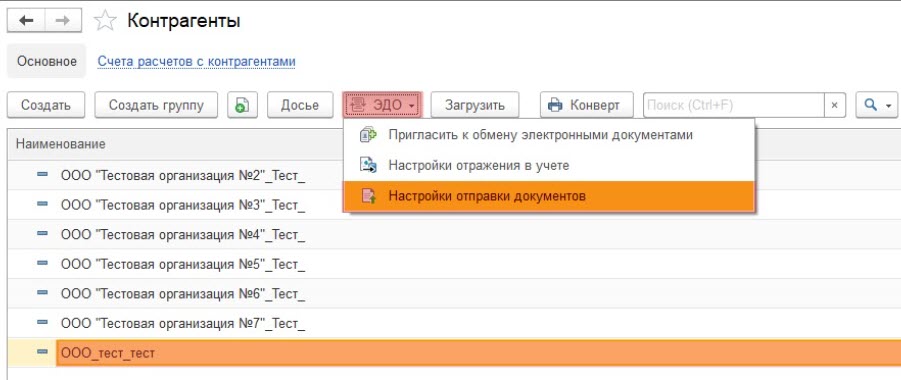
В версиях программных продуктов, использующих Библиотеку электронных документов 1.6, это можно сделать, перейдя в раздел Справочники → Контрагенты. В открывшемся списке выберите контрагента, с которым требуется установить определенные форматы документов, и нажмите кнопку ЭДО → Настройки отправки документов:
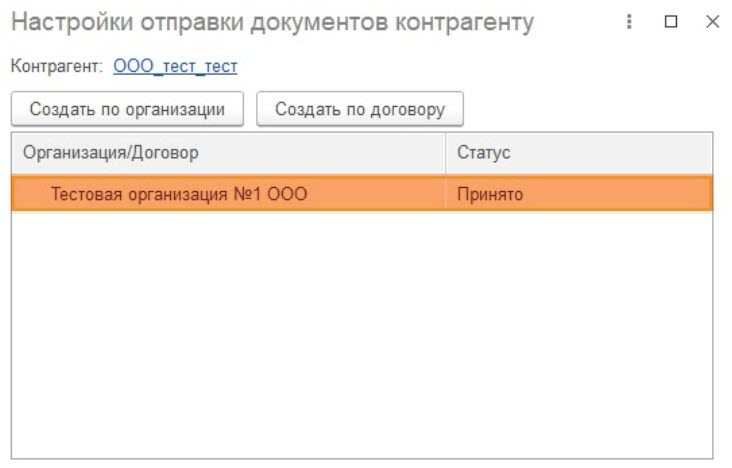
Затем в настройках отправки двойным нажатием левой кнопки мыши откройте настройку с контрагентом, по которой необходимо изменить версию формата исходящего электронного документа:
Счет-фактура (новый формат) / Счет-фактура + Документ реализации товаров (услуг) (УПД) / Документ реализации товаров (услуг)
Данный формат позволяет создавать электронные документы для:
- счетов-фактур;
- документов реализации товаров (услуг);
- универсальный передаточный документ (Счет-фактуру и документ реализации в одном документе). Данный формат предусматривает возможность передачи товаров подлежащих маркировке и подлежащих прослеживаемости.
УПД статус 1
Если требуется отправить универсальный передаточный документ, содержащий счет-фактуру и документ реализации товаров (услуг) в одном документе, в настройках отправки документов с контрагентом установите флажок Счет-фактура и первичный документ в одном документе, после нажмите кнопку Записать и закрыть:
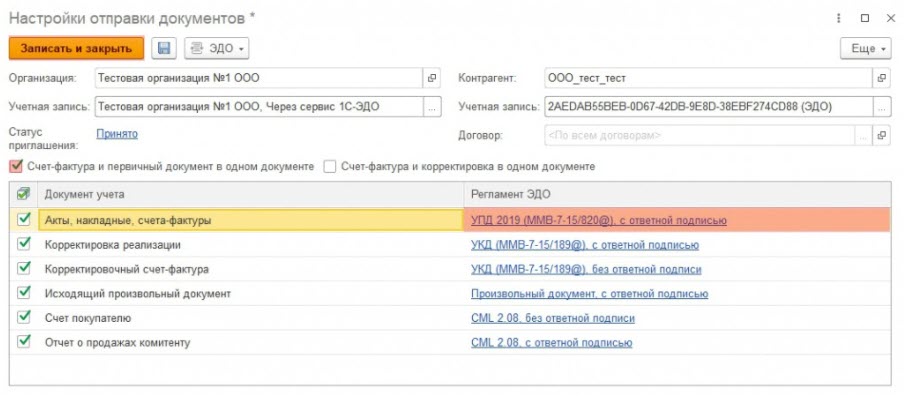
С момента установки флажка Счет-фактура и первичный документ в одном документе все последующие документы по данной настройке будут формироваться как УПД статус 1 по приказу ФНС № MMB-7-15/820@ от «19» декабря 2018 г.

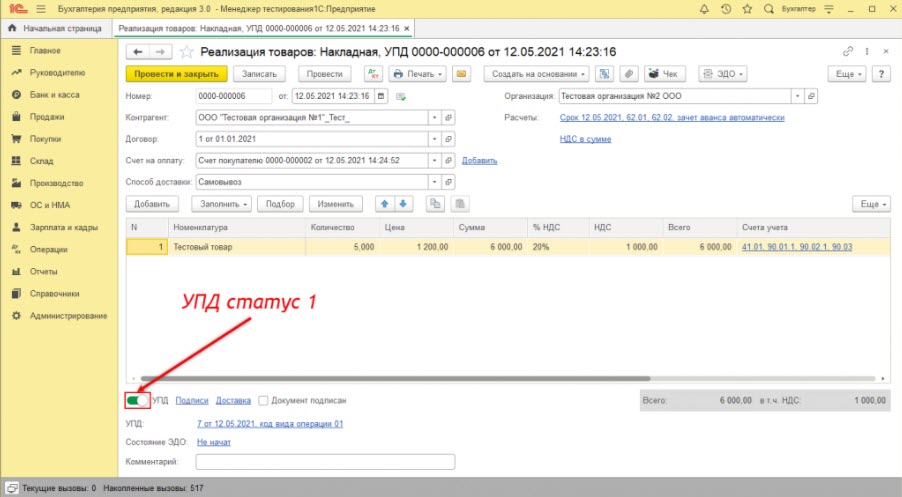
В Бухгалтерии предприятия версии 3.0.92.51 и выше формирование УПД статус 1 регулируется соответствующим переключателем в реализации товаров и услуг.
УПД статус 2
Если требуется отправить документ реализации товаров (услуг) в формате УПД, но раздельно со счетом-фактурой, выполните следующие действия:
1. Проверьте, что в настройках отправки документов с контрагентом не стоит галочка Счет-фактура и первичный документ в одном документе.
2. Откройте Регламент ЭДО напротив документа учета Реализация товаров либо Реализация услуг в зависимости от вида реализуемой номенклатуры (товар/услуга):
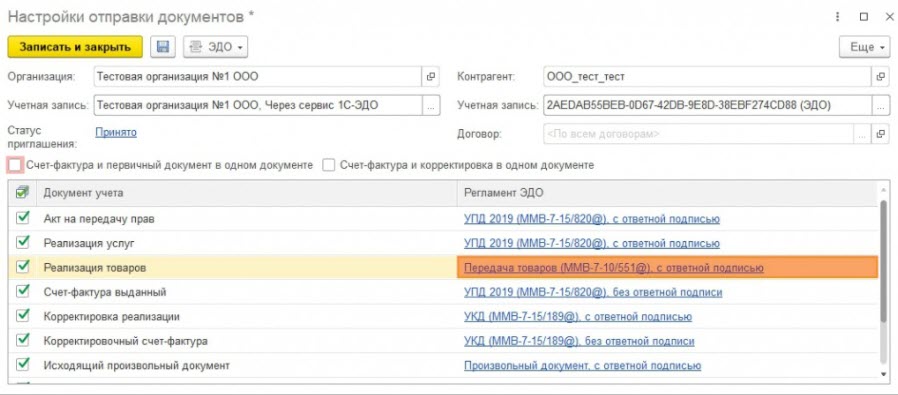
3. В открывшемся окне настройки обмена с контрагентом в разделе Формат электронного документа выберите УПД 2019 (ММВ-7-15/820@) и нажмите кнопку Готово:

4. Убедитесь, что в настройках отправки документов напротив документа появился выбранный формат УПД 2019 (ММВ-7-15/820@), после чего нажмите кнопку Записать и закрыть.
С момента изменения формата электронного документа на УПД 2019 (ММВ-7-15/820@) все последующие документы Реализации товаров (услуг) по данной настройке будут формироваться как УПД статус 2, а документы Счет фактура как УПД статус 3.
Данный формат позволяет создавать корректировочные электронные Счет-фактуры, документы реализации товаров (услуг), а также корректировочный универсальный документ, который содержит данные по счет-фактуре и документу реализации товаров (услуг) в одном документе.
Универсальный корректировочный документ. Выбор формата корректировочного документа.
Выбор статуса формируемого электронного документа в формате УКД определяется наличием проставленного флажка Счет-фактура и корректировка в одном документе. Если флажок установлен, универсальный корректировочный документ формируется в статусе 1 – корректировочный счет-фактура и корректировка реализации в одном документе. Если не установлен, корректировочный счет-фактура и корректировка реализации формируются раздельно, используя один формат, описанный в приказе ММВ-7-15/189@:
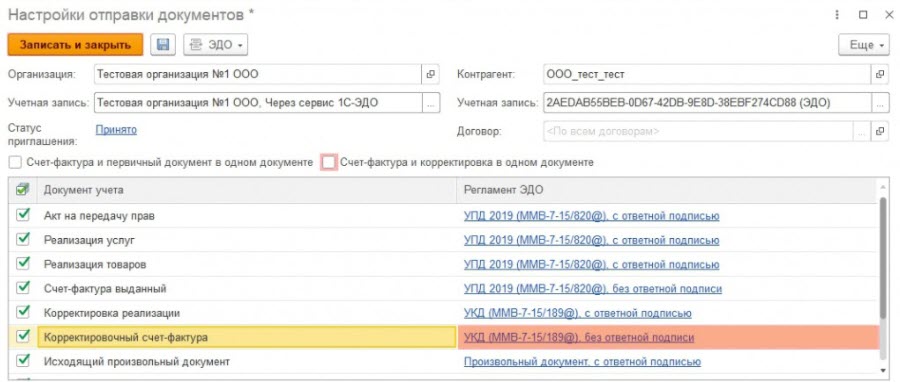
Формат предназначен для формирования электронного документа о передаче результатов работ (оказания услуг).
Если требуется отправить документ о передаче результатов работ (оказания услуг) по приказу N ММВ-7-10/552@ от «30» ноября 2015 г., выполните следующие действия:
1. Проверьте, что в настройках отправки документов с контрагентом не установлен флажок Счет-фактура и первичный документ в одном пакете.
2. Откройте Регламент ЭДО напротив документа учета Реализация услуг:
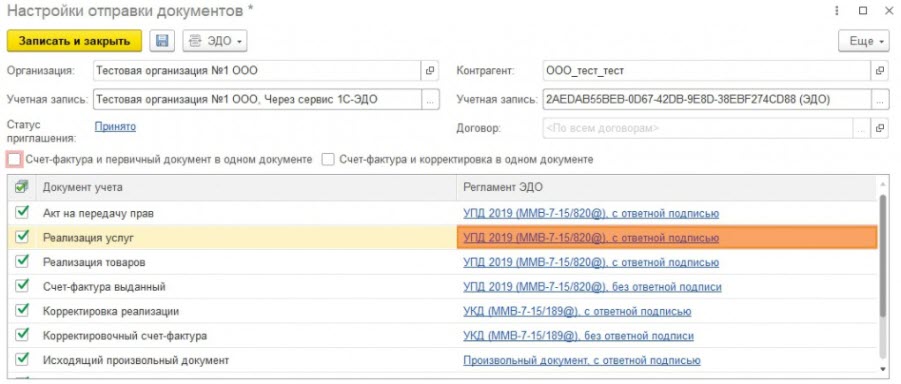
3. В открывшемся окне Настройки обмена с контрагентом в разделе Формат электронного документа выберите Передача результатов работ (ММВ-7-10/552@), нажмите кнопку Готово:
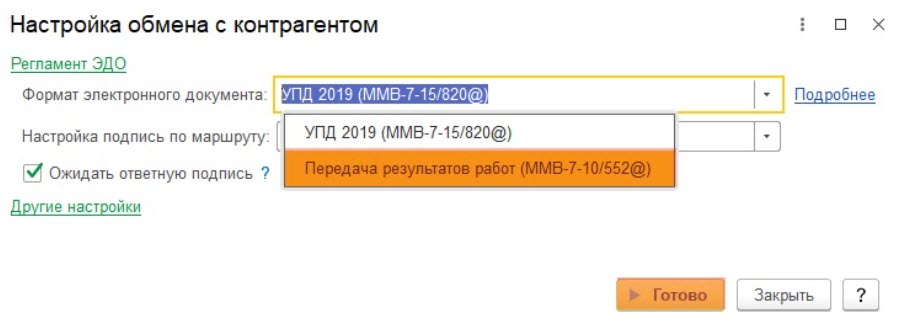
4. Убедитесь, что в настройках отправки документов напротив документа учета Реализация услуг появился выбранный формат Передача результатов работ (ММВ-7-10/552@), затем нажмите Записать и закрыть:
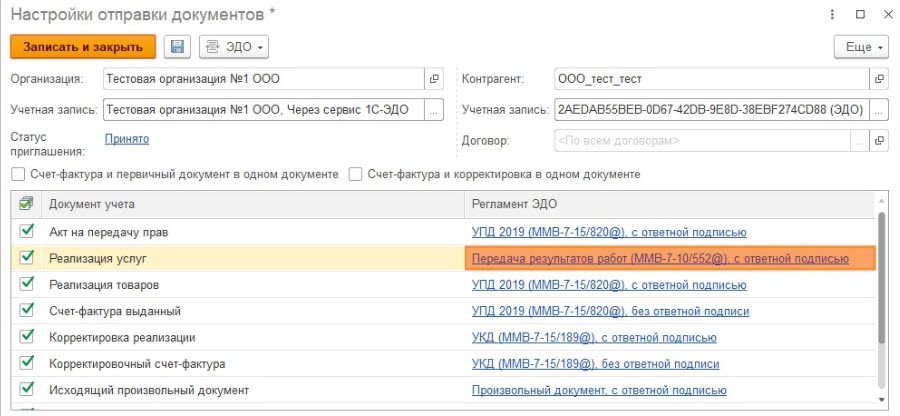
С момента изменения формата электронного документа на Передача результатов работ (ММВ-7-10/552@) все последующие документы Реализации услуг по данной настройке будут формироваться как Акт о приемке выполненных работ (оказанных услуг) по приказу ФНС №ММВ-7-10/552@ от «30» ноября 2015 г.
Формат предназначен для формирования электронного документа о передаче товаров при торговых операциях.
Если необходимо отправить документ о Передаче товаров по приказу N ММВ-7-10/551@ от «30» ноября 2015 г., выполните следующие действия:
1. Проверьте, что в настройках отправки документов с контрагентом не установлен флажок Счет-фактура и первичный документ в одном пакете:
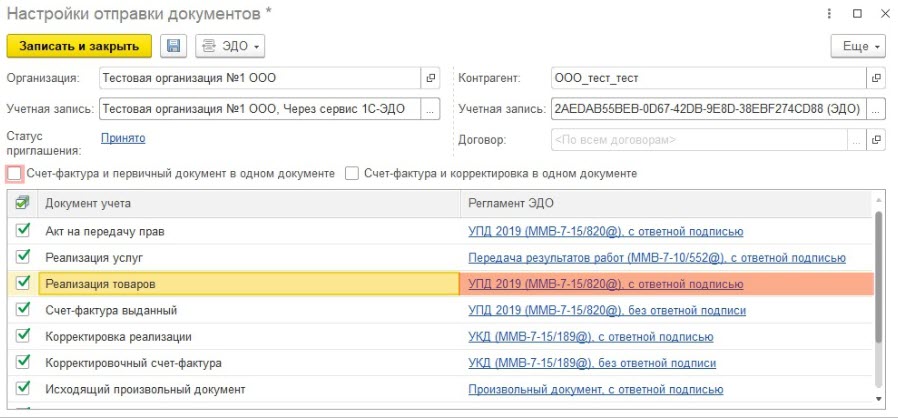
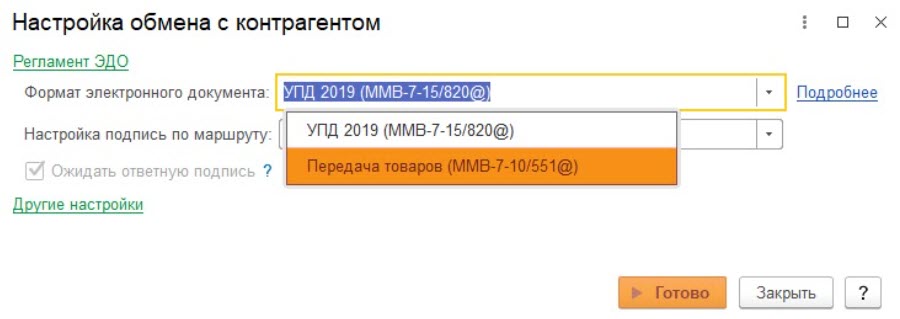
2. Откройте Регламент ЭДО напротив документа учета Реализация услуг. В открывшемся окне Настройки обмена с контрагентом в разделе Формат электронного документа выберите Передача товара (ММВ-7-10/551@) и нажмите кнопку Готово:
3. Убедитесь, что в настройках отправки документов напротив документа учета Реализация услуг появился выбранный формат Передача товара (ММВ-7-10/551@), после чего нажмите Записать и закрыть:
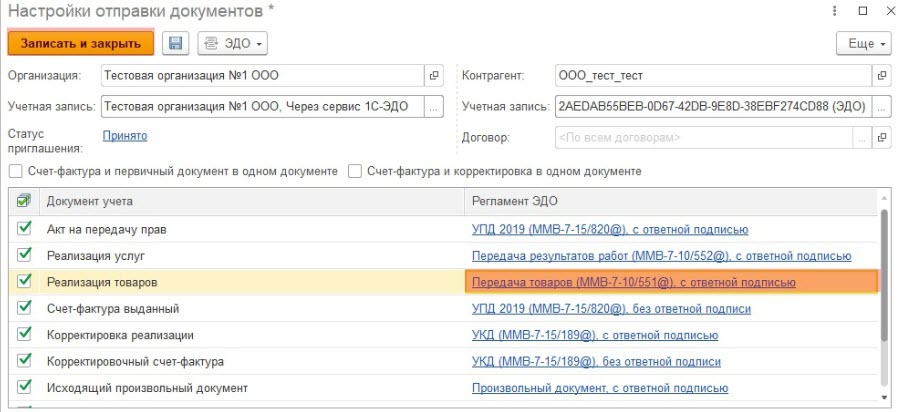
С момента изменения формата электронного документа на Передача товаров (ММВ-7-10/551@) все последующие документы Реализации товаров по данной настройке будут формироваться как Товарная накладная по приказу ФНС №ММВ-7-10/551@ от «30» ноября 2015 г.
В версиях программных продуктов, использующих Библиотеку электронных документов 1.1, для смены форматов перейдите в раздел Сервис → Обмен электронными документами → Настройки ЭДО:
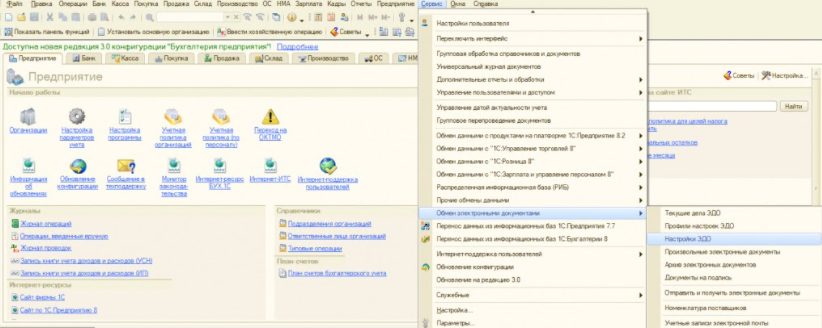
Затем в настройках ЭДО двойным нажатием правой кнопкой мыши откройте настройку с контрагентом, по которой необходимо изменить версию формата исходящего электронного документа, для этого нажмите Все действия → Включить расширенный режим настроек ЭДО:
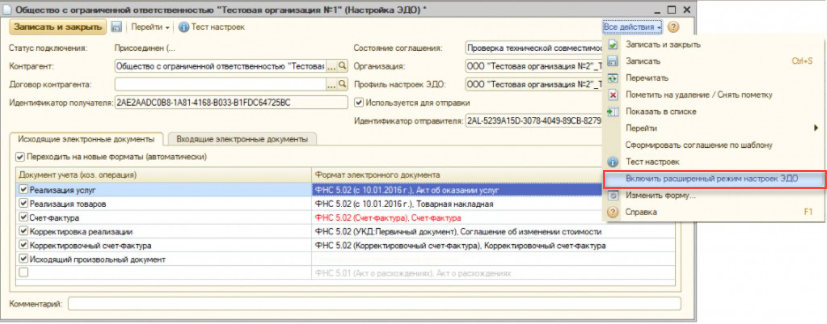
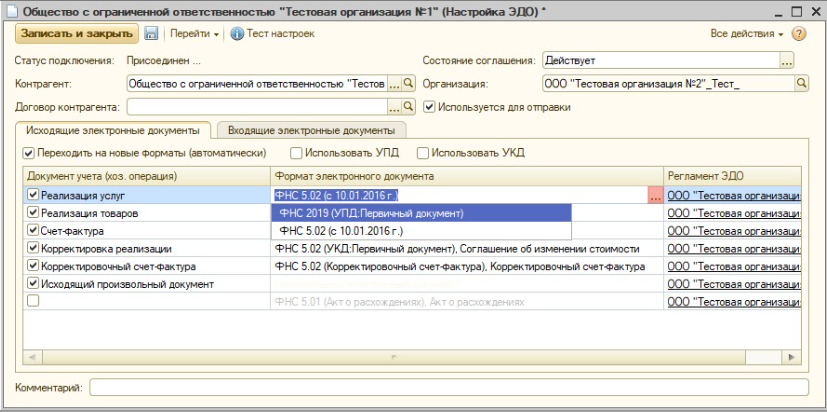
В режиме расширенных настроек произведите смену форматов и нажмите Записать и закрыть:
Номер статьи: 141987962
Обновлено: 17.08.2022 14:58+0000
Как редактировать шаблоны печатных форм
Перейдите в режим редактирования шаблона документа из окна Печать, нажмите . После изменения шаблона нажмите кнопку . По умолчанию откроется папка с отчетами reports, в нее и сохраните шаблон. Чтобы после обновления программы внесенные изменения не пропали, при сохранении измените название шаблона. Изменять только русскую часть названия, остальные символы — служебные. В окне Печать появится новый шаблон печатной формы.
Как заказать разработку отчета у специалиста
Пришлите заполненный образец отчета и выделите цветом поля, которые будут заполняться из программы автоматически. Образец отправьте на почту all@pvision.ru. Примерная стоимость разработки — 1000 рублей за страницу.
Как редактировать документы перед печатью на принтере
В окне Печать нажмите кнопку . В окне предварительного просмотра нажмите на кнопку (рис. 1). Откроется окно редактора, где можно внести изменения в документ. Далее закройте окно и утвердительно ответьте на вопрос «Сохранить изменения?». На печать отправится уже измененный документ. Обратите внимание, в архиве эти изменения не появятся.
Измененный таким образом документ можно сохранить в файл и отправить по email. Нажмите на кнопку (рис. 2) и выберите формат файла. Описание возможных форматов приведено в разделе «Экспорт и импорт данных ».
Бизнес Пак
Проблема в настройках межсетевого экрана (Брандмауэр) Windows. Брандмауэр блокирует доступ по порту 3050, который по умолчанию использует Firebird Server.
Как это проверить?
- На компьютере, с которого пытаетесь подключиться к базе данных, зайдите в «Пуск» → «Выполнить».
- Наберите cmd и нажмите [Enter].
- В открывшемся окне введите:
telnet имя компьютера-сервера 3050
Нажмите [Enter].
Если результатом будет сообщение о сбое подключения, значит порт 3050 закрыт и его требуется открыть для работы Firebird Server.
Как открыть порт в Windows XP?
- На компьютере-сервере зайдите в «Пуск» → «Панель управления» → «Брандмауэр Windows».
- Перейдите на закладку «Исключения», нажмите кнопку [Добавить порт…].
- В окне «Добавление порта» нажмите кнопку [Изменить область]. В открывшемся окне поставьте отметку «Только локальная сеть (подсеть)». Нажмите [ОК].
- В окне «Добавление порта» укажите в поле «Имя» условное название порта. В поле «Номер порта» введите 3050. Нажмите кнопку [ОК]. Порт 3050 открыт.
Как открыть порт в Windows 7?
- На компьютере-сервере зайдите в «Пуск» → «Панель управления» → «Сеть и Интернет» → «Центр управления сетями и общим доступом» → «Брандмауэр Windows».
- Выберите слева пункт «Дополнительные параметры», в открывшемся окне выберите «Правила для входящих подключений».
- На панели справа нажмите «Создать правило».
- В открывшемся окне выберите «Для порта», нажмите [Далее], отметьте «Протокол TCP» и введите в поле «Определённые локальные порты» 3050, нажмите [Далее], «Разрешить подключение», нажмите [Далее], нажмите [Далее], введите любое имя. Порт 3050 открыт.
Как прикрепить документ «Бизнес Пака» к событию «Инфокуба»?
- В «Бизнес Паке» выберите документ, нажмите [OK и печать], затем — [Передать в Инфокуб].
- В «Инфокубе» откроется окно «Выбор контакта», выберите в нём контакт и тип события (если в «Инфокубе» уже заведена фирма, на которую выписан документ, то программа поместит её на верх списка). Выберите тип события, например, «Выписка счёта» и нажмите [OK].
- В «Инфокубе» у контакта появится новое событие «Выписка счёта», у которого в комментарии будут указаны номер и дата документа, а также сумма по счёту. К событию будет прикреплен документ, который можно открыть в «Бизнес Паке», дважды щелкнув по нему левой клавишей мыши.
Как перенести данные из локальной базы в сетевую?
- Сохраните данные из «Бизнес Пака» через [Сервис] → «Архивация данных».
- В «Менеджере баз данных» нажмите кнопку [Разархивация] и выберите только что сохранённый файл резервной копии.
Как настроить расшифровки подписей и вообще где вводить сотрудников фирмы?
Ввод сотрудников и расшифровок подписей производятся в реквизитах фирмы, в нужном типе документов. Например, в документе «Накладная», вызовите фирму из поля «Отправитель» на редактирование, нажмите кнопку [Расшифровка подписей]. В открывшемся окне введите имена сотрудников, которые будут использоваться в накладной.
И ещё. Советуем посмотреть встроенную помощь (вызывается по нажатию [F1]), раздел «Элементы управления» → «Элемент работы со справочником». Добавлять фирмы и сотрудников «на лету» быстрее и удобнее, чем вводить сразу все данные в справочник.
Как сделать так, чтобы нумерация в документах с нового года начиналась с единицы?
Обновите «Бизнес Пак» (в последних версиях смена нумерации с нового года происходит автоматически), либо создайте новую фирму с такими же реквизитами, но другим кратким названием. Нумерация для этой новой фирмы будет индивидуальная, с единицы. Для быстрого создания новой фирмы с такими же реквизитами нажмите кнопку [Дублировать].
Как можно экспортировать из программы все товары или группу товаров?
В справочнике товаров выберите группу товаров или все товары. Воспользуйтесь сочетанием клавиш [Ctrl]+[C] на клавиатуре или пунктом контекстного меню «Копировать строки», чтобы скопировать товары в буфер обмена. После этого товары можно вставить в любой документ в «Бизнес Паке» или в другую программу (например, в MS Excel).
Функцию «Копировать строки» можно использовать также для переноса товаров, например, из нескольких накладных в один счёт-фактуру.
Где взять подробную документацию по редактору отчётов?
Как запустить «Бизнес Пак» в Windows 98?
Загрузите и установите специальное дополнение в каталог с «Бизнес Паком» (C:bp7).
Можно ли установить «Бизнес Пак» на флэшку?
- Флэшки не предназначены для работы с базами данных. В случае повреждения базы восстановить данные будет невозможно.
- Скорость работы значительно ниже, чем при работе с жёсткого диска.
Как вставить в счёт изображение печати и подписей?
Откройте отчет в редакторе, выберите на левой панели объект «Рисунок», вставьте его в отчет и загрузите изображение (кнопка [Загрузить]). Расположите объект с рисунком на форме, если нужно, измените размер объекта; если изображение непрозрачное, поместите его за остальными объектами (с помощью пункта контекстного меню «На задний план»). После вставки печати и подписей не забудьте сохранить отчет под другим именем, чтобы он не заменился стандартным при обновлении программы. Например: doc-invoice.Стандартный+печать.fr3. Обратите внимание, если вы удалите или измените английскую часть имени отчета, то он не будет отображаться в программе.
Как редактировать бизнес пак
Регистрация на форуме тут, о проблемах пишите сюда — alarforum@yandex.ru, проверяйте папку спам! Обязательно пройдите восстановить пароль
| Поиск по форуму |
| Расширенный поиск |

Здравствуйте!
Возникла небольшая проблемка. В программе Бизнес-Пак (http://www.pvision.ru/bp.htm) надо изменить шаблон «Акт выполненных работ» (файл «акт 1.frf»), чтобы печаталось сразу два акта на одной странице. Что-то встроенным редактором у меня не получилось это сдлеать . Delphi6 почему-то у меня в ХР не заработала . Да и подзабыл я уже все . Последний раз программил года 4 назад. Кто может помочь? Там делов на пять минут, кто шарит .
Кто разбирается в Делфи, помогите, плиз. Прогу Бизнес-Пак можно скачать ссылке http://www.pvision.ru/download/bp/bpsetup.exe . На всякий случай прикрепляю файл шаблона.
P.S. Т.е. надо просто тупо скопировать код еще раз, как я понимаю.
Заранее спасибо за помощь!
Вложения
act1.zip (2.4 Кб, 25 просмотров)
Изображения
 |
Скриншот формы.png (18.5 Кб, 156 просмотров) |

Интенсив по Python: Работа с API и фреймворками 24-26 ИЮНЯ 2022. Знаете Python, но хотите расширить свои навыки?
Slurm подготовили для вас особенный продукт! Оставить заявку по ссылке — https://slurm.club/3MeqNEk

0

0
15.06.2015, 07:02
Для того, чтобы добавить грузоотправителя в программу, необходимо занести реквизиты в окне «Фирма» в поле «Грузополучатель».
3
0
21.11.2016, 13:31
Здравствуйте! Подскажите пожалуйста, как в Бизнес Паке сделать корретировочную счет-фактуру.
0
0
07.12.2016, 07:33
в прайсе заполнены все строки , в том числе и код 796, а в счёт фактуре код 796 не отражается т.е. столбец 2 пустой, как заполнить?
0
0
19.12.2016, 06:04
Здравствуйте! Подскажите пожалуйста, как в Бизнес Паке сделать корретировочную счет-фактуру.
На данный момент такой формы в программе нет.
татьяна
в прайсе заполнены все строки , в том числе и код 796, а в счёт фактуре код 796 не отражается т.е. столбец 2 пустой, как заполнить?
Во втором столбце заполняется код по ОКЕИ, который заполнятся в справочниках — единицы измерения.
В ответ на сообщение от татьяна
#166350
0
0
27.07.2017, 06:51
День добрый, подскажите как добавить грузополучатель и грузоотправитель именно в эту форму счета, причем так что бы эти значения менялись когда в программе выбираешь грузополучателя и грузоотправителя, в ручную редактировать постоянно невозможно
21.07.2021
Многие пользователи не догадываются, что сервис 1С-ЭДО поддерживает возможность формирования электронных документах разработанных ФНС. Форматы данных документов описаны приказами:
- ПРИКАЗ от 19 декабря 2018 г. N ММВ-7-15/820@
- ПРИКАЗ от 13 апреля 2016 г. N ММВ-7-15/189@
- ПРИКАЗ от 30 ноября 2015 г. N ММВ-7-10/552@
- ПРИКАЗ от 30 ноября 2015 г. N ММВ-7-10/551@
- ПРИКАЗ от 27 августа 2019 г. N ММВ-7-15/423@
При первоначальной настройке устанавливается формат по умолчанию, если он вам не подходит можно изменить его вручную. Рассмотрим данную операцию на примере конфигурации Бухгалтерия предприятия, ред. 3.0.
Во-первых, необходимо найти нужного контрагента в справочнике Контрагенты и вызвать команду ЭДО – Настройки отправки документов

После этого появится форма «Настройки отправки документов по контрагенту». Чтобы перейти непосредственно к настройкам нужно дважды нажать строку табличной части.

Откроется форма с настройками отправки документа. Для изменения формата отправки нужно перейти к настройке отправки документов конкретного типа. Для этого следует перейти по гиперссылке, расположенной напротив наименования документа учета, и в поле «Формат электронного документа» выбрать требуемый формат из выпадающего списка. Для сохранения настроек нужно нажать на кнопку «Готово», убедиться, что в настройках отправки документов, напротив документа установлен выбранный формат, после чего нажать «Записать и закрыть».

Отдельно хотелось бы отметить изменение статуса УПД.
|
Счет-Фактура и документ реализации товаров (услуг) в одном документе – статус 1 |
|
|
Документ реализации товаров (услуг) в формате УПД, но раздельно со Счетом-Фактурой |
|
Более подробно ознакомиться с данным вопросом можно в электронном справочнике 1С-ЭДО: https://1c-edo.ru/handbook/22/4116/
Возврат к списку