

Download Article
Easy ways to find and fix a dead pixel on Android
Download Article
This wikiHow teaches you how to troubleshoot and fix a stuck or dead pixel that isn’t responding on your Android’s screen. A stuck or dead pixel can look like a tiny dot on your Android phone’s screen that doesn’t display the correct color or only displays black.
-

1
Check to see if dead pixel only appears in certain apps. If the black dot only appears in one app, the issue is with the app and not your phone or tablet. Try updating the app or removing it completely.
-
2
Restart your phone. The pixel may just need a kick-start. To restart your phone or tablet, press and hold the power button, then tap Restart when it appears. If the pixel is still black, continue Using a Pixel Fixing App.


Advertisement
-
1
Open the Play Store
. You’ll usually find it in the app drawer.
-
2
Type dead pixel into the search bar and tap the search key. A list of apps will appear.
-
3
Select a pixel detect-and-fix app. Read the descriptions and reviews to decide which to download.
-
4
Tap INSTALL on the app you choose. This installs the app on your Android phone.
- Be sure to grant the app permission to run if prompted to do so.
-
5
Open the pixel detect-and-fix app. You’ll find its icon in the app drawer.
-
6
Detect the dead pixel. Look for a button that says something like Check for Dead Pixels or Detect Dead Pixels. If the app finds a dead pixel, it’ll let you know and give you the option to fix it.
-
7
Fix the dead pixel. Look for a button that says something like Fix Dead Pixel or Fix Pixel. The app will attempt to correct the broken pixel. Depending on the app this process may take several minutes to several hours.
-
8
Check for dead pixels again. After the app is finished, makes sure to run the detection function again to make sure the issue is corrected. If the issue still persists, continue to the next part.


Advertisement
-
1
Find a blunt, narrow object. It’s best to use a stylus made for screens, but if you don’t have one, you can try a pen cap or even the tip of a pen. Choose something with which you can apply pressure to a single pixel without disrupting those around it.
-
2
Wrap the tool in a soft, damp cloth. This is to avoid scratching the screen’s surface.
-
3
Turn off the screen. You don’t have to turn off the phone, just darken the screen. Be sure to remember the location of the pixel.
- If it’s hard for you to remember where the pixel is, mark it with a wipeable marker.
-
4
Apply gentle pressure with the tool for about 5 to 10 seconds. Do this 2 to 3 times for good measure.
-
5
Turn the screen back on. Hopefully, this corrects the issue.
- Run the pixel detect-and-fix app again to check for the pixel once more. If the pixel is still dead, run the repair part of the app again.
- If none of these methods corrected the dead pixel issue, contact the manufacturer for repair.


Advertisement
Ask a Question
200 characters left
Include your email address to get a message when this question is answered.
Submit
Advertisement
Thanks for submitting a tip for review!
About This Article
Thanks to all authors for creating a page that has been read 155,693 times.
Is this article up to date?
Download Article
Easy ways to find and fix a dead pixel on Android
Download Article
This wikiHow teaches you how to troubleshoot and fix a stuck or dead pixel that isn’t responding on your Android’s screen. A stuck or dead pixel can look like a tiny dot on your Android phone’s screen that doesn’t display the correct color or only displays black.
-
1
Check to see if dead pixel only appears in certain apps. If the black dot only appears in one app, the issue is with the app and not your phone or tablet. Try updating the app or removing it completely.
-
2
Restart your phone. The pixel may just need a kick-start. To restart your phone or tablet, press and hold the power button, then tap Restart when it appears. If the pixel is still black, continue Using a Pixel Fixing App.
Advertisement
-
1
Open the Play Store
. You’ll usually find it in the app drawer.
-
2
Type dead pixel into the search bar and tap the search key. A list of apps will appear.
-
3
Select a pixel detect-and-fix app. Read the descriptions and reviews to decide which to download.
-
4
Tap INSTALL on the app you choose. This installs the app on your Android phone.
- Be sure to grant the app permission to run if prompted to do so.
-
5
Open the pixel detect-and-fix app. You’ll find its icon in the app drawer.
-
6
Detect the dead pixel. Look for a button that says something like Check for Dead Pixels or Detect Dead Pixels. If the app finds a dead pixel, it’ll let you know and give you the option to fix it.
-
7
Fix the dead pixel. Look for a button that says something like Fix Dead Pixel or Fix Pixel. The app will attempt to correct the broken pixel. Depending on the app this process may take several minutes to several hours.
-
8
Check for dead pixels again. After the app is finished, makes sure to run the detection function again to make sure the issue is corrected. If the issue still persists, continue to the next part.
Advertisement
-
1
Find a blunt, narrow object. It’s best to use a stylus made for screens, but if you don’t have one, you can try a pen cap or even the tip of a pen. Choose something with which you can apply pressure to a single pixel without disrupting those around it.
-
2
Wrap the tool in a soft, damp cloth. This is to avoid scratching the screen’s surface.
-
3
Turn off the screen. You don’t have to turn off the phone, just darken the screen. Be sure to remember the location of the pixel.
- If it’s hard for you to remember where the pixel is, mark it with a wipeable marker.
-
4
Apply gentle pressure with the tool for about 5 to 10 seconds. Do this 2 to 3 times for good measure.
-
5
Turn the screen back on. Hopefully, this corrects the issue.
- Run the pixel detect-and-fix app again to check for the pixel once more. If the pixel is still dead, run the repair part of the app again.
- If none of these methods corrected the dead pixel issue, contact the manufacturer for repair.
Advertisement
Ask a Question
200 characters left
Include your email address to get a message when this question is answered.
Submit
Advertisement
Thanks for submitting a tip for review!
About This Article
Thanks to all authors for creating a page that has been read 155,693 times.
Is this article up to date?
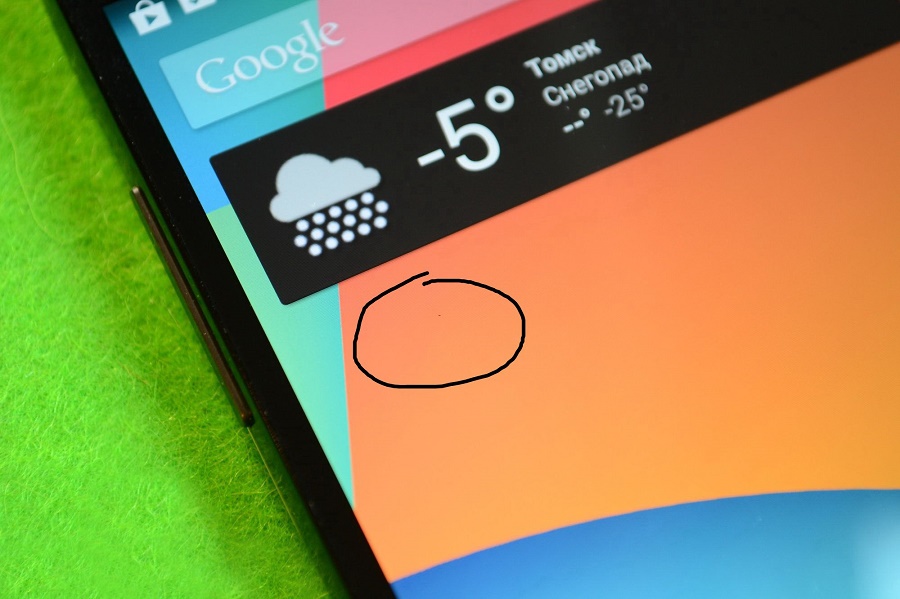
Появление битого пикселя на телефоне, мониторе или телевизоре — гарантированно испорченное настроение. Вы можете его не замечать долгими месяцами, как вдруг на сплошной заливке экрана единым цветом обнаруживается эпический ужас в виде точки!
Пиксель остаётся бельмом, что вечно мозолит глаза, даже если он в углу и вообще трудноразличим теми, кто не знает о его существовании. Но мы-то знаем!

• Мёртвый пиксель не «горит» вообще. Никогда и никаким цветом. Он чёрный на любом фоне. Практически нет шансов на его восстановление.
• Битый пиксель (застрявший) отображает два цвета из трёх, реже один из трёх. Тем самым искажается белый. Точка будет чёрной на красном, синем или зелёном фоне. У таких дефектов есть все шансы вернуться к первоначальному состоянию.
С застрявшим или битым пикселем требуются некоторые усилия и затраты свободного времени. И нет, разбирать смартфон не придётся. Давайте посмотрим, что можно сделать на LCD (TFT-TN, IPS, VA) или AMOLED матрицах.
Исправление программным методом
1. Можно ничего не скачивая открыть в Safari веб-страницу jscreenfix.com и нажать «Launch JScreenFix».
2. Тем самым запустится небольшое окно со стимулирующим эффектом для определённой области экрана.
3. Выставляем её так, чтобы она охватывала место с битым пикселем и ждём минимум 10 минут (чем дольше, тем больше шансов на исправление).
4. Делаем тест на битые пиксели. Если не сработало, тогда попытайтесь ещё несколько заходов.
Исправление механическим методом
1. Если программная стимуляция не помогает, то дефект следует попытаться исправить механически (не спешите бросать iPhone в стену!).
2. Очистите дисплей от пыли и волос и отключите его (блокировкой, например).
3. Возьмите безворсовую ткань (чтобы не поцарапать защитное стекло) и лёгкими массажными движениями при помощи пальца или ластика в течение 3-10 минут разминайте дефектную область.
4. Включите дисплей и проверьте результат. Если не помогло, то попробуйте ту же операцию проделать с включённым экраном без переусердствования с силой нажатия (вы можете так повредить соседние пиксели).
Ещё от битого пикселя избавляет способ с нагревом
1. Если механическое воздействие не помогает, то прибегнем к прогреву.
2. Нагрейте воду до температуры, близкой к точке кипения (когда она начинает пускать пузыри).
3. Возьмите безворсовую ткань и положите её в пластиковый пакет, подстраховав его дополнительным слоем.
4. Стараясь не обжечь руки, залейте немного горячей воды в пластиковый пакет, пропитав ей ткань.
5. Круговыми движениями при помощи импровизированной «грелки» разминайте проблемную область около 5 минут.
Избавиться программно
1. Точно также, как и в случае с iPhone, заходим через браузер Google Chrome на сайт jscreenfix.com и выполняем пошаговую инструкцию, указанную выше.
2. Но можно воспользоваться и специальным приложением из Google Play Маркет под названием Dead Pixel Detect and Fix с расширенными функциями.
3. При помощи специального инструмента проверяем цвет, на фоне которого битый пиксель будет чёрным.
4. Нажимаем кнопку «FIX IT» для выбранной дефектной области.
5. Приложение по умолчанию работает 30 минут — убедитесь, что смартфон или планшет заряжен.
6. Выполняем проверку на битые пиксели этой же программой.
Механический способ избавления от битого пикселя и температурным воздействием полностью идентичны инструкции для iPhone.
Битые пиксели на экране телефона мало кому приятны, особенно, когда их очень много и нельзя воспользоваться полноценно ни одной функцией. Но не стоит торопиться нести ваш смартфон в ремонт, все можно устранить самостоятельно.
Какие битые пиксели можно «починить» самостоятельно
Они делятся на 3 группы:
- горячий пиксель — белая точка;
- мертвый — черная точка;
- застрявший пиксель — цветная точка.
Почему они появляются именно у вас:
- устройство перегревается;
- устройство подвержено охлаждению;
- электромагнитные поля отрицательно действуют на гаджет;
- смартфон был подвержен ударам, падению с высоты, намоканию и т. п.
От любого поврежденного пикселя можно избавиться самостоятельно несколькими способами:
- Веб-приложение JScreenFix — его необязательно устанавливать, использовать необходимо несколько раз, чтобы добиться результата. Приложение подходит как для MacOs, так и для iOS.
- Dead Pixel Test — бесплатное приложение для Android, которое имеет понятный интерфейс. Оно перебирает цвета и позволяет исправить битый пиксель.
Как продиагностировать экран на битые пиксели
Чтобы проверить их присутствие на экране гаджета, следует:
- Тщательно мягкой тряпкой протереть пыль на дисплее.
- Установить заводские настройки телефона, в том числе разрешение экрана.
- Всмотритесь в экран, переключая на нем цвета (белый, красный, черный, синий, желтый и зеленый). Для этого можно использовать картинки и видео из интернета или приложение Монитор тест и др.
Помимо этого способа, можно использовать другие приложения:
- IsMyLcdOk — программа, не требующая установки. Ее нужно только загрузить и запустить. Затем откроется меню, где подробно объясняются дальнейшие действия по выявлению битых пикселей.
- DPT — эта программа загружается только с официального сайта. С ее помощью можно менять цвета и найти неисправные точки.
- Monteon.ru — проверка доступна также прямо с сайта, ничего скачивать не нужно. Необходимо только нажать на кнопку «Начать» и система выведет на весь экран 7 цветных полосок. Но внизу существует вкладка Меню, из-за которой в этом месте найти битые пиксели невозможно.
- Tft.vanity.dk — этот сайт содержит огромное количество цветных картинок, которые помогут выявить поврежденные точки.
- Видео на YouTube — здесь загружено множество видео, с помощью которых можно найти пиксели.
Как восстановить пиксели
После того, как вы, воспользовавшись одним или несколькими способами, все-таки нашли неисправные точки, необходимо их устранить. Для этого необходимо:
- Залить в плотный пакет горячей воды.
- Обернуть его в ткань.
- Массажировать пиксели до тех пор, пока вода не начнет остывать.
Следующий способ:
- Запустите утилиту Bad Crystal.
- Перетащите окошко с мигающими точками на проблемные места.
- Спустя полчаса проверьте, остались точки или смартфон полностью «здоров». Если несколько точек осталось — запустите приложение снова.
И последний способ:
- Включите экран и запомните места, где находятся поврежденные пиксели.
- Выключите гаджет.
- Затем возьмите ватную палочку или стилус и, слегка надавливая, нажимайте на участки, которые запомнили.
- Проделывайте этот «массаж» в течение 15-20 минут. Иногда включайте смартфон, чтобы проверить наличие точек.
Существует множество различных способов устранения битых пикселей с экранов смартфона, но мы рассмотрели самые эффективные из них. Если у вас не получается самостоятельно от них избавиться, обратитесь к специалистам.
- Распечатать
Оцените статью:
- 5
- 4
- 3
- 2
- 1
(8 голосов, среднее: 2.9 из 5)
Поделитесь с друзьями!
Содержание:
- Виды неработающих пикселей
- Как увидеть, что на экране есть повреждение
- Специальные приложения для работы с битыми точками
На экране мобильного устройства могут появляться точки, которые всегда черные или отображаются некорректно. Давайте рассмотрим, что делать, если есть битый пиксель и как убрать его с помощью встроенных и сторонних приложений.

Виды неработающих пикселей
Поврежденные участки бывают двух типов, мертвые и застрявшие:
- Мертвые – это точки, которые не дают света и видны на дисплее черными, являются выгоревшими. От неисправности можно избавиться, если поменять экран;
- Застрявшие – точки на поверхности дисплея, которые не горят всеми цветами (красным, зеленым и синим), отображая один или два цвета.
Можно ли убрать битый пиксель? Да, если он битый, а не мёртвый.

Как увидеть, что на экране есть повреждение
У гаджетов сегодня довольно высокое разрешение и количество точек. Размер их небольшой, и увидеть неправильно функционирующий элемент достаточно сложно. Чтобы понять, как убрать битые пиксели на экране, рассмотрим способы восстановления.
Есть два варианта:
- Использовать встроенное меню смартфона;
- Установить программу для определения и лечения повреждений.
Встроенное меню имеется на каждом телефоне или планшете. Не каждый знает, что его можно использовать для проверки качества экрана перед покупкой. Для его применения не нужно устанавливать дополнительных программ, что является преимуществом метода. Также, с его помощью можно узнать, как убрать битые пиксели на телефоне.

Специальные приложения для работы с битыми точками
Скачать программу можно на Плей Маркете, введя в поиск «программы для тестирования дисплея». Действуют они все примерно одинаково: весь экран заполняется одним цветом, если имеется некорректное отображение – оно сразу видно.
Лучшие приложения
- JScreenFix – небольшая и простая в управлении программа. Подойдет новичкам, которые плохо разбираются в настройках телефона, не хотят долго разбираться в нюансах и при этом желают понять, как убрать черный битый пиксель на мониторе.
- Pixel Fixer – тоже простое приложение. Для активации нужно скачать программу, включить ее и нажать на зеленый кружок. Активируется поиск поврежденных сегментов и их удаление.
- Лечение битых пикселей – более сложное средство восстановления с расширенным функционалом. Кроме этого, может проверять дисплей по другим параметрам, выполняя поиск дефектов. Проверка точек осуществляется двумя способами – вручную и автоматически. Если поврежденные элементы имеются, их можно вылечить, нажав на кнопку «Лечение». Причем, время восстановления устанавливается вручную или продолжается до тех пор, пока вы его не остановите. Затем, нужно снова запустить проверку и посмотреть, восстановились ли поврежденные точки.
Восстановление поврежденных участков обычно занимает несколько минут, хотя может потребоваться и больше времени. Поэтому, если Вы задумались, как убрать битый пиксель на смартфоне, процедуру лучше выполнять, когда с телефоном нет никаких других дел. Если же возникли проблемы с матрицей экрана, обратитесь в сервисный центр.
Чтобы не обращаться в сервисный центр, рекомендуем ознакомиться с разделом инструкций, в котором Вы узнаете, как поменять экран на huawei или как заменить дисплей Xiaomi.
Можете ли вы исправить битые пиксели на телефоне?

Вики-сайт eHow опубликовал руководство по устранению битых пикселей на ЖК-мониторе.
Возьмите влажную ткань, чтобы не поцарапать экран.
Приложите давление к области мертвого пикселя.
Не давите больше нигде, так как это может сделать больше битых пикселей.
Что вызывает битые пиксели на телефоне?
Темные точки: они вызваны неработающими транзисторами. Яркие точки: это вызвано шатким транзистором, который пропускает свет через все субпиксели или ни один из них. На экране ничего нет: это вызвано тем, что монитор не подключен к розетке!
Уходят битые пиксели?
В битом пикселе все три субпикселя постоянно отключены, в результате чего пиксель остается постоянно черным. Кроме того, некоторые застрявшие пиксели снова появятся после исправления, если экран не будет выключен на несколько часов.
Как исправить застрявший пиксель?
Исправить застрявшие пиксели вручную
- Выключи свой монитор.
- Купите себе влажную ткань, чтобы не поцарапать экран.
- Надавите на область, где находится застрявший пиксель.
- Оказывая давление, включите компьютер и экран.
- Снимите давление, и застрявший пиксель должен исчезнуть.
Сколько битых пикселей допустимо?
В области 1 (центр экрана) один битый пиксель требует замены. В 2, 3, 4 и 5 допустим один битый пиксель. А в угловых областях допустимо два битых пикселя.
Мертвые пиксели — это нормально?
Мертвые или застрявшие пиксели являются производственным дефектом, но что «нормально», так это то, что большинство производителей ЖК-дисплеев допускают «приемлемое» количество битых или застрявших пикселей, прежде чем они заменят экраны. HP допускает до пяти общих дефектов субпикселей, но ноль дефектов полных пикселей.
Как бывают битые пиксели?
Мертвые пиксели часто встречаются на ЖК-экранах компьютеров, телевизоров и других устройств. Это происходит, когда компонент выходит из строя и пиксель становится черным. Иногда это может распространяться на другие пиксели, которые могут отображаться как «дыра» на экране. Это расстраивает при просмотре телевизора или использовании компьютера.
Как узнать, битый ли у вас пиксель?
Вариации битых пикселей: темная точка, светлая точка и частичные дефекты подпикселей. Ниже вы можете увидеть примеры битых пикселей: Аккуратно протрите экран мягкой тканью и нажмите «Начать тест». Нажмите клавишу «F11», если окно вашего браузера не переключается в полноэкранный режим автоматически.
Как исправить битые пиксели на моем iPhone?
№1. Исправить застрявшие пиксели на iPhone или iPad
- Запустите сайт JScreenFix.com со своего iPhone.
- Нажмите кнопку «Launch JScreen Fix», которая начнет чрезмерно стимулировать проблемный элемент.
- Перетащите рамку фиксатора пикселей на дефектный пиксель и оставьте возбудитель работать примерно на 10 минут.
Застрявшие пиксели постоянно?
К счастью, застрявшие пиксели не всегда постоянны. Застрявшие и битые пиксели — это проблемы с оборудованием. Часто они вызваны производственными дефектами — пиксели не должны застревать или умирать со временем.
Можно ли исправить битые пиксели на ТВ?
Битые пиксели. К сожалению, битые пиксели не так легко исправить. Если это всего лишь один пиксель, а ваш телевизор все еще находится на гарантии, вам необходимо уточнить у производителя, распространяется ли на него гарантия.
Исправится ли застрявший пиксель?
Застрявшие пиксели обычно имеют цвет, отличный от черного или белого, и их часто можно исправить несколькими способами. Если ваш пиксель мертв, а не застрял, его нельзя исправить. Точно так же, хотя можно исправить застрявший пиксель, исправление не гарантируется.
Пиксели умирают со временем?
1 ответ. Конечно, пиксели могут умереть в течение всего срока службы экрана. Пиксели (скорее, субпиксели) управляются транзисторами и, конечно же, как и любое другое электронное устройство, они могут со временем сломаться. Обычно умирают только несколько субпикселей.
Насколько велик битый пиксель?
Мертвый пиксель возникает, когда транзистор, который активирует количество света, которое проходит через все три субпикселя, выходит из строя и приводит к постоянно черному пикселю. Мертвые пиксели встречаются редко и в большинстве случаев остаются незамеченными пользователем.
Как избавиться от битых пикселей на моем Iphone?
Но все шаги довольно простые:
- Выключи свой монитор.
- Купите себе влажную ткань, чтобы не поцарапать экран.
- Надавите на область, где находится застрявший пиксель.
- Оказывая давление, включите компьютер и экран.
- Снимите давление, и застрявший пиксель должен исчезнуть.
Что вызывает битые пиксели на камере?
Это вызвано электрическими зарядами, которые просачиваются в лунки сенсора, и они будут ухудшаться и появляться чаще, когда сам сенсор горячий. Обычно они обнаруживаются только при просмотре изображения на этапе пост-обработки. Горячие пиксели очень редко появляются на ЖК-экране вашей камеры.
Как оживить мертвый телефон?
Как оживить мертвый телефон Android
- Подключите зарядное устройство. Если рядом с вами есть зарядное устройство, возьмите его, подключите и снова нажмите кнопку питания.
- Отправьте текст, чтобы разбудить его.
- Вытащите аккумулятор.
- Используйте режим восстановления, чтобы стереть данные с телефона.
- Пора связаться с производителем.
Как исправить битые пиксели на ноутбуке HP?
Как исправить битые пиксели на сенсорном экране dv6 pavillion
- Выключи компьютер.
- Возьмите влажную ткань, чтобы не поцарапать экран.
- Приложите давление к области мертвого пикселя.
- Оказывая давление, включите компьютер и экран.
- Снимите давление, и битый пиксель исчезнет.
Что вызывает битые пиксели на ноутбуке?
Мертвые пиксели являются дефектом производства ЖК-дисплеев. Это может быть вызвано несовпадением, неправильным разрезом компонентов и даже попаданием частиц пыли на ЖК-матрицу, что может привести к появлению «битых пикселей». Дефекты пикселей могут произойти со всем пикселем (затронуты все три субпикселя) или могут повлиять только на один или два цвета в субпикселе.
Как проверить отсутствие утечки подсветки?
Чтобы проверить дисплей на утечку подсветки (также называемую «утечкой света»), воспроизведите полноэкранное видео или откройте изображение, которое является абсолютно черным. Свет, который вы видите по краям экрана или в углах, — это утечка подсветки.
Исправляет ли Apple битые пиксели?
По сути, чем больше ваш дисплей, тем больше битых пикселей вам нужно, чтобы Apple разрешила замену. Если вы используете iPhone или iPod, достаточно всего 1 битого пикселя, чтобы заменить его; iPad требует 3 или больше, MacBook требует восемь, а 27-дюймовый iMac требует 16 битых пикселей.
Заменяет ли Apple битые пиксели iPhone?
Официальная внутренняя политика Apple по замене устройств с битыми ЖК-пикселями просочилась на этой неделе, показав, что компания заменит iPhone, если у него всего один битый пиксель, в то время как у iPad должно быть как минимум три, чтобы соответствовать требованиям.
Как избавиться от черных пятен на экране телефона?
Застрявшие пиксели — это мертвые пиксели, которые появляются на экране смартфона в виде неподвижной черной точки или яркого белого или красного пятна. Вы можете попробовать удалить их, аккуратно массируя область вокруг застрявшего пикселя мягкой тканью. С помощью этого метода вы позволяете пикселю переориентировать себя и восстановить цвет.
Фото в статье «Wikimedia Commons» https://commons.wikimedia.org/wiki/File:Music_player_app_on_smartphone.jpg
Содержание материала
- НЕМНОГО ТЕОРИИ
- UDPixel бесплатная утилита для восстановления битых пикселей
- Как проверить телефон на битые пиксели?
- Способы устранения проблемы
- Битый пиксель на iPhone или iPad. Как убрать?
- Как исправить битый пиксель
НЕМНОГО ТЕОРИИ
Современные мобильные устройства для отображения любых элементов интерфейса оснащаются матрицей, образованной огромным количеством пикселей, которые состоят из зелёного, красного и синего субпикселей, при этом совмещение всех трёх цветов с использованием различных вариантов позволяет создать большой световой диапазон. При нахождении на экране смартфона точки, которая выделяется на общем фоне просматриваемого изображения, можно предположить, что наблюдаются конкретные нарушения. Поэтому на практике нужно выделить две категории дефектов: мёртвые и битые пиксели.

Первый тип поломки характеризуется отсутствием любой активности определённой точки независимо от картинки или манипуляций. В действительности мёртвые пиксели исправить нельзя, поэтому доступна только общая замена дисплея. Другая версия неполадки представлена битыми элементами матрицы дисплея, поскольку способны отображать только один или два цвета, выделяясь из целого фона иллюстрации. При этом допустимы возможности корректировки, однако методы с применением оборудования, нагрева или охлаждения, а также разборки с последующим ремонтом рассматриваться не будут, поскольку все подобные действия должны выполняться профессионалами. Суть программного способа заключается в частом использовании всего рабочего пространства экрана в течение конкретного периода, на протяжении которого сохраняется возможность восстановления нормальной работоспособности.
UDPixel бесплатная утилита для восстановления битых пикселей
Данный программный продукт является бесплатным и позволяет практически комфортно работать за компьютером при выполнении восстановления.
- UDPixel22_installer.exe (52 КБ)
Скачиваем, устанавливаем и запускаем

В поле Flash Windows возможно выбрать количество «горчичников» равно количеству битых пикселей. Для примера возьмем 5 и нажимаем Start.
В левой верхней части экрана появятся 5 мигающих точек

Каждую точку необходимо переместить под битый пиксель на 10 мин. Если не поможет оставить на 20, 30 и более.
Прелесть в том, что можно выбрать размер «горчичника» 1 X 1 пиксель или 5 X 5 пикселей. Благодаря этому вы можете не отвлекать от работы при лечении монитора. Если конечно вас это не раздражает.
Для того что бы прекратить лечение необходимо нажать «Reset»
UDPixel позволяет также удобно тестировать монитор нажав на соответствующие цвета в главном окне программы. Более того имеется возможность выбрать любой цвет нажав на … справа от желтого цвета
Функция запустить в цикле «Run cycle» с указанием количества циклов поможет проводить профилактику монитора 2 раза в месяц.
Если программные средства не помогают, необходимо переходить к физическим или «ручным» способам.
Как проверить телефон на битые пиксели?
Проверить смартфон на наличие битых пикселей достаточно просто. Необходимо сделать снимок какого-либо темного объекта и внимательно осмотреть полученный скриншот.
Более точная диагностика возможна лишь при помощи дополнительного программного обеспечения. Одной из программ для проверки гаджета, работающей на ОС Андроид, является Screen Test.
Устройства на операционной системе IOS можно проверить при помощи следующей процедуры: нужно зажать кнопку выключения вместе с кнопкой «Домой» — вы получите экранный скриншот. Сделанное изображение необходимо открыть и также тщательно осмотреть.
Способы устранения проблемы
В первую очередь важно проверить, действительно ли это битые пиксели на экране смартфона, либо вы столкнулись с другими дефектами цветопередачи. Самый простой способ – запустить камеру, закрыв пальцем линзу. Так вы получите черный фон, на котором хорошо будут видны зависшие белые или цветные ячейки. Можно также воспользоваться специальными программами, которые создают особую картинку, на фоне которой отчетливо будут видны битые пиксели. Для Windows подойдут программы Dead Pixel Tester или PixPerAn. Для операционной системы Андроид можно воспользоваться Display Tester или Screen Test. Для устройств Apple существуют утилиты Dead Pixel 2 и TestM. Все эти приложения работают по принципу периодичной смены определенного цвета фона, благодаря чему можно будет легко выявить одну или несколько ячеек на экране смартфона, не реагирующих на цветовые изменения.
Если битые пиксели выявлены и при этом они не мертвые, а сдатьтелефон на ремонтпо гарантийному сроку уже не получится, можно попробовать устранить дефект самостоятельно. Для Андроида можно воспользоваться специальной программой для лечения ZooxSoft, а вот владельцам айфонов рекомендовано использовать онлайн-сервис jscreenfix.com, который подойдет и для других платформ.

В случае, если программы не помогли, существуют более серьезные способы воздействия. Можно попробовать удалить битые пиксели на экране смартфона следующим способом: удалив с поверхности экрана загрязнения мягкой тряпочкой, нужно на протяжении нескольких минут этой же тряпочкой аккуратно «помассировать» место, где завис пиксель. Вместо тряпочки можно воспользоваться безворсовой салфеткой.
Еще один способ – температурное воздействие, когда в нагретой до 70-80 градусов воде пропитывают марлю, которую помещают в плотный пакет и этим пакетом разминают поверхность, где находится поврежденный пиксель.
ВАЖНО! Движения должны быть аккуратными и не слишком сильными, самостоятельные действия по восстановлению цветопередачи пикселей на экране смартфона всегда совершаются на свой страх и риск. Всегда есть шанс случайно передавить сенсор и получить обратный эффект растекшегося экрана, после чего смартфон точно придется как можно быстрее отдавать в ремонт.

Битый пиксель на iPhone или iPad. Как убрать?
Исправление программным методом

1. Можно ничего не скачивая открыть в Safari веб-страницу jscreenfix.com и нажать «Launch JScreenFix».
2. Тем самым запустится небольшое окно со стимулирующим эффектом для определённой области экрана.
3. Выставляем её так, чтобы она охватывала место с битым пикселем и ждём минимум 10 минут (чем дольше, тем больше шансов на исправление).
4. Делаем тест на битые пиксели. Если не сработало, тогда попытайтесь ещё несколько заходов.
Исправление механическим методом

1. Если программная стимуляция не помогает, то дефект следует попытаться исправить механически (не спешите бросать iPhone в стену!).
2. Очистите дисплей от пыли и волос и отключите его (блокировкой, например).
3. Возьмите безворсовую ткань (чтобы не поцарапать защитное стекло) и лёгкими массажными движениями при помощи пальца или ластика в течение 3-10 минут разминайте дефектную область.
4. Включите дисплей и проверьте результат. Если не помогло, то попробуйте ту же операцию проделать с включённым экраном без переусердствования с силой нажатия (вы можете так повредить соседние пиксели).
Ещё от битого пикселя избавляет способ с нагревом

1. Если механическое воздействие не помогает, то прибегнем к прогреву.
2. Нагрейте воду до температуры, близкой к точке кипения (когда она начинает пускать пузыри).
3. Возьмите безворсовую ткань и положите её в пластиковый пакет, подстраховав его дополнительным слоем.
4. Стараясь не обжечь руки, залейте немного горячей воды в пластиковый пакет, пропитав ей ткань.
5. Круговыми движениями при помощи импровизированной «грелки» разминайте проблемную область около 5 минут.
Как исправить битый пиксель
К счастью, в большинстве случаев, починить битый пиксель можно программно. Для этого тоже существует много различных приложений. Например, программа JScreenFix имеет простой дизайн и обладает минимальными необходимыми настройками. К тому же, тут есть инструкция и просто интерфейс, так что пользоваться ей достаточно легко. Просто нажмите на кнопку Fix Stuck Pixels и битые пиксели начнут восстанавливаться автоматически. В инструкции сказано, что процедура занимает 10 минут, но чтобы действительно заметить результат, придется потратить гораздо больше времени.