
При работе с десктопным приложением Битрикс24 могут возникнуть ошибки. Давайте рассмотрим из-за чего они возникают и как их решить.
Неверный логин или пароль
Классическая ошибка — видимо вы ошиблись, вводя свой логин или пароль. Если вы уверены, что вводите верно, то попробуйте авторизоваться с теми же данными в браузере. Если ошибка повторится, то вам нужно восстановить свои данные.
- Как восстановить пароль?
- Как узнать логин сотрудника в Битрикс24
Очень часто проблема возникает из-за неправильного языка при вводе пароля или случайно нажатой клавиши CAPS LOCK. Настоятельно рекомендую это проверить.
Не удалось установить соединение с сервером
Данная проблема может возникнуть по целому ряду причин. Чаще всего это могут быть проблемы с интернет-соединением. Чтобы проверить связь — попробуйте зайти на ваш Битрикс24 в браузере.
Обязательно проверьте, верно ли вы указали доменное имя вашего Битрикс24. Ошибка также возникнет, если вы ошиблись в нем.
Неправильный одноразовый код
Одноразовый код, который вы вводите для двухэтапной авторизации не подходит.
Очень часто такое возникает, если вы работаете с несколькими Битрикс24 через одно приложение и вводите код для другого портала.
Проверьте, верно ли установлено время и часовой пояс на телефоне и компьютере. Если настройки сбились — установите верные.
Если и это не помогло, то обратитесь к администратору. Он отключит вам на время двухэтапную авторизацию и вы сможете установить ее заново. Как это сделать — описано в этой статье.
Домен вашего Битрикс24 изменен
Такая ошибка возникает, если у вашего Битрикс24 сменился домен.
Если приложение самостоятельно не подставляет новый домен, то нужно ввести его вручную в форме авторизации.
Доступ к серверу невозможен
Данная ошибка может возникать, если ваш Битрикс24 был деактивирован, удален или просто перемещен, но редирект на новый адрес не был настроен. Также бывают сложности, если на вашем сервере отсутствует URL авторизации либо не включен модуль Веб-мессенджер.
Также для некоторых серверов такая проблема возникает, если требуется другой протокол доступа — https вместо http.
Проверьте, правильно ли вы вводите адрес вашего Битрикс24, и в случае повторения ошибки обратитесь к администратору.
Сервер не готов к работе
Данная ошибка возникает, если на вашем сервере не установлено ПО Битрикс24 либо не включен модуль Веб-мессенджер.
Проверьте, верно ли введен адрес портала, и в случае повторения обратитесь к администратору.
SSL-сертификат сервера не прошел проверку
Данная ошибка возникает, если SSL-сертификат, предоставленный сервером при попытке безопасного подключения к нему, не проходит проверку. Почему это может произойти:
- Сертификат подписан издателем, не включенным в список доверенных (например, самоподписанный).
- Доменное имя в сертификате не совпадает с адресом портала (ошибка в адресе, фишинг, ошибка настройки сервера).
- Срок действия сертификата еще на наступил или уже истёк.
- На сервере несовместимая версия протокола SSL/TLS.
Проверьте, правильно ли вы ввели доменное имя, и обратитесь к администратору.
Если администратор подтвердит, что так и должно быть, то проигнорируйте данное сообщение и согласитесь на подключение к серверу. Но делайте это только под свою ответственность.
Спасибо, помогло!
Спасибо 
Необязательно:
Оставить отзыв о статье
Уточните, пожалуйста, почему:
Это не то, что я ищу
Очень сложно и непонятно
Оставить отзыв о статье
Диагностика ошибок телефонии Битрикс24
В любом случае всегда советую попытаться смоделировать проблематику на другом портале — станет понятно, виноват портал или номер
Где взять отладочную информацию
При возникновении ошибок с телефонией информации с «Офисной АТС» не всегда может быть достаточно для диагностики проблем, кроме того, в битриксе же есть возможность подключать номер в «облачном» режиме.
На помощь в этих случаях приходят журналы звонков в самом битриксе
Найти их можно в разделе «Детализация звонков»
https://ваш_портал/services/telephony/detail.php
Где для каждого звонка есть отдельный лог.
Кроме того, можно воспользоваться функцией записи логов модуля Voximplant в файл
https://dev.1c-bitrix.ru/user_help/settings/voximplant/index.php
Ищите в журнале следующие упоминания для того, чтобы быстрее найти нужную часть лога:
— error
— forbidden
— response
— bad
— crit
— access
Известные проблемы и пути их решения
Got SIP response 502 «Bad Gateway» back from 69.167.178.6:5060
Возможно в портале вообще не будет никаких логов, лично мне удалось отловить эту ошибку только на стороне астериска и проблема оказалась в том, что сбились настройки на стороне, обслуживающийся битриксом. Если всё работает на одном портале и не работает с абсолютно идентичными настройками на другом, существует вероятность того, что всё-таки конкретно для вашего портала придётся связываться с поддержкой битрикса для исправления подобной проблемы, в нашем случае это были новые параметры для подключения sip-коннектора
Error while getting B24 config: 400
Скорее всего такая ошибка связана с тем, что некорректно отрабатывает страница
https://ваш_портал/services/telephony/info_receiver.php?b24_direct=y
Например из-за ошибок php, правильным результатом выполнения данного скрипта как минимум должно быть «You don’t have access to this page.»
Если вы видите вместо надписи белый экран — это нужно исправлять.
SIP/2.0 403 Forbidden
Такая проблема возникла у меня с исходящими звонками от оператора telphin
В качестве сервера я указывал voice.telphin.ru, а как оказалось, для авторизации на telphin через внешний ip(как это делает портал) нужно указывать sip.telphin.ru
Возможно и в вашем случае окажется, что проблема связана с авторизацией у оператора и стоит обращаться в его тех. поддержку
Похожие записи в блоге
Все статьи
Ситуации, когда телефония даёт сбой, случаются часто, однако в большинстве случаев проблема не на стороне Битрикс24. Неверно подключенная гарнитура, отсутствие стабильного Интернет-соединения или старая версия приложения – большая часть первопричин поломки.
О том, как подключить телефонию к Битрикс24 и арендовать номер, можно прочитать на нашем сайте.

В данной статье разберем самые частые ошибки, и расскажем способы их решения:
- Почему собеседника не слышно?
- Как настроить десктоп на принятие вызовов?
- Что делать, если звонки уходят другому сотруднику?
Мы поделимся примерами из практики и расскажем, какие шаги предпринять, чтобы избежать проблем со звонками в дальнейшем. Наглядно продемонстрируем исправление ошибок телефонии в обучающем видео-уроке в конце статьи.
Пример №1. «Я не слышу собеседника, но он слышит меня!»
Первый пример, который мы разберем, включает сразу несколько заблуждений при использовании телефонии.
К нам обратился постоянный клиент, работающий в коробочной версии Битрикс24. Задача была сформулирована следующим образом:
При поступлении вызова окно приема отображается, но звука нет.
В браузере Опера прием звонков не работает.
Проблема наблюдается только при работе из офиса, дома получается принимать звонки через Google Chrome.
В подобной ситуации решений проблемы может быть несколько. Для исправления ошибки убедитесь в соблюдении пяти правил технических требований к телефонии. Разберем их подробно.
Во-первых, поддержка звонков реализована только в четырёх браузерах:
- Google Chrome (рекомендуемый)
- Mozilla Firefox
- Microsoft Edge
- Safari
Из этого следует, что звонки, при работе в Opera или любом другом веб-обозревателе, доходить до вас не будут.
Чтобы убедиться, что браузер обрабатывает звонки корректно и проверить качество связи, воспользуйтесь
тестовым сервисом от Voximplant. Программа поэтапно проверит доступность вашего компьютера для вызовов и выявит неполадки:

Во-вторых, минимальная скорость интернета для совершения звонков должна составлять 128 кбит/c. Если проблема наблюдается только в определенных случаях, например – когда вы работаете из дома, стоит проверить скорость вашего интернет-подключения.
В-третьих, для совершения звонков нужна исправная гарнитура, правильно подключенная к компьютеру. Проблемы со звуком могут наблюдаться, если наушники подсоединены к нерабочему разъему.
В-четвертых, требуется соблюдать настройки локальной сети. Поручите системным администраторам проверить блокировку SIP-портов, если проблема наблюдается у многих работников компании. Следующие порты должны быть открыты:
- 443 TCP, 3478 TCP/UDP, 8000-48000 UDP – для звонков из браузера
- 5060 TCP/UDP, 3478 TCP/UDP, 8000-48000 UDP – для звонков с SIP-телефона
В-пятых, на совершение звонков могут влиять сторонние решения. Проверьте, не заглушают ли поступление звонка дополнительные утилиты:
- Включенный VPN
- Блокировщики рекламы
- Антивирусная программа
В 90% случаев проблема с телефонией кроется в несоблюдении технических требований.
Пример №2. «Десктоп перестал принимать звонки!»
Следующий пример может быть знаком пользователям, использующим десктоп-приложение. Клиент, обнаруживший проблему, пользовался настольным Битрикс24 более года. В течение этого времени звонки обрабатывались исправно, однако со временем приложение начало глючить:
После принятия вызова не видно карточки звонка.
Если удалить десктоп и брать трубку из браузера, все работает корректно.
В данном случае могло быть две причины возникновения ошибки.
Первая причина – необновлённое приложение. Для поддержки функции аудио- и видеозвонков требуется седьмая (или выше) версия десктоп. При каждом запуске приложения система проверяет наличие обновлений, и, при наличии, предлагает их установить.
Однако же в случае нашего клиента данный вариант не подходил – все обновления были установлены.
Вторая причина – переполненный кеш. При постоянном использовании десктопа Битрикс24 следует периодически чистить кеш приложения вручную. Чем дольше вы пользуетесь приложением, тем больше системных данных оно хранит и обрабатывает. Повышается риск возникновения ошибок в работе.
Для Windows существует два способа чистки кэша. Первый – кардинальный, поскольку предполагает переустановку десктопа и подходит, в том числе, для пользователей, давно не обновлявших приложение:
- Удалите приложение
- Удалите все содержимое папки по пути:
Диск C → Users → <Имя пользователя> → AppData → Roaming → Bitrix → Desktop → 3.0
Либо в открытом приложении нажмите Ctrl + Shift + L. Удалите папку cef_cache. - Скачайте новый установщик приложения в формате .exe
- Установите приложение
- Проведите тестирование
Второй путь – более быстрый, и не требует переустановки десктопа. Просто закройте приложение и удалите папку cef_cache, аналогично инструкции выше.

Порядок действий для MacOS отличается сочетанием клавиш. Для вызова папки, в которой хранится кеш и логи приложения, нажмите cmd + Shift + L. Закройте десктоп и удалите папку cef_cache.
Пример №3. «Мои звонки уходят другому человеку!»
Третий пример важен для пользователей Битрикс24, использующих внутренние номера. Данная функциональность в крупных организациях используется для выделения отдельных сотрудников в департаменты, для упрощения корпоративной связи. В маленьких компаниях – для быстрой связи клиента с менеджером.
К нам обратилась новая сотрудница одного из наших постоянных клиентов:
Мне задали внутренний номер для звонков.
Но до меня ни один вызов не доходит – карточка звонка появляется у моей коллеги.
В подобной ситуации нужно в первую очередь проверить внутренний номер сотрудника, у которого наблюдается проблема. В 95% случаев внутренний номер либо не назначен совсем, либо совпадает с внутренним номером другого сотрудника.
В примере, описанном выше, у двух пользователей системы был назначен внутренний номер «13». Решение было простым – назначение нового номера одной из сотрудниц.
Внутренний телефон можно назначить двумя способами.
Первый способ. Добавление внутреннего номера через профиль сотрудника в поле Контактная информация → Внутренний телефон. Если это поле не видно, нажмите кнопку Изменить:

Второй способ. Назначение внутреннего номера сотрудника через раздел Телефония → Настройки телефонии → Пользователи телефонии → Внутренний номер.

Обратите внимание, что страница настроек по умолчанию доступна только пользователям с административными правами. Для редактирования поля нажмите меню возле фотографии нужного пользователя, далее пункт Настроить. Укажите внутренний номер в открывшейся форме:

Мы разобрали лишь часть ошибок, возникающих при использовании телефонии. В 97% случаев для решения проблем со связью не требуется привлечение официальной технической поддержки Битрикс24.
Видеоурок по исправлению ошибок телефонии
В качестве наглядной демонстрации по исправлению ошибок телефонии мы создали для вас видеоурок:
Наши специалисты готовы помочь с выполнением задач любой сложности. Если вы столкнулись с некорректной работой телефонии и не знаете, как решить ее самостоятельно, свяжитесь с нами бесплатно по номеру +7 (495) 118-39-18, или заполните форму ниже.
Вас также может заинтересовать:
Исправляем ошибку 1с-битрикс «Не удалось обнаружить код вызова компонента»
Этот баг появляется довольно часто вне зависимости от версии битрикса. Внешне выглядит как окошко с текстом «Не удалось обнаружить код вызова компонента» и невозможность редактировать свойствакопировать шаблон. Далее будут приведены возможные причины возникновения ошибки и способы ее преодолеть.
Проявляется баг в случае когда битрикс неправильно определяет номер строки, на которой заканчивается вызов компонента. По неизвестной даже техподдержке причине это число иногда отличается от действительного.
Список факторов, при которых появлялась ошибка:
Несоответствие открывающих и закрывающих html тегов
Не отделенный вызов компонента, т.е. код подключения должен быть обособлен скобками
Включенный в php флаг mbstring.func_overload = 2 при кодировке сайта cp1251
И совсем непонятные факторы без какой-либо причинно-следственной связи:
— имя класса «mail» в css
— тег ‹br /› перед вызовом компонента
Битрикс. ошибка: «Не удалось обнаружить код вызова компонента»
Способы устранить ошибку
Удалить все комментарии в коде html
Явно указнать кодировку сайта в файле .htaccess, например «php_value mbstring.internal_encoding cp1251» или «php_value mbstring.internal_encoding UTF-8»
Вставить такую конструкцию перед проблемным местом
Добавить и удалить несколько аналогичных компонентов рядом с неработающим
Заключить вызов компонента в отдельные
Проверить и исправить расстановку html-тегов
Существует один разовый универсальный способ побороть ошибку. Разовость состоит в том, что по сути баг не исчезает, его можно временно «отключить» до перезагрузки страницы. Для этого открываем режим разработки bitrix в Mozilla (необходим установленный плагин FireBug), кликаем по иконке компонента и с помощью фаербага ищем нужную нам строчку — в ней будет присутствовать что-то вроде onclick=jsPopup.ShowDialog…
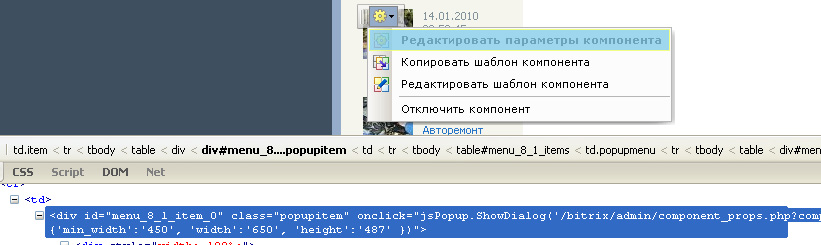
В середине этой строки ищем параметр src_line=число и меняем его на единицу (в общем случае нужное число можно посмотреть в исходном файле — оно будет равно номеру строки где заканчивается вызов компонента. Чаще всего достаточно отнять единицу от определенного автоматически, но неправильно битриксом).

Важно не перезагружать страницу! Теперь можно попробовать нажать на пункт меню — если число вписали правильно, откроется окно нужного действия.
Но самый лучший и правильный способ — обратиться в техподдержку. Как-никак продукт коммерческий и за недоработки надо отвечать…
17 комментариев “ Исправляем ошибку 1с-битрикс «Не удалось обнаружить код вызова компонента» ”
Да встречал такую петрушку, помогла запись в отдельные теги .
Иногда бывает что иконка компоненты безумно дрожит при наведении на нее мышью. С чем это может быть связано?
Встечалась такая ситуация когда несколько иконок друг над другом.
Надежда 12.09.2010
Спасибо, Алексей. Я новичок в битриксе. На ваш коротенький блог просто молюсь ))). Пишите, пожалуйста, еще. Вообще, если у вас будет время и желание — очень не хватает информации для новичков, как работать именно с кодом без визуального редактора. А многим разработчикам, я уверена, это ближе.
Есть еще вопрос, с чем может быть связана (и как бороться) такая проблема: добавляешь визуальный компонент, а он вставляется просто как картинка, и в коде видно просто вставка изображения с иконкой компонента. Буду благодарна за ответ.
Надежда, Вы обновили браузер Mozilla до последней версии, из-за этого такая ошибка. Разработчики Битрикс говорят, что менять придется очень много, поэтому быстрых обновлений не предвидится. Пока используем IE. Обновлять блог я сам бы рад, но не всегда хватает времени. Тем не менее, планы по развитию сайта есть, будем реализовавать:)
Помог вариант с параметром php_value mbstring.internal_encoding cp1251 в .htaccess
Спасибо!
У меня ошибка появлялась если в HTML-коде были PHP-комментарии. Убрал — всё отлично стало работать, вернул — опять не работает.
У меня баг пропал когда перед вызовом компонента вставил
Мой моск отказывается понимать что ет за хрень такая….
короче вставил пустые php комментарии…
у меня было это:
«Не отделенный вызов компонента, т.е. код подключения должен быть обособлен скобками »
Спасибо
Мне помог только такой вариант:
Это проблема редактора.
Вам нужно в редакторе перейти в режим кода, всё скопировать, затем отменить изменения,а потом отредактировать файл не через редактор, а в режиме ПХП и вставить код. В большинстве случаев должно сработать!
Xsanders 16.04.2013
Мне помогло решение которое нашёл опытным путём.
В админке откройте для редактирования в режиме php файл в котором размещён компонент, в моём случае header.php
Также откройте его через ftp (на сервере как файл) и скопируйте оттуда код в форму редактирования php в админке.
Мне не помогло php_value mbstring.internal_encoding cp1251 в .htaccess, добавил этот параметр в php.ini и заработало, но к сожалению не все хостинги разрешают такое
Алексей 22.01.2014
Мне помог вот этот способ. В файле /bitrix/php_interface/dbconn.php закомментировать строку define(«BX_UTF», true); //define(«BX_UTF», true); Я бы совсем не удалял данную строку, а просто комментировал на время разработки. Так как данная константа используется для обновления ядра и установки компонентов из marketplace.
Алексей:
22.01.2014 в 09:45
Мне помог вот этот способ. В файле /bitrix/php_interface/dbconn.php закомментировать строку define(«BX_UTF», true); //define(«BX_UTF», true); Я бы совсем не удалял данную строку, а просто комментировал на время разработки. Так как данная константа используется для обновления ядра и установки компонентов из marketplace.
—————————————————————————- Отлично мне тоже помог! Спасибо))
Ошибка так же может возникать если в коде вызова компонента дописать параметры не объявленные в файле .parameters.php
Установил последний 15 битрикс и первый же шаблон не заработал при вызове (новости). Оказалась причина в закомментированных строках в .htaccess:
#php_value mbstring.func_overload 2
#php_value mbstring.internal_encoding UTF-8
Раскомментировал и все заработало. Но странно то, что во время установки, на шаге проверки параметров я создал .htaccess и там были записаны эти параметры, а после установки оказались закомментированы или перезаписан сам файл.
Спасибо за статью, помогла!
Источник: alexvaleev.ru
Битрикс24. Инструкция для начинающих
Битрикс24 – популярный сервис, предназначенный для эффективной работы компаний любых масштабов благодаря широкому набору инструментов. С одной стороны, у некоторых пользователей это вызывает сложности: с чего начать и как с этим работать? С другой стороны, каждый клиент по мере развития бизнеса может расширять функционал сервиса под текущие требования и задачи.
Весомое преимущество – разработчик предлагает организациям со штатом до 12 сотрудников бесплатный тариф с базовыми инструментами.
Соглашусь, переезд на Битрикс24 сравним со сменой локации офиса компании. Сначала вы соберёте всё необходимое и перевезёте, а потом заново распакуете на новом месте. Но не всё так сложно. Достаточно пошагово выполнить мою инструкцию.
В этой статье рассмотрим:
- ключевые возможности (перечисление);
- регистрацию в сервисе;
- подключение и пошаговую настройку организации;
- обзор инструментов для командной работы с примерами;
- тарификацию сервиса;
- основные различия между коробочным и облачным Битриксом24.
Ключевые возможности
Совместная работа над задачами и проектами:
- постановка задач;
- установка режима работы (план, сроки, календарь, списки);
- присвоение роли и права доступа;
- шаблоны;
- роботы для работы по заданному сценарию;
- канбан-доски;
- отслеживание эффективности сотрудников;
- приложения для iPhone и Android.
- просмотр историй сделок по карточкам;
- объединение сделок путём поиска дублей;
- автоматизация продаж с помощью роботов;
- CRM-маркетинг;
- звонки и письма из CRM;
- онлайн-чат на веб-сайт (бесплатно);
- отчёты;
- генератор продаж;
- автоматизация создания договоров, счетов и актов;
- AI Скоринг CRM (прогноз успеха сделок при помощи ИИ);
- обмен данными с 1С в реальном времени;
- сквозная аналитика.
Контакт-центр: телефония, чат на сайт (бесплатно), коллтрекинг, CRM-формы в соцмедиа и на сайте, автоответчик.
Сайты: возможность создания сайтов в простом конструкторе.
Магазины: создание интернет-магазинов в конструкторе и по шаблонам.
Офис: виртуальное пространство для коммуникации сотрудников компании.
Начало работы в Битрикс24
Регистрация и создание
Откройте страницу регистрации Битрикс24, нажмите «Начать бесплатно». Выберите удобный способ регистрации.
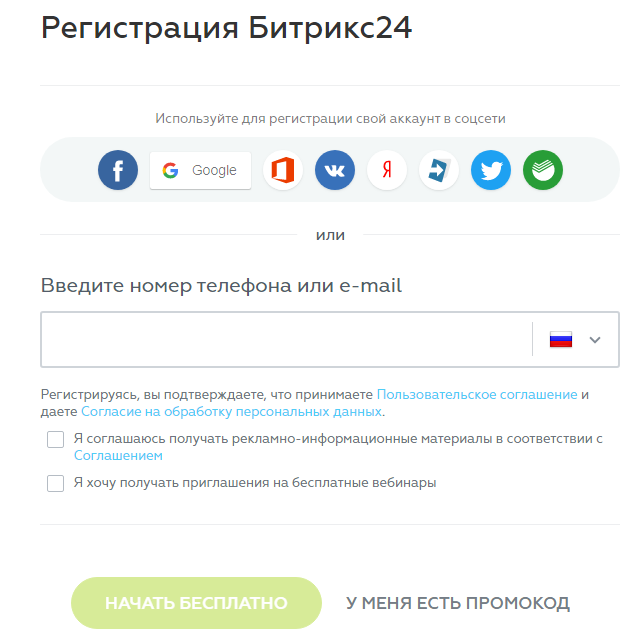
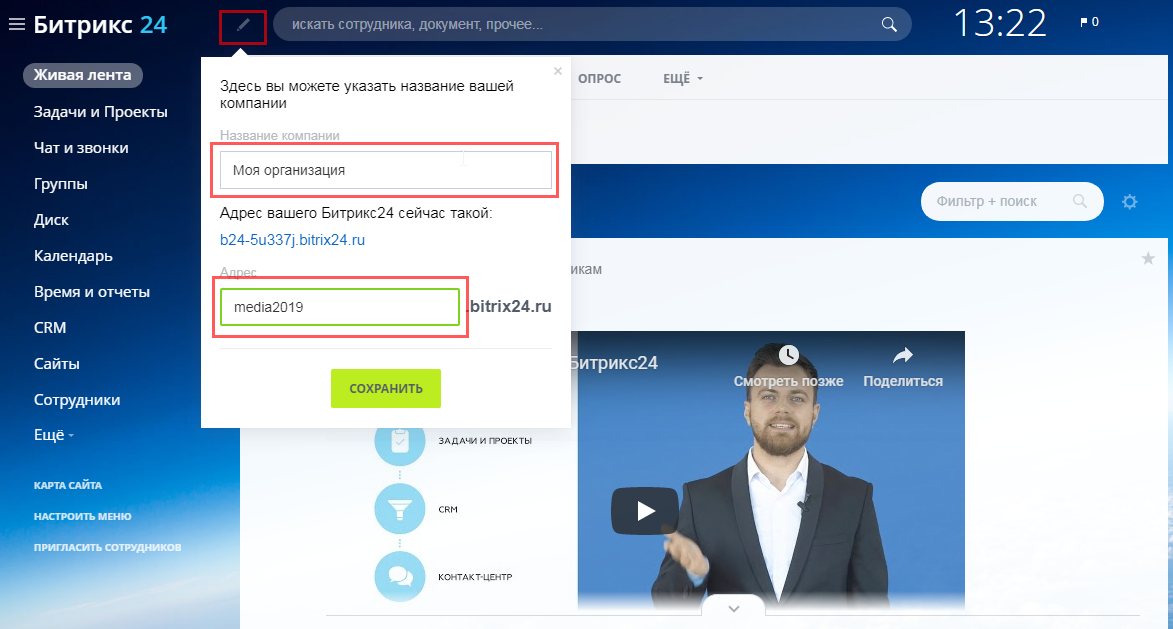
Вы создали свой Битрикс24. Дальше нужно указать название компании, при необходимости переименовать домен, имя которому система присвоила случайным образом.
Подключение сотрудников
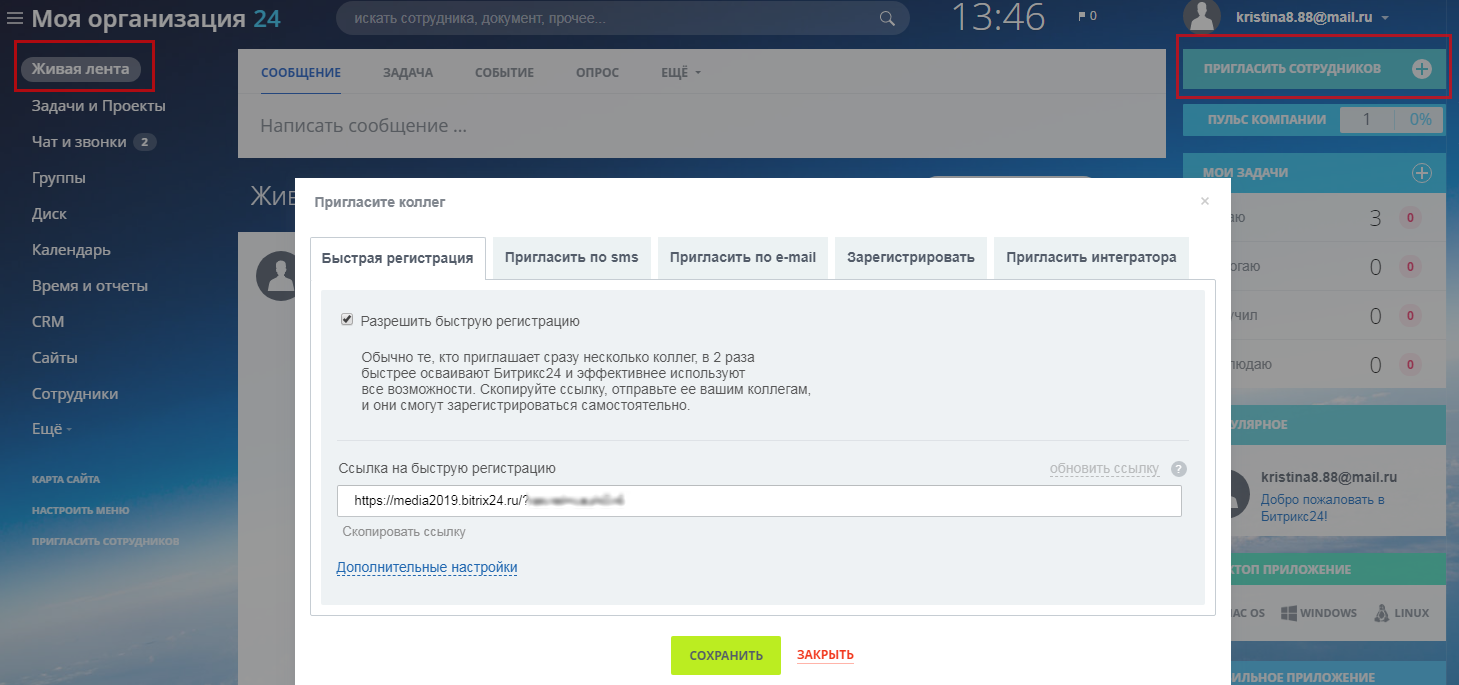
Откройте вкладку «Живая лента»-«Пригласить сотрудников». Опция доступна админу, в настройках есть функция «Разрешить всем приглашать пользователей на портал».
Система предлагает 5 способов приглашения сотрудников:
- «быстрая регистрация» – скопируйте ссылку в соответствующем поле и отправьте её коллегам, при переходе у них появится возможность регистрации;
- «по sms » – вводите номера телефонов коллег, которые получат сообщение на телефон со ссылкой для регистрации;
- «по e-mail» – аналогично, но вводятся почтовые ящики коллег;
- «зарегистрировать» – вносите e-mail, имя/фамилию сотрудника и должность, на его почтовый ящик придёт письмо с паролем и логином для входа;
- «пригласить интегратора» – заключение договора с сертифицированными партнёрами сервиса для настройки вашей организации.
Настройка структуры компании
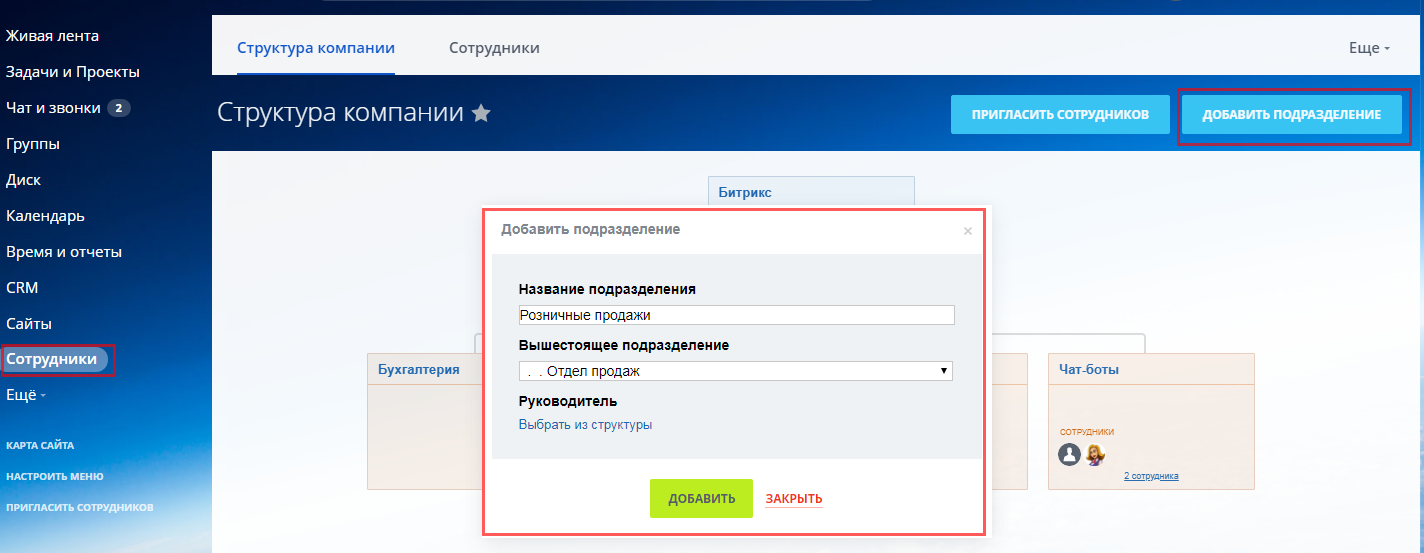
Просмотр и редактирование структуры осуществляется в «Меню»–«Сотрудники». Структура состоит из подразделений, за каждым из которых закрепляется название, руководитель, сотрудники.
Нажимайте кнопку «Добавить подразделение», заполняйте данные.
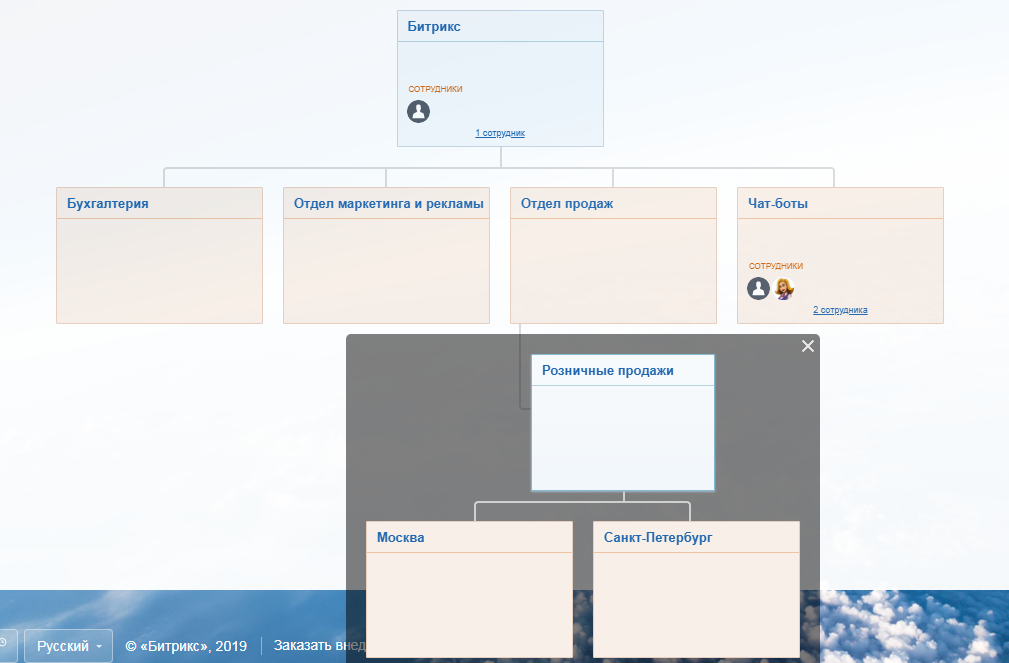
Каждому подразделению можно добавлять дочернее подразделение и подотделы без ограничения по их количеству. Получится примерно так, как на скриншоте.
Здесь же есть кнопка «Пригласить сотрудников». При необходимости переносите сотрудника в какое-либо из подразделений, зажав иконку с именем левой кнопкой мыши и перетаскивая её в нужное окно.
Основное меню сервиса: обзор
Разделы меню находятся в левой колонке экрана. Кратко по ним пройдусь.
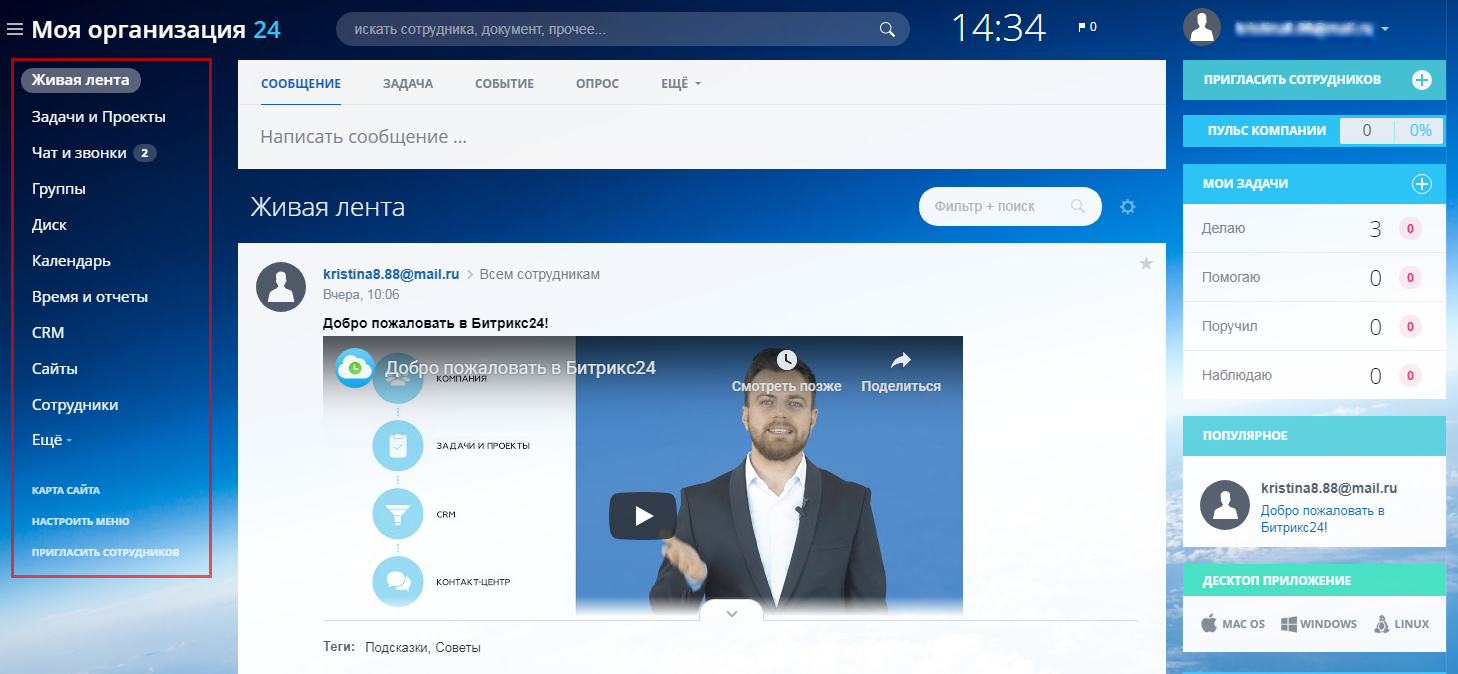
Живая лента – страница событий портала
Вмещает несколько подразделов:
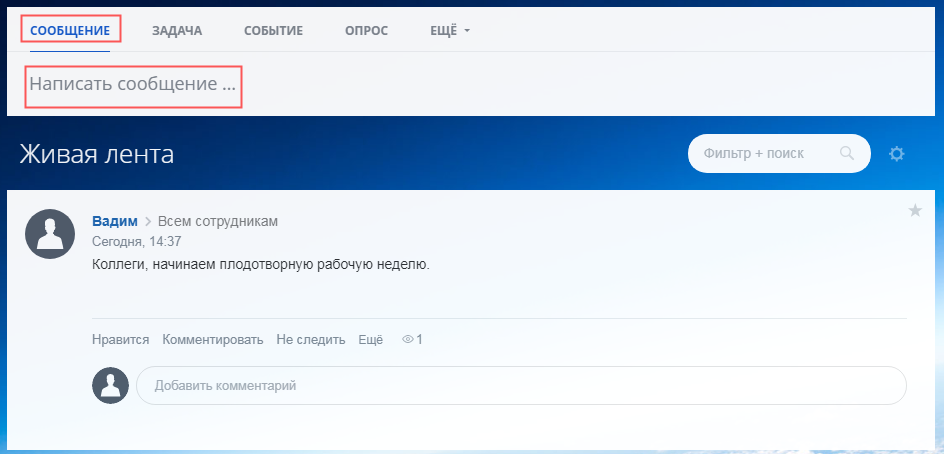
- «Сообщение» – вкладка, где можно писать сообщения и просматривать смс других коллег, отправка возможна всем сотрудникам или группам, отделам, почтовым пользователям.
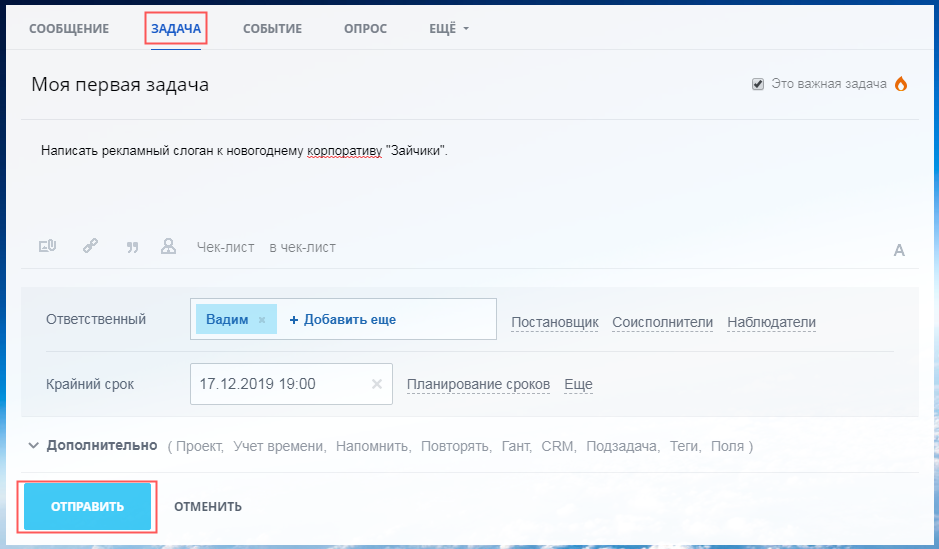
- «Задача» – вкладка, предназначенная для формирования задач. Нажимайте «Отправить», и она автоматически отобразится в списке уведомлений Живой ленты. В правом верхнем углу ставьте галочку для присвоения статуса «Важная задача».
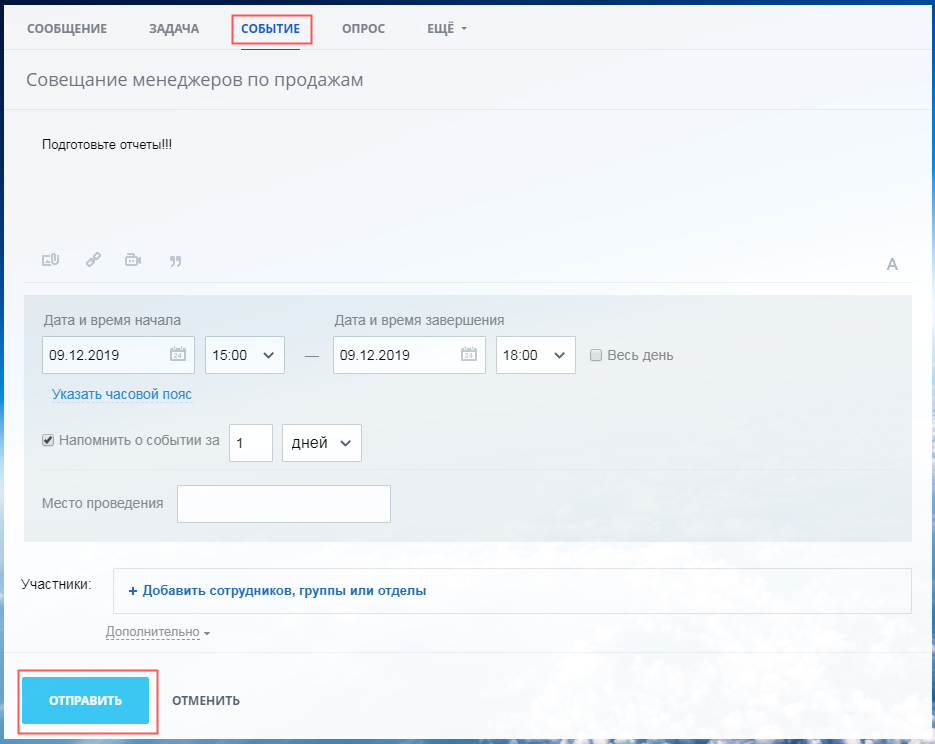
- «Событие» – вкладка, где создаются события, указываются требуемые сведения, настройки и сотрудники, у которых отобразится данное сообщение в Живой ленте.
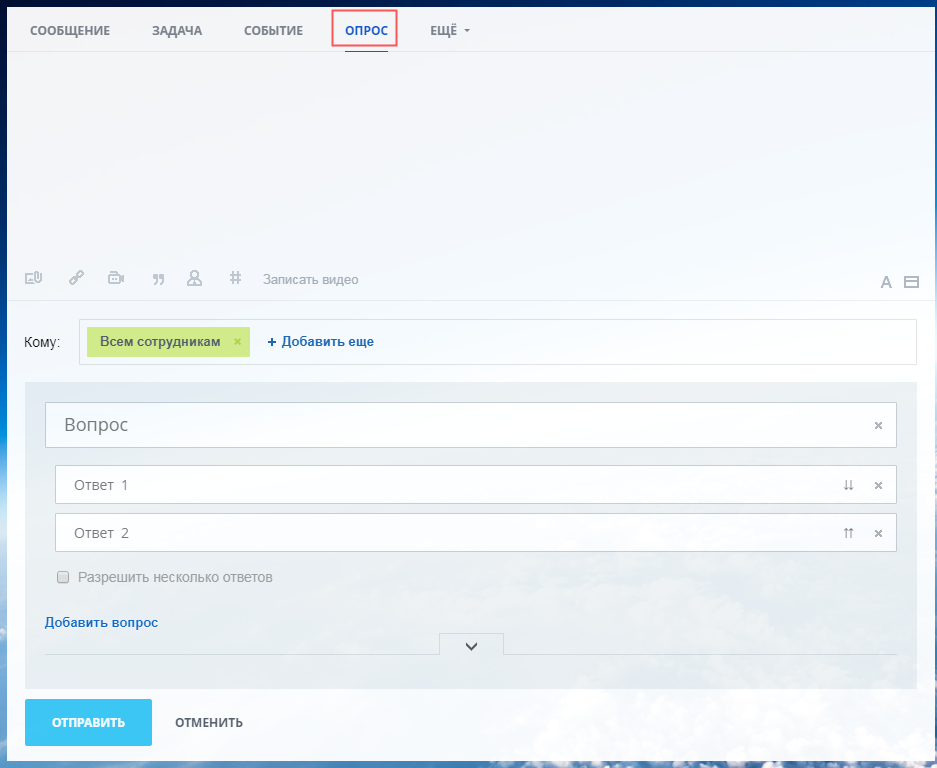
- «Опрос» – вкладка для создания опросов, которые появятся в ленте (для всех сотрудников или выбранных вами групп, подразделений и т.д.).
- «Ещё» – здесь находятся дополнительные вкладки для отправки файлов, благодарности, важных сообщений в Живую ленту.
Задачи, подзадачи и проекты – организация рабочего процесса
В данном разделе вы получаете наглядную информацию о завершённых, текущих и запланированных делах. Я не буду останавливаться на каждой опции, а перейду к главному – созданию задач. Кстати, данный инструмент находится практически в каждом разделе.
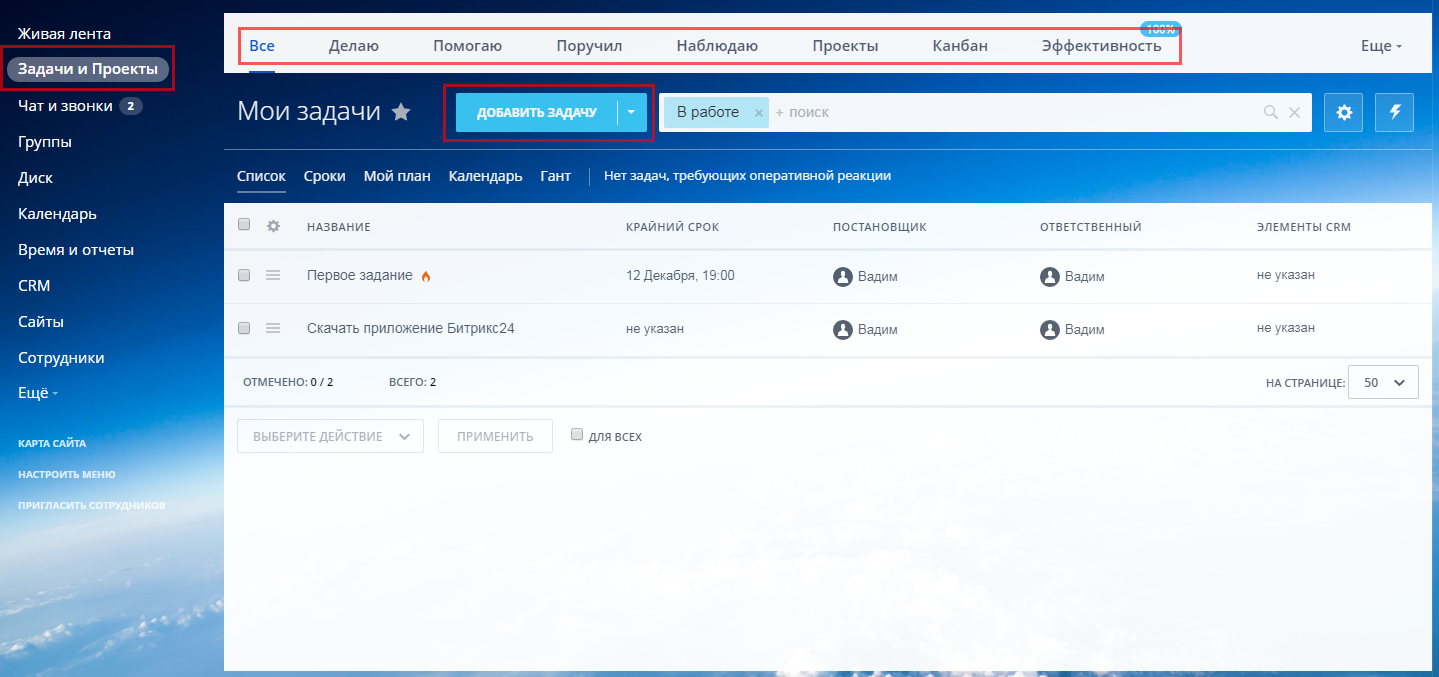
Как создать задачу в Битрикс24?
Нажимайте кнопку «Добавить задачу». Дальше внесите данные: название и описание задачи. Если нужно, составьте чек-лист со списком действий, чтобы фиксировать выполненные шаги. Возле значка пламя можно отметить галочкой приоритет задачи – важная. Назначьте сотрудников, ответственных за выполнение, и крайний срок (дедлайн).
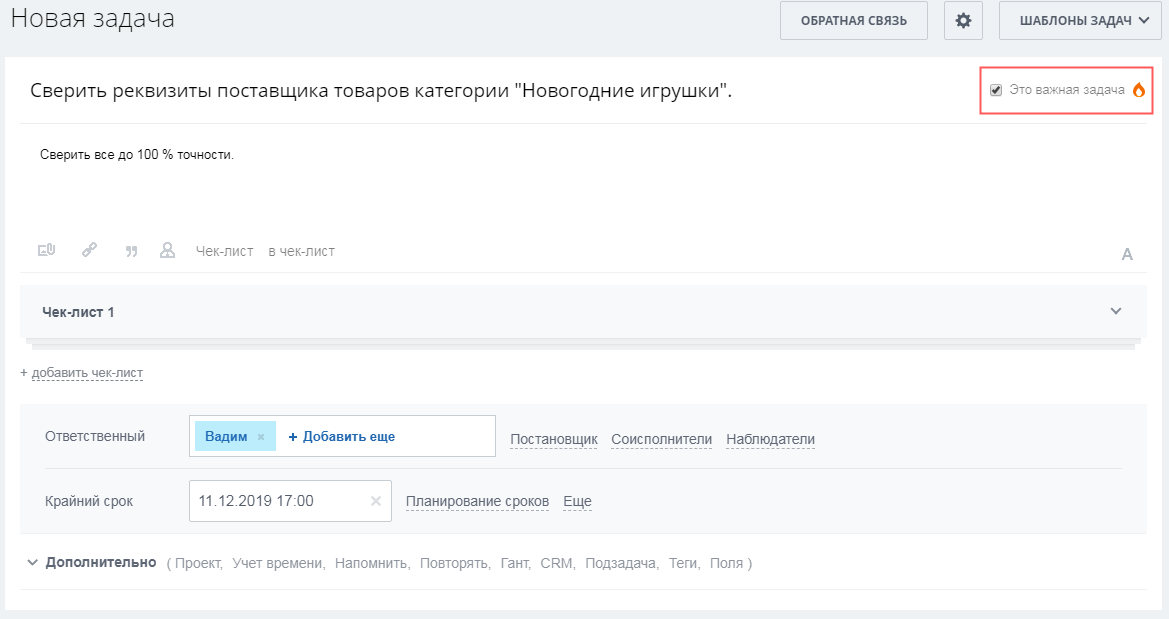
Кратко о ролях сотрудников, участвующих в выполнении задачи:
- ответственный – исполнитель задачи;
- постановщик – сотрудник, назначивший задачу, он получает подтверждение о выполнении;
- соисполнитель – помощник в выполнении задач, имеет идентичные права роли «ответственный»;
- наблюдатель – сотрудники, которым будут приходить уведомления о выполнении задачи, имеют возможность оставлять свои комментарии.
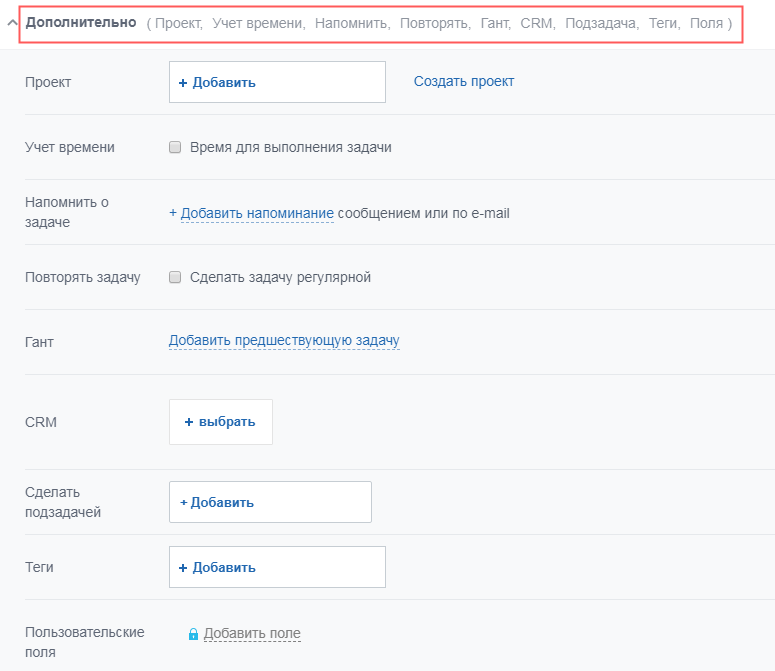
Вкладка «Дополнительно» позволяет осуществить следующие действия:
- привязать задачу к выбранному проекту (здесь же создаётся новый ПРОЕКТ);
- подключить учет времени;
- установить напоминания;
- создать шаблон задачи с помощью опции «Повторять»;
- сформировать ПОДЗАДАЧУ и т.д.
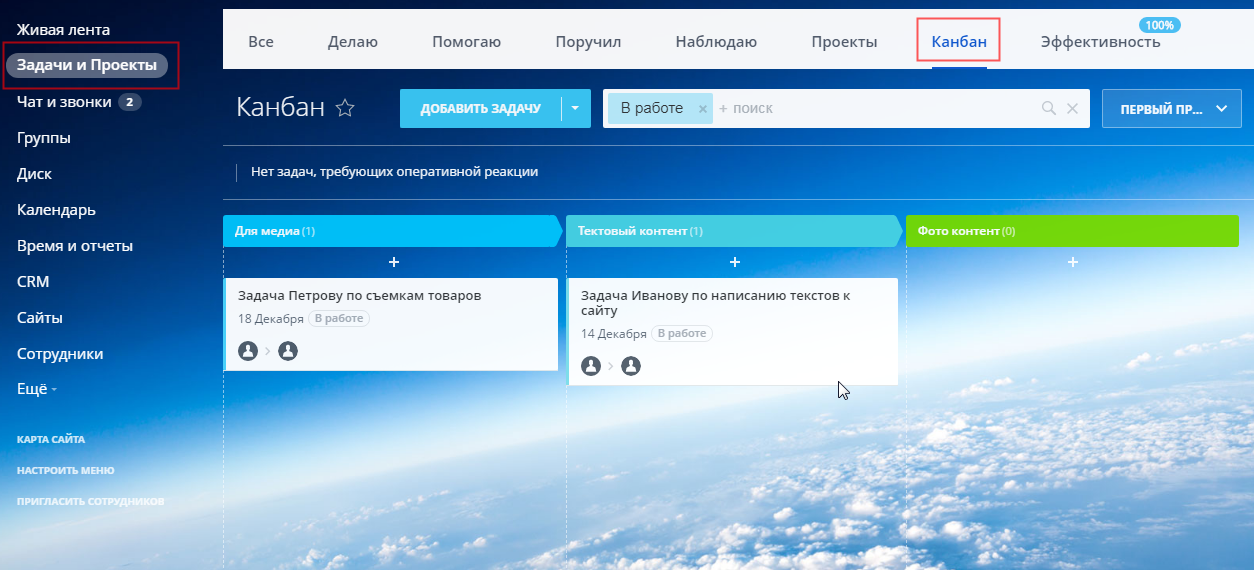
Канбан доски в задачах
Привычная многим методология есть в Битрикс24. Задачи сразу создаются в подразделе «Канбан». Интерфейс схожий с аналогичными сервисами: выделение колонок цветом, фильтр для поиска задач. Для наглядности сделал несколько задач, чтобы показать вам скриншот досок.
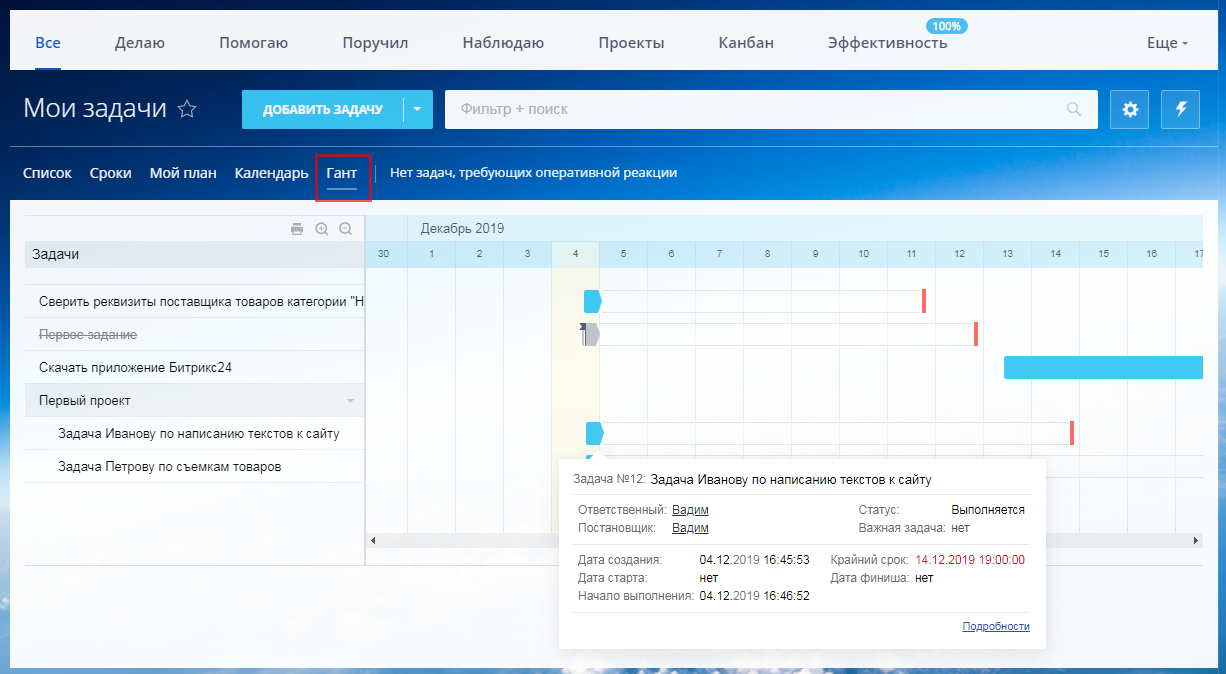
Кратко по диаграмме Ганта
Диаграмма позволяет отслеживать ход выполнения задач, контролируя крайние сроки. При наведении на горизонтальный блок задачи в календарной сетке просматриваются общие данные.
Шаблоны задач
Нажимайте вкладку «Шаблоны»-«Добавить» , заполните поля и сохраните. Если вам нужно создать аналогичную задачу, нужно выбрать необходимый шаблон и нажать на 3 горизонтальные линии, дальше «Добавить задачу по шаблону». Как правило, они используются для регулярных и часто повторяемых задач.
Роботы в задачах – что это?
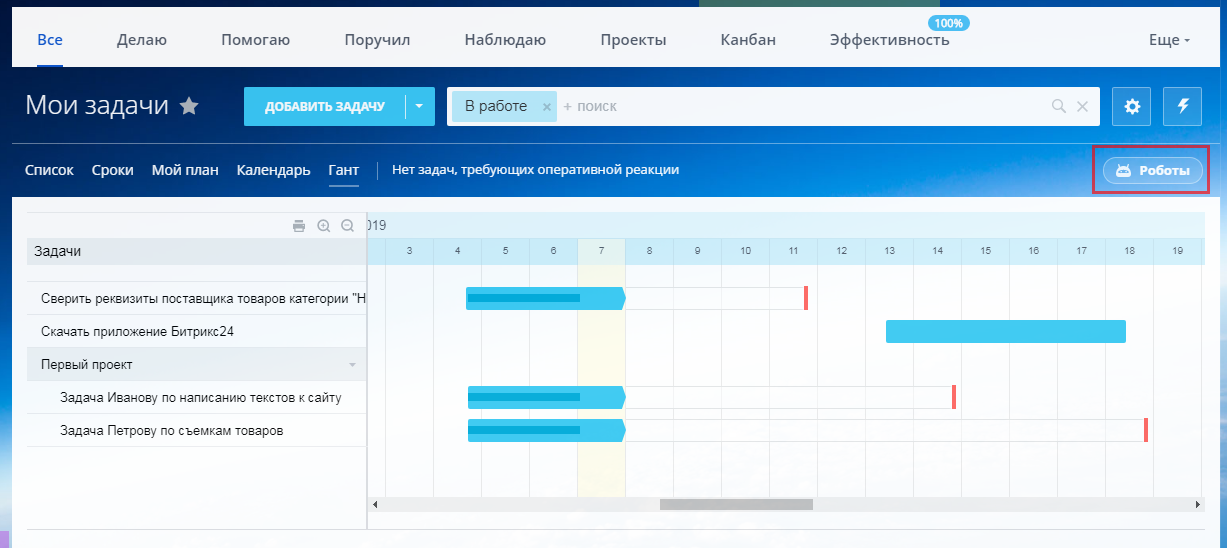
Нажимаете на кнопку «Роботы» и переходите в раздел «Настройки».
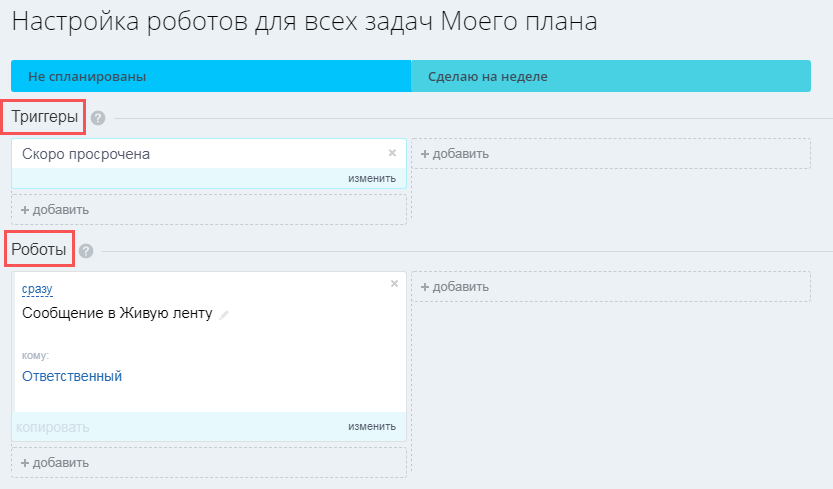
Нужно задать 2 параметра:
- триггеры – действие (ситуация), при появлении которого задача переходит на заданную стадию, в этот момент сработает заранее настроенный робот;
- роботы – последовательный набор действий, выполняемых автоматически при переходе задачи на заданную стадию.
Пример: есть задача с установленными сроками выполнения. С помощью триггера мы указываем ситуацию «скоро просрочена». Когда задача достигнет этого статуса, робот автоматически совершит действие – я выбрал отправку сообщения в Живую ленту.
Чат и звонки
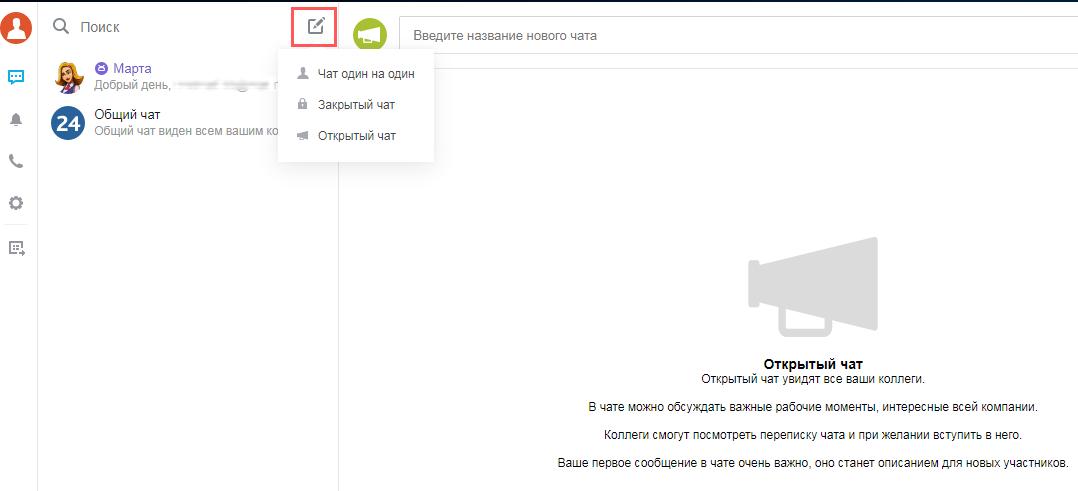
В данном разделе у вас автоматически появляются 2 чата – с помощником от Битрикс24 и общий чат для всех коллег, который можно использовать дополнительно к Живой ленте.
- строка поиска;
- создать новый чат – закрытый (для выбранных коллег), открытый (для всех коллег), один на один с выбранным сотрудником.
Также в системе доступны голосовые и видео звонки между сотрудниками. Для этого создайте чат и выберите тип звонка. Для совершения групповых звонков нужно создать групповой закрытый чат. Видео- и аудио звонки между сотрудниками не записываются.
Группы
Здесь отображаются уже сформированные рабочие группы и создаются новые: открытая, закрытая, внешняя и группа для внешних публикаций.
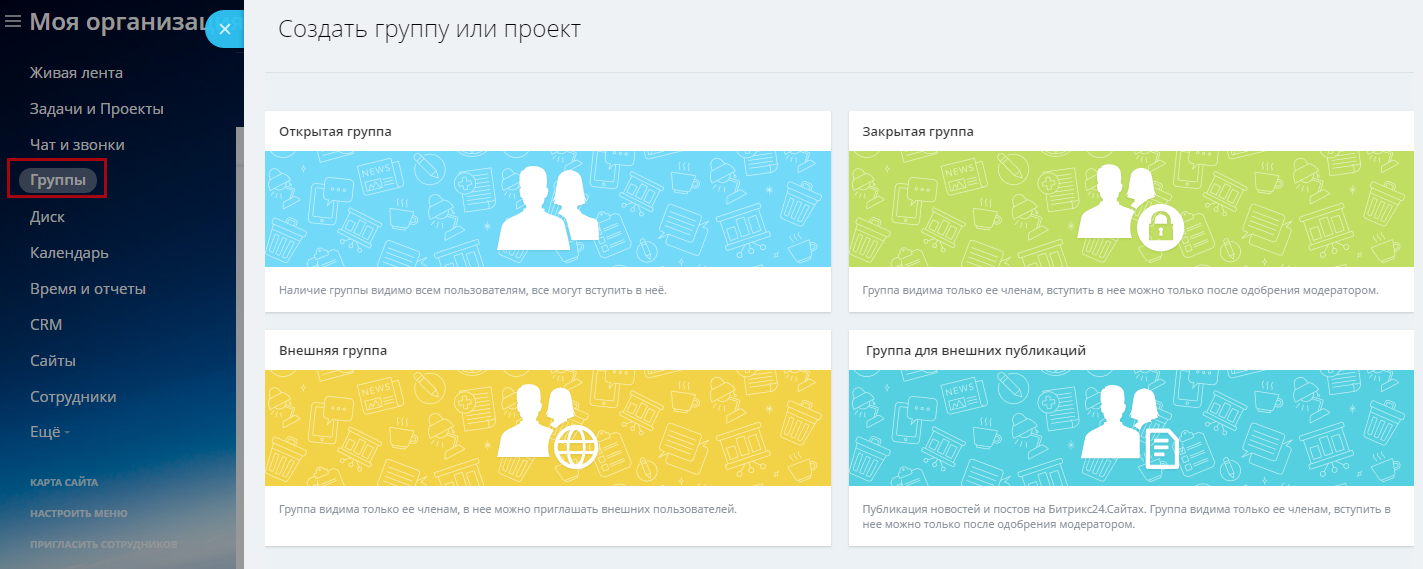
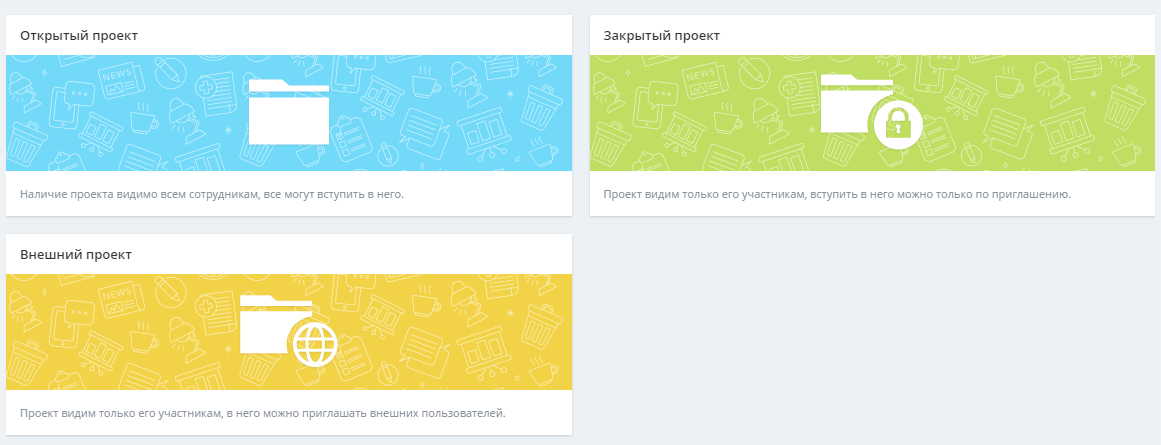
В этой же вкладке формируются проекты с заданным типом: открытый, закрытый или внешний.
Диск
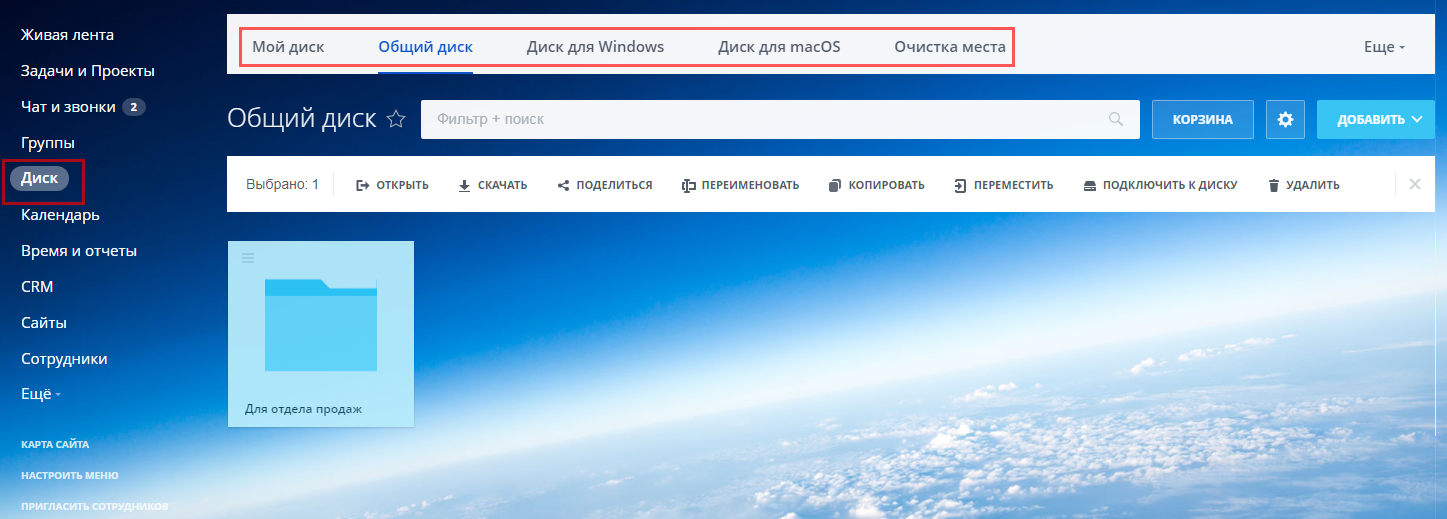
Хранение документов и файлов организации. Для работы с диском предложено 5 вкладок:
- «мой диск» – ваше личное хранилище файлов;
- «общий диск» – коллективное хранение файлов организации с возможностью выдачи прав доступа;
- «диск для Windows » – на этой странице вы можете скачать и подключить приложение от Битрикс24.Диск, чтобы работать с документами, не открывая сам сервис;
- «диск для macOS» – опция, аналогичная предыдущей;
- «очистка места» – показывает сведения о свободном месте на диске, предоставляет несколько инструментов «Безопасная очистка» и «Экспертный режим».
Календарь
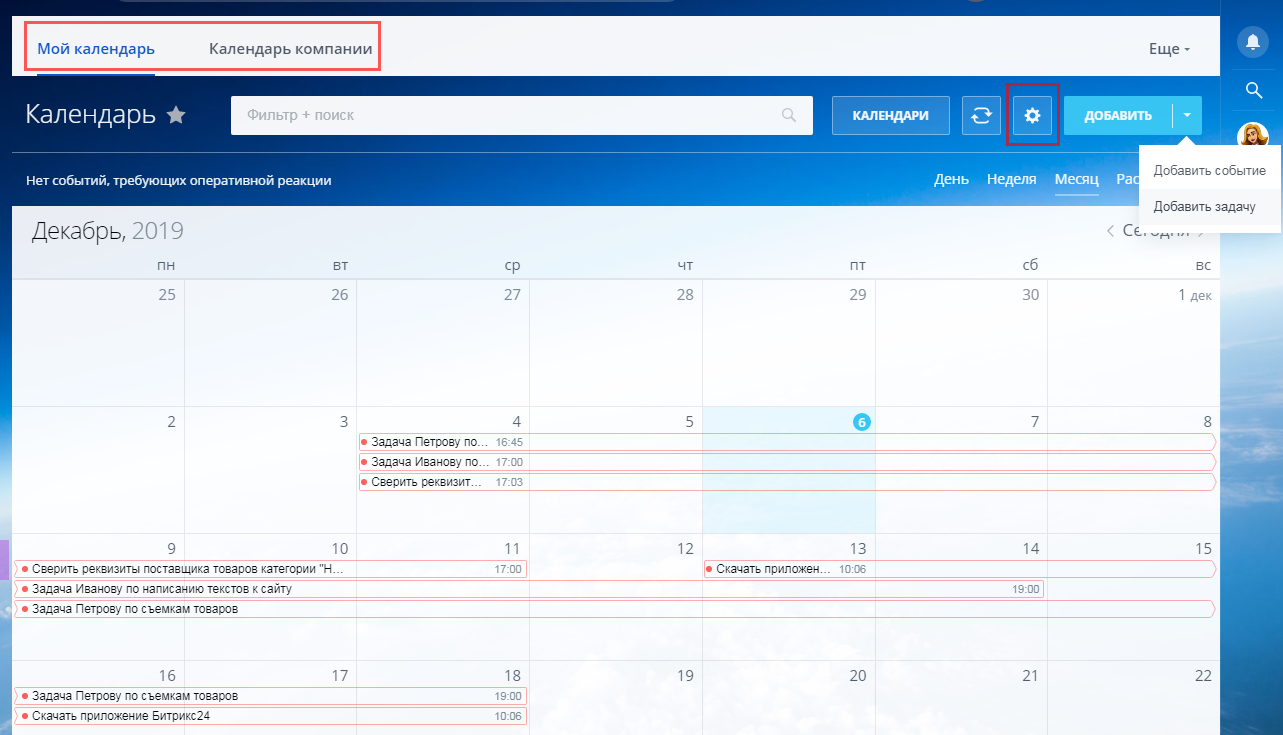
Раздел содержит 2 основные вкладки: «Мой календарь» и «Календарь компании». События отображаются в таблице, под кнопкой «Расписание» – то же самое представлено в виде списка по дням. При наведении курсора на задачу, справа на экране отображаются основные сведения. Под кнопкой «Добавить» 2 опции – событие и задачу. Под значком шестерёнки находятся настройки, включая права доступа.
Время и отчёты
Полезные инструменты для отдела кадров и руководителей, доступны в платных тарифах.
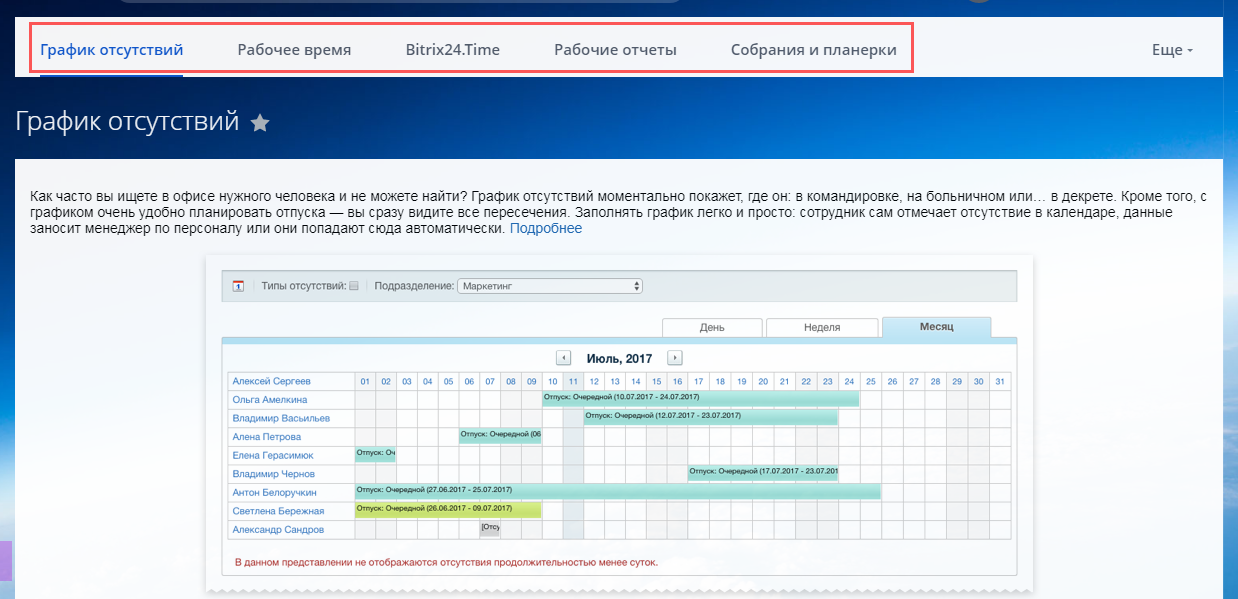
- «График отсутствий» – табличное отображение отпусков, больничных, декретов, то есть в отчёте видно: кто, когда и по какой причине отсутствует на рабочем месте.
- «Рабочее время» – автоматическое формирование отчётов о рабочих часах сотрудников, при появлении на работе ими используется кнопка «Начать рабочий день», уходя они кликают на неё же.
- «Bitrix24.Time» – тотальный контроль над персоналом (моё мнение), предполагает подключение приложения на планшет и использование его камеры. Помимо нажатия кнопки о начале времени работы, система с помощью камеры распознает сотрудника.
- «Рабочие отчёты» – вкладка для сбора отчётов сотрудников с возможностью просмотра статистики и выставления оценок.
- «Собрания и планёрки» – организация собраний сотрудников с указанием даты, организатора, места проведения.
Почта
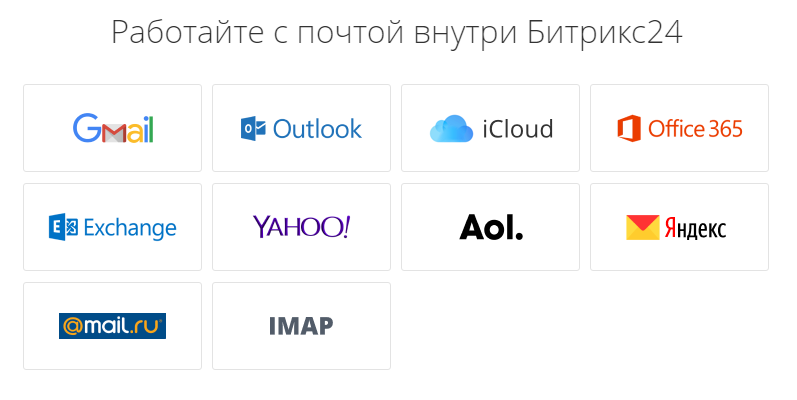
Работа с почтовыми ящиками систем, приведённых на скриншоте, в режиме одного окна. Есть много полезных настроек и возможностей, но в платных тарифах.
Бизнес-процессы
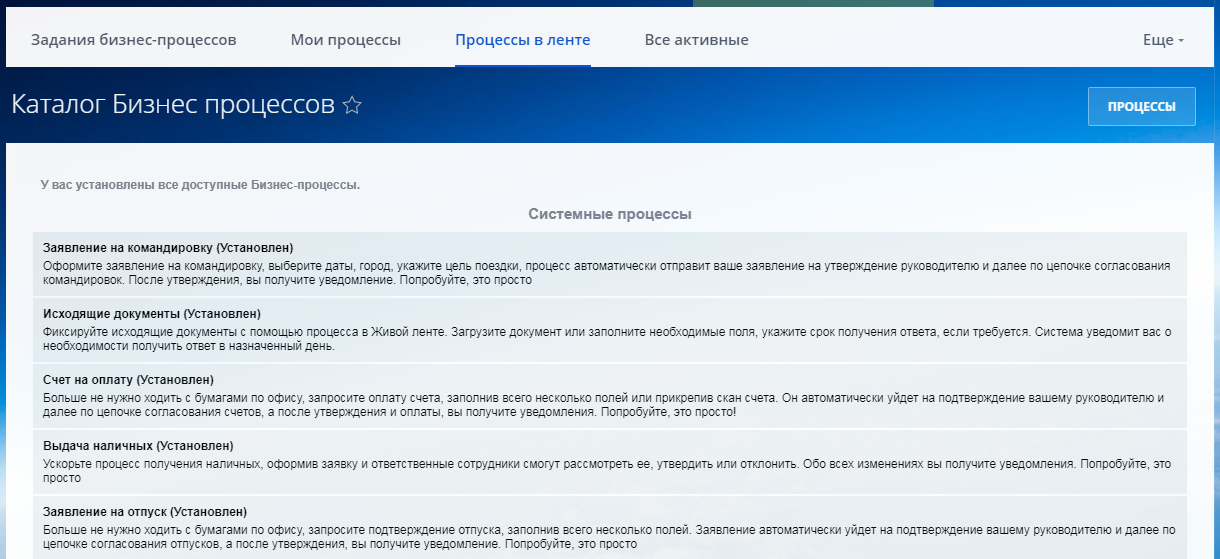
Платный инструмент для быстрого согласования различных документов внутри организации. С помощью редактора настраивается бизнес-процесс, а именно его цепочка. По ней документ и будет направляться по очерёдности каждому из сотрудников.
CRM
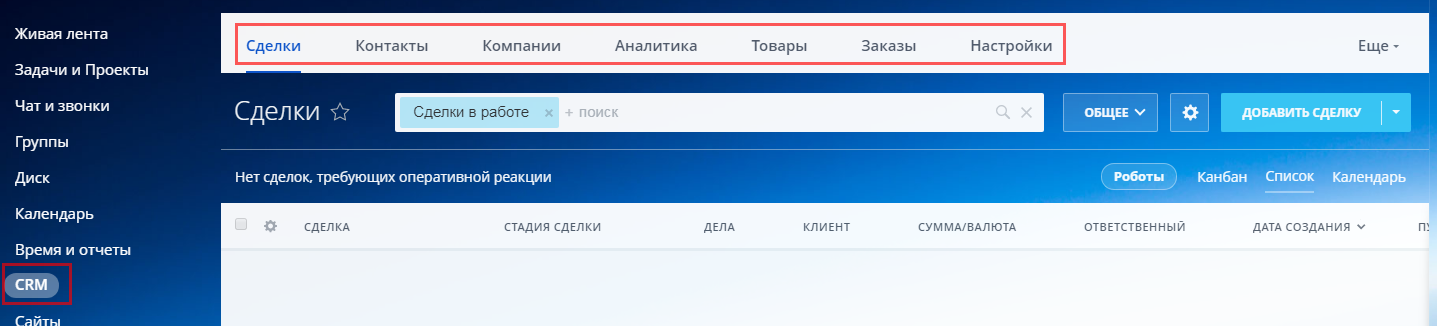
Данному инструменту я отведу отдельную статью – информации и функционала очень много. Здесь хранятся все сделки с просмотром в форме канбан-доски, списка или календаря, звонки и переписки с клиентами на сайте и в соцмедиа, подробная статистика по продажам, эффективности менеджеров и т.д.
Приложения
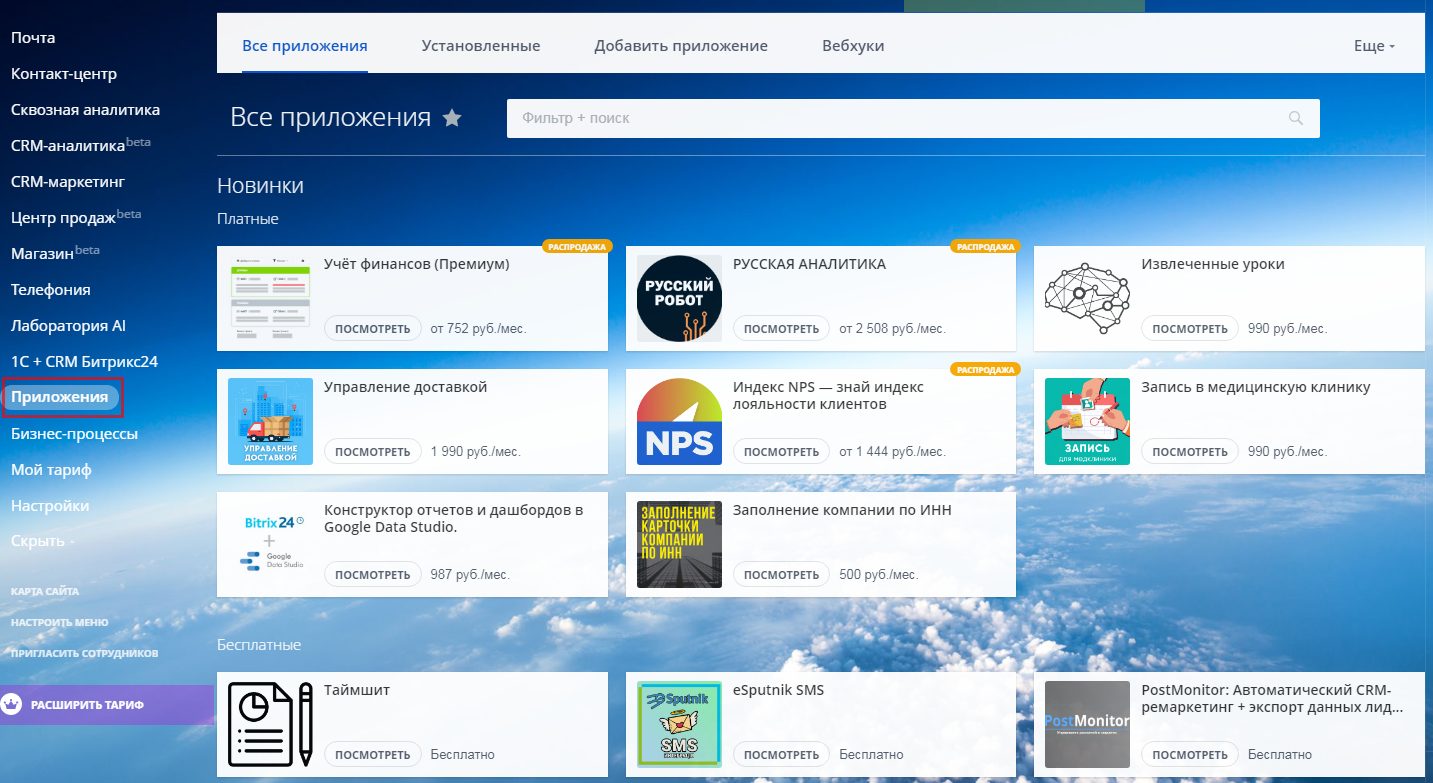
Со своей страницы Битрикс24 вы получаете доступ к приложениям (платные и бесплатные). Для удобства предложена поисковая строка и настраиваемый фильтр – по категориям, стоимости, числу скачивания и т.д.
Тарификация в Битрикс24
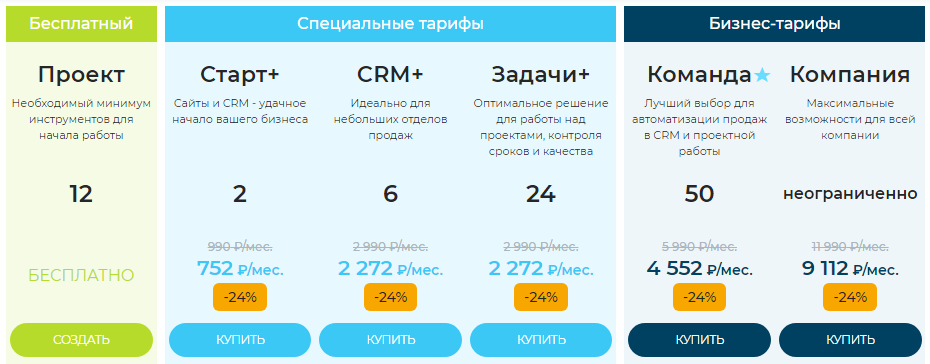
Бесплатный тариф без ограничений по времени есть, с возможностью подключения не более 12 сотрудников. При регистрации вы можете подключить демо-режим на 30 дней с доступом к платным инструментам бизнес-пакета «Команда». Подробное сравнение тарифных планов здесь.
Разработчик предлагает воспользоваться сервисом:
- В облаке – пользование в качестве онлайн-сервиса (по подписке).
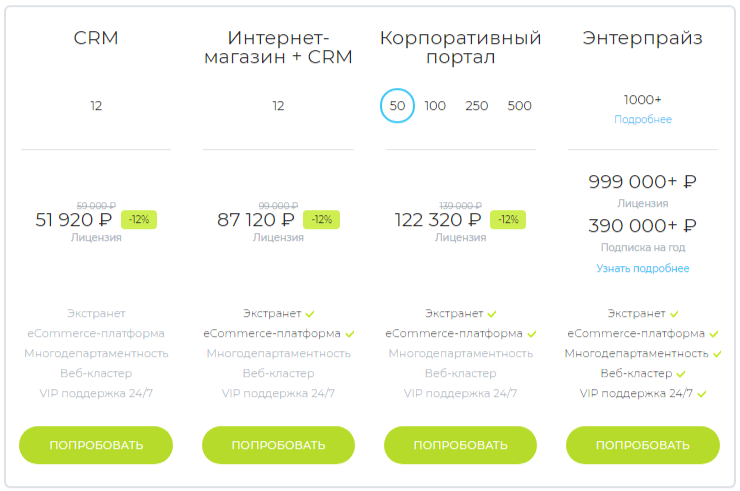
- Из коробки – установка на вашем сервере (конечная лицензия, то есть вы становитесь владельцем лицензии на продукт).
Мобильное приложение Битрикс24
Скачивается бесплатно и работает с устройствами iPhone, iPad, Android для платформ Android 4.4+ и iOS 10.0+. Через приложение ведётся работа над задачами, пользование CRM, коммуникация с коллегами и клиентами, есть доступ к голосовым и видео звонкам.
Интеграция с внешними платформами
- Сервисами для работы над документами – MS Office, OpenOffice, LibreOffice, облачные сервисы GoogleDocs, Office 365.
- Microsoft Outlook, продуктами Google и Apple – реализована для коробочной версии.
- Системой обмена сообщениями и совместной работы – MS Exchange Server 2007/2010.
- Active Directory/LDAP – модуль AD/LDAP интеграция.
- Продуктами 1С.
Как удалить Битрикс24?
Неактивные аккаунты с бесплатным доступом удаляются автоматически. Если вы не зайдёте в аккауант в течение 45 дней, то он будет заблокирован. На восстановление доступа выдаётся неделя – следует писать в техподдержку. За сутки до удаления на электронную почту владельца Битрикс24 будет отправлено письмо с предупреждением об удалении.
Порталы на платных тарифах не блокируются и не удаляются. Достаточно не оплачивать следующий период, после чего портал будет переведён на бесплатный пакет и удалится, как описано выше.
Настройка уведомлений в Битрикс24
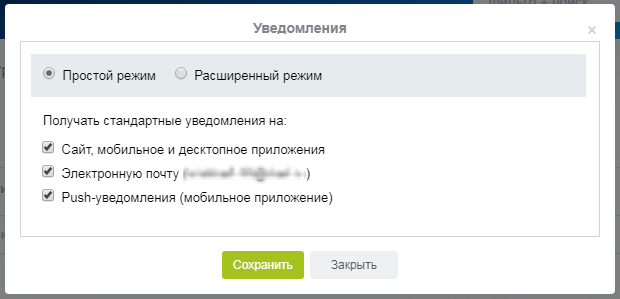
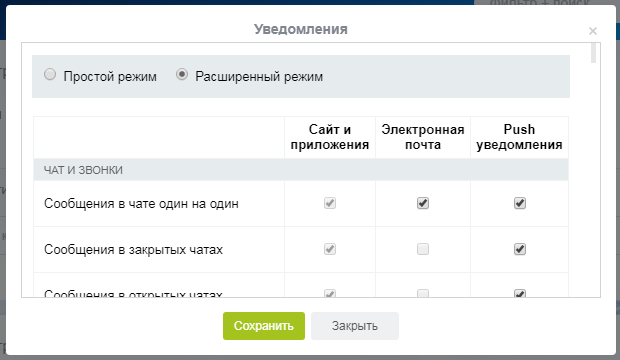
В правом верхнем углу экрана нажмите на стрелочку рядом с вашим именем, дальше «Настройка уведомлений».
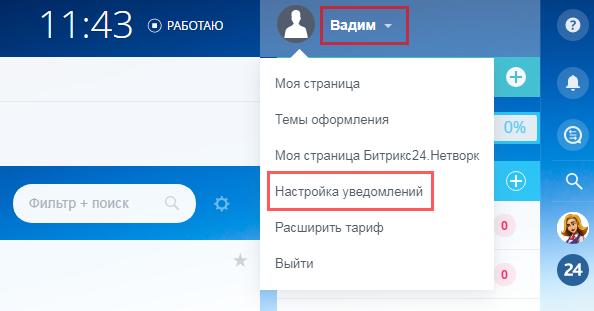
Выбирайте нужный режим – простой или расширенный. В каждом из режимов можно проставлять/убирать галочки, сохраняя требуемые настройки.
Вывод
Я кратко показал только основные нюансы по работе с Битрикс24. Он был и остаётся популярным мощным порталом, объединяющим инструменты управления проектами и функции CRM. В качестве заключения я кратко обобщу достоинства и недостатки системы.
- простой старт без первоначальных вложений, можно воспользоваться демо-режимом в течение 30 дней для пользования ключевым функционалом;
- наличие бесплатного пакета навсегда с ограниченным набором опций для небольших команд (12 человек), например, фрилансеров;
- внушительный набор инструментов, включая CRM, готовые интеграции со сторонними сервисами, мобильные приложения системы.
- как правило, пользователь получает больше, чем планировал, соответственно, ненужные опции усложняют навигацию и работу в сервисе;
- в большинстве случаев для правильной настройки и работы CRM потребуется помощь специалиста, тогда как другие аналогичные продукты можно внедрять с минимальным привлечением специалистов, а дальше разбираться самому.
Источник: quokka.media
Устранение ошибок Bitrix

Не бывает идеальных систем. Так и 1С-Битрикс, при всех своих достоинствах, имеет в несколько детских болезней, которые мы и рассмотрим. А чтобы быть максимально объективными важно помнить, что большинство этих ошибок – результат низкого качества сборки проекта и отсутствия профессиональной технической поддержки, что снижает срок службы любого проекта, вне зависимости от используемой системы.
Перед началом работ, как всегда, рекомендуется сделать полное резервное копирование базы данных и файлов проекта. А также включить журнал ошибок веб-сервера error.log. Сделать это можно как самостоятельно в настройках панели управления хостингом, так и обратившись за помощью в техническую поддержку хостера.
Bitrix долго грузится каталог
Система очень требовательна к ресурсам, но поверьте может обеспечить загрузку страниц каталога в пределах 0.2 секунды. Для этого есть система кеширования, технология композитный сайт, фасетный индекс для «умного» фильтра. Поэтому если вы столкнулись с проблемой долгой загрузки каталога, то стоит провести диагностику:
- Кеширование
Убедитесь, что все используемые на странице каталога компоненты используют кеширование. - Компоненты
Какой бы мощный сервер вы не купили, если на странице несколько десятков комплексных компонентов 1С-Битрикс, то как минимум в момент разогрева кеша скорость загрузки страницы у вас будет несколько секунд. Постарайтесь снизить количество используемых компонентов. - Композитный сайт
Обязателен к включению в интернет-магазинах. - Мониторинг производительности. Вообще этот пункт должен быть первым, но он требует технических навыков. Встроенный инструмент анализа производительности Битрикса — полезная штука. Для быстрого анализа сразу ищем – медленные SQL-запросы, так как база данных всегда самое слабое звено.
- PHP
На сервере должна использоваться версия PHP не ниже 7.1. Если такой возможности нет, то хотя бы для 5.6 должны стоят акселераторы на выбор: XCache, eAccelerator, APC. - Nginx
В качестве веб-сервера рекомендуем использовать более производительный сервер Nginx отечественной разработки.
Bitrix ошибка отсутствуют цены
Самая простая и распространная ошибка, которую ошибкой даже тяжело назвать. В Битриксе есть несколько типов цен (Магазин > Настройки > Цены > Типы цен). Удаляете ненужные, в настройках компонента каталога/новинок и других связанных с магазином выставляете нужный тип цены.
Ошибка в типе содержимого bitrix
Ошибка не появляется на ровном месте, значит недавно были правки или вообще переезд на другой сервер. В каком-то из файлов, в результате ошибки php или кодировки файла при сохранении, идет вывод содержимого страницы (текст ошибки это тоже текст) до служебных http-заголовков. Рекомендуем в первую очередь посмотреть недавно отредактированные файлы на предмет кодировки UTF-8 с BOM и сделать UTF-8 без BOM.
grep -rl $’xEFxBBxBF’ .
500 ошибка bitrix
Ошибка 500 Internal Server Error или «Белый экран смерти» требует дополнительной диагностики. Для этого и нужен error.log веб-сервера, а также режим отладки самого Битрикс. Чаще всего это синтаксические ошибки в php-файлах или .htaccess, которые легко можно найти по последним записям логов или дате последнего редактирования файлов на сервере.
Не работает сео битрикс
Переключите шаблон компонента на стандартный, чтобы исключить вероятность ошибки в кастомизированном под ваш сайт шаблоне компонента. Проверьте корректность настроек вывода компонента. Для работы с SEO комплексные компоненты, на примере компонента новостей имеют отдельные настройки: SET_META_KEYWORDS, SET_META_DESCRIPTION.
Возможно вам будет интересно
- Поддержка сайта на 1С-Битрикс
- Перенос сайта на 1С-Битрикс
- Модули для 1С-Битрикс
Экономьте свое время — делегируйте работу с Битрикс нам
Сложно? Только не для нас!
Мы оказываем техническую поддержку сайтов на Битрикс с 2010 года. Яндекс официально рекомендует наш модуль для работы с собственным сервисом турбо-страниц.
Источник: www.hardkod.ru
Отсутствует соединение с сервером в Битрикс и Битрикс24 — решаем проблему
При работе с Битрикс и Битрикс24 иногда возникает ошибка, которая сообщает об отсутствии соединения с сервером. В этой статье мы расскажем как решить это проблему.
Сама ошибка в Битриксе отсутствует соединение с сервером выглядит так:

Причины появления ошибки отсутствия соединение с сервером
Первое, что необходимо проверить, это корректность настроек модуля PushPush server»:
Если вы используете наш хостинг для Битрикс или хостинг для Битрикс24, то в подпункте На сервер установлена должен быть выбран вариант Виртуальная машина 4.4 — 7.0 (nginx-push-stream-module 0.4.0).

Проверьте также строку «Путь для публикации команд:». Там должна быть такая запись:
Такой способ подходит, если у вас неактивна лицензия на Битрикс и вы не можете пользоваться облачным сервером PushPull. Для этого зайдите в настройки модуля и в строке «Использовать Push сервер» в выпадающем списке выберите «Использовать облачный сервер 1С-Битрикс» и нажмите кнопку Зарегистрироваться.

После этого, в Битрикс и Битрикс24, ошибка «соединения с сервером отсутствует» больше вас не побеспокоит.
Установка Bitrix Push server на BitrixVM
Если вы используете наш VPS хостинг для Битрикс, то на нем будет установлена виртуальная машина Битрикса под названием BitrixVM. Если там вы используете Битрикс или Битрикс24 и тоже появляется ошибка «отсутствует соединение с сервером», значит вы не установили Push server 2.0. Он не установлен по умолчанию. Для установки Push server на BitrixVM подключитесь к вашему серверу по SSH и у вас откроется главное меню:

Далее выберите пункт 9. Configure Push/RTC service:

Затем для установки NodeJS RTC выбираем 1. Install/Update NodeJS RTC Service

После чего вводим название хоста из поля Hostname и подтверждаем установку

Спустя пару минут Push server 2.0 в BitrixVM будет установлен.
После этого, в админ панели Битрикс в настройках модуля Push and Pull, выберите Виртуальная машина 7.3 и новее (Bitrix Push server 2.0) и сохраните настройки.

Дополнительные настройки Push and Pull
Чтобы модуль Push and Pull работал корректно, необходимо так же в настройках Главного модуля отключить продление сессии. Для этого снимите галочку в разделе:
Главный модуль – Авторизация – Контроль сессии — Продлевать сессию при активности посетителя в окне браузера
Кроме того, в разделе Главный модуль необходимо включить поддержку быстрой отдачи файлов через Nginx. Для этого включите галочку в разделе:
Главный модуль – Настройки – Файлы — Быстрая отдача файлов через Nginx
Если вы устанавливаете Битрикс24 на техническом домене, то дополнительно в настройках модуля Push and Pull необходимо исправить адреса чтения команд для браузеров, заменив там #DOMAIN# на ваш технический адрес:
Ошибка Push and Pull после переноса Битрикс на другой хостинг
Часто ошибка отсутствует соединение с сервером возникает при переносе сайта на другой хостинг. В первую очередь нужно проверить те моменты, которые описаны выше. Кроме этого, частой причиной ошибки является некорректная настройка в поле Код-подпись для взаимодействия с сервером. Зачастую там остается код со старого сервера, на каждом сервере этот код будет свой. Поэтому его нужно заменить на новый.

Для этого, уже после установки Push server 2.0, нужно скопировать ключ из файла настроек сервера очередей /etc/push-server/push-server*.json. Он находится в секции security в параметре key:
Также код можно узнать выполнив по SSH команду:
fgrep «key» /etc/push-server/
Источник: jehost.ru
Ошибки в десктопном приложении Проблема с почтой Битрикс. По статистике 93% владельцев локального Битрикс24 не знает, что их коробка не ум…
При работе с десктопным приложением Битрикс24 могут возникнуть ошибки. Давайте рассмотрим из-за чего они возникают и как их решить.
Неверный логин или пароль
Не удалось установить соединение с сервером
Обязательно проверьте, верно ли вы указали доменное имя вашего Битрикс24. Ошибка также возникнет, если вы ошиблись в нем.
Неправильный одноразовый код
Одноразовый код, который вы вводите для двухэтапной авторизации не подходит.
Очень часто такое возникает, если вы работаете с несколькими Битрикс24 через одно приложение и вводите код для другого портала.
Домен вашего Битрикс24 изменен
Такая ошибка возникает, если у вашего Битрикс24 сменился домен.
Если приложение самостоятельно не подставляет новый домен, то нужно ввести его вручную в форме авторизации.
Доступ к серверу невозможен
Данная ошибка может возникать, если ваш Битрикс24 был деактивирован, удален или просто перемещен, но редирект на новый адрес не был настроен. Также бывают сложности, если на вашем сервере отсутствует URL авторизации либо не включен модуль Веб-мессенджер.
Проверьте, правильно ли вы вводите адрес вашего Битрикс24, и в случае повторения ошибки обратитесь к администратору.
Сервер не готов к работе
Данная ошибка возникает, если на вашем сервере не установлено ПО Битрикс24 либо не включен модуль Веб-мессенджер.
Проверьте, верно ли введен адрес портала, и в случае повторения обратитесь к администратору.
SSL-сертификат сервера не прошел проверку
Данная ошибка возникает, если SSL-сертификат, предоставленный сервером при попытке безопасного подключения к нему, не проходит проверку. Почему это может произойти:
Проверьте, правильно ли вы ввели доменное имя, и обратитесь к администратору.
Если администратор подтвердит, что так и должно быть, то проигнорируйте данное сообщение и согласитесь на подключение к серверу. Но делайте это только под свою ответственность.
Курс предназначен для базовой подготовки пользователей, осуществляющих администрирование порталов, созданных на коробочной версии сервиса Битрикс24. Изучение курса позволяет освоить основные методы администрирования системы. Если вы хотите ознакомиться с тем как внедрить наш сервис в работу вашей компании, то для вас создан курс Внедрение корпоративного портала.
Курс предусматривает обучение по двум ролям администраторов: Администратор корпоративного портала и Администратор системы.
Разные роли созданы в связи с тем, что для администрирования настроенного и отлаженного корпоративного портала нет необходимости в работе профессионала высокого уровня. Вполне достаточно пользователя успешно изучившего данный курс в рамках роли Администратор КП.
При условии качественного изучения материалов курса, по его окончании специалист должен уметь:
Начальные требования
Для прохождения курса необходимо:
Если вам предстоит самостоятельная установка системы, то рекомендуется к изучению курс Установка и настройка.
Администратору системы будет полезно ознакомиться с курсом Разработчик Bitrix Framework, рассказывающем о принципах работы Bitrix Framework.
Тесты и сертификат
После изучения курса вам будет предложено пройти тесты на сертификацию. При успешной сдаче линейки тестов на странице Моё обучение можно просмотреть результат обучения и загрузить сертификат в формате PDF.
Для преподавания оффлайн
Если данный курс берётся в качестве основы для оффлайного преподавания, то рекомендуемая продолжительность: 10 дней (70 академических часов).
Если нет интернета
Скачать материалы курса в формате EPUB. Файлы формата EPUB Чем открыть файл на
Android:
EPUB Reader
CoolReader
FBReader
Moon+ Reader
EBoox
IPhone:
FBReader
CoolReader
IBook
Bookmate
Windows:
Calibre
FBReader
Icecream Ebook Reader
Плагины для браузеров:
EpuBReader – для Firefox
Readium – для Google Chrome
По статистике 93% владельцев локального Битрикс24 не знает, что их коробка не ум…
$email=”mail@gmail. com”; // ваш emailif (mail($email,”test subject”, “test body”)) echo “Сообщение передано, проверьте почту в том числе Спам”;else echo “Функция mail() не работает, обратитесь в тех. поддержку хостинга!”;
Если функция mail() отработала и вам пришло тестовое письмо проблема в настройках Битрикса
2. Проверить список отправленных сообщений:
Зайдите в админ. панель и перейдите в список отпавленных сообщений: Настройки/Производительность/Таблицы найти b_event
В появившейся таблице найдите столбец SUCCESS_EXEC, в котором могут быть следующие значения:
Если “N”или “0” – зайдите /bitrix/php_interface/dbconn. php и удалите константы:
Define(‘BX_CRONTAB’, true); define(‘BX_CRONTAB_SUPPORT’, true);
Через модуль управления структурой удалите папку /bitrix/managed_cache/.
Если “F” – функция mail() не работает. В этом случае может помочь:
Настройки/Настройки продукта/Настройки модулей/Главный модуль
Проблемы на сервере
Как диагностировать
В таблице b_event все или большинство строк имеют статус отправки F
Выполнение в Командной php-строке var_dump(mail(‘ваш@емейл’, ‘Тестовое письмо’, ‘Я пришло!’)); пишет false вместо true.
Это проблемы на стороне почтовой утилиты на сервере.
Если почта была настроена, но вдруг перестала ходить, ошибку можно искать в логах почтовой утилиты.
В стандартном виртуальном окружении Битрикса это /home/bitrix/msmtp_default. log
Кто может решить
Администратор сервера или техподдержка хостинга.
Способ 1. Пользователь сайта не имеет права на чтение настроек
Баг мог быть пойман на bitrixEnv при удалении сайта через меню. Владельцем файла с настройками /home/bitrix/.msmtprc становится root, пользователь bitrix не имеет прав доступа, почта не отправляется.
Поменять владельца на bitrix:bitrix
Способ 2. Слишком много писем одновременно
При отладке почтовых шаблонов часто приходится ставить себя в скрытую копию. Если это магазин с сотней заказов в час или корпоративный портал с сотней работников в день, то писем будет приходить очень много.
В почтовых серверах может стоять ограничение на количество писем в минуту, час или день. Если лимит превышен, письма могут быть не доставлены. Ошибки можно увидеть в логах или узнать у техподдержки почтового сервера.
Увеличить пропускной лимит или уменьшить количество писем. Например, убрать лишних получателей из копий, отключить лишние почтовые шаблоны.
Способ 3. Заспамить почтовый сервер рассылками
Если вы пользуетесь промежуточным почтовым сервером, например на Яндексе или Gmail, то сделать рассылку на всю базу клиентов на 10 тысяч человек — не самое лучшее решение. Если вы превысили ограничение на количество писем в минуту, час или день — ваши письма могут перестать доставлять на 24 часа или пока вы не напишете в техподдержку.
Узнать свою квоту. Настроить рассылки, чтобы их скорость отправки не превышала 3/4 от указанной квоты.
Настройка отправителя и сервера отправки
Независимо от настроенного нами отправителя в веб-интерфейсе, битрикс будет отправлять письма с заголовком envelope-from, значением которого будет общий отправитель, настроенный в системе. Также нам нужно выбрать сервер, через который будет отправляться почта.
Для этого в стартовом меню битрикс (когда заходим под пользователем root) выбираем настройку Configure pool sites:
Available actions:
1. Manage servers in the pool
2. Configure localhost settings
3. Configure MySQL service for the pool
4. Configure Memcached service for the pool
5. Configure pool monitoring
6. Configure pool sites
7. Configure Sphinx service for the pool
8. Manage pool web servers
9. Configure Push/RTC service for the pool
10. Background pool tasks
0. Exit.
Enter your choice: 6
После выбираем пункт Change a site’s email settings:
1. Create a site
2. Delete a site
3. Change a site’s cron settings
4. Change a site’s email settings
5. Change a site’s https settings
6. Change a site’s backup settings
7. Configure NTLM auth for sites
8. Configure optional services (xmppd|smtpd) for a site
9. Configure nginx to use composite cache
10. Configure additional site’s options
0. Previous screen or exit
Enter your choice: 4
Выбираем сайт для настройки (если он один, то default):
Manage email settings
0. Previous screen or exit
Enter site name (default) or 0 to exit: default
Отвечаем на вопросы мастера. В нашем примере мы рассмотрим настройку отправки с локального сервера, поэтому задаем адрес 127.0.0.1. В поле From написать адрес общего отправителя. Также мы отказываемся от использования ЕДЫ и аутентификации. В итоге, мы получим что-то на подобие:
Если нам необходимо отправлять письма с публичных почтовых систем (Яндекс, mail. ru, GMAIL и так далее), необходимо указать их серверы smtp. Если в нашей системе есть пользователи разных почтовых систем, необходимо настроить отправку почты через локальный сервер, который будет с помощью транспортных правил пересылать сообщения через соответствующие системы. Пример настройки postfix для отправки через Яндекс.
Наши настройки сохраняются в файле:
Открываем его, чтобы проверить или изменить данные.
Причина нерабочей почты
Смотреть нужно, в первую очередь, на настройки SMTP. «Simple Mail Transfer Protocol» или простой протокол передачи почты отвечает в Битрикс24 не только за электронную почту, но и за приглашение сотрудников в портал, все уведомления и многое другое. В облачной версии набора инструментов для бизнеса, SMTP-сервер находится на стороне разработчиков, ими поддерживается и конфигурируется для широких масс пользователей со всего мира. Поэтому в облаке не составит проблем подключить к своей системе произвольный почтовый ящик, получать и отправлять с него письма.
Настройка SMTP-сервера в коробочном Битрикс24
В коробочной редакции SMTP идет в комплекте с остальными компонентами Битрикс24 и работает уже на Вашем сервере. Его настройка происходит вместе с развертыванием коробки и здесь кроется ключ ко всем последующим трудностям. Обычно SMTP «затачивают» только для доменного имени почты, на которую происходит регистрация портала. Это логично, поскольку неизвестно, почту на каком другом домене, которых в мире миллионы, захотите использовать Вы или Ваши сотрудники.
Таким образом, в новой коробке будут отлично работать лишь почты с одним доменным именем. Например, если Портал зарегистрирован на Gmail, то без проблем получится подключать и пользоваться всем, что заканчивается на @gmail. com. Но не более. Для остальных доменных имен нужны дополнительные индивидуальные настройки.
Настройка сервера
Если на первом шаге мы выбрали отправку писем через локальный сервер, настроим его для корректного формирования и отправки писем. Будем использовать локальный MTA на базе Postfix.
Наш сервер должен иметь правильное имя — его можно задать командой:
Hostnamectl set-hostname mail. dmosk. ru
* заданное имя должно разрешаться через DNS в IP-адрес нашего сервера.
Postfix может быть не установлен в нашей системе, поэтому сначала выполним его инсталляцию.
А) на сервере CentOS:
Yum install postfix cyrus-sasl-plain
Б) на сервере Ubuntu:
Apt-get install postfix cyrus-imapd cyrus-clients cyrus-doc cyrus-admin sasl2-bin
После установки разрешаем автозапуск Postfix:
Systemctl enable postfix –now
Открываем конфигурационный файл нашего mta:
Находим не закомментированную строку:
* значение для Inet_interfaces может быть не только Localhost.
… и меняем ее значение на:
* однако, если мы используем IPv6, то менять значение не нужно.
Задаем в качестве значения для myorigin наш домен, с которого будем отправлять письма:
* где Dmosk. ru — мой домен, который я буду использовать в инструкции в качестве примера.
Задаем максимальный размер отправляемого сообщения:
* в данном примере мы задали лимит в 50 Мб.
Указываем серверу передавать сообщения по зашифрованному каналу:
После внесения настроек перезапускаем postfix для их применения:
Systemctl restart postfix
Открываем на редактирование файл с настройками PHP. Путь у данного файла может быть разный — это зависит от конкретного дистрибутива Linux. Узнаем путь до файла командой:
В моем случае, это был /etc/php. ini — открываем его:
Mail. add_x_header = Off
…
Expose_php = Off
* где Add_x_header — позволяет добавлять при отправке письма с помощью функции mail() заголовок X-PHP-Originating-Script; Expose_php — идентифицирует отправляемое письмо, что оно было сформировано с помощью PHP. Так как присутствие в письме данной информации может привести к негативной реакции со стороны антиспам систем, отключаем ее вывод.
Теперь создаем файл с настройками для PHP, который переопределяет некоторые настройки по умолчанию:
Добавляем строку с опцией Sendmail_path
Перезапускаем веб-сервер обработки php:
Systemctl restart httpd
Проблемы с отправкой на cron
Письма в b_event имеют статус отправки N.
Если выполнить в командной php-строке команду отправки писем из b_event
CEvent::CheckEvents(); несколько самых старых писем с N меняют статус отправки на другой.
Чтобы письма отправлялись на cron, а не на хитах, должны быть установлены соответствующие константы и флаги в Битриксе, и скрипт отправки добавлен в расписание cron-задач на сервере от пользователя сайта.
Если cron-задачи нет или она работает некорректно, но при этом Битрикс ожидает, что отправка должна быть на cron — письма отправляться не будут.
Нужно добавлять и проверять cron-задачу или переключить отправку писем на хиты.
Кто может решить
Способ 6. Константа BX_CRONTAB_SUPPORT = true, хотя отправка на хитах
При создании песочниц через Веб-окружение Битрикса, оно по умолчанию добавляет в dbconn. php константу BX_CRONTAB_SUPPORT. Если при создании была выбрана Поддержка cron = Y, то константа установится true. При этом если BX_CRONTAB не равен true, то отправка писем не произойдет (а BX_CRONTAB обычно задается только в cron-задаче).
Перенести отправку на cron как положено или убрать константу BX_CRONTAB_SUPPORT.
Способ 7. В Битриксе стоит галочка отправки на cron, но cron-задачи нет
На боевом сервере может быть настроена отправка писем на cron. Инструкция есть вдокументации Битрикса.
При разворачивании бэкапа все настройки боя переносятся, при этом если cron-задачи поставлено не было — письма не отправятся.
Либо инструкции Битрикса могли быть выполнены не полностью или некорректно.
Поставить cron-задачу или перенести отправку на хиты.
Способ 8. Код в init. php, некорректно работающий на cron
Способ 9. Задачи на cron и сайт работают на разных версиях php
Cron – это просто расписание выполнения определенных консольных команд на сервере. Если это должно быть выполнение скрипта php, то в команде нужно писать путь, куда установлен php. На сервере может стоять несколько версий php. Если у cron-задачи указана не та версия, на которой работает сайт, будут ошибки php при выполнении задачи. Сайт при этом отлично работает.
Например, сайт работает на php 5.6, а задача отправки писем на 5.3, и кто-то из разработчиков добавил в init. php объявление массива через квадратные скобки, а не array(). Сайт работает, но письма не отправляются из-за критичной ошибки php.
Проверять путь к php при установке cron-задачи, чтобы это был путь с версией как на сайте. Перед постановкой cron-задачи запускать команду в консоли и проверять ее вывод на наличие ошибок. Перенаправлять ошибки исполнения cron-задач в лог-файл.
Настройка cron
Чтобы письма отправлялись, нужно, чтобы работал cron для битрикс24. Открываем конфигурационный файл:
Проверяем, чтобы была строка:
Открываем на редактирование crontab (для пользователя bitrix):
* в данном примере мы запускаем на исполнение скрипт /home/bitrix/www/bitrix/modules/main/tools/cron_events. php каждую минуту.
Проблемы почты при обмене с CRM, 1С и прочим
Способ 12. Частые и избыточные обновления заказов
Кроме того, что почта может не приходить, почта может еще и дублироваться. Обычно 20 одинаковых писем не нравятся пользователям гораздо больше, чем 0.
Самая частая проблема — изменение статусов заказов и флага отмены при обменах с внешними сервисами CRM, 1С и другие. Письмо отправляется на каждое изменение статуса заказа. Даже если статус меняется на такой же, функция вызвана, значит, надо отправить шаблон.
Полностью отключить дублирующие почтовые шаблоны, если они не нужны. Либо писать скрипт, который бы не позволял отправлять одинаковые письма на один e-mail.
Способ 13. Свойства заказа указываются после его создания
В письме о создании заказа не хватает информации, хотя в административной части в заказе она есть.
При оформлении заказа на сайте заказ создается целиком со свойствами, товарами, доставками и оплатами. При отправке письма на создание заказа Битрикс обладает всей необходимой информацией.
При создании заказов из внешних систем, особенно если это непроверенные модули из маркетплейса или написанные специально для вашего проекта, заказ может быть сначала создан, а потом к нему привяжутся свойства, товары и т. д. Письмо же отправляется ровно при создании заказа, хотя в тот момент в нем может быть только номер, общая сумма и пользователь.
Письмо может либо просто не уйти, если почта получателя берется из свойств, либо уйти без информации о заказе.
Если есть возможность переписать код — создавать заказ сразу со всей информацией. Если такой возможности нет — не давать отправлять такие письма, либо переводить отправку писем с создания заказа на другие события или на расписание.
Подключение ящика
Для подключения к ящику заходим в битрикс 24 под пользователем. Слева переходим в Почта:
Среди поставщиков услуг выбираем подходящий вариант или IMAP:
Заполняем поля для подключения (остальные галочки можно выставить по желанию):
* точные настройки необходимо уточнить у администратора почтового сервера. Также их можно посмотреть на странице инструкции соответствующего поставщика.
Отмечаем галочками папки для синхронизации:
Готово. Можно отправлять письма из битрикс.
Проблемы со спам-фильтрами почтового сервера получателя
Как диагностировать
Письма попадают в спам
Часть писем доходит, часть нет, никакой явной зависимости от содержимого письма нет, со стороны сайта все отправляется корректно, на почтовом сервере ошибок нет.
Популярные почтовые клиенты, особенно gmail, имеют фильтры доверия. Если пользователи считают ваши рассылки спамом, то и почтовая служба рано или поздно начнут так считать.
Тогда ваши письма могут не только оказаться в спаме, но и не доставляться совсем.
Настроить SPF, DKIM и DMARC. Так вы скажете почтовой службе, что эти письма посылаются не из неизвестного источника, а с вашего домена. После этого почтовые службы начинают лучше относиться к письмам.
Способ 14. Письмо от mail или list
В настройках Битрикса отправителем по умолчанию указан адрес на mail или list, письма могут не доставляться на gmail.
Не использовать как отправителя адреса с mail или list. В идеале — настроить почтовый ящик с доменом своего сайта, настроить spf и dkim.
Источники:
Https://helpdesk. bitrix24.ru/open/7297065/
Https://dev.1c-bitrix. ru/learning/course/index. php? COURSE_ID=48&LESSON_ID=7967
Https://vkspy. info/pc/po-statistike-93-vladelczev-lokalnogo-bitriks24-ne-znaet-chto-ih-korobka-ne-um
Содержание
- Аудио- и видеозвонки сотрудникам
- Видеозвонки один-на-один
- Групповые видеозвонки
- Панель управления звонка
- Технические требования для видеозвонков
- Не работает видеосвязь в Бизнес-чате корпортала внутри сети
- Видеозвонки в приложении Битрикс24
- Панель управления звонка
- Демонстрация экрана
- Настройки звука и камеры
- Установка фона
- Bitrix24 видеозвонки не работают
- Начальные требования
- У нас часто спрашивают, сколько нужно заплатить
- Баллы опыта
- Тесты и сертификат
- Для преподавания оффлайн
- Если нет интернета
Аудио- и видеозвонки сотрудникам

Мы понимаем, что многие компании переходят на удаленную работу и используют аудио- и видеозвонки. Поэтому усиленно работаем над улучшением качества связи и регулярно выпускаем обновления.
Видеозвонки один-на-один
Чтобы позвонить сотруднику:
- Найдите сотрудника в списке контактов мессенджера и нажмите на кнопку Видеозвонок HD, также можно выбрать и обычный Звонок без видео:
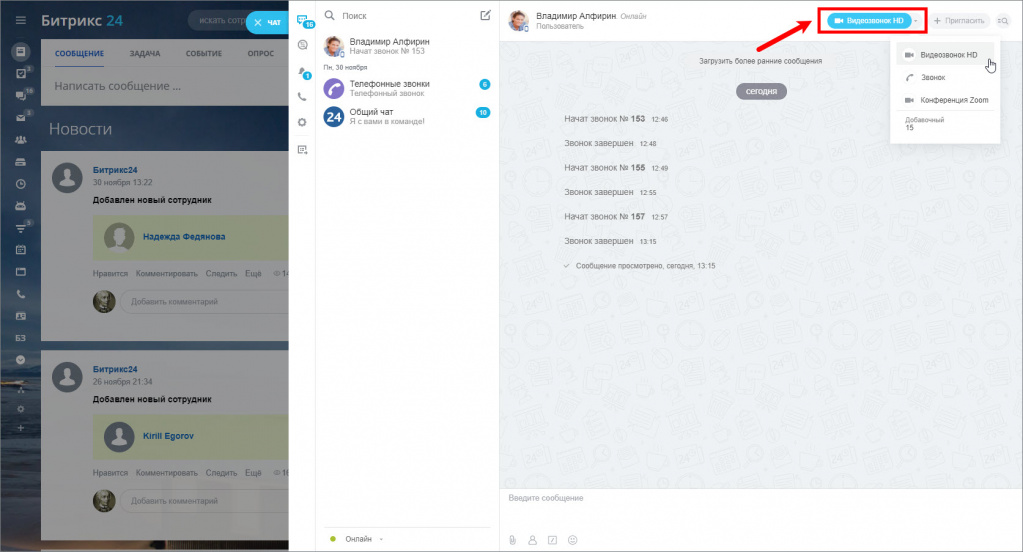
Подтвердите доступ к аудио- и видеоустройствам. Затем установится соединение и откроется окно видеосвязи:
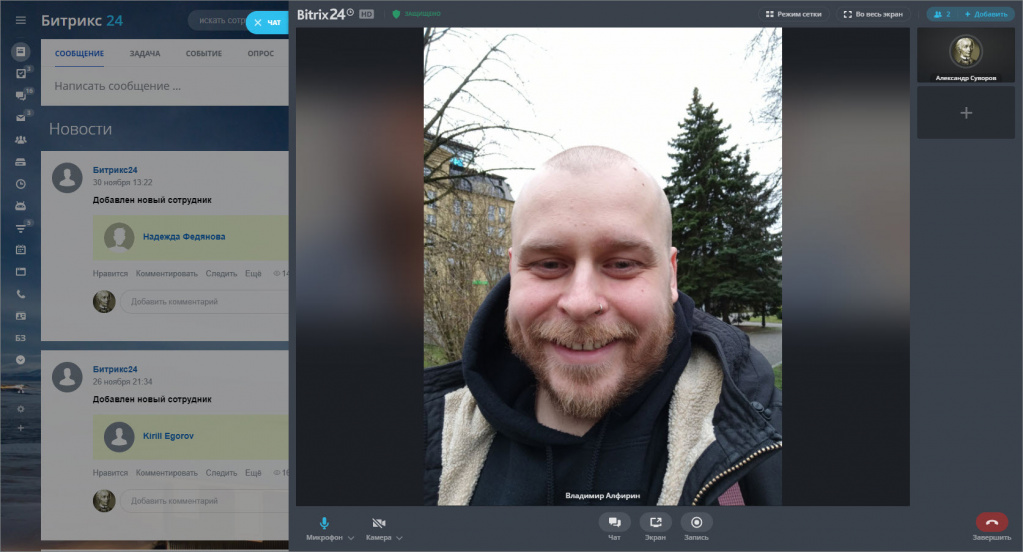
Во время звонка с коллегой можно перейти в чат и отправить сообщение. Все это время связь не прекращается – звонок сворачивается в узкую полоску в верхней части окна чата, и вы продолжаете слышать собеседника.
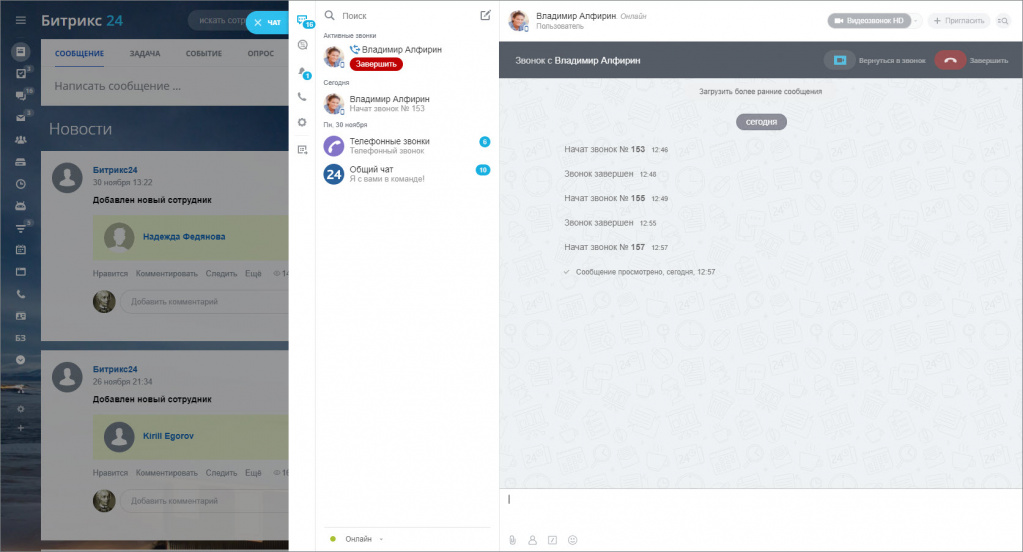
В звонок вы можете пригласить еще участников.
Групповые видеозвонки
Для группового аудио- или видеозвонка необходимо создать любой чат, пригласить сотрудников и потом выбрать в меню Видеозвонок HD или Звонок:
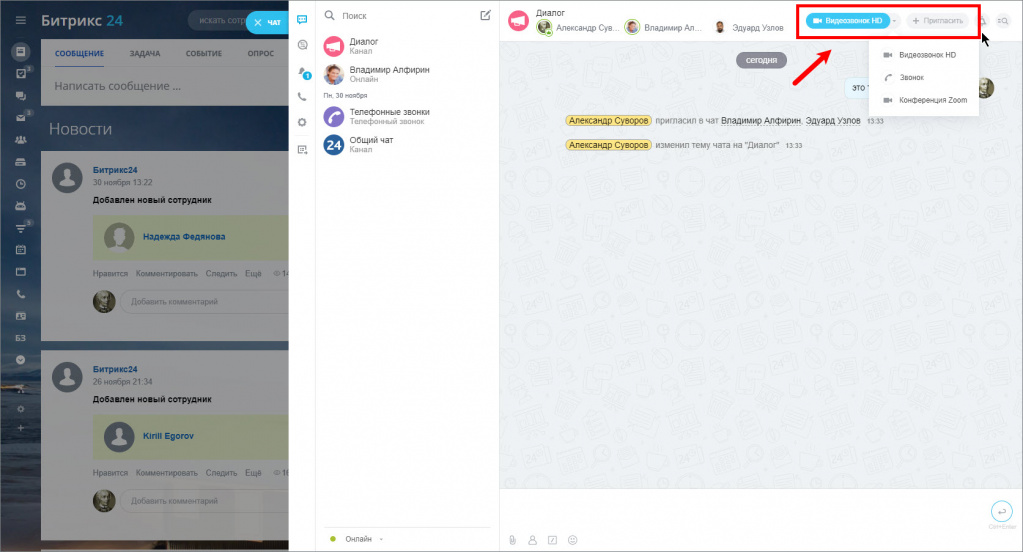
После начала звонка вы всегда можете пригласить других сотрудников или выйти из звонка.
Групповой звонок для сотрудников в браузере открывается в том же чате:
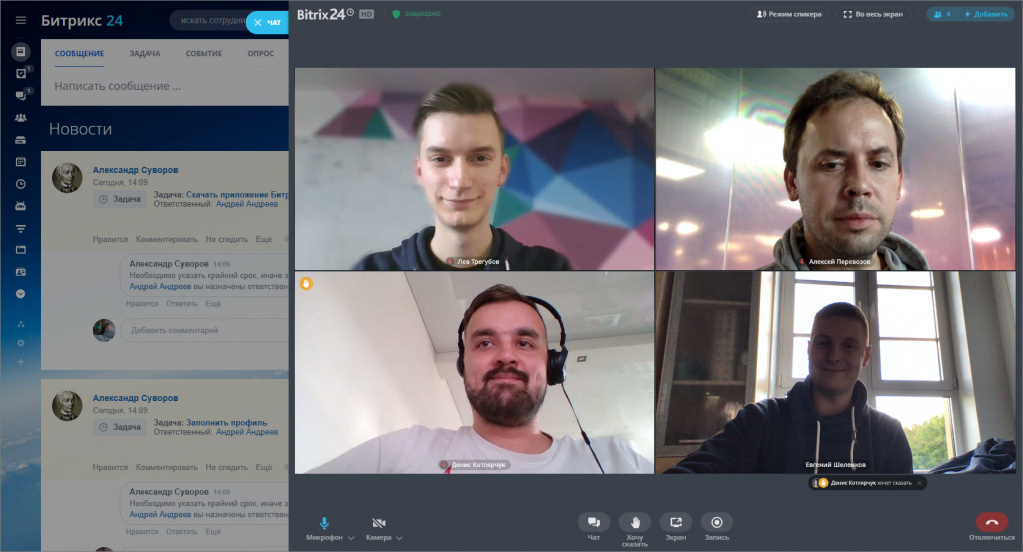
Панель управления звонка
Во время звонка на панели доступны кнопки управления режимами и дополнительными возможностями:
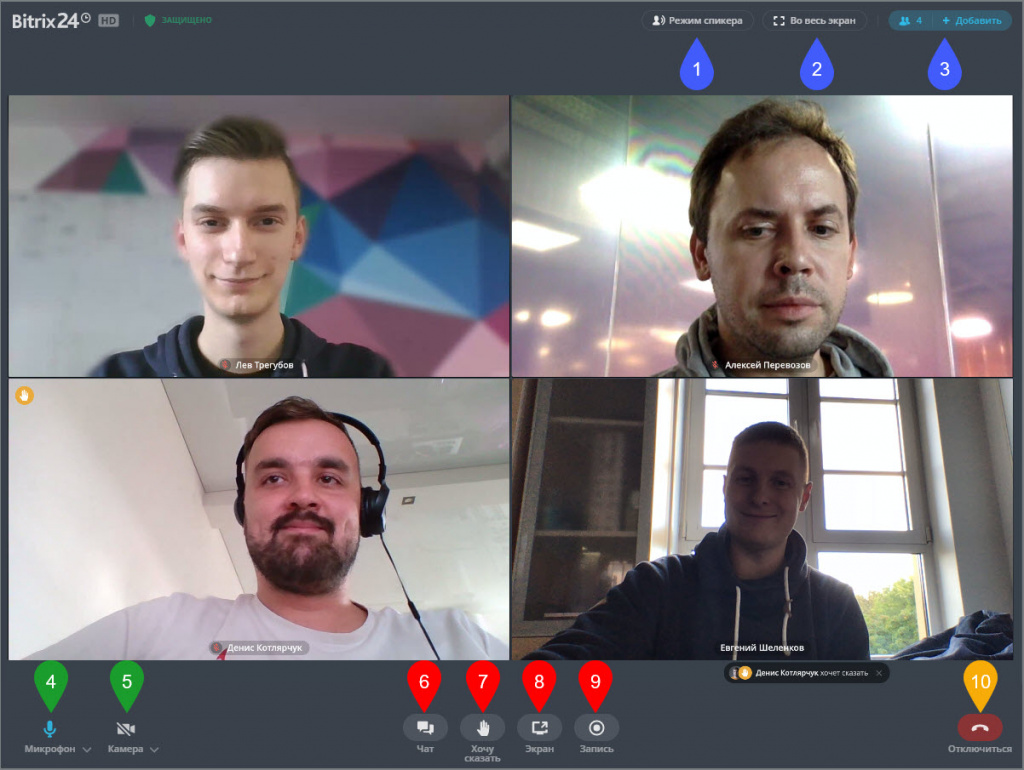
- Режим спикера/Сетка – сменить расположение встроенных окон собеседников.
- Во весь экран – развернуть окно звонка на весь экран.
- Добавить – добавить сотрудника в разговор.
- Микрофон – отключить или включить микрофон, а также выбрать микрофон, если их несколько в системе.
- Камера – отключить или включить камеру, а также выбрать камеру, если их несколько в системе.
- Чат – перейти в чат, не сбрасывая звонок.
- Хочу сказать – нажмите, чтобы не перебивать собеседников и уведомить о том, что хотите что-то сказать. Доступно в звонке, в котором более 2-х участников. При этом появится иконка руки и соответствующая надпись.
- Экран – включить демонстрацию экрана во время звонка.
- Запись – возможность видеозаписи звонка только в приложении Битрикс24 для Win и Mac.
- Завершить – позволяет завершить звонок.
В свернутом виде звонка есть тоже кнопки управления:
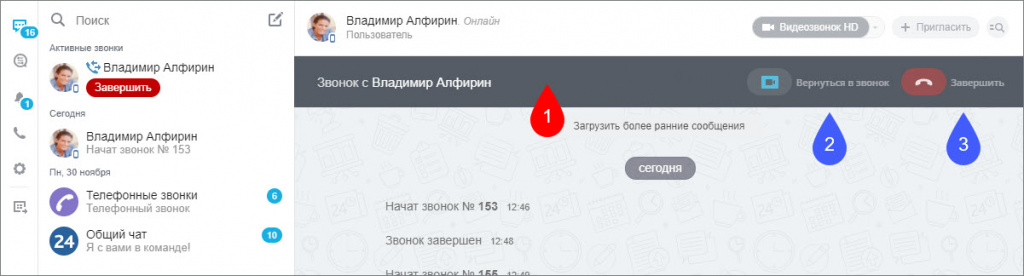
- Панель – клик по панели возвращает в окно звонка.
- Вернуться в звонок – развернуть окно звонка.
- Завершить – позволяет завершить звонок.
Источник
Технические требования для видеозвонков
Для совершения аудио- и видеозвонков необходимо соблюсти технические требования:
Видеозвонки доступны в браузерах Google Chrome версии 80 и выше, а также в десктоп- и мобильном приложении Битрикс24. При звонке коллеге, который использует неподходящий браузер или версию, будет выводиться соответствующее уведомление.
Для корректной работы внутренних звонков должен быть открыт доступ для адресов и портов, которые используются для звонков между сотрудниками:
Должны быть открыты порты: 3478 UDP и 3478 TCP для работы протоколов stun и turn.
Если пирам не удается установить прямое соединение, то turn-сервер может выступить в роли прокси для rtp-соединения (UDP порты 16384-32767).
| 149.11.34.27, 149.11.44.91, 149.56.83.166, 149.56.83.167, 38.122.236.126, |
173.237.15.28, 173.237.12.68, 173.237.12.69, 173.237.16.194, 173.0.146.133, |
173.0.146.163, 130.193.51.165, 130.193.37.201, 95.213.221.98, 95.213.228.3, |
| 95.213.198.99, 198.27.75.221, 185.164.148.247, 185.164.148.245, 185.164.148.237, |
185.164.149.11, 185.164.149.13, 185.164.149.31, 185.164.149.33, 185.164.149.15, |
185.164.149.17, 185.164.148.216, 185.164.149.19, 185.164.149.21, 185.164.148.234, |
| 185.164.148.232, 185.164.149.26, 185.164.149.28, 185.164.148.228, 185.164.148.226, |
185.164.148.214, 185.175.44.164, 185.164.150.2, 185.164.150.4, 185.164.150.6, |
185.164.150.8, 185.164.150.5, 185.164.150.7, 185.164.150.3, 185.164.149.34, |
| 185.164.150.9, 185.164.148.233, 185.164.148.244, 185.164.149.20, 185.164.149.22, |
185.164.148.217, 185.164.148.213, 185.164.148.231, 185.164.149.32, 185.164.148.246, |
185.164.148.227, 185.164.149.12, 185.164.148.229, 185.164.149.29, 185.164.148.236, |
| 185.164.149.18, 185.164.149.16, 185.164.149.27, 185.164.149.14, 185.164.149.100, |
185.164.148.1, 82.202.208.156, 82.202.208.157, 189.1.168.99, 5.255.230.141, |
80.93.190.218, 80.93.190.219, 80.93.190.220, 141.8.185.5, 141.8.185.3, |
| 142.0.192.196, 142.0.198.236, 142.0.198.244, 142.0.196.148, 66.242.15.141, |
66.242.15.143, 86.62.123.138, 203.195.120.44, 203.195.121.227, 161.202.172.211, |
188.42.189.51, 188.42.37.36, 84.201.156.10, 84.201.138.148, 84.201.161.148, |
| 84.201.164.10, 84.201.132.230, 84.17.63.66, 84.201.153.68, 178.154.211.244, |
178.159.33.225, 88.212.245.252, 88.212.234.226, 35.198.89.233, 35.224.221.105, |
35.188.10.140, 35.197.173.8, 35.187.244.139, 104.198.170.178, 23.105.225.156, |
| 23.105.225.158, 23.105.225.131, 23.248.172.62, 51.77.43.137, 51.77.43.45, |
51.83.36.23, 51.75.155.142, 51.68.148.57, 51.68.148.58, 51.68.148.59, |
51.81.107.30, 51.83.214.197, 51.83.214.198, 51.77.85.41, 152.228.247.209, |
| 152.228.247.210, 96.46.191.68, 96.46.191.76, 96.46.186.133, 89.187.182.201, |
89.187.182.220, 89.184.65.247, 89.219.34.163, 193.176.181.241, 193.118.55.178, |
193.118.55.179, 94.140.211.164, 94.247.23.34, 169.57.161.229, 169.57.161.230, |
| 169.45.66.184, 129.227.121.194, 129.227.121.195, 129.227.94.146, 129.227.94.147, |
162.221.192.178, 162.221.192.179, 69.167.178.6, 69.167.178.14, 18.229.108.9, |
18.140.111.54, 13.48.50.139, 13.55.250.61, 3.123.246.217, 15.237.38.34, |
Для видеозвонков технические требования для интернет-канала для одного соединения (на прием) в зависимости от качества изображения (кодек VP8):
- для 720p, 30 кадров/c: 1-2 МБит/с;
- для 360p, 30 кадров/c: 0,5-1 МБит/с;
- для 180p, 30 кадров/c: 0,1-0,5 МБит/с.
Качество видеоизображения подстраивается автоматически в зависимости от ширины интернет-канала.
Таким образом, ширина канала для видеозвонка между сотрудниками будет такой:
0,1-2 МБит/с * [количество участников видеозвонка] * 2 .
В коробочной версии Битрикс24 для видеозвонков на 24 сотрудника дополнительно должны быть соблюдены условия:
– активная лицензия
– установлен модуль Телефония (voximplant)
– в настройка модуля Веб-мессенджер (im) версии 20.0.887 и выше должна быть включена опция «Использовать для видеозвонков SFU сервер Voximplant».
Источник
Не работает видеосвязь в Бизнес-чате корпортала внутри сети
Может, кто-то сталкивался.
Корпортал за NAT-ом к хостовой машине — серверу Win Server 2012.
На сервере Usergate. Сделаны пробросы портов в Usergate.
Видеосвязь на портале работает, если созваниваются пользователи из внешней сети.
Из внутренней со всех компов — черный экран, тишина, хотя веб-камера, микрофон есть и браузеры новые.
Порты 8893, 8894 открыты, сам чат работает и PUSH-уведомления тоже. Проверка системы вся зелененькая.
В чем еще может быть проблема? Техподдержка не поможет, т.к. на портале видеосвязь сама работает. Проблема в нашей внутренней сети.
| Цитата |
|---|
| Для осуществления видеозвонков нужен браузер с поддержкой WebRTC (Google Chrome с 17 версии, Opera с 12 версии и Firefox с 18). |
На сервере должен быть настроен модуль Nginx: push-stream-module. Виртуальная машина «1С-Битрикс» с версии 4.2 имеет полную поддержку этого модуля.
Если
прямое сетевое соединение браузеров невозможно, нужен специальный TURN
сервер. Компания «1С-Битрикс» бесплатно предоставляет для своих клиентов
настроенный TURN сервер по адресу: turn.calls.bitrix24.com, который
используется по умолчанию. Вы можете настроить собственный сервер и
указать его адрес в настройках модуля «веб-мессенджер» (im).
| Цитата |
|---|
| Юрий Пономарев написал: Проверку системы делали? |
Проверка система вся зелененькая. Более того, видеозвонки протестированы с ТехПоддержкой Битрикс. Все работает. Все видно и слышно. На компах у сотрудников — черный экран и тишина.
Системный администратор решил проверить из внешней сети (из офиса или дома). У него даже иконки «Видеосвязь» нет, хотя браузер новый.
Обновлены все браузеры. У меня в Хроме — кнопка Видеосвязь доступна (зеленая), в Опере — она серая и предлагает скачать десктоп-приложение, в Файрфокс — ее вообще нет.
У системного администратора, судя по отзывам, нигде ее нет, хотя версии браузеров такие же.
Через десктопное пробовали Видеосвязь — черный экран и тишина.
Проверьте доступные браузерам порты и возможно на шлюзе тоже есть файрвол. Возможно файрволы блочат всё, кроме стандартных для веба портов.
А, у вас же там написано в первом сообщении про шлюз. Видеозвонки юзают UDP и TCP и диапазон портов 6хххх вроде бы, точно не помню, а врать не буду
Источник
Видеозвонки в приложении Битрикс24
Видеозвонки в десктоп-приложении Битрикс24 практически ничем не отличаются от видеозвонков в браузере. Все что вам нужно – это пригласить коллег в чат и нажать на кнопку Видеозвонок HD или пригласить их сразу во время звонка.
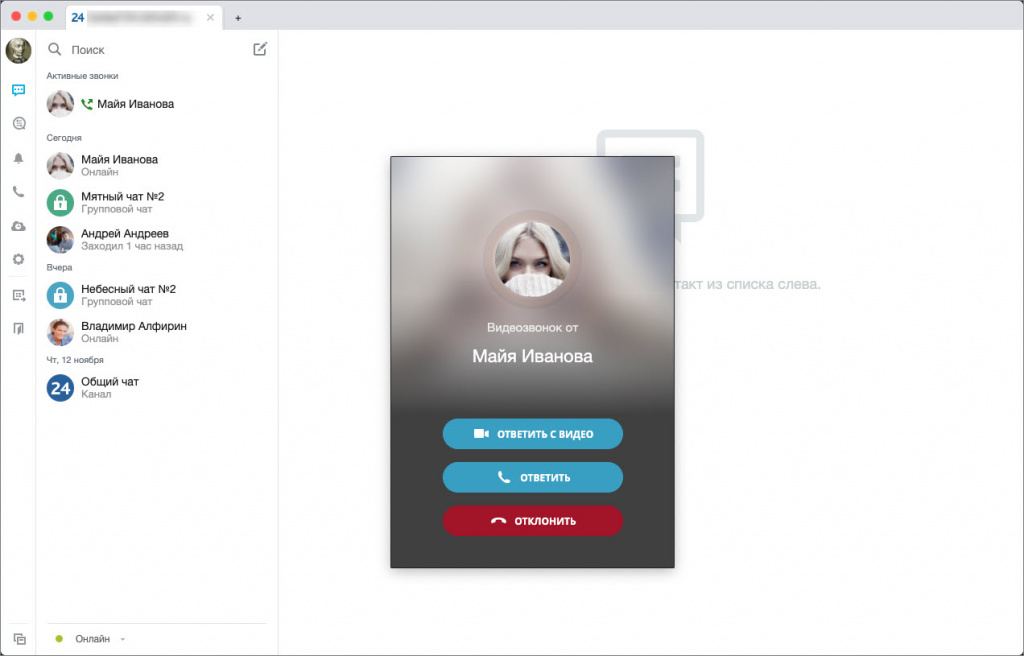
При поступлении звонка появится окно, в котором вы можете отклонить или ответить на звонок как с видео, так и без:
Панель управления звонка
Во время звонка на панели доступны кнопки управления режимами и дополнительными возможностями:
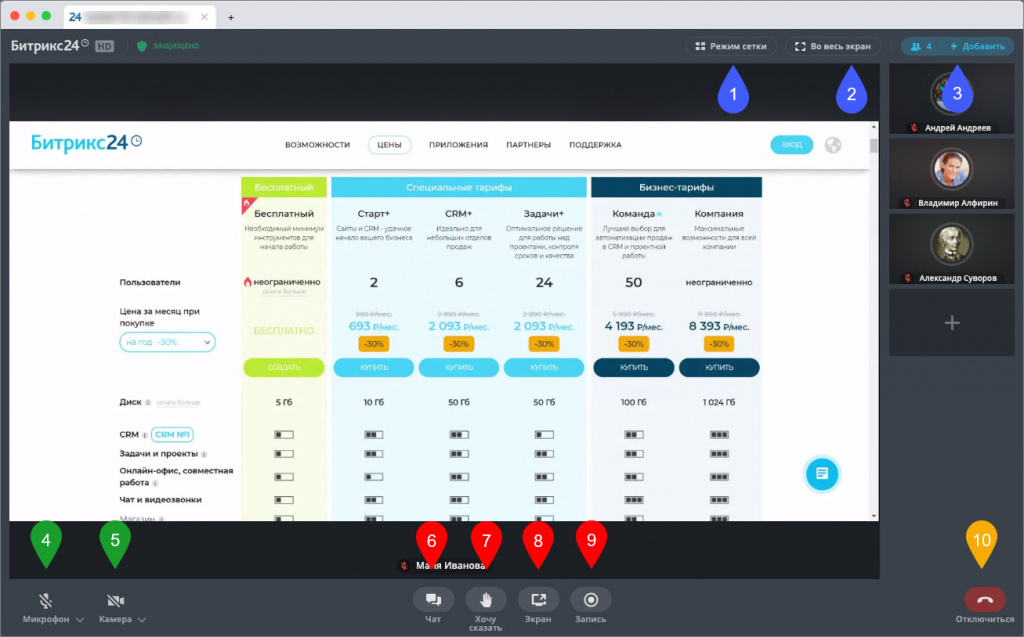
- Режим спикера/Сетка – сменить расположение встроенных окон собеседников.
- Во весь экран – развернуть окно звонка на весь экран.
- Добавить – добавить сотрудника в звонок.
- Микрофон – отключить или включить микрофон, а также выбрать микрофон, если их несколько в системе.
- Камера – отключить или включить камеру, а также выбрать камеру, если их несколько в системе.
- Чат – перейти в чат, не сбрасывая звонок.
- Хочу сказать – нажмите, чтобы не перебивать собеседников и уведомить о том, что хотите что-то сказать. Доступно в звонке, в котором более 2-х участников. При этом появится иконка руки и соответствующая надпись.
- Экран – включить демонстрацию экрана во время звонка.
- Запись – возможность видеозаписи звонка (пока недоступна, будет позже)
- Завершить – позволяет завершить звонок.
Если перейти в чат, то окно звонка свернется. В свернутом окне есть также кнопки управления:
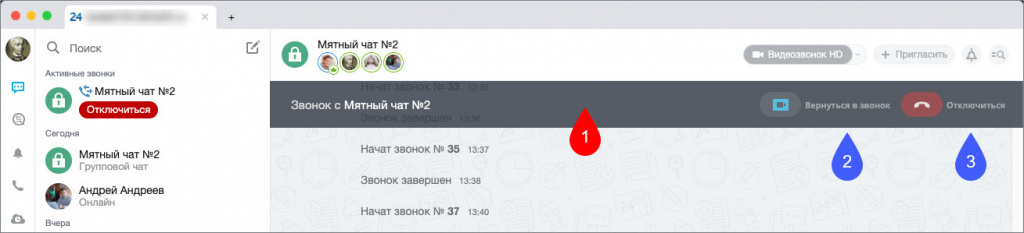
- Панель – клик по панели возвращает в окно звонка.
- Вернуться в звонок – развернуть окно звонка.
- Завершить – позволяет завершить звонок.
Демонстрация экрана
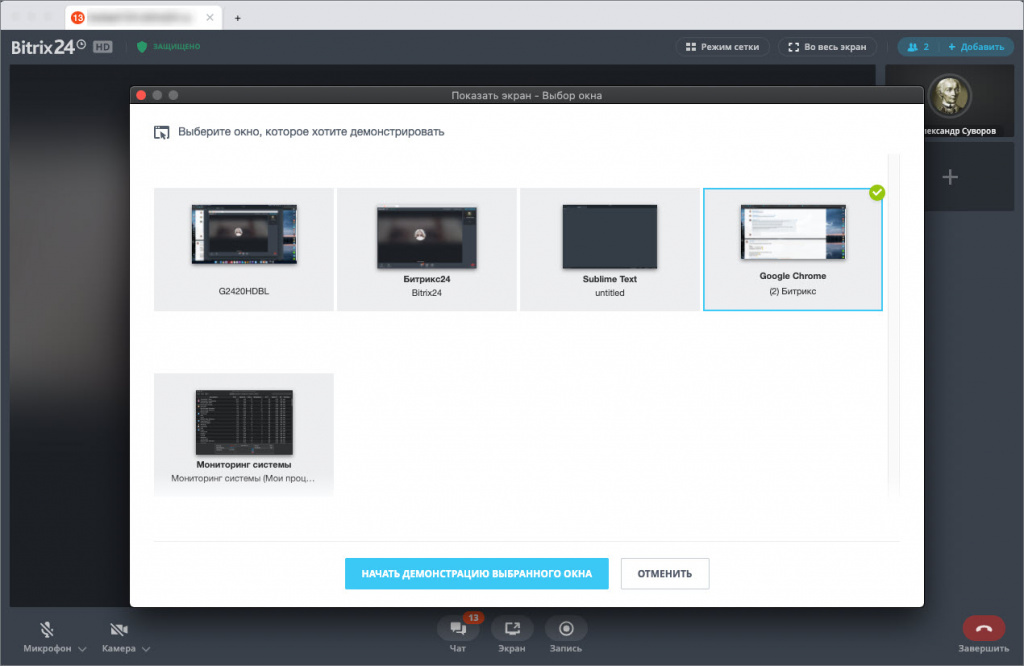
Нажмите на кнопку Экран и выберите подходящее приложение или весь экран для демонстрации:
Настройки звука и камеры
Окно настроек микрофона и камеры можно вызвать из соответствующего меню на кнопках панели:
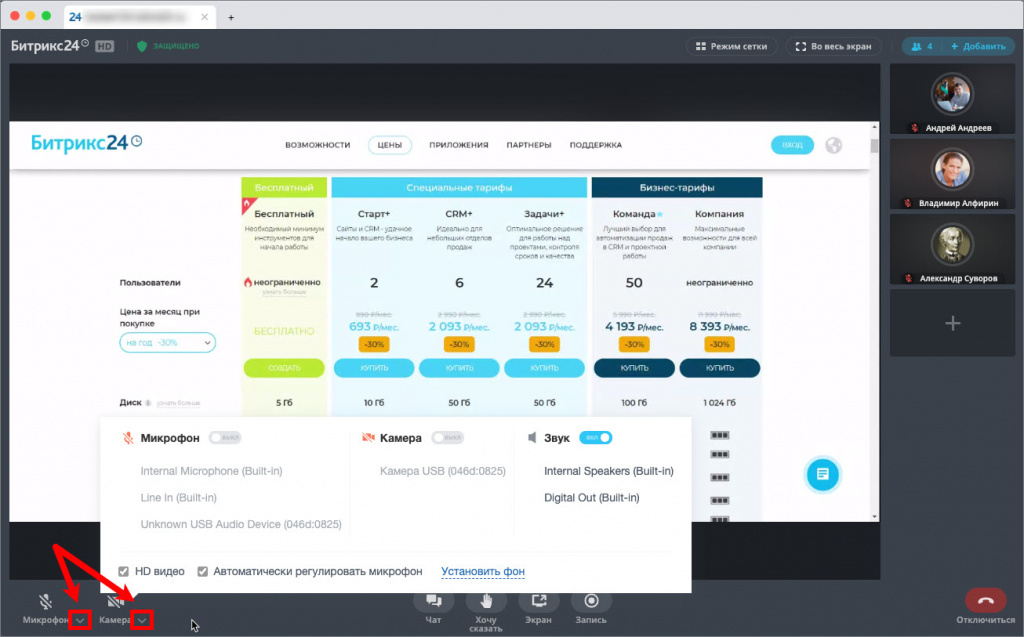
Здесь вы можете выбрать микрофон, камеру или устройство вывода звука, если в системе их несколько, качество видеозвонка, а также установить фон.
Установка фона
Вызовите меню настройки камеры или микрофона и нажмите на ссылку Установить фон. В качестве фона вы можете выбрать картинку или видео из имеющихся вариантов, загрузить свои фоны, либо вообще выбрать размытие текущего фона.
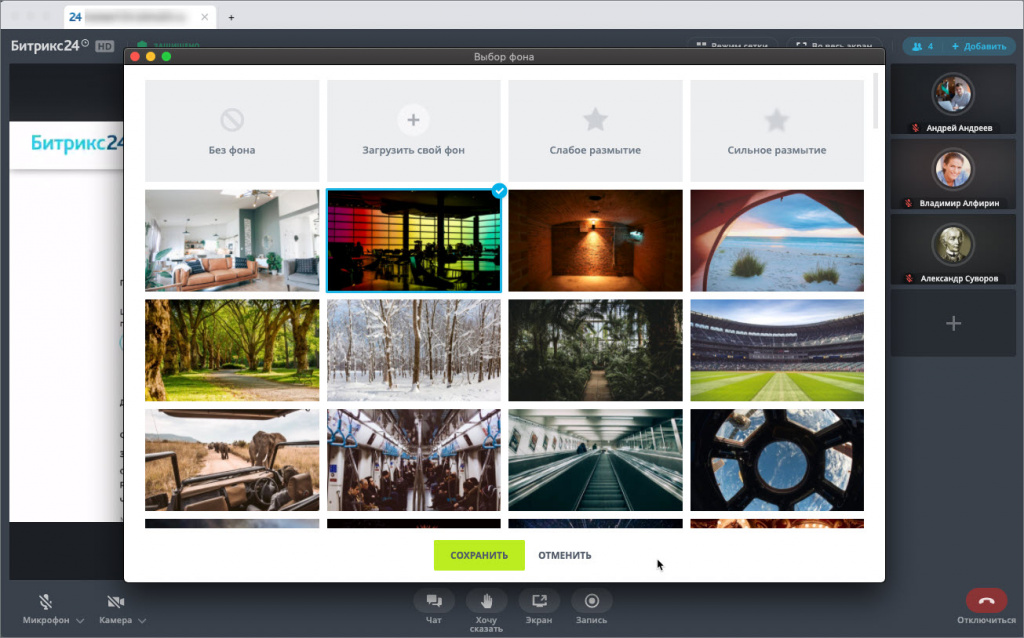
Таким образом вы можете скрыть все, что происходит за вашей спиной.
Источник
Bitrix24 видеозвонки не работают
Курс предназначен для базовой подготовки пользователей, осуществляющих администрирование порталов, созданных на коробочной версии сервиса Битрикс24. Изучение курса позволяет освоить основные методы администрирования системы. Если вы хотите ознакомиться с тем как внедрить наш сервис в работу вашей компании, то для вас создан курс Внедрение корпоративного портала.
Курс предусматривает обучение по двум ролям администраторов: Администратор корпоративного портала и Администратор системы.
Разные роли созданы в связи с тем, что для администрирования настроенного и отлаженного корпоративного портала нет необходимости в работе профессионала высокого уровня. Вполне достаточно пользователя успешно изучившего данный курс в рамках роли Администратор КП.
При условии качественного изучения материалов курса, по его окончании специалист должен уметь:
- настраивать модули системы;
- использовать возможности интерфейса по управлению системой;
- управлять доступом к системе, сайтами, пользователями, группами пользователей;
- управлять содержимым портала;
- работать с инструментами системы;
Начальные требования
Для прохождения курса необходимо:
- наличие базовых навыков компьютерной грамотности и навыков работы с ОС Windows;
- наличие представлений о WWW и организации доступа к веб-серверу;
- базовые навыки установки и администрирования *nix-систем.
Если вам предстоит самостоятельная установка системы, то рекомендуется к изучению курс Установка и настройка.
Администратору системы будет полезно ознакомиться с курсом Разработчик Bitrix Framework, рассказывающем о принципах работы Bitrix Framework.
У нас часто спрашивают, сколько нужно заплатить
Курс полностью бесплатен. Изучение курса, прохождение итоговых тестов и получение сертификатов — ничего из этого оплачивать не нужно.
Ещё у нас есть Академия 1С-Битрикс, где можно обучиться на платной основе на курсах нашей компании либо наших партнёров.
Баллы опыта
В конце каждого урока есть кнопка . При клике на неё в Вашу итоговую таблицу опыта добавляется то количество баллов, которое указано в прочитанном После нажатия кнопки Прочитано! появится
окно подтверждения:
 уроке.
Периодически мы заново оцениваем сложность уроков, увеличивая/уменьшая число баллов, поэтому итоговое количество набранных Вами баллов может отличаться от максимально возможного. Не переживайте! Отличный результат — это если общее число набранных Вами баллов отличается от максимального на 1-2%.
Тесты и сертификат
После изучения курса вам будет предложено пройти тесты на сертификацию. При успешной сдаче линейки тестов на странице Моё обучение можно просмотреть результат обучения и загрузить сертификат в формате PDF.
| На каждой странице курса авторизованный на сайте посетитель может дать комментарий к содержимому страницы. Комментарий — не форум, там не ведётся обсуждений или разъяснений. Это инструмент для сообщений нам об ошибках, неточностях. Для отправки комментария воспользуйтесь расположенной в правом нижнем углу окна браузера кнопкой: |  |
Для преподавания оффлайн
Если данный курс берётся в качестве основы для оффлайного преподавания, то рекомендуемая продолжительность: 10 дней (70 академических часов).
Если нет интернета
 Скачать материалы курса в формате EPUB. Файлы формата EPUB Чем открыть файл на
Android:
EPUB Reader
CoolReader
FBReader
Moon+ Reader
eBoox
iPhone:
FBReader
CoolReader
iBook
Bookmate
Windows:
Calibre
FBReader
Icecream Ebook Reader
Плагины для браузеров:
EpuBReader – для Firefox
Readium – для Google Chrome
iOS
Marvin for iOS
ShortBook
обновляются периодически, поэтому возможно некоторое отставание их от онлайновой версии курса. Версия файла — от 06.09.2021.
Источник
Есть такая наебизнес-конторка. Называется «Битрикс-24». Позиционирует себя — как этакая панацея для небольших и средних компаний. Предлагает пакет услуг: тут тебе и маркетинговые инструменты, и единая лента сообщений (подменяющая, в том числе и электронную почту внутри компании, и даже (реализованный, правда, внешними разработчиками) «Хэлп-Деск».
Все это — в режиме онлайн. Облака, все дела.
И было бы это очень классно и прельстиво, если бы не одно но:
Конторке — больше четырех лет. И все четыре года, данный продукт не вышел из стадии тестовой эксплуатации. Проще говоря, это продаваемая за деньги, АЛЬФА-ВЕРСИЯ продукта. Недоделанно там все.
— Централизованное управление рабочим пространством пользователей? Не, не слышали. Настраивай воркспейс каждого юзверя сам. Хорошо если это турагенство на пять человек. А если это более-менее средний бизнес, с сотней пользователей?
— Заявлена облачная работа с файлами. В реальности это глючит адски. Файлы могут открываться или не открываться — в зависимости от погоды на Юпитере. Мало того — обязательна установка приложения «десктоп». Которое обеспечивает, в том числе облачное хранение всех файлов. И все бы ничего, но строго придерживаясь правила платной «альфы», создатели этого, с позволения сказать, «продукта» — сделали его предельно глючным. Вылеты? Пожалуйста! Подвисающие голосовые вызовы? Сколько угодно! И в довершение всех бед — регулярное обновление, при неспособности сделать нормальный MSI-пакет для установки через политики. Т.е. пакет-то они сделали. Но с настройками перемудрили и он не развертывается.
— Постоянно отваливается сам сервис или базы данных с логинами. Нормальное явление, когда у вас вываливаются все пользователи, а система, без объяснения причин — перестает воспринимать их пароли. Причем продолжается это счастье пару часов. Потом, внезапно, всех пускает обратно.
В общем, петь про недостатки продукта — можно долго. Но даже на фоне этого, есть совсем адовая вещь: ТЕЛЕФОНИЯ!
Тут, кстати, нужно сделать маленький дисклеймер: поскольку, это все, похоже, изначально шло как классический наеби…нес — ребята подстраховались, анально огородившись от жалоб разгневанных юзверей. В частности, у их технической поддержки нет телефона. Есть только чатег (средней паршивости) и форпочта. Вот в рамках этих двух, чрезвычайно удобных инструментов и работаем. Причем, дабы не дай-то бог, не засветить свой номерок, ТП, даже решая проблемы телефонии — не делает контрольных звонков. Ну, вы понимаете — это примерно как терапевт, который при постановке диагноза, принципиально отказывается даже смотреть в сторону пациента. Да даже в комнату заходить!
Мало того, там еще и уровень технической поддержки ужасен. Тупость — зашкаливает. К чему я это?
А ниже будет понятно.
Так вот, телефония, да.
Телефония обеспечивается афиллированной, но типа самостоятельной конторой Voximplant. Причем взаимодействуем мы не напрямую с поддержкой этого самого «импланта» (имплантируется это угребище, судя по ощущениям — в задницу абонента), а с ТП (воистину ТП — в лурковском смысле) самого «Битрикса».
И это, друзья мои, какой-то кошмар. В первую очередь — от неотлаженности системы в целом.
Проблема в том, что парни откусили кусок больше, чем в принципе, способны проглотить. Отсюда постоянные глюки, проблемы и неспособность разрулить заявленные функции. Так, например, заявлено наличие интеграции с мобильным и десктопным приложением. Ну… Как вам сказать, по поводу интеграции…
— Звонок идет на все устройства. Если вы сняли трубку на стационарном айпи-телефоне, ваш мобильный, а точнее приложение «Битрикс 24» на нем — продолжает звонить.
— Снять трубку на мобильнике почти невозможно. Удается это один раз из десяти, при этом схватить его надо мгновенно.
— Звонок, зачастую, сбрасывается раньше, чем сотрудник успевает поднять трубку.
— Ну и последнее в списке, но далеко не по значению (да и список не полон — просто мне свои руки жалко: если писать все, это мне до завтра текст набивать), это полная неспособность горе-телефонистов настроить нормальную мелодию ожидания.
Тут — требуется некоторое разъяснение:
Система — позиционируется как «помощь бизнесу, для увеличения количества и качества продаж», и, на первый взгляд, вполне этой задаче соответствует. На второй — становится видна сырость продукта. На третий — всплывают уже откровенные косяки.
Что такое «мелодия ожидания»? Это — мелодия, которая воспроизводится, пока абонент ждет ответа секретаря или перевода номера. Это, во многом, как и сайт — лицо компании.
Специально под это дело, контора заказала себе симфоническую увертюру, символизирующую дух и целеустремленность компании. Звучит, надо сказать, чертвоски круто и пафосно: у коммерческого здесь шикарный вкус, так что все рекламные материалы просто рвут конкурентов в клочья.
Вот только одно дело, это видеоролик или буклет. И другое, как выяснилось, виртуальная АТС «Битрикса».
Итак, мелодия написана. На самой АТС — стоит «базовая», идущая по умолчанию мелодия. Звучит — ну, нормально она звучит. Понятно, что это не хай-фай аудиосистема. Но для телефона — более чем достойно.
Берем подготовленный симфонический файл, загружаем, слушаем… И остаемся довольными. С сайта оно звучит идеально.
Вот только через полчаса, раздается звонок нашего взбешенного до красного каления шефа (напомню — эстета и дизайнера), который пребывает в шоке от услышанного по телефону.
Проверяем…
БИНГО!!!
Симфоническая мелодия превратилась в тыкву!
Вместо красивой, мощной увертюры — хрип, треск и писк, в котором с трудом угадываются духовые и струнные.
Удалить, перезалить, прослушать…
На сайте, в меню веб-инструментария, звучит шикарно. При проверке на телефоне — словно звонящему мамонт в уши гадит.
Ну, понятно, откатились к базовой, идущей по умолчанию на АТС.
Разумеется, тут надо бежать в техническую поддержку, да?
О да!
Кто работал с техподдержкой «Битрикс 24» — тот в цирке не смеется. Потому что всю клоунаду, которую можно было представить — вы уже видели.
Для начала, до них ОЧЕНЬ ТУГО доходит, что вообще отних хотят. Объяснять надо медленно, желательно три раза, и максимально простыми словами. Иначе есть серьезный риск, что объяснять придется еще раз. Не один.
Потом, даже если они вроде поняли, и даже начали рыть в правильном направлении — не расслабляйтесь. Где-то на третьем сообщении, они уже забудут задачу и уйдут «в молоко». Что там с памятью у «золотых рыбок»? Коллектив ТП набран из детей «аквамена»?
Но, положим, вы пробились. Достучались. Вы думаете вам помогут? Нет же! Зачем?!
Начнутся «гнилые отмазы». Вам расскажут что телефонная линия технически неспособна передавать музыку. Что симфоническая мелодия — это слишком сложно, и никто, буквально никто не моет ее воспроизвести (если что — это mp3. Уже подготовленный по битрейту под телефонные 22 килогерца). Одна из хохм меня порадовала — нам посоветовали проверить как оно будет звучать на айфоне. Вот действительно, «от нас — пули вылетели».
Впрочем, сегодня они побили все рекорды: дело в том, что, как я уже сказал, просто связаться с нами, договориться о времени проверки, позвонить нам на номер и услышать вживую как и что звучит — им религия мешает. Записи звонка сделанной нами в режиме «фром лайн», т.е. напрямую — им мало. В итоге, друзяшки постоянно просят логи. Постоянно их получают и просят еще. Особенно доставило, когда они на голубом глазу заявили, что в указанное нами временное окно — просто не видят звонка на АТС. Получили лог — увидели. ПрофессиАналы, да.
Ну и, к рекорду: сегодня эти клоуны прислали письмо в котором сообщалось, что они проверили и вообще не видят проблемы: мелодия звучит отлично, вот вам аудиозапись звонка.
Я, с замиранием сердца открыл файл, уже, примерно, представляя, что меня там ждет. Ожидания, разумеется, меня не подвели.
Это был действительно лог звонка. С БАЗОВОЙ МЕЛОДИЕЙ. С их собственной! Той, что идет на АТС по умолчанию! Т.е. эти дебилы даже не поняли, что им было сказано раз двадцать! Мало того — их даже не смутила очевидная разница в мелодиях между тем файлом, который прислали им мы и тем, что записали они!
Я раз двадцать предлагал этим гениям технической помощи, синхронизироваться по телефону, договорится о моменте звонка и проверке. Что бы я поставил на короткое (дабы не пугать клиентов) время, симфоническую мелодию обратно, дал им позвонить, насладиться, и снял ее нафиг.
Нет. «Мы не слышим. Мы не читаем. Мы не перечитываем!» — полагаю официальный лозунг техподдержки «Битрикс 24».
Самое поганое, что и уйти от них с номером — невозможно. Нет, технически все просто, это банальный сетевой редирект звонка. Решается и реализуется это достаточно тривиально. Вот только они «не могут технически». Даже за деньги, что характерно. Сейчас, собственно, по этой теме и бодаемся, помимо прочего.
В общем — это капец, ребята и девчата. Держитесь, по возможности, подальше от этого самого «Битрикса 24». И уж точно — никогда, ни при каких обстоятельствах, не связывайтесь с «Битрикс.Телефонией!
Это адище, который вам нафиг не нужен, поверьте.
13 мая 2016
3 649
В избр.
Сохранено
Мы, центр внедрений Bitrix24, делимся с вами опытом в настройке телефонии. Телефония Bitrix24 разворачивает для сотрудника callcenter. О пользе много статей но на практике пользователи сталкиваются с проблемами.
1 Проверьте браузер, причина может быть банальной – вы используйте не рекомендуемый браузер, Bitrix24 рекомендует использовать последние браузеры Google Chrome и FireFox.
2 Установите десктопное приложение Bitrix24 для компьютера.
3 Настройте вашу сеть (задача для сис. администратора) инструкция тут http://dev.1c-bitrix.ru/learning/course/index.php?…
Если вы это вам не помогло то вот следующая рекомендация. Подключите через SIP приложение.

Подключение напрямую к мобильному телефону или компьютеру, минуя сайт и мобильное приложение. Для этого:
1 Установите на мобильный телефон или компьютер приложение (мы пользуемся ZOIPER)
2 Зайдите в Bitrix24 в раздел «Пользователи телефонии»
3 Выберете пользователя
4 Нажмите кнопку «Настроить»
5 Впишите внутренний номер, выберете внешний номер (который высвечиваться при звонке)
6 Поставьте галочку «Подключить телефонный аппарат» «Вкл»
Вам выдадут адрес сервера, логин и пароль. Заходим в приложение, настройки, настройки аккаунта и вбивайте:
1 Адрес сервера
2 Логин
3 Пароль
Подтверждаем и ждем когда транк зарегистрируется, написано статус зелёненьким значит всё работает, оранжевым значит не может соединится, красным значит вы неправильно ввели данные.
После всех настроек можете приступить к использованию телефонии Bitrix24, все звонки так же будут логироваться через Bitrix24, входящие звонки будут поступать к вам напрямую в это приложение и качество связи будет лучше. Использование любого VoIP приложения с дополнительными кодеками может ещё улучшить качество связи.
Если у вас есть вопросы по Bitrix24 мы бесплатно ответим на них. https://vk.com/bitrix24_free А так же дадим скидки и бесплатные плюшки к вашему Bitrix24.