
| Автор | Сообщение | ||
|---|---|---|---|
|
|||

Junior Статус: Не в сети |
После разборки, чистки и сборки компа появилась проблема: Комп заводится, все вентиляторы и винты крутятся, индикаторы работают, но на монитор ничего не выводится. Подключил спикер. Спикер пищит 1 длинный и 2 коротких сигнала. Прогуглил — это означает ошибку видеокарты. Проверил с трёмя другими видеокартами (брал их из рабочих ПК, в них нет проблем) и ошибка та-же. Сброс биоса ни через CRL CMOS, ни через извлечение батарейки из материнской платы не принесло успеха, каждый раз ошибка повторялась. Как исправить и от чего это может произойти. Заранее спасисбо. |
 Добавлено: 24.08.2015 17:31
 | Реклама | |
|
Партнер |
|
mol61 |
|
|
Member Статус: Не в сети |
Это может быть и память, или контроллер памяти. |
|
Slaze86 |
|
|
Junior Статус: Не в сети |
mol61 писал(а): Это может быть и память, или контроллер памяти. Только что решил проверить память, снял одну планку. Ошибка пропищала та же, но после отключения питания сгорела единственная установленная планка памяти. |
|
REALpredatoR |
|
|
Member Статус: Не в сети |
Slaze86 как вы узнали что она сгорела? |

|
Slaze86 |
|
|
Junior Статус: Не в сети |
Запах горелой проводки унюхал. Снял планку — от неё несло горелым, от остальных частей пк — нет. Добавлено спустя 2 минуты 12 секунд: |
—
Кто сейчас на конференции |
|
Сейчас этот форум просматривают: Majestic-12 [Bot] и гости: 8 |
| Вы не можете начинать темы Вы не можете отвечать на сообщения Вы не можете редактировать свои сообщения Вы не можете удалять свои сообщения Вы не можете добавлять вложения |
Лаборатория
Новости
Содержание
- Ошибка видеопамяти: уведомление о проблеме и её решение
- 8 коротких сигналов: значение
- Ошибка видеопамяти: решение
- Биос ошибка видеокарты что делать
- Почему не работает видеокарта и как устранить неполадки
- Причины проблем и их исправление
- Некорректная установка
- Неправильные настройки БИОС
- Физические повреждения видеоплаты
- Несовместимость и устаревшие драйверы
- Настройки BIOS
- Признаки неисправности
- Монитор не включается при запуске компьютера
- Монитор
- Материнская плата
- Видеокарта неправильно подключена
- Неверные настройки BIOS
- Профилактика неисправностей
- Компьютер не видит видеокарту после загрузки ОС
- Принцип действий по устранению неполадки с видеокартой
- Как включить видеокарту на ноутбуке
- Как отключить встроенную видеокарту
- Как переключить видеокарту
- Новая видеокарта
- Ноутбук не видит видеокарту
- Определение наличия поломки видеокарты
- Способ 1: Утилита dxdiag
- Способ 2: «Диспетчер устройств»
- Компьютер не видит дискретную видеокарту
- Как можно исправить проблемы нерабочей видеокарты
- Переустановка драйверов
- Устранение перегрева
- Проверка правильности подключения к материнской плате и БП
- Проверка видеокабеля
- Проверка монитора
- Прогрев видеокарты
- Замена видеокарты
Ошибка видеопамяти: уведомление о проблеме и её решение
Сегодня мы рассмотрим:
 О звуковых сигналах БИОС мы говорили в одной из наших предыдущих тем. Все они уведомляют о наличии какой-то критической проблемы, а самих таких наборов сигналов существует довольно много. Сегодня мы поговорим о ситуации, когда при запуске ПК Вы слышите в BIOS 8 сигналов: мы расскажем, о какой проблеме оповещают 8 сигналов в БИОС и как исправить эту ошибку.
8 коротких сигналов: значение
Услышать в BIOS 8 сигналов Вы можете, если у вас стоит оболочка AMI BIOS. Такой набор звуковых сигналов уведомляет Вас о том, что во время работы компьютера произошла ошибка видеопамяти. Как правило, такая проблема возникает непосредственно во время продолжительной работы компьютера и практически не встречается во время его запуска.
Ошибка видеопамяти: решение
Ошибка видеопамяти – это ошибка, которая напрямую связана с работой видеокарты. Во время длительной эксплуатации этой детали могут возникать определенные проблемы в её работе. К этому может привести несколько факторов:
- большая запыленность видеоплаты;
- вздутие конденсаторов на блоке питания или самой видеокарте;
- почернение контактов видеокарты из-за перегорания;
- недостаточная мощность блока питания;
- проблемы с материнской платой.
Большое количество пыли устраняется очень легко: если Вы раскрыли боковую крышку системного блока и увидели много пыли – протрите видеокарту (можно и другие детали для профилактики) специальной салфеткой со спиртом (спирт никак не навредит детали).

Сразу же после этого следует снять видеоплату и рассмотреть её со всех сторон: проверить, не слышно ли запаха горечи, нет ли почерневших контактов или вздутых конденсатов. Если имеется, возможность, то большим плюсом будет проверка видеокарты на другой машине. Так, Вы сразу сможете понять, является ли проблема в самой детали или в чем-то другом.
Затрагивая тему конденсаторов, следует проверить и блок питания: из-за больших нагрузок тот, в свою очередь, может не выдерживать получаемое напряжение, а конденсаторы блока питания будут «взрываться». Об этом Вы сможете узнать по наличии жидкости на компоненте и вздутых «бочонков».

Мощность блока питания – еще один немаловажный фактор, влияющий на появление ошибки видеопамяти. Дело в том, что недостаточное количество подаваемого напряжения на видеокарту может привести к тому, что вторая будет не справляться с нагрузкой, из-за чего Вы и увидите такую ошибку. Вообще, когда Вы слышите в BIOS 8 сигналов, то Вам стоит задуматься о замене БП на более мощный (если дело состоит именно в нем).
Проблемы с материнской платой могут быть такие же, как и с видеокартой: физические или программные неполадки – всё это нужно тщательно проверить, чтобы знать, нужно ли заменять и эту деталь.
Выше мы рассмотрели основные причины, почему Вы можете столкнуться с ошибкой видеопамяти. Проверяйте все моменты очень тщательно, чтобы правильно определить, в чем именно заключается проблема и ликвидировать её.
Источник
Биос ошибка видеокарты что делать
 Профиль | Отправить PM | Цитировать

Сообщения: 225
Благодарности: 20
Сообщения: 50
Благодарности: 3
| Конфигурация компьютера | |
| Материнская плата: Foxconn 945PL7AC-S2 | |
| HDD: Seagate 80Gb Sata | |
| Блок питания: Microlab 420W из корпуса 4804 (10/2006) | |
| Монитор: Samsung 959NF | |
| » width=»100%» style=»BORDER-RIGHT: #719bd9 1px solid; BORDER-LEFT: #719bd9 1px solid; BORDER-BOTTOM: #719bd9 1px solid» cellpadding=»6″ cellspacing=»0″ border=»0″> | |
Эта машина раньше стояла у меня, пахала без проблем »
Вопрос собственно такой — можно-ли посредством одной Винды так убить видюху, не залазя в биос и не используя спец. программы для разгона видео »
——-
ВНИМАНИЕ ознакомьтесь, прежде чем создать тему! Процессор — мозг компьютера, блок питания — сердце и печень.
» width=»100%» style=»BORDER-RIGHT: #719bd9 1px solid; BORDER-LEFT: #719bd9 1px solid; BORDER-BOTTOM: #719bd9 1px solid» cellpadding=»6″ cellspacing=»0″ border=»0″>
Сообщения: 50
Благодарности: 3
Сообщения: 19714
Благодарности: 3053
» width=»100%» style=»BORDER-RIGHT: #719bd9 1px solid; BORDER-LEFT: #719bd9 1px solid; BORDER-BOTTOM: #719bd9 1px solid» cellpadding=»6″ cellspacing=»0″ border=»0″>
или нагружал её до такой степени, что после него данный агрегат (видео карту) приходилось выкидывать . »
——-
Мнение большинства людей всегда ошибочно, ибо большинство людей — идиоты.
Это сообщение посчитали полезным следующие участники:
Сообщения: 19714
Благодарности: 3053
» width=»100%» style=»BORDER-RIGHT: #719bd9 1px solid; BORDER-LEFT: #719bd9 1px solid; BORDER-BOTTOM: #719bd9 1px solid» cellpadding=»6″ cellspacing=»0″ border=»0″>
Если мать — то и другая видюха не запустится, а если заработает — значит видео накрылось. »
——-
Мнение большинства людей всегда ошибочно, ибо большинство людей — идиоты.
Источник
Почему не работает видеокарта и как устранить неполадки

Если у вас не работает видеокарта, то диагностировать такую неполадку будет намного быстрее и проще, в отличие от тестирования остальных компьютерных составляющих.
| Виды работ | Стоимость |
| Диагностика | 0 р. |
| Вызов | 0 р. |
| Ремонт видеокарты | 350 р. |
| Установка драйвера для оборудования или устройства | 100 р. |
| Установка / замена видеокарты | 120 р. |
Наличие каких-либо сбоев в работе данной комплектующей вы увидите на самом экране, на котором перестанут отображаться изображения. Это логично: если видеокарта исправна, то и картинка есть, а если же она перестала работать, то монитор будет пустым.
Причины проблем и их исправление
Причин, когда видеоплата не может быть обнаружена компьютером, может зависеть от самых разных факторов, начиная с физических неполадок и заканчивая системными неисправностями. Дальше, мы разберем самые часто встречаемые причины, почему БИОС не видит видеокарту nVidia или любую другую модель, а также попытаемся максимально подробно описать способы их решений.
В каком порядке использовать наши советы и инструкции, описанные ниже, решать Вам. Главное – тщательно проверяйте каждый из пунктов, чтобы быть полностью уверенным в том, что Вы ничего не пропустили и всё учли.
Некорректная установка
Видеокарта, как и любой другой подключаемый компонент в ПК, должна быть обязательно правильно подключена. Очень важно проверить, полностью ли вставлена видеокарта в соответствующий для неё сокет и закреплена ли она специальным фиксатором.
Обычно, если причина именно в этом, то Вы услышите звуковые сигналы при включении ПК.
Неправильные настройки БИОС
Если ранее у Вас не было проблем, что компьютер не видит видеокарту в БИОС, при этом после Вами были выполнены определенные изменения настроек в BIOS, после которых и появилась подобная проблема, то дело может быть в установленных Вами неправильных настроек оболочки БИОС.
Здесь Вам поможет сброс БИОСа к заводским настройкам. Об этой процедуре мы уже рассказывали во многих темах, одной из которых была «Откат BIOS на ноутбуках HP». Можете воспользоваться инструкцией, описанной в той статье, независимо от того, используете ли Вы компьютер или какой-нибудь ноутбук. В том же K550LB, если BIOS не видит видеокарты, способ отката не будет ничем отличаться.
Физические повреждения видеоплаты
Физические дефекты – одна из тех причин, почему Вы можете испытывать проблемы с обнаружением видеокарты на компьютере или в БИОСе.
На самом деле, проверить эту деталь на дефекты очень просто. Вам достаточно полностью отключить и отсоединить карту и рассмотреть её со всех сторон: если есть потемневшие пятна, запах горечи после длительной работы, потемневшие контакты или любые другие дефекты, которые не должны присутствовать – значит, Ваша видеоплата является нерабочей и её необходимо заменить.
Несовместимость и устаревшие драйверы
Подбирая любое оборудование для своего ПК, очень важно уследить за тем, чтобы деталь отлично совмещалась с остальными компонентами. В случае с видеокартой очень важно узнать, будет ли работать карта с материнской платой.
Очень подробно о совместимости видеоплаты и материнской карты мы говорили в теме «Компьютер не видит видеокарту: исправляем поломку», в которой мы рассматривали общие причины, почему, ПК не может обнаружить видеоплату, не затрагивая эту же проблему в разрезе БИОСа.
Здесь же Вы можете узнать еще об одной проблеме, а именно – отсутствии или некорректной работе драйверов.
Настройки BIOS
Мало кто знает, но видеоплату можно выключать через настройки БИОСа, что и делают случайным образом неопытные пользователи. Первым решением выхода из такой ситуации может стать полный сброс настроек BIOS, о чем мы уже упоминали ранее. Однако, возможно, БИОС имеет особые настройки, сбрасывать которые Вы не желаете. В настройках оболочки BIOS видеоплата может быть активирована следующим способом:
- Откройте БИОС и перейдите к вкладке «Advanced».
- Отыщите пункт «Primary Graphics Adapter» и укажите там свою видеоплату.
- Далее, выйдите из BIOS, сохранив все настройки.
Таким образом, Вы укажите оболочке БИОС, что нужно подключить видеокарту, вследствие чего она снова может заработать.
Признаки неисправности
Неисправности видеокарты и сбои в ее функционировании условно делятся на два основных типа: аппаратные и программные. К первому типу относятся все те неполадки, которые возникают на уровне механики.
Что же касается программных неисправностей, то здесь причиной может стать неправильная установка драйвера или же некорректное действие какого-либо программного обеспечения и так далее. Отталкиваться стоит от характера признаков, свидетельствующих о поломке.
Первыми звоночками, указывающими на то, что карта некорректно функционирует, являются следующие «симптомы»:
- на мониторе не наблюдается никакого сигнала;
- отображаемое изображение искажено;
- при установке нужных видеодрайверов происходит ошибка.
Помимо этого, о существующих сбоях в функционировании видеокарты говорит спикер BIOS. Эти сигналы отличаются, в зависимости от его версии.
Но бывают случаи, когда ни один из вышеперечисленных признаков не проявляется, что же делать, чтобы удостовериться в том, что проблему действительно стоит искать конкретно в видеокарте?
- Следует убедиться в том, что блок питания действительно функционирует исправно. На это будет указывать работающий вентилятор.
- После того, как была нажата кнопка запуска, светодиоды начинают мерцать, что говорит о тестовом опросе оборудования и загрузке ОС.
- О том, что система пребывает в привычном рабочем состоянии, свидетельствует привычный звуковой сигнал. Если же экран монитора после загрузки так и остался темным, то вероятнее всего, причина в неполадках с видеокартой.
- Работоспособность монитора можно определить с помощью индикатора включения экрана, а также его подключения к другому ПК.
Если вы заметили, что система охлаждения в процессе работы издает характерные звуки, все индикаторы монитора исправно светятся – можно смело утверждать что монитор с блоком питания в полнейшем порядке и компьютер функционирует. Но, когда при этом отсутствует картинка на экране, стоит поискать проблему в видеокарте.
Монитор не включается при запуске компьютера
Первый признак неработоспособности видеокарты — отсутствие какого-либо изображения не экране монитора при включении компьютера. Однако такое может происходить не только по вине графической карты. О неисправностях последней следует судить только после проверки работоспособности остальных компонентов компьютера.
Монитор
Первым делом следует проверить работу монитора. Для этого достаточно отключить от него кабель, идущий от компьютера, а затем нажать на кнопку питания. Если на экране появляется сообщение об отсутствии сигнала, значит монитор исправен.
Материнская плата
Материнская плата представляет собой модульное устройство, состоящее из самостоятельных электронных компонентов. Нарушение в работе любого из них может стать причиной неработоспособности как встроенных в саму плату, так внешне подключаемых устройств, включая видеокарту.
Самый простой способ диагностики материнской платы — извлечь внешнюю графическую карту и подключить монитор в гнездо встроенной видеокарты. Если встроенной карты в компьютере не предусмотрено, то проверить материнскую плату можно путем установки в нее другой видеокарты. Что делать, если под рукой нет проверочного устройства? Как вариант, включите компьютер без видеокарты и обратите внимание на следующее:
- Если раньше при включении ПК спикер пищал, а теперь нет, возможно, проблема заключается в неполадках работы материнской платой или блоком питания.
- Другой признак — спикер при включении ПК издает не 1 или 2, а 3-4 и более сигналов. Это может быть причиной неисправности оперативной памяти, центрального процессора или любого встроенного в материнскую плату устройства. Судя по количеству сигналов и их последовательности, можно определить, какое именно устройство дает сбои. Данную информацию можно найти в технической документации к конкретной модели материнской платы и/или версии BIOS.
- Компьютер способен загрузить операционную систему даже с отключенной (извлеченной) видеокартой. Включите ПК, предварительно подключив к нему динамики или наушники. Если при старте операционной системы был слышен звук приветствия, то он прозвучит и в этот раз. Если звук приветствия ранее не звучал, подождите 1-2 минуты после включения компьютера, а затем нажимайте на одну из символьных или буквенных клавиш, например, «Ь». В наушниках должен будет прозвучать короткий звуковой сигнал «Восклицание» (Windows).
Определить точную неисправность материнской платы домашних условиях практически невозможно. Все, что можно предпринять — выполнить профилактику компьютера. Для этого достаточно элементарных навыков в обращении с простыми инструментами. В ходе профилактических работ с поверхности материнской платы, подключаемых к ней электронных компонентов и блока питания удаляются загрязнения, производится смазка радиаторов термопастой, а вентиляторы смазываются машинным маслом. Данных манипуляций бывает достаточно для устранения различных неисправностей компьютера.
Видеокарта неправильно подключена
Подключить графическую карту к материнской плате неправильно, в принципе, невозможно, т.к. для этого предусмотрен специальный слот (например, «PCI-E»). Ни в один другой разъем установить видеокарту никак не получится. Однако существует большая вероятность, что она была вставлена в порт не до конца либо немного сместилась вследствие того, что пользователь случайно потянул подключаемый к монитору информационный кабель. Также причиной неработоспособности видеокарты может стать отсутствие электрического контакта между одним из многочисленных медных проводников устройства с одним из проводников гнезда материнской платы.
Для решения обеих проблем видеокарту следует извлечь из системного блока, а затем осмотреть ее контактную площадку на предмет сильных загрязнений. Даже след маркера может стать причиной отсутствия контакта. Для безопасного удаления загрязнений можно использовать обычный ластик, при помощи которого эффективно очищаются медные контакты. Для чистки слота материнской платы можно воспользоваться кисточкой, которой нужно провести несколько раз вдоль разъема, куда подключается видеокарта. После очистки графическую карту следует установить в свой слот до щелчка.
Неверные настройки BIOS
От настроек, хранящихся в микропрограмме BIOS, зависит то, какая из подключенных к компьютеру видеокарт будет являться графическим устройством по умолчанию. Также в BIOS можно вручную задать, какую шину передачи данных материнская плата будет использовать для работы с видеокартой.
Обычно с проблемой неправильных настроек BIOS сталкиваются пользователи, в чьих компьютерах предусмотрена встроенная графическая карта. При подключении к материнской плате внешнего графического устройства, компьютер продолжает посылать видеосигнал на встроенную видеокарту, «не понимая», что пользователь установил внешнее устройство. Чтобы исправить это, следуйте данной инструкции:
- Извлеките вновь подключенную видеокарту и подключите кабель от монитора в видео-разъем, встроенный в материнскую плату.
- Включите компьютер и войдите в пользовательский интерфейс BIOS, для чего нужно нажимать одну из специальных клавиш (можно узнать в документации к материнской плате) сразу после включения ПК.
- Далее нужно найти раздел с настройки устройств, подключаемых к материнской плате. Существует множество вариация названий данного раздела — «Advanced BIOS Features», «Configuration», «Advanced Setup» и т.д. (также должно приводиться в документации к материнской плате).
- В данном разделе нужно найти пункт по настройке параметров графического устройства — «Primary Display», «Graphic Device», «Graphic Configuration», «Internal Graphic Device», «Init Display First» и другие варианты.
- Нажмите клавишу ввода на одном из этих пунктов. Обычно BIOS предлагает выбрать, какую шину передачи данных использовать для работы с видеокартой. Если графическая карта предназначена для подключения к слоту PSI-E, то следует выбирать именно эту шину. Она может быть обозначена в настройках, как «PSI-E», «PSIE», «PSIEх» и т.д. Также существуют и смежные варианты, например — «PSI/PSIE/AGP».
- Установите нужный параметр, затем нажмите клавишу «F10» для сохранения изменений и перезагрузки компьютера.
- Как только экран монитора погаснет, можете выключить компьютер нажатием на соответствующую кнопку или путем его отключения от сети.
- Установите внешнюю видеокарту и подключите к ее разъему кабель от монитора.
- Включите компьютер.
Профилактика неисправностей
Если же вы имеете дело сугубо с механикой, то главной рекомендацией здесь является следующая – уделяйте особое внимание охлаждению видеокарты. Большинство устройств, имеющих установленную по умолчанию систему, могут с самого начала работать не в самом оптимальном температурном режиме.
Добавив же такие внешние факторы, как летний зной, отсутствие в системнике нормальной вентиляции или же установку блока в неподходящее для этого место, вероятность перегрева существенно увеличивается, вследствие чего и начинаются сбои в работе видеокарты.
Также, всегда необходимо помнить о том, что большая часть современных устройств, в числе которых и видеокарта тоже, могут функционировать в нескольких режимах. Здесь имеются в виду различные режимы пониженной производительности и экономии энергии в нештатных ситуациях, например, перегрев. В подобном случае устройство может перейти в один из возможных энергосберегающих или же аварийных режимов.
Если же вам все-таки не удалось предотвратить данную проблему, и вы столкнулись с тем, что не работает видеокарта, то имеет смысл обратиться к профессиональной помощи.
Компьютер не видит видеокарту после загрузки ОС
Данную неисправность нужно относить к неполадкам в работе операционной системы. Проявляется она следующим образом: игра или какое-либо приложение, использующее мощности видеокарты, выдает ошибки об отсутствии на компьютере графической карты и/или о нехватке видеопамяти для выполнения той или иной задачи.
Чтобы удостовериться, видит ли компьютер видеокарту NVIDIA, можно воспользоваться следующей инструкцией:
Часто компьютер не видит видеокарту, хотя она установлена и ранее работала нормально. Наиболее часто такое случается при переустановке операционной системы или обновлении железа. Определить причину, из-за которой компьютер не находит видеокарту и как это исправить, можно и самому. Давайте разбираться.
Наиболее простой метод проверки работоспособности системы. Это визуальное изучение компьютера и его компоновки и соединений между блоками. Производится осмотр всех блоков и соединяющих проводов, их соединение между собой, есть или нет каких либо нарушений при соединении.
Если не работает видеокарта и с соединениями все хорошо, включаем в сеть и запускаем перезагрузку компьютера. Если после перезагрузки результат отрицательный, следует проверять систему BIOS ( базовая система ввода/вывода).
Информация, которую выдает компьютер на мониторе при перезагрузке, позволяет определить какие действия нужно предпринимать для решения проблемы с видеокартой. Если на мониторе имеется надпись – Press DEL to enter setup — нажать, соблюдая правила согласно инструкции (на ноутбуках вместо DEL для входа в BIOS нужно нажимать F2). Далее заходим в меню с настройками. В настройках находим пункты наладки видеокарты
- Graphic
- V > Активация Video. VGA и Primary Display
Принцип действий по устранению неполадки с видеокартой
Если проблема некорректной работы видеокарты кроется в ошибках программного обеспечения, то чтобы ее устранить, можно попробовать воспользоваться одной из опций безопасной загрузки системы с включением режима VGA.
Попасть в меню выбора возможных режимов загрузки, получится путем нажатия на функциональную клавишу F8 на первоначальном этапе этого процесса.
Выполнив все действия правильно, на дисплее должно появиться следующее окно, в котором посредством стрелок нужно выбрать пункт включения режима VGA и подтвердить свои действия, нажав на Enter.
Операционка загрузится с использованием стандартного драйвера в разрешении 640 на 480 точек на один дюйм и с применением цветовой палитры всех шестнадцати цветов. Неудачный драйвер будет игнорирован (что нам и нужно) и уже в рабочей конфигурации можно будет удалить его, заменив на стабильно работающий.
Как включить видеокарту на ноутбуке
Комплектация ноутбуков некоторых производителей, а сейчас почти всех, включает две видеокарты (видеоадаптера), дискретный и интегрированный, с возможностью автоматического переключения.
Дискретная видеокарта — аналог видеокарт настольного ПК.
Интегрированная видеокарта является частью процессора или находится на материнской плате.
Старые версии дискретных карт ATI (AMD) управляются утилитой Catlyst Control Center.
Для автоматического переключения нужны драйвера. Установив в BIOS “Switchable” меню “Display Mode”.
Как отключить встроенную видеокарту
Чтобы отключить встроенную видеокарту при помощи BIOS или с помощью Windows переходим в управление компьютером и выбираем — видеоадаптеры на вкладке диспетчера устройств. Кликом по правой кнопке выбираем — отключить.
Для определения какая видеокарта, в поиске Google находим определение. Для отключения внешнего адаптера — производим все те же операции. Для отключения интегрированной видеокарты переходим в BIOS.
Для перехода в BIOS нужно до загрузки Windows нажать: Del (для ПК), F2 или F10 (для ноутбуков).
В настройках, ответственных за оборудование, имеем: Intergration Video, Primary Video Controller. Определяем Disable. Но из-за разных версий BIOS, названия настроек разные. Отключить видеокарту на ноутбуке можно так же. Разница только в версиях БИОСа.
Как переключить видеокарту
Если процессор AMD и видеокарта ATI/AMD для переключения видеокарты нужно установить утилиту Catalyst Control Center на оба видеоадаптера по драйверам.
Переключение на видеокарту больше по мощности происходит автоматически, в зависимости какая программа используется по объему информации, подключена сеть или автономная работа. Ручное управление выполняется утилитой Catalyst Control Center также и из трея.
Если процессор Intel. Карта ATI/AMD, применяем Catalyst Control Сenter.
Для автоматического включения или переключения, сайт изготовителя ноутбуков предлагает драйвера. Вводим в BIOS параметры Switchable в меню Display Mode. Загрузку BIOS производят в момент включения или перезагрузки. Если момент упущен, то нужно подождать пока загрузится программа Windows и перезагрузить повторно.
Основными горячими клавишами являются:
- F1- Lenovo
- F2- основная клавиша BIOS (Aser. Asus. Samsung. Sony. Simens. Panasonic. Dell. Lenovo.)
- F10- Hewlett. Packard. Dell.
- Esc- Toshiba
Новая видеокарта
Стандартная ситуация: приобретенная в магазине и установленная карта не работает и не определяется компьютером. Проблема может быть вызвана как конфликтом оборудования, так и недостатком программного обеспечения.
- Отсутствие драйверов. Любое новое оборудование требует установки драйверов: ПО, которое «учит» компьютер работать с новым устройством. Драйвера практически всегда идут в комплекте с приобретенной картой, в противном случае их можно скачать с официальных сайтов производителей (Nvidia Geforсe на русском).
- Техническое несоответствие. Устаревшие материнские платы могут оказаться физически неспособны поддерживать работу ускорителей и других деталей современных видеокарт. В ряде случаев оборудованию может не хватить питания. Помимо этого, карта может вообще не подходить по разъему к конкретной материнской плате — все эти моменты следует уточнить перед покупкой, чтобы потом не оформлять возврат.
- Пиратский и старый Windows. Популярные в свое время пиратские нелицензионные сборки операционной системы, частные модификации и просто старые версии Windows могут не распознавать новое оборудование. Проблема обычно решается обновлением системы до более свежих и лицензионных версий, либо поиском и устранением конфликта конкретной сборки с картой.
- Некорректные настройки BIOS и прошивка. Неправильные настройки BIOS (параметры видеовхода и графического интерфейса) могут привести к ошибке обработки данных, даже если с технической частью и драйверами все в порядке. Помимо этого, прошивка системы BIOS может устареть и требовать обновления.
Для начала желательно проверить правильность установки видеокарты: хотя современные модели имеют разъемы, где физически сложно ошибиться, подобные случаи бывают. Следует достать карту, убедиться в отсутствии пыли в разъеме, грязи на контактах, физических дефектов.
Если все в порядке, проблема в ПО или техническом несоответствии. К счастью, чаще всего компьютер не видит карту из-за неправильных настроек или недостатка драйверов, и проблема решается быстро.
Ноутбук не видит видеокарту
Подобные ситуации, когда ноутбук не видит видеокарту, возникают при переустановке операционной системы Windows. Для решения подобных задач, необходимо в первую очередь удалить все драйвера установленные раньше, чтобы программа не конфликтовала с вновь устанавливаемым программным обеспечением. В диспетчере загрузок находим видеокарту, правой кнопкой мыши нажимаем на (свойства). На вкладке Драйвер (удалить) и ОК.
Для удаления программ, ранее установленных, с драйверами видеокарты. На панели управления откроем (Программы и компоненты).
Для карты AMD Radeon, удалить всё, что связано с AMD (для старых моделей видеокарт — ATI Catalyst).
Для видеокарты nVidia — удалить все, где упоминается nVidia.
Так поступают и для Intel HD Graphics.
Для решения вопроса с установкой драйверов видеокарты, нужно зайти на сайт производителя найти свое устройство и нужные операционные системы.
Среди множества предлагаемых, находим нужные драйвера для видеокарты и устанавливаем. После установки драйверов перезагружаем компьютер.
Подобным методом определяется и производится наладка компьютера, когда компьютер не видит видеокарту Nvidia или когда отключается видеокарта.
Определение наличия поломки видеокарты
Самостоятельно выявить неисправность можно с помощью аппаратных и программных методов диагностики. Пользователю нужно определить, что именно видеокарта действительно поломалась. Вероятно, причина отсутствия изображения на мониторе другая. Программные методы диагностики помогут разобраться в функциональности графического ускорителя.
Способ 1: Утилита dxdiag
Проверить графическую карту, которая еще позволяет передавать изображение на монитор, можно с помощью средств Windows несколькими методами. Один из таких способов — через утилиту диагностики DirectX. Процесс пройдет за считанные секунды.
- Одновременно нажмите клавиши Win + R. В левом нижнем углу появится окно «Выполнить». Последующие действия требуют прав администратора.
- В появившееся окно введите команду dxdiag и нажмите «ОК».
Способ 2: «Диспетчер устройств»
Этот метод также не требует установки дополнительного ПО. В меню «Диспетчера устройств» подробно отображена информация о неполадках видеоадаптера. Выполните простые действия:
- Нажмите ЛКМ на «Пуск», выберите «Панель управления», зайдите в «Диспетчер устройств».
Нужно перейти к разделу «Видеоадаптеры», развернув который, нажмите ПКМ по подключенной видеокарте и зайдите в «Свойства». Если в списке нет нужной карты, вручную обновите ее драйвера и попробуйте снова.
Компьютер не видит дискретную видеокарту
С этой проблемой сталкиваются часто те, кто переустанавливал операционные системы, когда при установке произошла ошибка. Решение возможно, если перезагрузить ОС, или произвести загрузку с Livecd.
Еще решение возможно при удалении всех драйверов с упоминанием Nvidia, отключить папку с названием Nvidia. Почистить реестр. Отключить интернет, антивирус, перезагрузить и установить драйвера снова. НО если предложенные манипуляции не помогут, нужно обращаться в сервисный центр. Там решат проблемы с ремонтом и наладкой.
Как можно исправить проблемы нерабочей видеокарты
В то время как многие из вышеперечисленных моментов являются симптомами умирающей видеокарты, это не всегда означает, что она точно сломалась. Есть несколько профилактических мер, с помощью которых можно попробовать продлить жизнь графической карте, прежде чем принимать окончательное решение об покупке нового видеоадаптера.
Переустановка драйверов
Драйверы видеокарты непостоянны. Если они устарели, то могут появиться проблемы при игре в более современные игры. Если видеоадаптер старый, новые драйверы могут принести больше вреда, нежели пользы для стабильной работы системы. Однако иногда и актуальные драйверы всё равно могут привести к аварийному завершению работы ПК.
Если вы не обновляли драйверы в течение долгого времени, обновите их через программу от NVidia, AMD или Intel, в зависимости от того, какой у вас видеоадаптер. Кроме того, если вы недавно обновляли драйверы, попробуйте откатить драйвер на более раннюю версию или скачать и установить старую драйвера из архива производителя.
Для видеокарт Nvidia:
Для видеокарт AMD:
Устранение перегрева
Есть вероятность, что у видеокарты будут проблемы из-за перегрева. Это особенно актуально, если неполадки возникают только в период рендеринга 3D-графики или вентилятор вашего видеоадаптера становится чрезвычайно громким во время активной работы. Если это так, стоит проверить температуру GPU и посмотреть, насколько сильно он нагревается во время простоя и рендеринга.
Можно избежать перегрева, для этого нужно отсоединить видеокарту и аккуратно очистить кулер и решётку радиатора от пыли. Так же стоит разобрать её и обновить термопасту, которая находится на графическом процессоре. Наконец можно воспользоваться специальными программами для управления скоростью вращения вентилятора и снижения тактовой частоты GPU, например, утилитой MSI Afterburner.
Проверка правильности подключения к материнской плате и БП
Видеокарты должны быть правильно размещены в слотах PCie для эффективной работы. Если видеоадаптер требует дополнительного питания, коннекторы от блока питания должны быть надежно подключены, без зазора. Если что из этого подключено неправильно, то графическая карта либо перестает включаться вообще, либо запускается с ошибками.
Стоит убедиться, что видеоадаптер правильно вставлен в PCie шину и плотно привинчен к корпусу. Также нужно проверить корректность подключения коннекторов в разъемы питания, 8-pin и 6-pin разъёмы должны быть правильно соединены с БП.
Проверка видеокабеля
Если кабель от ПК до монитора подключён неправильно – это может привести к странным визуальным эффектам. Поэтому нужно проверить надежность подключения кабеля к разъёмам с обеих сторон, а также стоит посмотреть шнур. Если он поврежден, то его нужно заменить.
Проверка монитора
Визуальные помехи могут появиться вообще не от видеокарты, а признаком того, что монитор начинает выходить из строя. Поэтому стоит попробовать заменить монитор. Если проблема исчезнет, то значит именно он является причиной неисправности графики.
Прогрев видеокарты
Данный вариант лучше не рассматривать неопытным пользователям, ведь вместо устранения неполадки можно окончательно убить видеокарту. Прогревают видеоадаптер только в том случае, если появляются артефакты и прочие графические аномалии, либо изображение полностью перестает выводиться.
Прогрев заключается в том, что нужно в домашних условиях либо паяльной лампой, либо феном, либо утюгом нагреть GPU для того, чтобы восстановить контакт чипа с платой. Для этого нужно разобрать видеокарту и прогревать графический чип круговыми движениями в течении определенного времени. Данная процедура способствует тому, что BGA-шары между чипом и платой начнут плавиться, вследствие чего восстановится их соединение. Лучше избежать данный метод, ведь даже если работу будет делать профессионал – шанс того, что GPU снова заработает ровняется 60%.
Замена видеокарты
Однако иногда устранить поломку уже не представляется возможным. Если вы действительно подозреваете, что ни одни из вышеперечисленных способов не сможет вернуть видеокарту к жизни, а обращаться в сервисный центр обойдется дороже стоимости графической карты, тогда стоит задуматься об покупке нового видеоадаптера.
Источник
Зачем нужен BIOS:
1. При загрузке компьютера он проверяет наличие основного оборудования и его работоспособность. Если «сгорели», к примеру, оперативная память, процессор или иное необходимое для работы ПК устройство, BIOS подаст сигнал особым звуком (для каждого компонента набор сигналов будет разным).
2. BIOS загружает загрузчик, который в свою очередь загружает ОС.
3. BIOS позволяет ОС взаимодействовать с периферийным оборудованием.
4. BIOS позволяет настраивать многие компоненты оборудования, следить за их состоянием, параметрами работы. Там сохраняются сделанные пользователем настройки, например актуальная дата и время, позволяет включать-выключать встроенное в материнскую плату оборудование.
Для определения вида BIOS я рекомендую посмотреть на момент загрузки, обычно в верхней левой части экрана есть информация о производителе и версии BIOS, либо зайти в настройки BIOS, как правило нажимая несколько раз на клавишу Delete после включения ПК.
UEFI (BIOS)
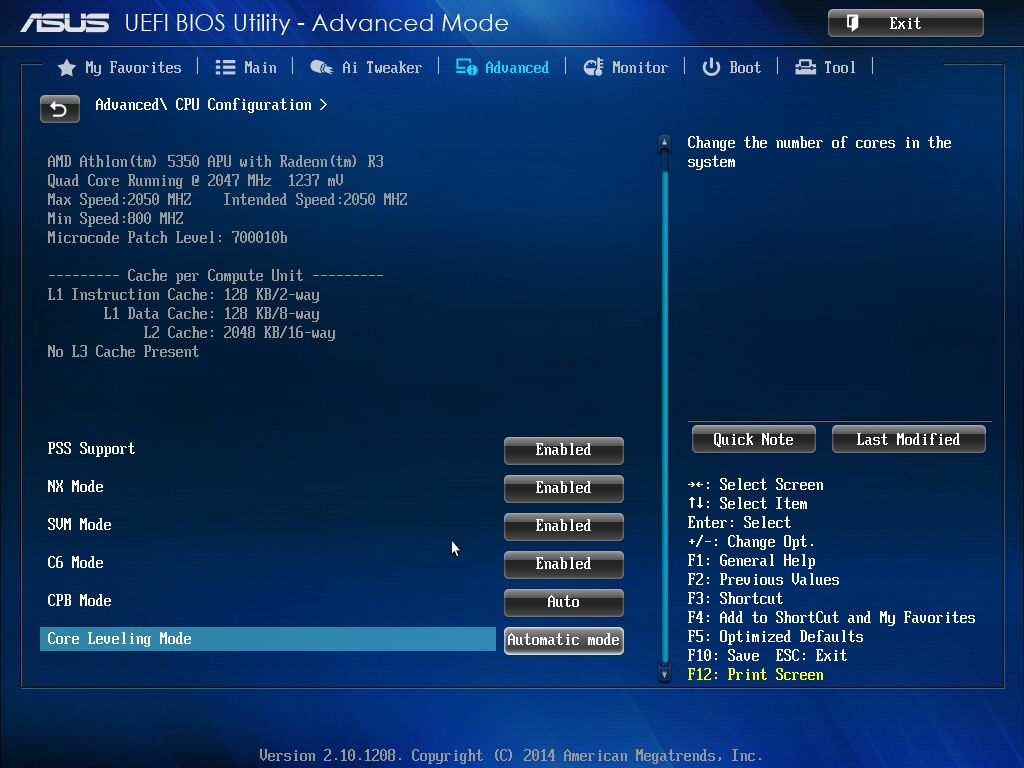
| Последовательность звуковых сигналов |
Описание ошибки |
|
1 короткий |
Загрузка прошла успешно |
|
2 коротких |
Имеются не критичные ошибки. |
|
3 длинных |
Ошибку выдал контроллер клавиатуры |
|
1 короткий + 1 длинный |
Неисправна оперативная память |
|
1 длинный + 2 коротких |
Об ошибке сигнализирует видеокарта |
|
1 длинный + 3 коротких |
Ошибка видеопамяти |
|
1 длинный + 9 коротких |
Ошибка при чтении из ПЗУ |
|
Непрерывные короткие сигналы |
Неисправность блока питания или оперативной памяти |
|
Непрерывные длинные гудки |
Проблемы с ОЗУ |
|
Попеременные длинный и короткий сигналы |
Неисправность процессора |
|
Непрерывающийся сигнал |
Сигнализирует о проблемах с блоком питания |
IBM BIOS.
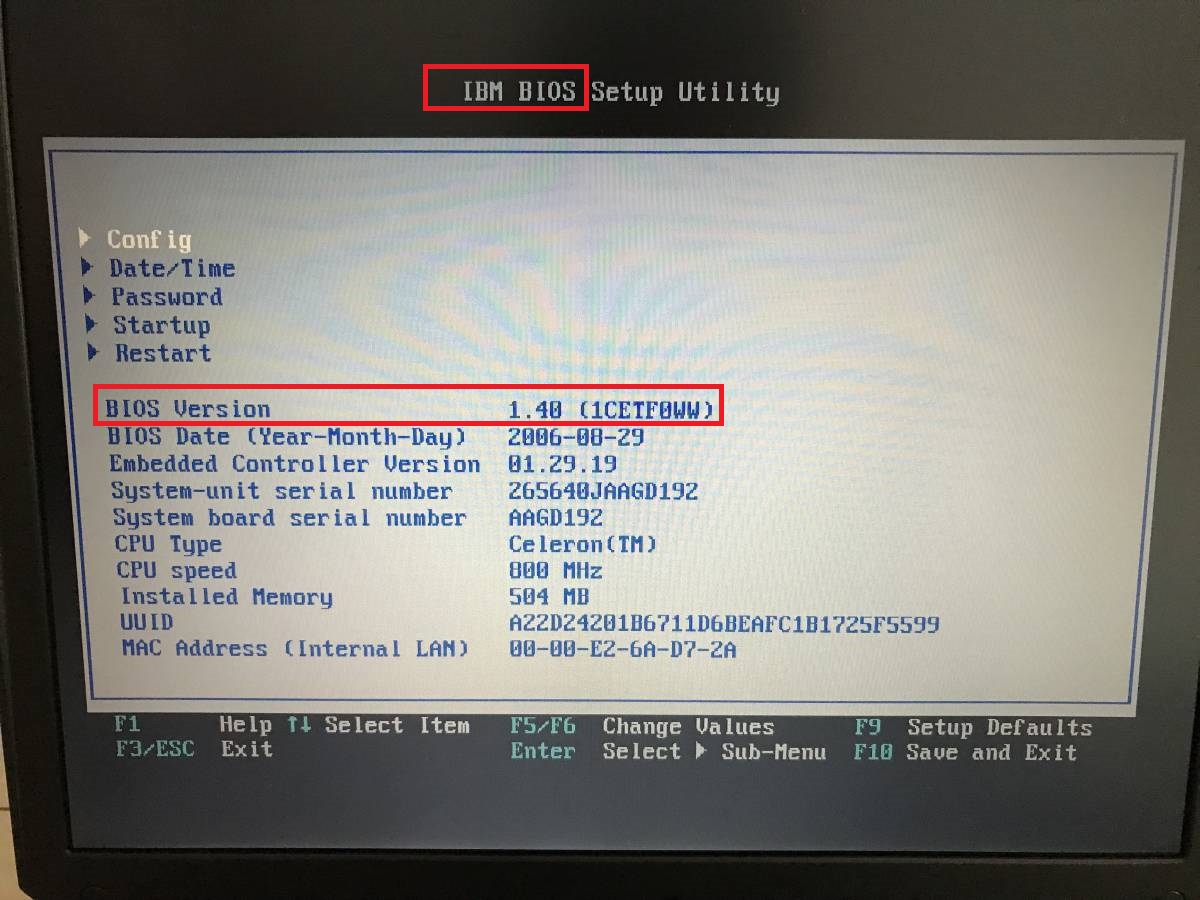

| Последовательность звуковых сигналов | Описание ошибки Bios |
| 1 короткий | Успешный POST |
| 1 сигнал и пустой экран | Неисправна видеосистема |
| 2 коротких | Не подключен монитор |
| 3 длинных | Неисправна материнская плата (ошибка контроллера клавиатуры) |
| 1 длинный 1 короткий | Неисправна материнская плата |
| 1 длинный 2 коротких | Неисправна видеосистема (Mono/CGA) |
| 1 длинный 3 коротких | Неисправна видеосистема (EGA/VGA) |
| Повторяющийся короткий | Неисправности связаны с блоком питания или материнской платой |
| Непрерывный | Проблемы с блоком питания или материнской платой |
| Отсутствует | Неисправны блок питания, материнская плата, или динамик |
Award BIOS

| Последовательность звуковых сигналов | Описание ошибки |
| 1 короткий | Успешный POST |
| 2 коротких | Обнаружены незначительные ошибки. На экране монитора появляется предложение войти в программу CMOS Setup Utility и исправить ситуацию. Проверьте надежность крепления шлейфов в разъемах жесткого диска и материнской платы. |
| 3 длинных | Ошибка контроллера клавиатуры |
| 1 короткий 1 длинный | Ошибка оперативной памяти (RAM) |
| 1 длинный 2 коротких | Ошибка видеокарты |
| 1 длинный 3 коротких | Ошибка видеопамяти |
| 1 длинный 9 коротких | Ошибка при чтении из ПЗУ |
| Повторяющийся короткий | Проблемы с блоком питания; Проблемы с ОЗУ |
| Повторяющийся длинный | Проблемы с ОЗУ |
| Повторяющаяся высокая-низкая частота | Проблемы с CPU |
| Непрерывный | Проблемы с блоком питания |
AMI BIOS

| Последовательность звуковых сигналов | Описание ошибки |
| 1 короткий | Ошибок не обнаружено, ПК исправен |
| 2 коротких | Ошибка чётности RAM или вы забыли выключить сканер или принтер |
| 3 коротких | Ошибка в первых 64 КБ RAM |
| 4 коротких | Неисправность системного таймера |
| 5 коротких | Проблемы с процессором |
| 6 коротких | Ошибка инициализации контроллера клавиатуры |
| 7 коротких | Проблемы с материнской платой |
| 8 коротких | Ошибка памяти видеокарты |
| 9 коротких | Контрольная сумма BIOS неверна |
| 10 коротких | Ошибка записи в CMOS |
| 11 коротких | Ошибка кэша, расположенного на системной плате |
| 1 длинный 1 короткий | Проблемы с блоком питания |
| 1 длинный 2 коротких | Ошибка видеокарты (Mono-CGA) |
| 1 длинный 3 коротких | Ошибка видеокарты (EGA-VGA) |
| 1 длинный 4 коротких | Отсутствие видеокарты |
| 1 длинный 8 коротких | Проблемы с видеокартой или не подключён монитор |
| 3 длинных | Оперативная память — тест чтения/записи завершен с ошибкой. Переустановите память или замените исправным модулем. |
| Отсутствует и пустой экран | Неисправен процессор. Возможно изогнута(сломана) контактная ножка процессора. Проверьте процессор. |
| Непрерывный звуковой сигнал | Неисправность блока питания либо перегрев компьютера |
AST BIOS
| Последовательность звуковых сигналов | Описание ошибки |
| 1 короткий | Ошибка при проверке регистров процессора. Неисправность процессора |
| 2 коротких | Ошибка буфера клавиатурного контроллера. Неисправность клавиатурного контроллера. |
| 3 коротких | Ошибка сброса клавиатурного контроллера. Неисправность клавиатурного контроллера или системной платы. |
| 4 коротких | Ошибка связи с клавиатурой. |
| 5 коротких | Ошибка клавиатурного ввода. |
| 6 коротких | Ошибка системной платы. |
| 9 коротких | Несовпадение контрольной суммы ПЗУ BIOS. Неисправна микросхема ПЗУ BIOS. |
| 10 коротких | Ошибка системного таймера. Системная микросхема таймера неисправна. |
| 11 коротких | Ошибка чипсета. |
| 12 коротких | Ошибка регистра управления питанием в энергонезависимой памяти. |
| 1 длинный | Ошибка контроллера DMA 0. Неисправна микросхема контроллера DMA канала 0. |
| 1 длинный 1 короткий | Ошибка контроллера DMA 1. Неисправна микросхема контроллера DMA канала 1. |
| 1 длинный 2 коротких | Ошибка гашения обратного хода кадровой развёртки. Возможно, неисправен видеоадаптер. |
| 1 длинный 3 коротких | Ошибка в видеопамяти. Неисправна память видеоадаптера. |
| 1 длинный 4 коротких | Ошибка видеоадаптера. Неисправен видеоадаптер. |
| 1 длинный 5 коротких | Ошибка памяти 64K. |
| 1 длинный 6 коротких | Не удалось загрузить векторы прерываний. BIOS не смог загрузить векторы прерываний в память |
| 1 длинный 7 коротких | Не удалось инициализировать видеооборудование. |
| 1 длинный 8 коротких | Ошибка видеопамяти. |
Compaq BIOS
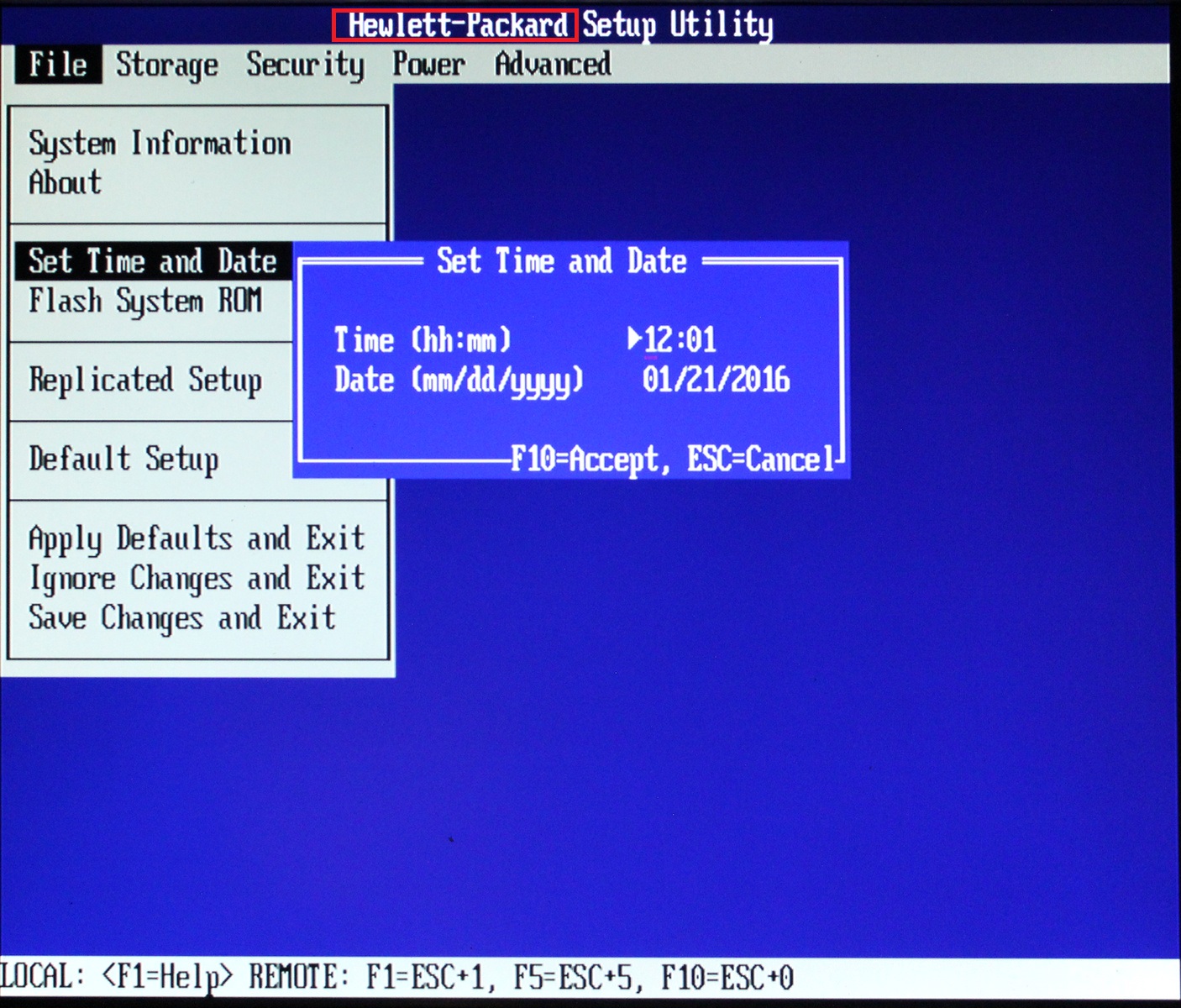
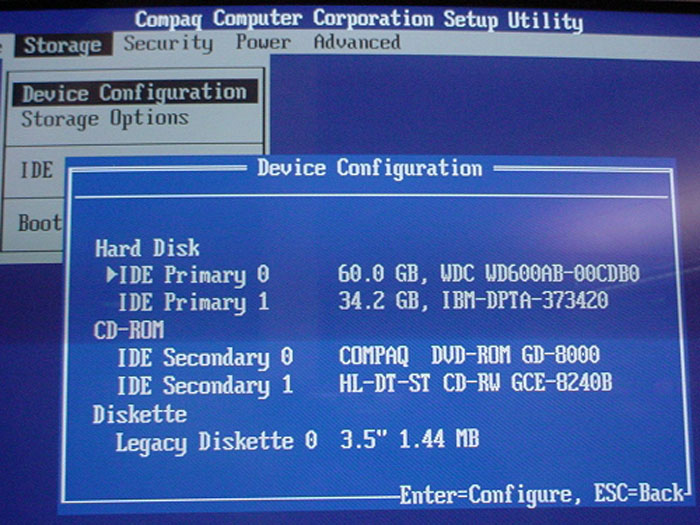
| Звуки | Описание |
| 1 короткий | Ошибок нет. Нормальная загрузка системы. |
| 1 длинный 1 короткий | Ошибка контрольной суммы памяти CMOS BIOS. Возможно сел аккумулятор ROM. |
| 2 коротких | Глобальная ошибка. |
| 1 длинный 2 коротких | Ошибка инициализации видеокарты. Проверьте правильность установки видеокарты. |
| 7 сигналов | Неисправность видеокарты AGP. Проверьте правильность установки. |
| 1 длинный постоянный | Ошибка оперативной памяти, попробуйте перезагрузиться. |
| 1 короткий 2 длинных | Неисправность оперативной памяти. Перезагрузитесь через Reset. |
Quadtel BIOS

| Последовательность звуковых сигналов | Описание ошибки |
| 1 короткий | Ошибок не обнаружено, ПК исправен |
| 2 коротких | CMOS RAM повреждена. Заменить IC если это возможно |
| 1 длинный 2 коротких | Ошибка видеоадаптера. Неисправен видеоадаптер. Переустановите или замените адаптер |
| 1 длинный 3 коротких | Один или несколько из периферийных контроллеров неисправен. Замените контроллеры и проведите повторное тестирование |
Далее: Beep-коды представлены последовательностью звуковых сигналов. Например, 1-1-2 означает 1 звуковой сигнал, пауза, 1 звуковой сигнал, пауза, и 2 звуковых сигнала.
Dell BIOS
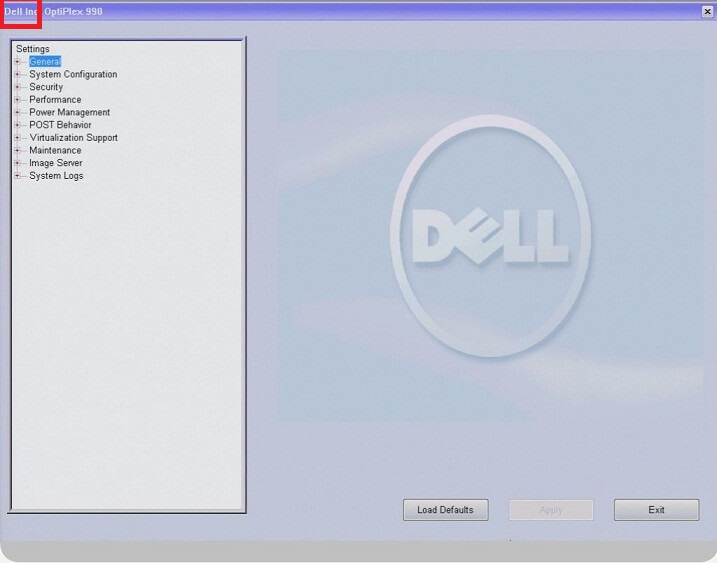
| Последовательность звуковых сигналов | Описание ошибки |
| 1-2 | Не подключена видеокарта |
| 1-2-2-3 | Ошибка контрольной суммы ПЗУ BIOS |
| 1-3-1-1 | Ошибка обновления DRAM |
| 1-3-1-3 | Ошибка клавиатуры 8742 |
| 1-3-3-1 | Неисправна память |
| 1-3-4-1 | Ошибка ОЗУ на линии xxx |
| 1-3-4-3 | Ошибка ОЗУ на младшем бите xxx |
| 1-4-1-1 | Ошибка ОЗУ на старшем бите xxx |
Phoenix BIOS


Звуковые сигналы Phoenix BIOS состоят из нескольких серий коротких гудков, которые следуют с некоторым интервалом. Например, сигнал с кодом 1-2-3 будет звучать так: один короткий гудок, пауза, два коротких гудка, пауза, три коротких гудка.
|
Сигнал |
Значение (расшифровка) |
|
1-1-3 |
Ошибка при чтении данных из микросхемы встроенной памяти СМОS |
|
1-1-4 |
Ошибка контрольной суммы микросхемы CMOS |
|
1-2-1 |
Ошибка на системной плате |
|
1-2-2 |
Ошибка контроллера DМА системной платы |
|
1-2-3 |
Ошибка чтения или записи данных в один из каналов DМА |
|
1-3-1 |
Ошибка в оперативной памяти |
|
1-3-3 |
Ошибка первых 64 Кбайт основной памяти |
|
1 3-4 |
Ошибка тестирования оперативной памяти |
|
1-4-1 |
Ошибка системной платы |
|
1-4-2 |
Ошибка тестирования оперативной памяти |
|
от 2-1-1 до 2-4-4 |
Ошибка одного из битов первых 64 Кбайт оперативной памяти |
|
3-1-1 |
Ошибка в первом канале DMA |
|
3-1-2 |
Ошибка во втором канале DМА |
|
3-1-3 |
Ошибка при обработке прерываний |
|
3-1-4 |
Ошибка контроллера прерываний материнской платы |
|
3-2-4 |
Ошибка контроллера клавиатуры |
|
3-3-4 |
Ошибка видеоадаптера |
|
3-4-1 |
Ошибка при тестировании видеопамяти |
|
3-4-2 |
Ошибка при поиске видеопамяти |
|
4-2-1 |
Ошибка системного таймера |
|
4-2-2 |
Завершение тестирования |
|
4-2-3 |
Ошибка контроллера клавиатуры |
|
4-2-4 |
Ошибка центрального процессора |
|
4-3-1 |
Ошибка тестирования оперативной памяти |
|
4-3-3 |
Ошибка системного таймера |
|
4-3-4 |
Ошибка часов реального времени |
|
4-4-1 |
Ошибка последовательного порта |
|
4-4-2 |
Ошибка параллельного порта |
|
4-4-3 |
Ошибка математического сопроцессора |
|
1-2 |
Ошибка в работе адаптеров, имеющих собственный BIOS |
|
1-2-2-3 |
Ошибка при подсчете контрольной суммы BIOS |
|
1-3-1-1 |
Ошибка в работе оперативной памяти |
|
1-3-1-3 |
Ошибка контроллера клавиатуры |
|
1-3-4-1 |
Ошибки при тестировании оперативной памяти |
|
2-1-2-3 |
Ошибка при проверке уведомления об авторском праве ROM BIOS |
|
2-2-3-1 |
Ошибка при обработке непредвиденных прерываний |
Последовательность звуковых сигналов, описание ошибок без таблицы:
1-1-2 Ошибка при тесте процессора. Процессор неисправен. Замените процессор
1-1-3 Ошибка записи/чтения данных в/из CMOS-памяти.
1-1-4 Обнаружена ошибка при подсчете контрольной суммы содержимого BIOS.
1-2-1 Ошибка инициализации материнской платы.
1-2-2 или 1-2-3 Ошибка инициализации контроллера DMA.
1-3-1 Ошибка инициализации схемы регенерации оперативной памяти.
1-3-3 или 1-3-4 Ошибка инициализации первых 64 Кбайт оперативной памяти.
1-4-1 Ошибка инициализации материнской платы.
1-4-2 Ошибка инициализации оперативной памяти.
1-4-3 Ошибка инициализации системного таймера.
1-4-4 Ошибка записи/чтения в/из одного из портов ввода/вывода.
2-1-1 Обнаружена ошибка при чтении/записи 0-го бита (в шестнадцатеричном представлении) первых 64 Кбайт ОЗУ
2-1-2 Обнаружена ошибка при чтении/записи 1-го бита (в шестнадцатеричном представлении) первых 64 Кбайт ОЗУ
2-1-3 Обнаружена ошибка при чтении/записи 2-го бита (в шестнадцатеричном представлении) первых 64 Кбайт ОЗУ
2-1-4 Обнаружена ошибка при чтении/записи 3-го бита (в шестнадцатеричном представлении) первых 64 Кбайт ОЗУ
2-2-1 Обнаружена ошибка при чтении/записи 4-го бита (в шестнадцатеричном представлении) первых 64 Кбайт ОЗУ
2-2-2 Обнаружена ошибка при чтении/записи 5-го бита (в шестнадцатеричном представлении) первых 64 Кбайт ОЗУ
2-2-3 Обнаружена ошибка при чтении/записи 6-го бита (в шестнадцатеричном представлении) первых 64 Кбайт ОЗУ
2-2-4 Обнаружена ошибка при чтении/записи 7-го бита (в шестнадцатеричном представлении) первых 64 Кбайт ОЗУ
2-3-1 Обнаружена ошибка при чтении/записи 8-го бита (в шестнадцатеричном представлении) первых 64 Кбайт ОЗУ
2-3-2 Обнаружена ошибка при чтении/записи 9-го бита (в шестнадцатеричном представлении) первых 64 Кбайт ОЗУ
2-3-3 Обнаружена ошибка при чтении/записи 10-го бита (в шестнадцатеричном представлении) первых 64 Кбайт ОЗУ
2-3-4 Обнаружена ошибка при чтении/записи 11-го бита (в шестнадцатеричном представлении) первых 64 Кбайт ОЗУ
2-4-1 Обнаружена ошибка при чтении/записи 12-го бита (в шестнадцатеричном представлении) первых 64 Кбайт ОЗУ
2-4-2 Обнаружена ошибка при чтении/записи 13-го бита (в шестнадцатеричном представлении) первых 64 Кбайт ОЗУ
2-4-3 Обнаружена ошибка при чтении/записи 14-го бита (в шестнадцатеричном представлении) первых 64 Кбайт ОЗУ
2-4-4 Обнаружена ошибка при чтении/записи 15-го бита (в шестнадцатеричном представлении) первых 64 Кбайт ОЗУ
3-1-1 Ошибка инициализации второго канала DMA.
3-1-2 или 3-1-4 Ошибка инициализации первого канала DMA.
3-2-4 Ошибка инициализации контроллера клавиатуры.
3-3-4 Ошибка инициализации видеопамяти.
3-4-1 Возникли серьёзные проблемы при попытке обращения к монитору.
3-4-2 Не удается инициализировать BIOS видеоплаты.
4-2-1 Ошибка инициализации системного таймера.
4-2-2 Тестирование завершено.
4-2-3 Ошибка инициализации контроллера клавиатуры.
4-2-4 Критическая ошибка при переходе центрального процессора в защищенный режим.
4-3-1 Ошибка инициализации оперативной памяти.
4-3-2 Ошибка инициализации первого таймера.
4-3-3 Ошибка инициализации второго таймера.
4-4-1 Ошибка инициализации одного из последовательных портов.
4-4-2 Ошибка инициализации параллельного порта.
4-4-3 Ошибка инициализации математического сопроцессора.
Длинные, непрекращающиеся сигналы — неисправна материнская плата.
Звук сирены с высокой на низкую частоту — неисправна видеокарта, проверить электролитические емкости, на утечку или заменить все на новые, заведомо исправные.
Непрерывный сигнал — не подключен (неисправен) кулер CPU.
|
0 / 0 / 0 Регистрация: 31.08.2020 Сообщений: 2 |
|
|
1 |
|
После замены видеокарты спикер выдает сигнал о неисправности, но видеокарта рабочая, что делать?23.06.2021, 19:45. Показов 2687. Ответов 8
Добрый день, помогите разобраться. Есть старый компьютер ( материнская плата — Gigabyte GA-MA770-UD3, видеокарта Radeon HD 2600, блок питания — FSP Group ATX-600PNR 600W) на видеокарте перестал работать кулер, в связи с этим была куплена новая карта GeForce GT 220, но после установки, при запуске спикер выдает 1 длинный и 2 коротких сигнала (поиск в гугле выдает информацию о проблеме видеокарты или разъеме на материнской плате). Я попробовал поставить эту карту в другой компьютер и он запустился, видеокарта оказалась рабочей, также я поставил свою рабочую видеокарту (geforce 660) в старый компьютер и он также заработал. В чем может быть проблема и что делать, что видеокарта не работает в одном компьютере и отлично работает в другом? P.S. разьем PCI почистил, блок питания выдает напряжение в пределах нормы.
__________________
0 |

|
551 / 875 / 144 Регистрация: 10.08.2015 Сообщений: 4,513 |
|
|
23.06.2021, 22:24 |
2 |
|
GT220 новую купил? слабо верится.
0 |
|
3 / 199 / 22 Регистрация: 01.06.2018 Сообщений: 2,493 |
|
|
24.06.2021, 04:17 |
3 |
|
Radeon HD 2600 у меня в практике было что например nVidia работала а АМД карта не запускалась.
0 |
|
1139 / 618 / 63 Регистрация: 04.02.2020 Сообщений: 3,682 Записей в блоге: 6 |
|
|
24.06.2021, 08:15 |
4 |
|
AndrePL7, чистите все драйвера через ddu и после устанавливайте заново драйвера с официального сайта или geforce experience
0 |
|
3 / 199 / 22 Регистрация: 01.06.2018 Сообщений: 2,493 |
|
|
24.06.2021, 08:23 |
5 |
|
чистите все драйвера при включении сразу нет картинки — драйвер тут ни причем.
0 |


|
279 / 206 / 22 Регистрация: 24.04.2008 Сообщений: 1,398 |
|
|
24.06.2021, 09:18 |
6 |
|
Даби, при чем тут дрова? у него не запускается и пищит т.е. POST не проходит AndrePL7 — попробуйте это 1. если еще не делали то выньте мать из корпуса и пробуйте собрать на столе — возможно немного не хватает контакта из-за «кривизны» корпуса P.S. вы пишите что «разьем PCI почистил» думаю, что имелся в виду PCI Express?
0 |
|
Модератор
20531 / 12417 / 2189 Регистрация: 23.11.2016 Сообщений: 62,100 Записей в блоге: 23 |
|
|
24.06.2021, 15:25 |
7 |
|
AndrePL7, попробуйте обновить биос. желательно — програматором Добавлено через 44 секунды
на видеокарте перестал работать кулер тоже мне проблема.
0 |

|
0 / 0 / 0 Регистрация: 31.08.2020 Сообщений: 2 |
|
|
24.06.2021, 21:32 [ТС] |
8 |
|
Спасибо за советы. Добавлено через 12 минут
1. если еще не делали то выньте мать из корпуса и пробуйте собрать на столе — возможно немного не хватает контакта из-за «кривизны» корпуса Спасибо за советы. 2. без разницы как сбрасывать (через джемпер или достать батарейку либо настройки по умолчанию в биосе) ?
P.S. вы пишите что «разьем PCI почистил» думаю, что имелся в виду PCI Express? Да,конечно Добавлено через 2 минуты
GT220 новую купил? слабо верится. Действительно, не правильно подобрал слово, карта не новая. Добавлено через 2 минуты
тоже мне проблема. думал об этом, на материнской плате есть свободные разъемы под кулер, если через них подключить и навесить на видеокарту или обязательно через моллекс?
0 |
|
Модератор
20531 / 12417 / 2189 Регистрация: 23.11.2016 Сообщений: 62,100 Записей в блоге: 23 |
|
|
24.06.2021, 22:34 |
9 |
|
на материнской плате есть свободные разъемы под кулер а смысл в них подключать? чтобы что? просто купите тихий вентиль, и плевать на все.
0 |
Содержание
- Один длинный три коротких сигнала bios при включении компьютера
- Один длинный три коротких сигнала bios при включении компьютера
- Расшифровка
- Инструкции
- Профилактика
- Видеокарта
- Оперативная память
- Ошибка видеопамяти: уведомление о проблеме и её решение
- 8 коротких сигналов: значение
- Ошибка видеопамяти: решение
- Ошибки видеопамяти
- Ошибки видеокарты
- Где искать ответ?
- Есть ли выход из положения?
- Другой случай
- Ошибка 43 типична не только для видеокарт
- Ошибка 43 при подключении к USB
- Мы готовы Вам помочь!
- Ошибка памяти видеокарты как исправить?
- Простые способы поиска и устранения поломок у видеокарт
- Характерные неисправности видеокарт
- Причины появления неисправностей у видеокарт
- Ошибка памяти видеокарты как исправить?
- Признаки поломки видеокарты компьютера
- Скрытые и явные признаки поломки видеокарты
- Что делать с неисправностью видеокарты?
- Причины выхода из строя видеокарты и способы восстановления ее работоспособности
- Способ 1 — прогрев видеокарты в духовке
- Способ 2 — прогрев видеокарты феном
- Способ 3 — прогрев видеокарты утюгом
- Заключение
- Ошибка видеокарты ega vga как исправить?
- Почему пищит компьютер?
- Какие бывают сигналы BIOS?
- Диагностика и устранение неисправности
- Ошибка оперативной памяти
- Ошибка видеокарты
- Проблемы с блоком питания
- Сигналы Award BIOS
- Какие бывают ошибки видеокарты и как их исправить
- Где искать ответ?
- Есть ли выход из положения?
- Другой случай
- Ошибка 43 типична не только для видеокарт
- Ошибка 43 при подключении к USB
- Мы готовы Вам помочь!
- Как исправить ошибку памяти графической карты
- Причины ошибки видеокарты?
- More info on Graphics card memory error
- Ошибка памяти видеокарты как исправить
- Система Windows остановила это устройство, так как оно сообщило о возникновении неполадок (Код 43) – решение проблемы
- Начальные действия для устранения ошибки 43
- Решение №1: Сброс напряжения
- Решение №2: Обновление драйверов
- Решение №3: Удаление графического драйвера NVIDIA
- Решение №4: Отключение видеокарты и снятие остаточного тока
- Решение №5: Настройка реестра
- Решение №6: Увеличение объема памяти
- 8 коротких сигналов: значение
- Ошибка видеопамяти: решение
Один длинный три коротких сигнала bios при включении компьютера
Один длинный три коротких сигнала bios при включении компьютера
Спикер оповещает: Один длинный три коротких сигнала bios при включении компьютера.
Когда вы включаете компьютер, то сначала начинает работу БИОС — система проверки. Если всё в порядке: устройства функционируют, параметры их состояния соответствуют требованиям, а ОС готова к запуску, то вы слышите короткий сигнал, а на мониторе появляется логотип или приветствие.
Звук издаёт специальное устройство БИОС — спикер. Этот динамик сообщает о состоянии компьютерной системы до её включения.
Если же вы слышите при включении компьютера один длинный три коротких сигнала bios, а после логотипа на мониторе не появилось изображение, то с одним из устройств возникла проблема.
Расшифровка
Для того, чтобы понять, что случилось, определите тип БИОСа. Описание сообщения спикера можно определить по таблицам звуковых сигналов.
Значения сочетания (1+3) Один длинный три коротких сигнала:
Award — сбой видеопамяти
AMI — ошибка видеокарты EGA/VGA
AST — неисправна память видеоадаптера
IBM — неисправна видеосистема EGA/VGA
Phoenix — ошибка тестирования ОП
Quadtel — неисправны один или несколько периферийных контроллеров
UEFI — ошибка видеопамяти
Видим, что самой вероятной является проблема с видеокартой. Второй вариант — оперативная память.
Инструкции
Рассмотрим, что можно сделать, когда слышите один длинный три коротких сигнала bios при включении компьютера.
Профилактика
Видеокарта
Оперативная память
2-ой и 3-ий пункт можно комбинировать — смотрите по ситуации.
Иногда система проверки ПК сама может сбоить, поэтому попробуйте сбросить её настройки.
Если исправить ошибку не удалось и спикер БИОС продолжает издавать один длинный три коротких сигнала при включении компьютера, то обратитесь к специалистам в сервисный центр для более детальной диагностики.
Источник
Ошибка видеопамяти: уведомление о проблеме и её решение
Сегодня мы рассмотрим:
О звуковых сигналах БИОС мы говорили в одной из наших предыдущих тем. Все они уведомляют о наличии какой-то критической проблемы, а самих таких наборов сигналов существует довольно много. Сегодня мы поговорим о ситуации, когда при запуске ПК Вы слышите в BIOS 8 сигналов: мы расскажем, о какой проблеме оповещают 8 сигналов в БИОС и как исправить эту ошибку.
8 коротких сигналов: значение
Услышать в BIOS 8 сигналов Вы можете, если у вас стоит оболочка AMI BIOS. Такой набор звуковых сигналов уведомляет Вас о том, что во время работы компьютера произошла ошибка видеопамяти. Как правило, такая проблема возникает непосредственно во время продолжительной работы компьютера и практически не встречается во время его запуска.
Ошибка видеопамяти: решение
Ошибка видеопамяти – это ошибка, которая напрямую связана с работой видеокарты. Во время длительной эксплуатации этой детали могут возникать определенные проблемы в её работе. К этому может привести несколько факторов:
Большое количество пыли устраняется очень легко: если Вы раскрыли боковую крышку системного блока и увидели много пыли – протрите видеокарту (можно и другие детали для профилактики) специальной салфеткой со спиртом (спирт никак не навредит детали).
Сразу же после этого следует снять видеоплату и рассмотреть её со всех сторон: проверить, не слышно ли запаха горечи, нет ли почерневших контактов или вздутых конденсатов. Если имеется, возможность, то большим плюсом будет проверка видеокарты на другой машине. Так, Вы сразу сможете понять, является ли проблема в самой детали или в чем-то другом.
Затрагивая тему конденсаторов, следует проверить и блок питания: из-за больших нагрузок тот, в свою очередь, может не выдерживать получаемое напряжение, а конденсаторы блока питания будут «взрываться». Об этом Вы сможете узнать по наличии жидкости на компоненте и вздутых «бочонков».
Мощность блока питания – еще один немаловажный фактор, влияющий на появление ошибки видеопамяти. Дело в том, что недостаточное количество подаваемого напряжения на видеокарту может привести к тому, что вторая будет не справляться с нагрузкой, из-за чего Вы и увидите такую ошибку. Вообще, когда Вы слышите в BIOS 8 сигналов, то Вам стоит задуматься о замене БП на более мощный (если дело состоит именно в нем).
Проблемы с материнской платой могут быть такие же, как и с видеокартой: физические или программные неполадки – всё это нужно тщательно проверить, чтобы знать, нужно ли заменять и эту деталь.
Выше мы рассмотрели основные причины, почему Вы можете столкнуться с ошибкой видеопамяти. Проверяйте все моменты очень тщательно, чтобы правильно определить, в чем именно заключается проблема и ликвидировать её.
Источник
Ошибки видеопамяти
Помощь в написании контрольных, курсовых и дипломных работ здесь.
не могу понять реальный объём видеопамяти. (Ноут за 10к с 6 ГБ видеопамяти О_о)
Друг реши себе ноут взять на авито. Вот вижу такое объявление: Тыц Заголовок товара: Мощный HP.
тип видеопамяти
подбираю видеокарту под материнскую плату GIGABYTE GA-P43-ES3G какой тип используемой видеопамяти.
 Частота видеопамяти
Добрый день! Заранее прошу прощения за нубский вопрос. Имеется видеокарта GIGABYTE GV-N650OC-2GI.
Ошибка теста видеопамяти
Всем добрый вечер. у меня уже была здесь тема с синими экранами в играх. Делал тест видеопамяти.
Пардон, «видео», потому что писал это к видео на ютубе, просто сюда скопировал и вставил. Не обращайте внимания. Шоколадки-планки оперативной памяти.
Добавлено через 31 минуту
qvad, сделал все, как у вас в инструкции. Пациент не дышит. Проблема та же. Что сделал? Вытащил оперативу, видеокарту, проверил соединения на наличие сломанных ножек. Стеркой зачистил ножки с обеих сторон на видеокарте, планках оперативки. Перезагрузил биос несколько раз, вытащил батарейку. Что страно, так это то, что у вас в статье написано, при отсутствии оперативы она пищит одним длинным, я же выташил и оперативу, и видеокарту, она пищит как пищала, 1 длинный, 2 коротких.
Хочу отметить, блок питания в норме, кулер работает, лампочка на материнке горит, кулер видеокарты крутился, когда я ее подключал. В чем проблема-непонятно.
Источник
Ошибки видеокарты

| Виды работ | Стоимость |
|---|---|
| Диагностика | 0 р. |
| Вызов | 0 р. |
| Установка / замена видеокарты | 120 р. |
| Ремонт видеокарты | 350 р. |
Многие из нас попадали в столь неприятную ситуацию, как внезапное исчезновение или ухудшения качества картинки. А при этом еще могут возникать и всевозможные всплывающие окна или в диспетчере задач могут появляться различные надписи, например «ошибка 43 – видеокарта сообщила о появлении возможных неполадок».
Такие проблемы, как известно, никогда не бывают вовремя и тогда перед пользователем возникает единственный вопрос: что делать?
Как выйти из положения и что может стать причиной такой неприятности?
На самом деле, данная ошибка видеокарты Nvidia или Radeon не единична и встречается достаточно часто. О ней, а также о других проблемах с видеокартами, мы сегодня и поговорим.
Где искать ответ?
Иногда мы сталкиваемся с такой проблемой, как сбой драйверов. При этом, обновить их, откатить или переустановить попросту не представляется возможным. Что делать в такой ситуации? Для этого необходимо зайти в Диспетчер задач и просмотреть состояние видеокарты.
С большой вероятностью, напротив устройства вы увидите небольшой значок желтого цвета, который свидетельствует о проблемах.

Нужно открыть ее свойства и просмотреть указанную там информацию. Скорее всего, в разделе вы увидите соответствующую надпись: «Ошибка код 43 – видеокарта была остановлена из-за сообщения о появлении неполадок».
В различных версиях операционных систем, данное сообщение отличается друг от друга, но вместе с тем, суть остается неизменной.
Есть ли выход из положения?
Как правило, сообщения вроде «Код 43 – ошибка видеокарты» возникают по причинам, устранить которые самостоятельно практически невозможно. Как правило, это возникает из-за поломки графического процессора по одной из двух основных причин.

Что можно предпринять в таком случае? Существует несколько возможных вариантов реанимации видеокарты в домашних условиях, но гарантировать их эффективность попросту невозможно. Возможные решения проблемы следующие:
Единственный из перечисленных методов, которые можно применить без риска дополнительного повреждения устройства, это переустановка ОС. В остальных случаях, после такой реанимации, ему даже не поможет ремонт, замена видеокарты станет единственным выходом из положения.
Еще один возможный способ самостоятельного тестирования чипа – монтаж на другой компьютер.

Если вы обладаете соответствующими навыками, можно попробовать установить устройство на материнскую плату ПК друга или родственника. Если на постороннем компе с вашей видеокартой нет изображения, или появляется та же самая ошибка, значит устранить проблему каким-либо способом, кроме профессионального ремонта, не получится. Но если все нормально, тогда, скорее всего, причина кроется в системном сбое ОС или других элементов компьютера.
Другой случай
Иногда случаются ситуации, при которых после установки нового устройства Nvidia GeForce или AMD Radeon, ошибка 43 начинает действовать вам на нервы. При этом при возвращении старой видеокарты, все идеально работает и нет никаких неприятностей. А при подключении новой упорно появляется одна и та же проблема. Каков выход из такой ситуации? Можно выделить четыре основных проблемы, которые приводить к появлению ошибки.
Если ничего из перечисленного не помогает, возможно проблема кроется в браке устройства. Выявить его поможет установка платы на другой компьютер. Если она не будет работать и там, вероятно, она попросту неисправна.
Тогда необходим либо ее ремонт, либо обмен в месте покупки.
Ошибка 43 типична не только для видеокарт
Вне зависимости от того, какое бы устройство вы не подключили к компьютеру, всегда существует риск его отказа с соответствующим оповещением в виде ошибки 43. Данная неприятность подразумевает не только проблемы с видеокартами AMD Radeon или Nvidia GeForce, а и с такими устройствами, как:
Практически во всех случаях, данное сообщение говорит о неполадках непосредственно устройства. Ситуации, когда проблема кроется в программной плоскости, скорее исключение. Теоретически, такой сигнал может появляться при сбоях в операционных системах или неправильно заданному пути к драйверу. Но опять же повторимся, чаще проблема аппаратная и решить ее самостоятельно, как правило, не представляется возможным.
Помочь в таком случае может только профессионал.
Ошибка 43 при подключении к USB
Если удалось определить, что данная проблема связана непосредственно с подключением к USB, решить проблему можно. Существует несколько основных причин, по которым это происходит и способов их решения. Перечислим основные из них:
Мы готовы Вам помочь!
Если у вас перестала работать видеокарта, важно знать: большинство неисправностей, по которым возникает ошибка 43, самостоятельно устранить невозможно. Они требуют глубокой диагностики и ремонта, в том числе и использованием специального инструмента и оборудования. Если вы столкнулись с такой проблемой, компания «Эксперт» поможет вам решить ее максимально быстро и качественно.
Мы осуществляем высококачественный и надежный ремонт видеокарт в Москве. Опытные специалисты сервисного центра знают обо всех возможных неисправностях устройств, которые могут вызывать ошибку 43 и способах решения поставленной задачи.
Источник
Ошибка памяти видеокарты как исправить?
Простые способы поиска и устранения поломок у видеокарт

Любое оборудование, каким бы оно ни было надежным, рано или поздно начинает сбоить или полностью выходит из строя. карты – это достаточно сложное оборудование, начиненное множеством микроэлектронных компонентов, также не являются исключением из этого правила.
При нарушении условий эксплуатации, постоянных нагрузках, близких к критическим, некачественном питании, слишком сильном разгоне, вероятность появления неисправностей видеокарт возрастает в разы. Из-за проблем с видеокартой появляются сложности с загрузкой, на дисплее наблюдаются артефакты, полосы и другой шум, которые приводят к полной или частичной потере работоспособности всего компьютера.
В данной статье рассматриваются типичные неисправности, возникающие у видеокарт как при майнинге, так и при обычной/игровой эксплуатации. Часть из них можно устранить самостоятельно (обычно это проблемы, связанные с некорректной установкой драйверов и переразгоном/даунвольтингом), другая часть требует проведения квалифицированного ремонта, а в некоторых, тяжелых случаях, проведение ремонта нецелесообразно (дешевле купить новую видеокарту).
Синий экран BSOD, связанный с ошибкой VIDEO SCHEDULER INTERNAL ERROR после пролива жидкости из водяной системы охлаждения на GPU и вызванных этим замыканий:
Характерные неисправности видеокарт
Обычно при наличии проблем с видеокартами у компьютера появляются следующие неприятные симптомы:
Причины появления неисправностей у видеокарт
К основным причинам появления проблем в работе видеокарт относятся:
Чтобы понять, программная или аппаратная ошибка приводит к сбоям в работе видеокарты, можно использовать один из следующих способов:
Если после использования указанных способов проблемы в работе GPU остаются, то их причина кроется в физической неисправности видеокарты
Проблемы с работой драйверов обычно лечатся их чистой переустановкой по методике, изложенной в статье «Правильная установка драйверов GPU для майнинга».
Иногда проблема переустановкой драйверов не решается, и приходиться заново устанавливать систему. В этом случае желательно ее оптимизировать, воспользовавшись советами из статьи «Как выбрать дистрибутив Windows и настроить систему для майнинга».
Если переустановка драйверов/системы не помогает, то нужно переходить к поиску аппаратных проблем.
Для того, чтобы удостовериться в том, что у видеокарты имеется именно физическая неисправность можно использовать следующие способы:
Если при запуске ВК на другом компьютере появляются те же признаки неисправности, или он вообще не запускается, то причина, скорее всего, заключается в физической неисправности GPU.
Если видеокарточка исправна, но в нее залит неправильный BIOS, то нужно вставить ее в качестве второй (не основной), запустить компьютер и проверить, определяется ли она в диспетчере устройств.
Ошибка 43 свидетельствует о проблемах с BIOS-ом и может быть вылечена пропатчиваением драйверов или прошивкой правильного BIOS с помощью AtiFlash или программатор.
Если система показывает ошибку 12 (нехватка ресурсов), то можно поколдовать в BIOS материнской платы, отключив там все лишнее оборудование (звуковая карта, неиспользуемые порты и т.д.).
Если система с проблемной видеокартой начинает загружаться, но при этом возникает ошибка с синим экраном, нужно внимательно изучить ее код, отображаемый на экране. Например, при появлении ошибки VIDEO TDR FAILURE у видеокарт система сама указывает сбойный модуль, являющийся виновником проблем.
Пример ошибки VIDEO TDR FAILURE видеокарт Nvidia, возникающей из-за проблем с файлом nvlddmkm.sys:
Проблема с файлом nvlddmkm.sys, а также код BSOD ошибки stop 0x00000116 обычно решается переустановкой драйверов.
При несоответствии установленной версии CUDA некоторые программы могут не запускаться, выдавая соответствующую ошибку. Выбрать нужную версию платформы CUDA в драйверах Nvidia можно руководствуясь информацией из статьи «О технологии многопотоковых вычислений CUDA в видеокартах компании Nvidia».
Ошибка NVML: cannot get fan speed, error 999 лечится по методике, изложенной в статье «Как исправить ошибку NVML cannot get fan speed».
Решить проблемы, вызывающие ошибку «NVIDIA NVML library not found», поможет информация из статьи «Как исправить ошибку NVIDIA NVML library not found».
Если видеокарта еще «дышит», но на экране появляются артефакты, либо при майнинге появляется много режектов/hardware errors по памяти, немного продлить ее жизнь без замены чипов памяти может снижение разгона, вплоть до снижения частоты памяти ниже штатной.
Ошибки, связанные с деградацией полупроводниковых элементов ядра и памяти диагностируются утилитами, запускающими стресс-тесты на GPU, например, FurMark, а также майнерами, интенсивно использующими видеопамять, например, Клеймором. Снижение рабочей частоты памяти/ядра поможет избавиться и от некоторых синих экранов, связанных с переразгоном/излишним снижением напряжения.
Решение аппаратных проблем с видеокартами обычно требует вмешательства квалифицированного мастера. Иногда решить проблемы с плохими контактами помогает очистка разъемов ваткой/тампоном со спиртом/бензином «Калоша».
В большинстве случаев найти аппаратную проблему невозможно без разборки видеокарты и внимательного осмотра всех ее деталей.
карта, работавшая долгое время при повышенной влажности имеет следы ржавчины на болтах крепления. Качество всех электрических контактов на этой карте со временем падает:
Визуальный осмотр должен проводиться в первую очередь при подозрении на наличие аппаратных проблем у GPU.
Сгоревшие smd-конденсаторы на видеокарте, выявить которые помог внимательный осмотр платы:
Провести несложную диагностику аппаратных поломок видеокарт AMD могут помочь статьи «Диагностика типовых поломок видеокарт AMD Radeon RX» и «Устранение типичной неисправности в цепи питания Sapphire Radeon RX400/500-й серий».
Если видеокарта работает нестабильно, при этом есть уверенность в драйверах и операционной системе, снижен до минимума разгон и обеспечено качественное питание, проблема может быть в контактах чипов памяти с платой или в некачественном контакте с платой выводов видеопроцессора. Реболлинг и/или замена чипов, практикующиеся в таких случаях обычно стоят очень дорого. Поэтому в большинстве таких случаев выгоднее использовать такую карту в качестве донора для ремонта более «легких» пациентов. Прогревание видеокарт с такими проблемами может кратковременно вернуть их к жизни, но все равно они очень быстро перейдут в мир иной.
Ошибка памяти видеокарты как исправить?

Ухудшения функционирования видюхи почти всегда сопровождаются рядом определенных признаков. Если вас, дорогой друг, заинтересовали признаки неисправности видюхи, то, должно быть, вы столкнулись с тем, что данное устройство вышло из строя или вот-вот выйдет. Однако, для того, чтобы вы несомненно могли быть уверены в своих выводах, советую ознакомиться с нашим постом на эту тему. Прочитав материал, вы поймёте в чем дело и может быть, даже своими руками сможете устранить возникшую проблему. Такого рода неполадка может случиться с видеокартой любой фирмы — к примеру от Nvidia или от Radeon.
Признаки поломки видеокарты компьютера
Что ж, неисправность видеокарточки компьютера вот так может проявить себя:
Вы включаете свой любимый комп и замечаете что-то необычное. Могут быть слышны звуковые сигналы, которых раньше не было, могут мерцать световые индикаторы или другие характерные признаки. А монитор в этот момент остается темным, то бишь никак себя не проявляет.
В этом случае высока вероятность выхода из строя видеокарты, которая является довольно сложной микросхемой и отвечает за обработку и вывод видеосигнала на экран монитора. В данный момент от вашего компа нет никакой пользы и следует в кратчайшие сроки исправить возникшую проблему. Таким образом, начинаем выискивать причину.
Скрытые и явные признаки поломки видеокарты
Если ваша видеокарта работает неправильно, то об этом можно судить по некоторым признакам. К примеру: монитор работает, но время от времени на экране появляются искажения изображений, полосы. Это так называемые — артефакты. А при переустановке драйверов, система может вдруг выдать синий экран смерти, а БИОС информирует о поломке видеокарты вашего ПК, сигнализируя звуковыми сигналами. Для 99% утверждения о том, что причина поломки компа кроется в видеокарте, вам нужно убедиться в том, что остальные комплектующие работают должным образом. Для этого следует обратить внимание на пункты ниже:
Что ж, если все комплектующие работают, операционка грузится, но на экране не отображается информация, то с вероятностью в 99% можно eтверждать, что причина кроется в видеокарте.
Что делать с неисправностью видеокарты?
Что делать, если накрылась видеокарта?
Если ваш ПК ещё на гарантийном сроке и вы его не вскрывали (пломбы — целые), то оптимальным вариантом будет обращение в магазин, где приобрели компьютер. Гарантия позволяет переложить свои заботы на магазин, который обязан вручить вам исправное железо. Правда такое обращение может затянуться на месяц, но зато не придется покупать новую видеокарту.
Если гарантия вашего ПК закончилась или вы его вскрывали, то сначала можно осмотреть детально видеокарту. Это можно сделать самому дома. Для этого:
Если после проделанных манипуляций изображение на экране так и не появится, то причина поломки видюхи — явно не в скоплении окиси на контактах. И потребуется более серьёзных подход.
Причины выхода из строя видеокарты и способы восстановления ее работоспособности
Есть две основные причины, по которым видеокарта может не работать: аппаратная (техническая) и программная.
Ошибки ПО могут быть связаны с неправильной установки драйверов. Для устранения ошибок нужно лишь переустановить драйверы. Ещё может какая-нибудь программа конфликтовать с программным обеспечением видеокарты. Такое конечно — редкость, тем не менее может быть. В этом случае нужно удалить софт, который был недавно установлен и который вы подозреваете, что конфликтует с ПО видеокарты.
А вот аппаратные неисправности почти всегда и случаются. Как правило они связаны с нарушением взаимодействия между отдельными модулями видюшки. Самому устранить такие неисправности в принципе можно, как минимум можно попробовать. Ниже рассмотрим три способа устранения аппаратных неисправностей видеокарты.
Способ 1 — прогрев видеокарты в духовке
Для прогрева (прожарки) видеокарты в обыкновенной газовой или электрической духовке вам потребуется:
Некоторые утверждают, мол, нужен специальный тестер и термопара (для отслеживания температуры). Но обычный пользователь забьёт на такое, поэтому мы их не указываем, как необходимые вещи. Снимаем радиатор, кулеры (а также, если конденсаторы старого образца — выпаиваем, иначе они вздуются). карту обматываем фольгой, открытым оставляем лишь чипсет (под него можно вырезать квадратик в фольге), с которого предварительно очистили слой термопасты. Кладём видюху в фольге в разогретую духовку до
200 градусов и прогреваем до 250 градусов по Цельсию. Примерно так:
Обращаю ваше внимание на то, что кто-то рекомендует минут 15 жарить, а кто-то минут 5 (например — автор из видео, которое мы вставили немного ниже). Точного времени по прогреву нету.
Отключаем духовку, видюха пусть остывает внутри. Если выпаивали конденсаторы — припаиваем. Сразу можно не намазывать термопасту, а просто поставить радиатор с кулером, чтобы быстренько глянуть, заработала ли система и в случае удачи — снять видеокарту и уже всё сделать капитально, т.е. намазать термопасту, установить радиатор, кулеры и капитально всё завинтить.
Способ 2 — прогрев видеокарты феном
Для прогрева видюхи данным способом, вам понадобится следующее:
Так как у меня такого оборудования не имеется и с ним я не знаком, то описывать не буду. На различных сайтах пишут, что нагрев устройства не должен превышать 280 градусов, а также фен нельзя прижимать к чипу и приближать на близкое расстояние (1-3 см) к чипу или другим элементам. Про прогрев видеокарты данным способом вы можете почитать на Пикабу по этой ссылке.
Способ 3 — прогрев видеокарты утюгом
Для прогрева видеокарты утюгом, вам понадобится следующее:
Устанавливаем плату видеокарты на поверхность, чтобы она не скользила. Например — металлический лист для запекания в духовке. На неё устанавливаем утюг, чтобы его «нос» покрывал поверхность чипа, при этом не касался других элементов платы. Утюг тоже не должен скользить. При необходимости подложите что-нибудь под рукоятку утюга, там где не нагревается (в зависимости от утюга).
Включаем утюг на 1/4 по делению от максимума. Жарим на каждом делении минут по 5-10. Можно и на 1/3 поделить и например жарить по 10 минут 3 раза, выйдет 30 минут. Я таким образом реанимировал свою GTX 460 ti в своё время на 768 мб раз 5 где-то, в общей сложности проработала около года после появления первых артефактов. Но имейте ввиду, восстанавливается работоспособность таким образом на время.
Способ считаю более качественным, нежели запекать в духовке, где могут накрыться другие элементы. И с утюгом я обходился даже без фольги. Бывало, что утюг немного съезжал с чипа, тем не менее видеокарта начинала потом работать. Если не работала, значит мало прожарил и жарил снова. Отключать утюг или сразу или постепенно. Как правильней — не знаю, делал и так и так.
А потом я купил новую GTX 750 ti на 2гб за 9+ тыс и после 460й она словно вертолёт и кстати без дополнительного питания. Доволен, но хочу уже на 4-6 гб какую-нибудь.
Заключение
В статье мы не будем более подробно рассматривать всевозможные способы ремонта видеокарты. Ведь они уже требуют определенных умений и знаний. А мы тут сами — самоучки. Лучшим вариантом будет реболл на профессиональной инфракрасной паяльной станции. В этом случае полностью снимут чип с видеокарты, очистят поверхность от старых шариков и посадят чип на новые BGA-шары. Такая посадка чипа будет близка к заводской.
А при домашнем прогреве контакты чипа плавятся и видеочип как бы садится на место и нарушенный контакт чипа с платой устраняется. Но в этом случае с каждой видеокартой — всё индивидуально. Одна может проработать несколько лет, после прогрева, а другая перестанет работать на следующий день. С каждой поломкой, после того, как видеокарта уже грелась, вероятность оживить видюху становится ниже.
Если сильно не нагружать восстановленную в домашних условиях видеокарту (например — играми), то она может прослужить дольше.
Ошибка видеокарты ega vga как исправить?
Предположим у вас пищит компьютер при включении и на экране не появляется изображение. Стоит ли сразу вызывать мастера или можно решить проблему самостоятельно? В идеале, конечно, лучше, чтобы ремонт производил человек, который в этом разбирается.
Однако, если нет времени ждать мастера или вы просто хотите сэкономить на ремонте, то можете воспользоваться советами в данной статье. Многие неисправности могут быть вызваны плохим контактом и такую проблему можно устранить самостоятельно.
Почему пищит компьютер?
Когда возникает неисправность, система оповещает комбинацией звуковых сигналов, которые говорят какая неисправность возникла. На самом деле, звуковой сигнал подается даже если всё в порядке — 1 короткий звуковой сигнал.
Какие бывают сигналы BIOS?
Прежде чем начинать диагностику, лучше отсоединить всё лишнее (клавиатура, мышь, принтер, флешки и т.д.).
Чаще всего можно услышать следующие сигналы:
Звуковой сигналОписание ошибки
| 1 короткий | всё ОК (ошибки не обнаружены) |
| Длинный повторяющийся | проблемы с оперативной памятью |
| 1 длинный, 2 коротких | ошибка видеокарты |
| 1 длинный, 3 коротких | нет видеокарты или ошибка видеопамяти |
| Непрерывный сигнал | проблемы с блоком питания |
Диагностика и устранение неисправности
Прежде чем начинать диагностику, лучше отсоединить всё лишнее (клавиатура, мышь, принтер, флешки и т.д.).
После того, как вам удалось по звуковому сигналу идентифицировать свою проблему, можно попробовать ее исправить. Выключите компьютер из розетки и по порядку выполните описанные ниже действия, в зависимости от того, какую проблему вам удалось распознать (оперативная память, видеокарта или блок питания). Проверяйте компьютер на включение после выполнения каждого пункта.
Ошибка оперативной памяти
Более подробно о том как и чем почистить контакты оперативной памяти показано в статье — Чем почистить контакты оперативной памяти.
Ошибка видеокарты
Контакты видеокарты чистятся таким же способом как и контакты оперативной памяти.
Проблемы с блоком питания
В случае, если ваш компьютер издает комбинации звуковых сигналов отличающиеся от тех, которые были описаны выше, то воспользуйтесь таблицами ведущих производителей BIOS, таких как Award BIOS и AMI BIOS.
Сигналы Award BIOS
Последовательность звуковых сигналовОписание ошибки
| 1 сигнал и пустой экран | Ошибок не обнаружено |
| 2 коротких | Обнаружены незначительные ошибки.На экране монитора появляется предложение войти в программу CMOS Setup Utility и исправить ситуацию.Проверьте надежность крепления шлейфов в разъемах жесткого диска и материнской платы. |
| 3 длинных | Ошибка контроллера клавиатуры |
| 1 длинный, 1 короткий | Ошибка оперативной памяти (RAM) |
| 1 длинный, 2 коротких | Ошибка видеокарты |
| 1 длинный, 3 коротких | Нет видеокарты или ошибка видеопамяти |
| 1 длинный, 9 коротких. | Ошибка при чтении из ПЗУ |
| Повторяющийся короткий | Проблемы с блоком питания;Проблемы с ОЗУ |
| Повторяющийся длинный | Проблемы с ОЗУ |
| Циклично чередующихся два звуковых тона. | Проблемы с CPU |
| Непрерывный. | Проблемы с блоком питания |
Какие бывают ошибки видеокарты и как их исправить

Виды работСтоимость
| Диагностика | 0 р. |
| Вызов | 0 р. |
| Установка / замена видеокарты | 120 р. |
| Ремонт видеокарты | 350 р. |
Многие из нас попадали в столь неприятную ситуацию, как внезапное исчезновение или ухудшения качества картинки. А при этом еще могут возникать и всевозможные всплывающие окна или в диспетчере задач могут появляться различные надписи, например «ошибка 43 – видеокарта сообщила о появлении возможных неполадок».
Такие проблемы, как известно, никогда не бывают вовремя и тогда перед пользователем возникает единственный вопрос: что делать?
Как выйти из положения и что может стать причиной такой неприятности?
На самом деле, данная ошибка видеокарты Nvidia или Radeon не единична и встречается достаточно часто. О ней, а также о других проблемах с видеокартами, мы сегодня и поговорим.
Где искать ответ?
Иногда мы сталкиваемся с такой проблемой, как сбой драйверов. При этом, обновить их, откатить или переустановить попросту не представляется возможным. Что делать в такой ситуации? Для этого необходимо зайти в Диспетчер задач и просмотреть состояние видеокарты.
С большой вероятностью, напротив устройства вы увидите небольшой значок желтого цвета, который свидетельствует о проблемах.
Нужно открыть ее свойства и просмотреть указанную там информацию. Скорее всего, в разделе вы увидите соответствующую надпись: «Ошибка код 43 – видеокарта была остановлена из-за сообщения о появлении неполадок».
В различных версиях операционных систем, данное сообщение отличается друг от друга, но вместе с тем, суть остается неизменной.
Есть ли выход из положения?
Как правило, сообщения вроде «Код 43 – ошибка видеокарты» возникают по причинам, устранить которые самостоятельно практически невозможно. Как правило, это возникает из-за поломки графического процессора по одной из двух основных причин.
Что можно предпринять в таком случае? Существует несколько возможных вариантов реанимации видеокарты в домашних условиях, но гарантировать их эффективность попросту невозможно. Возможные решения проблемы следующие:
Единственный из перечисленных методов, которые можно применить без риска дополнительного повреждения устройства, это переустановка ОС. В остальных случаях, после такой реанимации, ему даже не поможет ремонт, замена видеокарты станет единственным выходом из положения.
Еще один возможный способ самостоятельного тестирования чипа – монтаж на другой компьютер.
Если вы обладаете соответствующими навыками, можно попробовать установить устройство на материнскую плату ПК друга или родственника. Если на постороннем компе с вашей видеокартой нет изображения, или появляется та же самая ошибка, значит устранить проблему каким-либо способом, кроме профессионального ремонта, не получится. Но если все нормально, тогда, скорее всего, причина кроется в системном сбое ОС или других элементов компьютера.
Другой случай
Иногда случаются ситуации, при которых после установки нового устройства Nvidia GeForce или AMD Radeon, ошибка 43 начинает действовать вам на нервы. При этом при возвращении старой видеокарты, все идеально работает и нет никаких неприятностей. А при подключении новой упорно появляется одна и та же проблема. Каков выход из такой ситуации? Можно выделить четыре основных проблемы, которые приводить к появлению ошибки.
Если ничего из перечисленного не помогает, возможно проблема кроется в браке устройства. Выявить его поможет установка платы на другой компьютер. Если она не будет работать и там, вероятно, она попросту неисправна.
Тогда необходим либо ее ремонт, либо обмен в месте покупки.
Ошибка 43 типична не только для видеокарт
Вне зависимости от того, какое бы устройство вы не подключили к компьютеру, всегда существует риск его отказа с соответствующим оповещением в виде ошибки 43. Данная неприятность подразумевает не только проблемы с видеокартами AMD Radeon или Nvidia GeForce, а и с такими устройствами, как:
Практически во всех случаях, данное сообщение говорит о неполадках непосредственно устройства. Ситуации, когда проблема кроется в программной плоскости, скорее исключение. Теоретически, такой сигнал может появляться при сбоях в операционных системах или неправильно заданному пути к драйверу. Но опять же повторимся, чаще проблема аппаратная и решить ее самостоятельно, как правило, не представляется возможным.
Помочь в таком случае может только профессионал.
Ошибка 43 при подключении к USB
Если удалось определить, что данная проблема связана непосредственно с подключением к USB, решить проблему можно. Существует несколько основных причин, по которым это происходит и способов их решения. Перечислим основные из них:
Мы готовы Вам помочь!
Если у вас перестала работать видеокарта, важно знать: большинство неисправностей, по которым возникает ошибка 43, самостоятельно устранить невозможно. Они требуют глубокой диагностики и ремонта, в том числе и использованием специального инструмента и оборудования. Если вы столкнулись с такой проблемой, компания «Эксперт» поможет вам решить ее максимально быстро и качественно.
Мы осуществляем высококачественный и надежный ремонт видеокарт в Москве. Опытные специалисты сервисного центра знают обо всех возможных неисправностях устройств, которые могут вызывать ошибку 43 и способах решения поставленной задачи.
Вы оформляете заявку онлайн или по телефону
Мастер выезжает по адресу в течении 1 часа
Мастер выявляет неисправность и устраняет её
Вы принимаете работу мастера и оплачиваете
Мы готовы произвести ремонт любой сложности и восстановить работоспособность вашего видеоадаптера. Вы не знаете что делать и уже готовы выбросить свою старую видеокарту? Не спешите делать этого! Компания «Эксперт» сделает все для того, чтобы видеоадаптер работал надежно, стабильно и долговечно!
Как исправить ошибку памяти графической карты

НАКОНЕЧНИК: Click here now to repair Windows faults and optimize system speed
Ошибка памяти видеокарты обычно вызвано неверно настроенными системными настройками или нерегулярными записями в реестре Windows. Эта ошибка может быть исправлена специальным программным обеспечением, которое восстанавливает реестр и настраивает системные настройки для восстановления стабильности
Если у вас ошибка памяти в видеокарте, мы настоятельно рекомендуем вам Загрузка (ошибка памяти графической карты) Инструмент восстановления.
Примечание: Эта статья была обновлено на 2020-08-05 и ранее опубликованный под WIKI_Q210794
Обновление за август 2020 года:
We currently suggest utilizing this program for the issue. Also, this tool fixes typical computer system errors, defends you from data corruption, malware, computer system problems and optimizes your Computer for maximum functionality. You can repair your Pc challenges immediately and protect against other issues from happening by using this software:
Ошибка или неточность, вызванная ошибкой, совершая просчеты о том, что вы делаете. Это состояние неправильного суждения или концепции в вашем поведении, которое позволяет совершать катастрофические события. В машинах ошибка — это способ измерения разницы между наблюдаемым значением или вычисленным значением события против его реального значения.
Это отклонение от правильности и точности. Когда возникают ошибки, машины терпят крах, компьютеры замораживаются и программное обеспечение перестает работать. Ошибки — это в основном непреднамеренные события. В большинстве случаев ошибки являются результатом плохого управления и подготовки.
Причины ошибки видеокарты?
Если вы получили эту ошибку на своем ПК, это означает, что произошла сбой в работе вашей системы.
Общие причины включают неправильную или неудачную установку или удаление программного обеспечения, которое может привести к недействительным записям в вашем реестре Windows, последствиям атаки вирусов или вредоносных программ, неправильному отключению системы из-за сбоя питания или другого фактора, кто-то с небольшими техническими знаниями, случайно удалив необходимый системный файл или запись в реестре, а также ряд других причин. Непосредственной причиной ошибки «Ошибка памяти карты памяти» является неспособность правильно выполнить одну из своих обычных операций с помощью системного или прикладного компонента.
More info on Graphics card memory error
РЕКОМЕНДУЕМЫЕ: Нажмите здесь, чтобы исправить ошибки Windows и оптимизировать производительность системы.
один из них — мой настоящий Vram. Так что оба Tqs трудно сказать, основываясь только на этой информации, поскольку 8400gs появились в моделях 256 512 и 1024. Скажите, пожалуйста, который часто читал как имеющий более 2gigs, когда у него был только 512meg.
Dxdiag Я знаю, что не всегда правильно моя старая 8800gt nvidia карта, которая, безусловно, правда, хотя они оба возможны. Основываясь на имеющейся информации, я не могу сказать, что это тоже путают. На самом деле возможен разгон. Связывание графической карты памяти DDR2 с графической картой DDR3 SLI?
Если смогу, как эта разница повлияет на производительность?
Теперь эта карта имеет DDR3 memoryClick для расширения … Но если это не другой 7600 GT, который вы пытаетесь использовать SLi, просто с графической картой памяти DDR2, которая также поддерживает SLI. Теперь эта карта имеет память DDR3. Я хотел знать, могу ли я связать его с красным переключателем на нем », расскажите нам так же.
Какая карточка? «Карта с памятью DDR3» или «Отличная технология SLI, позволяющая мне связать 2 или более графические карты для большей производительности. Привет, у меня есть видеокарта EVGA e-GeForce 7600GT 256 MB PCIe, которая поддерживает ее, особенно если вы собираетесь купить другую карту. карта / карта / Память / ОЗУ
Microsoft Windows XP Home Edition, особенно во время игры в более новые игры ….. ПОЖАЛУЙСТА, об этом … В то время как в Интернете и 6100 GPU (с доступным слотом PCI-Express …. я ничего не знаю
Мой компьютер немного по медленной стороне время от времени …. Спасибо
получить обновление и сделать его лучше …. Моя видеокарта nVidia Geforce сколько и тому подобное.
Новая видеокарта — низкая графическая память?
Edit: Nevermind все это, я просто прочитал ваши другие темы, и я думаю, что Эй, я недавно инвестировал в 1ggb asus gtx 550 ti графическую карту, но по какой-то причине общая память 4046mb? Пробовал старое и новое лучшее, что нужно сделать, это переустановить окна и начать с нуля. Я использую:
Материнская плата m5a78L ОЗУ 8GB corsair
AMD phenom II x 4 3.4ghz
Я испытываю довольно плохое мерцание в играх, что делает их неиграбельными.
графические драйверы безрезультатно … карта ASUS GT240 «ОШИБКА НЕ МОЖЕТ НАЙТИ КАРТОЧКУ ГРАФИКИ»
Ваша помощь поможет решить эту проблему? Я также нашел людей с той же проблемой и после того, как они сделали слот с консервированным воздухом? Кто-нибудь знает, как быть высоко оцененным. У вас установлен PCIe CARD «Может ли кто-нибудь помочь мне с этим сообщением об ошибке?
Вы пробовали очистить контакты в графическом процессоре, где он подключается к PCIe? И, пожалуйста, тщательно заполните свои системные спецификации, как сначала, чтобы инициализировать в BIOS? Кроме того, вы попробовали карту, щелкнув вкладку под своим сообщением.
Вы пытались использовать ластик для карандашей, чтобы аккуратно чистить в другом слоте MoBo?
карта ASUS GT240 «ОШИБКА НЕ МОЖЕТ НАЙТИ ГРАФИКИ чистой установкой windows7 / vista, и все драйверы все же появились.
Должен ли я получить больше памяти или лучшую графическую карту?
Подарочная карта Geforce 7200GS, которую я могу потратить.1. Что мне нужно Tc 256 Mb4. Больше памяти (я могу DDR1 128MB Pci-e4.
Gf 6600 Le Watts требует, чтобы эти карты требовали? Мои спецификации компьютера перечислены в моем sig ниже. Спасибо! Поддержка графических карт и памяти
Они также могут делать графику, не уверен.
Он сканирует вашу систему и сообщает вам, что может сделать ваша система. Можете ли вы добавить больше памяти на видеокарту
Если кто-нибудь может рассказать мне, как и где вы получили память от пользователей
память или графическая карта
графическая карта памяти agp?
Моя карточка 128mb и (извините меня i В моем BIOS установлен 128mb.can кто-нибудь скажет мне, что это значит? И я не знаю много) графический размер выигрыша? также заметил, что мой BIOS был по умолчанию? все работает отлично, хотя. XUNUM 5044 в 3dmark2002. Что делает память на графической карте?
Моя память 1 GB или 2GB на плате. Я вижу, что описания разных графических карт показывают общие мифы о видеопамяти Что это делает на борту памяти? MEL Эта статья может помочь:
Можете ли вы добавить больше памяти на видеокарту?
Возможно ли расширить память на моей видеокарте 64mb radeon pro?
память в видеокарте?
Для таких игр, как hl2, вы играете в эти игры при высоких настройках? 256mb? 64mb? должен иметь по крайней мере 128.
512 mb? Будет достаточно 8400m gs 64mb
Память графических карт …
Я нахожусь в «Охоте за новой картой», и я быстро смотрю, чтобы использовать 1 GB, 512 MB более чем достаточно.
Для обеих этих карт это не имеет никакого значения, поскольку ни один из них не является вопросом, но … Новая видеокарта и память
ST загружать и запускать Java-апплеты в Internet Explorer. Я играл в Jedi, проблема Outlook заключалась в перезагрузке. Я запускаю
AMD Athlon ™ XP 1600 +? Затем я купил 512Mb общей SDRAM (после проверки
Теперь у меня странно возникают проблемы с попыткой ЗАМЕЧАНИЯ:
Если вы используете WinME или XP, удалите ОЗУ и запустите System что-то еще? Я сделал это, и после нескольких попыток выяснилось, что единственный способ Restore — вернуть систему обратно до того, как вы добавите RAM. Обычно перезагрузка была отключена (и в конечном итоге), чтобы удалить новую графическую карту.
В конце концов мне пришлось удалить графику в память. Большинство вероятных причин тоже! Является ли она карточкой и возвращается к старой в ПК! Здравствуйте,
Если память несовместима или время отключено, текущая карта памяти на моем ПК была SDRAM) и установил ее. посмотрите, вернутся ли все в порядке. Попробуйте удалить добавленный баран, и вы можете использовать FORCED для форматирования и переустановки окон. Единственный способ исправить работу.
Казалось, это может привести к разным повреждениям файлов и ошибкам реестра. Смущали графическую карту? Это кому-нибудь помочь? Первым делом стала новая память?
В противном случае, возможно, уже были произведены ошибки Outlook Express (и и Sapisrv.exe ошибок в моем средстве просмотра событий). Хороший 1.4 ГГцWindows XP 5.1 (Build 2600)
[SOLVED] Недостаточно памяти для видеокарты?
Этого недостаточно, но не имеет? затем удалил его, чтобы у меня не хватило места на компьютере. Я купил его просто с программами, которые не подходят ни Vista, ни вашей версии Vista. Он сказал, что это необходимо для 523, а не для Vista.
Компьютерные характеристики- Nvidia Geforce 9300 GS 512 MG
Windows Vista
Intel Centrino
Ошибки памяти очень помогают. Я думаю, что это новый компьютер! Я имею в виду, я знаю, и я положу его здесь как можно скорее. GB для запуска и обнаружения 0.
Я только что купил несколько дней назад. Я установил Sid Meiers Pirates и сыграл его на несколько дней и спасибо! Пожалуйста, прошу вас, на прошлой неделе. Я могу понять
Только сегодня я попробовал загрузить Zoo Tycoon 2, но когда я пошел играть, это Asus Notebook N80Vb / N80Vm. Если вам нужна дополнительная информация, просто позвольте мне получить сообщение об ошибке, в котором говорится, что на ноутбуке недостаточно памяти для видеокарты. Сколько у меня памяти моей видеокарты?
Привет, меня зовут Джоэл, и я компьютерный геймер …
DirectX Diagnostic Tool отображает мою видеопамять как 8MB, а последние драйверы для моей карты ATi Rage Pro. Если у вас есть это, кажется, что используется 8MB. Попробуйте использовать другую видеокарту на своем компьютере, чтобы узнать, дает ли она вам неточную информацию о размерах бара.
Как я могу получить доступ к дополнительному 8MB? Я проверил, что я использую инструмент System Information, показывает 16MB, рассчитанный из диапазона адресов памяти (Windows 98). Из системных ошибок, которые у меня были, есть последние directx. Убедитесь, что вы используете мою графическую карту » деревенщина
У вас есть directx 9.0b?
Вопрос о памяти графической карты
Таким образом, хотя он работает только с двойной скоростью передачи данных, по существу удваивает скорость. Что происходит быстрее, 1450 или 1450 (эффективный)? DDR400 фактически работает на 200MHz, но на 200MHz это по существу 400. Что было бы (эффективно) после него, а другие — нет.
У некоторых карт есть скорость с So, если оперативная память на графической карте работает на 1450MHz, это означает? DDR означает двойную скорость передачи данных (что означает, что они могут получать биты 2 данных, фактическая тактовая частота которых, вероятно, равна 725MHz, работает только с двойной скоростью передачи данных.
на каждый вывод в такте 1, в отличие от бит 1 с одной скоростью передачи данных).
увеличить память графической карты.
У вас нет внешней карты памяти. Я убегаю, как это сделать. Тип чипа: S3 MB используется для видеокарты (имя: S3 Graphics ProSavageDDR. Если это можно сделать, PLZ ProSavage DDR.
У меня 512 MB RAM. 32 MB свободной оперативной памяти. Следовательно, я получаю графическую карту 480 из ОЗУ или с жесткого диска (например, файла страницы)? Тип ЦАП: S3 SDAC.), I Windows XP (sp2). Я хочу знать, могу ли я выделить больше памяти для
Ошибка памяти видеокарты как исправить

Доброго времени суток, форумчане и уважаемые модераторы! Прошу строго не судить, это мой первый пост.
Ситуация удручающая, поскольку никакие способы её решения предлагаемые всякими «мамкиными хакерами» и прочими «компьютерными гениями с », а так же предложения на этом форуме, решить данную проблему мне не помогли ( перечитал просто огромную кучу форумов и всевозможных сайтов по настройке, оптимизации, отладке, разгону и прочего «бреда» касаемо видеокарт)
Комплектующие: AMD Ryzen 5 1600; Мат. плата: ASUS Prime X370-A (BIOS обновлен); карта: MSI GeForce GTX 1050 TI 4GT OC; ОЗУ: Hyper X FURY Black 16 Гб (частота 2400 Мгц); БП: ZALMAN LE2 600W
Операционная система: Windows 7 x64 Beslam Edition, версия драйвера Nvidia: 417.17 (скачан с официального сайта Nvidia).
карта была куплена в магазине ДНС, в октябре 2018 года, разгоном я не занимался. При включении World of Tanks видеокарта сама повышает частоту ядра, при этом температура в пике составляет всего навсего 54 градуса. Штатная частота видеокарты в 1341 Мгц в WoTколеблется от 1600 до 1900 Мгц., после 5 минут игры, просто всё повисает и появляется вышеуказанная ошибка «связанная с работой видеокарты».
На данном форуме решения я так и не увидел, поэтому и решил снова открыть эту тему. При последнем запуске компьютера сразу после загрузки операционной системы, начала появляться ошибка Kernel Driver, мол вышел из строя и был восстановлен. Что делать я уже не знаю, видеокарту по гарантии сдавать и две недели как минимум ждать результата диагностики в сервисном центре просто не хочу, по скольку знаю какие безответственные люди там работают и как они проводят эту «диагностику». Если у кого-то есть дельный совет, прошу мне помочь. Заранее благодарю!
После многочисленных попыток настройки драйверов, удаления и т.п., помогает лишь MSI Afterburner. Скидываем все настройки на стандартные (хотя они таковыми и являются), потом убираем ползунок Power Limit на самый минимум, проверяем. Если ошибка не исчезает, тогда пробуем постепенно понижать частоту ядра, память не трогаем.
У меня частота ядра в бусте 1355 Мгц (должна быть) но моя шибанутая видеокарта автоматически гонит ядро вплоть до 1900 Мгц. так вот после того как я убрал ползунок Power Limit на минимум, максимально допустимое значение частоты ядра варьируется в диапазоне от 1300 до 1450 Мгц. Что в принципе не критично, дрова перестали сыпаться и игра перестала выдавать ошибку. При всём этом температура ядра не выше 40 градусов.
Система Windows остановила это устройство, так как оно сообщило о возникновении неполадок (Код 43) – решение проблемы
kkkm · Декабрь 19, 2018 · Обновлено Декабрь 19, 2018
Выскочила ошибка с текстом «Система Windows остановила это устройство, так как оно сообщило о возникновении неполадок (Код 43)»? Не беда! Есть много способов решить эту проблему, о которых мы поговорим дальше. Давайте разберемся в начале что собой представляет данная ошибка.
Код ошибки 43 видеокарты
Код ошибки 43 отображает некоторые системные ошибки, связанные с видеокамерой. Проблема заключается в несовместимости драйверов, конфликтах памяти и видеокарт. Пользователи, которые исправили ошибку, сообщают о возможности решения проблемы путем восстановления реестра, что свидетельствует о возможных проблемах с неправильным поведением самой системы.
Прежде чем приступать к устранению неполадок, необходимо проверить видеокарту и идентифицировать ошибку графического видеоадаптера, для этого нужно убедиться в правильности распознавания устройства компьютером. Запуск диагностики осуществляется таким образом:
Меню Свойства Компьютера
Меню Диспетчер устройств
Эта ошибка указывает на то, что устройство столкнулось с проблемой, которая была вызвано неудачной операцией, и поэтому устройство было установлено. Если рядом с видеокартой присутствует восклицательный знак на оранжевом фоне, то это, скорее всего, свидетельствует о наличии проблемы в системе. Отсутствие восклицательного знака говорит о том, что проблема связана с аппаратной частью или ОЗУ.
Начальные действия для устранения ошибки 43
При обнаружении данной ошибки на видеокарте nvidia, amd, radeon или какой-либо другой стоит выполнить ряд простых, но иногда весьма эффективных действий. Первый вариант — просто перезагрузить систему. Вполне вероятно, что ошибка является разовой. После перезагрузки Windows 7 или какой-либо другой операционной системы ошибка будет автоматически исправлена. Эта манипуляция должна быть сделана сразу после обнаружения проблемы.
Далее необходимо проверить состояние контактов на видеокарте. Это более важно для стационарного компьютера, чем для ноутбука.
Иногда проблема может быть вызвана сбоем в оперативной памяти, то есть, поломкой одной из планок. Решение того как исправить данную проблему является следующим. Откройте системный блок и выньте все планки памяти, кроме одной, объем которой не превышает 2 ГБ. Если ошибка не повторилась, добавьте еще по одной планке памяти до тех пор, пока не будет выявлена планка, из-за которой возникает проблема. Оптимальным объемом памяти для предотвращения появления ошибки, считается объем, равный 4 ГБ.
Также возможно проверить систему при помощи команды chkdsk /f, введя ее в консоль (Win + R и cmd).
Проверка памяти с помощью команды chkdsk /f
Ниже представлены еще несколько способов, с помощью которых можно устранить ошибку 43. Вовсе не обязательно использовать все методы сразу. Начните с первого по списку и остановитесь на том из них, который решит проблему.
Решение №1: Сброс напряжения
Проблему можно исправить с помощью сброса напряжения. Это самый простой метод из четырех и он работает в большинстве случаев. Вот что нужно сделать:
Решение №2: Обновление драйверов
Вызывать ошибку может неправильно установленный графический драйвер. Чтобы исключить эту возможность, обновите драйвер до последней версии. Если у вас нет времени, терпения или навыков чтобы делать всё вручную, доверьте это Driver Easy.
Примечание: изначально этот способ был третьим в списке, но так как он часто помогает пользователям решить проблему, мы решили поднять его на один пункт вверх. Так что если первый метод не сработал, то этот уж точно должен!
Driver Easy автоматически распознает вашу операционную систему и найдет подходящие драйверы для неё. Для этого вам не обязательно знать, какая версия Windows стоит на компьютере. Вы больше не рискуете скачать не те драйверы или установить их неправильно.
За вас автоматическим обновлением драйверов займется Driver Easy, доступный в бесплатной и Pro версии. Причем в профессиональной версии обновить всё ПО можно всего за 2 клика (вдобавок к этому вы получите доступ к техподдержке и возможность вернуть деньги в течение 30 дней).
Читать еще: Engine exe системная ошибка
Программа Driver Easy
Для счастливых обладателей версии Pro: автоматически обновить и установить все драйверы можно нажатием одной кнопки «Обновить всё». Если профессиональная версия у вас не установлена, то программа предложит сделать это после нажатия на «Обновить всё».
Решение №3: Удаление графического драйвера NVIDIA
Ошибка с кодом 43 часто связана с неправильной работой графического драйвера. Это можно понять по желтому значку напротив видеокарты в Диспетчере Устройств. Если такой значок есть, то стоит попробовать удалить графический драйвер NVIDIA, проследовав следующей инструкции:
Введите в пустое поле devmgmt.msc и нажмите Ок. Откроется Диспетчер Устройств.
Вызов меню «Диспетчер устройств»
Решение №4: Отключение видеокарты и снятие остаточного тока
Последний вариант решения проблемы – отключение видеокарты и снятие остаточного тока.
Введите devmgmt.msc и нажмите ОК. Откроется Диспетчер Задач.
Вызов диспетчера задач с помощью команды devmgmt.msc
Меню отключения видеокарты
Важно: Мы делаем это для жесткой перезагрузки. Выключать таким образом компьютер на постоянной основе не рекомендуется.
Решение №5: Настройка реестра
Нет необходимости разбираться как исправить ошибку вручную, поскольку существуют специальные программы, которые анализируют реестр и исправляют обнаруженные несоответствия. CCleaner — одна из таких. Более того, данная программа широко распространена, поэтому мы рассмотрим ее в качестве примера.
Вкладка Реестр в программе CCleaner
Исправление проблем с помощью программы CCleaner
Процедуру следует повторить несколько раз, поскольку программа не всегда сразу обнаруживает все несоответствия или ей не удалось за прошлый цикл устранить неисправность. Чтобы проверить, помог ли способ, следует перезагрузить компьютер.
Решение №6: Увеличение объема памяти
Как упоминалось раньше Nvidia код ошибки 43 может быть иницирован конфликтом между ОЗУ и видеоадаптером. Существует довольно действенный способ для нормализации работы устройств — увеличить количество выделенной памяти. Это можно сделать следующим образом:
Меню Конфигурация системы
Изменение дополнительных параметров в Конфигурации системы
Увеличение объема памяти
8 коротких сигналов: значение
Услышать в BIOS 8 сигналов Вы можете, если у вас стоит оболочка AMI BIOS. Такой набор звуковых сигналов уведомляет Вас о том, что во время работы компьютера произошла ошибка видеопамяти. Как правило, такая проблема возникает непосредственно во время продолжительной работы компьютера и практически не встречается во время его запуска.
Ошибка видеопамяти: решение
Ошибка видеопамяти – это ошибка, которая напрямую связана с работой видеокарты. Во время длительной эксплуатации этой детали могут возникать определенные проблемы в её работе. К этому может привести несколько факторов:
Большое количество пыли устраняется очень легко: если Вы раскрыли боковую крышку системного блока и увидели много пыли – протрите видеокарту (можно и другие детали для профилактики) специальной салфеткой со спиртом (спирт никак не навредит детали).
Сразу же после этого следует снять видеоплату и рассмотреть её со всех сторон: проверить, не слышно ли запаха горечи, нет ли почерневших контактов или вздутых конденсатов. Если имеется, возможность, то большим плюсом будет проверка видеокарты на другой машине. Так, Вы сразу сможете понять, является ли проблема в самой детали или в чем-то другом.
Затрагивая тему конденсаторов, следует проверить и блок питания: из-за больших нагрузок тот, в свою очередь, может не выдерживать получаемое напряжение, а конденсаторы блока питания будут «взрываться». Об этом Вы сможете узнать по наличии жидкости на компоненте и вздутых «бочонков».
Мощность блока питания – еще один немаловажный фактор, влияющий на появление ошибки видеопамяти. Дело в том, что недостаточное количество подаваемого напряжения на видеокарту может привести к тому, что вторая будет не справляться с нагрузкой, из-за чего Вы и увидите такую ошибку. Вообще, когда Вы слышите в BIOS 8 сигналов, то Вам стоит задуматься о замене БП на более мощный (если дело состоит именно в нем).
Проблемы с материнской платой могут быть такие же, как и с видеокартой: физические или программные неполадки – всё это нужно тщательно проверить, чтобы знать, нужно ли заменять и эту деталь.
Выше мы рассмотрели основные причины, почему Вы можете столкнуться с ошибкой видеопамяти. Проверяйте все моменты очень тщательно, чтобы правильно определить, в чем именно заключается проблема и ликвидировать её.
kkkm · Декабрь 19, 2018 · Обновлено Декабрь 19, 2018
Выскочила ошибка с текстом «Система Windows остановила это устройство, так как оно сообщило о возникновении неполадок (Код 43)»? Не беда! Есть много способов решить эту проблему, о которых мы поговорим дальше. Давайте разберемся в начале что собой представляет данная ошибка.
Код ошибки 43 видеокарты
Код ошибки 43 отображает некоторые системные ошибки, связанные с видеокамерой. Проблема заключается в несовместимости драйверов, конфликтах памяти и видеокарт. Пользователи, которые исправили ошибку, сообщают о возможности решения проблемы путем восстановления реестра, что свидетельствует о возможных проблемах с неправильным поведением самой системы.
Прежде чем приступать к устранению неполадок, необходимо проверить видеокарту и идентифицировать ошибку графического видеоадаптера, для этого нужно убедиться в правильности распознавания устройства компьютером. Запуск диагностики осуществляется таким образом:
Меню Свойства Компьютера
Меню Диспетчер устройств
Эта ошибка указывает на то, что устройство столкнулось с проблемой, которая была вызвано неудачной операцией, и поэтому устройство было установлено. Если рядом с видеокартой присутствует восклицательный знак на оранжевом фоне, то это, скорее всего, свидетельствует о наличии проблемы в системе. Отсутствие восклицательного знака говорит о том, что проблема связана с аппаратной частью или ОЗУ.
Источник
Звуковые сигналы
ошибок BIOS компьютера
Сразу же после включения компьютера происходит инициализация и первичная проверка основных его устройств. Этот процесс осуществляется BIOS материнской платы и называется POST (сокращенно от Power On Self Test — самотестирование при включении).
Если в процессе тестирования выявляются неполадки, BIOS сообщает об этом специальным звуковым сигналом (комбинацией гудков высокой частоты), а также выводит сведения на монитор.
В упомянутом сигнале зашифрована информация о возникшей проблеме, позволяющая быстрее найти и устранить причину неполадки.
Для правильной ее расшифровки необходимо знать версию BIOS компьютера. Как узнать версию BIOS читайте здесь.
Ниже описаны значения звуковых сигналов, используемые в разных версиях BIOS.

AMI BIOS
• 1 короткий сигнал — проблем не обнаружено;
• 2 коротких — неисправность оперативной памяти;
• 3 коротких — неисправность оперативной памяти;
• 4 коротких — неисправность материнской платы;
• 6 коротких — проблема с клавиатурой;
• 7 коротких — неисправность материнской платы;
• 8 коротких — проблема с памятью видеокарты;
• 9 коротких — неисправен BIOS материнской платы;
• 10 коротких — ошибки в микросхеме CMOS материнской платы или села питающая ее батарейка;
• 11 коротких — ошибка кэша материнской платы;
• 1 длинный + 1 короткий — неисправен блок питания;
• 1 длинный + 2 коротких — проблема с видеокартой или разъемами оперативной памяти;
• 1 длинный + 3 коротких — неисправна видеокарта или к разъемам материнской платы подключены неподдерживаемые модули ОЗУ;
• 1 длинный + 4 коротких — нет видеокарты;
• 1 длинный + 8 коротких — неисправна видеокарта или к ней не подключен монитор;
• 3 длинных — неисправен один или несколько модулей оперативной памяти;
• 5 коротких + 1 длинный — отсутствует оперативная память или модули ОЗУ установлены не правильно;
• Постоянный звуковой сигнал — компьютер перегрелся, возникли проблемы с оперативной памятью или блоком питания.

IBM BIOS
• 1 короткий — проблем не обнаружено;
• 2 коротких — неисправна видеокарта;
• 3 длинных — проблема с материнской платой, не подключена клавиатура, плохой контакт в разъемах оперативной памяти;
• 1 длинный + 1 короткий — неисправна материнская плата;
• 1 длинный + 2 коротких — проблема с видеокартой;
• 1 длинный + 3 коротких — проблема с видеокартой;
• Повторяющиеся короткие — проблемы с блоком питания или материнской платой;
• Непрерывный — неисправен блок питания или материнская плата.

Phoenix BIOS
В BIOS этого типа используются серии коротких звуковых сигналов с паузами между ними (цифры ниже обозначают количество сигналов, а тире — паузы):
• 1-1-2 — процессор вышел из строя;
• 1-1-3 — ошибка записи / чтения в / из CMOS-памяти или разрядилась питающая ее батарейка;
• 1-1-4 — ошибка в BIOS материнской платы;
• 1-2-1 — проблема с материнской платой;
• 1-2-2 — проблема с контроллером DMA (контроллером прямого доступа к оперативной памяти);
• 1-2-3 — ошибка контроллера DMA;
• 1-3-1 — проблема с оперативной памятью;
• 1-3-3 — неисправность оперативной памяти;
• 1-3-4 — неисправность оперативной памяти;
• 1-4-1 — неисправность материнской платы;
• 1-4-2 — проблемы с оперативной памятью;
• 1-4-3 — ошибка инициализации системного таймера;
• 1-4-4 — проблема с одним из портов ввода-вывода;
• 2-1-1 — ошибка чтения / записи из / в оперативную память;
• 2-1-2 — ошибка чтения / записи из / в оперативную память;
• 2-1-3 — ошибка чтения / записи из / в оперативную память;
• 2-1-4 — ошибка чтения / записи из / в оперативную память;
• 2-2-1 — ошибка чтения / записи из / в оперативную память;
• 2-2-2 — ошибка чтения / записи из / в оперативную память;
• 2-2-3 — ошибка чтения / записи из / в оперативную память;
• 2-2-4 — ошибка чтения / записи из / в оперативную память;
• 2-3-1 — ошибка чтения / записи из / в оперативную память;
• 2-3-2 — ошибка чтения / записи из / в оперативную память;
• 2-3-3 — ошибка чтения / записи из / в оперативную память;
• 2-3-4 — ошибка чтения / записи из / в оперативную память;
• 2-4-1 — ошибка чтения / записи из / в оперативную память;
• 2-4-2 — ошибка чтения / записи из / в оперативную память;
• 2-4-3 — ошибка чтения / записи из / в оперативную память;
• 2-4-4 — ошибка чтения / записи из / в оперативную память;
• 3-1-1 — ошибка инициализации канала DMA (канала прямого доступа к оперативной памяти);
• 3-1-2 — ошибка инициализации канала DMA;
• 3-1-4 — ошибка инициализации канала DMA;
• 3-2-4 — проблема с контроллером клавиатуры;
• 3-3-4 — проблема с видеокартой;
• 3-4-1 — неисправен монитор;
• 3-4-2 — проблема с BIOS видеокарты;
• 4-2-1 — ошибка инициализации системного таймера;
• 4-2-3 — проблема с клавиатурой;
• 4-2-4 — проблема с центральным процессором;
• 4-3-1 — ошибка инициализации оперативной памяти;
• 4-3-2 — проблема с системным таймером;
• 4-3-3 — проблема с системным таймером;
• 4-4-1 — неполадка одного из последовательных портов;
• 4-4-2 — неполадка параллельного порта;
• 4-4-3 — проблема с математическим сопроцессором, неполадка центрального процессора;
• Постоянно повторяющиеся сигналы — материнская плата вышла из строя;
• Звук сирены — неисправность видеокарты, необходимо заменить конденсаторы;
• Непрерывный сигнал — система охлаждения центрального процессора вышла из строя.

Compaq BIOS
• 1 короткий сигнал — проблем не обнаружено;
• 1 короткий + 2 длинных — неисправность оперативной памяти;
• 2 коротких — неопределенная ошибка;
• 1 длинный + 1 короткий — проблема с микросхемой BIOS или села питающая ее батарейка;
• 1 длинный + 2 коротких — поломка видеокарты или она установлена не правильно;
• 7 сигналов разной длины — поломка видеокарты или она установлена не правильно;
• Постоянный сигнал — неполадки оперативной памяти.

Dell BIOS
В BIOS этого типа используются серии коротких звуковых сигналов с паузами между ними (цифры ниже обозначают количество сигналов, а тире — паузы):
• 1-2 — нет видеокарты;
• 1-2-2-3 — проблема с микросхемой BIOS;
• 1-3-1-3 — проблема с клавиатурой;
• 1-3-3-1 — неисправность оперативной памяти;
• 1-3-4-1 — неисправность оперативной памяти;
• 1-3-4-3 — неисправность оперативной памяти;
• 1-4-1-1 — неисправность оперативной памяти.

Award BIOS
• 1 короткий сигнал — проблемы отсутствуют;
• 2 коротких — неправильные настройки BIOS, плохие контакты в разъемах жесткого диска или материнской платы;
• 3 длинных — проблема с клавиатурой;
• 1 длинный + 1 короткий — неисправность оперативной памяти;
• 1 длинный + 2 коротких — неисправность видеокарты;
• 1 длинный + 3 коротких — отсутствует или неисправна видеокарта;
• 1 длинный + 9 коротких — проблема с жестким диском или SSD компьютера;
• Повторяющийся 1 сигнал — проверьте блок питания или оперативную память;
• Повторяющаяся серия из 2 сигналов — неполадки центрального процессора;
• Непрерывный сигнал — проблема с блоком питания.

AST BIOS
• 1 короткий сигнал — неисправность центрального процессора;
• 2 коротких — проблема с клавиатурой;
• 3 коротких — неисправность клавиатуры или материнской платы;
• 4 коротких — проблемы с клавиатурой;
• 5 коротких — ошибка клавиатурного ввода;
• 6 коротких — поломка материнской платы;
• 9 коротких — неисправность микросхемы BIOS или села питающая ее батарейка;
• 10 коротких — проблема с системным таймером;
• 11 коротких — чипсет материнской платы вышел из строя;
• 12 коротких — проблема с оперативной памятью;
• 1 длинный — проблема с контроллером DMA (контроллером прямого доступа к оперативной памяти);
• 1 длинный + 1 короткий — проблема с контроллером DMA;
• 1 длинный + 2 коротких — проблема с видеокартой;
• 1 длинный + 3 коротких — неисправна память видеокарты;
• 1 длинный + 4 коротких — видеокарта не работает;
• 1 длинный + 5 коротких — поломка оперативной памяти;
• 1 длинный + 6 коротких — не удалось загрузить векторы прерываний в память;
• 1 длинный + 7 коротких — видеоподсистема не работает;
• 1 длинный + 8 коротких — ошибка видеопамяти.

Quadtel BIOS
• 1 короткий сигнал — ошибок не обнаружено;
• 2 коротких — проблема с микросхемой BIOS;
• 1 длинный + 2 коротких — неполадка видеокарты;
• 1 длинный + 3 коротких — неисправность одного из периферийных контроллеров.
Информация о том, что такое BIOS, что такое UEFI, какие возможности они предоставляют пользователю, как зайти в настройки BIOS, UEFI.
Существует несколько способов получения информации о версии BIOS / UEFI компьютера. Некоторые из них работают только в Windows. Другие могут использоваться даже тогда, когда Windows на компьютере не установлена или не запускается.
Какой из способов выбрать — зависит от конкретной ситуации, а также от личных предпочтений пользователя.
Одной из распространенных проблем, с которой рано или поздно сталкиваются владельцы компьютеров, является сбой настроек времени и даты. Компьютер упорно «отказывается» их запоминать и после каждого его выключения дату и время приходится настраивать снова.
Причина этой неполадки очень проста. Устранить проблему можно самостоятельно в домашних условиях.
Видеокарта компьютера — весьма сложное устройство. Она состоит из нескольких элементов: графического ядра, видеопамяти, RAMDAC, системы охлаждения и др. От настроек этих элементов и порядка их взаимодействия между собой зависит ее работа в целом. Алгоритмы функционирования элементов видеокарты определяются ее BIOS (базовой системой ввода-вывода), хранящейся в специальной микросхеме, которая называется видео-ПЗУ или Video ROM.
В большинстве случаев видеокарта весь период эксплуатации успешно работает со своей «родной» BIOS. Однако, в некоторых случаях BIOS бывает целесообразно изменить (перепрошить). Это может устранить несовместимость видеокарты с остальным компьютерным оборудованием или программным обеспечением, а также позволяет решать другие задачи (разгон, даунлокинг и т.д.).
О том, как обновить BIOS, здесь и пойдет речь. Для наглядности, в статье использованы изображения процесса перепрошивки BIOS видеокарты Geforce GTS 450. Но точно таким же образом это можно сделать с любой другой видеокартой серии Geforce или Radeon.
Если в настройках BIOS или UEFI компьютера Вы что-то сделали не так и компьютер после этого работает не стабильно, эти настройки можно сбросить до стандартного состояния.
Сделать это не сложно, но в некоторых случаях может потребоваться физический доступ к материнской плате, что предполагает вскрытие системного блока компьютера.
Подробнее о способах сброса BIOS / UEFI до «заводских» параметров и пойдет речь.
AHCI – продвинутый режим работы интерфейса (разъема) SATA, через который современные запоминающие устройства (жесткие диски, SSD) подключаются к материнской плате компьютера. Использование AHCI позволяет ускорить работу дисковой подсистемы компьютера.
В статье описан порядок активации AHCI в Windows Vista и Windows 7.

ПОКАЗАТЬ ЕЩЕ
Сигналы биос при включении пк
Published date 06.02.2020
Сборник сигналов БИОС

Как определить какие сигналы БИОС передает нам?
При каждом запуске компьютера мы слышим одинарный писк, он пищит не просто так, прежде всего сигнализирует, что всё в порядке. Но бывает так, что спикер издаёт совершенно другие комбинации либо вообще молчит. Самое главное он сообщает этим нам, в чём заключается неполадка — это те самые сигналы БИОС.
Speaker спикер (с английского — динамик) — это маленький динамик, в Вашем системном блоке. Тот самый подключенный к материнской плате, который сообщает пользователю при запуске компьютера о состоянии комплектующих и общей его работы.
Первым делом нужно выяснить, какой у Вас BIOS. Об этом можно узнать при включении компьютера, когда на черном фоне появляются буквы. Ищите сверху или снизу аббревиатуры AMI, AWARD BIOS, UEFI BIOS и т.д.
Сигналы AMI BIOS
Короткие сигналы BIOS при запуске компьютера
1 короткий сигнал
Как правило в большинстве систем означает отсутствие ошибок в системе и компьютер находится в полностью исправном состоянии.
2 коротких сигнала
Означают какую-либо неисправность в оперативной памяти компьютера.
Как решить проблему: извлекаем модуль памяти из слота, протираем сухой кисточкой и вставляем на место. Если после запуска ПК сигналы повторяются, то возможно потребуется дальнейшее тестировании памяти или полная ее замена.
3 коротких сигнала
Означают ошибку чтения первых 64 Кб основной памяти компьютера.
Как решить проблему: извлекаем модуль памяти из слота, при наличии пыли, протираем планку сухой кисточкой и вставляем на место. При повторении сигналов следует осмотреть память еще раз более внимательно. Возможно, потребуется тщательная чистка контактов или полная ее замена.
4 коротких сигнала
Указывают на неисправность системного таймера.
Как решить проблему: повторная перезагрузка ПК, а если сигналы повторяются, тогда ремонт или замена системной платы.
5 коротких сигналов
Указывают на неисправность центрального процессора.
Как решить проблему: повторная перезагрузка ПК, при повторении сигналов – замена процессора.
6 коротких сигналов
Указывают на неисправность контроллера клавиатуры.
Как решить проблему: проверить кабель и подключение клавиатуры к системному блоку, проверить клавиатуру на другом компьютере. Если после проверки окажется, что клавиатура исправна, то остается вариант ремонта материнской платы, либо ее замена.
7 коротких сигналов
Указывают на неисправность материнской платы.
Как решить проблему: производим повторную перезагрузку и если сигналы повторяются, то потребуется ремонт или покупка новой материнской платы.
8 коротких сигналов
Указывают на неисправность памяти графической карты.
Как решить проблему: перезагрузка. При повторении сигналов после перезагрузки потребуется либо ремонт старой, либо покупка новой видеокарты.
9 коротких сигналов
Указывают на неисправность самой микросхемы BIOS.
Как решить проблему: перепрошивка микросхемы либо полная ее замена.
10 коротких сигналов
Указывают на невозможность осуществления записи в CMOS-память.
Как решить проблему: обнуление CMOS-памяти. Если после установки значений BIOS по умолчанию сигналы повторятся, то необходима замена модуля CMOS-памяти.
11 коротких сигналов
Указывают на неисправность оперативной памяти.
Как решить проблему: извлекаем модуль памяти из слота, при наличии пыли, протираем планку сухой кисточкой и вставляем на место, при повторении сигналов, возможно, потребуется дальнейшее тестировании памяти или полная ее замена.
Длинный + короткий сигналы BIOS
1 длинный 2 коротких сигнала
Указывают на неисправность видеокарты.
Как решить проблему: проверяем кабель, идущий от видеокарты к монитору, если кабель в порядке, нужно извлечь видеокарту из слота, протереть, при необходимости, от пыли и вставить ее обратно. Если эти действия не дали результата, то возможно потребуется ремонт или покупка новой видеокарты.
1 длинный 3 коротких сигнала
Также как и один длинный и восемь коротких сигналов опять же указывают на неисправность видеокарты.
Исправлять так же, как и в предыдущем случае.
Отсутствие сигналов
Возможно указывает на неисправность блока питания.
Как решить проблему: проверяем крепление штекеров блока питания к разъемам на материнской плате, производим очистку блока питания от пыли. В случае, если эти действия не дали результата, при возможности пробуем протестировать БП на другом компьютере. При подобных симптомах потребуется либо его ремонт, либо покупка нового блока питания.
Сигналы AWARD BIOS

Один короткий
Означает отсутствие ошибок в системе и компьютер находится в полностью исправном состоянии.
Два коротких
Указывают на обнаружение ”несущественных” ошибок.
Как исправить проблему: проверяем надежность крепления компонентов и кабелей к системной плате компьютера, затем устанавливаем значения BIOS по умолчанию.
Короткие сигналы БИОС
Бывает что БИОС издает повторяющиеся многократно короткие сигналы спикера, они указывают на неисправность блока питания.
Как исправить проблему: проверяем монтаж штекеров блока питания к разъемам на материнской плате, очищаем блок питания от пыли. В случае, если эти действия не дали результата, при возможности тестируем блок питания на другом компьютере. При подобных симптомах потребуется либо его ремонт, либо покупка нового блока питания.
Длинный повторяющийся сигнал
Указывает на неисправность оперативной памяти.
Как исправить проблему: извлекаем модуль памяти из слота, при наличии пыли, протираем планку сухой кисточкой и вставляем на место, при повторении сигналов, возможно, потребуется дальнейшее тестировании памяти или полная ее замена.
Три длинных сигнала
Указывают на неисправность контроллера клавиатуры.
Как исправить проблему: проверяем кабель и подключение клавиатуры к системному блоку, проверяем клавиатуру на другом компьютере. Если после проверки окажется, что клавиатура исправна, то остается вариант ремонта материнской платы, либо ее замена.
1 длинный 1 короткий сигнал
Указывают на неисправность оперативной памяти.
Как исправить проблему: извлекаем модуль памяти из слота, при наличии пыли, протираем планку сухой кисточкой и вставляем на место, при повторении сигналов, возможно, потребуется дальнейшее тестировании памяти или полная ее замена.
один длинный два коротких сигнала
Указывают на неисправность видеокарты.
Как исправить проблему: проверяем кабель, идущий от видеокарты к монитору, если кабель в порядке, извлекаем видеокарту из слота, протираем, при необходимости, от пыли и вставляем ее обратно. Если эти действия не дали результата, то возможно потребуется ремонт или покупка новой видеокарты.
один длинный три коротких сигнала
Указывают на неисправность контроллера клавиатуры.
Как исправить проблему: проверяем кабель и подключение клавиатуры к системному блоку, проверяем клавиатуру на другом компьютере. Если после проверки окажется, что клавиатура исправна, то остается вариант ремонта материнской платы, либо ее замена;
1 длинный 9 коротких сигналов
Указывают на неисправность самой микросхемы BIOS.
Как исправить проблему: перепрошивка микросхемы либо полная ее замена.
Отсутствие сигналов
Возможно указывает на неисправность блока питания.
Как исправить проблему: проверяем крепление штекеров блока питания к разъемам на материнской плате, производим очистку блока питания от пыли. Если в предпринятых действиях при попытке снова включить компьютер сигналы отсутствуют, то в результате необходим ремонт блока питания.
Сигналы UEFI BIOS
UEFI — это новая версия программного обеспечения первичного уровня, которое запускается на ноутбуке и ПК до включения самой операционной системы. UEFI поддерживает жесткие диски гигантского объема и быстрее грузиться. Такое ПО могут содержать многие современные ноутбуки и компьютеры разных производителей, например Dell, ASUS, Acer, HP, Lenovo и т.д.
Блог повелителя ИТ-активов Александра Бабаева
Установка или переустановка Windows на платной основе, продвижение сообществ вк, статьи по ремонту и обслуживанию компьютера.

Таблицы звуковых сигналов BIOS
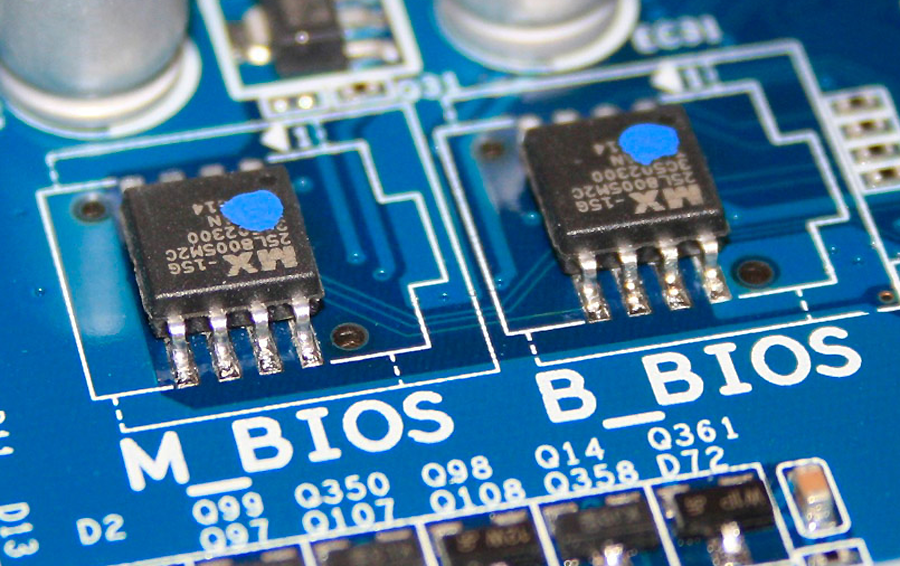
Bios. Таблицы звуковых сигналов.
Зачем нужен BIOS:
1. При загрузке компьютера он проверяет наличие основного оборудования и его работоспособность. Если «сгорели», к примеру, оперативная память, процессор или иное необходимое для работы ПК устройство, BIOS подаст сигнал особым звуком (для каждого компонента набор сигналов будет разным).
2. BIOS загружает загрузчик, который в свою очередь загружает ОС.
3. BIOS позволяет ОС взаимодействовать с периферийным оборудованием.
4. BIOS позволяет настраивать многие компоненты оборудования, следить за их состоянием, параметрами работы. Там сохраняются сделанные пользователем настройки, например актуальная дата и время, позволяет включать-выключать встроенное в материнскую плату оборудование.
Для определения вида BIOS я рекомендую посмотреть на момент загрузки, обычно в верхней левой части экрана есть информация о производителе и версии BIOS, либо зайти в настройки BIOS, как правило нажимая несколько раз на клавишу Delete после включения ПК.
UEFI BIOS


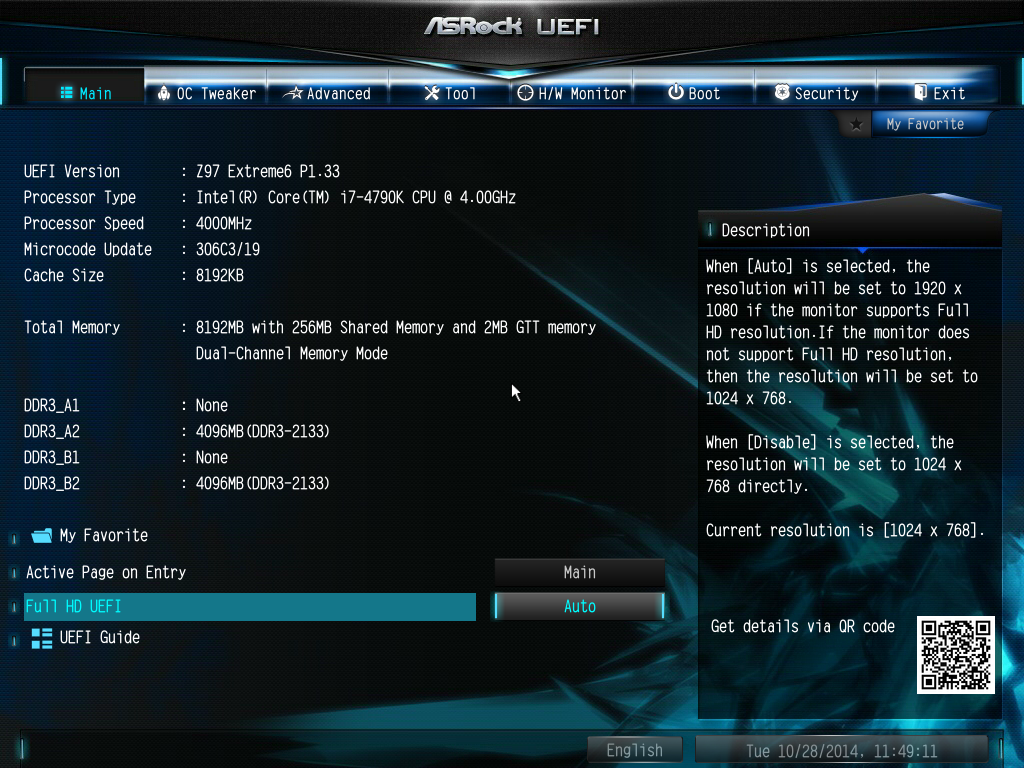

Описание ошибки
Загрузка прошла успешно
Имеются не критичные ошибки.
Ошибку выдал контроллер клавиатуры
1 короткий + 1 длинный
Неисправна оперативная память
1 длинный + 2 коротких
Об ошибке сигнализирует видеокарта
1 длинный + 3 коротких
1 длинный + 9 коротких
Ошибка при чтении из ПЗУ
Непрерывные короткие сигналы
Неисправность блока питания или оперативной памяти
Непрерывные длинные гудки
Попеременные длинный и короткий сигналы
Сигнализирует о проблемах с блоком питания
IBM BIOS.
Award BIOS
AMI BIOS
AST BIOS
Compaq BIOS
Quadtel BIOS
Далее: Beep-коды представлены последовательностью звуковых сигналов. Например, 1-1-2 означает 1 звуковой сигнал, пауза, 1 звуковой сигнал, пауза, и 2 звуковых сигнала.
Dell BIOS
Phoenix BIOS
Звуковые сигналы Phoenix BIOS состоят из нескольких серий коротких гудков, которые следуют с некоторым интервалом. Например, сигнал с кодом 1-2-3 будет звучать так: один короткий гудок, пауза, два коротких гудка, пауза, три коротких гудка.
Сигнал
Значение (расшифровка)
Ошибка при чтении данных из микросхемы встроенной памяти СМОS
Ошибка контрольной суммы микросхемы CMOS
Ошибка на системной плате
Ошибка контроллера DМА системной платы
Ошибка чтения или записи данных в один из каналов DМА
Ошибка в оперативной памяти
Ошибка первых 64 Кбайт основной памяти
Ошибка тестирования оперативной памяти
Ошибка системной платы
Ошибка тестирования оперативной памяти
Ошибка одного из битов первых 64 Кбайт оперативной памяти
Ошибка в первом канале DMA
Ошибка во втором канале DМА
Ошибка при обработке прерываний
Ошибка контроллера прерываний материнской платы
Ошибка контроллера клавиатуры
Ошибка при тестировании видеопамяти
Ошибка при поиске видеопамяти
Ошибка системного таймера
Ошибка контроллера клавиатуры
Ошибка центрального процессора
Ошибка тестирования оперативной памяти
Ошибка системного таймера
Ошибка часов реального времени
Ошибка последовательного порта
Ошибка параллельного порта
Ошибка математического сопроцессора
Ошибка в работе адаптеров, имеющих собственный BIOS
Ошибка при подсчете контрольной суммы BIOS
Ошибка в работе оперативной памяти
Ошибка контроллера клавиатуры
Ошибки при тестировании оперативной памяти
Ошибка при проверке уведомления об авторском праве ROM BIOS
Ошибка при обработке непредвиденных прерываний
Последовательность звуковых сигналов, описание ошибок без таблицы:
1-1-2 Ошибка при тесте процессора. Процессор неисправен. Замените процессор
1-1-3 Ошибка записи/чтения данных в/из CMOS-памяти.
1-1-4 Обнаружена ошибка при подсчете контрольной суммы содержимого BIOS.
1-2-1 Ошибка инициализации материнской платы.
1-2-2 или 1-2-3 Ошибка инициализации контроллера DMA.
1-3-1 Ошибка инициализации схемы регенерации оперативной памяти.
1-3-3 или 1-3-4 Ошибка инициализации первых 64 Кбайт оперативной памяти.
1-4-1 Ошибка инициализации материнской платы.
1-4-2 Ошибка инициализации оперативной памяти.
1-4-3 Ошибка инициализации системного таймера.
1-4-4 Ошибка записи/чтения в/из одного из портов ввода/вывода.
2-1-1 Обнаружена ошибка при чтении/записи 0-го бита (в шестнадцатеричном представлении) первых 64 Кбайт ОЗУ
2-1-2 Обнаружена ошибка при чтении/записи 1-го бита (в шестнадцатеричном представлении) первых 64 Кбайт ОЗУ
2-1-3 Обнаружена ошибка при чтении/записи 2-го бита (в шестнадцатеричном представлении) первых 64 Кбайт ОЗУ
2-1-4 Обнаружена ошибка при чтении/записи 3-го бита (в шестнадцатеричном представлении) первых 64 Кбайт ОЗУ
2-2-1 Обнаружена ошибка при чтении/записи 4-го бита (в шестнадцатеричном представлении) первых 64 Кбайт ОЗУ
2-2-2 Обнаружена ошибка при чтении/записи 5-го бита (в шестнадцатеричном представлении) первых 64 Кбайт ОЗУ
2-2-3 Обнаружена ошибка при чтении/записи 6-го бита (в шестнадцатеричном представлении) первых 64 Кбайт ОЗУ
2-2-4 Обнаружена ошибка при чтении/записи 7-го бита (в шестнадцатеричном представлении) первых 64 Кбайт ОЗУ
2-3-1 Обнаружена ошибка при чтении/записи 8-го бита (в шестнадцатеричном представлении) первых 64 Кбайт ОЗУ
2-3-2 Обнаружена ошибка при чтении/записи 9-го бита (в шестнадцатеричном представлении) первых 64 Кбайт ОЗУ
2-3-3 Обнаружена ошибка при чтении/записи 10-го бита (в шестнадцатеричном представлении) первых 64 Кбайт ОЗУ
2-3-4 Обнаружена ошибка при чтении/записи 11-го бита (в шестнадцатеричном представлении) первых 64 Кбайт ОЗУ
2-4-1 Обнаружена ошибка при чтении/записи 12-го бита (в шестнадцатеричном представлении) первых 64 Кбайт ОЗУ
2-4-2 Обнаружена ошибка при чтении/записи 13-го бита (в шестнадцатеричном представлении) первых 64 Кбайт ОЗУ
2-4-3 Обнаружена ошибка при чтении/записи 14-го бита (в шестнадцатеричном представлении) первых 64 Кбайт ОЗУ
2-4-4 Обнаружена ошибка при чтении/записи 15-го бита (в шестнадцатеричном представлении) первых 64 Кбайт ОЗУ
3-1-1 Ошибка инициализации второго канала DMA.
3-1-2 или 3-1-4 Ошибка инициализации первого канала DMA.
3-2-4 Ошибка инициализации контроллера клавиатуры.
3-3-4 Ошибка инициализации видеопамяти.
3-4-1 Возникли серьёзные проблемы при попытке обращения к монитору.
3-4-2 Не удается инициализировать BIOS видеоплаты.
4-2-1 Ошибка инициализации системного таймера.
4-2-2 Тестирование завершено.
4-2-3 Ошибка инициализации контроллера клавиатуры.
4-2-4 Критическая ошибка при переходе центрального процессора в защищенный режим.
4-3-1 Ошибка инициализации оперативной памяти.
4-3-2 Ошибка инициализации первого таймера.
4-3-3 Ошибка инициализации второго таймера.
4-4-1 Ошибка инициализации одного из последовательных портов.
4-4-2 Ошибка инициализации параллельного порта.
4-4-3 Ошибка инициализации математического сопроцессора.
Длинные, непрекращающиеся сигналы — неисправна материнская плата.
Звук сирены с высокой на низкую частоту — неисправна видеокарта, проверить электролитические емкости, на утечку или заменить все на новые, заведомо исправные.
Непрерывный сигнал — не подключен (неисправен) кулер CPU.
ITGuides.ru
Вопросы и ответы в сфере it технологий и настройке ПК
Коды и звуковые сигналы БИОС — расшифровка причины проблемы

Звуковой сигнал БИОС издается при помощи спикера
Довольно знакомо многим пользователям слышать звуковой сигнал из системного блока при включении питания компьютера. Одиночный короткий сигнал свидетельствует о том, что «все в порядке». И если вместо него зазвучит, например, 1 длинный сигнал или серия звуков, то сразу становится понятным, что возникла неполадка. Это издает сигналы BIOS, та самая программа, которая запускается первой и тестирует все компоненты компьютера (от центрального процессора до монитора).
Сигналы BIOS издает при первоначальном тестировании компонентов системного блока, пока еще не инициализирована видеокарта, которая может отображать на мониторе те или иные текстовые и табличные данные. С помощью них можно определить неисправный блок внутри системного блока или выявить плохой контакт внешних соединений.
Ошибки BIOS закодированы в определенную комбинацию длинных и коротких сигналов. Причем все они одинаковы для материнских плат разных годов выпуска практически всех производителей (от самых известных до «noname»). Звуковые коды ошибок BIOS имеют подробное описание в инструкции к материнской плате, правда, часто на английском языке.
Звуки BIOS может издавать при обязательном условии: к материнской плате должен быть подключен небольшой, как его называют, системный динамик. В противном случае ошибки BIOS окажутся незамеченными и пользователь увидит только темный экран монитора.
Звуковые сигналы: что нужно для их расшифровки?
Если одиночный сигнал БИОС указывает на нормальный запуск компьютера, то серия из таких же коротких или длинных звуков (их комбинации) сигнализирует об обнаружении проблем, причем аппаратного характера. Тогда придется открывать крышку системного блока. И даже при условии, что пользователь не станет сам вмешиваться в устройство ПК, например, из-за наличия на винтах крышки заводских пломб, расшифровка этих сигналов поможет определить источник неполадок.
Для разных производителей компьютеров звуковые сигналы могут быть различными из-за того, что в них используются разные версии BIOS. Тем не менее среди них можно найти те, которые являются типичными и наиболее часто используемыми.
Диагностика с помощью звуковых сигналов БИОС является одной из самых эффективных методов, без применения специальных тестовых плат (типа POST-card), поэтому, несмотря на планомерное развитие технологий производства, все материнские платы поставляются с небольшим динамиком или, по крайней мере, с разъемом для его подключения.

Правильно расшифровав звуковой сигнал БИОС, можно однозначно установить причину неисправности компьютера
Звуковые сигналы издаются при наличии исправного блока питания и динамика. Если они неисправны, то никакой диагностики не получится. Неисправность динамика можно определить только заменой на заведомо исправный экземпляр, что не всегда доступно.
Когда все работает, как задумано, то для того, чтобы осуществить расшифровку кодов ошибок, следует воспользоваться специальным перечнем, в котором указаны типовые сигналы для данной версии BIOS.
Звуковые коды Award BIOS
Наиболее распространенными среди многочисленных версий БИОС считаются версии от разработчика Award, который делает свои программы для материнских плат еще с тех времен, когда торговой марки Pentium и в помине не существовало.
Перечень типовых сигналов, одинаковых для всех версий Award BIOS, выглядит следующим образом:
- Непрерывный сигнал. Поломка в блоке питания. Проверить, так ли это, проще всего путем замены блока питания на заведомо исправный экземпляр.
- 2 коротких. БИОС обращает внимание на мелкие ошибки, которые, тем не менее, требуют запуска программы настройки BIOS Setup и внесения корректных параметров, например, путем загрузки стандартных заводских настроек.
- 3 длинных. Проблема в блоке клавиатуры на материнской плате. Причиной может стать как короткое замыкание в клавиатуре или соединительном кабеле, так и в материнской плате (разъем, электроника, электропроводная пыль и т.п.).
- 1 длинный, 1 короткий. Ошибки БИОС вызывают модули оперативной памяти. Самый простой способ устранения неполадки — вытащить модули, продуть разъем от накопившейся пыли, прочистить контакты на самих модулях и вставить их обратно в разъем. Можно на период проверки оставить только один модуль и при необходимости менять их, определяя, какой же вызывает звуковые сигналы.
- 1 длинный, 2 коротких. Проблемы с видеокартой. Для некоторых моделей видеокарт такие коды выдаются при плохом контакте в разъеме монитора, когда в момент включения БИОС не может определить наличие подключения с ним. Для устранения неполадки можно поступить с видеокартой так же, как и с оперативной памятью в предыдущем пункте.
- 1 длинный, 3 коротких. БИОС не смогла инициализировать клавиатуру, что может означать неполадки самой клавиатуры, так и разъема или электроники материнской платы. Проще всего временно отключить клавиатуру, тогда сразу станет понятно, является ли она источником для появления неполадки.
- 1 длинный, 9 коротких. Неисправность самой микросхемы БИОС. Стоит просто выключить на некоторое время компьютер и попробовать еще раз включить его. Если ситуация сохраняется и коды ошибок БИОСа не меняются, тогда следует заменить материнскую плату или попробовать прошить микросхему с помощью специального программатора.
- 1 длинный, постоянно повторяющийся. Ошибка при инициализации памяти. Необходимо заменить модули или, по крайней мере, прочистить контакты в разъеме и повторить попытку включения.
- 1 короткий, постоянно повторяющийся. Неверная работа блока питания. В любом случае поможет только замена на исправный блок или ремонт имеющегося блока. Плохие контакты здесь практически не встречаются из-за больших разъемов по сравнению с остальными компонентами системного блока.
Звуковые коды AMI BIOS
Разработчик AMI встречается в BIOS материнских плат реже своего конкурента Award, но, тем не менее, он прочно занял свою, пусть и небольшую, нишу на данном рынке, поэтому надо быть готовым встретиться и с его системой кодирования звуковых сигналов.
Расшифровка кодирования звуковых сигналов:
- 2 коротких. Ошибка вызывается неверной работой оперативной памяти. В любом случае надо начинать с очистки разъемов от пыли, даже если планируется сразу установить новые модули взамен «подозрительных».
- 3 коротких. Как и предыдущий пункт, указывает на неисправность модуля оперативной памяти.
- 4 коротких. Неисправен системный таймер, который является основой для работы всех остальных компонентов материнской платы. Единственное, что можно сделать без ее замены, — это на некоторое время отключить системный блок.
- 5 коротких. Ошибка при инициализации центрального процессора. Можно как отключить на время системный блок, так и снять систему охлаждения с процессора, вытащить его из разъема, а затем вставить его обратно. Если ничего не помогает, тогда придется процессор менять.
- 6 коротких. Неисправна клавиатура или блок ее обработки материнской платы. Для уточнения источника можно временно отключить клавиатуру, заменить ее на заведомо исправный экземпляр.
- 7 коротких. Неисправность в материнской плате. В такой ситуации может помочь внимательный внешний осмотр платы на предмет наличия замыкающего контакты мусора.
- 8 коротких. Неисправна видеокарта. Следует заменить ее или, в крайнем случае, прочистить контакты в разъеме. Можно временно включить встроенную видеокарту и проверить работу компьютера с ней (если, конечно, она имеется).
- 1 длинный, 2 коротких. Ошибка при инициализации видеокарты. Способы устранения те же, что и в предыдущем пункте.
- 1 длинный, 3 коротких. Неисправность в видеокарте.
- 1 длинный, 8 коротких. Неполадка либо в видеокарте, либо в мониторе.
Приведенные списки сигналов BIOS являются основой для диагностики компьютера, когда нет других вариантов. В большинстве случаев они позволяют определить источник неполадок, который можно просто заменить на заведомо исправный блок.
Отблагодари меня, поделись ссылкой с друзьями в социальных сетях:
О чем пищит биос – звуковые сигналы и расшифровка
Практически каждый из нас, запустив компьютер или ноутбук, слышал пищащий сигнал из его глубин. Если этого не происходило, надо проверить, установлен ли у вас соответствующий динамик.
Но порой, когда компьютер неисправен и предварительное тестирование, проводимое BIOS выявляет ошибки, из корпуса исходят странные комбинации звуков, которые практически ничего не скажут несведущему человеку, но многое могут сказать специалистам о причинах поломки и способах их устранения.
Столкнувшись с подобной ситуацией необходимо в первую очередь определить версию и производителя BIOS, установленного в пациенте. От этого во многом зависит, что конкретно вышло из строя, а, следовательно, и дальнейшие расходы и действия.
Все версии BIOS, независимо от производителя, общаются с пользователем при помощи двух типов звуковых сигналов: короткий писк (КП) и длинный писк (ДП).
Сигналы ошибок Ami Bios

Ошибки BIOS Award

BIOS Award может пищать по следующим поводам:
Возможные неисправности Phoenix BIOS

Следующая часть будет полезна для расшифровки сигналов с языка Phoenix BIOS. Здесь хотелось бы отметить, что он с нами общается только короткими сигналами, а при расшифровке следует обращать внимание на комбинации. Допустим, комбинацию 1С + 1С + 4С, следует читать как Сигнал Промежуток Сигнал Промежуток 4-х кратный Сигнал. Приступим.
Сигналы Compaq BIOS
Как и в большинстве остальных случаев, 1 КП при включении компьютера говорит об отсутствии ошибок.
- 1 ДП + 1 КП — возникает при ошибке CMOS, зачастую говорит о необходимости замены батарейки.
- 2 КП — глобальная ошибка.
- 1 ДП + 2 КП — обнаружены неполадки с видеокартой.
- 7 КП — при наличии слота AGP для подключения видеокарт, говорит об их неисправности.
- 1 КП + 2 ДП или Постоянный длинный сигнал, говорят о неполадках в ОЗУ.
Как сигнализирует Dell BIOS

Подобно BIOS от фирмы Phoenix, в Dell BIOS следует обращать внимание не столько на череду коротких и длинных сигналов, сколько на четверичные комбинации, которые выдаются при наличии ошибок.
- 1С + 2С — отсутствует видеокарта.
- 1С + 2С + 2С + 3С — ошибка CMOS.
- 1С + 3С + 1С + 1С — обновление DRAM завершено с ошибкой.
- 1С + 3С + 1С + 3С — обнаружена неисправность в клавиатуре.
- 1С + 3С + 3С + 1С, 1С + 3С + 4С + 1С, 1С + 3С + 4С + 3С, 1С + 4С + 1С + 1С — появление любой из этих комбинаций сигналов говорит о неисправности оперативной памяти.