
Сейчас я расскажу о причинах и что делать если экран вашего телефона нажимается сам по себе, т.е. сенсор срабатывает d какой-то из частей дисплея и открывает программу, провоцирует нажатие кнопок в приложениях и прочее.
Данная статья подходит для всех брендов, выпускающих телефоны на Android 11/10/9/8: Samsung, HTC, Lenovo, LG, Sony, ZTE, Huawei, Meizu, Fly, Alcatel, Xiaomi, Nokia и прочие. Мы не несем ответственности за ваши действия.
Внимание! Вы можете задать свой вопрос специалисту в конце статьи.
Содержание
- Причины неполадки
- Сброс настроек до заводских
- Калибровка экрана
- Стандартные средства калибровки
- Приложение Touchsreen Calibration
- Аппаратные проблемы
Причины неполадки
Зачастую телефон самостоятельно нажимает кнопки из-за аппаратного или программного сбоя. В первой ситуации причина состоит в поломке комплектующих элементов, а во второй – неполадки в ПО.
Давайте рассмотрим наиболее распространенные причины, когда экран телефона нажимается сам по себе:
- Механическое повреждение гаджета.
- Падение телефона.
- Резистивный экран низкого качества.
- Некачественная сборка.
Начинать решать проблемы необходимо с программных методов. Если они не помогут, то стоит прибегнуть к аппаратному ремонту.
Сброс настроек до заводских
Если сенсор сам нажимает на экран, то первым делом необходимо выполнить сброс настроек. Инструкция:
 Нужна помощь?
Не знаешь как решить проблему в работе своего гаджета и нужен совет специалиста? На вопросы отвечает Алексей, мастер по ремонту смартфонов и планшетов в сервисном центре.Напиши мне »
- Переходим в «Настройки».
- Жмем на «Личные данные», затем выбираем раздел «Восстановление и сброс».
- Во вкладке «Возврат к заводским настройкам» следует нажать на «Сброс настроек».
- Отобразится окно, где следует выбрать «Сбросить настройки устройства». После этого выполняем перезагрузку телефона и проверяем, решилась ли проблема.


Подробнее про сброс настроек на заводские в телефонах Андроид
Калибровка экрана
Довольно эффективный способ решить проблему, когда сенсор сам нажимает кнопки, заключается в калибровке тачскрина. Профессионалы рекомендуют проводить калибровку не только после сбоев в работе ПО, но и после замены дисплея, попадания в него воды, падения гаджета с высоты и т.д.
Стандартные средства калибровки
Если экран телефона Андроид глючит при разговоре или в режиме ожидания, то можно обойтись без сторонних утилит. Выполняем такие шаги:
- Жмем «Настройки».
- Во вкладке «Дисплей» выбираем «Специальные возможности» или «Экран», затем указываем раздел «Калибровка».
- Отобразится окно с надписью, что гаджет необходимо положить на ровную поверхность, после чего следует активировать процесс калибровки. Телефон самостоятельно выполнит настройки по выбору оптимального угла касания.
- По завершении калибровки сенсор должен заработать в нормальном режиме.
Подробнее о калибровке экрана телефона
Приложение Touchsreen Calibration
Этот способ подойдет пользователям, у которых в настройках отсутствуют встроенные средства для выполнения калибровки экрана. Отличием данного приложения является простота в использовании и высокая точность сенсорного угла наклона.
Инструкция:
- Скачиваем утилиту Touchscreen Calibration из Гугл Плей, инсталлируем софт.
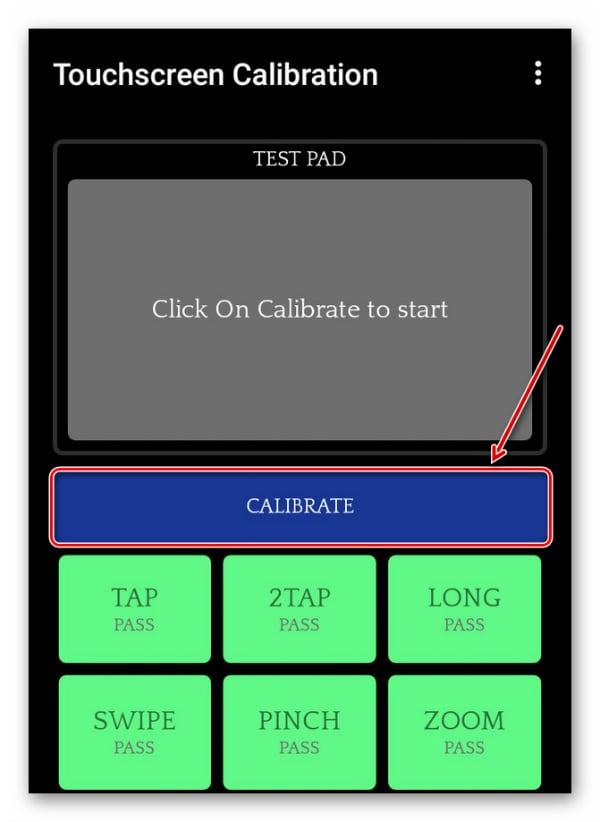
- После инсталлирования запускаем приложение. Жмем на синюю кнопку «Calibrate».

После этого начнется калибровка, по ходу которой телефон предложит выполнить настройку угла наклона для 6-ти разных режимов касания. Пользователю следует пройти все их.
Важно помнить, что телефон должен располагаться на ровной поверхности. Только в этом случае калибровка будет максимально точной.
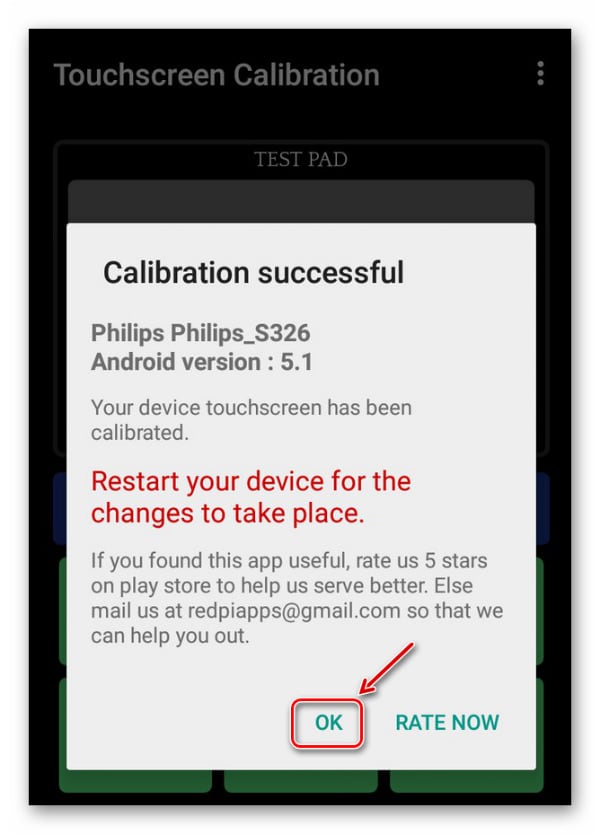
После завершения калибровки появится надпись о необходимости выполнить перезагрузку телефона. Осуществляем этот процесс для подтверждения совершенных изменений.

Читайте 2 экрана на телефоне Android — как открыть/закрыть и другие манипуляции
Аппаратные проблемы
Если проблема не решена программными методами, выполняем следующие действия:
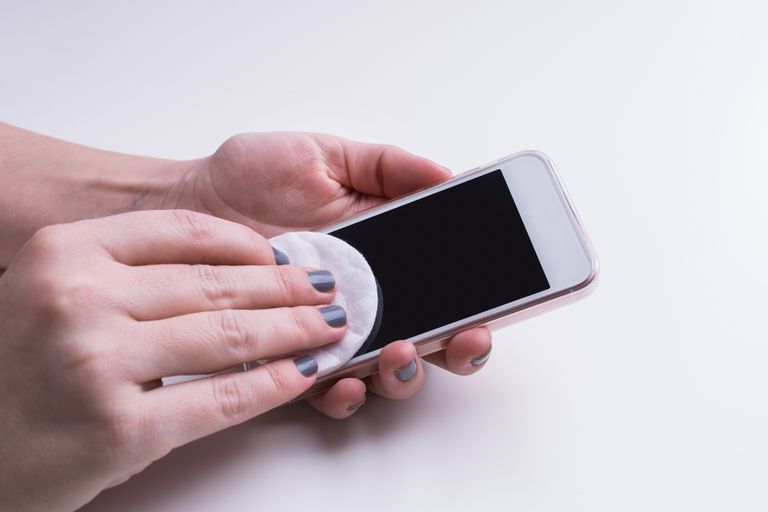
- Очистите экран. Сенсор может глючить из-за загрязнений. Для чистки экрана отлично подойдет безворсовая мягкая ткань и средство для чистки сенсора. Еще можно использовать влажные салфетки, которые созданы специально для экранов.
- Проверка защитных аксессуаров. Из-за наличия на телефоне дополнительной защиты, сенсор может срабатывать самостоятельно. Это случается при неправильном наклеивании защитного стекла или пленки. Для решения проблемы снимите все виды защиты стекла.
Если вышеперечисленный методы не позволили решить проблему, то следует обратиться в сервисный центр. Возможно, потребуется замена экрана.
Только квалифицированные специалисты сервисных центров с использованием специального оборудования могут надежно выполнить замену экрана.

АвторМастер Николай
Инженер по ремонту мобильной и компьютерной техники в специализированном сервисном центре, г. Москва. Непрерывный опыт работы с 2010 года.
Есть вопросы? Задавайте в комментариях к статье. Отвечать стараюсь максимально быстро вам на указанную почту. Каждый случай индивидуален и поэтому очень важно, чтобы вы максимально расписали свою проблему и какая у вас модель устройства.
 В данной статье рассмотрим, почему дергается экран на планшете. А также на телефоне, смартфоне и прочих устройствах. Подобная проблема является очень распространённой.
Причина может крыться не только в аппаратной поломке. Например и в программном сбое. Прежде всего для выявления точной причины необходимо произвести тщательную диагностику.
Часть тестов можно осуществить своими руками и в домашних условиях. В ряде случаев без специализированного оборудования не обойтись. Лучше заранее подготовить оборудование.
К слову, на сайте workandhobby.ru вы можете найти много полезных советов и статей. Возможно, они будут полезны для вас. А теперь, рассмотрим подробнее основные причины.
Почему дергается экран на планшете?
Для начала следует определиться с «анамнезом», для чего нужно выяснить:
- Началась ли проблема после падения планшета;
- Был ли телефон в воде;
- Производилось ли недавно обновление прошивки;
- Устанавливалось ли неизвестное приложение;
Нередко дергается экран на планшете после падения. Прежде всего здесь следует предполагать физические повреждения. В лучшем случае может наблюдаться плохой контакт шлейфа с платой. Хотя, возможно нарушение пайки ножек разъёма.
Проблема решается переподключением шлейфа или пропайкой разъема. Более сложными случаями являются возникновение «холодной» пайки под основным или графическим процессором. А также появление микротрещин и обрывов дорожек в плате.
Наконец, причина может крыться в повреждении самого экрана. Дефект может быть не виден снаружи. Как правило, достаточно бывает даже небольшого скола на матрице дисплея. Чтобы дергалось изображение или пропало вовсе.
Ремонт – замена дисплея. Падение телефона в воду или длительное нахождение в сыром месте негативно влияет на работу. Всё это может спровоцировать возникновение мест окисления в различных участках платы.
Окисление ножек шлейфа или дисплейного разъема устраняются чисткой. В качестве чистящего средства можно воспользоваться ацетоном или растворителем, например, В-650. Замена прошивки также может стать причиной, почему дёргается экран, особенно если устанавливалась модифицированная версия.
В данной ситуации следует повторно прошить планшет. Лучше использовать оригинальную прошивку с сайта производителя. Если устанавливалось какое-либо приложение, то высока вероятность заражения вирусом. Решается проблема прошивкой аппарата.
Почему дергается экран на телефоне?
Список причин практически аналогичен:
- Падение телефона на твёрдую поверхность;
- Попадание воды в устройство;
- Ошибки обновления;
- Загрузка заражённого файла;
В отличие от планшетов, у многих моделей телефонов от падения часто отходят разъемы дисплея. Решить проблему своими руками можно, если под рукой имеется набор отвёрток. Достаточно лишь аккуратно открыть телефон и проверить соединение.
Ещё одной очень частой проблемой является поломка фильтров EMIF. Например, иногда визуально дефект может проявиться небольшим сколом. Решение – замена детали. Окисление или загрязнение можно устранить чисткой. Программные сбои «лечатся» прошивкой телефона.
Почему дергается экран на смартфоне?
Со смартфонами дело обстоит так же, как и с прочими мобильными устройствами. Например, если дергается экран на айфоне, то следует начать диагностику с вышеперечисленных причин. По программной части нужно заметить, что ряд приложений, а именно браузеров могут вызывать дрожание или мигание изображения на экране.
Решается проблема переустановкой. Если повреждён экран, то следует купить дисплей и заменить. При диагностике мобильных устройств не следует упускать вероятность плохой пайки. Подобная проблема часто встречается на моделях китайского производства.
Почему дергается экран на ноутбуке?
Если дергается изображение на ноутбуке, то высока вероятность выхода из строя шлейфа. Первоначальную диагностику можно провести самостоятельно. Если начинает рябить изображение во время движения крышки, то проблема кроется именно в шлейфе. Который может перетереться от интенсивного использования. Помимо шлейфа возможны следующие причины искажения изображения:
- Выход из строя матрицы;
- Проблемы с видеокартой;
- Неисправность компонентов на материнской плате.
В первом случае необходима замена матрицы или собственно дисплея. Видеокарта может иметь аппаратные или программные неисправности. Выявить неисправность поможет подключение монитора.
Если изображение на втором мониторе стабильное, то видеокарта функционирует исправно. Если нет, то в первую очередь нужно переустановить драйвер. В противном случае необходим аппаратный ремонт. Также на материнской плате может отмечаться холодная пайка. А также выход из строя графического чипсета, фильтров или емкостных элементов.
Почему дергается экран монитора?
Если дергается изображение на мониторе, то причина может крыться не только в самом устройстве. Но и в компьютере. Например, неисправно работает видеокарта. Или установлены устаревшие, несоответствующие драйверы.
Проверку можно произвести путём подключения монитора к другому компьютеру. Если по-прежнему дёргается изображение, то следует искать причину в аппаратной части. Прежде всего, наиболее частыми причинами являются;
- Дефект или износ матрицы;
- Выход из строя емкостных элементов, сопротивлений и фильтров;
- Сбой в системе питания;
- Нестабильная работа блока калибровки и сведения.
Иногда причина может крыться просто в неправильной настройке. Например, может быть задано неверное разрешение или частота обновления экрана. Прежде всего подобную проблему можно решить самостоятельно.
Почему дергается экран в играх?
Многие пользователи сталкиваются с ситуацией, когда во время запуска какой-либо игры начинает дёргаться изображение. Как правило, проблема кроется в программной части. Хотя, достаточно редко встречаются случаи, когда выявляется дефект видеокарты.
К слову, на сайте exabait.ru вы можете найти много полезной информации о популярных играх. Прежде всего секреты, прохождение, пасхалки и т.п.
Если дергается изображение в играх, то проблема может заключаться в:
- Неправильной настройке разрешения экрана;
- Включение опций буферизации, V-Sync и т.д.;
- Наличие вирусов;
- Устаревших драйверах;
- Неправильной установке частоты обновления;
- Сбое программного обеспечения.
Часто дергается экран в играх на планшете, смартфоне или телефоне. Хотя, чаще всего причина может заключаться в заражении устройства вирусом. Лучше для начала проверить устройство антивирусом. А также неисправности графического ядра или сбое ПО. Решить проблему с вирусами и программным обеспечением можно посредством прошивки планшета, смартфона или телефона.
Каждый год производителями выпускаются десятки новых моделей смартфонов. Какие-то в качестве отличительной черты могут похвастаться своей дешевизной, другие высокой производительностью, третьи эргономичным дизайном, четвертые наделены отличными энергосберегающими характеристиками, мощной батареей и ударопрочностью. Но ни один из таких девайсов не может быть на 100% защищен от поломок различного характера. Одной из таких неприятностей является самопроизвольное срабатывание тачскрина, что присуще, как правило, китайским бюджетным моделям смартфонов. Ввиду чего сенсор на телефоне активируется сам по себе, и как бороться с данной проблемой, вы узнаете из статьи.
Содержание
- Какие причины лежат в основе самопроизвольного срабатывания тачскрина
- Как устранить самопроизвольное срабатывание сенсора программно
- Способ 1: сброс настроек смартфона до заводских
- Способ 2: калибровка экрана
- Калибровка экрана встроенными в смартфон стандартными средствами
- Использование специального приложения «Touchsreen Calibration»
- Заключение
Какие причины лежат в основе самопроизвольного срабатывания тачскрина
Условно причины того, что сам по себе нажимается сенсор можно разделить на две категории:
- Программный сбой — возникает вследствие ошибок ПО (программного обеспечения) смартфона;
- Аппаратный сбой — ошибки, связанные с повреждением комплектующих частей девайса.
В зависимости от модели вашего смартфона и обстоятельств возникновения ошибочной работы экрана можно с большей или меньшей вероятностью утверждать, ввиду какого из вышеперечисленных сбоев возникла данная проблема. Так, в китайских бюджетных моделях (по статистике, чаще всего в Alcatel и Xiaomi) неправильное функционирование тачскрина происходит в результате низкокачественной сборки аппарата и дешевого резистивного дисплея, уязвимого, как известно, к накоплению статического заряда на своей поверхности. Падение смартфона или сильное нажатие на его экран также может послужить поводом к возникновению неприятностей с работой тачскрина.
Однако, отчаиваться не стоит. Перед тем, как утверждать, что ошибки функционирования экрана возникли ввиду повреждения «железа», следует попробовать устранить данную проблему программными методами. Рассмотрим их подробнее.
Как устранить самопроизвольное срабатывание сенсора программно
Итак, рассмотрим несколько способов решения данной проблемы своими силами.
Способ 1: сброс настроек смартфона до заводских
В зависимости от модели смартфона, восстановление параметров функционирования «по умолчанию» выполняется в определенном разделе настроек. Однако, путь к ним для большинства аппаратов одинаков, различаются только названия данных блоков. Потому рассмотрим, как выполнить сброс настроек до заводских, на примере смартфона Philips S326.
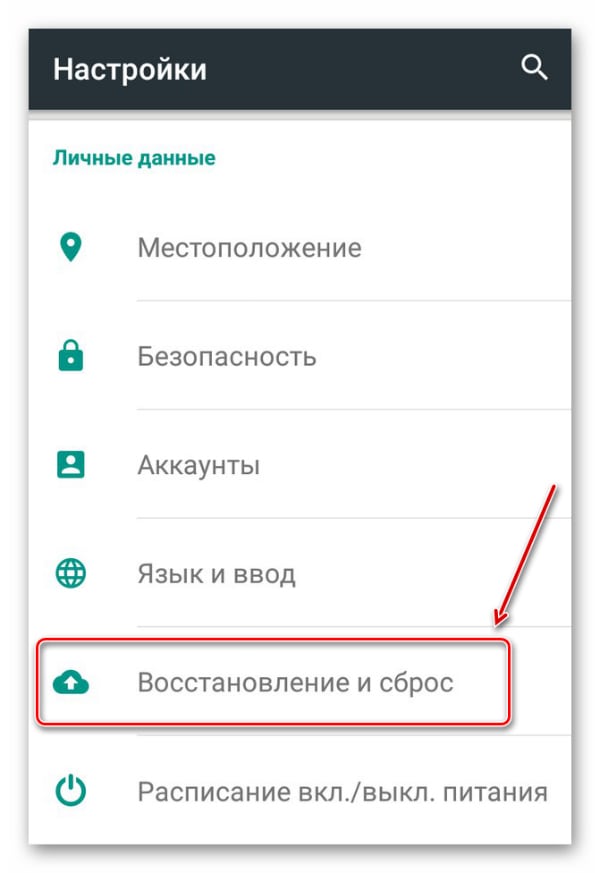
- Итак, для начала следует зайти в раздел «Настройки»;
- Тут, в блоке «Личные данные» находим вкладку «Восстановление и сброс», нажимаем на нее.

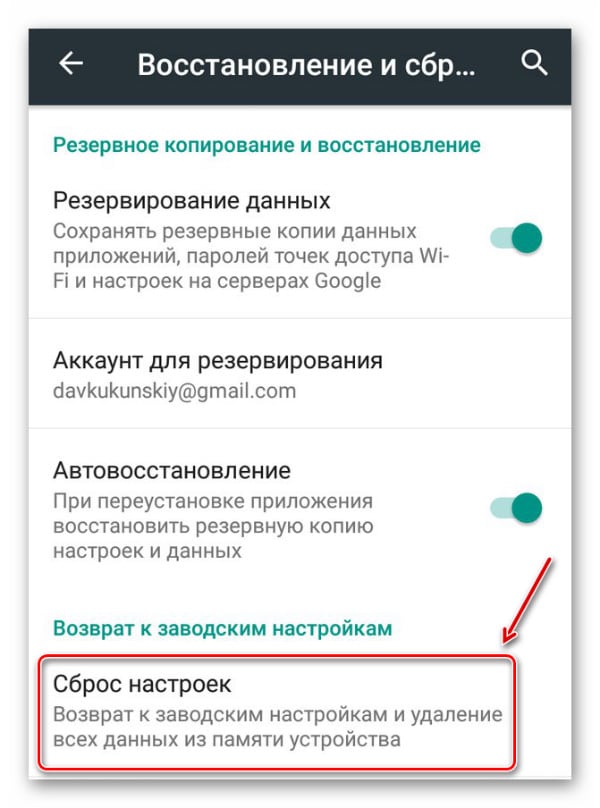
Чтобы перейти к параметрам сброса настроек, нужно кликнуть на вкладку «Восстановление и сброс» - Далее, в разделе «Возврат к заводским настройкам» выбираем пункт «Сброс настроек»;

- Открывается окошко, в котором нужно нажать на «Сбросить настройки устройства» — готово, перезагружаем смартфон и проверяем, исчезла ли проблема.
Способ 2: калибровка экрана
Повторная калибровка тачскрина может понадобиться не только в случае программного сбоя, после которого сам по себе кликается сенсор на смартфоне. После падения мобильного устройства с высоты, попадания его в воду, замены дисплея и др. калибровку нужно провести в обязательном порядке — это может помочь в большинстве перечисленных тут случаях. Рассмотрим два метода, позволяющих осуществить данную процедуру.
Калибровка экрана встроенными в смартфон стандартными средствами
В тех моделях девайсов, которые имеют в стандартном функционале возможность определения угла наклона тачскрина, откалибровать его можно без использования специальных утилит. Для этого:
- Переходим в раздел «Настройки» нашего аппарата;
- В блоке «Дисплей», «Экран» либо «Специальные возможности» находим пункт «Калибровка» и нажимаем на него;
- В следующем окне предлагается, как правило, поставить телефон на ровную поверхность и запустить процедуру калибровки, далее ваше устройство само настроит оптимальный угол касания и завершит ее.
Использование специального приложения «Touchsreen Calibration»
Данный способ подойдет тем, в чьих моделях смартфонов отсутствуют встроенные средства для калибровки экрана. Приложение выгодно отличается от аналогичных, прежде всего, благодаря простоте в использовании, а также очень высокой точностью определения угла наклона сенсора.
- Итак, чтобы откалибровать экран с помощью Touchscreen Calibration, нужно:
- Загрузить приложение по ссылке на Google Play — https://play.google.com/store/apps/details?id=redpi.apps.touchscreencalibration;
- После установки запускаем программу, в стартовом окне мы видим надпись «Calibrate», обрамленную в синий фон, необходимо кликнуть на нее;
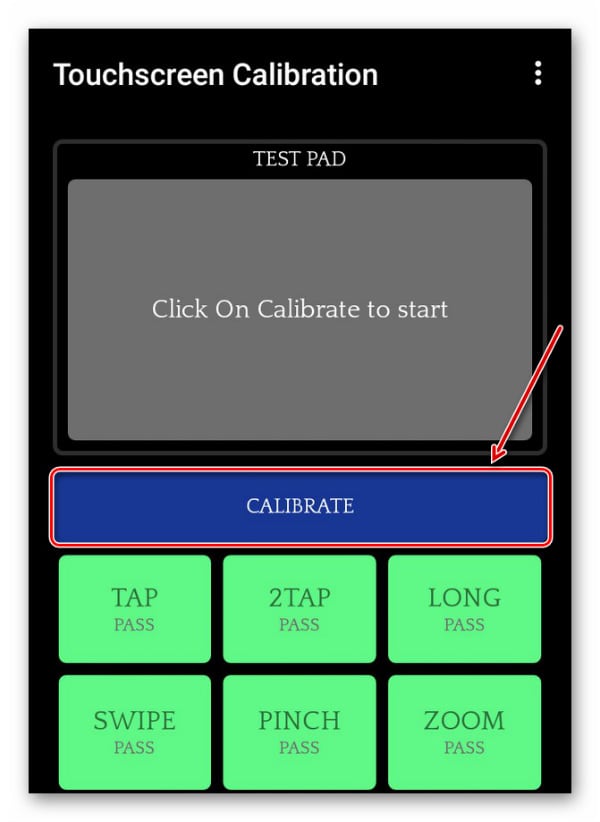
Начинается процедура калибровки, в процессе которой будет предложено настроить угол наклона экрана в шести различных режимах касания, проходим каждый из них;
Не забывайте, что смартфон все это время должен находиться на ровной поверхности, чтобы калибровка была максимально точной.
По окончании будет предложено перезагрузить девайс для того, чтобы изменения вступили в силу.
Заключение
Если вышеописанные способы вам не помогли исправить самопроизвольное нажатие сенсора, то проблема, скорее всего, кроется в «железе» вашего смартфона. Существует несколько аппаратных причин, ввиду которых может происходить самопроизвольная работа тачскрина:
- Резистивный дисплей — данный вид экранов отличается от емкостных тем, что представляет собой слой стекла, на который наложена гибкая мембрана, в итоге такой тачскрин быстро изнашивается;
- Плохое качество двустороннего скотча — китайские производители, да и некоторые сервисные центры, производящие ремонт дисплеев посредством его замены, любят сэкономить на двустороннем скотче, которым экран фиксируют внутри корпуса. В результате тачскрин работает неправильно.
В вышеперечисленных причинах лучше доверить дело специалисту, чем пытаться отремонтировать экран самим. Если вам все же захотелось справиться своими силами, рекомендую к просмотру данные гайды по ремонту тачскрина:
Содержание
- 1 Почему так происходит?
- 2 Признаки неисправного сенсора
- 3 Очистить экран
- 4 Перезагрузка телефона
- 5 Проверить защитные аксессуары
- 6 Что делать, если неисправность не удалось устранить?
- 7 Когда может потребоваться замена экрана?
- 8 Плохо работает тачскрин (сенсор) в телефоне либо планшете под управлением Android. Тачскрин (сенсор) работает сам по себе, срабатывает через некоторое время после нажатия, тупит, лагает, работает не правильно. Что делать и как исправлять?
- 9 1. Ресурсоемкие программы
- 9.1 Решение
- 10 2. Фоновые программы
- 10.1 Решение
- 11 3. Мало места
- 11.1 Решение
- 12 4. Нехватка памяти
- 12.1 Решение
Нередко пользователи смартфонов интересуются, что делать в случае, когда глючит сенсор их смартфона. Это происходит потому, что взаимодействие пользователя с устройством происходит через сенсорный экран, будь то пролистывание меню, работа с файлами и прочие функции устройства. Если сенсор глючит даже после ремонта, пользователь не может полностью использовать весь функционал гаджета. А это порой бывает крайне необходимо.
Почему так происходит?
Глючить сенсор на «Андроиде» или IOS может начать абсолютно неожиданно. Причиной может быть некачественный ремонт или комплектующие либо падение. Обычно неадекватная работа сенсора на практически любом смартфоне бывает связана с механическим воздействием. Чтобы защитить тачскрин от ударов, на него устанавливают защитные стекла или пленки, так как без дополнительной защиты вследствие удара или падения могут возникнуть неприятные ситуации. В итоге глючит сенсор на телефоне, либо он совсем выходит из строя.

Тачскрин может начать глючить по нескольким причинам:
- Попадание влаги в корпус устройства.
- Программные ошибки.
- Неправильная замена тачскрина или плохое качество компонентов.
Если же вы точно знаете, что ваш телефон не подвергался механическим воздействиям или воздействиям влаги, но тач не реагирует на касания или реагирует на них некорректно, то, вероятнее всего, дело в ошибке программного обеспечения. Это возможно исправить самостоятельно.
Признаки неисправного сенсора
Есть несколько показателей неисправности тачскрина на смартфоне:
- Сенсор не реагирует на нажатия в определенных местах или на всем экране.
- Хаотичные срабатывания дисплея (сами по себе открываются файлы и приложения, пролистываются меню и т.д.) после удара, падения или некачественного ремонта.
Если глючит сенсор, что делать и как решить проблему самостоятельно? Рассмотрим способы далее.
Очистить экран
Начиная самостоятельно реанимировать плохо работающий, тормозящий или глючащий сенсор, нужно очистить его от загрязнений. Смартфону от этого точно не станет хуже, а вот контакт между пальцем и тачскрином улучшится, что вполне может решить проблему зависаний и подтормаживаний. Для очистки дисплея смартфона лучше использовать мягкую безворсовую ткань и специальное средство для чистки сенсора. Также подойдут специальные влажные салфетки для экранов.
Перезагрузка телефона
Как писалось выше, проблема может быть программной. В этом случае может помочь перезагрузка устройства. Если глючит сенсор iPhone, необходимо:
- Нажать и удерживать кнопки включения и «Домой» (кнопки включения и понижения громкости на iPhone 7 и выше).
- Дождаться на экране телефона логотипа Apple.
- Проверить работоспособность сенсора касанием на иконку любого приложения после загрузки системы.
Если же сенсор глючит на смартфоне под управлением Android, инструкции по перезагрузке будут разниться, так как комбинации клавиш зависят от производителя устройства. Например, для большинства смартфонов Samsung подойдет комбинация клавиши включения и понижения громкости. Перезагрузка аппарата может решить проблему неправильной работы сенсора из-за ошибки программного обеспечения.
Проверить защитные аксессуары
Бывает, что именно дополнительная защита мешает работе сенсора. Из-за нее может не сразу срабатывать или тормозить сенсор при нажатии на одну из сторон корпуса или механических кнопок на устройстве. К примеру, сенсор может полностью перестать реагировать на нажатия по всему дисплею либо же только в нижней части, если защитная пленка или стекло были наклеены на экран телефона неправильно.
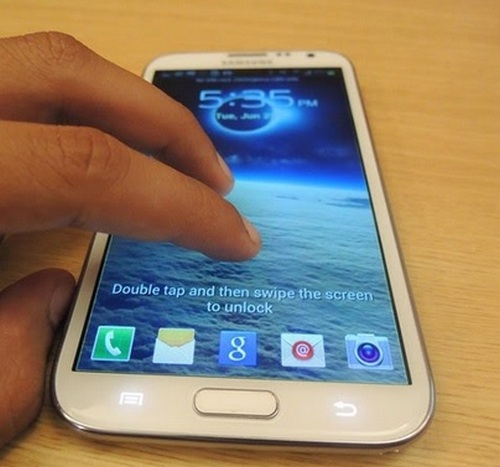
Рынок сегодня пестрит доступными средствами защиты для смартфонов, но не все они обладают высоким качеством и надлежащим образом выполняют свою работу. Если ваш чехол перекрывает какую-либо часть экрана, он будет мешать нормальному функционированию устройства, вызывая неверную работу тачскрина или же его зависания. Что делать, если глючит сенсор айфона? Для того чтобы выявить, что вызывает неверные срабатывания тачскрина, необходимо снять чехол и проверить сенсор. Если перебои в работе дисплея вызывает защитный чехол, то после его снятия работоспособность сенсора будет восстановлена. Но если экран продолжает глючить, следует искать неисправность дальше.
Что делать, если неисправность не удалось устранить?
В том случае, если перезагрузка устройства, переклейка стекла и снятие защитного чехла не дали никаких результатов и тачскрин все так же глючит, скорее всего, дело не в ошибках ПО и неправильных аксессуарах, а в неисправности внутренних компонентов устройства. В этом случае следует обратиться в сервис к профессионалам, которые проведут диагностику, выявят поломку и заменят вышедшую из строя деталь.

Если после падения устройства периодически неверно срабатывают или не срабатывают вовсе клавиши и тачскрин не реагирует на нажатия, то мастер сначала выяснит причину поломки, а после ликвидирует. После диагностики вам подробно объяснят, почему глючил или не работал тач, и расскажут о состоянии вашего устройства после падения или попадания влаги. Далее, если потребуется, специалист проведет чистку устройства от следов влаги либо же замену дисплейного модуля.
Когда может потребоваться замена экрана?
Дисплей любого телефона постоянно подвергается механическим воздействиям, вследствие чего он может перестать реагировать на касания, либо же может снизиться чувствительность сенсора.
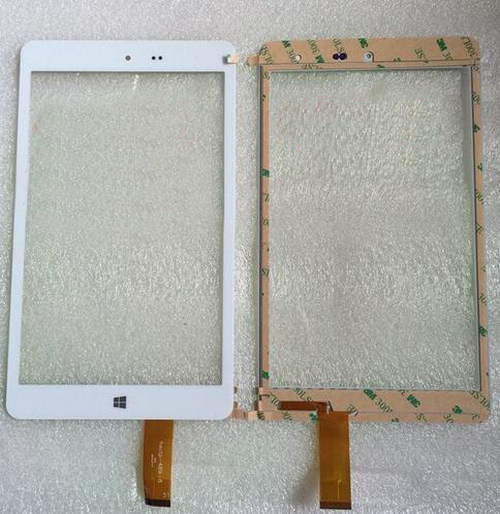
Глубокие царапины на стекле тоже могут привести к тому, что перестанет работать нижняя часть экрана. Для решения проблем с неработающим полностью или частично сенсорным дисплеем необходимо заменить стекло либо же весь дисплейный модуль. Также замена дисплея при неправильной работе сенсора или неверном отображении информации на экране необходима после:
- Падения телефона.
- Попадания в корпус влаги, что негативно сказывается на чувствительности сенсора и вызывает некорректные срабатывания.
- Потертостей и глубоких царапин на стекле ввиду естественного износа.
- Прочих механических повреждений на тачскрине.
Заменить дисплейный модуль при повреждении или некорректной работе достаточно просто. Но при самостоятельной разборке и установке нового экрана можно повредить тонкие шлейфы и посадочные гнезда, что приведет к более дорогостоящему ремонту.
Плохо работает тачскрин (сенсор) в телефоне либо планшете под управлением Android. Тачскрин (сенсор) работает сам по себе, срабатывает через некоторое время после нажатия, тупит, лагает, работает не правильно. Что делать и как исправлять?

Многие пользователи сталкиваются с проблемой, когда телефон либо планшет на базе Android начинает капризничать. Вроде и не падал негде и не «поливали» не чем, а работает не так, как должен.
Например, в устройстве появились проблемы с тачскрином, т.е не правильно работает сенсорный ввод («сенсор»). Причиной тому может быть:
1-ое: Программный сбой — т.е. проблема заключается в сбое программного обеспечения
2-е: Аппаратный сбой — т.е. проблема заключается в «железе»(т.е. — требуется замена либо восстановление запчастей гаджета)
Однако, не спешите расстраиваться — в 90% случаев с проблемами в работе сенсорного ввода (тачскрина) смартфона либо планшета на базе Android виноват программный сбой, который Вы вполне сможете исправить своими силами.
Исправляем программный сбой:
Способ 1. Довольно простой — заходите в «настройки», находите там «резервное копирование и сброс», в котором выбираете полный сброс настроек с удалением всех данных. Будьте внимательны, применение данного способа часто оказывается действенным, однако влечет за собой удаление всех фотографий, контактов, паролей, музыки, игр, видео и в общем-то, всей информации, хранящейся на вашем смартфоне или планшете. Потому, предварительно сохраните все, что Вам нужно, подсоединив гаджет к компьютеру. Если данный способ Вас не устраивает, либо если и после него проблема не устранена, смотрите Способ 2.
Способ 2.
Основан на решении проблем работы тачскрина телефонов и планшетов на базе Android методом внедрения дополнительного ПО. Утилит, контролирующих все процессы внутри гаджетов. На сегодняшний день, их довольно много, однако, чем меньше функций содержит приложение, тем больше, как правило, оно действенно. Лучше всего контролирует функции системы, корректирует, и исправляет все возможные ошибки настроек и синхронизации небольшая, и простая в обращении, бесплатная утилита для устройств на базе Android Multi Cleaner . Скачать приложение из Google Play и посмотреть его дополнительные опции в описании можно ТУТ. После установки приложения, его остается только запустить. Дальше, от Вас, в принципе, больше ничего не требуется. Приложение полностью возьмет на себя контроль функций устройства. (К слову говоря, кроме всего прочего, гаджет начнет заряжаться на 20% быстрее, а также существенно повысится его производительность, что отразится на скорости загрузки и работы всех приложений, игр, и системы в целом. В среднем, после сканирования, система работает на 50% быстрее.)
- Помимо этого, стоит очистить систему при помощи НОРМАЛЬНОГО антивируса. Лучше всего, с этой задачей справляется антивирус Касперского, скачать который можно ТУТ . В отличие от «мульти-клинера», софт «Лаборатории Kaspersky» платный, потому, если возможности установить такую защиту у Вас нет, этот шаг можно и пропустить…
Способ 3.
Смена программного обеспечения устройства, или, как ее еще называют«перепрошивка». Данный способ, как правило, требует определенных навыков и решается по средствам обращения в Сервисный Центр. Для самостоятельного же осуществления данной задачи нужно обратиться к сайту-производителю Вашего устройства, скачать нужные для прошивки утилиты и саму прошивку, после чего переустановить ее на Вашем гаджете.
Если не один из способов не принес результатов, к сожалению, Вам придется обратиться в Сервисный центр для ремонта Вашего планшета или смартфона.
Независимо от того, как мы используем свой смартфон или планшет, мы все одинаково ненавидим, когда он начинает тормозить. Давайте посмотрим, каковы основные причины лагов в Android и что мы с ними можем сделать.
1. Ресурсоемкие программы
Наличие особо прожорливых приложений, работающих в фоновом режиме, может действительно вызвать значительное снижение производительности и времени работы от батареи. Всякие виджеты на рабочем столе, обновляющие новости или погоду, фоновая синхронизация и push-уведомления могут не дать вашему гаджету спокойно спать или вызывать время от времени заметные лаги при работе в другом приложении. Обычно бывает довольно сложно понять, какая программа является причиной.
Решение
Чтобы узнать, какие приложения являются причиной проблемы, попробуйте использовать Wakelock Detector. После установки программы зарядите свой гаджет более чем на 90%, затем отключите устройство от зарядки и дайте программе в течение 1–2 часов собрать статистику использования батареи и процессора.
После этого откройте Wakelock Detector и вы сможете увидеть статистику всех ваших запущенных приложений. Приложения в верхней части списка являются самыми большими потребителями ресурсов устройства.

2. Фоновые программы
Если у вас есть приложения, которые вызывают падение производительности Android, то у вас есть возможность поковыряться в их настройках и отключить некоторые их функции или, например, выставить больший период синхронизации и так далее. Другой вариант — заморозить приложение, что уже близко к удалению и не подойдет в том случае, если вы хотите иногда пользоваться программой.
Однако есть и третий способ.
Решение
Вы можете поместить приложение в глубокий сон. Спящие программы будут просыпаться и выполнять как обычно свои функции при нажатии на иконку. Чтобы воспользоваться этим способом попробуйте Greenify (требуется Root).
После установки программы нажмите кнопку +, и вы перейдете на страницу App Analyzer. На приложения, перечисленные в разделах Running in background и May slow down the device when… необходимо обратить особое внимание, так как это потенциальные виновники тормозов. Выделите те из них, которые вы хотите усыпить и нажмите Accept в правом верхнем углу, чтобы отправить их в сон.
3. Мало места
Некоторые устройства страдают от нехватки пространства на накопителе и начинают просто отвратительно работать, как только место в устройстве заполняется на 80% или более. Если ваш смартфон демонстрирует подобные признаки торможения, то может быть сейчас самое время, чтобы сделать генеральную уборку. Учтите, что удаленные вами файлы, на самом деле еще можно восстановить, пока вы не создадите пустые файлы, которые их заменят.
Решение
Очистить ваше устройство от цифрового хлама поможет известнейший Clean Master. Приложение было загружено из Google Play более 500 миллионов раз, а потому сомневаться в его эффективности нет никаких причин.
После установки и запуска утилиты вы увидите окно программы, в верхней части которого отображаются сведения о размере свободного места на устройстве и SD-карте, а в нижней части расположены основные функциональные кнопки. С их помощью вы сможете убрать из мобильного всё ненужное буквально в один тап.
Впрочем, в последнее время пользователи жалуются на некоторую перегруженность и утяжеление Clean Master, и если вы наблюдаете схожие симптомы при использовании этого приложения, то обратите внимание на более шустрые и лёгкие альтернативы Clean Master. В частности, довольно неплохо себя показывает CCleaner.
4. Нехватка памяти
По поводу методов работы Android c оперативной памятью сломано уже много копий и неоднократно доказано, что постоянная очистка оперативной памяти не нужна. Однако при запуске особо требовательных программ, например современных трехмерных игр, вам может понадобиться максимальное количество памяти, для чего необходимо завершить все фоновые и неиспользуемые программы.
Решение
В данном случае вам снова помогут CCleaner и Clean Master. Второй особо примечателен тем, что помимо функции очистки оперативной памяти и остановки ненужных фоновых служб и приложений, имеет выделенную опцию оптимизации игр.
Многие пользователи сталкиваются с проблемой, когда смартфон начиняет жить своей собственной жизнью: перезагружается, запускает рандомные программы, самостоятельно совершает звонки. Причин этому может быть огромное множество: от сломанного дисплея, до программных багов. Конечно, если вы хоть раз столкнулись с подобным, то следовало бы сразу отнести гаджет в сервисный центр, но, увы, иногда такой возможности просто нет. Сегодня предлагаю разобрать самые популярные проблемы, которые могут привести к поломке аппарата и разобраться, можно ли что-то сделать самостоятельно.
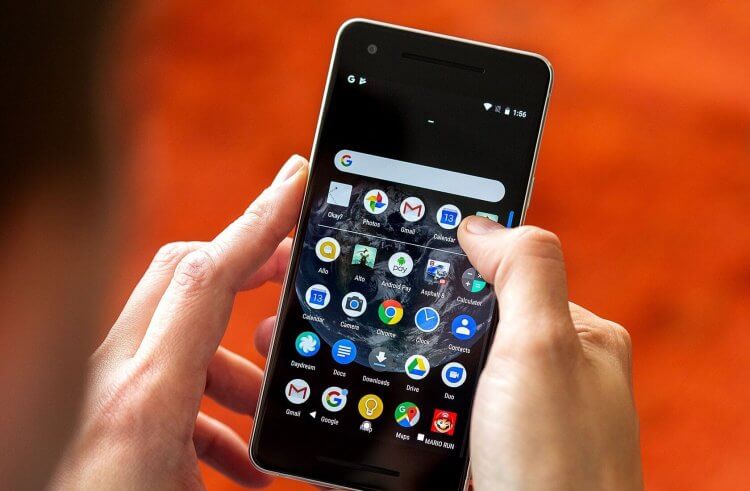
Часто телефон начинает работать сам по себе. Пользователи не знают, что делать в таком случае.
Вот уже порядка двух лет в качестве своего второго телефона я использую Redmi 5A. За несколько лет этот малыш стал моим лучшим другом. Однако спустя некоторое время, смартфон начал самостоятельно перезагружаться, не реагировать на прикосновения и вести себя не подобающим образом.
Купил телевизор с Android TV. Первые впечатления.
Содержание
- 1 Почему телефон сам нажимает экран
- 2 Калибровка сенсора на Андроид
- 3 Как сбросить телефон до заводских настроек
- 4 Как перенести файлы с телефона на ноутбук
- 5 Ремонт смартфона в сервисном центре
Почему телефон сам нажимает экран
Пожалуй самая распространенная проблема — самопроизвольное нажатие экрана. В сети существует очень много пользователей, которые хоть раз испытывали данную проблему. Причин может быть очень много:
- Падение или удар устройства.
- Низкое качество сборки.
- Попадание влаги.
- Механические повреждения девайса.
- Некачественный резистивный дисплей.
Конечно, если вы уронили телефон с высоты или подвергли его какому-либо механическому повреждению, лучше сразу обратиться в сервисный центр. Однако если проблема застала вас внезапно, можно прибегнуть к некоторым манипуляциям в домашних условиях.
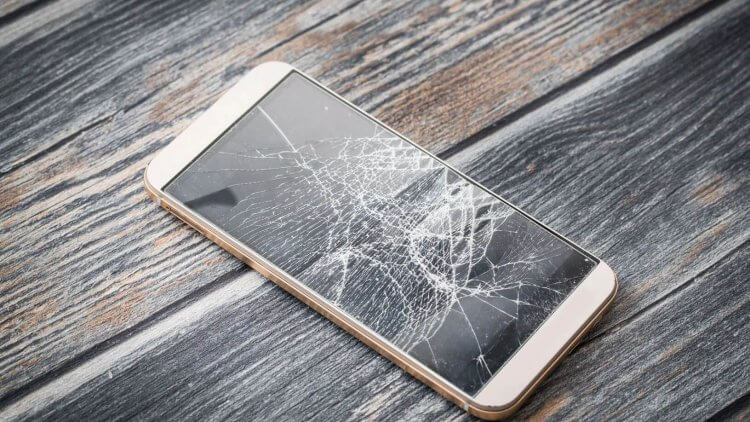
Не стоит пользоваться телефоном с разбитым стеклом.
Для начала попробуйте отклеить защитное стекло, если таковое имеется. Беда в том, что большинство пользователей пренебрегает качественными аксессуарами и покупает дешевую защиту, которая может негативно сказаться на опыте использования.
Чтобы в будущем избежать похожих проблем, рекомендую подписаться на Телеграм-канал Сундук Али-Бабы. Ребята публикуют только качественные товары с АлиЭкспресс, которые тестируют сами.
Калибровка сенсора на Андроид
Первое, что я бы рекомендовал сделать, если ваш смартфон стал самопроизвольно нажимать на экран — калибровка. Конечно, вероятность того, что данный способ избавит вас от всех проблем, крайне низка, но, с другой стороны, так вы сможете значительно облегчить работу сервисного центра.
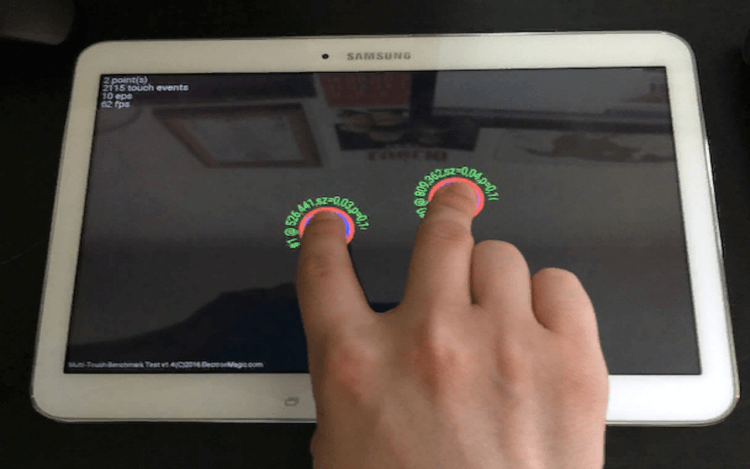
Учтите, калибровка экрана не панацея.
Чтобы провести калибровку экрана вам необходимо:
- Разблокировать смартфон.
- Открыть Настройки.
- Перейти в раздел Дисплей.
- Пролистать до пункта Калибровка.
- Положить смартфон на горизонтальную поверхность.
- Запустить калибровку экрана.
- Готово.
Подписывайтесь на нас в Яндекс.Дзен, там вы найдете много полезной информации из мира Android.
Как сбросить телефон до заводских настроек
Если калибровка сенсора не помогает, предлагаю сбросить телефон до заводских настроек.Шаг достаточно радикальный, имейте это ввиду. Если на смартфоне содержатся какие-либо ценные файлы, обязательно перенесите их на внешний носитель. Об этом мы поговорим ниже. Чтобы полностью сбросить настройки смартфона, следуйте инструкции:
- Перейдите в «Настройки» — «Система и обновления»;
- Пролистайте вниз до вкладки «Сброс» и откройте её;
- Выберите «Восстановление заводских настроек»;
- Нажмите «Сбросить настройки телефона» и подтвердите процедуру.
Автор AndroidInsider.ru Иван Кузнецов уже касался этого вопроса в своей предыдущей статье, где рассказывал, что есть способы более жесткого удаления. Я лишь обозначил самый простой.
Как перенести файлы с телефона на ноутбук
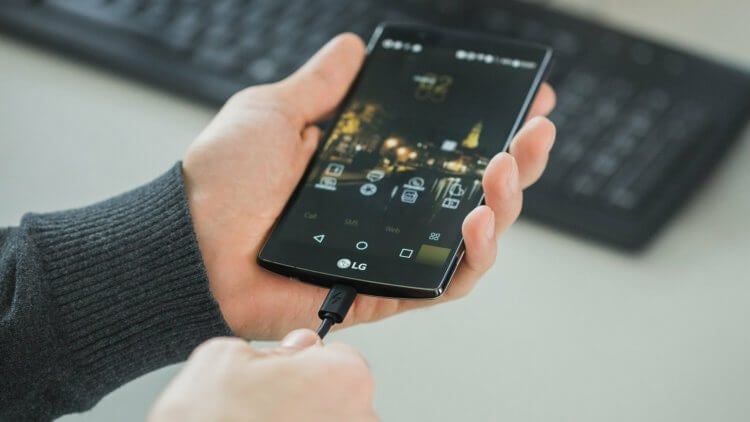
Обязательно перенесите все необходимые вам данные с телефона на компьютер.
Я человек простой. Как только телефон начинает лагать, сразу же проверяю его на наличие Способов сохранить файлы при сбросе настроек очень много. Из них я бы выделил следующие:
- передача файлов через USB-кабель.
- с помощью Bluetooth.
- использование Вай-фая.
- Облачные сервисы.
Ранее мои коллеги уже рассказывали про приложения для передачи файлов с компьютера на Android и обратно, рекомендую ознакомиться. Я же обычно использую для этого облачные хранилища. Согласитесь, в 2021 году уж очень не хочется подключать кактие-то провода или пользоваться флешками с картридерами.
Ремонт смартфона в сервисном центре
Если ничего не помогло, самое время отнести телефон в сервисный центр. И здесь тоже существует очень много подводных камней. Сервисные центры очень любят наживаться на простых пользователях.
Сервисные центры часто пытаются обмануть своих клиентов.
Сотрудник постарается выжать из вас все соки, особенно если телефон нужен вам в кратчайшие сроки. Старайтесь обращаться только в авторизованные центры, так вы снизите риски попасть на мошенников.
Обязательно прочитайте договор об оказании услуг очень внимательно — там должны быть указаны все услуги и сумма полностью. Обговорите цену ремонта заранее, а если вам сообщат о необходимости доплатить — смело разворачивайтесь. После проведения диагностики устройства требуйте документ, где будут описаны все неисправности. Учтите, что после ремонта вы можете смело требовать устранение вторичных дефектов.
Как правильно выбрать новый смартфон на Android.
А вы сталкивались с тем, что смартфон начинает вести свою жизнь? Обязательно поделитесь своим опытом в нашем Телеграм-чате, будет интересно прочесть.
Современные модели мобильных устройств оснащены множеством полезных в повседневной жизни функций. Управлять ими можно одним касанием дисплея. Благодаря появлению сенсорных экранов больше нет необходимости нажимать клавиши, которые со временем западали или стирались. Однако и сенсорные дисплеи не всегда работают идеально, в некоторых случаях тачскрин не срабатывает вовсе или самопроизвольно активирует приложения и запускает ненужные команды. Пользователю же остается гадать, с чем связана неполадка и как усмирить «непокорный» гаджет?
Описание проблемы
«Фантомное касание», или, проще говоря, «системные сбои», — термин, указывающий на проблему неправильного функционирования сенсора, когда устройство совершает какое-либо действие без участия пользователя или при полном отсутствии реагирования какой-то части дисплея на прикосновения. Проявление призрачных касаний зависит от конкретного устройства, однако чаще всего проблема наблюдается у гаджетов одного типа.
Стоит отметить, что в большинстве случаев такая проблема связана с механическим повреждением устройства, а не со сбоями в работе операционной системы.
Причины
Самопроизвольное функционирование тачскрина зачастую возникает в результате аппаратного либо программного сбоя. В первом случае это вызвано поломкой отдельных комплектующих в мобильном устройстве. Во втором — сбои возникают вследствие неполадок в программном обеспечении девайса.
Самыми распространенными причинами некорректной работы сенсора являются:
- падение или удар устройства;
- низкое качество сборки;
- механические повреждения девайса;
- некачественный резистивный дисплей.
Почитав отзывы, пользователь иногда решает, что единственное решение в устранении неполадки заключается в разборке смартфона и установке новых комплектующих. Однако прежде чем приступать к столь кардинальным мерам, нужно исключить вероятность программного сбоя и попробовать более доступные решения проблемы.
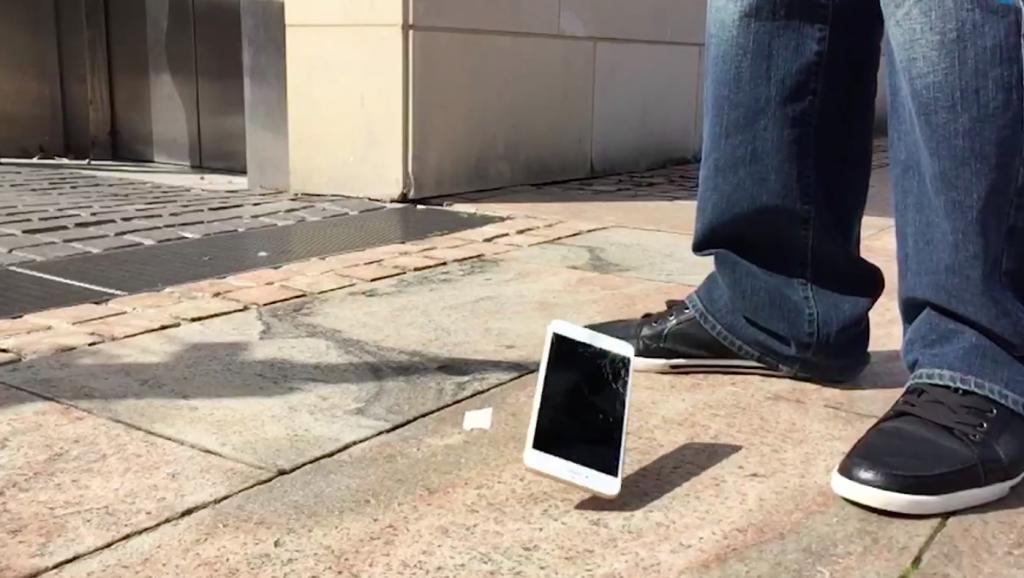
Калибровка экрана
В случаях падения смартфона с высоты, намокании или замене заводского дисплея в обязательном порядке необходимо провести повторную калибровку экрана. На форумах пользователи отмечают, что несанкционированный запуск приложений и подобные пробелы по причине неоткалиброванного сенсора – распространенное явление для смартфонов Asus. Фантомные нажатия тачскрина «лечить» можно одним из двух способов: с помощью сторонних приложений или с использованием стандартных средств.
Стандартные средства применяют только тогда, когда телефон самостоятельно может определять угол наклона сенсора. Для выполнения калибровки необходимо сделать следующее:
- открыть вкладку «Настройки»;
- выбрать раздел «Дисплей»;
- найти и открыть пункт «Калибровка»;
- положить смартфон на горизонтальную поверхность;
- запустить калибровку.
После этих действий качественное устройство или ПК самостоятельно определит подходящий угол касания сенсора и завершит процесс калибровки.
Если же в девайсе нет встроенной опции, то специальное приложение можно скачать из официального источника Play Market. Одним из них является Touchscreen Calibration, оно характеризуется повышенной точностью и удобством в использовании. После активации приложения и завершения процесса калибровки, которая осуществляется схожим способом, устройство необходимо перезагрузить.
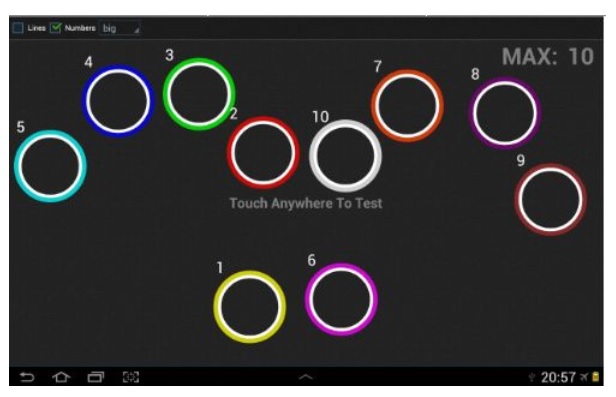
Приложение Touchscreen Calibration
Как уже было отмечено, данный способ подходит пользователям, в чьих устройствах нет встроенной функции калибровки экрана. Это приложение более востребовано в сравнении с аналогами благодаря легкости управления и эффективности. Чтобы выполнить калибровку девайса с использованием Touchscreen Calibration, необходимо:
- Скачать приложение в Google Play и установить его.
- Запустить программу и в открывшемся окне нажать на синюю клавишу Calibrate.
- Начнется процесс калибровки, во время которого будет предложено настроить угол наклона экрана в нескольких режимах касания, нужно пройти каждый из них.
- В течение всей операции смартфон должен располагаться на ровной горизонтальной поверхности для максимальной точности калибровки.
- В завершении необходимо нажать клавишу «Ок», и перезагрузить устройство.

Аппаратный метод
Если ни один из перечисленных методов несанкционированных нажатий не принес желаемого результата, вероятнее всего, неполадка кроется в неисправности комплектующих мобильного устройства. Обычно им подвержены китайские модели смартфонов, например, Oukitel, HOMTOM, Lenovo. Фантомные нажатия тачскрина «лечить» методом калибровки не всегда удается. Почему? Объясняем: поскольку в сборке используются резистивные дисплеи, проще говоря, стекла с гибкой мембраной. В сравнении с емкостными дисплеями они отличаются плохими эксплуатационными качествами и быстро приходят в негодность.
Зачастую в китайских моделях телефонов комплектующие крепятся друг к другу посредством низкокачественного двустороннего скотча, что несомненно отражается на работе тачскрина. В обоих случаях устранить неполадку и восстановить работу сенсора под силу только квалифицированному мастеру сервисного центра, который обладает необходимыми знаниями и оборудованием для починки каждой конкретной модели смартфона.
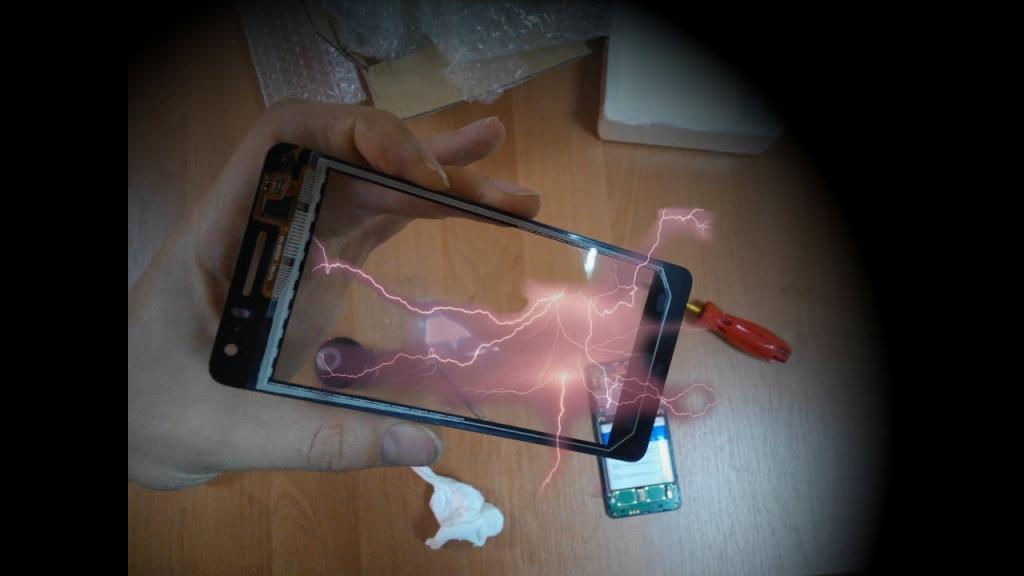
На форумах если информация о том, что можно «вылечить» тачскин прогреванием. Если вы решили попробовать это сделать, то ознакомьтесь с видео выше. Но помните: ответственность за свои действия несете вы, сервисный центр может отказать в гарантийном обслуживании после таких манипуляций.
Если нажатия появляются не всегда
Иногда случается так, что несанкционированное поведение смартфона или планшета не носит постоянный характер. Кажется, что устройство живет своей жизнью. Это может случиться с любым аппаратом, например, Asus. Как «лечить» фантомные нажатия тачскрина, рассмотрим далее.
Часто у людей встречаются такие проблемы:
- Во время зарядки. Несанкционированное поведение может вызывать само зарядное устройство. Дело в том, что во время подключения оно пропускает фазу на выходе, из-за чего девайс «глючит».
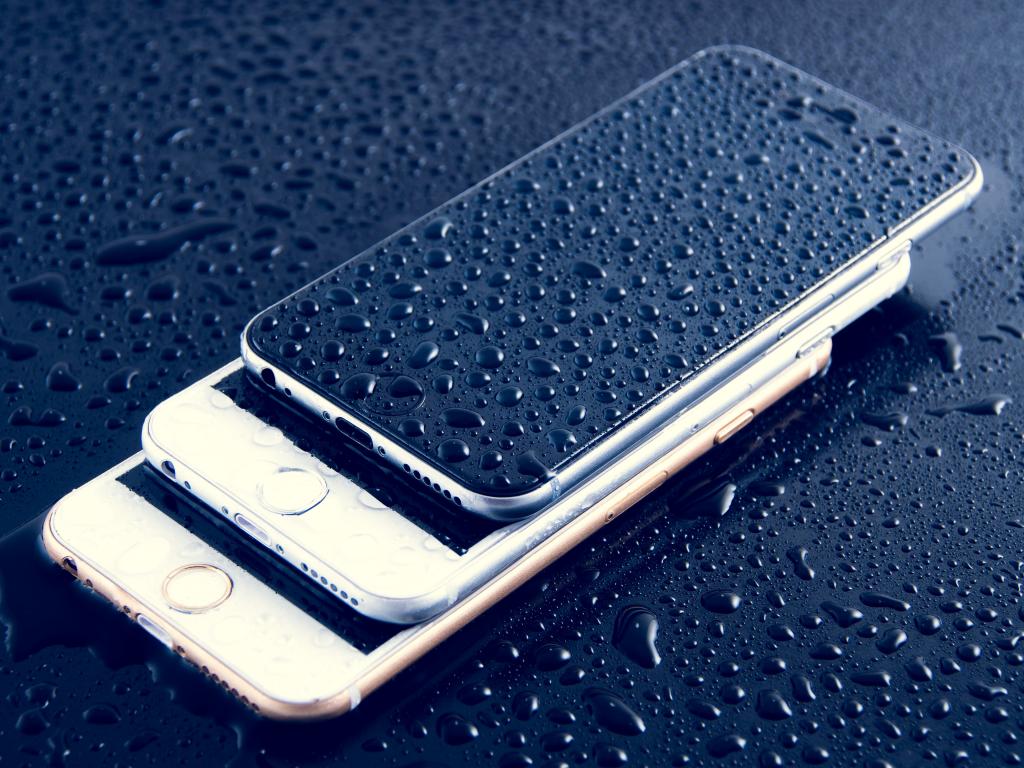
- Влага. Даже минимальное количество жидкости, попадая на экран или под него, может вызвать нажатия. Часто у людей случаются такие проблемы после дождливой погоды или повышенной влажности в помещении. Как правило, «лечение» здесь не требуется. Достаточно дать устройству высохнуть.
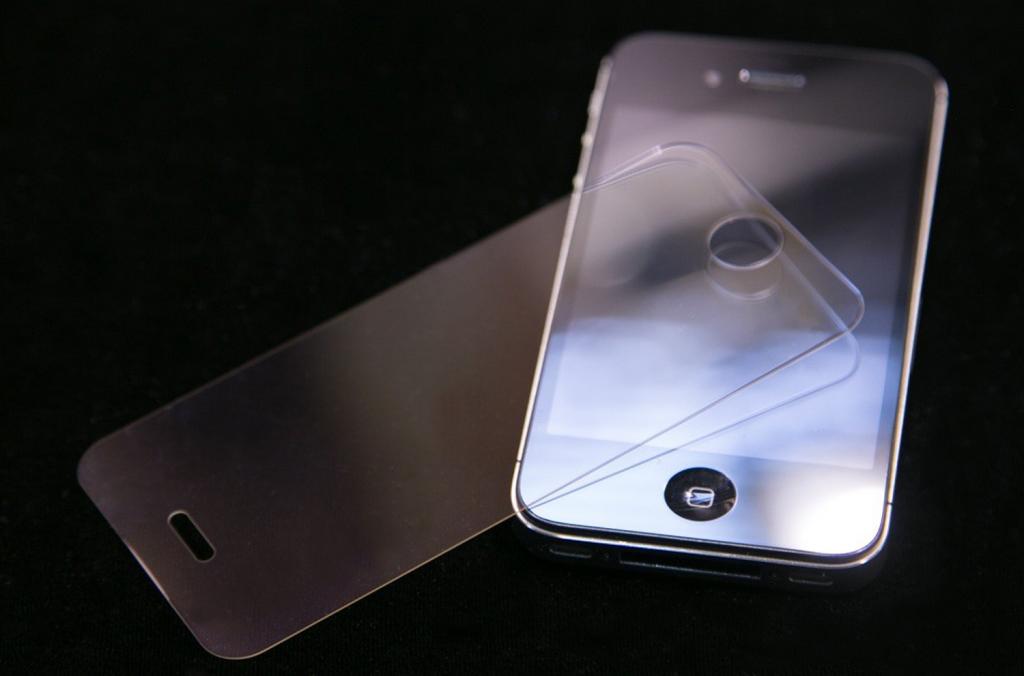
- Еще одним нюансом появления проблемы может стать защитное стекло. Если оно наклеено неправильно, не соблюдены все требования, то фантомные нажатия происходят из-за этого. Достаточно поменять защитный элемент, но доверить манипуляцию специалисту.
Полный сброс
При обнаружении ложного срабатывания тачскрина в Android и самопроизвольном нажатии кнопок, следует попробовать полностью сбросить все настройки до заводского уровня. Чтобы не потерять все имеющиеся медиафайлы и приложения на мобильном устройстве, необходимо предварительно создать резервную копию и сохранить ее на компьютере.
«Лечить» фантомные нажатия тачскрина на Xiaomi или любом другом устройстве необходимо по инструкции:
- зайти во вкладку «Настройки»;
- выбрать раздел «Личные данные»;
- в открывшемся окне выбрать строку «Сброс и восстановление»;
- прокрутить страницу и найти «Возврат к заводским настройкам»;
- сбросить настройки, нажав на соответствующую кнопку;
- в открывшемся окне подтвердить «Сброс настроек устройства».
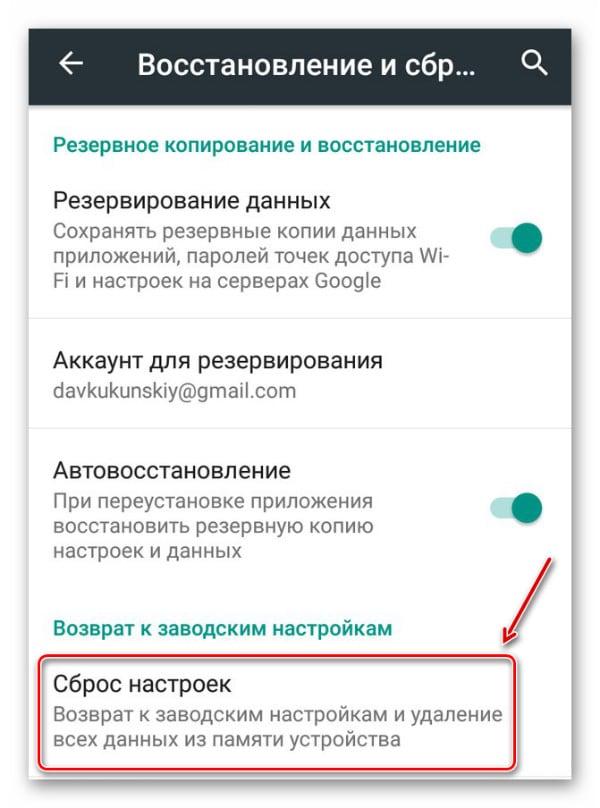
В большинстве случаев, если причиной был программный сбой, после этих действий тачскрин начинает работать правильно, резервную копию восстанавливают и пользуются гаджетом в привычном режиме.
Повреждения экрана
Иногда появление мерцания и нарушения в работе экрана могут произойти после серьезного падения устройства или его контакта с водой. В телефоне могут повредиться:
- сам экран;
- микросхема (или же видеоконтроллер);
- шлейфы, которые позволяют соединять элементы в единую систему.
Эти проблемы нельзя решить самостоятельно, поэтому придется обращаться в сервисные центры, где специалист установит причину нарушения работы дисплея. Повреждения экрана быстро исправит почти любой мастер, но для решения последних двух пунктов потребуется больше времени, а вам нужно будет отдать большую сумму.
Почему дергается экран на телефоне?
Список причин практически аналогичен:
- Падение телефона на твёрдую поверхность;
- Попадание воды в устройство;
- Ошибки обновления;
- Загрузка заражённого файла;
В отличие от планшетов, у многих моделей телефонов от падения часто отходят разъемы дисплея. Решить проблему своими руками можно, если под рукой имеется набор отвёрток. Достаточно лишь аккуратно открыть телефон и проверить соединение.
Ещё одной очень частой проблемой является поломка фильтров EMIF. Например, иногда визуально дефект может проявиться небольшим сколом. Решение – замена детали. Окисление или загрязнение можно устранить чисткой. Программные сбои «лечатся» прошивкой телефона.
Сбой в работе ПО
Об этом забывают многие пользователи. А ведь сбои в программном обеспечении также влияют на работу всего устройства в целом. Например, на телефоне мог появиться вирус. В этом случае произведите сканирование с помощью антивирусной программы и удалите вредоносные файлы.
Засорение системы также может стать причиной некорректной работы смартфона. Очистите память от ненужных приложений и тех, что вы не используете, почистите кэш программ и устройства.
Если предыдущие методы не помогли, то придется выполнить сброс до заводских настроек. Учитывайте, что при таком действии будут удалены все файлы, поэтому заранее переместите их в облачное хранилище, на съемную карту памяти или компьютер. После этого перейдите в «Настройки». Найдите раздел «Резервное копирование и сброс» и пункт «Сброс до заводских настроек». Подтвердите свой выбор. После этого устройство перезагрузится и начнет вести себя как при первом включении после покупки.
Почему экран телефона мерцает: возможные причины
Обнаружив неприятную поломку, не спешите расстраиваться. Нередко экран начинает мерцать из-за программного сбоя. Устранить такую проблему гораздо проще, нежели аппаратную. В большинстве случаев виновником выступает прошивка. Поручите обновить программное обеспечение смартфона опытному специалисту. Перед этим сбросьте настройки телефона до заводских параметров. Иногда подобные действия приводят к благоприятному результату. Реже мерцание появляется после установки вредоносного приложения. Убедитесь, что на вашем устройстве нет вирусов.
Чаще всего специалистам сервисного центра приходиться устранять следующие поломки, провоцирующие мерцание экрана:
- замена поврежденного шлейфа;
- ремонт печатной платы;
- устранение программного сбоя;
- замена микросхемы управления экраном;
- ремонт самого дисплея.
Важно провести основательную диагностику состояния телефона, чтобы подобраться самый верный и менее затратный для клиента способ ремонта. Встречаются и такие случаи, когда пользователем самостоятельно было спровоцировано мерцание экрана. Проблема может возникнуть из-за неквалифицированного вмешательства в конструкцию смартфона.
Аккумулятор
Еще один вариант появления проблемы — слабый и выходящий из строя аккумулятор. Обычно это актуально для смартфонов, батарея которых не менялась уже более 3–4 лет. Проверить это можно, поставив телефон на зарядку.
Если дисплей начинает работать корректно – значит, причина неполадок найдена.
В этом случае нужно приобрести другую батарею и заменить. Если у телефона не открывается задняя крышка или аккумулятор встроен, рекомендуется обратиться к специалистам. Будьте внимательны при выборе батареи, так как подделки не только быстро выходят из строя, но и способны нанести вред вашему смартфону.
Почему дергается экран на смартфоне?
Со смартфонами дело обстоит так же, как и с прочими мобильными устройствами. Например, если дергается экран на айфоне, то следует начать диагностику с вышеперечисленных причин. По программной части нужно заметить, что ряд приложений, а именно браузеров могут вызывать дрожание или мигание изображения на экране.
Решается проблема переустановкой. Если повреждён экран, то следует купить дисплей и заменить. При диагностике мобильных устройств не следует упускать вероятность плохой пайки. Подобная проблема часто встречается на моделях китайского производства.
Зарядное устройство

Если нарушения в изображении экрана появляются только при подключении к нему зарядного устройства, то, скорее всего, проблема в нем. Тут все просто — вам достаточно просто заменить старое ЗУ на аналогичное новое.
- Автор: Ника Дубченко
- Распечатать
Оцените статью:
- 5
- 4
- 3
- 2
- 1
(0 голосов, среднее: 0 из 5)
Поделитесь с друзьями!


Почему дергается экран на ноутбуке?
Если дергается изображение на ноутбуке, то высока вероятность выхода из строя шлейфа. Первоначальную диагностику можно провести самостоятельно. Если начинает рябить изображение во время движения крышки, то проблема кроется именно в шлейфе. Который может перетереться от интенсивного использования. Помимо шлейфа возможны следующие причины искажения изображения:
- Выход из строя матрицы;
- Проблемы с видеокартой;
- Неисправность компонентов на материнской плате.
В первом случае необходима замена матрицы или собственно дисплея. Видеокарта может иметь аппаратные или программные неисправности. Выявить неисправность поможет подключение монитора. Если изображение на втором мониторе стабильное, то видеокарта функционирует исправно. Если нет, то в первую очередь нужно переустановить драйвер. В противном случае необходим аппаратный ремонт. Также на материнской плате может отмечаться холодная пайка. А также выход из строя графического чипсета, фильтров или емкостных элементов.
Почему дергается экран в играх?
Многие пользователи сталкиваются с ситуацией, когда во время запуска какой-либо игры начинает дёргаться изображение. Как правило, проблема кроется в программной части. Хотя, достаточно редко встречаются случаи, когда выявляется дефект видеокарты.
К слову, на сайте exabait.ru вы можете найти много полезной информации о популярных играх. Прежде всего секреты, прохождение, пасхалки и т.п.
Если дергается изображение в играх, то проблема может заключаться в:
- Неправильной настройке разрешения экрана;
- Включение опций буферизации, V-Sync и т.д.;
- Наличие вирусов;
- Устаревших драйверах;
- Неправильной установке частоты обновления;
- Сбое программного обеспечения.
Часто дергается экран в играх на планшете, смартфоне или телефоне. Хотя, чаще всего причина может заключаться в заражении устройства вирусом. Лучше для начала проверить устройство антивирусом. А также неисправности графического ядра или сбое ПО. Решить проблему с вирусами и программным обеспечением можно посредством прошивки планшета, смартфона или телефона.
Как выглядит дефект
Главное, о чём стоит помнить — дисплей не теряет работоспособности после обнаружения неисправности. Но это не повод бросать девайс в таком состоянии, ведь от некорректного функционирования смартфона страдает только его владелец. Если на экране телефона появились полосы, качество изображения падает, поэтому чтение и просмотр фильмов придётся исключить (мало кто любит «ломать глаза»). То есть в наличии такого устройства уже не будет смысла.
Дефект проявляется в виде искажения содержимого на дисплее. Оно рябит и идёт полосами (горизонтальными или вертикальными) разных цветов: от чёрного до радужных переливов.

Мерцание экрана смартфона: причина
1. Поломка дисплея
.
Не скрою, что в первую очередь подумал на это. Это может быть для кого-то странным, но для меня это одно из самых легких решений проблемы. Во-первых, запасной дисплей у меня уже есть, а во-вторых, с легкостью могу решить проблему собственноручно, без помощи сервис центра.
2. Неполадки микросхемы
, которая управляет экраном. Этого я опасался больше всего. В домашних условиях ремонт я бы сам не произвел, да и нету специализированной аппаратуры. К тому же, работа очень кропотливая. И насколько я знаю, данная неполадка появляется довольно — таки редко.
3. Устарела/сбилась прошивка
. На эту поломку я надеялся. С одной стороны, всегда ждал момент, чтобы был повод перепрошить гаджет, с другой — не очень затратная процедура.
4. Дисплей может мерцать
, если попала влага. Это я исключил сразу.
5. Аккумулятор
.
Вот чему-чему, а последнему пункту я значение совершенно не придал. Как говорится: «А слона-то я и не заметил». Скорее всего потому, что всегда ждешь чего-то более серьезного, к чему постоянно подготавливаешься, а в итоге «выстреливает» в не предугаданном месте. Да и программы-тестеры не показали наличие каких-то либо проблем с ним.
Виной мерцания и отключения экрана послужил выдохшийся аккумулятор. Заменив который, я избавился от проблемы.
Секретные коды для Андроид

Смартфоны Samsung, безусловно, отличаются качеством и изящностью дизайна. Но не исключены случаи, когда через 1,5 – 2 года владельцы сталкиваются с некоторыми проблемами, которые являются для этих моделей весьма распространенными. Наличие или отсутствие этих поломок напрямую зависит от страны – производителя, и если обладателю достался смартфон родом из Тайваня, то в 48 гаджетов из 100 со временем будут иметь проблемы с экраном. Поэтому, если на Samsung Galaxy аккумуляторной батареи . Распространенная причина, которую чаще всего обходят стороной владельцы, так как не понимают взаимосвязи между частями смартфона. Батарея гаджета, как и любая другая, имеет определенный срок полноценного использования и со временем теряет свои качества мощности особенно тогда, когда заканчивается гарантия на нее;
- Замыкание дорожек микросхемы. Сложно выявляемая поломка, выявить и отремонтировать которую могут только в авторизированном сервисном центре . Это происходит из-за попадания влаги и пыли при пользовании в сложных метеоусловиях.
Вышеописанный список – далеко не все причины, из-за которых может мерцать экран Samsung. Если владелец действительно дорожит своим телефоном, то выявлять неисправности, и тем более, ремонтировать его самостоятельно не станет. Во-первых, легко нарушить другие части, замена которых может обойтись намного дороже. Во-вторых, можно впустую потратить деньги на то, что не является причиной поломки. Например, большинство людей прибегают сразу к замене дисплея, цена которых, в зависимости от производителя, варьируется от 6 до 12 тысяч рублей в то время, когда нужна всего лишь новая прошивка. В-третьих, официальный сервис не только сохранит бюджет, недорого исправив поломку, но и сэкономит время, если клиент нуждается в доставке во время, удобное для него.
На днях с моим гаджетом случилось странное. Мерцает экран Samsung Galaxy S3 и выключается
. По большому счету я немного напрягся, хоть телефон и не совсем уже новый (около 2х лет), но терять его никак не хотелось бы. Поначалу я подумал, что это глюк. Но после 3го дня понял, что-то не так.
Первым делом я решил сразу же перенести всю нужную информацию и контакты на облако. Со вторым помогла программа Super Backup. SMS & Contacts. Затем, установив приложение Z — Device Test. проверил характеристики смартфона.
Причины
Полосы на экране телефона возникают при ряде ситуаций, поскольку современный гаджет — вещь весьма хрупкая. Из распространённых причин стоит выделить следующее:
- сильное давление на дисплей;
- удар или падение с большой высоты;
- попадание влаги (провоцирует коррозию микросхем);
- вирусы, просочившиеся в систему с непроверенными приложениями;
- заводской брак;
- поломка контроллера;
- разрыв или неплотное вхождение шлейфа;
- перегрев при осуществлении зарядки;
- сбой в системе;
- неудачная перепрошивка или установка обновления.
И это ещё не все возможные факторы, приводящие к поломке. Если смартфон собран из некачественных деталей, то его достаточно просто сильно тряхнуть — и вуаля! Что-нибудь внутри да отойдёт. Поэтому нюансов существует десятки, все из них предугадать невозможно.

Полоса на экране телефона: что делать?
Если проблема вызвана механическим повреждением, то есть два пути: отнести гаджет в сервис-центр или разобрать его самостоятельно. В последнем случае стоит поискать мастер-класс в формате видео, где будет показано, как вскрыть корпус и добраться до дисплея. Далее потребуется тщательно осмотреть эту часть гаджета, чтобы понять степень ущерба.
Если проблема только в неплотном вхождении шлейфа в паз, то его достаточно просто поправить, и полосы на экране телефона исчезнут. Но в случае когда он или контроллер (микросхема) испорчены, ничего, кроме полной замены комплектующих, не остаётся.

При программном сбое ситуацию обычно исправляет хард резет (сброс настроек, в ходе которого удаляются все персональные данные, перед выполнением рекомендуется сохранить важные файлы) или же чистка смартфонов от вирусов. Хотя первый способ надежнее, поскольку многие программы для защиты ОС не видят вредителя.
Также помогает перепрошивка девайса, но этот пункт лучше выполнять только людям с опытом, иначе гаджет по мановению руки превратится в «кирпич». Хотя это тоже вариант, тогда неисправности дисплея будут волновать менее всего, но экспериментировать не стоит.
Дергается экран Хонор: причины и решение проблемы
Чтобы понять, почему изображение на дисплее начало прыгать, вспомните:
- не падал ли гаджет;
- не обновлялось ли ПО;
- не устанавливались ли новые программы.
После ударов, если устройство неудачно падало, велика вероятность нарушения контакта между шлейфом и платой или распайка разъемов. В такой ситуации нужно записаться на прием к мастеру, который приведет в порядок поврежденные места. Падение может привести к выходу из строя дисплейного модуля, и в этом случае придется заменять его полностью.
Если недавно обновилась операционная система, после чего экран Хонор дергается, желательно откатить ОС до заводских установок, предварительно сделав резервную копию. После этого нужно инсталлировать корректное обновление – версии прошивок стоит скачивать только с сайта производителя. Модифицированные и кастомизированные могут привести к более серьезным сбоям.
Если дрожание проявилось после того, как появилось новенькое приложение, есть вероятность, что ОС заражена вирусом. Чтобы проверить, так ли это, и исправить ситуацию, скачайте антивирусную программу.
Ещё один вариант устранения программных багов – сброс до заводских настроек. Операция проводится таким способом: «Настройки» → «Система» → «Сброс» → «Сброс телефона». Обращаем ваше внимание – предварительно нужно сделать резервную копию, поскольку обнуление стирает всю пользовательскую информацию.
Странный симптом может появиться и после попадания жидкости в корпус. В этом случае надо отключить смартфон и снять заднюю крышку, вытащить аккумуляторную батарею и подождать, пока аппарат полностью просохнет. Только после этого можно поставить аккумулятор на место и попробовать включить телефон. Если дефект не пропал, придется обращаться в сервис-центр.
Обратитесь к профессионалам
Попытки самостоятельно отремонтировать современную электронику могут привести к еще более серьезным неисправностям. Без должного опыта и подходящих инструментов нежелательно разбирать телефон – слишком легко повредить внутреннюю начинку. Рациональнее доверить устранение поломок квалифицированным мастерам – они проведут диагностику, определят, что привело к сбоям, и вернут в строй любую модель.
Каждый день в сервисные центры приходят пользователи Android-устройств, которые жалуется, что у них мерцает экран телефона. Эта проблема далеко не нова и имеет целый ряд причин для возникновения.
Инструкция подходит для всех моделей и марок: iPhone, Alcatel, Asus, Lenovo, Phillips, Prestigio, Sony Xperia, HTC, Samsung, Xiaomi, Umidigi, Leagoo, Doogie, Huawei, HomTom и т.д.
Давайте разберёмся во всём по порядку.
Неисправное ЗУ или кабель
20%
Сбой ПО (вирусы, драйвера, глюки обновления)
10%
Поврежденный видеоконтроллер (или подсветка)
5%
Требующий замены аккумулятор
5%
Содержание
- Почему мерцает экран смартфона
- Повреждение экрана
- Мерцает на зарядке
- Сбой в работе программного обеспечения
- Видеоконтроллер
- Проблемы в работе аккумулятора
- Секретные коды для тестирования
- Вопрос-ответ
- Как своими руками заменить экранный модуль
- Как правильно заряжать, чтобы не было мерцания
- Как устранить программные неполадки
- Как самостоятельно сменить аккумулятор
- Как починить видеоконтроллер
- Заключение
- Видео
Почему мерцает экран смартфона
Несмотря на стремительное развитие мобильных технологий, они до сих пор не позволили создать устройство, способно противостоять сильным ударам или сбоям в работе программного обеспечения.
- Механическое повреждение: после падения, сдавливания, ношения в заднем кармане, попадания воды внутрь.
- Глюки Андроид, iOs, например, при изменении уровня яркости дисплея,
- Вирусы, руткиты,
- Полудохлый аккумулятор,
- Умирающая зарядка.
У каждого гаджета причина неисправности дисплея может разительно отличаться, поэтому прежде чем делать окончательные выводы, рассмотрим каждую из них более подробно.
Повреждение экрана
Итого
Повреждение экранного модуля наблюдается в 60% случаев всех обращений в сервисный центр при данной неисправности.

Первые мерцания и «прыгания» картинки на телефоне, способны проявиться после серьёзного падения или контакта устройства с водой.
При этом может быть повреждён:
- Экран.
- Управляющая микросхема (видеоконтроллер).
- Шлейфы, соединяющие элементы в единую систему.
Если в первом случае, с проблемой разберётся любой специалист в сфере мобильных технологий с минимальным количеством инструментов, то вторая и третья требует щепетильного подхода и наличия диагностического оборудования.
Придется менять экранный модуль целиком.
Мерцает на зарядке
Итого
В 20% случаев из-за «кривого» зарядного устройства или кабеля.
Частое явление, если использовать не оригинальное зарядное устройство или дешевый шнурок.
Особенно этим грешат недорогие модели китайских производителей при выставлении низкого уровня подсветки. Если дефект обнаруживается при подключении провода, рекомендуем сменить ЗУ на аналогичное.
Если не помогает, лучше обменять аппарат по гарантии, если есть такая возможность. Это не критичная неисправность, телефон проживет еще долго.
Сбой в работе программного обеспечения
Итого
Сбой программного обеспечения встречается в 15% случаев.
Большинство пользователей даже не подозревают, что дисплей начинает мерцать из-за конфликта в работе нескольких приложения, наличия в системе вируса, чрезмерной засорённости системы или скрытых программных сбоев. Пользователь в состоянии самостоятельно:
-
- Отключить автоматическое изменение яркости подсветки,
- Почистить смартфон,
- откатить ПО до заводских настроек,
- Установить антивирусные программы из официального магазина Google Play.

Однако, если эти манипуляции окажутся бесполезны – перепрошейте девайс.
Делать нечто подобное собственноручно, без предварительной практики, лучше не стоит, иначе, гаджет будет полностью выведен из строя. Верный выход из сложившейся ситуации – обратиться в сервисный центр.
Видеоконтроллер
Итого
5% случаев приходится на неисправную графическую систему.
Выводом изображения занимается так называемая графическая подсистема, состоящая из памяти, процессора и «обвязки». При сгорании одно из элементов на электронной плате начинаются проблемы – появление на экране смартфона ряби, «артефактов», помех, мигания, мерцания, полосок и прочие неприятные симптомы. Действовать в таком случае самостоятельно не рекомендуется, есть вероятность еще больше изломать видеоконтроллер.
Проблемы в работе аккумулятора
Итого
В 5% случаев виновата полуживая батарея.

Как правило, все начинают склоняться к мысли, что неисправность была вызвана в следствии повреждения системы девайса, полностью откидывая самые простые варианты. Мерцание дисплея может спровоцировать слабый аккумулятор, выработавший ресурс в 300-400 циклов заряда-разряда – обычно 3-4 года эксплуатации.
Происходит это из-за потери мощности, когда АКБ используют несколько лет без замены.
Проверить подобный вариант на практике достаточно просто. Подсоедините к телефону зарядное устройство и взгляните на дисплей, если удалось избавиться от мерцаний, значит, всё дело в нехватке мощности.
Рекомендуем взять другую батарею и провести подобный тест. Если это действительно она, стоит пойти в специализированный магазин и сменить аккумулятор. При этом особое внимание нужно уделить оригинальности, китайская подделка способна выйти из строя спустя месяц после покупки. В отдельных случаях она способна даже навредить.
Однако, может быть одна интересная загвоздка, заключающаяся в несъемной батареи на вашей модели телефона. В этом случае лучше не рисковать, и доверить решение неполадки специалистам.
Секретные коды для тестирования

Есть ещё несколько способов отыскать возможную проблему, для этого обратитесь к сервисным кодам, которые подходя для всех смартфонов под управлением Android. Коды способны помочь в настройке системы и выявлении причин, когда экран смартфона начинает дрожать (дергаться) или переливаться всеми красками радуги.
*#*#4636#*#* — позволяет просмотреть основную информацию о телефоне, аккумуляторе, статистике пользователя.
*#*#7780#*#* — сбрасывает настройки, удаляет только имеющиеся приложения.
*2767*3855# — происходит полный сброс настроек, с переустановкой имеющейся прошивки.
*#*#0*#*#* — быстрый тест любого LCD-дисплея.
*#*#2663#*#* — даёт возможность протестировать тач-скрин на отклик и количество одновременных нажатий.
*#*#1234#*#* — предоставляет исчерпывающие данные касательно прошивки девайса, необходимая при переустановке или обновлении ПО.
*#06# — самый распространённый код, используются для получения данных об IMEI.
Вопрос-ответ
Как своими руками заменить экранный модуль
- Купить модуль в профильном магазине, конкретно под вашу модель.
- Запастись инструментом:
- отверткой под фирменный шлиц смартфона,
- присоской (для «поддевания» стекла),
- пластиковой картой (для разделения корпуса и экрана),
- уплотнительными резинками (для водонепроницаемых аппаратов),
- прямыми руками.
- Откинуть монитор,
- отсоединить шлейф,
- аккуратно снять резинки или уплотняющую мастику с корпуса,
- подкинуть новый модуль и проверить работоспособность,
- если все работает, собрать в обратной последовательности.
Как правильно заряжать, чтобы не было мерцания
Подробнее читайте здесь.
Как устранить программные неполадки
- Проверить антивирусом (читайте здесь.),
- Сбросить до заводских параметров (читайте здесь.),
- Перепрошить смартфон.
Как самостоятельно сменить аккумулятор
Примерно, как и матрицу: вскрыть корпус, отщелкнуть шлейф питания, отсоединить от клейкой поверхности батарею, и поставить новую.
Как починить видеоконтроллер
Если не знакомы с паяльной станцией, то никак. Рекомендуем найти ответственного мастера для ремонта. Но вам могут отказать в замене чипа, так как это будет экономически не целесообразно. Возможно проще будет купить новый телефон.
Заключение
Подводя итоги, можно с уверенностью сказать, что выявить неисправность в работе экрана достаточно тяжело. Причиной становятся не только сильные механические повреждения и частичный сбой в работе программного обеспечения, но и проблемы с аккумулятором или ЗУ. Батарейка со временем теряет мощность и вызывать неприятные последствия в виде мерцания или «мельтешения» дисплея.
Единственно верным решением в этом случае, будет посетить ближайший сервисный центр, где с помощью специального оборудования, проведут полную диагностику устройства и выявят основную причину поломки. И скорей всего, поменяют экранный модуль на новый в сборе.
Конечно, заняться ремонтом телефона можно самостоятельно, однако, следует учесть, что без должных знаний и практики, смартфон может полностью выйти из строя, без возможности его дальнейшего восстановления.