
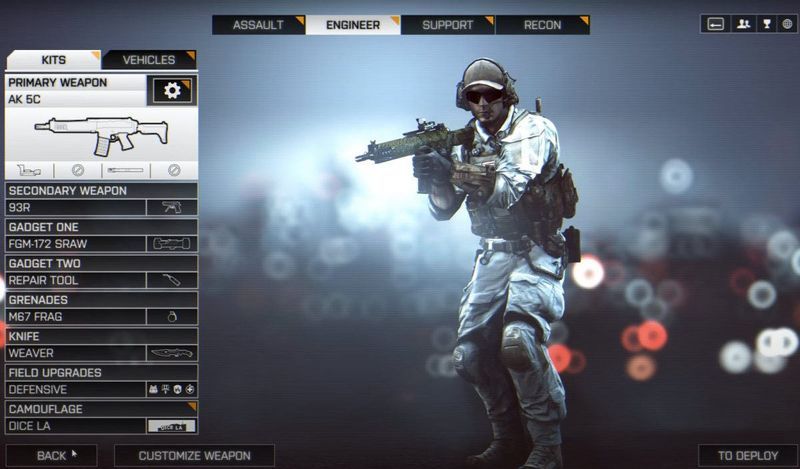
Battlefield 4 — популярный шутер от первого лица с момента его выхода. Но до сих пор многие геймеры жалуются на высокий пинг Проблема, которая делает игру неиграбельной. Если вы столкнулись с той же проблемой, не волнуйтесь. Здесь мы расскажем вам о некоторых хитростях, чтобы решить эту проблему.
Попробуйте эти исправления:
Вот 8 исправлений, которые оказались полезными для многих игроков Battlefield 4. Вам не нужно пробовать их все. Просто идите сверху вниз, пока не найдете тот, который работает для вас.
- Перезагрузите свою сеть
Используйте соединение Ethernet Закрыть приложения, потребляющие пропускную способность Обновите сетевой драйвер Обновите свой IP-адрес Установить альтернативный DNS-адрес Установите последний патч игры Используйте VPN
Исправление 1: перезагрузите сеть
Если вы давно не выключали модем и роутер, стоит перезагрузить их, чтобы они остыли. При перезагрузке Интернета кеш будет очищен, и скорость вашего Интернет-соединения может вернуться к нормальной. Вот как это сделать:
- Отключитьваш модем и роутер от источника питания на 1 минуту.
- Теперь, когда ваш Интернет был перезагружен, вы можете запустить Battlefield 4, чтобы посмотреть, решит ли он проблему с высоким пингом.
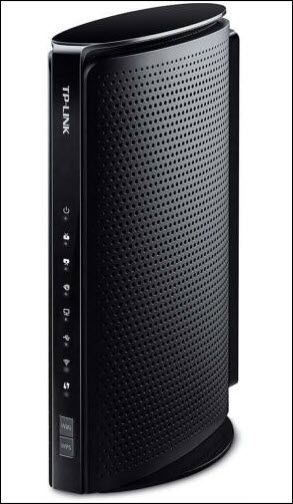
модем
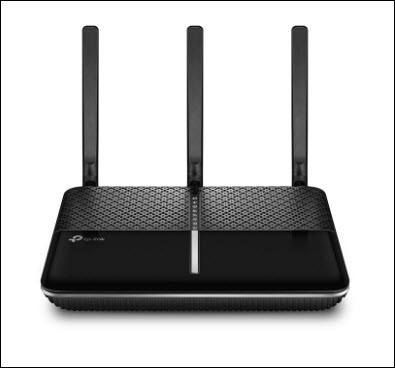
маршрутизаторСоединятьснова подключите модем и маршрутизатор к источнику питания и подождите, пока индикатор не вернется в нормальное состояние.
Если это исправление не решит вашу проблему, не волнуйтесь, попробуйте следующее исправление.
Исправление 2: используйте соединение Ethernet
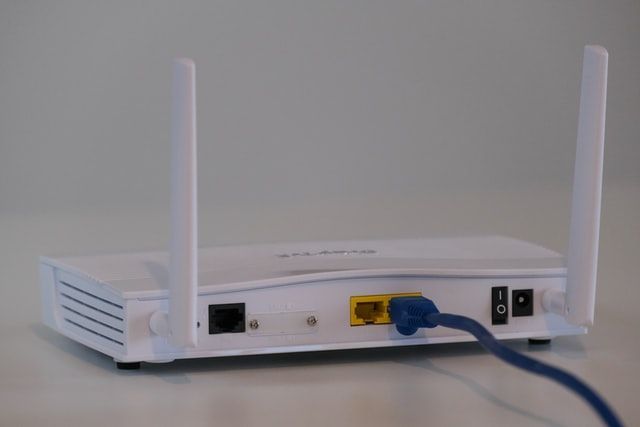
Иногда соединение Wi-Fi не такое стабильное, как ожидалось. Кроме того, если вы находитесь далеко от маршрутизатора, сигнал Wi-Fi может быть довольно слабым, что может вызвать проблему с высоким пингом. Так что это будет лучший выбор для вас использовать кабель при игре в онлайн-видеоигры. Использование кабеля Ethernet может обеспечить более стабильное подключение к Интернету.
Исправление 3. Закройте приложения, перегружающие полосу пропускания.
Если вы также запускаете много приложений в фоновом режиме во время игры в Battlefield 4, это может снизить скорость вашей сети и вызвать проблему с высоким пингом. Чтобы решить эту проблему, вам нужно закрыть некоторые приложения, использующие пропускную способность. Вот как это сделать:
- На клавиатуре нажмите кнопку Windows logo key и Икс ключ вместе, затем нажмите Диспетчер задач из списка результатов.

- В диспетчере задач нажмите кнопку Сеть сначала вкладку, затем щелкните правой кнопкой мыши приложения, ограничивающие пропускную способность, и выберите Завершить задачу .
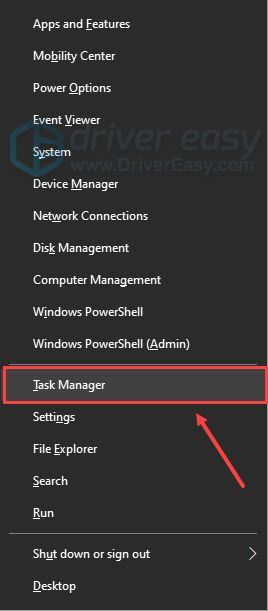
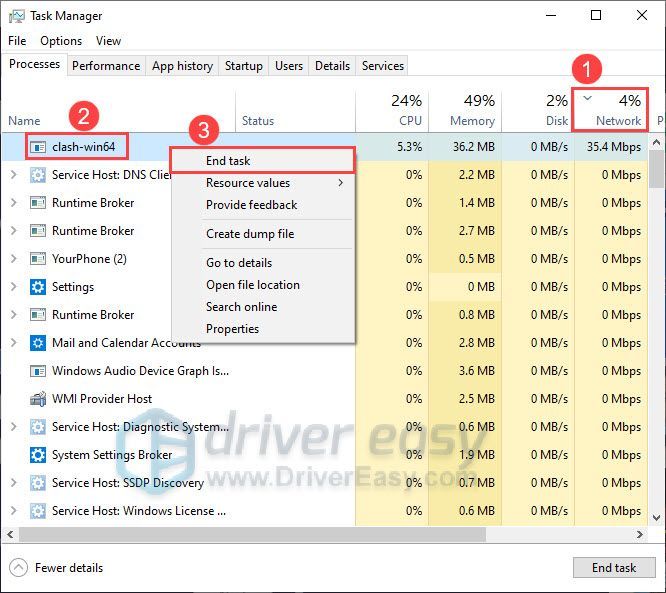
После этого вы можете снова запустить Battlefield 4, чтобы посмотреть, решит ли это проблему с высоким пингом. Если нет, попробуйте следующее исправление.
Исправление 4: обновите сетевой драйвер
Устаревший или неисправный сетевой драйвер также является причиной высокого пинга. Как сообщают многие игроки, их время пинга в Battlefield 4 вернулось к норме после обновления сетевого драйвера. Поэтому убедитесь, что ваш сетевой драйвер обновлен.
Вы можете обновить сетевые драйверы вручную с веб-сайта производителя. Обязательно выбирайте только драйверы, совместимые с вашей версией Windows. Но если у вас нет времени, терпения или навыков работы с компьютером, вы можете сделать это автоматически с помощью Драйвер Легкий .
- Скачатьи установите драйвер Easy.
- Запустите Driver Easy и нажмите кнопку Сканировать сейчас кнопка. Затем Driver Easy просканирует ваш компьютер и обнаружит проблемные драйверы.
- Нажмите Обновить все для автоматической загрузки и установки правильной версии все драйверы, которые отсутствуют или устарели в вашей системе.
(Для этого требуется Про версия который идет с полная поддержка и 30-дневный возврат денег гарантия. Вам будет предложено выполнить обновление, когда вы нажмете «Обновить все». Если вы не хотите обновляться до версии Pro, вы также можете обновить свои драйверы с помощью БЕСПЛАТНОЙ версии. Все, что вам нужно сделать, это загрузить их по одному и установить вручную.)
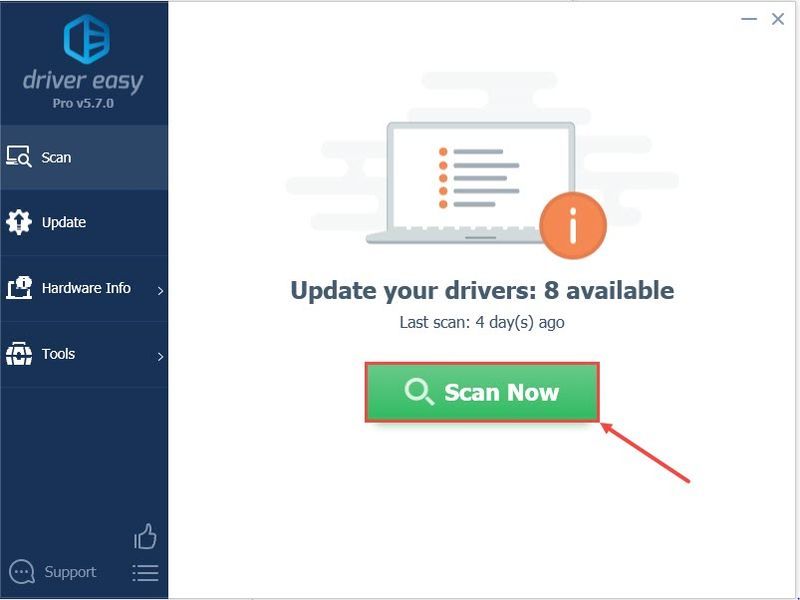
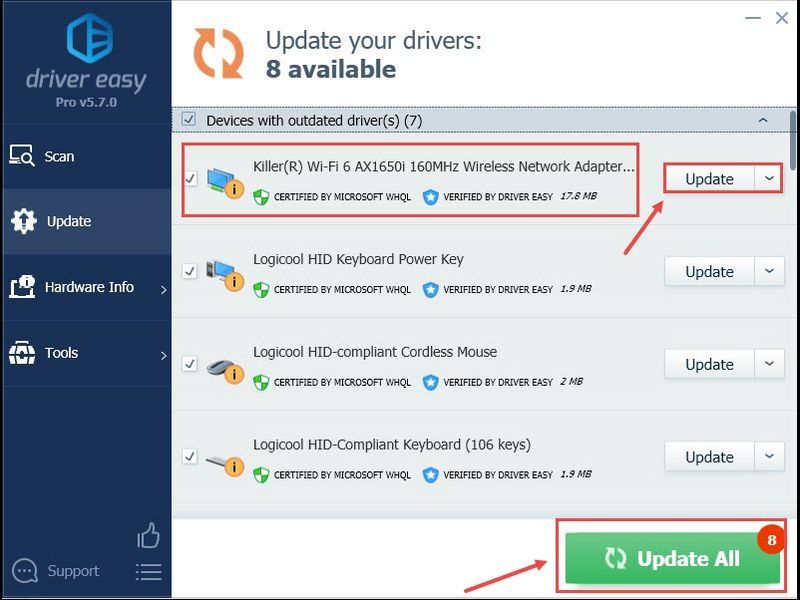
Pro-версия Driver Easy приходит с полная техническая поддержка . Если вам нужна помощь, обращайтесь Служба поддержки Driver Easy в .
После обновления сетевого драйвера перезагрузите компьютер и запустите Battlefield 4. Если проблема с высоким пингом не устранена, не беспокойтесь, попробуйте следующее исправление.
Исправление 5: Обновите свой IP-адрес
Обновление вашего IP-адреса — еще один полезный способ исправить проблему с высоким пингом в Battlefield 4. Это исправление очистит кеш и позволит вам избавиться от устаревших данных, которые могут вызывать проблемы с подключением. Вот как это сделать:
- В поле поиска на панели задач введите командная строка , затем нажмите Запустить от имени администратора , появится окно командной строки.
- На клавиатуре введите ipconfig/flushdns и нажмите Входить .
- Когда кэш преобразователя DNS успешно очищен, введите ipconfig /registerdns и нажмите Входить .
- Затем введите ipconfig/выпуск и нажмите Входить .
- Тип ipconfig/обновить и нажмите Входить .
- Тип netsh сброс винсока и нажмите Входить .
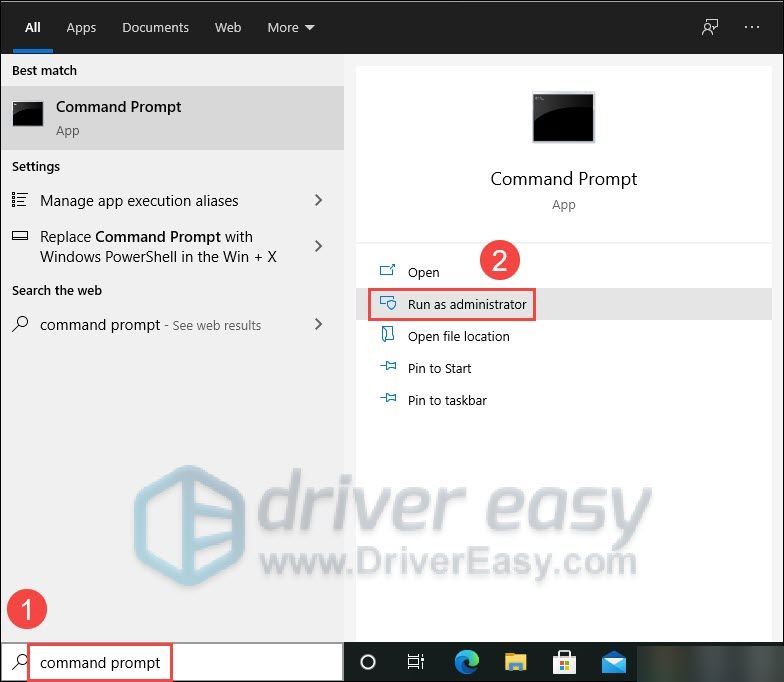
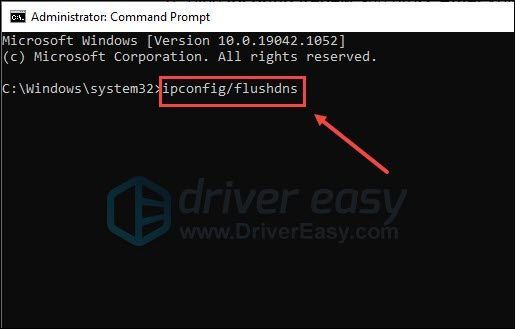
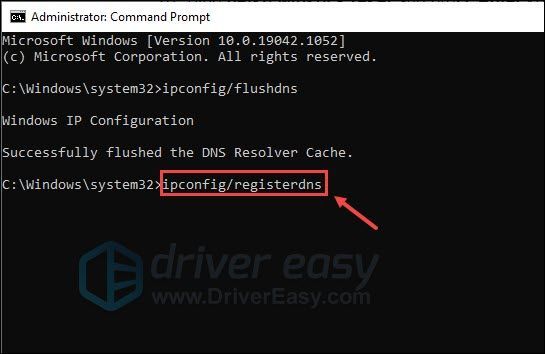
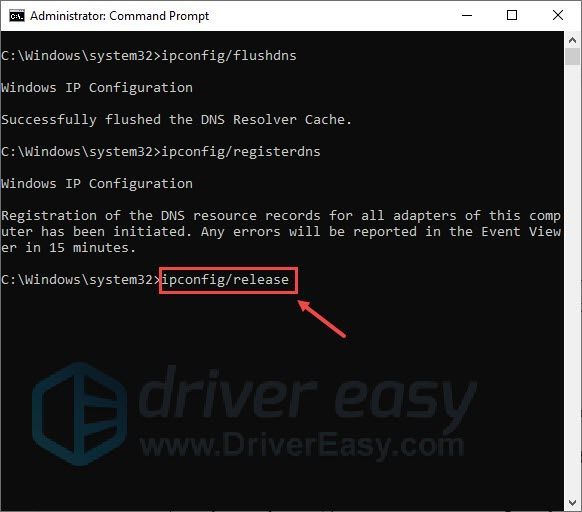
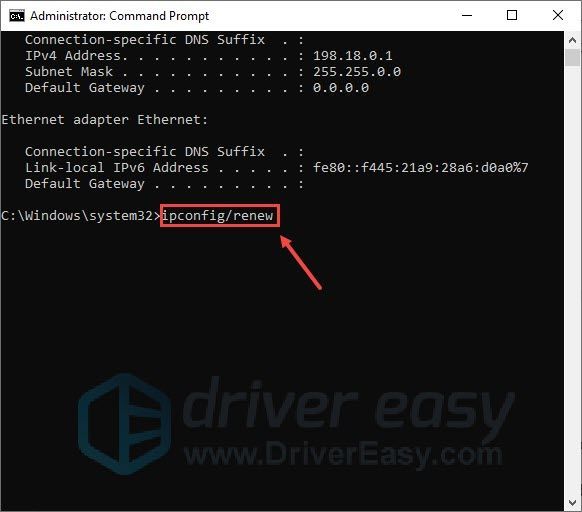
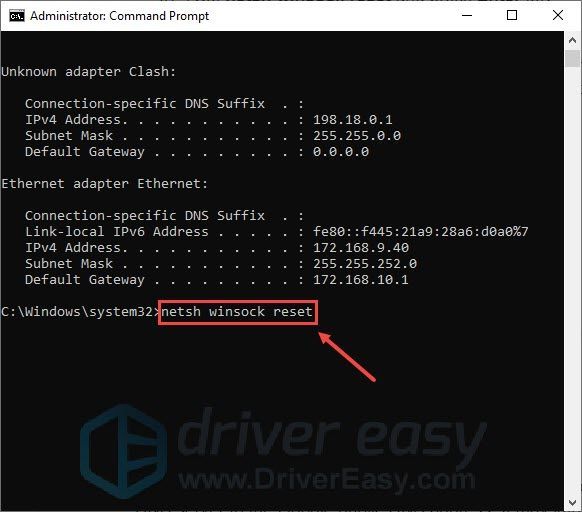
Закрыватьокно командной строки, затем Начать сначала твой компьютер.
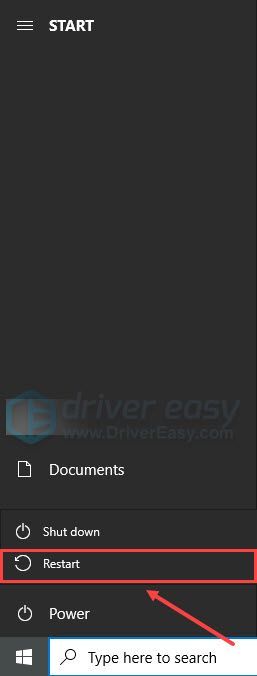
Теперь вы можете снова запустить Battlefield 4, чтобы проверить, не появляется ли снова проблема с высоким пингом. Если вы обнаружите, что это не работает в вашем случае, не волнуйтесь, попробуйте следующее исправление.
Исправление 6: установите альтернативный DNS-адрес
Чтобы решить проблему с высоким пингом в Battlefield 4, вы также можете попробовать изменить DNS-сервер вашего интернет-провайдера на общедоступный DNS-адрес Google. Это может улучшить скорость разрешения и обеспечить большую безопасность в Интернете. Вот как это сделать:
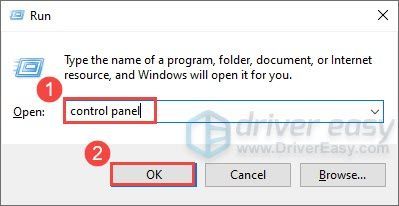
- На клавиатуре нажмите кнопку Windows logo key и р вместе, чтобы открыть диалоговое окно «Выполнить». Затем введите приборная доска и нажмите В ПОРЯДКЕ .
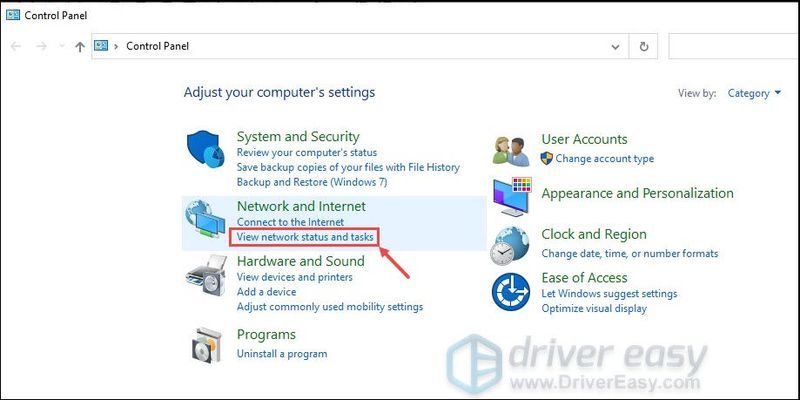
- В Панели управления в разделе Сеть и Интернет категория, нажмите Просмотр состояния сети и задач .
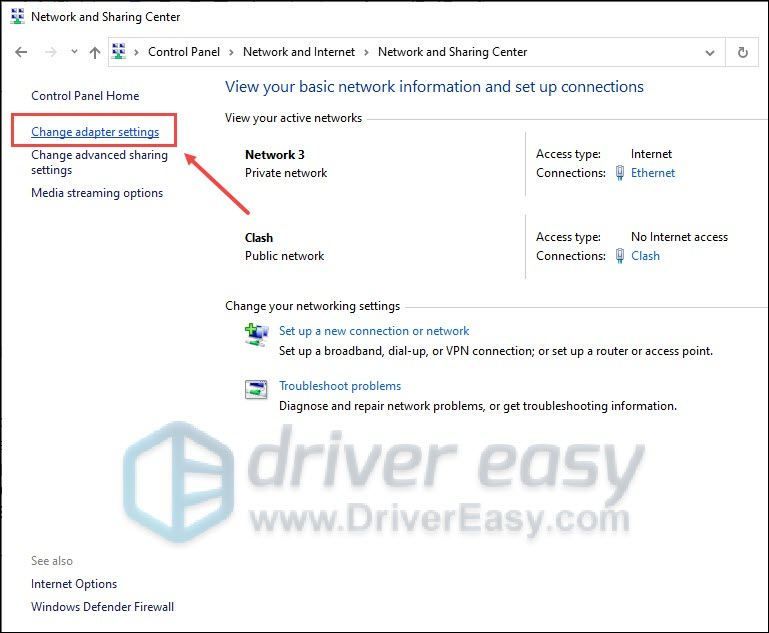
- В Центре управления сетями и общим доступом нажмите Смените настройки адаптера .
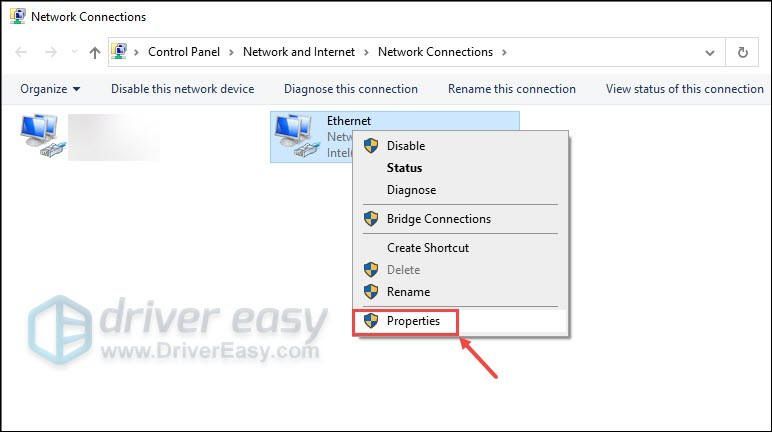
- Щелкните правой кнопкой мыши текущую сеть и выберите Характеристики .
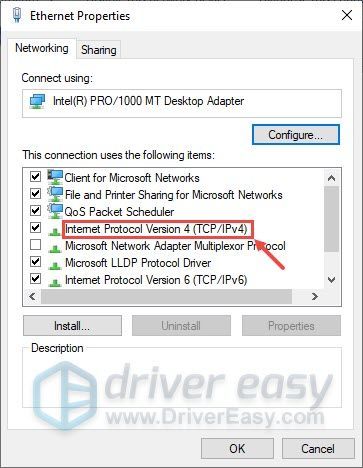
- Двойной щелчок Интернет-протокол версии 4 (TCP/IPv4) .
- Во всплывающем окне выберите Используйте следующий адрес DNS-сервера . Для Предпочтительный DNS-сервер , входить 8.8.8.8 ; для Альтернативный DNS-сервер , входить 8.8.4.4 . Затем нажмите В ПОРЯДКЕ чтобы сохранить изменения.
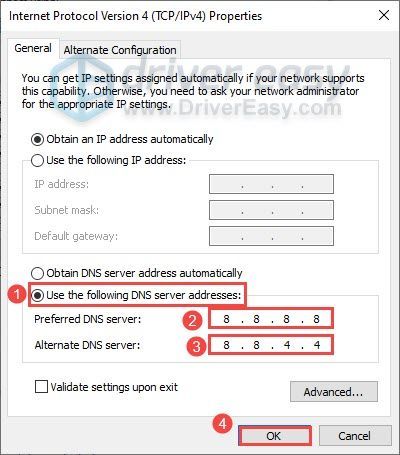
После этого снова запустите Battlefield 4, чтобы проверить, высокий ли у вас пинг. Если это так, продолжайте и попробуйте следующее исправление.
Исправление 7: установите последний патч для игры
Если ваш Battlefield 4 не обновлен до последней версии, вы можете столкнуться с высоким пингом из-за некоторых ошибок. Поэтому вам нужно установить последний патч для игры, чтобы решить эту проблему. Вот как это сделать:
- ВыходВаша текущая игра.
- Перейти к Официальный сайт Battlefield 4 чтобы проверить, есть ли доступные обновления. Если есть, загрузите и установите последний патч игры.
- После завершения установки начать сначала ваш компьютер и снова запустите Battlefield 4.
На данный момент проблема с высоким пингом должна быть исправлена. Если нет, есть последнее исправление, которое вы можете попробовать.
Исправление 8: используйте VPN
Если ни один из упомянутых выше способов не устраняет проблему с высоким пингом в Battlefield 4, вы можете рассмотреть с помощью VPN . Используя VPN, вы можете выбрать сервер, географически близкий к игровому серверу. И подключение к Интернету через VPN может быть более стабильным. Многие игроки доказали, что это работает.
Избегайте использования бесплатных VPN. Они редко сокращают время пинга, так как у них мало серверов и большая пользовательская база. Кроме того, бесплатные VPN небезопасны.
Вот некоторые провайдеры VPN, которых мы рекомендуем:
- НордВПН
- Иваси VPN
- Выпрвпн
Это все о том, как решить проблему с высоким пингом в Battlefield 4. Решит ли это вашу проблему? Если у вас есть дополнительные вопросы, пожалуйста, свяжитесь с нами.
- Главная
-
Форум
- Поиск сообщений
- Последние сообщения
-
Медиа
- Ресурсы
- FAQ
- Стримы
- Оценки
- Команды
-
Пользователи
- Выдающиеся пользователи
- Зарегистрированные пользователи
- Сейчас на форуме
- Недавняя активность
- Новые сообщения профиля
- Помощь
- Поиск

-
Не могу играть на сервере пинг переваливает за 200+.Выкидывает после смерти.Невыдет ни каких ошибок. Пробовал все. На сервере меньше 100+ играю нормально.
Последнее редактирование: 27 ноя 2013
-
Привет.
Так сразу и не сказать из-за чего.
Давай для начала попробуем выявить причину.
0) территориально ты где ?
1) скорость интернета по договору какая ?
2) тип подключения к интернету (adsl / ethernet / gsm modem) ?
3) есть ли сервера до которых у тебя пинг меньше 50 ? (если выбрать в фильтре все страны) -
0) территориально ты где ? Россия. Липецк.
1) скорость интернета по договору какая ? 30-50 мб
2) тип подключения к интернету (adsl / ethernet / gsm modem) ? ethernet через роутер tp-link
3) есть ли сервера до которых у тебя пинг меньше 50 ? (если выбрать в фильтре все страны) нет амый мин пинг у меня 65+ -
Шас в роде пинг упал до 180+ из игры не выкидывает.
-
С инетом как сказал провайдер все норм. Страно вчера пинг был 8 и тоже все норм.
-
Саня, а какой ip/доменное имя у нашего игрового сервера ?
-
Подключение ПРОВАЙДЕР—>РОУТЕР — провод или воздух?
Подключение РОУТЕР—>Комп — провод / воздух ?
Пробовал подключаться напрямую(минуя роутер) ?Меняется ситуация в лучшую сторону ? -
Подключение ПРОВАЙДЕР—>РОУТЕР—>ПРОВОД.
Пробовал минуя роутер такаеже фигня ничего не изменилосьПоследнее редактирование: 28 ноя 2013
-
-
Нравится x 1
-
-
Жесть пинг падает. шас на серваке 100+.
Но боюсь ето с провайдером дело к вечеру вобше пинг 1 должен быть. В идеале у меня до сервака пинг был 8-30 -
Жесть у меня до Велекобретании пинг меньше чем до нашего сервака. Ну и где тут подвох и спроведливость. По логике наоборот должно быть.:@
-
покажи трассы до нашего сервака
пуск—выполнить—cmd.exe
tracert 173.199.67.64 -
Трассировка маршрута к 173.199.67.64 с максимальным числом прыжков 30
1 <1 мс <1 мс <1 мс 192.168.0.1
2 <1 мс <1 мс <1 мс 2.160.lks-tv.ru [91.246.160.2]
3 1 ms <1 мс 3 ms 1.160.lks-tv.ru [91.246.160.1]
4 157 ms 136 ms 103 ms 193.232.244.169
5 28 ms 27 ms 27 ms 81.16.123.29
6 28 ms 28 ms 28 ms 81.16.123.30
7 103 ms 105 ms 106 ms 91.212.60.30
8 103 ms 102 ms 106 ms 173.199.67.64
Трассировка завершена. -
я тебе ща расскажу про «ваще пипец» :
Был я подключен в давность давнюю к одному провайдеру (пользуясь случаем хочу передать ему -«гори в аду!»).
Ценник на интернет божеский , торренты льются на ура. При официально заявленной скорости 20мб/с проходили все тесты (включая скачивание с произвольных сайтов) с результатами около 80мб/с…Сказка ,а не провайдер !
Есть у меня друг, по совместительству -сосед через парадную от меня.И решили мы с ним приобщиться к одной онлайн игре
Скачали,установили, зарегились — всё как положено. Заходим в игру,создаем персонажей,входим в мир…..а хрен там ! -не входим -вползаем !!! Хрен ты с ним -по скайпу решаем перезагрузиться и в бой(мало ли что там игрушка хочет от системы)….н-и-ф-и-г-а
Кто играл в Героев тот знает что такое пошаговая стратегия — мы смотрели такое же слайд-шоу, но в mmorpg.
Звонили провайдеру, ругались…в ответ слышали лишь «с интернетом всё впорядке,проблема с вашей стороны»
Перепробовали кучу советов, кучу оптимизаций — результат тот же =(
Честно говоря я уже и не помню кто именно из нас предложили такой вариант, но это и не важно — «Давай посмотрим как идет трафик от тебя до меня ?»
Почему бы и не посмотреть
По идеи у нас с ним ,т.к. мы живем в одном доме и подключены к одному и тому же провайдеру, должен быть идеальный пинг.
Должен ,но не должен.
После того как я увидел трассы я просто офигел — трафик между нами были примерно такой:
Я(Петербург) —> провайдер(петербург) —> Москва:O —> ФИНЛЯНДИЯ :clock:S:S —> Москва —> Провайдер(Петербург) —> Мой другЧто за !@#$%$% ерунда ?!
Т.е. чтобы подключиться к другу через пару десятков метров трафик гонят через тысячи киллометров ?!
Вообщем вы***ли мы весь мозг провайдеру и он пустил наш трафик минуя финку…..в игре стало более чем приемлимо )К чему это я ?
Наверное к тому, что может быть проблема и выше вашего провайдера и не на одно звено выше.-
Нравится x 1
-
-
Ну ,насколько я вижу , у тебя трафик гуляет лишь по двум городам Липецк—Москва. И как раз на входе в Мск мы видим затык.
Как вариант — попробовать подоставать провайдера на предмет того, чтобы он пустил трафик в Мск через другой канал (у нормальных провайдеров всегда есть иные маршруты)(просто мысль вслух):
Можно еще узнать адрес сервера с наименьшим пингом,посмотреть по трассе оптимальную точку, узнать у хостеров этого города как идет трафик до нашего сервера,выбрать оптимального хостера и купить у него vpn-доступ.-
Нравится x 1
-
-
О все! Всем спасибо кто помогал! Тему можно закрывать! Проблема решилась таким оброзом вынос мозга провайдеру и перетяжкой витой пары, с заменой свича.
-
Нравится x 2
-
-
А как у меня трафик гуляет до вас, я вот попробовал у себя тоже самое сделать и вот что вышло)
C:UsersTakesica>tracert 173.199.67.64Трассировка маршрута к 173.199.67.64.choopa.net [173.199.67.64]
с максимальным числом прыжков 30:1 <1 мс <1 мс <1 мс rt [192.168.0.1]
2 18 ms 3 ms 3 ms krsn-bras6.sib.ip.rostelecom.ru [213.228.116.52]
3 15 ms 6 ms 5 ms ae7.krsn-rgr5.sib.ip.rostelecom.ru [213.228.110.40]
4 * * * Превышен интервал ожидания для запроса.
5 53 ms 53 ms 53 ms 5.143.250.114
6 53 ms 53 ms 53 ms 81.27.252.135.rascom.as20764.net [81.27.252.135]
7 53 ms 53 ms 53 ms m9-core1.friendit.net [91.212.60.17]
8 56 ms 61 ms 54 ms dc3-edge1.friendit.net [91.212.60.19]
9 53 ms 53 ms 53 ms 173.199.67.64.choopa.net [173.199.67.64]Трассировка завершена.
C:UsersTakesica>
У меня просто тоже на некоторых серверах большой пинг, а раньше на тех же серверах пинг был совсем другой, вот я и хочу спросить вас как гуляет мой трафик, ибо сам я не понимаю того что он мне выдал, взарание большое спасибо)
![[IMG]](http://www.foto-me.ru/pic_s/8e27cce6cf5d52e26e7056e97326b82b.jpg)
 Нравится x 1
Поделиться этой страницей
Пинг в игре

Всех с новым годом!!!заметил такой момент,когда захожу в игру пинг на российских серваках большой к примеру (АМИГО 170)да и вообще меньше 120 нету серверов,а когда захожу через батллог в браузере на том же амиго пинг 34-40.Так вот у меня одного такой косяк?


Я играл в BF4 по сети но сейчас она у меня отсутствует из-за смены Ж/Д. Скажу, и в других играх у меня пинг бывает разный. Всё в основном своём большинстве зависит от сервера, в том числе и пинг. Да и вообще у меня лично во многих играх пинг почему-то высоковат стал.
- пожаловаться
- скопировать ссылку

winni madison
Так только через браузер и заходит. В игре показывает у кого какой пинг. Спроси у кого пинг 3-5, не отвечают по существу, говорят жопой на нем сижу, правду не узнать вообщем-то.
- пожаловаться
- скопировать ссылку

winni madison
через браузер попадаешь сразу на сервак,и пинг будет прямо пропорционален расстоянию до сервера. а через саму игру если заходить,то используются промежуточные сервера ЕА,которые находятся в гейропе,-вот и пинг больше.
- пожаловаться
- скопировать ссылку

vovanRUS
ясно.буду играть по старинке через баттллог
- пожаловаться
- скопировать ссылку

winni madison
кстати в тему,рекомендую better battlelog https://getbblog.com/ru.
- пожаловаться
- скопировать ссылку
Обновлено: 09.02.2023
Собственно говоря, проблема в заголовке. Из-за нее кикает со многих серверов. Убил уже несколько часов на поиск решения, но ничего внятного так и не нашел.
Перепробовал всякое: Отключение IPv6 в настройках адаптера, отключение брандмауэра, настройка доп правил в нем, всевозможное ковыряние настроек роутера, переустановка панкбастера — не помогает ничего.
Проблема появилась несколько месяцев назад, до этого играл нормально. В других играх ничего подобного нет.
В интернете совершенно смехотворное количество топиков по этой проблеме — буквально пара более-менее по делу, ну и еще куча нерелевантных (для меня) тем от линуксоидов, на винде же как будто почти никто с таким не сталкивался. В качестве крайней меры отчаяния уже пишу сюда — может кто-то сталкивался и чудом смог вылечить самостоятельно.
Battlefield 4. Как часто Вас исключают из-за высокого пинга?
Наблюдаю такую картину (практически в каждой 3-й игре):
Заходишь на сервак, играешь как нубас криворукий — всё ОК. Но только у тебя начинает что-то получаться, начинаешь, так сказать, ногебать, как незамедлительно тебя кикают с формулировкой: «Your ping is to high». К примеру, кикнули, мол допустимый пинг 123, а у вас, страшно подумать, аж 124! И так постоянно. Причём на серверах постоянное засилие всяческих клановцев.
В Battlefield 3 ни черта подобного не наблюдается. Хотя там Премиум, а в БФ4 — нет.
Нет, ну так-то случается иногда, что кикают с такой формулировкой, но обычно почти сразу после захода на сервер, в течение 2-5 минут… Может регулярно такого не происходит, потому что я нуб и не ногебаю, лол xD
268374015 ping

I’ve been playing the game frequently over the last few days, no connection issues whatsoever but now as i tried to join a server today they all had that same ping problem and i was unable to join any of them. When i try and join from battlelog it says that it is unable to connect and to check that port 3659 is open. Anyone know the fix for this??

- Mark as New
- Bookmark
- Subscribe
- Email to a Friend
EA_Atic
Hey @Ashtonixx There is not much else you can do then make sure that port is open on your end and ISP end, as annoying as that is its all you can do.
* Tag me with @EA_Atic if you are responding to me.
* If you like the comments of other players please give them XP.
* If someone has helped and solved your issue please accept it as a solution.
- Mark as New
- Bookmark
- Subscribe
- Email to a Friend
EA_Atic
Hey @Ashtonixx There is not much else you can do then make sure that port is open on your end and ISP end, as annoying as that is its all you can do.
* Tag me with @EA_Atic if you are responding to me.
* If you like the comments of other players please give them XP.
* If someone has helped and solved your issue please accept it as a solution.
[BF4] Ping 268374015 All Server
I just redownloaded and setup BF4 on my Origin and it seems i have very high latency which does not appear when i’m playin another game.
It takes 5 mins till i get in the server searching screen and then all server ping seems 268374015 ms for no reason at all. I already tried different connection types like wifi or cable and different connection sources to internet. Nothing could solve the problem. I played it without problem just 2-3 months ago.
* UDP 3659
- Mark as New
- Bookmark
- Subscribe
- Email to a Friend
I am * furious. I have the same * problem, UDP 3659 while trying to play BF4.
It was not appearing at * all for a great * time. But now, if I want to play this bad boy shows up. I barely have free time, but when I do Im spending * 80% of my time try to solve this * piece of * problem.
I have made cmd ipconfig, release, renew, I’ve also * add as a virtual IP address into my * router adjustments. I’ve refreshed the * game through origin. Nothing Works, only if I pray to all gods available.
Im sure Im a dumb *, and I should know better but I could only find these answers. Any suggestion, or shall I just * throw my potato * PC and internet to the deepest hole I can find.
Читайте также:
- Фоллаут нью вегас сувенир ракета кому продать
- Кто такие оставшиеся в фоллаут нью вегас
- Как играют другие игроки в майнкрафте с мячами
- Кто такие древние дота 2
- Танчики на ps3 как на денди

Если во время онлайн-игры наблюдаются задержки или рывки, то причина этого, как правило, высокий пинг. Существует несколько факторов, влияющих на пинг. Это может быть ваше интернет-соединение, «железо» компьютера, настройки игры или некоторые другие факторы. Итак, как понизить высокий пинг в онлайн-играх на ОС Windows 10, чтобы избавится от лагов и играть с удовольствием?
Как узнать свой пинг
Практически в каждой онлайн-игре можно узнать свои пинг буквально одним нажатием клавиши. Например, в «CS:GO» это делается кнопкой Tab, рядом с никами отображается пинг всех игроков.

Но если в игре нет способа проверки пинга, то сделать это можно вручную. Для этого:
- Запустите игру и подключитесь к игровой сети.
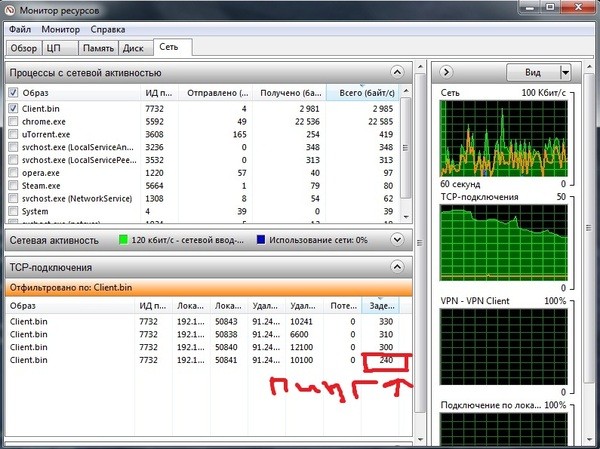
- Откройте Диспетчер задач.
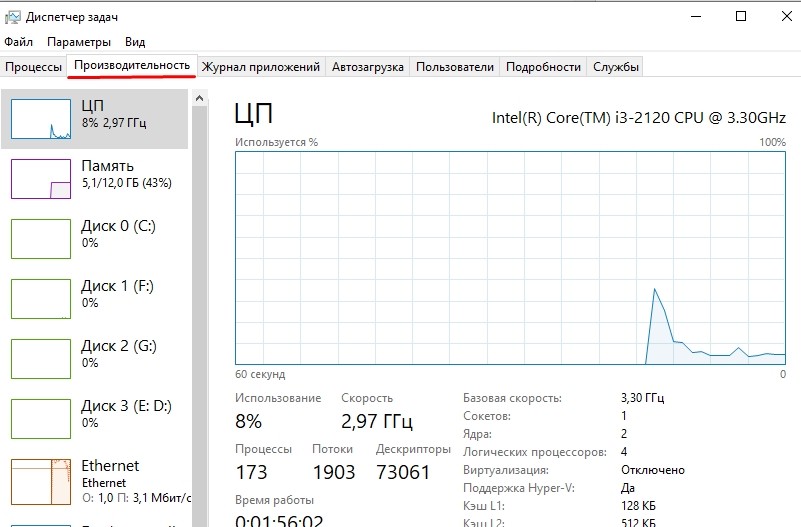
- Перейдите в раздел «Монитор Ресурсов». В Windows 10 туда можно добраться через параметр «Производительность».
- Откройтевкладку «Сеть».

- Вразделе «Процессы»отметьте галочкой исполняемый файл, соответствующий вашей игре.

- Прокрутите вниз, посмотритена TCP-подключения.
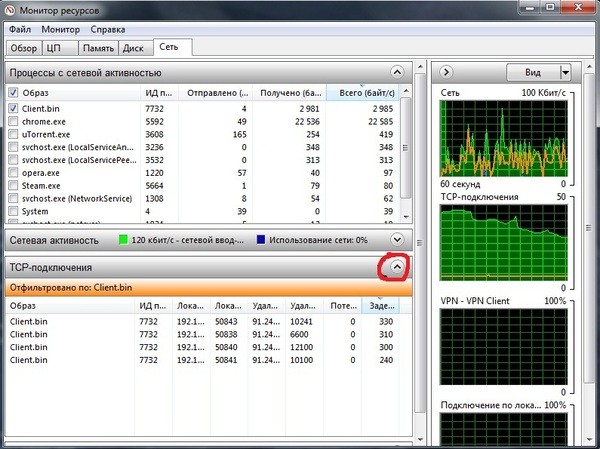
- Там будет информация опотере пакетов, задержкев МС (этовашпинг) и удаленном адресе.
Как уменьшить пинг
Чтобы исправить высокий пинг в онлайн-играх, можно воспользоваться следующими 12 различными методами. Вы можете попробовать эти способы в соответствии с релевантностью, поскольку техника действий различается, и не каждому подойдет или поможет только один метод.
Обновление драйверов сетевой карты
После установки новой сетевой карты в ПК может потребоваться установить или обновить драйвер. Как правило, компакт-диск с программным обеспечением драйвера обычно поставляется вместе с новым оборудованием.
Но если нет либо компакт-диска, либо дисковода, то провести установку можно через Диспетчер задач. Делается это следующим образом:
- Откройте Диспетчер устройств.
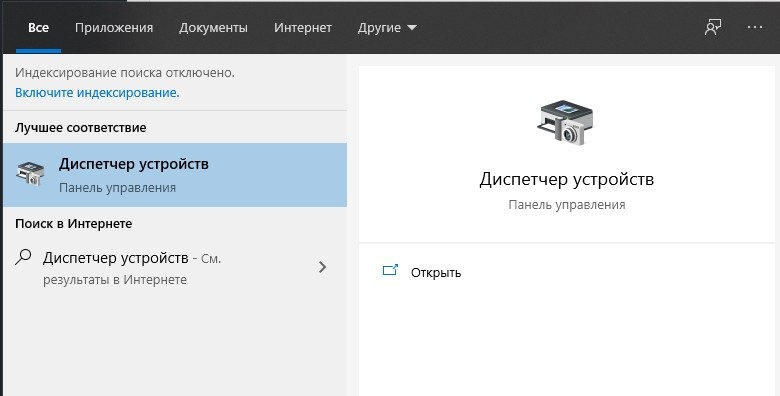
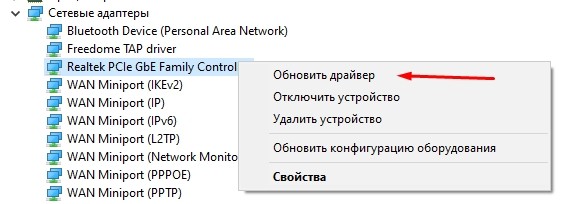
- В пункте «Сетевые адаптеры» найдите свое устройство.

- Кликните по нему правой кнопкой мыши и нажмите «Обновить драйвер».
Также драйвер можно скачать с интернета. Для этого зайдите на веб-сайт разработчика сетевой карты и скачайте последнюю версию драйвера. Только будьте внимательны, скачивать нужно в соответствии с разрядностью своей ОС. Например, если у вас Windows 10 64-bit, то, соответственно, понадобится 64-битная версия драйвера.
Изменить способ доставки обновлений в Windows 10
Если соединение работает стабильно, но затем резко повышается пинг – это может быть связано со скачиванием обновлений для Windows 10. Оно начинает загружаться, соответственно, повышается нагрузка на соединение. Чтобы исправить это и улучшить скорость, нужно:
- Зайти в «Центр обновлений Windows».
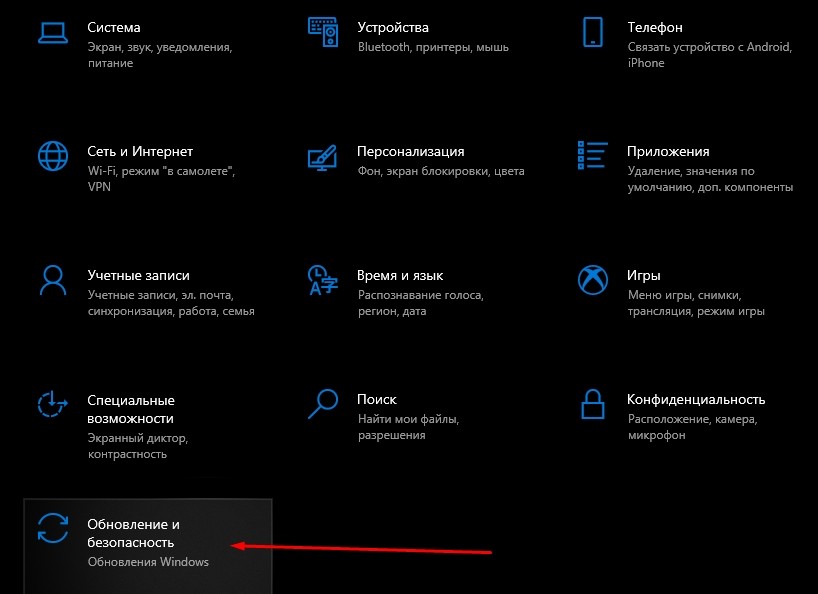
- Если обновление скачивается, то можно остановить загрузку.
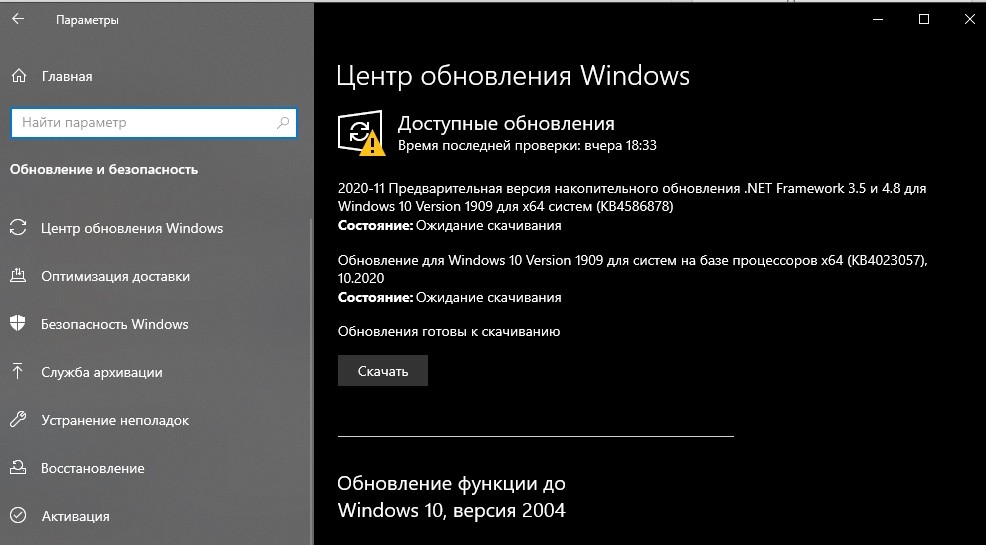
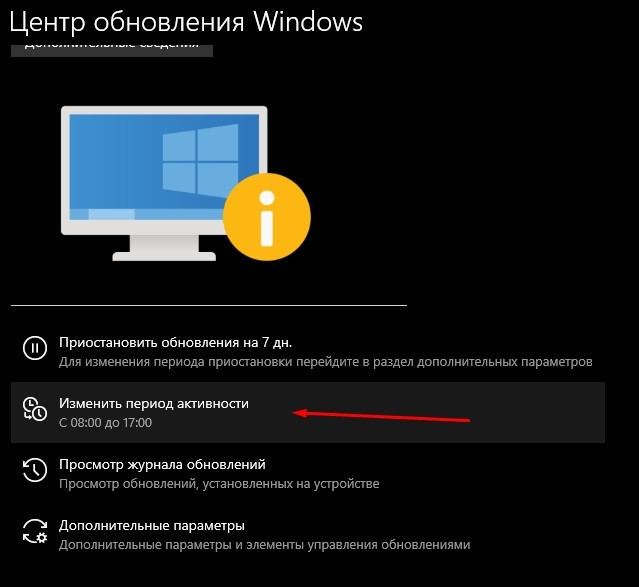
- Можно приостановить график обновлений ОС вплоть до месяца.
- Там также можно задать «Период активности». Этот промежуток времени, в который обновления не будут загружаться.
Используйте Диспетчер задач, чтобы определить, какие приложения нагружают сеть
Зачастую именно фоновые приложения, такие как браузер, игровой лаунчер или торрент-программы, создают серьезную нагрузку на сеть. Чтобы узнать, какая именно программа потребляет большой процент пропускной способности и уменьшает скорость:
- Откройте Диспетчер задач.
- Сортируйте активные процессы по параметру «Сеть».

- Вверху списка отобразятся приложения, которые нагружают интернет. Вы можете закрыть их, кликнув по ним правой кнопкой мыши и нажав «Снять задачу».
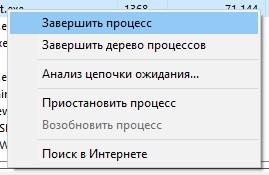
Не беспокойтесь, важный системный процесс таким образом отключить не получится, поэтому на работу ОС это никак не повлияет.
Изменение настроек адаптера беспроводной сети
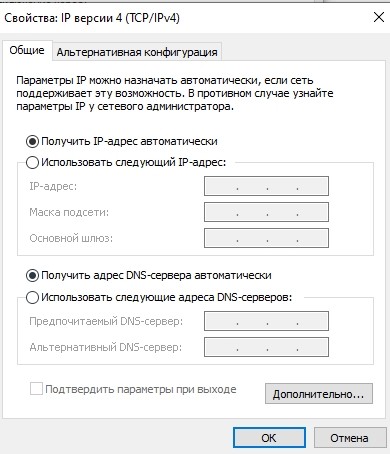
Можно понизить пинг в играх, изменив свой DNS. Например, DNS-сервер от Google – один из самых быстрых и доступных DNS-серверов. Используйте DNS Google, введя 8.8.8.8 в качестве предпочтительного DNS-сервера и 8.8.4.4 в качестве альтернативного.
Чтобы изменить DNS:
- Откройте «Центр управления сетями и общим доступом».
- В меню слева кликните «Изменение параметров адаптера».

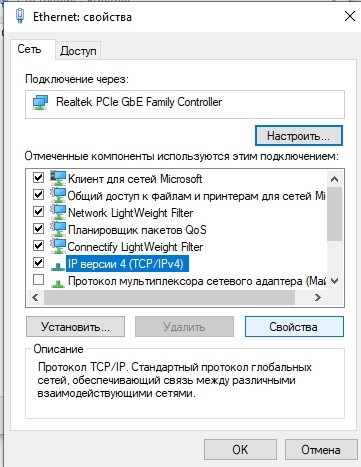
- Правой кнопкой мыши нажмите по своему подключению и выберите «Свойства».
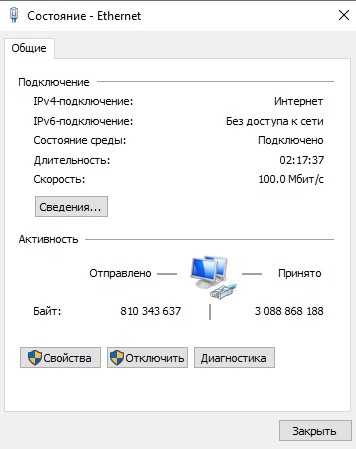
- Двойным щелчком нажмите «Ip версии 4».
- Переключите на функцию «Использовать следующие DNS-сервера» и укажите 8.8.8.8 в качестве основного и 8.8.4.4 в качестве альтернативного.
Отключение Wi-Fi Sense
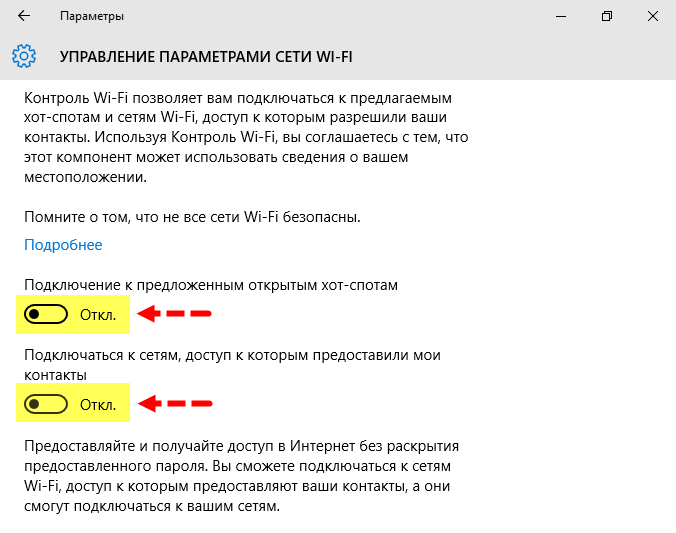
Wi-Fi Sense – это функция в Windows 10, избавляющая от необходимости вручную подключать устройство к точке доступа Wi-Fi, которое связано с вашими контактами из Facebook, Skype и Outlook. Wi-Fi Sense делает это, делясь зашифрованными ключами доступа, которые контакты используют для подключения к беспроводным сетям. Это позволяет вам не вводить пароль от Wi-Fi, если устройство вашего друга уже подключено к точке доступа.
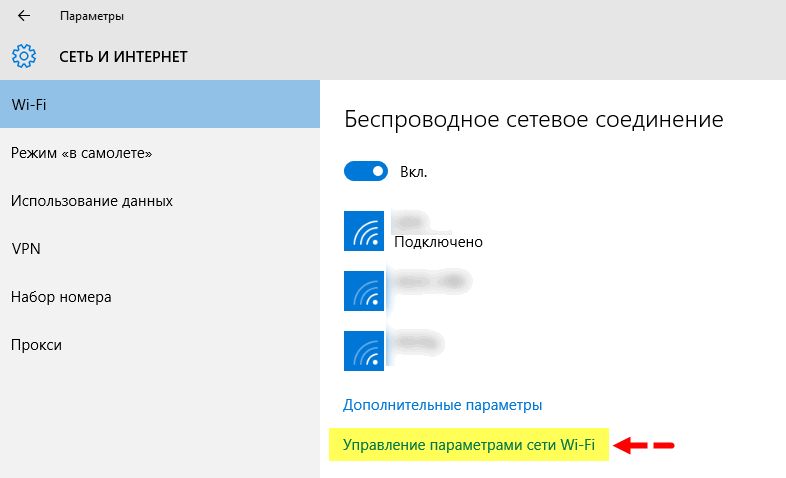
Wi-Fi Sense включен в Windows 10 по умолчанию. Использование этой функции может вызвать проблемы с безопасностью и создать дополнительную нагрузку на сеть. Чтобы отключить Wi-Fi Sense в Windows 10:
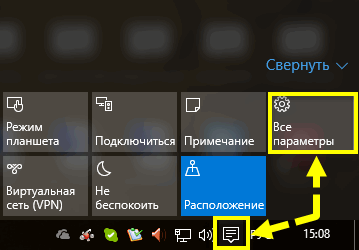
- Нажмите на панель с быстрыми настройками и кликните «Все параметры».
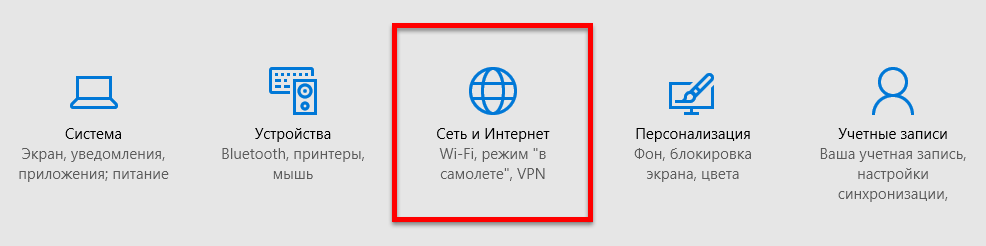
- Дальше нажмите «Сеть и Интернет».
- Налевой панели открытого окна выберите категорию «Wi-Fi».
- Воткрывшемся окне, у параметра «Сети Hotspot» передвиньте ползунок в положение «Выкл».
Отключение функции отслеживания местоположения
Отслеживание местоположения включено по умолчанию в Windows 10. Функция, в основном, предназначена для того, чтобы карты и другие приложения, связанные с местоположением, предлагали вам магазины, рестораны и другие рекомендации, основанные на вашем местонахождении.
Данная функция отнимает небольшой процент скорости сети, поэтому ее также стоит отключить. Делается это так:
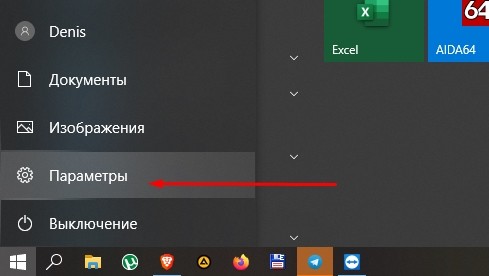
- Нажмите на кнопку Пуск, а затем на значок настроек.
- На экране настроек выберите опцию «Конфиденциальность».
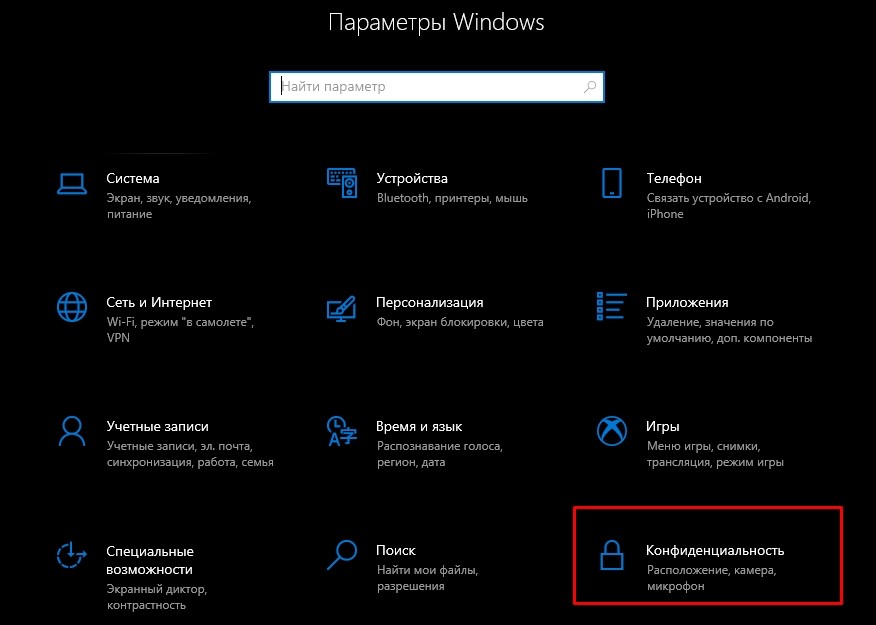
- Выберите пункт «Расположение» в меню сбоку, а затем нажмите кнопку «Изменить». В появившемся всплывающем окне отключите опцию определения местоположения для этого устройства.

Это полностью отключит службы определения местоположения на вашем компьютере с Windows 10.
Проверка беспроводного сигнала
Многие путают силу сигнала Wi-Fi и скорость. Но на деле это разные параметры.
В то время как скорость Wi-Fi – это пропускная способность, которую дает интернет-провайдер, сила Wi-Fi зависит от оборудования, подключенного к сети, и от других физических атрибутов, например, расстояния устройства от точки доступа. То есть даже если у вас высокоскоростной интернет, если уровень сигнала Wi-Fi низкий, то пинг неизбежно будет высоким.
Несколько факторов могут повлиять на надежность и силу сигнала Wi-Fi. Как уже упоминалось выше, если устройство слишком далеко от точки доступа, то сигнал будет слабее. Также плотные материалы, такие как бетонная стена или металлические шкафы, могут блокировать сигнал.

Итак, как проверяют силу беспроводного сигнала Wi-Fi? Во-первых, есть простой способ. Будь то смартфон, ноутбук или настольный компьютер, каждое устройство с поддержкой беспроводного интернета показывает уровень сигнала подключения Wi-Fi; вы можете посмотреть на него, чтобы увидеть силу покрытия. Например, на компьютере просто посмотрите на нижнюю правую часть экрана. Вы увидите три вертикальных полосы – каждая полоса указывает на уровень сигнала беспроводной сети. Если все три линии видны, значит, сигнал поступает без каких-либо помех, с максимальной мощностью.
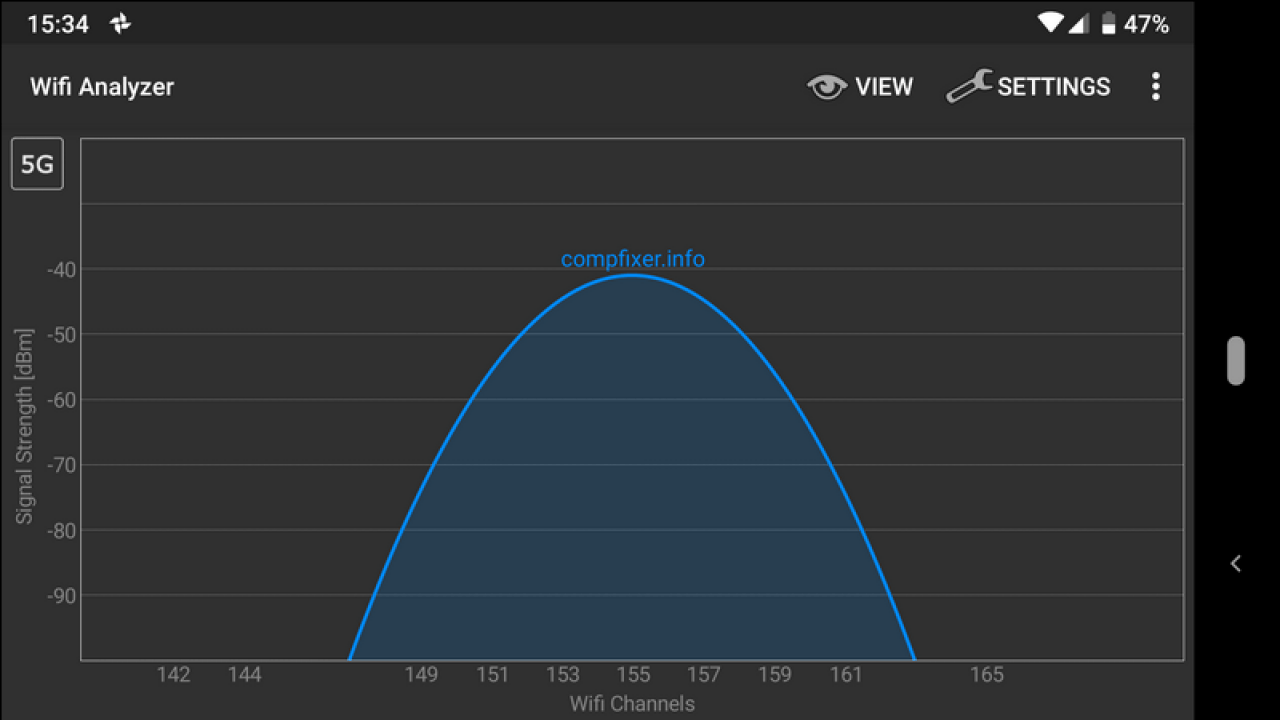
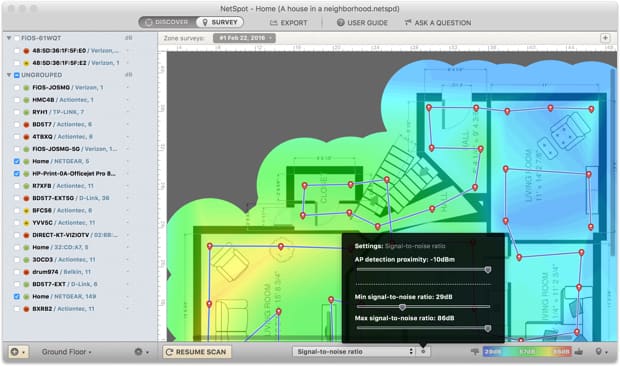
Однако, если вы хотите провести точный и глубокий анализ мощности вашего Wi-Fi, вам понадобится приложение для проверки уровня сигнала беспроводной сети. Например, можно воспользоваться приложением NetSpot:
- Загрузите, установите и откройте приложение NetSpot.
- Нажмите кнопку «Открыть» в левом верхнем углу приложения, чтобы переключиться в режим обнаружения.
- Дайте программе некоторое время для сканирования и обнаружения всех Wi-Fi-соединений вокруг. Приложение также автоматически определит уровень сигнала Wi-Fi для каждой из доступных сетей.
После сканирования программа выводит информацию о каждой доступной сети, скорости передачи, провайдере, типе безопасности, полосе частот и другие полезные данные. Эта информация подскажет, какие именно имеются проблемы с подключением.
Использование команды Netsh
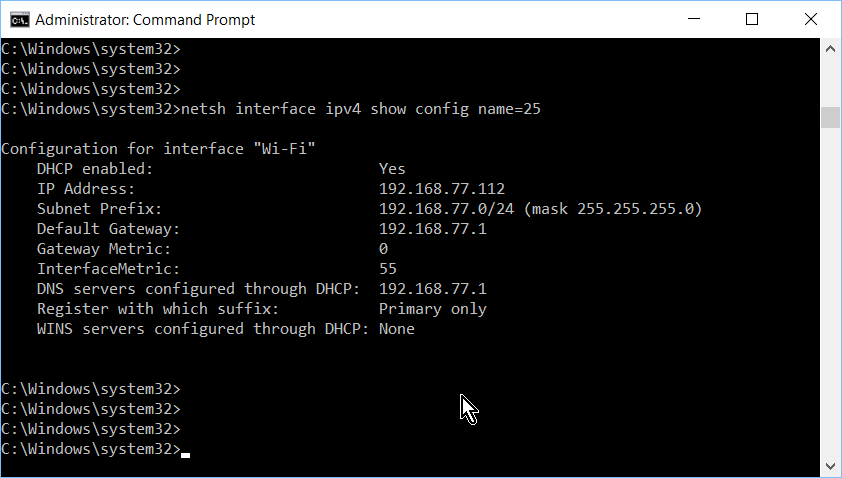
Любой, кто работает с сетевыми конфигурациями Windows, рано или поздно столкнется с сетевой оболочкой (Netsh). Эта программа позволяет администрировать и настраивать параметры локальной и удаленной сети.
Диапазон возможностей включает в себя настройки брандмауэра Windows и управление локальной сетью/WLAN, а также конфигурацией IP-адреса и сервера. Кроме того, сетевая инфраструктура также может быть защищена от внешних атак. С помощью инструмента командной строки можно диагностировать проблемы и исправлять неполадки сети. Большим преимуществом Netsh является то, что связанные с сетью задачи администрирования могут выполняться быстро и удобно, а также могут быть автоматизированы с помощью скриптов.
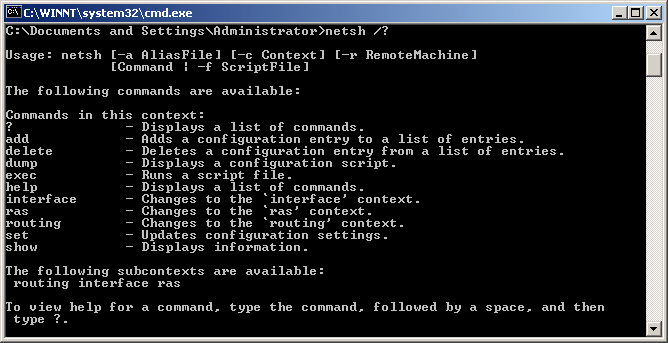
Служебная программа Netsh предоставляет обширный синтаксис команд. Если вы хотите выполнить определенные задачи, вам необходимо ознакомиться с конкретной структурой сетевой оболочки. Структура сервисной программы основана на контекстах, представляющих различные уровни администрирования. Каждый контекст включает в себя определенную сетевую функциональность (например, конфигурацию IP, локальной сети и брандмауэра). Программа использует файлы библиотеки динамических ссылок (DLL) для контекстно-связанного взаимодействия с другими компонентами Windows. Например, Netsh использует Dhcpmon для изменения и управления настройками DHCP.
Отключение сторонних антивирусных программ и брандмауэра
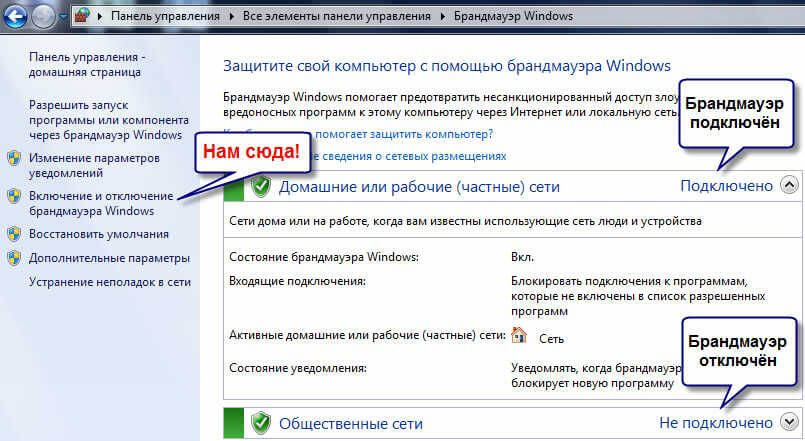
Если на ПК активно антивирусное программное обеспечение или брандмауэр, лучше всего внести онлайн-игру в белый список, чтобы уменьшить пинг. Если онлайн-игра находится не в белом списке, то передача данных между компьютером и игровым сервером будет контролироваться антивирусом, а также брандмауэром. Это, в свою очередь, увеличивает пинг. Белый список означает, что передача данных обойдет антивирус и брандмауэр.
Изменение реестра
Далее представлен один из методов оптимизации интернет-соединения, который также может понизить пинг в играх. Заключается он в редактировании параметров реестра. Важно отметить, что перед изменением стоит сохранить исходные параметры.
- Откройте Редактор реестра: нажмите сочетание клавиш «Win+R» и пропишите «regedit».

- Перейдите: HKEY_LOCAL_MACHINESOFTWAREPoliciesMicrosoft
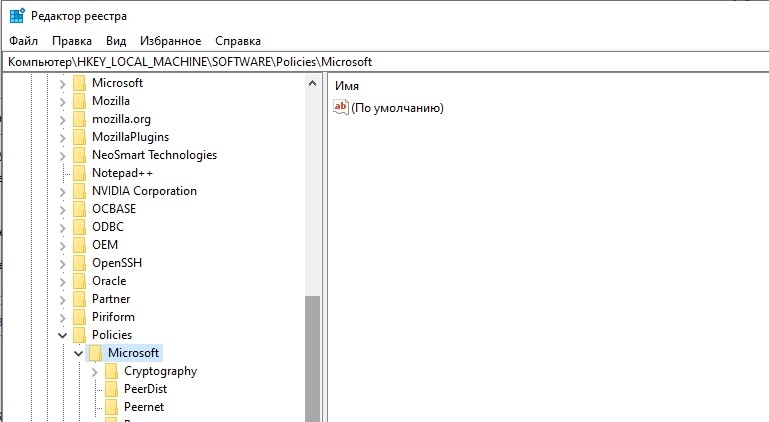
- Создайте новый подраздел (правой кнопкой мыши) на записи Windows.
- В качестве имени ключа примите «Psched».

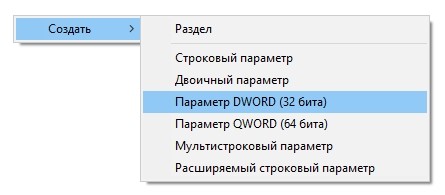
- Выделите «Psched» и в правой части окна создайте новую запись со значением «DWORD».
- Назовите ее «NonBestEffortLimit».

- Дважды щелкните по вновь созданной записи, отметьте, что хотите ввести данные в десятичную систему, и в поле значения введите число «0».
- Закройте Редактор реестра и перезагрузите компьютер.
Понижение пинга на Андроиде
Онлайн-игры есть не только на ПК, но и на смартфонах Android. Геймеры там также испытывают проблему с повышением пинга во время игры. Поэтому вот несколько советов, которые помогут повысить производительность сети для смартфонов Андроид.
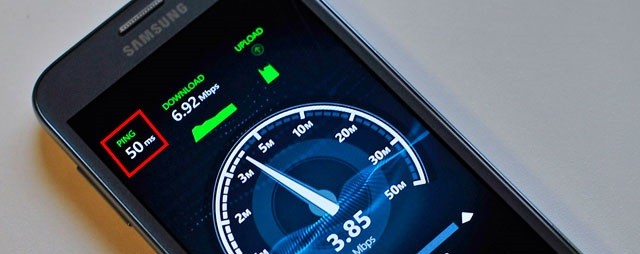
Самое главное – вы должны иметь стабильное, высокоскоростное подключение к интернету. Но бывают моменты, когда даже при хорошем интернете все еще сохраняется высокий пинг. В таком случае убедитесь, что:
- Автоматическое обновление отключено на мобильном телефоне.
- Сканируйте устройство на наличие троянских вирусов или любого другого вредоносного ПО. ОС Android также подвержена вирусам, которые снижают эффективность работы устройства. Как правило, это приводит к проблемам с сетью, следовательно, и к высокому пингу.
- Закройте фоновые приложения.
- Принудительно закройте приложения, которые используют высокий процент сетевого ресурса. Это можно сделать из Диспетчера приложений в Меню настроек.
- Убедитесь, что вы подключены к ближайшему серверу в игре, ориентируясь на свое местоположение.
Уменьшить пинг на Android можно с помощью сторонних приложений, таких как Mobile Gaming Ping. Но имейте в виду, что эти приложения делают то же самое, что и упомянутые выше советы. Как правило, они просто закрывают все фоновые приложения, чтобы уменьшить нагрузку на сеть.

Смена интернет-провайдера или тарифа
Если вам не удалось понизить пинг вышеперечисленными способами, значит, проблема возникла из-за скорости интернета. Но не спешите тут же менять провайдера, для начала посмотрите, какие тарифы предлагает текущий оператор. Возможно, за небольшую доплату удастся подключиться к более скоростному интернету, без необходимости разрывать и заключать новые договора со сторонними компаниями.
Также важно проверить, какие тарифы предлагают другие интернет-провайдеры. Возможно, вам удастся найти более выгодный тариф, с лучшим соотношением цены/скорости.