На чтение 5 мин. Просмотров 1.8k. Опубликовано 03.09.2019
Код ошибки 20 – это сообщение об ошибке, которое возникает у некоторых пользователей Outlook при отправке электронных писем. При попытке отправить электронное письмо приложение возвращает это сообщение об ошибке: « Outlook не удается подключиться к прокси-серверу (код ошибки 20). »
Эта проблема возникает, когда программное обеспечение не может подключиться к прокси-серверу. Так это сообщение об ошибке звучит знакомо? Если это так, вот несколько возможных решений для кода ошибки 20.
Содержание
- Код ошибки 20 в Outlook?
- 1. Проверьте настройки даты и времени в Windows
- 2. Запустите проверку системных файлов.
- 3. Запустите антивирусную проверку
- 4. Отключите брандмауэры
- 5. Переустановите Outlook
Код ошибки 20 в Outlook?
1. Проверьте настройки даты и времени в Windows
Код ошибки 20 часто может быть связан с настройками даты и времени ноутбука или компьютера. Убедитесь, что Windows отображает правильное время и дату. Если нет, то вы можете настроить параметры даты и времени в Windows 10.
- Нажмите кнопку Cortana на панели задач и введите «дата и время» в поле поиска.
- Выберите Настройки даты и времени, чтобы открыть окно, показанное ниже.

- Чтобы вручную настроить дату и время, отключите параметр Установить время автоматически , если он выбран в данный момент.
- Нажмите кнопку Изменить , чтобы открыть окно непосредственно под ним.

- Затем настройте необходимые параметры даты и времени и нажмите кнопку Изменить .
- Возможно, вам также потребуется заменить батарею CMOS настольного компьютера или ноутбука, что позволит сэкономить время.
- Проверьте этот пост для получения дополнительной информации о том, как исправить системные часы в Windows.
ЧИТАЙТЕ ТАКЖЕ: 5 лучших программ для напоминаний, которые никогда ничего не забудут
2. Запустите проверку системных файлов.
Средство проверки системных файлов в Windows исправляет поврежденные системные файлы. Код ошибки 20, как и многие другие проблемы с программным обеспечением, может быть связан с повреждением системных файлов. Вот как вы можете сканировать системные файлы с помощью инструмента SFC в Windows.
- Нажмите клавишу Win + горячую клавишу X и нажмите Командная строка (Администратор) .
- Сначала введите «DISM.exe/Online/Cleanup-image/Restorehealth» в командной строке; и нажмите клавишу возврата.
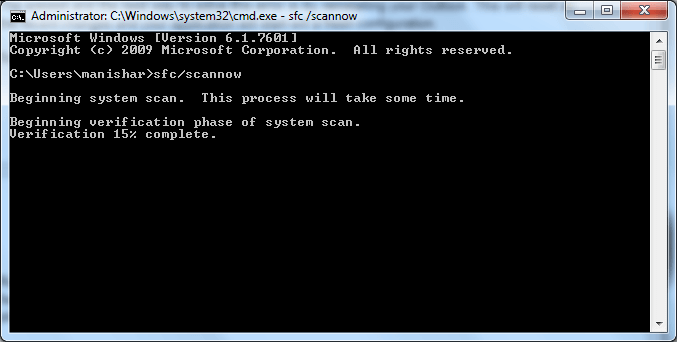
- Затем введите «sfc/scannow» в окне подсказки и нажмите клавишу Enter, чтобы начать сканирование.

- После завершения сканирования перезапустите ОС, если служба защиты ресурсов Windows восстановила некоторые файлы.
Читайте также: 7 лучших инструментов командной строки с вкладками для Windows 10
3. Запустите антивирусную проверку
Может также случиться так, что вирус или вредоносная программа ответственна за код ошибки 20. Существуют многочисленные сторонние антивирусные утилиты, которые можно использовать для сканирования на наличие вирусов. Если у вас нет установленного антивирусного программного обеспечения, запустите антивирусную проверку с помощью Защитника Windows следующим образом.
- Нажмите кнопку Cortana, чтобы открыть окно поиска этого приложения.
- Введите «Защитник Windows» в поле поиска и выберите, чтобы открыть окно Защитника Windows, показанное непосредственно ниже.

- Щелкните значок щита в левой части окна, чтобы открыть параметры сканирования.
- Нажмите кнопку Быстрое сканирование , чтобы открыть дополнительные настройки.
- Затем выберите параметр Полная проверка для наиболее тщательного сканирования.
- Нажмите Сканировать сейчас , чтобы начать сканирование.
Читайте также: 9 лучших антивирусных программ с шифрованием для защиты ваших данных
4. Отключите брандмауэры
Windows и сторонние программные брандмауэры не позволяют программам устанавливать соединения. Таким образом, брандмауэр, блокирующий Outlook, может быть ответственным за ошибку кода 20, которая является проблемой подключения к прокси-серверу. Вот как вы можете отключить брандмауэр Windows.
- Введите ключевое слово «Брандмауэр Windows» в поле поиска Cortana.
- Нажмите Брандмауэр Windows, чтобы открыть вкладку «Панель управления» ниже.

- Нажмите Включить или выключить брандмауэр Windows , чтобы открыть дополнительные настройки.

- Выберите параметр Отключить брандмауэр Windows и нажмите ОК .
- Если отключение брандмауэра устраняет проблему, нажмите Разрешить приложение или функцию через брандмауэр Windows на вкладке Брандмауэр Windows.
- Нажмите кнопку Изменить настройки , а затем прокрутите вниз до Outlook в списке программного обеспечения.

- Установите оба флажка Outlook, если они не выбраны.
- Нажмите кнопку ОК , чтобы закрыть вкладку «Разрешенные приложения».
- Выберите параметр Включить брандмауэр Windows и нажмите кнопку ОК .
Ваша сторонняя антивирусная утилита может также иметь брандмауэр, который блокирует Outlook. Чтобы выключить брандмауэр, щелкните правой кнопкой мыши значок области уведомлений антивирусной утилиты в правой части панели задач. Обычно вы можете выбрать параметр отключения или остановки, чтобы временно отключить программное обеспечение из контекстного меню.
Читайте также: 5 лучших двусторонних брандмауэров для Windows 10
5. Переустановите Outlook
Повторная деинсталляция и установка Outlook – это еще одно потенциальное исправление для кода ошибки 20. Переустановка Outlook придаст приложению новую конфигурацию и заменит его программные файлы. Вы можете удалить программное обеспечение, нажав горячую клавишу Win + R и введя «appwiz.cpl» в «Выполнить». Затем нажмите ОК , выберите Outlook на вкладке «Программы и компоненты» и нажмите кнопку Удалить . После этого перезапустите Windows перед переустановкой приложения электронной почты.
Это несколько исправлений, которые могут разрешить код ошибки 20, чтобы Outlook снова отправлял электронные письма. Вы также можете попытаться исправить проблему с помощью Microsoft Support and Recovery Assistant или программного обеспечения Stellar Phoenix. В этой статье приводятся дополнительные сведения об утилите Microsoft Support and Recovery Assistant.
Код ошибки 20 – это сообщение об ошибке, которое возникает у некоторых пользователей Outlook при отправке электронных писем. При попытке отправить электронное письмо приложение возвращает это сообщение об ошибке: « Outlook не удается подключиться к прокси-серверу (код ошибки 20). »
Эта проблема возникает, когда программное обеспечение не может подключиться к прокси-серверу. Так это сообщение об ошибке звучит знакомо? Если это так, вот несколько возможных решений для кода ошибки 20.
1. Проверьте настройки даты и времени в Windows
Код ошибки 20 часто может быть связан с настройками даты и времени ноутбука или компьютера. Убедитесь, что Windows отображает правильное время и дату. Если нет, то вы можете настроить параметры даты и времени в Windows 10.
ЧИТАЙТЕ ТАКЖЕ: 5 лучших программ для напоминаний, которые никогда ничего не забудут
2. Запустите проверку системных файлов.
Средство проверки системных файлов в Windows исправляет поврежденные системные файлы. Код ошибки 20, как и многие другие проблемы с программным обеспечением, может быть связан с повреждением системных файлов. Вот как вы можете сканировать системные файлы с помощью инструмента SFC в Windows.
Читайте также: 7 лучших инструментов командной строки с вкладками для Windows 10
3. Запустите антивирусную проверку
Может также случиться так, что вирус или вредоносная программа ответственна за код ошибки 20. Существуют многочисленные сторонние антивирусные утилиты, которые можно использовать для сканирования на наличие вирусов. Если у вас нет установленного антивирусного программного обеспечения, запустите антивирусную проверку с помощью Защитника Windows следующим образом.
Читайте также: 9 лучших антивирусных программ с шифрованием для защиты ваших данных
4. Отключите брандмауэры
Windows и сторонние программные брандмауэры не позволяют программам устанавливать соединения. Таким образом, брандмауэр, блокирующий Outlook, может быть ответственным за ошибку кода 20, которая является проблемой подключения к прокси-серверу. Вот как вы можете отключить брандмауэр Windows.
Ваша сторонняя антивирусная утилита может также иметь брандмауэр, который блокирует Outlook. Чтобы выключить брандмауэр, щелкните правой кнопкой мыши значок области уведомлений антивирусной утилиты в правой части панели задач. Обычно вы можете выбрать параметр отключения или остановки, чтобы временно отключить программное обеспечение из контекстного меню.
Читайте также: 5 лучших двусторонних брандмауэров для Windows 10
5. Переустановите Outlook
Это несколько исправлений, которые могут разрешить код ошибки 20, чтобы Outlook снова отправлял электронные письма. Вы также можете попытаться исправить проблему с помощью Microsoft Support and Recovery Assistant или программного обеспечения Stellar Phoenix. В этой статье приводятся дополнительные сведения об утилите Microsoft Support and Recovery Assistant.
Outlook не может выполнить подключение к прокси серверу код ошибки 20
Эта проблема возникает, когда программное обеспечение не может подключиться к прокси-серверу. Так это сообщение об ошибке звучит знакомо? Если это так, вот несколько возможных решений для кода ошибки 20.
Код ошибки 20 в Outlook?
1. Проверьте настройки даты и времени в Windows
Код ошибки 20 часто может быть связан с настройками даты и времени ноутбука или компьютера. Убедитесь, что Windows отображает правильное время и дату. Если нет, то вы можете настроить параметры даты и времени в Windows 10.
ЧИТАЙТЕ ТАКЖЕ: 5 лучших программ напоминания, чтобы никогда ничего не забывать
2. Запустите проверку системных файлов.
Средство проверки системных файлов в Windows исправляет поврежденные системные файлы. Код ошибки 20, как и многие другие проблемы с программным обеспечением, может быть связан с повреждением системных файлов. Вот как вы можете сканировать системные файлы с помощью инструмента SFC в Windows.
Читайте также: 7 лучших инструментов командной строки с вкладками для Windows 10
3. Запустите антивирусную проверку
Может также случиться так, что вирус или вредоносная программа ответственны за код ошибки 20. Существуют многочисленные сторонние антивирусные утилиты, которые можно использовать для сканирования на наличие вирусов. Если у вас нет установленного антивирусного программного обеспечения, запустите антивирусную проверку с помощью Защитника Windows следующим образом.
Читайте также: 9 лучших антивирусных программ с шифрованием для защиты ваших данных
4. Отключите брандмауэры
Windows и сторонние программные брандмауэры не позволяют программам устанавливать соединения. Таким образом, брандмауэр, блокирующий Outlook, может быть ответственным за ошибку кода 20, которая является проблемой подключения к прокси-серверу. Вот как вы можете отключить брандмауэр Windows.
Ваша сторонняя антивирусная утилита может также иметь брандмауэр, который блокирует Outlook. Чтобы выключить брандмауэр, щелкните правой кнопкой мыши значок области уведомлений антивирусной утилиты в правой части панели задач. Обычно вы можете выбрать параметр отключения или остановки, чтобы временно отключить программное обеспечение из контекстного меню.
Читайте также: Топ 5 двусторонних брандмауэров для Windows 10
5. Переустановите Outlook
Это несколько исправлений, которые могут разрешить код ошибки 20, чтобы Outlook снова отправлял электронные письма. Вы также можете попытаться исправить проблему с помощью Microsoft Support and Recovery Assistant или программного обеспечения Stellar Phoenix. В этой статье приводятся дополнительные сведения об утилите Microsoft Support and Recovery Assistant.
Источники:
Https://generd. ru/windows/kak-ispravit-oshibku-s-kodom-20-v-outlook/
Https://ru. compbs. com/how-fix-error-code-20-outlook
 |
Номер ошибки: | Ошибка 20 |
| Название ошибки: | Microsoft Office Outlook Error Code 20 | |
| Описание ошибки: | Ошибка 20: Возникла ошибка в приложении Microsoft Outlook. Приложение будет закрыто. Приносим извинения за неудобства. | |
| Разработчик: | Microsoft Corporation | |
| Программное обеспечение: | Microsoft Outlook | |
| Относится к: | Windows XP, Vista, 7, 8, 10, 11 |
Оценка «Microsoft Office Outlook Error Code 20»
«Microsoft Office Outlook Error Code 20» обычно называется формой «ошибки времени выполнения». Разработчики программного обеспечения пытаются обеспечить, чтобы программное обеспечение было свободным от этих сбоев, пока оно не будет публично выпущено. Как и во всем в жизни, иногда такие проблемы, как ошибка 20, упускаются из виду.
Ошибка 20 также отображается как «Microsoft Office Outlook Error Code 20». Это распространенная ошибка, которая может возникнуть после установки программного обеспечения. После того, как об ошибке будет сообщено, Microsoft Corporation отреагирует и быстро исследует ошибки 20 проблемы. Microsoft Corporation может устранить обнаруженные проблемы, а затем загрузить измененный файл исходного кода, позволяя пользователям обновлять свою версию. Поэтому, когда вы сталкиваетесь с запросом на обновление Microsoft Outlook, это обычно связано с тем, что это решение для исправления ошибки 20 и других ошибок.
Что генерирует ошибку времени выполнения 20?
Вполне вероятно, что при загрузке Microsoft Outlook вы столкнетесь с «Microsoft Office Outlook Error Code 20». Мы можем определить, что ошибки во время выполнения ошибки 20 происходят из:
Ошибка 20 Crash — это типичная ошибка «Microsoft Office Outlook Error Code 20», которая приводит к полному завершению работы программы. Когда Microsoft Outlook не может обеспечить достаточный вывод для данного ввода или действительно не знает, что выводить, он часто путает систему таким образом.
«Microsoft Office Outlook Error Code 20» Утечка памяти — Ошибка 20 утечка памяти происходит и предоставляет Microsoft Outlook в качестве виновника, перетаскивая производительность вашего ПК. Критическими проблемами, связанными с этим, могут быть отсутствие девыделения памяти или подключение к плохому коду, такому как бесконечные циклы.
Ошибка 20 Logic Error — Компьютерная система создает неверную информацию или дает другой результат, даже если входные данные являются точными. Он материализуется, когда исходный код Microsoft Corporation ошибочен из-за неисправного дизайна.
Большинство ошибок Microsoft Office Outlook Error Code 20 являются результатом отсутствия или повреждения версии файла, установленного Microsoft Outlook. В большинстве случаев скачивание и замена файла Microsoft Corporation позволяет решить проблему. Кроме того, регулярная очистка и оптимизация реестра Windows предотвратит создание неправильных ссылок на пути к файлам Microsoft Corporation, поэтому мы настоятельно рекомендуем регулярно выполнять сканирование реестра.
Классические проблемы Microsoft Office Outlook Error Code 20
Типичные ошибки Microsoft Office Outlook Error Code 20, возникающие в Microsoft Outlook для Windows:
- «Ошибка приложения Microsoft Office Outlook Error Code 20.»
- «Microsoft Office Outlook Error Code 20 не является программой Win32. «
- «Извините, Microsoft Office Outlook Error Code 20 столкнулся с проблемой. «
- «Файл Microsoft Office Outlook Error Code 20 не найден.»
- «Отсутствует файл Microsoft Office Outlook Error Code 20.»
- «Ошибка запуска в приложении: Microsoft Office Outlook Error Code 20. «
- «Microsoft Office Outlook Error Code 20 не выполняется. «
- «Microsoft Office Outlook Error Code 20 остановлен. «
- «Ошибка в пути к программному обеспечению: Microsoft Office Outlook Error Code 20. «
Ошибки Microsoft Office Outlook Error Code 20 EXE возникают во время установки Microsoft Outlook, при запуске приложений, связанных с Microsoft Office Outlook Error Code 20 (Microsoft Outlook), во время запуска или завершения работы или во время установки ОС Windows. Документирование проблем Microsoft Office Outlook Error Code 20 в Microsoft Outlook является ключевым для определения причины проблем с электронной Windows и сообщения о них в Microsoft Corporation.
Корень проблем Microsoft Office Outlook Error Code 20
Проблемы Microsoft Office Outlook Error Code 20 вызваны поврежденным или отсутствующим Microsoft Office Outlook Error Code 20, недопустимыми ключами реестра, связанными с Microsoft Outlook, или вредоносным ПО.
Особенно ошибки Microsoft Office Outlook Error Code 20 проистекают из:
- Недопустимая (поврежденная) запись реестра Microsoft Office Outlook Error Code 20.
- Вирус или вредоносное ПО, повреждающее Microsoft Office Outlook Error Code 20.
- Microsoft Office Outlook Error Code 20 ошибочно удален или злонамеренно программным обеспечением, не связанным с приложением Microsoft Outlook.
- Другое программное обеспечение, конфликтующее с Microsoft Outlook, Microsoft Office Outlook Error Code 20 или общими ссылками.
- Поврежденная загрузка или неполная установка программного обеспечения Microsoft Outlook.
Продукт Solvusoft
Загрузка
WinThruster 2022 — Проверьте свой компьютер на наличие ошибок.
Совместима с Windows 2000, XP, Vista, 7, 8, 10 и 11
Установить необязательные продукты — WinThruster (Solvusoft) | Лицензия | Политика защиты личных сведений | Условия | Удаление
If you are an Outlook user and facing an error code 20, that means there is some glitch between Outlook and proxy server. If someone gets this error, they get an error notification like “Outlook is unable to connect to the proxy server (error code 20).” The user may face this error while sending emails which interrupts the communication process.
There can be several reasons why you are facing this error; let’s see what they are:
- Bad Internet Connection
There is no surprise that most of the Outlook errors you face may be an outcome of bad internet connection. Same is with the error code 20; it can always be a reason why your Outlook is showing error code 20. Try to fix your internet and see if it works for you. - Unsynchronized Date and Time
Check if your real-time and system’s date and time are in sync with each other. If they are not, then this could be the reason why you are facing this error. - Other Apps
Try restarting your system in Safe Mode; this can help you to cope up with the error you are facing. For this, you need to force restart the system which will stop all other apps running in the background and start them again which might help you to beat this error. - No Antivirus
If you are not using any antivirus, then this is the high time you install one in your system. Installing an antivirus won’t only help you solve this error but also it will help you to cope up with another kind of uncertainties. - Incorrect Profile Settings
If nothing from the above solutions worked out, then maybe there is a problem with your profile settings. If your account settings are not what it supposed to be, then it is possible that data storage option may not be available for your account. It is recommended that you perform these settings under the guidance of a professional so that you do not block any app or something that may affect your account adversely.
How to Fix Error Code 20 in Outlook?
If you are looking for some manual technique to fix Outlook PST error, then this blog is going to help you with some easy and quick ways to fix this error. Let’s check them out:
- Install an Antivirus and Run a Scan
As we have already discussed that the absence of an antivirus may lead you to Error Code 20, so it is recommended that before trying any lengthy manual method, just go for a simple scan with the help of a trusted Antivirus. - Try Reinstalling Outlook
The easiest and the best way to solve this error is to try reinstalling your Outlook. This will reset all the recent changes and your application will start with a fresh configuration. - Try File Checker Scan
Running file checker scan can solve not just one but many errors you might be facing. It basically fixes corrupt system files, and corrupt files are the reason why many of the errors occur at the first place. To perform the file checker scan, you need to follow the below instruction:-
- Run the Command Prompt.
- Enter sfc/scannnow in the prompt’s window and press enter.
- Once you pressed the enter key, the scan process will initiate. Wait for the process to finish.
- Once the process is over, restart the OS.

-
- Correct the Date and Time of your System
Synced Data and Time can lead to the permanent solution of the error. You can try to match your system’s date and time with the real date and time and see if it worked for you.
Conclusion
This blog is dedicated to the error Code 20 which the user may face due to several reasons. In this blog, we have discussed the reasons and the solution to why this error occurs. You can try all of the above methods and let us know in the comment section that how well they worked for you. If you have any other query regarding Outlook, do let us know or refer Outlook PST Recovery tool if you have any PST related issue. This software repairs damaged and corrupted PST file of any size and saves repaired items in a new healthy PST file.