

| Проблема | Причина возникновения проблемы | Решение |
| Принтер не отображается в списке устройств (Принтер не отображается в списке устройств в панели «Принтеры и факсы»). | Нет связи с принтером — он либо выключен, либо не удается установить связь с текущими параметрами драйвера. |
|
| Принтер неправильно размещает информацию на этикетке. | В свойствах принтера в ОС заданы неверные настройки печати. |
|
| Принтер игнорирует места разрыва этикеток | Принтер не откалиброван. |
|
| Качество печати неудовлетворительное | В принтер неправильная загружена бумаги или неверно настроена плотность и скорость |
|
(Visited 3 094 times, 5 visits today)
При работе с принтером этикеток отечественного производителя Атол bp21, пользователи могли столкнуться с различными ошибками. Предлагаем вам ознакомиться с наиболее распространенными из них и понять, как поступить в той или иной ситуации.
| Проблема |
Причина возникновения |
Пути решения |
|
В панели «принтеры и факсы» не отображается принтер в перечне устройств. |
Основная причина – отсутствие связи с печатающим оборудованием. То есть, оно либо отключено, либо не удается осуществить подключение с действующими параметрами драйверов. |
|
|
Устройство некорректно размещает информацию на самоклейке. |
Заданы неверные параметры печати в свойствах принтера. |
|
|
Принтер не реагирует на места разрыва этикеток. |
Оборудование не было откалибровано. |
|
|
Плохое качество печати |
Некорректные настройки скорости печати, плотности, или же неправильно загружены расходные материалы. |
|
Настройка принтеров этикеток Gprinter 2120T, GP-58T.
— Пишите в
WhatsApp +7(987)-268-84-37
1. Светодиодная индикация принтера этикеток АТОЛ ВР21
Синий горит, красный не горит — Рабочий режим. Принтер готов к работе.
Синий не горит, красный мигает два раза — Нет бумаги. Замените бумагу.
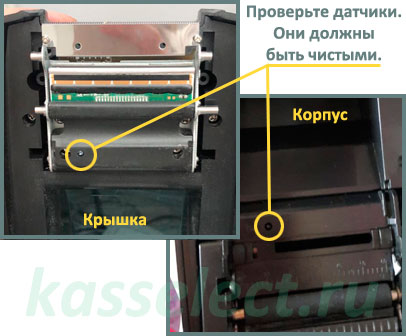
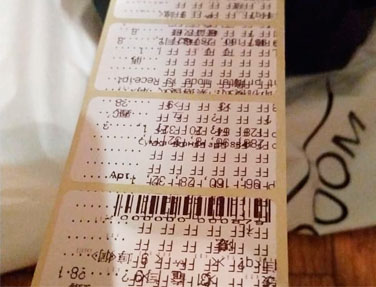
Рис.1.1 Принтер непрерывно выводит этикетку.
Синий не горит, красный мигает два раза — Принтер не детектирует зазор. Нажмите кнопку промотки FEED или выключите и включите принтер.
Синий не горит, красный мигает — Открыта крышка принтера. Закройте крышку принтера.
Синий и красный мигают поочередно — Печатающая головка перегрета. Печатающая головка остынет в течение минуты и печать продолжится.
Синий мигает, красный не горит — Принтер в режиме паузы. Чтобы продолжить печать, нажмите кнопку PAUSE еще раз.
2. Сброс на заводские настройки
Выкл. принтер, одновременно нажмите кнопку промотки FEED и PAUSE, и удерживая их вкл. принтер. Когда индикатор Power загорится (синий) и индикатор Error погаснет (красный), отпустите кнопки. Настройки принтера будут сброшены. После этого нужно выполнить калибровку.
3. Калибровка
Выкл. принтер, нажмите кнопку PAUSE, и удерживая
ее вкл. принтер. Принтер автоматически выполнит калибровку, и размеры этикетки сохраняться в памяти принтера.
4. Печать информации о принтере
Выкл. принтер, нажмите кнопку промотки FEED, и удерживая ее вкл. принтер. Принтер начнет печатать тестовую страницу, можно отпустить кнопку.
5. Переключение режимов
Чтобы переключиться между режимами чековой ленты и этикетки, выкл. принтер, одновременно нажмите кнопку промотки FEED и PAUSE, и удерживая их вкл. принтер. Принтер распечатает чек с указанием текущего режима печати.
6. Самотестирование
Выкл. принтер. Далее, держа кнопку промотки FEED, вкл. принтер. Как только принтер начнет печать тестовой страницы – отпустите кнопку промотки FEED.
Функция самотестирования помогает определить настройки принтера, а также – правильно ли работает принтер. После самотестирования принтер выполняет калибровку.
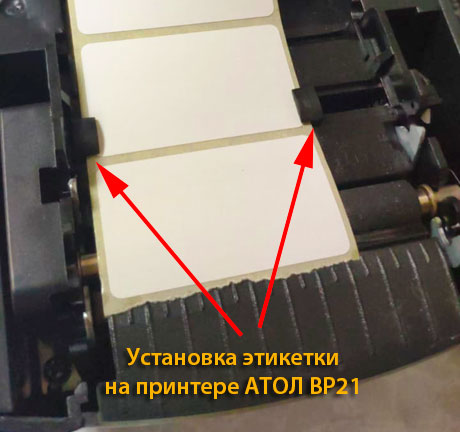
7. Установка рулона этикетки
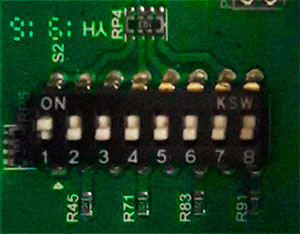
8. Положение переключателей SW по умолчанию
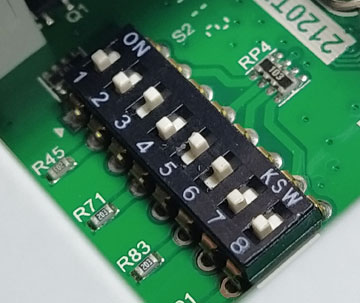
9. Положение переключателей SW для ККТ Кассатка 1ф
Вопросы и ответы
АТОЛ BP21 делает отступ слева — проверьте левый фиксатор этикетки Установка рулона. Сместите влево на 2мм. Исправьте формат этикетки в программе.
bp21 как прибавить яркость
Как сохранить настройки полей в BP21
Как начать работать с принтером этикеток атол bp21
Что делать если принтер этикеток АТОЛ не печатает
— Пишите в
WhatsApp +7(987)-268-84-37
АТОЛ вр21 печатает через одну этикетку или через три — проверить формат этикетки, возможно не вмещается содержимое.
Настройка принтера вр21 как перевернуть этикетку — настраивается в Windows, в разделе Принтеры, настройки.
атол бп 21 можно изменить размер штрих кода? — размер штрих кода меняется в программе (напр.-р в 1с).
АТОЛ вр21 как поменять формат этикетки — установите новый формат этикетки, выполните калибровку.
АТОЛ bp21 печатаемые штрих-коды — печатает любой штрих код. Главное чтобы он вмещался в этикетку и сканировался сканером штрих кода.
1C Розница 2.3. Принтер этикеток АТОЛ BP21 не печатает, что делать?
Как через бифит кассу печатать этикетки с gprinter bp21
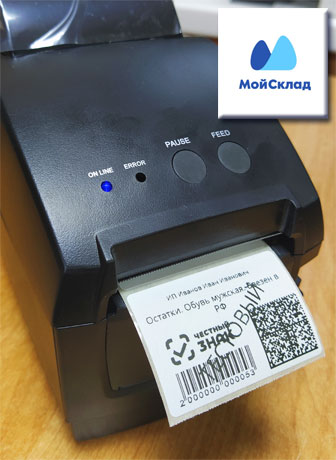
Подключение принтера АТОЛ ВР21 к Честный знак
Маркировка остатков товаров, распечатка кодов четного знак
— Пишите в
WhatsApp +7(987)-268-84-37
АТОЛ ВР21 не печатает датаматрикс с PDF или плохо печатает
АТОЛ ВР21 почему плохо печатает штрих-код — попробуйте заменить этикетку, возможно плохое качество этикетки.
atol bp21 печатает на китайском.
Gprinter gp-2120t не печатает пробную страницу.
Как долго держится этикетка — по срокам не определить. Лучше хранить в прохладном помещении.
Принтер АТОЛ вр21 не детектирует зазор — сделайте Сброс на заводские настройки.
Gprinter BP21 не видит компьютер
Принтер атол вр21 не находится. bp21 atol не определяется.
Автор: Нуруллин И. Н. Дата: 2019-03-27
Нужна помощь с настройками полей для этикеток. Все печатает но сбивают и не влезают в размер. Какие цифры где ставить я не знаю, перепробовала много вариантов.
Здравствуйте! Принтер атол вр21 печатает иероглифы
Здравствуйте. Принтер атолл вр21. Стал зеркально печатать ценники. Вместе с этим иногда протягивает ленту в обратную сторону и иногда не видит зазор мёду ценников.
здравствуйте. принтер атол вр21 не печатает. команда есть. лента продвигается. а печати нет… что делать.
Здравствуйте. Проверьте этикетку. Возможно Вы приобрели термотрансферную этикетку. Если резко провести ноктем по этикетке, то должна остаться полоса темно-серого цвета. если полосы нет, то это не та этикетка.
Вам нужна термо-этикетка.
Атол ВР21 ВИДИТ КАК ФЛЕШКУ
Содержание
- Ошибка при подключить принтер этикеток атол bp21 windows 10
- Настройка принтера этикеток ATOL BP-21
- Обзор бюджетного принтера этикеток Атол BP21
- Упаковка и комплект поставки Атол BP21
- Конструкция и внешний вид Атол BP21
- Ошибка при подключить принтер этикеток атол bp21 windows 10
- Инструкция для принтера этикеток атол bp21
- Как установить ролик этикеток
- Как подключиться к ПК
- Как установить драйвера
- Индикаторы
Ошибка при подключить принтер этикеток атол bp21 windows 10


Группа: Новички
Сообщений: 11
Регистрация: 3.4.2017
Из: г.Туапсе
Пользователь №: 137 960


Разговорчивый 
Группа: Тех. поддержка
Сообщений: 1 140
Регистрация: 13.6.2013
Из: http://partner.atol.ru/support/
Пользователь №: 89 665
Начните с смены режима печати
Смена режима ленты:
2. зажать две кнопки Pause+Feed и включить принтер.
выйдет оповещение по смене режима Label/Receipt
на включенный принтер зажать паузу.
Должен прогать несколько этикеток и выровнять по отрыву.
Для сброса настроек на заводские следует:
1.
Выключить принтер
2.
Удерживать кнопку пауза и включить принтер.
Выйдет оповещение Factory Default complited «может слететь кодировка»
_________________________________________________________________________
Группа: Новички
Сообщений: 18
Регистрация: 2.9.2020
Из: Калининград
Пользователь №: 322 183
Начните с смены режима печати
Смена режима ленты:
2. зажать две кнопки Pause+Feed и включить принтер.
выйдет оповещение по смене режима Label/Receipt
на включенный принтер зажать паузу.
Должен прогать несколько этикеток и выровнять по отрыву.
Для сброса настроек на заводские следует:
1.
Выключить принтер
2.
Удерживать кнопку пауза и включить принтер.
Выйдет оповещение Factory Default complited «может слететь кодировка»
_________________________________________________________________________
Разговорчивый
Группа: Тех. поддержка
Сообщений: 1 140
Регистрация: 13.6.2013
Из: http://partner.atol.ru/support/
Пользователь №: 89 665
Та которая описана в руководстве пользователя в ЦЗ, не забываем выбрать порт USB
Группа: Новички
Сообщений: 11
Регистрация: 3.4.2017
Из: г.Туапсе
Пользователь №: 137 960
Начните с смены режима печати
Смена режима ленты:
2. зажать две кнопки Pause+Feed и включить принтер.
выйдет оповещение по смене режима Label/Receipt
на включенный принтер зажать паузу.
Должен прогать несколько этикеток и выровнять по отрыву.
Для сброса настроек на заводские следует:
1.
Выключить принтер
2.
Удерживать кнопку пауза и включить принтер.
Выйдет оповещение Factory Default complited «может слететь кодировка»
_________________________________________________________________________
Группа: Новички
Сообщений: 11
Регистрация: 3.4.2017
Из: г.Туапсе
Пользователь №: 137 960
Разговорчивый
Источник
Настройка принтера этикеток ATOL BP-21
Хочу поделиться свежим опытом настройки принтера этикеток АТОЛ BP-21 для 1С Розница 2.2 на Windows 10 и понять, может быть я что-то сделал не так.
Итак, убита неделя и принтер менялся у поставщика, описывать весь головняк не буду, это около 10 часов чистого времени выкинуто в пропасть.
1) Данный принтер по-умолчанию работает в режиме печати чеков, чтобы переключить его на печать этикеток нужно на дне открутить люк и перещелкнуть 1й DIP переключатель на OFF
2) Драйвер для Windows 10 можно взять на сайте Атола FS.ATOL.RU. При установке драйвера выбрать модель принтера Gprinter 2120T
3) В драйвере настраивается размер этикетки и «непечатные области». Принтер калибровался криво и мне удалось попасть в этикетку 4,3х2,5 см только уменьшив размер в драйвере до 4,2х2,4см и непечатную область слева 0,25см, сверху 0,10см
4) Сначала лучше проверить печать этикеток из программы Nice Label (есть там же на сайте атола). Она нормально в отличие от 1С понимает размер «бумаги» принтера и показывает наглядно непечатную область.
Далее. что пришлось сделать для работы с 1С:
1) В драйвере принтера настроить «Образец» т.е. размер бумаги

2) При печати ценника из 1С, по умолчанию встает непонятно откуда берущийся размер 9х210 бумаги, из-за чего этикетка печатается криво

Вот здесь возможно кто-то из коллег даст совет как решить проблему более изящно.
Я же решил так:
3) Нужно ПЕРЕВЫБРАТЬ размер бумаги (у меня он называется «4х2», имя задаем в п.1 выше любое)

А так же обнуляем все поля и ставим масштаб «по ширине страницы»
После этого 1С понимает реальный размер этикетки. И она нормально печатается.

Коллеги, кто в курсе, кто настраивал, поделитесь опытом пожалуйста!
Источник
Обзор бюджетного принтера этикеток Атол BP21
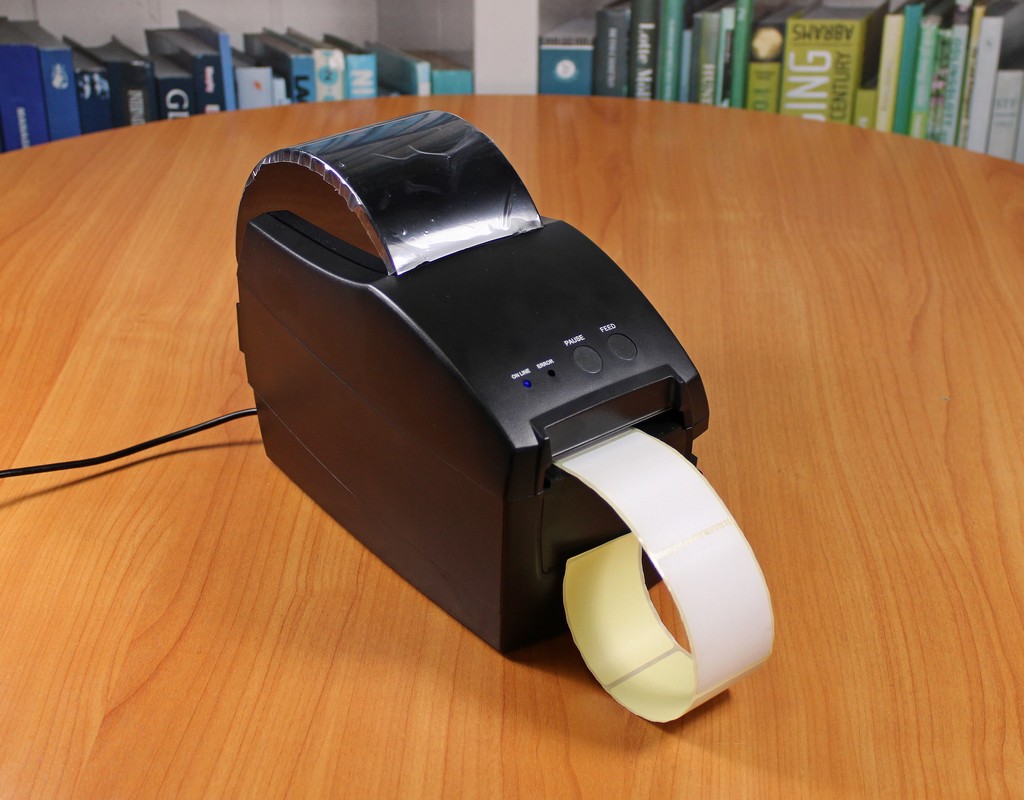
Обладая компактными размерами и очень демократичной ценой, настольный термопринтер этикеток Атол BP21 широко востребован в маленьких магазинах, на небольших складах, в мини-лабораториях и мини-отелях. Наша компания, ООО «Интер Ай Ди», предлагает подробный обзор этого популярного устройства. Заодно мы подготовили пошаговую инструкцию, которая расскажет, как подключить Атол BP21 к ПК под управлением Windows 7 и Windows 10. Также мы рассмотрим, как создавать и печатать этикетки в программе NiceLabel Desiner SE 6 (поставляется в комплекте с принтером), а для полноты картины продублируем эти процессы в ПО Bartender.
Отметим, что, помимо текстового обзора Атол BP21, мы предлагаем и видео, где наглядно демонстрируются основные особенности установки, подключения, настройки и использования принтера этикеток.
Упаковка и комплект поставки Атол BP21
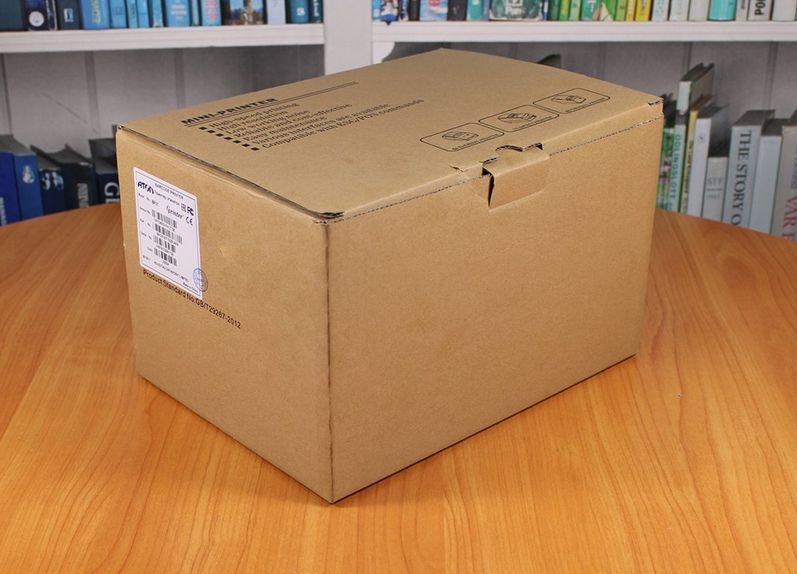
Как правило, упаковка принтеров этикеток, даже у топовых и дорогих моделей, не отличается наличием ярких иллюстраций и большой информативностью. Бюджетный Атол BP21 не стал исключением и поставляется в простой коробке из плотного картона, на верхней крышке которой, однако, перечислены главные достоинства устройства, такие как: высокая скорость печати, низкий шум, наличие различных интерфейсов подключения и т.д.
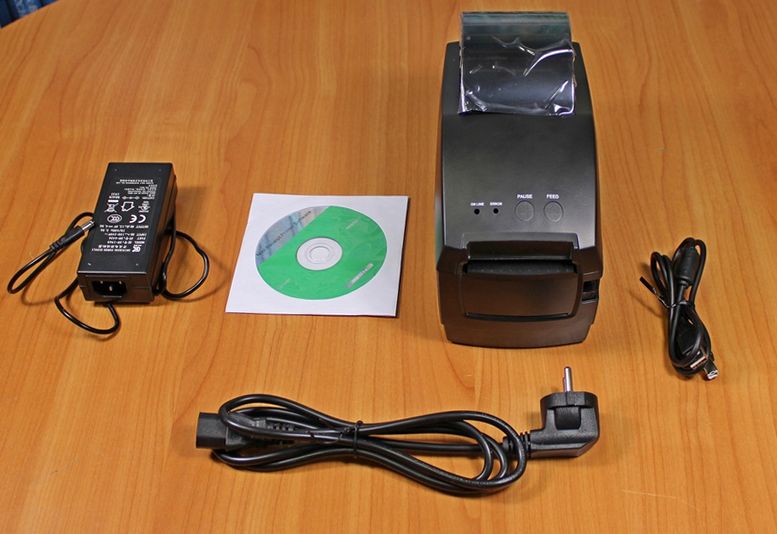
В комплект поставки Атол BP21 входят: сам принтер, блок и кабель, питания, USB-кабель и диск с драйверами для подключения термопринтера к ПК и фирменным ПО. Подробной инструкции в печатном виде нет – ее можно скачать на нашем сайте или на сайте производителя (об этом подробнее ниже).
Защиту принтера и комплектующих от возможных повреждений при транспортировке обеспечивают специальные картонные вставки внутри упаковки.
Конструкция и внешний вид Атол BP21
Чтобы дать наглядное представление о компактности BP21 размещаем несколько фотографий этого рядом с различными предметами:
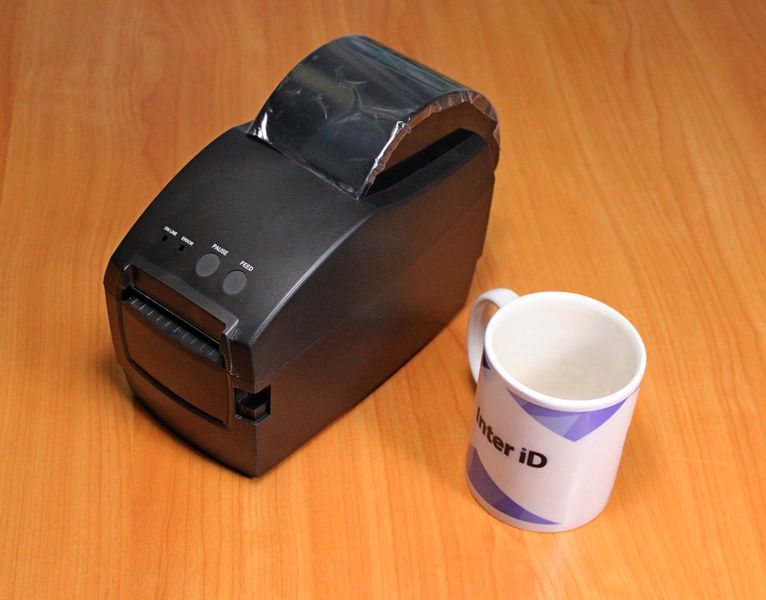
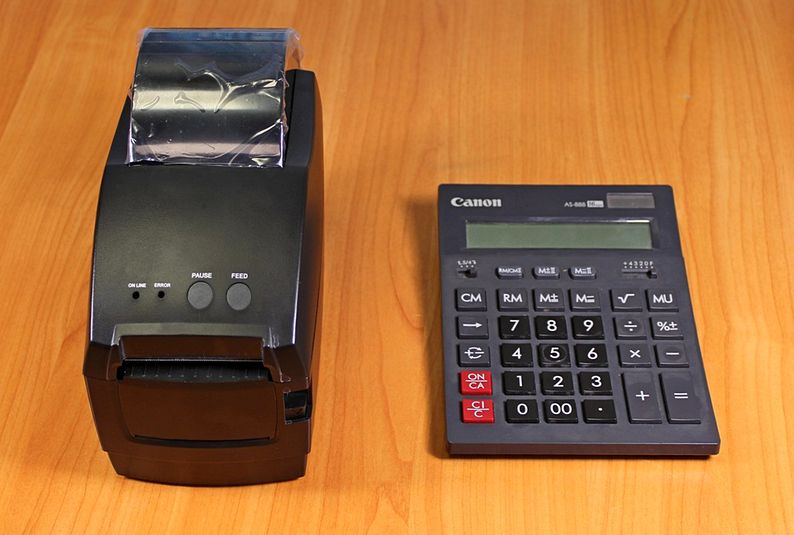
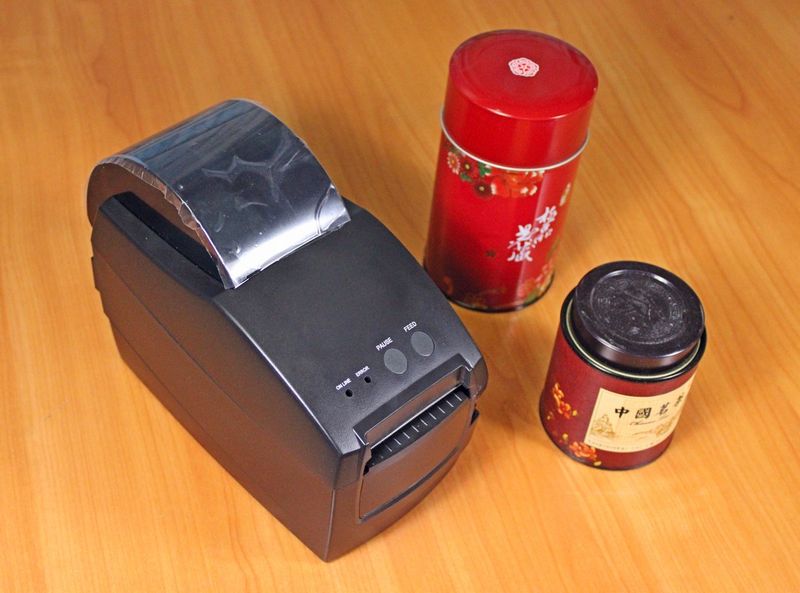
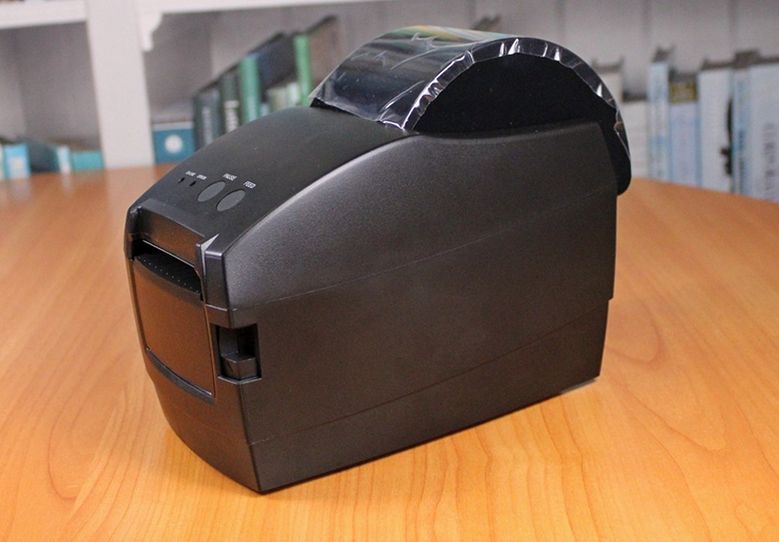
Корпус Атол BP21 выполнен из довольно качественного пластика и имеет вполне стандартную для компактных принтеров этикеток форму (сравните с Zebra ZD410 или TSC TDP-225 ). Между тем, в эстетическом плане принтер Атол проигрывает своим конкурентам – все-таки это бюджетное утилитарное устройство, при создании которого производитель делает упор на совсем иные качества устройства.
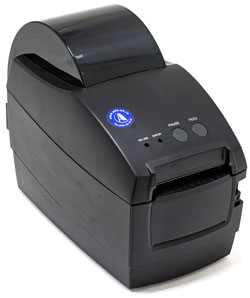
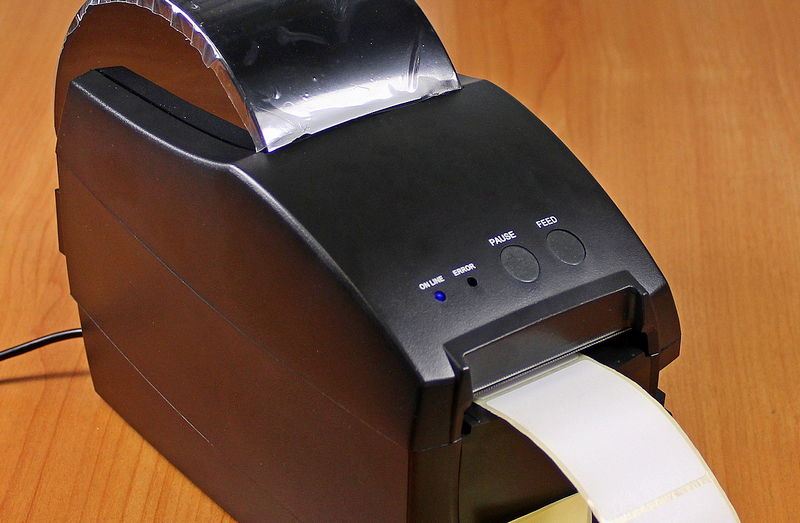
Обе кнопки управления располагаются на верхней панели Атол BP21 – рядом со светодиодными индикаторами состояния, которых тоже два: синий «On line» («Включен», находится слева) и красный «Error» («Ошибка», правее). Отметим, что о готовности принтера к работе свидетельствует непрерывное свечение синего индикатора. Подробнее о видах и значении световых сигналов читайте в пользовательском руководстве, размещенном на нашем сайте.
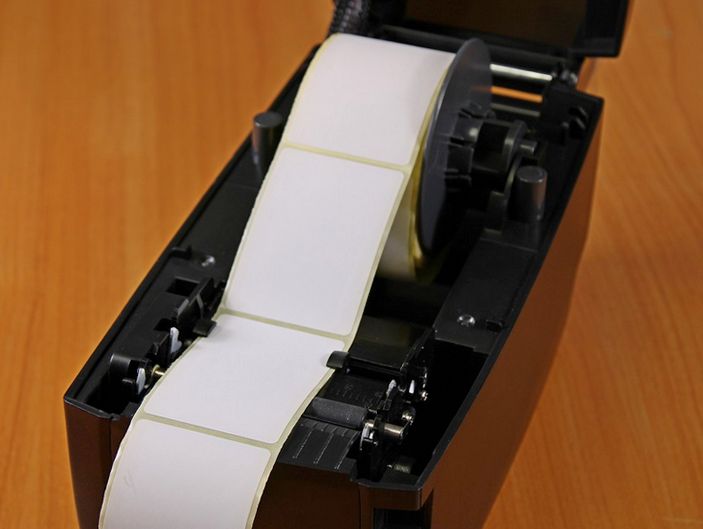
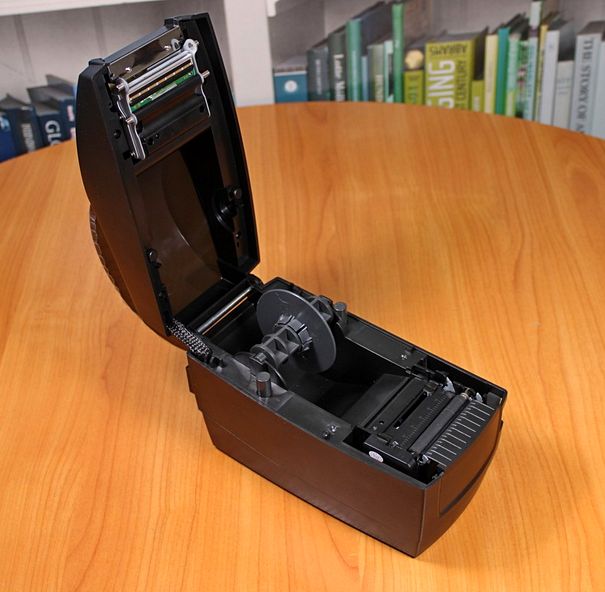
Отсек для установки этикеток в Атол BP21 находится под верхней крышкой принтера. Чтобы поднять ее, необходимо надавить на зажим в передней части корпуса. Зажим в меру тугой, и функционирует (по крайней мере в нашем экземпляре) без видимых проблем. А вот при поднятии и возвращении крышки на место можно услышать, как поскрипывает оплетка кабелей, ведущих к печатной головке термопринтера.
Атол BP21 позволяет устанавливать рулоны этикеток диаметром до 110 мм. Рулон надевается на съемный пластиковый вал (25,4 мм) и протягивается под специальными направляющими. При этом, полностью подвижной является только одна из направляющих – правая, а левая имеет ограниченный ход (около 1 см), так что при установке этикеток небольшой ширины носитель окажется смещен в сторону. Никаких механизмов (например, специального колесика, как в TSC TE200), облегчающих перемещение направляющей, в принтере Атол не предусмотрено и все операции приходится производить вручную, причем, с заметным усилием. Конечно, это неудобно и даже чревато замятием этикетки, однако со временем к подобным особенностям наверняка можно будет привыкнуть.
Источник
Ошибка при подключить принтер этикеток атол bp21 windows 10
Группа: Пользователи
Сообщений: 21
Регистрация: 16.10.2018
Пользователь №: 196 628
Здравствуйте! По видимому это не излечимая проблема для всех. Купил этот принтер для печати этикеток, ни одной этикетки не распечатал, и уже хочется выкинуть на помойку. Всё что в инеете нарыл, всё перепробовал. Проблема не решена. Вместо «Ура заработало! иероглифы. Нового решения не появилось?
Вообще, есть тут кто нибудь у кого работает этот принтер?
Разговорчивый
Группа: Тех. поддержка
Сообщений: 1 140
Регистрация: 13.6.2013
Из: http://partner.atol.ru/support/
Пользователь №: 89 665
Здравствуйте! По видимому это не излечимая проблема для всех. Купил этот принтер для печати этикеток, ни одной этикетки не распечатал, и уже хочется выкинуть на помойку. Всё что в инеете нарыл, всё перепробовал. Проблема не решена. Вместо «Ура заработало! иероглифы. Нового решения не появилось?
Вообще, есть тут кто нибудь у кого работает этот принтер?
Если Вы про BP-21, прошу проверить
Для сброса настроек на заводские следует:
1.
Выключить принтер
2.
Удерживать кнопку пауза и включить принтер.
Выйдет оповещение Factory Default complited
на включенный принтер зажать паузу.
Должен пронать несколько этикеток и выровнять по отрыву.
Смена режима ленты:
2. зажать две кнопки Pause+Feed и включить принтер.
выйдет оповещение по смене режима Label/Receipt
Группа: Пользователи
Сообщений: 21
Регистрация: 16.10.2018
Пользователь №: 196 628
Если Вы про BP-21, прошу проверить
Для сброса настроек на заводские следует:
1.
Выключить принтер
2.
Удерживать кнопку пауза и включить принтер.
Выйдет оповещение Factory Default complited
на включенный принтер зажать паузу.
Должен пронать несколько этикеток и выровнять по отрыву.
Смена режима ленты:
2. зажать две кнопки Pause+Feed и включить принтер.
выйдет оповещение по смене режима Label/Receipt
Да, именно про этот принтер.
— На заводские настройки сбросился, выдал сообщение «restore factory settings completed»
— При нажатой Pause? он должен сам остановиться или я должен поймать момент нужный? И почему начинает мигать красный диод когда калибруешь?
— И по какой причине он не печатает отправленную информацию, а печатает какие-то иероглифы и кроказябры?
Разговорчивый
Группа: Тех. поддержка
Сообщений: 1 140
Регистрация: 13.6.2013
Из: http://partner.atol.ru/support/
Пользователь №: 89 665
(по какой причине он не печатает отправленную информацию, а печатает какие-то иероглифы и кроказябры?)
Не правильный режим, что скорее всего, либо нужно выставить кодировку через утилиту с нашего сайта. «работает по СОМ»
Источник
Инструкция для принтера этикеток атол bp21
АТОЛ BP21 — недорогой принтер для печати этикеток. Устройство легко настраивать, обслуживать и эксплуатировать. Для этого достаточно изучить инструкцию и полностью ей следовать.
Как установить ролик этикеток
Ролик этикеток устанавливается в несколько этапов:
Если решили печатать широкие этикетки — снимите ограничитель. Максимальная ширина этикеток — 57 мм.
Как подключиться к ПК
Подключить АТОЛ BP21 к ПК — это просто и быстро. Главное следуйте следующим инструкциям:
Важно: выполняйте инструкции по порядку и в полном соответствии.
Как установить драйвера
При первом подключении к ПК принтер будет принят как съемный носитель. Все необходимые для этого драйвера установятся самостоятельно.
Для установки драйверов принтера следуйте следующим инструкциям:
Если все перечисленные пункты будут правильно выполнены — драйвера установятся. Факт установки можно проверить. Для этого перейдите в папку «принтеры и факсы» и проверьте наличие значка с названием принтера, которое вы прописывали в 6 пункте.
Индикаторы
АТОЛ BP21 имеет два индикатора в виде светодиодов красного и синего цветов. По их комбинации можно определить статус устройства:
Индикаторы дают нужную информацию для предотвращения ошибок и корректной работы АТОЛ BP21. Регулярно обращайте на них внимание.
Источник

Содержание
Содержание
- Каков размер этикетки, напечатанной на принтере Атол BP21?
- Какое оборудование совместимо с принтером Атол BP21?
- Как выполнить калибровку принтера Атол BP21?
- Что делать, если принтер Атол BP21 не печатает?
- Что делать, если принтер Атол BP21 печатает иероглифы?
Каков размер этикетки, напечатанной на принтере Атол BP21?
При покупке материала для печати может возникнуть вопрос, каков размер носителя у принтера Атол BP21? Эффективная ширина печати — до 54 мм.
Какое оборудование совместимо с принтером Атол BP21?
Атол BP21 совместим с любым оборудованием, поддерживающим печать этикеток стандартным способом (как стандартный принтер).
При подключении уточните, какая модель Gprinter указана в ПО. Данную модель обозначают как Gprinter GP-2120T.
Как выполнить калибровку принтера Атол BP21?
Калибровка выполняется автоматически при включении принтера. Если все-таки необходима настройка, выключите принтер и нажмите PAUSE. Удерживая кнопку, включите принтер.
Что делать, если принтер Атол BP21 не печатает?
Если Атол BP21 не печатает, проверьте корректность загрузки бумаги, настройки подключения к ПК и в ПО. Проведите чистку печатающей головки и валика.
Чистка головки выполняется по описанному ниже алгоритму.
- Выключите устройство. Дождитесь остывания термоголовки.
- Откройте верхнюю крышку.
- Для удаления любых остатков клея или иных загрязнений с печатающей головки используйте мягкую безворсовую ткань, смоченную спиртом.
Для очистки валика выполните описанные ниже действия.
- Выключите принтер.
- Откройте верхнюю крышку.
- Для удаления любых остатков клея или иных загрязнений с валика используйте мягкую безворсовую ткань, смоченную спиртом.
Если проблема не решена, обратитесь к специалистам.
Что делать, если принтер Атол BP21 печатает иероглифы?
Если Атол BP21 печатает иероглифы, скорее всего, некорректно установлена кодовая страница. Распечатайте тестовую страницу и проверьте настройки.
Читайте также:
- Как подключить и настроить программу 1С совместно с принтером Атол BP21
- Как настроить принтер Атол BP21
- Как установить принтер Атол BP21
- Как установить программу для принтера Атол BP21
- Где скачать и как установить драйвер принтера Атол BP21
- Характеристики принтера Атол BP21
Как подключить принтер этикеток Атол bp41, первоначальная настройка, расшифровка ошибок.
Термопринтер используется для печати этикеток, ценников или чеков. С его помощью можно наносить штрих-код и любую маркировочную информацию на товар. Принтер этикеток Атол bp41 — незаменимый помощник в супермаркетах, на складах различной продукции, в сфере логистики и офисах. Его функционал позволяет легко маркировать товар, автоматизировать процесс учета документации и инвентаризации ТМЦ. Простота использования, надежность, удобство эксплуатации, высокая скорость работы и доступная цена — эти преимущества данного устройства определяют выбор клиентов.
Использование и основные характеристики
Термопринтер этикеток широко применяется для печати изображения или текстовой информации на специальном материале — ленте с теплочувствительным слоем. Принцип работы следующий: печатающая головка нагревается до определенной температуры и соприкасается с лентой, формируя изображение. Функциональные возможности новой модели Атол bp41 позволяют наносить наименование продукции, штрих-код, данные производителя, логотип, адрес и другую важную информацию. Производительность 2000 этикеток в день при скорости печати 2,5 секунды на одну этикетку удовлетворит ежедневные потребности малого и среднего бизнеса.
Основные достоинства модели:
- Прочный пластиковый корпус.
- Наличие датчиков позволяют контролировать работу принтера (параметры ленты, конца бумаги, зазора, открытия крышки и прочее).
- Печатающая головка с разрешением 203 пикселя.
- Быстрая скорость печати — 127 мм/с.
- Максимальный размер этикетки — 10х30см (самый распространенный формат).
- Термопечать 1D и 2D.
- Понятный интерфейс и русскоязычный драйвер.
- Простота обслуживания: легкая замена ленты, не требует специального ухода.
Новая версия принтера Атол bp41 и его более ранняя модель Атол bp21 — это лучшие предложения с набором необходимых базовых характеристик по доступной цене. Обе модели можно приобрести в интернет-магазине «SJ-Company», где представлены известные бренды торгового оборудования. Для таких принтеров не требуется использование тонера или красящей ленты, поэтому есть возможность дополнительно сэкономить на обслуживании устройства.
Подключение и настройка
Принтер совместим с ОС Windows версий XP, 7, 8 и 10 и соединяется с ПК кабелем USB. Подключение простое и удобное — загрузочный диск с драйвером и редактором дизайна этикеток NiceLabel входит в комплект поставки. Для загрузки ленты или настройки не нужно вызывать мастера, с этим справится рядовой сотрудник фирмы.
Для первичной настройки принтера необходимо сделать следующее:
- Распаковать принтер и установить вдали от прямых солнечных лучей или нагревательных приборов. Рекомендуемая температура помещения до 30оС.
- Открыть крышку корпуса и достать держатель, на который надевается ролик с лентой.
- Установить держатель обратно в устройство, предварительно выведя конец ленты наружу через направляющие. Отрегулировать направляющие по ширине ленты.
- Закрыть крышку корпуса и подключить устройство к сети.
Калибровка принтера под нужный размер ленты происходит в автоматическом режиме. Настройки установлены по умолчанию, но их можно изменить по своему усмотрению. Подключение к компьютеру осуществляется следующим образом:
-
Присоединить кабель USB к принтеру Атол bp41 и ПК.
-
Установить загрузочный диск с драйвером для Windows, прилагаемый в комплекте, в дисковод ПК.
-
Открыть меню «Пуск» и кликнуть на «Установку принтера».
-
В отрывшемся окне прописать наименование Атол bp41 и порт связи USB. Запустить установку.
-
После установки драйвера необходимо прописать настройки: высота этикетки, тип бумаги, плотность, скорость печати, параметры для отрывания и срезания и другие. Для этого нажать меню «Настройки» в открывшемся окне. Текущие настройки можно посмотреть, нажав «Show Printer Info».
-
Распечатать пробную версию этикетки.
Команда проката пустой этикетки, настройка режима печати, ее приостановка или возобновление регулируется кнопкой «FEED». В закладках можно настроить параметры связи по Wi-Fi и Bluetooth.
Устранение возможных ошибок
При помощи светодиодной индикации оценивается рабочее состояние принтера и возможные ошибки. Зеленый свет означает нормальный режим ожидания. При печати индикатор начнет мигать. Пользователю следует обратить внимание на изменения индикатора и выполнить следующие действия:
-
Голубой — ошибка проверки ОЗУ. Требуется перезапуск с ПК.
-
Розовый — перегрев печатающей головки. Отключить питание или в настройках снизить скорость печати.
-
Красный — открыта крышка устройства. Проверить плотность прилегания крышки.
-
Красный мигающий — бумага отсутствует. Произвести замену ленты.
-
Желтый — низкое напряжение питания. Проверить разъемы и провод питания.
-
Желтый мигающий — зажевывание бумаги. Устранить застрявшую часть ленты и заправить снова. Выполнять строго при выключенном питании.
-
Белый — приостановка печати. Перезагрузить принтер. С помощью программы ПК проверить наличие задания печати. Отменить и повторить снова через некоторое время.
-
Если светодиодный индикатор не горит, следует проверить кабели и разъемы на правильное подключение.
Наиболее частые проблемы, с которыми может столкнуться пользователь в процессе работы, а также способы их устранения приведены ниже:
-
Отсутствие печати. Может быть вызвано неправильной настройкой интерфейса связи. Следует проверить настройки подключения в программе.
-
Неправильное размещение ленты из-за смещения положения датчика. Следует открыть крышку и проверить его положение. Поправить, чтобы он находился в диапазоне ширины бумаги.
-
Плохое качество печати: неправильная загрузка бумаги или настройка плотности и скорости. Действия: перезагрузить бумагу или изменить настройки ПО. Также это может быть следствием загрязнения или неисправности печатающей головки. Следует почистить или поменять термоголовку.
-
Печать не завершается. Возможно, лента не выровнена или неправильно задан размер метки. Необходимо поправить положение ленты или задать правильный размер метки.
Важно следить, чтобы внутрь устройства не попадала влага или посторонние предметы — скрепки, кнопки и прочие. Рекомендуется периодически проводить чистку головки, датчиков, резинового ролика и направляющих, а также при снижении качества печати. Загрязнения удаляют при помощи ватного тампона, смоченного слабым спиртовым раствором или специальной жидкостью. При соблюдении простых правил эксплуатации принтер будет работать долго и бесперебойно.