
Как получить программу КриптоПро CSP?
Скачать с сайта разработчиков: http://www.cryptopro.ru/. Для скачивания установочного дистрибутива предварительно зарегистрируйтесь на данном сайте.
Как ввести серийный номер лицензии КриптоПро CSP?
Через программу КриптоПро CSP на вкладке Общие.
Через программу КриптоПро PKI: Управление лицензиями → КриптоПро CSP → Все задачи → Ввести серийный номер.
Как можно просмотреть ошибки при получении отрицательного протокола?
Реестр документооборота → Направление → Отчет → вкладка Отрицательный протокол → слева Содержимое.
В течение какого времени с момента отправки файла отчетности в ПФР приходят подтверждение оператора, квитанция, протокол?
Подтверждение оператора по файлам, направленным в ПФР, не приходит. Квитанция приходит в течение 4 рабочих дней. Протокол приходит в течение 6 рабочих дней. После получения протокола нажмите Мастер связи и отправьте квитанцию на протокол.
Как восстановить данные из резервной копии?
В окне выбора пользователя откройте меню Настройки → Восстановить данные из архива. Либо после входа за пользователя откройте База данных → Восстановить резервную копию из архива. Выберите файл с резервной копией AstralReportUserData.zip. Если нужно восстановить только информацию по отправленным и полученным файлам, выберите файл с расширением .bak из папки по пути C:Program Files (x86)AstralAstralReportBackups и нажмите Открыть.
Восстановление базы данных успешно завершено. Для продолжения работы перезапустите приложение.
Как откатить Астрал Отчет?
Зайдите в директорию, где установлен Астрал Отчет.
В папке C:Program Files (x86)AstralAstralReport найдите файл с названием AstralReportUpdate.xml. Через правую кнопку мыши откройте файл через Блокнот:

В содержимом файла необходимо найти строку с тегом version:

В строке вместо имеющихся цифр вписать версию 4.5.0.0. Затем сохраните изменения и закройте файл.
Запустите файл AstralReportUpdate.exe из директории C:Program Files (x86)AstralAstralReport. Программа запустится и начнет обновление с указанной версии.
Как зарегистрировать ViPNet CSP?
Перейдите в пункт Пуск → Все программы → ViPNet → ViPNet CSP → Настройка криптопровайдера → Зарегистрировать ViPNet CSP. В появившемся окне выберите пункт Запрос на регистрацию → Через интернет. Введите серийный номер, который можно получить на сайте infotecs.ru.
Для этого перейдите на сайт, выберите дистрибутив под разрядность вашей ОС.
Заполните регистрационную форму и нажмите кнопку Отправить. После ввода серийного номера и адреса электронной почты нажмите кнопку Далее. После этого нажмите кнопку Готово.
После запуска программы возникает ошибка: Root element is Missing (не найден корневой элемент)
Замените файл mercury2.config, находящийся в корневой папке программы (по умолчанию C:Program Files (x86)AstralAstralReport), файлом mercury2.config
Данная ошибка устраняется путем переустановки платформы Net Framework (установочный файл находится на установочном диске).
При входе в программу ошибка mercury
Проверьте соединение с интернетом, отключите антивирусы, брандмауэры, файерволл, настройте прокси-сервера (если есть). Возможно, на компьютере установлены какие-либо блокирующие программы, например Трафик Инспектор и т.п.
Ошибка 500 при работе Мастера связи
Проверьте соединение с интернетом, отключите антивирусы, брандмауэры, файерволы, настройте прокси-сервера (если есть). Если ошибка не устраняется, возможно, сервер временно не доступен, в этом случае обратитесь в службу технической поддержки АО «КАЛУГА АСТРАЛ».
При нажатии кнопки Мастер связи возникает ошибка 417
Данная ошибка как правило возникает при работе с прозрачным прокси-сервером.
Корректно настройте прокси-сервер для работы с продуктом Астрал Отчет. В программе данные об использовании прокси-сервера находятся в пункте меню Файл → Настройки. Отправка отчетов и обновление программы осуществляется по 80 и 85 портам.
Программа не обновляется. Что делать?
Проверьте наличие подключенного интернета; отключите антивирусы, брандмауэр, файерволы; проверьте настройки прокси-сервера (если есть). Дайте текущему пользователю полный доступ к папке с программой.
При установке SQL Server появляется ошибка 5023 и просьба обратиться к справочной службе установки SQL Server
Ошибка связана с некорректной системной библиотекой. Возможно ручное восстановление библиотек, откат системы на точку восстановления или полная переустановка.
При установке SQL и запуске Астрал Отчет, возникает следующая ошибка: «На обоих концах канала отсутствуют процессы»
Некорректно работает СКЗИ (ViPNet CSP или КриптоПро CSP), возможно на одном компьютере установлено сразу 2 СКЗИ. Удалите лишнее СКЗИ и переустановите нужное. Также данная ошибка может возникать из обновлений, ранее установленных на компьютере.
Как изменить реквизиты, которые не изменяются в редакторе отчетов?
Перейдите в каталог C:ProgramFilesAstralAstralReportEditorsExcelusers**_**********_********* (папка ИНН/КПП организации). В этой папке находится файл rekv.txt. Откройте его и измените необходимые реквизиты. После закройте файл rekv.txt с сохранением внесенных изменений. Во время изменения данных в файле Редактор отчетов должен быть закрыт.
Вопросы по заполнению той или иной формы
Белые поля формы заполняются автоматически.
Желтые поля заполняет бухгалтер.
Зеленые поля заполняются автоматически в соответствии с данными, указанными в «желтых» полях, заполненных бухгалтером, по формулам.
После заполнения формы нажмите кнопку Надстройки → Проверка заполнения. Если есть ошибки, исправьте их. Правила заполнения можно найти на сайте того или иного контролирующего органа.
В момент импорта отчетов появляется окно с просьбой ввода пароля контейнера закрытого ключа
Если пользователь не устанавливал пароль самостоятельно, по умолчанию он будет 123456 либо 1234567890.
После ввода пароля установите флажки Сохранить пароль и Не показывать больше это окно.
Как откорректировать отчет?
В редакторе отчетов перейдите на вкладку Архив, выберите отчет для редактирования, нажмите кнопку Экспорт, укажите имя создаваемого файла. Далее во вкладке Подготовка создайте такую же пустую форму. Зайдите в нее и в панели Надстройки выберите Импорт данных в формате. В появившемся списке выберите файл с именем, указанным ранее, и нажмите кнопку Открыть. Приступите к корректировке.
При отправке отчета в ФСС приходит ошибка «Зашифровано на неверный сертификат»
Скачайте и установите (самостоятельно либо при помощи специалиста службы технической поддержки) сертификаты с портала f4.fss.ru либо дождитесь штатного обновления сертификатов.
По отчетам, отправленным в налоговый орган, пришло сообщение об ошибке «Идентификатор документооборота не уникален»
Переформируйте отчет и отправьте его повторно.
При импорте отчета ошибка «Данный файл не является файлом отчетности»
Имя файла отчетности не соответствует ни одному из шаблонов, либо импорт происходит в плагин, не соответствующий получателю файла отчетности.
Примеры масок имени файлов отчетности:
ФНС: вид документа_имя нал. декларации_код НО_код НО_ИНН,КПП_дата формирования_уникальный идентификатор.xml.
Пример: NO_PRIB_9999_9999_9999114966999901001_20130130_D5B6AA9—CE17—4806—B7C2—F514928BBEA.xml.
ПФР: PFR—700—Y—год отчетности—рег. номер ПФР—DCK—номер пачки—DPT—000000—DCK—00000.XML.
Пример: PFR—700—Y—2012—ORG—050—000—000000—DCK—00007—DPT—000000—DCK—00000.XML.
ФСС: рег. номер ФСС_год_период отчетности.xml.
Пример: 4000000000_2013_09.xml.
РСВ: PFR—версия формата—Y—Год—ORG—Рег. номер ПФР—DCK—Номер пачки организации—DPT—Подразделение организации—DCK—Номер пачки подразделения.xml.
Пример: PFR—700—Y—2014—ORG—088—002—086021—DCK—00001—DPT—000000—DCK—00000.XML.
СЗВ-М: ПФР_[рег. номер]_[код ТО ПФР]_СЗВ—М_[дата формирования файла]_[GUID].xml.
Пример: ПФР_034—012—008689_034012_СЗВ—М_20151121_2d2b5a89—157c—44e8—a2a0—639b7ce30a69.xml.
Как отправить неформализованное письмо в ФНС, ПФР или Росстат?
Неформализованное письмо можно отправить через опцию Написать письмо в Реестре документооборота.
Где хранятся сформированные в программе подготовки Астрал Отчет документы?
Сформированные документы сохраняются в каталоге: C:Program FilesAstralAstralReportEditorsExcelOutDoc.
При создании отчета для ФНС либо запроса на выписку в продукте Астрал Отчет выходит сообщение «….отсутствует в списке получателей»
Убедитесь, что данный получатель действительно присутствует в регистрационной информации (Файл → Регистрационная информация → вкладка Получатели). Если в заявлении при подключении были указаны данный КО, обратитесь в клиентский отдел для повторной регистрации получателя.
Также ошибка может возникать в случае, когда с компьютера недавно отправлялся запрос на сертификат, но сертификат пока еще не зарегистрирован (регистрация сертификата для налоговой осуществляется в течение суток).
При входе в Астрал Отчет 4.5 выходит сообщение, что срок действия этой версии КриптоПро истек. Программа будет работать в ограниченном режиме
Продлите лицензию КриптоПро. Если лицензия была приобретена у компании АО «КАЛУГА АСТРАЛ» обратитесь в клиентский отдел, в котором приобреталось программное обеспечение. Номера телефонов региональных партнеров можно получить на странице контакты. Также лицензию можно приобрести на сайте cryptopro.ru.
При запуске программы возникает сообщение «Приложение уже запущено»
Запустите Диспетчер Задач путем нажатия клавиш CTRL+ALT+DELETE либо CTRL+SHIFT+ESC, перейдите к вкладке процессы, найдите процесс mercury.exe, выберите его и нажмите Завершить процесс. После этого заново запустите программу.
При входе в Астрал Отчет появляется сообщение «Закончился демо период ViPNet CSP»
Зарегистрируйте ViPNet CSP согласно инструкции Регистрация СКЗИ ViPNet CSP.
При входе в программу возникает сообщение «Ваша лицензия заканчивается»
Заканчивается лицензия на продукт Астрал Отчет 4.5, либо в регистрационном файле содержится неверная информация (в данном случае необходимо убедиться в доступности сервера обновлений). По вопросам продления лицензии свяжитесь с клиентским отделом, в котором приобреталось программное обеспечение. Номера телефонов региональных партнеров можно получить на странице Контакты официального сайта АО «КАЛУГА АСТРАЛ».
После нажатия на кнопку «Вход» возникает ошибка «В хранилище сертификатов не удалось обнаружить сертификат Абонента со следующими параметрами…»
Убедитесь, что в хранилище сертификатов интернет-браузера Internet Explorer (Пуск → Панель управления → Свойства обозревателя/Свойства браузера → Содержание → Сертификаты) установлен требуемый личный сертификат (на вкладке Состав → Идентификатор ключа субъекта). Если сертификат установлен, проверьте срок действия и наличие корневого и промежуточного сертификата (на вкладке Путь сертификации).
Ошибка: Процесс не может получить доступ к файлу «C:Program FilesAstralAstralReportEditorsExceladdMain.xls», так как этот файл используется другим процессом
Во время обновления запущен процесс EXCEL.exe. Откройте Диспетчер Задач путем нажатия клавиш CTRL+ALT+DELETE, перейдите на вкладку Процессы, найдите процесс EXCEL.exe, выберите его и нажмите Завершить процесс. После этого заново запустите программу.
Как перенести программу на другой компьютер?
На старом компьютере сделайте резервную копию базы данных (при выборе пользователя пункт меню Настройки → Создать архивную копию), перенесите её на новый компьютер, установите на новом компьютере программу Астрал Отчет 4.5 в соответствии с инструкцией пользователя, после этого зайдите в программу и загрузите базу данных через пункт меню Настройки → Восстановить данные из архива.
Какой пароль на ViPNet CSP по умолчанию? Какой пароль на КриптоПро CSP по умолчанию?
Для ViPNet CSP 123456.
Для КриптоПро CSP 1234567890.
Уведомление в Роскомнадзор об обработке персональных данных
С 1 сентября 2022 организации и ИП, обрабатывающие персональные данные работников в соответствии с трудовым законодательством обязаны уведомить Роскомнадзор об обработке (о намерении обрабатывать) персональных данных. Соответствующие изменения внесены в законодательство о персональных данных Федеральным законом от 14.07.2022 № 266-ФЗ. Поскольку этот закон не содержит каких-либо переходных положений, подать уведомление следует и тем работодателям, которые уже заключили трудовые договоры по состоянию на 1 сентября 2022 года. Это уведомление будет действительным и в отношении работающих сотрудников и тех, кого только планируется принять.
На портале Роскомнадзора операторам персональных данных предоставлена возможность сформировать и отправить уведомление о намерении обрабатывать персональные данные в территориальный орган Роскомнадзора одним из следующих способов:
- в бумажном виде;
- в электронном виде с использованием усиленной квалифицированной электронной подписи;
- в электронном виде с использованием средств аутентификации ЕСИА.
Обращаем внимание, что электронная форма уведомления, представленная на сайте Роскомнадзора для заполнения и отправки в ведомство, содержит больше реквизитов, чем этого требует действующий приказ Роскомнадзора от 30.05.2017 № 94. Кроме того, процедура онлайн-уведомления достаточно сложная (сначала нужно заполнить электронную форму, а затем распечатать её и направить в Роскомнадзор на бумаге). Новая форма уведомления еще не утверждена, однако соответствующий проект приказа уже разработан Роскомнадзором.
До утверждения новой формы рекомендуется направлять уведомление по действующей на текущей момент форме в бумажном виде:
- бланка формы для заполнения;
- образец заполнения.
Часто задаваемые вопросы и проблемы:
Для более быстрого поиска используйте комбинацию клавиш «Ctrl» + «F»
Вопросы по установке программного обеспечения Астрал Отчета
Вопрос (Проблема):
При установке MS SQL Server Express Edition на ОС Windows 7 Home Basic выходит Ошибка 1603.
Ответ:
Восстанавливаем и делаем активной встроенную учетную запись Администратора компьютера, заходим в ОС под этой учетной записью, выставляем права доступа на ветки реестра всем пользователям, перезаходим под учетной записью пользователя, под которой будет производиться работа, устанавливаем MS SQL Server Express 2005 SP4.
Вопрос (Проблема):
Во время установки SQL возникает отшибка с текстом «Пакет установки для продукта MSXML 6.0 Parser (KB933579) не может быть найдено. Попробуйте повторить установку, используя работоспособную копию «msxml6.msi ‘инсталляционного пакета».
Ответ:
Следует удалить существующий пакет MSXML 6.0 с компьютера и снова запустить программу установки SQL Server.
Вопрос (Проблема):
Как удалить SQL из служб, если SQL удалился, а служба осталась?
Ответ:
Способ 1:
Следует открыть командную строку (Пуск — Выполнить — cmd) и вписать sc delete имя_службы.
Способ 2:
Следует удалить разделы в реестре — HKEY_LOCAL_MACHINESYSTEMCurrentControlSetServices и перезагрузить компьютер.
Вопрос (Проблема):
Ошибка SQL: [Microsoft] [SQL Native Client] Поставщик SSL: Указанная функция не поддерживается.
Ответ:
Некорректно установлен криптопровайдер. Необходимо его удалить, установить MS SQL Server, после чего установить криптопровайдер повторно.
Вопрос (Проблема):
Где можно взять корневые сертификаты?
Ответ:
Сертификаты:
УЦ ViPNet публикуются на сайте dp.keydisk.ru
УЦ Крипто Про публикуются на сайте ca.keydisk.ru
УЦ LISSI публикуются на сайте uc.keydisk.ru
Вопрос (Проблема):
Как ввести серийный номер лицензии Крипто Про?
Ответ:
Через программу Крипто Про на вкладке «Общие».
Вопрос (Проблема):
Какой пароль на ViPNet CSP по умолчанию? Какой пароль на Крипто Про по умолчанию?
Ответ:
Для ViPNet CSP 123456. Для Крипто Про 1234567890.
Вопрос (Проблема):
Как перенести программу на другой компьютер?
Ответ:
На старом компьютере необходимо сделать резервную копию базы данных (пункт меню «База данных» – «Сохранить резервную копию»), перенести её на новый компьютер, установить на новом компьютере программу «Астрал Отчет» в соответствии с инструкцией пользователя, после этого зайти в программу и загрузить базу данных через пункт меню «База данных» – «Восстановить резервную копию».
Вопрос (Проблема):
После установки SQL Express SP3 на Windows XP SP2 происходит циклическая перезагрузка компьютера. Что делать?
Ответ:
Запустить компьютер в безопасном режиме, отключить в службах SQL, удалить SQL SP3 и поставить SQL SP2.
Вопрос (Проблема):
В момент установки Астрал Отчета возникает ошибка 1001.
Ответ:
Необходимо удалить SQL, почистить реестр программой cspcleaner, заново установить SQL и после этого поставить Астрал.
Ошибки при запуске программы Астрал Отчет
Вопрос (Проблема):
При обновлении возникает ошибка:
Процесс не может получить доступ к файлу "C:Program FilesAstralAstralReportEditorsExceladdMain.xls", так как этот файл используется другим процессом.
Ответ:
Во время обновления запущен процесс EXCEL.exe. Необходимо открыть Диспетчер Задач, выбрать вкладку «Процессы» и завершить данный процесс.
Вопрос (Проблема):
При запуске программы выходит ошибка «MissingMethodException:****».
Ответ:
Необходимо в файле C:Program FilesAstralAstralReportAstralReportUpdate.xml поменять значения тэга «version» на 3.2.1.0. После этого необходимо перезапустить программу с обновлениями и убедиться, что обновление прошло корректно.
Вопрос (Проблема):
При запуске программы сообщение: «Не найдена процедура *******».
Ответ:
Необходимо по названию процедуры найти ее внутри файлов скриптов (например, при помощи Total Commander) в папке C:Program FilesAstralAstralReportscripts, далее необходимо нужный скрипт положить в папку клиента C:Program FilesAstralAstralReportscripts, перезапустить программу Астрал Отчет.
Вопрос (Проблема):
После нажатия на кнопку «Вход» возникает ошибка «В хранилище сертификатов не удалось обнаружить сертификат абонента со следующими параметрами…».
Ответ:
Нужно убедиться, что в хранилище сертификатов Internet Explorer («Пуск» — («Настройка») — «Панель управления» — «Свойства обозревателя» — «Содержание» — «Сертификаты») установлен требуемый личный сертификат (на вкладке «Состав» — «Идентификатор ключа субъекта»), если есть, то проверить срок действия и наличие корневого и промежуточного сертификата (на вкладке «Путь сертификации»).
Вопрос (Проблема):
После обращения к функциям криптопровайдера постоянно появляется окно с просьбой указать путь к контейнеру закрытого ключа.
Ответ:
Удалить из хранилища Internet Explorer личный сертификат и установить заново из контейнера.
Вопрос (Проблема):
При входе в программу возникает сообщение «Ваша лицензия заканчиватся…».
Ответ:
Заканчивается лицензия на Астрал Отчет, либо в регистрационном файле содержится неверная информация (в данном случае необходимо убедиться в доступности сервера обновлений). Для уточнения данных необходимо связаться с клиентской службой.
Вопрос (Проблема):
При входе в Астрал Отчет появляется сообщение «закончился демо период VipNet CSP».
Ответ:
Необходимо зарегистрировать VipNet CSP.
Вопрос (Проблема):
При запуске программы возникает сообщение “приложение уже запущено”.
Ответ:
Через диспетчер задач следует завершить процесс mercury.
Вопрос (Проблема):
При входе в программу возникает ошибка mercury.
Ответ:
Помогает переустановка Астрал Отчета. Желательно проверить компьютер на наличие вирусов.
Вопрос (Проблема):
Программа загружается и через несколько секунд пропадает.
Ответ:
Возможно, в настройках стоит удаленный порт не тот который нужен. Поменять на 80.
Вопрос (Проблема):
После запуска программы возникает ошибка: Root element is Mixing.
Ответ:
Данная ошибка устраняется путем переустановки Microsoft Framework.
Вопрос (Проблема):
При входе в Астрал выходит сообщение, что срок действия этой версии Крипто Про истек. Программа будет работать в ограниченном режиме.
Ответ:
Необходимо продлить лицензию Крипто Про.
Вопрос (Проблема):
Не запускается Астрал Отчет, ошибка доступа к mercury2config.
Ответ:
Необходимо запустить программу от имени администратора, дать полный доступ к папке AstralReport.
Ошибки при подготовке, импорте и отправке файлов отчетности
Вопрос (Проблема):
Как удалитьвставить лист и строку в форме отчетности?
Ответ:
На панели надстроек использовать для этого соответствующие кнопки.
Вопрос (Проблема):
Можно ли отправить «Счет фактуру» другому пользователю Астрал Отчета?
Ответ:
Да, если подключено направление «Документооборот».
Вопрос (Проблема):
При запуске Редактора отчетов появляется ошибка «Не удается инициализировать объект «Microsoft scripting».
Ответ:
С установочного диска из папки ТехподдержкаMsScripting следует установить файл scripten.exe
Вопрос (Проблема):
Где хранятся сформированные в программе подготовки «Астрал-Отчет» документы?
Ответ:
Сформированные документы сохраняются в каталоге: C:Program FilesAstralAstralReportEditorsExcelOutDoc
Вопрос (Проблема):
Отчет сформирован в программе подготовки «Астрал-Отчет», перемещен в «Архив» однако в реестре программы в «Исходящих» он не отобразился.
Ответ:
Необходимо проимпортировать данный отчет вручную из каталога: C:Program FilesAstralAstralReportEditorsExcelOutDoc
Вопрос (Проблема):
При импорте отчета ошибка «Данный файл не является файлом отчетности».
Ответ:
Имя файла отчетности не соответствует маске. Либо импорт происходит в плагин, не соответствующий получателю файла отчетности. Также ошибка может появляться, если производить импорт с сетевого ресурса.
Вопрос (Проблема):
После отправки 2-НДФЛ приходит уведомление об ошибке: «…Имя файла должно равняться имени файла без расширения…».
Ответ:
Программа подготовки отчетности некорректно подготовила файл. Открыть исходный файл в блокноте (щелкнуть на файле правой кнопкой – «Открыть с помощью» — «Блокнот»), и из тэга «ИДФайл» файла убрать расширение «.xml», либо переподготовить файл отчетности корректно.
Вопрос (Проблема):
При отправке отчета в ФСС приходит ошибка «Зашифровано на неверный сертификат».
Ответ:
Необходимо скачать и установить сертификаты с портала f4.fss.ru.
Вопрос (Проблема):
При попытке открытия редактора отчетов возникает ошибка, редактор не открывается.
Ответ:
Открыт сторонний лист Excel, необходимо его закрыть и открыть редактор по-новому.
Вопрос (Проблема):
Как переподписать и отправить акт сверки?
Ответ:
Зайти на выписку, экспорт документа, потом мастер импорта и отправить.
Вопрос (Проблема):
Файлы отчетности не импортируются в ПФР, сообщение «Файл с таким именем уже существует».
Ответ:
Одинаковый номер пачки, следует поменять номер пачки в названии и в тексте.
Вопрос (Проблема):
Как поменять название организации в реквизитах?
Ответ:
Следует зайти в файл rekv.txt и поменять название организации.
Ошибки связи с сервером
Вопрос (Проблема):
Входящие пакеты попадают в папку в Реестре документооборотов «Отклоненные» с ошибкой шифрованиядешифрования».
Ответ:
Отсутствует сертификат получателя или он некорректен. Также возможно не корректно работают функции установленного на компьютере криптопровайдера.
Вопрос (Проблема):
При мастере связи возникает ошибка 417.
Ответ:
Необходимо настроить прокси сервер. В программе выбрать Файл/настройки. Открыть 80 и 85 порт, и прописать адрес прокси-сервера.
Площадки
Вопрос (Проблема):
При попытке входа на площадку RTS-tender выходит ошибка «Ошибка в сертификате безопасности этого веб-узла».
Ответ:
Необходимо воспользоваться утилитой настройки:
— скачать программу автоматической настройки по ссылке,
— закрыть все окна Internet Explorer,
— установить программу настройки,
— перезагрузить компьютер.
-
Новичок
- Регистрация: 24.01.2011
- Сообщений: 104
- Спасибо: 0
Криптогр. ошибка в Астрал-отчете
14.04.2014, 10:29
После установки банковской программы Астрал при попытке входа стал писать
Криптографическая ошибка. Ошибка инициализации криптопровайдера. Ошибка проверки подписи под рег-файлом.
Как быть?Метки:
Нет
-

Спасибо
0
-
Сотрудник Бухсофт.ру
- Регистрация: 05.03.2005
- Сообщений: 1100
- Спасибо: 64
Скорее всего с банковской программой была установлена программа криптографии, отличная от той, которую использует Астрал Отчет. Уточните какая именно программа криптографии была установлена.
-
Спасибо
0
Комментарий
-
Новичок
- Регистрация: 24.01.2011
- Сообщений: 104
- Спасибо: 0
КриптоПро CSP 3.6 R2
Потом ее снес, но Астрал все равно не дает войти
-
Спасибо
0
Комментарий
-
Сотрудник Бухсофт.ру
- Регистрация: 05.03.2005
- Сообщений: 1100
- Спасибо: 64
Нужно переустановить VipNet CSP.
Они конфликтуют с КриптоПро. КриптоПро при удалении мог удалить общие системные файлы, которые использует VipNet.
-
Спасибо
0
Комментарий
-
Новичок
- Регистрация: 24.01.2011
- Сообщений: 104
- Спасибо: 0
Переустановил. Перезагрузил. Ничего не изменилось
-
Спасибо
0
Комментарий
-
Сотрудник Бухсофт.ру
- Регистрация: 05.03.2005
- Сообщений: 1100
- Спасибо: 64
Т.е. осталась именно та же ошибка: «Криптографическая ошибка. Ошибка инициализации криптопровайдера»?
-
Спасибо
0
Комментарий
-
Новичок
- Регистрация: 24.01.2011
- Сообщений: 104
- Спасибо: 0
Пишет Криптографическая ошибка. Ошибка инициализации криптопровайдера. Ошибка проверки подписи под рег-файлом. Common name: , SKID:
BFE9116B851B6813C861B6F238F7CD84ED02AD17.
Я переустановил сначала CSP, потом CryptoService с диска. Ошибка осталась
-
Спасибо
0
Комментарий
-
Новичок
- Регистрация: 24.01.2011
- Сообщений: 104
- Спасибо: 0
Почистил хвосты от банковской программы, вошел в Астрал.
Так что, эту программу (банка Возрождение) нельзя устанавливать на комп с Астралом?
-
Спасибо
0
Комментарий
-
Сотрудник Бухсофт.ру
- Регистрация: 05.03.2005
- Сообщений: 1100
- Спасибо: 64
Это зависит от того, какая программа криптографии используется.
-
Спасибо
0
Комментарий
-
Сотрудник Бухсофт.ру
- Регистрация: 05.03.2005
- Сообщений: 1100
- Спасибо: 64
Если используется КриптоПро, то можно переделать ключ Астрала под КриптоПро. Тогда конфликта не будет.
-
Спасибо
0
Комментарий
-
Новичок
- Регистрация: 24.01.2011
- Сообщений: 104
- Спасибо: 0
А что для этого надо сделать?
-
Спасибо
0
Комментарий
-
Сотрудник Бухсофт.ру
- Регистрация: 05.03.2005
- Сообщений: 1100
- Спасибо: 64
Это внеплановая замена сертификата. Нужно отправить письмо на info@buhsoft.ru с просьбой переделать ключ на КриптПро (в теме укажите Астрал Отчет). Вам вышлют счет. Можно заменить сменить криптографию при плановой замене ключа, если скоро планируется продление.
-
Спасибо
0
Комментарий
-

При отправке отчета выдает ошибку: Криптографическая ошибка. Ошибка подписи сообщения. Ошибка подписи файла. skid = Nc4wA6lYiREaMA+gxLizH7HC4/E=
-
Спасибо
0
Комментарий
-
-
Сотрудник Бухсофт
- Регистрация: 01.12.2017
- Сообщений: 99
- Спасибо: 10
При отправке отчета выдает ошибку: Криптографическая ошибка. Ошибка подписи сообщения. Ошибка подписи файла. skid = Nc4wA6lYiREaMA+gxLizH7HC4/E=
Укажите, пожалуйста, ИНН и название отправляемого отчета.
-
Спасибо
0
Комментарий


mobila |
|
|
Статус: Новичок Группы: Участники
|
Здравствуйте. Необходимо установить на Server 2008 r2 х64 программу Астрал Отчет. На сервере установлена только 1с8.3 под SQL 2010, из ролей — маршрутизация и для Астрала — RDP. Установил Астрал, CSP 3.6 R3 build 3.6.7491, рутокен. При запуске Астрал — ошибка инициализации криптопровайдера. Добавил роль AD CS,выбрал КритоПро. При запуске службы выдает ошибку 5 — Службам сертификации Active Directory не удалось найти требуемые данные реестра. Возможно, потребуется переустановка служб сертификации Active Directory. Отредактировано пользователем 26 октября 2015 г. 11:15:43(UTC) |
 |
|

 2015-10-26_105503.jpg
 |
Molostvov |
|
|
Статус: Сотрудник Группы: Участники Сказал(а) «Спасибо»: 2 раз |
Какой будет вывод команды в cmd? Код: Цитата: При запуске службы выдает ошибку 5 — Службам сертификации Active Directory не удалось найти требуемые данные реестра. Возможно, потребуется переустановка служб сертификации Active Directory. А в службах есть Certsvc? P.S. Цитата: CSP 3.6 R3 build 3.6.7491 Установите CSP 3.6 R4 |
|
|
|

|
mobila |
|
|
Статус: Новичок Группы: Участники
|
Роль запустил. Помогло вот это — В мастере установки ADCS на шаге с выбором CSP (или где-то рядом) есть галка про усиленную защиту ключа. http://www.cryptopro.ru/…t.aspx?g=posts&t=987 При запуске Астрал все тоже — — ошибка инициализации криптопровайдера… Отредактировано пользователем 26 октября 2015 г. 14:27:13(UTC) |
|
|
|
|
mobila |
|
|
Статус: Новичок Группы: Участники
|
Автор: Molostvov start /b csptest -enum -provider «Crypto-Pro GOST R 34.10-2001 Cryptographic Service Provider» -info
|
|
|
|

|
mobila |
|
|
Статус: Новичок Группы: Участники
|
Вопрос закрыт. Все поехало. |
|
|
|
| Пользователи, просматривающие эту тему |
|
Guest |
Быстрый переход
Вы не можете создавать новые темы в этом форуме.
Вы не можете отвечать в этом форуме.
Вы не можете удалять Ваши сообщения в этом форуме.
Вы не можете редактировать Ваши сообщения в этом форуме.
Вы не можете создавать опросы в этом форуме.
Вы не можете голосовать в этом форуме.
Проверка работоспособности службы SQL Server
При первом запуске Астрал Отчет 4.5 после автоматического обновления программы появится окно о подключении к базе данных:
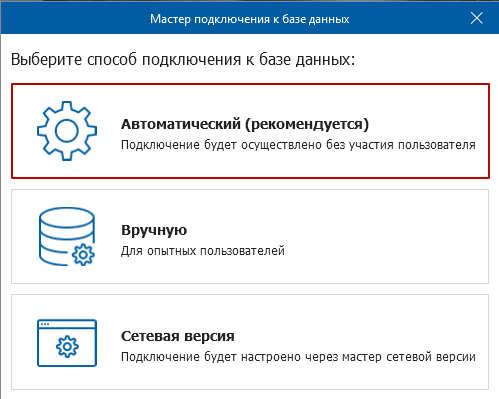
Необходимо выбрать автоматический режим. После чего программа сообщит о том, что подключение к базе данных произошло успешно:
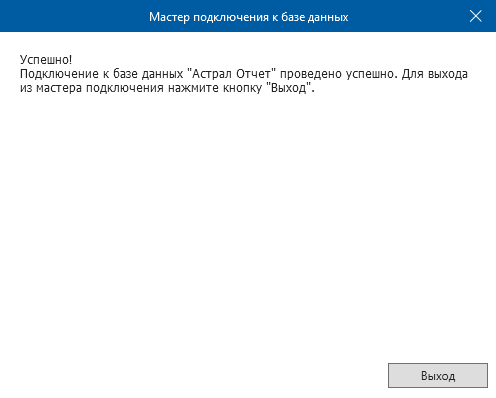
После нажатия кнопки Выход программа продолжит процесс запуска.
Если во время подключения к базе данных возникли ошибки, программа сообщит об этом в специальном окне:
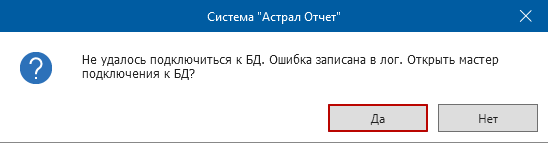
После выбора автоматического способа подключения программа переведет пользователя в ручной режим:
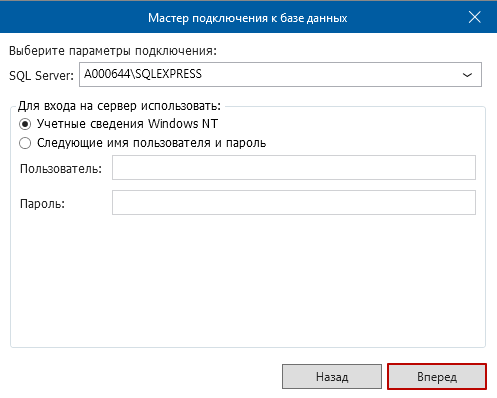
После нажатия кнопки Вперед, как правило возникает сообщение об ошибке подключения к базе данных. В этом случае необходимо проверить работоспособность службы Microsoft SQL Server.
Это можно сделать в разделе Панель управления → Администрирование → Службы:

Найдите службу под названием SQL Server (SQLEXPRESS). При использовании версии SQL Server 2005 служба будет называться SQL Server (MSSQL). Обратите внимание на графу Состояние. Если служба функционирует, там будет проставлен статус Работает:
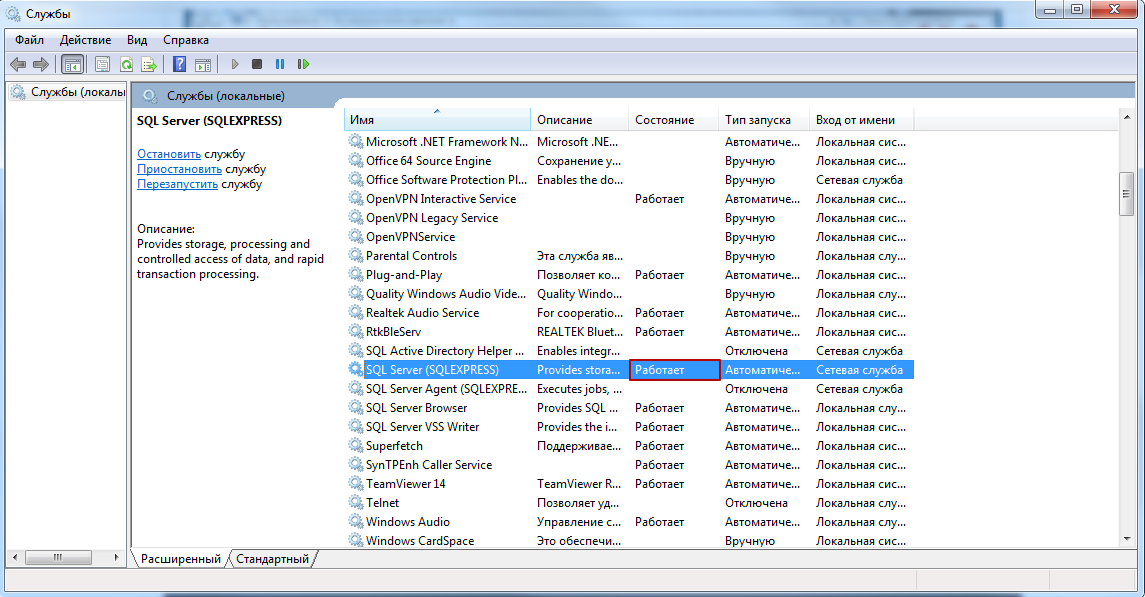
Если в графе Состояние пусто, попробуйте запустить службу через контекстное меню, которое можно вызвать нажатием правой кнопки мыши по службе:
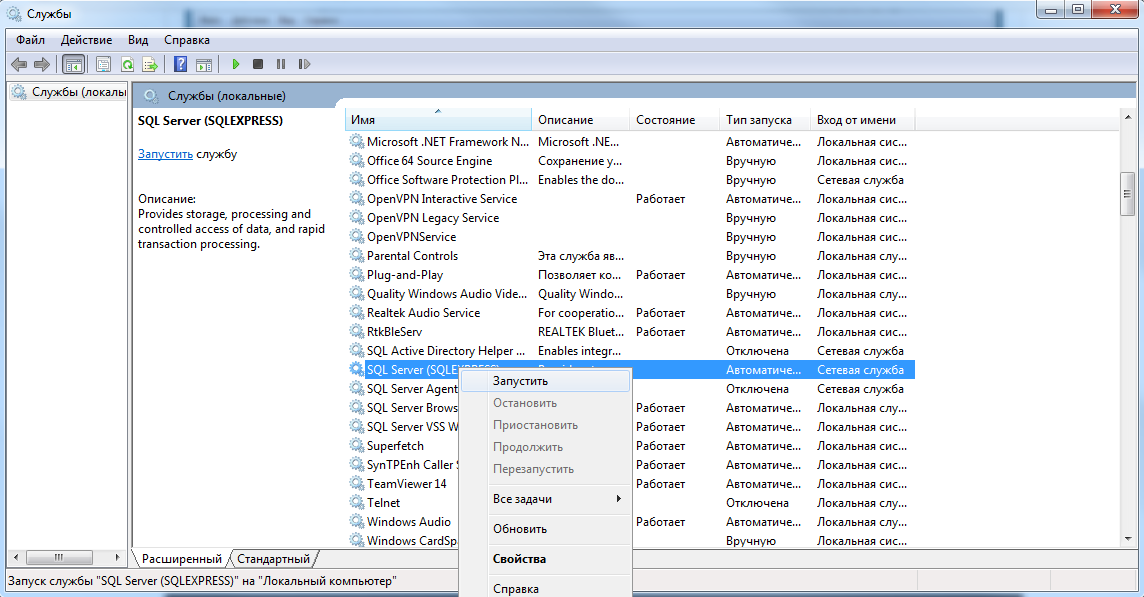
Если во время запуска службы возникли какие-либо ошибки, то можно решить их самостоятельно в соответствии со статьей Ошибки запуска службы SQL.
Источник
Установка Астрал Отчет 4.5
Установка Астрал Отчет 4.5 состоит из нескольких этапов. Это связано с тем, что Астрал Отчет 4.5 не работает без средств криптографической защиты информации (СКЗИ). Астрал Отчет 4.5 может работать с двумя СКЗИ: ViPNet CSP и КриптоПро CSP.
Средства криптографической защиты информации ViPNet CSP и КриптоПро CSP несовместимы друг с другом. Поэтому на одном компьютере должно быть установлено только одно СКЗИ.
Скачайте установщик Астрал Отчет 4.5.
Установочный файл Астрал Отчет 4.5 можно скачать с официального сайта АО «КАЛУГА АСТРАЛ». Для этого на официальном сайте перейдите к разделу Техподдержка продукта Астрал Отчет 4.5 в пункте Документация нажмите гиперссылку Установщик АО. Основные отличия указанного установочного файла продукта Астрал Отчет 4.5 от полной версии установочного файла продукта Астрал Отчет 4.5 заключаются в следующем:
- установочный файл имеет небольшой размер, поскольку скачивание всех отмеченных флажками компонентов происходит на последнем этапе работы Мастера установки;
- установочный файл позволяет инсталлировать программу ViPNetCSP из Мастера установки,для этого выделитефлажком соответствующий пункт;
- после установки флажка напротив пункта SQLServerустановщик произведет установку наиболее подходящей для вашей операционной системы версии SQLServer.
Или установить Астрал Отчет 4.5 с диска, который можно получить в клиентском отделе партнера. Контакты партнеров на сайте в разделе Контакты.
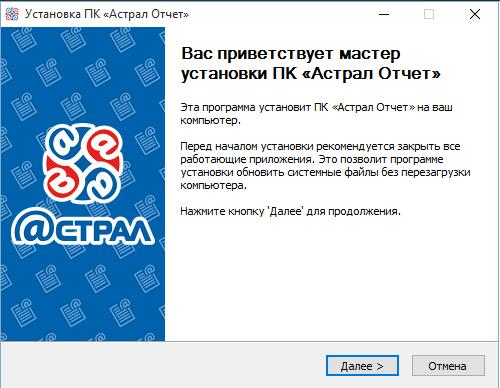
Запустите сохраненный установочный файл AstralReport_setup. Если появится предупреждение системы безопасности, нажмите кнопку Выполнить. Откроется окно приветствия Мастера установки Астрал Отчет 4.5:
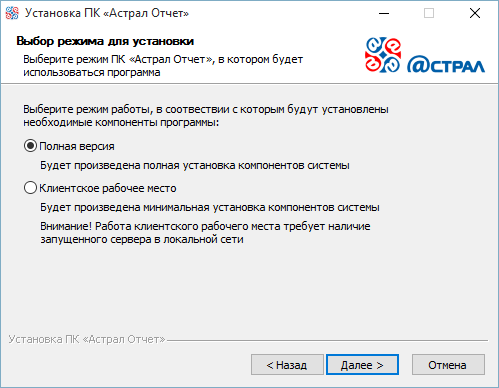
Выберите тип установки. Оставьте тип установки Полная версия и нажмите кнопку Далее:
Установщик определит, какие компоненты требуется установить на компьютер. Если один из компонентов уже присутствует на компьютере, то соответствующий чекбокс в списке компонентов будет неактивен.
Компонент CryptoProvider всегда активен. Установщик по умолчанию устанавливает на компьютер СКЗИ ViPNet CSP. Если вы используете КриптоПро CSP, то его следует устанавливать отдельно и не устанавливать флажок в строке Криптопровайдер в соответствующем окне установщика:

Оставьте путь установки по умолчанию либо измените его в случае необходимости. Нажмите кнопку Далее:

Будет предложено выбрать регистрационный файл и загрузить в его процессе установки либо перейти к выбору криптопровайдера. Нажмите кнопку Установить:

Данное окно появится только в том случае, если на предыдущем шаге установили флажок Криптопровайдер.
Для получения регистрационного файла обратитесь в обслуживающую организацию. Регистрационный файл представляет собой архив, наименование которого состоит из латинских букв и цифр.
Если требуется загрузить регистрационный файл позже, перейдите к выбору криптопровайдера:

На выбор предлагается 2 варианта: Infotecs Cryptographic Service Provider (ViPNet CSP) и Crypto-Pro (КриптоПро CSP). Если вы сомневаетесь в выборе, уточните вопрос о необходимой версии криптопровайдера в обслуживающей организации в вашем регионе.
Программа произведет установку необходимого программного обеспечения и сообщит о готовности к дальнейшим действиям:
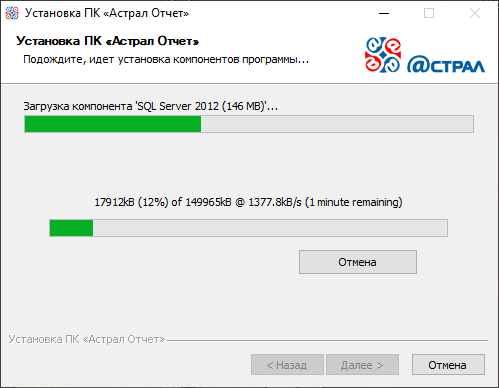
На последнем этапе мастер установки Астрал Отчет сообщит об окончании установки программного обеспечения. Нажмите кнопку Готово:
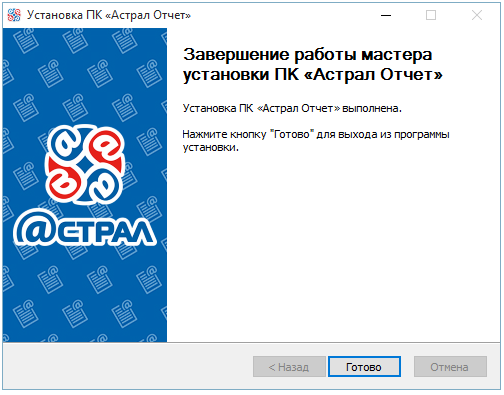
После установки Астрал Отчет 4.5 выполните перезагрузку компьютера.
Установщик включает в себя загрузку следующих программ:
- Microsoft Windows Installer.
- NET Framework.
- SQL server.
- Криптопровайдер ViPNet CSP.
- Астрал Отчет.
Установка Астрал Отчет может включать в себя следующие этапы:
- Установка необходимых программных компонентов.
- Добавление регистрационного файла в программу.
- Создание контейнера закрытого ключа и отправка запроса на сертификат.
- При последующем перезапуске программы (в течение суток после отправки запроса) получение и установка сертификата электронной подписи в контейнер в автоматическом режиме.
Источник
Добавление пользователя
Запуск Астрал Отчет 4.5
Для запуска Астрал Отчет 4.5 воспользуйтесь одним из способов:
Откройте ярлык Астрал Отчет на рабочем столе:

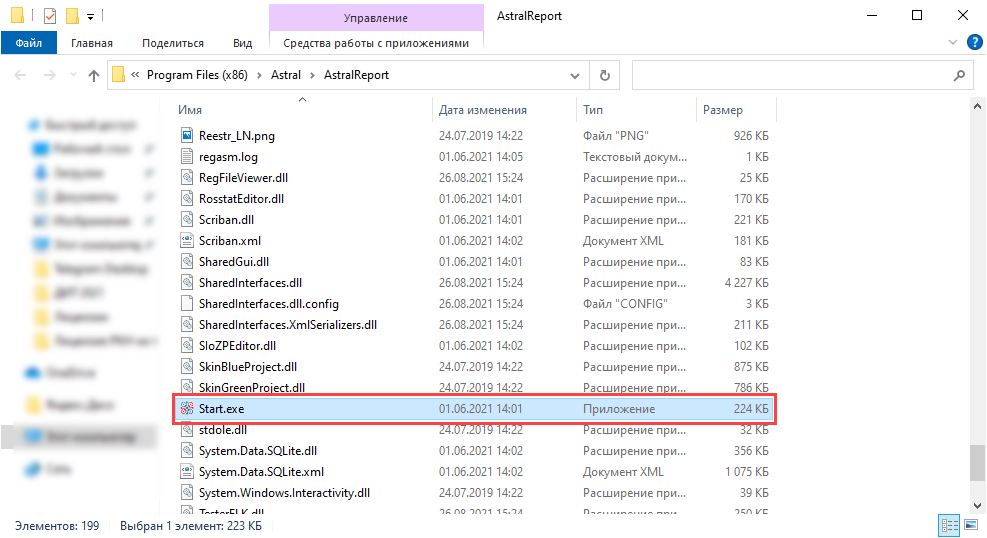
В установочном каталоге программы (по умолчанию C:Program FilesAstralAstralReport или C:Program Files (x86)AstralAstralReport) откройте файл Start.exe:
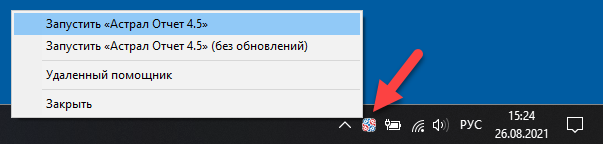
В правом нижнем углу экрана, в системном трее (область уведомлений), нажмите правой кнопкой мыши на значок Астрал Отчет 4.5 и выберите Запустить «Астрал Отчет 4.5»:
Если после запуска будут обнаружены недостающие файлы, начнется их загрузка:

При первом запуске откроется окно Мастера подключения к базе данных. Выберите автоматический способ подключения:
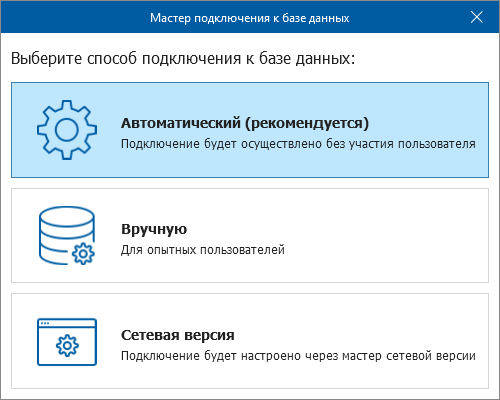
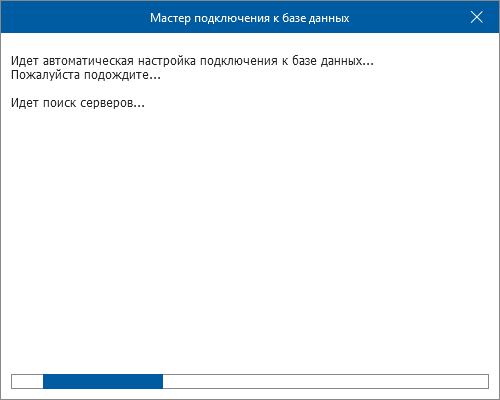
Будет выполнен автоматический поиск серверов и осуществлено подключение к базе данных:
Дождитесь появления окна с информацией о том, что подключение прошло успешно. Нажмите кнопку Выход:

Будет выполнен запуск:

Добавление пользователя
После запуска программы нажмите кнопку Добавить пользователя:

ZIP-архив с регистрационной информацией можно получить в клиентском отделе вашего партнера. Контакты можно посмотреть на нашем сайте в разделе Контакты.
Выберите ZIP-архив с регистрационной информацией, находящийся на диске с дистрибутивом программы и нажмите кнопку Открыть:

В появившемся окне просмотра информации о пользователе нажмите кнопку Добавить:

В окне выбора пользователя появится добавляемая организация. Нажмите кнопку Вход:

Запрос на сертификат при использовании КриптоПро CSP
Для формирования контейнера закрытого ключа и отправки запроса на сертификат с использованием КриптоПро CSP, выполните следующие действия:
После нажатия кнопки Вход будет запущен Мастер первичной инициализации. Нажмите кнопку Далее. В окне Мастера первичной инициализации нажмите кнопку Создать контейнеры:

Запустится Биологический датчик случайных чисел. Перемещайте указатель мыши в пределах окна либо нажимайте клавиши на клавиатуре до тех пор, пока окно не закроется:

Откроется окно для выбора места создания закрытого ключа. Выберите место хранения контейнера и нажмите кнопку Ок:

Появится сообщение об успешном создании контейнера. Запрос будет автоматически сформирован и отправлен на сервер. Нажмите кнопку Завершить. Для формирования и отправки запроса на сертификат нажмите кнопку Далее:

Путь сохранения резервной копии контейнера закрытого ключа может быть иным.
После этого в окне выбора пользователя статус учетной записи изменится на «Отправлен запрос на сертификат»:

В течение 24 часов будет сформирован сертификат. Для его получения нажмите Вход.
Запрос на сертификат при использовании ViPNet CSP
Для формирования контейнера закрытого ключа и отправки запроса на сертификат с использованием ViPNet CSP, выполните следующие действия:
В окне Мастера первичной инициализации нажмите кнопку Создать контейнеры. Запустится Электронная рулетка. Перемещайте указатель мыши в пределах окна либо нажимайте любые клавиши на клавиатуре:

После заполнения шкалы до 100% появится окно, сообщающее об успешном создании контейнеров. Для перехода к процессу формирования и отправки запроса нажмите кнопку Далее:

По умолчанию пароль к контейнеру закрытого ключа «123456».
Мастер автоматически сформирует запрос и отправит его на сервер. Нажмите кнопку Завершить. В окне выбора пользователя статус учетной записи изменится на Отправлен запрос на сертификат. В течение 24 часов будет сформирован сертификат. Для его получения нажмите Вход.
Источник