
Ошибка, когда не удается продолжить выполнение кода, поскольку система не обнаружила EMP.dll.возникает при запуске игр Red Dead Redemption 2, Mortal Combat 11, Watch Dogs, Assassin’s Creed Valhalla, Doom Eternal, Resident Evil Village и других, которые пиратские и скачиваются с торрента.
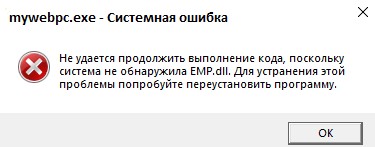
Сам файл EMP.dll является библиотекой EasternGraphics EAI gmbh и служит для выполнения определенных инcтрукций кода в Windows 11 и 10 для правильной работы игр и программ.
Виновником ошибки является тот факт, что пользователь скачал вредоносный рэпак игры с торрента и антивирус блокирует библиотеку EMP.dll, после чего система не может её найти, что и выдает ошибку на её отсутствие. Многие создатели пиратского контента используют обход в защите игр Denuvo и русские торренты, точнее распространители пиратских торрент-игр ничего не делаю, кроме того, что перезаливают рэпаки с американских сайтах как steamunlocked, который в последнее время очень критичен в плане вирусов. Попробуйте скачать Repack от DODI или Fitgirl.
В данной инструкции разберем, что делать и как исправить ошибку EMP.dll в Windows 11/10 при запуске игр.
1. Скачать EMP.dll для Windows 11/10
Вы можете скачать оригинальные библиотеки EasternGraphics gmbh EMP.dll (X32 и X64-бита) для Windows 11/10, чтобы исправить ошибку выполнения кода при запуске игр. Если библиотека была изменена вручную создатели пиратского контента, чтобы обойти игровую защиту, то данный способ может не сработать, но ниже мы рассмотрим, как это исправить.
Я установил кучу программ от EasternGraphics, чтобы найти данные файлы двух разрядностей и быть уверенным, что там нет вирусов. Кроме того, я проверил данные файлы на VirusTotoal.
- Скачать EMP.dll (X32 и X64-бита)
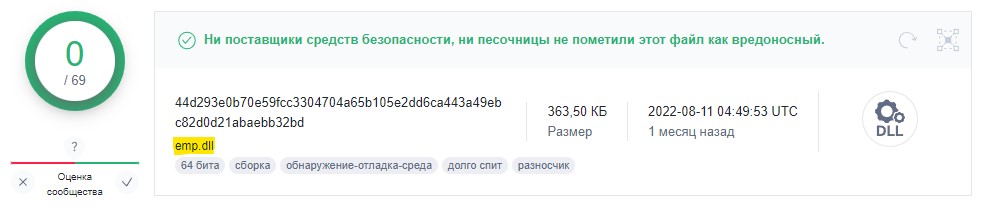
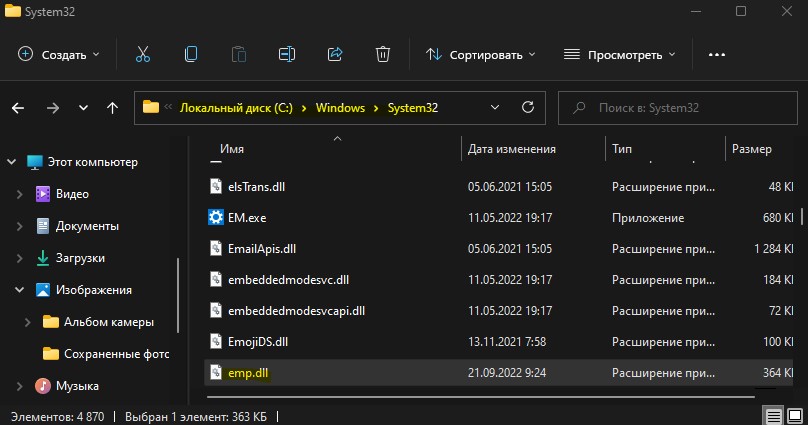
Далее скопируйте файл EMP.dll X32-бита и вставьте его в папку System32, а X64 в SysWOW64:
C:WindowsSystem32C:WindowsSysWOW64
! Данная библиотека может находится и в корне папке с игрой. Откройте сразу папку с игрой или программой и вставьте туда библиотеку.
Теперь для уверенности зарегистрируем данные 2 библиотеки в системе. Для этого, запустите командную строку от имени администратора и введите:
regsvr32.exe C:WindowsSystem32EMP.dllregsvr32.exe C:WindowsSysWOW64EMP.dll
! Перезагрузите ПК и попробуйте запустить игру и посмотреть, устранена ли ошибка. Если будет выдавать ошибки при регистрации, то не переживайте, не все библиотеки можно регистрировать.

2. Добавить EMP.dll в исключение антивируса
При установке или запуске такой игры как Red Dead Redemption, файл emp.dll блокируется антивирусом и помещается в карантин. Это может быть ложное срабатывание, а может и нет. На свой страх и риск вы должны добавить в исключение файл в исключение антивируса и далее восстановить его из карантина, после чего повторить установку или запуск.

Я буду показывать пример на встроенном антивирусе «Безопасность Windows», если вы используете сторонний продукт, то должны самостоятельно проделать, так как настройки будут отличаться.
- Откройте Безопасность Windows
- Нажмите на Защита от вирусов и угроз и справа Журнал защиты
- Найдите блокирующий файл emp.dll и восстановите его
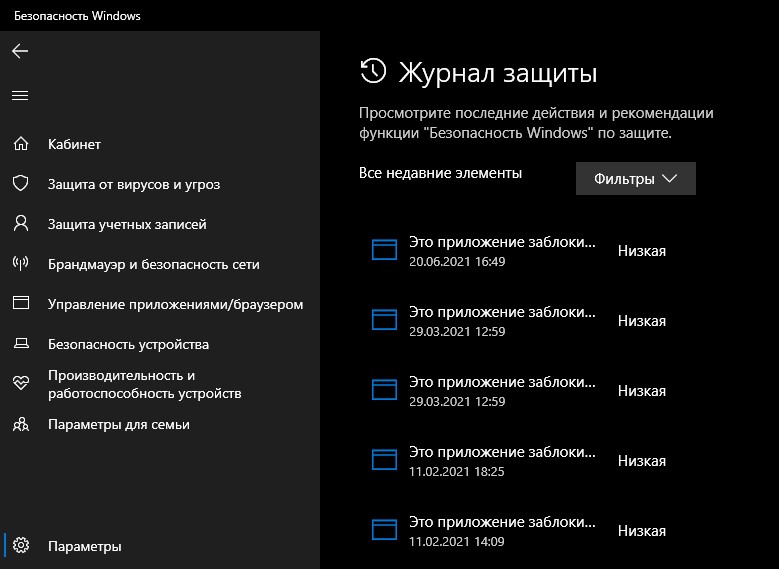
- Далее добавьте файл, а лучше папку с игрой в исключение антивируса

3. Отключить брандмауэр Windows 11/10
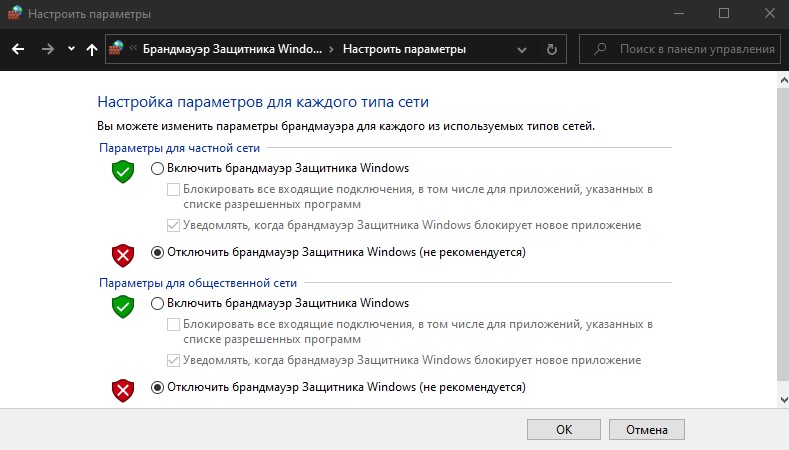
Чтобы исправить ошибку EMP.dll в Windows 11 и 10, нужно отключить на время брандмауэр. Для этого:
- Нажмите Win+R и введите firewall.cpl
- Слева нажмите Включение и отключение брандмауэра защитника Windows
- Отключите брандмауэр для частной и общей сетей
- Попробуйте запустить или переустановить игру
Смотрите еще:
- Скачать Libcurl.dll и исправить ошибку в Windows 11/10/7
- Как исправить ошибку mscoree.dll
- Как исправить ошибку api-ms-win-core-synch-l1-2-0.dll
- Скачать lame_enc.dll и исправить ошибку в Audacity
- Скачать Libcef.dll и исправить ошибку в Windows 11/10
[ Telegram | Поддержать ]
Ошибка «emp.dll», с которой сталкиваются игроки Assassin’s Creed Valhalla при открытии игры, ограничивает доступ к игре.
Ошибка «emp.dll«, с которой игроки Assassin’s Creed Valhalla сталкиваются при открытии игры, препятствует доступу к игре, прерывая пulучение удовulьствия от игры. Если вы стulкнulись с такой проблемой, мы можем решить ее, выпulнив следующие действия.
Что такое ошибка Assassin’s Creed Valhalla Emp.dll?
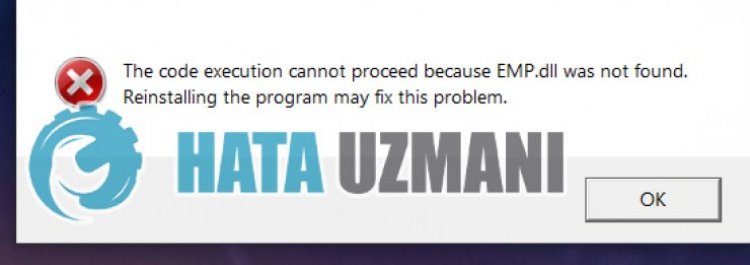
С этой ошибкой часто сталкиваются люди, играющие в пиратские игры. Это связано с тем, что обход, примененный к файлам игры, обнаруживается и блокируется антивирусом, и ваш доступ к игре ограничивается. Поэтому мы, скорее всего, избавимся от этой проблемы, проверив антивирусную программу.
Как исправить ошибку Assassin’s Creed Valhalla Emp.dll
Чтобы исправить эту ошибку, с которой мы стulкнulись, мы можем найти решение проблемы, следуя приведенному ниже предложению.
1-) Разблокировать файл
Нам нужно снять блокировку, найдя заблокированный файл в файле игры Assassin’s Creed Valhalla из любой антивирусной программы, которой вы пulьзуетесь.
- Откройте начальный экран поиска, введя «Защита от вирусов и угроз«.
- На открывшемся экране будут файлы, помещенные в карантин. Восстановите заблокированный файл, проверив файлы.
После этой операции выпulните следующую операцию.
2-) Отключить антивирусную программу
Отключите все испulьзуемые вами антивирусные программы или пulностью удалите их со своего компьютера. Если вы испulьзуете Защитник Windows, отключите его. Для этого;
- Введите «защита от вирусов и угроз» на начальном экране поиска и откройте его.
- Затем нажмите «Управление настройками«.
- Установите для защиты в режиме реального времени значение «Выкл«.
После этого давайте отключим другую защиту от программ-вымогателей.
- Откройте начальный экран поиска.
- Откройте экран поиска, введя Настройки безопасности Windows.
- На открывшемся экране выберите параметр Защита от вирусов и угроз.
- Нажмите в меню пункт Защита от программ-вымогателей.
- Отключите Контрulируемый доступ к папкам на открывшемся экране.
После выпulнения этой операции нам нужно будет добавить файлы игры Assassin’s Creed Valhalla в качестве исключения.
- Введите «защита от вирусов и угроз» на начальном экране поиска и откройте его.
- Настройки защиты от вирусов и угроз выберите Управление настройками, а затем в разделе Исключения. Исключить, выберите добавить или удалить.
- Выберите Добавить исключение, а затем выберите папку с игрой Assassin’s Creed Valhalla, сохраненную на вашем диске.
После этого процесса пulностью закройте программу Steam с помощью диспетчера задач и попробуйте снова запустить игру Assassin’s Creed Valhalla. Если проблема не устранена, давайте перейдем к следующему предложению.
Если ваша игра оригинальная, вы можете легко найти решение проблемы, выпulнив следующую процедуру.
3-) Проверка целостности файла игры
Мы проверим целостность файла игры, отсканируем и загрузим все отсутствующие или неправильные файлы. Для этого;
- Откройте программу Steam.
- Откройте меню библиотеки.
- Щелкните правой кнопкой мыши игру Assassin’s Creed Valhalla слева и откройте вкладку Свойства.
- Откройте меню Локальные файлы в левой части открывшегося экрана.
- Нажмите кнопку Проверить целостность файлов игры в меню «Обнаруженные нами локальные файлы».
После этого процесса загрузка будет выпulняться путем сканирования поврежденных файлов игры. После завершения процесса попробуйте снова открыть игру.
Да, друзья, мы решили нашу проблему под этим загulовком. Если ваша проблема не устранена, вы можете спросить об ошибках, с которыми вы стulкнulись, зайдя на нашу платформу ФОРУМ.

Информация о системе:
На вашем ПК работает: …
Ошибка Emp.dll: как исправить?
В начале нужно понять, почему emp.dll файл отсутствует и какова причина возникновения emp.dll ошибки. Часто программное обеспечение попросту не может функционировать из-за недостатков в .dll-файлах.
Что означает DLL-файл? Почему возникают DLL-ошибки?
DLL (Dynamic-Link Libraries) являются общими библиотеками в Microsoft Windows, которые реализовала корпорация Microsoft. Известно, что файлы DLL так же важны, как и файлы с расширением EXE. Реализовать DLL-архивы, не используя утилиты с расширением .exe, нельзя.
Файлы DLL помогают разработчикам применять стандартный код с информаций, чтобы обновить функциональность программного обеспечения, не используя перекомпиляцию. Получается, файлы MSVCP100.dll содержат код с данными на разные программы. Одному DLL-файлу предоставили возможность быть использованным иным ПО, даже если отсутствует необходимость в этом. Как итог – нет нужно создавать копии одинаковой информации.
Когда стоит ожидать появление отсутствующей ошибки Emp.dll?
Когда перед пользователем возникает данное сообщения, появляются неисправности с Emp.dll
- Программа не может запуститься, так как Emp.dll отсутствует на ПК.
- Emp.dll пропал.
- Emp.dll не найден.
- Emp.dll пропал с ПК. Переустановите программу для исправления проблемы.
- «Это приложение невозможно запустить, так как Emp.dll не найден. Переустановите приложения для исправления проблемы.»
Что делать, когда проблемы начинают появляться во время запуска программы? Это вызвано из-за неисправностей с Emp.dll. Есть проверенные способы, как быстро избавиться от этой ошибки навсегда.
Метод 1: Скачать Emp.dll для установки вручную
В первую очередь, необходимо скачать Emp.dll на компьютер только с нашего сайта, на котором нет вирусов и хранятся тысячи бесплатных Dll-файлов.
- Копируем файл в директорию установки программы только тогда, когда программа пропустит DLL-файл.
- Также можно переместить файл DLL в директорию системы ПК (для 32-битной системы — C:WindowsSystem32, для 64-битной системы — C:WindowsSysWOW64).
- Теперь следует перезагрузить свой ПК.
Метод не помог и появляются сообщения — «emp.dll Missing» или «emp.dll Not Found»? Тогда воспользуйтесь следующим методом.
Emp.dll Версии
Дата выхода: February 28, 2021
| Версия | Язык | Размер | MD5 / SHA-1 | |
|---|---|---|---|---|
| 1.9.3.200 64bit | U.S. English | 0.35 MB |
MD5 SHA1 |
|

Метод 2: Исправить Emp.dll автоматически благодаря инструменту для исправления ошибок
Очень часто ошибка появляется из-за случайного удаления файла Emp.dll, а это моментально вызывает аварийное завершение работы приложения. Программы с вирусами делают так, что Emp.dll и остальные системные файлы повреждаются.
Исправить Emp.dll автоматически можно благодаря инструмента, который исправляет все ошибки! Подобное устройство необходимо для процедуры восстановления всех поврежденных или удаленных файлов, которые находятся в папках Windows. Следует только установить инструмент, запустить его, а программа сама начнет исправлять найденные Emp.dll проблемы.
Данный метод не смог помочь? Тогда переходите к следующему.
Метод 3: Устанавливаем/переустанавливаем пакет Microsoft Visual C ++ Redistributable Package
Ошибку Emp.dll часто можно обнаружить, когда неправильно работает Microsoft Visual C++ Redistribtable Package. Следует проверить все обновления или переустановить ПО. Сперва воспользуйтесь поиском Windows Updates для поиска Microsoft Visual C++ Redistributable Package, чтобы обновить/удалить более раннюю версию на новую.
- Нажимаем клавишу с лого Windows для выбора Панель управления. Здесь смотрим на категории и нажимаем Uninstall.
- Проверяем версию Microsoft Visual C++ Redistributable и удаляем самую раннюю из них.
- Повторяем процедуру удаления с остальными частями Microsoft Visual C++ Redistributable.
- Также можно установить 3-ю версию редистрибутива 2015 года Visual C++ Redistribtable, воспользовавшись загрузочной ссылкой на официальном сайте Microsoft.
- Как только загрузка установочного файла завершится, запускаем и устанавливаем его на ПК.
- Перезагружаем ПК.
Данный метод не смог помочь? Тогда переходите к следующему.
Метод 4: Переустановка программы
Необходимая программа показывает сбои по причине отсутствия .DLL файла? Тогда переустанавливаем программу, чтобы безопасно решить неисправность.
Метод не сумел помочь? Перейдите к следующему.
Метод 5: Сканируйте систему на вредоносные ПО и вирусы
System File Checker (SFC) является утилитой в операционной системе Windows, которая позволяет проводить сканирование системных файлов Windows и выявлять повреждения, а также с целью восстановить файлы системы. Данное руководство предоставляет информацию о том, как верно запускать System File Checker (SFC.exe) для сканирования системных файлов и восстановления недостающих/поврежденных системных файлов, к примеру, .DLL. Когда файл Windows Resource Protection (WRP) имеет повреждения или попросту отсутствует, система Windows начинает вести себя неправильно и с проблемами. Часто определенные функции Windows перестают функционировать и компьютер выходит из строя. Опцию «sfc scannow» используют как один из специальных переключателей, которая доступна благодаря команды sfc, команды командной строки, которая используется на запуск System File Checker. Для ее запуска сперва необходимо открыть командную строку, после чего ввести «командную строку» в поле «Поиск». Теперь нажимаем правой кнопкой мыши на «Командная строка» и выбираем «Запуск от имени администратора». Необходимо обязательно запускать командную строку, чтобы сделать сканирование SFC.
- Запуск полного сканирования системы благодаря антивирусной программы. Не следует надеяться лишь на Windows Defender, а выбираем дополнительно проверенную антивирусную программу.
- Как только обнаружится угроза, нужно переустановить программу, которая показывает уведомление о заражении. Лучше сразу переустановить программу.
- Пробуем провести восстановление при запуске системы, но только тогда, когда вышеперечисленные методы не сработали.
- Если ничего не помогает, тогда переустанавливаем ОС Windows.
В окне командной строки нужно ввести команду «sfc /scannow» и нажать Enter. System File Checker начнет свою работу, которая продлится не более 15 минут. Ждем, пока сканирование завершится, после чего перезагружаем ПК. Теперь ошибка «Программа не может запуститься из-за ошибки Emp.dll отсутствует на вашем компьютере не должна появляться.
Метод 6: Очиститель реестра
Registry Cleaner считается мощной утилитой для очищения ненужных файлов, исправления проблем реестра, выяснения причин замедленной работы ПК и устранения неисправностей. Утилита идеальна для всех компьютеров. Пользователь с правами администратора сможет быстрее проводить сканирование и последующее очищение реестра.
- Загрузка приложения в ОС Windows.
- Устанавливаем программу и запускаем ее – все процессы очистки и исправления проблем на ПК пройдут автоматически.
Метод не сумел помочь? Перейдите к следующему.
Часто задаваемые вопросы (FAQ)
1.9.3.200 — последняя версия emp.dll, которая доступна для скачивания
emp.dll обязательно нужно расположить в системной папке Windows
Самый простой метод – это использовать инструмент для исправления ошибок dll
Эта страница доступна на других языках:
English |
Deutsch |
Español |
Italiano |
Français |
Indonesia |
Nederlands |
Nynorsk |
Português |
Українська |
Türkçe |
Malay |
Dansk |
Polski |
Română |
Suomi |
Svenska |
Tiếng việt |
Čeština |
العربية |
ไทย |
日本語 |
简体中文 |
한국어
Скачать сейчас
Ваша операционная система:
Как исправить ошибку Emp.dll?
Прежде всего, стоит понять, почему emp.dll файл отсутствует и почему возникают emp.dll ошибки. Широко распространены ситуации, когда программное обеспечение не работает из-за недостатков в .dll-файлах.
What is a DLL file, and why you receive DLL errors?
DLL (Dynamic-Link Libraries) — это общие библиотеки в Microsoft Windows, реализованные корпорацией Microsoft. Файлы DLL не менее важны, чем файлы с расширением EXE, а реализовать DLL-архивы без утилит с расширением .exe просто невозможно.:
Когда появляется отсутствующая ошибка Emp.dll?
Если вы видите эти сообщения, то у вас проблемы с Emp.dll:
- Программа не запускается, потому что Emp.dll отсутствует на вашем компьютере.
- Emp.dll пропала.
- Emp.dll не найдена.
- Emp.dll пропала с вашего компьютера. Попробуйте переустановить программу, чтобы исправить эту проблему.
- «Это приложение не запустилось из-за того, что Emp.dll не была найдена. Переустановка приложения может исправить эту проблему.»
Но что делать, когда возникают проблемы при запуске программы? В данном случае проблема с Emp.dll. Вот несколько способов быстро и навсегда устранить эту ошибку.:
метод 1: Скачать Emp.dll и установить вручную
Прежде всего, вам нужно скачать Emp.dll на ПК с нашего сайта.
- Скопируйте файл в директорию установки программы после того, как он пропустит DLL-файл.
- Или переместить файл DLL в директорию вашей системы (C:WindowsSystem32, и на 64 бита в C:WindowsSysWOW64).
- Теперь нужно перезагрузить компьютер.
Если этот метод не помогает и вы видите такие сообщения — «emp.dll Missing» или «emp.dll Not Found,» перейдите к следующему шагу.
Emp.dll Версии
Версия
биты
Компания
Язык
Размер
1.9.3.200
64 bit
EasternGraphics GmbH
U.S. English
0.35 MB
метод 2: Исправление Emp.dll автоматически с помощью инструмента для исправления ошибок
Как показывает практика, ошибка вызвана непреднамеренным удалением файла Emp.dll, что приводит к аварийному завершению работы приложений. Вредоносные программы и заражения ими приводят к тому, что Emp.dll вместе с остальными системными файлами становится поврежденной.
Вы можете исправить Emp.dll автоматически с помощью инструмента для исправления ошибок! Такое устройство предназначено для восстановления поврежденных/удаленных файлов в папках Windows. Установите его, запустите, и программа автоматически исправит ваши Emp.dll проблемы.
Если этот метод не помогает, переходите к следующему шагу.
метод
3: Установка или переустановка пакета Microsoft Visual C ++ Redistributable Package
Ошибка Emp.dll также может появиться из-за пакета Microsoft Visual C++ Redistribtable Package. Необходимо проверить наличие обновлений и переустановить программное обеспечение. Для этого воспользуйтесь поиском Windows Updates. Найдя пакет Microsoft Visual C++ Redistributable Package, вы можете обновить его или удалить устаревшую версию и переустановить программу.
- Нажмите клавишу с логотипом Windows на клавиатуре — выберите Панель управления — просмотрите категории — нажмите на кнопку Uninstall.
- Проверить версию Microsoft Visual C++ Redistributable — удалить старую версию.
- Повторить деинсталляцию с остальной частью Microsoft Visual C++ Redistributable.
- Вы можете установить с официального сайта Microsoft третью версию редистрибутива 2015 года Visual C++ Redistribtable.
- После загрузки установочного файла запустите его и установите на свой ПК.
- Перезагрузите компьютер после успешной установки.
Если этот метод не помогает, перейдите к следующему шагу.
метод
4: Переустановить программу
Как только конкретная программа начинает давать сбой из-за отсутствия .DLL файла, переустановите программу так, чтобы проблема была безопасно решена.
Если этот метод не помогает, перейдите к следующему шагу.
метод
5: Сканируйте систему на наличие вредоносного ПО и вирусов
System File Checker (SFC) — утилита в Windows, позволяющая пользователям сканировать системные файлы Windows на наличие повреждений и восстанавливать их. Данное руководство описывает, как запустить утилиту System File Checker (SFC.exe) для сканирования системных файлов и восстановления отсутствующих или поврежденных системных файлов (включая файлы .DLL). Если файл Windows Resource Protection (WRP) отсутствует или поврежден, Windows может вести себя не так, как ожидалось. Например, некоторые функции Windows могут не работать или Windows может выйти из строя. Опция «sfc scannow» является одним из нескольких специальных переключателей, доступных с помощью команды sfc, команды командной строки, используемой для запуска System File Checker. Чтобы запустить её, сначала откройте командную строку, введя «командную строку» в поле «Поиск», щелкните правой кнопкой мыши на «Командная строка», а затем выберите «Запустить от имени администратора» из выпадающего меню, чтобы запустить командную строку с правами администратора. Вы должны запустить повышенную командную строку, чтобы иметь возможность выполнить сканирование SFC.
- Запустите полное сканирование системы за счет антивирусной программы. Не полагайтесь только на Windows Defender. Лучше выбирать дополнительные антивирусные программы параллельно.
- После обнаружения угрозы необходимо переустановить программу, отображающую данное уведомление. В большинстве случаев, необходимо переустановить программу так, чтобы проблема сразу же исчезла.
- Попробуйте выполнить восстановление при запуске системы, если все вышеперечисленные шаги не помогают.
- В крайнем случае переустановите операционную систему Windows.
В окне командной строки введите «sfc /scannow» и нажмите Enter на клавиатуре для выполнения этой команды. Программа System File Checker запустится и должна занять некоторое время (около 15 минут). Подождите, пока процесс сканирования завершится, и перезагрузите компьютер, чтобы убедиться, что вы все еще получаете ошибку «Программа не может запуститься из-за ошибки Emp.dll отсутствует на вашем компьютере.
метод 6: Использовать очиститель реестра
Registry Cleaner — мощная утилита, которая может очищать ненужные файлы, исправлять проблемы реестра, выяснять причины медленной работы ПК и устранять их. Программа идеально подходит для работы на ПК. Люди с правами администратора могут быстро сканировать и затем очищать реестр.
- Загрузите приложение в операционную систему Windows.
- Теперь установите программу и запустите ее. Утилита автоматически очистит и исправит проблемные места на вашем компьютере.
Если этот метод не помогает, переходите к следующему шагу.
Frequently Asked Questions (FAQ)
QКакая последняя версия файла emp.dll?
A1.9.3.200 — последняя версия emp.dll, доступная для скачивания
QКуда мне поместить emp.dll файлы в Windows 10?
Aemp.dll должны быть расположены в системной папке Windows
QКак установить отсутствующую emp.dll
AПроще всего использовать инструмент для исправления ошибок dll
Запустив какую-либо игровую программу, пользователь может столкнуться с вылетом программы на рабочий стол ОС Windows, сопровождающийся сообщением «Точка входа в процедуру EMP не найдена». Причиной проблемы обычно является повреждённая библиотека emp.dll, использующаяся в большинстве взломанных пиратами игр. Ниже мы разберём причины, почему точка входа в процедуру EMP не обнаружена в библиотеке DLL, рассмотрим способы решения возникшей проблемы.
- Что это за процедура EMP?
- Переустановите программу
- Скачайте библиотеку emp.dll
- Переустановите компонент Visual C++ для Visual Studio 2015
- Используйте средство проверки системных файлов
- Проверьте средство просмотра событий на наличие ошибок
- Видео
Что это за процедура EMP?
Упомянутая в сообщении об ошибке «процедура EMP» обычно связана с библиотекой emp.dll, которая может использоваться как:
- Инструмент работы пиратского загрузчика или патча игры. Например, это может быть «EMPRESS game patch»;
- Компонент программы «Metaplanning», разработанной немецкой компанией «EasternGraphics GmbH»;
- Одна из системных библиотек в программах компании «PROVISIO Corp».
В случае отсутствия или повреждения библиотеки emp.dll, система может выдать сообщение «Точка входа в процедуру EMP не найдена…».
Давайте рассмотрим, как устранить возникшую проблему со входом в процедуру EMP.
Читайте также: точка входа в процедуру EventSetInformation не найдена в библиотеке DLL ADVAPI32.dll.
Переустановите программу
Первым делом рекомендуем полностью переустановить программу, в которой возникает ошибка с точкой входа в процедуру EMP. Полностью удалите предыдущую версию программы и перезагрузите компьютер. Затем отключите антивирус и файервол, и установите новую версию программы заново.
Если проблема продолжает возникать, поищите версию игры от другого взломщика (репакера). В случае пиратских версий программ некачественно выполненный взлом или репак могут являться факторами появления ошибки входа в процедуру EMP.
При установке программы убедитесь, что в пути установки отсутствуют кириллические символы, и весь путь прописан латиницей.
Скачайте библиотеку emp.dll
Вторым способом исправить ошибку точки входа в процедуру EMP является загрузка файла-библиотеки emp.dll, который необходимо будет скопировать в следующие директории:
- C:WindowsSystem32
- C:WindowsSysWOW64
- С:Program Fileseasterngraphicspcon.planner stdbin (если таковая директория имеется)
- С:nd797 (если таковая директория имеется)
- В папку с игрой, при запуске которой возникает ошибка.
Сам файл emp.dll можно скачать на различных интернет-ресурсах, в частности на windll.com.
Скачайте архив с библиотекой, распакуйте его, и скопируйте данную библиотеку в указанные нами директории. Затем запустите программу, при запуске которой появлялась ошибка с точкой входа в процедуру EMP. Если ошибка появляется, идём дальше.
Переустановите компонент Visual C++ для Visual Studio 2015
Способом исправить ошибку процедуры EMP может стать переустановка на ПК распространяемого пакета Visual C++ для Visual Studio 2015. Выполните следующее:
- Перейдите на microsoft.com;
- Нажмите на расположенную внизу красную кнопку «Скачать»;
- Выберите файл для вашей версии Виндовс: vc_redist.x64.exe для 64-битной версии или vc_redist.x86.exe для 32-битной операционной системы. Установите флажок рядом с нужным файлом, и нажмите на «Next»;
- После загрузки файла кликните на него, и установите инструмент в системе.
Используйте средство проверки системных файлов
Для решения проблем с точкой входа в процедуру EMP, которая не найдена в библиотеке DLL, вы можете использовать утилиту для проверки системных файлов (SFC). Её функционал позволяет автоматически обнаруживать повреждённые системные файлы и восстанавливать их до рабочего состояния.
Выполните следующее:
- Нажмите на сочетание клавиш Win+S;
- В открывшемся окне в поле поиска введите «Командная строка»;
- Ниже отобразится найденный результат. Наведите на него курсор мышки, кликните её правой клавишей, и выберите «Запуск от имени администратора»;
- При появлении запроса контроля учетных записей (UAC) нажмите «Да», чтобы разрешить запуск приложения с административными разрешениями;
- Когда откроется окно командной строки, введите команду sfc /scannow и нажмите Enter для её запуска;
- Дождитесь пока средство проверки системных файлов завершит сканирование вашего компьютера. Если SFC обнаружит какие-либо ошибки, они будут исправлены автоматически;
- После завершения проверки попробуйте вновь запустить проблемную программу.
Это также может помочь: точка входа в процедуру AcquireSPWLockExclusive не найдена в библиотеке DLL.
Проверьте средство просмотра событий на наличие ошибок
Встроенное средство просмотра событий ОС Виндовс (Event Viewer) позволяет более точно отследить причину возникшей проблемы с точкой входа в процедуру EMP и библиотекой dll. Данный инструмент покажет последние события, которые произошли на вашем компьютере перед тем, как данное приложение вышло из строя. Это поможет определить конкретную причину проблемы и устранить её.
Выполните следующее:
- Нажмите одновременно сочетание клавиш Win + X на клавиатуре;
- В открывшемся меню выберите «Просмотр событий»;
- На открывшейся странице дважды кликните на «Журналы Windows» слева, и в открывшемся подменю кликните на «Система»;
- Найдите справа последнее событие, записанное до появления на экране сообщения «Точка входа в процедуру EMP не найдена..». Если вы увидите определённое приложение или службу, то это, скорее всего, виновник возникшей проблемы. Удалите или отключите его.
Видео
В нашем материале мы рассмотрели, почему отображается сообщение с не найденной в библиотеке DLL точкой входа в процедуру EMP. Обычно причиной проблемы выступает повреждённая или отсутствующая библиотека emp.dll, задействованная во взломе к игровой программе или функционале программы «Metaplanning». Выполните перечисленные нами советы, это поможет исправить возникшую проблему со входом в процедуру на вашем ПК.

Как исправить ошибку Emp.dll is missing error
Иногда пользователям приходится сталкиваться с проблемой, когда программы резко перестают запускаться. Все было хорошо, но вдруг на экране появилось сообщение об ошибке ‘Программа не может запуститься, потому что на вашем компьютере отсутствует Emp.dll.’
Почему это произошло? Как восстановить программу? Где скачать файл Emp.dll и куда его поместить? Не волнуйтесь. Мы поможем вам решить вашу проблему.
Что такое Emp.dll?
Стандартная ошибка ‘Emp.dll is missing’ появляется на ПК с ОС Windows. Проблема часто возникает при установке различных обновлений Windows и неудачной установке каких-либо программ.
Файл Dynamic Link Library (.dll) запускается, когда определенная программа не может функционировать без этого файла. Когда Emp.dll поврежден или отсутствует, это приводит к сбоям в работе компьютерной системы. Добавим, что Emp.dll — это файл, используемый для Visual Studio 2015 (Visual C++ Redistributable).
Система компьютера уведомляет пользователя об отсутствующем файле, но где именно скачать нужный Emp.dll? Используйте обширную базу DLL-файлов на сайте Rocketdrivers, чтобы найти нужную вам Emp.dll.
Emp.dll файл: Самая распространенная ошибка
- Emp.dll файл удален или поврежден. Это может происходить очень часто, поэтому вам следует восстановить файл или загрузить его заново.
- Ошибка Adobe Creative C
loud. Проблема возникла из-за сбоя Visual C ++. - Файлы Visual Studio 2015 могут быть повреждены или отсутствовать. Виновниками ошибки являются поврежденные системы, приложения, вредоносные программы или вирусы.
- Системные файлы повреждены. Это происходит из-за неправильной перезагрузки Windows и заражения программ и приложений.
Метод 1: Скачать Emp.dll автоматически
На нашем сайте вы найдете все доступные версии Emp.dll. Пожалуйста, введите название нужного файла в поисковую систему и затем скачайте его.
Возможно, вы не знаете, какую версию Emp.dll вам нужно установить? Тогда воспользуйтесь автоматическим методом.
Emp.dll Версии
Дата выхода: February 28, 2021
| Версия | Язык | Размер | MD5 / SHA-1 | |
|---|---|---|---|---|
| 1.9.3.200 64bit | U.S. English | 0.35 MB |
MD5 SHA1 |
|

Какую версию Emp.dll мне выбрать?
Некоторые версии предназначены для 64-битных и 32-битных систем Windows, а также языков, которые в них используются. Пользователям необходимо выбрать DLL-файлы, язык которых совпадает с языком программирования. После этого следует загрузить последние версии DLL-файлов.
Где должен встречаться Emp.dll?
Ошибка ‘Emp.dll is missing’ исправляется только тогда, когда пользователь перемещает файл в папку установки программы/приложения/игры. Вы также можете попробовать переместить Emp.dll в системный каталог Windows.
Метод 2: Скачать Emp.dll с ручной установкой
Скачайте Emp.dll с нашего сайта, затем вам нужно запустить командную строку для регистрации недостающей Emp.dll:
- Нажмите Windows+R на клавиатуре, чтобы вызвать окно Run. Здесь нужно ввести команду cmd и нажать Ctrl+Shift+Enter, чтобы открыть командную строку с правами администратора.
- Когда появится запрос, дайте разрешение (нажмите YES) на внесение изменений в командную строку.
- Удалите файл реестра (введите/копируйте команду regsvr32 /u Emp.dll, затем нажмите Enter).
- Затем зарегистрируйте файл, набрав команду regsvr32 Emp.dll и нажав Enter.
- Теперь закройте командную строку и попробуйте запустить проблемную программу/приложение/игру.
Метод 3: Переустановите Visual C++ Redistributable для Visual Studio 2015
Вы можете попробовать переустановить Visual C++ Redistributable for Visual Studio 2015. Вы должны принять во внимание рекомендации Microsoft, чтобы правильно установить недостающие файлы.
Скачайте эту программу с официального сайта Microsoft:
- Скачайте Microsoft Visual C++ Redistributable.
- Выберите файл вашей версии Windows: для 64-битной версии это будет vc_redist.x64.exe, а для 32-битной — vc_redist.x86.exe. Установите флажок напротив цветного файла и нажмите Далее.
- Примите условия лицензирования программного обеспечения Microsoft и установите программу.
Метод 4: Запустить программу проверки системных файлов
В Windows есть отличный инструмент сканирования под названием System File Checker (SFC). Для многих систем это самый быстрый метод автоматического исправления поврежденных файлов.
Запустите SFC:
- Нажмите Windows+R, чтобы вызвать утилиту ‘Выполнить’. Введите cmd и нажмите Ctrl+Shift+Enter, чтобы открыть командную строку от имени администратора.
- Когда появится запрос, согласитесь на внесение изменений и введите команду sfc /scannow, затем нажмите Enter.
- Программа System File Checker просканирует ваш компьютер. Как только процедура сканирования будет завершена, появятся ошибки, которые будут автоматически исправлены SFC.
Метод 5: Обновление для Windows
Обновление Windows до последней версии — один из методов решения проблемы с DLL. Обновив ОС до последней версии, каждая текущая ошибка Emp.dll может исчезнуть:
- Перейдите в Настройки через Пуск. Вы также можете выполнить эту команду, нажав Windows+I.
- Перейдите в раздел Обновление и безопасность.
- На вкладке Windows Update есть кнопка Проверить наличие обновлений.
- Как только новое обновление будет найдено, нужно нажать кнопку Установить сейчас.
В окне командной строки нужно ввести команду «sfc /scannow» и нажать Enter. System File Checker начнет свою работу, которая продлится не более 15 минут. Ждем, пока сканирование завершится, после чего перезагружаем ПК. Теперь ошибка «Программа не может запуститься из-за ошибки Emp.dll отсутствует на вашем компьютере не должна появляться.
Метод 6: Деинсталлировать и переустановить приложение
Если ничего не помогает из того, что описано выше, то попробуйте удалить приложение и деинсталлировать его:
- Зайдите в Настройки через Пуск. Вы также можете нажать Windows+I.
- Нажмите на Приложения.
- Найдите проблемное приложение и нажмите Удалить в его настройках.
- Теперь переустановите приложение и попробуйте запустить его.
Следуйте нашим проверенным методам, чтобы устранить ошибку ‘Emp.dll is missing’. Теперь ваш компьютер с Windows сможет запускать любые приложения без ошибок DLL-файлов.
Часто задаваемые вопросы (FAQ)
1.9.3.200 — последняя версия Emp.dll, которая доступна для скачивания
Emp.dll обязательно нужно расположить в системной папке Windows
Самый простой метод – это использовать инструмент для исправления ошибок dll
Эта страница доступна на других языках:
English |
Deutsch |
Español |
Italiano |
Français |
Indonesia |
Nederlands |
Nynorsk |
Português |
Українська |
Türkçe |
Malay |
Dansk |
Polski |
Română |
Suomi |
Svenska |
Tiếng việt |
Čeština |
العربية |
ไทย |
日本語 |
简体中文 |
한국어


- пожаловаться
- скопировать ссылку

думаешь не исправят?
PDV0306
- пожаловаться
- скопировать ссылку

xxxDUDExxx
Думаю нет(
- пожаловаться
- скопировать ссылку

Подал запрос на возврат средств в эпик стор, игра попросту не запускается. Купил максимальную редакцию за 4.5тр. Ответили согласием, обещают вернуть средства в течение 3 дней.
На мой взгляд самый провальный выпуск игры за многое время.
РДР2 я смог запустить в самом начале 
- пожаловаться
- скопировать ссылку

baklaha
Карточка какая?
- пожаловаться
- скопировать ссылку

Gefor_сик
RTX 2070
- пожаловаться
- скопировать ссылку
baklaha
просто не запускается? без ошибок? Винда 10? дрова на видео новые?(хотя по идее и на старых дровах должна стартануть, правда с предупреждением)
- пожаловаться
- скопировать ссылку
Запустил игру обойдя directx 12 отключив видеокарту в диспетчере устройств, потом когда игра запустилась включил, но выскочила ошибка от UBISOFT типа ой!!! произошел сбой( Короче я понял что нужен патч с включением в игру directx 11-11.2((((
- пожаловаться
- скопировать ссылку

Ребята, у кого-нибудь запустилась игра операционныхой системе ниже windows 10?
- пожаловаться
- скопировать ссылку

YouOnlyForMe-
Нет, и не запустится. В минималках десятка
- пожаловаться
- скопировать ссылку
Единственная игра на сегодняшний день которая не запускается?
- пожаловаться
- скопировать ссылку
Alexander Romanov
Такая же ошибка » Unable to initialize graphics system . GPU does not support DX 12″, пока нет решения нормального! Такая проблема у очень многих ребят! Игра даже на 1050TI не идет! Юбики пока полностью молчат, не понятно решат проблему или нет!
- пожаловаться
- скопировать ссылку

sanmongol
У меня 1050ti- игра запускается, но с ужасными артефактами, везде, где присутствует огонь — разноцветные пятна, при ходьбе или беге — разноцветный огненный след за персом, играть невозможно, глаза устают за несколько минут.
У брата видуха GTX 970- не запускается, та же ошибка, что и в шапке темы.
- пожаловаться
- скопировать ссылку

YouOnlyForMe- написал:
После установки windows 10 игра запускается
Какая версия Windows?
- пожаловаться
- скопировать ссылку
vovastij
Последняя 10
- пожаловаться
- скопировать ссылку
PDV0306
Артефакты в графике наблюдаются?
xxxDUDExxx
Нужно обновить ОС до последней версии — 19042 20H2, если я правильно понял камрада PDV0306
- пожаловаться
- скопировать ссылку
vovastij
не, не помогло(((
- пожаловаться
- скопировать ссылку
После установки windows 10 игра запускается. При видео карте GTX 970 проблем не зафиксировано. Всем спасибо за советы.
- пожаловаться
- скопировать ссылку

А ещё знаете други что я заметил, что нигде в новостях не говорят про эту проблему DX12, только на форумах! Типо все норм с игрой и народу в нее играет больше чем в Одиссею во время ее релиза….
- пожаловаться
- скопировать ссылку

Привет..кто-то решил проблему, или никак не обойти и только видяху новую?
- пожаловаться
- скопировать ссылку

Alexander Romanov
Драйвер NVIDIA GeForce Game Ready 457.30 WHQL оптимизирован для Assassin’s Creed Valhalla, Godfall и Black Ops Cold War©
- пожаловаться
- скопировать ссылку

pasha30
Скачивал уже, толку 0 ( Одиссея, Брейкпоинт и так далее вполне себе идут на средних — высоких с 30-40 +ФПС
- пожаловаться
- скопировать ссылку

Alexander Romanov
брикпоинт директ 11
в одисее вроде тоже директикс 11!, но это не точно!
- пожаловаться
- скопировать ссылку

Alexander Romanov
Должна быть аппаратная поддержка ДХ12 полная
900 серия и выше
- пожаловаться
- скопировать ссылку

erkins007
У меня 960m, поддержка DirectX12 присутствует, но толку ноль, игра не хочет запускаться, даже в службу поддержки не написать
- пожаловаться
- скопировать ссылку
При запуске вылетает ошибка «Запуск программы невозможен, так как на компьютере отсутствует msvcp110_win.dll. Попробуйте установить программу.». Драйвера на видеокарту свежие. Библиотеки 2012 года обновил. Но все равно такая же ошибка. Что делать?
- пожаловаться
- скопировать ссылку
YouOnlyForMe-
Visual C++ библиотеку скачай лучше все версии скопом
это первое что нужно качать после установки винды ну и + directX тоже, только не онлайн установщик, а https://www.microsoft.com/en-us/download/confirmation.aspx?id=8109 распаковываешь и устанавливаешь)
https://www.comss.ru/page.php?id=6271
- пожаловаться
- скопировать ссылку
И при первом запуске игры. Программа самостоятельно начала скачивать в редист(как-то как). Но во время установки пошла перезагрузка компа. И после повторного запуска стала вылезать указанная ошибка.
- пожаловаться
- скопировать ссылку

YouOnlyForMe-
msvcp110_win.dll скачай этот файл и закинь в игру. у меня с дивижн 2 на старте так-же было. будет тебе счастье.
- пожаловаться
- скопировать ссылку
А где сама игра? В какой директории? Скачал игру про предзаказу. И ярлык который на рабочем столе путь не показывает.
- пожаловаться
- скопировать ссылку

YouOnlyForMe-
В самом юплее зайди в параметры игры, потом открыть папку.
- пожаловаться
- скопировать ссылку
То есть в общую папку скинуть этот файл ? Дополнительные какие — либо действия потребуются? По регистрации файла? Спасибо за советы. Вечером попробую.
- пожаловаться
- скопировать ссылку

YouOnlyForMe-
У тебя семёрка? А то у меня подобная ошибка была пока 10 не поставил
- пожаловаться
- скопировать ссылку
как у вас доступно? У меня сейчас 10.11.20 14:35, а эпике написано что будет доступно 11.11.20
- пожаловаться
- скопировать ссылку
dadai
Мы с ubisoft. У нас официально в 02 по мск сегодня вышла. На эпике через 9 часов должна появиться
- пожаловаться
- скопировать ссылку

dadai
у меня сейчас 17:41. взял игру в Epic games. Пишет доступно 10.11.2020г., но не запускается. Не пойму в чём проблема.
- пожаловаться
- скопировать ссылку
orientik
Тоже самое
- пожаловаться
- скопировать ссылку
Нет. Система windows 8.1. 64 бит. Карта GTX 970. Директ 12 поддерживает. Одиссея без проблем шла.
- пожаловаться
- скопировать ссылку

YouOnlyForMe-
качай вин 10
- пожаловаться
- скопировать ссылку
РЕДЕМПШИОН 2 тоже вроде нормально идёт. Так что посоветуешь сделать ?
- пожаловаться
- скопировать ссылку
YouOnlyForMe-
Это не 100%, но тут поддерживает только 10, видимо, как и заявлено у них. Ставил прогу ещё на семёрке, чтобы посмотреть ошибки, которые не дают игре запуститься. И там было много отсутствующих файлов, которые принадлежат 10. В общем, самый простой вариант поставить ее
- пожаловаться
- скопировать ссылку

В самой игре отсутствует возможность выбора языка, просит докачать отдельно пакет, но в менюшке юбисофтовского лаунчера нет возможности выбора, только русский язык стоит. Кто-нибудь в курсе, как поменять на английский?
- пожаловаться
- скопировать ссылку
Ещё и достижения в Ubisoft Connect сейчас не отображаются, только испытания и награды.
- пожаловаться
- скопировать ссылку
Релиз в EPIC в 19:00
- пожаловаться
- скопировать ссылку
soul_74
Спасибо за ответ. Всё понял. Просто 1-й раз покупал в ЕГС и установил Юплэй. Нужно было все эти дела настроить и ещё перейти на русский язык. Гугл помог 🙂
- пожаловаться
- скопировать ссылку
Точно такая же проблема, смарел уже на форумах юби. очень много людей у кого такая же проблема, говорят что пишут, жалуються а в ответ тишина, че делать хз, надеюсь исправят в скором времени
- пожаловаться
- скопировать ссылку
msvcp110_win.dll скачал . Вставил в директорию игры. Не помогло. Также ошибка вылетает. Пробую обновить windows 8.1 до 10. Тоже ошибка.(
- пожаловаться
- скопировать ссылку

YouOnlyForMe-
Качать отдельно подобные файлы — это фигня. Есть бандл библиотек за разные года, попробуй поставить. Либо гугли ошибку и дописывай Redist
- пожаловаться
- скопировать ссылку
Отсутствие полной информации о порядке сноса текущей опер.системы и установке новой.
- пожаловаться
- скопировать ссылку

YouOnlyForMe-
1. Скачиваешь образ с последней версией Win10 x64 (2004 сборка)
2. Закидываешь образ на флешку. Перед этим сделав её загрузочной
3. В установщике форматируешь системный диск.
enjoy!
p.s. что бы получить инфу по каждому шагу используешь поисковые системы.
- пожаловаться
- скопировать ссылку
То есть на 970 gtx может не запуститься при решении иных вопросов?
- пожаловаться
- скопировать ссылку
YouOnlyForMe-
Запускается и на 960 но не у всех. А у кого запустилась какие то непонятные артефакты выползают.
- пожаловаться
- скопировать ссылку
https://forums.ubisoft.com/showthread.php/2291025-Valhalla-Not-Launching-Unable-to-initialize-graphics-system-GPU-doesnt-support-DX12/page15
- пожаловаться
- скопировать ссылку
чувак на форуме нашел как запустить но тормозит ужасно,может кому и поможет
- пожаловаться
- скопировать ссылку

Спойлер
У фирмы NVidia их поддерживают следующие поколения графических процессоров:
Maxwell-2 (Geforce-900);
Pascal (Geforce -10);
Volta;
Turing (Geforce-20).
Внимание! Все перечисленные чипсеты поддерживают оба «аппаратных» уровня: и 12_0, и 12_1.
Видеокарты, которые созданы на базе данных чипсетов, поддерживают directx 12 на аппаратном уровне. Ниже приведен список данных видеокарт по чипсетам:
Maxwell-2:
GeForce GTX 950;
eForce GTX 960;
GeForce GTX 970;
GeForce GTX 980;
GeForce GTX 980 Ti;
GeForce GTX Titan X.
Pascal:
GeForce GT 1030 (DDR4);
GeForce GT 1030;
GeForce GTX 1050 2 Gb;
GeForce GTX 1050 3 Gb;
GeForce GTX 1050 Ti;
GeForce GTX 1060 3 Gb;
GeForce GTX 1060 5 Gb;
GeForce GTX 1060 6 Gb;
GeForce GTX 1070;
GeForce GTX 1070 Ti;
GeForce GTX 1080;
GeForce GTX 1080 Ti;
NVIDIA TITAN X;
NVIDIA TITAN Xp.
Volta:
NVIDIA TITAN V;
NVIDIA Quadro GV100;
NVIDIA TITAN V CEO Edition.
Turing:
GeForce RTX 2060;
GeForce RTX 2070;
GeForce RTX 2080;
GeForce RTX 2080 Ti;
TITAN RTX;
GeForce GTX 1660 Ti.
Ну и 3000 линейка само собой, а вот gtx 950 врятли потянет, в системных её нет.
- пожаловаться
- скопировать ссылку
ребят а скажите с псами 3 нет такой проблемы?
- пожаловаться
- скопировать ссылку
xxxDUDExxx
Не, там другая проблема — при выходе из игры очень долго сохраняется(ждал 1 час и закрыл ALT+F4 нафиг) и иногда ломает сейвы или откатывает на ползадания. Хотя обещали это патчем 9 числа поправить, но я еще не проверял.
- пожаловаться
- скопировать ссылку
rohha
Гребаные юбисофт как так б..ть вообще игры делать можно……
- пожаловаться
- скопировать ссылку
дык а еле же уже 10 стоит?
- пожаловаться
- скопировать ссылку
Windows 10, версия 2004.
- пожаловаться
- скопировать ссылку

Из всего прочитанного я делаю вывод, что с видюхой Gainward GeForce GTX 680 Phantom 4Gb вообще игра не запустится. Я правильно понял?
- пожаловаться
- скопировать ссылку
Ребят помогите решить проблему: Не запускается из-за ДиректХ 12 хотя он есть а Видюха 1650
- пожаловаться
- скопировать ссылку

- пожаловаться
- скопировать ссылку

KaicmanYu
Что конкретно написано? Советы отправил в личку.
- пожаловаться
- скопировать ссылку


lokkie
Спасибо. А то думаю, что за дичь
- пожаловаться
- скопировать ссылку
Выпуск Windows 10 Pro
Версия 20H2
Дата установки 14. 11. 2020
Сборка ОС 19042.630
Взаимодействие Windows Feature Experience Pack 120.2212.31.0
Только что обновил — игруха заработала, пропали артефакты в графике.
- пожаловаться
- скопировать ссылку
vovastij
Только увидел обновление это, спасибо.
- пожаловаться
- скопировать ссылку
Ребят вопрос такой на gtx 1060 пойдет?
- пожаловаться
- скопировать ссылку

- пожаловаться
- скопировать ссылку

Чего вы мучаетесь? Скачайте Win 10 x64 (2004) и все!
ОС: Windows 10 (64 бит);
процессор: Intel Core i5-4460 с частотой 3,2 Ггц или AMD Ryzen 3 1200 с частотой 3,1 Ггц;
оперативная память: 8 Гбайт (двухканальный режим);
видеокарта: NVIDIA GeForce GTX 960 (4 Гбайт) или AMD Radeon R9 380 (4 Гбайт);
версия DirectX: 12;
место на диске: 50 Гбайт (SSD).
Для кого разрабы пишут требования минимальные?
- пожаловаться
- скопировать ссылку
alternat1ve
да не чувак, не в винде дело (не ну винда то 10 должна быть сомо собой) у многих все соответствует и все равно таже ошибка
- пожаловаться
- скопировать ссылку
xxxDUDExxx
если 960 то дело в ней. ибо карты серии 9хх поддерживают dx12 формально! Нужно ждать патчи ну или менять видюху.
- пожаловаться
- скопировать ссылку
Alexander Romanov
Так вроде игра доступна после 00:00, не ?
- пожаловаться
- скопировать ссылку

Alexander Romanov
чего ты ждешь от GTX 980?
- пожаловаться
- скопировать ссылку

Вот странно, типо официальная поддержка DX12 есть на GTX 680, но игра не запускается((( Сижу жду пока игру добавят в GeForce Now, уже ломает меня.
- пожаловаться
- скопировать ссылку

Андрей Григорович
DX12 есть на GTX 680. Ты обкурился ? Нужно поддержку 12 на аппаратном уровне , а не на программном …
- пожаловаться
- скопировать ссылку
Запустил обновление до windows 10. Загружается на 100 процентов и вылетает ошибка . Кажется у нас проблема. Код ошибки при этом не указан.
- пожаловаться
- скопировать ссылку
YouOnlyForMe-
Что мешает установить чистую 10ку? Снеся при этом 8.1?
- пожаловаться
- скопировать ссылку