
Обновлено: 09.02.2023
Влияние параметров графики
Из результатов проведенных тестов удалось выявить следующие закономерности.
Наиболее ресурсозатратные графических параметры
Каждый из этих параметров по отдельности серьезно нагружает ПК , поэтому для достижения оптимального эффекта необходимо корректировать их в первую очередь. Последние два пункта влияют на ЦП , но не дают ощутимой разницы в изображении.
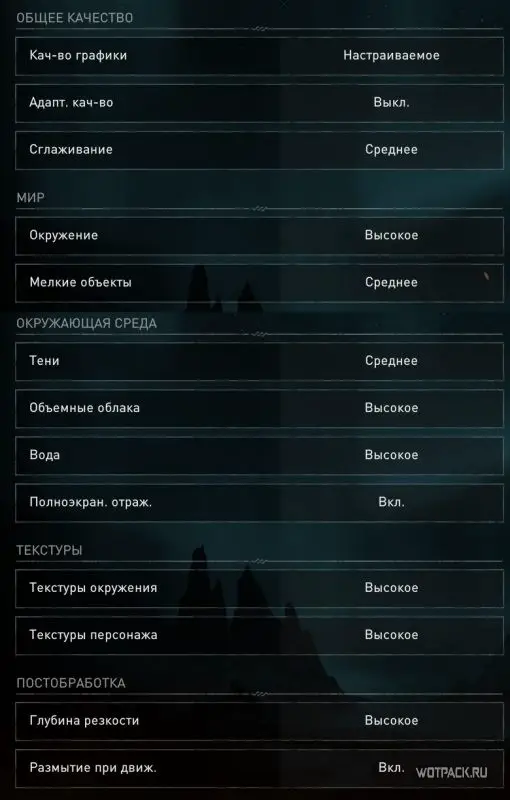
Рекомендуемые уровни графики: тени и объемные облака – средние-высокие, мелкие объекты – средние, окружение – высокие. Прирост ФПС по сравнению с максимальными значениями составит 10-15%.
Настройки, которые не оказывают существенного влияния на производительность
Рекомендуемые значения – отсутствуют. При выборе данных параметров необходимо отталкиваться от привлекательности конечной картинки. Прямого влияния на производительность они не оказывают, но добавляют реалистичности и естественности изображению.
Оценить эффект от произведенных манипуляций можно в самой игре или в режиме «Тест производительности». Он смоделирует различные игровые ситуации и выведет итоговые показатели , с высокой степенью точности соответствующие действительности. На нем показаны frametime-график, шкала использования видеопамяти и краткие сведения о системе.

Системные требования

Мы расскажем, как повысить производительность без потери качества картинки.
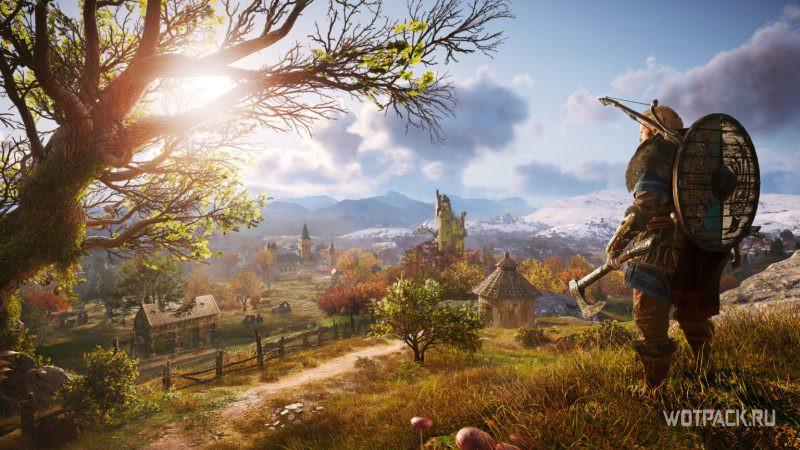
Новинка от Ubisoft уже успела возглавить чарты продаж во многих странах мира, продемонстрировав самый успешный старт в серии. Однако мы абстрагируемся от увлекательного сюжета и геймплейных механик проекта, подвергшихся серьезным изменениям, и затронем его графическую составляющую. Уж что-что, а живописные открытые миры французы умели создавать всегда.

Изучаем представленные графические настройки и их влияние на производительность.
Некстгена и невероятных красот новый Assassin’s Creed не приносит, но по “железу” лупит нещадно. В этом гайде я расскажу о том, какие ползунки двигать, чтобы увеличить производительность игры и избежать графического даунгрейда до уровня 2005 года.
Игра тестировалась на следующей системе:
- Процессор: Intel Core i7 10700K OC 5GHz
- Оперативная память: 16Gb Crucial Ballistix Sport LT @ 3866 MHz CL16
- Материнская плата: ASUS ROG STRIX Z490-A GAMING
- Системный SSD: Samsung EVO 860 500Gb
- SSD с игрой: Kingston KC2500 1TB
- Охлаждение CPU: Arctic Liquid Freezer II 280 mm (Rev. 2)
- Видеокарта: NVIDIA GeForce RTX 3070 Founders Edition
- Версия драйвера: NVIDIA Game Ready Driver 457.09
- Разрешение экрана: 2560×1440
Начнем с процессора — во время геймплея Assassin’s Creed Valhalla задействует 8 из 16 потоков процессора i7-10700K, однако серьезно нагружает только четыре, отдавая преимущество одному основному потоку. Игра хоть и перешла на API DirectX 12, но движок Anvil уже давно не обновлялся. Со стороны CPU однопоточная производительность в Valhalla важнее, чем количество ядер.
Настройки графики в игре обширные, с небольшим фотопревью-описанием воздействия разных уровней настройки графики на изображение. Также в игре присутствует встроенный бенчмарк для измерения производительности. Показатели встроенного бенчмарка не репрезентативны относительно уровня производительности в самой игре. В опенворлде игрок увидит более высокие показатели частоты кадров, нежели в бенчмарке, а в городах и поселениях — наоборот, FPS падает ниже показателей в бенчмарке. Со стороны настроек графики, бенчмарк эффективно демонстрирует как воздействие каждой настройки на уровень производительности, так и позволяет оценить визуальные изменения.
Игра имеет встроенный интерфейс для просмотра различных показателей работы системы — график фреймтайма, счетчик ФПС, индикаторы загрузки отдельных ядер процессора, загрузки и температуры видеокарты. Сам виджет хоть и информативный, но масштаб графика фреймтайма неадекватный, а показатели загрузки процессора так часто обновляются, что оценить динамическую загрузку отдельных ядер становится сложно — HWInfo в этом плане гораздо удобнее для выявления процента загрузки каждого отдельного потока и эффективной частоты ядер.
Перейдем к представленным графическим пресетам:
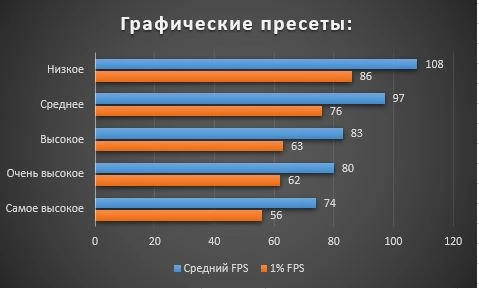
Графические пресеты привязаны к названию настроек графики — таким образом переход с Ультра высоких на Очень высокие меняет только те графические настройки, где есть эти уровни настроек. Например, настройки качества воды есть только Высокие, Средние и Низкие — таким образом на Ультра, Очень высоких и Высоких пресетах этот параметр всегда остается на отметке Высокие. Так как графические пресеты меняют абсолютно все настройки без привязки к производительности, использовать их я не рекомендую.
Небольшая разница между Ультра и Высокими настройками тизерит проблемы оптимизации игры — добиться значительного прироста производительности без путешествия назад в 2005 год не получится. Либо проседаем по FPS, либо наблюдаем за уродливой графикой и низкой дальностью прорисовки.
Сглаживание
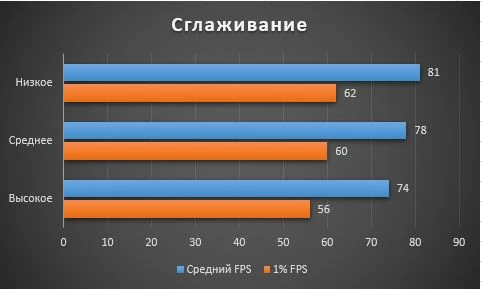
Этот параметр сильно влияет как на графическую составляющую, так и на производительность игры.
Окружение
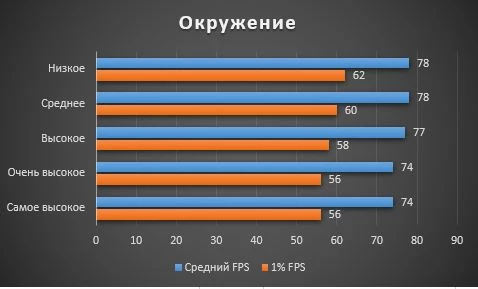
Этот параметр заметно влияет на графическую составляющую игры. Особенно на Среднем и Низком уровнях настройки. “Окружение” отвечает как за качество деталей на расстоянии, так и на дистанцию прорисовки текстур повышенного качества. Разница в загрузке видеопамяти между Ультра высокими и Низкими настройками выражается в
1 Гб. Прирост производительности невысок.
Мелкие объекты
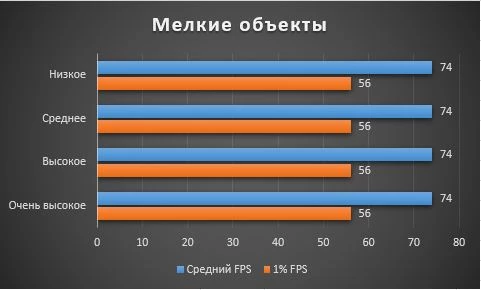
На детализацию окружения на расстоянии этот параметр влияет сильно, а вот на показатель FPS не влияет ровным счетом никак. Оставляем этот параметр на Ультра и забываем.
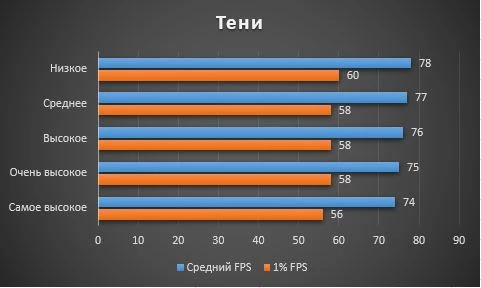
Визуально разница между Ультра высокими и Высокими настройками незаметна, а влияние на производительность присутствует.
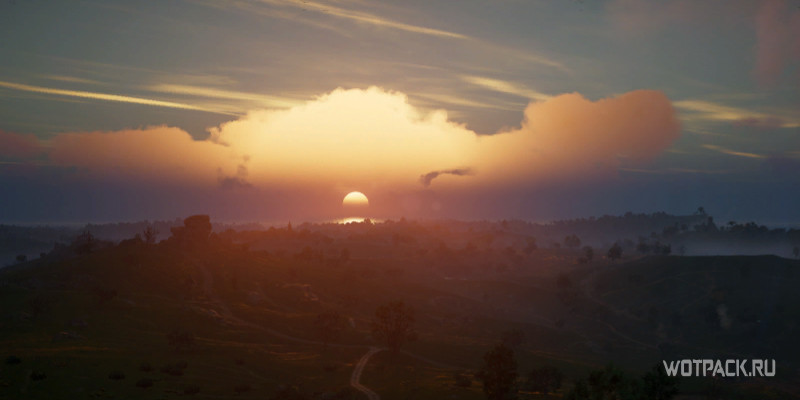
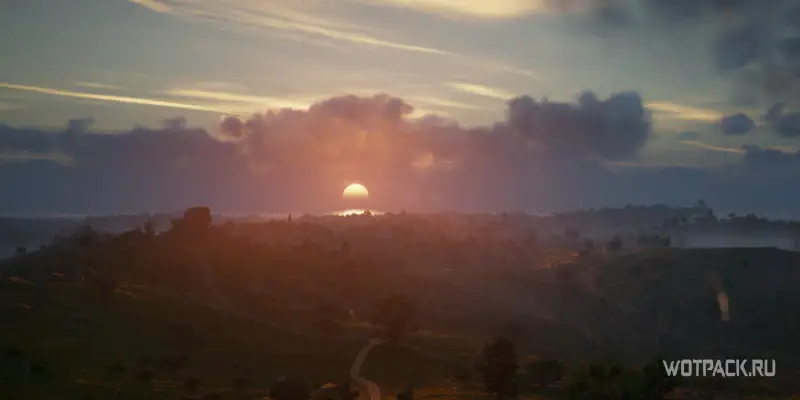
Объемные облака
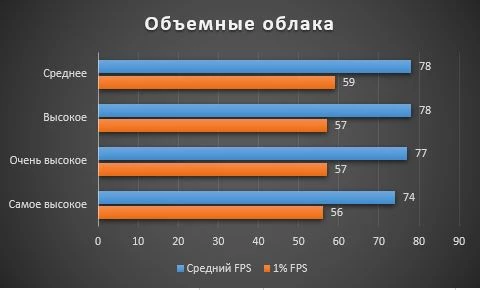
Каждый шаг в настройке этого параметра влияет как на визуальную составляющую, так и на производительность. Визуальная разница между Ультра высокими и Очень высокими незначительна, а дальше облака становятся все хуже и хуже.
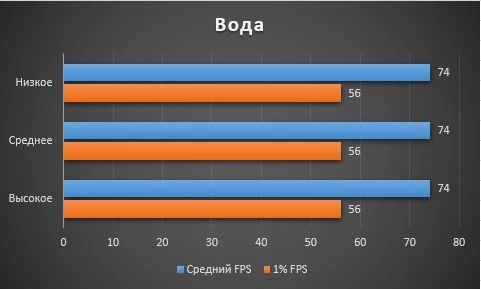
На производительность этот параметр никак не влияет, а вот визуальная составляющая ухудшается заметно. Оставляем на Высоких и забываем.
Полноэкранные отражения
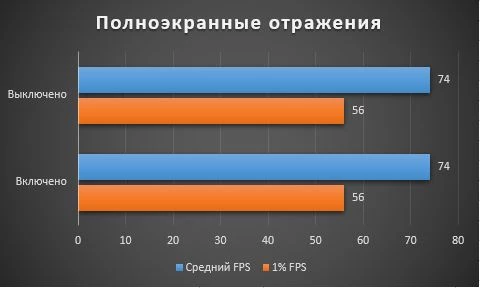
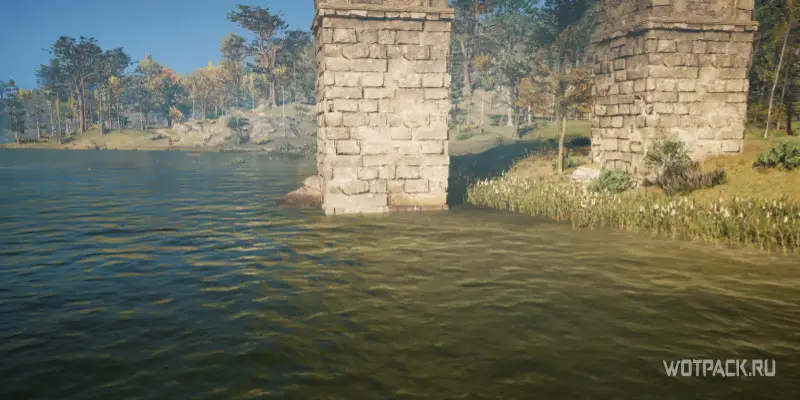
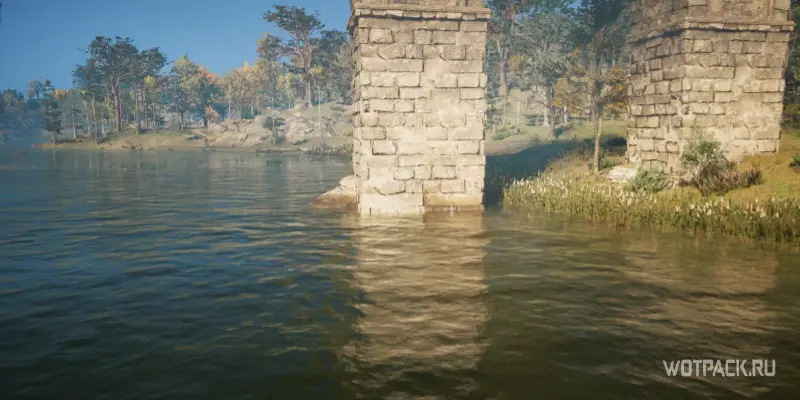
Этот параметр влияет на отражающую способность воды в мире игры. RTX отражений не завезли, посему эффект чисто декоративный, добавляющий воде некой детализации. На производительность не влияет, оставляем параметр включенным.
Текстуры окружения
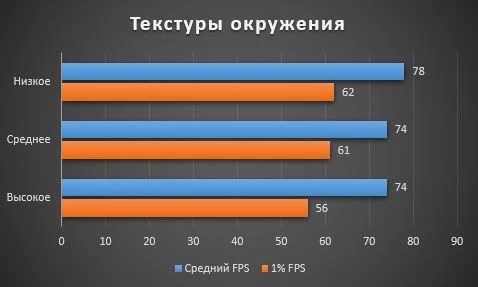
Каждый шаг настроек значительно влияет на качество текстур и почти не влияет на FPS. Разница между Высокими и Низкими в потребляемой видеопамяти составляет больше 2 Гб. Трогаем этот параметр только в случае недостатка видеопамяти.
Текстуры персонажа
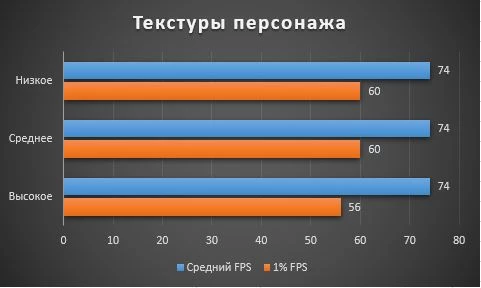
Каждый шаг настроек значительно влияет на качество текстур персонажей, брони, оружия и т.п. Этот параметр меньше влияет на потребляемую видеопамять — до 500 Мб между Высокими и Низкими настройками.
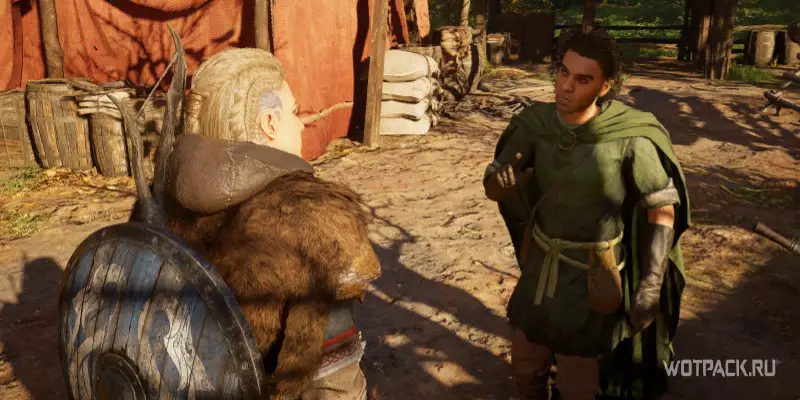
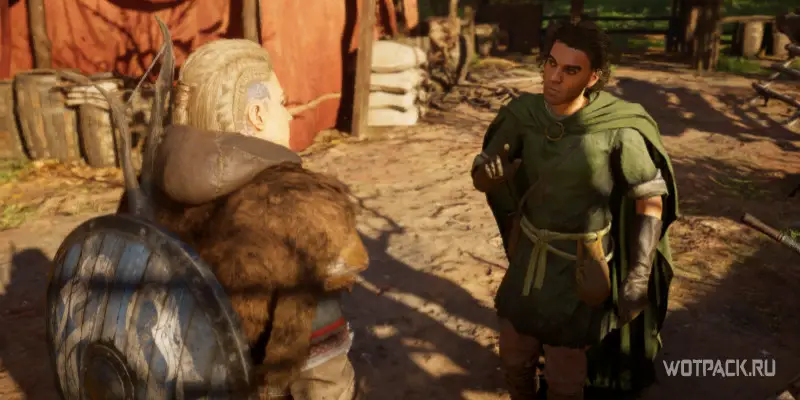
Глубина резкости
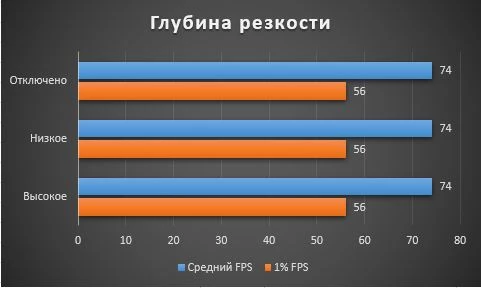
Удивительно, но этот параметр никак не влияет на производительность, даже если отключить этот эффект вовсе. Оставляем на Высоком.
Размытие при движении
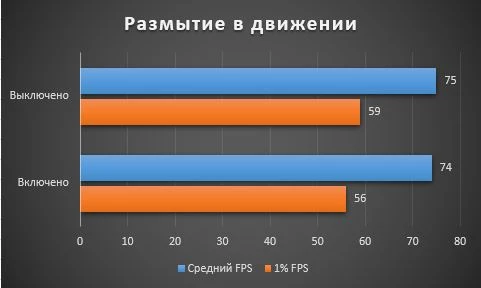
Моушен блюр практически никто не любит, а здесь еще и на производительность влияет. Отключаем всегда и везде.
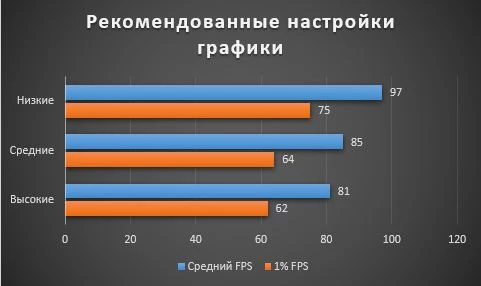
Как видно из графиков, увеличить FPS за счет понижения одной настройки не получится — собирать придется везде по чуть-чуть. На мой взгляд, разработчик проделал плохую работу по формированию различных уровней производительности. Видимое влияние на FPS появляется только тогда, когда графику возвращаешь в 2005.
Я сформировал три графических пресета — Высокие, Средние и Низкие. Ниже рекомендованных “Низких” настроек графики я бы опускаться не стал — игра становится действительно уродливой. В таком случае лучше отложить игру до апгрейда компьютера и лучших времен.
Высокие:
- Сглаживание — Высокое
- Окружение — Самое высокое
- Мелкие детали — Очень высокое
- Тени — Высокое
- Объемные облака — Очень высокое
- Качество воды — Высокое
- Отражения — Включены
- Текстуры окружения — Высокое
- Текстуры персонажей — Высокое
- Глубина резкости — Высокое
- Размытие в движении — Отключено
Средние:
- Сглаживание — Высокое
- Окружение — Высокое
- Мелкие детали — Очень высокое
- Тени — Среднее
- Объемные облака — Высокое
- Качество воды — Высокое
- Отражения — Включены
- Текстуры окружения — Высокое
- Текстуры персонажей — Высокое
- Глубина резкости — Высокое
- Размытие в движении — Отключено
Низкие:
- Сглаживание — Среднее
- Окружение — Среднее
- Мелкие детали — Очень высокое
- Тени — Среднее
- Объемные облака — Высокое
- Качество воды — Высокое
- Отражения — Включены
- Текстуры окружения — Среднее
- Текстуры персонажей — Среднее
- Глубина резкости — Высокое
- Размытие в движении — Отключено
Разница в производительности такова:
Новый Game Ready Driver от NVIDIA
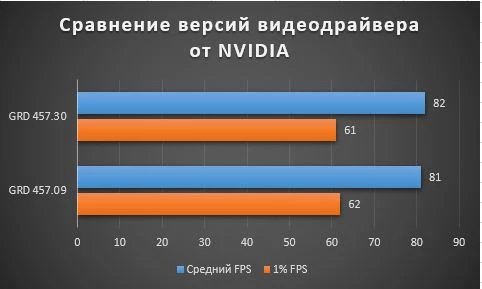
Ровно в день релиза игры состоялся и релиз драйверов версии 457.30, оптимизированных для Assassin’s Creed: Valhalla и Call of Duty: Black Ops — Cold War. Какого-либо влияния на производительность в игре я не выявил, встроенный бенчмарк подтверждает отсутствие влияния новых драйверов не производительность.
Также вы можете ознакомиться с первыми впечатлениями от новой части серии Assassin’s Creed, которые для вас составил Garruk.

C:Usersимя пользователяDocumentsAssassin’s Creed SyndicateAC.ini ищи строки: DisplayWidth=0 DisplayHeight=0 (вместо 0 может стоять другое число) и вписывай свое разрешение примерно так: DisplayWidth=1024 DisplayHeight=768 или 640 как тебе надо, может поможет

Народ! Подскажите! У меня на весь экран картинка сплющена, а когда запускаешь в окне, то нормально. Разрешение свое поставил. Драйвера последние.

Поставь под свои формат монитора. Насколько я знаю Ultrawide формат игра поддерживает. Зависит от соотношения сторон монитора.

ArlekinSX
1) это из за твоего монитора
2) скажи разрешение своего экрана
просто я знаю способ но он работает на старых сериях с 1 по черный флаг
короче опишу так
у меня разрешение 1280х1024
делается все на карте от nvidia
1) заходим в настройка nvidia
2) регулировка и положение рабочего стола
3) ставим на весь экран
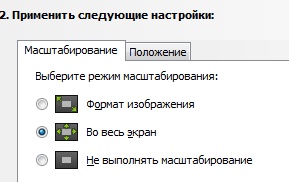
4) в игре ставим разрешение 1280х720
(если другое разрешение то главное выполнить пункт 3 а там дальше экспериментируем в настройках игры)
Ребята, проблема решилась. Всем большое спасибо за советы!

Убираем черные полосы в катсценах Assassin’s Creed: Valhalla
Перевод гайда для людей, у которых соотношение сторон 21:9 и 32:9.
Ely Maze
и будет вытянутое растянутое изображение
MunchkiN 616
это лучше чем черные полосы
кому то с полосами играть не комфортно

ни чего не помогает перепробовал всё что можно но полосы пропадают только в оконом режиме, на изменение соотношения сторон и формата не реагирует и не изменяет ни чего, печально.
Инструкция как убрать черные полосы на разрешении 1280х1024 (напишу для 1920х1080 мб тоже получится)
1. качаем прогу HxD (hex редактор) и устанавливаем.
2. далее заходим в папку с игрой, находим файл ACOdyssey.exe и кликаем по нему правой кнопкой, далее выбираем свойства и убираем галочку с пункта только чтение, жмем ОК.
3. запускаем HxD и открываем в ней наш exeшник.
4. появляется окно с множеством символов, жмем ctrl+f, открывается поиск, туда пишем CD CC CC 3F это 16-ти ричный код соотношения сторон 16:10 выбираем ниже строки поиска шестнадцатеричное значение и галочку поиска ставим везде, поиск находит данную строчку и мы заменяем ее на 00 00 A0 3F (это соотношение сторон 5:4, повторяем эту процедуру до тех пор пока не перестанет находить)
5. если разрешение 1920х1080 то менять думаю нужно на 39 8E E3 3F (это 16:9)
6. нажимаем сохранить файл, закрываем прогу, идем снова в папку с exeшником, заходим в свойства и СТАВИМ ГАЛОЧКУ «только для чтения».
7. закрываем папку и запускаем игру
В Вальгалле тоже пашет способ. Ехе только скопируй на всякий.


Если у вас больше чем один монитор делаем следующее — Запускаем игру в активном мониторе в режиме окна без рамки, потом открываешь параметры экрана в винде и выбираешь активным монитором любой другой из имеющихся (ставишь галочку возле Сделать основным монитором) и эффект летербокса уйдет, и так при каждом запуске даа)) это убийсофт че вы хотите.
Советы для обладателей слабых ПК
Если добиться приемлемой производительности с помощью вышеназванных настроек не удалось, необходимо пускать в ход тяжелую артиллерию:
Вам будет интересно:

Блокировка интернет-ресурсов на территории Украины

Стала доступна предзагрузка обновления 1.10.1.1 WOT

Инвайт-код для WOT на сентябрь 2018 [7 дней према, 500 голды и премиум танк Т-127]
Краткий обзор графических настроек

Читайте также:
- Ebola 2 системные требования
- Вар тандер вылетает на маке
- Poco x3 pro как включить телефон
- Burrito3 gta 5 замена
- Quake 4 вылетает на танке
Недавно выпущенная игра Assassin’s Creed Valhalla работает ужасно. В нашем обзоре мы тестировали Valhalla на игровом ПК, оснащенном шестиядерным Ryzen 3600x и старым флагманом Nvidia 1080 Ti. Поначалу мы были уверены, что игра будет работать гладко, учитывая, что наших спецификаций более чем достаточно для 1920×1200.. Однако, к нашему удивлению, он работал ужасно. В начале игры кадров было очень мало. Это произошло, в частности, из-за Норвегии и ее снежной погоды. Впоследствии, по мере того, как история развивалась и мы переехали в Англию, стало лучше. Проблема, с которой мы сталкивались большую часть времени, заключалась в том, что кадры вне городов были потрясающими. Мы получали более 60 кадров в секунду на настройках Ultra, но всякий раз, когда мы приближались к городам. Он упал почти на 40%.
После нескольких часов дрожи вокруг настроек и попыток оптимизировать все, я думаю, что мы в exputer предложили лучшие настройки Valhalla. Эти настройки, скорее всего, запустят Valhalla со скоростью 60+ кадров в секунду, сохраняя при этом достойную графику. Наш путеводитель разделен на три части. Начальный сегмент расскажет вам о настройках графики в игре Valhalla. В то время как следующее будет строго связано с настройками Nvidia, а третье будет посвящено оптимизации Windows 10.
Другие игровые настройки Ubisoft: лучшие настройки Far Cry 6
Примечание: По состоянию на 10 ноября 2020 года Nvidia не выпустила драйверы GeForce Game Ready, но мы надеемся, что они скоро это сделают. Тем не менее, вот лучшие настройки графики для Assassin’s Creed Valhalla на ПК.
Содержание
- Оптимизированный Assassin’s Creed Valhalla Настройки графики для ПК
- Адаптивное качество – выкл.
- Шкала разрешения – ; 100%
- Сглаживание – Средний или низкий
- Подробности о мире – Очень высокий
- Беспорядок – Очень высокий
- Тени – Высокий или очень высокий
- Volumetric Clouds – Средний
- Качество воды и №8211; Средний
- Отражение экранного пространства – В
- Текстуры окружения – Высокий
- Глубина резкости – Низкий
- Размытие в движении – Выкл.
- Убийца’ Настройки экрана s Creed Valhalla
- Настройки графики Nvidia для Assassin’s Creed Valhalla
- Дальнейшая оптимизация Assassin’s Creed Valhalla
- Включить максимальную производительность
- Установите высокий приоритет видеокарты для Assassin’s Creed Valhalla
- Отключить все ненужные приложения, работающие в фоновом режиме
- Выводы и советы
Оптимизированный Assassin’s Creed Valhalla Настройки графики для ПК

Адаптивное качество – выкл.
Адаптивное качество вызывает несогласованность и ненужные изменения в настройках графики. Вы можете попробовать, но, к сожалению, в наших тестах кадры были очень непоследовательными.
Шкала разрешения – ; 100%

Эта функция касается изменения всего графического пресета. Запуская игру, я использовал 120%, но во время тестов я изменил его на 100%. Разница была едва заметна, в то время как кадры со временем стали очень стабильными.
Сглаживание – Средний или низкий

Сглаживание сглаживает текстуры с неровными краями и слишком резкими краями. Мы попробовали его как на высоком, так и на низком уровне. Разница была едва заметна, и в то же время значительно снизился FPS.
Подробности о мире – Очень высокий

Детали мира, пожалуй, самая важная графическая функция. Он бросает вызов графике почти для всех компонентов Valhalla. Предположим, ваш компьютер все еще пытается найти свое место; снижение этого может улучшить кадры. Я сравнивал его с низким, кадры были лучше, но графика была полностью пластиковой. Для справки см. второе изображение ниже.

Беспорядок – Очень высокий

Беспорядок& #8217; его основная ответственность заключается в том, чтобы заострить и настроить многочисленные наземные объекты, такие как трава, деревья и камни. Я настоятельно рекомендую держать его на высоком уровне; земля выглядит более яркой и плотной.
Предположим, у вас есть слабый ПК, который не соответствует требуемым системным характеристикам. Держите его на среднем уровне, но не на низком. В некоторых местах разница огромна.
Тени – Высокий или очень высокий

Поддержание высокого уровня теней действительно меняет динамику графики. Вы увидите резкие и свежие тени как от дальних, так и от ближних объектов. Кроме того, солнечный свет, отражающийся от объектов, также выглядит аккуратно.
Влияние теней на производительность также огромно. Однако вам придется пойти на компромисс, поскольку визуальные изменения значительны.
Volumetric Clouds – Средний

Изменение объемных облаков также может незначительно повлиять на вашу производительность. В графике он не играет существенной роли; все, что он делает, это изменяет интенсивность и разрешение облаков. Половину времени вы не будете смотреть на облака, так что оно того не стоит. Мы бы предпочли оставить его низким, но в игре наименее доступный вариант — средний.
Качество воды и №8211; Средний

Вода Качество было довольно сложно оценить, в основном потому, что в большинстве мест разница была незаметна. Предустановка графики Assassin’s Creed Valhalla говорит, что изменение качества воды может повлиять на 𔄘уровни и подводные эффекты”Так что это значит? В зависимости от того, какие настройки вы используете. Должны быть дополнительные элементы внутри воды и за пределами береговой линии.
Я протестировал низкий, средний и высокий уровень, разница не так уж велика, а влияние на производительность номинальное. Для баланса лучше всего использовать средний уровень.

Отражение экранного пространства – В

Понимание Screen Space Reflections немного сложна, так что выслушайте меня. Когда вы запускаете Assassin’s Creed Valhalla, игра начинается в Норвегии, где стоит снежная погода. Адекватно, если подойти к ближайшему озеру и включить Screen Space Reflections. Вы найдете огромную разницу. Взгляните на его фотографию ниже.

Впоследствии , по мере того, как вы продвигаетесь и переезжаете в Англию, погода вместе с водой резко меняется. Я проверил SSR в обоих местах и заметил, что разница в Англии едва заметна. Далее, если говорить о производительности, разницы в кадрах практически не было. Было бы лучше, если бы вы оставили его включенным, хотя особой разницы нет.
Текстуры окружения – Высокий

Как и детали мира, текстуры окружения также играют важную роль в настройке метаданных графики. Все, что ниже максимума, меняет динамику, и все выглядит размытым. Я сделал снимки одного и того же места с параметрами World Detail, установленными на High и Low. Разница во всех компонентах заметна. Посмотрите на два изображения для справки.

Глубина резкости – Низкий
Глубина резкости была еще одной функцией, изменение которой с низкого на высокое не имело никакого значения. Моей первой мыслью было, что это невозможно, но после двойного перезапуска ПК и Валгаллы стало ясно, что настройка может быть нарушена. Предположим, эта функция сработала, дальняя графика должна выглядеть более резкой и четкой. В наших тестах мы увидели, что оба были почти идентичны.

Размытие в движении – Выкл.
Кинотеатр вместе с видением Синина выглядят фантастически при включенном размытии в движении. Однако в большинстве случаев в этом нет необходимости, поэтому отключите его, чтобы получить более качественные кадры.
Убийца’ Настройки экрана s Creed Valhalla

Настройки экрана Assassin’s Creed Valhalla довольно просты. Выберите самое высокое доступное разрешение вместе с исходным соотношением сторон. Кроме того, установите масштаб разрешения на 100% и, если у вас есть монитор с частотой 60 Гц без Freesync/GSync. Я настоятельно рекомендую включить VSync, потому что это устраняет много разрывов экрана. Кроме того, отключите ограничение FPS и не изменяйте поле зрения (FOV) со 100%.
Настройки графики Nvidia для Assassin’s Creed Valhalla
После того, как вы закончите с внутриигровыми настройками, пришло время еще больше оптимизировать Valhalla, настроив панель управления Nvidia. Прежде чем мы перейдем к настройкам, вы должны знать еще о нескольких вещах. FPS и графика после настройки Nvidia, скорее всего, только улучшатся. Кроме того, на момент написания этой статьи Nvidia еще не выпустила драйверы Game Ready для Valhalla. Следовательно, мы не смогли выполнить калибровку Ansel. В любом случае выполните следующие действия.
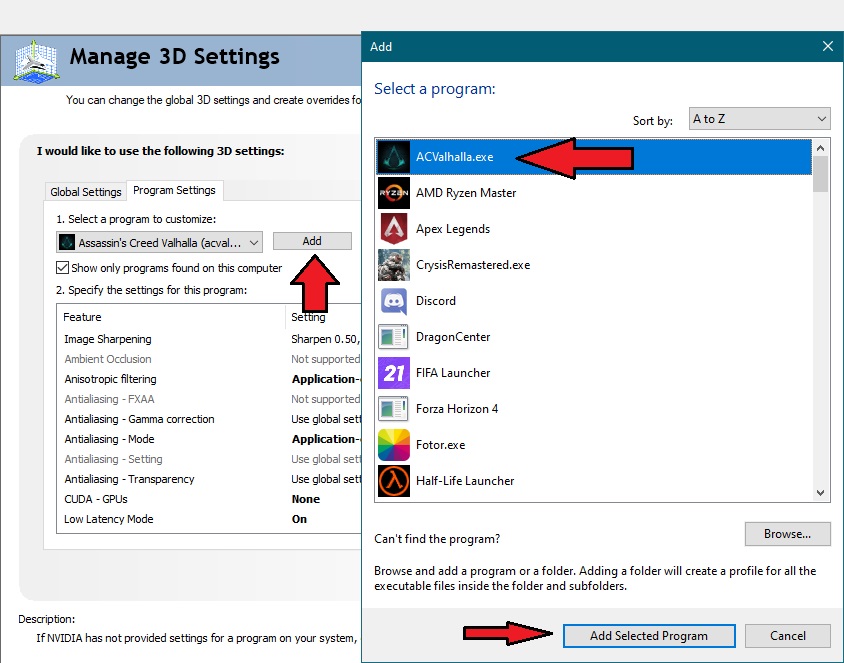
- Откройте панель управления Nvidia > Управление настройками 3D.

- Нажмите «Настройки программы» и «Добавить приложение Assassins Creed Valhalla».
- После добавления Valhalla внесите следующие изменения.
- Резкость изображения – Резкость 0,50
- Анизотропная фильтрация – Контролируется приложением
- Сглаживание – Гамма-коррекция – Использовать глобальные настройки (вкл.)
- Прозрачность сглаживания – Использовать глобальные настройки (выкл.)
- Выбрать что угодно Используемая вами видеокарта с CUDA – GPU
- Включить режим с низкой задержкой
- Отключить Max Frame Оцените
- Опять же, Выберите свою видеокарту в графическом процессоре для рендеринга OpenGL
- Предпочитаю максимальная производительность в режиме управления питанием
- Включить кэш шейдеров
- < ВключитьФильтрация текстур – Оптимизация анизотропной выборки
- Разрешить фильтрацию текстур – Отрицательное смещение LOD
- Выберите Высокая производительность в разделе «Фильтрация текстур» – Оптимизация качества
- Включить фильтрацию текстур – Трехлинейная оптимизация
- Выберите Авто в разделе Оптимизация многопоточности


Теперь, когда вы покончив с оптимизацией графики, внесите еще два изменения.
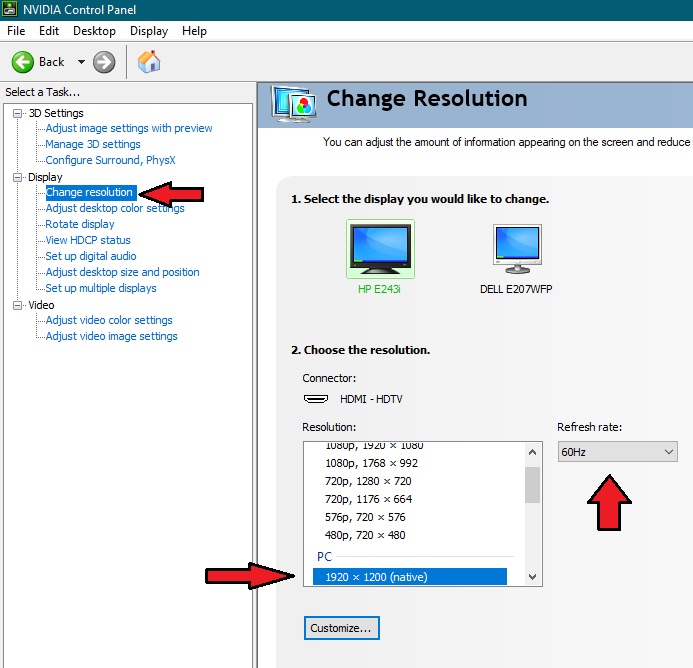
- Перейдите на вкладку «Изменить разрешение», выберите исходное разрешение и максимальную доступную частоту обновления.
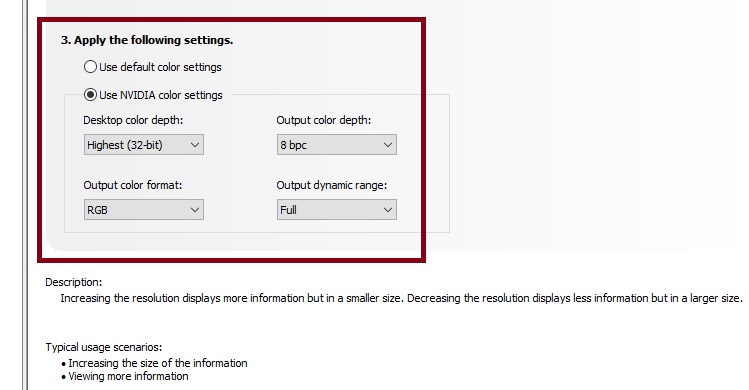
- После этого установите флажок в настройках цвета Nvidia и внесите изменения, как показано на рисунке ниже.


Дальнейшая оптимизация Assassin’s Creed Valhalla
Как описано в первом разделе нашего руководства, мы рассмотрим три основные части. Первый — это игровые настройки графики, второй — настройки Nvidia, а третий — оптимизация Windows 10. Эти оптимизации жизненно важны, потому что все вместе они также могут привести к увеличению FPS примерно на 10-20. Помимо фреймов, они также значительно ускорят вашу Windows 10, и все будет работать лучше.
Включить максимальную производительность
По умолчанию Windows 10 ориентирована на очень сбалансированный и оптимальный план. Если вы хотите получить максимально доступный FPS в любой игре, вам придется включить максимальную производительность. План максимальной производительности переопределяет множество режимов энергоэффективности, которые обычно мешают вашему процессору достичь максимальной производительности.
Вот как вы можете включить план максимальной производительности
- В разделе «Пуск» > Найдите и откройте Windows PowerShell.
- Скопируйте и вставьте этот код в PowerShell.
- powercfg -duplicatescheme e9a42b02 -d5df -448d -aa00 -03f14749eb61
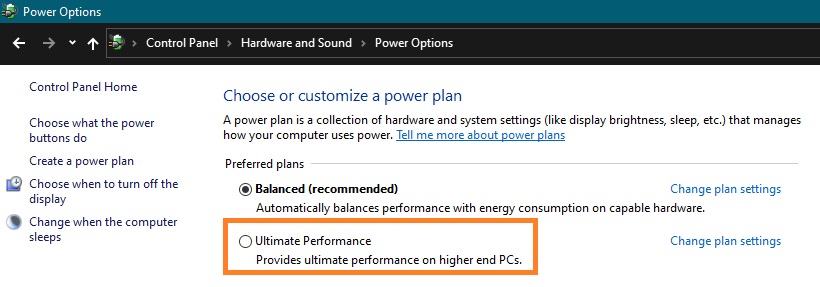
- После этого перейдите к начать заново > Откройте «Редактировать план электропитания» > Электропитание.
- Отметьте’ максимальная производительность, и все готово.


Установите высокий приоритет видеокарты для Assassin’s Creed Valhalla
Максимальная производительность в основном задает высокий тон процессору. Если вам нужно сделать то же самое для видеокарты, особенно для Assassin’s Creed Valhalla. В Windows 10 есть функция “Настройки графики” что позволяет пользователю устанавливать собственный приоритет для приложений. Этот метод относительно короткий и эффективный.
- В разделе «Поиск» > Введите и откройте графический профиль.
- После этого нажмите «Обзор» и добавьте ACValhalla.exe.


Отключить все ненужные приложения, работающие в фоновом режиме
Предположим, вы замечаете непостоянные и низкие кадры в Assassins Creed Valhalla. Лучше всего проверить, не работает ли какое-либо нерелевантное приложение в фоновом режиме. В большинстве случаев приложения запускаются вместе с автозапуском, поэтому вы их не замечаете. Они постоянно работают в фоновом режиме, сжимая часть памяти и использование ЦП. Вот как можно отключить как службы, так и ненужные приложения, работающие в фоновом режиме.
- В разделе «Пуск» > Откройте run и введите “msconfig”
- Перейдите на вкладку «Службы» и установите флажок “скрыть все службы Microsoft”Это удалит важные из списка. После этого снимите флажки со всех служб, которые, по вашему мнению, не имеют значения.
- После того, как вы закончите работу со службами, нажмите кнопку запуска и отключите все ненужные приложения.


Выводы и советы

Изменения, которые мы сделали выше, должны улучшить производительность за счет дополнительных возможностей. Assassin’s Creed Valhalla — не самая оптимизированная игра. Тем не менее, я думаю, что это всегда было так, в частности, с играми Assassin’s Creed и Ubisoft. Я надеюсь, что некоторые исправления и драйверы Nvidia Game Ready обеспечат дополнительную стабильность. Прямо сейчас это полный бардак, но, учитывая приведенные выше настройки и оптимизацию, проблем быть не должно. Еще одна вещь, которую я хотел подчеркнуть, заключалась в том, что во время наших тестов. Мы заметили, что некоторые настройки вообще не имеют никакого значения. Казалось, что они сломаны или что-то в этом роде. Если вы не следуете этому подробному руководству, я настоятельно рекомендую попробовать и протестировать каждую настройку. Предупреждаю вас: это сущий кошмар.
Конечно, если вы все еще боретесь за приличный FPS в Valhalla, вот несколько ключевых советов.
- Переустановите и убедитесь, что вы используете последние версии драйверов Nvidia/AMD.
- Убедитесь, что Windows 10 обновлена до последней версии.
- Сравните свои характеристики с требуемыми и см. если вам не хватает какой-либо части головоломки.
- В случае случайных сбоев я бы порекомендовал проверить температуру вашего оборудования.
- Отключить игровую панель Xbox, аппаратное ускорение и повышение точности указателя. во всех местах.
Обновление №1: Nvidia выпустила драйверы Game Ready Drivers 457.30, обеспечивающие дополнительную стабильность производительности и оптимизацию для Assassins Creed Valhalla. Драйверы можно загрузить с веб-сайта Nvidia.
Обновление №2: Гайд снова обновлено с учетом новых обновлений. Беспроблемный геймплей!
The recently released Assassin’s Creed Valhalla runs terribly. In our review, we tested Valhalla on a gaming pc, equipped with six-core Ryzen 3600x and the old flagship Nvidia 1080 Ti. At first, we were pretty confident that the game would run smoothly, given that our specs were more than enough for 1920×1200. However, to our surprise, it ran horribly. At the beginning of the game, Frames were extremely low.
That was in particular because of Norway and it’s snowy weather. Subsequently, as the story progressed and we moved to England, it had become better. The problem we faced the majority of the time was that frames outside cities were terrific. We were getting more than 60 FPS on Ultra settings, but whenever we came close to the towns. It dropped by nearly 40%.
Key Highlights
- Assassin’s Creed Valhalla is a very demanding game due to how detailed its graphics are and with the open world it offers.
- The best thing you can do to play optimally is to adjust the graphics to the following:
- Adaptive Quality: Off.
- Resolution Scaling: 100%.
- Anti-Aliasing: Low.
- Clutter: Medium/High.
- World Details: Medium/High.
- Water Quality: Medium.
- If you don’t have a good PC, the best thing to do is to set every graphics setting to low, especially things like;
- World Details, Clutter, Shadows, and Water Quality.
- Disable the FPS limit so that your PC isn’t capped to a certain FPS and enable VSync as it reduces the load on your screen.
- If you have an Nvidia graphics card, you can add AC Valhalla in the “Manage 3D Settings” option and do the following:
- Texture Filtering: Enable
- Threaded Optimization: Auto
- Low Latency Mode: Enable
- Max Frame Rate: Disable
- Shader Cache: On
- Image Sharpening: 0.50
- There are also other ways to enhance AC Valhalla’s FPS, that’s by:
- Change your PC from balanced mode to Ultimate Performance.
- Change AC Valhalla’s graphics settings to the highest performance in window settings.
- Check whether your graphics drivers are updated.
After trembling a few hours around the settings and trying to optimize all things, I think we at exputer have come forward with the best Valhalla settings. These settings are very likely to Run Valhalla at 60+ FPS while still maintaining decent graphics. Our guide is divided into three parts. The initial segment will guide you on Valhalla in-game graphics settings. While the following will be strictly related to Nvidia settings, and the third will focus on Windows 10 optimizations.
Note: As of November 10, 2020, Nvidia has not released GeForce Game Ready drivers, but we are hopeful they will do it soon. Nonetheless, here are the best Graphics Settings for Assassin’s Creed Valhalla on PC.
Optimized Assassin’s Creed Valhalla Graphics Settings For PC
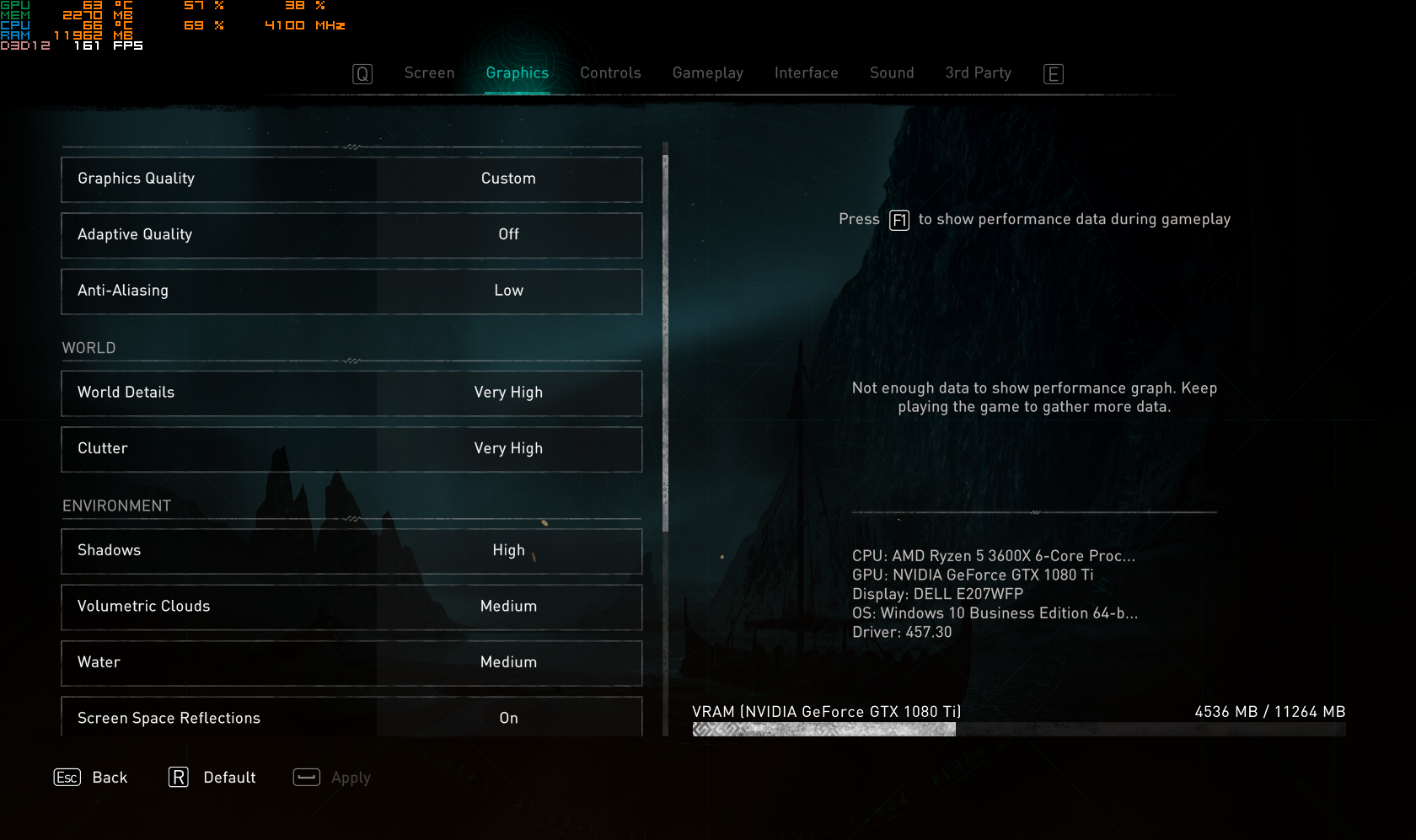
Adaptive Quality- Off
Adaptive Quality causes inconsistency and unnecessary changes in the Graphics Settings. You can give it a shot, but sadly in our benchmarks, the frames were very inconsistent.
Resolution Scale – 100%
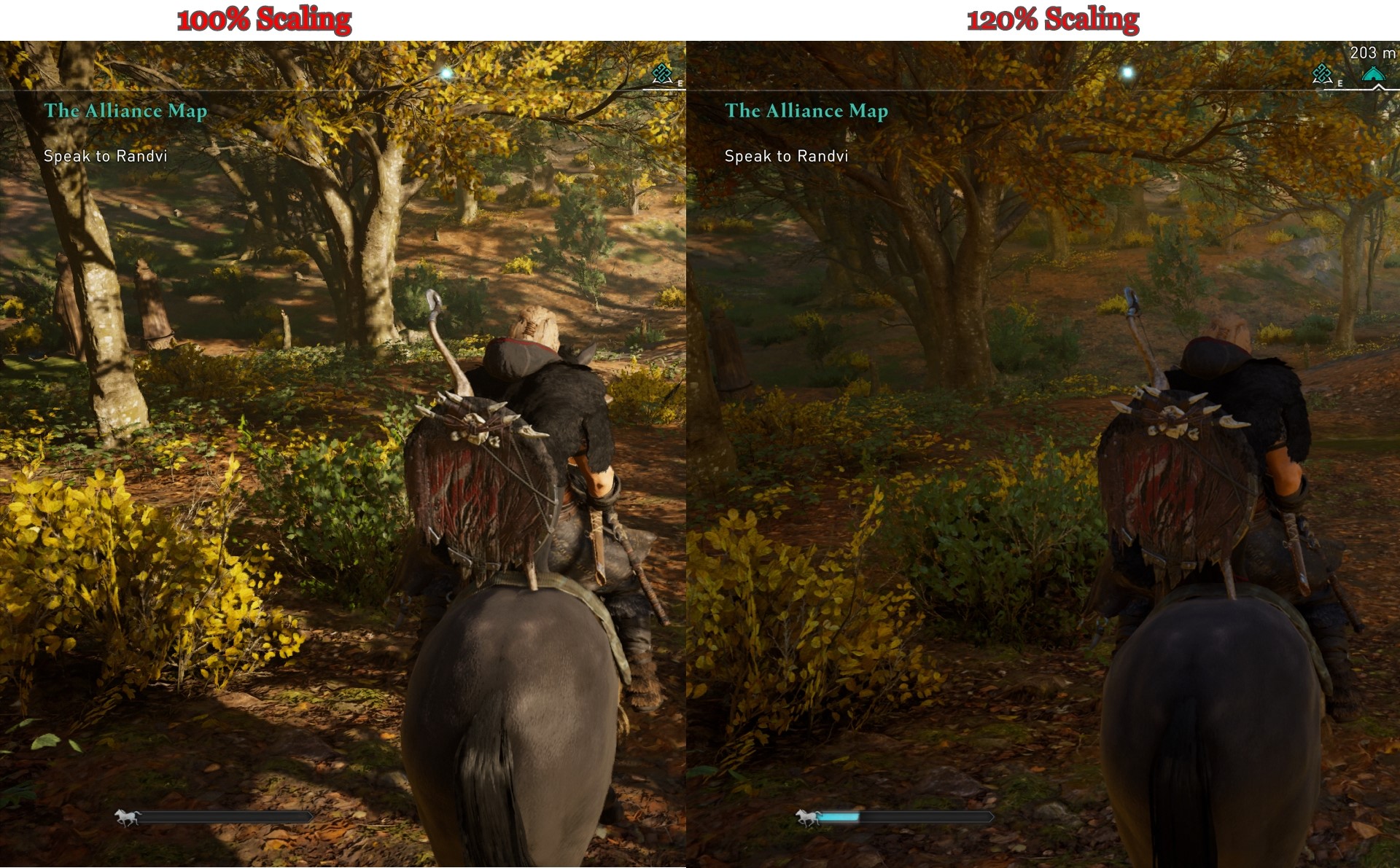
This feature takes hold on changing the entire graphics preset. Starting the game, I was using 120%, but during benchmarks, I changed it to 100%. The difference was barely noticeable, while frames eventually became very consistent.
Anti-Aliasing – Medium or Low
Anti-Aliasing reduces jagged-edged and overly sharped textures to smooth. We tried it on high as well as low. The difference was barely noticeable, and at the same time, FPS had dropped significantly.
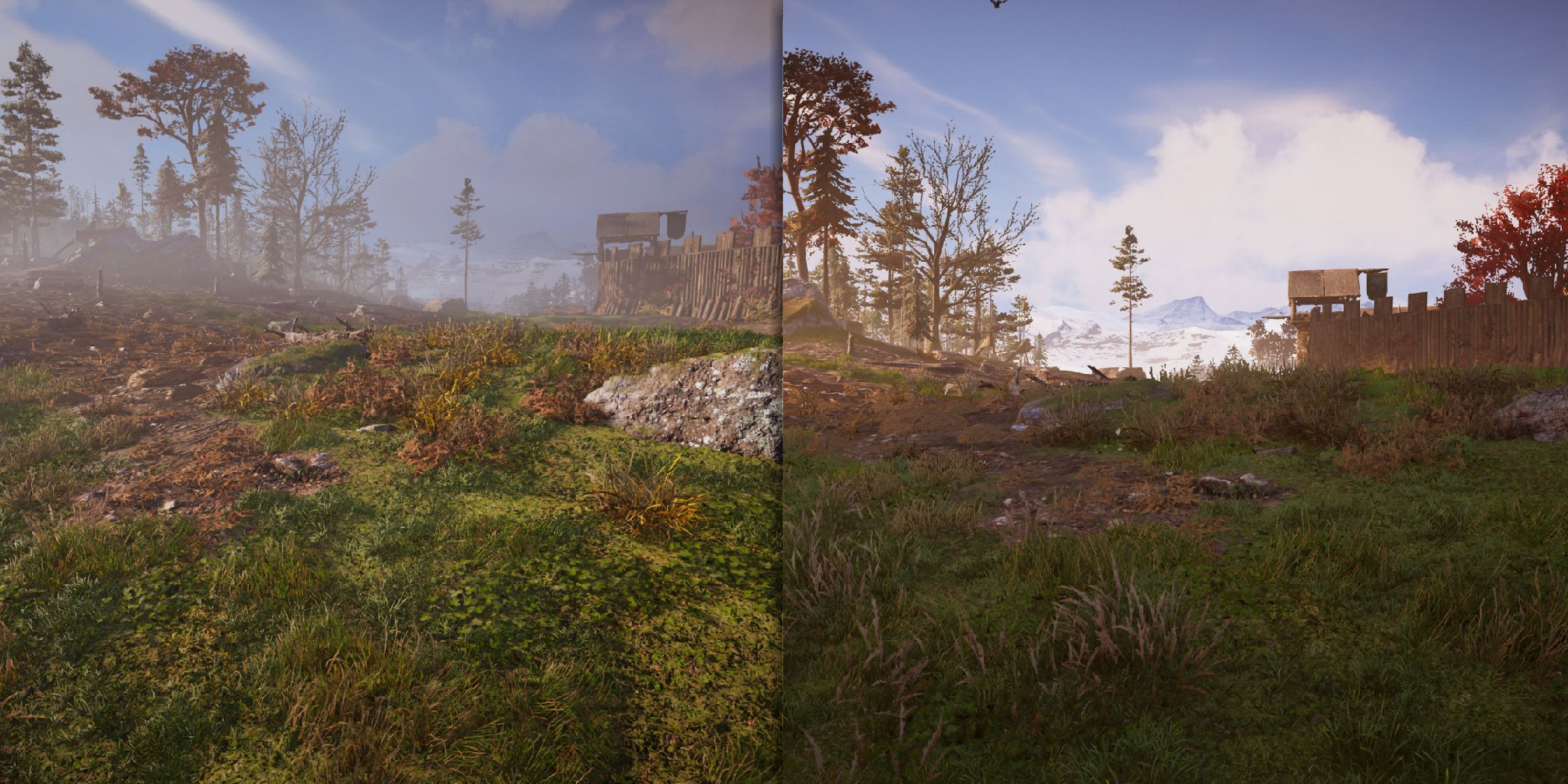
World Details – Very High
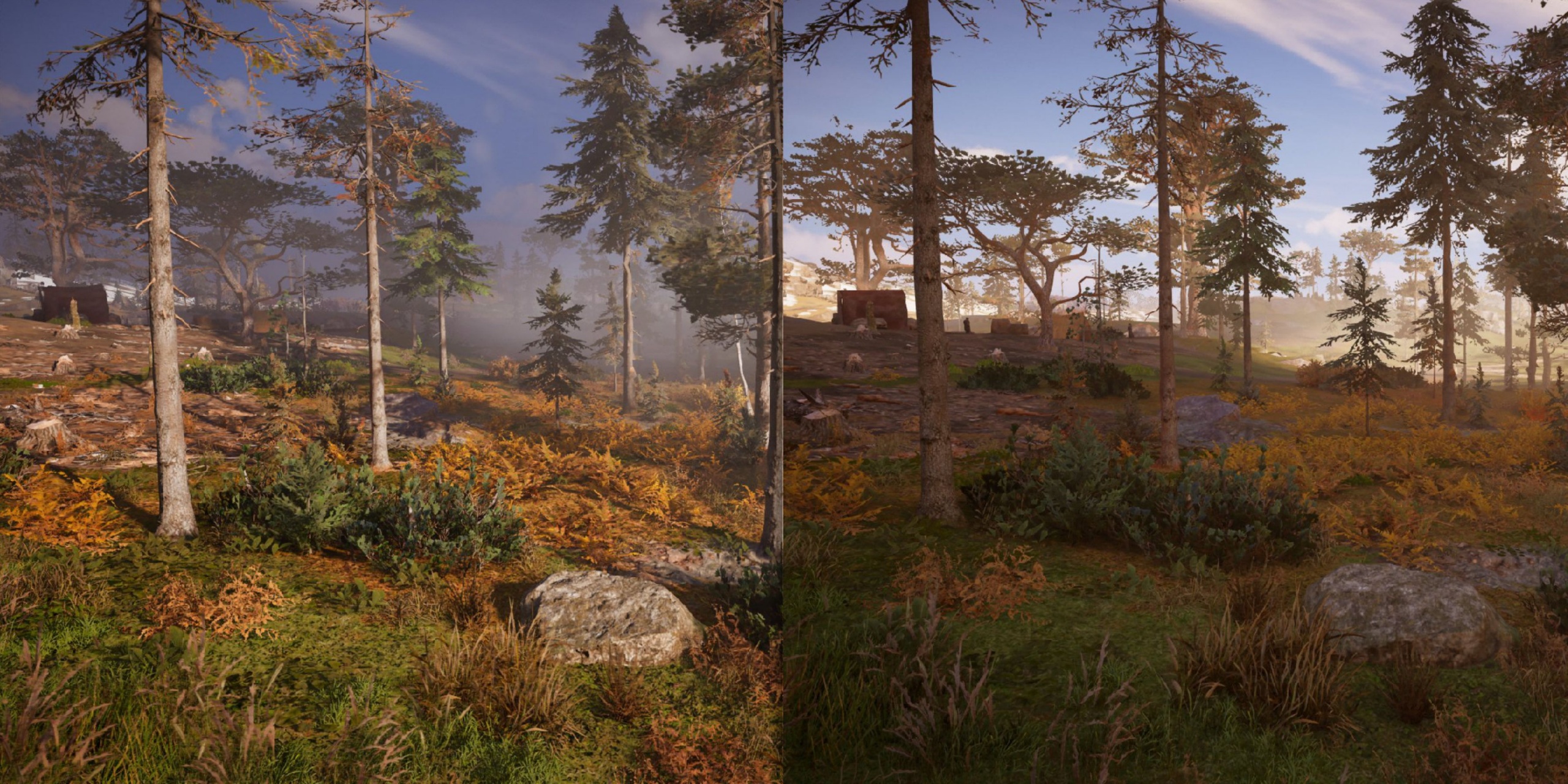
World Details is perhaps the most important Graphics Feature. It defies graphics for nearly all components in Valhalla. Suppose your PC is still struggling to find its place; lowering this can improve frames. I benchmarked it with low, the Frames were better, yet the graphics were total plastic. See the second picture below for reference.
Clutter – Very High
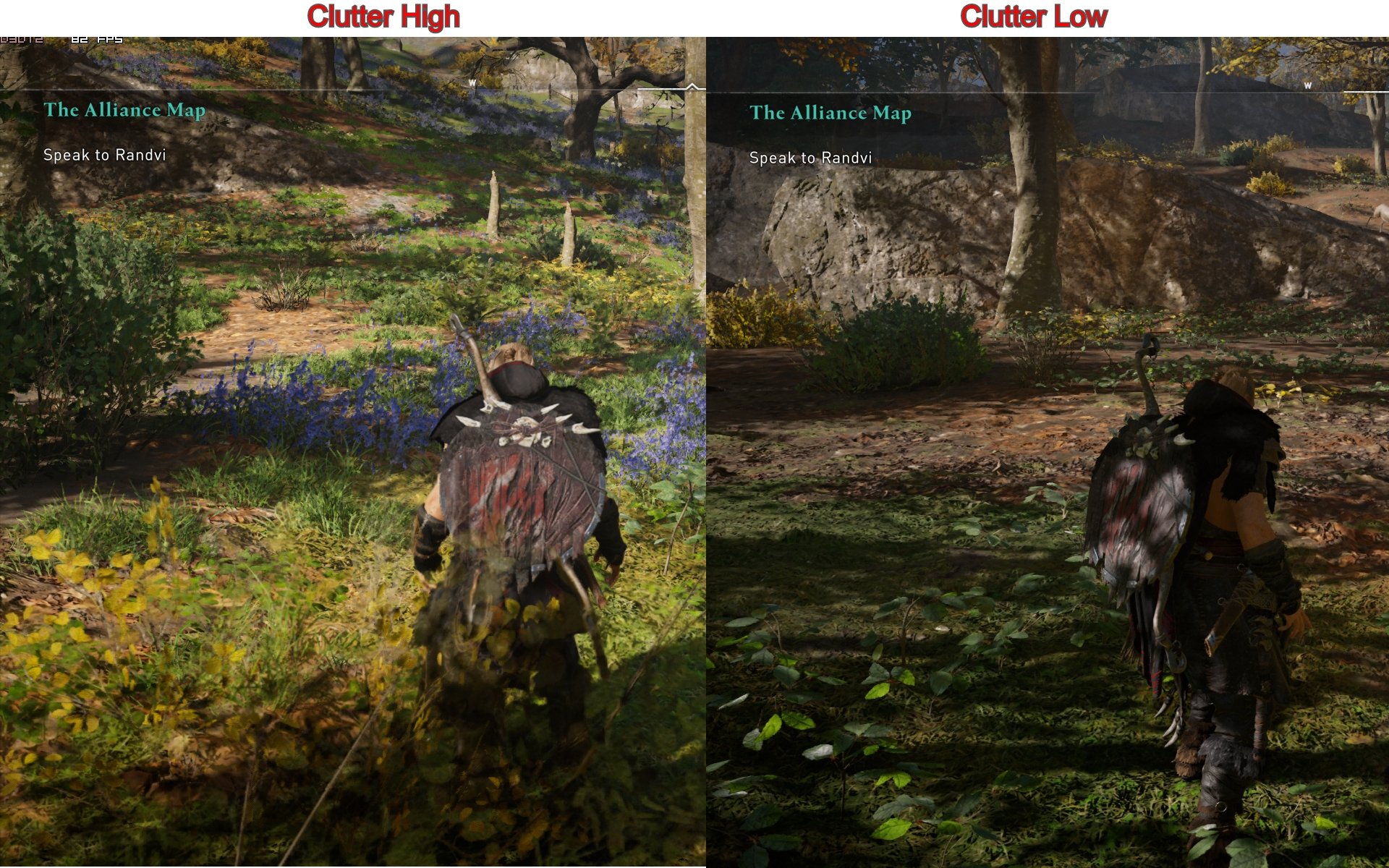
Clutter’s primary responsibility is to sharpen and tweak numerous ground objects, like grass, trees, and rocks. I highly recommend keeping it at high; the ground looks more vibrant and dense.
Suppose you have a low-end PC that does not comply with the required system specifications. Keep it at medium, but not low. The difference in certain places is immense.
Shadows – High or Very High
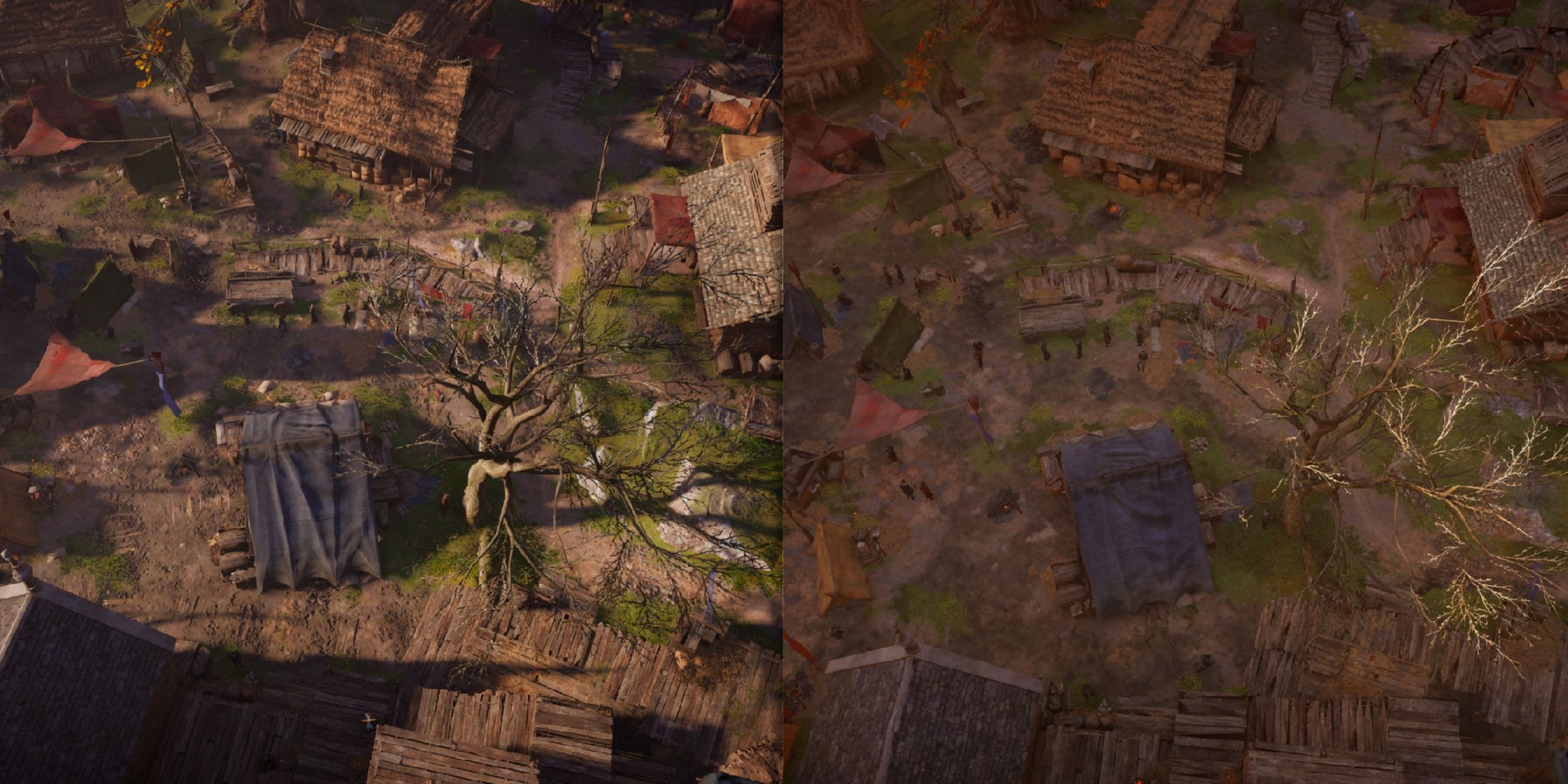
Keeping Shadows High truly changes the dynamic of Graphics. You will see sharp and fresh shadows from both long and short distanced objects. Additionally, the sunlight reflecting on the objects also looks neat.
Shadow’s impact on performance is likewise immense. However, you will have to compromise on that since the change in visuals is significant.
Volumetric Clouds – Medium
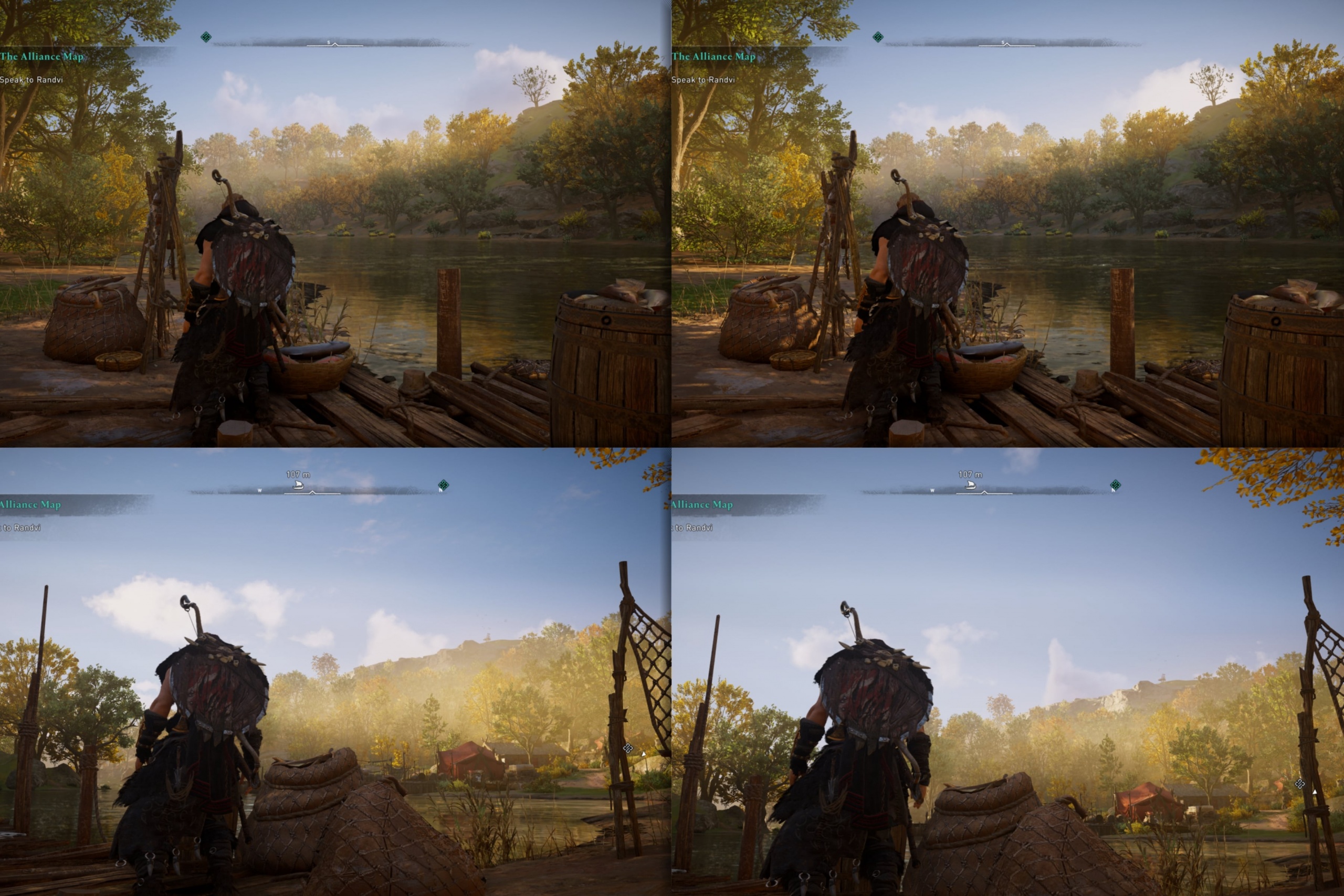
Changing Voluematric Clouds can also have a mild impact on your performance. It does not play any considerable role in graphics; all it does is that it changes the intensity and resolution of clouds. Half of the time, you won’t be looking at clouds, so it’s not worth it. We would have preferred keeping it low, but the game’s least option available is medium.
Water Quality – Medium
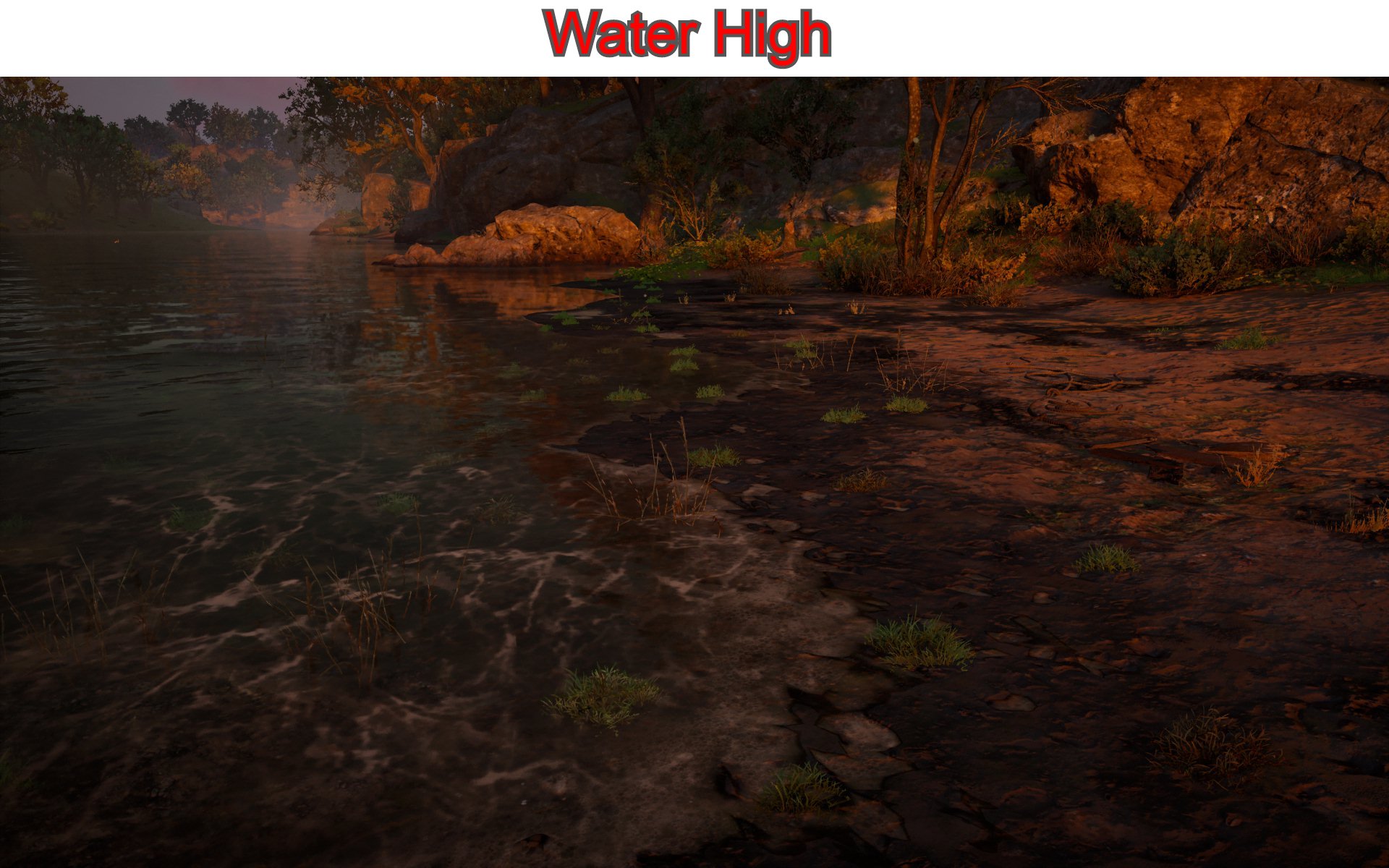
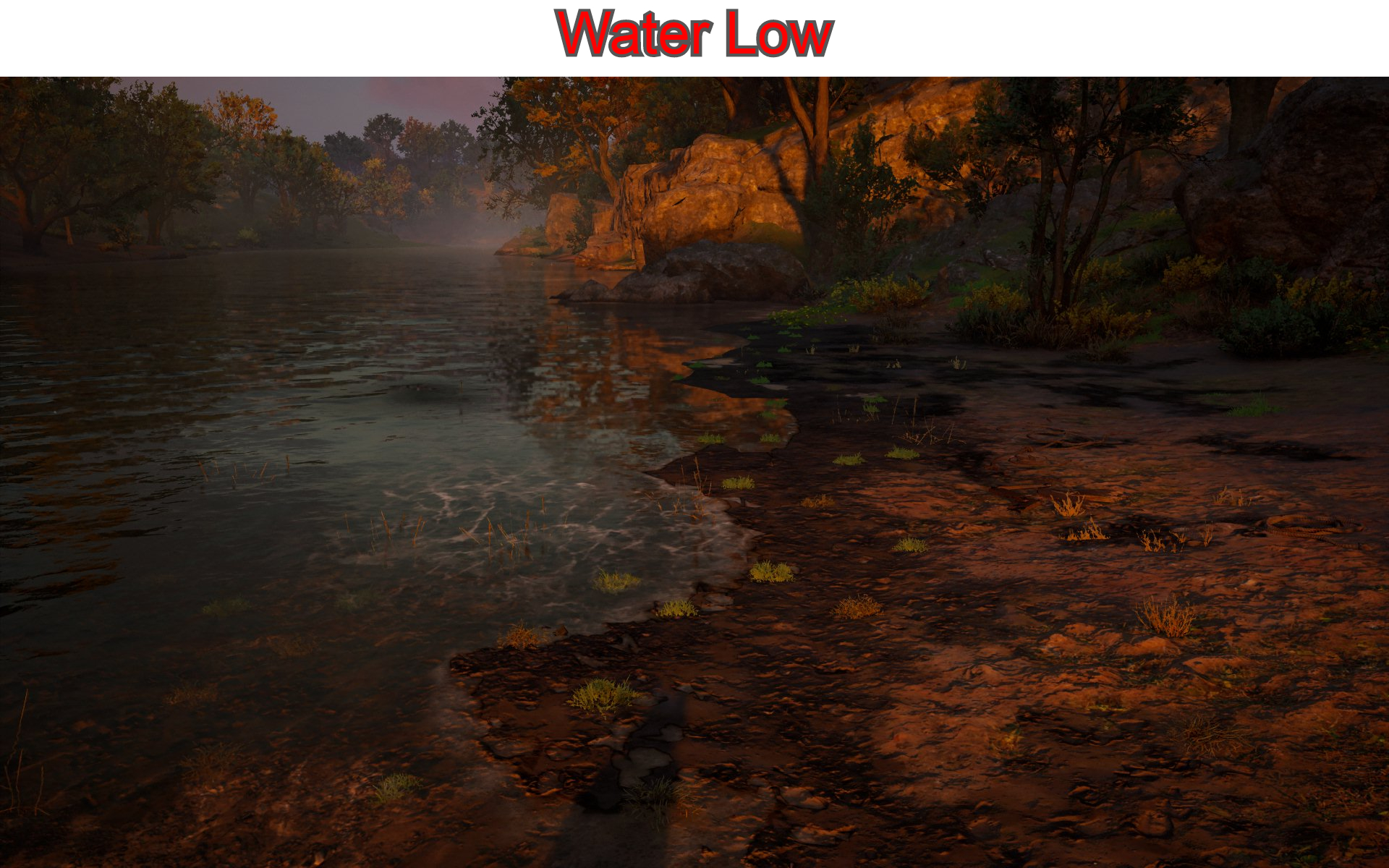
Water Quality was pretty hard to benchmark, mostly because the difference wasn’t noticeable in most places. Assassin’s Creed Valhalla graphics preset say that changing water quality can impact “levels and underwater effects.” So what does that mean? Depending on whatever settings you use. There should be additional elements inside the water and outside the shoreline.
I tested low, medium, and high, the difference isn’t that major, and performance impact is nominal. Keeping it at Medium is best for balance.
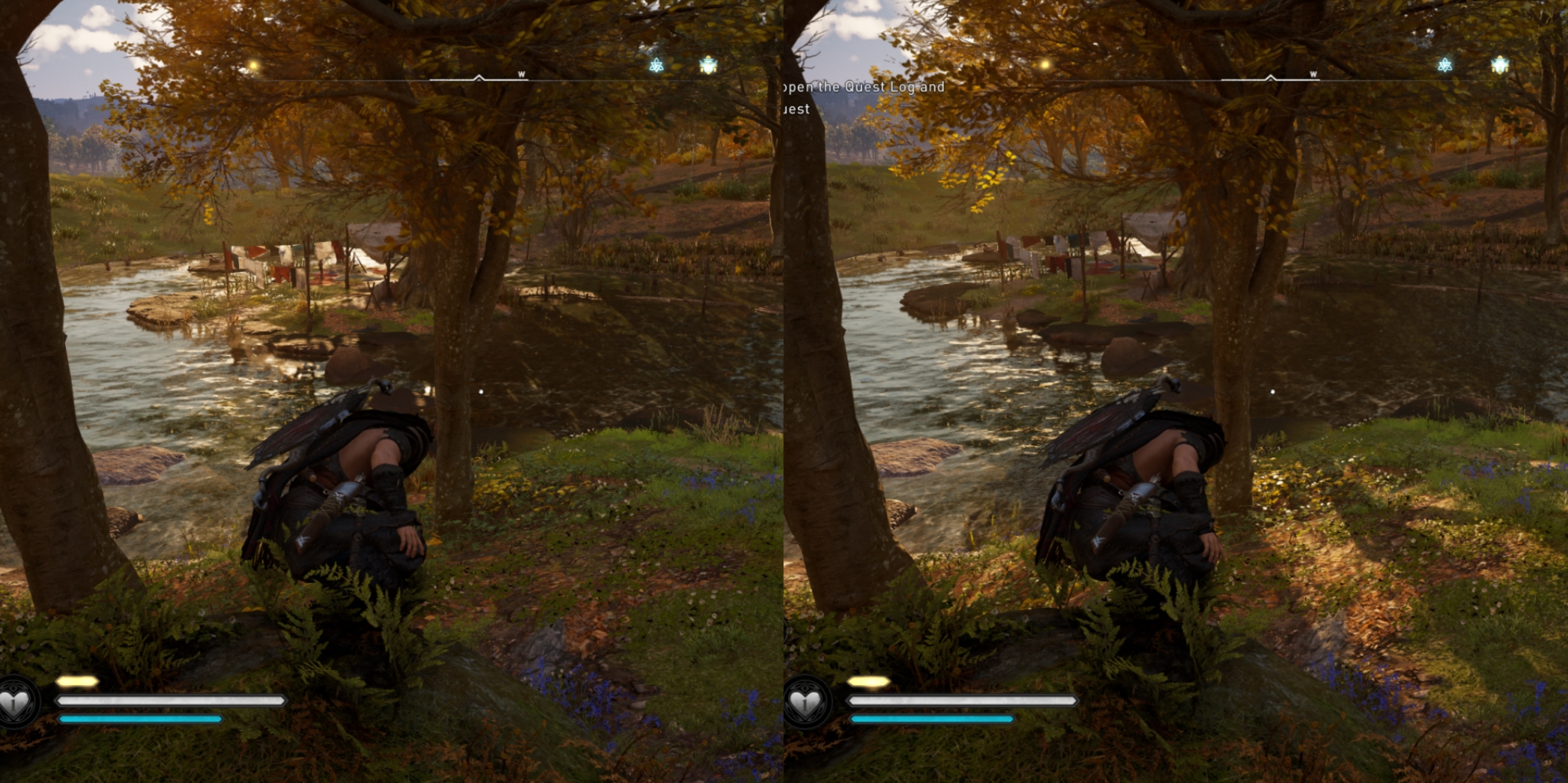
Screen Space Reflections – On
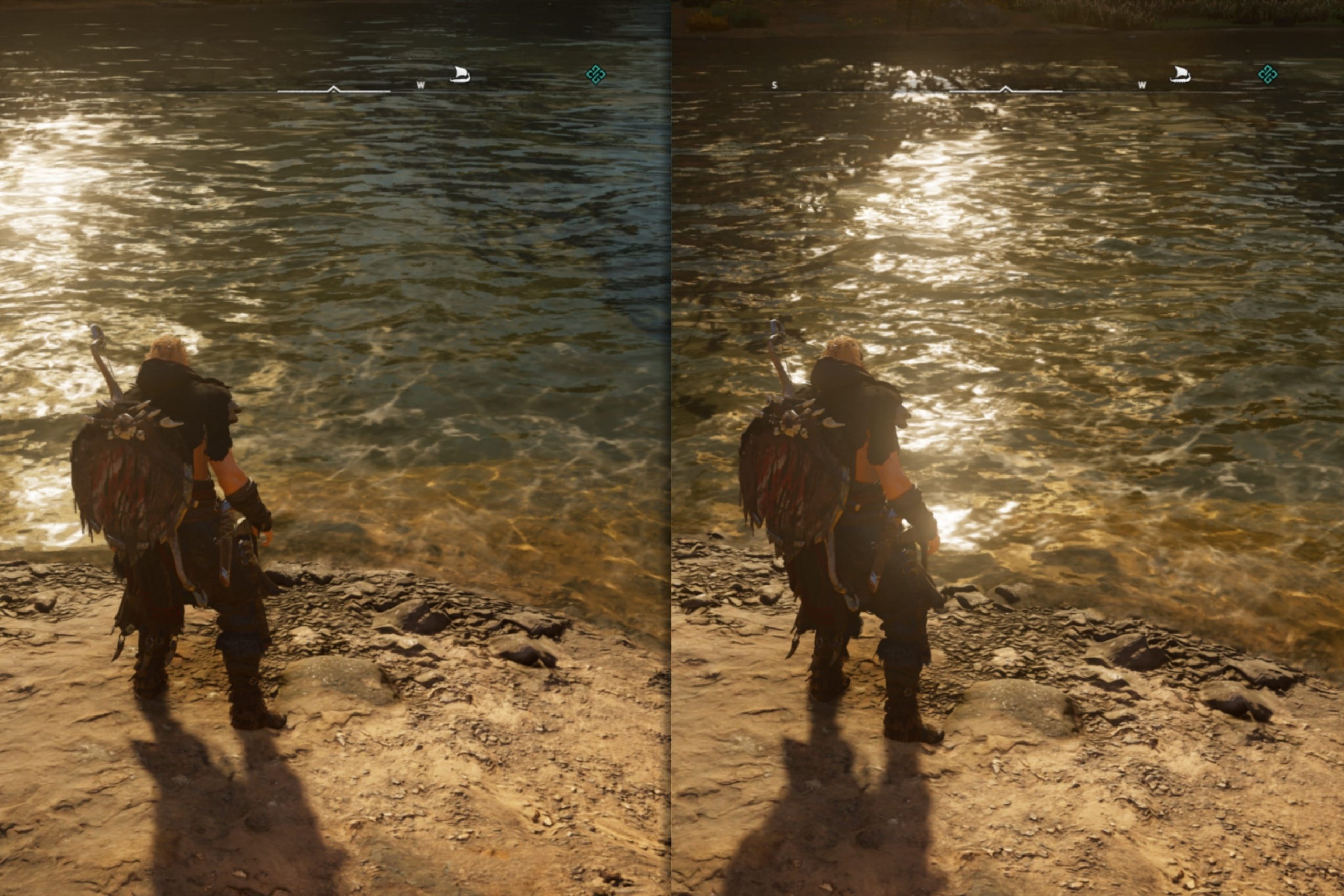
Understanding Screen Space Reflections is a bit complex, so hear me out. When you start Assassin’s Creed Valhalla, the game begins in Norway, where the weather is snowy. Adequately, If you go to the nearby lake, and turn on Screen Space Reflections. You will find a vast difference. Take a look at his picture below.
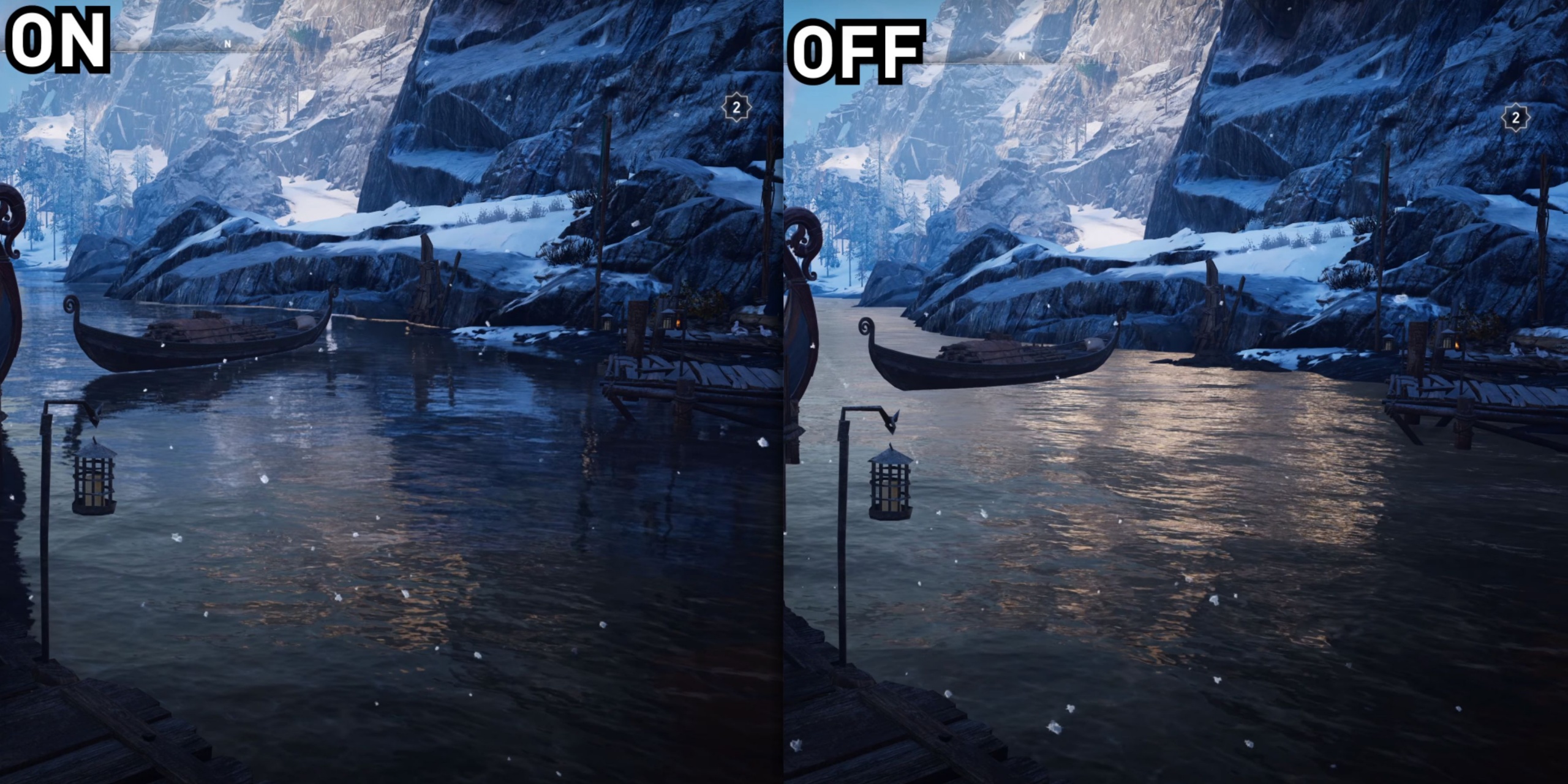
Subsequently, as you progress and move to England, the weather alongside water changes dramatically. I benchmarked SSR at both places and noticed that difference in England was barely noticeable. Further, if we talk about performance, there was hardly any difference in frames. It would be best if you keep it enabled, even though there isn’t much difference.
Environment Textures – High
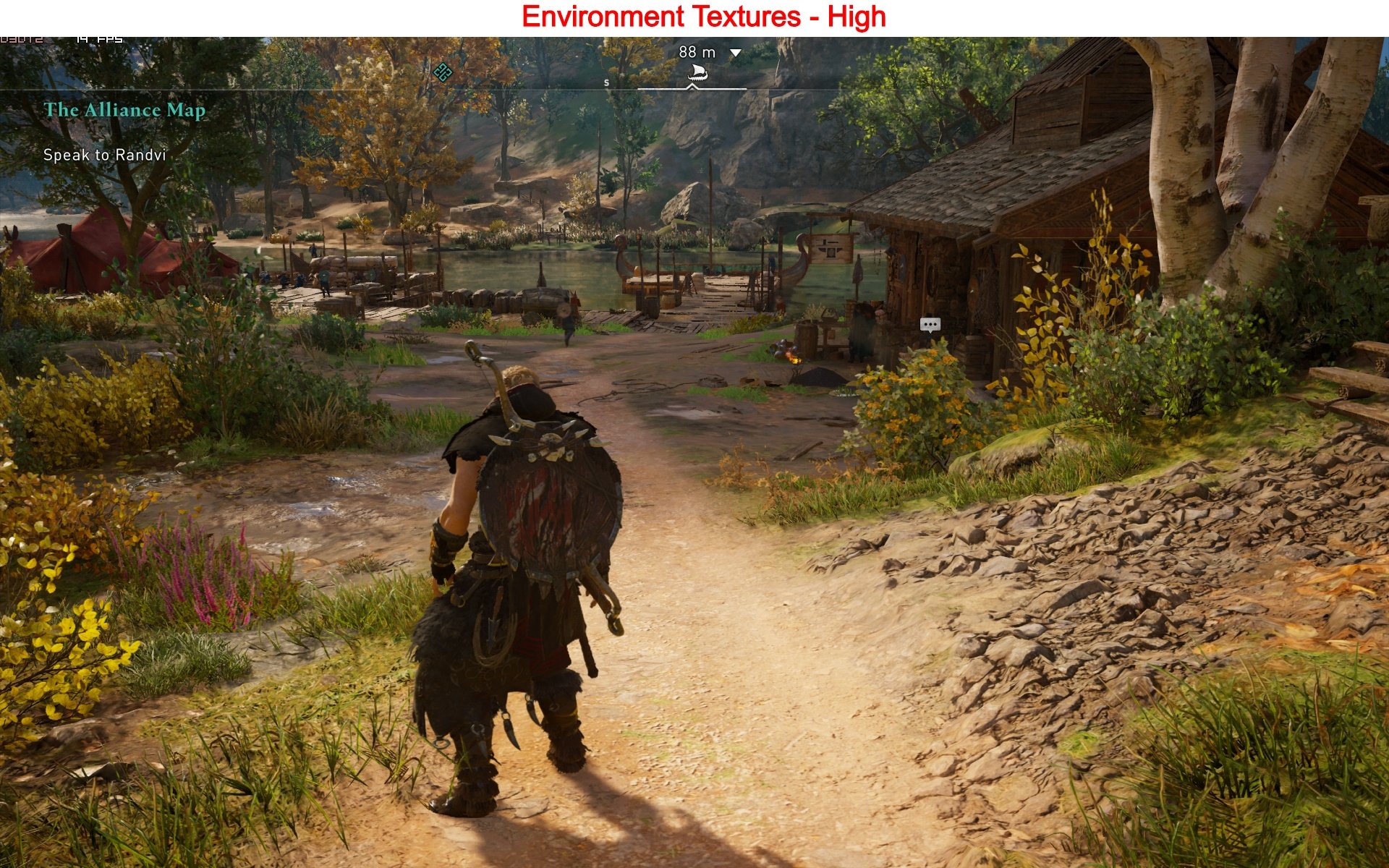
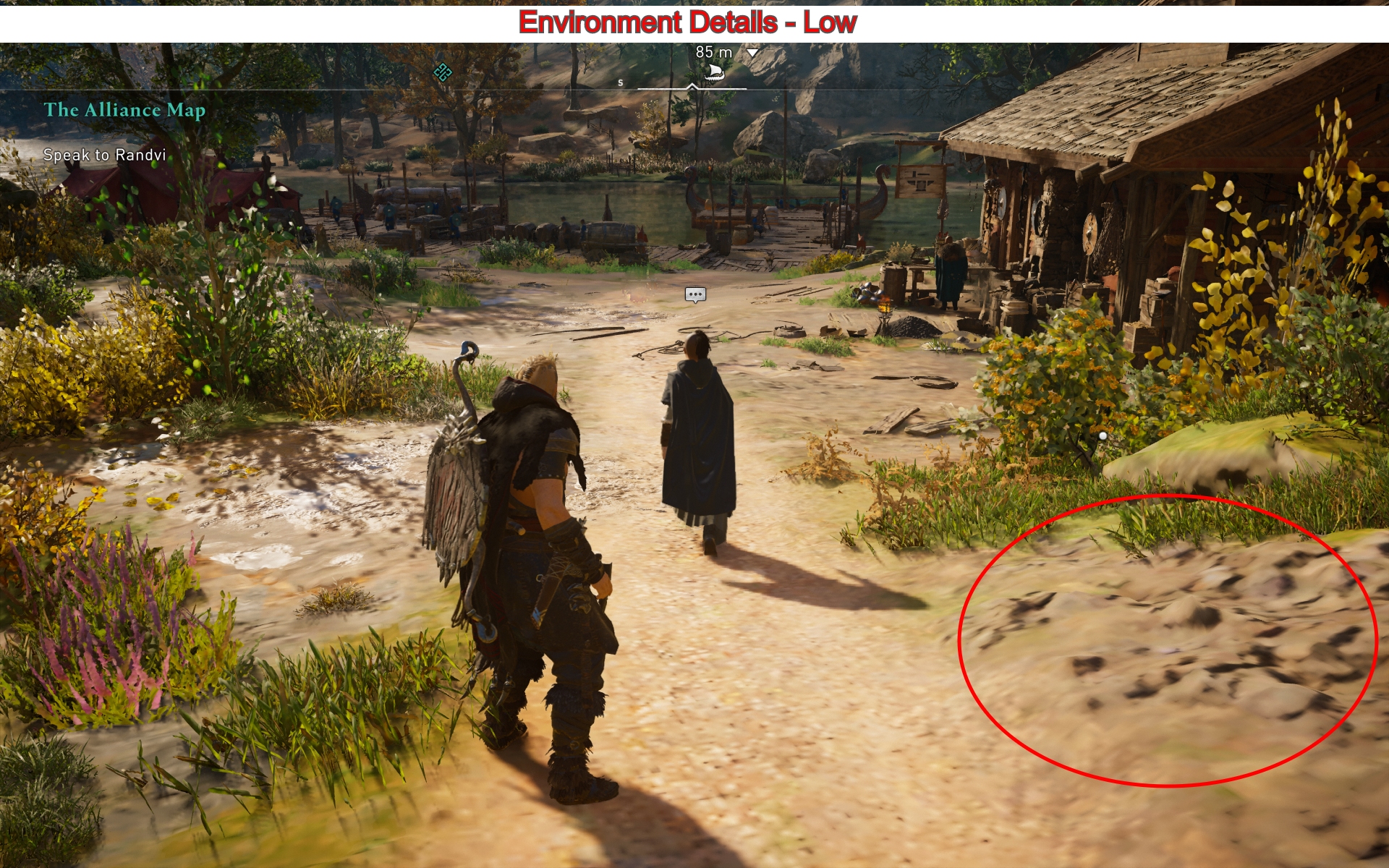
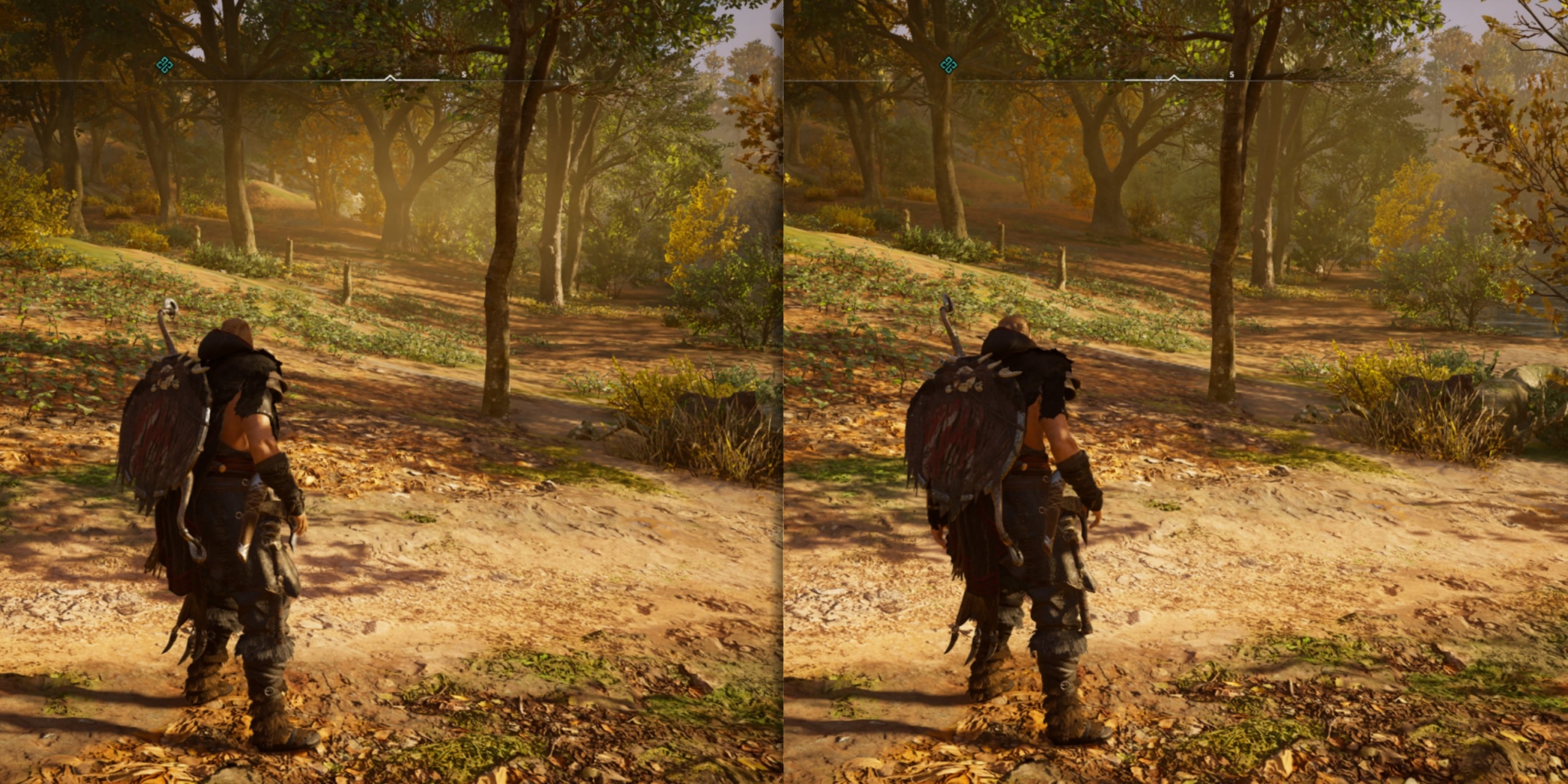
Much like World Details, the environment textures also play an essential role in setting the graphics meta. Anything below high changes the dynamics, and everything looks washed out. I took pictures of the same spot with World Detail set to High and Low. The distinction in all components is noticeable. Look at the two images for reference.
Depth of Field – Low
Depth of Field was another feature, where changing it from Low to High made no difference at all. My first thought on this was that it could not be possible, but after restarting PC and Valhalla twice, it was clear that the setting might be broken. Suppose this feature worked, the distant graphics should appear more sharp and clear. In our benchmarks, we saw that both were near identical.
Motion Blur – Off
The cinematics, along with Synin’s vision, look fantastic with Motion Blur on. However, in most scenarios, it’s unnecessary, so turn it off for better frames.
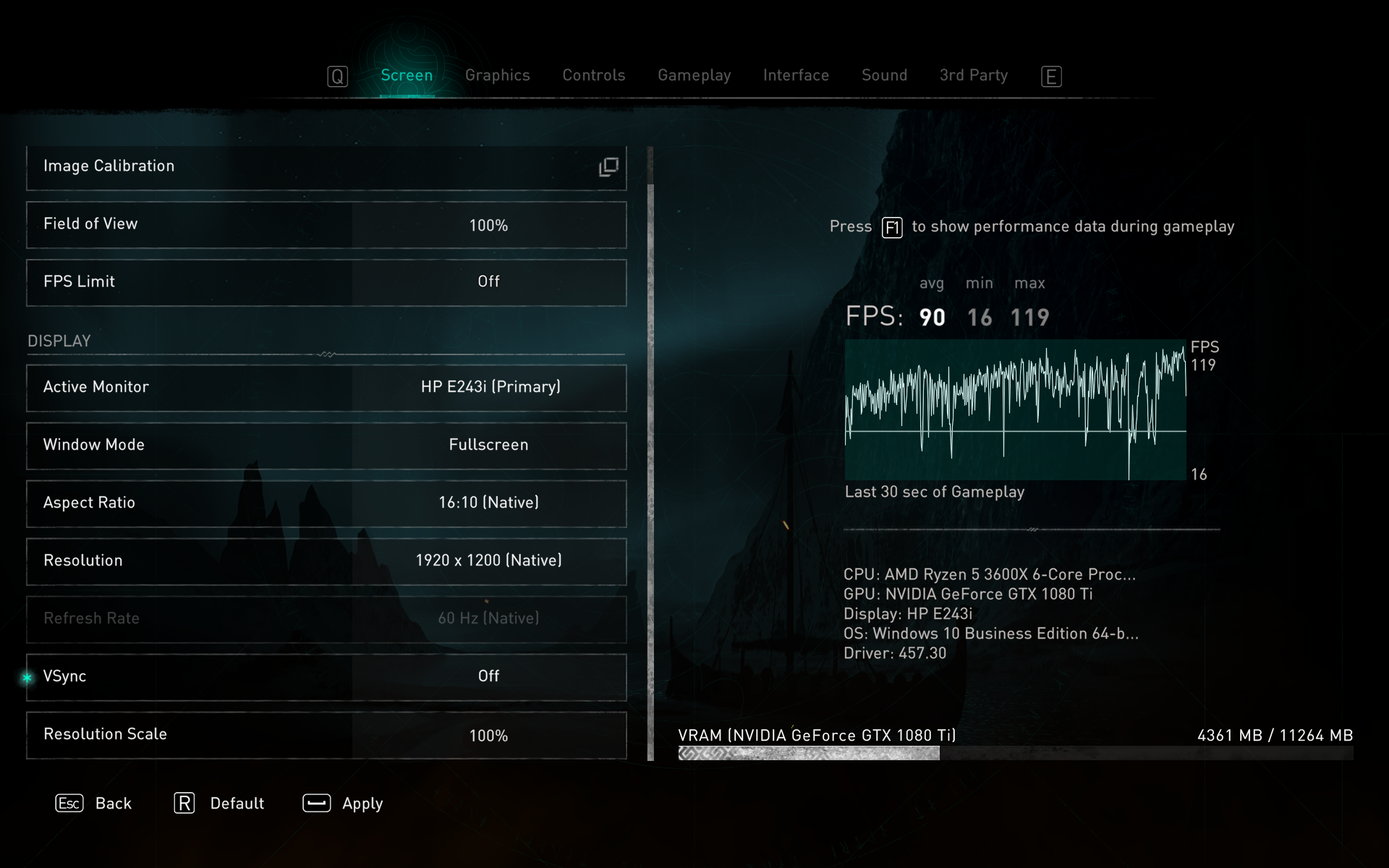
Assassin’s Creed Valhalla screen settings are quite simple. Select the highest available resolution, along with the native aspect ratio. Further, set Resolution Scale to 100% and by any chance, If you have a 60 Hertz monitor with no Freesync/GSync. I’d highly recommend enabling VSync because it eliminates a lot of screen tearing. Also, turn off the FPS limit, and do not change the Field of View (FOV) from 100%.
Nvidia Graphics Settings For Assassin’s Creed Valhalla
After you are done with the In-Game settings, now, it’s time that we further optimize Valhalla by configuring the Nvidia Control Panel. Before we jump to the tweaks, you should be aware of a few more things. The FPS and Graphics after Nvidia configuration are only likely to get better. Further, at the time of writing this article, Nvidia hasn’t released its Game Ready Drivers for Valhalla. Consequently, we couldn’t do the Ansel calibration. Anyhow, follow the steps below.
- Open Nvidia Control Panel > Manage 3D Settings.

Manage 3D Settings - Click on Program Settings and Add Assassins Creed Valhalla application.

Add Assassin’s Creed Valhalla application. - Once Valhalla is added, make the following changes.
- Image Sharpening – Sharpen 0.50
- Anisotropic Filtering – Application Controlled
- Antialiasing – Gamma correction – Use global setting (On)
- Antialiasing Transparency – Use Global setting (off)
- Select whatever Graphics card you are using under CUDA – GPUs
- Enable Low Latency Mode
- Disable Max Frame Rate
- Again, Select your Graphics Card under OpenGL Rendering GPU
- Prefer maximum performance under Power Management mode
- Turn on Shader Cache
- Enable Texture Filtering – Anisotropic sample optimization
- Allow Texture Filtering – Negative LOD Bias
- Select High Performance under Texture Filtering – Quality optimization
- Enable Texture Filtering – Trilinear optimization
- Select Auto under Threaded Optimization

Now that you are done with Graphics optimizations, make two more changes.
- Go to the change resolution tab, select native resolution, and the highest available refresh rate.

Changing Resolution and Refresh Rate - Afterward, checkmark Nvidia color settings and make changes just like shown in the picture below.

Configuring Colors
Further Optimizing Assassin’s Creed Valhalla
As described in the first section of our guide, we’ll go through three major parts. The first is in-game graphics settings, the second is Nvidia settings, and the third is Windows 10 Optimizations. These optimizations are vital because all together, they can also result in a near 10-20 FPS Increase. Apart from frames, they will also heavily speed your Windows 10, and everything will feel better.
Enable Ultimate Performance
By default, Windows 10 is aimed towards a very balanced and optimal plan. If you want to get the highest available FPS in any game, you will have to enable ultimate performance. The ultimate performance plan overrides tons of power efficiency modes, that usually stops your CPU from max performance.
Here is how you can enable the ultimate performance plan
- Under Start > Search and Open Windows PowerShell.

Windows PowerShell - Copy and paste this code inside PowerShell.
-
powercfg -duplicatescheme e9a42b02 -d5df -448d -aa00 -03f14749eb61
- Afterward, go to start again > Open Edit Power Plan > Power Options.

Power Options - Checkmark’ ultimate performance and you are done.

Enable Ultimate Performance


Set Graphics Card Priority To High For Assassin’s Creed Valhalla
Ultimate Performance mainly sets the high tone for CPU. On the off chance that you need to do same for Graphics Card, and specifically do it for Assassin’s Creed Valhalla. Windows 10 has a feature called “Graphics Settings” that permits a user to set custom priority for applications. The method is relatively short and effective.
- Under Search > Type and Open Graphics Profile.

Search Graphics Settings - Afterward, click on browse and add ACValhalla.exe.

Browse and Add Assassin’s Creed Valhalla Application - Once added, select High Performance under Options for ACValhalla.exe.

Make sure to click on save


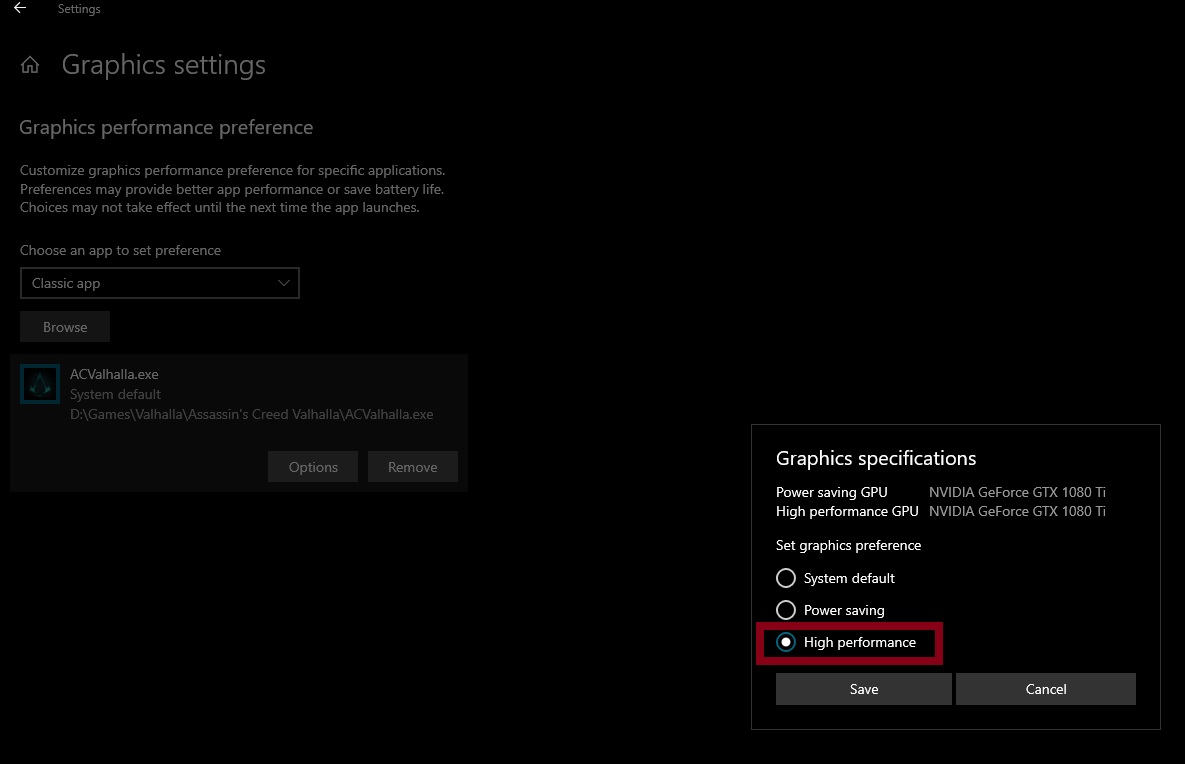
Disable all unnecessary applications running in the background
Suppose you are noticing inconsistent and low frames in Assassins Creed Valhalla. It’s best to check if any irrelevant application is running in the background. In the majority of cases, applications launch along with startup, so you never notice them. They continuously run in the background, squeezing a chunk of memory and CPU usage. Here is how you can disable both services and irrelevant applications running in the background.
- Under Start > Open run and type “msconfig”

search MSConfig. - Go to the services tab and checkmark “hide all Microsoft Services.” This will remove the important ones from the list. Afterward, uncheck all services you feel are irrelevant.

hit apply as you do that - After you are done with services, click on startup, and disable all irrelevant applications as well.

Make sure the ones with High Priority are disabled.
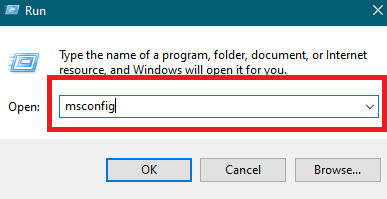
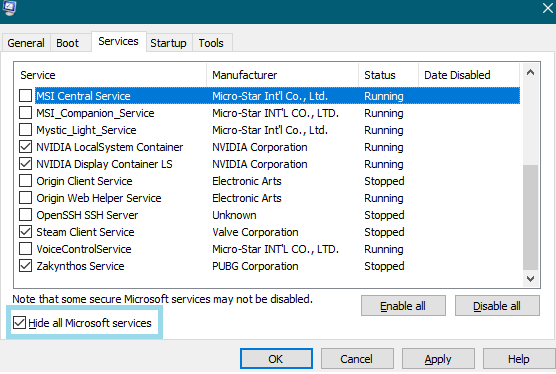
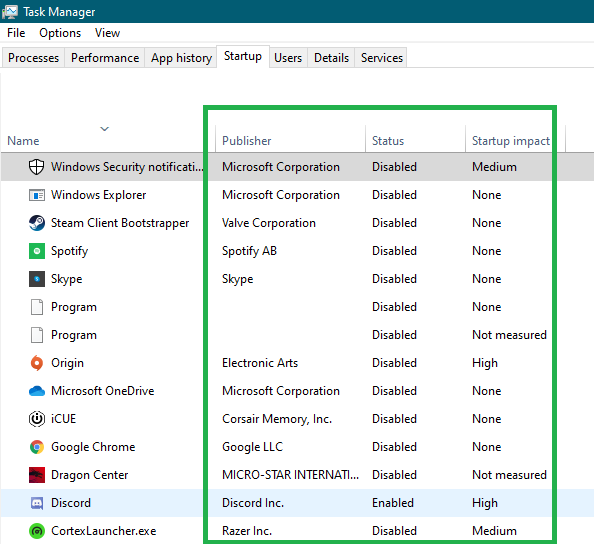
Takeaways and Tips
The changes we made above should improve performance with additional perks. Assassin’s Creed Valhalla isn’t the most optimized title. Still, I think it’s always been the case with Assassin’s Creed and Ubisoft games in particular. I’m hopeful that some patches and Nvidia Game Ready Drivers will bring further stability. Right now, it’s a total mess, but given the settings and optimization above, there shouldn’t be a lot of problems. One more thing I wanted to highlight was that, during our benchmarks. We noticed that some settings weren’t making any difference at all. It seemed as if they were broken or something. If you are not following this detailed guide, I’ll highly recommend to try and test each setting. To warn you, It’s an absolute nightmare.
By all means, if you are still struggling to get decent FPS in Valhalla, here are some key tips.
- Reinstall and make sure you are using the latest Nvidia/AMD Drivers.
- Ensure Windows 10 is updated to the latest version.
- Compare your specifications with the required ones, and see if you are missing any piece of the puzzle.
- In case of random crashes, I would recommend checking your hardware temperatures.
- Disable Xbox Game Bar, Hardware Acceleration, and Enhance Pointer Precision across all places.
Update #1: Nvidia has now released Game Ready Drivers 457.30, bringing further performance stability and optimization for Assassins Creed Valhalla. The drivers can be downloaded from the Nvidia Website.
Update #2: The guide has now been updated once again, keeping the new updates in mind. Hassle-free gameplay!
Was this article helpful?
Thanks! Do share your feedback with us. ⚡
How could we improve this post? Please Help us. ✍
The recently released Assassin’s Creed Valhalla runs terribly. In our review, we tested Valhalla on a gaming pc, equipped with six-core Ryzen 3600x and the old flagship Nvidia 1080 Ti. At first, we were pretty confident that the game would run smoothly, given that our specs were more than enough for 1920×1200. However, to our surprise, it ran horribly. At the beginning of the game, Frames were extremely low.
That was in particular because of Norway and it’s snowy weather. Subsequently, as the story progressed and we moved to England, it had become better. The problem we faced the majority of the time was that frames outside cities were terrific. We were getting more than 60 FPS on Ultra settings, but whenever we came close to the towns. It dropped by nearly 40%.
Key Highlights
- Assassin’s Creed Valhalla is a very demanding game due to how detailed its graphics are and with the open world it offers.
- The best thing you can do to play optimally is to adjust the graphics to the following:
- Adaptive Quality: Off.
- Resolution Scaling: 100%.
- Anti-Aliasing: Low.
- Clutter: Medium/High.
- World Details: Medium/High.
- Water Quality: Medium.
- If you don’t have a good PC, the best thing to do is to set every graphics setting to low, especially things like;
- World Details, Clutter, Shadows, and Water Quality.
- Disable the FPS limit so that your PC isn’t capped to a certain FPS and enable VSync as it reduces the load on your screen.
- If you have an Nvidia graphics card, you can add AC Valhalla in the “Manage 3D Settings” option and do the following:
- Texture Filtering: Enable
- Threaded Optimization: Auto
- Low Latency Mode: Enable
- Max Frame Rate: Disable
- Shader Cache: On
- Image Sharpening: 0.50
- There are also other ways to enhance AC Valhalla’s FPS, that’s by:
- Change your PC from balanced mode to Ultimate Performance.
- Change AC Valhalla’s graphics settings to the highest performance in window settings.
- Check whether your graphics drivers are updated.
After trembling a few hours around the settings and trying to optimize all things, I think we at exputer have come forward with the best Valhalla settings. These settings are very likely to Run Valhalla at 60+ FPS while still maintaining decent graphics. Our guide is divided into three parts. The initial segment will guide you on Valhalla in-game graphics settings. While the following will be strictly related to Nvidia settings, and the third will focus on Windows 10 optimizations.
Note: As of November 10, 2020, Nvidia has not released GeForce Game Ready drivers, but we are hopeful they will do it soon. Nonetheless, here are the best Graphics Settings for Assassin’s Creed Valhalla on PC.
Optimized Assassin’s Creed Valhalla Graphics Settings For PC
Adaptive Quality- Off
Adaptive Quality causes inconsistency and unnecessary changes in the Graphics Settings. You can give it a shot, but sadly in our benchmarks, the frames were very inconsistent.
Resolution Scale – 100%
This feature takes hold on changing the entire graphics preset. Starting the game, I was using 120%, but during benchmarks, I changed it to 100%. The difference was barely noticeable, while frames eventually became very consistent.
Anti-Aliasing – Medium or Low
Anti-Aliasing reduces jagged-edged and overly sharped textures to smooth. We tried it on high as well as low. The difference was barely noticeable, and at the same time, FPS had dropped significantly.
World Details – Very High
World Details is perhaps the most important Graphics Feature. It defies graphics for nearly all components in Valhalla. Suppose your PC is still struggling to find its place; lowering this can improve frames. I benchmarked it with low, the Frames were better, yet the graphics were total plastic. See the second picture below for reference.
Clutter – Very High
Clutter’s primary responsibility is to sharpen and tweak numerous ground objects, like grass, trees, and rocks. I highly recommend keeping it at high; the ground looks more vibrant and dense.
Suppose you have a low-end PC that does not comply with the required system specifications. Keep it at medium, but not low. The difference in certain places is immense.
Shadows – High or Very High
Keeping Shadows High truly changes the dynamic of Graphics. You will see sharp and fresh shadows from both long and short distanced objects. Additionally, the sunlight reflecting on the objects also looks neat.
Shadow’s impact on performance is likewise immense. However, you will have to compromise on that since the change in visuals is significant.
Volumetric Clouds – Medium
Changing Voluematric Clouds can also have a mild impact on your performance. It does not play any considerable role in graphics; all it does is that it changes the intensity and resolution of clouds. Half of the time, you won’t be looking at clouds, so it’s not worth it. We would have preferred keeping it low, but the game’s least option available is medium.
Water Quality – Medium
Water Quality was pretty hard to benchmark, mostly because the difference wasn’t noticeable in most places. Assassin’s Creed Valhalla graphics preset say that changing water quality can impact “levels and underwater effects.” So what does that mean? Depending on whatever settings you use. There should be additional elements inside the water and outside the shoreline.
I tested low, medium, and high, the difference isn’t that major, and performance impact is nominal. Keeping it at Medium is best for balance.
Screen Space Reflections – On
Understanding Screen Space Reflections is a bit complex, so hear me out. When you start Assassin’s Creed Valhalla, the game begins in Norway, where the weather is snowy. Adequately, If you go to the nearby lake, and turn on Screen Space Reflections. You will find a vast difference. Take a look at his picture below.
Subsequently, as you progress and move to England, the weather alongside water changes dramatically. I benchmarked SSR at both places and noticed that difference in England was barely noticeable. Further, if we talk about performance, there was hardly any difference in frames. It would be best if you keep it enabled, even though there isn’t much difference.
Environment Textures – High
Much like World Details, the environment textures also play an essential role in setting the graphics meta. Anything below high changes the dynamics, and everything looks washed out. I took pictures of the same spot with World Detail set to High and Low. The distinction in all components is noticeable. Look at the two images for reference.
Depth of Field – Low
Depth of Field was another feature, where changing it from Low to High made no difference at all. My first thought on this was that it could not be possible, but after restarting PC and Valhalla twice, it was clear that the setting might be broken. Suppose this feature worked, the distant graphics should appear more sharp and clear. In our benchmarks, we saw that both were near identical.
Motion Blur – Off
The cinematics, along with Synin’s vision, look fantastic with Motion Blur on. However, in most scenarios, it’s unnecessary, so turn it off for better frames.
Assassin’s Creed Valhalla screen settings are quite simple. Select the highest available resolution, along with the native aspect ratio. Further, set Resolution Scale to 100% and by any chance, If you have a 60 Hertz monitor with no Freesync/GSync. I’d highly recommend enabling VSync because it eliminates a lot of screen tearing. Also, turn off the FPS limit, and do not change the Field of View (FOV) from 100%.
Nvidia Graphics Settings For Assassin’s Creed Valhalla
After you are done with the In-Game settings, now, it’s time that we further optimize Valhalla by configuring the Nvidia Control Panel. Before we jump to the tweaks, you should be aware of a few more things. The FPS and Graphics after Nvidia configuration are only likely to get better. Further, at the time of writing this article, Nvidia hasn’t released its Game Ready Drivers for Valhalla. Consequently, we couldn’t do the Ansel calibration. Anyhow, follow the steps below.
- Open Nvidia Control Panel > Manage 3D Settings.
Manage 3D Settings - Click on Program Settings and Add Assassins Creed Valhalla application.
Add Assassin’s Creed Valhalla application. - Once Valhalla is added, make the following changes.
- Image Sharpening – Sharpen 0.50
- Anisotropic Filtering – Application Controlled
- Antialiasing – Gamma correction – Use global setting (On)
- Antialiasing Transparency – Use Global setting (off)
- Select whatever Graphics card you are using under CUDA – GPUs
- Enable Low Latency Mode
- Disable Max Frame Rate
- Again, Select your Graphics Card under OpenGL Rendering GPU
- Prefer maximum performance under Power Management mode
- Turn on Shader Cache
- Enable Texture Filtering – Anisotropic sample optimization
- Allow Texture Filtering – Negative LOD Bias
- Select High Performance under Texture Filtering – Quality optimization
- Enable Texture Filtering – Trilinear optimization
- Select Auto under Threaded Optimization
Now that you are done with Graphics optimizations, make two more changes.
- Go to the change resolution tab, select native resolution, and the highest available refresh rate.
Changing Resolution and Refresh Rate - Afterward, checkmark Nvidia color settings and make changes just like shown in the picture below.
Configuring Colors
Further Optimizing Assassin’s Creed Valhalla
As described in the first section of our guide, we’ll go through three major parts. The first is in-game graphics settings, the second is Nvidia settings, and the third is Windows 10 Optimizations. These optimizations are vital because all together, they can also result in a near 10-20 FPS Increase. Apart from frames, they will also heavily speed your Windows 10, and everything will feel better.
Enable Ultimate Performance
By default, Windows 10 is aimed towards a very balanced and optimal plan. If you want to get the highest available FPS in any game, you will have to enable ultimate performance. The ultimate performance plan overrides tons of power efficiency modes, that usually stops your CPU from max performance.
Here is how you can enable the ultimate performance plan
- Under Start > Search and Open Windows PowerShell.
Windows PowerShell - Copy and paste this code inside PowerShell.
-
powercfg -duplicatescheme e9a42b02 -d5df -448d -aa00 -03f14749eb61
- Afterward, go to start again > Open Edit Power Plan > Power Options.
Power Options - Checkmark’ ultimate performance and you are done.
Enable Ultimate Performance
Set Graphics Card Priority To High For Assassin’s Creed Valhalla
Ultimate Performance mainly sets the high tone for CPU. On the off chance that you need to do same for Graphics Card, and specifically do it for Assassin’s Creed Valhalla. Windows 10 has a feature called “Graphics Settings” that permits a user to set custom priority for applications. The method is relatively short and effective.
- Under Search > Type and Open Graphics Profile.
Search Graphics Settings - Afterward, click on browse and add ACValhalla.exe.
Browse and Add Assassin’s Creed Valhalla Application - Once added, select High Performance under Options for ACValhalla.exe.
Make sure to click on save
Disable all unnecessary applications running in the background
Suppose you are noticing inconsistent and low frames in Assassins Creed Valhalla. It’s best to check if any irrelevant application is running in the background. In the majority of cases, applications launch along with startup, so you never notice them. They continuously run in the background, squeezing a chunk of memory and CPU usage. Here is how you can disable both services and irrelevant applications running in the background.
- Under Start > Open run and type “msconfig”
search MSConfig. - Go to the services tab and checkmark “hide all Microsoft Services.” This will remove the important ones from the list. Afterward, uncheck all services you feel are irrelevant.
hit apply as you do that - After you are done with services, click on startup, and disable all irrelevant applications as well.
Make sure the ones with High Priority are disabled.
Takeaways and Tips
The changes we made above should improve performance with additional perks. Assassin’s Creed Valhalla isn’t the most optimized title. Still, I think it’s always been the case with Assassin’s Creed and Ubisoft games in particular. I’m hopeful that some patches and Nvidia Game Ready Drivers will bring further stability. Right now, it’s a total mess, but given the settings and optimization above, there shouldn’t be a lot of problems. One more thing I wanted to highlight was that, during our benchmarks. We noticed that some settings weren’t making any difference at all. It seemed as if they were broken or something. If you are not following this detailed guide, I’ll highly recommend to try and test each setting. To warn you, It’s an absolute nightmare.
By all means, if you are still struggling to get decent FPS in Valhalla, here are some key tips.
- Reinstall and make sure you are using the latest Nvidia/AMD Drivers.
- Ensure Windows 10 is updated to the latest version.
- Compare your specifications with the required ones, and see if you are missing any piece of the puzzle.
- In case of random crashes, I would recommend checking your hardware temperatures.
- Disable Xbox Game Bar, Hardware Acceleration, and Enhance Pointer Precision across all places.
Update #1: Nvidia has now released Game Ready Drivers 457.30, bringing further performance stability and optimization for Assassins Creed Valhalla. The drivers can be downloaded from the Nvidia Website.
Update #2: The guide has now been updated once again, keeping the new updates in mind. Hassle-free gameplay!
Was this article helpful?
Thanks! Do share your feedback with us. ⚡
How could we improve this post? Please Help us. ✍
Новинка от Ubisoft уже успела возглавить чарты продаж во многих странах мира, продемонстрировав самый успешный старт в серии. Однако мы абстрагируемся от увлекательного сюжета и геймплейных механик проекта, подвергшихся серьезным изменениям, и затронем его графическую составляющую. Уж что-что, а живописные открытые миры французы умели создавать всегда.
Содержание
- Системные требования
- Краткий обзор графических настроек
- Влияние параметров графики
- Наиболее ресурсозатратные графических параметры
- Настройки, которые не оказывают существенного влияния на производительность
- Советы для обладателей слабых ПК
Системные требования
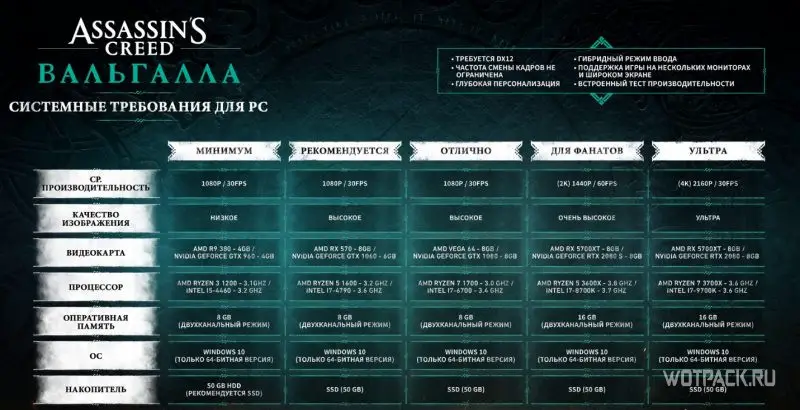
Требования к конфигурации ПК у Assassin’s Creed: Valhalla несколько выше, чем у своей предшественницы. Несмотря на то, что в большей степени изменения коснулись модельного ряда видеокарт, поддержку трассировки лучей игра не получила.
Краткий обзор графических настроек
Чтобы добиться наилучшей производительности в игре, необходимо поэкспериментировать с графическими параметрами. В Assassin’s Creed: Valhalla они представлены обширным списком. Наличие сопровождающих подсказок делает настройку еще более интуитивно понятной и лояльной к игрокам. Она содержит краткое описание того, каким образом данный пункт влияет на качество картинки.
Влияние параметров графики
Из результатов проведенных тестов удалось выявить следующие закономерности.
Наиболее ресурсозатратные графических параметры
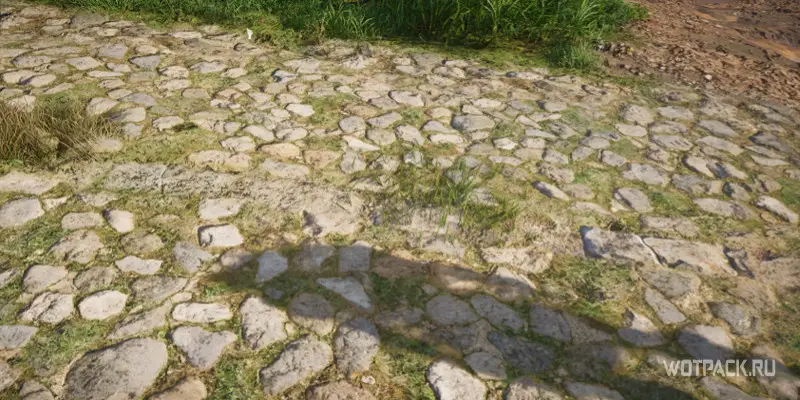
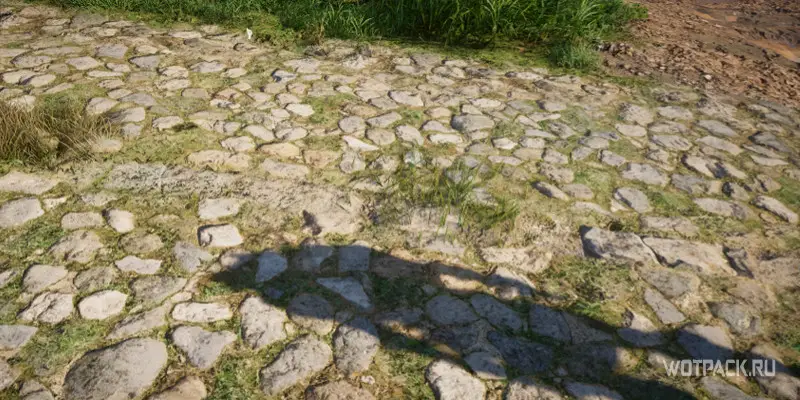
- Тени. Детализация и дальность отрисовки теней.
- Объемные облака.
- Сглаживание.
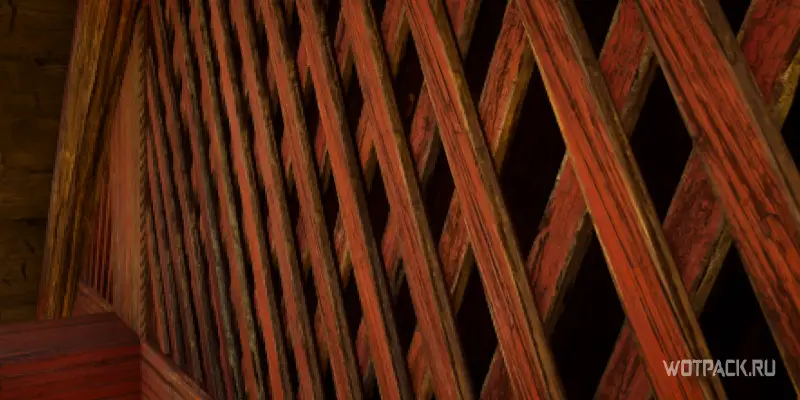
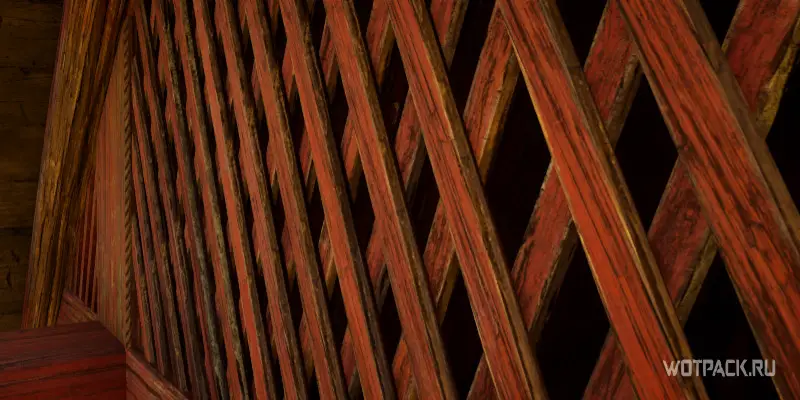
- Мелкие объекты. Качество и дальность прорисовки мелких объектов.
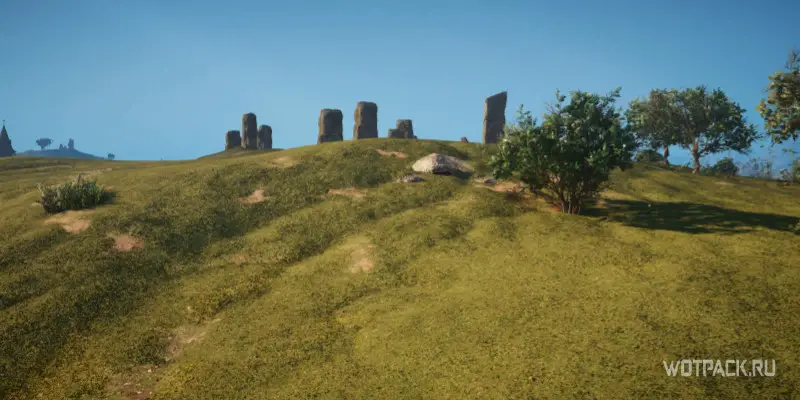
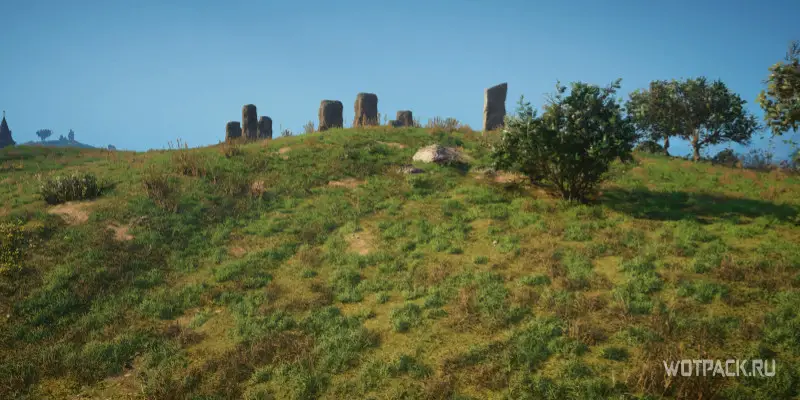
- Окружение. Уровень детализации окружающей среды.
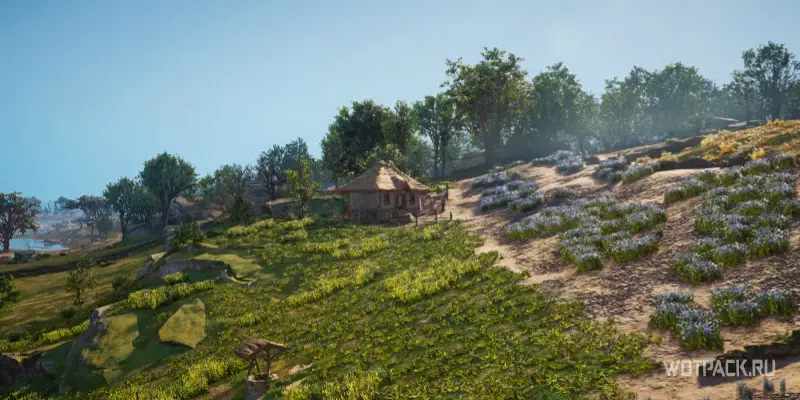
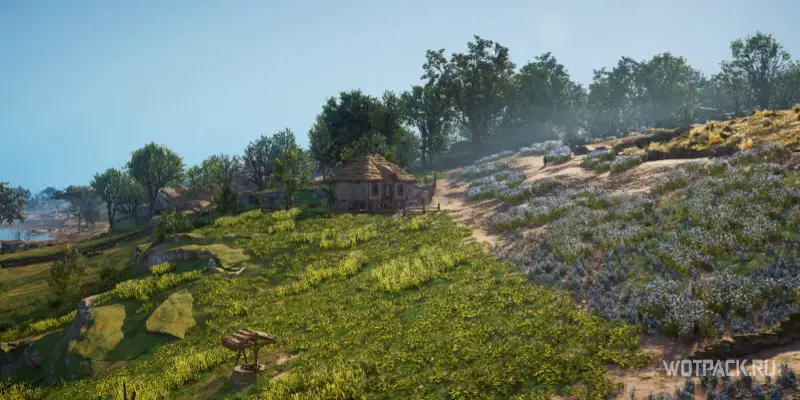
Каждый из этих параметров по отдельности серьезно нагружает ПК, поэтому для достижения оптимального эффекта необходимо корректировать их в первую очередь. Последние два пункта влияют на ЦП, но не дают ощутимой разницы в изображении.
Рекомендуемые уровни графики: тени и объемные облака – средние-высокие, мелкие объекты – средние, окружение – высокие. Прирост ФПС по сравнению с максимальными значениями составит 10-15%.
Настройки, которые не оказывают существенного влияния на производительность
- Вода. Качество отображения воды и подводных эффектов.
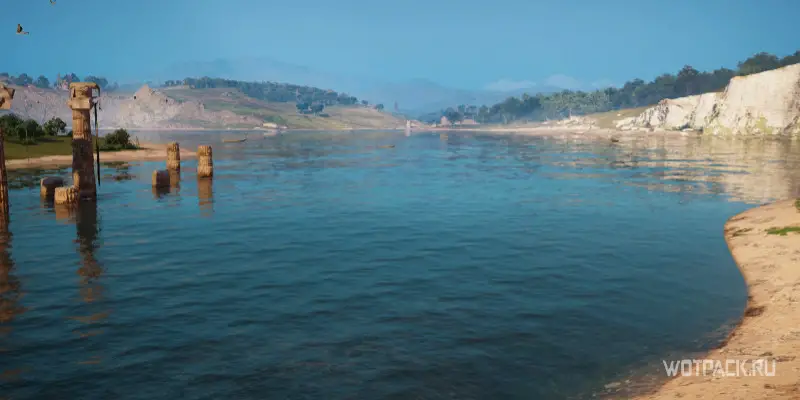
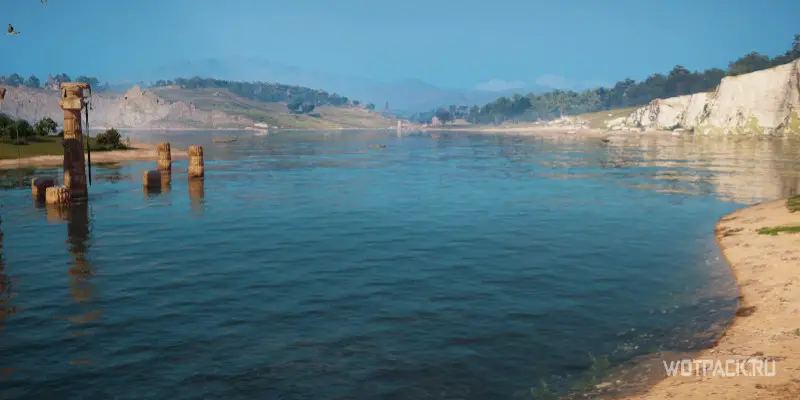
- Полноэкранные отражения. Отражения на влажных поверхностях.
- Глубина резкости. Размытие дальних объектов.
- Размытие в движении.
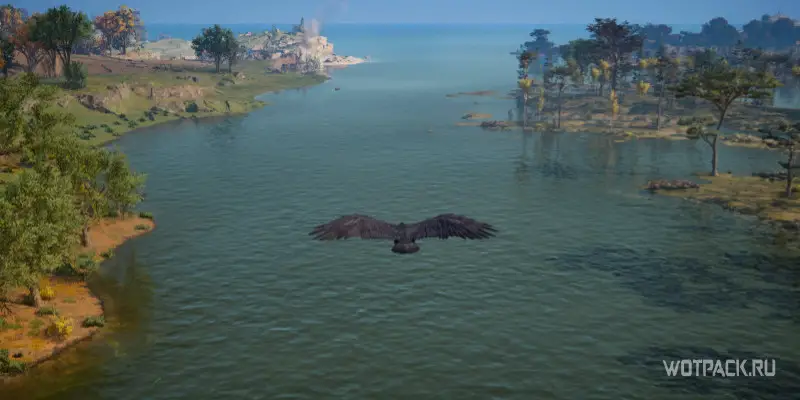
Рекомендуемые значения – отсутствуют. При выборе данных параметров необходимо отталкиваться от привлекательности конечной картинки. Прямого влияния на производительность они не оказывают, но добавляют реалистичности и естественности изображению.
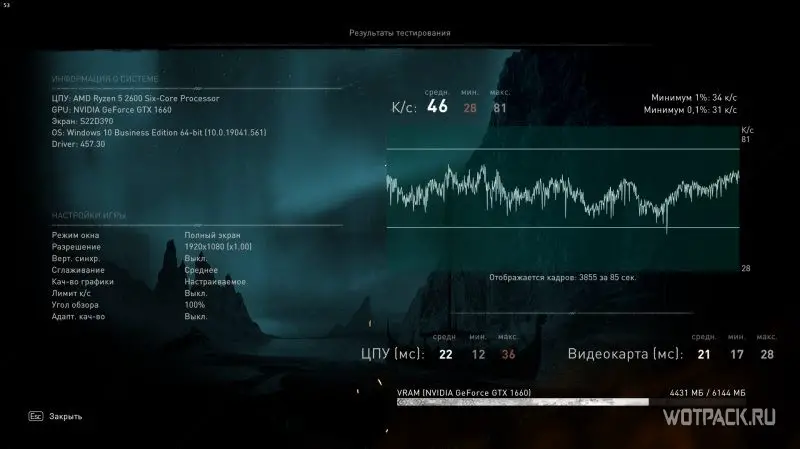
Оценить эффект от произведенных манипуляций можно в самой игре или в режиме «Тест производительности». Он смоделирует различные игровые ситуации и выведет итоговые показатели, с высокой степенью точности соответствующие действительности. На нем показаны frametime-график, шкала использования видеопамяти и краткие сведения о системе.
Советы для обладателей слабых ПК
Если добиться приемлемой производительности с помощью вышеназванных настроек не удалось, необходимо пускать в ход тяжелую артиллерию:
- Адаптивное качество графики. Уменьшение разрешения изображения с его последующим апскейлингом до значений, соответствующих разрешению монитора. С помощью данной функции можно добиться желательной и стабильной частоты к/с, но потерять качество выходного изображения.
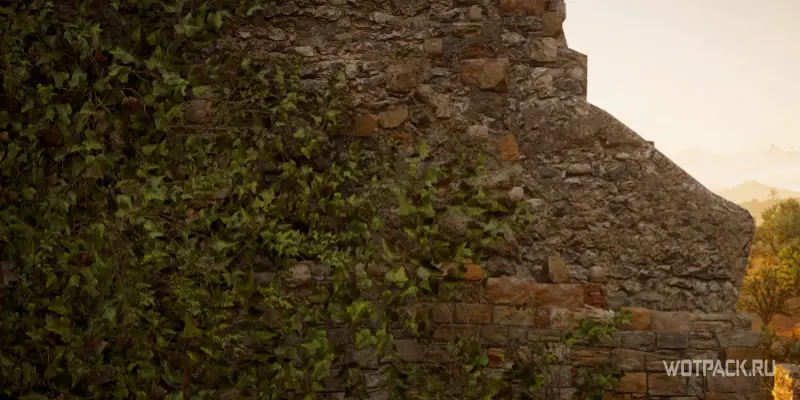
- Текстуры окружения. Общее качество окружающего пространства.
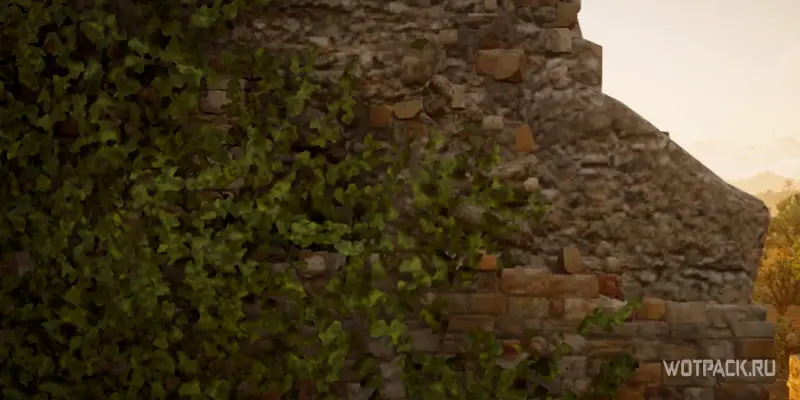
- Текстуры персонажа. Детализация Эйвора.
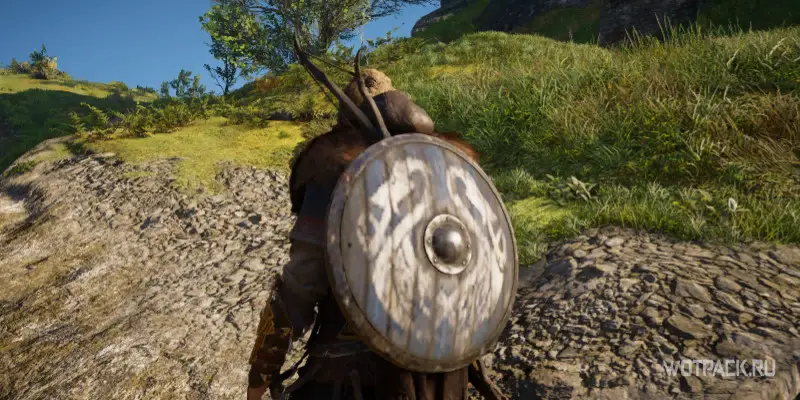
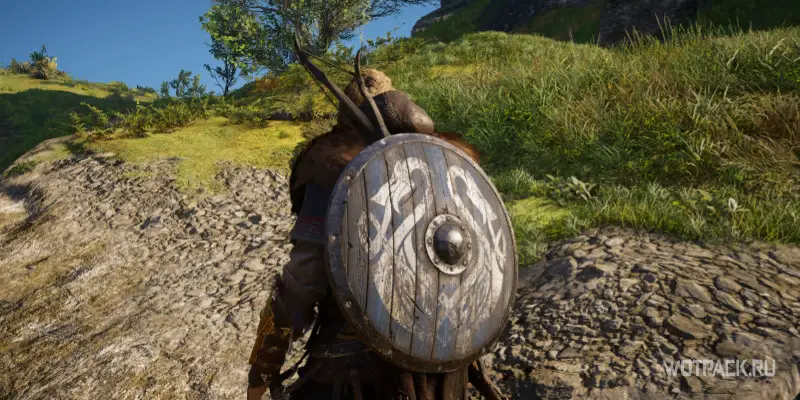
Изменение этих параметров позволит выправить плачевную ситуацию с FPS при недостаточном количестве видеопамяти. При этом с общим качеством картинки придется попрощаться.