
Штрих-ФР-К. Как поменять ИНН?
| Автор | Сообщение | |||||||||
|---|---|---|---|---|---|---|---|---|---|---|
|
Новичок Зарегистрирован: Чт июн 19, 2008 7:44 am |
Здравствуйте. |
|||||||||
| Вт янв 05, 2010 8:21 pm |
|
|||||||||
 |
||||||||||
|
Ник Новичок
Зарегистрирован: Пт дек 09, 2005 12:39 pm |
Если ваш ККМ работает без ЭКЛЗ — предполагаю что он доработан до АСПД «Штрих». И алегоп-вуаля!!! Но это только если у вас АСПД |
|||||||||
| Чт янв 07, 2010 8:33 am |
|
|||||||||
|
||||||||||
|
Кулаков Антон Участник
Зарегистрирован: Вт ноя 11, 2008 5:21 pm |
Верно. |
|||||||||
| Пн янв 11, 2010 12:11 pm |
|
|||||||||
|
||||||||||
|
ADmitriy Новичок Зарегистрирован: Чт июн 19, 2008 7:44 am |
Ник, большое спасибо! получилось |
|||||||||
| Ср янв 13, 2010 9:48 pm |
|
|||||||||
| Показать сообщения за: Поле сортировки |
 Штрих-ФР-К. Как поменять ИНН?


Автор
Тема: инн и наименование покупателя (Прочитано 9017 раз)

Добрый день, на днях 1с бп3 выпустила обновление с указанием инн и наименование покупателя! подключил штрих-онлайн, поставил мгм, делаю поступление в кассу, бью чек, на экране виртуальный чек где есть графа инн покупателя, наименование покупателя, жму пробить, на кассе вылезает чек, но в нем ничего нету! может где в таблицах надо выставить? драйвер поставил последний с кабинета, прошивка тоже с кабинета последняя, лицензия введена!

Записан
В МГМ данные теги есть? Или тоже нет? Какое значение в таб №17, поле №25 у Вас установлено?
Записан
С уважением, Гонтарь Тимофей Владимирович
Руководитель отдела
технической поддержки АО «Штрих-М»
тел. (495) 787-60-96.
support@shtrih-m.ru
ОТЛИЧИЯ БУМАЖНОГО ЧЕКА от ЧЕКА ЭЛЕКТРОНОГО В ОФД
НА БУМАЖНОМ ЧЕКЕ ОТСУТСТВУЮТ
1. ЧЕК ПРИХОДА – нет наименование ЮР.ЛИЦА(ПОКУПАТЕЛЯ)
2. ЧЕК ПРИХОДА – нет ИНН ЮР.ЛИЦА(ПОКУПАТЕЛЯ)
3. ЧЕК ПРИХОДА – нет КОД СТРАНЫ
4. ЧЕК ПРИХОДА – нет ДЕКЛАРАЦИЯ
Установлена прошивка от 29.04.2019
С ЧЕМ ЭТО МОЖЕТ БЫТЬ СВЯЗАНО?
Записан
В МГМ данные теги есть? Или тоже нет? Какое значение в таб №17, поле №25 у Вас установлено?
Нужно поставить 1 
Записан
а еще установите 772 тест драйвера, а после этого из папки, где он установлен, установите драйвер оборудования 2.5 в 1С. Через этот драйвер в ней и подключайте кассу.
Записан
ЦТО «КонНова»
А как его установить? В папке «1С» лишь несколько архивов с dll и xml файлами… ЧТо конкретно надо сделать?
Записан
А где то есть описание последовательности, как пробить чек с ИНН покупателя в драйвере, что бы клиентам показать. Не получается у них в 1С настроить, причем в предпросмотре чека, все есть, а на чеке не печатает. Таблицы вроде все установлены.
Записан
В разделе «регистрация» открыть чек. В разделе «фн» вкладка «теги офд» в окошке «теги офд» ввести номер тега. Нажать «получить описание тега». Затем заполнить «значение тега», потом нажать «отправить тег». В разделе «регистрация» нажать, например, «продажа» и «закрыть чек».
Записан
В разделе «регистрация» открыть чек. В разделе «фн» вкладка «теги офд» в окошке «теги офд» ввести номер тега. Нажать «получить описание тега». Затем заполнить «значение тега», потом нажать «отправить тег». В разделе «регистрация» нажать, например, «продажа» и «закрыть чек».
Неверно (что касается раздела Регистрация), о разделе Регистрация нужно забыть (за исключением некоторых операций, например внесение, выплата) — это осталось от ККТ с ЭКЛЗ.
Верно — ФН — Операции ФН — Открыть чек, переходим на вкладку ФН — Теги ОФД (далее цитирую то что верно) «в окошке «теги офд» ввести номер тега. Нажать «получить описание тега». Затем заполнить «значение тега», потом нажать «отправить тег»». Далее ФН — Операции ФН — Операция V2 — Закрытие чека расширенное v2.
Записан
С уважением, Селихов Дмитрий Юрьевич
Ведущий инженер
отдела технической поддержки АО «Штрих-М»
mailto:support@shtrih-m.ru
тел. (495) 787-60-96.
Будем знать.
Но так как я написал тоже работает  . Я проверял, правда с МГМ на Штрих-он-лайне.
Записан
На ФФД 1.0 работает, на ФФД 1.05 (если пользоваться вкладкой Регистрация) уже можно получать ошибки типа Некорректные параметры в команде.
Записан
С уважением, Селихов Дмитрий Юрьевич
Ведущий инженер
отдела технической поддержки АО «Штрих-М»
mailto:support@shtrih-m.ru
тел. (495) 787-60-96.
Записан
Записан
С уважением, Селихов Дмитрий Юрьевич
Ведущий инженер
отдела технической поддержки АО «Штрих-М»
mailto:support@shtrih-m.ru
тел. (495) 787-60-96.
-
30.01.2014, 10:26
#1
Новичок
Как изменить реквизиты ИП в чеке?
Добрый день! Ситуация следующая, клиент попросил изменить фамилию Индивидуального Предпринимателя в чеке(накладной), то есть чтобы везде печаталась другая фамилия. Допустим был ИП «Пупкин» нужно чтобы стал он ИП «Губкин». Сам я только начинающий админ кипера, хотелось бы узнать как это можно сделать, по средсвом каких программ и форм чеков. Знаю что есть прога Feditor в кипере, позволяет редактировать чеки, но какую форму тогда редактировать чтобы сменились эти данные? очень прошу помощи…заранее благодарен!
-
30.01.2014, 11:37
#2
Разбирающийся
Первый вопрос: На чем печатается чек? Тут возможны варианты:
1. На Фискальном регистраторе (Штрих, Прим, Спарк, Феликс и т.п.). Если ФР поставлен на учет в налоговой, то его нужно перерегистрировать на новое ИП и тогда ЦТО, которое будет это делать, сменит шапку чека, где зашит ИП.
Фискальник может быть АСПД (не стоять на учете в налоговой) — в этом случае шапка меняется через Тест-Драйвера.2. Чек печатаем на обычном POS принтере.
С кассы вам нужно утащить на виндовый компьютер папку Forms из RKCLIENT.
Далее через feditor открываете каждую печатную форму (в первую очередь fcheck и ficheck), жмете «превью», если видите ФИО — исправляете. Если не видите — открываете следующий.
После всех изменений заливаете папку forms обратно на кассу.
-
30.01.2014, 12:14
#3
Новичок
печатается на чековом принтере Birch, модель не могу пока сказать если это имеет значение
-
30.01.2014, 12:19
#4
Разбирающийся
-
30.01.2014, 13:56
#5
Новичок
спасибо большое, сегодня опробуем..
-
18.02.2014, 06:46
#6
Новичок
Добрый день! Вопрос теперь немного другой, задача такая — изменить в чеке (который печатается в зал) реквизиты ИП и резвизиты чека который печатается на кухню поварам, то есть на доставку. Например: был ИП Бобров И.А. в обоих чеках, нужно чтобы в зале был Козлов А.В., а на доставке остался Бобров И.А., так вот вопрос — как понять где какой чек, где зал а где доставка, чтобы изменить реквизиты. Принтера все те же фирмы Birch.
-
18.02.2014, 08:50
#7
Да, вы ЕЁ и видите.
Печатать организацию не на фискальных чеках не имеет никакого смысла. Тем более ответ что делать был уже выше.
You see ass…
Если проблему можно решить за деньги, то это не проблема, это расходы. Еврейская мудрость.
-
18.02.2014, 20:57
#8
Banned
Сообщение от Alex55
Добрый день! Вопрос теперь немного другой, задача такая — изменить в чеке (который печатается в зал) реквизиты ИП и резвизиты чека который печатается на кухню поварам, то есть на доставку. Например: был ИП Бобров И.А. в обоих чеках, нужно чтобы в зале был Козлов А.В., а на доставке остался Бобров И.А., так вот вопрос — как понять где какой чек, где зал а где доставка, чтобы изменить реквизиты. Принтера все те же фирмы Birch.
Ну если лановские принтаки, выключил, включил и сразу зажал на пару секунд кнопку печати, он выдаст чек тебе, в нем будет указан ip принтера, далее смотрим в принтерах или в «spred».ini , где какой принтер, где петрова ставить, где боброва.
-
23.02.2014, 17:43
#9
Разбирающийся
Сообщение от Alex55
Добрый день! Вопрос теперь немного другой, задача такая — изменить в чеке (который печатается в зал) реквизиты ИП и резвизиты чека который печатается на кухню поварам, то есть на доставку. Например: был ИП Бобров И.А. в обоих чеках, нужно чтобы в зале был Козлов А.В., а на доставке остался Бобров И.А., так вот вопрос — как понять где какой чек, где зал а где доставка, чтобы изменить реквизиты. Принтера все те же фирмы Birch.
Не знаю как другие товарисчи, я раз пять перечитал, но так и не понял — то ли вы марки называете чеками на доставку, то ли для вас каждый раз сюрприз откуда чек вылезет.
Шмелев Дмитрий.
Программы под заказ. Разработка модулей для взаимодействия с RKeeper, StoreHouse, Premiera и другими системами автоматизации от UCS и не только.
e-mail: bytes.child@gmail.com
тел. Оренбург: +7-905-888-2161
тел. Москва: +7-915-498-3421
-
23.02.2014, 18:08
#10
Разбирающийся
Сообщение от Brambrulet
я раз пять перечитал, но так и не понял
Элементарно. В заведении два хозяина, один из которых занимается доставкой и хочет, чтобы на чеке была его фамилия.
Необходимо научить кипер различать хозяев. Точнее определить какой салатик идет в зал, а какой на вынос. И в соответсвии с этим поменять реквизиты в шапке, завернуть и поклониться. Самый простой вариант (травмирующий лишь самовлюбленность владельцев) у казывать в Шапке не размер их х… (амбиций) а название заведения, например Ресторан «Лебедь, Рак и Щука».
Почему-то представился Макдональдс в вывеской «ИП Рвотов»


 Сообщение от Alex55

 Самый простой вариант (травмирующий лишь самовлюбленность владельцев) у казывать в Шапке не размер их х… (амбиций) а название заведения, например Ресторан «Лебедь, Рак и Щука».
Фискальные регистраторы ШТРИХ
В этой статье включена вся необходимая информация для работы с оборудованием АО «ШТРИХ-М».
Официальный сайт производителя оборудования
Авторизованные сервисные центры
|
Модель |
Характеристики |
Касса на ОС Android |
Касса на ОС Windows |
| АСПД Штрих-М |
Печать чека: — Ширина ленты 80 мм — Скорость печати 150 мм/сек — Печать QR-кода, термопечать Интерфейс(ы): |
Нет |
Да |
| ШТРИХ-LIGHT-ФР-К (ШТРИХ-ЛАЙТ-02Ф) |
Печать чека: — Ширина ленты 57 мм — Скорость печати 200 мм/сек — Печать QR-кода, термопечать Интерфейс(ы): |
Нет |
Да |
| ШТРИХ-МИНИ-ФР-К (ШТРИХ-МИНИ-01Ф) |
Печать чека: — Ширина ленты 80 мм — Скорость печати 150 мм/сек — Печать QR-кода, термопечать Интерфейс(ы): |
Нет |
Да |
| ШТРИХ-М-ФР-К (ШТРИХ-М-02-Ф) |
Печать чека: — Ширина ленты 80 мм — Скорость печати 300 мм/сек — Печать QR-кода, термопечать Интерфейс(ы): |
Нет |
Да |
| ШТРИХ-LIGHT-ПТК (ШТРИХ-ЛАЙТ-02Ф) |
Печать чека: — Ширина ленты 57 мм — Скорость печати 200 мм/сек — Печать QR-кода, термопечать Интерфейс(ы): |
Нет |
Да |
| ШТРИХ-LIGHT-200 (ШТРИХ-ЛАЙТ-02Ф) |
Печать чека: — Ширина ленты 57 мм — Скорость печати 200 мм/сек — Печать QR-кода, термопечать Интерфейс(ы): |
Нет |
Да |
| ШТРИХ-ФР-К (с чеком ЕГАИС, без печати QR-кода) |
Печать чека: — Ширина ленты 57 мм — Скорость печати 75 мм/сек Интерфейс(ы): |
Нет |
Да |
| ШТРИХ-М-01Ф |
Печать чека: — Ширина ленты 80 мм — Скорость печати 200 мм/сек — Печать QR-кода, термопечать Интерфейс(ы): |
Нет |
Да |
| RR-04K (ШТРИХ-ON-LINE / ШТРИХ-ОНЛАЙН, РР-03Ф,РР-04Ф) |
Печать чека: — Ширина ленты 57 мм — Скорость печати 75 мм/сек — Печать QR-кода, термопечать Интерфейс(ы): |
Нет |
Да |
| ПТК Retail-01К (РИТЕЙЛ-01Ф) |
Печать чека: — Ширина ленты 57 мм — Скорость печати 200 мм/сек — Печать QR-кода, термопечать Интерфейс(ы): |
Нет |
Да |
1. Подключите ККТ к ПК (ноутбуку / планшету) одним из способов:
-
через «USB»;
-
по интерфейсу «RS232»;
-
через «Bluetooth».
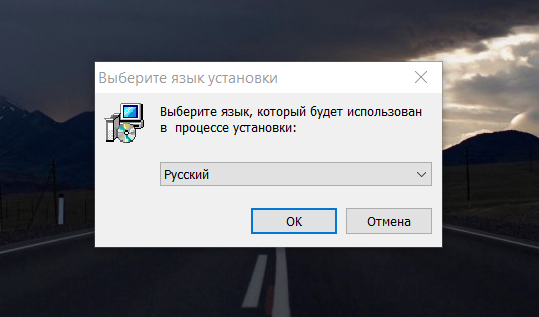
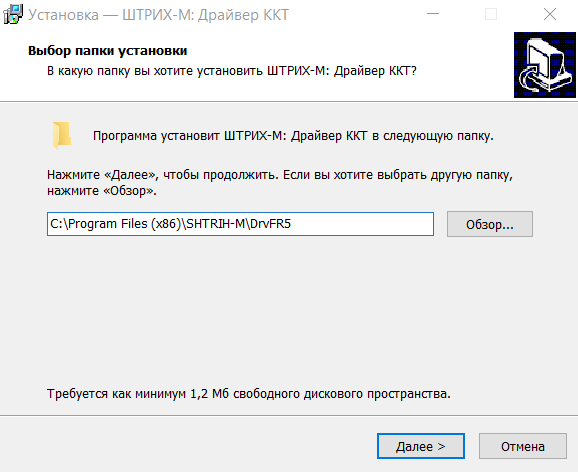
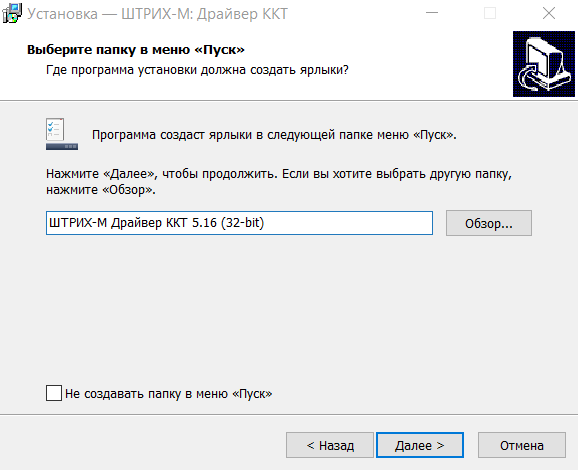
2. На официальном сайте ШТРИХ-М скачайте драйвер, который подходит для работы с подключаемым оборудованием;
⚡ Для драйвера версии 5.16 выберите установщик с 32-битной (х32) разрядностью (вне зависимости от разрядности операционной системы).
3. Запустите скачанный файл и установите сервисную утилиту «Тест драйвера ККТ»;

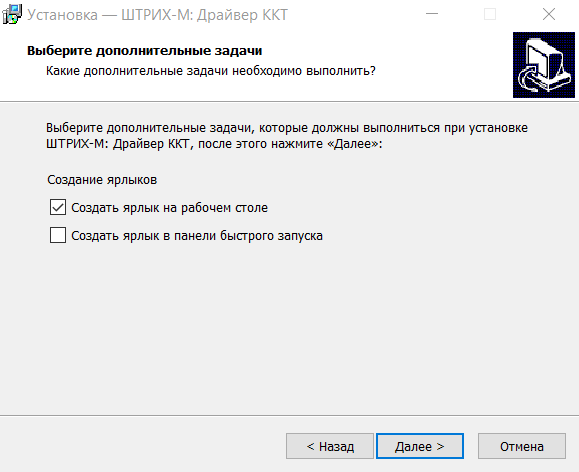
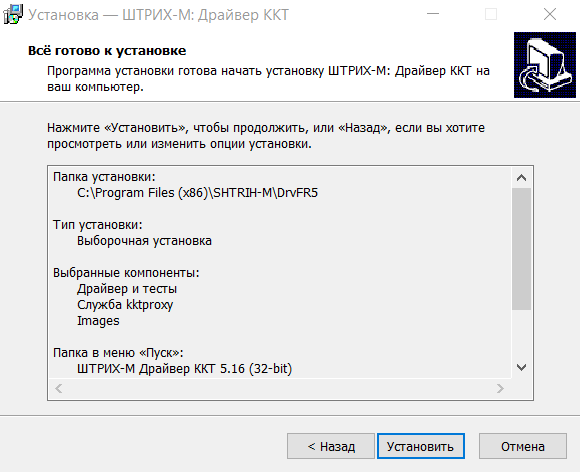
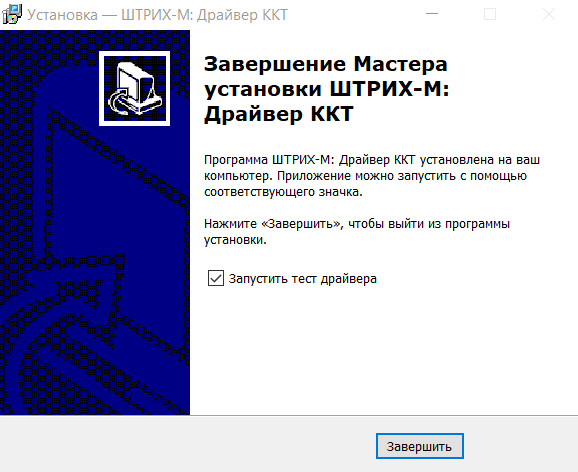
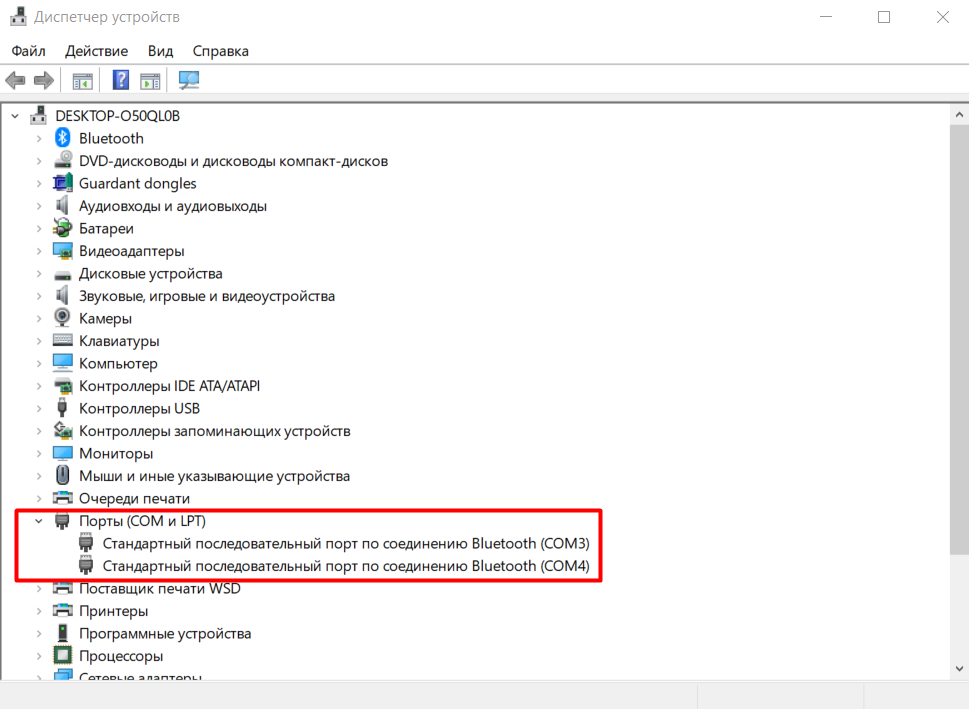
4. Откройте Управление компьютером → Диспетчер устройств;
Во вкладке Порты (COM и LPT) будут отображены все имеющиеся в системном блоке COM-порты. Запомните номер COM-порта, к которому подключен ФР.
⚡ Если подключение проходит через USB или RS232, то в диспетчере устройств будет отображаться один COM-порт;

⚡ Если подключение проходит с помощью Bluetooth, то в диспетчере устройств будут отображаться два COM-порта.
5. Откройте системную утилиту Тест драйвера ККТ;
6. Нажмите кнопку Настройка свойств;

7. Установите необходимый COM порт, затем Таймаут — 1000 и нажмите кнопку Проверка связи;
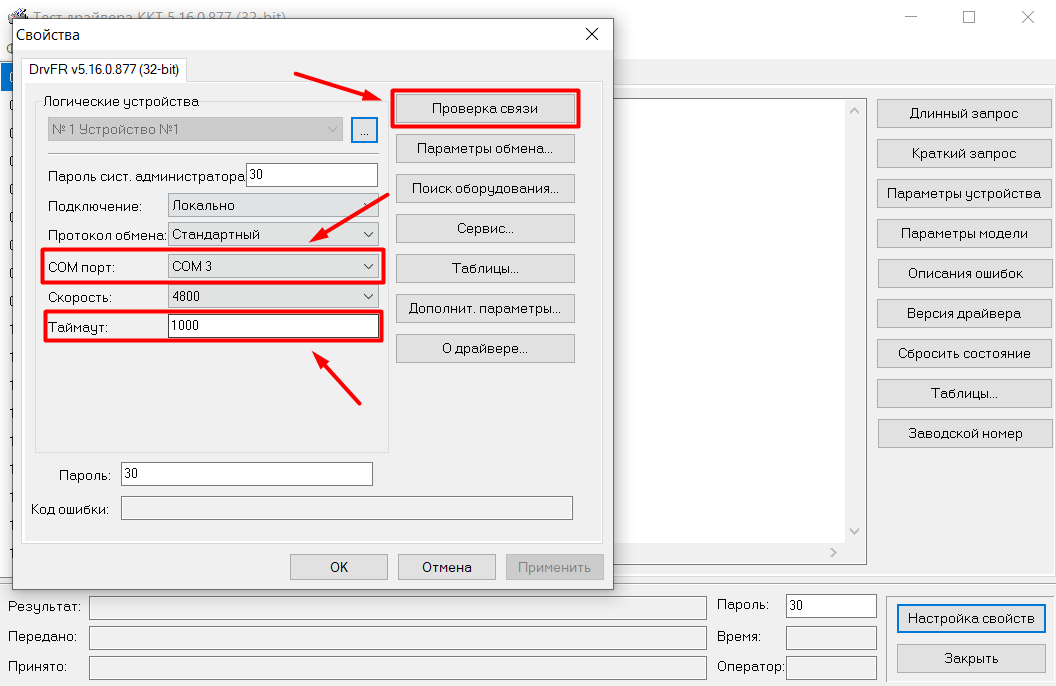
8. При успешном подключении ФР в поле «Код ошибки» отобразится название модели ФР. Нажмите кнопку ОК.

При подключении по USB необходимо настроить работу программы «RNDIS», чтобы выполнялась передача данных в ОФД.
1. Нажмите кнопку Настройка свойств;
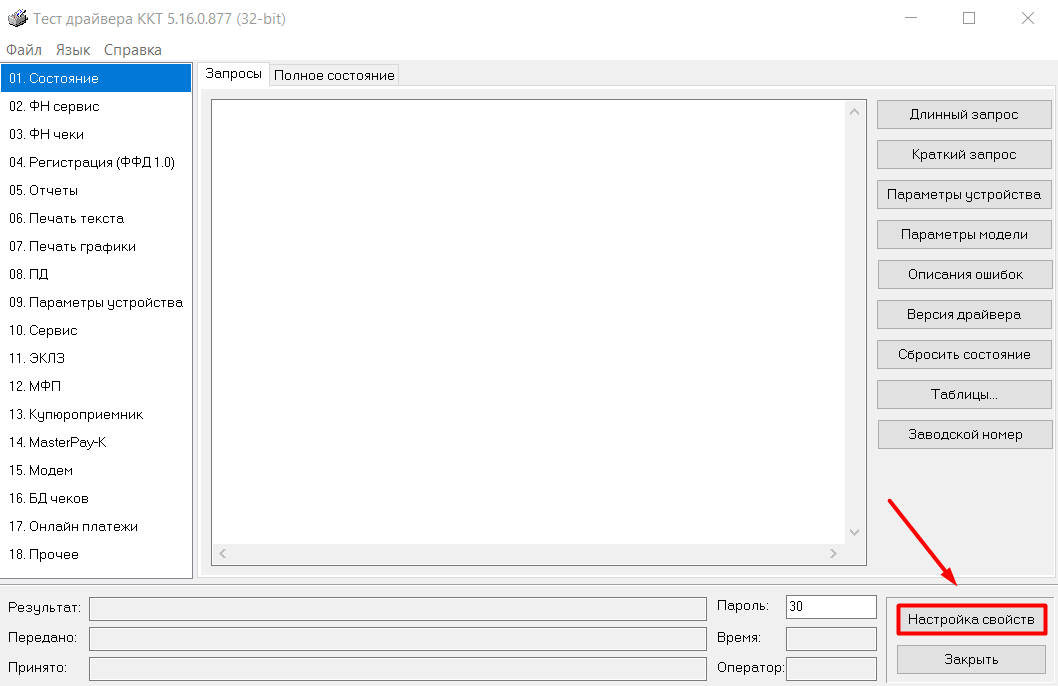
2. Нажмите кнопку Таблицы;
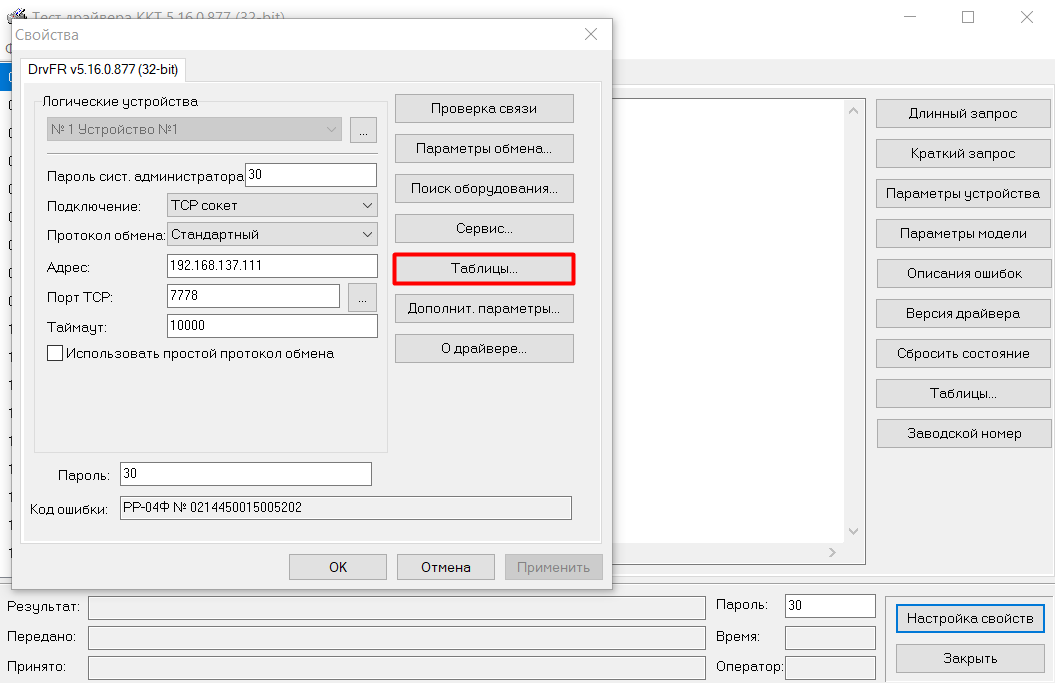
3. Выберите строку 16 Сетевой адрес и нажмите кнопку Открыть;
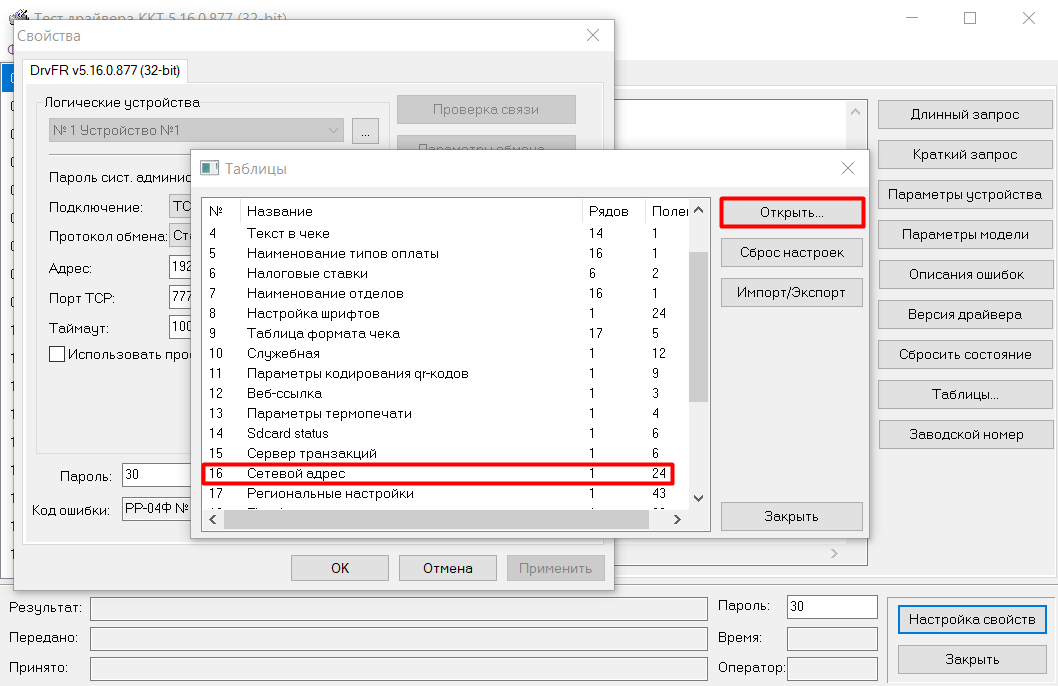
4. Заполните значение полей: 3, 4, 5, 6 и закройте данное окно;
⚡ После каждого ввода данных нажимайте кнопку Enter для сохранения информации.
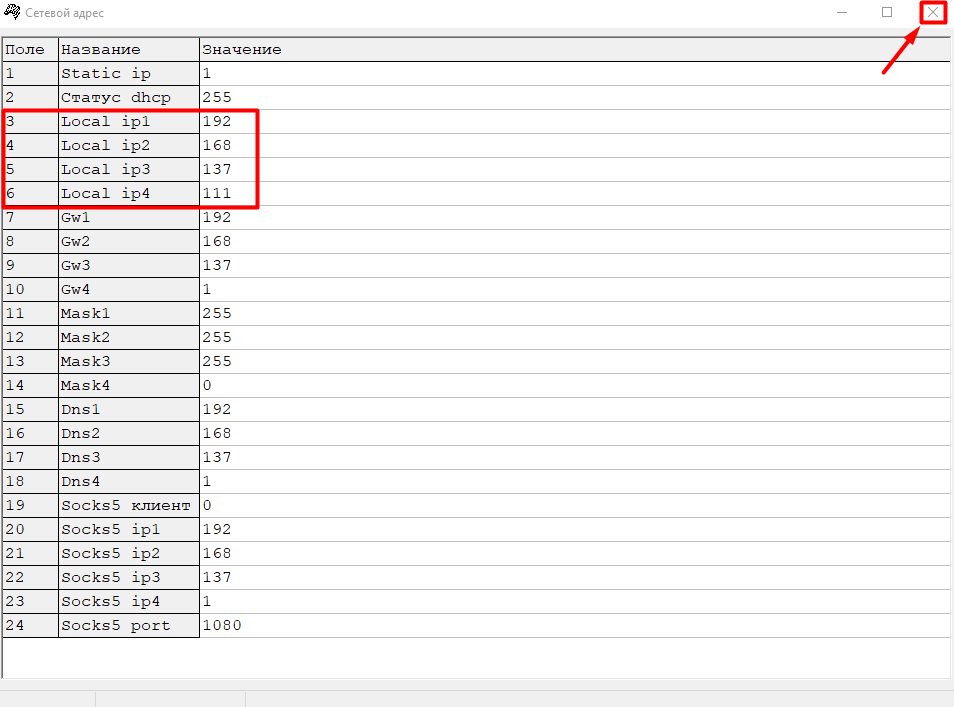
5. Выберите строку 21 Сетевые интерфейсы и нажмите кнопку Открыть;
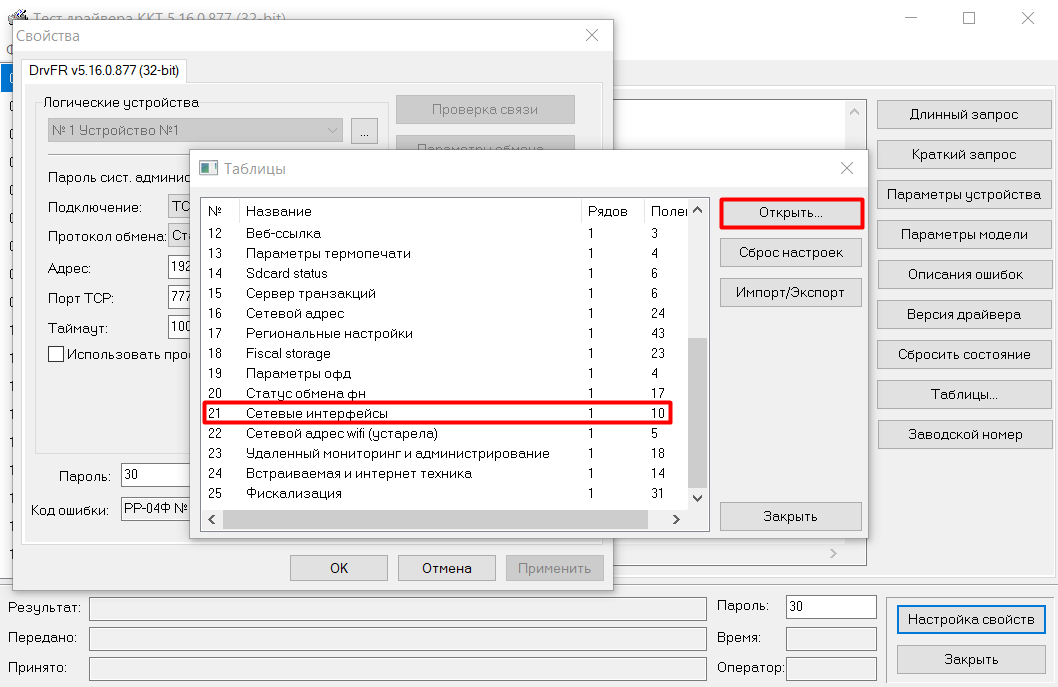
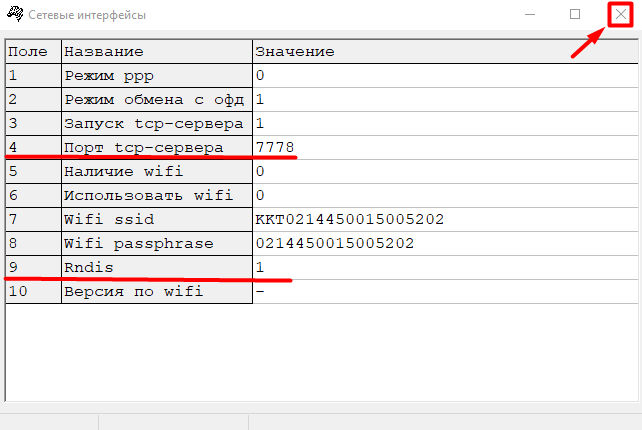
6. Заполните:
— Значение 7778 в строке Порт tcp-сервера;
— Значение 1 в строке Rndis и закройте данное окно.
Закройте окно.
⚡ После каждого ввода данных нажимайте кнопку Enter для сохранения информации.
7. Откройте Панель управления и нажмите кнопку Сеть и Интернет;

8. Нажмите кнопку Центр управления сетями и общим доступом;
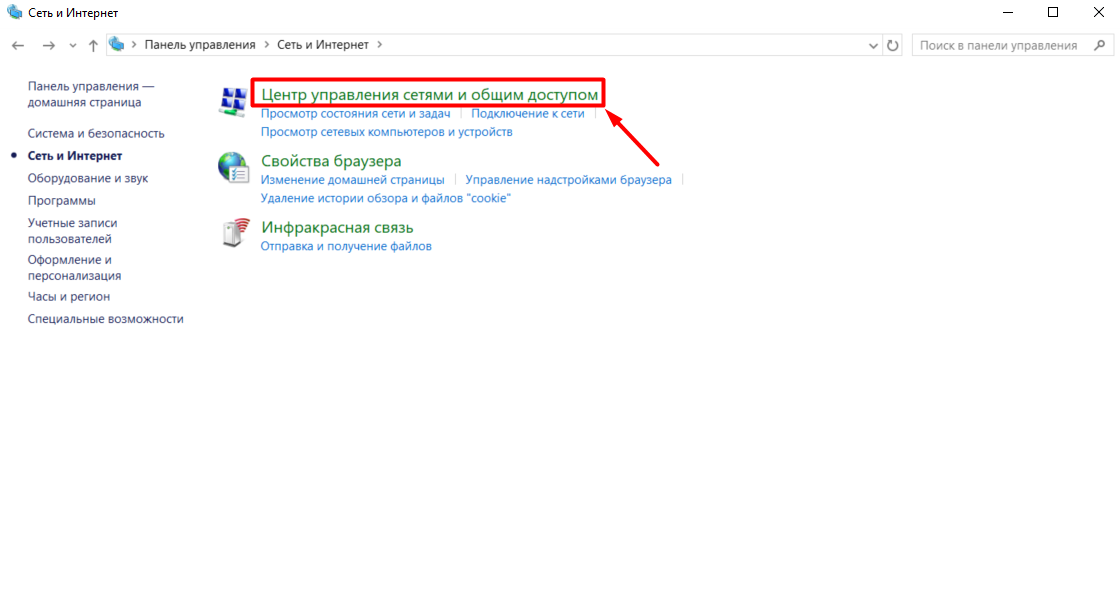
9. Нажмите кнопку Изменение параметров адаптера;

10. Правой кнопкой мыши нажмите на Ethernet 2, и откройте Свойства;
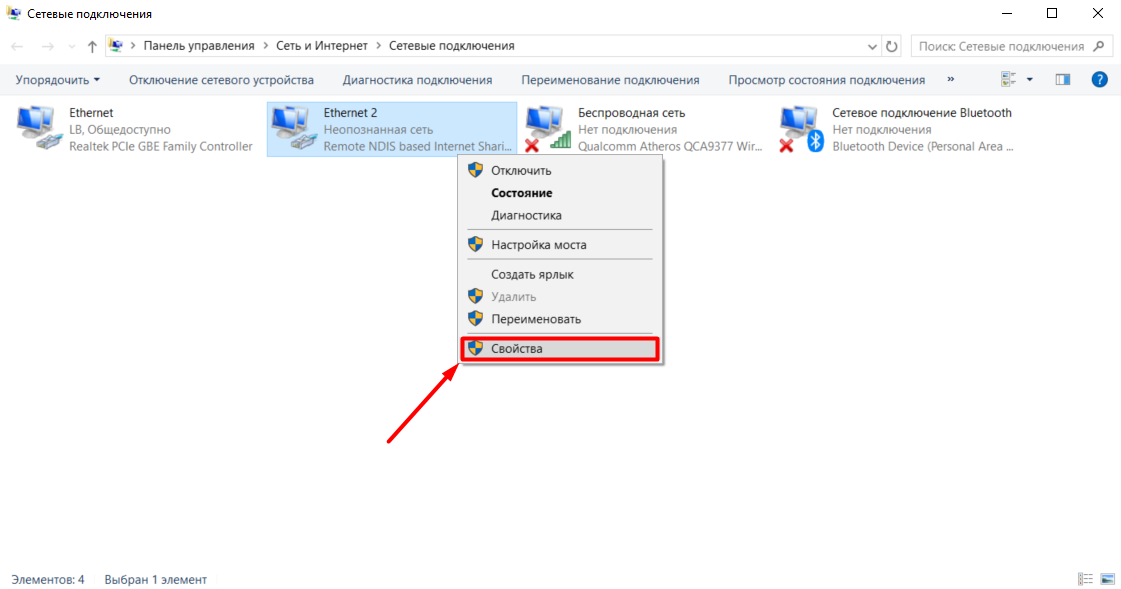
11. Во вкладке Сеть выберите IP версии 4 (TCP/IPv4) и нажмите кнопку Свойства;

12. Включите настройку Использовать следующий IP-адрес;

13. Заполните значение полей:
— IP-адрес: 192.168.137.1;
— Маска подсети: 255.255.255.0.
И нажмите кнопку ОК;

14. Закройте окно Ethernet 2: свойства;
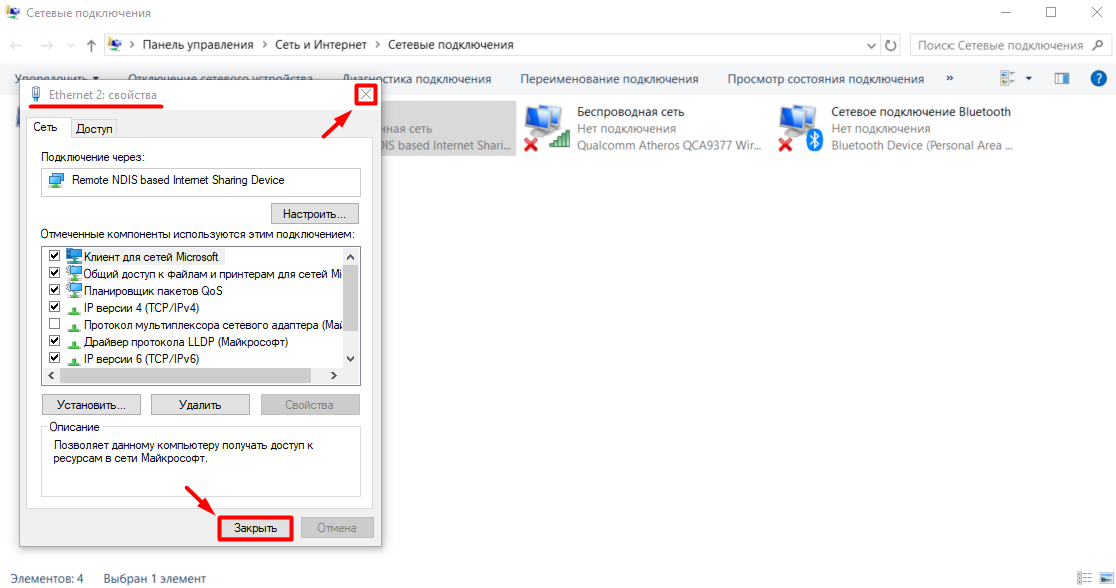
15. Правой кнопкой мыши нажмите на Ethernet и откройте Свойства;

16. Откройте вкладку Доступ и включите настройку Разрешить доступ к подключению к Интернету;
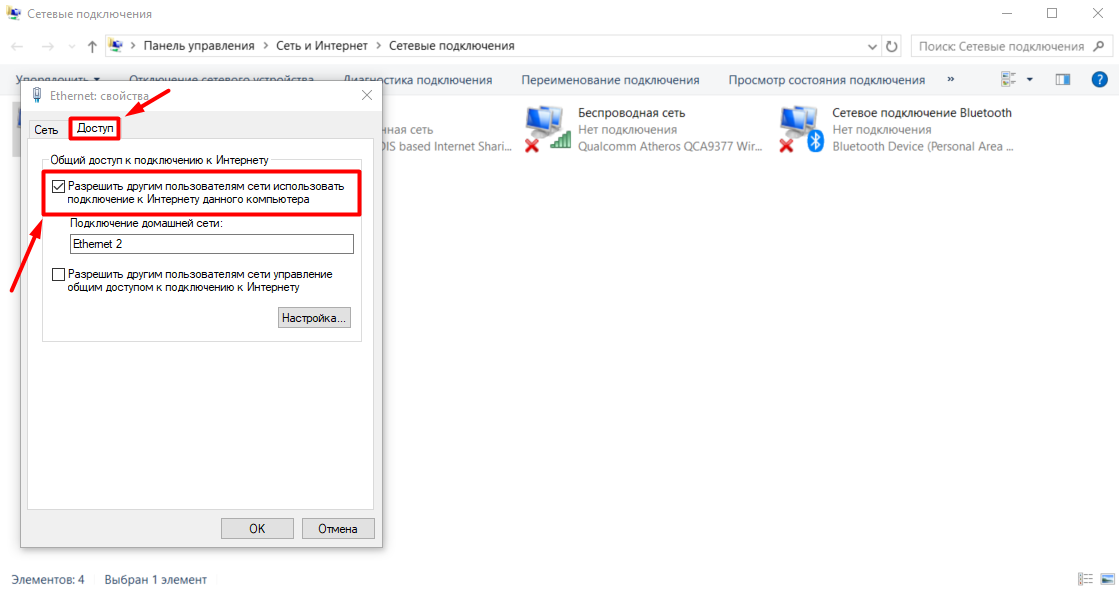
17. Укажите название подключаемой сети в поле Подключение домашней сети: и нажмите кнопку ОК;

18. Нажмите кнопку Настройка свойств в системной утилите;
19. Заполните параметры подключения:
-
Подключение: TCP сокет:
-
Протокол обмена: Стандартный;
-
Адрес: 192.168.137.111;
-
Порт TCP: 7778;
-
Таймаут: 3000.

20. Нажмите кнопку Проверка связи;

21. В поле Код ошибки: появится название модели фискального регистратора, нажмите кнопку ОК.
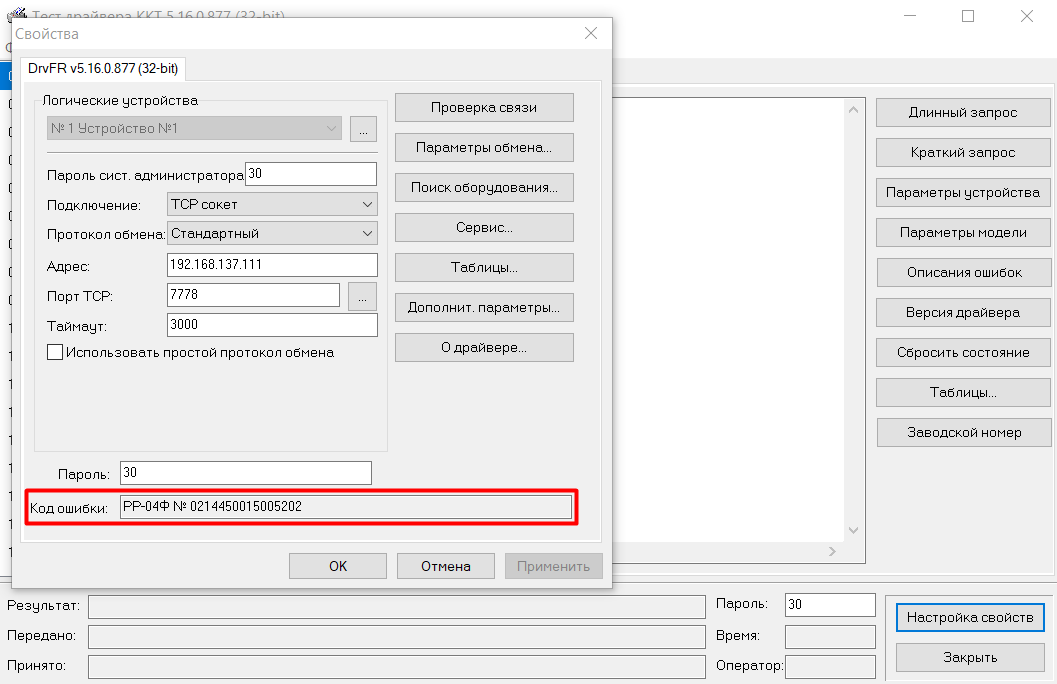
⚡ После успешной настройки «RNDIS» подключения в диспетчере устройств перестанет отображаться COM-порт, по которому был подключен ФР.
При подключении по Bluetooth необходимо настроить работу с Wi-Fi для передачи данных в ОФД (если отсутствует доступ к сети Internet на кассовом терминале).
1. Нажмите кнопку Настройка свойств;
2. Нажмите кнопку Таблицы;
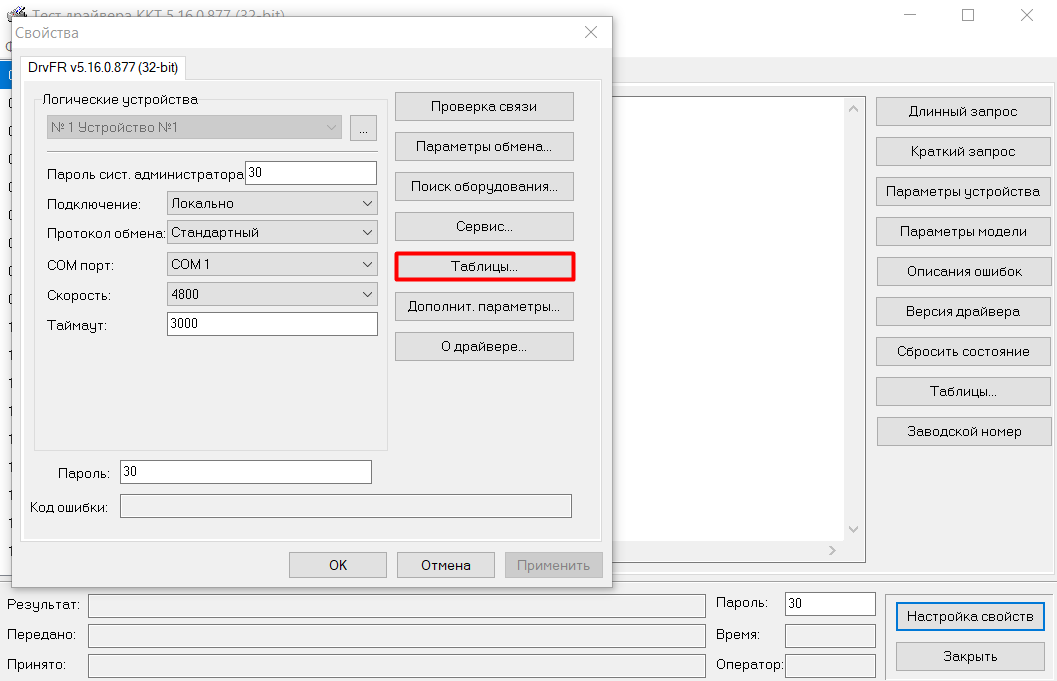
3. Выберите строку 21 Сетевые интерфейсы и нажмите кнопку Открыть;
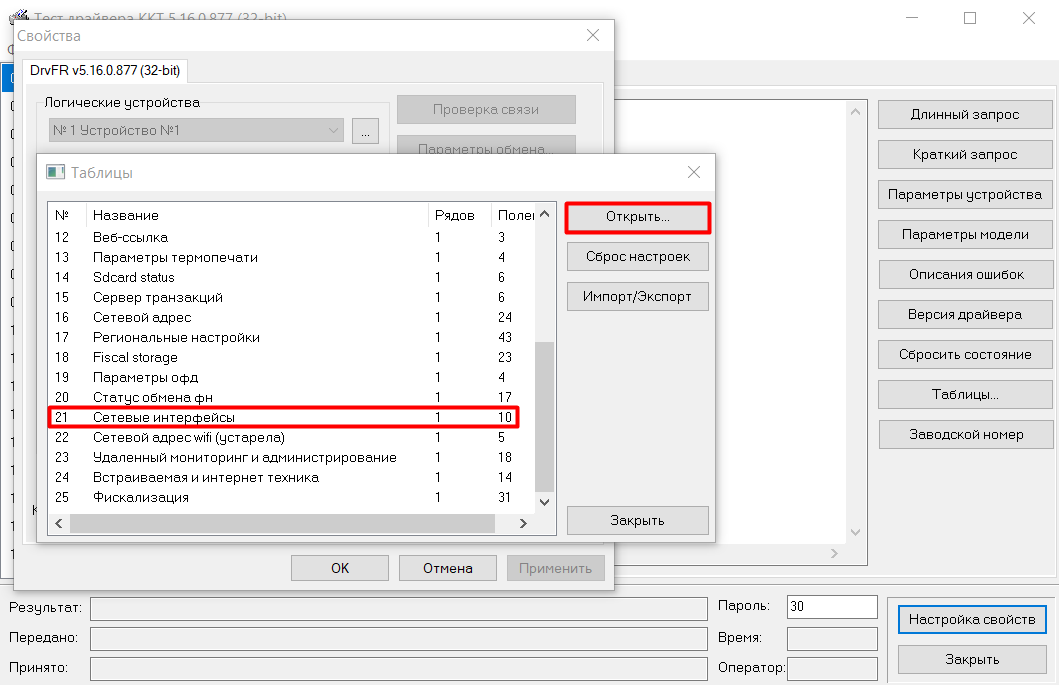
4. Заполните данные:
— Строка 5 Наличие wifi — 1;
— Строка 6 Использовать wifi —1;
— Строка 7 Wifi ssid — название сети;
— Строка 8 Wifi passphrase — пароль сети.
⚡ После каждого ввода данных нажимайте кнопку Enter для сохранения информации.
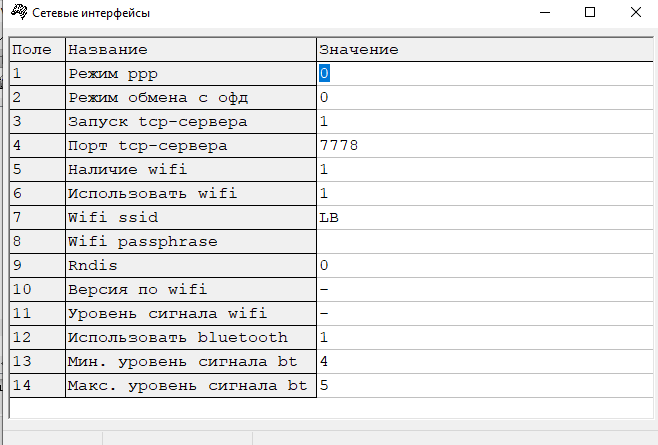
5. Закройте окно.
1. Оформите Заявление о регистрации ККТ в ФНС, согласно инструкции (пункт 1);
2. Проведите регистрацию ККТ в сервисной утилите «Тест драйвера ККТ».
⚡ По завершении процедуры будет распечатан Отчет о регистрации. Сохраните данный отчет для завершения операции в ФНС.
1) На рабочем столе откройте системную утилиту Тест драйвера ККТ;
2) Нажмите кнопку Настройка свойств;
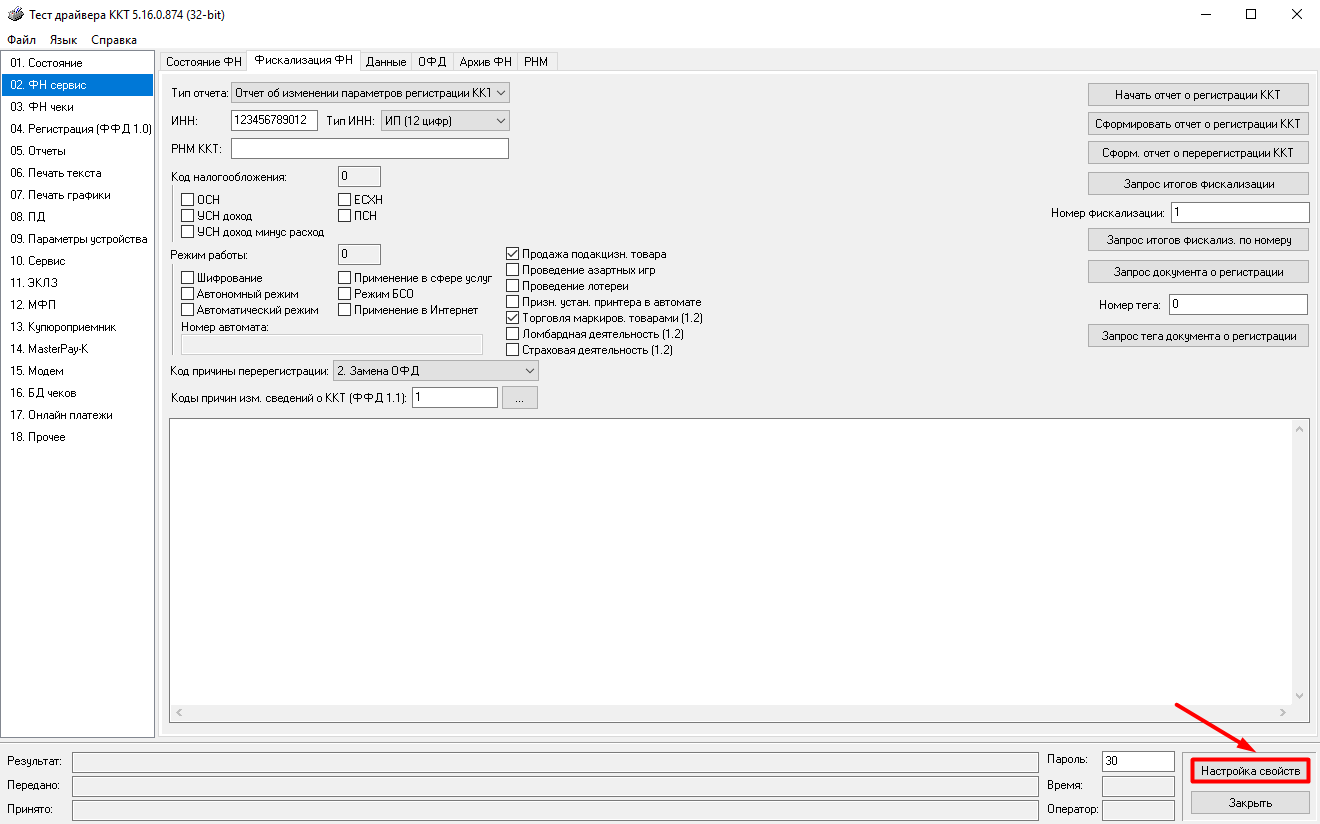
3) Нажмите кнопку Сервис;
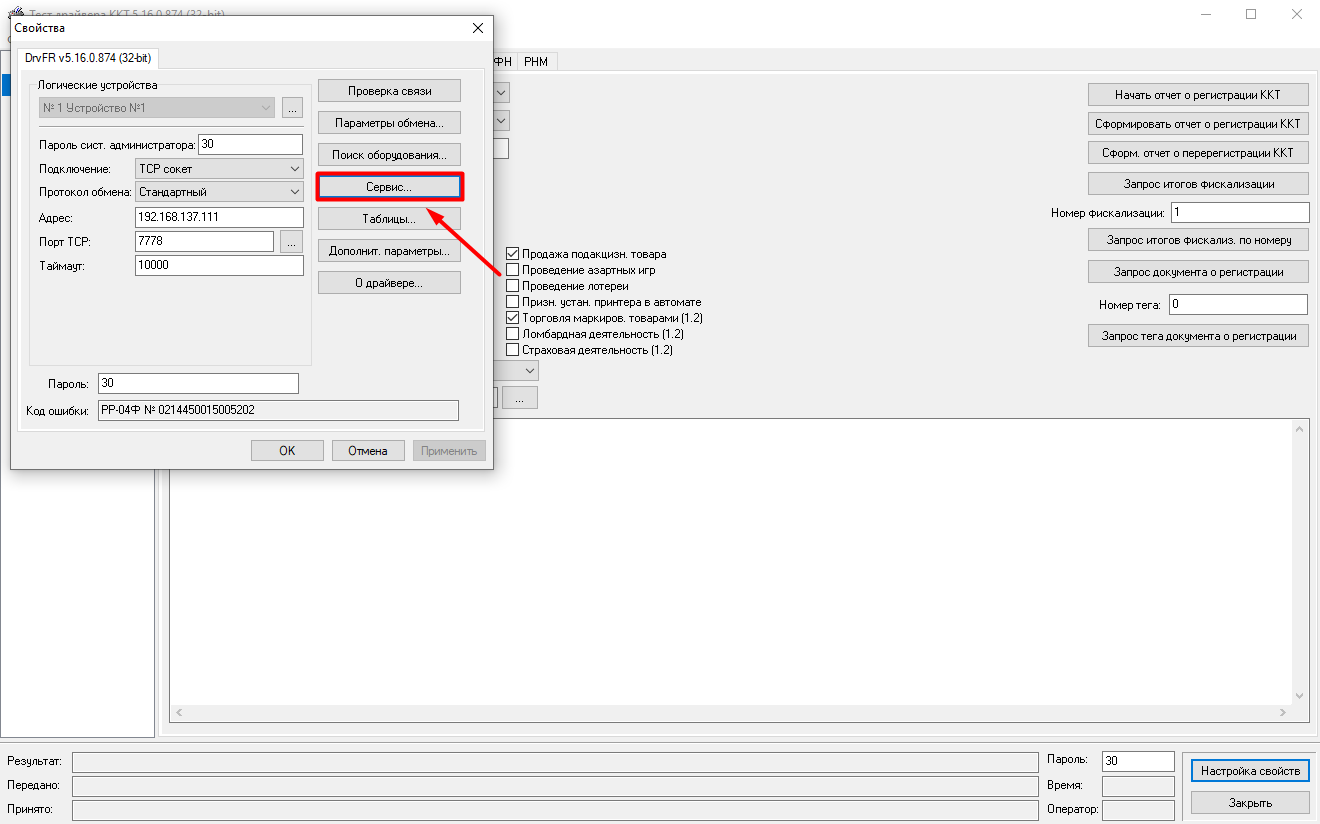
4) Чтобы установить корректное время на ФР (при условии, что на ПК установлено корректное время), нажмите кнопку 03. Установить текущие дату и время;

5) Нажмите кнопку Закрыть;
6) Выберите пункт 02. ФН Сервис, Откройте вкладку Фискализация ФН;

7) Заполните следующие данные:
-
Тип отчета — Отчет о регистрации ККТ;
-
ИНН — ИНН организации;
-
Тип ИНН — ИП или ЮР. лицо;
-
РНМ ККТ — регистрационный номер ККТ, который получили в ФНС;
-
Код налогообложения — заполнится автоматически, после выбора системы налогообложения;
-
Режим работы — заполняется при необходимости
— Шифрование — шифрование данных применяется при кодировании всех данных ФН. При возникновении ошибок, понять причину их возникновения будет невозможно. Не устанавливать без необходимости!;
— Автономный режим — применяется в случае, если ФР будет работать «автономно», т.е. в режиме без передачи чеков в ОФД и без подключения к Интернет (в заявлении в ФНС должен так же быть выбран этот режим;
— Автоматический режим — применяется для аппаратов, не предусматривающих участие кассира в режиме продажи: паркоматы, вендинговые аппараты и т.п.;
— Применение в сфере услуг — применяется для организаций, предоставляющих услуги, а также при работе с развозной/разносной торговлей;
— Режим БСО — применяется для организаций, предоставляющих услуги с помощью бланков строгой отчетности. Не устанавливать без необходимости!;
— Применение в Интернет — применяется для работы с интернет-магазином, если касса используется только для безналичных расчетов на сайте (54-ФЗ, ст. 4.3, п. 1). Данный режим НЕ применяется, если касса одновременно используется для розничной торговли и интернет-продаж, а также для приема оплаты курьерами или в пункте выдачи.
— Продажа подакцизного товара — применяется для организаций, которые осуществляют продажу алкоголя, табака, бензина и др. подакцизных товаров;
— Проведение азартных игр — применяется для организаций, оказывающих данный вид услуг;
— Проведение лотерей — применяется для организаций, оказывающих данный вид услуг;
— Призн. устан. принтера в автомате — применяется, если был выбран «автоматический режим»;
— Торговля маркированными товарами — признак применения ККТ при осуществлении торговли товарами,
подлежащими обязательной маркировке;— Ломбардная деятельность — применяется для организаций, оказывающих данный вид услуг;
— Страховая деятельность — применяется для организаций, оказывающих данный вид услуги;
 Нажмите кнопку Настройка свойств;

9) Нажмите кнопку Таблицы;
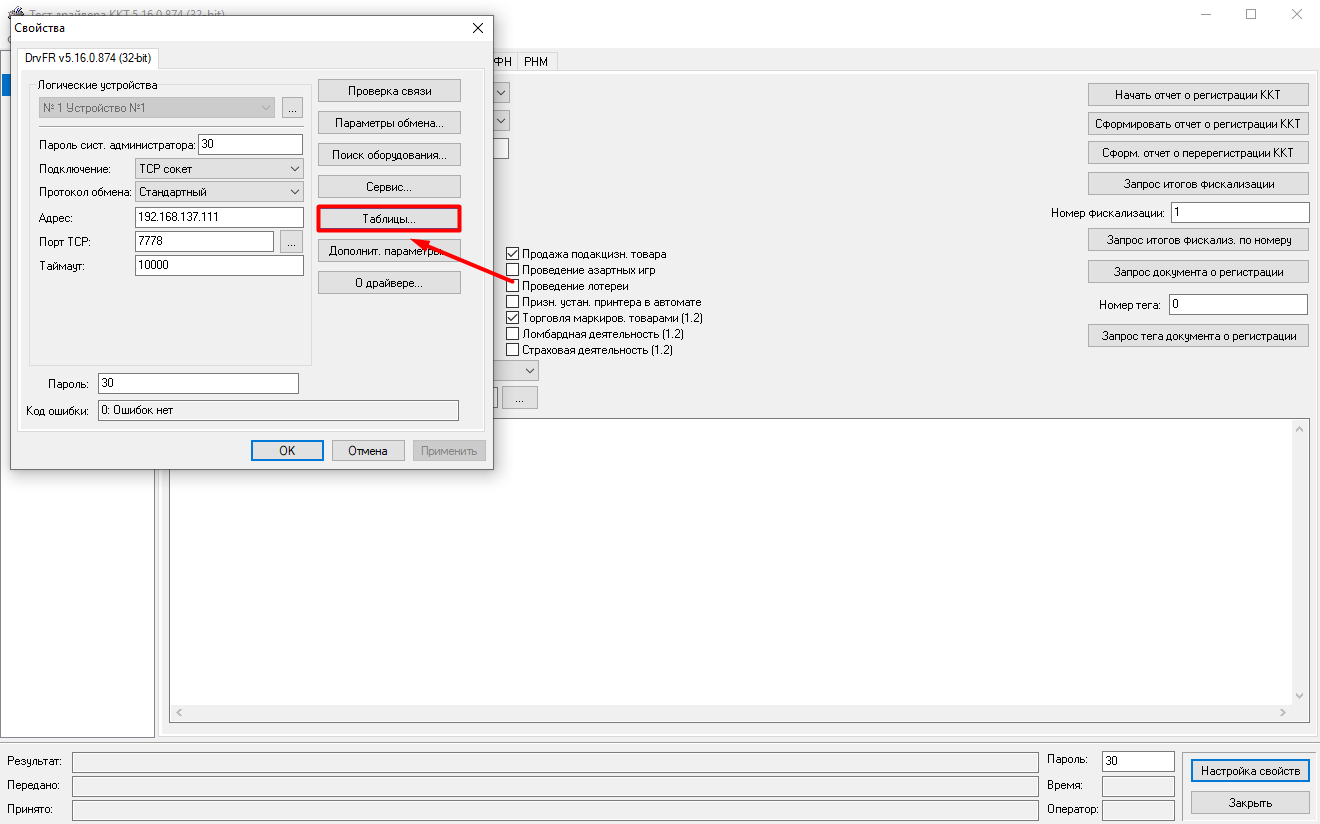
10) Выберите таблицу 19 Параметры ОФД и нажмите кнопку Открыть;
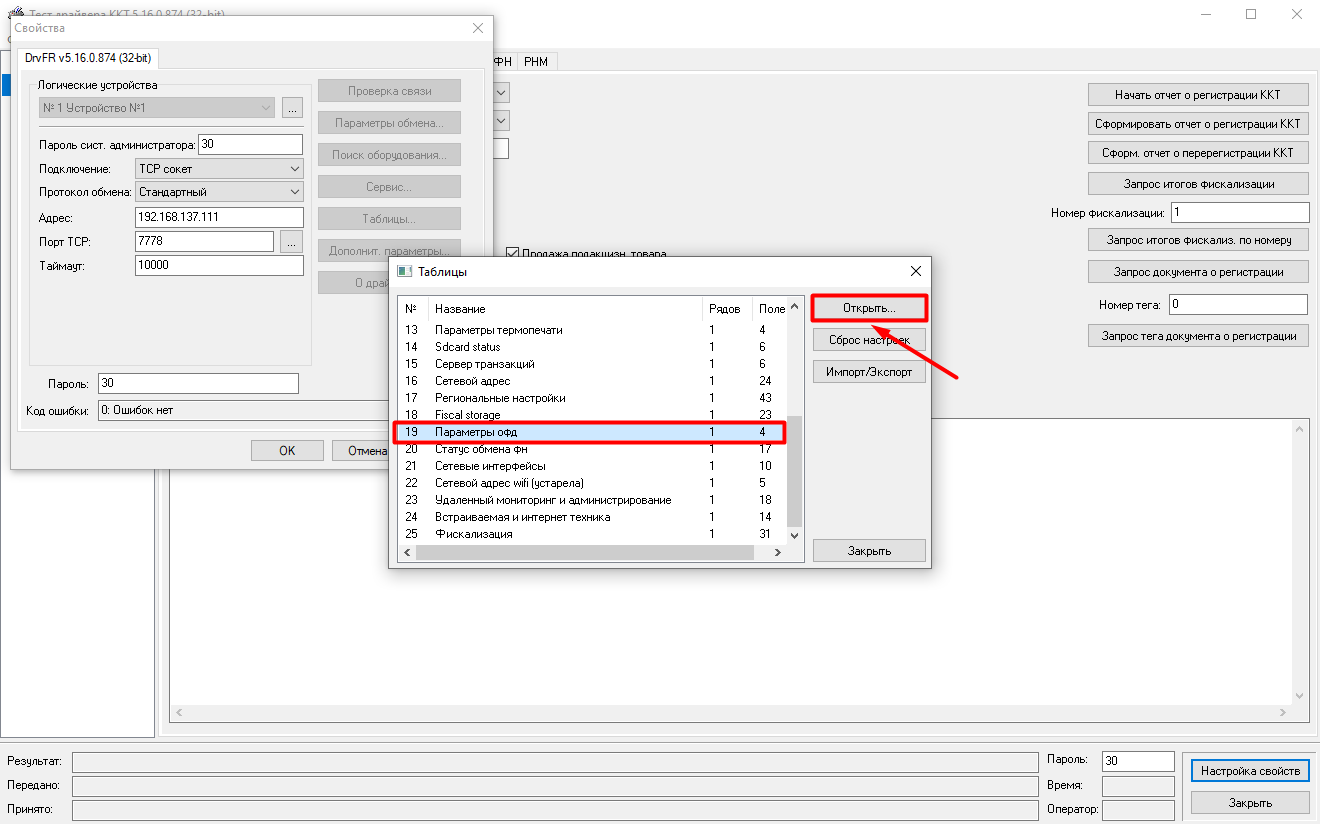
11) Заполните параметры ОФД и закройте данное окно;
-
Сервер — URL или IP-адрес сервера ОФД (уточните у Оператора Фискальных Данных, с которым заключен договор);
-
Порт — порт сервера ОФД (уточните у Оператора Фискальных Данных, с которым заключен договор);
-
Таймаут чтения ответа — 1000 (установлено по умолчанию, не меняйте без необходимости);
-
Задержка между пакетами, мс — 100 (установлено по умолчанию, не меняйте без необходимости).
⚡ После каждого ввода данных нажимайте кнопку Enter для сохранения информации.

Для корректной проверки кодов DataMatrix при реализации маркированной продукции по ФФД 1.2 необходимо заполнить дополнительные параметры, которые будут доступны в таблице 19 Параметры ОФД, при условии использования ФН и ККТ с поддержкой ФФД 1.2 (подробнее о требованиях).
- Сервер КМ — значение параметра уточняется у оператора фискальных данных, с которым заключен договор (например, при использовании «ОФД.ру» указывается «crpt.ofd.ru»);
- Порт КМ — значение параметра уточняется у оператора фискальных данных, с которым заключен договор (например, при использовании «ОФД.ру» указывается «7000»);
- Таймаут чтения ответа КМ — значение по умолчанию;
- Таймаут чтения ответа КМ при проверке — значение по умолчанию;
- Сервер ас окп — значение параметра уточняется у производителя фискального накопителя (например, если в ККТ установлен ФН от «ИНВЕНТА», то указывается «prod01.okp-fn.ru»);
- Порт ас окп — значение параметра уточняется у производителя фискального накопителя (например, если в ККТ установлен ФН от «ИНВЕНТА», то указывается «26101»);
- Таймаут ас окп — значение по умолчанию.

12) Выберите таблицу 18 Fiscal storage и нажмите кнопку Открыть;

13) Заполните значения таблицы и закройте данное окно;
-
Serial number — заводской номер ККТ (данное поле заполняется автоматически);
-
Inn — ИНН организации (данное поле заполняется автоматически);
-
Rnm — регистрационный номер ККТ, который выдается в налоговой (данное поле заполняется автоматически);
-
Fs serial number — серийный номер фискального накопителя (данное поле заполняется автоматически);
-
Tax system — система налогообложения (проставьте код системы налогообложения);
-
Work mode — Шифрование данных (данное поле заполняется автоматически);
-
User — название организации;
-
Operator — это ФИО или идентификатор оператора, который проводит регистрацию ККТ;
-
Address — указывается адрес торговой точки, где установлена касса: индекс; название населенного пункта; улица; дом; строение/корпус;
-
Ofd name — Наименование ОФД;
-
Ofd url — URL или IP-адрес сервера ОФД (уточните у Оператора Фискальных Данных, с которым заключен договор);
-
Ofd inn — ИНН ОФД;
-
Tax office url — сайт для проверки ФПД (www.nalog.gov.ru);
-
Место расчета — указывается название торговой точки. Также, может указывается адрес сайта интернет-магазина, если организация занимается интернет-продажами;
-
Эл. адр. отправителя — этот адрес нужно уточнить у оператора фискальных данных. C этого электронного адреса клиентам будут приходить электронные чеки, подтверждающие покупку. Отправителем таких чеков будет выступать оператор фискальных данных;
-
Признак агента — заполняется только в случае, когда организация является агентом и/или принципалом. Такая роль формируется при составлении договора с другими организациями;
-
User строка 2 — заполняется при необходимости;
-
Address строка 2 — заполняется при необходимости;
-
Место расчета строка 2 — заполняется при необходимости;
-
Расширенные признаки работы ккт (фн1.1) — заполняется при необходимости;
-
Код причины изм. сведений о ккт (фн1.1) — заполняется при необходимости;
-
Инн кассира — заполняется при необходимости.
⚡ После каждого ввода данных нажимайте кнопку Enter для сохранения информации.

14) Закройте данное окно, окно Таблицы и окно Свойства;
15) Нажмите кнопку Начать отчет о регистрации;
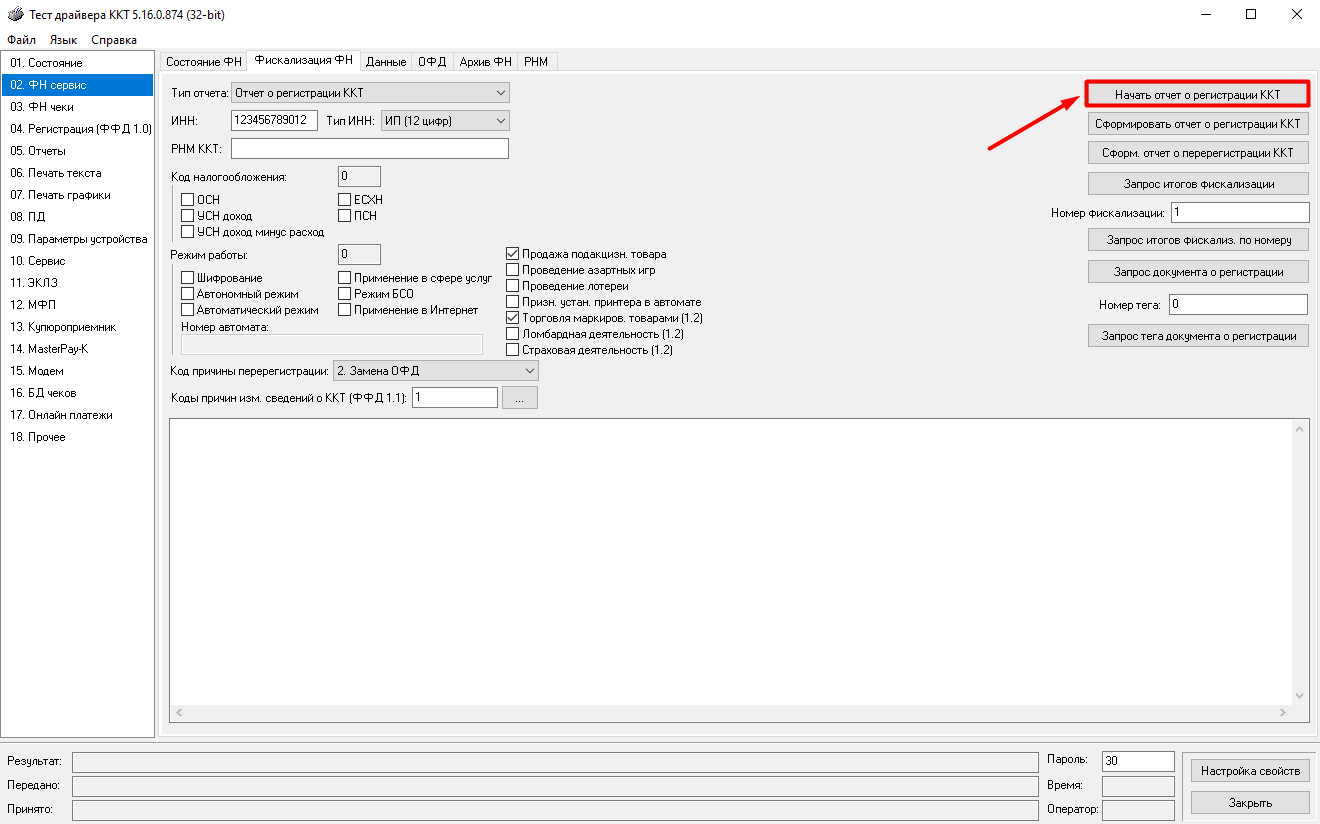
16) Нажмите кнопку Сформировать отчет о регистрации ККТ;

17) Готово! ККТ распечатает Отчет о регистрации.
3. Завершите процедуру в ФНС, согласно инструкции (пункт 3).
Для настройки работы фискального регистратора с кассой:
1. Откройте Меню → выберите Настройки → Оборудование и включите параметр Использовать ККМ;

2. Выберите модель подключаемого фискального регистратора;

3. Укажите параметры соединения ФР:
При данном способе подключения включите настройку TCP/IP и заполните следующие параметры:
-
Заводской номер — укажите заводской номер ФР (данное поле не является обязательным для заполнения);
-
Адрес — укажите IP-адрес ФР (он указывается в системной утилите «Тест драйвера ККТ» в таблице «Сетевой адрес»);
-
Порт TCP — укажите порт, с помощью которого ФР подключен к сети Internet (он указывается в системной утилите «Тест драйвера ККТ» в таблице «Сетевые интерфейсы». По умолчанию, используется порт 7778).
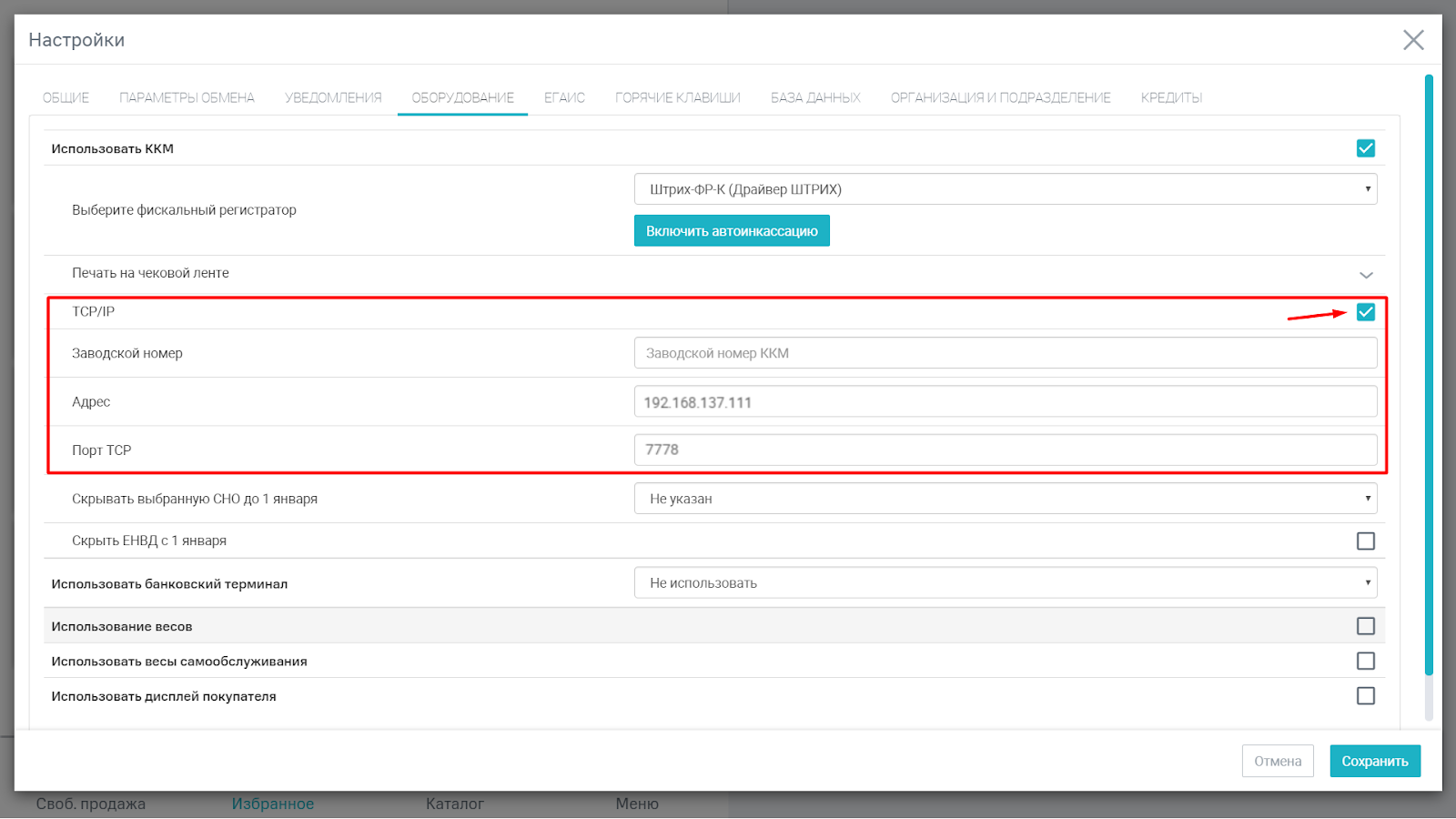
При данном способе подключения заполните следующие параметры:
-
Заводской номер — укажите заводской номер ФР (данное поле не является обязательным для заполнения);
-
Номер порта ККМ — порт, к которому подключен ФР;
-
Скорость соединения — выберите из списка значение «4800».
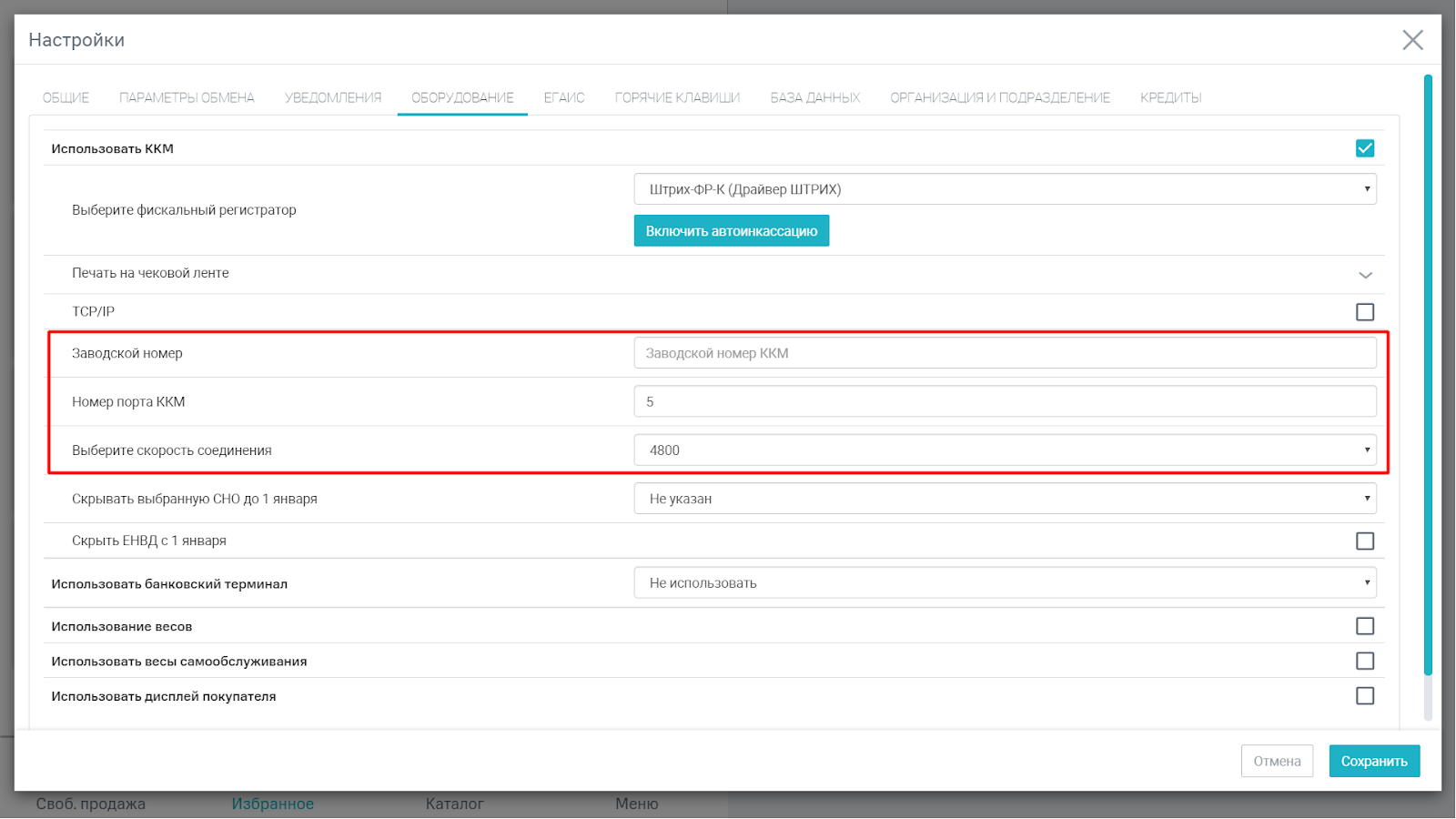
4. Нажмите кнопку Сохранить;
5. Чтобы проверить работу кассы с фискальным регистратором, распечатайте Х-отчет.
1. Закройте смену в кассе и проверьте соединение с ОФД, согласно инструкции (пункты 1 и 2);
2. Проведите перерегистрацию ККТ в сервисной утилите «Тест драйвера ККТ»;
1) На рабочем столе откройте сервисную утилиту Тест драйвера ККТ;
1) На кассе Лайтбокс 5 + эквайринг необходимо проверить ip адрес в настройках сети;

⚡ Касса и компьютер должны находиться в одной сети.
2) Перейдите в настройки утилиты;
3) Укажите параметры:
- Подключение — TCP сокет;
- Протокол обмена — стандартный;
- Адрес — адрес сохраненный их настроек сети;
- Порт TCP — 12345.

4) Нажмите кнопку Проверка связи. В поле «Код ошибки» должно отобразится устройство.
2) Нажмите кнопку Настройка свойств;

3) Проверьте настройки используемого способа подключения. По нажатию кнопки Проверка связи в поле Код ошибки должна отобразится модель ККМ;
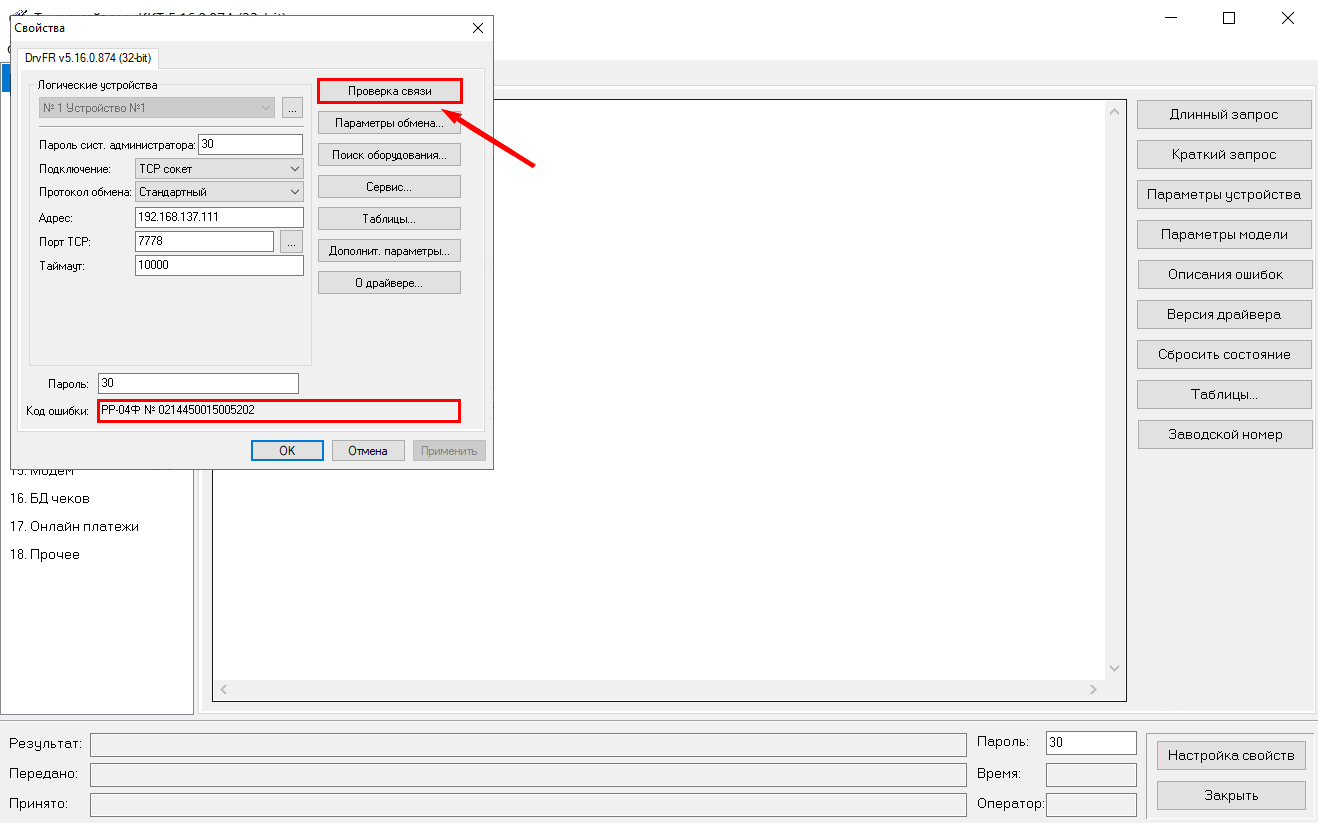
4) Откройте пункт 02. ФН Сервис → Фискализация ФН;
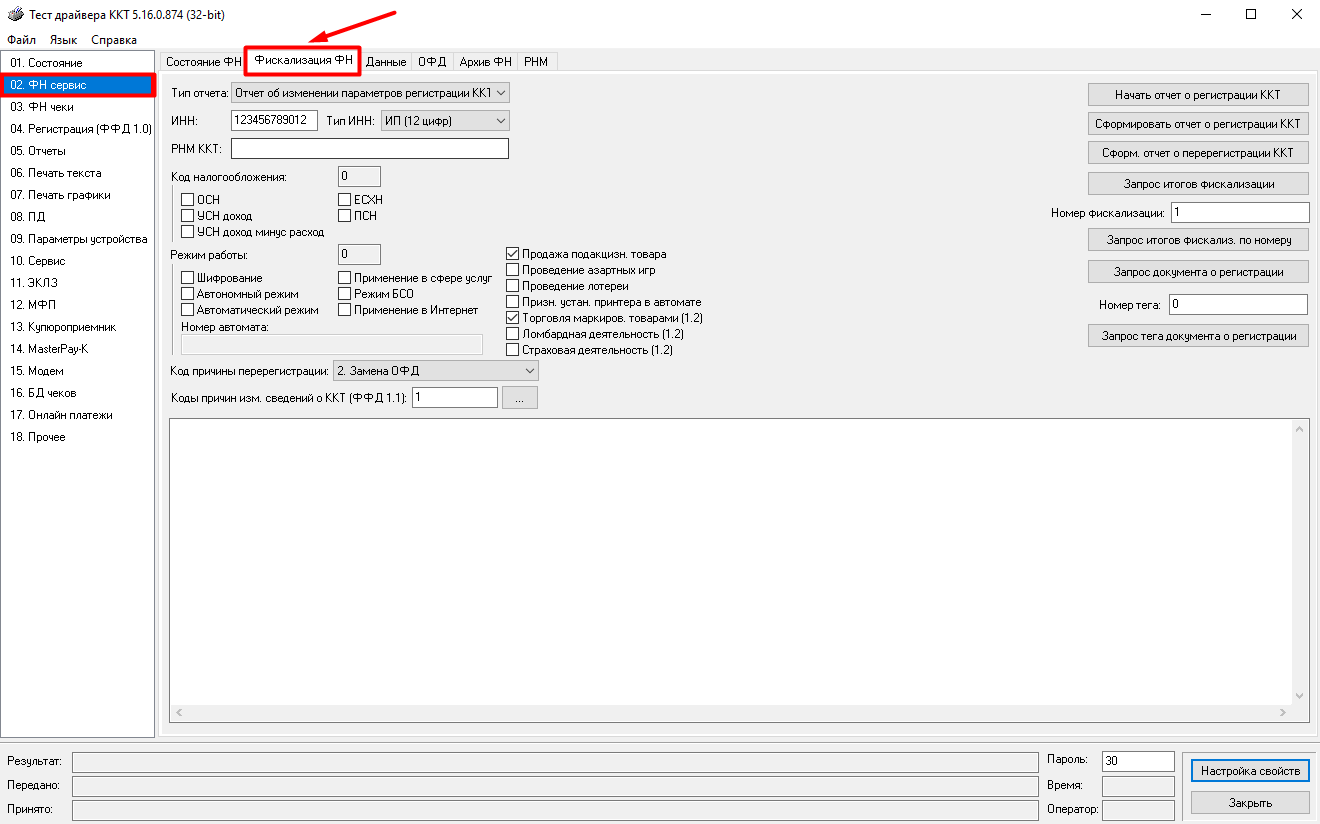
5) Укажите Тип отчета — «Отчет об изменении параметров регистрации ККТ без замены ФН» и выберите Код причины перерегистрации:
— 2. Замена ОФД;
— 3. Изменение реквизитов;
— 4. Изменение настроек ККТ.

Указанный порядок используется в ситуации, когда необходима перерегистрация с ФФД 1.05 на ФФД 1.2, без замены ФН(1.1М).
Перед перерегистрацией необходимо установить Тест Драйвера 5.16 (рекомендуется выполнять «чистую установку» — предварительно удалить ранее установленные версии Теста Драйвера и папку SHTRIH-M). Так же необходима актуальная прошивка с поддержкой ФФД 1.2 (версии от 19.07.2021 или новее).
1. Откройте ФН Сервис → Состояние ФН и сформируйте отчет о состоянии расчетов;
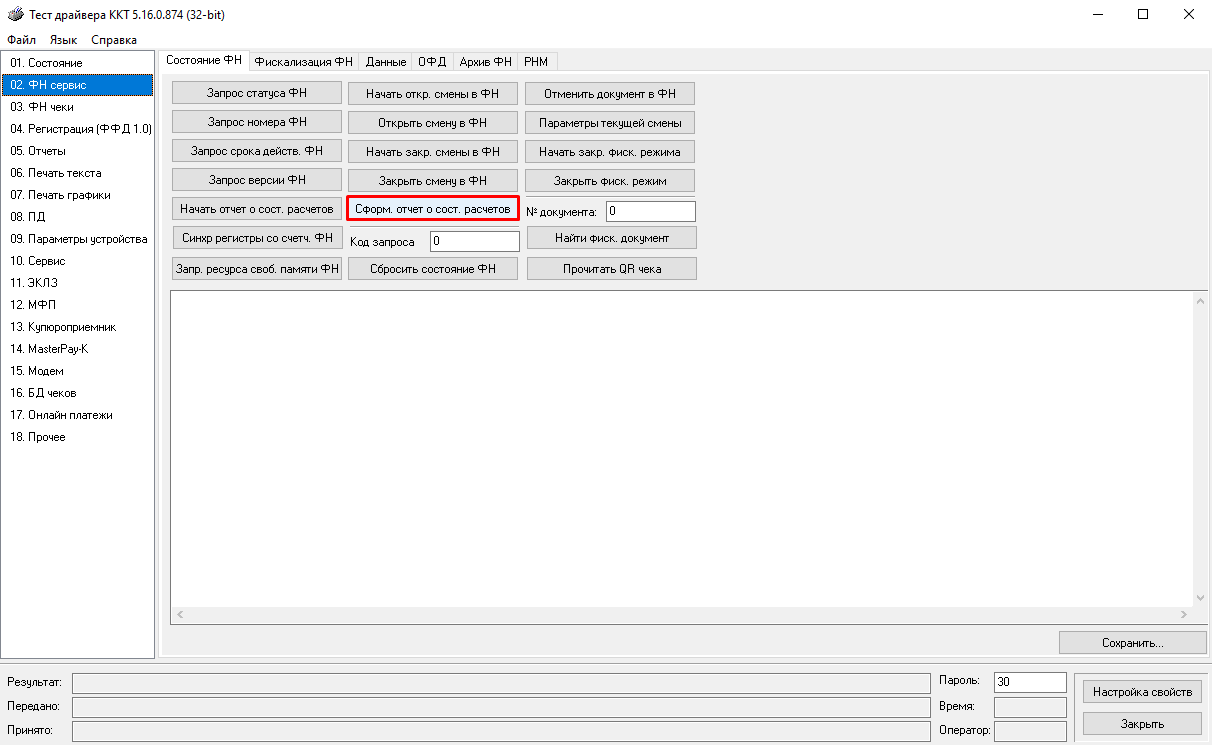
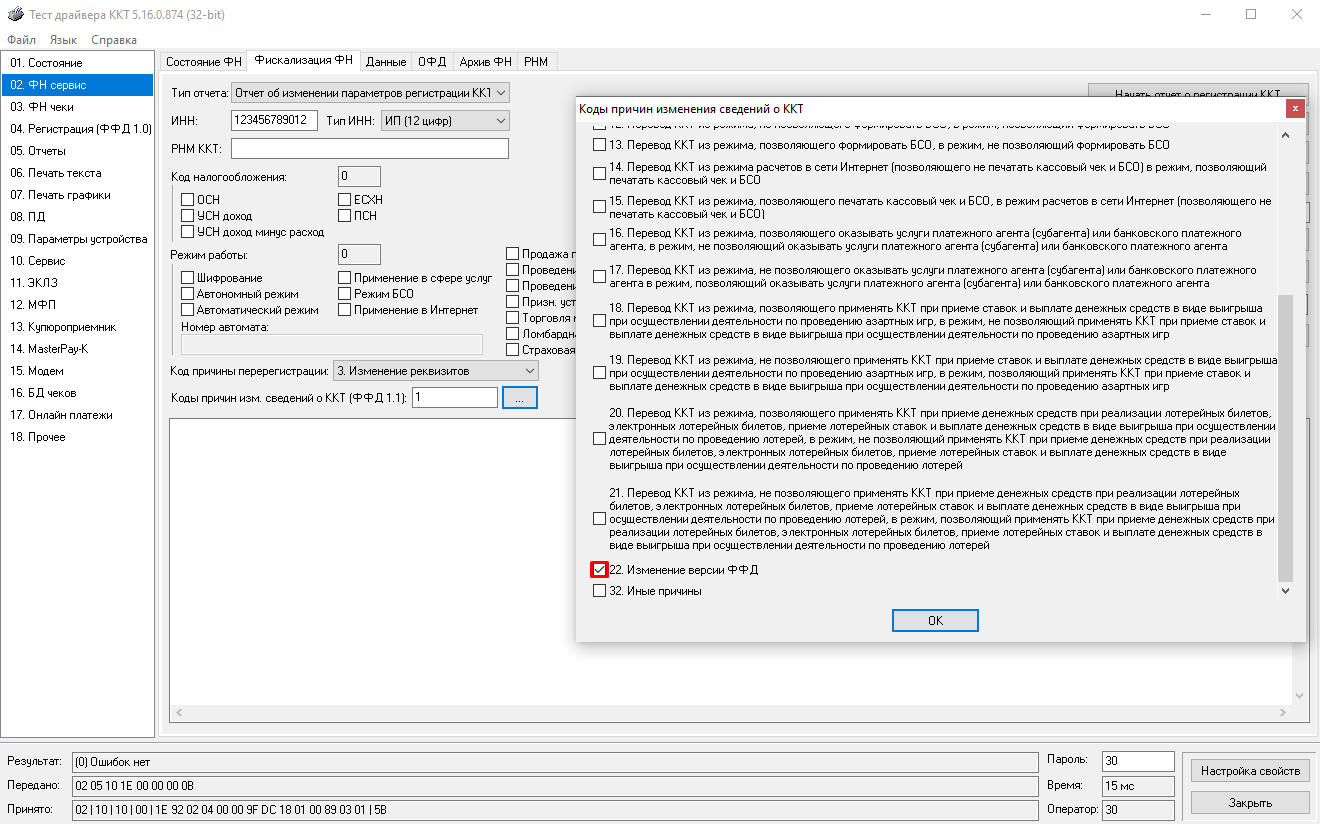
2. Откройте Фискализация ФН, укажите Тип отчета — «Отчет об изменении параметров регистрации ККТ без замены ФН», выберите Код причины перерегистрации — «3. Изменение реквизитов»;

3. Выберите Коды причин изм. сведений о ККТ — «22. Изменение версии ФФД»;
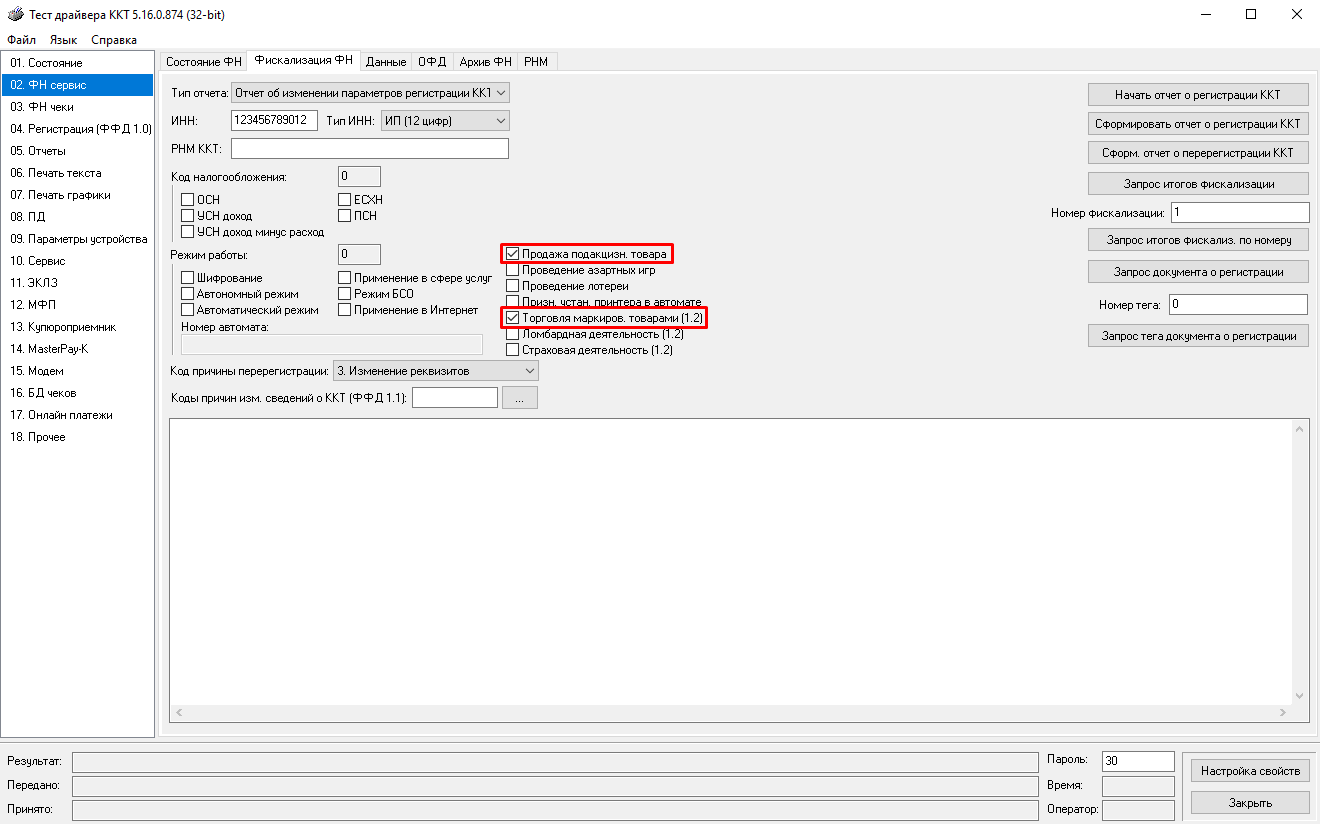
4. Установите дополнительные реквизиты «Продажа подакцизных товаров» (для организаций, которые осуществляют продажу подакцизных товаров) и «Торговля маркиров.товарами» (для организаций, которые осуществляют продажу товаров, подлежищих маркировке);
6) Проверьте остальные параметры: ИНН, Тип ИНН, РНМ ККТ, СНО;
7) При необходимости выберите режим работы:
- Шифрование данных — применяется при кодировании всех данных ФН. При возникновении ошибок, понять причину их возникновения будет невозможно (не устанавливать без необходимости!);
- Автономный режим — применяется в случае, если ККТ будет работать «автономно», т.е. в режиме без передачи чеков в ОФД и без подключения к Интернет (в заявлении в ФНС должен так же быть выбран этот режим);
- Автоматический режим — применяется для аппаратов, не предусматривающих участие кассира в режиме продажи: паркоматы, вендинговые аппараты и т.п.;
- Применение в сфере услуг — применяется для организаций, предоставляющих услуги, а также при работе с развозной/разносной торговлей;
- Режим БСО — применяется для организаций, предоставляющих услуги с помощью бланков строгой отчетности (не устанавливать без необходимости!);
- Применение в Интернет — применяется для работы с интернет-магазином, если ККТ используется только для безналичных расчетов на сайте (54-ФЗ, ст. 4.3, п. 1). Данный режим НЕ применяется, если ККТ одновременно используется для розничной торговли и интернет-продаж, а также для приема оплаты курьерами или в пункте выдачи;
- Продажа подакцизного товара — применяется для организаций, которые осуществляют продажу алкоголя, табака, бензина и др. подакцизных товаров;
- Проведение азартных игр — применяется для организаций, оказывающих данный вид услуг;
- Проведение лотерей — применяется для организаций, оказывающих данный вид услуг;
- Призн. устан. принтера в автомате — применяется, если был выбран «автоматический режим»;
- Торговля маркированными товарами — признак применения ККТ при осуществлении торговли товарами,
подлежащими обязательной маркировке; - Ломбардная деятельность — применяется для организаций, оказывающих данный вид услуг;
- Страховая деятельность — применяется для организаций, оказывающих данный вид услуг.
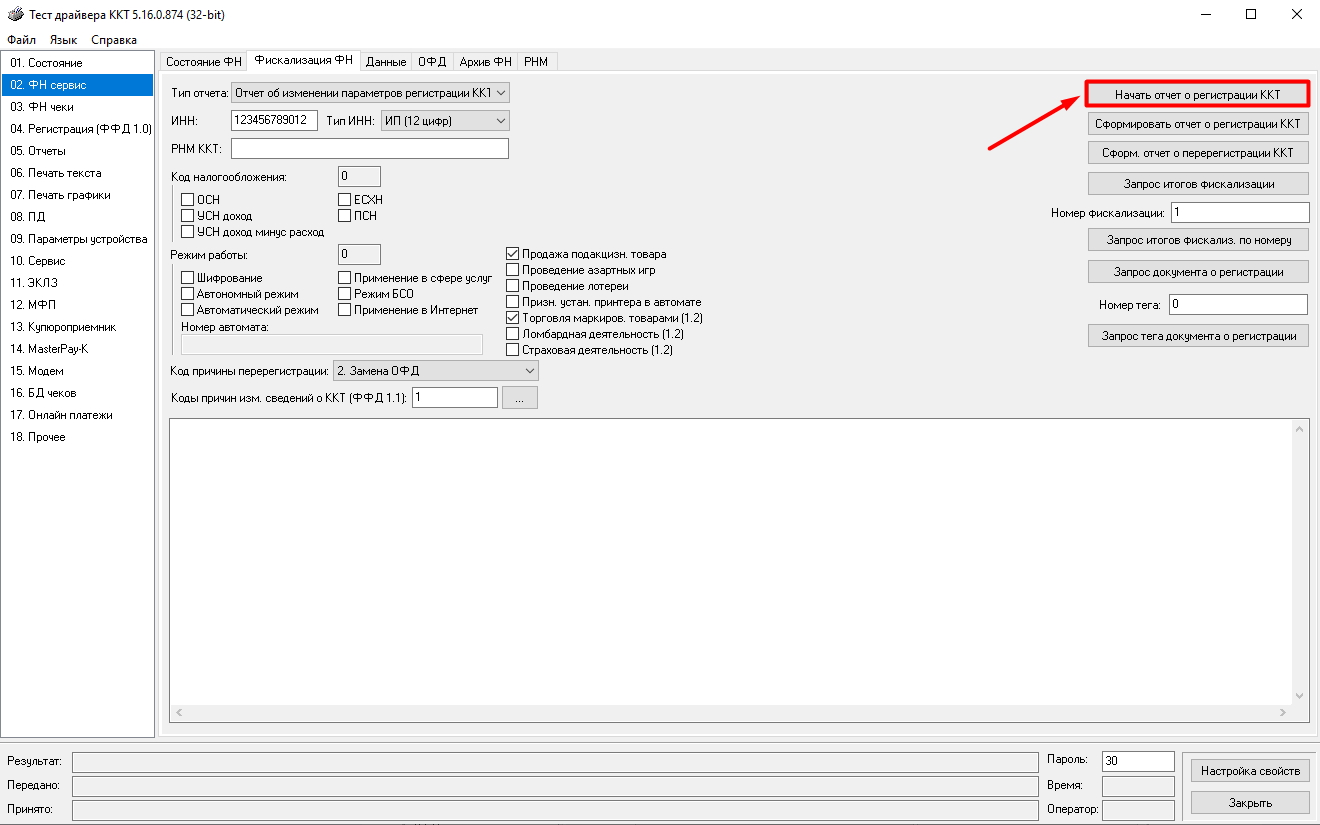
Нажмите кнопку Начать отчет о регистрации ККТ. Результат должен быть без ошибок;
9) Нажмите кнопку Настройка свойств;
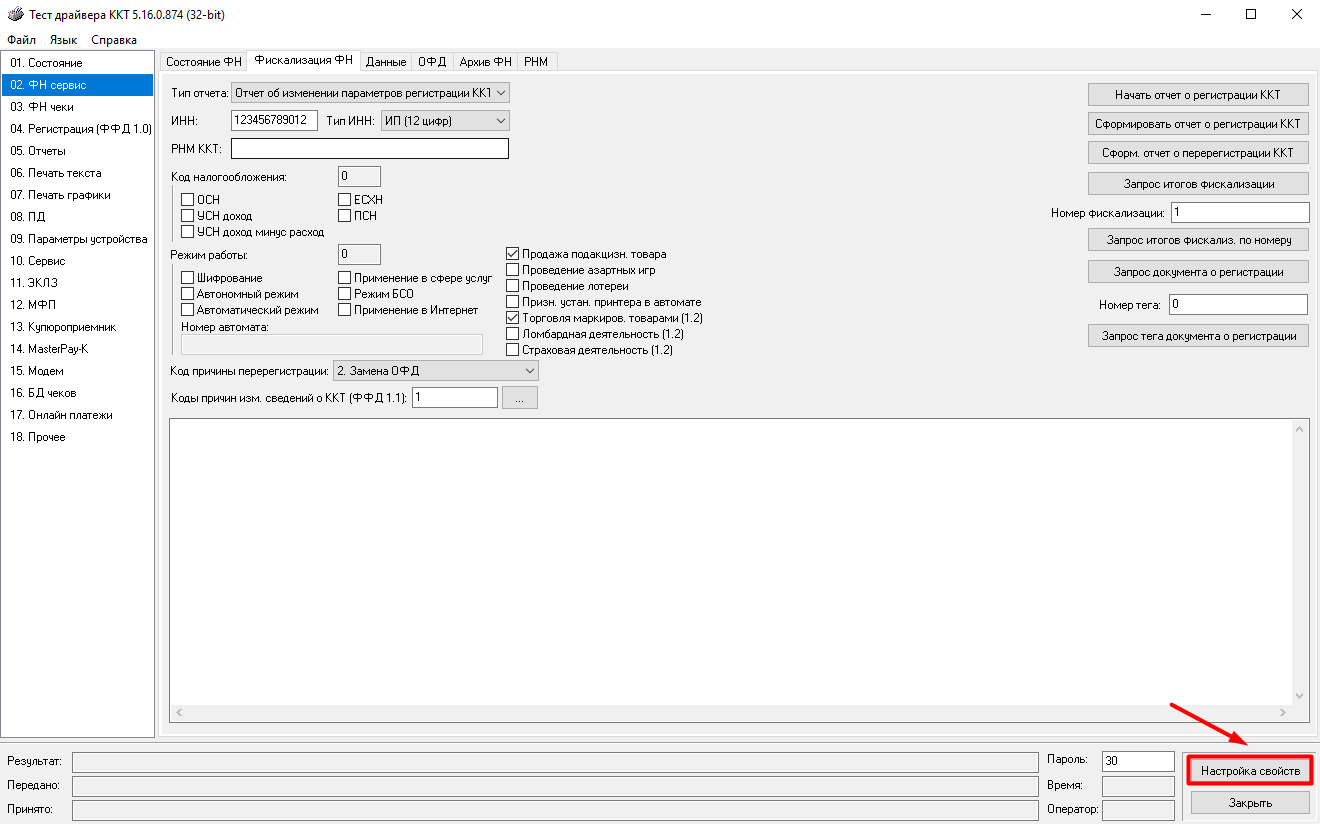
10) Нажмите кнопку Таблицы;
11) Выберите таблицу 19 Параметры ОФД и нажмите кнопку Открыть;
12) Заполните параметры ОФД и закройте данное окно;
-
Сервер — URL или IP-адрес сервера ОФД (уточните у Оператора Фискальных Данных, с которым заключен договор);
-
Порт — порт сервера ОФД (уточните у Оператора Фискальных Данных, с которым заключен договор);
-
Таймаут чтения ответа — 1000 (установлено по умолчанию, не меняйте без необходимости);
-
Задержка между пакетами, мс — 100 (установлено по умолчанию, не меняйте без необходимости).
⚡ После каждого ввода данных нажимайте кнопку Enter для сохранения информации.
Для корректной проверки кодов DataMatrix при реализации маркированной продукции по ФФД 1.2 необходимо заполнить дополнительные параметры, которые будут доступны в таблице 19 Параметры ОФД, при условии использования ФН и ККТ с поддержкой ФФД 1.2 (подробнее о требованиях).
- Сервер КМ — значение параметра уточняется у оператора фискальных данных, с которым заключен договор (например, при использовании «ОФД.ру» указывается «crpt.ofd.ru»);
- Порт КМ — значение параметра уточняется у оператора фискальных данных, с которым заключен договор (например, при использовании «ОФД.ру» указывается «7000»);
- Таймаут чтения ответа КМ — значение по умолчанию;
- Таймаут чтения ответа КМ при проверке — значение по умолчанию;
- Сервер ас окп — значение параметра уточняется у производителя фискального накопителя (например, если в ККТ установлен ФН от «ИНВЕНТА», то указывается «prod01.okp-fn.ru»);
- Порт ас окп — значение параметра уточняется у производителя фискального накопителя (например, если в ККТ установлен ФН от «ИНВЕНТА», то указывается «26101»);
- Таймаут ас окп — значение по умолчанию.
13) Выберите таблицу 18 Fiscal storage и нажмите кнопку Открыть;
14) Заполните значения таблицы и закройте данное окно;
-
Serial number — заводской номер ККТ (данное поле заполняется автоматически);
-
Inn — ИНН организации (данное поле заполняется автоматически);
-
Rnm — регистрационный номер ККТ, который выдается в налоговой (данное поле заполняется автоматически);
-
Fs serial number — серийный номер фискального накопителя (данное поле заполняется автоматически);
-
Tax system — система налогообложения (проставьте код системы налогообложения);
-
Work mode — Шифрование данных (данное поле заполняется автоматически);
-
User — название организации;
-
Operator — это ФИО или идентификатор оператора, который проводит регистрацию ККТ;
-
Address — указывается адрес торговой точки, где установлена касса: индекс; название населенного пункта; улица; дом; строение/корпус;
-
Ofd name — Наименование ОФД;
-
Ofd url — URL или IP-адрес сервера ОФД (уточните у Оператора Фискальных Данных, с которым заключен договор);
-
Ofd inn — ИНН ОФД;
-
Tax office url — сайт для проверки ФПД (www.nalog.gov.ru);
-
Место расчета — указывается название торговой точки. Также, может указывается адрес сайта интернет-магазина, если организация занимается интернет-продажами;
-
Эл. адр. отправителя — этот адрес нужно уточнить у оператора фискальных данных. C этого электронного адреса клиентам будут приходить электронные чеки, подтверждающие покупку. Отправителем таких чеков будет выступать оператор фискальных данных;
-
Признак агента — заполняется только в случае, когда организация является агентом и/или принципалом. Такая роль формируется при составлении договора с другими организациями;
-
User строка 2 — заполняется при необходимости;
-
Address строка 2 — заполняется при необходимости;
-
Место расчета строка 2 — заполняется при необходимости;
-
Расширенные признаки работы ккт (фн1.1) — заполняется при необходимости;
-
Код причины изм. сведений о ккт (фн1.1) — заполняется при необходимости;
-
Инн кассира — заполняется при необходимости.
⚡ После каждого ввода данных нажимайте кнопку Enter для сохранения информации.
15) Закройте окна «Таблицы» и «Свойства»;
16) Далее нажмите Сформ. отчет о перерегистрации ККТ;

17) Готово! ККТ распечатает Отчет о перерегистрации.
3. Завершите процедуру в ФНС, согласно инструкции (пункт 4).
1. Закройте архив фискального накопителя (ФН);
2. Замените ФН на устройстве. Описание процесса можно найти в блоке Как поменять фискальный накопитель;
3. Проведите перерегистрацию в сервисной утилите «Тест драйвера ККТ».
⚡ После успешной процедуры будет распечатан Отчет о перерегистрации. Сохраните данный отчет для завершения операции в ФНС.
1) На рабочем столе откройте сервисную утилиту Тест драйвера ККТ;
2) Нажмите кнопку Настройка свойств;
3) Проверьте настройки используемого способа подключения. По нажатию кнопки Проверка связи в поле Код ошибки должна отобразится модель ККМ;
4) Откройте пункт 02. ФН Сервис → Фискализация ФН;
5) Укажите Тип отчета — «Отчет об изменении параметров регистрации ККТ в связи с заменой ФН» и выберите Код причины перерегистрации — «1. Замена ФН».

Выберите Коды причин изм. сведений о ККТ — «1. Замена фискального накопителя» и «22. Изменение версии ФФД»


6) Проверьте остальные параметры: ИНН, Тип ИНН, РНМ ККТ, СНО;
7) При необходимости выберите режим работы:
- Шифрование данных — применяется при кодировании всех данных ФН. При возникновении ошибок, понять причину их возникновения будет невозможно (не устанавливать без необходимости!);
- Автономный режим — применяется в случае, если ККТ будет работать «автономно», т.е. в режиме без передачи чеков в ОФД и без подключения к Интернет (в заявлении в ФНС должен так же быть выбран этот режим);
- Автоматический режим — применяется для аппаратов, не предусматривающих участие кассира в режиме продажи: паркоматы, вендинговые аппараты и т.п.;
- Применение в сфере услуг — применяется для организаций, предоставляющих услуги, а также при работе с развозной/разносной торговлей;
- Режим БСО — применяется для организаций, предоставляющих услуги с помощью бланков строгой отчетности (не устанавливать без необходимости!);
- Применение в Интернет — применяется для работы с интернет-магазином, если ККТ используется только для безналичных расчетов на сайте (54-ФЗ, ст. 4.3, п. 1). Данный режим НЕ применяется, если ККТ одновременно используется для розничной торговли и интернет-продаж, а также для приема оплаты курьерами или в пункте выдачи;
- Продажа подакцизного товара — применяется для организаций, которые осуществляют продажу алкоголя, табака, бензина и др. подакцизных товаров;
- Проведение азартных игр — применяется для организаций, оказывающих данный вид услуг;
- Проведение лотерей — применяется для организаций, оказывающих данный вид услуг;
- Призн. устан. принтера в автомате — применяется, если был выбран «автоматический режим»;
- Торговля маркированными товарами — признак применения ККТ при осуществлении торговли товарами,
подлежащими обязательной маркировке; - Ломбардная деятельность — применяется для организаций, оказывающих данный вид услуг;
- Страховая деятельность — применяется для организаций, оказывающих данный вид услуг.
Нажмите кнопку Начать отчет о регистрации ККТ. Результат должен быть без ошибок;
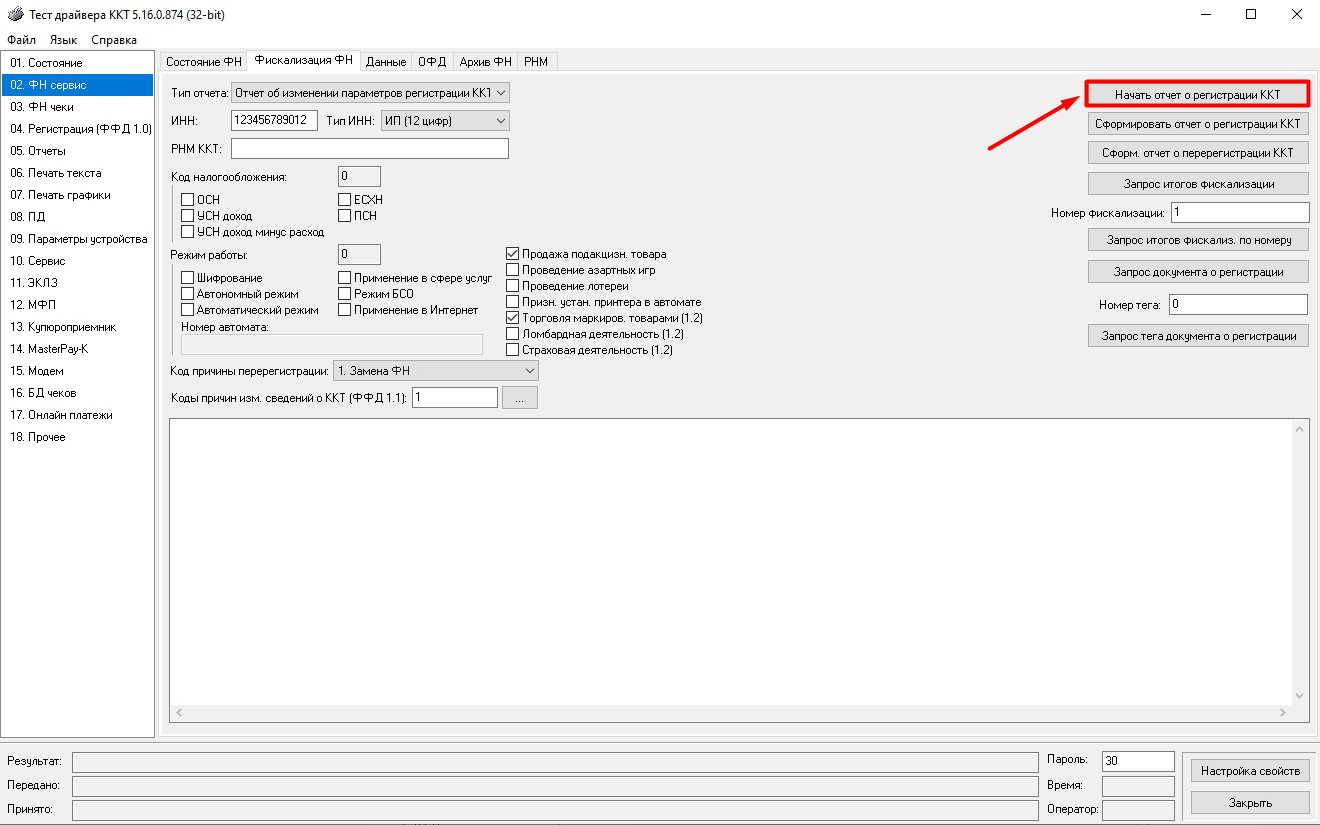
9) Нажмите кнопку Настройка свойств;
10) Нажмите кнопку Таблицы;
11) Выберите таблицу 19 Параметры ОФД и нажмите кнопку Открыть;
12) Заполните параметры ОФД и закройте данное окно;
-
Сервер — URL или IP-адрес сервера ОФД (уточните у Оператора Фискальных Данных, с которым заключен договор);
-
Порт — порт сервера ОФД (уточните у Оператора Фискальных Данных, с которым заключен договор);
-
Таймаут чтения ответа — 1000 (установлено по умолчанию, не меняйте без необходимости);
-
Задержка между пакетами, мс — 100 (установлено по умолчанию, не меняйте без необходимости).
⚡ После каждого ввода данных нажимайте кнопку Enter для сохранения информации.
Для корректной проверки кодов DataMatrix при реализации маркированной продукции по ФФД 1.2 необходимо заполнить дополнительные параметры, которые будут доступны в таблице 19 Параметры ОФД, при условии использования ФН и ККТ с поддержкой ФФД 1.2 (подробнее о требованиях).
- Сервер КМ — значение параметра уточняется у оператора фискальных данных с которым заключен договор (например, при использовании «ОФД.ру» указывается «crpt.ofd.ru»);
- Порт КМ — значение параметра уточняется у оператора фискальных данных с которым заключен договор (например, при использовании «ОФД.ру» указывается «7000»);
- Таймаут чтения ответа КМ — значение по умолчанию;
- Таймаут чтения ответа КМ при проверке — значение по умолчанию;
- Сервер ас окп — значение параметра уточняется у производителя фискального накопителя (например, если в ККТ установлен ФН от «ИНВЕНТА» указывается «prod01.okp-fn.ru»);
- Порт ас окп — значение параметра уточняется у производителя фискального накопителя (например, если в ККТ установлен ФН от «ИНВЕНТА» указывается «26101»);
- Таймаут ас окп — значение по умолчанию.
13) Выберите таблицу 18 Fiscal storage и нажмите кнопку Открыть;
14) Заполните значения таблицы и закройте данное окно;
-
Serial number — заводской номер ККТ (данное поле заполняется автоматически);
-
Inn — ИНН организации (данное поле заполняется автоматически);
-
Rnm — регистрационный номер ККТ, который выдается в налоговой (данное поле заполняется автоматически);
-
Fs serial number — серийный номер фискального накопителя (данное поле заполняется автоматически);
-
Tax system — система налогообложения (проставьте код системы налогообложения);
-
Work mode — Шифрование данных (данное поле заполняется автоматически);
-
User — название организации;
-
Operator — это ФИО или идентификатор оператора, который проводит регистрацию ККТ;
-
Address — указывается адрес торговой точки, где установлена касса: индекс; название населенного пункта; улица; дом; строение/корпус;
-
Ofd name — Наименование ОФД;
-
Ofd url — URL или IP-адрес сервера ОФД (уточните у Оператора Фискальных Данных, с которым заключен договор);
-
Ofd inn — ИНН ОФД;
-
Tax office url — сайт для проверки ФПД (www.nalog.gov.ru);
-
Место расчета — указывается название торговой точки. Также, может указывается адрес сайта интернет-магазина, если организация занимается интернет-продажами;
-
Эл. адр. отправителя — этот адрес нужно уточнить у оператора фискальных данных. C этого электронного адреса клиентам будут приходить электронные чеки, подтверждающие покупку. Отправителем таких чеков будет выступать оператор фискальных данных;
-
Признак агента — заполняется только в случае, когда организация является агентом и/или принципалом. Такая роль формируется при составлении договора с другими организациями;
-
User строка 2 — заполняется при необходимости;
-
Address строка 2 — заполняется при необходимости;
-
Место расчета строка 2 — заполняется при необходимости;
-
Расширенные признаки работы ккт (фн1.1) — заполняется при необходимости;
-
Код причины изм. сведений о ккт (фн1.1) — заполняется при необходимости;
-
Инн кассира — заполняется при необходимости.
⚡ После каждого ввода данных нажимайте кнопку Enter для сохранения информации.
15) Закройте окна «Таблицы» и «Свойства»;
16) Далее нажмите Сформ. отчет о перерегистрации ККТ;

17) Готово! ККТ распечатает Отчет о перерегистрации.
4. Завершите процедуру в ФНС, согласно инструкции (пункт 4).
Функция не поддерживается.
Проверить отправку чеков в ОФД можно двумя способами:
Z-отчет формируется при закрытии кассовой смены. При корректной синхронизации с ОФД, в строке Непереданных ФД значение будет равно нулю.
1. Запустите системную утилиту Тест драйвера ККТ;
2. Нажмите кнопку Настройка свойств;
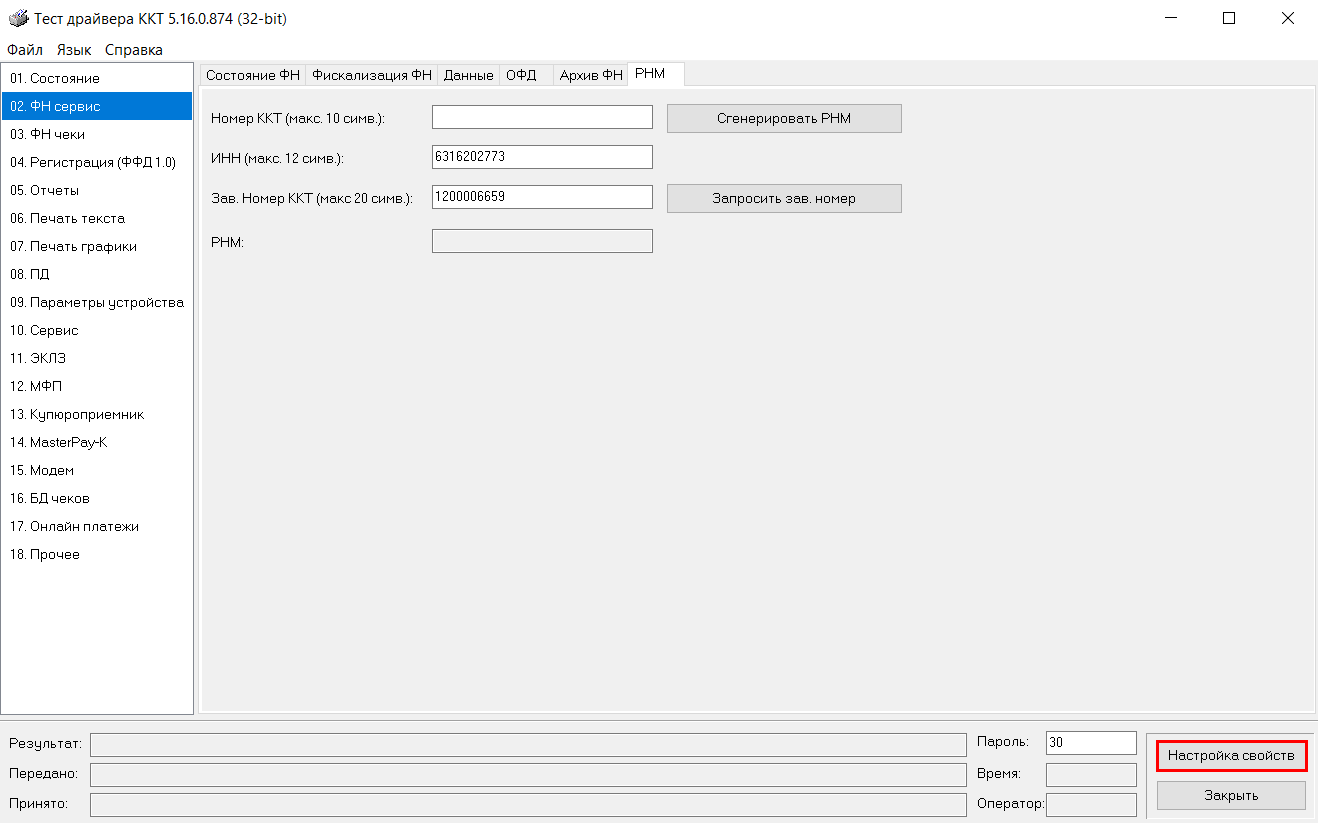
3. Выберите необходимый тип подключения и скорость соединения;
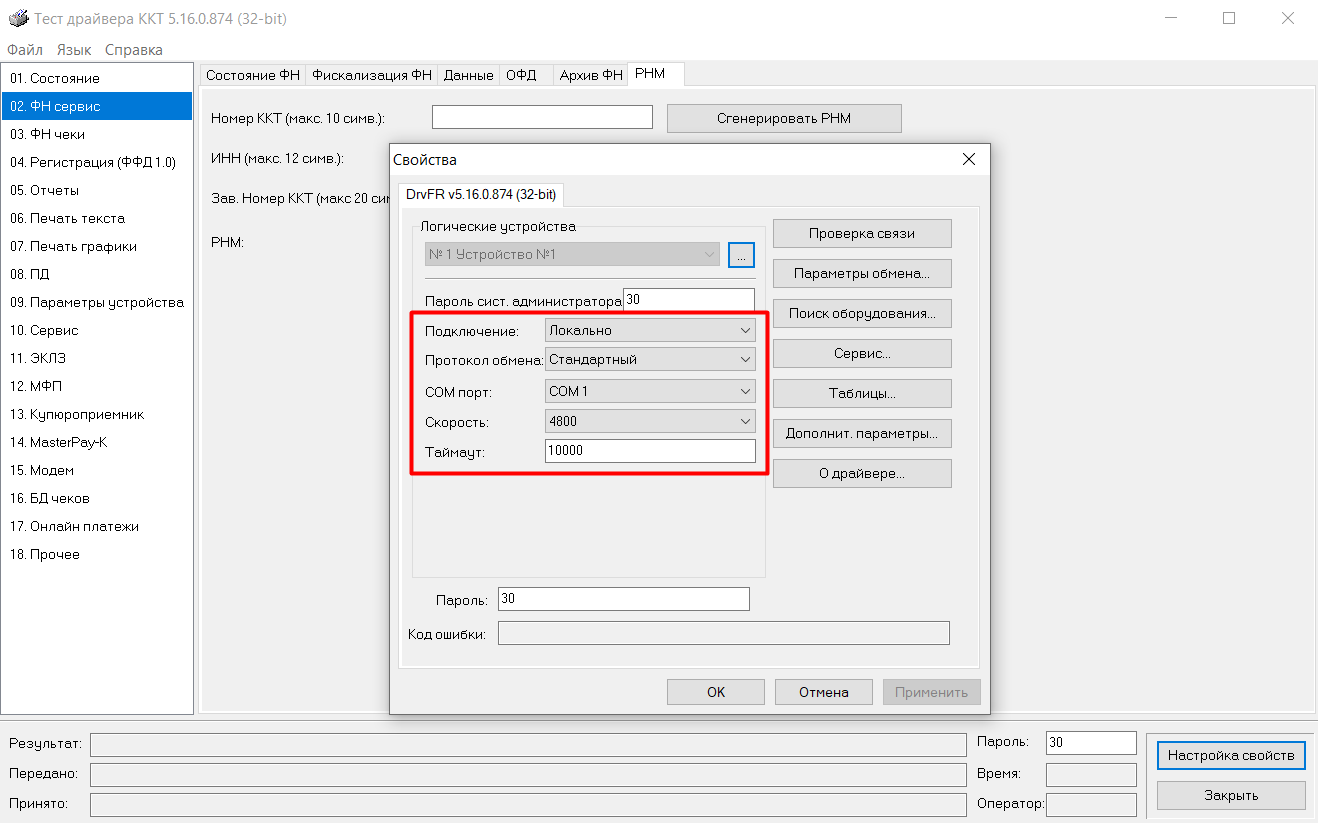
4. Нажмите кнопку Проверка связи;
5. В поле Код ошибки отобразится модель ККТ;
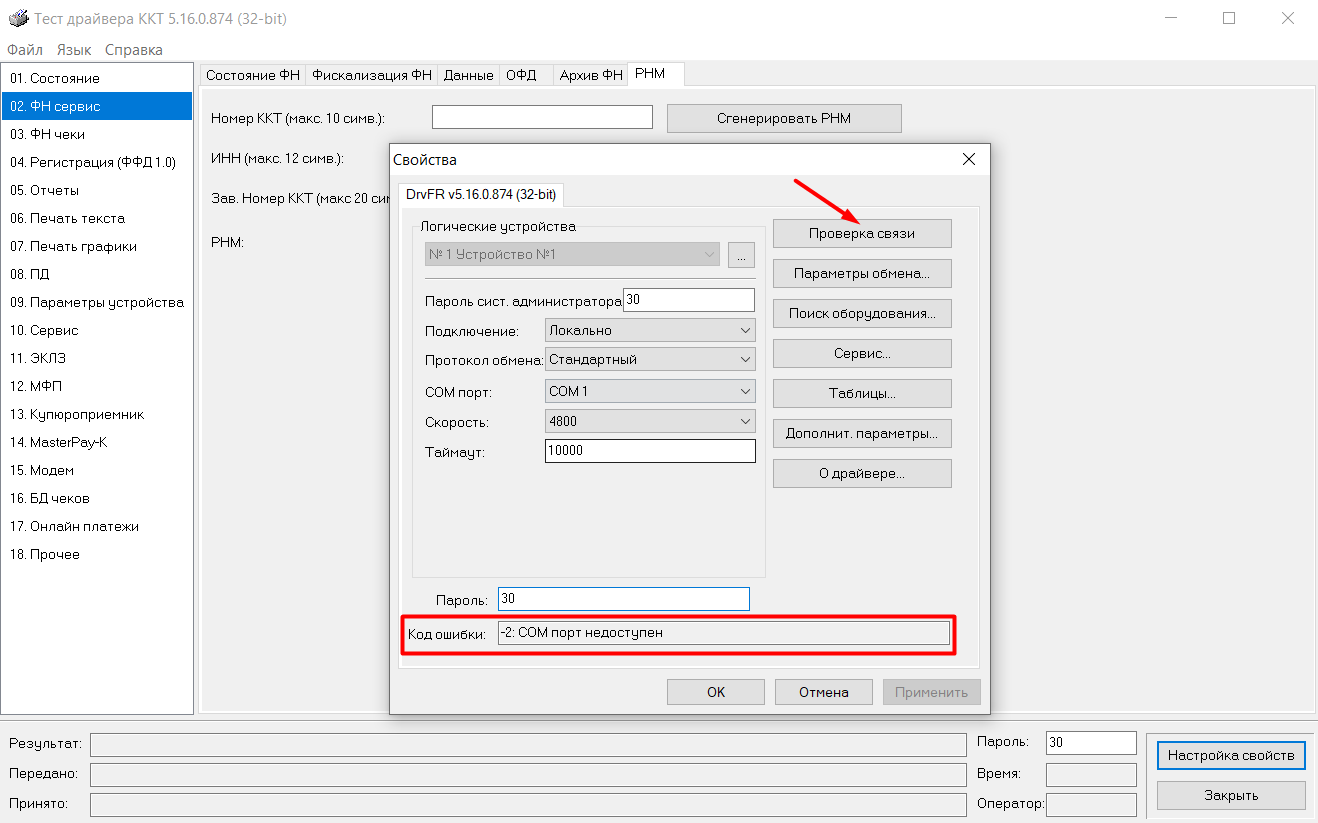
6. Перейдите в раздел ФН → вкладка ОФД, и нажмите кнопку Получить статус инф. обмена;
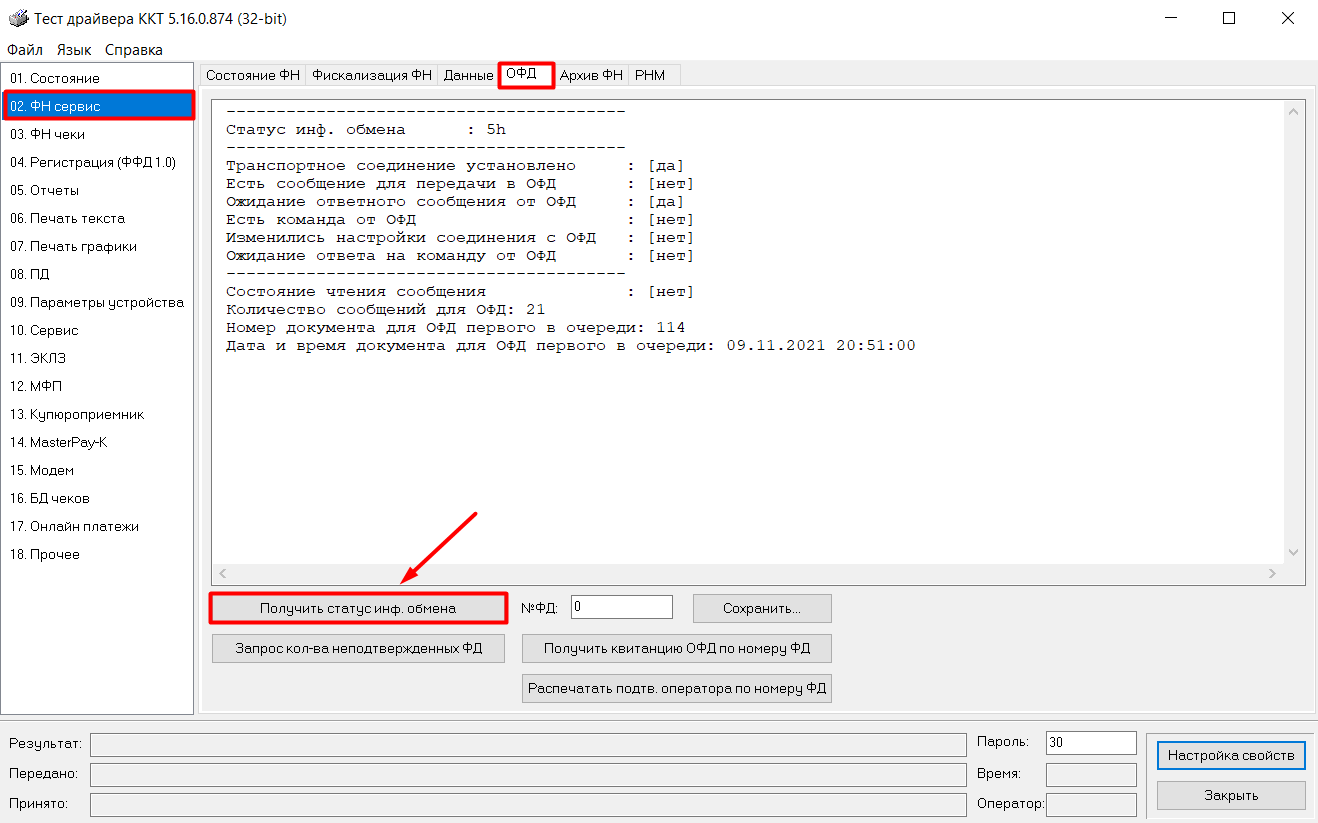
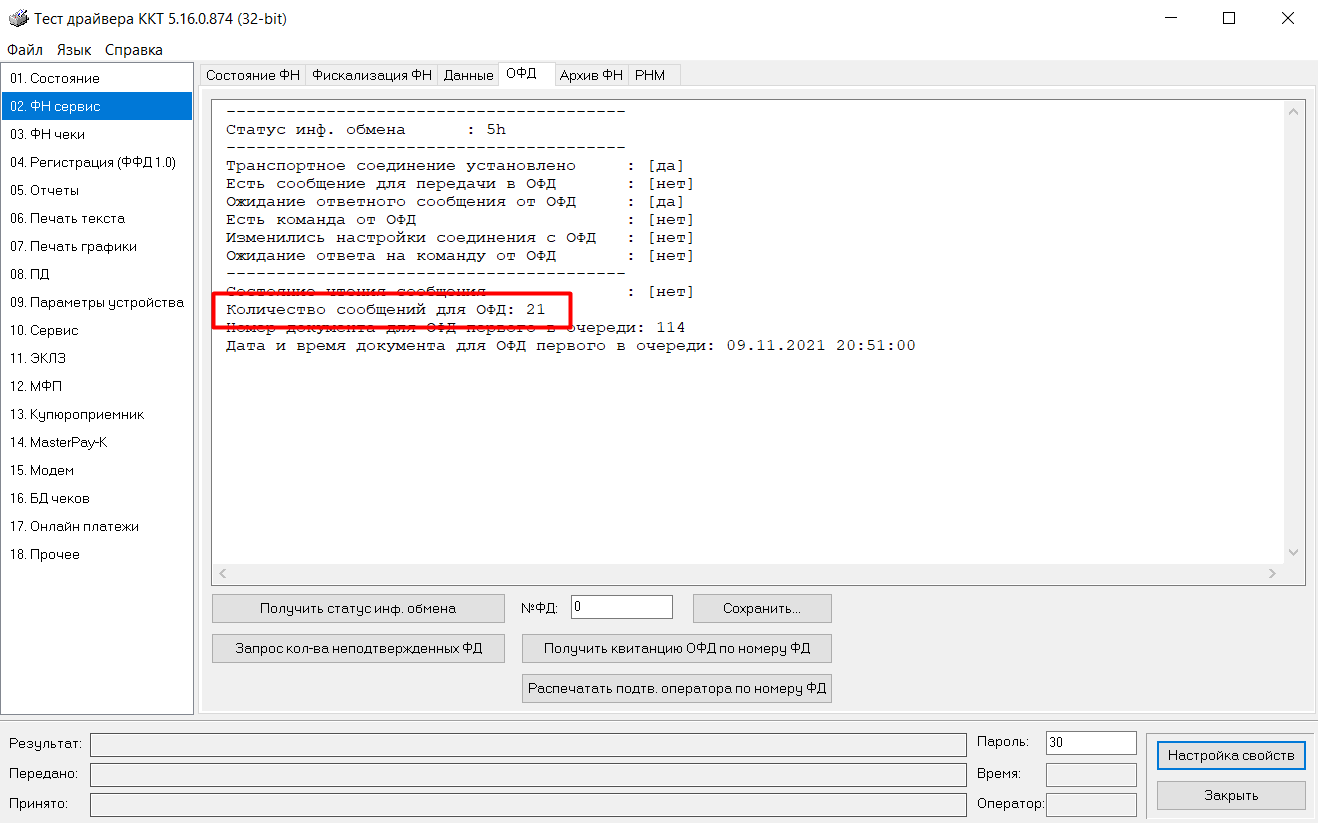
7. В строке Количество сообщений для ОФД значение должно быть равно нулю.
Для чего
В процессе работы магазина может возникнуть необходимость распечатать копию чеков, отчетов и прочих фискальных документов. Копии не являются фискальным документом, и могут содержать неполную информацию оригинала.
Как работает
1. Подключите ФР к ПК (ноутбуку / планшету), согласно вышеописанным действиям;
2. Нажмите кнопку Проверка связи, в поле Код ошибки отобразится модель ККТ;
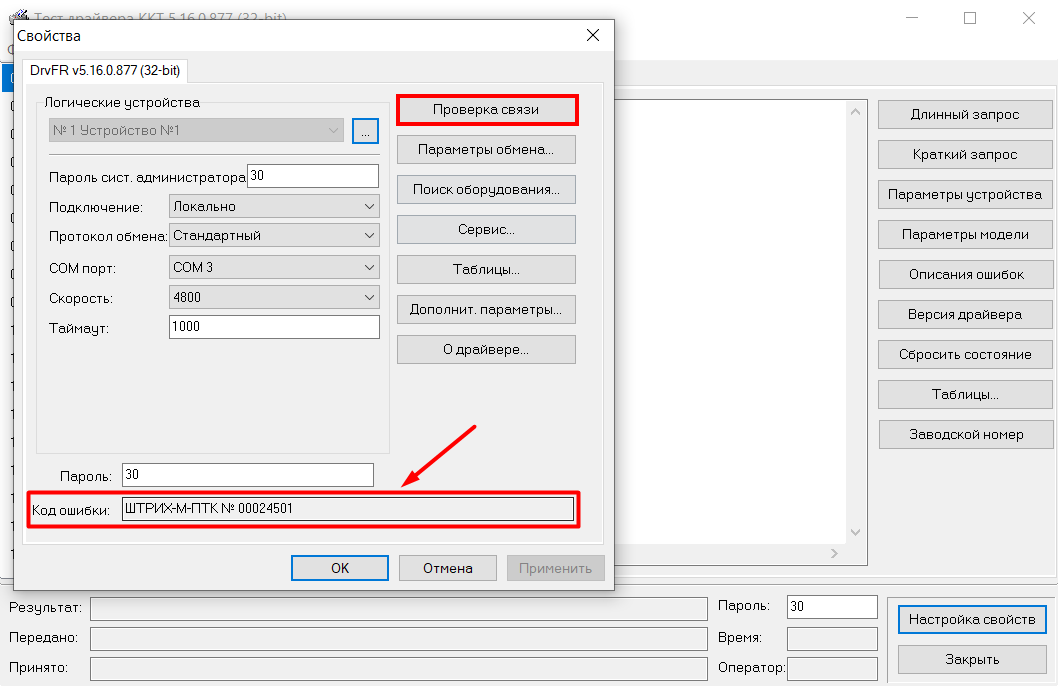
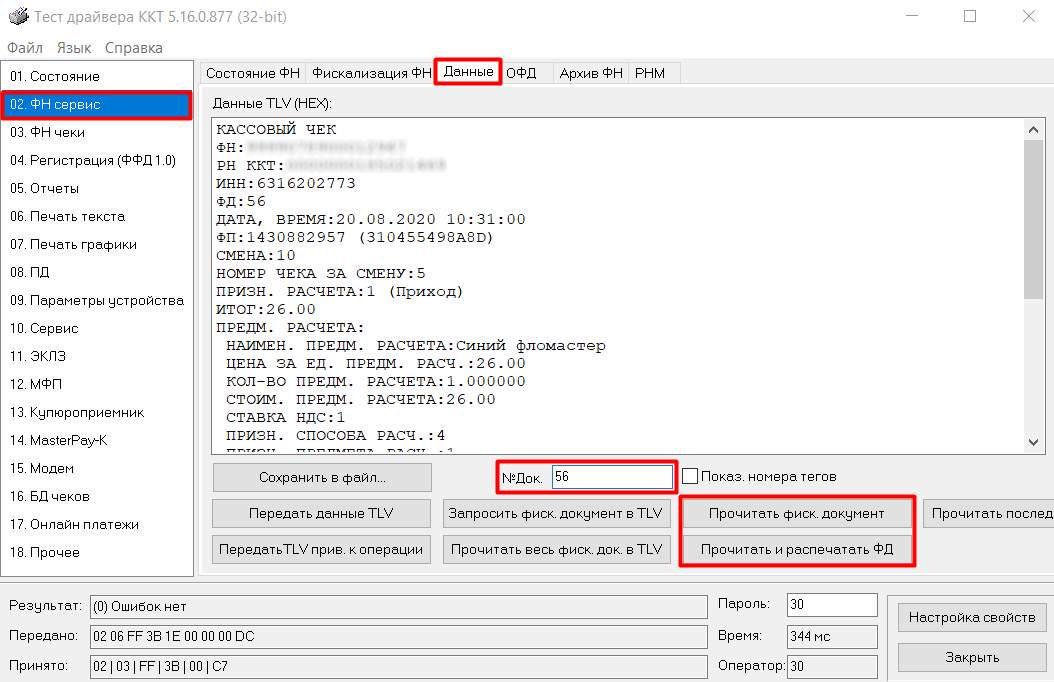
3. Откройте 02. ФН сервис → Данные, укажите номер ФД и выберите необходимое действие:
- Прочитать фиск. документ — выводит информацию о документе в окне Данные TLV (HEX);
- Прочитать и распечатать ФД выводит данные в окне и печатает копию документа на чековой ленте.
Формат фискальных данных (ФФД) — это алгоритм, по которому фискальные данные записываются, обрабатываются и хранятся в ФН. В ФФД заложена информация о перечне реквизитов, которые указываются в любом чеке и отчете онлайн-кассы.
Узнать версию ФФД можно двумя способами:
1. На рабочем столе откройте сервисную утилиту Тест драйвера ККТ;
2. Нажмите Проверка связи;
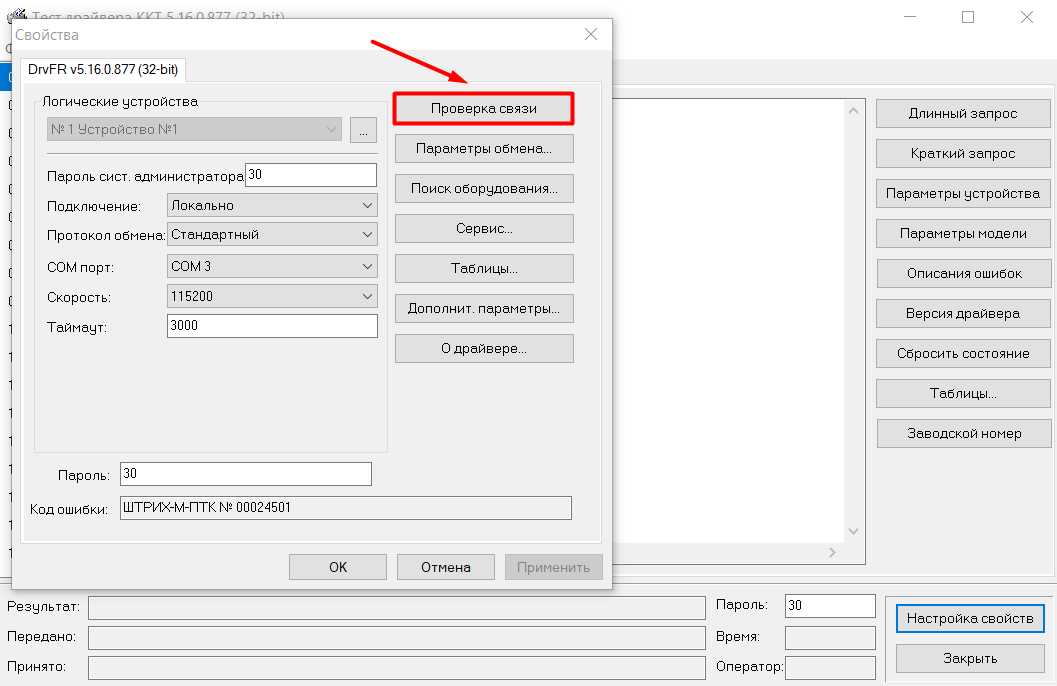
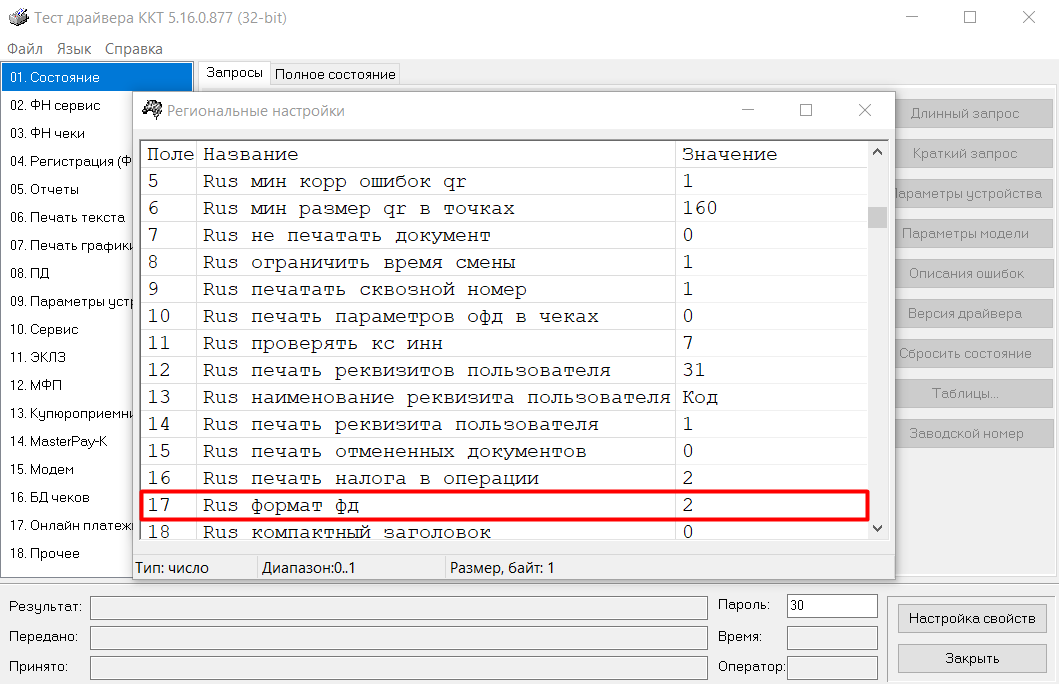
3. В разделе Состояние откройте Таблицы, выберите пункт Региональные настройки и нажмите кнопку Открыть;

4. В 17 поле Rus формат фд посмотрите значение. Если значение равно 0 — версия ФФД 1.0, 2 — версия ФФД 1.05, 4 — версия ФФД 1.2.
Своевременное обновление прошивки и использование ее актуальной версии позволяет избежать ошибок в работе оборудования, получить новый функционал, а также соблюдать требования законодательства.
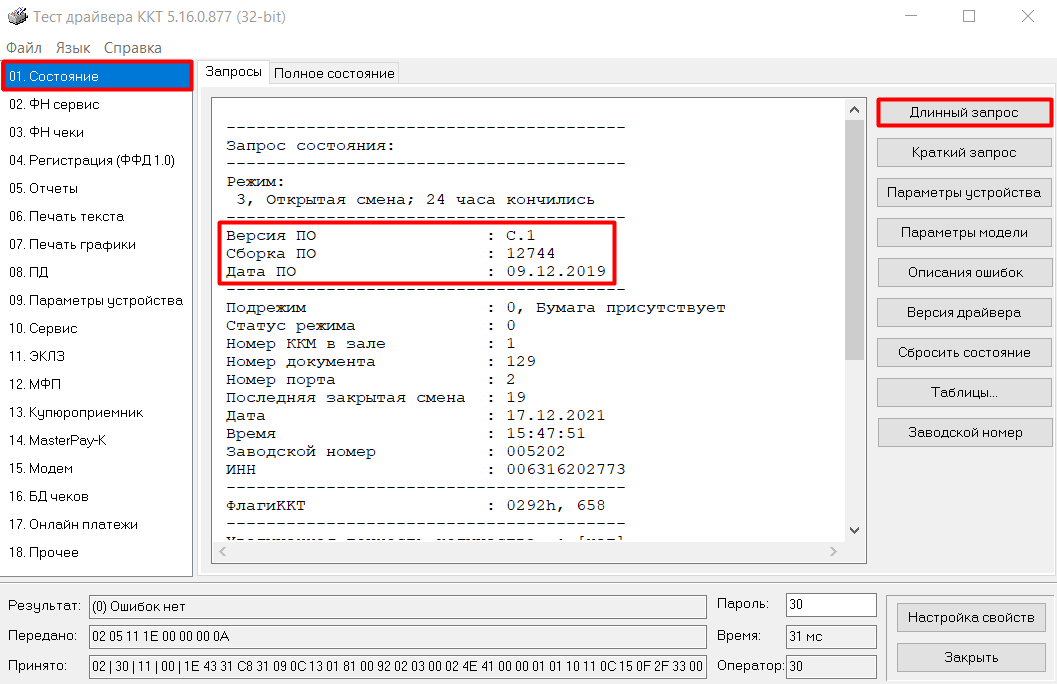
Для просмотра версии прошивки:
1. На рабочем столе откройте сервисную утилиту Тест драйвера ККТ;
2. Проведите Проверку связи;
3. В разделе Состояние нажмите кнопку Длинный запрос.
Для обновления версии прошивки обратитесь в авторизованный сервисный центр (АСЦ).
1. Выключите устройство, отсоедините кабели. Используя отвертку, откройте крышку отсека с ФН на нижней стороне ККТ;
2. Аккуратно извлеките фискальный накопитель и замените его на новый;
3. Установите ФН на место, закройте крышку;
4. Подключите кабели и включите устройство.
Дополнительная информация
⭐ Работа с двумя ФР на кассе
⭐ Создание чека коррекции