
Главная » Новости » Как изменить тональность в программе Audacity

Обычно для работы со звуком я использовал Sound Forge, но это достаточно дорогая программа и использование её в школьных целях неоправданно, потому мы воспользуемся бесплатным аналогом, причем достаточно функциональным, а именно Audacity.
Для начала нам нужно скачать Audacity, а так же LAME-кодировщик для поддержки сохранения треков в формат mp3.
Переходим в папку со скачанными файлами и устанавливаем сначала сам Audacity, а затем и LAME-кодировщик. С установкой каких-либо проблем возникнуть не должно, все стандартно и без подводных камней.
Теперь у нас все установлено, и можно перейти непосредственно к изменению тональности нужной нам минусовки.
1 шаг – Открытие файла
- Запускаем Audacity

- Открываем нужную нам песню, через меню Файл →Открыть или просто перетащив её в окно программы


- Указываем аудиозапись, тональность которой мы хотим изменить и нажимаем Открыть

2 шаг – Изменение тональности
- Переходим в меню Эффекты и находим там Смена высоты тона… Из названия понятно, что это как раз то, что нам нужно 🙂
Если Эффекты не активны, то убедитесь, что у вас нажата кнопка Стоп, а не Пауза, это уместно для всех операций в программе!

- Откроется окошко настроек эффекта, в котором вводим нужное нам значение в полутонах. Например, для того, чтобы повысить тональность на полтона, вводим цифру 1, а если нам нужно понизить тональность, для примера на 2 полутона, то вводим -2. После чего нажимаем ОК, чтобы применить наши настройки.

Несколько секунд понадобится программе на обработку, после чего можно будет послушать то, что получилось и попробовать спеть 🙂
Если результат нас устраивает, то переходим к следующему шагу – к сохранению.
Но если полученная тональность нас не совсем устраивает, то отменяем предыдущее действие, нажав на клавиатуре Ctrl+Z, либо кликнув по соответствующей иконке на панели инструментов  и повторяем 2й шаг, введя нужно значение тональности.
3 шаг – Экспорт в mp3
- Теперь нам осталось сохранить нашу аудиозапись. Для этого переходим в меню Файл→Экспортировать

Указываем, куда сохранить, а так же Тип файла – Файлы MP3

Так же желательно в параметрах задать битрейт MP3, такой же как у оригинальной аудиозаписи, ну или просто всегда указывать 256 кбит/с 🙂

После чего нажать кнопочку Сохранить
Всё 🙂
P.S. Вообще у Audacity достаточно богатый функционал, можно записывать звук, обрезать, склеивать, микшировать, чистить от шумов и многое другое.
Ранее в этой же рубрике:
- Учительский смотр художественной самодеятельности. // 3 апреля 2013 //
- Педсовет «Организация внеурочной деятельности в условиях реализации ФГОС». // 3 апреля 2013 //
- Родительское собрание «Сохраним здоровье наших детей» // 26 декабря 2012 //
- О работе Совета старшеклассников // 18 сентября 2012 //
- Анализ воспитательной работы МОУ «Мантуровская средняя общеобразовательная школа» за 2011-2012 учебный год. // 25 августа 2012 //
К записи есть 1 комментарий
Оставить комментарий или два
Способ 1. Настраиваем тон в редакторе
АудиоМАСТЕР
Звуковой редактор на русском языке АудиоМАСТЕР – отличный вариант транспонирования музыки на компьютере для любых пользователей. Аудиоредактор включает в себя множество продвинутых функций для работы с аудио, а благодаря интуитивно-понятному интерфейсу и подсказкам им легко смогут воспользоваться даже новички. Программа позволяет провести смещение высоты тона и изменить аккорды в песне за пару кликов мыши.
Шаг 1. Создайте проект
Загрузите аудиоредактор, кликнув кнопку ниже, и установите на компьютер.
Запустите софт и выберите пункт «Открыть файл». Вы также можете вытянуть музыкальную дорожку из видеофайла, сделать граббинг диска или записать голос через микрофон.
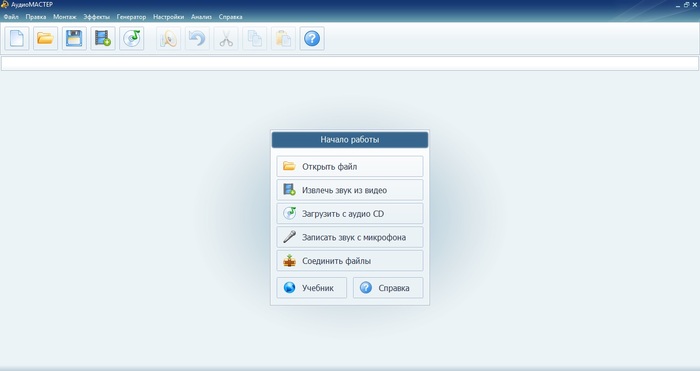
Программа работает не только с музыкой, но и записью голоса
Шаг 2. Измените мелодию
В боковой колонке выберите пункт «Сдвинуть высоту тона». Чтобы поменять звук, в окне параметров укажите нужный уровень в поле «Сдвинуть на … Гц». Берите в расчет то, что исходная тональность песни обозначается как 0. Сдвиг в минусовое значение снижает тональность, плюсовое – повышает. Например, если мы установим значение в -15 Гц, то получим более низкое звучание песни.
На записях голоса не устанавливайте параметр выше или ниже 20 Гц, так как в этом случае начнут проявляться искажения. Для разных музыкальных файлов этот допустимый порог высоты тона может меняться, поэтому не бойтесь экспериментировать. Перед применением изменений, вы можете оценить итог, нажав «Прослушать». Если звучание не устроило – просто введите другое количество Гц.
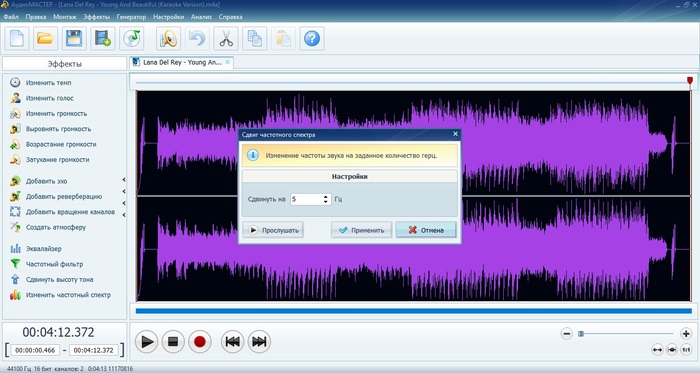
Регулируем тон в окне параметров
Шаг 3. Сохраните файл
Раскройте пункт меню «Файл», щелкните «Сохранить как» и выберите вариант экспорта. Если вы не уверены в том, что выбрать, кликайте по названиям расширений. Программа дает подсказки по поводу использования каждого из вариантов.
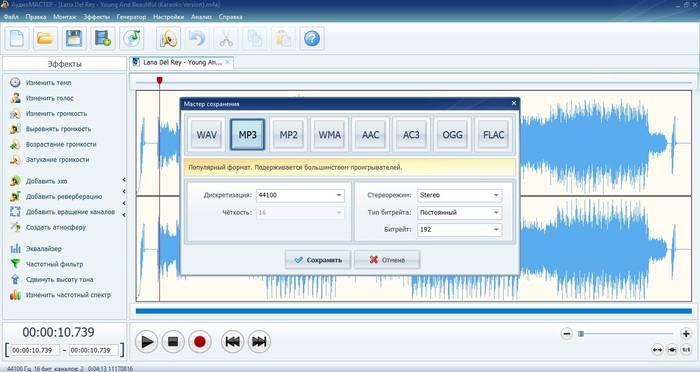
Выберете формат для экспорта файла
Как видите, перенос мелодии из одной тональности в другую буквально отнимает несколько минут. Этот способ смены высоты тона отличается быстротой и по силам любому пользователю, даже если вы впервые работаете с подобной программой. Стоит также отметить, что АудиоМАСТЕР распознает все современные форматы аудио и не требует установки дополнительных кодеков. Это также лучший вариант для слабых компьютеров, так как программа отличается минимальной нагрузкой на систему.
Способ 2. Смена тона в онлайн-редакторе
Сайт X-mInus.me представляет из себя коллекцию минусовок, но также может быстро изменить тональность песни онлайн в хорошем качестве. Ресурс полностью переведён на русский язык, а простой интерфейс помогает свести процесс к нескольким действиям.
1. Кликните по окошку с надписью «Выберите или перетащите файл». Найдите трек на вашем ПК или ноутбуке и загрузите на сайт.
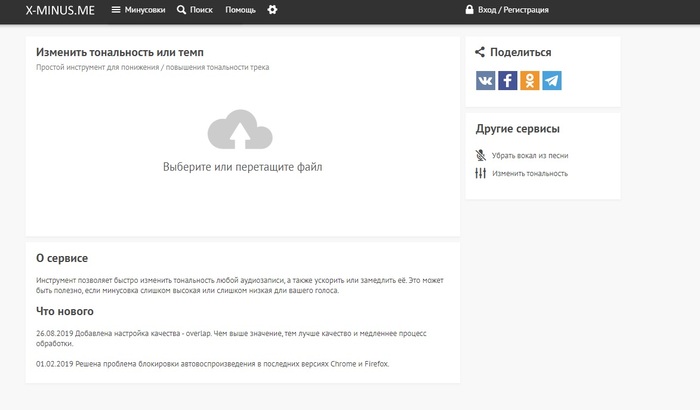
Загрузите трек с компьютера
2. Для повышения или понижения тональности продвигайте ползунок в шкале транспонирования «Изменение в полутонах». Чтобы повысить показатель на полтона, продвиньте бегунок вправо.
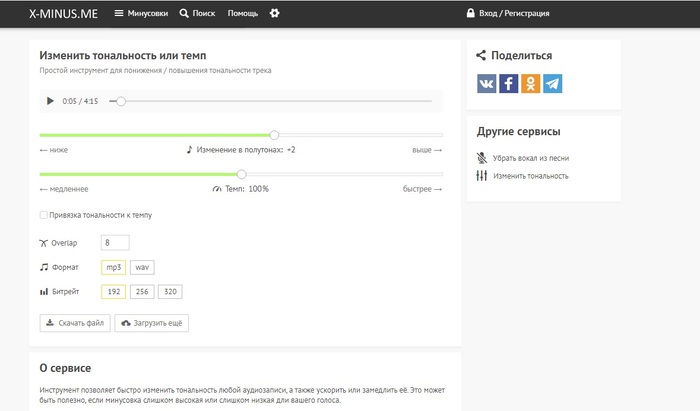
Подберите нужный тон на шкале транспонирования
3. Укажите формат выходного файла: MP3 или WAV, а также битрейт (действует только при выборе мп3).
4. Нажмите «Скачать файл», чтобы модифицировать песню и сохранить на компьютер.
Достоинство этого сервиса в том, что вы можете понизить или повысить тональность песни онлайн буквально «на ходу» с любого устройства, а также изменить темп песни. Но он не распознает новые форматы аудиофайлов. Также минусом можно назвать то, что он поддерживает только два варианта для экспорта.
Способ 3. Используем программу Audacity
Audacity – бесплатная программа, которая пользуется популярностью среди музыкантов-любителей. Софт включает в себя большое количество полезных функций, которые можно расширять с помощью сторонних плагинов. Изменить тон песни в этой программе достаточно просто:
1. Раскройте пункт «Файл» и загрузите музыкальный трек. Найдите «Эффекты» в главном меню и выберите опцию «Изменение высоты тона».
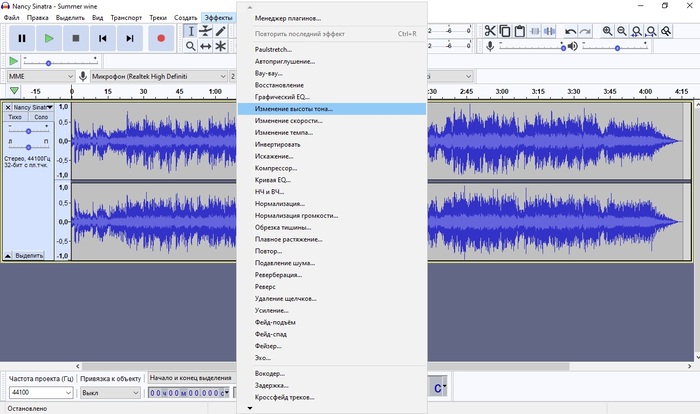
Выбираем необходимую опцию
2. В окне настроек введите нужные показатели в поле «Полутонов».
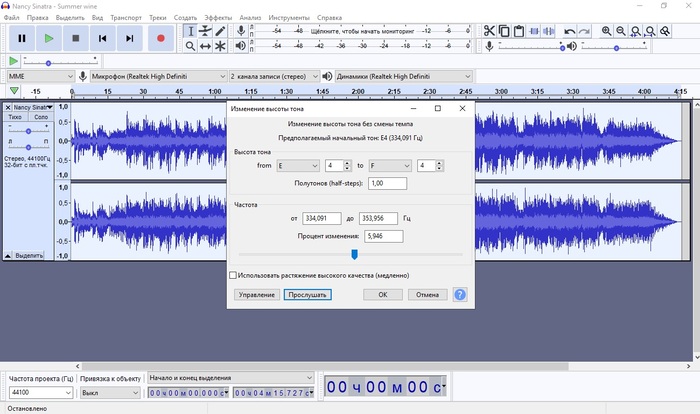
Вводим показатели вручную
3. Нажмите «Прослушать», чтобы оценить результат. Если итог вас устроил, нажмите ОК.
4. Сохраните трек на компьютер. Для этого снова откройте пункт «Файл» и выберите «Экспорт».
Этот вариант хорош тем, что редактор распространяется полностью бесплатно и обладает достаточно простым управлением. Однако есть и недостатки: Audacity не распознает многие современные расширения и кодеки. Еще один минус в том, что для экспорта в формат MP3 требуется установить дополнительный плагин.
Способ 4. Меняем тональность в профессиональном ПО
Если вы хорошо разбираетесь в аудиомонтаже, воспользуйтесь профессиональным ПО для редактирования. Одной из таких программ является Sound Forge. Этот аудиоредактор от известной фирмы MAGIX используется в студиях звукозаписи. Также ее можно использовать как программу для изменения тональности музыки.
- Запустите приложение и кликните File, затем – Open. Загрузите в программу музыкальный файл.
- Раскройте пункт Effects и найдите Pitch. В подменю выберите Pitch Shift. Используйте ползунок в поле Semitones to shift to pitch by, чтобы поменять полутона. Двигайте его влево, чтобы опустить показатель, вправо – чтобы поднять.
- Нажмите ОК, чтобы применить настройки. Для экспорта обработанной дорожки кликните File, затем Save as.
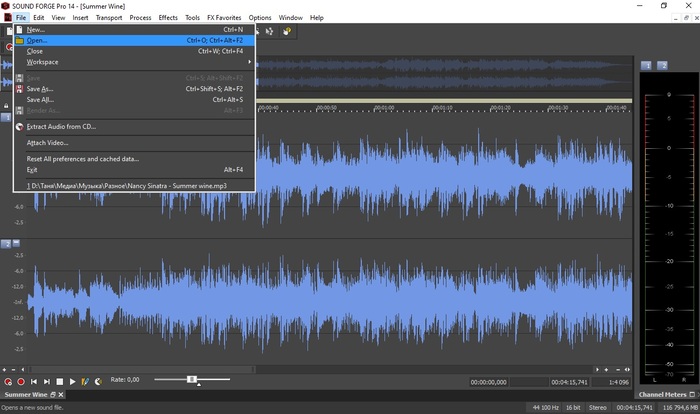
Файл открывается привычным способом
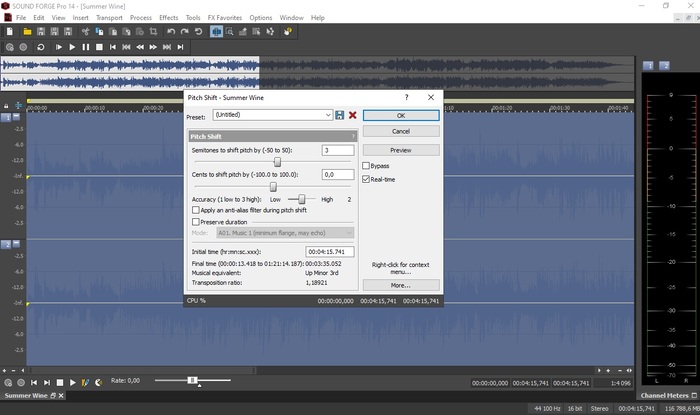
Шкала транспонирования в Sound Forge
Sound Forge, несомненно, станет настоящим сокровищем для профессионалов. Однако использовать его лучше, уже потренировавшись на программах вроде АудиоМАСТЕР. Интерфейс редактора перегружен, инструменты расположены в нелогичном порядке. Дело еще больше осложняется отсутствием русской локализации. Дополнительно к этому она дает большую нагрузку на ЦПУ. Цена тоже кусается: за полную версию придется выложить 399 долларов, а затем платить такую же сумму за каждое обновление.
Мы рассмотрели несколько вариантов того, как транспонировать мелодию в другую тональность. Какой из способов подойдет вам? Если вы новичок, но желаете продвигаться в этой области, лучшим вариантом станет АудиоМАСТЕР. Он включает в себя большой набор профессиональных инструментов: эквалайзер, улучшение качества, сжатие файла без потерь, добавление эффектов, редактирование записи голоса и многое другое.
В отличие от Sound Forge, он полностью переведен на русский язык и обладает простым управлением, не зависит от скорости интернета и не накладывает ограничения, как редактор в режиме online, и умеет работать со всеми современными аудиоформатами. Вы можете лично испробовать все его функции, для этого просто скачайте бесплатный инсталлятор с нашего сайта.
If I record my natural voice on Audacity, its pitch detection analyzes my voice at note C 3 at 128 Hz. If I record my voice using a voice changer (that changes the voice before it gets to Audacity), the pitch detection analysis has my voice at note D# 4 and 320 Hz.
If I record my natural voice on Audacity, how can I change the pitch in post from C3 @128Hz to the desired D#4 @320Hz, in effect mimicking the morphed voice (just done in post and not in real time)?
asked Jan 21, 2021 at 16:39

If you want to change pitch using Audacity, this is basically:
- Mark the region you want to change the pitch of.
- Go to «Effect» —> «Change Pitch…»
- Pitch «from» on the left side should show the analyzed C3.
- Set «to» on the right side to D#4.
You can also set the frequency values instead. I recommend to use the «Use high quality stretching» option. Note that this function was not part of very early Audacity versions (I’m lacking version numbers here.)
Please have a look at the documentation in case of further questions.
The result will sound unnatural, because plain pitch-shifting your voice also changes your voice’s formants. Hence, when the pitch is set to your desired target frequency, you have to lower the formants back to their original frequency region (downwards some 15 semitones again) to get a more natural formants sound. Please have a look at this discussion. You might have to experiment with the formant-pitch values to get best results.
In case you have access to a VST host / DAW or similar, you should maybe better try a professional plugin for changing pitch and formants (seperately), like maybe this one. Audacity also works with some VST plugins, but I do not have any experience in it.
answered Jan 27, 2021 at 12:16

If I record my natural voice on Audacity, its pitch detection analyzes my voice at note C 3 at 128 Hz. If I record my voice using a voice changer (that changes the voice before it gets to Audacity), the pitch detection analysis has my voice at note D# 4 and 320 Hz.
If I record my natural voice on Audacity, how can I change the pitch in post from C3 @128Hz to the desired D#4 @320Hz, in effect mimicking the morphed voice (just done in post and not in real time)?
asked Jan 21, 2021 at 16:39
If you want to change pitch using Audacity, this is basically:
- Mark the region you want to change the pitch of.
- Go to «Effect» —> «Change Pitch…»
- Pitch «from» on the left side should show the analyzed C3.
- Set «to» on the right side to D#4.
You can also set the frequency values instead. I recommend to use the «Use high quality stretching» option. Note that this function was not part of very early Audacity versions (I’m lacking version numbers here.)
Please have a look at the documentation in case of further questions.
The result will sound unnatural, because plain pitch-shifting your voice also changes your voice’s formants. Hence, when the pitch is set to your desired target frequency, you have to lower the formants back to their original frequency region (downwards some 15 semitones again) to get a more natural formants sound. Please have a look at this discussion. You might have to experiment with the formant-pitch values to get best results.
In case you have access to a VST host / DAW or similar, you should maybe better try a professional plugin for changing pitch and formants (seperately), like maybe this one. Audacity also works with some VST plugins, but I do not have any experience in it.
answered Jan 27, 2021 at 12:16