
Содержание
- 1 Как же починить EDeclaration?
- 2 «Возникла ошибка. Просмотрите файл протокола»
- 3 Не запускается программа — workspacemetadata
- 4 Ошибка EDeclaration no repository found at…
Наступило время подачи декларации. Как обычно, я запустил EDeclaration, ввел alex и 111 и обновил все, что программа хотела обновить. Заполнил декларацию и перед отправкой нажал Файл — Тест соединения. В ответ мне — Ошибка проверки сертификата, хотя должно было быть «Проверка соединения прошла успешно». Делать Тест соединения совершенно не обязательно, но я всегда так делаю, чтобы убедиться, что система работает нормально. В любом случае, я бы столкнулся с этой ошибкой при отправке Декларации.
Если вы ИП и не являетесь плательщиком НДС (а может даже если и являетесь — надо уточнять в налоговой), вы можете вернуться на подачу деклараций в бумажном виде и не платить за флешки с сертификатами их продление. Для этого скачайте бланк на сайте МНС nalog.gov.by/ru/dlya-individualnyh-predprinimateley/, заполните по аналогии с электронной и отнесите в свою ИМНС или отправьте по почте до 20 числа месяц, следующего за отчетным периодом.
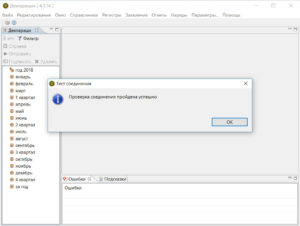
На форумах пишут, что проблема в устаревшем сертификате Avest. Особенно часто с этой ошибкой сталкиваются пользователи Windows 10, которая постоянно обновляется без нашего ведома. Почему эти сертификаты не обновляются вместе с EDeclaration — вопрос разработчикам.
Как же починить EDeclaration?
- Заходим на официальный сайт http://www.avest.by/crypto/csp.htm
- Скачиваем последнюю версию криптопровайдера «AVCSP» или «AVCSPBEL». (В чем их отличие — честно, не знаю, мне помогла установка последней версии «AVCSPBEL».)
- Кликаем на скачанный файл (мой назывался setupAvCSPBel6.3.0.791.exe) и соглашаемся со всем, что предлагают


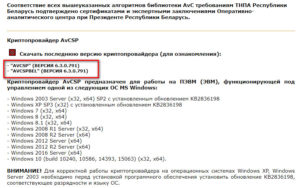
Кстати, в списке поддерживаемых версий Windows 10 моей не оказалось, но установка последней версии мне помогла.
Если это не помогло:
- Зайдите в программу Персональный менеджер сертификатов Авест для ГосСУОК. По умолчанию она лежит здесь: C:Program Files (x86)AvestAvPCM_ncesMngCert.exe
- Выберите в верхнем меню: Сервис — Обновление СОС и сертификатов УЦ
- Обновление идет с сайта nces.by, который открывается только из Беларуси. Используйте VPN с белорусским сервером, если вы находитесь за границей (например, бесплатный урбан впн).

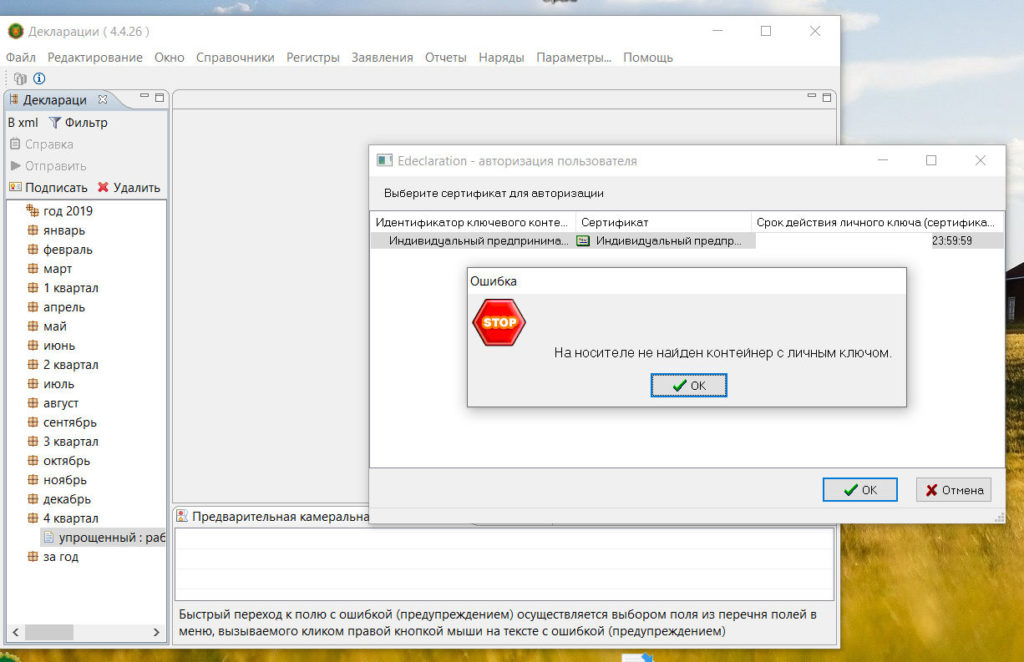
Вот еще одна ошибка, которую исправил этот способ: «На носителе не найден контейнер с личным ключом»
Такое окно всплыло у меня при попытке подписать декларацию. А помог устранить ошибку указанный выше способ с обновлением криптопровайдера Авест.
Не помог мой способ?
1. Возможно, причина в менеджере сертификатов Авест, не обновлены библиотеки. Наш читатель Саша поделился в комментарии (ниже на этой странице), как их можно обновить. Вот скриншот:

2. Опять же в комментариях, читательница КИРА советует: открыть менеджер сертификатов Авест и на всех, начинающихся с «Корневой удостоверяющий центр…», нажать правой кнопкой и выбрать «Поместить сертификат в справочник доверенных УЦ».
«Возникла ошибка. Просмотрите файл протокола»
11.04.2019 я обновил программу перед подачей декларации, и у меня всплыла еще вот такая ошибка: configuration/132423523.log.
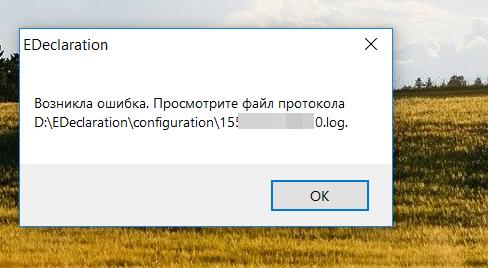
Указанный файл я посмотрел, но, конечно, ничего не понял. Но после нескольких неудачных попыток, у меня все же получилось войти в программу. Ничего с программой не делал, даже не перезагружал компьютер, хотя собирался это делать, если бы не получилось войти.
Как белорусу открыть счет у брокера и начать инвестировать в 2023 году, в условиях санкций. На основе своего опыта рассказываю, какие варианты еще доступны с белорусским паспортом, и какие есть нюансы.
Подписывайтесь на наш телеграм-канал @FinBel, чтобы не пропустить интересные статьи и новости по финансам в РБ.
Не запускается программа — workspacemetadata
17.07.2020 у меня Возникла ошибка. Посмотрите файл протокола EDeclarationworkspace.metadata.log.

Перезагрузка компьютера, переустановка сертификатов Авест мне не помогла. Пришлось скачать самую свежую версию программы на сайте налоговой. Помогло, EDeclaration запустился, но пустой, без старых деклараций и без моих данных. Пришлось вводить их заново. Хотя я и закачал из старой программы из папки backup в новую архив с последним бекапом 01_04_2020_124151.zip — EDeclaration его не увидел. Хотя наверняка как-то можно его «научить», но мне было быстрее ввести данные заново. Вы же можете попробовать позвонить в платную техподдержку.
Ошибка EDeclaration no repository found at…
Ссылка на заметку с решением проблемы — тык
Обнаружили ошибку или устаревшую информацию? Пожалуйста, напишите на почту finbelarus@yandex.by или в комментарии.
 Загрузка…
Область применения электронной подписи (ЭП или ЭЦП) довольно широка. Например, многие специальные сервисы требуют верификации пользователя с её помощью: Госуслуги, онлайн-сервисы для управления средствами в банке, электронные площадки и другие. Поэтому любые технические неполадки, возникающие при использовании ЭЦП, могут вызвать различные серьёзные: от упущенной выгоды до материальных убытков.
Какие бывают ошибки
Проблемы при использовании ЭП, с которыми пользователи встречаются чаще всего, можно условно разделить на три группы:
- Проблемы с сертификатом. Они появляются, когда сертификат не выбран, не найден или не верен.
- Проблемы с подписанием документа. Ошибки возникают при попытке подписать документ.
- Проблема при авторизации на торговых площадках.
Рассмотрим неполадки подробнее и разберёмся, как их решать.
Сертификат не найден
Иногда при попытке подписать электронный документ с помощью ЭП пользователь может столкнуться с ошибкой «Не удалось найти ни одного сертификата, пригодного для создания подписи».
У подобных ошибок могут быть следующие причины:
- На компьютере не установлены корневые сертификаты Удостоверяющего Центра (УЦ), в котором была получена ЭП. Необходимо установить либо обновить корневой сертификат. Установка корневых сертификатов удостоверяющего центра подробно описана в нашей инструкции.
- На ПК не установлено ни одного личного сертификата ЭП. Для применения ЭП необходимы и личные сертификаты. Об их установке мы писали в другой статье.
- Установленные на компьютере необходимые сертификаты не валидны. Сертификаты отозваны или просрочены. Уточните статус сертификата в УЦ. Ошибка с текстом «Ваш сертификат ключа подписи включён в список отозванных» возникает, если у сертификата закончился срок действия или на ПК нужно обновить список сертификатов. В последней ситуации следует вручную загрузить перечень отозванных сертификатов.
Для установки списка отозванных сертификатов:
- Откройте личный сертификат пользователя в окне Свойства браузера. Чтобы открыть его, наберите «Свойства браузера» в поисковой строке меню Пуск. Перейдите во вкладку Содержание и нажмите кнопку «Сертификаты».
- Во вкладке Состав выберите из списка пункт «Точки распространения списков отзыва».
- В блоке Имя точки распространения скопируйте ссылку на загрузку файла со списком отзыва.
- Скачайте по указанной ссылке файл. Нажмите по нему правой кнопкой мыши и выберите в контекстном меню «Установить список отзыва (CRL)».
- Следуйте указаниям «Мастера импорта сертификатов».


Не виден сертификат на носителе
Как правило, причина такой проблемы — сбой в работе программных компонентов. Для её решения достаточно перезагрузить компьютер. Однако иногда этого бывает недостаточно, поэтому требуется переустановка драйверов или обращение в службу техподдержки.
К наиболее распространённым причинам такой проблемы относятся следующие случаи:
- Драйвер носителя не установлен или установлен некорректно. Для решения проблемы необходимо извлечь носитель электронной подписи из ПК и скачать последнюю версию драйвера носителя с официальных ресурсов. Если переустановка драйвера не помогла, подключите носитель к другому ПК, чтобы убедиться в исправности токена. Если токен определится другой системой, попробуйте удалить на неисправном компьютере драйвер носителя и установить его заново.
- Долгое опознание носителя. Для решения проблемы необходимо дождаться завершения процесса или обновить версию операционной системы.
- Некорректная работа USB-порта. Подключите токен к другому USB-порту, чтобы убедиться, что проблема не в носителе ЭП. Если система определила токен, перезагрузите компьютер. Если это не поможет, следует обратиться службу технической поддержки.
- Неисправность носителя. Если при подключении токена к другому компьютеру или USB-порту система не определяет его, значит, проблема в самом носителе. Устранение неисправности возможно в данном случае лишь одним путём — нужно обратиться в сервисный центр для выпуска нового носителя.
ЭП не подписывает документ
Причин у подобной проблемы множество. Каждый случай требует отдельной проверки. Среди самых распространённых можно выделить следующие неполадки:
- Закрытый ключ на используемом контейнере не соответствует открытому ключу сертификата. Возможно, был выбран не тот контейнер, поэтому следует проверить все закрытые контейнеры на компьютере. Если необходимый контейнер по тем или иным причинам отсутствует, владельцу придётся обращаться в удостоверяющий центр для перевыпуска ЭП.
- Ошибка «Сертификат недействителен» (certificate is not valid). Следует повторно установить сертификат ЭП по инструкциям УЦ в зависимости от используемого криптопровайдера — КриптоПро CSP, ViPNet CSP или другого.
- Сертификат ЭП определяется как непроверенный. В этом случае необходимо переустановить корневой сертификат удостоверяющего центра.
- Истёк срок действия криптопровайдера. Для решения этой проблемы необходим новый лицензионный ключ к программе-криптопровайдеру. Для его получения необходимо обращаться к специалистам УЦ или к ответственным сотрудникам своей организации.
- Подключён носитель с другим сертификатом. Убедитесь, что подключён правильный токен. Проверьте также, не подключены ли носители других сертификатов. Отключите другие носители в случае их обнаружения.
В момент подписания электронных документов или формирования запроса в различных может возникнуть ошибка «Невозможно создание объекта сервером программирования объектов».

В этой ситуации помогает установка и регистрация библиотеки Capicom:
- Скачайте файл архива.
- Распакуйте и переместите файлы capicom.dll и capicom.inf в каталог syswow64, находящийся в корневой папке ОС.
- Откройте командную строку от имени администратора — для этого в меню Пуск наберите «Командная строка», нажмите по найденному приложению правой кнопкой мыши и выберите Запуск от имени администратора.
- Введите «c:windowssyswow64regsvr32.exe capicom.dll» (без кавычек) и нажмите ENTER. Должно появиться уведомление о том, что команда выполнена успешно.


Выбранная подпись не авторизована
Подобная ошибка возникает при попытке авторизации в личном кабинете на электронных торговых площадках. Например, при входе на площадку ZakazRF отображается сообщение «Выбранная ЭЦП не авторизована».

Эта ошибка возникает из-за того, что пользователь не зарегистрирован на площадке, либо не зарегистрирован новый сертификат ключа ЭП. Решением проблемы будет регистрация нового сертификата.
Процесс запроса на авторизацию ЭП на разных торговых площадках может отличаться: часто нужно отправлять запрос оператору системы на авторизацию, иногда рабочее место настраивается автоматически.
Если ошибка сохраняется, возможно, следует отключить защитное ПО или добавить сайт электронной площадки в исключения.
Часто задаваемые вопросы
Почему компьютер не видит ЭЦП?
Причина кроется в несовместимости программного обеспечения и физического носителя ЭЦП. Необходимо проверить версию операционной системы и переустановить её до нужной версии. Если токен повреждён, возможно, понадобится обратиться в удостоверяющий центр для перевыпуска электронной подписи.
О том, что делать, если компьютер не видит ЭЦП и о способах проверки настроек, мы подробно писали в нашей статье.
Почему КриптоПро не отображает ЭЦП?
Если КриптоПро не отображает ЭЦП, следует проверить настройки браузера. Также исправляет ошибку добавление программы в веб-обозреватель и загрузка недостающих сертификатов электронной подписи.
Подробнее ознакомиться, как устранить данную неисправность можно в нашей статье.
Где на компьютере искать сертификаты ЭЦП?
Сертификат ЭЦП позволяет проверить подлинность подписи, содержит в себе срок её действия и информацию о владельце. Он автоматически загружается в папку с системными файлами. В операционной системе Windows от 7 версии и выше ЭЦП хранится по адресу:
C:UsersПОЛЬЗОВАТЕЛЬAppDataRoamingMicrosoftSystemCertificates. Вместо ПОЛЬЗОВАТЕЛЬ требуется указать наименование используемого компьютера.
Что такое сертификат ЭЦП и зачем он нужен мы рассказали в нашей статье.
При возникновении ошибки «Не удалось проверить сертификат по причине: В браузере требуется установить расширение для работы с электронной подписью и шифрованием.»
Алгоритм проверки электронной подписи:
В программном продукте 1С необходимо
1. перейти в раздел «Администрирование»
2. «Обмен электронными документами»
3. «Настройка электронной подписи и шифрования»
4. На вкладке «Сертификаты» открыть используемый сертификат
5. Нажать на кнопку «Проверить»

6. Ввести пароль закрытой части ключа и нажать «Проверить»
! Обращаем Ваше внимание, что программа сама увеличит количество * в поле «Пароль:» до 16 при проверке. Данное поведение является штатным и выступает дополнительной защитой конфиденциальных данных в виде количества символов в пароле. Проверка будет осуществлена на основании введенных Вами данных.

Если в ходе проверки напротив пункта «Наличие сертификата в личном списке» возникнет сигнализирующий об ошибке желтый символ, на него необходимо нажать для открытия технической информации об ошибке.

Если в технической информации об ошибке указано «Не удалось проверить сертификат по причине: В браузере требуется установить расширение для работы с электронной подписью и шифрованием.», а иные проверки не проводились, то это обозначает, что пользователь использует Веб-серверное приложение конфигурации 1С и осуществляет работу через браузер. Для корректной работы браузера с криптопровайдерами требуется установить дополнительное расширение.
Для этого необходимо перейти в раздел «Администрирование» — «Обмен электронными документами» — «Настройки электронной подписи и шифрования» — вкладка «Программы»

В данном разделе в результатах проверки будет отсутствовать информация о наличии программ для работы с электронной подписью. Сверху будет присутствовать красная надпись «В браузере не установлено расширение для работы с электронной подписью и шифрованием. Невозможно проверить, какие из программ установлены на компьютере.» Необходимо нажать кнопку «Установить расширение».
В открывшемся окне появится информация о том, что для корректной работы необходимо установить расширение для браузера и установить компоненту. В окне необходимо нажать «Продолжить».

При нажатии «Продолжить» произойдёт автоматическая загрузка компоненты 1CExtension, а также произойдёт переход, в нашем случае в магазин Google Chrome, с предложением установить «Расширение для работы с 1С:Предприятием». Необходимо нажать «Установить».
! Обращаем Ваше внимание, что данное расширение предоставляется Бесплатно.

В следующем окне необходимо нажать «Установить расширение»

После установки расширения для работы с 1С:Предприятием появится сообщение, которое указывает, что далее необходимо установить расширение работы с криптографией.

Данный файл (расширение работы с криптографией) — 1CExtension, ранее был скачен. Его необходимо найти в загрузках и запустить.

Произойдёт автоматическая установка. После полного заполнения строки Completed необходимо нажать Close.
После установки расширения браузера и криптографической компоненты необходимо перезапустить браузер. Программа для работы с электронной подписью определится.

После определения криптопровайдера сертификат успешно пройдет тест.

Впервые понятие «электронное декларирование» появилось в 2009 году. В то время подключаться к системе электронного декларирования и представлять налоговые декларации в электронном виде предлагалось добровольно. Затем с 2012 года была введена обязанность подавать декларации по установленным форматам в виде электронного документа для плательщиков, среднесписочная численность работников которых за предшествующий календарный год превысила 50 человек <*>.
В дальнейшем круг обязанных отчитываться в электронном виде был расширен и стал включать плательщиков НДС (с 2014 года), а также плательщиков со среднесписочной численностью работников более 15 человек (с 1 июля 2016 года) <*>.
С 1 января 2019 года и по сегодняшний день подавать декларации по налогам в электронном виде должны плательщики, у которых среднесписочная численность работников за предыдущий календарный год составляет 15 и более человек, а также плательщики НДС <*>.
К примеру, если среднесписочная численность организации, применяющей УСН без НДС, отражаемая в строке 4 раздела III «Другие сведения» декларации по налогу при УСН за 2020 год, составила 15 и более человек, с 2021 года данная организация обязана подавать налоговую отчетность в электронном виде. Если ИП, уплачивающий единый налог, планирует разово ввезти товары из Российской Федерации и уплатить НДС за один месяц, он также обязан подключиться к системе электронного декларирования.
Отметим, что требование о подаче налоговых деклараций по установленным форматам в виде электронного документа не распространяется на плательщиков, находящихся в процессе ликвидации (прекращении деятельности), а также в отношении которых применяются процедуры экономической несостоятельности (банкротства), за исключением процедуры санации <*>.
Вместе с тем многие организации и ИП, на которых не распространяется обязанность представлять декларации в электронном виде, взаимодействуют с налоговыми органами в режиме онлайн, подключаясь к системе электронного декларирования EDeclaration — приложение «Автоматизированное рабочее место Плательщика» (далее — EDeclaration).
EDeclaration позволяет создавать и направлять всю необходимую налоговую отчетность в электронном виде в налоговые органы. Днем подачи электронной декларации является дата ее приема, зафиксированная с помощью указанного программного средства <*>.
Также в EDeclaration можно создавать регистры, которые будут использоваться для заполнения электронных деклараций, такие как:
— регистр УСН (УСН);
— регистр налоговых вычетов (НДС);
— регистр оборотов по реализации товаров, работ и услуг (НДС);
— регистр используемых земельных участков (земельный налог);
— регистр для расчета суммы арендной платы (земельный налог);
— регистр доходов от реализации (налог на прибыль);
— регистр расходов (налог на прибыль);
— регистр внереализационных расходов (налог на прибыль);
— регистр доходов от внереализационных операций (налог на прибыль);
— регистр налогов и сборов, уплачиваемых из выручки (налог на прибыль);
— регистр отчислений в инновационный фонд (налог на прибыль);
— и др.
Кроме того, EDeclaration содержит перечень справочников — это общая информация, которая может понадобиться для заполнения налоговых деклараций. В частности, справочники по видам деятельности, видам валют, размерам базовой величины, льготам, ставкам по налогам, категорий земель, условий применения УСН, справочник инспекций и др.
Помимо подачи налоговых деклараций в электронном виде EDeclaration позволяет также направлять в налоговый орган такие документы, как:
— заявление о зачете (возврате) излишне уплаченных (взысканных) сумм налогов;
— заявление о возврате разницы между суммой налоговых вычетов и общей суммой НДС, исчисленной по реализации товаров (работ, услуг), имущественных прав;
— уведомление о переходе на УСН;
— заявление о зачете сумм налогов, сборов (пошлин), пеней в счет исполнения налогового обязательства иного лица, уплаты начисленных такому лицу пеней;
— заявление о переносе срока проведения плановой проверки;
— перечень дебиторов;
— и др.
Можно также направлять письменные запросы (в т.ч. с приложением электронных копий документов) о разъяснении норм законодательства, запрашивать выписки из лицевых счетов и др.
Посредством EDeclaration можно проверить, получен ли налоговым органом отправленный электронный документ, а также принята ли инспектором декларация. Созданные электронные документы, принятые инспектором налоговые декларации, а также полученные ответы налогового органа можно просматривать в формате PDF, сохранять на машинный носитель, а также распечатывать, в т.ч. с отображением электронных подписей.
В зависимости от размеров организации и потребностей конкретного плательщика можно установить однопользовательскую версию EDeclaration — это когда налоговым учетом занимается один бухгалтер, или многопользовательскую с неограниченным числом пользователей.
Подключение к системе электронного декларирования дает возможность отправлять также отчеты в Белгосстрах, ФСЗН, органы государственной статистики и взаимодействовать с Министерством юстиции Республики Беларусь.
Как подключиться к электронному декларированию
Чтобы подключить систему электронного декларирования, организации или ИП нужно зарегистрироваться в качестве потребителя республиканского удостоверяющего центра Государственной системы управления открытыми ключами проверки электронной цифровой подписи Республики Беларусь (далее — РУЦ ГосСУОК).
Для этого можно обратиться непосредственно в РУЦ ГосСУОК (г. Минск, пр. Машерова, 25, 2 этаж, пом. 200, тел. 8-017-311-30-00) либо в его регистрационные центры. Адреса, телефоны, режим работы регистрационных центров, а также порядок предварительной записи для обращения можно узнать на сайте Республиканского унитарного предприятия «Национальный центр электронных услуг» (далее — РУП НЦЭУ), который выполняет функции оператора РУЦ ГосСУОК.
Примечание
В настоящее время в связи со сложившейся эпидемической ситуацией в Республике Беларусь при посещении в т.ч. РУЦ ГосСУОК и его регистрационных центров рекомендуется соблюдать дистанцию не менее 1 — 1,5 м, а также использовать средства индивидуальной защиты органов дыхания <*>.
Для организаций и физлиц (ИП) вырабатывают личные ключи электронно-цифровой подписи (далее — ключ ЭЦП), которыми подписывают электронные документы, издают сертификаты открытых ключей (далее — сертификат), используя которые проверяется подлинность подписанных электронных документов, и атрибутные сертификаты, используемые для получения информации о полномочиях физлица — владельца личного ключа, предоставленных ему от имени организации или другого физлица <*>. По истечении срока действия сертификата его необходимо продлить. В некоторых случаях может понадобиться также перерегистрация, к примеру, если сменили фамилию, изменили адрес или забыли пароль.
На заметку
В настоящее время доступна услуга дистанционного продления сертификата. Порядок и условия получения сертификата удаленно можно узнать на сайте РУП НЦЭУ.
Примечание
Стоимость услуг можно узнать на сайте РУП НЦЭУ.
После регистрации необходимо установить средства криптографической защиты (Персональный менеджер сертификатов), а также программное обеспечение EDeclaration (ПО «АРМ Плательщика»).
Устанавливаем Персональный менеджер сертификатов Авест для ГосСУОК (далее — Персональный менеджер сертификатов)
Персональный менеджер сертификатов можно скачать на сайте РУП НЦЭУ в разделе ГосСУОК — Полезная информация — Сертификаты, руководства, инструкции, ПО. Здесь также можно найти руководства и видеоинструкции по установке.
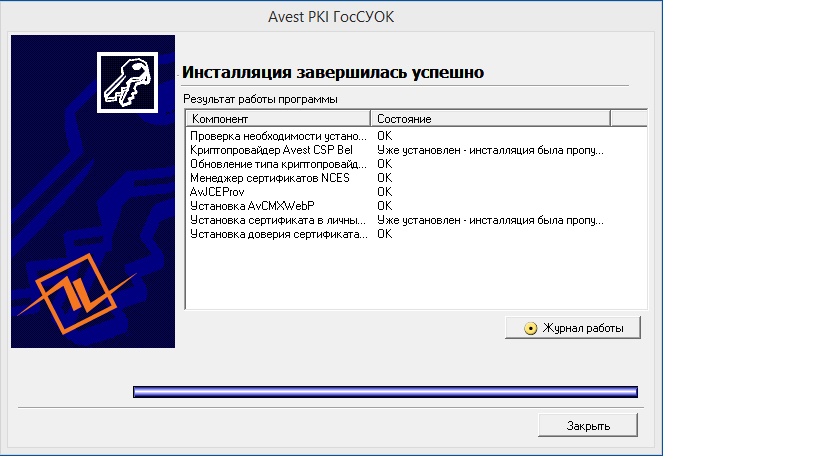
Открываем скачанный архив и кликаем мышкой на указанный файл приложения.
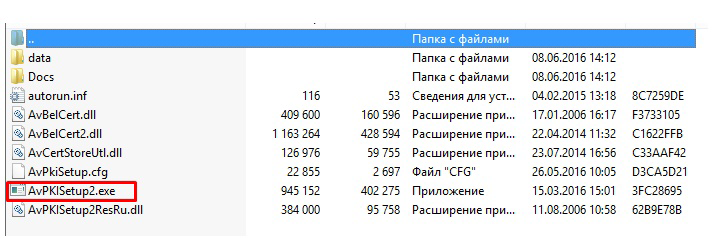
Нажимаем кнопки «Далее».
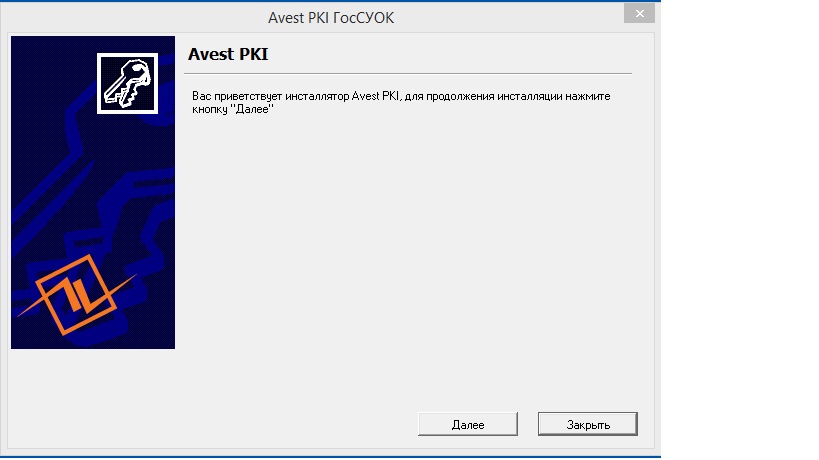
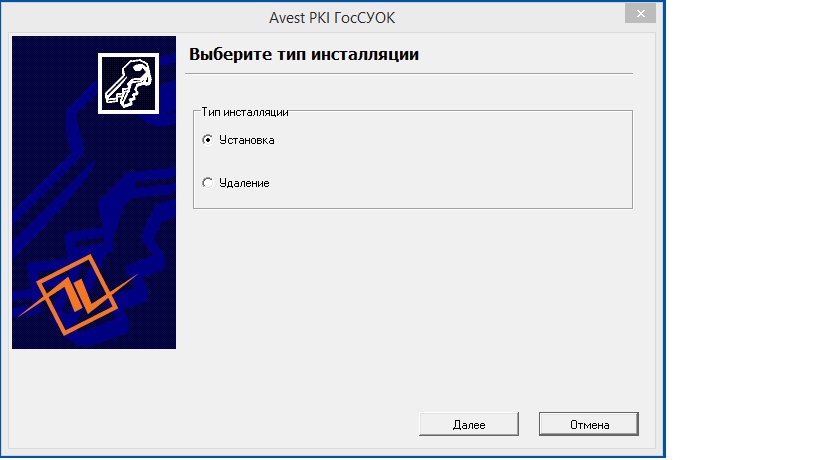
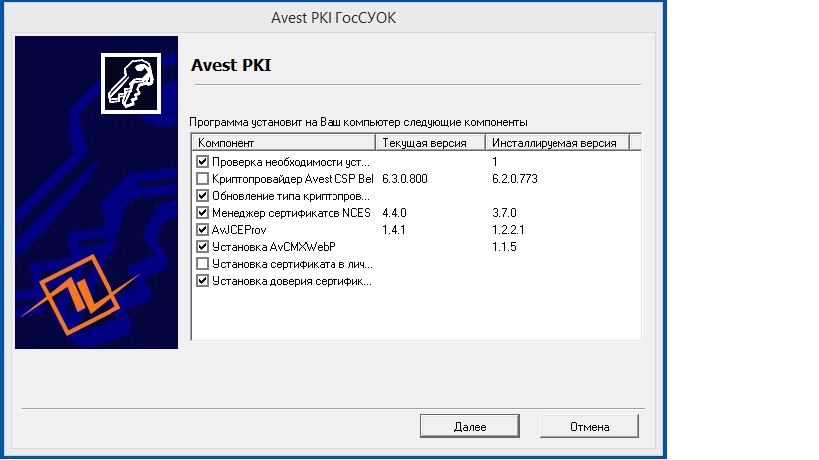
После успешной установки нажимаем «Завершить».
На рабочем столе компьютера появится ярлык Персонального менеджера сертификатов Авест для ГосСУОК.
На заметку
После установки Персонального менеджера сертификатов можно выполнить обновление списка отозванных сертификатов (СОС) и сертификатов удостоверяющих центров (УЦ). Для этого в меню Персонального менеджера сертификатов выбираем элемент «Сервис» — «Обновление СОС и сертификатов УЦ».
Затем необходимо импортировать в Персональный менеджер сертификатов личный сертификат.
Важно!
С 1 апреля 2020 года при получении сертификата в регистрационном центре выдается бумажный носитель с реквизитами (логин и пароль) для входа в облачное хранилище сертификатов. Для доступа в облачное хранилище сертификатов необходимо открыть ссылку https://store.nces.by и ввести логин и пароль.
Личный сертификат следует предварительно скачать из облачного хранилища сертификатов, а затем найти его в папке «Загрузки» либо в иной папке, в которую он скачан. Войти в установленный Персональный менеджер сертификатов без авторизации и в меню «Файл» выбрать «Импорт сертификата/СОС».
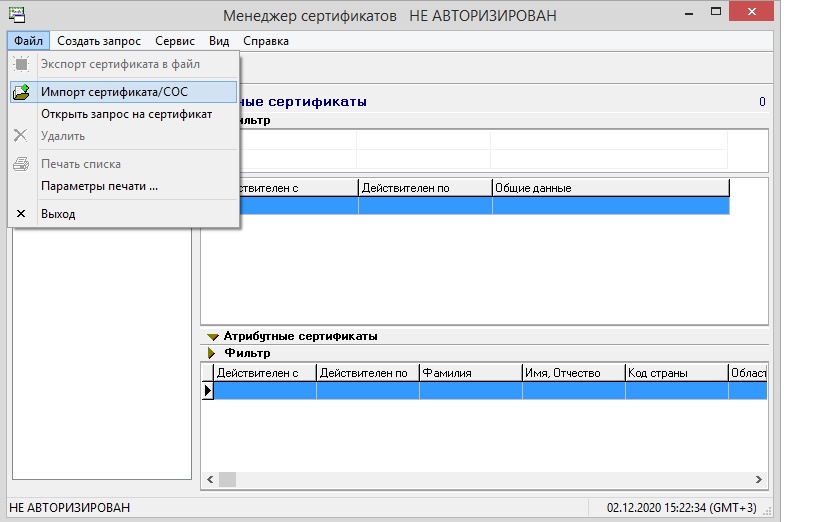
В открывшемся окне через кнопку «Обзор» нужно найти необходимый сертификат (в папке «Загрузки» или иной выбранной папке) и нажать на кнопку «Открыть». После этого выбрать импортируемый файл и нажать «Далее».
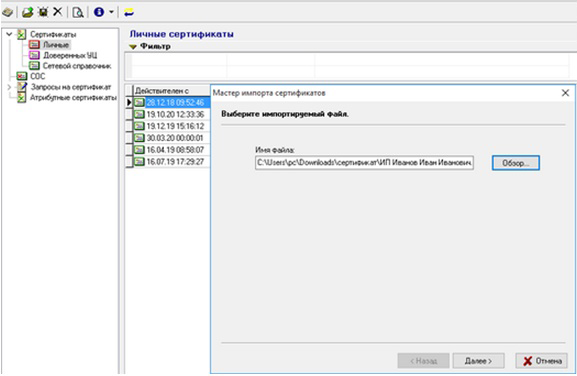
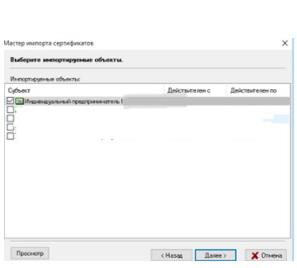
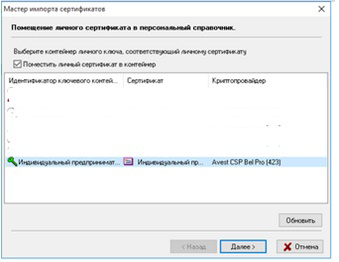
После этого нажатием мышки выделить нужный контейнер и установить галочку «Поместить личный сертификат в контейнер» и нажать «Далее».
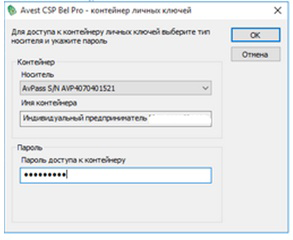
В появившемся окне нужно ввести пароль доступа к контейнеру, который был задан при создании личных ключей ЭЦП, и нажать кнопку «ОК».
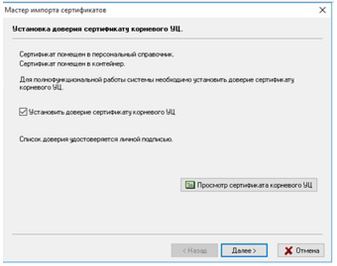
После этого необходимо поставить галочку в окошке «Установить доверие сертификату корневого УЦ» и нажать «Далее» и «Закрыть».
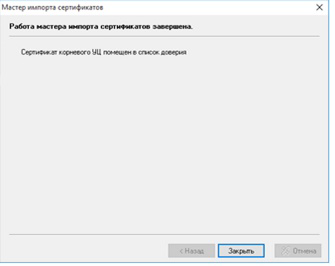
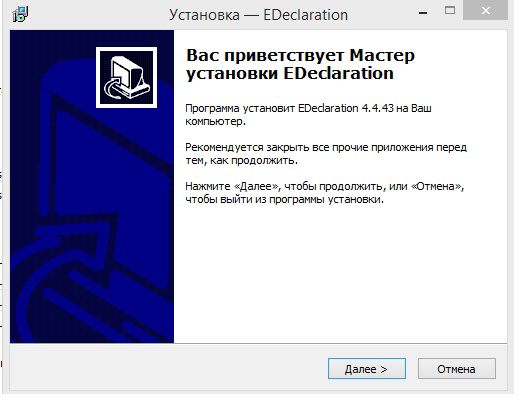
После установки Персонального менеджера сертификатов устанавливаем EDeсlaration («АРМ Плательщика»).
По предлагаемой на Портале МНС ссылке можно установить актуальную версию «АРМ Плательщика», следуя подсказкам.
Примечание
Инструкции по установке и настройке ПО «АРМ Плательщика», по обновлению ПО и компонентов «АРМ Плательщика», а также Руководство пользователя можно скачать на Портале МНС .
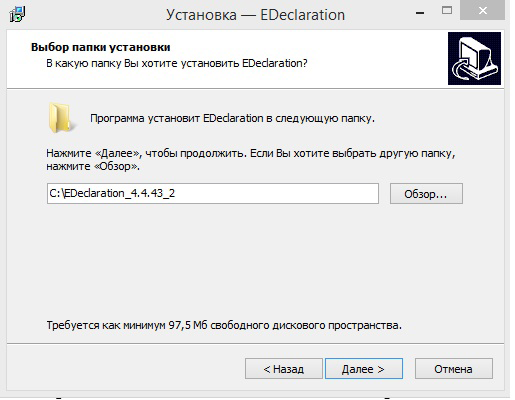
Открываем скачанное приложение EDeсlaration и, нажимая кнопки «Далее», устанавливаем его на диск D (если диск D отсутствует, — на диск C). При этом, если вы захотите установить несколько однопользовательских версий, при выборе папки установки необходимо добавлять отличительный признак в виде порядкового номера или названия, например D:EDeclaration_Ivanov <*>.
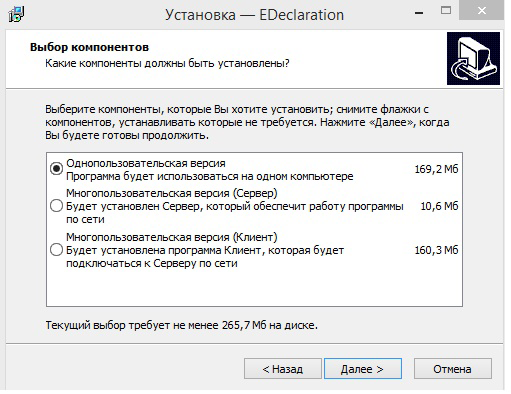
Программа предложит отметить необходимую версию: однопользовательскую, многопользовательскую (Сервер) или многопользовательскую (Клиент). Сервер многопользовательской версии ПО устанавливается на компьютер главного бухгалтера, к которому будут подсоединяться другие пользователи-бухгалтеры через клиентские приложения, установленные на их компьютерах <*>.
После отметки нужной версии нажимаем «Далее».
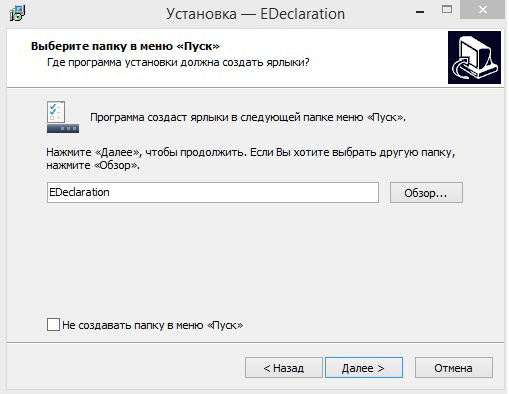
Откроется окно для создания ярлыка в меню «Пуск». Если в меню «Пуск» нужно оставить название папки EDeclaration, то ничего менять не надо и нажимаем «Далее». Если нужно указать свое название папки, можно дополнить название EDeclaration, например EDeclaration_Иванов. Если в меню «Пуск» эта папка не нужна, можно поставить галочку в окошке «Не создавать папку в меню «Пуск». Нажимаем «Далее».
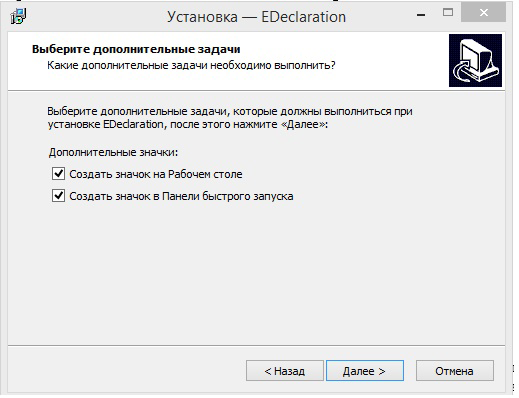
Откроется окно для создания значка на рабочем столе компьютера и в панели быстрого запуска. Необходимые действия нужно отметить галочкой и нажать «Далее».
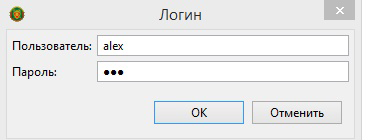
После успешной установки EDeclaration появится окошко входа в программу, в котором нужно ввести логин (пользователь) и пароль. По умолчанию для всех: логин — alex, пароль — 111. В дальнейшем пароль можно изменить, но имя пользователя изменить нельзя <*>.
Пока для входа в программу вводим данные, определенные по умолчанию (alex, 111).
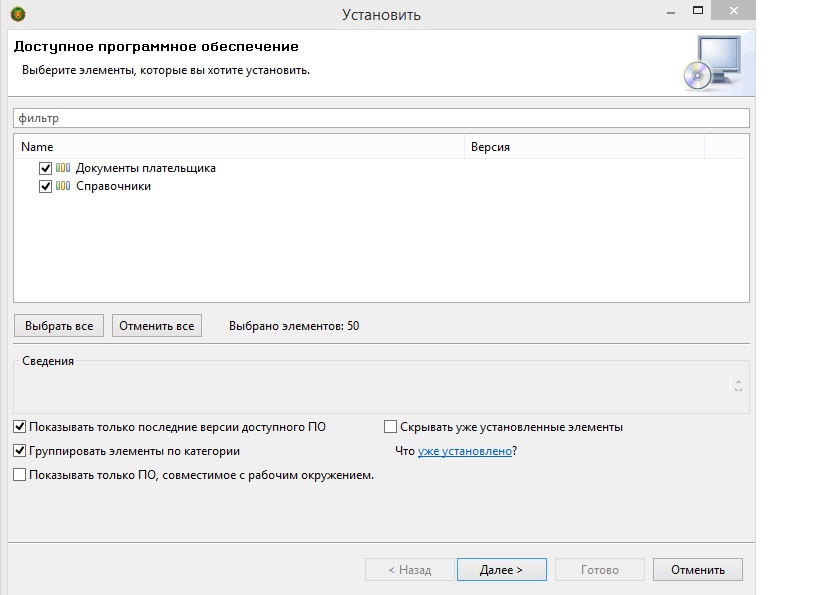
После входа программа сразу предлагает загрузить справочники и документы плательщика (декларации и отчеты), доступные в «АРМ Плательщика» <*>.
Дальше необходимо отметить принятие условий лицензионного соглашения и нажать «Готово». Дальше необходимо нажать на элемент «Помощь» и выбрать «Установить новое ПО». В открывшимся окне в строке «Работать с сайтом» следует выбрать «Сайт обновлений МНС«. После этого нажать «Далее».
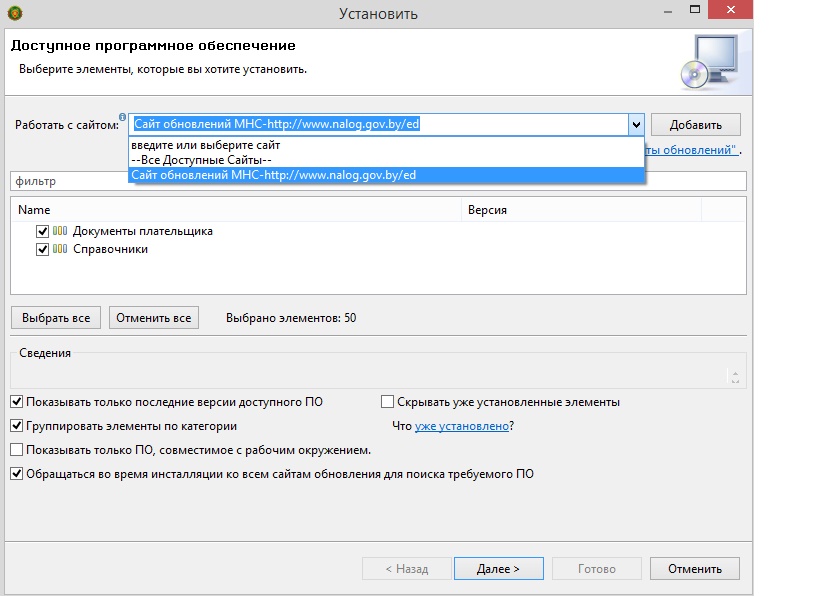
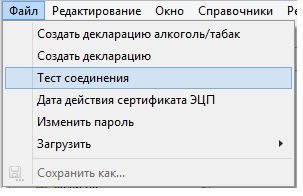
После установки программы необходимо проверить соединение программы EDeclaration с МНС. Для этого необходимо нажать на элемент «Файл» и «Тест соединения» <*>.
В открывшемся окне щелкнуть по строке с сертификатом и нажать «ОК». Откроется окно «Контейнер личных ключей», в котором необходимо ввести пароль. После нажатия на «ОК» откроется сообщение с результатом проверки соединения.
Примечание
Возможные причины неполадок и действия по их устранению приведены в таблице 1 подп. 4.2 Инструкции по установке и настройке ПО и компонентов «АРМ Плательщика». Однопользовательская и многопользовательская версия.
Как работает электронное декларирование
Перед созданием электронного документа в EDeclaration («АРМ Плательщика») нужно внести общие сведения об организации или ИП. Тогда они будут заполняться на титульном листе документов автоматически <*>.
Нажимаем элемент «Параметры» и «Данные о плательщике».
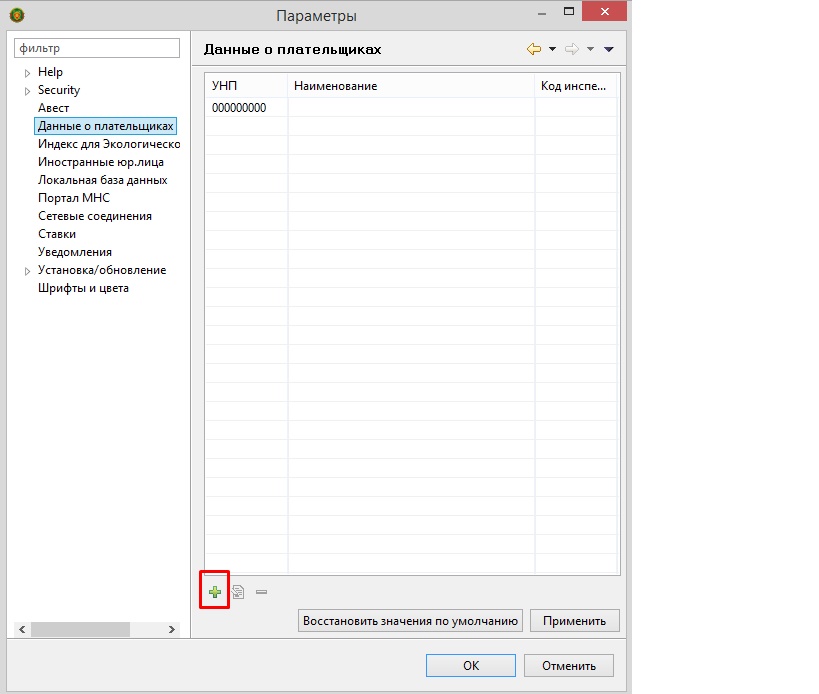
После нажатия на значок

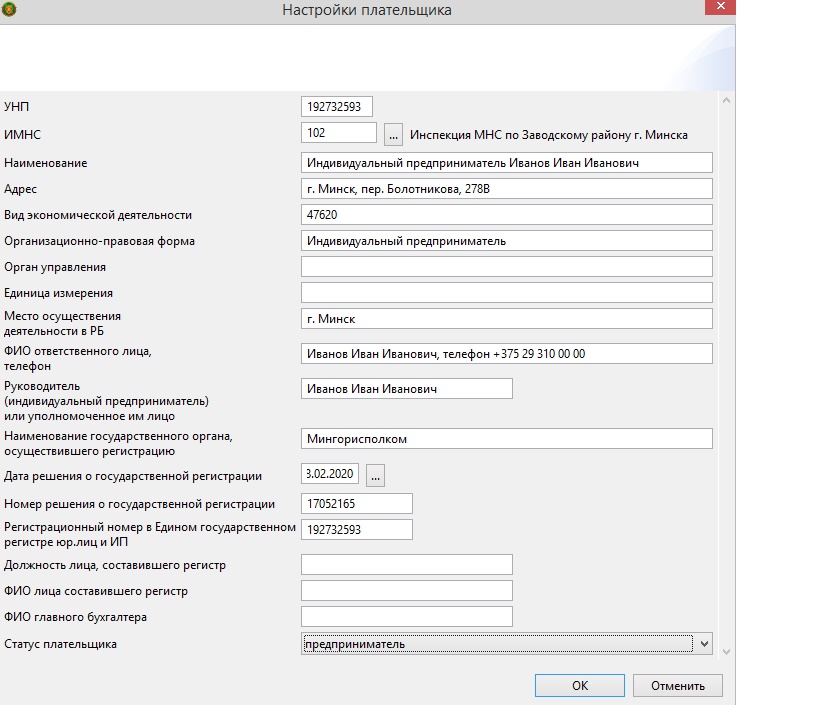
открывается окно для внесения сведений. В некоторых строках данные нужно прописать вручную, а других — выбрать из предлагаемого списка по значку

После сохранения сведений их можно откорректировать по мере необходимости <*>.
Внесем данные о плательщике на условном примере ИП Иванова Ивана Ивановича, осуществляющего розничную торговлю канцелярскими товарами (ручками, карандашами, бумагой и т.п.), код вида деятельности — 47620. Часть необходимых сведений можно взять из свидетельства о регистрации ИП. После заполнения строк нажимаем «ОК».
Предположим, ИП планирует с 1 января 2021 года перейти на УСН. Для этого он должен в срок с 1 октября по 31 декабря 2020 года подать в налоговый орган уведомление о переходе на УСН <*>.
Создадим это уведомление в EDeclaration. Нажимаем элемент меню «Заявления» и выбираем из списка «Уведомление о переходе на упрощенную систему налогообложения» <*>.
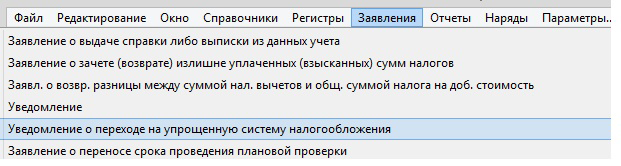
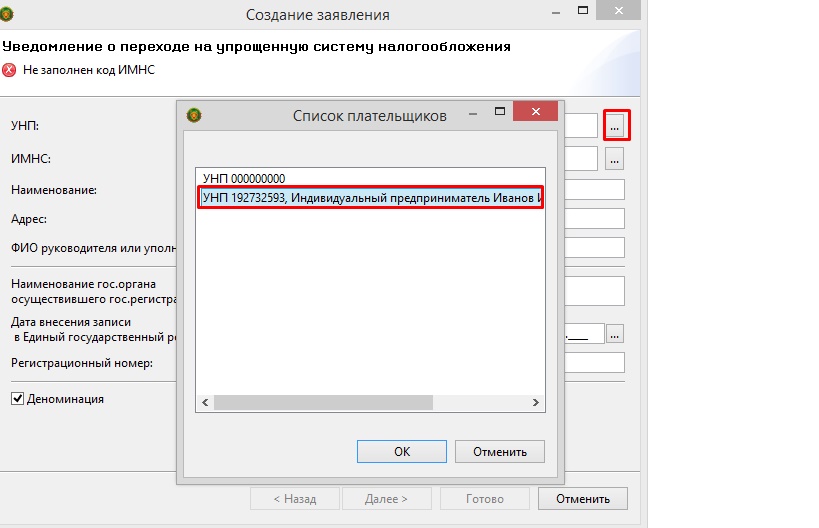
В открывшемся окне появится форма уведомления о переходе на УСН, которая соответствует форме, установленной законодательством <*>. В строке «УНП» по значку
выбираем сохраненные данные о плательщике и нажимаем «ОК» и «Готово». В результате автоматически заполняется заголовок уведомления.
В уведомлении строке «наименование (фамилия, собственное имя, отчество (если таковое имеется) плательщика» вручную вводим ФИО ИП, затем выбираем дату перехода на УСН «1 января 2021 года», используя стрелочки в открывшемся календаре, и нажимаем «ОК».
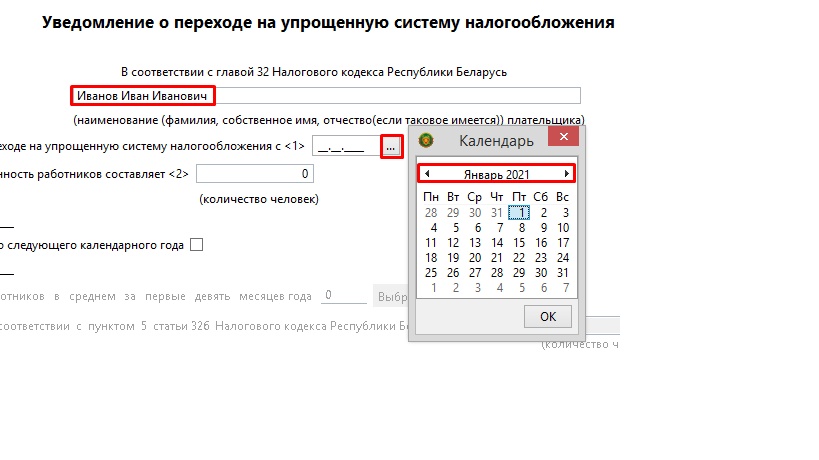
Строку «Списочная численность работников составляет» и строку «Численность работников в среднем за первые девять месяцев в том числе за январь — сентябрь» ИП не заполняет <*>.
Проставляем галочку в ячейке «Переход на УСН со следующего календарного года» и заполняем данные о валовой выручке за январь — сентябрь 2020 года с точностью два знака после запятой <*>.

Для сохранения уведомления можно нажать на иконку

в левой верхней части экрана, либо на клавиши Ctrl+S, либо закрыть документ и нажать на кнопку сохранения после соответствующего предложения программы <*>.
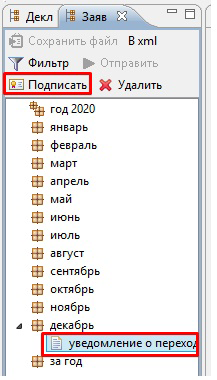
Перед отправкой уведомление необходимо подписать ЭЦП. Для этого нажимаем вкладку «Окно» — «Заявления» <*>.
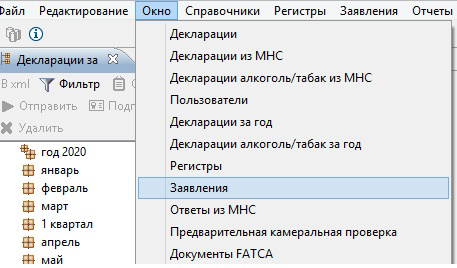
Откроется список созданных заявлений (уведомлений), из которых нажатием мыши выбираем созданное уведомление. Активизируется кнопка «Подписать», нажимаем на нее.
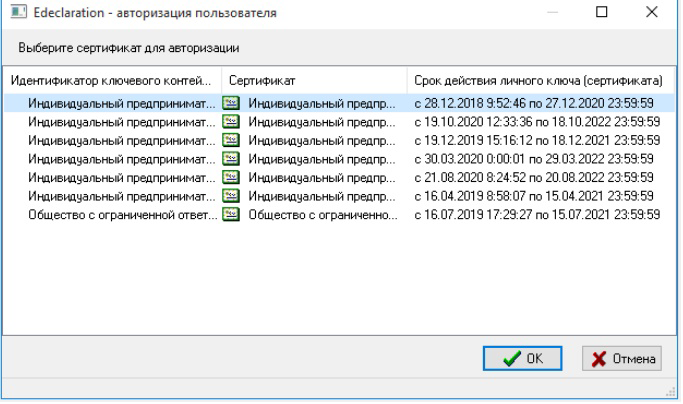
Выбираем свой сертификат, вводим пароль для доступа к контейнеру личного ключа ЭЦП и нажимаем «ОК».
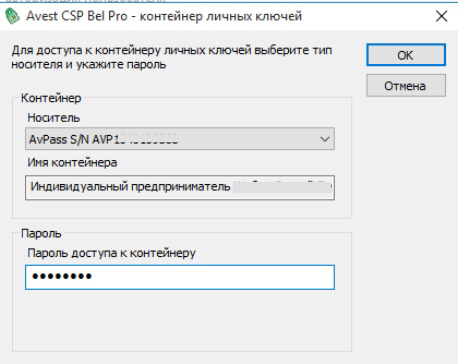
После подписания уведомление готово к передаче в ИМНС, активизируется кнопка «Отправить» <*>.
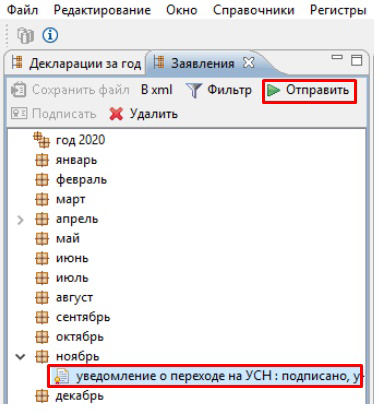
При успешной отправке меняется статус документа на «Отправлено». Проверить, принято ли уведомление налоговым органом, можно с помощью элемента «Окно» — «Ответы из МНС» <*>.
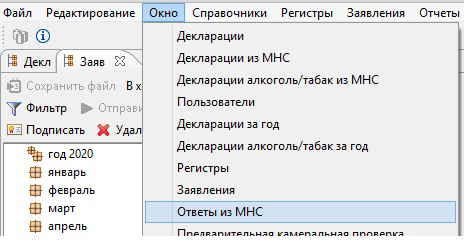
Внизу на панели инструментов необходимо щелкнуть на элемент «Получить из МНС». Полученные данные будут отражены на экране.

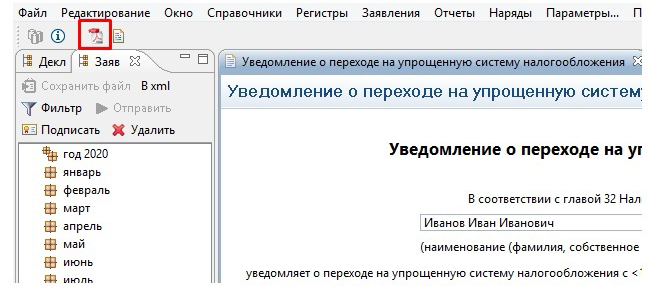
Созданное в EDeclaration уведомление о переходе на УСН можно сохранить на машинный носитель в формате PDF, а также распечатать. Чтобы открыть документ в формате PDF, нужно нажать на значок <*>  .
.
В заключение отметим, что система электронного декларирования имеет множество преимуществ по сравнению с подачей отчетности на бумажном носителе. К примеру, она позволяет экономить время, оптимизировать документооборот, а также избегать некоторых ошибок в расчете сумм в налоговых декларациях.
Читайте этот материал в ilex >>*
* по ссылке Вы попадете в платный контент сервиса ilex
Любые технические неполадки, возникающие при использовании ЭЦП, могут вызвать различные серьёзные: от упущенной выгоды до материальных убытков
Область применения электронной подписи (ЭП или ЭЦП) довольно широка. Например, многие специальные сервисы требуют верификации пользователя с её помощью: Госуслуги, онлайн-сервисы для управления средствами в банке, электронные площадки и другие. Поэтому любые технические неполадки, возникающие при использовании ЭЦП, могут вызвать различные серьёзные: от упущенной выгоды до материальных убытков.
Какие бывают ошибки
Проблемы при использовании ЭП, с которыми пользователи встречаются чаще всего, можно условно разделить на три группы:
- Проблемы с сертификатом. Они появляются, когда сертификат не выбран, не найден или не верен.
- Проблемы с подписанием документа. Ошибки возникают при попытке подписать документ.
- Проблема при авторизации на торговых площадках.
Рассмотрим неполадки подробнее и разберёмся, как их решать.
Сертификат не найден
Иногда при попытке подписать электронный документ с помощью ЭП пользователь может столкнуться с ошибкой «Не удалось найти ни одного сертификата, пригодного для создания подписи».
У подобных ошибок могут быть следующие причины:
- На компьютере не установлены корневые сертификаты Удостоверяющего Центра (УЦ), в котором была получена ЭП. Необходимо установить либо обновить корневой сертификат. Установка корневых сертификатов удостоверяющего центра подробно описана в нашей инструкции.
- На ПК не установлено ни одного личного сертификата ЭП. Для применения ЭП необходимы и личные сертификаты. Об их установке мы писали в другой статье.
- Установленные на компьютере необходимые сертификаты не валидны. Сертификаты отозваны или просрочены. Уточните статус сертификата в УЦ. Ошибка с текстом «Ваш сертификат ключа подписи включён в список отозванных» возникает, если у сертификата закончился срок действия или на ПК нужно обновить список сертификатов. В последней ситуации следует вручную загрузить перечень отозванных сертификатов.
Для установки списка отозванных сертификатов:
Не виден сертификат на носителе
Как правило, причина такой проблемы — сбой в работе программных компонентов. Для её решения достаточно перезагрузить компьютер. Однако иногда этого бывает недостаточно, поэтому требуется переустановка драйверов или обращение в службу техподдержки.
К наиболее распространённым причинам такой проблемы относятся следующие случаи:
- Драйвер носителя не установлен или установлен некорректно. Для решения проблемы необходимо извлечь носитель электронной подписи из ПК и скачать последнюю версию драйвера носителя с официальных ресурсов. Если переустановка драйвера не помогла, подключите носитель к другому ПК, чтобы убедиться в исправности токена. Если токен определится другой системой, попробуйте удалить на неисправном компьютере драйвер носителя и установить его заново.
- Долгое опознание носителя. Для решения проблемы необходимо дождаться завершения процесса или обновить версию операционной системы.
- Некорректная работа USB-порта. Подключите токен к другому USB-порту, чтобы убедиться, что проблема не в носителе ЭП. Если система определила токен, перезагрузите компьютер. Если это не поможет, следует обратиться службу технической поддержки.
- Неисправность носителя. Если при подключении токена к другому компьютеру или USB-порту система не определяет его, значит, проблема в самом носителе. Устранение неисправности возможно в данном случае лишь одним путём — нужно обратиться в сервисный центр для выпуска нового носителя.
ЭП не подписывает документ
Причин у подобной проблемы множество. Каждый случай требует отдельной проверки. Среди самых распространённых можно выделить следующие неполадки:
- Закрытый ключ на используемом контейнере не соответствует открытому ключу сертификата. Возможно, был выбран не тот контейнер, поэтому следует проверить все закрытые контейнеры на компьютере. Если необходимый контейнер по тем или иным причинам отсутствует, владельцу придётся обращаться в удостоверяющий центр для перевыпуска ЭП.
- Ошибка «Сертификат недействителен» (certificate is not valid). Следует повторно установить сертификат ЭП по инструкциям УЦ в зависимости от используемого криптопровайдера — КриптоПро CSP, ViPNet CSP или другого.
- Сертификат ЭП определяется как непроверенный. В этом случае необходимо переустановить корневой сертификат удостоверяющего центра.
- Истёк срок действия криптопровайдера. Для решения этой проблемы необходим новый лицензионный ключ к программе-криптопровайдеру. Для его получения необходимо обращаться к специалистам УЦ или к ответственным сотрудникам своей организации.
- Подключён носитель с другим сертификатом. Убедитесь, что подключён правильный токен. Проверьте также, не подключены ли носители других сертификатов. Отключите другие носители в случае их обнаружения.
В момент подписания электронных документов или формирования запроса в различных может возникнуть ошибка «Невозможно создание объекта сервером программирования объектов».
В этой ситуации помогает установка и регистрация библиотеки Capicom:
- Скачайте файл архива.
- Распакуйте и переместите файлы capicom.dll и capicom.inf в каталог syswow64, находящийся в корневой папке ОС.
- Откройте командную строку от имени администратора — для этого в меню Пуск наберите «Командная строка», нажмите по найденному приложению правой кнопкой мыши и выберите Запуск от имени администратора.
- Введите «c:windowssyswow64regsvr32.exe capicom.dll» (без кавычек) и нажмите ENTER. Должно появиться уведомление о том, что команда выполнена успешно.
Выбранная подпись не авторизована
Подобная ошибка возникает при попытке авторизации в личном кабинете на электронных торговых площадках. Например, при входе на площадку ZakazRF отображается сообщение «Выбранная ЭЦП не авторизована».
Эта ошибка возникает из-за того, что пользователь не зарегистрирован на площадке, либо не зарегистрирован новый сертификат ключа ЭП. Решением проблемы будет регистрация нового сертификата.
Процесс запроса на авторизацию ЭП на разных торговых площадках может отличаться: часто нужно отправлять запрос оператору системы на авторизацию, иногда рабочее место настраивается автоматически. Если ошибка сохраняется, возможно, следует отключить защитное ПО или добавить сайт электронной площадки в исключения.
Часто задаваемые вопросы
Почему компьютер не видит ЭЦП?
Причина кроется в несовместимости программного обеспечения и физического носителя ЭЦП. Необходимо проверить версию операционной системы и переустановить её до нужной версии. Если токен повреждён, возможно, понадобится обратиться в удостоверяющий центр для перевыпуска электронной подписи.
О том, что делать, если компьютер не видит ЭЦП и о способах проверки настроек, мы подробно писали в нашей статье.
Почему КриптоПро не отображает ЭЦП?
Если КриптоПро не отображает ЭЦП, следует проверить настройки браузера. Также исправляет ошибку добавление программы в веб-обозреватель и загрузка недостающих сертификатов электронной подписи.
Подробнее ознакомиться, как устранить данную неисправность можно в нашей статье.
Где на компьютере искать сертификаты ЭЦП?
Сертификат ЭЦП позволяет проверить подлинность подписи, содержит в себе срок её действия и информацию о владельце. Он автоматически загружается в папку с системными файлами. В операционной системе Windows от 7 версии и выше ЭЦП хранится по адресу:
C:UsersПОЛЬЗОВАТЕЛЬAppDataRoamingMicrosoftSystemCertificates. Вместо ПОЛЬЗОВАТЕЛЬ требуется указать наименование используемого компьютера.
Что такое сертификат ЭЦП и зачем он нужен мы рассказали в нашей статье.
-
Новое за 24 часа
-
Пользователи
-
106
#
28.09.2017 23:24 перейти к этому сообщению… отправить электронную декларацию, пишет «ошибка проверка сертификата«, Windows 10. В налоговой сказали … менеджер сертификатов» на JCE-провайдер. Пробовал, пишет «неизвестная ошибка» …
-
#
25.09.2017 19:29 перейти к этому сообщению… отправить электронную декларацию, пишет «ошибка проверка сертификата«, Windows 10. В налоговой сказали … менеджер сертификатов» на JCE-провайдер. Пробовал, пишет «неизвестная ошибка» …
-
#
25.07.2017 16:52 перейти к этому сообщениюJack_Malbon: master4go: победил проблему ошибки проверки сертификата, переключением в edeclaration в параметрах на JCE- … вернуться на «Персональный менеджер сертификатов» — Ошибка проверки сертификата. Добавлено спустя 7 минут 4 секунды …
-
#
20.07.2017 14:38 перейти к этому сообщениюmaster4go: победил проблему ошибки проверки сертификата, переключением в edeclaration в параметрах на JCE-провайдер Мне тоже помогло на 10 винде
-
#
20.07.2017 14:26 перейти к этому сообщениюпобедил проблему ошибки проверки сертификата, переключением в edeclaration в параметрах на JCE-провайдер
-
#
20.07.2017 13:02 перейти к этому сообщениюПару слов о решение проблемы с «Ошибка проверки сертификата» под Windows 10 x64.В …
-
#
20.07.2017 13:02 перейти к этому сообщению… ниже этой, т.к. но этой версии ошибка проверки сертификата происходит Там откатиться можно штатными …
-
#
20.07.2017 12:55 перейти к этому сообщениюподскажите где скачать версию Плательщик 4.2.95 ниже этой, т.к. но этой версии ошибка проверки сертификата происходит
-
Arrow
GooDMooD Team
18380
#
19.07.2017 17:56 перейти к этому сообщению… оно не отправляется. Пишется «ошибка проверки сертификата» уже 2 раза переустановил вс …
-
#
19.07.2017 17:27 перейти к этому сообщению… оно не отправляется. Пишется «ошибка проверки сертификата» уже 2 раза переустановил вс …
-
#
19.07.2017 17:15 перейти к этому сообщению… оно не отправляется. Пишется «ошибка проверки сертификата» уже 2 раза переустановил вс …
-
#
17.07.2017 22:24 перейти к этому сообщению… санай дэкларацыі праз памылку «Ошибка проверки сертификата«ранэнне — для windows … Была та же проблема ( ошибка проверки сертификата). Качал из Скачать актуальные версии … )Зато теперь вот такая ошибка ( Неизвестная ошибка библиотеки). Что делать есть …
-
#
17.07.2017 21:56 перейти к этому сообщению… санай дэкларацыі праз памылку «Ошибка проверки сертификата«ранэнне — для windows … Была та же проблема ( ошибка проверки сертификата). Качал из Скачать актуальные версии … )Зато теперь вот такая ошибка ( Неизвестная ошибка библиотеки). Что делать есть …
-
#
17.07.2017 16:07 перейти к этому сообщению… ісанай дэкларацыі праз памылку «Ошибка проверки сертификата«ранэнне — для windows 10 …
-
#
17.07.2017 11:12 перейти к этому сообщению… могу отправить декларацию. Пишет «Ошибка проверки сертификата«. Техподдержка отправила к телефонам разработчика …

