
Содержание
- Internal error reason java lang exceptionininitializererror фсс
- Содержание:
- 1. Ошибка вызова сервиса передачи/получения данных.
- 2. ORA-20015: Не удалось определить состояние ЭЛН:
- 3. ORA-20013: Не удалось обновить данные. Обновляемая запись потеряла актуальность
- 4. ORA-20001: Доступ к ЭЛН с №_________, СНИЛС_________, статусом _________ — ограничен
- 5. Ошибка вызова сервиса передачи / получения данных. Не удалось расшифровать сообщение.
- 6. Ошибка вызова сервиса передачи/получения данных.
- 7. Ошибка при установке АРМ ЛПУ: Unable to build entity manager factory.
- 8. Ошибка при попытке загрузки данных из базы данных.
- 9. Ошибка при попытке зайти в настройки подписи в ПО АРМ ЛПУ.
- 10. Ошибка вызова сервиса передачи/получения данных. Invalid element in ru.ibs.fss.eln.ws.FileOperationsLn_wsdl.ROW — SERV1_DT1.
- 11. Ошибка при старте АРМ ЛПУ «В базе данных АРМ ЛПУ имеется некорректная запись» (Transaction already active)
- 12. Установка нового сертификата ФСС.
- 13. АРМ Подготовки расчетов для ФСС, ошибка «Набор ключей не определен»
- 14. АРМ ЛПУ, ошибка «Ошибка при проверке соединения с ФСС»
- 15. АРМ ЛПУ, ошибка «Ошибка вызова сервиса передачи/получения данных. Ошибка шифрования сообщения»
Internal error reason java lang exceptionininitializererror фсс
ФОНД СОЦИАЛЬНОГО СТРАХОВАНИЯ
РОССИЙСКОЙ ФЕДЕРАЦИИ
Содержание:
1. Ошибка вызова сервиса передачи/получения данных.
Сообщение не соответствует формату XML Encryption.
Обратитесь к разработчику программного обеспечения, на котором осуществлялось шифрование данных.
Сообщите следующую информацию: Отсутствует элемент EncryptedData class ru.ibs.cryptopro.jcp.crypt.CryptoException
Причины:
Неправильные настройки АРМ ЛПУ в части подписания;
Неправильные настройки криптопровайдера;
Истечение срока действия сертификата, закрытого ключа или лицензии КриптоПро CSP.
Что делать:
1. Выполните настройку АРМ ЛПУ
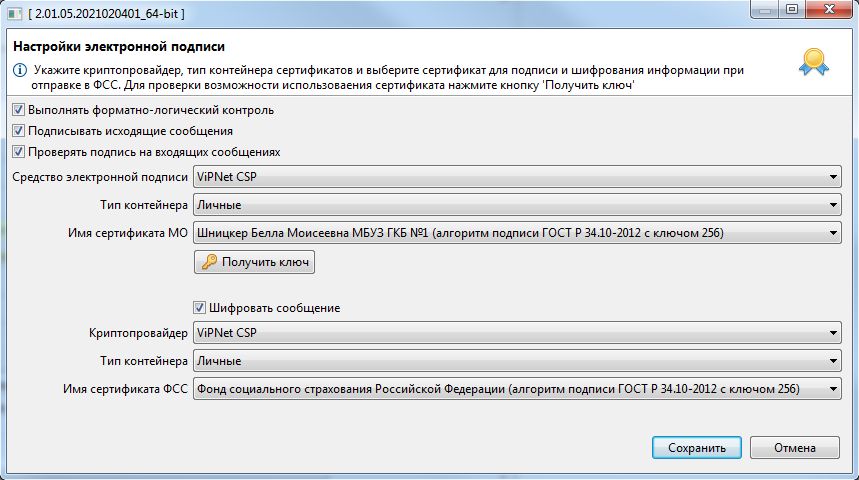
В меню Администрирование – Настройка подписей для сервисов установите флаг «Шифровать сообщение». После этого Вам необходимо указать Имя сертификата ФСС и Тип контейнера. Данный сертификат можно скачать на сайте https://lk.fss.ru/cert.html (если Вы настраиваете сервисы для тестирования, то Вам необходимо скачать ТЕСТОВЫЙ сертификат ФСС). После скачивания установите его на компьютер.
Обратите внимание, Сертификаты МО (должен иметь закрытый ключ) и ФСС должны быть установлены в хранилище «Личное», соответственно тип контейнера выбран «Личные». Вся цепочка вышестоящих сертификатов в папку «Доверенные корневые центры сертификации». Все сертификаты должны быть актуальными и не отозванными.
2. Проверьте настройки криптопровайдера
При использовании криптопровайдера Vipnet CSP рабочей версией является 4.4 и выше.
При использовании криптопровайдера КриптоПро CSP рабочей версией является 4.0 и выше.
Через «Панель управления» в КриптоПро CSP зайдите на вкладку «Сервис», нажмите кнопку «Удалить запомненные пароли…». В окне «Удаление запомненных паролей» выбрать «Удалить все запомненные пароли закрытых ключей: Пользователя».
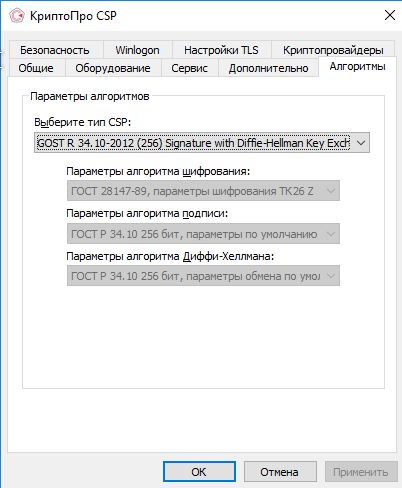
Проверьте настройки на вкладке «Алгоритмы». В выпадающем списке «Выберите тип CSP» выберите GOST R 34.10-2012. Должны быть установлены следующие параметры:
«Параметры алгоритма шифрования» — ГОСТ 28147-89, параметры алгоритма шифрования TK26 Z
«Параметры алгоритма подписи» — ГОСТ 34.10-2001, параметры по умолчанию
«Параметры алгоритма Диффи-Хеллмана» — ГОСТ 34.10-2001, параметры обмена по умолчанию
Ниже приведен образец настроек в КриптоПро CSP 5.0

Если вы не можете изменить параметры на вкладке «Алгоритмы» (даже запустив КриптоПро CSP от лица администратора), необходимо сделать следующее:
В реестре Windows открыть ключ HKEY_LOCAL_MACHINESOFTWAREWOW6432NodeCrypto ProCryptographyCurrentVersionParameters и изменть значение EnableOIDModify на 1. После чего необходимо перезагрузиться.
После изменения настроек криптопровайдера необходимо перезапустить АРМ ЛПУ.
3. Проверьте сертификаты и лицензии
С помощью системной утилиты certmgr.msc (кнопка Пуск — Выполнить (Найти программы и файлы)) откройте ваш сертификат. Срок действия сертификата не должен быть просрочен.
Запустите КриптоПро CSP. На вкладке «Общие» проверьте срок действия лицензии криптопровайдера.
Откройте вкладку «Сервис» и нажмите кнопку «Протестировать». Выберите контейнер закрытого ключа вашего сертификата. В открывшемся окне тестирования не должно быть ошибок, сообщений об истечении срока действия ключа итп.
2. ORA-20015: Не удалось определить состояние ЭЛН:
Для перехода в статус ‘Продлен’ необходимо добавить период нетрудоспособности;
Для перехода в статус ‘Закрыт’ необходимо заполнить поля: ‘Приступить к работе с: дата’ или ‘Иное: код’;
Для перехода в статус ‘Направление на МСЭ’ необходимо заполнить поле ‘Дата направления в бюро МСЭ’
Причина:
1. В системе существует ЭЛН с таким же номером и такими же данными, которые Вы присылаете (дублирование данных);
2. Присылаемые данные в ЭЛН не соответствуют этапу оформления (заполнения) ЭЛН:
- недостаточно данных для определения состояния ЭЛН;
- внесенные данные относятся к разным этапам оформления (заполнения) ЭЛН.
Что делать:
1. Запросите актуальное состояние ЭЛН из системы, тем самым Вы исключите повторную отправку тех же данных;
2. Выполните необходимую дальнейшую операцию с ЭЛН:
- продление (добавить новый период нетрудоспособности);
- закрытие (добавить информацию о закрытии);
- направление на МСЭ (добавить информацию о направлении на МСЭ).
3. ORA-20013: Не удалось обновить данные. Обновляемая запись потеряла актуальность
Причина:
Вы пытаетесь изменить ЭЛН, который ранее уже был кем-то изменен.
Что делать:
1. Запросите актуальное состояние ЭЛН из системы, тем самым Вы исключите повторную отправку тех же данных;
2. Выполните необходимую дальнейшую операцию с ЭЛН в соответствии с порядком 624н:
- продление (добавить новый период нетрудоспособности);
- закрытие (добавить информацию о закрытии);
- направление на МСЭ (добавить информацию о направлении на МСЭ).
4. ORA-20001: Доступ к ЭЛН с №_________, СНИЛС_________, статусом _________ — ограничен
Причина:
Вы пытаетесь получить данные ЭЛН, который находится в статусе, ограничивающем Ваш доступ. Например, страхователь пытается получить данные ЭЛН, который еще не закрыт медицинской организацией. Согласно процессной модели, страхователь может получить данные ЭЛН для редактированиня только на статусе 030 — Закрыт. Другой пример — бюро МСЭ не может получить данные ЭЛН, который не направлен в бюро МСЭ (статус 040 — Направление на МСЭ)
Что делать:
1. Удостоверьтесь, что номер ЭЛН, данные которого вы хотите получить, введен верно.
2. Дождитесь перехода ЭЛН на статус, который позволит Вам получить данные ЭЛН.
5. Ошибка вызова сервиса передачи / получения данных. Не удалось расшифровать сообщение.
Возможно сообщение было зашифровано на ключе, отличном от ключа уполномоченного лица ФСС.
Проверьте правильность и актуальность ключа уполномоченного лица ФСС.
Причины:
В настройках подписания и шифрования в используемом пользователем ПО, в поле «Сертификат уполномоченного лица ФСС» указан неверный сертификат;
Используется криптопровайдер Vipnet CSP определенной сборки;
Что делать:
Укажите верный сертификат уполномоченного лица ФСС:
- Определите направление отправки запросов — тестовое или продуктивное;
- Скачайте сертификат уполномоченного лица ФСС, опубликованный в соответствующем разделе (для взаимодействия с ЭЛН, ОВЭД, СЭДО, ЭРС или ПВСО, Ф4) на сайте Фонда:
Сертификат для тестовой отправки опубликован на сайте https://lk-test.fss.ru/cert.html
Сертификат для продуктива опубликован на сайте https://lk.fss.ru/cert.html; - Закройте используемое ПО. Удалите установленные сертификаты ФСС с помощью системной утилиты certmgr.msc (кнопка Пуск — Выполнить (Найти программы и файлы)).
Установите скачанный сертификат на компьютер в хранилище «Личное» для текущего пользователя для взаимодействия с ЭЛН.
Для взаимодействия с шлюзом ПВСО в АРМ Подготовки расчетов для ФСС, сертификат ФСС устанавливается в хранилище «Другие пользователи»; - Укажите данный сертификат в соответствующих настройках используемого ПО.
При использовании криптопровайдера Vipnet CSP — рабочей версией является 4.4 и выше.
6. Ошибка вызова сервиса передачи/получения данных.
Ошибка шифрования сообщения для получателя. Client received SOAP Fault from server: Fault occurred while processing. Please see the log to find more detail regarding exact cause of the failure.null
Причина:
Вы указали неверный сертификат для шифрования сообщения в поле «Имя сертификата МО»: указанный сертификат может быть использован только для подписания, но не шифрования.
Что делать:
Закажите и установите сертификат, который поддерживает не только операцию подписания, но и операцию шифрования.
7. Ошибка при установке АРМ ЛПУ: Unable to build entity manager factory.
Возникла ошибка при попытке загрузки данных из базы данных. Сообщите администратору следующую информацию:
Unable to build entity manager factory.
Причина:
- Приложение было установлено некорректно (некорректно установлена БД);
- База данных приложения установлена, но не доступна.
Что делать:
1. Запустите установку с правами администратора;
2. Выполните установку программы по шагам инструкции (путь, где лежит инструкция: http://lk.fss.ru/eln.html).
Если установка приложения выполнена в соответствии с инструкцией, но ошибка повторяется, необходимо проверить:
- На компьютере отключена служба postgresql-9.5. Правой кнопкой на значке «Мой компьютер» — Управление — Службы и приложения — Службы, postgresql-9.5 должна быть запущена, запуск — автоматически. Для настройки запуска и работы службы Windows обратитесь к вашему системному администратору;
- В настройках подключения к базе данных указан неправильный пароль для пользователя fss. Проверьте, что в БД этот пароль не менялся, пароль по умолчанию — fss;
- Проверьте каталог установки БД PostgreSQL, по умолчанию — C:postgresql;
- Подключение к БД PostgreSQL осуществляется по умолчанию по порту 5432. Этот порт должен быть открыт и доступен. Для проверки обратитесь к вашему системному администратору;
- Приложение на клиентской машине не может связаться с сервером т.к. установлено какое либо сетевое ограничение. Проверьте, настройки антивирусов, файерволов, прочего сетевого ПО, для клиентской машины должны быть прописаны разрешения подключения к серверу по порту 5432.
8. Ошибка при попытке загрузки данных из базы данных.
Возникла ошибка при попытке загрузки данных из базы данных.
Сообщите следующую информацию: org.hibernate.exception.SQLGrammarException: could not extract ResultSet.
Причина:
Приложение АРМ ЛПУ не может получить данные из базы данных PostgreSQL. Эта ошибка возникает чаще всего после установки обновления, когда приложение обновлено, а база данных PostgreSQL по какой либо причине не обновлена.
Что делать:
- Если приложение установлено на компьютере пользователя, а база данных PostgreSQL — на сервере. Необходимо запустить обновление приложение не только на клиенте, но и на серверной машине;
- Если и приложение, и база данных PostgreSQL установлены на одной машине. Проверьте каталог установки приложения. По умолчанию, приложение АРМ ЛПУ ставится в каталог C:FssTools, а база данных PostgreSQL в каталог C:postgresql. Если при первичной установке была выбрана другая директория для установки приложения — то при обновлении вы должны указать именно эту директорию.
9. Ошибка при попытке зайти в настройки подписи в ПО АРМ ЛПУ.
При попытке зайти в настройки подписи в ПО АРМ ЛПУ выходит ошибка «Internal error. Reason: java.lang.ExceptionInInitializerError» или
«Internal Error. Reason: java.lang.NoClassDefFoundError: Could not initialize class ru.ibs.fss.common.security.signature.COMCryptoAPIClient»
Причина:
Приложение было установлено некорректно (не зарегистрирована библиотека GostCryptography.dll).
Что делать:
1. Необходимо убедиться, что разрядность ОС совпадает с разрядностью установщика приложения.
2. Проверить, установлены ли в системе компоненты Microsoft.Net Framework версии 4 и выше (по умолчанию данные компоненты устанавливаются в C:WindowsMicrosoft.NETFramework или C:WindowsMicrosoft.NETFramework64). Данные компоненты можно скачать с сайта microsoft.com.
3. Проверить, что в папке, куда установлено приложение, имеется файл GostCryptography.dll (по умолчанию данный файл устанавливается в C:FssTools). Если данного файла нет, попробуйте переустановить приложение.
4. Если все верно, в командной строке выполнить:
cd C:FssTools — переходим в папку, в которой находится файл GostCryptography.dll
C:WindowsMicrosoft.NETFrameworkv4.0.30319RegAsm.exe /registered GostCryptography.dll — с указанием вашего адреса установки компонентов Microsoft.NET. Обратите внимание, что на ОС Windows 10 адрес установки компонентов Microsoft.NET может отличаться от приведенного в примере (C:WindowsMicrosoft.NETFramework64v4.0.30319RegAsm.exe /registered GostCryptography.dll).
5. Перезапустить приложение.
10. Ошибка вызова сервиса передачи/получения данных. Invalid element in ru.ibs.fss.eln.ws.FileOperationsLn_wsdl.ROW — SERV1_DT1.
Ошибка: «Ошибка вызова сервиса передачи/получения данных. Invalid element in ru.ibs.fss.eln.ws.FileOperationsLn_wsdl.ROW — SERV1_DT1»
Причина:
Поле «SERV1_DT1» было исключено в новой спецификации 1.1 (14 версия и выше АРМ ЛПУ), изменена строка соединения.
Что делать:
Поменять строку соединения в настройках.
В меню Администрирование – Настройки сервисов ФСС – Строка соединения, укажите следующий адрес сервиса:
Без шифрования https://docs-test.fss.ru/WSLnV11/FileOperationsLnPort?WSDL (Обратите внимание, при отправке на сервис без шифрования в настройках электронной подписи должен быть снят флаг «Шифровать сообщение»)
11. Ошибка при старте АРМ ЛПУ «В базе данных АРМ ЛПУ имеется некорректная запись» (Transaction already active)
Причина:
Данная ошибка возникает в случае, когда в какой либо таблице БД приложения сохранены некорректные записи (например, пустое или некорректное значение номера ЭЛН, пустые обязательные поля, строки с одинаковым значением номера ЭЛН, в т.ч. записи-дубли). Если в БД АРМ ЛПУ имеются такие записи, то возможны следующие ошибки:
- Отправка и получение ЭЛН может происходить некорректно, зависать окно статусной строки;
- Невозможно запросить номер ЭЛН из формы ЭЛН.
Что делать:
Для исправления нужно удалить из БД приложения неверную строку (такие записи можно удалить только вручную).
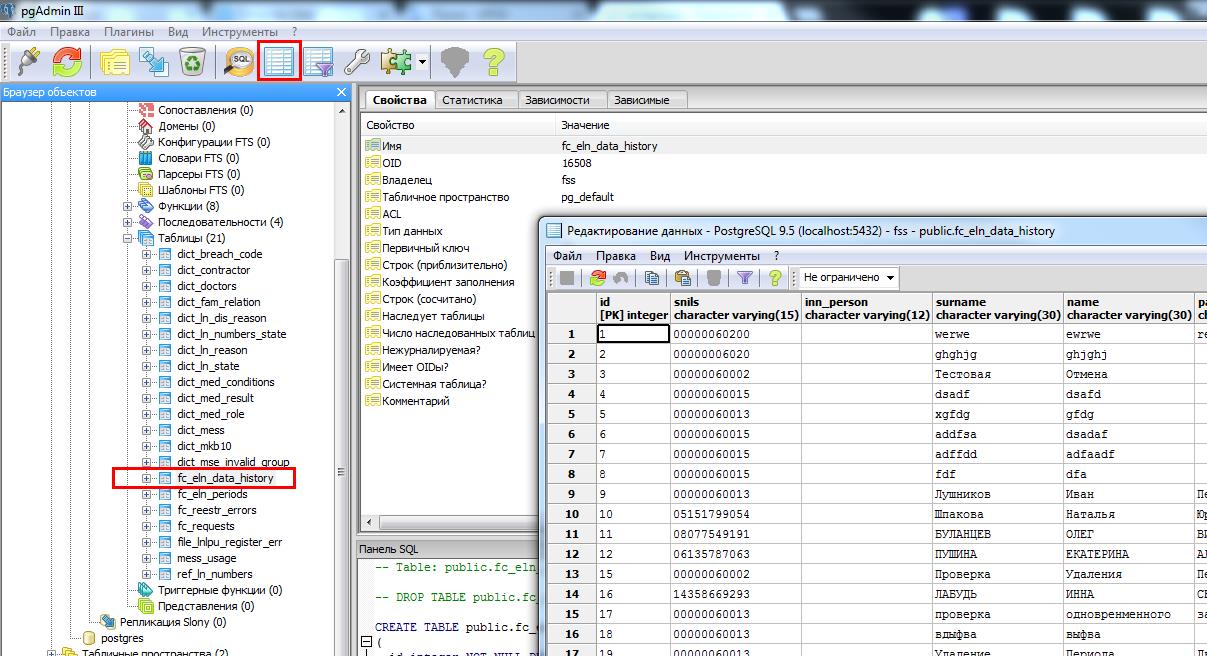
Необходимо подключиться к серверу базы данных PostgreSQL, найти и удалить из базы ошибочную строку. При установке АРМ ЛПУ, вместе с БД и компонентами PostgreSQL устанавливается клиент для подключения к БД. По умолчанию находится здесь: C:postgresqlbinpgAdmin3.exe
В интерфейсе клиента открывается сервер PostgreSQL 9.5. Затем открывается схема fss (пользователь fss, пароль fss) – Схемы – public – Таблицы.
Данные в АРМ ЛПУ хранятся в таблицах:
- fc_eln_data_history — данные листков нетрудоспособнсти;
- fc_eln_periods — сведения о периодах нетрудоспособности;
- ref_ln_numbers — список запрошенных номеров ЭЛН.
Для просмотра таблицы необходимо выделить ее в дереве таблиц и нажать на значок «Просмотр данных в выбранном объекте»
Выделяете и удаляете (delete) строку, которая содержит пустое значение номера ЭЛН или другие ошибки.
Как вариант, для поиска и удаления ошибочных записей возможно использование SQL запроса типа:
select id from fc_eln_data_history where ln_code is null;
delete from fc_eln_data_history where id;
Для открытия окна SQL запросов необходимо в главном меню нажать на значок «SQL».
Обратите внимание! При удалении строки ЭЛН, если в этом ЭЛН были созданы периоды нетрудоспособности, сначала необходимо удалить их. Периоды нетрудоспособности хранятся в отдельной таблице fc_eln_periods и связаны с fc_eln_data_history по номеру ЭЛН. Просмотр и удаление периодов аналогично, описанному выше.
12. Установка нового сертификата ФСС.
Установка нового сертификата ФСС описана в инструкции, которую можно скачать по ссылке
https://cabinets.fss.ru/Установка нового сертификата ФСС.docx
13. АРМ Подготовки расчетов для ФСС, ошибка «Набор ключей не определен»
Причина:
ГОСТ сертификата ФСС не соответствует выбранному в настройках криптопровайдеру, либо криптопровайдер не может получить закрытый ключ из контейнера закрытого ключа для выбранного сертификата.
Что делать:
- В настройках АРМ Подписания и шифрования проверить, что указанный криптопровайдер соответствует реально установленному у пользователя;
- В настройках АРМ Подписания и шифрования проверить, что ГОСТы сертификата подписания и сертификата ФСС одинаковы и соответствуют выбранному криптопровайдеру;
- Если используется сертификат ЭП по ГОСТ 2012, откройте сертификат, вкладка «Состав», параметр «Средство электронной подписи».
Необходимо проверить, что средство ЭП соответствует криптопровайдеру, установленному у пользователя; - Если используется сертификат ЭП по ГОСТ 2012 и криптопровайдер КриптоПро, проверьте настройки на вкладке «Алгоритмы». В выпадающем списке «Выберите тип CSP» выберите GOST R 34.10-2012 (256). Должны быть установлены следующие параметры:
«Параметры алгоритма шифрования» — ГОСТ 28147-89, параметры алгоритма шифрования TK26 Z
«Параметры алгоритма подписи» — ГОСТ 34.10-2001, параметры по умолчанию
«Параметры алгоритма Диффи-Хеллмана» — ГОСТ 34.10-2001, параметры обмена по умолчанию
14. АРМ ЛПУ, ошибка «Ошибка при проверке соединения с ФСС»
Ошибка: Ошибка дешифрования сообщения. Ошибка при попытке расшифровать сообщение. Стек: java.lang.NullPointerException org.apache.cxf.binding.soap.SoapFault: Ошибка при попытке расшифровать сообщение. Стек: java.lang.NullPointerException
Причина:
Расшифровывается запрос пользователя на сертификате ФСС, необходимо проверить настройки шифрования в настройках электронной подписи, определить причины возникновения в «Настройках электронной подписи»:
В составе сертификата раздел «Использование ключа» нет атрибута «Шифрование данных»
не проставлена галка «Шифровать сообщение» (для строки соединения с ФСС, где прописано «. -crypto-v20. «)
выбран тестовый сертификат ФСС для Прода (и наоборот), либо ошибка в самом сертификате
Неправильные настройки криптопровайдера
Истечение срока действия сертификата, закрытого ключа или лицензии КриптоПро CSP
Что делать:
15. АРМ ЛПУ, ошибка «Ошибка вызова сервиса передачи/получения данных. Ошибка шифрования сообщения»
Ошибка вызова сервиса передачи/получения данных. Ошибка шифрования сообщения. Ошибка при попытке зашифровать сообщение. Стек: java.lang.NullPointerException.
Причина:
Зашифровывается сообщение пользователя на сертификате МО, указанное в настройках.
Источник
 Вернуться в основную статью
Для облегчения поиска ошибок был создан отдельный раздел для сбора ошибок из АРМ ЭРС, читайте внимательнее подсказки ниже:
Для поиска по статье нажмите Ctrl+F и введите первые символы кода ошибки или вопроса
Поделиться статьей в:
- Telegram
- Vk
 В случае возникновения ошибки при отправке реестра: Невозможно отправить реестр талонов с периодом формирования, равным текущему месяцу
Причина:
Ошибка возникает из-за того, что реестр должен датироваться месяцем в котором он сформирован.
Решение:
Если вы отправляете реестр в начале месяца (например 1 января) то необходимо изменить дату реестра на 31 число предыдущего месяца (31 декабря), а дату формирования счета — текущий день календаря. НО ваш фонд может не принять данный реестр.
Также возможно стоит подождать решения ошибки от СФР или установить обновление ПО
Выдержка из чата СФР:
Реестры и счета за услуги декабря вы формируете январем в рамках договоров на 2022 год, не меняя срока действия договора. Создать в январе талоны за услуги, оказанные в декабре, система Фонда не позволяет. В случае талонов 1 и 3 будет продление периода оказания услуг по январь с формированием талонов в январе и предъявлении их на оплату в феврале. Проблема с талонами 2 решается с техподдержкой.
В случае возникновения ошибки при получении результата обработки: Ошибка вызова сервиса передачи/получения данных VALID_SIGNATURE ЭП действительна; ERROR_BUILDING_CERT_PATH При проверке сертификата ЭП произошла ошибка. Ошибка построения цепочки сертификатов | INVALID_SIGNATURE ЭП недействительна. Обратитесь к разработчику программного обеспечения

Причина:
Ошибка возникает из-за нарушения корректности цепочки сертификатов — либо один из сертификатов цепочки просрочен, либо установлен не туда, либо это вообще некорректный сертификат.
Решение:
На рабочее место пользователя с 4.07.22 необходимо ставить в «Личное хранилище»:
-
Сертификат уполномоченного лица СФР
-
Сертификат ЛПУ (юр.лицо)
-
Сертификат руководителя ЛПУ (физ.лицо)
-
Сертификат главного бухгалтера
Скачиваем и устанавливаем ВСЮ ЦЕПОЧКУ СЕРТИФИКАТОВ уполномоченного лица ФСС:
Ссылка на скачивание
(eln_prod_Личное.cer устанавливаем в «Личное» остальные два в «Доверенные корневые центры сертификации»)
Убеждаемся что у пользователя есть права на контейнер закрытого ключа учреждения
В случае возникновения ошибки при запуске программы: Unable to build entity manager factory

Причина:
Ошибка возникает в случае отсутствия связи с СУБД PostgreSQL, либо сервер БД недоступен
Решение
Необходимо проверить на сервере БД запущена ли служба Postgresql-9.5 и доступен ли сервер БД, а также порт указанный при установке АРМ ЭРС
В случае возникновения ошибки при запуске программы «Invalid Configuration Location» The configuration area at .. could not be created. Please choose a writable location using the ‘-configuration’ command line option

Причина:
Пользователю недостаточно места для создания и хранения временных файлов, создаваемых программой.
Решение:
Проверьте квотирование места на диске: уберите квотирование либо увеличьте доступное пользователю пространство,
В случае возникновения ошибки при получении результата обработки: Connection could not be allocated. Listener does not currently know of service requested in connect descriptor

Причина:
Сервер СФР временно не доступен
Решение:
Необходимо ожидать восстановления работоспособности
В случае возникновения ошибки при получении результата обработки: Отсутствует уполномоченный представитель с таким сертификатом ЭП
Причина:
Выбран неправильный сертификат УЛ СФР
Решение:
Скачать сертификат Уполномоченного лица СФР отсюда: https://lk.fss.ru/cert.html установить его в личные и выбрать его в настройках подписи.
В случае возникновения ошибки при получении результата обработки: Ошибка вызова сервиса передачи/получения данных. Could not send Message
Причина:
Сервер ФСС временно не доступен
Решение:
Необходимо ожидать восстановления работоспособности
В случае возникновения ошибки при установке или обновлении программы «GostCryptography.dll Этому файлу не сопоставлена программа для выполнения этого действия»

Причина:
Возможно причина кроется в сломанных системных файлах
Решение:
Необходимо обновить систему и выполнить команды в командной строке от имени администратора:
sfc /scannow
и
DISM /Online /Cleanup-Image /RestoreHealth
После этого необходимо перезагрузиться
Подробнее вы можете прочитать здесь
В случае возникновения «ошибки шифрования» при проставленной галочке
:
Причина:
Не применяются настройки шифрования выставленные в настройках ПО
Решение:
Перейти в «C:FssArmErsconfiguration.settings» (для х64 версии)
либо в «C:FssToolsconfiguration.settings» (для x86 версии)
Открыть в блокноте файл: ru.ibs.fss.eln.prefs
в конце добавить строчку
encryptmessages=1
В случае возникновения «Internal Error COMCryptoAPIClient» :

Причина:
В процессе установки программы библиотека GostCryptography.dll по каким-то причинам не зарегистрировалась
Решение:
В командной строке CMD выполнить (с правами администратора):
Для x86 программы
cd C:FssTools
C:WindowsMicrosoft.NETFrameworkv4.0.30319RegAsm.exe /registered GostCryptography.dll
Для x64 программы
cd C:FssArmErs
C:WindowsMicrosoft.NETFramework64v4.0.30319RegAsm.exe /registered GostCryptography.dll
В случае возникновения ошибок «Сообщение не найдено» либо бесконечный «Вызов сервиса ФСС» либо «Ошибка вызова сервиса передачи/получения данных Error processing request — getResultByID»

Причина:
Сервис СФР перегружен, либо некорректна подпись МО
Решение:
Необходимо повторить отправку/запрос позднее. В программе АРМ ЭРС проверьте в настройках подписи корректна ли подпись медицинской организации (МО) либо сертификат СФР
В случае возникновения «Ошибки дешифрования сообщения. Ошибка при попытке расшифровать сообщение»


Причина:
Причиной возникновения данной ошибки может служить чрезмерная нагрузка на сервис СФР, либо сбой криптопровайдера
Решение:
Попробуйте совершить операцию позднее.
В крайнем случае проблема может решиться переустановкой криптопровайдера (КриптоПРО или VipnetCSP)
Также в программе АРМ ЭРС проверьте в настройках подписи корректна ли подпись медицинской организации (МО) либо сертификат СФР
После обновления ПО данная настройка может быть пустой
Также можно попробовать удалить все установленные сертификаты связанные с СФР и скачать их по данной ссылке:
https://disk.yandex.ru/d/nAQmOZ7WZi8S1w
(eln_prod_Личное.cer устанавливаем в «Личное» остальные два в «Доверенные корневые центры сертификации»)
Убеждаемся что у пользователя есть права на контейнер закрытого ключа учреждения
Также можно снять галочку на «Проверять подпись на входящих сообщениях»

В случае возникновения ошибки «вызова сервиса передачи/получения данных. Зарегистрировано»

Причина:
Перебои в работе сервиса взаимодействия СФР, ваш запрос в очереди
Решение:
Ждать, совершить запрос позднее
В случае возникновения ошибки «Отсутствует лицензия на осуществление медицинской деятельности»

Причина:
Текст ошибки говорит сам за себя
Решение:
Необходимо проверить введенные в настройках реквизиты организации а также связаться с региональным представителем СФР
В случае возникновения ошибки «Отсутствует заключенный договор с ТОФ на оказание услуг»
Причина:
Текст ошибки говорит сам за себя
Решение:
Необходимо связаться с региональным представителем СФР
В случае возникновения ошибки «Internal Error Rollback Exception» при попытке открыть сведения о посещениях

Причина:
Ошибка возникает из-за отсутствующих строках и колонках в БД, программа пытается прочитать данные в несуществующих ячейках
Решение:
Необходимо обновить ПО на рабочем месте, где установлена БД
В случае возникновения ошибки «Unmarchalling Error» при попытке отправить/запросить талон/ЭРС

Причина:
скорее всего неправильно заполнены данные в определенном поле
Решение:
Необходимо изучить текст ошибки
(в данном примере ошибка гласит о том, что введено 10 цифр в поле, где должно быть 12 цифр)
В случае возникновения ошибки «Invalid element in ErsOpenService .. -registerMODate» при попытке отправить/запросить ЭРС

Причина:
Вы используете устаревшую версию программы, введены новые контроли, поля и т.д.
Решение:
Необходимо обновить АРМ ЭРС
В случае возникновения ошибки «ЭЦП неверна SIGNATURE ERROR ЭП Недействительна» при попытке отправить/запросить талон/ЭРС также возникает при запросе счета

Причина:
Внутренняя ошибка программы, из-за которой подпись на талоне не проставилась корректно
Решение:
Необходимо в талоне нажать кнопку «На подписании» затем снова подписать талон кнопкой «Подпись руководителя ЛПУ» (может потребоваться нажать 2 раза)
После этого повторно отправить талон
В случае возникновения ошибки «В настройках соединения указан неправильный порт. Проверьте правильность адреса сервиса в настройках соединения» при попытке отправить/запросить талон/ЭРС

Причина:
Проблема связана с недоступностью (полной неработоспособностью сервиса СФР)
Решение:
Необходимо ожидать восстановления работоспособности сервиса
В случае возникновения ошибки «Ошибка вызова сервиса передачи/получения данных. Несоответствующий статус для включения талонов в реестр» при попытке включить талоны в реестр
Причина:
Статус талонов в реестре отличается от «Принято в ТОФ»
Решение:
Для решения проблемы нужно убедиться, что статус перечисленных в ошибке талонов, включенных в реестр должен быть — Принято в ТОФ
Часто бывает так, что статус талона в локальной базе может отличаться от статуса в СФР (для этого можно запросить статус обработки повторно) можно уточнить этот момент у представителя СФР
В случае возникновения ошибки «Дата постановки на учет должна быть равна началу периода наблюдения» при попытке сохранить ЭРС
Причина:
Дата постановки на учет была забита вручную и скорее всего неправильно
Решение:
Необходимо ввести одинаковую дату постановки на учет и дату начала периода наблюдения через кнопку «Календарь» в поле с датами
В случае возникновения ошибки «Premature end of file»
Причина:
Ошибка возникает, когда валидация отправляемого XML-файла не проходит на удаленном сервисе. Проблема на стороне СФР.
Решение:
Ждать исправления
В случае возникновения ошибки «Ошибка вызова сервиса передачи/получения данных. 1606: Несоответствующий статус для включения талонов в реестр: Талон» при попытке получить результат обработки счета

Причина:
Для счета не нужно запрашивать результат обработки
Решение:
Для решения проблемы необходимо нажать кнопку «Получить данные об оплате счета»
В случае возникновения ошибки «Не удалось подписать информацию Invalid Iddata=[имя талона]» подписать реестр
Причина:
Некорректно заполнено поле — номер реестра
Решение:
Необходимо удалить пробелы или другие запрещенные символы из номера реестра
В случае возникновения ошибки «The content of element ‘status’ is not complete.» при попытке запросить результат обработки
Причина:
Проблема на стороне сервиса взаимодействия с СФР
Решение:
Необходимо ждать решения проблемы со стороны СФР
В случае возникновения ошибки Validator Exception: PKIX path validation failed: java.security.cert.CertPathValidatorException: timestamp check failed
Причина:
Проблема с SSL сертификатом на стороне СФР
Решение:
Необходимо обновить ПО, либо подсунуть файл из архива cacerts.zip
в папку с программой/jre/lib/security
В случае возникновения ошибки «Internal error Widget is disposed»

Причина:
Внутренняя ошибка программы
Решение:
Перед любыми действиями делайте резервную копию папки!
Необходимо удалить содержимое папки
C:FssArmErsworkspace.metadata.pluginsorg.eclipse.e4.workbench
После этого перезапустите приложение
В случае возникновения ошибки при отправке реестров «Ошибка вызова сервиса передачи/получения данных. Unmarshalling Error: Длина поля типа #AnonType_bankCheckingAccbillinfo не соответствует ограничению»
Причина:
Ограничение на минимальную длину обязательного поля для реквизитов банка в счете
Решение:
Убедитесь в корректности заполнения реквизитов банковского счета. Смотрите текст ошибки:
| <bankCheckingAcc/> | р/с | минимум 20 символов |
| <bankName/> | наименование банка | минимум 4 символа |
| <bankBIK/> | БИК банка | минимум 6 символов |
В случае возникновения ошибки при сохранении и отправки счета «Ошибка при попытке сохранить данные в базу данных Error while committing the transaction»
Причина:
В схеме ers отсутствует столбец «final_price_fss» в таблице «fc_ers_check»
Решение:
Запускаем pgAdmin, открываем базу, переходим к схеме «ers»

Далее нажать на:

Качаем этот SQL-запрос и исполняем его в PgAdmin

Либо исполняем вручную данный запрос:
ALTER TABLE ers.fc_ers_check ADD COLUMN final_price_fss character varying(200);

UPDATE ers.fc_ers_check a
SET final_price_fss = (
	(
		SELECT COALESCE(SUM(payment_sum::INTEGER), 0)
		FROM ers.fc_ers_payment
		WHERE id_check = a.id
			AND (order_status = 1 OR order_status = 4)
	) - (
		SELECT COALESCE(SUM(payment_sum::INTEGER), 0)
		FROM ers.fc_ers_payment
		WHERE id_check = a.id
			AND (order_status = 2 OR order_status = 3)
	)
)
WHERE a.id_check_state = 4;

UPDATE ers.fc_ers_check a
SET final_price_fss = ''
WHERE a.id_check_state != 4;
В случае возникновения ошибки при попытке сохранить данные в базу данных «org.hibernate.HibernateException: More than one row with the given identifier was found: for class: ru.ibs.common.db.model.ers.FcErsTalon1»
Причина:
Появилась вторая строка в таблице «ers.fc_ers_talon1»
Решение:
Выполнить скрипт в PGAdmin:
delete from ers.fc_ers_talon1 where ers_num=номерэрс
После данного действия талон придется вводить заново.
В случае возникновения ошибки The server selected protocol version TLS10 is not accepted by client preferences [TLS12]
Причина:
Версия протокола TLS на сервере отличается от версии TLS клиента
Решение:
Идем в папка_с_программой/jre/lib/security
Открываем файл java.security в блокноте
Ищем в нем строчку jdk.tls.disabledAlgorithms — удаляем tlsv1 и tlsv1.1
Сохраняемся
В случае возникновения ошибки при попытке получить ЭРС из СФР — Error while commiting transaction. Invalid thread access
Причина:
Ошибка возникает из-за того, что реестр должен датироваться месяцем в котором он сформирован.
Решение:
Через консольный лог выясняем, в какую таблицу идёт ошибка записи, после чего через pgadmin исправляется значение соответствующей последовательности на max(ID) +1 из таблицы.
Пошагово:
находим нужное значение ID


Проставляем его в последовательности, не забыв прибавить единичку и сохраняем.


Выражаю благодарность за вклад в данный раздел пользователю:  @Icosahedron
Всем, кому понравился или помог это проект — Вы можете помочь ему развиваться материально:
 Donate (помощь проекту)
Обновлено: 09.02.2023
С середины октября у многих организаций, в том числе медицинских учреждений возникли проблемы в работе с сервисом электронных больничных при подключении к нему из АРМ ЛПУ, медицинских информационных систем, из 1С.
Данная ошибка связана с заменой техслужбой ФСС 17 октября 2021 г. части интернет-адреса сервисов ЭЛН с *docs* на *eln*.
2. В АРМ ЛПУ необходимо открыть «Администрирование» — «Настройки сервисов ФСС» и заменить в строке соединения с сервисом ФСС url-адрес на верный.
1. Ошибка вызова сервиса передачи/получения данных.
Обратитесь к разработчику программного обеспечения, на котором осуществлялось шифрование данных.
Сообщите следующую информацию: Отсутствует элемент EncryptedData class ru.ibs.cryptopro.jcp.crypt.CryptoException
Причины:
Неправильные настройки криптопровайдера.
Что делать:
1. Выполните настройку АРМ ЛПУ
1.1.В меню Администрирование – Настройки сервисов ФСС – Строка соединения, укажите следующий адрес сервиса:
2. Если АРМ ЛПУ уже настроен, проверьте правильность сертификата ФСС, указанного в настройках подписей (Администрирование – Настройка подписей для сервисов): для тестирования указывается ТЕСТОВЫЙ сертификат уполномоченного лица ФСС, для работы – обычный.
«Параметры алгоритма шифрования» – ГОСТ 28147-89, параметры алгоритма шифрования TK26 Z
«Параметры алгоритма подписи» – ГОСТ 34.10-2001, параметры по умолчанию
«Параметры алгоритма Диффи-Хеллмана» – ГОСТ 34.10-2001, параметры обмена по умолчанию
Ниже приведен образец настроек в КриптоПро CSP 5.0
2. ORA-20015: Не удалось определить состояние ЭЛН:
Для перехода в статус ‘Продлен’ необходимо добавить период нетрудоспособности;
Для перехода в статус ‘Закрыт’ необходимо заполнить поля: ‘Приступить к работе с: дата’ или ‘Иное: код’;
Для перехода в статус ‘Направление на МСЭ’ необходимо заполнить поле ‘Дата направления в бюро МСЭ’
Причина:
1. В системе существует ЭЛН с таким же номером и такими же данными, которые Вы присылаете (дублирование данных);
2. Присылаемые данные в ЭЛН не соответствуют этапу оформления (заполнения) ЭЛН:
- недостаточно данных для определения состояния ЭЛН;
- внесенные данные относятся к разным этапам оформления (заполнения) ЭЛН.
Что делать:
1. Запросите актуальное состояние ЭЛН из системы, тем самым Вы исключите повторную отправку тех же данных;
2. Выполните необходимую дальнейшую операцию с ЭЛН в соответствии с порядком 624н:
- продление (добавить новый период нетрудоспособности);
- закрытие (добавить информацию о закрытии);
- направление на МСЭ (добавить информацию о направлении на МСЭ).
3. ORA-20013: Не удалось обновить данные. Обновляемая запись потеряла актуальность
Причина:
Вы пытаетесь изменить ЭЛН, который ранее уже был кем-то изменен.
Что делать:
1. Запросите актуальное состояние ЭЛН из системы, тем самым Вы исключите повторную отправку тех же данных;
2. Выполните необходимую дальнейшую операцию с ЭЛН в соответствии с порядком 624н:
- продление (добавить новый период нетрудоспособности);
- закрытие (добавить информацию о закрытии);
- направление на МСЭ (добавить информацию о направлении на МСЭ).
4. ORA-20001: Доступ к ЭЛН с №_________, СНИЛС_________, статусом _________ – ограничен
Причина:
Вы пытаетесь получить данные ЭЛН, который находится в статусе, ограничивающем Ваш доступ. Например, страхователь пытается получить данные ЭЛН, который еще не закрыт медицинской организацией. Согласно процессной модели, страхователь может получить данные ЭЛН для редактированиня только на статусе 030 – Закрыт. Другой пример – бюро МСЭ не может получить данные ЭЛН, который не направлен в бюро МСЭ (статус 040 – Направление на МСЭ)
Что делать:
1. Удостоверьтесь, что номер ЭЛН, данные которого вы хотите получить, введен верно.
2. Дождитесь перехода ЭЛН на статус, который позволит Вам получить данные ЭЛН.
Проверьте правильность и актуальность ключа уполномоченного лица ФСС.
Причина:
Что делать:
Укажите верный сертификат уполномоченного лица ФСС:
Рекомендуется выполнить следующие действия:
6. Ошибка вызова сервиса передачи/получения данных.
Причина:
Что делать:
Закажите и установите сертификат, который поддерживает не только операцию подписания, но и операцию шифрования.
7. Ошибка при установке АРМ ЛПУ: Unable to build entity manager factory.
Возникла ошибка при попытке загрузки данных из базы данных. Сообщите администратору следующую информацию:
Unable to build entity manager factory.
Причина:
- Приложение было установлено некорректно (некорректно установлена БД);
- База данных приложения установлена, но не доступна.
Что делать:
1. Запустите установку с правами администратора;
Если установка приложения выполнена в соответствии с инструкцией, но ошибка повторяется, необходимо проверить:
- На компьютере отключена служба postgresql-9.5. Правой кнопкой на значке «Мой компьютер» – Управление – Службы и приложения – Службы, postgresql-9.5 должна быть запущена, запуск – автоматически. Для настройки запуска и работы службы Windows обратитесь к вашему системному администратору;
- В настройках подключения к базе данных указан неправильный пароль для пользователя fss. Проверьте, что в БД этот пароль не менялся, пароль по умолчанию – fss;
- Проверьте каталог установки БД PostgreSQL, по умолчанию – C:postgresql;
- Подключение к БД PostgreSQL осуществляется по умолчанию по порту 5432. Этот порт должен быть открыт и доступен. Для проверки обратитесь к вашему системному администратору;
- Приложение на клиентской машине не может связаться с сервером т.к. установлено какое либо сетевое ограничение. Проверьте, настройки антивирусов, файерволов, прочего сетевого ПО, для клиентской машины должны быть прописаны разрешения подключения к серверу по порту 5432.
8. Ошибка при попытке загрузки данных из базы данных.
Возникла ошибка при попытке загрузки данных из базы данных.
Сообщите следующую информацию: org.hibernate.exception.SQLGrammarException: could not extract ResultSet.
Причина:
Приложение АРМ ЛПУ не может получить данные из базы данных PostgreSQL. Эта ошибка возникает чаще всего после установки обновления, когда приложение обновлено, а база данных PostgreSQL по какой либо причине не обновлена.
Что делать:
- Если приложение установлено на компьютере пользователя, а база данных PostgreSQL – на сервере. Необходимо запустить обновление приложение не только на клиенте, но и на серверной машине;
- Если и приложение, и база данных PostgreSQL установлены на одной машине. Проверьте каталог установки приложения. По умолчанию, приложение АРМ ЛПУ ставится в каталог C:FssTools, а база данных PostgreSQL в каталог C:postgresql. Если при первичной установке была выбрана другая директория для установки приложения – то при обновлении вы должны указать именно эту директорию.
9. Ошибка при попытке зайти в настройки подписи в ПО АРМ ЛПУ.
При попытке зайти в настройки подписи в ПО АРМ ЛПУ выходит ошибка «Internal error. Reason: java.lang.ExceptionInInitializerError» или
«Internal Error. Reason: java.lang.NoClassDefFoundError: Could not initialize class ru.ibs.fss.common.security.signature.COMCryptoAPIClient»
Причина:
Что делать:
1. Необходимо убедиться, что разрядность ОС совпадает с разрядностью установщика приложения.
3. Проверить, что в папке, куда установлено приложение, имеется файл GostCryptography.dll (по умолчанию данный файл устанавливается в C:FssTools). Если данного файла нет, попробуйте переустановить приложение.
4. Если все верно, в командной строке выполнить:
cd C:FssTools — переходим в папку, в которой находится файл GostCryptography.dll
5. Перезапустить приложение.
10. Ошибка вызова сервиса передачи/получения данных. Invalid element in ru.ibs.fss.eln.ws.FileOperationsLn_wsdl.ROW – SERV1_DT1.
Ошибка: «Ошибка вызова сервиса передачи/получения данных. Invalid element in ru.ibs.fss.eln.ws.FileOperationsLn_wsdl.ROW – SERV1_DT1»
Причина:
Поле «SERV1_DT1» было исключено в новой спецификации 1.1 (14 версия и выше АРМ ЛПУ), изменена строка соединения.
Что делать:
Поменять строку соединения в настройках.
В меню Администрирование – Настройки сервисов ФСС – Строка соединения, укажите следующий адрес сервиса:
11. Ошибка при старте АРМ ЛПУ «В базе данных АРМ ЛПУ имеется некорректная запись» (Transaction already active)
Причина:
Данная ошибка возникает в случае, когда в какой либо таблице БД приложения сохранены некорректные записи (например, пустое или некорректное значение номера ЭЛН, пустые обязательные поля, строки с одинаковым значением номера ЭЛН, в т.ч. записи-дубли). Если в БД АРМ ЛПУ имеются такие записи, то возможны следующие ошибки:
- Отправка и получение ЭЛН может происходить некорректно, зависать окно статусной строки;
- Невозможно запросить номер ЭЛН из формы ЭЛН.
Что делать:
Для исправления нужно удалить из БД приложения неверную строку (такие записи можно удалить только вручную).
Необходимо подключиться к серверу базы данных PostgreSQL, найти и удалить из базы ошибочную строку. При установке АРМ ЛПУ, вместе с БД и компонентами PostgreSQL устанавливается клиент для подключения к БД. По умолчанию находится здесь: C:postgresqlinpgAdmin3.exe
В интерфейсе клиента открывается сервер PostgreSQL 9.5. Затем открывается схема fss (пользователь fss, пароль fss) – Схемы – public – Таблицы.
Данные в АРМ ЛПУ хранятся в таблицах:
- fc_eln_data_history – данные листков нетрудоспособнсти;
- fc_eln_periods – сведения о периодах нетрудоспособности;
- ref_ln_numbers – список запрошенных номеров ЭЛН.
Обратите внимание! При удалении строки ЭЛН, если в этом ЭЛН были созданы периоды нетрудоспособности, сначала необходимо удалить их. Периоды нетрудоспособности хранятся в отдельной таблице fc_eln_periods и связаны с fc_eln_data_history по номеру ЭЛН. Просмотр и удаление периодов аналогично, описанному выше.
12. Установка нового сертификата ФСС.
Причина:
ГОСТ сертификата ФСС не соответствует выбранному в настройках криптопровайдеру, либо криптопровайдер не может получить закрытый ключ из контейнера закрытого ключа для выбранного сертификата.
Ответ
ФСС отвечает мне:
.
–
–
–
GETLNINS_4210000443_2018_11_30_00001
0
ORA-20001: Отсутствует подпись головной организации
Может ФСС не нравится мой ключ которым я подписал блок текста внутри body.
Поделитесь кто где брал ключи.
Меню пользователя @ saisai
30.11.2018, 10:37
Нужно на Spring написать сервис логирования запросов Hibernate сучностей
Добрый день, Нужно на Spring написать сервис логирования запросов Hibernate сучностей.
Информация обновлена: 13.11.2018
При запросе больничного в кабинете страхователя ФСС столкнулись с такой ошибкой:
Добрый день. При заполнении больничного выдает ошибку (УПП: 1.3.173.1)
Временные проблемы в ФСС или кардинально поменяли принцип работы с больничными?
Похоже проблема на стороне ФСС . из 10 попыток, может 1 раз заполнить.
Интересно, что ошибки разные выдает ..
(4) по этому поводу рекомендую схемы у себя локально положить — что бы меньше не нужных обращений в ФСС было
http://www.w3.org/2001/XMLSchema»
xmlns:wsdl http://schemas.xmlsoap.org/wsdl/»» target=»_blank»>http://schemas.xmlsoap.org/wsdl/»
xmlns:soap http://schemas.xmlsoap.org/wsdl/soap/»» target=»_blank»>http://schemas.xmlsoap.org/wsdl/soap/»
xmlns:ins http://www.fss.ru/integration/types/eln/ins/v01″» target=»_blank»>http://www.fss.ru/integration/types/eln/ins/v01″
xmlns:fs http://www.fss.ru/integration/ws/fault/v01″» target=»_blank»>http://www.fss.ru/integration/ws/fault/v01″
xmlns http://www.fss.ru/integration/ws/eln/ins/v01″» target=»_blank»>http://www.fss.ru/integration/ws/eln/ins/v01″
name=»FileOperationsLnService»
targetNamespace http://www.fss.ru/integration/ws/eln/ins/v01″>» target=»_blank»>http://www.fss.ru/integration/ws/eln/ins/v01″>
http://dkb/LnService/Faults.wsdl»
namespace http://www.fss.ru/integration/ws/fault/v01″>» target=»_blank»>http://www.fss.ru/integration/ws/fault/v01″>
Вечером проверял более менее работает, а днем вообще никак .. расчетчики воют 
(5) Не могу понять, как схемы можно локально выложить, они же в запросе указаны ?
1С первую и вторую схему вроде как адаптировали под локальное использование — то что в общем макете, но вот остальные оставили снаружи
ох, бида-бида. Поанализировал фиддлером запросы на получение данных больничного по номеру и увидел, что 1С дергает WSDL и XSD в количестве 11 штук аж 4 раза подряд одни и те же. Это ж в несколько раз увеличивает вероятность сбоя. И если так делает весь 1Совский софт по всей России. так ведь что угодно положить можно.
(11) не, тут дело не в ФСС. Вот мы по номеру выкачиваем больничный в УПП. Там дергается 9 штук XSD-схем и 2 WSDL-я.
Я бы понял если бы это произошло один раз. Но это делается четыре раза с одними и теми же схемами — вместо того чтобы один раз все вытащить, построить интерфейс и дальше просто обращаться к соответствующей точке (или точкам) входа. Понятно, что любое кэширование схем очень сильно поможет от косяков в таком случае.
И сбои происходят каждый раз в разных местах. Если бы вытаскивалось это все один раз — работа бы шла в четыре раза стабильнее.
(13) Три файлика с самыми длинными именами вы по каким ссылкам качали? Фиддлер мне их не показал.
Остальные схемки получилось вытянуть.
(18) и я так понимаю, в схемках после выкачки вы правили секции import, чтобы рекурсивно тоже качалось с локального сервера.
Я соорудил вот такой батник
и все получилось очень даже неплохо. wget и nhrt надо поставить, понятное дело.
(20) нужен веб-сервер. Я использовал IIS от Windows 2008 R2. Можно и апач, это кому как удобнее.
Выглядит это примерно вот так
http://www.fss.ru/integration/types/dic/fault/v01″ schemaLocation https://eln.fss.ru/ws-insurer-crypto-v20/FileOperationsLnService?xsd=../../xsd/v01/dic/FaultCode.xsd»/>» target=»_blank»>https://eln.fss.ru/ws-insurer-crypto-v20/FileOperationsLnService?xsd=../../xsd/v01/dic/FaultCode.xsd»/>
А дальнейшее зависит от вашей конфигурации 1С. В УПП необходимые ссылки находятся в общем макете ОбменДаннымиФССЭЛНОписаниеВебСервиса. Его нужно снять с замка и в секциях import поменять ссылки так, чтобы они ссылались на ваш локальные схемы. У меня это выглядит примерно так
http://www.fss.ru/integration/types/organization/v01″ schemaLocation http://srv-02/LnService/Organization.xsd»/>» target=»_blank»>http://srv-02/LnService/Organization.xsd»/>
Не работает с пятницы, так же разные ошибки при запросе заполнить БЛ. Сертификат поставили новый от 15.12.2021
У кого как?
(23) норм. Сегодня проверял со своими изменениями от (19)-(21) — супер, шустренько. Серты свежие с лк.фсс.ру, второй от 17, нижний от 15.12.2021.
И да, RomaH, спасибо за плодотворную идею. По-хорошему, это можно было бы оформить как публикациб на ИС.
соответственно после добавления «наших» данных в больничный, подписания и отправки ФСС ругается — что наш ЭЛН не соответствует тому что у них.
так что — это еще одна мина замедленного действия от 1С
(26) Ну не сказать чтоб не ограничена — 300 символов.
В ЗУП не знаю. В УПП встречается в доке НачислениеПоБольничномуЛисту, ТЧ ОсвобождениеОтРаботыВЛисткеНетрудоспособности, атр ДолжностьВрача — там 300. Затем: РеестрСведенийВФССОПособияхПоНетрудоспособности, ТЧ РаботникиОрганизации. Там аж 6 атрибутов с должностями врачей. Все по 300 символов. Речь про последнюю УПП 173.2.
(30) Не облегчайте жизнь ФСС, то бишь — делаем запрос ФСС — ошибка, тогда лезем у себе )))
Если ошибки нет, заменяем у себя все файлы новыми (а может и такими же, не сравнивать же их ей богу) полученными от фсс
(31) >> делаем запрос ФСС — ошибка, тогда лезем у себе
это очень долго, даже с шустрым инетом. Я как сделал локальные схемы — офигел насколько шустро этот запрос больничных стал летать. Небо и земля. Ну его нафиг этот ФСС, чем меньше туда лазишь тем лучше
(30) «Теперь вот нужно придумывать костыли по предварительной проверке этих файлов перед загрузкой больничного на предмет изменения.»
зачем? — насколько я понимаю это . «правила» создания и чтения xml — если «правила» поменяются, то .
(35) она от релиза не зависит. Отлуп выдают серверы ФСС, скорее всего, по чрезмерному количеству запросов. А может еще по какой причине.
Рабочий способ решения описан в этой ветке. Ну или ждать изменений API или улучшения ФССом своих серваков.
я бы на это сильно не рассчитывал, ребят. Обмен ЭДО с ФСС в 173.3 не поменялся по сравнению со 173.2, во всяком случае мой измененный модуль так и остался измененным. А серверы ФСС и раньше иногда работали стабильно (см. (22)), а иногда начинали вести себя странно. Скорее всего, сейчас опять период стабильной работы. Дай Бог, чтобы он продлился долго.
(40) в УПП173.3 полностью переработали Макет со правилами обмена с ФСС — убрали из него импорт. И теперь он совсем не работает. При попытке загрузить схему обмена выдает ошибку «Неверный формат». Пришлось на макет из 173.2 откатывать (с модификациями конечно). Другого решения пока нет.
(41) ну если они пихнули все схемы в один макет — то это наоборот хорошо. Значит, колхозинг из (19) больше не нужен
Действительно, в 173.3 1С запихнула все схемы локально в один макет. Я изначально проверил только модуль ОбменСведениямиОПособияхСФСС, который не изменился, но не посмотрел в сам загружаемый макет — а зря, потому что изменился как раз он. Ну что имею сказать. это ж очень хорошо, наши мучения с ФСС в существенной мере закончились.
(43) а что с «неверным форматом» из (41)
ну как? сегодня смотрю вообще затык — ФСС даже честно признался. что у них внутрення ошибка сервера
(44) вчера гонял — все норм было, во всяком случае, больнюковые данные по номеру получало. Да и до этого — 173.3 у меня с конца января, и если бы были косяки, то пожаловались бы. По-видимому, работало все.
попробовал прямо сейчас, в 15:38 по Москве — тягает данные больничного со штатным макетом и кодом 173.3.
(46) А у меня не тянет. Вываливается в ошибку и хоть ты тресни. Может в платформе дело? У меня 8.3.18.1433
Вот текст ошибки:
по причине:
Неверный формат.
по причине:
Причина появления ошибки ФСС
Решение проблемы
Начать решение нужно с настройки АРМ ЛПУ. Для этого стоит сделать:
- Запустить меню Администрирование и запустить Настройку сервисов ФСС. После этого находим Строка соединения и туда нужно вписать некоторые данные.

Строка соединения в настройке сервисов ФСС

Заполняем тип контейнера и имя сертификата
Если же вы хотите использовать его для работы, то в имени ФСС укажите обычное и тогда всё будет работать.
Читайте также:
- Сообщение это последовательность сигналов оболочка для информации
- Отцы и дети советы старшеклассникам обж 10 класс сообщение
- Как закончить сообщение в деловой переписке
- Печать одежды на 3d принтере сообщение
- Краткое сообщение о замке малахайд
не удалось обратиться к серверу фсс 1с отчетность
отправляем реестр прямых выплат фсс из 1с отчетности.
выдает ошибку
не удалось обратиться к серверу фсс 1с отчетность.
брендмаур отключен. айпи адреса с сайт фсс не пингуются.
смотрел по инструкции http://wiki.astral.ru/#a65.
в чем может быть причина?
бухгалтерия базовая 3.0 (3.0.88.22)
Если грузить файл напрямую через шлюз 1с, выдает код ошибки из базы Оракл. Так что не в сертификатах дело.
Не работает сервер фсс что делать
С середины октября у многих организаций, в том числе медицинских учреждений возникли проблемы в работе с сервисом электронных больничных при подключении к нему из АРМ ЛПУ, медицинских информационных систем, из 1С.
При попытке загрузить электронные листки нетрудоспособности или создать новый выходило сообщение «Ошибка вызова сервиса передачи/получения данных фсс. Возможно в настройках соединения указан неправильный url». При попытке проверки соединения появлялось сообщение «Не удалось подключиться к сервису фсс».
Данная ошибка связана с заменой техслужбой ФСС 17 октября 2021 г. части интернет-адреса сервисов ЭЛН с *docs* на *eln*.
Для того, чтобы исправить эту ошибку:
1. Вам желательно обновить сертификаты ФСС. Подробная инструкция и сертификаты находятся здесь: https://lk.fss.ru/cert.html.
2. В АРМ ЛПУ необходимо открыть «Администрирование» — «Настройки сервисов ФСС» и заменить в строке соединения с сервисом ФСС url-адрес на верный.
Не работает сервер фсс что делать
ФОНД СОЦИАЛЬНОГО СТРАХОВАНИЯ
РОССИЙСКОЙ ФЕДЕРАЦИИ
Содержание:
1. Ошибка вызова сервиса передачи/получения данных.
Сообщение не соответствует формату XML Encryption.
Обратитесь к разработчику программного обеспечения, на котором осуществлялось шифрование данных.
Сообщите следующую информацию: Отсутствует элемент EncryptedData class ru.ibs.cryptopro.jcp.crypt.CryptoException
Причины:
Неправильные настройки АРМ ЛПУ в части подписания;
Неправильные настройки криптопровайдера;
Истечение срока действия сертификата, закрытого ключа или лицензии КриптоПро CSP.
Что делать:
1. Выполните настройку АРМ ЛПУ
В меню Администрирование – Настройка подписей для сервисов установите флаг «Шифровать сообщение». После этого Вам необходимо указать Имя сертификата ФСС и Тип контейнера. Данный сертификат можно скачать на сайте https://lk.fss.ru/cert.html (если Вы настраиваете сервисы для тестирования, то Вам необходимо скачать ТЕСТОВЫЙ сертификат ФСС). После скачивания установите его на компьютер.
Обратите внимание, Сертификаты МО (должен иметь закрытый ключ) и ФСС должны быть установлены в хранилище «Личное», соответственно тип контейнера выбран «Личные». Вся цепочка вышестоящих сертификатов в папку «Доверенные корневые центры сертификации». Все сертификаты должны быть актуальными и не отозванными.
2. Проверьте настройки криптопровайдера
«Параметры алгоритма шифрования» — ГОСТ 28147-89, параметры алгоритма шифрования TK26 Z
«Параметры алгоритма подписи» — ГОСТ 34.10-2001, параметры по умолчанию
«Параметры алгоритма Диффи-Хеллмана» — ГОСТ 34.10-2001, параметры обмена по умолчанию
Ниже приведен образец настроек в КриптоПро CSP 5.0
Если вы не можете изменить параметры на вкладке «Алгоритмы» (даже запустив КриптоПро CSP от лица администратора), необходимо сделать следующее:
В реестре Windows открыть ключ HKEY_LOCAL_MACHINESOFTWAREWOW6432NodeCrypto ProCryptographyCurrentVersionParameters и изменть значение EnableOIDModify на 1. После чего необходимо перезагрузиться.
После изменения настроек криптопровайдера необходимо перезапустить АРМ ЛПУ.
3. Проверьте сертификаты и лицензии
С помощью системной утилиты certmgr.msc (кнопка Пуск — Выполнить (Найти программы и файлы)) откройте ваш сертификат. Срок действия сертификата не должен быть просрочен.
Запустите КриптоПро CSP. На вкладке «Общие» проверьте срок действия лицензии криптопровайдера.
Откройте вкладку «Сервис» и нажмите кнопку «Протестировать». Выберите контейнер закрытого ключа вашего сертификата. В открывшемся окне тестирования не должно быть ошибок, сообщений об истечении срока действия ключа итп.
2. ORA-20015: Не удалось определить состояние ЭЛН:
Для перехода в статус ‘Продлен’ необходимо добавить период нетрудоспособности;
Для перехода в статус ‘Закрыт’ необходимо заполнить поля: ‘Приступить к работе с: дата’ или ‘Иное: код’;
Для перехода в статус ‘Направление на МСЭ’ необходимо заполнить поле ‘Дата направления в бюро МСЭ’
Причина:
1. В системе существует ЭЛН с таким же номером и такими же данными, которые Вы присылаете (дублирование данных);
2. Присылаемые данные в ЭЛН не соответствуют этапу оформления (заполнения) ЭЛН:
- недостаточно данных для определения состояния ЭЛН;
- внесенные данные относятся к разным этапам оформления (заполнения) ЭЛН.
Что делать:
1. Запросите актуальное состояние ЭЛН из системы, тем самым Вы исключите повторную отправку тех же данных;
2. Выполните необходимую дальнейшую операцию с ЭЛН:
- продление (добавить новый период нетрудоспособности);
- закрытие (добавить информацию о закрытии);
- направление на МСЭ (добавить информацию о направлении на МСЭ).
3. ORA-20013: Не удалось обновить данные. Обновляемая запись потеряла актуальность
Причина:
Вы пытаетесь изменить ЭЛН, который ранее уже был кем-то изменен.
Что делать:
1. Запросите актуальное состояние ЭЛН из системы, тем самым Вы исключите повторную отправку тех же данных;
2. Выполните необходимую дальнейшую операцию с ЭЛН в соответствии с порядком 624н:
- продление (добавить новый период нетрудоспособности);
- закрытие (добавить информацию о закрытии);
- направление на МСЭ (добавить информацию о направлении на МСЭ).
4. ORA-20001: Доступ к ЭЛН с №_________, СНИЛС_________, статусом _________ — ограничен
Причина:
Вы пытаетесь получить данные ЭЛН, который находится в статусе, ограничивающем Ваш доступ. Например, страхователь пытается получить данные ЭЛН, который еще не закрыт медицинской организацией. Согласно процессной модели, страхователь может получить данные ЭЛН для редактированиня только на статусе 030 — Закрыт. Другой пример — бюро МСЭ не может получить данные ЭЛН, который не направлен в бюро МСЭ (статус 040 — Направление на МСЭ)
Что делать:
1. Удостоверьтесь, что номер ЭЛН, данные которого вы хотите получить, введен верно.
2. Дождитесь перехода ЭЛН на статус, который позволит Вам получить данные ЭЛН.
5. Ошибка вызова сервиса передачи / получения данных. Не удалось расшифровать сообщение.
Возможно сообщение было зашифровано на ключе, отличном от ключа уполномоченного лица ФСС.
Проверьте правильность и актуальность ключа уполномоченного лица ФСС.
Причины:
В настройках подписания и шифрования в используемом пользователем ПО, в поле «Сертификат уполномоченного лица ФСС» указан неверный сертификат;
Используется криптопровайдер Vipnet CSP определенной сборки;
Что делать:
Укажите верный сертификат уполномоченного лица ФСС:
- Определите направление отправки запросов — тестовое или продуктивное;
- Скачайте сертификат уполномоченного лица ФСС, опубликованный в соответствующем разделе (для взаимодействия с ЭЛН, ОВЭД, СЭДО, ЭРС или ПВСО, Ф4) на сайте Фонда:
Сертификат для тестовой отправки опубликован на сайте https://lk-test.fss.ru/cert.html
Сертификат для продуктива опубликован на сайте https://lk.fss.ru/cert.html; - Закройте используемое ПО. Удалите установленные сертификаты ФСС с помощью системной утилиты certmgr.msc (кнопка Пуск — Выполнить (Найти программы и файлы)).
Установите скачанный сертификат на компьютер в хранилище «Личное» для текущего пользователя для взаимодействия с ЭЛН.
Для взаимодействия с шлюзом ПВСО в АРМ Подготовки расчетов для ФСС, сертификат ФСС устанавливается в хранилище «Другие пользователи»; - Укажите данный сертификат в соответствующих настройках используемого ПО.
При использовании криптопровайдера Vipnet CSP — рабочей версией является 4.4 и выше.
6. Ошибка вызова сервиса передачи/получения данных.
Ошибка шифрования сообщения для получателя. Client received SOAP Fault from server: Fault occurred while processing. Please see the log to find more detail regarding exact cause of the failure.null
Причина:
Вы указали неверный сертификат для шифрования сообщения в поле «Имя сертификата МО»: указанный сертификат может быть использован только для подписания, но не шифрования.
Что делать:
Закажите и установите сертификат, который поддерживает не только операцию подписания, но и операцию шифрования.
7. Ошибка при установке АРМ ЛПУ: Unable to build entity manager factory.
Возникла ошибка при попытке загрузки данных из базы данных. Сообщите администратору следующую информацию:
Unable to build entity manager factory.
Причина:
- Приложение было установлено некорректно (некорректно установлена БД);
- База данных приложения установлена, но не доступна.
Что делать:
1. Запустите установку с правами администратора;
2. Выполните установку программы по шагам инструкции (путь, где лежит инструкция: http://lk.fss.ru/eln.html).
Если установка приложения выполнена в соответствии с инструкцией, но ошибка повторяется, необходимо проверить:
- На компьютере отключена служба postgresql-9.5. Правой кнопкой на значке «Мой компьютер» — Управление — Службы и приложения — Службы, postgresql-9.5 должна быть запущена, запуск — автоматически. Для настройки запуска и работы службы Windows обратитесь к вашему системному администратору;
- В настройках подключения к базе данных указан неправильный пароль для пользователя fss. Проверьте, что в БД этот пароль не менялся, пароль по умолчанию — fss;
- Проверьте каталог установки БД PostgreSQL, по умолчанию — C:postgresql;
- Подключение к БД PostgreSQL осуществляется по умолчанию по порту 5432. Этот порт должен быть открыт и доступен. Для проверки обратитесь к вашему системному администратору;
- Приложение на клиентской машине не может связаться с сервером т.к. установлено какое либо сетевое ограничение. Проверьте, настройки антивирусов, файерволов, прочего сетевого ПО, для клиентской машины должны быть прописаны разрешения подключения к серверу по порту 5432.
8. Ошибка при попытке загрузки данных из базы данных.
Возникла ошибка при попытке загрузки данных из базы данных.
Сообщите следующую информацию: org.hibernate.exception.SQLGrammarException: could not extract ResultSet.
Причина:
Приложение АРМ ЛПУ не может получить данные из базы данных PostgreSQL. Эта ошибка возникает чаще всего после установки обновления, когда приложение обновлено, а база данных PostgreSQL по какой либо причине не обновлена.
Что делать:
- Если приложение установлено на компьютере пользователя, а база данных PostgreSQL — на сервере. Необходимо запустить обновление приложение не только на клиенте, но и на серверной машине;
- Если и приложение, и база данных PostgreSQL установлены на одной машине. Проверьте каталог установки приложения. По умолчанию, приложение АРМ ЛПУ ставится в каталог C:FssTools, а база данных PostgreSQL в каталог C:postgresql. Если при первичной установке была выбрана другая директория для установки приложения — то при обновлении вы должны указать именно эту директорию.
9. Ошибка при попытке зайти в настройки подписи в ПО АРМ ЛПУ.
При попытке зайти в настройки подписи в ПО АРМ ЛПУ выходит ошибка «Internal error. Reason: java.lang.ExceptionInInitializerError» или
«Internal Error. Reason: java.lang.NoClassDefFoundError: Could not initialize class ru.ibs.fss.common.security.signature.COMCryptoAPIClient»
Причина:
Приложение было установлено некорректно (не зарегистрирована библиотека GostCryptography.dll).
Что делать:
1. Необходимо убедиться, что разрядность ОС совпадает с разрядностью установщика приложения.
2. Проверить, установлены ли в системе компоненты Microsoft.Net Framework версии 4 и выше (по умолчанию данные компоненты устанавливаются в C:WindowsMicrosoft.NETFramework или C:WindowsMicrosoft.NETFramework64). Данные компоненты можно скачать с сайта microsoft.com.
3. Проверить, что в папке, куда установлено приложение, имеется файл GostCryptography.dll (по умолчанию данный файл устанавливается в C:FssTools). Если данного файла нет, попробуйте переустановить приложение.
4. Если все верно, в командной строке выполнить:
cd C:FssTools — переходим в папку, в которой находится файл GostCryptography.dll
C:WindowsMicrosoft.NETFrameworkv4.0.30319RegAsm.exe /registered GostCryptography.dll — с указанием вашего адреса установки компонентов Microsoft.NET. Обратите внимание, что на ОС Windows 10 адрес установки компонентов Microsoft.NET может отличаться от приведенного в примере (C:WindowsMicrosoft.NETFramework64v4.0.30319RegAsm.exe /registered GostCryptography.dll).
5. Перезапустить приложение.
10. Ошибка вызова сервиса передачи/получения данных. Invalid element in ru.ibs.fss.eln.ws.FileOperationsLn_wsdl.ROW — SERV1_DT1.
Ошибка: «Ошибка вызова сервиса передачи/получения данных. Invalid element in ru.ibs.fss.eln.ws.FileOperationsLn_wsdl.ROW — SERV1_DT1»
Причина:
Поле «SERV1_DT1» было исключено в новой спецификации 1.1 (14 версия и выше АРМ ЛПУ), изменена строка соединения.
Что делать:
Поменять строку соединения в настройках.
В меню Администрирование – Настройки сервисов ФСС – Строка соединения, укажите следующий адрес сервиса:
Без шифрования https://docs-test.fss.ru/WSLnV11/FileOperationsLnPort?WSDL (Обратите внимание, при отправке на сервис без шифрования в настройках электронной подписи должен быть снят флаг «Шифровать сообщение»)
11. Ошибка при старте АРМ ЛПУ «В базе данных АРМ ЛПУ имеется некорректная запись» (Transaction already active)
Причина:
- Отправка и получение ЭЛН может происходить некорректно, зависать окно статусной строки;
- Невозможно запросить номер ЭЛН из формы ЭЛН.
Что делать:
Для исправления нужно удалить из БД приложения неверную строку (такие записи можно удалить только вручную).
Необходимо подключиться к серверу базы данных PostgreSQL, найти и удалить из базы ошибочную строку. При установке АРМ ЛПУ, вместе с БД и компонентами PostgreSQL устанавливается клиент для подключения к БД. По умолчанию находится здесь: C:postgresqlbinpgAdmin3.exe
В интерфейсе клиента открывается сервер PostgreSQL 9.5. Затем открывается схема fss (пользователь fss, пароль fss) – Схемы – public – Таблицы.
- fc_eln_data_history — данные листков нетрудоспособнсти;
- fc_eln_periods — сведения о периодах нетрудоспособности;
- ref_ln_numbers — список запрошенных номеров ЭЛН.
Выделяете и удаляете (delete) строку, которая содержит пустое значение номера ЭЛН или другие ошибки.
Как вариант, для поиска и удаления ошибочных записей возможно использование SQL запроса типа:
select id from fc_eln_data_history where ln_code is null;
delete from fc_eln_data_history where id;
Для открытия окна SQL запросов необходимо в главном меню нажать на значок «SQL».
Обратите внимание! При удалении строки ЭЛН, если в этом ЭЛН были созданы периоды нетрудоспособности, сначала необходимо удалить их. Периоды нетрудоспособности хранятся в отдельной таблице fc_eln_periods и связаны с fc_eln_data_history по номеру ЭЛН. Просмотр и удаление периодов аналогично, описанному выше.
12. Установка нового сертификата ФСС.
Установка нового сертификата ФСС описана в инструкции, которую можно скачать по ссылке
https://cabinets.fss.ru/Установка нового сертификата ФСС.docx
13. АРМ Подготовки расчетов для ФСС, ошибка «Набор ключей не определен»
Причина:
ГОСТ сертификата ФСС не соответствует выбранному в настройках криптопровайдеру, либо криптопровайдер не может получить закрытый ключ из контейнера закрытого ключа для выбранного сертификата.
Что делать:
- В настройках АРМ Подписания и шифрования проверить, что указанный криптопровайдер соответствует реально установленному у пользователя;
- В настройках АРМ Подписания и шифрования проверить, что ГОСТы сертификата подписания и сертификата ФСС одинаковы и соответствуют выбранному криптопровайдеру;
- Если используется сертификат ЭП по ГОСТ 2012, откройте сертификат, вкладка «Состав», параметр «Средство электронной подписи».
Необходимо проверить, что средство ЭП соответствует криптопровайдеру, установленному у пользователя; - Если используется сертификат ЭП по ГОСТ 2012 и криптопровайдер КриптоПро, проверьте настройки на вкладке «Алгоритмы». В выпадающем списке «Выберите тип CSP» выберите GOST R 34.10-2012 (256). Должны быть установлены следующие параметры:
«Параметры алгоритма шифрования» — ГОСТ 28147-89, параметры алгоритма шифрования TK26 Z
«Параметры алгоритма подписи» — ГОСТ 34.10-2001, параметры по умолчанию
«Параметры алгоритма Диффи-Хеллмана» — ГОСТ 34.10-2001, параметры обмена по умолчанию
14. АРМ ЛПУ, ошибка «Ошибка при проверке соединения с ФСС»
Ошибка: Ошибка дешифрования сообщения. Ошибка при попытке расшифровать сообщение. Стек: java.lang.NullPointerException org.apache.cxf.binding.soap.SoapFault: Ошибка при попытке расшифровать сообщение. Стек: java.lang.NullPointerException
Причина:
Расшифровывается запрос пользователя на сертификате ФСС, необходимо проверить настройки шифрования в настройках электронной подписи, определить причины возникновения в «Настройках электронной подписи»:
Что делать:
15. АРМ ЛПУ, ошибка «Ошибка вызова сервиса передачи/получения данных. Ошибка шифрования сообщения»
Ошибка вызова сервиса передачи/получения данных. Ошибка шифрования сообщения. Ошибка при попытке зашифровать сообщение. Стек: java.lang.NullPointerException.
Причина:
Зашифровывается сообщение пользователя на сертификате МО, указанное в настройках.
ФОНД СОЦИАЛЬНОГО СТРАХОВАНИЯ
РОССИЙСКОЙ ФЕДЕРАЦИИ
Содержание:
1. Ошибка вызова сервиса передачи/получения данных.
Сообщение не соответствует формату XML Encryption.
Обратитесь к разработчику программного обеспечения, на котором осуществлялось шифрование данных.
Сообщите следующую информацию: Отсутствует элемент EncryptedData class ru. ibs. cryptopro. jcp. crypt. CryptoException
Причины:
Неправильные настройки АРМ ЛПУ в части подписания;
Неправильные настройки криптопровайдера;
Истечение срока действия сертификата, закрытого ключа или лицензии КриптоПро CSP.
Что делать:
1. Выполните настройку АРМ ЛПУ
В меню Администрирование – Настройка подписей для сервисов установите флаг «Шифровать сообщение». После этого Вам необходимо указать Имя сертификата ФСС и Тип контейнера. Данный сертификат можно скачать на сайте https://lk. fss. ru/cert. html (если Вы настраиваете сервисы для тестирования, то Вам необходимо скачать ТЕСТОВЫЙ сертификат ФСС). После скачивания установите его на компьютер.
Обратите внимание, Сертификаты МО (должен иметь закрытый ключ) и ФСС должны быть установлены в хранилище «Личное», соответственно тип контейнера выбран «Личные». Вся цепочка вышестоящих сертификатов в папку «Доверенные корневые центры сертификации». Все сертификаты должны быть актуальными и не отозванными.
2. Проверьте настройки криптопровайдера
Ниже приведен образец настроек в КриптоПро CSP 5.0
Если вы не можете изменить параметры на вкладке «Алгоритмы» (даже запустив КриптоПро CSP от лица администратора), необходимо сделать следующее:
В реестре Windows открыть ключ HKEY_LOCAL_MACHINESOFTWAREWOW6432NodeCrypto ProCryptographyCurrentVersionParameters и изменть значение EnableOIDModify на 1. После чего необходимо перезагрузиться.
После изменения настроек криптопровайдера необходимо перезапустить АРМ ЛПУ.
3. Проверьте сертификаты и лицензии
2. ORA-20015: Не удалось определить состояние ЭЛН:
Для перехода в статус ‘Продлен’ необходимо добавить период нетрудоспособности;
Для перехода в статус ‘Закрыт’ необходимо заполнить поля: ‘Приступить к работе с: дата’ или ‘Иное: код’;
Для перехода в статус ‘Направление на МСЭ’ необходимо заполнить поле ‘Дата направления в бюро МСЭ’
Причина:
1. В системе существует ЭЛН с таким же номером и такими же данными, которые Вы присылаете (дублирование данных);
2. Присылаемые данные в ЭЛН не соответствуют этапу оформления (заполнения) ЭЛН:
Что делать:
1. Запросите актуальное состояние ЭЛН из системы, тем самым Вы исключите повторную отправку тех же данных;
2. Выполните необходимую дальнейшую операцию с ЭЛН:
3. ORA-20013: Не удалось обновить данные. Обновляемая запись потеряла актуальность
Причина:
Вы пытаетесь изменить ЭЛН, который ранее уже был кем-то изменен.
Что делать:
1. Запросите актуальное состояние ЭЛН из системы, тем самым Вы исключите повторную отправку тех же данных;
2. Выполните необходимую дальнейшую операцию с ЭЛН в соответствии с порядком 624н:
Причина:
Что делать:
1. Удостоверьтесь, что номер ЭЛН, данные которого вы хотите получить, введен верно.
2. Дождитесь перехода ЭЛН на статус, который позволит Вам получить данные ЭЛН.
5. Ошибка вызова сервиса передачи / получения данных. Не удалось расшифровать сообщение.
Возможно сообщение было зашифровано на ключе, отличном от ключа уполномоченного лица ФСС.
Проверьте правильность и актуальность ключа уполномоченного лица ФСС.
Причины:
В настройках подписания и шифрования в используемом пользователем ПО, в поле «Сертификат уполномоченного лица ФСС» указан неверный сертификат;
Используется криптопровайдер Vipnet CSP определенной сборки.
При обновлении АРМ ЛПУ на новую версию с поддержкой ЭЛН 2.0 не обновилась библиотека криптографии
Что делать:
Укажите верный сертификат уполномоченного лица ФСС:
Удалите АРМ ЛПУ. Удалите каталог C:FssTools. Переустановите АРМ ЛПУ с поддержкой ЭЛН 2.0 заново.
6. Ошибка вызова сервиса передачи/получения данных.
Ошибка шифрования сообщения для получателя. Client received SOAP Fault from server: Fault occurred while processing. Please see the log to find more detail regarding exact cause of the failure. null
Причина:
Вы указали неверный сертификат для шифрования сообщения в поле «Имя сертификата МО»: указанный сертификат может быть использован только для подписания, но не шифрования.
Что делать:
Закажите и установите сертификат, который поддерживает не только операцию подписания, но и операцию шифрования.
7. Ошибка при установке АРМ ЛПУ: Unable to build entity manager factory.
Возникла ошибка при попытке загрузки данных из базы данных. Сообщите администратору следующую информацию:
Unable to build entity manager factory.
Причина:
Что делать:
1. Запустите установку с правами администратора;
2. Выполните установку программы по шагам инструкции (путь, где лежит инструкция: https://lk. fss. ru/eln. html).
Если установка приложения выполнена в соответствии с инструкцией, но ошибка повторяется, необходимо проверить:
8. Ошибка при попытке загрузки данных из базы данных.
Возникла ошибка при попытке загрузки данных из базы данных.
Сообщите следующую информацию: org. hibernate. exception. SQLGrammarException: could not extract ResultSet.
Причина:
Приложение АРМ ЛПУ не может получить данные из базы данных PostgreSQL. Эта ошибка возникает чаще всего после установки обновления, когда приложение обновлено, а база данных PostgreSQL по какой либо причине не обновлена.
Что делать:
9. Ошибка при попытке зайти в настройки подписи в ПО АРМ ЛПУ.
При попытке зайти в настройки подписи в ПО АРМ ЛПУ выходит ошибка «Internal error. Reason: java. lang. ExceptionInInitializerError» или
«Internal Error. Reason: java. lang. NoClassDefFoundError: Could not initialize class ru. ibs. fss. common. security. signature. COMCryptoAPIClient»
Причина:
Приложение было установлено некорректно (не зарегистрирована библиотека GostCryptography. dll).
Что делать:
1. Необходимо убедиться, что разрядность ОС совпадает с разрядностью установщика приложения.
2. Проверить, установлены ли в системе компоненты Microsoft. Net Framework версии 4 и выше (по умолчанию данные компоненты устанавливаются в C:WindowsMicrosoft. NETFramework или C:WindowsMicrosoft. NETFramework64). Данные компоненты можно скачать с сайта microsoft. com.
3. Проверить, что в папке, куда установлено приложение, имеется файл GostCryptography. dll (по умолчанию данный файл устанавливается в C:FssTools). Если данного файла нет, попробуйте переустановить приложение.
4. Если все верно, в командной строке выполнить:
5. Перезапустить приложение.
Причина:
Поле «SERV1_DT1» было исключено в новой спецификации 1.1 (14 версия и выше АРМ ЛПУ), изменена строка соединения.
Что делать:
Поменять строку соединения в настройках.
В меню Администрирование – Настройки сервисов ФСС – Строка соединения, укажите следующий адрес сервиса:
Без шифрования https://docs-test. fss. ru/WSLnV11/FileOperationsLnPort? WSDL (Обратите внимание, при отправке на сервис без шифрования в настройках электронной подписи должен быть снят флаг «Шифровать сообщение»)
11. Ошибка при старте АРМ ЛПУ «В базе данных АРМ ЛПУ имеется некорректная запись» (Transaction already active)
Причина:
Что делать:
Для исправления нужно удалить из БД приложения неверную строку (такие записи можно удалить только вручную).
Необходимо подключиться к серверу базы данных PostgreSQL, найти и удалить из базы ошибочную строку. При установке АРМ ЛПУ, вместе с БД и компонентами PostgreSQL устанавливается клиент для подключения к БД. По умолчанию находится здесь: C:postgresqlbinpgAdmin3.exe
В интерфейсе клиента открывается сервер PostgreSQL 9.5. Затем открывается схема fss (пользователь fss, пароль fss) – Схемы – public – Таблицы.
Выделяете и удаляете (delete) строку, которая содержит пустое значение номера ЭЛН или другие ошибки.
Как вариант, для поиска и удаления ошибочных записей возможно использование SQL запроса типа:
Select id from fc_eln_data_history where ln_code is null;
Delete from fc_eln_data_history where id;
Для открытия окна SQL запросов необходимо в главном меню нажать на значок «SQL».
Обратите внимание! При удалении строки ЭЛН, если в этом ЭЛН были созданы периоды нетрудоспособности, сначала необходимо удалить их. Периоды нетрудоспособности хранятся в отдельной таблице fc_eln_periods и связаны с fc_eln_data_history по номеру ЭЛН. Просмотр и удаление периодов аналогично, описанному выше.
12. Установка нового сертификата ФСС.
Установка нового сертификата ФСС описана в инструкции, которую можно скачать по ссылке
Https://cabinets. fss. ru/Установка нового сертификата ФСС. docx
13. АРМ Подготовки расчетов для ФСС, ошибка «Набор ключей не определен»
Причина:
ГОСТ сертификата ФСС не соответствует выбранному в настройках криптопровайдеру, либо криптопровайдер не может получить закрытый ключ из контейнера закрытого ключа для выбранного сертификата.
Что делать:
1C Отчетность: не удалось расшифровать файл
Прочитав статью, вы:
Ошибка расшифровки файла
Новости по смене сертификата ПФР Москвы и Московской области
22 ноября 2018 года оператор 1С-Отчетности распространил следующую информацию для партнеров 1С и пользователей, сдающих отчетность в ПФР Москвы и Московской области.
Если вы сдаете отчетность в ПФР Москвы и Московской области, то вы гарантированно получите указанную ошибку.
Возникновение ошибок
Использование криптопровайдеров ниже версий VipNet 4.2 или КриптоПро CSP 4.0 повлечет возникновение ошибок при обработке документов на стороне ПФР.
Обновление криптопровайдеров
Для исключения технических проблем при работе с ПФР, необходимо обновить криптопровайдеры до версий: VipNet 4.2 или КриптоПро CSP 4.0 и выше.
Пошаговая инструкция по обновлению криптопровайдера
Шаг 2. Проверьте версию криптопровайдера VipNet в нижнем левом углу открывшейся формы.
Шаг 3. Обновите версию криптопровайдера по инструкции оператора Калуга Астрал, если:
После обновления VipNet, если возникнет запрос на регистрацию, необходимо получить новый серийный номер, его можно запросить с сайта www. infotecs. ru, повторив скачивание дистрибутива и воспользоваться инструкцией.
Другие причины возникновения ошибок
Проверка версии криптопровайдера
Самое первое, что должен сделать пользователь при возникновении ошибки — проверить актуальность версии установленного криптопровайдера. Узнать актуальную версию можно на сайте https://infotecs. ru/product/vipnet-csp. html
Обновление 1С
Второе не менее важное правило: перед глубоким погружением в проблему выполните две несложных проверки в1С:
Отправка отчетности всегда должна выполняться на актуальной версии 1С. Проверьте текущий релиз вашей программы на сайте поддержки пользователей и обновите конфигурацию, если установленный релиз вашей программы не актуальный.
Разработчики вносят изменения в 1С, подключают новые модули, поэтому соответствие релиза программы актуальному перед отправкой отчетности необходимое условие успешной сдачи отчетности.
Права пользователя, отправляющего отчетность
Если работать с отчетностью стал новый пользователь и у него стала выходить ошибка, а у прежнего пользователя все было нормально — дело, скорее всего. в правах нового пользователя.
Если проверки выполнены, а ошибка осталась — переходите к поиску решения проблемы с помощью:
Техническая поддержка Калуга-Астрал
Корректность шифровки передаваемого файла сначала проверяет оператор, т. е. компания Калуга-Астрал, после успешной проверки оператором файлы отсылаются непосредственному адресату получения, например, в ПФР.
При возникновении проблем с передачей отчетности, в том числе по расшифровке переданного файла, можно перезвонить непосредственно оператору Калуга-Астрал и попросить помощи:
Дозвониться до оператора совсем несложно, в отличие от горячей линии 1С, и работа по решению проблем оператором выполняется без задержек — в момент обращения.
На сайте оператора собраны все возможные ошибки и пути их устранения. Это настоящая библиотека «скорой помощи» пользователю. Мы очень рекомендуем в нее заглядывать:
Настройка криптографии
Поскольку проблема носит чисто технический характер и может быть вызвана множеством причин, рассмотреть которые в одной статье очень сложно, мы дадим в этой части статьи:
Рекомендации Бухэксперт8
Если все технические рекомендации, указанные выше, выполнены, переходим к проверке состояния файлов сертификатов и их настроек в учетной записи документооборота 1С.
Как зайти в настройки учетной записи документооборота?
Откройте список заявлений и проверьте, чтобы не было «красноты».
В открывшемся окне можно:
Проверьте корректность настроек антивируса, чтобы он не мешал отправке и приему пакетов. Некоторые антивирусные программы при получении сообщения могут блокировать пакет. Для устранения проблемы необходимо настроить антивирус таким образом, чтобы он не блокировал входящие сообщения.
Если предложенные шаги не привели к решению проблемы — переустановите криптопровайдер.
Полный список рекомендаций 1С
Полный список рекомендаций 1С для устранения ошибки в операционной системе:
Действия по исправлению ошибки в 1С:
Помогла статья?
Получите еще секретный бонус и полный доступ к справочной системе БухЭксперт8 на 14 дней бесплатно
Похожие публикации
- Документооборот с ФСС. Используются ключи сторонних производителей ООО «КОМПАНИЯ «ТЕНЗОР».Как в бухгалтерском балансе расшифровать при автоматическом заполнении кредиторов, поставщиком.Здравствуйте, подскажите, пжл, как можно сформировать регистр по НДС для.Добрый день. Покупателю были переданы образцы товара с последующим возвратом.
Карточка публикации
Добавить комментарий Отменить ответ
Для отправки комментария вам необходимо авторизоваться.
Вы можете задать еще вопросов
Доступ к форме «Задать вопрос» возможен только при оформлении полной подписки на БухЭксперт8
Нажимая кнопку «Задать вопрос», я соглашаюсь с
Регламентом БухЭксперт8.ру >>
Благодарю Ларису Казакову за прекрасный вебинар по бухгалтерской отчётности за 2020 год!
Всё, как всегда, актуально, пошагово, подробно, лаконично, профессионально и за ответы на поставленные вопросы участников.
С нетерпением, ждём следующий вебинар с Вашим участием!
Содержание
Вы можете задать еще вопросов
Доступ к форме «Задать вопрос» возможен только при оформлении полной подписки на БухЭксперт8
Нажимая кнопку «Задать вопрос», я соглашаюсь с
Регламентом БухЭксперт8.ру >>
Источники:
Https://cabinets-test. fss. ru/FAQ. html
Https://buhexpert8.ru/obuchenie-1s/oshibki-v-1s/1c-otchetnost-ne-udalos-rasshifrovat-fajl. html
Ошибка вызова сервиса передачи/получения данных.
Сообщение не соответствует формату XML Encryption. Обратитесь к разработчику программного обеспечения, на котором осуществлялось шифрование данных. Сообщите следующую информацию: Отсутствует элемент EncryptedData class ru.ibs.cryptopro.jcp.crypt.CryptoException
Причины:
Неправильные настройки АРМ ЛПУ в части подписания;
Неправильные настройки криптопровайдера;
Истечение срока действия сертификата, закрытого ключа или лицензии КриптоПро CSP.
Что делать:
1. Выполните настройку АРМ ЛПУ
Внимание! Поддержка алгоритма ГОСТ 2012 в АРМ ЛПУ добавлена в версии 2.0.21. Если у вас более ранняя версия, обновите ее на актуальную.
В меню Администрирование – Настройка подписей для сервисов установите флаг «Шифровать сообщение». После этого Вам необходимо указать Имя сертификата ФСС и Тип контейнера. Данный сертификат можно скачать на сайте https://lk.fss.ru/eln.html (если Вы настраиваете сервисы для тестирования, то Вам необходимо скачать ТЕСТОВЫЙ сертификат ФСС). После скачивания установите его на компьютер. Обратите внимание, Сертификаты МО (должен иметь закрытый ключ) и ФСС должны быть установлены в хранилище «Личное», соответственно тип контейнера выбран «Личные». Вся цепочка вышестоящих сертификатов в папку «Доверенные корневые центры сертификации». Все сертификаты должны быть актуальными и не отозванными.

2. Проверьте настройки криптопровайдера
При использовании криптопровайдера Vipnet CSP
и сертификата ФСС по ГОСТ 2001 рабочей версией является 4.2 (2.36190) и 4.4 (0.58302). Если используется сертификат ФСС по ГОСТ 2012 — рабочей версией является 4.4 (0.58302). При использовании криптопровайдера
КриптоПро CSP
рабочей версией является 4.0 и выше. Рекомендуется сборка 4.0.9963. Через «Панель управления» в КриптоПро CSP зайдите на вкладку «Сервис», нажмите кнопку «Удалить запомненные пароли…». В окне «Удаление запомненных паролей» выбрать «Удалить все запомненные пароли закрытых ключей: Пользователя». Если используются сертификаты подписи по ГОСТ 2012 проверьте настройки на вкладке «АлгориВыберите тип CSP» выберите GOST R 34.10-2012. Должны быть установлены следующие параметры:
«Параметры алгориПараметры алгориПараметры алгоритма Диффи-Хеллмана» — ГОСТ 34.10-2001, параметры обмена по умолчанию
Ниже приведен образец настроек в КриптоПро CSP 5.0

После изменения настроек криптопровайдера необходимо перезапустить АРМ ЛПУ.
3. Проверьте сертификаты и лицензии
С помощью системной утилиты certmgr.msc (кнопка Пуск — Выполнить (Найти программы и файлы)) откройте ваш сертификат. Срок действия сертификата не должен быть просрочен. Запустите КриптоПро CSP. На вкладке «Общие» проверьте срок действия лицензии криптопровайдера. Откройте вкладку «Сервис» и нажмите кнопку «Протестировать». Выберите контейнер закрытого ключа вашего сертификата. В открывшемся окне тестирования не должно быть ошибок, сообщений об истечении срока действия ключа итп.
Загрузка больничного с портала ФСС
Для загрузки ЭЛН с портала ФСС выполните следующие действия:
- Зайдите в раздел ФСС – Пособия ФСС, нажмите на кнопку «загрузить электронный больничный».

- В открывшемся окне выберите «Загрузить с портала ФСС», заполните номер больничного листка и СНИЛС сотрудника. Нажмите кнопку «Продолжить».

- Выберите сертификат для подписи документа. Нажмите кнопку «Загрузить электронный больничный».

- Нажмите на кнопку «Загрузить документы». Сервис загрузит электронный листок, если на портале ФСС у него статус «Закрыт».

- После загрузки создается новый документ. Откройте его, нажав на название. Проверьте данные, которые заполнило медицинское учреждение на вкладках «Общая информация» и «Электронный лист нетрудоспособности».

- Перейдите на вкладку «Расчет пособия», чтобы заполнить данные о рассчитанном пособии.

- Сохраните данные. Нажмите на кнопку «Проверить и отправить». Если в ЭЛН ошибок нет, выберите сертификат для подписи ЭЛН и нажмите на кнопку «Отправить документ в ФСС».


ORA-20015: Не удалось определить состояние ЭЛН:
Для перехода в статус ‘Продлен’ необходимо добавить период нетрудоспособности; Для перехода в статус ‘Закрыт’ необходимо заполнить поля: ‘Приступить к работе с: дата’ или ‘Иное: код’; Для перехода в статус ‘Направление на МСЭ’ необходимо заполнить поле ‘Дата направления в бюро МСЭ’
Причина:
1. В системе существует ЭЛН с таким же номером и такими же данными, которые Вы присылаете (дублирование данных);
2. Присылаемые данные в ЭЛН не соответствуют этапу оформления (заполнения) ЭЛН:
- недостаточно данных для определения состояния ЭЛН;
- внесенные данные относятся к разным этапам оформления (заполнения) ЭЛН.
Что делать:
1. Запросите актуальное состояние ЭЛН из системы, тем самым Вы исключите повторную отправку тех же данных;
2. Выполните необходимую дальнейшую операцию с ЭЛН в соответствии с порядком 624н:
- продление (добавить новый период нетрудоспособности);
- закрытие (добавить информацию о закрытии);
- направление на МСЭ (добавить информацию о направлении на МСЭ).
ORA-20013: Не удалось обновить данные. Обновляемая запись потеряла актуальность
Причина:
Вы пытаетесь изменить ЭЛН, который ранее уже был кем-то изменен.
Что делать:
1. Запросите актуальное состояние ЭЛН из системы, тем самым Вы исключите повторную отправку тех же данных;
2. Выполните необходимую дальнейшую операцию с ЭЛН в соответствии с порядком 624н:
- продление (добавить новый период нетрудоспособности);
- закрытие (добавить информацию о закрытии);
- направление на МСЭ (добавить информацию о направлении на МСЭ).
4. ORA-20001: Доступ к ЭЛН с №_________, СНИЛС_________, статусом _________ — ограничен
Причина:
Вы пытаетесь получить данные ЭЛН, который находится в статусе, ограничивающем Ваш доступ. Например, страхователь пытается получить данные ЭЛН, который еще не закрыт медицинской организацией. Согласно процессной модели, страхователь может получить данные ЭЛН для редактированиня только на статусе 030 — Закрыт. Другой пример — бюро МСЭ не может получить данные ЭЛН, который не направлен в бюро МСЭ (статус 040 — Направление на МСЭ)
Что делать:
1. Удостоверьтесь, что номер ЭЛН, данные которого вы хотите получить, введен верно.
2. Дождитесь перехода ЭЛН на статус, который позволит Вам получить данные ЭЛН.
Ошибка вызова сервиса передачи / получения данных. Не удалось расшифровать сообщение.
Возможно сообщение было зашифровано на ключе, отличном от ключа уполномоченного лица ФСС.
Проверьте правильность и актуальность ключа уполномоченного лица ФСС.
Причины:
В настройках подписания и шифрования в используемом пользователем ПО, в поле «Сертификат уполномоченного лица ФСС» указан неверный сертификат;
Используется криптопровайдер Vipnet CSP определенной сборки.
Что делать:
Укажите верный сертификат уполномоченного лица ФСС:
- Определите направление отправки запросов — тестовое или продуктивное;
- Скачайте сертификат уполномоченного лица ФСС в разделе ЭЛН на сайте Фонда; Сертификат для тестовой отправки опубликован на сайте https://lk-test.fss.ru/eln.html Сертификат для продуктива опубликован на сайте https://lk.fss.ru/eln.html;
- Установите скачанный сертификат на компьютер в хранилище «Личное» для текущего пользователя. При установке сертификата уполномоченного лица ФСС рекомендуется закрыть используемое ПО, удалить из хранилища «Личное» установленные сертификаты ФСС с помощью системной утилиты certmgr.msc (кнопка Пуск — Выполнить (Найти программы и файлы));
- Укажите данный сертификат в соответствующих настройках используемого ПО.
При использовании криптопровайдера Vipnet CSP и сертификата ФСС по ГОСТ 2001 рабочей версией является 4.2 (2.36190) и 4.4 (0.58302). Если используется сертификат ФСС по ГОСТ 2012 — рабочей версией является 4.4 (0.58302).
Если отчет подписывается сертификатом уполномоченного представителя, то
- При заполнении отчета в Контур.Экстерне следует поставить о в поле «Достоверность и полноту сведений, указанных в настоящем расчете, подтверждаю». В этом случае контроль на совпадение ИНН и регистрационного номера в сертификате и отчете не сработает.
- При отправке готового файла в загружаемом отчете должна присутствовать отметка Upoln=2, что обозначает, что отчет будет подписан сертификатом уполномоченного представителя. В этом случае контроль на совпадение ИНН и регистрационного номера в сертификате и отчете не сработает.
Чтобы отправлять отчетность по форме 4-ФСС с сертификатом уполномоченного представителя, следует предварительно оформить доверенность и предоставить ее в ФСС (подробная информация о порядке оформления содержится в следующей инструкции).
Ошибка вызова сервиса передачи/получения данных.
Ошибка шифрования сообщения для получателя. Client received SOAP Fault from server: Fault occurred while processing. Please see the log to find more detail regarding exact cause of the failure.NULL
Причина:
Вы указали неверный сертификат для шифрования сообщения в поле «Имя сертификата МО»: указанный сертификат может быть использован только для подписания, но не шифрования.
Что делать:
Закажите и установите сертификат, который поддерживает не только операцию подписания, но и операцию шифрования.
Ошибка при установке АРМ ЛПУ: Unable to build entity manager factory.
Возникла ошибка при попытке загрузки данных из базы данных. Сообщите администратору следующую информацию:
Unable to build entity manager factory.
Причина:
- Приложение было установлено некорректно (некорректно установлена БД);
- База данных приложения установлена, но не доступна.
Что делать:
1. Запустите установку с правами администратора;
2. Выполните установку программы по шагам инструкции (путь, где лежит инструкция: https://lk.fss.ru/eln.html).
Если установка приложения выполнена в соответствии с инструкцией, но ошибка повторяется, необходимо проверить:
- На компьютере отключена служба postgresql-9.5. Правой кнопкой на значке «Мой компьютер» — Управление — Службы и приложения — Службы, postgresql-9.5 должна быть запущена, запуск — автоматически. Для настройки запуска и работы службы Windows обратитесь к вашему системному администратору;
- В настройках подключения к базе данных указан неправильный пароль для пользователя fss. Проверьте, что в БД этот пароль не менялся, пароль по умолчанию — fss;
- Проверьте каталог установки БД PostgreSQL, по умолчанию — C:postgresql;
- Подключение к БД PostgreSQL осуществляется по умолчанию по порту 5432. Этот порт должен быть открыт и доступен. Для проверки обратитесь к вашему системному администратору;
- Приложение на клиентской машине не может связаться с сервером т.к. установлено какое либо сетевое ограничение. Проверьте, настройки антивирусов, файерволов, прочего сетевого ПО, для клиентской машины должны быть прописаны разрешения подключения к серверу по порту 5432.
Ошибка при попытке загрузки данных из базы данных.
Возникла ошибка при попытке загрузки данных из базы данных.
Сообщите следующую информацию: org.hibernate.exception.SQLGrammarException: could not extract ResultSet.
Причина:
Приложение АРМ ЛПУ не может получить данные из базы данных PostgreSQL. Эта ошибка возникает чаще всего после установки обновления, когда приложение обновлено, а база данных PostgreSQL по какой либо причине не обновлена.
Что делать:
- Если приложение установлено на компьютере пользователя, а база данных PostgreSQL — на сервере. Необходимо запустить обновление приложение не только на клиенте, но и на серверной машине;
- Если и приложение, и база данных PostgreSQL установлены на одной машине. Проверьте каталог установки приложения. По умолчанию, приложение АРМ ЛПУ ставится в каталог C:FssTools, а база данных PostgreSQL в каталог C:postgresql. Если при первичной установке была выбрана другая директория для установки приложения — то при обновлении вы должны указать именно эту директорию.
Ошибка при попытке зайти в настройки подписи в ПО АРМ ЛПУ.
При попытке зайти в настройки подписи в ПО АРМ ЛПУ выходит ошибка «Internal error. Reason: java.lang.ExceptionInInitializerError» или
«Internal Error. Reason: java.lang.NoClassDefFoundError: Could not initialize class ru.ibs.fss.common.security.signature.COMCryptoAPIClient»
Причина:
Приложение было установлено некорректно (не зарегистрирована библиотека GostCryptography.dll).
Что делать:
1. Необходимо убедиться, что разрядность ОС совпадает с разрядностью установщика приложения.
2. Проверить, установлены ли в системе компоненты Microsoft.Net Framework версии 4 и выше (по умолчанию данные компоненты устанавливаются в C:WindowsMicrosoft.NETFramework для Windows х32 и C:WindowsMicrosoft.NETFramework64 для Windows х64). Данные компоненты можно скачать с сайта microsoft.com.
3. Проверить, что в папке, куда установлено приложение, имеется файл GostCryptography.dll (по умолчанию данный файл устанавливается в C:FssTools). Если данного файла нет, попробуйте переустановить приложение.
4. Если все верно, в командной строке выполнить:
cd C:FssTools — переходим в папку, в которой находится файл GostCryptography.dll
C:WindowsMicrosoft.NETFrameworkv4.0.30319RegAsm.exe /registered GostCryptography.dll — с указанием вашего адреса установки компонентов Microsoft.NET. Обратите внимание, если вы ставите 32 битную версию на Windows х64, то необходимо указывать каталог C:WindowsMicrosoft.NETFramework. Соответственно для 64 битного приложения — C:WindowsMicrosoft.NETFramework64
АРМ Подготовки расчетов для ФСС, ошибка «Набор ключей не определен»
Причина:
ГОСТ сертификата ФСС не соответствует выбранному в настройках криптопровайдеру, либо криптопровайдер не может получить закрытый ключ из контейнера закрытого ключа для выбранного сертификата.
Что делать:
- В настройках АРМ Подписания и шифрования проверить, что указанный криптопровайдер соответствует реально установленному у пользователя;
- В настройках АРМ Подписания и шифрования проверить, что ГОСТы сертификата подписания и сертификата ФСС одинаковы и соответствуют выбранному криптопровайдеру;
- Если используется сертификат ЭП по ГОСТ 2012, откройте сертификат, вкладка «Состав», параметр «Средство электронной подписи». Необходимо проверить, что средство ЭП соответствует криптопровайдеру, установленному у пользователя;
- Если используется сертификат ЭП по ГОСТ 2012 и криптопровайдер КриптоПро, проверьте настройки на вкладке «АлгориВыберите тип CSP» выберите GOST R 34.10-2012 (256). Должны быть установлены следующие параметры:
«Параметры алгориПараметры алгориПараметры алгоритма Диффи-Хеллмана» — ГОСТ 34.10-2001, параметры обмена по умолчанию
С 1 июля 2021 года новые редакции законов об обязательном социальном страховании на случай временной нетрудоспособности и об основах охраны здоровья граждан позволяют выдавать листок нетрудоспособности в виде электронного документа (электронный листок нетрудоспособности, ЭЛН).
В свою очередь все работодатели обязаны принимать ЭЛН, а все медицинские организации – выдавать их. Сама форма листка, утвержденная еще в 2011 году, при этом осталась неизменной. Для эффективной работы в системе необходимо подключение медицинского учреждения к информационной системе «Соцстрах», наличие личного кабинета работодателя на сайте Федерального фонда социального страхования и письменное согласие пациента.
Однако следует отметить, что отсутствует регламент взаимодействия медицинских учреждений, страхователей и фонда по выдаче и учету электронных больничных листов.
Дорогие читатели! Наши статьи рассказывают о типовых способах решения юридических вопросов, но каждый случай носит уникальный характер.
Если вы хотите узнать, как решить именно Вашу проблему — обращайтесь в форму онлайн-консультанта справа или звоните по телефону . Это быстро и бесплатно !
Обновлён формат электронного листа нетрудоспособности

14 декабря вступил в силу Приказ Минздрава РФ № 925н от 1 сентября 2021 года «Об утверждении порядка выдачи и оформления листков нетрудоспособности…». В связи с этим была разработана и уже вступила в силу новая спецификация (версии 2.0) на обмен в электронном виде данными о факте и параметрах временной нетрудоспособности гражданина между информационной системой страхователя и компонентом ЭЛН ЕИИС «Соцстрах».
Новый формат электронного листа нетрудоспособности (далее – ЭЛН) уже внедрён Фондом, и на данный момент действуют оба формата. Тем не менее, в скором времени будет действовать только новый формат. Планируемое время полного перехода – середина февраля 2021 года.
Что изменилось в целом в работе с больничными
Опираясь на вышеупомянутый приказ, осветим основные изменения по работе с больничными, которые должен знать работодатель.
Во-первых, ЭЛН даже для совместителей будет единым. Застрахованному лицу достаточно сообщить его номер каждому из своих работодателей.
Во-вторых, больничный лист теперь смогут взять и руководители – единственные учредители (участники, собственники имущества) и лица, осуждённые на лишение свободы и привлечённые к оплачиваемому труду.
Также было внесено много изменений по уходу за больными членами семьи. Исключено нормирование количества дней, на которые оформляется больничный при уходе за ребёнком в возрасте от 7 до 15 лет. Если больничный выдан по уходу за ребёнком старше 15 лет, то максимальный срок – 7 календарных дней по каждому заболеванию при лечении в амбулаторных условиях. Причём изменили именно сроки, на которые оформляют больничные. Лимиты по их оплате остались теми же. Если заболели сразу двое и более детей, ЭЛН, как и ранее, будет один на всех.
Четвёртое изменение – расширен порядок оформления и выдачи больничного на карантине. Установлен порядок формирования ЭЛН при удалённом приеме у врача.
Пятое изменение касается нового порядка оформления больничного при профтравмах и в результате несчастного случая, а также при направлении на МСЭ и санаторно-курортное лечение.
Напоминаем, что работодатель в ЭЛН заполняет только свою часть (раздел «Заполняется страхователем»). Если вы ошиблись при заполнении документа, исправьте ошибку и повторно отправьте ЭЛН в ФСС. При этом нужно пояснить, из-за чего возникла ошибка. То есть нужно заполнить такие поля, как «Код причины исправления ЭЛН страхователем» и «Текст с причиной исправления ЭЛН страхователем».
Обмен документами с ФСС в решениях компании Такском
Новый формат ЭЛН уже реализован во всех сервисах для сдачи отчётности через интернет компании Такском: Онлайн-Спринтере, Доклайнере и Референте. Компания всегда своевременно обновляет все формы отчётности согласно последним изменениям в законодательстве.
Если вы ещё находитесь в поиске сервиса для сдачи отчётности, у компании Такском действуют специальные предложения:
—
50 % скидка на тарифы «Комфортный» и «Солидный» – действующим клиентам ОФД «Такском», до конца 2021 года. Для получения скидки укажите промокод «ОФД Такском» при заказе тарифа на сайте в поле «Комментарий». Или менеджеру – при заказе тарифа по телефону.
—
15 % скидка на тариф «Солидный» – новым клиентам, до 1 апреля.
—
50 % скидка на тарифы «Комфортный. Спецрежим» и «Солидный. Спецрежим» – при переходе от другого оператора, до конца 2021 года.

Запинить
Твитнуть
Поделиться
Поделиться
Как узнать и для чего он нужен?

Работодатель не сможет получить информацию о больничном, если он еще не закрыт медицинской организацией. В свою очередь бюро медико-социальной экспертизы не сможет увидеть данные об ЭЛН, которые не были ему переданы, а медицинская организация не сможет узнать сведения о размере выплаченного пособия.
Статус отражается в личном кабинете работодателя на сайте ФСС либо в журнале ЭЛН автоматизированных рабочих мест, разработанных под руководством фонда. В настоящий момент активно внедряются две АРМ – «Подготовка расчётов для ФСС» (для работодателей) и «Лечебно-профилактическое учреждение» (АРМ ЛМУ, для медицинских организаций).
Загрузка готового файла с электронным больничным
В систему можно загрузить файлы с ЭЛН, которые подготовили в других программах или скачали с портала ФСС.
- Перейдите в «личный кабинет ФСС». Войдите в кабинет страхователя.
- Перейдите в раздел «Электронные листки нетрудоспособности». В открывшемся списке:
- Нажмите «Запросить ЛН», введите номер больничного и СНИЛС сотрудника. Нажмите «Запросить ЛН».
- Нажмите на номер «№ ЛН» чтобы скачать файл в формате XML.
Для загрузки готового файла выполните следующие действия:
- Зайдите в раздел ФСС – Пособия ФСС, нажмите на кнопку «загрузить электронный больничный».
- В открывшемся окне выберите «Загрузить вручную из файла с ЭЛН». Нажмите кнопку «Продолжить», выберите файл, нажмите «Открыть».

- Проверьте информацию о загружаемом файле. В одном файле может быть несколько электронных больничных.

- Нажмите «Загрузить документы». После загрузки создается новый документ. Можно его открыть, проверить, исправить или дополнить недостающие данные. Перед отправкой можно сохранить электронный больничный в формате xml, нажав «Скачать ЭЛН» или открыть в PDF и распечатать, нажав «Распечатать ЭЛН».
- Перейти к отправке можно сразу после заполнения разделов, нажав «Проверить и отправить» или со страницы списка документов, выбрав и открыв нужный документ и нажать «Проверить и отправить».
- Если в ЭЛН ошибок нет, выберите сертификат для подписи ЭЛН и нажмите на кнопку «Отправить документ в ФСС».


Категории
Какие бывают?
Всего предусмотрено 9 статусов ЭЛН.
010 – Открыт
Статус 010 появляется после заполнения ЭЛН на первичном приеме. Медицинский работник вносит в информационную систему сведения о медицинской организации, дату выдачи, сведения о пациенте, является листок первичным или нет, причину нетрудоспособности и срок освобождения от работы.
020 – Продлен
Статус 020 появляется после повторного посещения врача работником в случае, если принимается решение продлить срок его освобождения от работы. Для этого в больничном указывается новый срок.
030 – Закрыт
Если врач при осмотре пациента принимает решение, что работник уже может выйти на работу, он указывает дату, когда работник должен это сделать. После внесения таких данных, ЭЛН получает статус 030.
Электронный листок нетрудоспособности
С 1 июля 2021 года вступил в силу Федеральный закон от 01.05.2017 г. № 86-ФЗ «О внесении изменений в статью 13 Федерального закона «Об обязательном социальном страховании на случай временной нетрудоспособности и в связи с материнством» и статьи 59 и 78 Федерального закона «Об основах охраны здоровья граждан в Российской Федерации». Закон дает возможность получать больничные листы в электронном формате. Электронный листок нетрудоспособности (далее — ЭЛН), подписанный усиленной квалифицированной электронной подписью имеет равную юридическую силу с листком нетрудоспособности, оформленном на бумажном бланке. В системе заполнение электронного больничного доступно в разделе ФСС – Пособия ФСС. Сервис использует общую базу сотрудников с отчетностью в ПФР. Введенные данные сохраняются и будут доступны при создании новых документов.
Ошибки в работе АРМ ЛПУ
Помните, ошибки можно и нужно исправлять. Должностным лицам на это предоставлено до трех рабочих дней в силу Закона. Службы технических поддержек имеют свой определенный регламент по решению тех или иных вопросов.
Предостерегая от стрессовых ситуаций, замечу, что все документы с вашей стороны должны быть максимально защищены от ошибок и предоставляться заблаговременно, чтобы было время на решение технических форс-мажорных ситуаций.
Ошибка вызова сервиса передачи/получения данных
Возникает, если имеющийся сертификат цифровой подписи предназначен только для подписания, но не шифрования сообщений. Нужно заказать цифровую подпись, которая будет поддерживать обе операции.
ORA-20015: Не удалось определить состояние ЭЛН
Может возникать при отправке дублирующей копии ЭЛН или по причине несоответствия присылаемых данных статусу ЭЛН. Чтобы исключить дублирование, ЭЛН следует обновить содержащимися в системе сведениями. Для перехода в следующий статус листок необходимо дополнить недостающей информацией.
ORA-20013: Не удалось обновить данные. Обновляемая запись потеряла актуальность
Возникает по тем же причинам, что и ошибка ORA-20015. Решается такими же способами.
ORA-20001: Доступ к ЭЛН с №, СНИЛС, статусом – ограничен
Возникает при попытке получения ЭЛН в статусе, недоступном для получателя. Например, работодатель пытается получить ЭЛН, еще не закрытый лечебным учреждением. Следует удостоверится, что номер листка указан правильно и дождаться его перехода в соответствующий статус, тогда доступ к ЭЛН будет открыт.
Ошибка вызова сервиса передачи / получения данных. Не удалось расшифровать сообщение
Возникает при несоответствии ключей шифра сообщения и уполномоченного лица ФСС. Скачать правильный сертификат можно на сайте Фонда в разделе ЭЛН.
Ошибка вызова сервиса передачи/получения данных

Решение заключается в настройке АРМ ЛПУ и проверке правильности сертификата ФСС. В пункте «Строка соединения» нужно указать один следующих адресов:
- https://docs.fss.ru/WSLnCrypto/FileOperationsLnPort?WSDL (для работы);
- https://docs-test.fss.ru/WSLnCrypto/FileOperationsLnPort?WSDL (для тестирования).
После этого в «Настройке подписей для сервисов» установить о, указать «Имя сертификата ФСС» и «Тип контейнера». Сертификаты для установки расположены на сайте ФСС в разделе ЭЛН. Для тестирования настроек используется ТЕСТОВЫЙ сертификат ФСС.
Дополнительно следует обратиться к разработчику программного обеспечения и сообщить ему следующую информацию: «Отсутствует элемент EncryptedData class ru.ibs.cryptopro.jcp.crypt.CryptoException».
Ошибка при установке АРМ ЛПУ: Unable to write inside TEMP environment variable path
Сообщение возникает при некорректно установленной базе данных. Для устранения ошибки следует повторить установку АРМ с правами администратора в полном соответствии с инструкцией. Также необходимо сообщить администратору следующую информацию: «Unable to build entity manager factory».
Ошибка при попытке загрузки данных из базы данных
Возникает при неправильной установке базы данных. Следует повторно установить программу. В процессе установки, на шаге выбора базы данных, следует о. Администратору в этом случае передается информация: «org.hibernate.exception.SQLGrammarException: could not extract ResultSet».
Ошибка при попытке зайти в настройки подписи в ПО АРМ ЛПУ

После этого проводится проверка на наличие в системе компонентов Microsoft.Net Framework версии 4 и выше (при необходимости следует установить последнюю версию). На следующем шаге проверить папку с программой (по умолчанию это C:FssTools) на наличие файла GostCryptography.dll.
Если он отсутствует, следует произвести установку повторно. Если предыдущие шаги уже сделаны, то в командной строке следует последовательно задать две команды:
- cd C:FssTools – для перехода в папку, в которой находится файл библиотеки GostCryptography.dll;
- C:WindowsMicrosoft.NETFrameworkv4.0.30319RegAsm.exe /registered GostCryptography.dll – для регистрации библиотеки.
После этого можно снова запустить программу.
Ошибка вызова сервиса передачи/получения данных «Invalid element in ru.ibs.fss.eln.ws.FileOperationsLn_wsdl.ROW – SERV1_DT1»
Возникает из-за исключения поля «SERV1_DT1» в новой спецификации 1.1 и изменения строки соединения. Исправляется указанием в настройках одного из следующих адресов:
- https://docs.fss.ru/WSLnCryptoV11/FileOperationsLnPort?WSDL (для работы);
- https://docs-test.fss.ru/WSLnCryptoV11/FileOperationsLnPort?WSDL: (для тестирования с шифрованием);
- https://docs-test.fss.ru/WSLnV11/FileOperationsLnPort?WSDL (для тестирования без шифрования, в настройках ЭЦП должен быть снят флаг «Шифровать сообщение»).
Любая информационная система по-своему капризна, в ней иногда возникают ошибки. Но если знать, как их легко преодолеть, внедрение электронного документа оборота существенно упростит работу всех участников процесса. Внедрение ЭЛН позволяет ускорить заполнение документов, исключить ошибки при заполнении и необходимость оформления дубликатов в случае утраты, а также ставит серьезный барьер выдаче недостоверных листков нетрудоспособности.
Если вы нашли ошибку, пожалуйста, выделите фрагмент текста и нажмите Ctrl+Enter.
Не нашли ответа на свой вопрос? Узнайте, как решить именно Вашу проблему — позвоните прямо сейчас:
+7 (Москва) +7 (Санкт-Петербург)