
Содержание
- 1 Как же починить EDeclaration?
- 2 «Возникла ошибка. Просмотрите файл протокола»
- 3 Не запускается программа — workspacemetadata
- 4 Ошибка EDeclaration no repository found at…
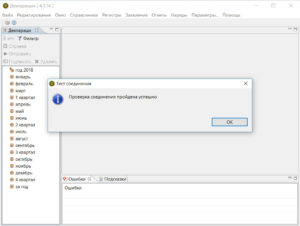
Наступило время подачи декларации. Как обычно, я запустил EDeclaration, ввел alex и 111 и обновил все, что программа хотела обновить. Заполнил декларацию и перед отправкой нажал Файл — Тест соединения. В ответ мне — Ошибка проверки сертификата, хотя должно было быть «Проверка соединения прошла успешно». Делать Тест соединения совершенно не обязательно, но я всегда так делаю, чтобы убедиться, что система работает нормально. В любом случае, я бы столкнулся с этой ошибкой при отправке Декларации.
Если вы ИП и не являетесь плательщиком НДС (а может даже если и являетесь — надо уточнять в налоговой), вы можете вернуться на подачу деклараций в бумажном виде и не платить за флешки с сертификатами их продление. Для этого скачайте бланк на сайте МНС nalog.gov.by/ru/dlya-individualnyh-predprinimateley/, заполните по аналогии с электронной и отнесите в свою ИМНС или отправьте по почте до 20 числа месяц, следующего за отчетным периодом.
На форумах пишут, что проблема в устаревшем сертификате Avest. Особенно часто с этой ошибкой сталкиваются пользователи Windows 10, которая постоянно обновляется без нашего ведома. Почему эти сертификаты не обновляются вместе с EDeclaration — вопрос разработчикам.
Как же починить EDeclaration?
- Заходим на официальный сайт http://www.avest.by/crypto/csp.htm
- Скачиваем последнюю версию криптопровайдера «AVCSP» или «AVCSPBEL». (В чем их отличие — честно, не знаю, мне помогла установка последней версии «AVCSPBEL».)
- Кликаем на скачанный файл (мой назывался setupAvCSPBel6.3.0.791.exe) и соглашаемся со всем, что предлагают


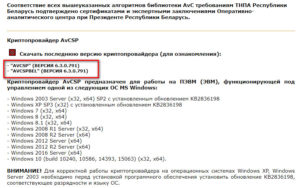
Кстати, в списке поддерживаемых версий Windows 10 моей не оказалось, но установка последней версии мне помогла.
Если это не помогло:
- Зайдите в программу Персональный менеджер сертификатов Авест для ГосСУОК. По умолчанию она лежит здесь: C:Program Files (x86)AvestAvPCM_ncesMngCert.exe
- Выберите в верхнем меню: Сервис — Обновление СОС и сертификатов УЦ
- Обновление идет с сайта nces.by, который открывается только из Беларуси. Используйте VPN с белорусским сервером, если вы находитесь за границей (например, бесплатный урбан впн).

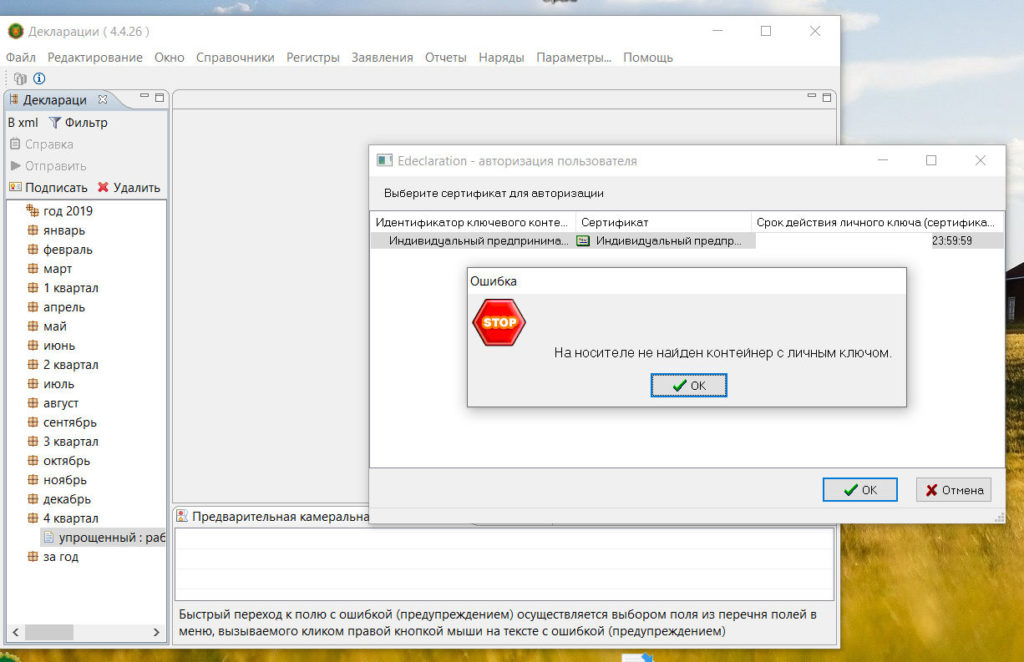
Вот еще одна ошибка, которую исправил этот способ: «На носителе не найден контейнер с личным ключом»
Такое окно всплыло у меня при попытке подписать декларацию. А помог устранить ошибку указанный выше способ с обновлением криптопровайдера Авест.
Не помог мой способ?
1. Возможно, причина в менеджере сертификатов Авест, не обновлены библиотеки. Наш читатель Саша поделился в комментарии (ниже на этой странице), как их можно обновить. Вот скриншот:

2. Опять же в комментариях, читательница КИРА советует: открыть менеджер сертификатов Авест и на всех, начинающихся с «Корневой удостоверяющий центр…», нажать правой кнопкой и выбрать «Поместить сертификат в справочник доверенных УЦ».
«Возникла ошибка. Просмотрите файл протокола»
11.04.2019 я обновил программу перед подачей декларации, и у меня всплыла еще вот такая ошибка: configuration/132423523.log.
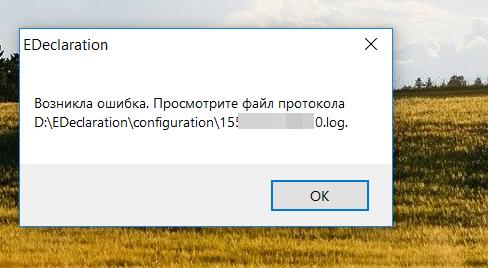
Указанный файл я посмотрел, но, конечно, ничего не понял. Но после нескольких неудачных попыток, у меня все же получилось войти в программу. Ничего с программой не делал, даже не перезагружал компьютер, хотя собирался это делать, если бы не получилось войти.
Как белорусу открыть счет у брокера и начать инвестировать в 2023 году, в условиях санкций. На основе своего опыта рассказываю, какие варианты еще доступны с белорусским паспортом, и какие есть нюансы.
Подписывайтесь на наш телеграм-канал @FinBel, чтобы не пропустить интересные статьи и новости по финансам в РБ.
Не запускается программа — workspacemetadata
17.07.2020 у меня Возникла ошибка. Посмотрите файл протокола EDeclarationworkspace.metadata.log.

Перезагрузка компьютера, переустановка сертификатов Авест мне не помогла. Пришлось скачать самую свежую версию программы на сайте налоговой. Помогло, EDeclaration запустился, но пустой, без старых деклараций и без моих данных. Пришлось вводить их заново. Хотя я и закачал из старой программы из папки backup в новую архив с последним бекапом 01_04_2020_124151.zip — EDeclaration его не увидел. Хотя наверняка как-то можно его «научить», но мне было быстрее ввести данные заново. Вы же можете попробовать позвонить в платную техподдержку.
Ошибка EDeclaration no repository found at…
Ссылка на заметку с решением проблемы — тык
Обнаружили ошибку или устаревшую информацию? Пожалуйста, напишите на почту finbelarus@yandex.by или в комментарии.
 Загрузка…
-
Новое за 24 часа
-
Пользователи
-
106
#
28.09.2017 23:24 перейти к этому сообщению… отправить электронную декларацию, пишет «ошибка проверка сертификата«, Windows 10. В налоговой сказали … менеджер сертификатов» на JCE-провайдер. Пробовал, пишет «неизвестная ошибка» …
-
#
25.09.2017 19:29 перейти к этому сообщению… отправить электронную декларацию, пишет «ошибка проверка сертификата«, Windows 10. В налоговой сказали … менеджер сертификатов» на JCE-провайдер. Пробовал, пишет «неизвестная ошибка» …
-
#
25.07.2017 16:52 перейти к этому сообщениюJack_Malbon: master4go: победил проблему ошибки проверки сертификата, переключением в edeclaration в параметрах на JCE- … вернуться на «Персональный менеджер сертификатов» — Ошибка проверки сертификата. Добавлено спустя 7 минут 4 секунды …
-
#
20.07.2017 14:38 перейти к этому сообщениюmaster4go: победил проблему ошибки проверки сертификата, переключением в edeclaration в параметрах на JCE-провайдер Мне тоже помогло на 10 винде
-
#
20.07.2017 14:26 перейти к этому сообщениюпобедил проблему ошибки проверки сертификата, переключением в edeclaration в параметрах на JCE-провайдер
-
#
20.07.2017 13:02 перейти к этому сообщениюПару слов о решение проблемы с «Ошибка проверки сертификата» под Windows 10 x64.В …
-
#
20.07.2017 13:02 перейти к этому сообщению… ниже этой, т.к. но этой версии ошибка проверки сертификата происходит Там откатиться можно штатными …
-
#
20.07.2017 12:55 перейти к этому сообщениюподскажите где скачать версию Плательщик 4.2.95 ниже этой, т.к. но этой версии ошибка проверки сертификата происходит
-
Arrow
GooDMooD Team
18380
#
19.07.2017 17:56 перейти к этому сообщению… оно не отправляется. Пишется «ошибка проверки сертификата» уже 2 раза переустановил вс …
-
#
19.07.2017 17:27 перейти к этому сообщению… оно не отправляется. Пишется «ошибка проверки сертификата» уже 2 раза переустановил вс …
-
#
19.07.2017 17:15 перейти к этому сообщению… оно не отправляется. Пишется «ошибка проверки сертификата» уже 2 раза переустановил вс …
-
#
17.07.2017 22:24 перейти к этому сообщению… санай дэкларацыі праз памылку «Ошибка проверки сертификата«ранэнне — для windows … Была та же проблема ( ошибка проверки сертификата). Качал из Скачать актуальные версии … )Зато теперь вот такая ошибка ( Неизвестная ошибка библиотеки). Что делать есть …
-
#
17.07.2017 21:56 перейти к этому сообщению… санай дэкларацыі праз памылку «Ошибка проверки сертификата«ранэнне — для windows … Была та же проблема ( ошибка проверки сертификата). Качал из Скачать актуальные версии … )Зато теперь вот такая ошибка ( Неизвестная ошибка библиотеки). Что делать есть …
-
#
17.07.2017 16:07 перейти к этому сообщению… ісанай дэкларацыі праз памылку «Ошибка проверки сертификата«ранэнне — для windows 10 …
-
#
17.07.2017 11:12 перейти к этому сообщению… могу отправить декларацию. Пишет «Ошибка проверки сертификата«. Техподдержка отправила к телефонам разработчика …


При возникновении ошибки «Не удалось проверить сертификат по причине: В браузере требуется установить расширение для работы с электронной подписью и шифрованием.»
Алгоритм проверки электронной подписи:
В программном продукте 1С необходимо
1. перейти в раздел «Администрирование»
2. «Обмен электронными документами»
3. «Настройка электронной подписи и шифрования»
4. На вкладке «Сертификаты» открыть используемый сертификат
5. Нажать на кнопку «Проверить»

6. Ввести пароль закрытой части ключа и нажать «Проверить»
! Обращаем Ваше внимание, что программа сама увеличит количество * в поле «Пароль:» до 16 при проверке. Данное поведение является штатным и выступает дополнительной защитой конфиденциальных данных в виде количества символов в пароле. Проверка будет осуществлена на основании введенных Вами данных.

Если в ходе проверки напротив пункта «Наличие сертификата в личном списке» возникнет сигнализирующий об ошибке желтый символ, на него необходимо нажать для открытия технической информации об ошибке.

Если в технической информации об ошибке указано «Не удалось проверить сертификат по причине: В браузере требуется установить расширение для работы с электронной подписью и шифрованием.», а иные проверки не проводились, то это обозначает, что пользователь использует Веб-серверное приложение конфигурации 1С и осуществляет работу через браузер. Для корректной работы браузера с криптопровайдерами требуется установить дополнительное расширение.
Для этого необходимо перейти в раздел «Администрирование» — «Обмен электронными документами» — «Настройки электронной подписи и шифрования» — вкладка «Программы»

В данном разделе в результатах проверки будет отсутствовать информация о наличии программ для работы с электронной подписью. Сверху будет присутствовать красная надпись «В браузере не установлено расширение для работы с электронной подписью и шифрованием. Невозможно проверить, какие из программ установлены на компьютере.» Необходимо нажать кнопку «Установить расширение».
В открывшемся окне появится информация о том, что для корректной работы необходимо установить расширение для браузера и установить компоненту. В окне необходимо нажать «Продолжить».

При нажатии «Продолжить» произойдёт автоматическая загрузка компоненты 1CExtension, а также произойдёт переход, в нашем случае в магазин Google Chrome, с предложением установить «Расширение для работы с 1С:Предприятием». Необходимо нажать «Установить».
! Обращаем Ваше внимание, что данное расширение предоставляется Бесплатно.

В следующем окне необходимо нажать «Установить расширение»

После установки расширения для работы с 1С:Предприятием появится сообщение, которое указывает, что далее необходимо установить расширение работы с криптографией.

Данный файл (расширение работы с криптографией) — 1CExtension, ранее был скачен. Его необходимо найти в загрузках и запустить.

Произойдёт автоматическая установка. После полного заполнения строки Completed необходимо нажать Close.
После установки расширения браузера и криптографической компоненты необходимо перезапустить браузер. Программа для работы с электронной подписью определится.

После определения криптопровайдера сертификат успешно пройдет тест.

Область применения электронной подписи (ЭП или ЭЦП) довольно широка. Например, многие специальные сервисы требуют верификации пользователя с её помощью: Госуслуги, онлайн-сервисы для управления средствами в банке, электронные площадки и другие. Поэтому любые технические неполадки, возникающие при использовании ЭЦП, могут вызвать различные серьёзные: от упущенной выгоды до материальных убытков.
Какие бывают ошибки
Проблемы при использовании ЭП, с которыми пользователи встречаются чаще всего, можно условно разделить на три группы:
- Проблемы с сертификатом. Они появляются, когда сертификат не выбран, не найден или не верен.
- Проблемы с подписанием документа. Ошибки возникают при попытке подписать документ.
- Проблема при авторизации на торговых площадках.
Рассмотрим неполадки подробнее и разберёмся, как их решать.
Сертификат не найден
Иногда при попытке подписать электронный документ с помощью ЭП пользователь может столкнуться с ошибкой «Не удалось найти ни одного сертификата, пригодного для создания подписи».
У подобных ошибок могут быть следующие причины:
- На компьютере не установлены корневые сертификаты Удостоверяющего Центра (УЦ), в котором была получена ЭП. Необходимо установить либо обновить корневой сертификат. Установка корневых сертификатов удостоверяющего центра подробно описана в нашей инструкции.
- На ПК не установлено ни одного личного сертификата ЭП. Для применения ЭП необходимы и личные сертификаты. Об их установке мы писали в другой статье.
- Установленные на компьютере необходимые сертификаты не валидны. Сертификаты отозваны или просрочены. Уточните статус сертификата в УЦ. Ошибка с текстом «Ваш сертификат ключа подписи включён в список отозванных» возникает, если у сертификата закончился срок действия или на ПК нужно обновить список сертификатов. В последней ситуации следует вручную загрузить перечень отозванных сертификатов.
Для установки списка отозванных сертификатов:
- Откройте личный сертификат пользователя в окне Свойства браузера. Чтобы открыть его, наберите «Свойства браузера» в поисковой строке меню Пуск. Перейдите во вкладку Содержание и нажмите кнопку «Сертификаты».
- Во вкладке Состав выберите из списка пункт «Точки распространения списков отзыва».
- В блоке Имя точки распространения скопируйте ссылку на загрузку файла со списком отзыва.
- Скачайте по указанной ссылке файл. Нажмите по нему правой кнопкой мыши и выберите в контекстном меню «Установить список отзыва (CRL)».
- Следуйте указаниям «Мастера импорта сертификатов».


Не виден сертификат на носителе
Как правило, причина такой проблемы — сбой в работе программных компонентов. Для её решения достаточно перезагрузить компьютер. Однако иногда этого бывает недостаточно, поэтому требуется переустановка драйверов или обращение в службу техподдержки.
К наиболее распространённым причинам такой проблемы относятся следующие случаи:
- Драйвер носителя не установлен или установлен некорректно. Для решения проблемы необходимо извлечь носитель электронной подписи из ПК и скачать последнюю версию драйвера носителя с официальных ресурсов. Если переустановка драйвера не помогла, подключите носитель к другому ПК, чтобы убедиться в исправности токена. Если токен определится другой системой, попробуйте удалить на неисправном компьютере драйвер носителя и установить его заново.
- Долгое опознание носителя. Для решения проблемы необходимо дождаться завершения процесса или обновить версию операционной системы.
- Некорректная работа USB-порта. Подключите токен к другому USB-порту, чтобы убедиться, что проблема не в носителе ЭП. Если система определила токен, перезагрузите компьютер. Если это не поможет, следует обратиться службу технической поддержки.
- Неисправность носителя. Если при подключении токена к другому компьютеру или USB-порту система не определяет его, значит, проблема в самом носителе. Устранение неисправности возможно в данном случае лишь одним путём — нужно обратиться в сервисный центр для выпуска нового носителя.
ЭП не подписывает документ
Причин у подобной проблемы множество. Каждый случай требует отдельной проверки. Среди самых распространённых можно выделить следующие неполадки:
- Закрытый ключ на используемом контейнере не соответствует открытому ключу сертификата. Возможно, был выбран не тот контейнер, поэтому следует проверить все закрытые контейнеры на компьютере. Если необходимый контейнер по тем или иным причинам отсутствует, владельцу придётся обращаться в удостоверяющий центр для перевыпуска ЭП.
- Ошибка «Сертификат недействителен» (certificate is not valid). Следует повторно установить сертификат ЭП по инструкциям УЦ в зависимости от используемого криптопровайдера — КриптоПро CSP, ViPNet CSP или другого.
- Сертификат ЭП определяется как непроверенный. В этом случае необходимо переустановить корневой сертификат удостоверяющего центра.
- Истёк срок действия криптопровайдера. Для решения этой проблемы необходим новый лицензионный ключ к программе-криптопровайдеру. Для его получения необходимо обращаться к специалистам УЦ или к ответственным сотрудникам своей организации.
- Подключён носитель с другим сертификатом. Убедитесь, что подключён правильный токен. Проверьте также, не подключены ли носители других сертификатов. Отключите другие носители в случае их обнаружения.
В момент подписания электронных документов или формирования запроса в различных может возникнуть ошибка «Невозможно создание объекта сервером программирования объектов».

В этой ситуации помогает установка и регистрация библиотеки Capicom:
- Скачайте файл архива.
- Распакуйте и переместите файлы capicom.dll и capicom.inf в каталог syswow64, находящийся в корневой папке ОС.
- Откройте командную строку от имени администратора — для этого в меню Пуск наберите «Командная строка», нажмите по найденному приложению правой кнопкой мыши и выберите Запуск от имени администратора.
- Введите «c:windowssyswow64regsvr32.exe capicom.dll» (без кавычек) и нажмите ENTER. Должно появиться уведомление о том, что команда выполнена успешно.


Выбранная подпись не авторизована
Подобная ошибка возникает при попытке авторизации в личном кабинете на электронных торговых площадках. Например, при входе на площадку ZakazRF отображается сообщение «Выбранная ЭЦП не авторизована».

Эта ошибка возникает из-за того, что пользователь не зарегистрирован на площадке, либо не зарегистрирован новый сертификат ключа ЭП. Решением проблемы будет регистрация нового сертификата.
Процесс запроса на авторизацию ЭП на разных торговых площадках может отличаться: часто нужно отправлять запрос оператору системы на авторизацию, иногда рабочее место настраивается автоматически.
Если ошибка сохраняется, возможно, следует отключить защитное ПО или добавить сайт электронной площадки в исключения.
Часто задаваемые вопросы
Почему компьютер не видит ЭЦП?
Причина кроется в несовместимости программного обеспечения и физического носителя ЭЦП. Необходимо проверить версию операционной системы и переустановить её до нужной версии. Если токен повреждён, возможно, понадобится обратиться в удостоверяющий центр для перевыпуска электронной подписи.
О том, что делать, если компьютер не видит ЭЦП и о способах проверки настроек, мы подробно писали в нашей статье.
Почему КриптоПро не отображает ЭЦП?
Если КриптоПро не отображает ЭЦП, следует проверить настройки браузера. Также исправляет ошибку добавление программы в веб-обозреватель и загрузка недостающих сертификатов электронной подписи.
Подробнее ознакомиться, как устранить данную неисправность можно в нашей статье.
Где на компьютере искать сертификаты ЭЦП?
Сертификат ЭЦП позволяет проверить подлинность подписи, содержит в себе срок её действия и информацию о владельце. Он автоматически загружается в папку с системными файлами. В операционной системе Windows от 7 версии и выше ЭЦП хранится по адресу:
C:UsersПОЛЬЗОВАТЕЛЬAppDataRoamingMicrosoftSystemCertificates. Вместо ПОЛЬЗОВАТЕЛЬ требуется указать наименование используемого компьютера.
Что такое сертификат ЭЦП и зачем он нужен мы рассказали в нашей статье.