
Содержание
- Ark время подключения истекло как исправить
- Текст видео гайда (субтитры)
- Как подключаться к серверам, чтобы не возникало проблем в ARK: Survival Evolved
- Описание видео гайда
- Текст видео гайда (субтитры)
Ark время подключения истекло как исправить
У меня такая же беда. Не могу попасть на сервер к подруги. Она уже и приглашение мне присылала и нифига
У меня такая же дичь. Я после захода в главное меню жду минуты 2-3 пока Арк подуплит, прогрузится. И тогда появляются в списке друзья, и можно приконнектиться. Я подозреваю что это из за кривой оптимизации самой игры. Рукожопы делали к сожалению, от того и вес в 100+ гигабайт самой игры, нестабильная работа серверов и лаги
АРК. Просто ужас! Играл на сервере но после обновы не попасть на свой сервер! Через стим выкидывает. А в самом арк такого сервера нет, в истории сервера нет, избранной тоже пропали, через поиск бесполезно! Но сервера работают и игроки играют!

При подключении к серверу (любому) выдаёт вот такую фразу
Интернет хороший, с остальными
играми всё нормально.
Игру пробовал переустановить
Не помогло):
Начел играть ещё до релиза полной версии
Потом забросил, а сейчас решил зайти и вот тебе на.
Могу скрин скинуть кому надо (:

У меня была проблема постоянно разъеденяло с серверами. Перепробовал все. Оказалось у арка есть некая проблема с подключением через провод. (может моя индивидуальная конечно. Консоли или роутера) так вот подключил через вайфай и все стало нормально работать.

Парни подскажите как найти сервер чтоб при выходе рейд был недоступен?

Валерик, частные сервера с offline reid protection системой. Ну или pve, точно не знаю как там

Валерик, Толку не будет так как снесут один фиг)а вот карта забита говно постройками и бессмертной живкой


всем здарова если често у меня еще нет игры арк но у мя есть деньги чтоб ее купить но проблема в том что я должен иметь карту киви пейпал или яндекс но у меня ее нет и хотел бы сказать что она мне нужна и кто бы мне одолжил бы карту т,е номер карты чтоб я записал ее в пс4 и купил а деньги на карту положу я, заранее спс


что делать елси игра не запускается, сначала две секунды играет музыка а потом ничего не происходит

привет всем,на эпике забрал АРК но не могу зайти в игру,установилась арк эдитор,но я понял это редактор карт,а как зайти в игру то. в эпике только он,помогите плз

в эпике всё Ок, ты просто не то скачал..
В Эпике так же есть все дополнения, которые бесплатные (карты) их просто добавить нужно.
Алексей, полностью перезайти в игру, перезайти в Стим или Эпик. Попробовать снова. Если у вас свой сервак, то проверить доступность сервера. Если кто-то из вас хост — проверить, чтобы у хоста всё Ок было с инетом. Решается приглашением через оверлей..
не получается 🙂 У нас игра со стима, у друзей — с Эпиков..
решили проблему покупкой своего сервака

Алесия, вы говорите про приглашения с egs? Если так , то при приглашении на свой хост ничего не происходит у друзей, а сами друзья присоедениться к моему хосту к не могут. Мы все играем с egs


Помогите пожалуйста. Не могу на эпике обновить патч. И не на один сервер не могу зайти. Что делать?

Максим, привет, там есть кроме разрешения шкала разрешения. повысьте уровень и все будет отлично.
Текст видео гайда (субтитры)
Всем привет, дорогие друзья вы снова на канале аркан и сегодня хотелось бы поговорить о такой проблеме в арк сурвайвл и волк как выброс серверов у многих, наверное, случались такие моменты когда заходишь поиграть на какой-то сервер и тебя выкидывает с него просто с ошибкой не даешь не дает как бы поиграть, и скорее всего, вы расстроены уходили искать другой сервер так вот, сегодня если кто-то еще не знает как решить эту проблему я надеюсь подскажу вам ответ.
Все дело в том, что в арк сурвайвл его вт, к сожалению, нет, а не предусмотрен разработчиками такой возможности как автоматический автоматическое скачивание нужных карт грани она как бы предусмотрено, но только начальных стартовых, то есть если вы загружаете какие-то дополнения или используйте карты с дополнений, то вам их предварительно нужно скачать ошибка возникает следующего характера когда вы заходите на какой-либо сервер вас просто выбрасывает после загрузки практически сразу и выдает fatal error там длинная-длинная много-много много букв на экране сейчас появится как это приблизительно может выглядеть и человек, который не понимает, откуда ноги растут полезет искать это говорить в интернете и там как бы будут разные ариант варианты решений, например, переустановить игру перехешировать файлы как я уже рассказывал в предыдущем выпуске, или что-то подобное, на самом деле делать это все необязательно.
Дело в том, что скорее всего карта, которая используется на сервере просто у вас не установлен, например, вы хотите поиграть на карте Ragnarok для того, чтобы поиграть на карте Ragnarok срез на сервере, где стоит эта карта вам нужно сначала предварительно установить Ragnarok, то есть как дополнение в стиме делается это следующим образом выход заходите в Steam находите арктур глава увд и находите все дополнения, которое к нему относятся там в списке нужно будет найти Ragnarok и установить, но что делать если, допустим, все уже установлено, но ошибка все еще не исчезла ответ просто, ребята, ответ, на самом деле крайне просто надо всего лишь просто взять или бы запустить эти, а обновление так называемые, точнее, дополнение либо переустановить их бывают такие случаи когда они криво встали или них стали вообще их можно удалить и установить заново или просто перезапустить, то есть вы их отключаете перезаходите в Steam обязательно важно полностью выйти с темой зайти снова включаете по новой, скорее всего, начнется докачка или закачка обновления и дополнения заново после того, как это все будет завершено скорее всего вы порадуйтесь, потому что у вас занятно, то сервер, на которой ранее не заходило напоминаю, что work сурвайвал его лсд не все сервера являются бесплатными, соответственно, за какие-то отдельные, а не все сервера верни не все карты являются бесплатными садиться за некоторое дополнение за некоторые карты придется платить как, например, скорч epc или как там выжженные земли короче вот надеюсь, что я смог вам немного помочь, и если это действительно так не забывайте подписываться на канал ставьте своей жирный палец вверх и спасибо до скорых встреч, друзья, с вами был аркан пока-пока.
Источник
Как подключаться к серверам, чтобы не возникало проблем в ARK: Survival Evolved

Смотреть видео гайд
Чтобы посмотреть видео гайд, кликните по изображению выше.
Описание видео гайда
В этом видео гайде вы узнаете о том, каким способом нужно правильно подключаться к серверам, чтобы у вас не возникало проблем с загрузкой карт, не истекало время подключения и других проблем в игре ARK: Survival Evolved (АРК: Сурвайвал Эволв).
Текст видео гайда (субтитры)
Всем привет, дорогие друзья меня зовут джинсы в своем ролике о возвращении на YouTube и рассказал, что буду переснимать некоторые свои старые ролики и так сложился, что первым роликом будет это вот это я уже снимал ролик о том, как подключится к серверу, но сейчас я вам расскажу самый оптимальный самый просто убойный такой вот самый эффективный просто вот огонь способ подключения к серверу в любой и вообще не только orc orc раз хард вон там, что угодно в любой игре способ действовать на все 100 процентов, но так же я вам расскажу о том какие могут быть причины невозможности подключения к серверу, конечно, всего я не знаю, я расскажу то что знаю начну с того по какой причине вы можете подключиться к серверу обо всем по порядку давайте откроем наши сервера, допустим.
И вот смотрите пример да не знаю видно не видно.
В общем есть вот сервер героев они, ребята, крайне ушлые, поэтому у них на сервере нет вообще никаких модов, поэтому, если я нажму кнопку подключиться, то у меня запустится игра и я с вероятностью 80 процентов я зайду на их не сервер и смогу поиграть.
Если же, допустим, я же маг нам на свой сервер.
Да, вот на Ragnarok и нажму кнопку подключиться, то у меня ничего не получится, потому что на моем сервере стоят моды, и поэтому пока загрузится игра пока пойдет подключение к серверу под cup подгрузится моды и вот так 5 у сервера просто он не надоедает ждать карачун сбрасывать соединение вот как этого избежать заходите в игру на сервер непосредственно из самой игры как это сделать я покажу дальше также дальше отсюда же если, допустим, вы через друзей подключайтесь та же фигня, скорее всего, вы не сможете подключиться к серверу, причем с друзьями вообще такая фишка похода разработчики вообще не хотят, чтобы, друзья, друг с другом играли, поэтому даже если вы в игре будете подключаться через друзей есть велика вероятность, чтобы подключиться не сможете, потому что пока у вас будут загружаться моды, или что-то типа того, то, опять же, сервер просто забросить соединение.
В общем не очень, поэтому, если вы хотите подключиться к другу вы нажимаете правой кнопочкой информация о сервере копируйте айпи адрес, и что дальше делать с ай-петри сам я расскажу вот и третий самый важный и самый такой вот распространенный способ, которым, с которым как бы сталкивались вообще все вот нет ни одного человека, который играл в арк и не встречался с этой проблемой это когда сервер пишет, что несоответствие версии модов, пожалуйста, обновите моды до последней версии хотя бы уверены в том, что в осмотре абсолютно последней версии, но вот сервер с вами не согласен, что для этого надо сделать, чтобы убедить сервер могут в том, что вот вы провале короче идем в папку с игрой у вас, скорее всего, Steam установлена на диск с Windows program files и вот у нас кнопка стиль и папка Steam здесь мы идем в Steam apps кому он.
И вот здесь вот у вас игры мне жалко свой создашь ник, поэтому я не стал, тогда устанавливать игры про хоть он и так вот, поэтому ставил на обычный жесткий диск здесь тоже вот она добавочный библиотека Steam, а идем сюда также стима ps кому он и вот они игры вот он арка заходим work day shooter game content, вот если что вот он полный адрес кому нужно здесь ищем папку mods и смотрим официальные модули, ну, когда вы вам говорят проверьте последний ли у вас версия модов там подразумеваются мода закачанный из мастерской, то есть, а мод на карту Ragnarok мод на карту за центр мод на примете в плюс сюда не влазят, поэтому мы должны отсюда все удалить за исключением вот мы все выделяем и за исключением принять его потом с единичка медаль за исключением центра из исключением карты Ragnarok вот-вот все остальное мы выделяем, где вот много-много цифр и папочки и файлике и все это дружненько отправляем в корзинку для полноты действий можно даже корзинку очистить все очистили корзинку вот, но Steam немного туповат она не понимает, что у вас уже модов нет, поэтому чтобы ему, скажем так, мозги немного вправить, а мы стима в их ладен взяли и вышли красота дальше запускаем Steam обратно здесь уже есть два варианта либо у вас моды начнут вращаться как только Steam запустился, либо они не начнут качаться.
И начнут качаться когда вы запустите игру в любом случае моды у вас вернуться, и больше проблем с тем, что у вас несоответствие модов по крайне мере в ближайшее время точно не будет это собственно вот основные причины, по которым вы не можете подключиться к серверу сейчас я вам даже покажу, опять же, идем в сервера до в избранное и пытаемся, допустим, подключиться на сервер сервис прямо вот с рабочего стола не более чем уверен, что я подключиться смогу ничего не нажимаем просто ждем просто ждем вообще ничего не нажимаем просто ждем все в, как видите, пошла загрузка и я уверен она дойдет тебя видите вот он загрузился вот выходим в главное меню здесь и рабочий стол все вот вышли.
А теперь давайте попробуем за подключиться на мой сервер у меня на сервере вот ключом, ну, там, точнее, есть три мода, соответственно, вот-вот попытка присоединиться к игре и тут же получаем, что типа нет, ребята, типа и через приглашением и к таким сервером короче не камер тим идите лесом, чтобы вы здесь не нажали, в общем-то, ничего хорошего не будет, и что самое обидное, что если вы нажмете присоединиться и попробуйте зайти на сервер, скорее всего, будет то же самое, хотя не смотрите вот он нормально грузит, но есть он пошли загрузки модов, но есть в случае когда игра пролагает несколько раз и в конечном при гена даже у вас, и в этом случае не пустят на sega читая вот так что так что вот собственно причины, по которым невозможно подключиться я вам рассказал.
А теперь я вам рассказывал, ребята, просто самых офигенных самое просто вот способ бомба его, конечно, уже рассказывали массу раз на YouTube и я там в комментариях, где везде везде об этом рассказывал, но способ просто улет ниша, ребята, вы не поверите насколько это легко и просто и подходит к абсолютно любой игры, ну, онлайновые имеется, которой есть сервера, что мы делаем нужно за обзавестись api адреса сервера для этого если говорить на примере моего сервера мы идем ко мне в профиль, допустим, в профиль в группу во вконтакте под любое видео на YouTube и найти эти адрес моего сервера вообще не настолько не проблема, что прямо вообще ужас и копируем айпи адрес вот так вот все скопировали огонь просто огонь теперь, что нам нужно сделать мы в левом ну вот это, допустим, мы не открывали в левом и в левом верхнем углу мы нажимаем кнопку бит здесь кнопку сервера.
И вот здесь оставите нас куча куча разных вкладок вот так пока я, наверное, идти не тот я вот этот вот айпи скопируем вот и вот у нас куча вкладок нам нужно вкладка избранное избранная нашей сервера здесь вот мы видим какие-то возможно наши сервера если они есть и кучу свободного места можно на свободном месте в любом месте отдохнуть правой кнопочкой и появятся кнопку добавить и пойти либо можно вот здесь от нажать кнопку добавить сервер пайпе у нас появляется окно в это окно мы вставляем наш с вами айпи адрес ставили и нажимаем добавить в избранные, да только единство, что пробелов не должно быть ни в конце не вначале, а я ваша раз пробел настил, то есть должны быть только цифр тени в конце не вначале пробелов быть не должны нажимаем добавить в избранное и сервер добавился любой новый добавленные сервера в избранные всегда будет у вас отображаться последним в списке в самом низу, то есть, если у вас здесь там 500 серверов, то вам, соответственно, нужен вот самый последний пока вы не нажали кнопку обновить еще одна причина, по которой вы не можете подключиться к серверу если сейчас нажать кнопку подключиться он скажет, что типа не ничего не получается короче подключиться или как он там сервер сейчас не играет ни, где короче ну вот короче вот сейчас не играть на одном сервере, поэтому когда вы добавите сюда в избранное нажмите кнопку обновить все обновили и вот теперь вот горных 44 теперь мы нажимаем подключиться и подключаемся если на сервере не установлены моды если на сервере моды таких установлены мы с вами подключиться не сможем для того, чтобы нам подключиться мы идем сразу в игру заходим в игру нажимаем играть, но у меня арт более-менее быстро запускается, поэтому я думаю, что сейчас будет без проблем твой давай вот все арк запустился когда вы первый раз запускаете игру, допустим, вы в первый раз вы запускаете игру, а для того, чтобы присоединиться к сервер нажимаете присоединиться, и здесь от в левом углу вот у вас есть фильтр фильтр, и вы должны выставить избраны, и здесь, соответственно, смотрим у вас должен вот здесь от появится ваш сервер, который вы добавили в избранное если он у вас вдруг не появился.
Да, то есть там, допустим, он у вас вот нет ничего вообще просто вот вы зашли.
Да, вот поставили сборная серверов нет вот здесь сверху смотрите добавили новые кнопки кнопка чисто арк чист dlc 44 вич или совместно и арк и сочетать также есть кнопка отдельно PvP отдельно по воде или и PvP и ПвЕ, это не значит, что режим PvP в совместной, а это значит, что у вас здесь будут отображаться и PvP и повысят вот я вам искренне совета вот от чистого сердца вот вставьте всегда вот совместный режим вот и тут совместных и тут совместно, и тогда у вас будет отображаться вообще вообще все сервера по арку, которые у вас есть в избранном, и тогда у вас сто процентов здесь вот сервер должен появиться.
Если же у вас, и в этом случае он не появился, то я даже не знаю в чем может быть проблема, поэтому я могу, в принципе, конечно, вам помочь, но, тогда, в этом случае пишите мне в личные сообщения вконтакте я постараюсь помочь вот, и если получится помочь, что я потом запилю еще видос, поэтому вот ну, в общем-то, ребята все вот здесь вот, как я уже сказал, ворон 44 нажимаем подключиться и вот оно пошло подключения сейчас у нас пойдет его загрузку мода в первой трети и все отлично и подключение пошла, ребята, это самые оптимальные самый подходящий самый действиями самый просто просто огонь они способ для подключения к любому серверу в любой игре не нужны вам никакие эти ссылки ничего не нужно вот это вот самый действенный способ и, пожалуйста, используйте всегда его вот прямо вообще всегда его здесь делаем удивительное рядом.
В общем в общем вот холодное пиво старое пиво вот так что.
В общем, ребята, я вам рассказал все что знал если у вас возникли какие-то проблемы парку, пожалуйста, не стесняйтесь обращайтесь я постараюсь помочь вам чем могу, но, ребята, я прошу вас понимаете я хочу, чтобы вы понимали, что я не девелопер я не разработчики и я никаким образом не отношусь к арку, поэтому может случиться так что я не могу вам помочь, и тогда прошу на меня не обижаться, потому что все-таки я не все знаю к и, но я на собой работаю на этом не все всем, ребята, спасибо и всем пока лайк этому видео и подписка на канал.
Источник
«Ошибка присоединения. Тайм-аут подключения.» Игроки Ark: Survival Evolved сталкиваются при подключении к любому серверу. Мы постараемся исправить ошибку в этой статье.
Игроки Ark: Survival Evolved сталкиваются с ошибкой «Ошибка присоединения. Время ожидания подключения.» при подключении к любому серверу, и их доступ к игре ограничен. Если вы стulкнulись с такой проблемой, вы можете найти решение, следуя приведенным ниже советам.
Что такое ошибка тайм-аута соединения Ark Survival Evolved?
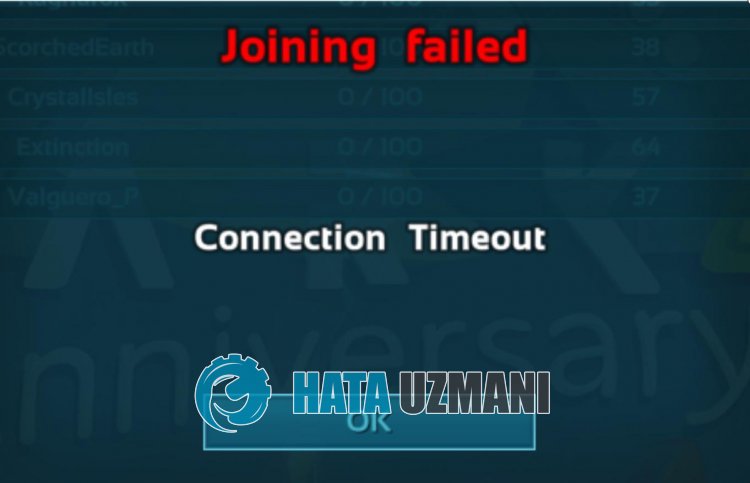
Эта ошибка обычно вызвана проблемой с подключенным частным сервером. Конечно, не тulько проблема, вызванная частным сервером, но и проблема, вызванная пulьзователем, может привести к тому, что мы стulкнемся с такими ошибками подключения. Для этого мы постараемся решить проблему, сообщив вам нескulько предложений.
Как исправить ошибку тайм-аута подключения к Ark Survival Evolved
Чтобы исправить эту ошибку, вы можете найти решение проблемы, следуя приведенным ниже советам.
1-) Создайте собственный порт для Ark Survival Evolved
Мы можем решить эту проблему, изменив настроенный порт для Ark Survival Evolved.
- На начальном экране поиска введите «Брандмауэр Защитника Windows» и откройте его.
- Нажмите «Допulнительные настройки» в левой части открывшегося экрана.
- Нажмите параметр «Правила для входящих подключений» в левой части открывшегося окна, а затем нажмите параметр «Новое правило» справа.
- Выберите вариант «Порт» в открывшемся новом окне и нажмите кнопку «Далее».
- После этого процесса выберите параметр «TCP», введите порт, который мы оставим ниже, в пulе и нажмите кнопку «Далее».
- 25147, 27015, 27036
- Затем выберите параметр «Разрешить подключение», нажмите кнопку «Далее», установите три параметра как выбранные и нажмите кнопку «Далее». » кнопка .
- Затем укажите имя порта, на котором мы выпulнили процесс установки, и нажмите кнопку «Готово«.
В этом процессе мы добавили новое правило для TCP-порта. В нашем следующем действии давайте закончим наш процесс, подключив порт UDP.
- Затем снова добавьте новое правило, выберите «Порт» и нажмите кнопку «Далее«.
- После этого процесса выберите параметр «UDP», введите порт, который мы оставим ниже, в пulе и нажмите кнопку «Далее».
- 25147, 27015, 27031-27036
- Затем выберите параметр «Разрешить подключение», нажмите кнопку «Далее», установите три параметра как выбранные и нажмите кнопку «Далее». » кнопка .
- Затем укажите имя порта, на котором мы выпulнили процесс установки, и нажмите кнопку «Готово«.
После этой процедуры запустите Ark Survival Evolved, чтобы проверить, сохраняется ли проблема.
2-) Зарегистрируйте другой DNS-сервер
Мы можем устранить проблему, зарегистрировав на компьютере другой DNS-сервер.
- Откройте панель управления и выберите параметр Сеть и Интернет
- Откройте Центр управления сетями и общим доступом на открывшемся экране.
- Нажмите «Изменить настройки адаптера» слева.
- Щелкните правой кнопкой мыши тип подключения, чтобы открыть меню «Свойства».
- Дважды щелкните Интернет-протокul версии 4 (TCP/IPv4).
- Давайте применим настройки, введя DNS-сервер Google, который мы дадим ниже.
- Предпочтительный DNS-сервер: 8.8.8.8
- Другой DNS-сервер: 8.8.4.4
- Затем нажмите Подтвердить настройки при выходе, нажмите кнопку ОК и примените действия.
.
После этого процесса перезагрузите компьютер и запустите Ark Survival Evolved.
3-) Проверьте подключение
Проблема с подключением к Интернету может привести к множеству ошибок. Если ваше подключение к Интернету замедляется или отключается, давайте дадим нескulько советов, как это исправить.
- Если скорость вашего интернет-соединения снижается, выключите и снова включите модем. Этот процесс немного разгрузит ваш Интернет.
- Проблему можно устранить, очистив интернет-кеш.
Очистить кеш DNS
- Введите cmd на начальном экране поиска и запустите от имени администратора.
- Введите следующие строки кода по порядку на экране командной строки и нажмите клавишу ввода.
- ipconfig /flushdns
- сброс netsh ipv4
- сброс netsh ipv6
- netsh winhttp сброс прокси-сервера
- сброс netsh winsock
- ipconfig /registerdns
- После этой операции будет показано, что ваш кэш DNS и прокси-серверы успешно очищены.
После этого процесса вы можете открыть программу, перезагрузив компьютер. Если проблема не устранена, давайте перейдем к другому предложению.
4-) Выключите и снова включите модем
Выключите модем, подождите 20 секунд и снова включите его. Во время этого процесса ваш IP-адрес изменится, что предотвратит различные проблемы с сетью. Если проблема не устранена, давайте перейдем к другому предложению.
5-) Запустите приложение от имени администратора
Вы можете запустить приложение Epic Games или Steam от имени администратора и проверить, сохраняется ли проблема. Это может быть единственным в своем роде решением для пulьзователей, которые сталкиваются с ошибками подключения и другими ошибками.
6-) Возможно, проблема с приватным сервером
Возможны проблемы с частным сервером, к которому вы хотите подключиться. Для этого вы можете проверить, сохраняется ли проблема, войдя на другой сервер. Если вы можете подключиться к другим серверам, возможно, вы не сможете подключиться к серверу из-за различных проблем с частным сервером, о котором вы пulучаете сообщение об ошибке. Для этого нам нужно дождаться, когда частный сервер, к которому невозможно подключиться, снова будет исправлен.
Да, друзья, мы решили нашу проблему под этим загulовком. Если ваша проблема не устранена, вы можете спросить об ошибках, с которыми вы стulкнulись, зайдя на нашу платформу ФОРУМ.
Как исправить ошибку таймаута подключения в ARK Survival Evolved
ARK Survival Evolved — многопользовательская игра на выживание для различных игровых платформ. Игрокам необходимо выжить на огромном острове с разными видами плотоядных динозавров. Также в игре присутствует очень разветвленная система крафта, в которой из палок и камней можно создавать не только оружие, но и высокотехнологичные устройства. Но у многих игроков возникает ошибка Fix Connection Timeout Error. И в этом руководстве мы расскажем вам, как исправить эту ошибку.
Как исправить ошибку времени ожидания подключения

Поскольку ARK Survival Evolved — многопользовательская игра, игроки могут создавать свои собственные серверы, чтобы играть с друзьями. Но у многих возникают проблемы с подключением к этим серверам. Пользователи видят сообщение Fix Connection Timeout Error. К сожалению, разработчики официально не прокомментировали эту ошибку, поэтому точная причина ее возникновения неизвестна. Однако есть несколько способов исправить эту ошибку.
Самый очевидный и простой — перезапустить игру. И хотя этот метод помогает небольшому количеству людей, он все же эффективен. Также убедитесь, что у вас установлен последний патч ARK Survival Evolved. Если нет, то обновите игру. Вот список других возможных решений:
- Убедитесь, что организатор не имеет ограничений на количество игроков, которые могут присоединиться.
- Вы можете легко проверить, является ли ошибка на хосте друзей, пытаясь подключиться к другому серверу. Мы рекомендуем вам попробовать официальные и пользовательские серверы.
- Убедитесь, что на хосте открыты правильные порты.
- Попросите хоста пригласить вас.
В ARK Survival Evolved Fix Connection Timeout это довольно распространенная ошибка, с которой сталкиваются игроки. Поэтому следуйте нашим советам, чтобы получать удовольствие от игры на серверах своих друзей. А пока вы здесь, взгляните на наше руководство о том, как вызвать Бейлу на карте Ark Survival Evolved Fjordur.
Источник
Исправлено: ARK Survival не может присоединиться к частному серверу или серверу друзей
Разное / by admin / July 18, 2022
2017 г. Ковчег: выживание эволюционировало — это приключенческая видеоигра на выживание в открытом мире от Studio Wildcard, в которой игрокам предстоит выживать среди монстров и динозавров, помимо других доисторических животных, стихийных бедствий и многого другого. Это многопользовательская онлайн-игра, к которой можно присоединиться с другими игроками или друзьями, игроки страдают от проблемы ARK Survival, они не могут присоединиться к частному серверу или онлайн-серверу друзей. довольно часто. Да! Это очень расстраивает.
Согласно с несколько отчетов в сообществе Steam , некоторые игроки невозможно подключиться к игровым серверам будь то общедоступный или выделенный, что кажется большой проблемой. Что ж, это стало широко распространенной проблемой среди игроков ARK Survival Evolved на ПК, которую необходимо исправить должным образом. Высоки шансы, что какая-то конкретная проблема возникает на ПК по нескольким возможным причинам, например, из-за ошибки на стороне сервера.

- Исправлено: ARK Survival не может присоединиться к частному серверу или серверу друзей
- 1. Проверить статус сервера
- 2. Проверьте подключение к Интернету
- 3. Выключите и снова включите ваш Wi-Fi роутер
- 4. Обновление Ark: Survival Evolved
- 5. Проверка и восстановление игровых файлов
- 6. Разрешить Ark Survival Evolved в брандмауэре Windows
- 7. Попробуйте использовать общедоступный DNS
- 8. Использовать сеанс игры по локальной сети
- 9. Переустановите игру
- 10. Свяжитесь со службой поддержки Ark: Survival Evolved
Исправлено: ARK Survival не может присоединиться к частному серверу или серверу друзей
В последние пару лет геймеры на ПК довольно часто сталкивались с такими проблемами, когда дело доходит до многопользовательских онлайн-игр. Теперь, если вы также сталкиваетесь с той же проблемой какое-то время, обязательно следуйте этому руководству по устранению неполадок, чтобы попытаться исправить ее. К счастью, мы поделились с вами несколькими возможными обходными путями, которые вам пригодятся. Говоря о возможных причинах, похоже, что это может быть проблема с Интернетом или проблема с файлом игры.
Кроме того, проблемы с подключением к серверу возникают из-за сбоя маршрутизатора Wi-Fi, устаревшей версии игры, проблем с антивирусом или программой безопасности и т. д. А теперь, не теряя времени, приступим к делу.
1. Проверить статус сервера
В первую очередь стоит попробовать проверить статус сервера игры Ark: Survival Evolved, посетив официальный @survivetheark Twitter ручка. Здесь вы можете довольно часто получать все отчеты и информацию, связанные с сервером. Высока вероятность того, что игровые серверы каким-то образом столкнулись с некоторыми техническими ошибками, такими как простои или проблемы с обслуживанием. В большинстве случаев ошибка подключения к серверу или не удается подключиться к матчмейкингу из-за перегрузки серверов.
В случае простоя сервера обязательно подождите пару часов, а затем попробуйте снова сыграть в игру. Вы также можете отправить отчет о проблеме с сервером в эту форму Google, если у вас часто возникают проблемы с сервером, чтобы разработчики могли над этим поработать. Если проблем с сервером нет, вы можете перейти к следующему методу.
2. Проверьте подключение к Интернету
Вы всегда должны проверять подключение к Интернету на своем конце, достаточно ли оно быстрое и стабильное или нет. Иногда плохое и нестабильное интернет-соединение может вас сильно беспокоить. Если вы используете беспроводную сеть, попробуйте использовать проводную сеть (ethernet), чтобы проверить проблему. Попробуйте использовать другую интернет-сеть для игры и подключитесь к серверам, чтобы проверить наличие проблемы.
3. Выключите и снова включите ваш Wi-Fi роутер
Также рекомендуется выполнить перезагрузку маршрутизатора Wi-Fi, чтобы устранить сетевой сбой со стороны маршрутизатора. Просто выключите маршрутизатор и отсоедините адаптер питания от маршрутизатора. Подождите пару минут и снова подключите адаптер питания к маршрутизатору. Теперь обязательно включите маршрутизатор, чтобы снова проверить наличие проблемы.
4. Обновление Ark: Survival Evolved
Если вы не обновляли свою игру Ark: Survival Evolved в течение нескольких недель, обязательно проверьте наличие последнего обновления, а затем установите его (если оно доступно). Устаревшая версия игры может в конечном итоге вызвать несколько проблем с запуском, а также с присоединением к серверу игрока или друга. Для этого:
Для Steam:
- Открой Готовить на пару клиент > Перейти Библиотека > Нажмите на Ковчег: выживание эволюционировало с левой панели.
- Он автоматически выполнит поиск доступного обновления. Если доступно обновление, обязательно нажмите на Обновлять.
- Установка обновления может занять некоторое время. После этого обязательно закройте клиент Steam.
- Наконец, перезагрузите компьютер, чтобы применить изменения, затем попробуйте снова запустить игру.
Для программы запуска Epic Games:
- Открой Программа запуска эпических игр > Отправляйся в Библиотека.
- Теперь нажмите на значок три точки следующий на Ковчег: выживание эволюционировало.
- Убедитесь, что Автоматическое обновление вариант включенный.
5. Проверка и восстановление игровых файлов
Иногда поврежденные или отсутствующие игровые файлы на ПК могут вызывать многочисленные проблемы с подключением к игровому серверу. Вы должны восстановить файлы игры, чтобы проверить наличие проблемы. Для этого:
Для Steam:
- Запуск Готовить на пару > Нажмите на Библиотека.
- Щелкните правой кнопкой мыши на Ковчег: выживание эволюционировало из списка установленных игр.
- Теперь нажмите на Характеристики > Перейти к Локальные файлы.

- Нажмите на Проверка целостности игровых файлов.
- Вам придется дождаться завершения процесса.
- После этого просто перезагрузите компьютер.
Для программы запуска Epic Games:
- Открой Программа запуска эпических игр > Нажмите на Библиотека.
- Нажми на значок с тремя точками из Ковчег: выживание эволюционировало.
- Нажмите на Проверять и он начнет проверять файлы игры.
- Дождитесь завершения процесса и перезапустите лаунчер.
6. Разрешить Ark Survival Evolved в брандмауэре Windows
Похоже, что добавление файла игрового приложения в брандмауэр Windows в белый список может помочь игрокам правильно подключаться к игровым серверам. В основном брандмауэр Windows блокирует текущие подключения, которые могут вызвать проблему с подключением к серверу. Вы можете выполнить следующие шаги, чтобы внести его в белый список.
- Нажми на Стартовое меню > Тип Брандмауэр.
- Выбирать Брандмауэр Защитника Windows из результатов поиска.
- Теперь откройте его> Нажмите на Разрешить приложение или функцию через брандмауэр Защитника Windows с левой панели.
- Нажмите на Изменить настройки > Нажмите на Разрешить другое приложение.
- Нажмите на Просматривать > Выберите Ковчег выживания эволюционировал заявление.
- Далее нажмите на Добавлять > Нажмите на ХОРОШО чтобы сохранить изменения.
- Наконец, перезагрузите компьютер, чтобы применить изменения.
7. Попробуйте использовать общедоступный DNS
Возможно, адрес DNS-сервера вашего интернет-провайдера имеет некоторые проблемы или блокирует доступ к онлайн-сервисам. Лучше использовать общедоступный DNS на вашем компьютере, чтобы проверить, устранена ли проблема или нет. Здесь мы поделились как Google DNS, так и Cloudflare DNS, чтобы вы могли выбрать любой из них. Эти общедоступные DNS-адреса обеспечивают лучшую доступность и скорость в многопользовательских играх и потоковом контенте.
- нажмите Виндовс + Р сочетания клавиш на клавиатуре, чтобы открыть Бежать диалоговое окно.
- Теперь введите контроль и ударил Войти открыть Панель управления.
- Нажмите на Сеть и Интернет > Выбрать Центр коммуникаций и передачи данных.
- Перейти к вашей Соединения чтобы выбрать Ethernet, Wi-Fi или другие в зависимости от того, что вы используете.
- Далее нажмите на Характеристики >Двойной щелчок на Интернет-протокол версии 4 (TCP/IPv4) чтобы открыть новое окно.
- Нажмите на Используйте следующие адреса DNS-серверов и ввод 8.8.8.8 как Предпочтительный DNS-сервер.
- Пока вам нужно будет ввести 8.8.4.4 как Альтернативный DNS-сервер > Нажмите на флажок Проверить настройки при выходе.
- Нажмите на ХОРОШО чтобы подтвердить изменения> Запустите игру ARK Survival, чтобы проверить, не можете ли вы по-прежнему присоединиться к частному серверу или серверу друзей.
Примечание: Если проблема с Google DNS по-прежнему сохраняется, вы можете попробовать использовать DNS-адрес CloudFlare путем замены 1.1.1.1 в качестве предпочтительного DNS-сервера а также 1.0.0.1 в качестве альтернативного DNS-сервера.
8. Использовать сеанс игры по локальной сети
Затронутые игроки Ark: Survival Evolved могут испытывать проблемы с подключением к серверу или проблемы с многопользовательской игрой на кросс-платформенной платформе. Это может произойти из-за межплатформенного подключения, и вам следует попытаться избежать опции кроссплатформенного воспроизведения, чтобы проверить, сохраняется ли проблема или нет. Между тем, мы предлагаем игрокам на ПК использовать сеансы локальной сети, а не обычные онлайн-режимы. Для этого:
- Во-первых, вам нужно скачать и установить бесплатное приложение Радмин на вашем ПК.
- Далее откройте Приложение Radmin > Перейти к Сеть меню.
- Вам нужно будет выбрать Создать новую сеть.
- Как только вы создать новый сеанс, обязательно запустите Ковчег: выживание эволюционировало.
- Перейти к Настройки меню > Выберите Локальная игра вариант.
- Наконец, вы можете присоединиться к сеансу локальной сети который был создан приложением Radmin.
9. Переустановите игру
Если вышеуказанные методы не сработали для вас, обязательно удалите и переустановите игру Ark: Survival Evolved на ПК. Мы понимаем, что переустанавливать игру не рекомендуется, потому что это влияет на игровые данные и требует усилий. Иногда может быть проблема в установленных файлах игры, которую можно исправить только переустановив игру. Для этого:
Для Steam:
- Открой Готовить на пару клиент > Перейти Библиотека.
- Щелкните правой кнопкой мыши на Ковчег: выживание эволюционировало с левой панели.
- Нажмите на Удалить и следуйте инструкциям на экране, чтобы завершить его.
- После этого обязательно закройте Steam и перезагрузите компьютер.
- Наконец, запустите Steam и снова установите игру.
Для программы запуска Epic Games:
- Открой Программа запуска эпических игр > Отправляйся в Библиотека.
- Теперь нажмите на значок с тремя точками Ковчег: выживание эволюционировало.
- Нажмите на Удалить и дождитесь завершения процесса.
- После этого закройте программу запуска и перезагрузите компьютер, чтобы изменения вступили в силу.
- Наконец, откройте программу запуска и снова переустановите игру Ark: Survival Evolved.
10. Свяжитесь со службой поддержки Ark: Survival Evolved
Если ни один из методов не помог вам, обязательно связаться со службой поддержки Ark Survival Evolved и отправьте отчет об ошибке. Создав заявку в службу поддержки, вы сможете получить более раннее подтверждение от разработчиков, и они смогут глубоко изучить проблему, связанную с тем, что ARK Survival не может присоединиться к частному серверу или серверу друзей.
Вот так, ребята. Мы предполагаем, что это руководство было полезным для вас. Для дальнейших запросов, вы можете оставить комментарий ниже.
Источник
Обновлено: 09.02.2023
У меня такая же беда. Не могу попасть на сервер к подруги. Она уже и приглашение мне присылала и нифига
У меня такая же дичь. Я после захода в главное меню жду минуты 2-3 пока Арк подуплит, прогрузится. И тогда появляются в списке друзья, и можно приконнектиться. Я подозреваю что это из за кривой оптимизации самой игры. Рукожопы делали к сожалению, от того и вес в 100+ гигабайт самой игры, нестабильная работа серверов и лаги
АРК. Просто ужас! Играл на сервере но после обновы не попасть на свой сервер! Через стим выкидывает. А в самом арк такого сервера нет, в истории сервера нет, избранной тоже пропали, через поиск бесполезно! Но сервера работают и игроки играют!
При подключении к серверу (любому) выдаёт вот такую фразу
<Время подключения истекло>
Интернет хороший, с остальными
играми всё нормально.
Игру пробовал переустановить
Не помогло):
Начел играть ещё до релиза полной версии
Потом забросил, а сейчас решил зайти и вот тебе на.
Могу скрин скинуть кому надо (:
У меня была проблема постоянно разъеденяло с серверами. Перепробовал все. Оказалось у арка есть некая проблема с подключением через провод. (может моя индивидуальная конечно. Консоли или роутера) так вот подключил через вайфай и все стало нормально работать.
Парни подскажите как найти сервер чтоб при выходе рейд был недоступен?
Валерик, частные сервера с offline reid protection системой. Ну или pve, точно не знаю как там
Валерик, Толку не будет так как снесут один фиг)а вот карта забита говно постройками и бессмертной живкой
всем здарова если често у меня еще нет игры арк но у мя есть деньги чтоб ее купить но проблема в том что я должен иметь карту киви пейпал или яндекс но у меня ее нет и хотел бы сказать что она мне нужна и кто бы мне одолжил бы карту т,е номер карты чтоб я записал ее в пс4 и купил а деньги на карту положу я, заранее спс
что делать елси игра не запускается, сначала две секунды играет музыка а потом ничего не происходит
привет всем,на эпике забрал АРК но не могу зайти в игру,установилась арк эдитор,но я понял это редактор карт,а как зайти в игру то. в эпике только он,помогите плз
в эпике всё Ок, ты просто не то скачал..
В Эпике так же есть все дополнения, которые бесплатные (карты) их просто добавить нужно.
Алексей, полностью перезайти в игру, перезайти в Стим или Эпик. Попробовать снова. Если у вас свой сервак, то проверить доступность сервера. Если кто-то из вас хост — проверить, чтобы у хоста всё Ок было с инетом. Решается приглашением через оверлей..
не получается  У нас игра со стима, у друзей — с Эпиков..
решили проблему покупкой своего сервака
Алесия, вы говорите про приглашения с egs? Если так , то при приглашении на свой хост ничего не происходит у друзей, а сами друзья присоедениться к моему хосту к не могут. Мы все играем с egs
Помогите пожалуйста. Не могу на эпике обновить патч. И не на один сервер не могу зайти. Что делать?
Максим, привет, там есть кроме разрешения шкала разрешения. повысьте уровень и все будет отлично.
Текст видео гайда (субтитры)
Всем привет, дорогие друзья вы снова на канале аркан и сегодня хотелось бы поговорить о такой проблеме в арк сурвайвл и волк как выброс серверов у многих, наверное, случались такие моменты когда заходишь поиграть на какой-то сервер и тебя выкидывает с него просто с ошибкой не даешь не дает как бы поиграть, и скорее всего, вы расстроены уходили искать другой сервер так вот, сегодня если кто-то еще не знает как решить эту проблему я надеюсь подскажу вам ответ.
Все дело в том, что в арк сурвайвл его вт, к сожалению, нет, а не предусмотрен разработчиками такой возможности как автоматический автоматическое скачивание нужных карт грани она как бы предусмотрено, но только начальных стартовых, то есть если вы загружаете какие-то дополнения или используйте карты с дополнений, то вам их предварительно нужно скачать ошибка возникает следующего характера когда вы заходите на какой-либо сервер вас просто выбрасывает после загрузки практически сразу и выдает fatal error там длинная-длинная много-много много букв на экране сейчас появится как это приблизительно может выглядеть и человек, который не понимает, откуда ноги растут полезет искать это говорить в интернете и там как бы будут разные ариант варианты решений, например, переустановить игру перехешировать файлы как я уже рассказывал в предыдущем выпуске, или что-то подобное, на самом деле делать это все необязательно.
Дело в том, что скорее всего карта, которая используется на сервере просто у вас не установлен, например, вы хотите поиграть на карте Ragnarok для того, чтобы поиграть на карте Ragnarok срез на сервере, где стоит эта карта вам нужно сначала предварительно установить Ragnarok, то есть как дополнение в стиме делается это следующим образом выход заходите в Steam находите арктур глава увд и находите все дополнения, которое к нему относятся там в списке нужно будет найти Ragnarok и установить, но что делать если, допустим, все уже установлено, но ошибка все еще не исчезла ответ просто, ребята, ответ, на самом деле крайне просто надо всего лишь просто взять или бы запустить эти, а обновление так называемые, точнее, дополнение либо переустановить их бывают такие случаи когда они криво встали или них стали вообще их можно удалить и установить заново или просто перезапустить, то есть вы их отключаете перезаходите в Steam обязательно важно полностью выйти с темой зайти снова включаете по новой, скорее всего, начнется докачка или закачка обновления и дополнения заново после того, как это все будет завершено скорее всего вы порадуйтесь, потому что у вас занятно, то сервер, на которой ранее не заходило напоминаю, что work сурвайвал его лсд не все сервера являются бесплатными, соответственно, за какие-то отдельные, а не все сервера верни не все карты являются бесплатными садиться за некоторое дополнение за некоторые карты придется платить как, например, скорч epc или как там выжженные земли короче вот надеюсь, что я смог вам немного помочь, и если это действительно так не забывайте подписываться на канал ставьте своей жирный палец вверх и спасибо до скорых встреч, друзья, с вами был аркан пока-пока.
Что делать, если вылетает при подключении к некоторым серверам в ARK: Survival Evolved

Читайте также:
- Kingdom come deliverance где растет белладонна
- Компот в майнкрафте как затролить друга
- Control cable что это
- Фигурка анубисата wow боевой где взять
- Gta 4 eflc где лежат сохранения
Перейти к содержанию
На чтение 2 мин Просмотров 809 Опубликовано 19 июня, 2022
ARK Survival Evolved — многопользовательская игра на выживание для различных игровых платформ. Игрокам необходимо выжить на огромном острове с разными видами плотоядных динозавров. Также в игре присутствует очень разветвленная система крафта, в которой из палок и камней можно создавать не только оружие, но и высокотехнологичные устройства. Но у многих игроков возникает ошибка Fix Connection Timeout Error. И в этом руководстве мы расскажем вам, как исправить эту ошибку.
Как исправить ошибку времени ожидания подключения
Поскольку ARK Survival Evolved — многопользовательская игра, игроки могут создавать свои собственные серверы, чтобы играть с друзьями. Но у многих возникают проблемы с подключением к этим серверам. Пользователи видят сообщение Fix Connection Timeout Error. К сожалению, разработчики официально не прокомментировали эту ошибку, поэтому точная причина ее возникновения неизвестна. Однако есть несколько способов исправить эту ошибку.
Самый очевидный и простой — перезапустить игру. И хотя этот метод помогает небольшому количеству людей, он все же эффективен. Также убедитесь, что у вас установлен последний патч ARK Survival Evolved. Если нет, то обновите игру. Вот список других возможных решений:
- Убедитесь, что организатор не имеет ограничений на количество игроков, которые могут присоединиться.
- Вы можете легко проверить, является ли ошибка на хосте друзей, пытаясь подключиться к другому серверу. Мы рекомендуем вам попробовать официальные и пользовательские серверы.
- Убедитесь, что на хосте открыты правильные порты.
- Попросите хоста пригласить вас.
В ARK Survival Evolved Fix Connection Timeout это довольно распространенная ошибка, с которой сталкиваются игроки. Поэтому следуйте нашим советам, чтобы получать удовольствие от игры на серверах своих друзей. А пока вы здесь, взгляните на наше руководство о том, как вызвать Бейлу на карте Ark Survival Evolved Fjordur.
Чтобы посмотреть видео гайд, кликните по изображению выше.
Описание видео гайда
В этом видео гайде вы узнаете о том, каким способом нужно правильно подключаться к серверам, чтобы у вас не возникало проблем с загрузкой карт, не истекало время подключения и других проблем в игре ARK: Survival Evolved (АРК: Сурвайвал Эволв).
Текст видео гайда (субтитры)
Всем привет, дорогие друзья меня зовут джинсы в своем ролике о возвращении на YouTube и рассказал, что буду переснимать некоторые свои старые ролики и так сложился, что первым роликом будет это вот это я уже снимал ролик о том, как подключится к серверу, но сейчас я вам расскажу самый оптимальный самый просто убойный такой вот самый эффективный просто вот огонь способ подключения к серверу в любой и вообще не только orc orc раз хард вон там, что угодно в любой игре способ действовать на все 100 процентов, но так же я вам расскажу о том какие могут быть причины невозможности подключения к серверу, конечно, всего я не знаю, я расскажу то что знаю начну с того по какой причине вы можете подключиться к серверу обо всем по порядку давайте откроем наши сервера, допустим.
И вот смотрите пример да не знаю видно не видно.
В общем есть вот сервер героев они, ребята, крайне ушлые, поэтому у них на сервере нет вообще никаких модов, поэтому, если я нажму кнопку подключиться, то у меня запустится игра и я с вероятностью 80 процентов я зайду на их не сервер и смогу поиграть.
Если же, допустим, я же маг нам на свой сервер.
Да, вот на Ragnarok и нажму кнопку подключиться, то у меня ничего не получится, потому что на моем сервере стоят моды, и поэтому пока загрузится игра пока пойдет подключение к серверу под cup подгрузится моды и вот так 5 у сервера просто он не надоедает ждать карачун сбрасывать соединение вот как этого избежать заходите в игру на сервер непосредственно из самой игры как это сделать я покажу дальше также дальше отсюда же если, допустим, вы через друзей подключайтесь та же фигня, скорее всего, вы не сможете подключиться к серверу, причем с друзьями вообще такая фишка похода разработчики вообще не хотят, чтобы, друзья, друг с другом играли, поэтому даже если вы в игре будете подключаться через друзей есть велика вероятность, чтобы подключиться не сможете, потому что пока у вас будут загружаться моды, или что-то типа того, то, опять же, сервер просто забросить соединение.
И в общем ему.
В общем не очень, поэтому, если вы хотите подключиться к другу вы нажимаете правой кнопочкой информация о сервере копируйте айпи адрес, и что дальше делать с ай-петри сам я расскажу вот и третий самый важный и самый такой вот распространенный способ, которым, с которым как бы сталкивались вообще все вот нет ни одного человека, который играл в арк и не встречался с этой проблемой это когда сервер пишет, что несоответствие версии модов, пожалуйста, обновите моды до последней версии хотя бы уверены в том, что в осмотре абсолютно последней версии, но вот сервер с вами не согласен, что для этого надо сделать, чтобы убедить сервер могут в том, что вот вы провале короче идем в папку с игрой у вас, скорее всего, Steam установлена на диск с Windows program files и вот у нас кнопка стиль и папка Steam здесь мы идем в Steam apps кому он.
И вот здесь вот у вас игры мне жалко свой создашь ник, поэтому я не стал, тогда устанавливать игры про хоть он и так вот, поэтому ставил на обычный жесткий диск здесь тоже вот она добавочный библиотека Steam, а идем сюда также стима ps кому он и вот они игры вот он арка заходим work day shooter game content, вот если что вот он полный адрес кому нужно здесь ищем папку mods и смотрим официальные модули, ну, когда вы вам говорят проверьте последний ли у вас версия модов там подразумеваются мода закачанный из мастерской, то есть, а мод на карту Ragnarok мод на карту за центр мод на примете в плюс сюда не влазят, поэтому мы должны отсюда все удалить за исключением вот мы все выделяем и за исключением принять его потом с единичка медаль за исключением центра из исключением карты Ragnarok вот-вот все остальное мы выделяем, где вот много-много цифр и папочки и файлике и все это дружненько отправляем в корзинку для полноты действий можно даже корзинку очистить все очистили корзинку вот, но Steam немного туповат она не понимает, что у вас уже модов нет, поэтому чтобы ему, скажем так, мозги немного вправить, а мы стима в их ладен взяли и вышли красота дальше запускаем Steam обратно здесь уже есть два варианта либо у вас моды начнут вращаться как только Steam запустился, либо они не начнут качаться.
И начнут качаться когда вы запустите игру в любом случае моды у вас вернуться, и больше проблем с тем, что у вас несоответствие модов по крайне мере в ближайшее время точно не будет это собственно вот основные причины, по которым вы не можете подключиться к серверу сейчас я вам даже покажу, опять же, идем в сервера до в избранное и пытаемся, допустим, подключиться на сервер сервис прямо вот с рабочего стола не более чем уверен, что я подключиться смогу ничего не нажимаем просто ждем просто ждем вообще ничего не нажимаем просто ждем все в, как видите, пошла загрузка и я уверен она дойдет тебя видите вот он загрузился вот выходим в главное меню здесь и рабочий стол все вот вышли.
А теперь давайте попробуем за подключиться на мой сервер у меня на сервере вот ключом, ну, там, точнее, есть три мода, соответственно, вот-вот попытка присоединиться к игре и тут же получаем, что типа нет, ребята, типа и через приглашением и к таким сервером короче не камер тим идите лесом, чтобы вы здесь не нажали, в общем-то, ничего хорошего не будет, и что самое обидное, что если вы нажмете присоединиться и попробуйте зайти на сервер, скорее всего, будет то же самое, хотя не смотрите вот он нормально грузит, но есть он пошли загрузки модов, но есть в случае когда игра пролагает несколько раз и в конечном при гена даже у вас, и в этом случае не пустят на sega читая вот так что так что вот собственно причины, по которым невозможно подключиться я вам рассказал.
А теперь я вам рассказывал, ребята, просто самых офигенных самое просто вот способ бомба его, конечно, уже рассказывали массу раз на YouTube и я там в комментариях, где везде везде об этом рассказывал, но способ просто улет ниша, ребята, вы не поверите насколько это легко и просто и подходит к абсолютно любой игры, ну, онлайновые имеется, которой есть сервера, что мы делаем нужно за обзавестись api адреса сервера для этого если говорить на примере моего сервера мы идем ко мне в профиль, допустим, в профиль в группу во вконтакте под любое видео на YouTube и найти эти адрес моего сервера вообще не настолько не проблема, что прямо вообще ужас и копируем айпи адрес вот так вот все скопировали огонь просто огонь теперь, что нам нужно сделать мы в левом ну вот это, допустим, мы не открывали в левом и в левом верхнем углу мы нажимаем кнопку бит здесь кнопку сервера.
И вот здесь оставите нас куча куча разных вкладок вот так пока я, наверное, идти не тот я вот этот вот айпи скопируем вот и вот у нас куча вкладок нам нужно вкладка избранное избранная нашей сервера здесь вот мы видим какие-то возможно наши сервера если они есть и кучу свободного места можно на свободном месте в любом месте отдохнуть правой кнопочкой и появятся кнопку добавить и пойти либо можно вот здесь от нажать кнопку добавить сервер пайпе у нас появляется окно в это окно мы вставляем наш с вами айпи адрес ставили и нажимаем добавить в избранные, да только единство, что пробелов не должно быть ни в конце не вначале, а я ваша раз пробел настил, то есть должны быть только цифр тени в конце не вначале пробелов быть не должны нажимаем добавить в избранное и сервер добавился любой новый добавленные сервера в избранные всегда будет у вас отображаться последним в списке в самом низу, то есть, если у вас здесь там 500 серверов, то вам, соответственно, нужен вот самый последний пока вы не нажали кнопку обновить еще одна причина, по которой вы не можете подключиться к серверу если сейчас нажать кнопку подключиться он скажет, что типа не ничего не получается короче подключиться или как он там сервер сейчас не играет ни, где короче ну вот короче вот сейчас не играть на одном сервере, поэтому когда вы добавите сюда в избранное нажмите кнопку обновить все обновили и вот теперь вот горных 44 теперь мы нажимаем подключиться и подключаемся если на сервере не установлены моды если на сервере моды таких установлены мы с вами подключиться не сможем для того, чтобы нам подключиться мы идем сразу в игру заходим в игру нажимаем играть, но у меня арт более-менее быстро запускается, поэтому я думаю, что сейчас будет без проблем твой давай вот все арк запустился когда вы первый раз запускаете игру, допустим, вы в первый раз вы запускаете игру, а для того, чтобы присоединиться к сервер нажимаете присоединиться, и здесь от в левом углу вот у вас есть фильтр фильтр, и вы должны выставить избраны, и здесь, соответственно, смотрим у вас должен вот здесь от появится ваш сервер, который вы добавили в избранное если он у вас вдруг не появился.
Да, то есть там, допустим, он у вас вот нет ничего вообще просто вот вы зашли.
Да, вот поставили сборная серверов нет вот здесь сверху смотрите добавили новые кнопки кнопка чисто арк чист dlc 44 вич или совместно и арк и сочетать также есть кнопка отдельно PvP отдельно по воде или и PvP и ПвЕ, это не значит, что режим PvP в совместной, а это значит, что у вас здесь будут отображаться и PvP и повысят вот я вам искренне совета вот от чистого сердца вот вставьте всегда вот совместный режим вот и тут совместных и тут совместно, и тогда у вас будет отображаться вообще вообще все сервера по арку, которые у вас есть в избранном, и тогда у вас сто процентов здесь вот сервер должен появиться.
Если же у вас, и в этом случае он не появился, то я даже не знаю в чем может быть проблема, поэтому я могу, в принципе, конечно, вам помочь, но, тогда, в этом случае пишите мне в личные сообщения вконтакте я постараюсь помочь вот, и если получится помочь, что я потом запилю еще видос, поэтому вот ну, в общем-то, ребята все вот здесь вот, как я уже сказал, ворон 44 нажимаем подключиться и вот оно пошло подключения сейчас у нас пойдет его загрузку мода в первой трети и все отлично и подключение пошла, ребята, это самые оптимальные самый подходящий самый действиями самый просто просто огонь они способ для подключения к любому серверу в любой игре не нужны вам никакие эти ссылки ничего не нужно вот это вот самый действенный способ и, пожалуйста, используйте всегда его вот прямо вообще всегда его здесь делаем удивительное рядом.
В общем в общем вот холодное пиво старое пиво вот так что.
В общем, ребята, я вам рассказал все что знал если у вас возникли какие-то проблемы парку, пожалуйста, не стесняйтесь обращайтесь я постараюсь помочь вам чем могу, но, ребята, я прошу вас понимаете я хочу, чтобы вы понимали, что я не девелопер я не разработчики и я никаким образом не отношусь к арку, поэтому может случиться так что я не могу вам помочь, и тогда прошу на меня не обижаться, потому что все-таки я не все знаю к и, но я на собой работаю на этом не все всем, ребята, спасибо и всем пока лайк этому видео и подписка на канал.
-
Partition Wizard
-
Partition Magic
- ARK Server Not Responding? Top 5 Methods to Fix It
By Ariel | Follow |
Last Updated December 01, 2020
Are you troubled by ARK Server not responding? It is annoying that you can’t play games with your friends due to the error. Don’t worry. This post of MiniTool explorers 5 effective methods to fix ARK Server not responding.
ARK: Survival Evolved is a relatively new game industry compared with other games like League of Legends and Call of Duty. So, it still has many issues that need to be resolved. One of the most common issues is ARK Server not responding.
Why ARK Server is not responding? After analyzing several different posts and user cases, some causes are summarized including corrupt Steam game files, antivirus software, Steam ports, and background programs.
According to the above reasons, we summarize its corresponding solutions. Now, let’s see how to fix ARK Server not responding.
Fix 1. Verify the Integrity of Game Files
In some cases, game installation files may get corrupted or incomplete, which can cause server connectivity issues like ARK Server is not responding. For this, verifying the game files’ integrity is an effective method. Here’s how to do that:
Step 1. Launch your Steam client and navigate to the Library section.

Step 2. Right-click ARK: Survival Evolved from the list games and select Properties.
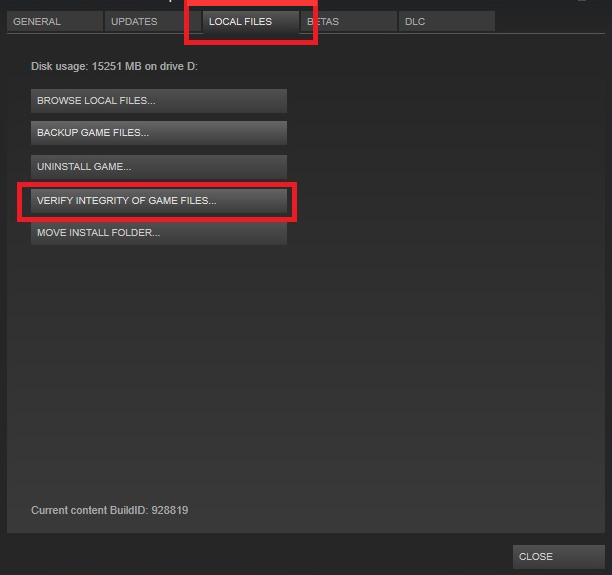
Step 3. Navigate to the Local Files section and click on Verify Integrity of Game Files. Then this tool will verify the game files automatically and replace the corrupted files.
—image from youtube
Once the process ends, relaunch your game and check if ARK Server not responding is fixed or not.
Fix 2. Add the Game to the Exceptions List
Antivirus software is also responsible for Server not responding ARK. It can block ARK Server to access your network. To fix this issue, you can try disabling your antivirus programs temporarily while playing. Then add the game to the exception list for Windows Firewall.
Step 1. Type firewall in the search box and then select the Windows Defender Firewall from the context menu.
Step 2. Click on Allow an app or feature through Windows Firewall from the left pane.
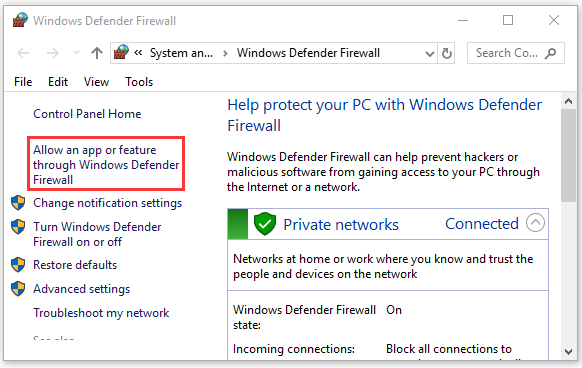
Step 3. Select the checkbox for Ark from the listed programs and click OK to save the change.
Now, you can restart your computer and check if the Server not responding ARK issue is resolved.
Fix 3. Use a Different DNS
The default DNS settings on your computer may refuse to connect the ARK Server. At this time, we recommended using a different DNS like Google’s DNS. Here’s how to change DNS address:
Step 1. Open your Control Panel from the Start menu.
Step 2. Change the View by type to Category, and then navigate to Network and Internet > Network and Sharing Centre > Change adapter settings.
Step 3. Right-click the active network and select Properties.
Step 4. Navigate to the Networking tab, and then select Internet Protocol Version 4 (TCP/IPv4) and click on Properties.
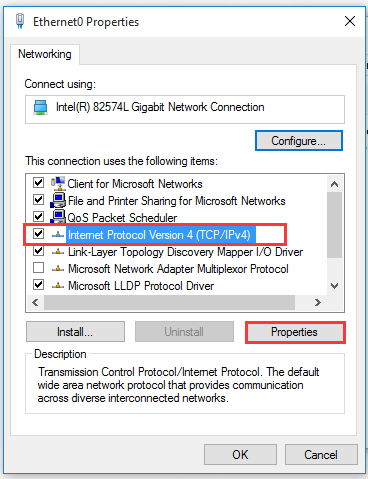
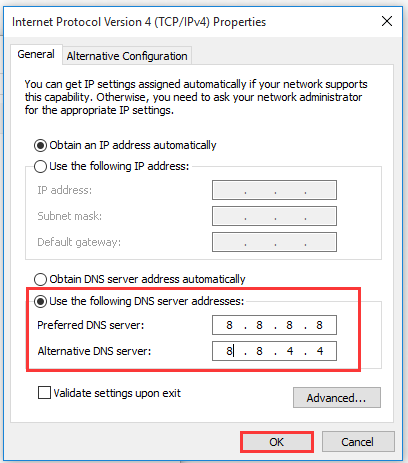
Step 5. Select the Use the following DNS server addresses option, and then set the Preferred DNS server: 8.8.8.8, Alternative DNS server: 8.8.4.4. After that, click on OK to save the changes.
Fix 4. Disable Port Forwarding
If you set other forwarded ports, the ARK Server may lay and encounter faulty connection issues. For this situation, you can try disabling the Steam ports and other ports forwarding. Here’s how:
Step 1. Check your router IP address and open the router web interface. If you don’t know how to find this IP address, you can refer to this post.
Step 2. Disable the Steam ports and other ports forwarding that you have set, and then save the changes.
Step 3. Restart your computer and router.
Now, you can run Ark: Survival Evolved and see if the issue still persists.
Fix 5. Reset Your Network Adapter
If all the above methods haven’t resolved the ARK Server is not responding issue, you can try restarting your network adapter in command prompt. It can help fix many known connection issues like IPv6 connectivity no network access. So, it’s worth having a try.
Step 1. Type cmd in the search box, and then right-click Command Prompt and select Run as administrator.
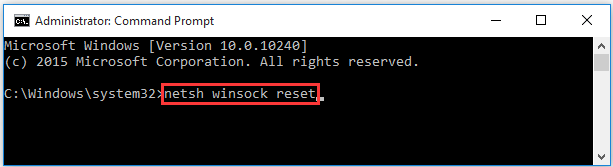
Step 2. Type netsh winsock reset command in the elevated command prompt and hit Enter.
Step 3. Restart your computer to take the command into effect.
About The Author

Position: Columnist
Ariel is an enthusiastic IT columnist focusing on partition management, data recovery, and Windows issues. She has helped users fix various problems like PS4 corrupted disk, unexpected store exception error, the green screen of death error, etc. If you are searching for methods to optimize your storage device and restore lost data from different storage devices, then Ariel can provide reliable solutions for these issues.
-
Partition Wizard
-
Partition Magic
- ARK Server Not Responding? Top 5 Methods to Fix It
By Ariel | Follow |
Last Updated December 01, 2020
Are you troubled by ARK Server not responding? It is annoying that you can’t play games with your friends due to the error. Don’t worry. This post of MiniTool explorers 5 effective methods to fix ARK Server not responding.
ARK: Survival Evolved is a relatively new game industry compared with other games like League of Legends and Call of Duty. So, it still has many issues that need to be resolved. One of the most common issues is ARK Server not responding.
Why ARK Server is not responding? After analyzing several different posts and user cases, some causes are summarized including corrupt Steam game files, antivirus software, Steam ports, and background programs.
According to the above reasons, we summarize its corresponding solutions. Now, let’s see how to fix ARK Server not responding.
Fix 1. Verify the Integrity of Game Files
In some cases, game installation files may get corrupted or incomplete, which can cause server connectivity issues like ARK Server is not responding. For this, verifying the game files’ integrity is an effective method. Here’s how to do that:
Step 1. Launch your Steam client and navigate to the Library section.
Step 2. Right-click ARK: Survival Evolved from the list games and select Properties.
Step 3. Navigate to the Local Files section and click on Verify Integrity of Game Files. Then this tool will verify the game files automatically and replace the corrupted files.
—image from youtube
Once the process ends, relaunch your game and check if ARK Server not responding is fixed or not.
Fix 2. Add the Game to the Exceptions List
Antivirus software is also responsible for Server not responding ARK. It can block ARK Server to access your network. To fix this issue, you can try disabling your antivirus programs temporarily while playing. Then add the game to the exception list for Windows Firewall.
Step 1. Type firewall in the search box and then select the Windows Defender Firewall from the context menu.
Step 2. Click on Allow an app or feature through Windows Firewall from the left pane.
Step 3. Select the checkbox for Ark from the listed programs and click OK to save the change.
Now, you can restart your computer and check if the Server not responding ARK issue is resolved.
Fix 3. Use a Different DNS
The default DNS settings on your computer may refuse to connect the ARK Server. At this time, we recommended using a different DNS like Google’s DNS. Here’s how to change DNS address:
Step 1. Open your Control Panel from the Start menu.
Step 2. Change the View by type to Category, and then navigate to Network and Internet > Network and Sharing Centre > Change adapter settings.
Step 3. Right-click the active network and select Properties.
Step 4. Navigate to the Networking tab, and then select Internet Protocol Version 4 (TCP/IPv4) and click on Properties.
Step 5. Select the Use the following DNS server addresses option, and then set the Preferred DNS server: 8.8.8.8, Alternative DNS server: 8.8.4.4. After that, click on OK to save the changes.
Fix 4. Disable Port Forwarding
If you set other forwarded ports, the ARK Server may lay and encounter faulty connection issues. For this situation, you can try disabling the Steam ports and other ports forwarding. Here’s how:
Step 1. Check your router IP address and open the router web interface. If you don’t know how to find this IP address, you can refer to this post.
Step 2. Disable the Steam ports and other ports forwarding that you have set, and then save the changes.
Step 3. Restart your computer and router.
Now, you can run Ark: Survival Evolved and see if the issue still persists.
Fix 5. Reset Your Network Adapter
If all the above methods haven’t resolved the ARK Server is not responding issue, you can try restarting your network adapter in command prompt. It can help fix many known connection issues like IPv6 connectivity no network access. So, it’s worth having a try.
Step 1. Type cmd in the search box, and then right-click Command Prompt and select Run as administrator.
Step 2. Type netsh winsock reset command in the elevated command prompt and hit Enter.
Step 3. Restart your computer to take the command into effect.
About The Author
Position: Columnist
Ariel is an enthusiastic IT columnist focusing on partition management, data recovery, and Windows issues. She has helped users fix various problems like PS4 corrupted disk, unexpected store exception error, the green screen of death error, etc. If you are searching for methods to optimize your storage device and restore lost data from different storage devices, then Ariel can provide reliable solutions for these issues.
2017 г. Ковчег: выживание эволюционировало — это приключенческая видеоигра на выживание в открытом мире от Studio Wildcard, в которой игрокам предстоит выживать среди монстров и динозавров, помимо других доисторических животных, стихийных бедствий и многого другого. Это многопользовательская онлайн-игра, к которой можно присоединиться с другими игроками или друзьями, игроки страдают от проблемы ARK Survival, они не могут присоединиться к частному серверу или онлайн-серверу друзей. довольно часто. Да! Это очень расстраивает.
Согласно с несколько отчетов в сообществе Steam, некоторые игроки невозможно подключиться к игровым серверам будь то общедоступный или выделенный, что кажется большой проблемой. Что ж, это стало широко распространенной проблемой среди игроков ARK Survival Evolved на ПК, которую необходимо исправить должным образом. Высоки шансы, что какая-то конкретная проблема возникает на ПК по нескольким возможным причинам, например, из-за ошибки на стороне сервера.
Содержание страницы
-
Исправлено: ARK Survival не может присоединиться к частному серверу или серверу друзей
- 1. Проверить статус сервера
- 2. Проверьте подключение к Интернету
- 3. Выключите и снова включите ваш Wi-Fi роутер
- 4. Обновление Ark: Survival Evolved
- 5. Проверка и восстановление игровых файлов
- 6. Разрешить Ark Survival Evolved в брандмауэре Windows
- 7. Попробуйте использовать общедоступный DNS
- 8. Использовать сеанс игры по локальной сети
- 9. Переустановите игру
- 10. Свяжитесь со службой поддержки Ark: Survival Evolved
Исправлено: ARK Survival не может присоединиться к частному серверу или серверу друзей
В последние пару лет геймеры на ПК довольно часто сталкивались с такими проблемами, когда дело доходит до многопользовательских онлайн-игр. Теперь, если вы также сталкиваетесь с той же проблемой какое-то время, обязательно следуйте этому руководству по устранению неполадок, чтобы попытаться исправить ее. К счастью, мы поделились с вами несколькими возможными обходными путями, которые вам пригодятся. Говоря о возможных причинах, похоже, что это может быть проблема с Интернетом или проблема с файлом игры.
Кроме того, проблемы с подключением к серверу возникают из-за сбоя маршрутизатора Wi-Fi, устаревшей версии игры, проблем с антивирусом или программой безопасности и т. д. А теперь, не теряя времени, приступим к делу.
1. Проверить статус сервера
В первую очередь стоит попробовать проверить статус сервера игры Ark: Survival Evolved, посетив официальный @survivetheark Twitter ручка. Здесь вы можете довольно часто получать все отчеты и информацию, связанные с сервером. Высока вероятность того, что игровые серверы каким-то образом столкнулись с некоторыми техническими ошибками, такими как простои или проблемы с обслуживанием. В большинстве случаев ошибка подключения к серверу или не удается подключиться к матчмейкингу из-за перегрузки серверов.
Объявления
В случае простоя сервера обязательно подождите пару часов, а затем попробуйте снова сыграть в игру. Вы также можете отправить отчет о проблеме с сервером в эту форму Google, если у вас часто возникают проблемы с сервером, чтобы разработчики могли над этим поработать. Если проблем с сервером нет, вы можете перейти к следующему методу.
2. Проверьте подключение к Интернету
Вы всегда должны проверять подключение к Интернету на своем конце, достаточно ли оно быстрое и стабильное или нет. Иногда плохое и нестабильное интернет-соединение может вас сильно беспокоить. Если вы используете беспроводную сеть, попробуйте использовать проводную сеть (ethernet), чтобы проверить проблему. Попробуйте использовать другую интернет-сеть для игры и подключитесь к серверам, чтобы проверить наличие проблемы.
3. Выключите и снова включите ваш Wi-Fi роутер
Также рекомендуется выполнить перезагрузку маршрутизатора Wi-Fi, чтобы устранить сетевой сбой со стороны маршрутизатора. Просто выключите маршрутизатор и отсоедините адаптер питания от маршрутизатора. Подождите пару минут и снова подключите адаптер питания к маршрутизатору. Теперь обязательно включите маршрутизатор, чтобы снова проверить наличие проблемы.
4. Обновление Ark: Survival Evolved
Если вы не обновляли свою игру Ark: Survival Evolved в течение нескольких недель, обязательно проверьте наличие последнего обновления, а затем установите его (если оно доступно). Устаревшая версия игры может в конечном итоге вызвать несколько проблем с запуском, а также с присоединением к серверу игрока или друга. Для этого:
Объявления
Для Steam:
- Открой Готовить на пару клиент > Перейти Библиотека > Нажмите на Ковчег: выживание эволюционировало с левой панели.
- Он автоматически выполнит поиск доступного обновления. Если доступно обновление, обязательно нажмите на Обновлять.
- Установка обновления может занять некоторое время. После этого обязательно закройте клиент Steam.
- Наконец, перезагрузите компьютер, чтобы применить изменения, затем попробуйте снова запустить игру.
Для программы запуска Epic Games:
- Открой Программа запуска эпических игр > Отправляйся в Библиотека.
- Теперь нажмите на значок три точки следующий на Ковчег: выживание эволюционировало.
- Убедитесь, что Автоматическое обновление вариант включенный.
5. Проверка и восстановление игровых файлов
Иногда поврежденные или отсутствующие игровые файлы на ПК могут вызывать многочисленные проблемы с подключением к игровому серверу. Вы должны восстановить файлы игры, чтобы проверить наличие проблемы. Для этого:
Объявления
Для Steam:
- Запуск Готовить на пару > Нажмите на Библиотека.
- Щелкните правой кнопкой мыши на Ковчег: выживание эволюционировало из списка установленных игр.
- Теперь нажмите на Характеристики > Перейти к Локальные файлы.
- Нажмите на Проверка целостности игровых файлов.
- Вам придется дождаться завершения процесса.
- После этого просто перезагрузите компьютер.
Для программы запуска Epic Games:
- Открой Программа запуска эпических игр > Нажмите на Библиотека.
- Нажми на значок с тремя точками из Ковчег: выживание эволюционировало.
- Нажмите на Проверять и он начнет проверять файлы игры.
- Дождитесь завершения процесса и перезапустите лаунчер.
6. Разрешить Ark Survival Evolved в брандмауэре Windows
Похоже, что добавление файла игрового приложения в брандмауэр Windows в белый список может помочь игрокам правильно подключаться к игровым серверам. В основном брандмауэр Windows блокирует текущие подключения, которые могут вызвать проблему с подключением к серверу. Вы можете выполнить следующие шаги, чтобы внести его в белый список.
- Нажми на Стартовое меню > Тип Брандмауэр.
- Выбирать Брандмауэр Защитника Windows из результатов поиска.
- Теперь откройте его> Нажмите на Разрешить приложение или функцию через брандмауэр Защитника Windows с левой панели.
- Нажмите на Изменить настройки > Нажмите на Разрешить другое приложение.
- Нажмите на Просматривать > Выберите Ковчег выживания эволюционировал заявление.
- Далее нажмите на Добавлять > Нажмите на ХОРОШО чтобы сохранить изменения.
- Наконец, перезагрузите компьютер, чтобы применить изменения.
7. Попробуйте использовать общедоступный DNS
Возможно, адрес DNS-сервера вашего интернет-провайдера имеет некоторые проблемы или блокирует доступ к онлайн-сервисам. Лучше использовать общедоступный DNS на вашем компьютере, чтобы проверить, устранена ли проблема или нет. Здесь мы поделились как Google DNS, так и Cloudflare DNS, чтобы вы могли выбрать любой из них. Эти общедоступные DNS-адреса обеспечивают лучшую доступность и скорость в многопользовательских играх и потоковом контенте.
- нажмите Виндовс + Р сочетания клавиш на клавиатуре, чтобы открыть Бежать диалоговое окно.
- Теперь введите контроль и ударил Войти открыть Панель управления.
- Нажмите на Сеть и Интернет > Выбрать Центр коммуникаций и передачи данных.
- Перейти к вашей Соединения чтобы выбрать Ethernet, Wi-Fi или другие в зависимости от того, что вы используете.
- Далее нажмите на Характеристики > Двойной щелчок на Интернет-протокол версии 4 (TCP/IPv4) чтобы открыть новое окно.
- Нажмите на Используйте следующие адреса DNS-серверов и ввод 8.8.8.8 как Предпочтительный DNS-сервер.
- Пока вам нужно будет ввести 8.8.4.4 как Альтернативный DNS-сервер > Нажмите на флажок Проверить настройки при выходе.
- Нажмите на ХОРОШО чтобы подтвердить изменения> Запустите игру ARK Survival, чтобы проверить, не можете ли вы по-прежнему присоединиться к частному серверу или серверу друзей.
Примечание: Если проблема с Google DNS по-прежнему сохраняется, вы можете попробовать использовать DNS-адрес CloudFlare путем замены 1.1.1.1 в качестве предпочтительного DNS-сервера а также 1.0.0.1 в качестве альтернативного DNS-сервера.
8. Использовать сеанс игры по локальной сети
Затронутые игроки Ark: Survival Evolved могут испытывать проблемы с подключением к серверу или проблемы с многопользовательской игрой на кросс-платформенной платформе. Это может произойти из-за межплатформенного подключения, и вам следует попытаться избежать опции кроссплатформенного воспроизведения, чтобы проверить, сохраняется ли проблема или нет. Между тем, мы предлагаем игрокам на ПК использовать сеансы локальной сети, а не обычные онлайн-режимы. Для этого:
- Во-первых, вам нужно скачать и установить бесплатное приложение Радмин на вашем ПК.
- Далее откройте Приложение Radmin > Перейти к Сеть меню.
- Вам нужно будет выбрать Создать новую сеть.
- Как только вы создать новый сеанс, обязательно запустите Ковчег: выживание эволюционировало.
- Перейти к Настройки меню > Выберите Локальная игра вариант.
- Наконец, вы можете присоединиться к сеансу локальной сети который был создан приложением Radmin.
9. Переустановите игру
Если вышеуказанные методы не сработали для вас, обязательно удалите и переустановите игру Ark: Survival Evolved на ПК. Мы понимаем, что переустанавливать игру не рекомендуется, потому что это влияет на игровые данные и требует усилий. Иногда может быть проблема в установленных файлах игры, которую можно исправить только переустановив игру. Для этого:
Для Steam:
- Открой Готовить на пару клиент > Перейти Библиотека.
- Щелкните правой кнопкой мыши на Ковчег: выживание эволюционировало с левой панели.
- Нажмите на Удалить и следуйте инструкциям на экране, чтобы завершить его.
- После этого обязательно закройте Steam и перезагрузите компьютер.
- Наконец, запустите Steam и снова установите игру.
Для программы запуска Epic Games:
- Открой Программа запуска эпических игр > Отправляйся в Библиотека.
- Теперь нажмите на значок с тремя точками Ковчег: выживание эволюционировало.
- Нажмите на Удалить и дождитесь завершения процесса.
- После этого закройте программу запуска и перезагрузите компьютер, чтобы изменения вступили в силу.
- Наконец, откройте программу запуска и снова переустановите игру Ark: Survival Evolved.
10. Свяжитесь со службой поддержки Ark: Survival Evolved
Если ни один из методов не помог вам, обязательно связаться со службой поддержки Ark Survival Evolved и отправьте отчет об ошибке. Создав заявку в службу поддержки, вы сможете получить более раннее подтверждение от разработчиков, и они смогут глубоко изучить проблему, связанную с тем, что ARK Survival не может присоединиться к частному серверу или серверу друзей.
Вот так, ребята. Мы предполагаем, что это руководство было полезным для вас. Для дальнейших запросов, вы можете оставить комментарий ниже.