
Некоторые геймеры на ПК сообщали о случаях, когда при попытке запустить определенные игры или во время игры игра вылетала и выдавала ошибку LowLevelFatalError на своей игровой машине с Windows 11 или Windows 10. Этот пост предлагает наиболее применимые исправления этой ошибки.

Если на вашей игровой машине с Windows 11/10, когда вы запускаете игру или во время игры, ваша игра вылетает и выбрасывает Лоулевелфаталеррор подсказку, то вы можете применить наши предложенные ниже решения и посмотреть, что работает для вас при устранении ошибки на вашем игровом ПК.
- Перезапустить игру
- Запустите игру в режиме совместимости
- Проверить целостность файлов игры
- Удалите все моды и сбросьте настройки графики по умолчанию.
- Сбросьте настройки графики на значения по умолчанию
- Обновите графический драйвер
- Изменить настройки графики
- Заставить игру использовать DirectX версии 11
- Переустановите игру
Давайте посмотрим на описание процесса применительно к каждому из перечисленных решений.
1]Перезапустите игру
Низкий уровень Fatal Ошибка, возникшая на вашем игровом компьютере с Windows 11/10, указывает на то, что произошло что-то непредвиденное, и ваша игра вылетела из строя. В некоторых случаях, когда возникает эта конкретная ошибка, перезапуск игры должен помочь вам возобновить игру. Чтобы перезапустить игру, просто принудительно закройте приложение и снова запустите его. Переустановка игры может быть сложнее, что обычно является последним средством, когда другие исправления не срабатывают.
После перезапуска игры, но ошибка сохраняется, перейдите к следующему решению.
2]Запустите игру в режиме совместимости.
Хотя современные игры теперь разрабатываются с функциональностью для более новых версий 64-разрядной операционной системы Windows, бывают случаи, когда вам все равно нужно запускать игру в режиме совместимости. Вам следует попробовать этот параметр, если вы знаете, что игра предназначена (или работала) для конкретной более ранней версии Windows.
Чтобы запустить игру в режиме совместимости, выполните следующие действия:
- Выйти/выйти из игры.
- Щелкните правой кнопкой мыши файл установки драйвера.
- Выберите «Свойства» в контекстном меню.
- Коснитесь или щелкните вкладку «Совместимость».
- Отметьте Запустите эту программу в режиме совместимости вариант.
- Коснитесь раскрывающегося списка и выберите предыдущую операционную систему.
- Коснитесь или щелкните OK.
При необходимости вы можете запустить средство устранения неполадок совместимости программ. Утилита предлагает два разных варианта решения любых проблем совместимости:
- Попробуйте рекомендуемые настройки — что позволит средству устранения неполадок автоматически применять совместимость с Windows на основе внутренних пресетов.
- Программа устранения неполадок — что позволяет вам лучше контролировать точный характер проблемы вручную.
После этого вы можете снова запустить игру, и теперь она должна работать нормально. В противном случае перейдите к следующему решению.
3]Проверьте целостность файлов игры
Ошибка в фокусе указывает на то, что в игре есть поврежденный ресурс. В этом случае самый быстрый способ исправить эту ошибку — проверить целостность файлов игры. В зависимости от вашего игрового клиента для проверки целостности файлов игры в Steam выполните следующие действия:
- Откройте Стим.
- Перейти в библиотеку.
- Щелкните правой кнопкой мыши свою игру.
- Выберите параметр «Свойства».
- Перейдите на вкладку ЛОКАЛЬНЫЕ ФАЙЛЫ.
- Нажмите кнопку ПРОВЕРИТЬ ЦЕЛОСТНОСТЬ ИГРОВЫХ ФАЙЛОВ.
4]Удалить все моды (если применимо)
Если другие решения не работают, а проблема не устранена, вы можете удалить все свои моды и посмотреть, поможет ли это. Модификации по своему дизайну вносят крупномасштабные изменения, влияющие на фундаментальные элементы игры, включая добавление новых объектов и неигровых персонажей, что улучшает игровой процесс. Но в то же время моды могут существенно повлиять на производительность игры, и одним из возможных результатов установки слишком большого количества модов является ограничение оперативной памяти, что может вызвать проблемы с производительностью, такие как более низкая частота кадров, поскольку остальная часть вашей системы вынуждена компенсировать это.
Кроме того, сломанные моды могут вызвать проблемы с игрой, такие как сбой, и удаление этих сломанных модов может решить проблемы с игрой, с которыми вы столкнулись. Вы можете использовать Mod Conflict Detector для выявления сломанных модов на вашем ПК. Чтобы удалить мод, откройте игру и выберите «Моды» в главном меню. Оттуда найдите мод, который вы хотите удалить в своей библиотеке, выберите его и используйте Удалить вариант.
7]Изменить настройки графики
Вы можете согласиться на пресеты по умолчанию, но даже небольшие изменения могут означать лучшую производительность и гораздо лучший игровой процесс. Сделайте следующее:
- Нажмите клавишу Windows + R, чтобы вызвать диалоговое окно «Выполнить».
- В диалоговом окне «Выполнить» введите sysdm.cpl и нажмите Enter, чтобы открыть свойства системы.
- Перейдите на вкладку «Дополнительно».
- Нажмите кнопку «Настройки» под Производительность раздел.
- Нажмите на вкладку «Визуальные эффекты».
- Теперь выберите переключатель для параметра «Настроить для лучшей производительности».
- Нажмите «Применить» > «ОК», чтобы сохранить изменения.
- Теперь откройте приложение «Настройки».
- Выберите Система > Дисплей.
- Установите масштабирование рабочего стола (DPI) в Windows на 100%.
- Выйдите из приложения «Настройки».
Теперь зайдите в настройки игры и отключите трассировку лучей. Если вы используете карту NVIDIA, отключите повышение резкости изображения. Для этого откройте панель управления NVIDIA, перейдите в «Настройки 3D» и отключите повышение резкости изображения.
8]Заставьте игру использовать DirectX версии 11.
DirectX — это набор мультимедийных технологий, необходимых для многих игр для ПК с Windows. Если на вашем ПК не установлена правильная версия DirectX (на упаковке продукта должно быть указано, какая версия вам нужна), ваша игра может работать неправильно.
Если ошибка выделения возникает в Steam, вы можете заставить игры использовать DirectX 11, выполнив следующие действия:
- Откройте библиотеку.
- Щелкните правой кнопкой мыши свою игру и выберите «Свойства».
- Выберите Установить параметры запуска.
- Введите -сила-d3d11 в текстовом поле.
- Нажмите кнопку ОК, чтобы сохранить изменения.
Теперь запустите игру, она будет работать на DirectX версии 11, и, надеюсь, ваша проблема будет решена. Если нет, перейдите к следующему решению.
9]Переустановите игру
В крайнем случае, если проблема, с которой вы столкнулись в настоящее время, не устранена, вы можете удалить игру (предпочтительно с помощью программы удаления) со своего ПК и перезагрузить компьютер. При загрузке используйте игровой клиент, чтобы снова загрузить игру. В некоторых случаях запуск полной новой установки игры и очистка всего должны помочь вам избавиться от поврежденных файлов игры.
Надеюсь, этот пост поможет вам!
Как исправить ошибку, из-за которой игра UE4 вылетела и закрывается?
Если вы обнаружите, что игра UE4 аварийно завершила работу и закроется с ошибкой на вашем ПК с Windows 11/10, чтобы решить эту проблему, откройте проводник и перейдите к указанному ниже пути к каталогу:
C:Usersимя_пользователяAppDataLocal
На месте удалите папку DBFighterZ и перезапустите игру. Вы не потеряете свой прогресс в игре.
Читайте: Игра UE4-Gobi потерпела крах и будет закрыта — Back 4 Blood
Вам нужно установить Unreal Engine для Fortnite?
Вам не нужно устанавливать Unreal Engine, если вы хотите играть в Epic Games на своем ПК. Однако для загрузки и установки игр Epic вам необходимо установить Epic Game Launcher. Вам нужен Unreal Engine, если вы хотите делать игры.
Почему Unreal Engine 4 вылетает?
Если Unreal Engine 4 дает сбой или зависает на вашем компьютере, это может быть связано с тем, что видеокарта устарела или повреждена. По мнению большинства затронутых пользователей, обновление драйверов обычно решает проблему. Обновление драйверов может исправить ошибки и улучшить игровую производительность и опыт.
3 способа исправить низкоуровневую фатальную ошибку ARK (02.10.23)
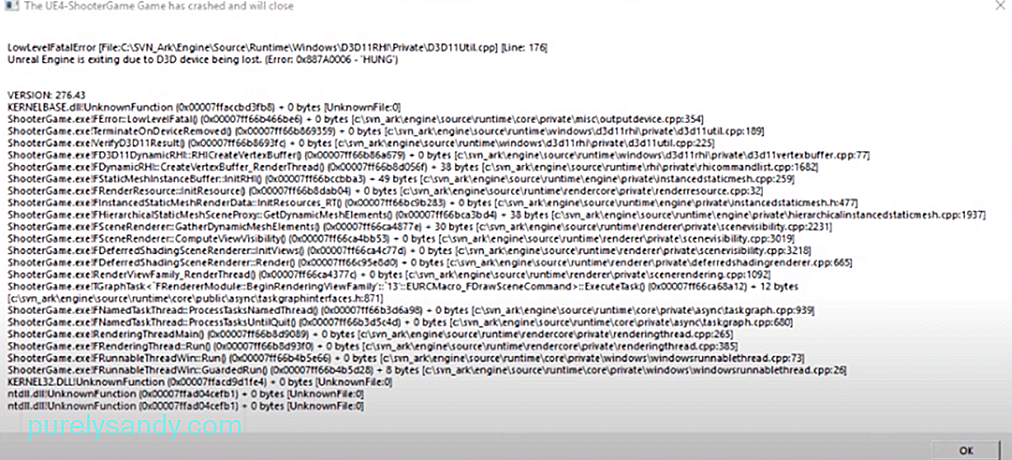 фатальная ошибка низкого уровня ark
Атаки хищников могут сильно раздражать, когда вы покидаете свою базу. Вот почему игроки предпочитают всегда брать болас, покидая базу. Так вам будет легче выжить, и на вас не сильно повлияют атаки врагов более низкого уровня. Кроме того, создание дополнительной точки возрождения рядом с базой может очень помочь, когда вас атакуют. В целом ARK — очень интересная игра, но время от времени вы можете сталкиваться с некоторыми проблемами.
Многие игроки говорят, что при запуске игры они продолжают получать «Фатальную ошибку низкого уровня». Если у вас такая же проблема с игрой, эти исправления могут вам помочь.
Как исправить низкоуровневую фатальную ошибку ARK?
Некоторые игроки смогли решить проблему, выключив графику в игре. Итак, если вы можете запустить игру, переключитесь на более низкие настройки тени ландшафта. Если повезет, больше ничего менять не нужно, и игра заработает нормально. Но если вы по-прежнему получаете ту же ошибку, вам придется проверить конфигурацию графики. Вы можете попробовать использовать MSI Afterburner, чтобы поднять скорость вращения вентилятора графического процессора, снизив при этом все остальные настройки для вашего ПК. Затем перейдите к файлам игры и откройте свойства, оттуда вам нужно включить режим совместимости.
Если вы используете карту Nvidia, убедитесь, что повышение резкости изображения отключено. Для этого вам нужно получить доступ к панели управления Nvidia, а затем перейти к настройкам 3D. Оттуда вы можете отключить эту функцию, а затем снова запустить игру. Если вы изменили какие-либо другие параметры на панели управления, сброс их до значений по умолчанию также может помочь вам обойти эту проблему. В большинстве случаев эту проблему можно отнести к ошибочным конфигурациям. Поэтому не забудьте настроить некоторые параметры графических драйверов и снова запустить игру.
Возможно, вы столкнулся с этой ошибкой из-за поврежденных файлов игры. Итак, если ваша игра вылетает, как только вы пытаетесь загрузить карту, вам нужно посмотреть в левый нижний угол экрана, чтобы узнать, в какой части карты возникают проблемы. Затем вам нужно перейти к файлам игры ARK и открыть неисправные файлы карты. Теперь в списке файлов карты вам нужно найти файл, на котором ваша игра вылетела в процессе загрузки. Затем удалите эти файлы карт и выйдите из проводника файлов.
После удаления поврежденных файлов карты вы можете использовать клиент Steam для проверки файлов игры. Для этого вы можете зайти в свойства игры, а затем на локальной вкладке вы можете проверить файлы игры. Таким образом, клиент Steam повторно загрузит файлы карты, и когда вы снова запустите игру, вы не застрянете на одном и том же месте в процессе загрузки. Вам следует удалять только файлы карты, на которых застряла ваша игра, и не удалять все из папки карты острова.
Если вы ‘ убедитесь, что с вашими игровыми файлами все в порядке, тогда вам необходимо обновить графические драйверы, и это поможет вам исправить ошибку. Было бы лучше, если бы вы могли полностью удалить текущие драйверы, а затем загрузить новую копию обновленных графических драйверов на свой компьютер. Обязательно проверьте совместимость драйверов перед их установкой на свой компьютер. Кроме того, убедитесь, что вы ничего не разгоняете на своем ПК и все работает в режиме по умолчанию. Когда все будет готово, попробуйте снова загрузить игру.
Однако, если вы не хотите возиться с драйверами видеокарты, вы всегда можете попробовать переустановить игру, если у вас хороший интернет. Вы также можете обратиться в службу поддержки, чтобы помочь вам исправить ошибку. Не забудьте также создать ветку на форумах Steam, чтобы обратиться за помощью к другим игрокам ARK. Таким образом, вы можете попробовать различные действия по устранению неполадок, рекомендованные другими игроками. Надеемся, что один из этих шагов по устранению неполадок поможет вам исправить фатальную ошибку в вашей игре.
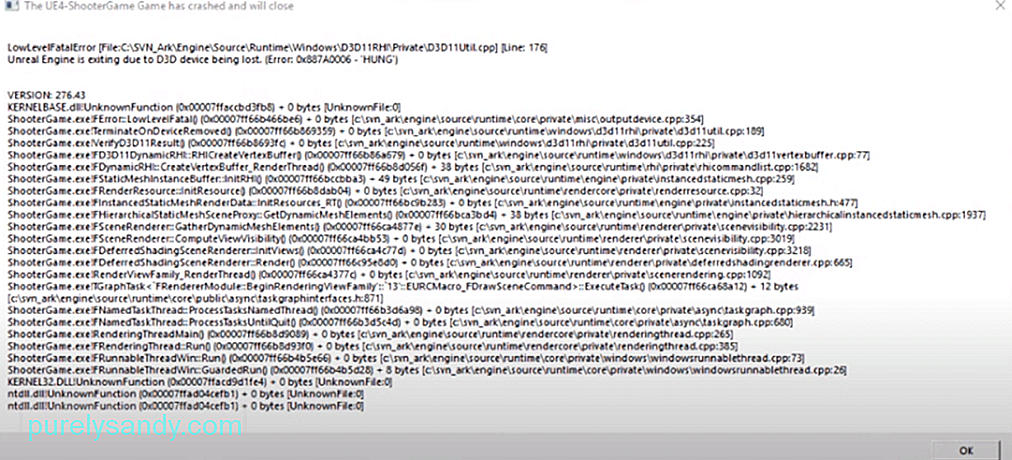
YouTube видео: 3 способа исправить низкоуровневую фатальную ошибку ARK
02, 2023
Are you looking for a guide to fix the Ark low-level fatal error? And you want to know the reasons for this error. Then this blog is for you!
The best way to fade your workday stress away is by playing games. Ark is one of those games. But when you open a game to relax and chill and then all of a sudden you see an error, quite annoying-isn’t it? The most common error is the Low-Level Fatal Error. If you are dealing with this kind of error, then don’t worry because you are on the right webpage
This blog is about the low-level fatal error in Ark and how can you deal with a low-level fatal error. So, keep on reading because we have discussed the top ways to fix Ark low-level fatal error.
But before we start let’s see what are low level fatal errors and why they show up in Ark or games in general.
For more help on Ark, read our Ark Valguero Cave Locations, Ark Crashing Error
What is a Low-Level Fatal Error and why does it show up in games?
A low-level fatal error is a type of error that suggests that there is a corrupted file in the game. These files are important to run the game because these files have important instructions and the game cannot run without these files.
There are number of reasons that this error shows up in a game, you may have accidentally deleted some important files or you may have selected the wring settings etc.
All of these errors are discussed below and you can apply the methods that are given to fix low-level fatal errors in the Ark game.
Top Ways to Solve Ark Low-Level Fatal Error
As I have said before, there are a number of reasons for this error to show up. So we have discussed the most common reasons and their solution. You can apply these methods to fix your game.
You will surely get the best results.
So, These Are 6 Ways To Solve Ark Low-level Fatal Error Guide.
1) Updating Graphics Drivers
If you have not updated your graphics drivers, then this might be the cause of the low-level fatal error. You need to update your graphics drivers in order to verify whether this is causing the problem or not.
If you don’t know how to update the graphics drivers then follow these given steps. These steps are for updating NVidia GeForce drivers because most of the gamers use NVidia. So, if you have any other ones, you can search the procedure on google to update them.
- Firstly, launch the NVidia GeForce application on your desktop.
- After that, you will see a Driver tab, click on it
- Now, You will see a search bar on the right side of the screen. Click on the search bar and search for NVidia GPU Drivers
- You will see a download option, just click on it and download the latest drivers.
If the problem is caused by outdated graphics drivers. Then updating the drivers will fix this problem and if not you have to try other methods.
2) Downloading Crashed Local Files
The other common cause of Ark low-level fatal error is having corrupted and crashed files. If your game crashes as soon you open a specific map then this may be indicating that there is a corrupted file in your game.
You can go to your file browser and check for the files that are corrupted and then you can delete that file.
After that, you have to verify your files from the Steam client, once the steam client has verified the files. It will know which file is missing and it will download the missing files. After that, you can run your game easily and by now your problem should resolve.
3) Updating the Game
If you are using an old version of Ark then you should update your game, because the update may fix the issue without any problem. So if you have an outdated version of Ark. Do update it to the latest version available.
4) Using Compatibility mode
Using compatibility mode can also fix the Ark low-level fatal error. It is verified by one of the users that running the game on window 7 compatibility has fixed their issue. This might help you as well.
So, follow these steps:
- Firstly, close the Ark game and open the launcher file for the game.
- After that, open the properties of the file by right-clicking on it, there you will see the compatibility tab. Now click it and then select “Run this program in compatibility mode”
- Now, open the game and check if the error shows up again or not.
Follow these steps properly and your Ark low-level fatal error will be fixed.
5) Disabling Game Optimization
Many users have complained that using game optimization has caused Ark low-level fatal errors. So, if this is the same case for you and you are also using a game optimization application then this may be causing the error.
You should disable the game optimization application if you are using one. Follow these steps to disable the game optimization application:
- Open the menu bar and look for the NVidia Geforce experience. Open it.
- After that, click on the gear icon.
- Select “Games” and disable automatically optimization of games if it is enabled.
- Now, launch the Ark game and see if the errors are gone or not.
6) Reinstalling the game
If all of these methods are not working or you are too lazy to find a file then you can try deleting the game and again reinstalling it. This will delete the infected file with the game and also download the file when you will reinstall the game.
Try all of the above-given methods and you will ultimately find the one that suits you and works for you the best.
Conclusion
This blog is about the Ark low-level fatal error problems and how can you fix them. We have discussed the top ways to deal with these errors and these are the best ones:
- Updating the Graphics Drivers
- Downloading the crashed files again
- Updating the game
- Using compatibility mode
- Disabling game optimization
- Reinstalling the game
You can use these methods to solve the low-level fatal errors in Ark.
These methods are selected from users that have dealt with this error before, so these methods are approved and tested. You can use them to fix the Ark low-level fatal errors.
На чтение 2 мин Просмотров 249 Опубликовано 13 июня, 2022
Есть вероятность того, что вы столкнулись с ошибкой “LowLevelFatalError” при запуске The Quarry на вашем ПК. Указанная ошибка на самом деле не позволит вам играть и вылетит из игры на рабочий стол вскоре после запуска.
Если вы столкнулись с ошибкой LowLevelFatalError при запуске игры, это связано с тем, что ваш компьютер не переключается на выделенную графику. открытка. Вам нужно будет заставить свой компьютер переключиться со встроенной графической карты на более мощную дискретную графическую карту при запуске The Quarry.
Следующее руководство покажет вам, как исправить LowLevelFatalError и позволит вам играть в The Quarry на вашем ПК.
Как исправить LowLevelFatalError в The Quarry
Представленное исправление LowLevelFatalError, естественно, зависит от выделенная видеокарта, установленная в вашей системе.
Для видеокарт Nvidia
Начните с открытия “Панель управления Nvidia” из значка на панели задач. Нажмите “Управление настройками 3D” в левом окне. Перейдите в “Настройки программы” и выберите The Quarry.
Теперь вам нужно выбрать графический процессор Nvidia в качестве “Предпочитаемого графического процессора” для игры. Подтвердите, что ваш графический процессор Nvidia является “высокопроизводительным процессором Nvidia” и сохраните все внесенные изменения.
Для видеокарт AMD
Начните с открытия “Настройки Radeon” из значка на панели задач. Нажмите “Настройки” а затем “Дополнительные настройки” отправиться в “Сила” вкладка Вы увидите “Настройки приложения с переключаемой графикой” там.
Выберите The Quarry, а затем нажмите Настройки графики, чтобы выбрать “Профиль высокой производительности” для игры. Сохраните изменения.
Оба решения отдают приоритет вашей выделенной видеокарте Nvidia/AMD и должны устранить ошибку LowLevelFatalError, с которой вы столкнулись в The Quarry.
Другие исправления
Есть еще несколько вещей, которые вы можете сделать, чтобы попытать счастья не только с LowLevelFatalError, но и с другими возможными ошибками.
- Попробуйте перезагрузить компьютер один раз, чтобы посмотреть, исчезнет ли ошибка.
- Всегда обновляйте драйверы видеокарты.
- Попробуйте переустановить игру, чтобы проверить, исчезла ли ошибка.
- Проверьте целостность вашей игры, чтобы исправить поврежденные файлы, которые может быть причиной ошибок.
- Библиотека Steam > Карьер > Свойства > Локальные файлы > Проверьте целостность
- Попробуйте отключить оверлеи Steam или Discord в соответствующих настройках.

VAYDER ZR
Обнови драйвера на видеокарту и скачай библиотеку dx!
- пожаловаться
- скопировать ссылку

VAYDER ZR
В общем, вне зависимости от видюхи и поддерживаемого ей DX, пропиши в параметрах запуска стим или в ярлыке -dx12 и пробуй запустить
- пожаловаться
- скопировать ссылку

Jeff-xxx
так запускает даже на мамонтах аля gt 630 ,но загрузка карты не ровная 90% бах и на те 20%
- пожаловаться
- скопировать ссылку

Кто-нибудь решил эту проблему?
- пожаловаться
- скопировать ссылку

jesterojoker
Какая видеокарта и версия Windows 10? Пробовал советы Kartonkratos?
- пожаловаться
- скопировать ссылку

Pavel Rally
Видяха gt1030,винда 10,дрова стояли от куты последние(465),обновил до последних актуальных для системы 472,не помогло.DX библиотека,конечно же,стоит,без неё вообще бы ничего не запускалось.
- пожаловаться
- скопировать ссылку

jesterojoker
поставь DCH драва попробуй.. на 512.95 всё работает ..последний 516.59 багованый вроде есть HotFix 516.79
https:// www.comss.ru/page.php?id=10728 убери пробел
- пожаловаться
- скопировать ссылку
jesterojoker
Я специально написал какая версия Windows 10, некоторые новые игры требуют обновлённую, сейчас актуальная версия Windows 10 (21H2), программа dxwebsetup.exe после установки в автоматическом режиме скачает недостающие компоненты DirectX, ещё советы отправил в личку.
- пожаловаться
- скопировать ссылку


в сети много видосов по этому поводу ..
- пожаловаться
- скопировать ссылку

Vata killer написал:
Из за видюхи не хочу обновлять драйвер, так как потом не запустится RDR2.
Такого не бывает, это бред. Находишь на сайте производителя видеочипа последний драйвер и обновляешь, делать надо регулярно. А игра не запускается из-за того что видяха видимо слабая и не вытягивает.
- пожаловаться
- скопировать ссылку
VAYDER ZR
Вообще, прежде чем создавать подобные темы надо указывать какое железо хотя бы
- пожаловаться
- скопировать ссылку
на dx12 слайд шоу…на VULKAN НОРМ

- пожаловаться
- скопировать ссылку
ED61 написал:
на dx12 слайд шоу…на VULKAN НОРМ
А как запустить на вулкане?
- пожаловаться
- скопировать ссылку
TopPCGamer
https://github.com/doitsujin/dxvk/releases
добавить 2 файла d3d11.dll , dxgi.dll в корень..
качать dxvk-1.10.2 только нужно ограничить фпс в панели управления нвидиа..не в игре а именно в панели
были фризы..ограничил стало норм

- пожаловаться
- скопировать ссылку
ED61
Спс,вот это реально помогло!
https://www.playground.ru/stray/guide/kak_ispravit_oshib… — Гайд «Как исправить ошибку «LowLevelFatalError» в Stray»
- пожаловаться
- скопировать ссылку
ED61
У меня нет этих файлов в скачанном архиве.
- пожаловаться
- скопировать ссылку
jesterojokerстраница не найдена, чего там было то вкратце можно?
- пожаловаться
- скопировать ссылку
Для тех у кого черный экран при запуске игры Stray.
Мне помогло — панель управления nvidia — упр. параметрами 3Д — режим управления электропитанием — …максимальный…
Win7_64 и GTX1050
- пожаловаться
- скопировать ссылку

- пожаловаться
- скопировать ссылку

На версиях Windows 10 21h2 всё работает прекрасно, причем не важно ltsc, pro, home. Проверено. Никаких танцов с бубнами не требуется. Скачал, установил, играешь. Если играете в новинки, всегда держите актуальное ПО под рукой. 
- пожаловаться
- скопировать ссылку

помогите пожалуйста
- пожаловаться
- скопировать ссылку
Gamer snake
Вы бы для начала видеокарту указали хотя бы или ваш конфиг.
- пожаловаться
- скопировать ссылку

У меня тоже не запускается, буду делать возврат. Из за видюхи не хочу обновлять драйвер, так как потом не запустится RDR2.
- пожаловаться
- скопировать ссылку
Обновлено: 09.02.2023
4 апр. 2020 в 16:35
I know one of you will say «well ducky some 50 people already made this post» first off nobody SOLVED it and secondly nobody else that I could find had the crash occur before you even got to the main menu. I’ve tried verifying multiple times, deleting everything, and reinstalling the game multiple times. none of the -sm4 or similar boot options works, and I can’t find the «shadows» settings in the gameconfig.ini anywhere so I can’t turn down shadows. I would like to be informed of a good solution. My drivers were updated yesterday and don’t have updates.
My fix was turning off Nvidia control panel’s «Sharpening effect» in the settings
4 апр. 2020 в 16:39
That’s about as vague as you are at the moment.
1. Post a complete screen shot of the error you are getting.
2. Go to the steam help menu and click «system information» and copy paste all that here so we can see more accurately what -steam- detects for your rig and any potential discrepancies.
3. List -all- mods by name being used.
Let’s start with that information and then go from there.
4 апр. 2020 в 19:40
Computer Information:
Manufacturer: Gigabyte Technology Co., Ltd.
Model: Z390 AORUS PRO WIFI
Form Factor: Desktop
No Touch Input Detected
Processor Information:
CPU Vendor: GenuineIntel
CPU Brand: Intel(R) Core(TM) i7-8700 CPU @ 3.20GHz
CPU Family: 0x6
CPU Model: 0x9e
CPU Stepping: 0xa
CPU Type: 0x0
Speed: 3192 Mhz
12 logical processors
6 physical processors
HyperThreading: Supported
FCMOV: Supported
SSE2: Supported
SSE3: Supported
SSSE3: Supported
SSE4a: Unsupported
SSE41: Supported
SSE42: Supported
AES: Supported
AVX: Supported
AVX2: Supported
AVX512F: Unsupported
AVX512PF: Unsupported
AVX512ER: Unsupported
AVX512CD: Unsupported
AVX512VNNI: Unsupported
SHA: Unsupported
CMPXCHG16B: Supported
LAHF/SAHF: Supported
PrefetchW: Unsupported
Operating System Version:
Windows 10 (64 bit)
NTFS: Supported
Crypto Provider Codes: Supported 311 0x0 0x0 0x0
Video Card:
Driver: NVIDIA GeForce RTX 2070
DirectX Driver Name: nvldumd.dll
Driver Version: 26.21.14.4575
DirectX Driver Version: 26.21.14.4575
Driver Date: 3 17 2020
OpenGL Version: 4.6
Desktop Color Depth: 32 bits per pixel
Monitor Refresh Rate: 144 Hz
DirectX Card: NVIDIA GeForce RTX 2070
VendorID: 0x10de
DeviceID: 0x1f02
Revision: 0xa1
Number of Monitors: 2
Number of Logical Video Cards: 2
No SLI or Crossfire Detected
Primary Display Resolution: 1920 x 1080
Desktop Resolution: 3840 x 1080
Primary Display Size: 20.91″ x 11.77″ (23.98″ diag)
53.1cm x 29.9cm (60.9cm diag)
Primary Bus: PCI Express 16x
Primary VRAM: 8191 MB
Supported MSAA Modes: 2x 4x 8x
Sound card:
Audio device: Speakers (2- HyperX Cloud Fligh
Memory:
RAM: 32699 Mb
No mods, although I don’t know if ragnarok counts as a mod since its not in my workshop and cant find it anywhere
17 апр. 2019 в 17:50
Everytime i load into ark (Not Even A World) Maybe 30 seconds after it show’s a crash error Saying LowLevelFatalError. And i’ve been using mod’s for a bit but its not the problem i’ve uninstalled the mods to see if it would work. I’ve watched multiple video’s on trying to fix it but none would work PLEASE HELP.
What are your specs?
Have you tried Verifying Integrity of Game Files? All drivers up to date?
17 апр. 2019 в 18:29
What are your specs?
Have you tried Verifying Integrity of Game Files? All drivers up to date?
17 апр. 2019 в 18:46
This is what I did/am doing and seems to be working so far. Just takes forever to update.
17 апр. 2019 в 19:45
What are your specs?
Have you tried Verifying Integrity of Game Files? All drivers up to date?
My Specs Can Run Ark And all that because i’ve been playing ark with mod’s for a bit now but if you want my specs its: GeForce GTX 1050 i5 7300HQ 2.50Ghz 12GB Ram . im not sure what you mean by Verifying Integrity of Game Files & All Drivers up to date
17 апр. 2019 в 19:46
This is what I did/am doing and seems to be working so far. Just takes forever to update.
17 апр. 2019 в 19:48
I’m getting the same error. All I did was update ARK and try and start it. Currently validating file integrity. Error:
LowLevelFatalError [File:F:buildTrunkEngineSourceRuntimeCoreUObjectPrivateUObjectLinkerLoad.cpp] [Line: 3920]
Bad name index -807387132/43171
VERSION: 295.102
KERNELBASE.dll!UnknownFunction (0x00007ff93ba4a388) + 0 bytes [UnknownFile:0]
ShooterGame.exe!FError::LowLevelFatal() (0x00007ff7d7be7946) + 0 bytes [f:buildtrunkenginesourceruntimecoreprivatemiscoutputdevice.cpp:354]
ShooterGame.exe!ULinkerLoad::operator<<() (0x00007ff7d7c85e6e) + 34 bytes [f:buildtrunkenginesourceruntimecoreuobjectprivateuobjectlinkerload.cpp:3920]
ShooterGame.exe!operator<<() (0x00007ff7d7c5723f) + 0 bytes [f:buildtrunkenginesourceruntimecoreuobjectpublicuobjectpropertytag.h:74]
ShooterGame.exe!UStruct::SerializeTaggedProperties() (0x00007ff7d7c6481a) + 0 bytes [f:buildtrunkenginesourceruntimecoreuobjectprivateuobjectclass.cpp:757]
ShooterGame.exe!UObject::SerializeScriptProperties() (0x00007ff7d7c99888) + 0 bytes [f:buildtrunkenginesourceruntimecoreuobjectprivateuobjectobj.cpp:1065]
ShooterGame.exe!UObject::Serialize() (0x00007ff7d7c9978c) + 0 bytes [f:buildtrunkenginesourceruntimecoreuobjectprivateuobjectobj.cpp:1023]
ShooterGame.exe!UStaticMesh::Serialize() (0x00007ff7d862eccd) + 0 bytes [f:buildtrunkenginesourceruntimeengineprivatestaticmesh.cpp:1911]
ShooterGame.exe!ULinkerLoad::Preload() (0x00007ff7d7c8341b) + 0 bytes [f:buildtrunkenginesourceruntimecoreuobjectprivateuobjectlinkerload.cpp:2985]
ShooterGame.exe!FAsyncPackage::CreateExports() (0x00007ff7d7c5d1db) + 0 bytes [f:buildtrunkenginesourceruntimecoreuobjectprivateserializationasyncloading.cpp:1056]
ShooterGame.exe!FAsyncPackage::Tick() (0x00007ff7d7c5b882) + 8 bytes [f:buildtrunkenginesourceruntimecoreuobjectprivateserializationasyncloading.cpp:296]
ShooterGame.exe!ProcessAsyncLoading() (0x00007ff7d7c5e718) + 24 bytes [f:buildtrunkenginesourceruntimecoreuobjectprivateserializationasyncloading.cpp:1580]
ShooterGame.exe!StaticTick() (0x00007ff7d7ccbdbc) + 0 bytes [f:buildtrunkenginesourceruntimecoreuobjectprivateuobjectuobjectglobals.cpp:303]
ShooterGame.exe!UGameEngine::Tick() (0x00007ff7d8408911) + 0 bytes [f:buildtrunkenginesourceruntimeengineprivategameengine.cpp:1112]
ShooterGame.exe!FEngineLoop::Tick() (0x00007ff7d6bd94d5) + 0 bytes [f:buildtrunkenginesourceruntimelaunchprivatelaunchengineloop.cpp:2421]
ShooterGame.exe!GuardedMain() (0x00007ff7d6bd390c) + 0 bytes [f:buildtrunkenginesourceruntimelaunchprivatelaunch.cpp:140]
ShooterGame.exe!GuardedMainWrapper() (0x00007ff7d6bdaa3a) + 5 bytes [f:buildtrunkenginesourceruntimelaunchprivatewindowslaunchwindows.cpp:125]
ShooterGame.exe!WinMain() (0x00007ff7d6bdab68) + 8 bytes [f:buildtrunkenginesourceruntimelaunchprivatewindowslaunchwindows.cpp:209]
ShooterGame.exe!__tmainCRTStartup() (0x00007ff7d97147d1) + 21 bytes [f:ddvctoolscrtcrtw32dllstuffcrtexe.c:618]
KERNEL32.DLL!UnknownFunction (0x00007ff93cbb4034) + 0 bytes [UnknownFile:0]
ntdll.dll!UnknownFunction (0x00007ff93edd3691) + 0 bytes [UnknownFile:0]
ntdll.dll!UnknownFunction (0x00007ff93edd3691) + 0 bytes [UnknownFile:0]
17 апр. 2019 в 19:49
17 апр. 2019 в 20:07
What are your specs?
Have you tried Verifying Integrity of Game Files? All drivers up to date?

Всем привет.Может кто-то сталкивался с данной проблемой или с чем она может быть связана? При чем в ошибке (Line) 5303 значение бывают разные,было и 111
windows10 x64
видеокарта gtx 1050ti
intel core i5 3330


bosa
windows10 x64
видеокарта gtx 1050ti
intel core i5 3330

Mefster73
Лицензия ? повреждения целостности кэша файлов ..
— EVANS-
тоже думаю в кеше проблема.Почистил конфиги в папке,сейчас пробую играю будет вылетать или нет
Вот у меня такая же ошибка(
i3 8100 gtx1050ti win10
i7-4720HQ gtx 960m win 7

Если у вас игра через время крашится или вылетает UE fatal error (это проблема шейдеров,которые добавили в движок начиная с 4.14 версии),уберите разгон видеокарты(даже заводской). Если вообще не запускается,то удалите RivaTuner и прочие программы для разгона.
Максим Дорошевич
У меня была такая ошибка во всех играх на этом движке,помогло занижение разгона. Посмотри,может у тебя карта из заводским разгоном? на упаковке будет написано ОС.
Morrigi
Менее полгода назад проходил darksiders 2 всё гуд было
Максим Дорошевич
Не тупи парень,тут совершенно другой движок! Еще раз говорю проверь разгон видеокарты,и наличие программ для разгона,msi afterburner например.
Morrigi
Всё ещё раз перепроверил ничего нет
мб я слишком тупой

вчера установи игру запустил та же ошибка, но + ноутбук ушел в перезагрузку, нашел вот этот способ. Мне помогло

Mefster73
Видимо это такой прикол с ноутами.
При запуске на карте nvidia получаю

Если запускать на встроенной, доходит до заставки «нажмите кнопку» после нажатия появляется эта же ошибка.

ну подскажите чтонибудь если кто решит с ноутами а то поиграть хочется

Unforfozis
У меня на компьютере тоже такая ошибка

Выскакивает этот геммор хаотично,то через 3 часа игры,то через 20 минут.

такая же хрень пробовал всё


на калькуляторах всегда такие ошибки возникают, железо тупо не вытягивает движок игры
Mefster73
не нашли причину и метод исправления?
если кто то выклянчил у папачки комп норм а кто то зарабатывает сам
grandmaster116
К сожалению нет( жду патча или репака с ним ,может исправят.
слышь ошлёпок я прошёл ларку последнею на ультра и ты мне носом тычешь малолетка которому родители покупают детальки к к компу
Гайс ,зарегистрировался только для того что бы помочь вам , скачал игру ,установил ,поиграл часок ,всё было норм ,затем решил обновить драва нвидии . Появилась эта болячка , благополучно скачал более старые драйера и болячка исчезла «у меня ноут » . Надеюсь вам поможет <3
Способ 4: обновить драйверы вашего графического блока
Согласно нашим выводам, Ark Fatal Error может произойти и из-за проблем с драйверами. В частности, если вы используете неправильные графические драйверы или устаревший драйвер, эта проблема может возникнуть. Итак, лучшее решение — обновить драйверы. В любом случае, обновление драйверов хорошо для вашей производительности ПК.
Вы можете сделать это вручную или даже автоматически. Очевидно, что последний лучше.
01. Загрузка драйверов вручную
Сначала перейдем на официальный сайт производителя. Затем найдите соответствующие драйверы, соответствующие версии вашей ОС Windows. Затем загрузите эти драйверы один за другим и установите их. Вы должны следовать инструкциям на экране, чтобы установить его.
02. Загружайте или обновляйте драйверы видеокарты автоматически
Если у вас почти нет времени, чтобы загрузить драйверы вручную, попробуйте этот метод. В этом случае мы будем использовать специальный инструмент под названием Водитель Легко скачать драйверы. Этот инструмент будет сканировать ваш компьютер на наличие потенциальных ошибок, связанных с драйвером. Затем он найдет наиболее подходящую версию драйверов и автоматически загрузит их. Вам не нужно беспокоиться о версии вашей ОС или посещении сайта производителя. Также этот метод исключает риск ошибок при загрузке драйверов.
Driver Easy поставляется в двух версиях; Бесплатно и Pro. Если вы используете Pro версию, вы можете скачать и обновить все драйверы, используя два клика. Тем не менее, с бесплатной версией Driver Easy, вы должны установить их одну за другой. Их про версия предлагается с 30-дневной гарантией возврата денег.
- Сначала скачайте Driver Easy и установите его на свой компьютер.
- Затем вы должны запустить Driver Easy и нажать на опцию под названием «Сканировать сейчас«. Затем Driver Easy проверит компьютер и обнаружит потенциально проблемные драйверы.
- Теперь вы должны нажать на кнопку с надписью «Обновить«. Он расположен рядом с водителем. Это установит правильный драйвер на ПК. Аналогично, вы должны сделать это и на других драйверах, если вы используете бесплатную версию. Однако, если вы используете профессиональную версию, вы должны нажать «Обновить все» только. В этом случае все драйверы будут автоматически обновлены до последней версии.

- После обновления драйверов просто запустите игру и посмотрите, работает ли она.
Что может вызвать ковчег Fatal Error?
В общем, Ark Fatal Error может быть результатом неправильных или отсутствующих файлов игры. Эти недостающие файлы должны быть перезагружены немедленно. Вы можете сделать это, просто проверив целостность файлов игры. Кроме того, та же проблема может возникнуть из-за оптимизации игры, проведенной GeForce Experience.
Кроме того, причиной этой проблемы могут быть устаревшие драйверы. И вы должны обновить эти драйверы, как только у вас появится такая возможность. Это крайне необходимо, если вы хотите предотвратить дальнейшие проблемы, связанные с игрой. Кроме того, ту же проблему можно решить, играя в игру в режиме совместимости.
Мы перечислили несколько вариантов для вашего удобства. На самом деле, вам не нужно пробовать все эти шаги. Вместо этого просто попробуйте один за другим, и вы можете остановиться, когда один метод работает для вас.
Пожалуйста, следуйте ниже, чтобы проверить целостность файлов игры. На самом деле это очень простое, но полезное исправление для игр Steam. Как вы, возможно, знаете, сломанные и отсутствующие файлы могут вызвать Ark Fatal Error. С этим исправлением вы можете перезагружать файлы для устранения сбоев.
- Во-первых, вы должны запустить Steam.
- Затем в библиотеке вы должны найти Арка и щелкнуть правой кнопкой мыши по игре.
- После этого нажмите Свойства.
- Теперь на локальные файлы вкладка, вы должны нажать на Проверьте целостность файлов игры.

- Вы можете закрыть Steam и заново запустить Ark.
Вы должны знать, что оверлей Steam можно рассматривать как часть пользовательского интерфейса Steam. Цель его использования — разрешить доступ к спискам друзей, использовать браузер и другие покупки DLC в игре. Хотя эта функция очень полезна, в некоторых случаях она может вызвать ошибки, в том числе Ark Fatal Error. В этом случае просто отключите его и проверьте, может ли оно устранить ошибку.
- Начните с запуска Steam.
- Идите в БИБЛИОТЕКУ и найдите Арка.
- Щелкните правой кнопкой мыши по игре, а затем нажмите Свойства.
- Теперь в Общие Вкладка, просто снимите флажок под названием Включить наложение Steam во время игры.

- Теперь вы должны закрыть Steam и запустить Ark. Вы можете проверить, исчезла ли ошибка.
Способ 6: если есть какое-либо аппаратное ускорение, отключите его
Если ни один из вышеперечисленных методов не помог вам, попробуйте и этот. У вас есть веб-браузеры, работающие в фоновом режиме с запуском Ark? Если это так, вы должны попытаться отключить аппаратное ускорение. Затем проверьте игру, чтобы увидеть, работает ли она. Упомянутое ниже пошаговое руководство о том, как это сделать с помощью Chrome.
- Во-первых, вы должны запустить Google Chrome.
- Затем вы должны нажать на кнопку этих трех точек в правом верхнем углу.
- Затем нажмите на опцию под названием Параметры.

- Теперь прокрутите вниз и нажмите «Дополнительно».
- Когда вы находитесь под опцией System, отключите опцию под названием «Использовать аппаратное ускорение при наличии».

- Теперь вы должны запустить Арк и посмотреть, исчезла ли авария или нет.
Способ 7: запустить игру в режиме совместимости для Windows 7
Вот еще один способ, если до сих пор у вас ничего не получалось. Если вы сталкиваетесь с Ark Fatal Error в Windows 8 или 10, попробуйте запустить ее в режиме совместимости для Windows 7. Это может быть идеальным вариантом, поскольку в это время ОС была довольно распространенной. Ниже упомянуто простое руководство о том, как это сделать.
- Можно ли найти папку для установки игры вручную? Если это так, вы также можете найти исполняемый файл игры. Наиболее удобный способ — щелкнуть правой кнопкой мыши ярлык игры, расположенный на рабочем столе. Затем вы должны выбрать Свойства из меню. Если нет, вы можете искать ARK в меню «Пуск». Затем щелкните правой кнопкой мыши первый результат. Затем вы должны выбрать «Открыть расположение файла«. После этого вы можете выбрать Свойства из своего меню.
- Если вы установили его через Steam, просто откройте его ярлык на рабочем столе. Если нет, вы можете сделать это после поиска в меню «Пуск».
- Как только Steam откроется, перейдите к Библиотека вкладка через окно Steam. Затем вы должны найти ARK: Выживание Evolved запись в списке.
- Теперь вам нужно щелкнуть правой кнопкой мыши значок игры. Затем выберите пункт «Свойства» в контекстном меню. Затем вы можете перейти к Локальные файлы вкладка, которая находится в окне свойств. После этого вы должны нажать на кнопку с надписью Просмотр локальных файлов.

- Когда вы находитесь в папке ARK, перейдите к Шутер и найдите Binaries, Затем перейдите к Win64 и щелкните правой кнопкой мыши ShooterGame.exe файл. Затем вы должны выбрать Свойства, После этого, пожалуйста, перейдите к Совместимость Вкладка. Затем вы должны поставить галочку напротив «Запустить программу в режиме совместимости сВариант. После этого вы должны выбрать Окна 7.

- Теперь, в разделе «Настройки» того же окна, вы должны поставить галочку напротив другого. Это находится рядом с опцией под названием «Выполнить эту программу от имени администратора года«. Это даст больше разрешений, так что проблема может быть решена.
- Обязательно примените внесенные изменения.
Надеемся, что хотя бы один из вышеперечисленных методов исправит Ковчег Fatal Error. Удачи!
Метод 3. Уменьшите pinзначение GS
Как мы поняли, фатальная ошибка Ark может появиться из-за ping также. Вы можете снизить ping, чтобы решить эту проблему.
- Во-первых, вы должны запустить пар, Затем нажмите на Steam, который находится в левом верхнем углу.
- Теперь перейдите к «Параметры».
- После этого, пожалуйста, выберите опцию под названием В игре Вкладка. Затем перейдите к Браузер внутриигрового сервера: Макс. pings / минута.
- После этого вы должны выбрать меньшее значение в раскрывающемся списке.

- Нажмите на OK.
- Затем закройте Steam и перезапустите Ark.
Лучшие способы исправления фатальной ошибки Ark


Способ 5: обновить игру
Если проблема не устранена, попробуйте обновить игру и проверьте, работает ли она. Как только игра обновится до последней версии, это решит проблему.
Читайте также:
- Как играть в humankind по сети на пиратке
- Что означает the walking dead
- Как избавиться от щек на лице и сделать скулы девушке дома
- Sea sunless где сердце кладери
- Сколько лет инку сансу из андертейл
Содержание
- Как исправить ошибку «LowLevelFatalError» в Stray
- Запуск через разную версию DirectX
- Скачайте недостающие библиотеки DirectX
- Переустановите графические драйверы
- Как можно улучшить производительность в игре и исправить «заикания»
- Как исправить фатальную ошибку низкого уровня
- Разное / by admin / July 25, 2022
- Как исправить фатальную ошибку низкого уровня
- 1. Перезагрузите компьютер
- 2. Запустите игру от имени администратора
- 3. Установить параметры запуска в Steam
- 4. Обновить графический драйвер
- 5. Запустите игру на выделенном графическом процессоре
- 6. Проверка и восстановление игровых файлов
- 7. Отключить оверлейные приложения
- 8. Переустановите распространяемые компоненты Microsoft Visual C++.
- 9. Обновить Windows
- 10. Попробуйте отключить другие периферийные устройства
- 11. Обновите игру Stray
Как исправить ошибку «LowLevelFatalError» в Stray

В милой адвенчуре Stray про рыжего кота достаточно низкие системные требования. Новинка поддерживает процессоры уровня Intel Core i5-2300 | AMD FX-6350 и видеокарты NVIDIA GeForce GTX 650 Ti, 2 GB | AMD Radeon R7 360, что должно намекать на отличную производительность игры даже на слабом железе. Несмотря на скромные требования, в Stray достаточно часто встречаются технические проблемы. Одной из самых распространённых проблем у игроков может быть ошибка «LowLevelFatalError». Решить её можно разными способами, мы расскажем о всех эффективных методах решения проблемы.

Ошибка «LowLevelFatalError» связана с вашей видеокартой и библиотекой DirectX. В этом руководстве мы расскажем о проверенных методах решения проблемы, которые позволят запустить Stray и избежать всех известных проблем.
Запуск через разную версию DirectX
Получив сообщение об ошибке «LowLevelFatalError» при запуске Stray, первое, что можно сделать это прописать дополнительные команды запуска игры. В свойствах игры необходимо прописать запуск через -d3d11 или -dx11 или -dx12. Придется пробовать все три варианта запуска так, как эффективность будет зависеть от вашей видеокарты.
Запуск игру Stray в разных режимах DirectX:
- Перейдите в цифровой магазин, где куплена игра
- На примере Steam перейдите в свойства игры и в поле «Параметры запуска» пропишите команду «-d3d1″1 или «-dx11» или «-dx12». Используйте только одну команду за раз.
- Запустите игру через магазин
Скачайте недостающие библиотеки DirectX
Ошибка «LowLevelFatalError» в Stray может возникать из-за того, что на вашем ПК не хватает нужной библиотеки DirectX или отсутствует поддержка от видеокарты. Если метод описанный выше вам не помог, потребуется скачать дополнительный файл.
Вам необходимо скачать DXVK v1.10.2 и провести распаковку архива. Чтобы устранить ошибку при запуске игры, необходимо переместить файлы d3d11.dll и dxgi.dll (можно переместить все файлы) в основной каталог игры SteamLibrarysteamappscommonStrayHk_projectBinariesWin64. После этого, необходимо обязательно выставить ограничение FPS через официальные программы Nvidia или AMD. Если этого не сделать, у вас могут появиться серьезные проблемы с производительностью.
Переустановите графические драйверы
Избавиться от ошибки при запуске игры возможно через полную переустановку графических драйверов вашей видеокарты. Необходимо провести чистую установку последнего доступного для вас драйвера.
Перейдите на официальный сайт Nvidia или AMD. Подберите последний поддерживаемый вашей видеокартой драйвер и установите его. Во время установки, обязательно выберите «чистую» установку с удалением предыдущего драйвера.
Как можно улучшить производительность в игре и исправить «заикания»
Во время прохождения Stray можно столкнуться и с другими ошибками, которые отражаются в низкой производительности. Даже мощном ПК вы можете столкнуться с низким FPS и «заиканиями». Решение этой проблемы уже есть. В отдельном руководстве мы рассказали, как можно устранить фризы и повысить стабильность игры на любом железе.
Источник
Как исправить фатальную ошибку низкого уровня
Разное / by admin / July 25, 2022
Приключенческая видеоигра в стиле киберпанк 2022 года, посвященная кошкам Бродить действительно хорошо работает на рынке как для платформ Windows, так и для PlayStation. BlueTwelve Studio и Annapurna Interactive проделали большую работу, выпустив эту игру с потрясающей графикой и более плавным геймплеем. Однако нет ничего идеального, и кажется, что у Stray есть свои проблемы. Между тем, некоторые игроки сталкиваются с фатальной ошибкой Stray Low Level Fatal Error на ПК при запуске игры.
Да! «LowLevelFatalError» беспокоит многих игроков версии Stray для ПК во время запуска, что также может рассматриваться как проблема сбоя при запуске. Согласно нескольким отчетам, полное сообщение об ошибке может выглядеть так: «Direct3DDevice->CreateUnorderedAccessView (Texture->GetResource(), &UAVDesc» вместе с «LowLevelFatalError [файл неизвестен] [строка: 258]» а затем последняя часть говорит «с ошибкой E_INVALIDARG». Это расстраивает всех.
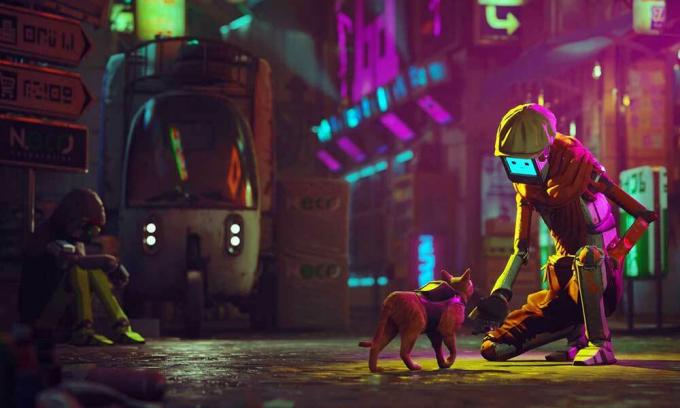
- Как исправить фатальную ошибку низкого уровня
- 1. Перезагрузите компьютер
- 2. Запустите игру от имени администратора
- 3. Установить параметры запуска в Steam
- 4. Обновить графический драйвер
- 5. Запустите игру на выделенном графическом процессоре
- 6. Проверка и восстановление игровых файлов
- 7. Отключить оверлейные приложения
- 8. Переустановите распространяемые компоненты Microsoft Visual C++.
- 9. Обновить Windows
- 10. Попробуйте отключить другие периферийные устройства
- 11. Обновите игру Stray
Как исправить фатальную ошибку низкого уровня
Ну, игра Stray основана на Unreal Engine 4 от Epic Games, который используется для разработки игр, визуализации и многого другого. На данный момент это один из лучших игровых движков на рынке. Но не совсем без проблем, потому что пара проблем в основном возникает с видеоиграми при запуске на ПК. LowLevelFatalError — одна из них, когда графический процессор не может правильно загрузить игру на ПК и начинает падать с этим конкретным сообщением об ошибке.
Теперь, если вы также являетесь одной из жертв, столкнувшихся с такой проблемой, обязательно полностью следуйте этому руководству по устранению неполадок, чтобы исправить ее. К счастью, здесь мы поделились с вами несколькими возможными обходными путями, которые вам пригодятся. Не пропустите ни один метод, потому что иногда даже простой обходной путь также может решить проблему. Итак, без лишних слов, давайте приступим к делу. Вы также можете посмотреть наш видеоурок ниже для вашего удобства.
1. Перезагрузите компьютер
Прежде всего, вы должны проверить, конфликтует ли игра с временными глюками или нет. Иногда обычная загрузка системы на ПК может решить пару проблем. Вы должны закрыть все запущенные программы на ПК, а затем перезагрузить систему, чтобы обновить ее.
2. Запустите игру от имени администратора
Второе, что вам нужно сделать, это запустить исполняемый файл приложения игры от имени администратора на ПК с Windows, чтобы правильно разрешить все разрешения. В основном для контроля учетных записей пользователей (UAC) требуется доступ администратора для запуска программы в полной мере. Для этого:
- Щелкните правой кнопкой мыши на Бродить exe-файл приложения на вашем ПК.
- Теперь выберите Характеристики > Нажмите на Совместимость вкладка

- Обязательно нажмите на Запустите эту программу от имени администратора флажок, чтобы отметить его.
- Нажмите на Подать заявление и выберите ХОРОШО чтобы сохранить изменения.
- Теперь вы можете просто дважды щелкнуть исполняемый файл игры, чтобы запустить его.
Если вы используете клиент Steam для запуска игры, обязательно выполните те же действия для приложения Steam, чтобы предоставить ему доступ администратора.
3. Установить параметры запуска в Steam
Иногда вам может потребоваться установить параметры запуска в Steam для конкретной игры, чтобы сделать ее совместимой или принудительно запустить с указанной версией DirectX.
- Открытым Готовить на пару > Нажмите на Библиотека.
- Щелкните правой кнопкой мыши на Бродить на левой панели> Нажмите на Характеристики.
- Под Общий раздел, вы узнаете Параметры запуска.
- Здесь просто введите -d3d11 а затем попробуйте запустить игру Stray, чтобы проверить, появляется ли фатальная ошибка низкого уровня или нет.
Примечание: Если проблема беспокоит вас, обязательно введите -дх12 в поле параметров запуска и попробуйте снова запустить игру.
4. Обновить графический драйвер
Настоятельно рекомендуется проверить наличие обновления графического драйвера, поскольку устаревший или отсутствующий графический драйвер в конечном итоге вызывает проблемы с запуском игры, а также ошибки. Для этого:
- Щелкните правой кнопкой мыши на Стартовое меню открыть Меню быстрого доступа.
- Нажмите на Диспетчер устройств из списка, чтобы открыть интерфейс.
- Теперь вам нужно двойной щелчок на Видеоадаптеры чтобы расширить его.
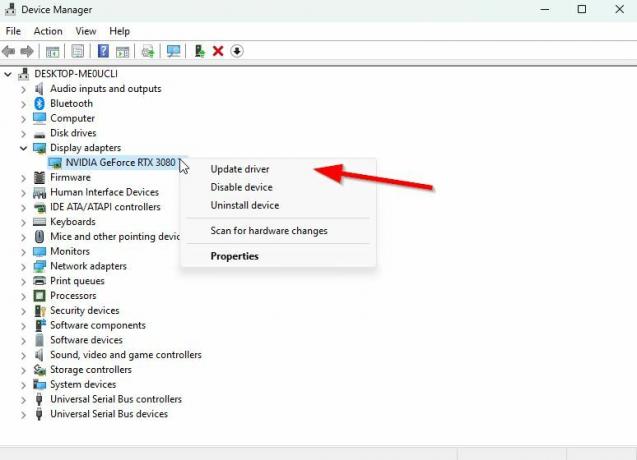
- затем щелкните правой кнопкой мыши на имени выделенной видеокарты, которое вы используете для вызова контекстного меню.
- Далее нажмите на Обновить драйвер > Выберите Автоматический поиск драйверов.
- Система автоматически проверит наличие доступных обновлений.
- Если обновление доступно, оно автоматически загрузит и установит последнюю версию.
- После этого обязательно перезагрузите компьютер, чтобы изменения вступили в силу.
Если на ПК не отображается обновление, обязательно зайдите на официальный веб-сайт производителя соответствующей видеокарты и найдите последнее обновление вручную. Если для вашей конкретной модели графического процессора доступна новая версия, просто загрузите файл на свой компьютер и установите его. Какую бы графическую карту вы ни использовали, перейдите по ссылке ниже в соответствии с производителем.
- Графический процессор Nvidia
- AMD графический процессор
- Графический процессор Intel
5. Запустите игру на выделенном графическом процессоре
Вы также должны убедиться, что используете выделенный графический процессор на компьютере с Windows вместо встроенной графики HD. Для этого:
Для графического процессора Nvidia:
- Щелкните правой кнопкой мыши на экране рабочего стола, чтобы открыть контекстное меню.
- Теперь нажмите на Панель управления Нвидиа чтобы открыть его.
- Направляйтесь к Настройки 3D > Выбрать Управление настройками 3D.
- Открой Настройки программы вкладку и выберите Бродить из выпадающего меню.
- Далее выберите предпочтительный графический процессор для этой программыиз другого раскрывающегося меню.
- Наконец, ваш графический процессор Nvidia должен отображаться как Высокопроизводительный процессор Nvidia.
- Сохраните изменения и перезагрузите ПК.
Для графического процессора AMD:
- Щелкните правой кнопкой мыши на экране рабочего стола, чтобы открыть контекстное меню.
- Теперь откройте Настройки Радеона > Перейдите к Дополнительные настройки.
- Перейти к Настройки > Выбрать Сила > Выберите Настройки переключаемого графического приложения.
- Выбирать Бродить из списка установленных приложений. [Если игры нет в списке, вы можете выбрать Добавить приложение и включите исполняемый файл игры]
- Наконец, выберите Высокая производительность от Настройки графики, опция > Перезагрузите компьютер.
Вы также можете попробовать выполнить следующие шаги, чтобы настроить игровую графику на высокую производительность на ПК.
- нажмите Окна + я ключи, чтобы открыть Параметры Windows меню.
- Нажмите на Система > Нажмите на Отображать.
- Выбирать Графика > Здесь обязательно добавь свою игру Stray файл приложения в список, нажав на Просматривать.
- Просто выберите файл игры из установленного каталога > После добавления нажмите на игру Stray из списка.
- Теперь нажмите на Опции > Выбрать Высокая производительность под Графические настройки.
- Затем нажмите на Сохранять применить изменения.
6. Проверка и восстановление игровых файлов
В большинстве случаев отсутствующие или поврежденные игровые файлы, установленные на вашем ПК, могут вызвать несколько проблем с запуском игрового приложения. Всегда лучше проверить целостность файлов игры в клиенте Steam, выполнив следующие действия. Игровой клиент автоматически проверит и восстановит проблемные игровые файлы, чтобы в некоторой степени уменьшить количество ошибок или сбоев.
- Запустить Готовить на пару клиент > Нажмите Библиотека.
- Щелкните правой кнопкой мыши на Бродить из списка установленных игр.
- Теперь нажмите на Характеристики > Перейти к Локальные файлы.

- Нажмите на Проверка целостности игровых файлов.
- Вам придется дождаться завершения процесса.
- После этого просто перезагрузите компьютер.
7. Отключить оверлейные приложения
В некоторых случаях пара приложений может поставляться с дополнительным наложенным приложением или интерфейсом, который в основном позволяет геймерам делать снимки экрана в игре, записывать видео игрового процесса, делиться с друзьями, общаться с друзьями в игровые и т. д. Однако эти оверлейные приложения или инструменты требуют более высоких системных ресурсов для работы в фоновом режиме, что в конечном итоге может оказать давление на запуск игры. Это может вызвать лаги, заикания, сбои, падение FPS и т. д. Чтобы отключить его:
Отключить оверлей Discord:
- Запустить Раздор приложение > Нажмите на значок передач внизу.
- Выбирать Наложение под Настройки приложения >Включить в Включить оверлей в игре.
- Нажми на Игры вкладка > Выбрать Бродить.
- Окончательно, выключить в Включить оверлей в игре переключать.
- Обязательно перезагрузите компьютер, чтобы изменения вступили в силу.
Отключить игровую панель Xbox:
- Нажимать Окна + я ключи, чтобы открыть Параметры Windows.
- Нажмите на Игры > Перейти к Игровая панель > Выключить Записывайте игровые клипы, скриншоты и транслируйте с помощью игровой панели. вариант.
Отключите оверлей Nvidia GeForce Experience:
- Запустить Опыт Nvidia GeForce приложение > Перейти к Настройки.
- Нажми на Общий вкладка >Запрещать в Оверлей в игре вариант.
- Наконец, перезагрузите компьютер, чтобы изменения вступили в силу, и снова запустите игру.
Отключить оверлей Steam:
- Открой Готовить на пару клиент на ПК > Нажмите Библиотека.
- Щелкните правой кнопкой мыши на Бродить на левой панели > Выбрать Характеристики.
- Теперь нажмите на Общий > Обязательно Снимите флажок в Включить оверлей Steam во время игры вариант.
Есть и другие приложения-оверлеи, которые могут вызвать у вас проблемы, такие как MSI Afterburner, Rivatuner, программное обеспечение RGB и т. д. Их тоже следует отключить. Этот метод действительно исправил фатальную ошибку Stray Low Level для некоторых игроков.
8. Переустановите распространяемые компоненты Microsoft Visual C++.
Если на вашем компьютере с Windows не установлена последняя или необходимая версия среды выполнения Microsoft Visual C++, вы можете столкнуться с несколькими проблемами. Для этого:
- нажмите Окна клавиша на клавиатуре, чтобы открыть Стартовое меню.
- Теперь введите приложения и функции искать.
- Открытым Приложения и функции из результатов поиска.
- Нажми на Microsoft визуальный С++ программа(ы) из списка индивидуально.
- Выберите каждую программу и нажмите на Удалить.
- Следуйте инструкциям на экране для завершения удаления.
- Далее посетите официальный сайт майкрософт и загрузите последнюю версию среды выполнения Microsoft Visual C++.
- После этого установите его на свой компьютер> Перезагрузите систему, чтобы изменить эффекты.
9. Обновить Windows
Как и в случае с устаревшей игрой или приложением, также рекомендуется обновить версию ОС Windows или версию сборки, чтобы сделать систему совместимой. Это также повышает производительность и исправляет ошибки или проблемы со стабильностью. Для этого:
- нажмите Окна + я ключи, чтобы открыть Параметры Windows меню.
- Нажмите на Центр обновления Windows на левой панели> Нажмите на Проверить наличие обновлений.

- Если доступно обновление, выберите Загрузить и установить.
- Дождитесь завершения процесса обновления.
- После этого перезагрузите компьютер, чтобы применить изменения.

Вам также следует проверить наличие необязательных обновлений, выполнив приведенные ниже действия, поскольку некоторые обновления драйверов устройств и исправления безопасности могут отображаться в отдельном разделе.
- нажмите Окна + я ключи, чтобы открыть Параметры Windows меню.
- Нажмите на Центр обновления Windows на левой панели> Нажмите на Расширенные опции.
- Теперь прокрутите немного вниз и найдите Дополнительные опции раздел.
- Нажмите на Дополнительные обновления > Если доступно обновление, убедитесь, что оно выбрано.
- Нажмите на Скачать и установить > Перезагрузите систему после установки обновления.
10. Попробуйте отключить другие периферийные устройства
Вам также следует попробовать отключить от компьютера другие ненужные периферийные USB-устройства, такие как дополнительный дисплей. мониторы, USB-накопители, USB-накопители, принтеры, веб-камеры, контроллеры, RGB-аксессуары, USB-ключ для Bluetooth, и т.п. Просто оставьте мышь и клавиатуру подключенными к ПК, а затем снова проверьте наличие проблемы. Иногда также может пригодиться отключение и повторное подключение клавиатуры или мыши.
11. Обновите игру Stray
Если ни один из методов не помог вам, обязательно проверьте наличие обновления игры и установите его до последней версии. Устаревшая версия исправления игры может в конечном итоге вызвать многочисленные проблемы в системе или стать несовместимой для правильной работы. Вы можете выполнить следующие действия, чтобы обновить игру Stray через клиент Steam.
- Открой Готовить на пару клиент > Перейти Библиотека.
- Нажмите на Бродить из списка установленных игр на левой панели.
- Теперь клиент будет автоматически искать доступное обновление.
- Если доступно обновление, вы увидите Обновлять вариант> Просто нажмите на него.
- Подождите пару минут или около того, пока не завершится обновление игры. [Зависит от места для хранения и подключения к Интернету]
- После этого обязательно закройте клиент Steam.
- Наконец, перезагрузите компьютер, чтобы применить изменения, и снова запустите игру Stray, чтобы проверить фатальную ошибку низкого уровня.
Вот так, ребята. Мы предполагаем, что это руководство было полезным для вас. Для дополнительных вопросов, вы можете оставить комментарий ниже.
Источник