
Этот метод называется прямым слиянием и просто объединяет «поврежденный» файл в новый и сбрасываемый файл.
- Создайте файл New & Reset в ArchiCAD.
- Удалите все слои из этого файла и сохраните его. Мы использовали имя crashmerge.pln.
- Откройте свой «поврежденный» файл и выберите «Файл» -> «Объединить» и выберите «Crashmerge». …
- Сохраните ваш файл.
Как восстановить файлы Archicad?
В случае сбоя запустите ARCHICAD с помощью ярлыков на рабочем столе. Вам будет предложено восстановить проект, используя доступные файлы автосохранения. Расположение этой папки можно указать в разделе «Параметры»/«Рабочая среда»/«Безопасность и целостность данных…».
Как открыть старый файл Archicad?
Как открыть действительно старые файлы? Загрузите пакет конвертера файлов Archicad 7.0. При этом вы можете открывать файлы начиная с версии 4.1. Затем, после преобразования в формат Archicad 7.0, вы можете открыть файл в Archicad 10.
Где находится файл восстановления Archicad?
Вы увидите этот файл восстановления при следующем запуске Archicad. Я понятия не имею, почему Archicad сообщает вам, что файл сохранен в папке «AppData», поскольку это системная папка (обычно скрытая в настройках вашей операционной системы). Файлы восстановления находятся в …users/tom/graphisoft/AutoSave….
Почему мой Archicad продолжает падать?
Если файл шаблона приводит к аварийному завершению работы ARCHICAD, значит, в нем установлены неправильные настройки, скорее всего, неправильное определение атрибута (например, определение материала или заливки). Удалить файлы настроек — в файлах настроек хранятся ваши пользовательские настройки, такие как рабочая среда, формы палитры, настройки инструментов и т. д.
Не удается прочитать файл плана в архикаде?
Это сообщение «не удается прочитать план» может означать, что вы пытаетесь открыть файл более новой версии (скажем, 23) в более старой версии (скажем, 22). Если вы открываете через меню ФАЙЛ в Archicad, диалоговое окно открытия покажет вам версию файла, когда вы его выберете.
Что такое файл Archicad LCK?
. lck — это всего лишь крошечный файл блокировки, который определяет, что вы участвуете в проекте, чтобы другие не могли открыть его и перезаписать вашу хорошую работу. Возможно, вы видели сообщение «Этот проект используется мистером-мне-не-нужно-сохранять» на его компьютере….
Как открыть файлы BIMx в Archicad?
Щелкните меню «Файл». Выберите «Поделиться с сообществом BIMx», чтобы открыть диалоговое окно «Поделиться моделью BIMx». Эта команда «Поделиться» сохранит модель в формате . bimx и загрузите его на веб-сайт сообщества Archicad BIMx, сделав его общедоступным для скачивания из Интернета для просмотра во всех типах программ просмотра BIMx.
Как открыть файл PLN?
Файлы PLN можно создавать с помощью Spaceman Stock Planner или Spaceman Merchandiser. Они сохраняются в текстовом формате, который можно просматривать с помощью Spaceman Viewer.
Как преобразовать Archicad 24 в 22?
Используйте «Файл» > «Сохранить как…». 2. В диалоговом окне «Сохранить» выберите «Проект ARCHICAD 22» из списка «Тип файла». При обратном сохранении вашего проекта ARCHICAD любые библиотечные элементы, которые были изменены для последней версии, будут автоматически заменены их аналогами в предыдущей версии.
Не удается сохранить файл плана в archicad?
Обычно это означает, что что-то произошло с именем файла или пути «за спиной» ArchiCAD. Это может произойти, если сетевой путь изменился или файл был переименован в Finder или проводнике Windows, когда он открыт.
Что это: BIMx для ArchiCAD
ArchiCAD: не могу создать временные документы
ArchiCAD Graphisoft bug reporter: что делать?
Прекращена работа программы ArchiCAD 14: 0 0 component
ArchiCAD – это продукт разработки компании Graphisoft. Практическая ценность программы заключается в том, что визуализация процесса проектирования облегчает задачу специалистов. На сайте Софтмагазин уже есть техническая информация о нюансах программного обеспечения в статьях: «Создаём модели в ArchiCAD — дом, окна, забор, дорожная разметка», «ArchiCAD или AutoCAD — сравнение САПР», «Возможности САПР ArchiCAD, интерфейс программы» и т. д. Чтобы программа работала корректно, понадобится лицензия ArchiCAD. Ее можно приобрести в нашем интернет-магазине. В этом обзоре речь пойдет о нетипичных ситуациях, которые могут возникнуть при работе с программным пакетом данной САПР. Зная, с какими трудностями может столкнуться пользователь, взаимодействие ПО и ОС будет более эффективным.

Что это: BIMx для ArchiCAD
BIMx – это технология, которая превращает настольные и переносные компьютеры, а также отдельные модели мобильных устройств в полноценные обозреватели интерактивных моделей конструкций.
Рассмотрим процесс создания BIMx-модели:
Откроем 3Д-вид проекта конструкции в ArchiCAD. Это необходимо сделать для того, чтобы убедиться, что вся объёмная конструкция отображается корректно. Как только вид модели будет достаточно преобразован – его можно сохранить в формате проекта bimx из 3Д-ArchiCAD. Следующий этап будет в окошке «Диалог настроек экспорта BIMx».
Перед пользователями откроются два варианта развития событий. Для параметров активного пути камеры в «Галерею» модели BIMx:
- Добавить камеры как отдельные элементы к «Галерее»
- Создать одиночный фильм для «Галереи»
Выберем, для примера, первый вариант. Можно поставить галочку напротив «Ограничения навигации по элементам в Галерее». Так, просмотр модели будет ограничен только изображениями и траекториями камер. В этом случае, его можно смотреть фрагментарно. Далее, ставим галочку «Запустить BIMx после сохранения». Это действие запустит приложение сразу после завершения экспорта.
Укажем имя для проекта и сохраним. ArchiCAD экспортирует приложение, после чего будет запущено приложение Graphisoft BIMx. Затем, на экране появится BIMx 3Д-модель. Чтобы иметь представления о функционале модели, рассмотрим доступные команды меню.
Чтобы вызвать «Меню» следует нажать на «Esc».
«Меню» — «Файл» позволяет открывать и сохранять проекты BIMx. Также, здесь можно воспользоваться онлайн-сервисом Graphisoft. Это позволит предоставить общий доступ к проектам всем, кто принадлежит к сообществу BIMx. Также, при использовании этого сервиса можно «защитить» проект с помощью пароля.
«Меню» — «Параметры» позволяет управлять отображением модели BIMx и управлять навигацией по ней.
Также, здесь можно указать «Угол обзора», «Скорость навигации», переключиться в «Стерео-вид», задать «Параметры освещения». В «Меню» имеется функция «Глобальное освещение», которая обеспечивает высококачественный показ модели.
«Меню» — «Слои» позволяет управлять показом слоев проекта.
«Меню» — «Галереи» содержит все предварительные видеоролики и точки расположения камер.
Функционал «Галереи» позволяет отображать проект в наиболее эффектных ракурсах и создавать выгодные траектории перемещения камеры.
В меню «Управление» есть список основных команд навигации по модели и их горячих клавиш международной раскладки клавиатуры.
В меню «Инфо» содержится основная информация об открытом проекте и о лицензии BIMx.
Graphisoft BIMx – это инновационное интерактивное решение устанавливающее новые стандарты в области BIM-взаимодействия и создании презентации в архитектурном и смежном проектировании.
ArchiCAD: не могу создать временные документы
При работе с программным обеспечением ArchiCAD может возникнуть проблема, когда программа «отказывается» создавать временные документы и закрывается. В этом случае имеет смысл уточнить в «Настройках» программы – какая папка задействована под хранение временных файлов. Достаточное ли количество места на дисковом пространстве, в котором она размещена. Имеются ли у пользователя права на создание файлов временного типа в этой папке.
ArchiCAD Graphisoft bug reporter: что делать?
Когда при работе с программой возникает проблема, из-за которой на экране появляется сообщение «Graphisoft Bug Reporter», самый эффективный способ – это переустановить ОС.
Установить все необходимые обновления и не обновлять ПО через Интернет. Либо же, имеет смысл использовать другую версию ArchiCAD.
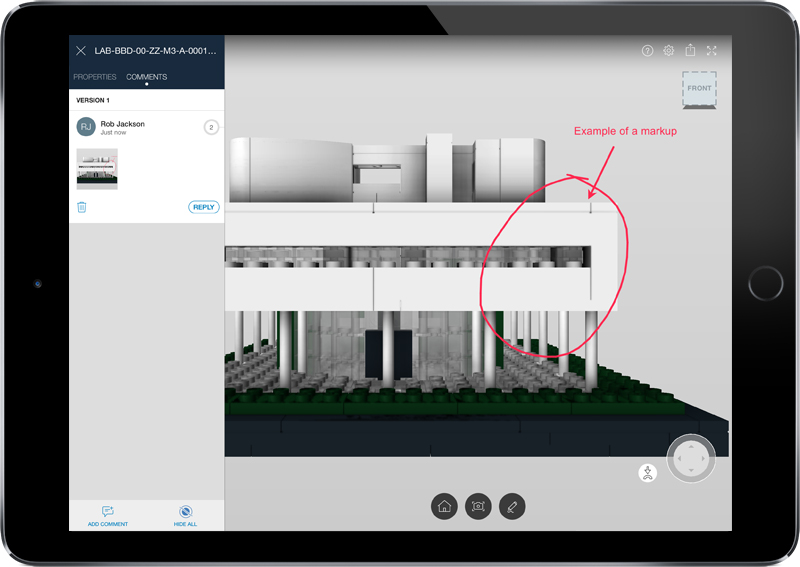
Прекращена работа программы ArchiCAD 14: 0 0 component
Бывают ситуации, когда при работе с программой ArchiCAD 14, появляется сообщение «Прекращена работа компонента». Это свидетельствует о том, что в библиотеках программы есть макрос «0.GSM». Т. е. в 14-й версии программы ArchiCAD используются старые библиотеки. На это нужно обратить внимание.
Содержание
- 1- Очистите мусорные файлы, чтобы исправить archicad starter.exe, которое перестало работать из-за ошибки.
- 2- Очистите реестр, чтобы исправить archicad starter.exe, которое перестало работать из-за ошибки.
- 3- Настройка Windows для исправления критических ошибок archicad starter.exe:
- Как вы поступите с файлом archicad starter.exe?
- Некоторые сообщения об ошибках, которые вы можете получить в связи с archicad starter.exe файлом
- ARCHICAD STARTER.EXE
- процессов:
- Что это: BIMx для ArchiCAD
- ArchiCAD: не могу создать временные документы
- ArchiCAD Graphisoft bug reporter: что делать?
- Прекращена работа программы ArchiCAD 14: 0 0 component
- Войти
Файл archicad starter.exe из Graphisoft SE является частью ArchiCAD. archicad starter.exe, расположенный в c:program filesgraphisoftarchicad 16archicad starter.exe с размером файла 847872 байт, версия файла 16.0.0 R1 (3014), подпись 5f86f940f031eca4318e9e3dbb242906.
В вашей системе запущено много процессов, которые потребляют ресурсы процессора и памяти. Некоторые из этих процессов, кажется, являются вредоносными файлами, атакующими ваш компьютер.
Чтобы исправить критические ошибки archicad starter.exe,скачайте программу Asmwsoft PC Optimizer и установите ее на своем компьютере
1- Очистите мусорные файлы, чтобы исправить archicad starter.exe, которое перестало работать из-за ошибки.
- Запустите приложение Asmwsoft Pc Optimizer.
- Потом из главного окна выберите пункт «Clean Junk Files».
- Когда появится новое окно, нажмите на кнопку «start» и дождитесь окончания поиска.
- потом нажмите на кнопку «Select All».
- нажмите на кнопку «start cleaning».
2- Очистите реестр, чтобы исправить archicad starter.exe, которое перестало работать из-за ошибки.

3- Настройка Windows для исправления критических ошибок archicad starter.exe:

- Нажмите правой кнопкой мыши на «Мой компьютер» на рабочем столе и выберите пункт «Свойства».
- В меню слева выберите » Advanced system settings».
- В разделе «Быстродействие» нажмите на кнопку «Параметры».
- Нажмите на вкладку «data Execution prevention».
- Выберите опцию » Turn on DEP for all programs and services . » .
- Нажмите на кнопку «add» и выберите файл archicad starter.exe, а затем нажмите на кнопку «open».
- Нажмите на кнопку «ok» и перезагрузите свой компьютер.
Всего голосов ( 16 ), 8 говорят, что не будут удалять, а 8 говорят, что удалят его с компьютера.
Как вы поступите с файлом archicad starter.exe?
Некоторые сообщения об ошибках, которые вы можете получить в связи с archicad starter.exe файлом
(archicad starter.exe) столкнулся с проблемой и должен быть закрыт. Просим прощения за неудобство.
(archicad starter.exe) перестал работать.
archicad starter.exe. Эта программа не отвечает.
(archicad starter.exe) — Ошибка приложения: the instruction at 0xXXXXXX referenced memory error, the memory could not be read. Нажмитие OK, чтобы завершить программу.
(archicad starter.exe) не является ошибкой действительного windows-приложения.
(archicad starter.exe) отсутствует или не обнаружен.
ARCHICAD STARTER.EXE
Проверьте процессы, запущенные на вашем ПК, используя базу данных онлайн-безопасности. Можно использовать любой тип сканирования для проверки вашего ПК на вирусы, трояны, шпионские и другие вредоносные программы.
процессов:
Cookies help us deliver our services. By using our services, you agree to our use of cookies.
ArchiCAD – это продукт разработки компании Graphisoft. Практическая ценность программы заключается в том, что визуализация процесса проектирования облегчает задачу специалистов. На сайте Софтмагазин уже есть техническая информация о нюансах программного обеспечения в статьях: «Создаём модели в ArchiCAD — дом, окна, забор, дорожная разметка», «ArchiCAD или AutoCAD — сравнение САПР», «Возможности САПР ArchiCAD, интерфейс программы» и т. д. Чтобы программа работала корректно, понадобится лицензия ArchiCAD. Ее можно приобрести в нашем интернет-магазине. В этом обзоре речь пойдет о нетипичных ситуациях, которые могут возникнуть при работе с программным пакетом данной САПР. Зная, с какими трудностями может столкнуться пользователь, взаимодействие ПО и ОС будет более эффективным.
Что это: BIMx для ArchiCAD
BIMx – это технология, которая превращает настольные и переносные компьютеры, а также отдельные модели мобильных устройств в полноценные обозреватели интерактивных моделей конструкций.
Рассмотрим процесс создания BIMx-модели:
Откроем 3Д-вид проекта конструкции в ArchiCAD. Это необходимо сделать для того, чтобы убедиться, что вся объёмная конструкция отображается корректно. Как только вид модели будет достаточно преобразован – его можно сохранить в формате проекта bimx из 3Д-ArchiCAD. Следующий этап будет в окошке «Диалог настроек экспорта BIMx».
Перед пользователями откроются два варианта развития событий. Для параметров активного пути камеры в «Галерею» модели BIMx:
- Добавить камеры как отдельные элементы к «Галерее»
- Создать одиночный фильм для «Галереи»
Выберем, для примера, первый вариант. Можно поставить галочку напротив «Ограничения навигации по элементам в Галерее». Так, просмотр модели будет ограничен только изображениями и траекториями камер. В этом случае, его можно смотреть фрагментарно. Далее, ставим галочку «Запустить BIMx после сохранения». Это действие запустит приложение сразу после завершения экспорта.
Укажем имя для проекта и сохраним. ArchiCAD экспортирует приложение, после чего будет запущено приложение Graphisoft BIMx. Затем, на экране появится BIMx 3Д-модель. Чтобы иметь представления о функционале модели, рассмотрим доступные команды меню.
Чтобы вызвать «Меню» следует нажать на «Esc».
«Меню» — «Файл» позволяет открывать и сохранять проекты BIMx. Также, здесь можно воспользоваться онлайн-сервисом Graphisoft. Это позволит предоставить общий доступ к проектам всем, кто принадлежит к сообществу BIMx. Также, при использовании этого сервиса можно «защитить» проект с помощью пароля.
«Меню» — «Параметры» позволяет управлять отображением модели BIMx и управлять навигацией по ней.
Также, здесь можно указать «Угол обзора», «Скорость навигации», переключиться в «Стерео-вид», задать «Параметры освещения». В «Меню» имеется функция «Глобальное освещение», которая обеспечивает высококачественный показ модели.
«Меню» — «Слои» позволяет управлять показом слоев проекта.
«Меню» — «Галереи» содержит все предварительные видеоролики и точки расположения камер.
Функционал «Галереи» позволяет отображать проект в наиболее эффектных ракурсах и создавать выгодные траектории перемещения камеры.
В меню «Управление» есть список основных команд навигации по модели и их горячих клавиш международной раскладки клавиатуры.
В меню «Инфо» содержится основная информация об открытом проекте и о лицензии BIMx.
Graphisoft BIMx – это инновационное интерактивное решение устанавливающее новые стандарты в области BIM-взаимодействия и создании презентации в архитектурном и смежном проектировании.
ArchiCAD: не могу создать временные документы
При работе с программным обеспечением ArchiCAD может возникнуть проблема, когда программа «отказывается» создавать временные документы и закрывается. В этом случае имеет смысл уточнить в «Настройках» программы – какая папка задействована под хранение временных файлов. Достаточное ли количество места на дисковом пространстве, в котором она размещена. Имеются ли у пользователя права на создание файлов временного типа в этой папке.
ArchiCAD Graphisoft bug reporter: что делать?
Когда при работе с программой возникает проблема, из-за которой на экране появляется сообщение «Graphisoft Bug Reporter», самый эффективный способ – это переустановить ОС.
Установить все необходимые обновления и не обновлять ПО через Интернет. Либо же, имеет смысл использовать другую версию ArchiCAD.
Прекращена работа программы ArchiCAD 14: 0 0 component
Бывают ситуации, когда при работе с программой ArchiCAD 14, появляется сообщение «Прекращена работа компонента». Это свидетельствует о том, что в библиотеках программы есть макрос «0.GSM». Т. е. в 14-й версии программы ArchiCAD используются старые библиотеки. На это нужно обратить внимание.


- Мы являемся дочерней компанией фирмы “1С” 1С-франчайзинг
- Сегодня мы можем предложить, пожалуй, лучшие цены в
Войти
тогда просто отформатируйте винт, переустановите винду набело и арчик. все должно работать. ценную инфу слить на отдельный винт и прошерстить антивирусом.
в общем опыт сын ошибок трудных. у всех были траблы и по закону подлости за день перед сдачей проекта.
Edited at 2012-03-24 09:54 (UTC)
Поддержу про версию, можно даже и ту которая была, просто из других установочных файлов. 12-я версия пока у меня самая стабильная что была.
старые версии файлов новая открывает, а вот наоборот нет, если только не сохранить специально для старого.
главное удалите правильно, с этими wibu ключами. и установите тоже правильно, там критично когда перезагружать а когда нет.
у меня проблема ушла после переустановки.
При выполнении дизайн-проекта нам требуется создавать несколько планов на основе одного помещения: план обмеров, план демонтажа-монтажа, план после перепланировки, планы меблировки, планы отделки полов и потолков, план электрики и т.д. и т.д. Это значит, что в пределах одних стен, в одной ситуации нужно показать мебель, в другой мебель уже не нужно, а нужны светильники, в третьей не нужны ни мебель, ни светильники, а нужны схемы раскладки материалов на полу и т.д.
Чтобы это реализовать, разработчиками придумана очень удобная и гибкая схема. Но, к сожалению, многие пользователи не знают, в чем эта правильная и удобная методика работы заключается и допускают несколько типичных ошибок в организации проекта.
Какие это ошибки?
Типичная ошибка № 1. Каждый план — это копия файла проекта
 Например, 20 планов — 20 файлов, вместо одного единственного файла проекта, в котором собрано всё что надо…Звучит довольно угрожающе, особенно когда планов гораздо больше чем 20, а между тем так делают очень многие, я видела такое в исполнении даже студентов архитектурных вузов (студенты были не виноваты, их так научили). Если нужно сделать исправление, которое затрагивает несколько планов — нужно сделать это исправление столько раз, на сколько копий проекта оно распространяется.
Итак, если папка, в которой хранится всё по Вашему проекту выглядит приблизительно так, как на рисунке 1, значит Вы допускаете типичную ошибку № 1.
Типичная ошибка № 2. Каждый план — это копия в рабочей области проекта
 Например, 20 планов — 20 копий на экране. Вместо одного здания — целый квартал. Сколько таких копий — во столько раз утяжеляется файл. Опять же — с исправлениями какими-то — та же ситуация, что и в ошибке № 1. Насколько я знаю, такой подход принесен из автокада. В автокаде не работаю, поэтому не буду говорить насколько это правильно там, но в архикаде это неправильно.
Итак, если открывая проект, Вы видите на экране приблизительно такое, как на рисунке 2, значит Вы допускаете типичную ошибку № 2.
Типичная ошибка № 3. Каждый план — это копия на новом этаже

Сколько планов — столько этажей. Ну это уже звучит просто жутко. В одноуровневой квартире окажется 20 этажей. А если дом? 3-этажный например. И по каждому этажу допустим 20 планов. 60-этажный загородный домик… Нет, это не жутко, это, пожалуй, смешно. Но многие именно так и работают, и что самое неприятное — многие такому учат. В адрес таких «учителей» у меня нет интеллигентных формулировок, это просто позор и точка.
Почему это плохо? Те же причины, что и в предыдущих ошибках. И вообще, это плохо просто потому, что это плохо.
Итак, если в панели Навигатор Вы видите приблизительно такое, как на рисунке 3, значит Вы допускаете типичную ошибку № 3.
Что же делать, если так получилось что Вы работаете по одной из этих трех неправильных схем? Ответ на этот вопрос здесь

Что делать, если тормозит ArchiCAD?

Причин, по которым ArchiCAD может, попросту говоря, тормозить или же вообще отказываться выполнять какие-либо функции, может быть множество. Ниже мы вместе попробуем разобраться в них. Ведь знание проблемы – это уже полпути к ее решению.
Итак, что нужно делать, чтобы не допустить торможения ArchiCAD?
Первым распространённым методом для профилактики лагов является разделение отдельного объекта на слои. Это поможет на время скрывать временно ненужные части. Это будет плюсом как в вашей работе, ведь вы не будете путаться во множестве наслоившихся элементов, да и компьютеру будет проще справиться с поставленной задачей.
Во-вторых, старайтесь использовать простые объекты. Не нужно мучиться с навороченными 3D – фигурами, если для этого нет особой необходимости.
Также помните, что для работы вам понадобится новейшие модели компьютеров, ведь старые могут просто-напросто не справиться с задачами такого типа. Для этого убедитесь в том, что на вашем компьютере, как минимум, стоит процессор Core i7 и, желательно, видеокарта NVIDIA GTX и, как бы это парадоксально не звучало, но ноутбуки типа MacBook Air будут слишком слабенькими для подобных задач. Поэтому постарайтесь со всей серьезностью отнестись к выбору марки производителя и мощности рабочего компьютера. Не забывайте обновлять ArchiCAD, ведь множество возникающих во время работы проблем могут быть связаны именно с устаревшей базой или ошибками в Архикаде. В этом случае файлы обновления, также называемые хотфиксами, немедленно устраняют проблемы. Более того, у вас не возникнут трудности с обновлением, ведь указанные файлы можно самостоятельно скачать в Интернете.
Не забывайте обновлять ArchiCAD, ведь множество возникающих во время работы проблем могут быть связаны именно с устаревшей базой или ошибками в Архикаде. В этом случае файлы обновления, также называемые хотфиксами, немедленно устраняют проблемы. Более того, у вас не возникнут трудности с обновлением, ведь указанные файлы можно самостоятельно скачать в Интернете.
Помните, соблюдение этих несложных правил намного продлит работу ArchiCAD.
Что делать, если навигация в 3D медленная?
Одной из причин медленной навигации в 3Dможет быть использование вами слишком сложных объектов. Также не перегружайте покрытия, используя в них слишком большие текстуры.
Для экономии памяти, сохраняйте готовые модели как библиотечные объекты. В этом случае вы в разы упрощаете работу Архикаду, ведь ему намного проще справиться с морфом, уже существующим в библиотеке.
Для ускорения работы ограничивайте выделенную область для работы. Для этого выделяйте объекты с помощью бегущей рамки.
Не забывайте фильтровать элементы. Для этого вам потребуется хотя бы скрывать временно ненужные части при помощи команды фильтрации или же отсечения.
О различных типах замедлений в разных ArchiCAD
Если у вас возникла какая-либо проблема, вы можете рассмотреть ее в разделе справки ArchiCAD. Такой раздел является общим для любой версии ArchiCAD. Некоторые из этих проблем могут быть устранены указанными выше хотфиксами, некоторые же не уберутся сами, пока вы об этом не позаботитесь.
Если же вы так и не можете найти решение возникшей проблемы, вы можете поискать дополнительную информацию на сайте ArchiCAD WIKI.
Источник
Завис архикад что делать
Файл archicad starter.exe из Graphisoft SE является частью ArchiCAD. archicad starter.exe, расположенный в c:program filesgraphisoftarchicad 16archicad starter.exe с размером файла 847872 байт, версия файла 16.0.0 R1 (3014), подпись 5f86f940f031eca4318e9e3dbb242906.
В вашей системе запущено много процессов, которые потребляют ресурсы процессора и памяти. Некоторые из этих процессов, кажется, являются вредоносными файлами, атакующими ваш компьютер.
Чтобы исправить критические ошибки archicad starter.exe,скачайте программу Asmwsoft PC Optimizer и установите ее на своем компьютере
1- Очистите мусорные файлы, чтобы исправить archicad starter.exe, которое перестало работать из-за ошибки.
2- Очистите реестр, чтобы исправить archicad starter.exe, которое перестало работать из-за ошибки.
3- Настройка Windows для исправления критических ошибок archicad starter.exe:
Всего голосов ( 16 ), 8 говорят, что не будут удалять, а 8 говорят, что удалят его с компьютера.
Как вы поступите с файлом archicad starter.exe?
Некоторые сообщения об ошибках, которые вы можете получить в связи с archicad starter.exe файлом
(archicad starter.exe) столкнулся с проблемой и должен быть закрыт. Просим прощения за неудобство.
(archicad starter.exe) перестал работать.
archicad starter.exe. Эта программа не отвечает.
(archicad starter.exe) — Ошибка приложения: the instruction at 0xXXXXXX referenced memory error, the memory could not be read. Нажмитие OK, чтобы завершить программу.
(archicad starter.exe) не является ошибкой действительного windows-приложения.
(archicad starter.exe) отсутствует или не обнаружен.
ARCHICAD STARTER.EXE
Проверьте процессы, запущенные на вашем ПК, используя базу данных онлайн-безопасности. Можно использовать любой тип сканирования для проверки вашего ПК на вирусы, трояны, шпионские и другие вредоносные программы.
процессов:
Cookies help us deliver our services. By using our services, you agree to our use of cookies.
Michael из N.: «как сделать, чтобы не зависала 3D часть архикада при работе, показатели моего компьютера очень высокие, в том числе и видеокарта?»
Специально опубликовали этот вопрос, чтобы еще раз привести пример вопросов, на которые мы не отвечаем. В качестве ответа можно написать целую книгу. Причин, по которым это может происходить — тысячи. Чтобы понять в чем дело, обязательно нужно протестировать и компьютер, и увидеть те задачи, которые пытаются «навалить» на Архикад. Начнем с того, что «высокие показатели моего компьютера» — понятие субъективное. Представьте владельца дорогой машины с вопросом: «Моя машина стоит миллион долларов, а со скоростью звука не ездит. Почему?» Так и в Архикаде. Какой бы дорогой вы не купили компьютер, всегда найдутся задачи, которые для него слишком тяжелые. Одной из частых причин подвисания компьютера в 3D-окне является использование непроверенных библиотечных элементов из Интернета, которые содержат слишком много полигонов.
вторник, 24 апреля 2012 г.
Archicad больше не виснет и не падает
Для решения я перешел для работы в Archicad с ноутбука с Vista на более слабый ноутбук с XP. При этом мне пришлось отключить использование для визуализации OpenGL, раскраску и наложение текстуры. Теперь модель в 3D у меня отображается в векторном формате. Зато работает быстро, а главное Archicad не падает!
В дополнение к этому, я наконец освоил простые операции по редактированию элементов: перетаскивание ребер, вырезание или добавление произвольного многоугольника к перекрытию или крыше, пересечение элементов крыши. До этого я, смешно сказать, пользовался для этих целей изменением пропорций и отсечением. В общем, теперь работать будет намного легче.
Источник
Проблема с архикадом(((( Помогите пожалуйста срочно

Всем доброго времени суток!)
У меня возникла такая проблема-открыли файл архикада-там были чертежи.
Как оказалось-что половину штриховок и линий удалилось(((((((((((((((((((((((((
Что теперь делать? Слои все открыты.
Может быть можно как то восстановить этот файл, когда им пользовались накануне?

CrAsssH:
Account is banned
Пожизненный бан
Когда работаете в Арчи время от времени (к примеру раз в день или в несколько дней)делайте промежуточные сохранения. Это спасет вас от многих будущих проблем. Бывают и не такие косяки. Это еще цветочки. 🙂
Так что соберитесь и быстрей дочерчивать! Чем быстрее начнете тем быстрее завершите!

Упс. Прочитал «с Автокадом» ))
Ну, кстати, у арчика с сохранностью данных всё ещё серьёзней. Посмотрите настройки, сходите по вашим путям, может там найдётся автобак:


И так уже пробовали-к сожалению бекаповский такой же как исходник-без линий и штриховок. Он ведь последние минуты сохраняет работы с файлом.
Yehat, и так пробовали-последний бекап от 27.08(( а мне нужен файл за 21((


1. Посмотрите все-ли библиотеки подгружены!
минусер какой-то опять пришел, а девушка так и пропала. Значит, не так уж и срочно надо.
olly111111 это может происходить, если по умолчанию установлены статичные размеры (нужно перед началом черчения снять галку)
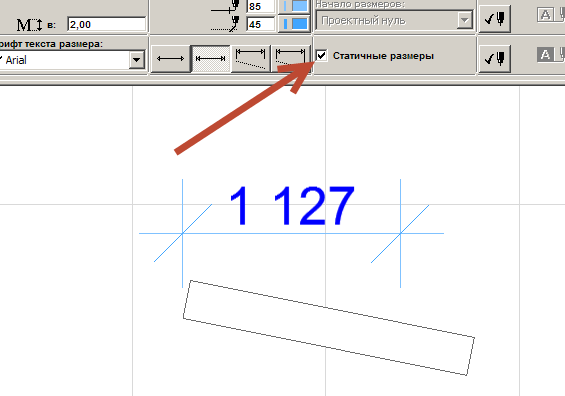

в тот раз плюнула и не разбиралась. а вот снова столкнулась.
как привязать размеры к отметке уровня? я помечаю такими значками светильники. мне так удобно.
были случаи, когда размеры привязывались к ним и я могла двигать светильники, при этом размеры автоматически корректировались. а в новом проекте этого не происходит. размер проставляется, но точки привязки у них квадратные, значит не привязываются. а как сделать, чтобы привязывались?
Источник
3 простых шага по исправлению ошибок ARCHICAD STARTER.EXE
В вашей системе запущено много процессов, которые потребляют ресурсы процессора и памяти. Некоторые из этих процессов, кажется, являются вредоносными файлами, атакующими ваш компьютер.
Чтобы исправить критические ошибки archicad starter.exe,скачайте программу Asmwsoft PC Optimizer и установите ее на своем компьютере
1- Очистите мусорные файлы, чтобы исправить archicad starter.exe, которое перестало работать из-за ошибки.
2- Очистите реестр, чтобы исправить archicad starter.exe, которое перестало работать из-за ошибки.
3- Настройка Windows для исправления критических ошибок archicad starter.exe:
Всего голосов ( 181 ), 115 говорят, что не будут удалять, а 66 говорят, что удалят его с компьютера.
Как вы поступите с файлом archicad starter.exe?
Некоторые сообщения об ошибках, которые вы можете получить в связи с archicad starter.exe файлом
(archicad starter.exe) столкнулся с проблемой и должен быть закрыт. Просим прощения за неудобство.
(archicad starter.exe) перестал работать.
archicad starter.exe. Эта программа не отвечает.
(archicad starter.exe) — Ошибка приложения: the instruction at 0xXXXXXX referenced memory error, the memory could not be read. Нажмитие OK, чтобы завершить программу.
(archicad starter.exe) не является ошибкой действительного windows-приложения.
(archicad starter.exe) отсутствует или не обнаружен.
ARCHICAD STARTER.EXE
Проверьте процессы, запущенные на вашем ПК, используя базу данных онлайн-безопасности. Можно использовать любой тип сканирования для проверки вашего ПК на вирусы, трояны, шпионские и другие вредоносные программы.
процессов:
Cookies help us deliver our services. By using our services, you agree to our use of cookies.
Источник
 t_demi
 t_demi
Моя копилка
интересной и нужной информации
Как НЕ НАДО работать в Archicad
При выполнении дизайн-проекта нам требуется создавать несколько планов на основе одного помещения: план обмеров, план демонтажа-монтажа, план после перепланировки, планы меблировки, планы отделки полов и потолков, план электрики и т.д. и т.д. Это значит, что в пределах одних стен, в одной ситуации нужно показать мебель, в другой мебель уже не нужно, а нужны светильники, в третьей не нужны ни мебель, ни светильники, а нужны схемы раскладки материалов на полу и т.д.
Чтобы это реализовать, разработчиками придумана очень удобная и гибкая схема. Но, к сожалению, многие пользователи не знают, в чем эта правильная и удобная методика работы заключается и допускают несколько типичных ошибок в организации проекта.
Итак, если папка, в которой хранится всё по Вашему проекту выглядит приблизительно так, как на рисунке 1, значит Вы допускаете типичную ошибку № 1.
Итак, если открывая проект, Вы видите на экране приблизительно такое, как на рисунке 2, значит Вы допускаете типичную ошибку № 2.
Почему это плохо? Те же причины, что и в предыдущих ошибках. И вообще, это плохо просто потому, что это плохо.
Итак, если в панели Навигатор Вы видите приблизительно такое, как на рисунке 3, значит Вы допускаете типичную ошибку № 3.
Что же делать, если так получилось что Вы работаете по одной из этих трех неправильных схем? Ответ на этот вопрос здесь 🙂
Источник