
Редактирование стен
Стены в плане подобны двумерным объектам, поэтому к ним можно применять те же операции редактирования, например перемещение, копирование, поворот, зеркальное отображение и т. п. Однако, в силу определенной специфики стен, для них существуют и особые операции редактирования, неприменимые для двумерных объектов. Это касается, во-первых, изменения положения и размеров стен по третьей координате – высоте, которая не имеет смысла для двумерных объектов, расположенных на плоскости уровня этажа, во-вторых, двумерные объекты не имеют толщины.
Изменение геометрии стен
Чтобы выделить стены, нужно выполнить те же действия, что и для выделения двумерных объектов. Мы не будем рассматривать редактирование стен посредством команд меню Edit (Правка), уже знакомых вам по гл. 2, а опишем другой способ выполнения тех же операций.
Постройте прямую стену с постоянным сечением. Выделите ее и щелкните кнопкой мыши на базовой линии стены. На экране появится палитра редактирования с инструментами, которые можно применить к выделенному ребру стены (рис. 4.13).
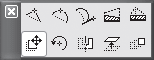
Рис. 4.13. Палитра редактирования объектов
На палитре расположены 10 кнопок, определяющих операции редактирования стены. Рассмотрим эти операции.
Drag (Перемещение)

После щелчка на этой кнопке необходимо указать точку перемещения. Стена изменит свое положение в соответствии с указанной точкой (рис. 4.14).
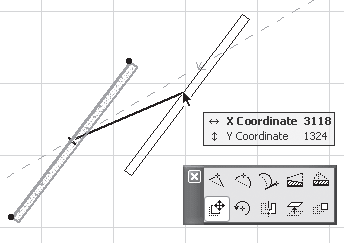
Рис. 4.14. Перемещение стены
Совет
В новое положение перемещенная стена встанет той точкой, на которой находилось острие указателя мыши при щелчке на базовой линии стены. Если вам нужно установить в определенную точку, например, конец или середину стены, при вызове палитры редактирования щелкайте кнопкой мыши именно в этих точках или, что настоятельно рекомендуется, используйте метод объектной привязки, рассмотренный в предыдущей главе.
Rotate (Поворот)

После выбора операции тремя последовательными щелчками кнопки мыши определите точку, относительно которой будет повернут выделенный объект, затем радиус поворота и угол поворота (рис. 4.15).
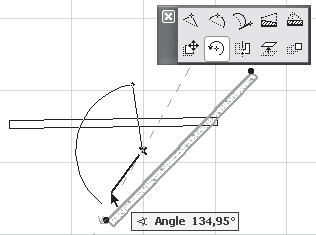
Рис. 4.15. Поворот стены
Mirror (Отражение)

После выбора операции двумя щелчками кнопки мыши укажите начальную и конечную точки линии отражения (рис. 4.16).
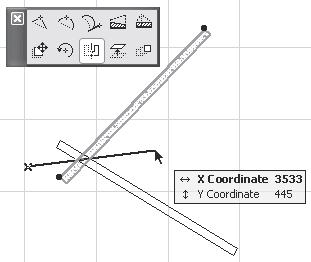
Рис. 4.16. Зеркальное отражение стены
Elevate (Возвышение)

Данная операция неприменима к двумерным объектам. После щелчка на этой кнопке появляется окно с полем для ввода расстояния основания стены от уровня этажа. После задания необходимого значения и щелчка на кнопке OK основание стены устанавливается на новой высоте.
Примечание
Поскольку перемещение стены происходит по координате Z, то на плане этажа никаких видимых изменений не произойдет. Увидеть действие операции можно в окне трехмерного изображения и редактирования объекта.
Multiply (Тиражирование)

После выбора этой операции на экране появится окно Multiply (Тиражирование) (см. рис. 3.61). Его подробное описание приведено в гл. 3.
Внимание!
Следующие пять операций будут доступны только при щелчке кнопкой мыши на базовой линии стены.
Insert new nodу (Вставка узла)

Данная операция позволяет разбить стену на две. После выбора этой операции необходимо щелчком кнопки мыши указать точку расположения нового узла (рис. 4.17).
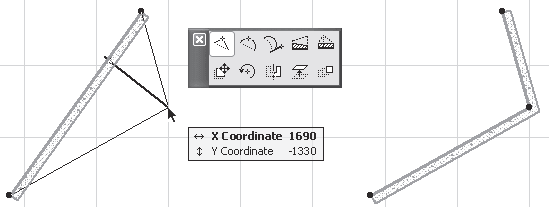
Рис. 4.17. Вставка нового узла
Curve edge (Скругление сегмента)

С помощью данной операции можно преобразовать прямолинейную стену (прямолинейный сегмент сложной стены) в дугообразную. После выбора этой операции необходимо указать точку, определяющую диаметр и положение дуги (рис. 4.18).
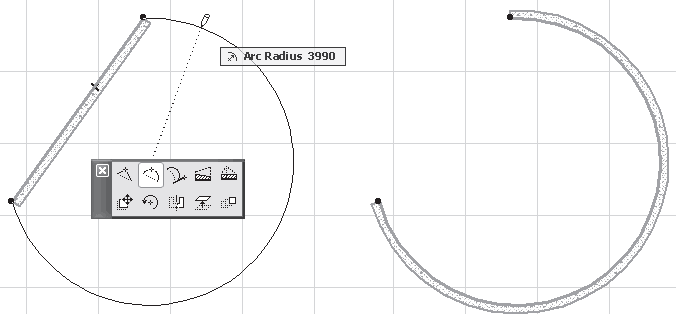
Рис. 4.18. Скругление ребра
Edit segment using tangent (Скругление сегмента с указанием вектора)

Эта операция подобна. Отличие заключается в том, что точка, которую нужно указать после выбора операции, задает направление вектора дуги (рис. 4.19).
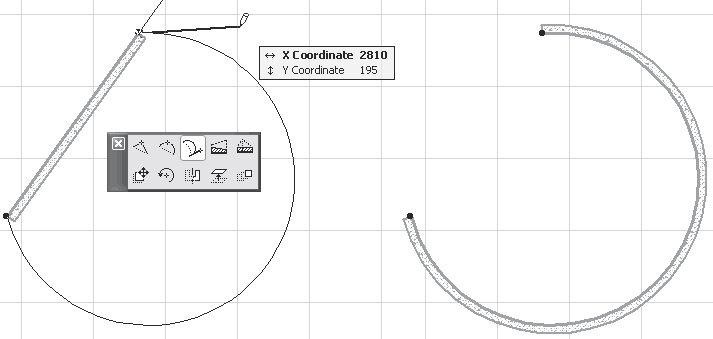
Рис. 4.19. Скругление ребра с указанием вектора направления дуги
Change outer side of Trapezoid Wall (Преобразование в трапециевидную стену)

Данная операция неприменима к двумерным объектам. После выбора этой операции необходимо указать две точки, определяющие вектор направления изменяемого ребра (рис. 4.20).
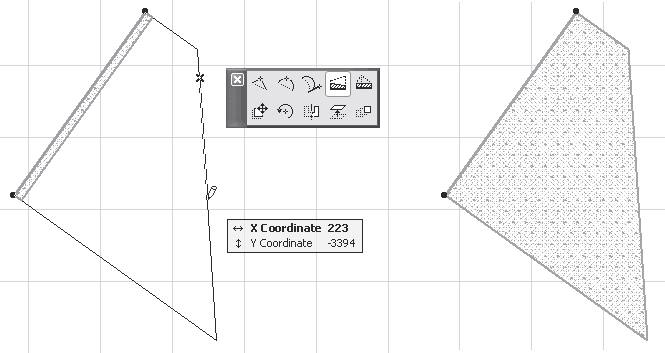
Рис. 4.20. Преобразование стены в трапециевидную
Insert new point of Trapezoid Wall (Разбиение стены на две трапециевидные)

Данная операция неприменима к двумерным объектам. Она подобна операции вставки узла. Отличие заключается в том, что стена не сохраняет свою толщину, а превращается в две трапециевидные стены, прилегающие друг к другу по линии проекции указываемой точки на базовую линию исходной стены.
Для выполнения операции необходимо указать точку нового узла, которая должна лежать со стороны, противоположной базовой линии стены и не выходить за конечные точки стены, так как в этом случае трапеции не определены (рис. 4.21). Образованные сегменты самостоятельны.
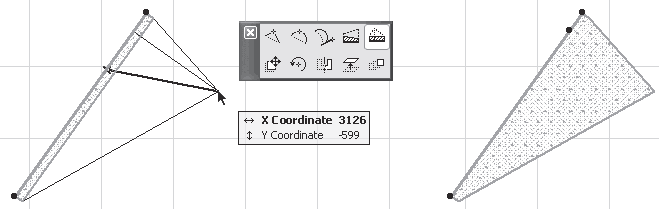
Рис. 4.21. Преобразование в две трапециевидные стены
Существует еще одна операция редактирования Stretch (Растягивание), кнопка которой —

– появляется на палитре редактирования при щелчке на начальной или конечной точке базовой линии. Эта операция позволяет переопределить положение одной из конечных точек стены, изменяя тем самым длину и положение стены. После выбора операции необходимо указать новое положение выбранной точки (рис. 4.22).
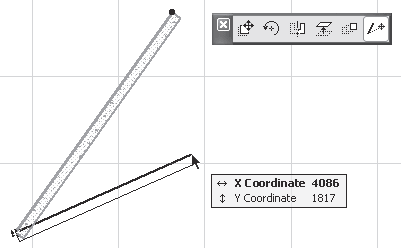
Рис. 4.22. Изменение положения конечной точки стены
Теперь рассмотрим редактирование полигональных стен.
Кнопки на палитре редактирования полигональных стен выглядят несколько по-другому. Я не буду приводить вид палитры, поскольку он зависит от тех операций, которые можно выполнить с выделенным объектом. Рассмотрим только операции, специфичные для полигональных стен.
• Offset edge (Параллельное перемещение ребра)

– операция доступна при щелчке кнопкой мыши на ребре выделенной стены. После выбора операции щелчком кнопки мыши необходимо указать новое положение ребра. Перемещать можно в обе стороны по перпендикуляру, опущенному на выбранное ребро (рис. 4.23). В процессе движения происходит динамическое изменение длины ребра, концы которого движутся по продолжениям смежных ребер.
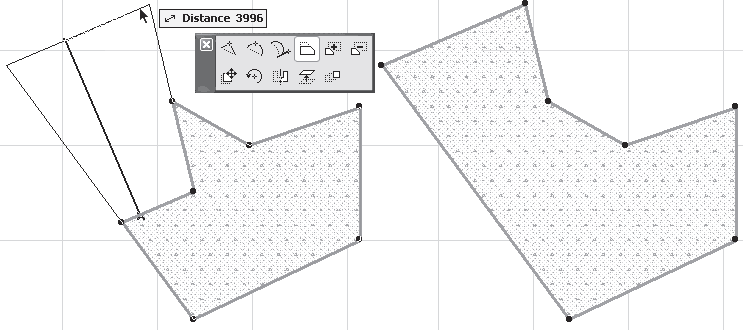
Рис. 4.23. Параллельное перемещение ребра
• Extend neighbour edges (Пересечение смежных ребер)

– операция доступна при щелчке кнопкой мыши на ребре выделенной стены. Выбор операции сразу приводит к ее выполнению, то есть к пересечению смежных ребер.
Примечание
Операция доступна, только если продолжения ребер, смежных с выбранным ребром, имеют точку пересечения с внешней стороны выбранного ребра.
• Add to Polygon (Логическое сложение контуров)

– после выбора операции последовательными щелчками кнопки мыши строится контур, пересекающий выделенный контур. Если контур не замкнут, то после указания конечной точки он замыкается автоматически. При выполнении операции к выделенному контуру добавляется часть площади построенного контура, внешняя по отношению к выделенному (рис. 4.24).
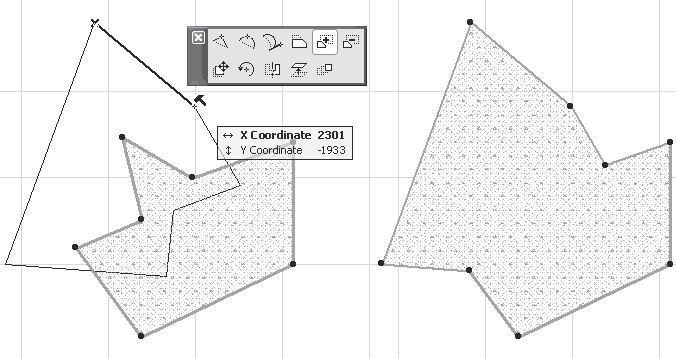
Рис. 4.24. Логическое сложение контуров
• Subtract from Polygon (Логическое вычитание контуров)

– после выбора операции последовательными щелчками кнопки мыши строится контур, пересекающий выделенный контур. Если контур не замкнут, то после указания конечной точки он замыкается автоматически. При выполнении операции часть площади выделенного контура, находящаяся внутри построенного, отсекается от выделенного (рис. 4.25).
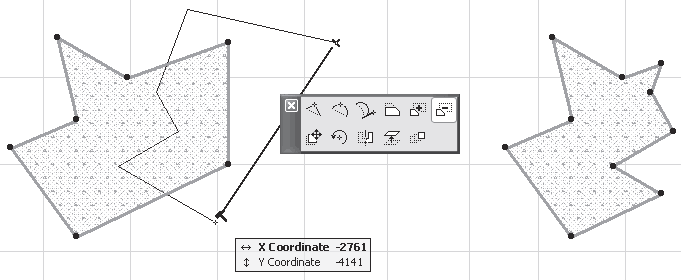
Рис. 4.25. Логическое вычитание контуров
• Move node (Перемещение вершины)

– операция доступна при щелчке кнопкой мыши на характеристической точке выбранной стены. После выбора операции необходимо указать новое положение выбранной точки.
• Fillet/Chamfer (Сопряжение смежных ребер или снятие фаски)

– операция доступна при щелчке кнопкой мыши на характеристической точке выбранной стены и полностью аналогична операции Fillet/Chamfer (Сопряжение/фаска), рассмотренной в гл. 3. Установка флажка Apply to all Corners (Применить ко всем углам) распространит действие операции на все углы контура.
• Offset all edges (Растяжение/сжатие контура)

– операция пропорционального изменения размеров выделенного контура. После выбора данной операции необходимо указать точку. Через эту точку будет проходить новый контур, стороны которого параллельны соответствующим сторонам выбранного (рис. 4.26). Для сжатия контура указываемая точка должна находиться внутри контура.
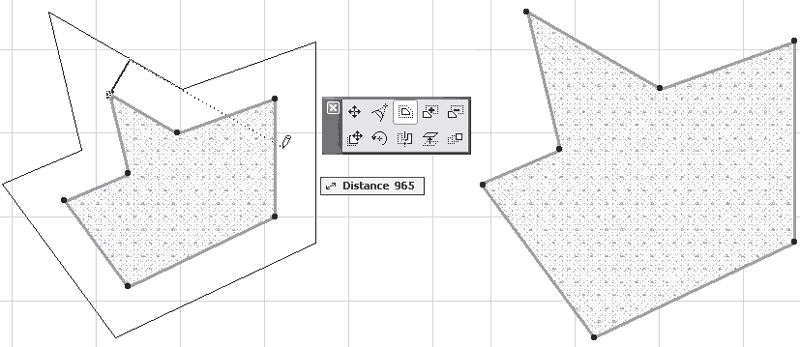
Рис. 4.26. Растяжение контура полигональной стены
Редактирование окончаний стены
В ArchiCAD имеется инструмент, предназначенный для редактирования окончаний стен. Для его активизации нужно щелкнуть на кнопке Wall End (Окончание стены)

расположенной в разделе More (Прочее) палитры инструментов. На информационной палитре появятся элементы управления данного инструмента (рис. 4.27).

Рис. 4.27. Элементы управления инструментом Wall End (Окончание стены)
Чтобы познакомиться с параметрами инструмента Wall End (Окончание стены), щелкните на кнопке Settings Dialog (Окно настроек)

информационной палитры (рис. 4.28).
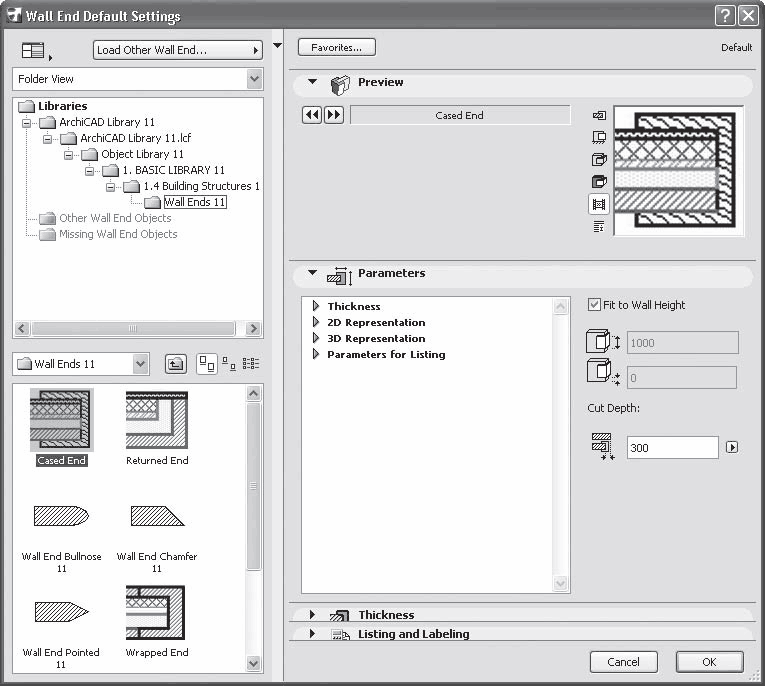
Рис. 4.28. Окно параметров окончаний стены
Поскольку объект «окончание стены» является библиотечным элементом, то окно его свойств имеет типичную форму, присущую всем окнам работы с библиотеками ArchiCAD. Работа с библиотечными элементами будет рассмотрена в гл. 5, сейчас мы поговорим только о свойствах окончаний стен. В нижней области левой части окна расположены элементы окончаний стен, которые можно выбрать в качестве текущего окончания стены. Таких элементов в стандартной поставке программы ArchiCAD шесть: Cased End (Окончание с обхватом), Returned End (Окончание с поворотом), Wall End Bullnose (Закругленное окончание), Wall End Chamfer (Срезанное окончание), Wall End Pointed (Заостренное окончание) и Wrapped End (Окончание с обволакиванием).
В области Preview (Просмотр) с помощью кнопок с двойными стрелками можно пролистать список окончаний стен и просмотреть их отображение в разных вариантах. Кнопки вариантов просмотра находятся в вертикальном ряду слева от окна просмотра.
В области Parameters (Параметры) можно установить различные параметры окончаний. Список настроек зависит от типа окончания. Общим является высота окончания. Если снять установленный по умолчанию флажок Fit to Wall Height (По высоте стены), то станут доступны поля, расположенные под флажком, в которых можно установить высоту окончания и его положение над основанием стены. В поле Cut Depth (Величина отсечения) задается размер части стены, который заменяется накладываемым окончанием.
Для окончаний Cased End (Окончание с обхватом) и Wrapped End (Окончание с обволакиванием) становится доступным область Thickness (Толщина), в полях которого задаются размеры элементов, охватывающих стену с трех сторон: внешней, внутренней и с торца.
Геометрические размеры окончаний можно также менять динамически в режиме редактирования окончания стены, выделив его и перетаскивая мышью элементы управления размерами, имеющие вид розовых ромбов (рис. 4.29).
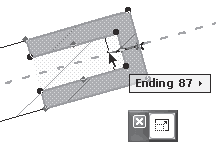
Рис. 4.29. Редактирование размеров элементов окончаний стены
Для установки элемента окончания стены выполните следующие действия.
1. Выберите элемент Wall End (Конец стены) на палитре ToolBox (Палитра инструментов).
2. Укажите значения параметров инструмента в окне настройки свойств окончаний или с помощью элементов управления, расположенных на информационной палитры.
3. Щелкните кнопкой мыши на конечной точке базовой линии стены.
Редактирование свойств стены
Как было указано выше, редактирование большинства свойств стены осуществляется путем настройки ее параметров в диалоговом окне Wall Default Settings (Настройки параметров стены). В частности, используя элемент управления Cut Fill (Штриховка сечения) раздела STRUCTURE (Структура), расположенного в области Floor Plan and Section (Вид на плане и в сечении), можно выбрать материал однородной стены или стену со сложной структурой, а также изменить толщину стены, указав новое значение в соответствующем текстовом поле упомянутого диалогового окна.
Примечание
Если задана сложная структура стены путем выбора стеновых блоков, имеющих жестко заданные размеры, поле изменения толщины будет недоступно.
Кроме изменения вида и геометрических размеров, можно редактировать и другие параметры стены. Для этого в подменю, вызываемом командой Design ? Modify Wall (Проектирование ? Изменить стену), имеются три команды, которые становятся доступными при выделении стены.
Примечание
Рассматриваемые команды применяются только для редактирования стен с постоянным сечением.
При выборе команды Design ? Modify Wall ? Structure (Проектирование ? Изменить стену ? Структура) появляется окно Modify Wall Structure (Изменить структуру стены) (рис. 4.30).
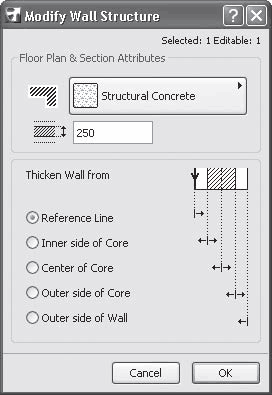
Рис. 4.30. Окно редактирования структуры стены
Переключатель Thicken Wall from (Толщина стены от) определяет границу, относительно которой будет происходить изменение толщины стены. Он имеет пять положений: Reference Line (Базовая линия), Inner side of Core (Внутренняя граница основного слоя), Center of Core (Центр основного слоя), Outer side of Core (Внешняя граница основного слоя), Outer side of Wall (Внешняя сторона стены).
При выполнении команды Design ? Modify Wall ? Reference Line (Проектирование ? Изменить стену ? Базовая линия) появляется окно Modify Wall Reference Line (Изменение базовой линии стены) (рис. 4.31).
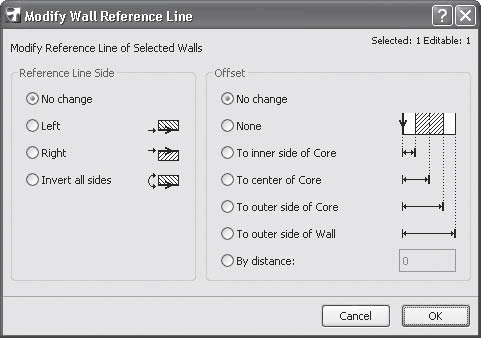
Рис. 4.31. Окно изменения базовой линии стены
Переключатель Reference Line Side (Положение базовой линии) позволяет изменить сторону привязки базовой линии, а переключатель Offset (Смещение) – привязать базовую линию или к одной из границ, или центру основного слоя стены, или к противоположной стене, а также указать конкретное значение ее смещения в текстовом поле By distance (На расстояние).
Команда основного меню Design ? Modify Wall ? Invert Direction (Проектирование ? Изменить стену ? Изменить направление) позволяет изменить направление базовой линии на противоположное. Чтобы увидеть эффект от выполнения команды, выберите команду основного меню View ? On-Screen View Options ? Clean Wall & Beam Intersections (Вид ? Настройки просмотра ? Очистить пересечения стен и балок). Эта команда фактически является флажком. По умолчанию она активна (флажок установлен), в результате чего пересекающиеся стены и балки показаны во взаимодействии. Деактивизация этой команды (снятие флажка) покажет каждую стену (балку) в виде самостоятельного объекта, в том числе включит отображение на объекте базовой линии с указанием ее направления с помощью стрелки.
Статья и видео урок показывают, как быстро в Архикаде изменить размер стены или линии. При этом вам не нужно делать доп. вычисления и расчеты.
Мы уже неоднократно поднимали вопрос, как в Архикаде чертить по размерам. Однако не менее важно в ARCHICAD выполнять измерение уже созданных элементов. И изменять их размеры.
Давайте узнаем, какие инструменты для измерений есть в программе. Измерим стену. А затем изменим ее длину.
Как узнать размер стены в ARCHICAD?
Первый и самый простой вариант – использовать команду «Измерить». Этот инструмент похож на линейку в других программах.
Чтобы в ARCHICAD узнать размер стены, выберем инструмент из стандартной панели. Кликнув на иконку, похожую на линейку. Затем нужно задать точки начала и конца элемента. После этого справа появится табло со значением расстояния. Это и есть длинна стены.
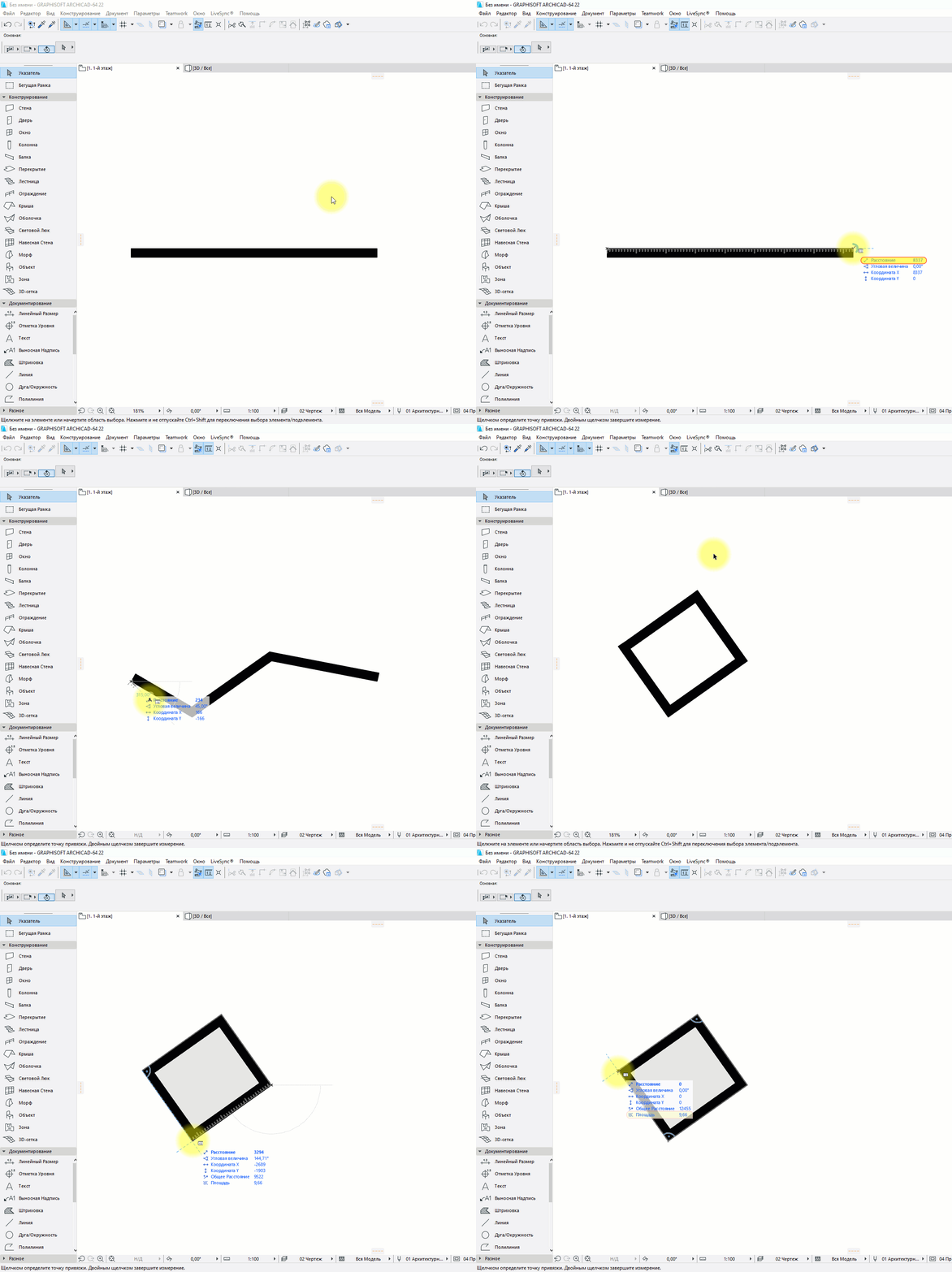
Чтобы быстро вызвать инструмент «Измерить», можно воспользоваться горячей клавишей – «M».
Также с помощью инструмента «Измерить» можно узнать общую длину стены, если она состоит из нескольких сегментов.
Если с помощью инструмента «Измерить» нарисовать замкнутый контур, можно узнать площадь. Она будет также отображаться в табло справа.
Второй способ, с помощью которого можно узнать длину стены – это использовать панель информации об элементе.
Для начала выделим стену, длину которой нужно узнать. Затем вызовем панель информации. Перейдем в меню «Окно» → «Панели» → «Информация о Элементе».
В открывшемся окне нужно кликнуть на второй иконке «Размер Элементов». Появится список данных, среди которых будут параметры длины элемента.
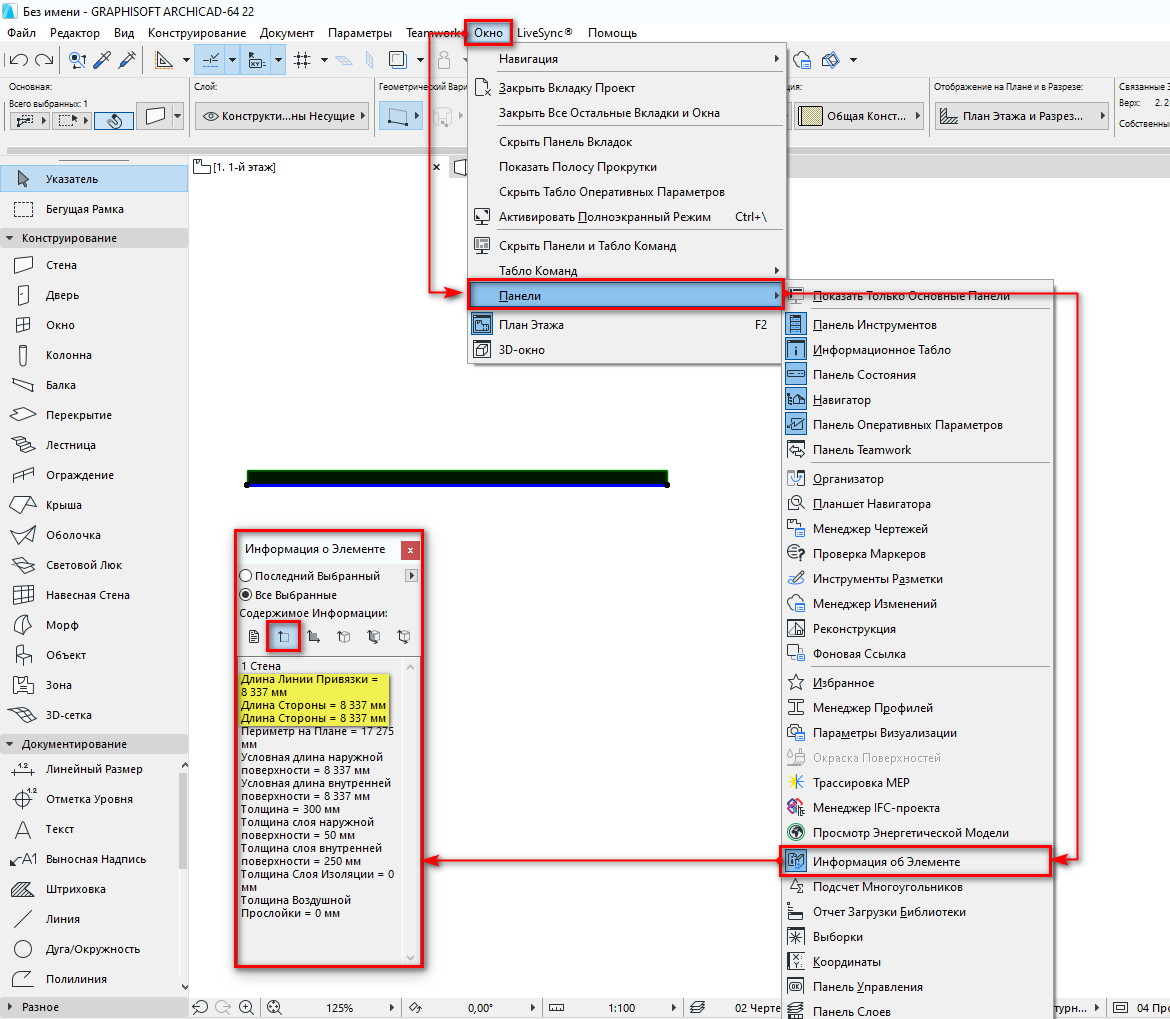
Мы узнали точную длину стены. Возможно, она, по каким-то причинам, не соответствует нужным параметрам. Отредактируем ее.
Как изменить размер стены в ARCHICAD?
Чтобы изменить размеры стены в Архикаде после построения необходимо воспользоваться локальной панелью и командой «Изменить размер».
Можно удалить часть стены или удлинить ее. При этом не обязательно выполнять построение заново.
Выбираем стену, которую хотим отредактировать. Затем кликаем по точке, от которой будем увеличивать или уменьшать стену. Возле курсора появится локальная панель. В ней нужно выбрать команду «Изменение Размера».
После этого задаем размер стены с клавиатуры и нажимаем клавишу Enter. Готово!
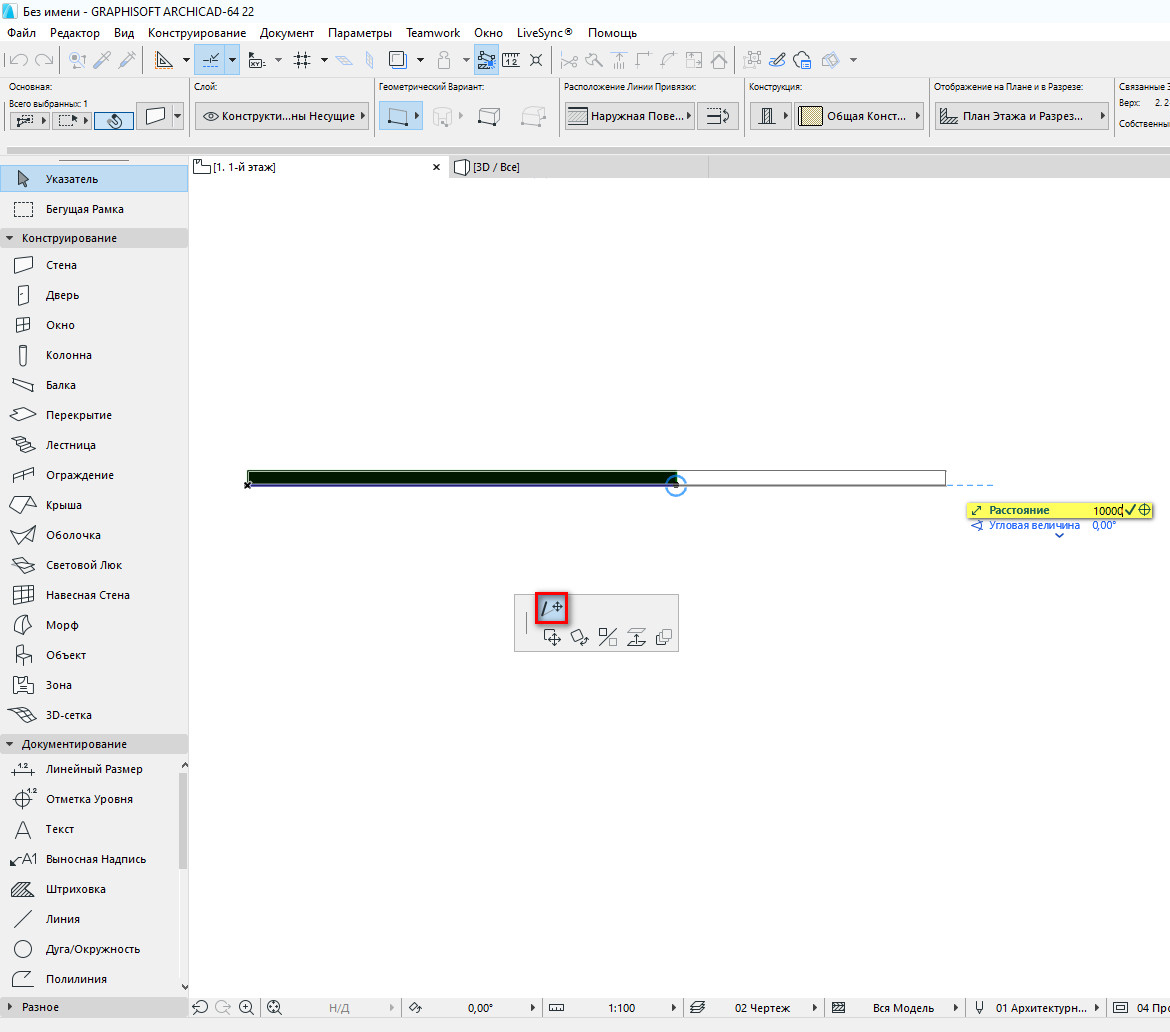
Таким же способом можно изменять длину линий.
Как видите, изменить длину стены легко. Чтобы закрепить материал посмотрите видео урок:
Мы ознакомились со всеми методами измерения стен. Их можно использовать для измерения других элементов. Также мы узнали о том, как отредактировать длину стены в ARCHICAD.
Эти приемы часто используются на практике. Поэтому рекомендуем ознакомиться с мастер-классом, в котором за 10 мин. показывается весь процесс создания планировки в Архикаде.
- Главная
- FAQ
- Новости
Меню
- Графический редактор
-
Photoshop
- Photoshop CS3
-
Photoshop CS4
- Photoshop CS5
- Photoshop CS6
- Photoshop CC
- Photoshop CC 2015
- Photoshop CC 2017
- Photoshop CC 2018
- Photoshop CC 2019
- Photoshop CC 2020
- Photoshop CC 2021
-
Photoshop 2022
- Photoshop 2023
- Уроки Adobe Photoshop
- Видео уроки Photoshop
- Интерактивный самоучитель
- Шрифты, кисти, плагины, формы, шаблоны, рамки, эффекты, текстуры
- Дополнения
-
CorelDraw
- CorelDraw x7
- CorelDraw x8
-
CorelDraw 2018
- CorelDraw 2019
- CorelDraw 2020
- CorelDraw 2021
- CorelDraw 2022
- Уроки CorelDraw
- Видео уроки CorelDraw
- Интерактивный самоучитель
- Шрифты, кисти , формы, шаблоны, форматы, файлы
- Дополнения
-
Lightroom
- Lightroom 2018
- Lightroom 2019
- Lightroom 2020
- Lightroom 2021
- Lightroom 2022
- Lightroom 2023
- Уроки Lightroom
- Видео уроки Lightroom
- Дополнения для Lightroom
-
illustrator
- Illustrator 2017
- Illustrator 2018
- Illustrator 2019
- Illustrator 2020
- Illustrator 2021
- Illustrator 2022
- Illustrator 2023
- Уроки Adobe Illustrator
- Видео уроки Illustrator
-
Дополнения для Illustrator
-
Indesign
- Уроки Adobe InDesign
- Видео уроки Adobe InDesign
-
Painter
- Уроки Painter
- Видео уроки Painter
-
Gimp
- Уроки Gimp
- Видео уроки Gimp
-
ProShow Producer
- Уроки ProShow Producer
- Видео уроки Proshow Producer
-
ACDSee
- Уроки AcdSee
- Видео уроки AcdSee
-
FastStone Image Viewer
- Уроки FastStone Image Viewer
- Видео уроки FastStone Image Viewer
-
XnView
- Уроки XnView
- Видео уроки XnView
-
Movavi Photo Editor
- Уроки Movavi Photo Editor
- Видео уроки Movavi Photo Editor
-
Photoshop
- САПР
-
Autocad
- AutoCad 2016
- AutoCad 2017
- AutoCad 2018
- AutoCad 2019
- AutoCad 2020
- AutoCad 2021
- AutoCad 2022
- AutoCad 2023
- Уроки Autocad
- Видео уроки Autocad
- Интерактивный самоучитель
- 3D модели, чертежи, блоки, библиотеки, шрифты
- Дополнения
-
Компас 3D
- Компас 3D v12
- Компас 3D v16
- Компас 3D v17
- Компас 3D v18
- Компас 3D v19
- Компас 3D v20
- Компас 3D v21
- Уроки Компас 3D
- Видео уроки Компас 3D
- Интерактивный самоучитель
- 3D модели и детали, чертежи, библиотеки, файлы
- Дополнения
-
SolidWorks
- Solidworks 2017
- Solidworks 2018
- Solidworks 2019
- Solidworks 2020
- Solidworks 2021
- Solidworks 2022
- Solidworks 2023
- Уроки SolidWorks
- Видео уроки SolidWorks
-
MathCad
- MathCad 14
- MathCad 15
- Уроки MathCad
- Видео уроки MathCad
- Интерактивный самоучитель
- Дополнения
-
NanoCad
- Уроки NanoCad
- Видео уроки NanoCad
- Дополнения
-
Altium Designer
- Уроки Altium Designer
- Видео уроки Altium Designer
-
T-Flex
- Уроки T-Flex
- Видео уроки T-Flex
-
Inventor
- Уроки Inventor
- Видео уроки Inventor
-
Solid Edge
- Уроки Solid Edge
- Видео уроки Solid Edge
-
Civil 3D
- Уроки Civil 3D
- Видео уроки Civil 3D
-
Powermill
- Уроки Powermill
- Видео уроки Powermill
-
Creo
- Уроки Creo
- Видео уроки Creo
-
BricsCad
- Уроки BricsCad
- Видео уроки BricsCad
-
Autocad
- Архитектура (BIM)
-
ArchiCad
- ArchiCad 19
- ArchiCad 20
- ArchiCad 21
- ArchiCad 22
- ArchiCad 23
- ArchiCad 24
- ArchiCad 25
- Уроки Archicad
- Видео уроки Archicad
- 3D модели, чертежи, библиотеки, плагины
- Интерактивный самоучитель
- Дополнения
-
Revit
- Уроки Revit
- Видео уроки Revit
-
Cutting
- Уроки Cutting
- Видео уроки Cutting
-
FloorPlan 3D
- Уроки FloorPlan 3D
- Видео уроки FloorPlan 3D
-
Pro100
- Уроки PRO100
- Видео уроки Pro100
-
Sweet Home 3D
- Уроки Sweet Home 3D
- Видео уроки Sweet Home 3D
-
Dom 3D
- Уроки Dom 3D
- Видео уроки Dom 3D
-
ArchiCad
- Трехмерная графика
-
3ds Max
- 3Ds Max 2016
- 3Ds Max 2018
- 3Ds Max 2019
- 3Ds Max 2020
- 3Ds Max 2021
- 3Ds Max 2022
- 3Ds Max 2023
- Уроки 3Ds Max
- Видео уроки 3Ds Max
- Интерактивный самоучитель
- 3D модели, шаблоны, плагины, библиотеки, модели, полигоны
- V-Ray
-
Maya
- Уроки Maya
- Видео уроки Maya
-
SketchUp
- SketchUp 8
- SketchUp 2018
- SketchUp 2019
- SketchUp 2020
- SketchUp 2021
- SketchUp 2022
- Уроки SketchUp
- Видео уроки SketchUp
- Дополнения для SketchUp
-
Cinema 4D
- Уроки Cinema 4D
- Видео уроки Cinema 4D
-
Blender
- Уроки Blender
- Видео уроки Blender
-
ZBrush
- Уроки Zbrush
- Видео уроки Zbrush
-
DAZ Studio
- Уроки Daz Studio
- Видео уроки Daz Studio
-
3ds Max
- Cоздание сайтов
-
Dreamweaver
- Уроки Adobe Dreamweaver
- Видео уроки Dreamweaver
-
Muse
- Уроки Adobe Muse
- Видео уроки Adobe Muse
-
Animate
- Уроки Animate
- Видео уроки Animate
-
Dreamweaver
- Видеомонтаж
-
Premiere Pro
- Premiere Pro 2017
- Premiere Pro 2018
- Premiere Pro 2019
- Premiere Pro 2020
- Premiere Pro 2021
- Premiere Pro 2022
- Premiere Pro 2023
- Уроки Premiere Pro
- Видео уроки Premiere Pro
- Плагины и пресеты
-
after effects
- After Effects CC 2017
- After Effects CC 2018
- After Effects CC 2019
- After Effects CC 2020
- After Effects CC 2021
- After Effects 2022
- After Effects 2023
- Уроки Adobe After Effects
- Видео уроки After Effects
- Дополнения для After Effects CC
-
Corel VideoStudio
- Уроки VideoStudio
- Видео уроки VideoStudio
-
Pinnacle Studio
- Pinnacle Studio 14
- Pinnacle Studio 15
- Pinnacle Studio 22
- Pinnacle Studio 23
- Pinnacle Studio 24
- Pinnacle Studio 25
- Pinnacle Studio 26
- Уроки Pinnacle Studio
- Видео уроки Pinnacle Studio
-
Sony Vegas
- Vegas 13
- Vegas 15
- Vegas 16
- Vegas 17
- Vegas 18
- Vegas 19
- Vegas 20
- Уроки Sony Vegas
- Видео уроки Sony Vegas
- Дополнения для Vegas Pro
-
ВидеоМОНТАЖ
- Уроки ВидеоМОНТАЖ
- Видео уроки Видеомонтаж
-
Camtasia Studio
- Уроки Camtasia Studio
- Видео уроки Camtasia Studio
-
DaVinci Resolve
- Davinci Resolve 15
- Davinci Resolve 16
- Davinci Resolve 17
- Davinci Resolve 18
- Уроки DaVinci Resolve
- Видео уроки DaVinci Resolve
-
Movavi Video Editor
- Уроки Movavi Video Editor
- Видео уроки Movavi Video Editor
-
Avidemux
- Уроки Avidemux
- Видео уроки Avidemux
-
Premiere Pro
- Аудиомонтаж
-
Audition
- Adobe Audition CC 2017
- Adobe Audition CC 2018
- Adobe Audition CC 2019
- Adobe Audition CC 2020
- Adobe Audition CC 2021
- Adobe Audition 2022
- Adobe Audition 2023
- Уроки Audition
- Видео уроки Audition
-
Sound Forge
- Уроки Sound Forge
- Видео уроки Sound Forge
-
Fl Studio
- Fl Studio 10
- Fl Studio 11
- Fl Studio 12
- Fl Studio 20
- Уроки Fl Studio
- Видео уроки Fl Studio
- Дополнения для Fl Studio
-
Ableton
- Ableton Live 9
- Ableton Live 10
- Ableton Live 11
- Уроки Ableton
- Видео уроки Ableton
-
Audacity
- Уроки Audacity
- Видео уроки Audacity
-
Virtual DJ
- Уроки Virtual DJ
- Видео уроки Virtual DJ
-
Traktor Pro
- Уроки Traktor DJ Studio
- Видео уроки Traktor DJ Studio
-
Cubase
- Уроки Cubase
- Видео уроки Cubase
-
Audition
- ArchiCad 19
- ArchiCad 20
- ArchiCad 21
- ArchiCad 22
- ArchiCad 23
- ArchiCad 24
- ArchiCad 25
- Уроки Archicad
- Видео уроки Archicad
- 3D модели, чертежи, библиотеки, плагины
- Интерактивный самоучитель
- Дополнения
Вверх
Как изменить размер стены в Архикад
Размеры стен в Архикаде можно изменять после построения. Для этого достаточно воспользоваться локальной панелью и командой «Изменить размер». Где расположена данная команда и как ее правильно применять смотрите в этом видео.
2011-2023 © Дизайнерский софт StylingSoft.com
Полное или частичное использовании материалов сайта запрещено
Отказ от ответственности
-
Построение стен
В
ArchiCAD
можно
строить
прямолинейные,
криволинейные,
трапеце-идальные
и
многоугольные
стены.
Конструкция
Стены
может
быть
основной(однокомпонентной),
или
многослойной
(содержащей
нескольких
компонентов).
Также
можно
создавать
сложные (Профилированные)
стены
любой
формы
в
комбинации
с
компонентами.
Конструкции Стен,
как
и
прочих
конструктивных
элементов,
основываются
на
назначенных
им
Строительных
материалах.
В
стенах
могут
размещаться
некоторые
параметрические
объекты,
такие
как
двери,
окна
и
окончания
стен.
Навесные
стены
строятся
с
помощью
специального
инструмента
Навесная
стена.
Параметры
Стен
устанавливаются
в
диалоговом
окне
Параметры
Стены.
Низ
каждой
Стены(как
и
других
элементов)
привязывается
к
Собственному
этажу;
также
можно установить
верхнюю
привязку Стены
к
любому
вышележащему
этажу
проекта.
При
необходимости
укажите
смещения
относительно
Собственного
этажа
и
этажа
верхней
привязки;
эти
настройки
влияют
на
высоту
Стены.
В
качестве
альтернативы
можно
просто
указать
фиксированную
высоту
Стены
без
верхней
привязки.
Параметры
стен
Используйте
панели диалогового окна Параметры Стены
для установки параметров представления
Стены в различных 2D- и 3D-окнах, а также
для назначения Строительного материала.
Дополнительные
реквизиты отображения доступны в панели
Представление на плане и в разрезе
диалогового окна Параметров Стены.
Используйте
плоскость сечения плана этажа совместно
с параметрами показа проекции для
определения, какие именно части
размещенной стены следует показывать.
Несмотря
на то, что покрытия Стены определяются
параметрами назначенных ей Строительных
материалов, Вы можете заменить их для
“наружной” (со стороны линии привязки)
и “внутренней” поверхностей, а также
для торцов Стены, при помощи элементов
управления находящихся в панели Модель
диалогового окна Параметров Стены.
Некоторые
из аспектов представления стен на экране
также зависят от выбора команд в подменю
Вид
>
Параметры
вывода на экран.
•Можно
управлять включением и отключением
Чистого
сопряжения Стен и Балок.
•Образцы
штриховки можно показывать в виде
векторной штриховки или как растровый
рисунок.
Другие
параметры воспроизведения образцов
штриховки стены устанавливаются в
диалоге команды Документ
> Установить модельный вид > Параметры
модельного вида.


Линия
привязки стены
Каждая
Стена имеет линию
привязки и
направление. Линия привязки Стены видна
на Плане этажа, если ее показ включен:
Вид
>
Параметры
вывода на экран >
Линии
привязки стен и балок

В
3D-окне линия привязки выбранной стены
показывается с использование отдельного
цвета: Этот цвет изменяется с помощью
параметра Линия
привязки в 3D в диалоге команды Параметры
> Окружающая среда > Выборка и
информация об элементе.

Используйте
Информационное табло или панель Форма
и расположение диалогового окна
Параметров Стены для выбора расположения
линии привязки. Нажатие горячей клавиши
“C” активирует циклический перебор
вариантов расположения линии привязки
в Информационном табло Стены.
Для
основной Стены существуют три варианта
расположения линии привязки: По наружной
поверхности, По центру, По внутренней
поверхности. Изменение
расположения Линии привязки Стены Линия
привязки Основной Стены


Линия
привязки Многослойной Стены
Для
многослойной Стены есть шесть вариантов
расположения линии привязки: По наружной
поверхности/По центру/По внутренней
поверхности Стены, или По наружной
поверхности/По центру/По внутренней
поверхности Ядра стены.
По
умолчанию линия привязки совпадает с
“наружной поверхностью”.
Для
многослойной конструкции “наружным”
считается верхний слой в диалоговом
окне настройки Многослойных конструкций.


Использование
Линии привязки
•Линия
привязки облегчает точное соединение
примыкающих стен для достижения чистого
сопряжения. Ассоциирование линии
привязки с ядром позволяет изменять
слои отделки, сохраняя местоположение
ядра.
•Линия
привязки также участвует в формировании
узловых точек и ребер Стены для ее
выбора, перемещения и трансформации.
Некоторые команды Локальной панели
доступны только при щелчке на линии
привязки выбранной Стены, как это
показано на приведенных ниже иллюстрациях:


•Расположение
линии привязки определяет “наружное”
и “внутренне” покрытия Стены. (Линия
привязки снаружи Стены.) Разные покрытия
могут быть применены к “наружной” и
“внутренней” поверхностям Стены при
помощи элементов управления, находящихся
в панели Модель диалогового окна
Параметров Стены.


Построение
прямолинейной стены
Геометрический
вариант отдельной прямолинейной стены
позволяет создать одновременно
единственный прямолинейный отрезок
стены.

При
выбранном инструменте Стена
укажите
геометрический вариант Отдельная
прямолинейная стена и
начертите на плане этажа отрезок стены.
На
плане этажа или в 3D-окне Вы определяете
расположение и длину стены двумя щелчками
в ее конечных точках.
Примечание:
Метод
построения, принятый в САПР, выбирается
в ArchiCAD по умолчанию, однако Вы можете
изменить его в диалоге Параметры
>
Окружающая
среда >
Фиксация
мышки и методы.
После
первого щелчка появляется контур стены,
который следует за движением курсора.
Второй щелчок в конечной точке завершает
построение стены.

Стены
могут быть изменены по размерам либо с
помощью соответствующих команд меню,
либо с помощью команд локальной панели.
Построение
криволинейной стены
При
выбранном инструменте Стена
укажите
один из трех геометрических вариантов
криволинейной стены в информационном
табло.

•Окружность
•Щелкните
мышью в трех точках, через которые должна
пройти Стена (например, на узловых точках
или пересечениях других элементов или
в специальных точках привязки).
•Щелкните
мышью четвертый раз для определения
длины Стены.
•По
центру и двум точкам
•Щелкните
мышью, чтобы указать центр.
•Переместите
курсор, чтобы определить радиус и
щелкните второй раз мышью.
•Переместите
курсор чтобы указать длину Стены, и
щелкните еще раз мышью для завершения
построения.
Примечание:
Чтобы
построить полную окружность, сделайте
двойной щелчок.


•Окружность
•Щелкните
мышью в трех точках, через которые должна
пройти Стена (например, на узловых точках
или пересечениях других элементов или
в специальных точках привязки).
•По
касательным. Определение
замкнутой криволинейной Стены по трем
ребрам-касательным
или
точкам.
•Укажите
три начальные точки: это могут быть
ребра-касательные, вершины элементов
или три отдельные точки.
В
зависимости от конкретной геометрической
ситуации сделанное Вами определение
окружности может иметь от одного до
четырех решения.
-Если
имеется только один вариант построения
окружности, то Стена создается
автоматически.
-При
наличии нескольких вариантов построения,
курсор примет форму Глаза, и предварительный
контур Стены будет перемещаться при
изменении положения курсора. Чтобы
завершить построение, сделайте щелчок,
когда контур окружности займет нужное
положение.
-Если
Ваше определение не имеет решений,
например, если Вы указали в качестве
касательных три параллельные прямые,
стена построена не будет.
Примечание:
Так
как стены должны иметь две конечные
точки, построенная в виде окружности
стена фактически будет состоять из двух
полуокружностей. Нельзя непосредственно
построить стены в виде эллипсов,
эллиптических дуг или сплайн-кривых.
Однако для этих целей Вы можете
воспользоваться волшебной палочкой.
Построение
многосекционной стены
Многосекционная
стена —
это последовательность примыкающих
прямолинейных или криволинейных стен,
у которых производится автоматическая
стыковка конечных точек их линий
привязки.
При
выбранном инструменте Стена
укажите
геометрический вариант Многосекционная
стена в
информационном табло. (Для этого нажмите
небольшую черную стрелку кнопки
Прямолинейная
стена.)

Когда
Вы приступили к построению первой стены,
появляется локальная панель, которая
предлагает геометрические варианты
построения прямолинейного или
криволинейного сегмента стены.

Эта
панель предлагает следующие варианты:
•прямолинейная
секция стены;
•криволинейная
секция, касающаяся предыдущей секции
(не доступен при построении первой
секции стены);
•криволинейная
секция, касающаяся прямой, которую Вы
определите до построения очередной
секции стены;
•криволинейная
секция, проходящая через две точки;
•криволинейная
секция, определяемая по центру, радиусу
и длине.


Выберите
необходимый вариант и укажите конечную
точку первой секции стены, используя
один из ранее описанных методов. Эта
конечная точка автоматически становится
начальной для следующей секции стены.
Для окончания построения, завершая
определение последней секции, сделайте
двойной щелчок.
В
процессе построения стены будут
воспроизводиться только контуры секций.
Окончательный вид этот контур примет
только по завершению построения.
•Щелчок
на кнопке Отменить
в
контекстном меню или нажатие клавиши
Delete
в
любой момент времени построения стены
приводит к аннулированию процесса
построения и никакие элементы не
создаются.
•Выбор
команды Редактор
>
Отменить
приведет
к отмене построения всей многосекционной
стены, а не его последнего сегмента.
•Нажатие
клавиши Backspace
отменяет
построение предыдущей секции, но не
прерывает процесс построения стены.
•Если
в процессе построения многосекционной
Стены Вы изменяете ее реквизиты в
Информационном
табло (расположение
линии привязки, тип линии и т.п.), то эти
изменения коснутся всех секций Стены..
•В
процессе построения стены Вы можете в
любой момент времени обратиться к
локальной панели для выбора метода
построения.
•Если
предварительно было установлено
автогруппирование по команде Редактор
>
Группирование
>
Автогруппирование,
то секции стены будут создаваться
сгруппированными.
Построение
прямоугольной стены
Геометрический
вариант прямоугольной
стены создает
четыре стены, линии привязки которых
расположены под прямым углом друг к
другу и имеют совпадающие оконечные
точки.
При
выбранном инструменте Стена
укажите
геометрический вариант Прямоугольная
стена в
информационном табло. (Для этого нажмите
небольшую черную стрелку кнопки
Прямолинейная
стена.)

Начертите
диагональ прямоугольной стены и щелчком
укажите ее длину. Создается прямоугольная
стена.
Стороны
прямоугольника параллельны линиям
обычной сетки. Наклонная сетка не
оказывает влияние на построение
прямоугольника стен.

Геометрический
вариант повернутой
прямоугольной стены,
как и в предыдущем варианте, создает
четыре стены с той, однако, разницей,
что сначала Вы должны будете указать
вектор поворота основания прямоугольника.
Переместите курсор для определения
прямоугольника.


Построение
многослойной стены
Вы
можете создавать стены из многослойных
конструкций.
(Помните,
что параметры неполного показа конструкций
модели влияют на характер показа на
экране многослойных стен.)
Если
стена имеет многослойную конструкцию,
то ее толщина определяется в диалоге
команды Параметры
> Реквизиты элементов > Многослойные
конструкции,
и она равна суммарной толщине всех
слоев.
Можно
получить доступ к редактироваию выбранной
многослойной конструкции через
контекстное меню:

Построение
бревенчатой стены
В
ArchiCAD поддерживаются бревенчатые
конструкции для прямолинейных стен.
Такие стены воспроизводятся в окнах
разрезов/фасадов/внутренних видов и в
3D-окне.


Щелкните
на кнопке Сруб
в
панели Модель
диалога
Параметры
стены.
Открывается диалоговое окно, предлагающее
набор параметров бревенчатых стен.
Примечание:
Конструкции
сруба применимы только для основных
стен. При определении толщины бревна
помните, если она окажется больше толщины
стены, бревна не будут располагаться
друг на друге.
Соседние файлы в предмете [НЕСОРТИРОВАННОЕ]
- #
- #
- #
- #
- #
- #
- #
- #
- #
- #
- #
24 марта 2011 |
версия для печати
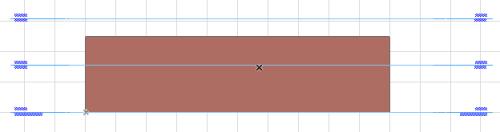
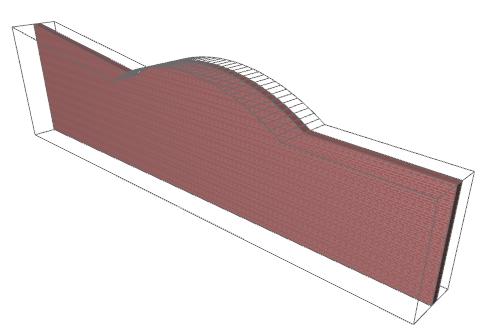
По умолчанию в Archicad высота стены задается для всей высоты объекта. Подрезая стену под скат крыши или с помощью команды Операции над объемными элементами (Solid Element Operations — SEO), контур стены можно изменять под свои задачи. В данной статье описывается один из способов управления фасадным профилем стены. Рекомендуется для начинающих пользователей Archicad.
- Сначала выбираем стену, фасад которой планируем изменить, и переходим на ее фасадный вид (линия фасада должна быть параллельна стене).

Рис. 1. Переходим на фасадный вид стены - На фасадном виде с помощью инструмента Штриховка (Fill) вычерчиваем форму, которую должна принять стена. Когда фигура будет завершена, выбираем созданную штриховку и копируем ее в буфер обмена.
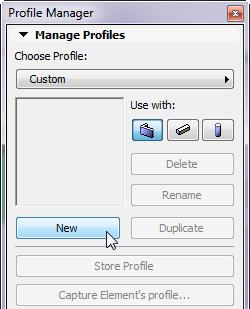
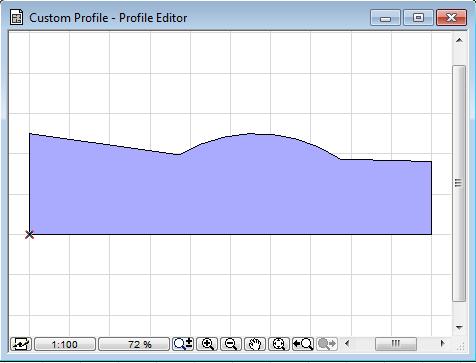
- Далее заходим в диалог Менеджер профилей (Profile Manager) — пункт меню Конструирование → Сложные профили → Менеджер профилей… (DesignComplex ProfilesProfile Manager). Щелкаем на кнопке Новый (New) — откроется новое окно, в котором можно будет вычертить новый профиль. Теперь из буфера обмена вставляем штриховку. Для того, чтобы в дальнейшем было легче работать с этим профилем, перемещаем нижний левый угол штриховки в начало координат (черный крестик).
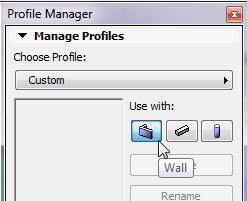
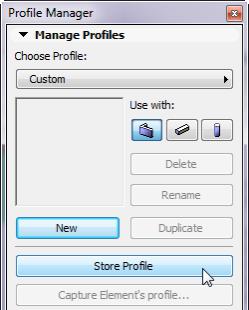
Рис. 3. Создаем новый профиль - Убеждаемся, что профиль можно использовать в новых стенах — для этого должна быть нажата кнопка Стена (Wall) в разделе Использовать для (Use with) диалога Менеджер профилей (Profile Manager). Далее, нажав на кнопку Запомнить профиль (Store Profile), запоминаем профиль для работы.
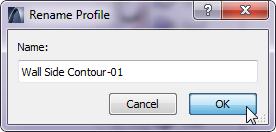
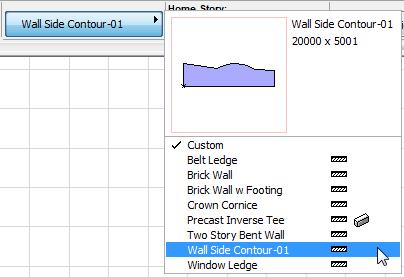
Рис. 4. Сохраняем новый профиль для стен… - Задаем имя профиля (например, «Wall Side Contour-01») и, нажав на кнопку OK, сохраняем его. Теперь можно закрыть диалог по редактированию профилей.
Рис. 5. …под именем Wall Side Contour-01 - Удаляем штриховку с фасадного вида стены — она нам больше не нужна. В случае, если нам надо будет изменить контур стены, мы можем использовать созданный профиль в диалоге Менеджер профилей (Profile Manager).
- Возвращаемся на поэтажный план, активируем инструмент Стена (Wall), заходим в диалог свойств стены, переключаемся на «сложную» стену и задаем созданный профиль — «Wall Side Contour-01».
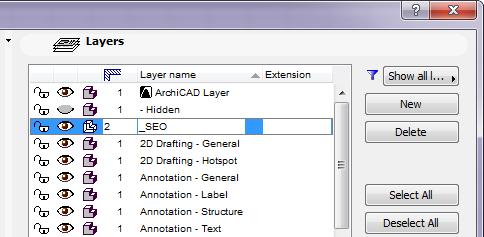
Рис. 7. Задаем новой стене созданный профиль - Создаем новый слой в диалоге Параметры слоев (Layer Settings): даем ему имя «_SEO», выставляем кнопку 3D-вида в режим «Каркасный» и задаем приоритет пересечения для слоя = «2». Далее нажимаем на кнопку OK и принимаем изменения.
Рис. 8. Создаем новый слойЗамечание: Мы хотим сделать стену для SEO-операций и поместить ее на слой, который далее скроем. Добавив символ «_» в название слоя, мы поместим его в начало списка. Задав режим «каркасный» для слоя, мы обеспечим прозрачность объектов, лежащих на этом слое (а значит будем видеть результаты SEO-операций). А задав слою приоритет пересечения = «2», мы гарантируем, что не будем влиять на другие стены.
- На поэтажном плане создаем короткую стенку, которая по длине больше, чем ширина существующей стены (создаем ее перпендикулярно первой стене). Убедитесь, что новая стена расположена на слое SEO.
Рис. 9. Создаем вторую стену перпендикулярно первой - Переходим в 3D и видим обе стены.
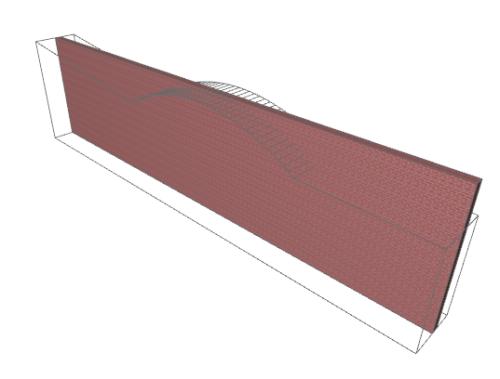
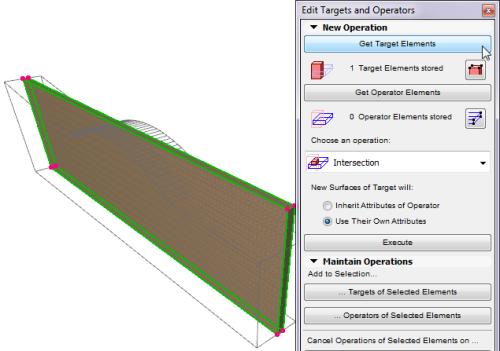
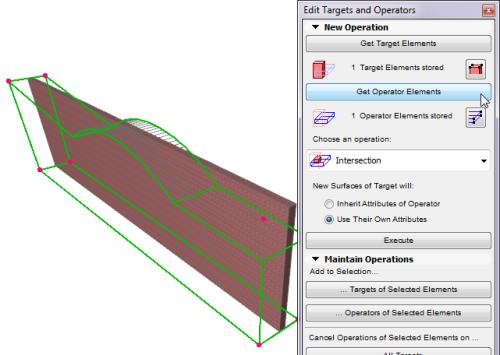
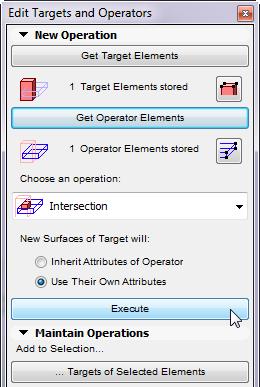
Рис. 10. Переходим в 3D и видим обе стены - Открываем панель Конструирование → Операции над объемными элементами (DesignSolid Element Operations). Выбираем первую стену и задаем ее в качестве Целевого элемента (Target). Далее снимаем выделение, выделяем вторую (профильную) стену и указываем ее в качестве Элемента оператора (Operator). Далее в выпадающем списке выбираем операцию Пересечение (Intersection) и нажимаем кнопку Выполнить (Execute).
Рис. 11. Создаем пересечение двух стен - Операция над объемными позволяет добиться нужного результата.
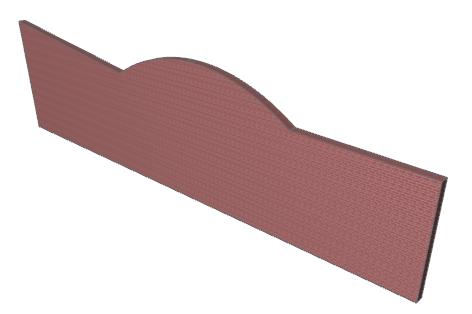
Рис. 12. Операция над объемными позволяет добиться нужного результата - Скрываем слой с профилем и наслаждаемся результатом.
Рис. 13. Скрываем слой с профилем и наслаждаемся результатом
Учебный центр «101 курс» с 15.01.2019 года подключён к системе ФИС ФРДО (РЕЕСТР УДОСТОВЕРЕНИЙ) и регулярно вносит сведения о выдаваемых документах слушателям
1.
Открываем ArchiCAD, в диалоговом окне Запуск выбираем Create a New Project
(Создать новый проект). На переднем плане план 1-го (нулевого) этажа. Серыми
линиями показана сетка. Сетку можно как отключить, так и снова включить,
используя клавишу S или через верхнее меню: Вид – Вывод сетки. Включаем
и выключаем сетку.
 2. На инструментальной
панели (Toolbox), выбираем инструмент Wall Tool (Стена). Показано на
рисунке слева.
3. Изображаем произвольную стену.
 4.
4.
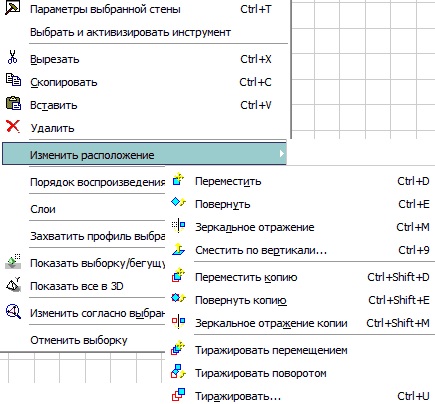
Правой кнопкой мыши выделяем изображенную стену — появится контекстовое
меню, показанное на рисунке слева.
5. В контекстном меню выбираем Переместить. Далее необходимо взять
левой кнопкой за любую точку на стене и переместить.
6. Нажимает правую кнопку мыши — выбираем в меню Rotate (повернуть).
Взять левой кнопкой за любую точку, в том числе вне стены, и оттянуть от нее
«рычаг разворота» и повторным щелчком «схватить рычаг» и
развернуть стену.
7. Опять выделяем стену правой кнопкой мыши — в появившемся контекстовом
меню теперь выбираем Drag a Copy (переместить копию). Перемещаем стену,
исходная стена остается на месте, а перемещается копия, то есть одновременно
происходит копирование.
8. Далее в контекстовом меню выбираем Rotate a Copy (повернуть копию)
и повторяем действия аналогично пункту 6 — происходит разворот копии стены.
9. Попробуйте команды Mirror (отражение) и Mirror a
Copy (отражение копии) — происходит «отражение» стены от
виртуального зеркала, которое Вы проводите мышью в плане.
10. Далее удаляем все полученные стены командой Clear (очистить)
в контекстном меню (после их выделения) или пользуясь клавишей Del.
11. Теперь научимся управлять привязкой к сетке.
Подробнее о сетке и о возможностях работы с нею в занятии №3. Сейчас же задача
состоит, в необходимости научится включать и выключать привязку к сетке. Для
этого в верхнем меню Вид пункт Позиционировать должен быть сначала неактивным,
т.е. как показано на рисунке

12. Сейчас стены (как в прочем и другие элементы) будут располагаться на
плане произвольно. Прижимаем клавишу Esc и снова изображаем стены — узлы
стен будут помещаться только на пересечения линий сетки. Отпускаем Esc —
режим проектирования восстанавливается.
13. Теперь в верхнем меню Вид пункт Позиционировать
сделаем активным. Стены будут изображаться по сетке. Прижимаем клавишу Esc
— стены снова располагаются произвольно.
 14.
14.
Далее научимся выделять сразу группу элементов, например только что
спроектированных стен. Для этого на инструментальной панели выбираем инструмент
Arrow Tool (показан на рисунке слева).
15. Прижимаем левую кнопку мыши, обводим мышью несколько имеющихся в проекте
элементов и делаем еще один клик левой кнопкой — все обведенные элементы
выделяются. Потом прижимаем правую кнопку мыши — появится контекстное меню для
всех выделенных элементов. В нем можно выполнять все описанные в пунктах 5-10
действия, но уже с группой элементов. Сейчас удаляем все выделенные элементы (Clear
— очистить).
16. Удаляем с плана элементы. Далее снова включаем
инструмент Wall Tool (Стена). На панели Info Box включите
геометрический вариант прямой стены (остальные варианты будут рассмотрены позднее).
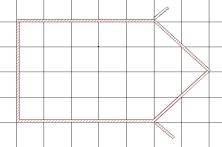 17.
17.
Включая и выключая привязку к сетке там, где необходимо, самостоятельно создаем
на плане такой проект, как показан на рисунке слева. Размеры пока не суть
важны.
18.
Чтобы просмотреть проект в «изометрии» переключаемся в окно просмотра
3D Window. Это можно сделать щелчком мыши по заголовку окна (если оно
находится на заднем плане), или через верхнее меню Window (окно) — 3D Window
или горячей клавишей F3. Появляется 3D проекция проекта. (Подробнее работу в этом окне мы рассмотрим в занятии
№6).
19. Возвращаемся в окно плана этажа (Floor Plan) — аналогично щелчком мыши
по заголовку окна, через меню Window (окно) — Floor Plan (план этажа)
или F2.
20. Выделяем любую стену и прижимает правую кнопку —
выбираем пункт контекстного меню Wall Settings (настройка стены).
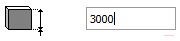 21. В
21. В
появившемся окне изменяем высоту стены в поле, показанном на риунке слева,
например на 6000 мм.
22. Переключаемся в окно просмотра 3D Windows, просматриваем проект. (Еще раз обратите внимание — если какая либо стена
выделена Вы увидите только ее, чтобы увидеть весь проект необходимо снять все
выделения).
23. Самостоятельно изменяем высоту «ближе» расположенных к Вам при
просмотре стен (условно — ниже на плане) на 2000 мм, дальше расположенных (выше
на плане) — на 3000 мм.
24. Просматриваем проект в 3D Window. Возвращаемся в план этажа.
25. Аналогично через окно Wall Settings (настройка
стены) можно настроить толщину стен, изменив данное значение в
соответствующем поле, показанном на рисунке
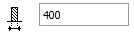
26.
Сохраняем свой проект (меню File — Save или Ctrl — S). Обратите
внимание, что находясь в 3D окне этот пунк верхнего меню не активен.
Глава 8
В предыдущих главах мы уже рассматривали возможности ArchiCAD по редактированию объектов. В гл. 3 были подробно описаны операции с плоскими объектами, в гл. 4 – с проекциями трехмерных объектов на плане. В этой главе мы изучим особенности операций редактирования проекций на плане некоторых трехмерных объектов и основное внимание уделим редактированию объектов в пространстве.
Инструменты выбора объектов
Основные инструменты выбора объектов были рассмотрены в гл. 3. Однако некоторые из них, весьма полезные, а иногда и просто необходимые, мы обошли своим вниманием. Дело в том, что при работе с объектами, расположенными на одной плоскости, в этих инструментах нет особой нужды. Другое дело, когда объекты находятся в пространстве и линии их проекций на плане могут совпадать. Тогда выделение необходимого объекта без предназначенных для этого инструментов становится весьма нетривиальной задачей.
Циклический перебор объектов
Чтобы использовать циклический перебор объектов, выполните следующие действия.
1. Активизируйте инструмент выбора щелчком на кнопке Arrow (Указатель) палитры ToolBox (Палитра инструментов).
2. Если активна кнопка

деактивизируйте ее, щелкнув на ней кнопкой мыши.
Примечание
Кнопка активна, если цвет ее фона не совпадает с цветом фона палитры инструментов.
3. Выберите инструмент Wall (Стена).
4. Щелкнув на кнопке

информационной палитры, выберите положение базовой линии стены по внешнему контуру.
5. Постройте стену в виде замкнутого прямоугольного контура.
6. Активизируйте инструмент Slab (Перекрытие).
7. В свойствах перекрытия установите возвышение перекрытия, большее высоты стены на толщину перекрытия.
8. Постройте перекрытие в виде прямоугольного контура, выбрав в качестве начальной и конечной точек его диагонали внешние угловые точки левого нижнего и правого верхнего углов стены.
Поскольку перекрытие лежит на стене, естественно ожидать, что при необходимости выбора перекрытия указание его контура приведет к желаемому результату.
9. Перейдите в режим редактирования объектов щелчком на кнопке Arrow (Указатель) палитры ToolBox (Палитра инструментов).
10. Переместите указатель мыши на верхнюю линию контура перекрытия и задержите его там на некоторое время. В результате будет подсвечена проекция задней стены (рис. 8.1, а).
При перемещении указателя на другие линии контура перекрытия результат будет тем же самым: выделяться будут стены. Если же переместить указатель мыши на пустое место внутрь контура в надежде на то, что проекций стен там нет, а проекция перекрытия вроде бы должна быть, то это тоже ничего не даст: не на что будет указывать. И возникают два извечных вопроса: кто виноват и что делать? Ответ на первый – никто, так как при наложении контуров проекций нескольких объектов друг на друга нельзя отдать предпочтение ни одному объекту, поскольку неизвестно, какой именно объект понадобится в данный момент проектировщику. А вот ответ на второй вопрос прост: нужно использовать механизм, предусмотренный разработчиками программы. В данном случае обратите внимание на всплывающее окошко с информацией о подсвеченном объекте. В нем указывается тип объекта и некоторые характеристики, которые помогают пользователю его идентифицировать. Нижняя строка – Multiple Elements (TAB) (Множество элементов (TAB)) – говорит о том, что указанная линия контура принадлежит нескольким перекрывающимся объектам. Кроме того, эта строка подсказывает способ решения проблемы – нужно нажать клавиши Tab.
11. Нажмите клавишу Tab. Будет подсвечен контур перекрытия (рис. 8.1, б), информация о стене во всплывающем окне сменится на сведения о перекрытии.
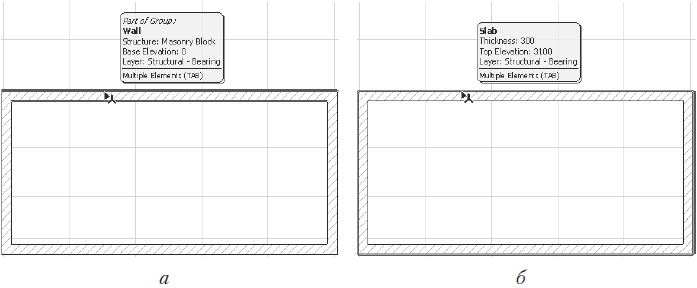
Рис. 8.1. Выбор перекрывающихся объектов
Примечание
Последовательное нажатие клавиши Tab приведет к последовательному перебору всех объектов, линии проекций которых совпадают с указанной. Одновременно будет выведена информация о текущем объекте. Как только контур необходимого объекта будет подсвечен, щелчок кнопкой мыши приведет к выбору объекта.
12. Щелкните кнопкой мыши – перекрытие будет выделено.
13. Щелкните в пустом месте окна редактирования для снятия выделения с перекрытия.
Быстрый выбор
Вернемся к инструменту выбора объектов. Теперь активизируйте щелчком кнопку

и переместите указатель мыши в пустое пространство внутри контура стен.
Совсем другое дело! Указатель мыши принял форму

а контур перекрытия подсветился сам собой.
Этот механизм называется Quick Selection (Быстрый выбор). Он незаменим, когда необходимо выбрать объект, характеристические точки и ребра которого совпадают с соответствующими элементами других объектов, будь то на проекции или в пространстве. В этом случае можно указать на грань объекта, и он станет доступным для выбора, причем эта грань не обязательно должна быть видимой. Например, с помощью этого механизма можно выбирать такие объекты, как двери и окна, указывая просто на проем окна или двери.
Примечание
Данный механизм неприменим для дверей и окон, созданных с использованием пустого проема.
При необходимости временного отключения механизма быстрого выбора нажмите и удерживайте клавишу Пробел.
Выбор при построении
Очень часто при построении объектов приходится их редактировать. Например, окончание очередной стены привязалось не к той точке или случайный щелчок кнопкой мыши добавил на план не тот объект. Переключение в режим редактирования, затем обратно в режим построения – лишняя трата времени. В ArchiCAD существует механизм, позволяющий выбирать и редактировать объекты, оставаясь в режиме построения. Для активизации этого механизма предназначена клавиша Shift.
Нажмите клавишу Shift, находясь в режиме построения какого-либо объекта. Указатель изменит свою форму так, как если бы вы щелкнули на кнопке Arrow (Указатель). Все инструменты выделения станут доступными, и вы сможете выполнить необходимое редактирование. После его завершения вновь станет активным режим построения, в котором вы находились перед нажатием клавиши Shift.
Кроме того, при нажатии клавиши Shift вы можете уменьшить время идентификации и выбора объекта. Если при нахождении в режиме выбора объектов указатель мыши будет помещен на объект, то пройдет некоторое время, прежде чем объект будет подсвечен и идентифицирован. При нажатой клавише Shift объект, на который помещен указатель мыши, будет подсвечен мгновенно.
Примечание
Механизмы выбора объектов действуют как в окне плана этажа, так и в окне просмотра и редактирования трехмерных объектов.
Редактирование трехмерных объектов
С основными операциями редактирования трехмерных объектов вы познакомились при рассмотрении инструментов их построения. В данном разделе мы рассмотрим особенности редактирования некоторых объектов и предназначенные для этого инструменты, а также дополнительные возможности, доступные при работе в окне трехмерного отображения и редактирования. В конце главы описаны операции, которые позволяют создавать сложные формы с использованием взаимного расположения пересекающихся в пространстве объектов.
Редактирование на плане этажа
При редактировании проекций трехмерных объектов на плане этажа к кнопкам, расположенным на палитре редактирования, добавляется кнопка Elevate (Возвышение)

предназначенная для изменения возвышения объекта по отношению к уровню текущего этажа. После щелчка на этой кнопке появляется окно Elevate (Возвышение) (рис. 8.2), в единственное поле которого нужно ввести значение возвышения выбранных объектов. Указанное значение добавится к имеющемуся возвышению каждого из выбранных объектов.
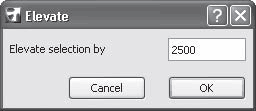
Рис. 8.2. Окно изменения возвышения объектов
Особенности редактирования дверей и окон
Двери и окна, как было отмечено в гл. 5, отличаются от других объектов тем, что они непосредственно связаны со стеной. Построить дверь или окно на пустом месте прямым указанием точки размещения не удастся. В связи с этим редактирование данных объектов имеет свои особенности.
Перемещение. Рассмотрим операцию перемещения двери (сначала построим дверь, на которой будем тренироваться).
1. Активизируйте инструмент построения дверей.
2. В окне настройки параметров дверей по умолчанию выберите тип двери D1 1Sidelight 11.
3. Щелчком на кнопке

информационной палитры выберите точку привязки двери по центру.
4. Постройте дверь, указав в качестве точки установки середину нижней в плане стены и задав открытие двери наружу.
5. Перейдите в режим редактирования созданной двери, используя любой инструмент выделения.
6. Щелкните кнопкой мыши на характеристической точке дверной коробки.
7. На палитре редактирования щелкните на кнопке Drag (Перемещение)

8. Переместив указатель мыши, определите новую точку расположения двери (рис. 8.3).
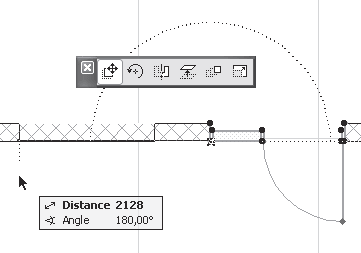
Рис. 8.3. Перемещение двери
Обратите внимание на то, что перемещение двери происходит только в пределах толщины стены. Это первая особенность данного объекта.
Примечание
При перемещении окна или двери можно выйти за пределы стены. В таком случае объект будет расположен в пустом пространстве на продолжении линии стены.
9. Щелкните кнопкой мыши в новом месте. Операция перемещения двери завершена.
Поворот. Для поворота двери сделайте следующее.
1. Щелкните кнопкой мыши на любой характеристической точке выделенной двери.
2. На палитре редактирования щелкните на кнопке Rotate (Поворот)

Операция поворота двери завершена (рис. 8.4).
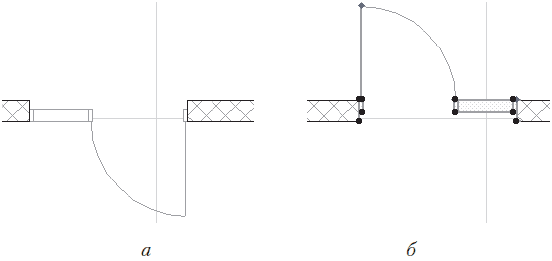
Рис. 8.4. Поворот двери: исходное изображение (а), результат выполнения операции (б)
Вторая особенность редактирования двери – поворот осуществляется только на 180° относительно центра двери. В отличие от операции Flip (Зеркальное отображение), это именно поворот, а не зеркальное отображение объекта относительно оси стены.
Зеркальное отображение. Для зеркального отображения двери сделайте следующее.
1. Щелкните кнопкой мыши на любой характеристической точке выделенной двери.
2. На палитре редактирования щелкните на кнопке Mirror (Зеркальное отображение)

3. Укажите точку, через которую проходит ось отображения. Операция завершена (рис. 8.5).
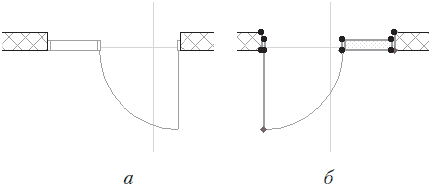
Рис. 8.5. Зеркальное отображение двери: исходное изображение (а), результат выполнения операции (б)
Третья особенность редактирования двери – ось зеркального отображения всегда перпендикулярна плоскости стены, в которой построена дверь, поэтому положение оси отражения задается только одной точкой.
Примечание
Построенное зеркальное отображение двери или окна может оказаться за пределами стены. Визуально контролируйте правильность построения объектов.
Тиражирование. Операция тиражирования, примененная к дверям и окнам, работает с усеченной функциональностью. После выделения объекта щелчок на кнопке Multiply (Тиражирование)

палитры редактирования вызывает окно с настройками тиражирования (см. рис. 3.61), однако из имеющихся функций работают только две: Drag (Перетаскивание) и Elevate (Возвышение), то есть те, которые копируют объекты только в плоскости стены.
Изменение размеров. Для изменения размеров двери сделайте следующее.
1. Щелкните кнопкой мыши на характеристической точке дверной коробки.
2. На палитре редактирования нажмите кнопку Stretch (Растяжение)

3. Переместив указатель мыши, определите новую точку расположения двери. Обратите внимание, что меняется только ширина стены, то есть размеры двери изменяются только по направлению, совпадающему с направлением базовой линии стены, в которой построена дверь.
Примечание
Если стена не является прямой, то изменять размер двери можно и не по базовой линии. Все зависит от формы стены и ее установленных параметров.
4. Щелкните кнопкой мыши. Операция завершена (рис. 8.6).
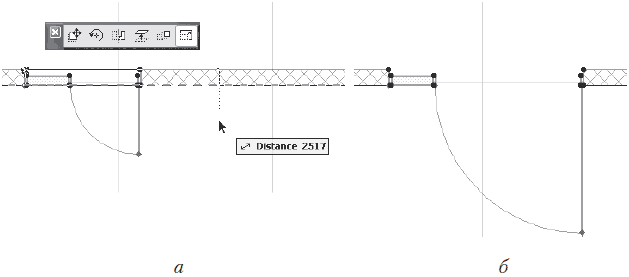
Рис. 8.6. Изменение размеров двери: исходное изображение (а), результат выполнения операции (б)
Все указанные особенности операций редактирования дверей характерны и для окон, поскольку окна, как и двери, являются объектом, связанным со стеной, в которой они находятся.
Редактирование стен
Рассмотрим те операции, доступные на палитре редактирования проекций объектов, которые были опущены при описании объектов.
Растяжение трапециевидной стены. Кнопка операции Stretch Trapezoid Wall (Растяжение трапециевидной стены)

появляется на палитре редактирования при щелчке кнопкой мыши на конце базовой линии выделенной трапециевидной стены. Отличие данной операции от операции изменения положения конечной точки стены (рис. 8.7, а) заключается в том, что при последней операции толщина стены в конечной точке остается неизменной, а меняется угол между непараллельными сторонами стены, при рассматриваемой операции – все наоборот (рис. 8.7, б).
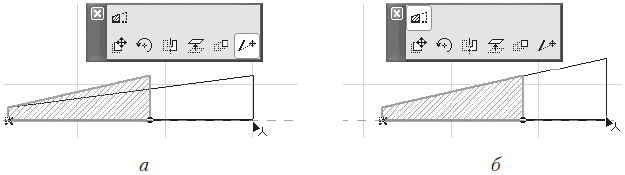
Рис. 8.7. Изменение положения конечной точки стены (а) и растяжение трапециевидной стены (б)
Изменение радиуса круглой[6] стены. Кнопка операции Radial stretch (Изменение радиуса)

появляется на панели редактирования при выделении круглой стены щелчком кнопки мыши на базовой линии. Динамическое изменение радиуса стены происходит при перемещении указателя мыши (рис. 8.8). Щелчок кнопкой мыши фиксирует новый радиус.
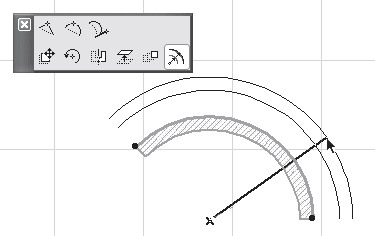
Рис. 8.8. Изменение радиуса круглой стены
Изменение угла дуги круглой стены. Кнопка операции Angular stretch (Изменение угла)

появляется на панели редактирования при щелчке кнопкой мыши на одном из концов базовой линии выделенной круглой стены. Динамическое изменение угла происходит при перемещении указателя мыши. Щелчок кнопки мыши фиксирует новый угол дуги стены. Отличие данной операции от операции изменения положения конечной точки круглой стены заключается в том, что при последней операции размещение конечной точки стены задается произвольно (при этом может меняться радиус дуги стены) (рис. 8.9, а), а при рассматриваемой операции конечная точка находится на заданном радиусе дуги стены (рис. 8.9, б).
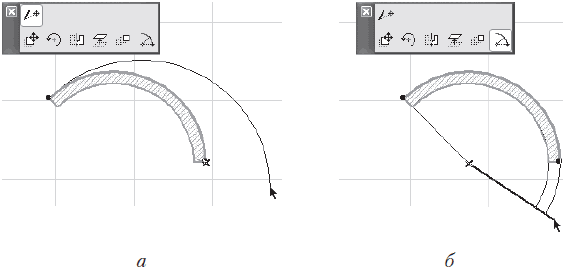
Рис. 8.9. Изменение положения конечной точки (а) и изменение угла дуги круглой стены (б)
Редактирование колонн
В дополнение к общим операциям редактирования для колонн существуют операции изменения угла наклона и высоты, доступные на палитре редактирования объектов на плане.
Изменение угла наклона колонны. Кнопка операции

появляется на палитре редактирования при щелчке кнопкой мыши на конце базовой линии колонны, противоположном ее основанию. При перемещении указателя мыши происходит динамическое изменение угла наклона. Одновременно может меняться угол поворота колонны. Щелчок кнопкой мыши фиксирует новый угол наклона колонны (рис. 8.10).
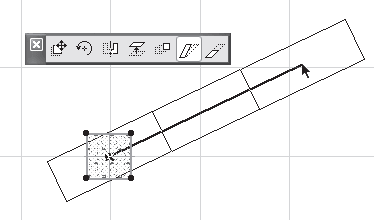
Рис. 8.10. Изменение угла наклона колонны
Изменение высоты колонны. Кнопка операции

появляется на палитре редактирования при щелчке кнопкой мыши на конце базовой линии выделенной колонны.
Динамическое изменение высоты колонны происходит при перемещении указателя мыши. Одновременно может меняться угол поворота колонны. Щелчок кнопкой мыши фиксирует новую высоту колонны (рис. 8.11).
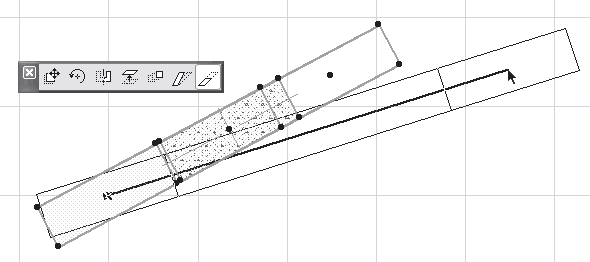
Рис. 8.11. Изменение высоты колонны
Изменять такие объекты, как перекрытия, колонны и балки, лучше в окне трехмерного просмотра и редактирования. Дело в том, что дополнительные операции, доступные на палитре редактирования проекций объектов на плане, связаны прежде всего с изменением возвышений и высот объектов или их взаимным сопряжением или пересечением, и в окне двумерного редактирования результат их выполнения будет не всегда заметен.
Редактирование в трехмерном пространстве
Одни операции легче и проще делать в окне плана этажа, другие – в окне просмотра и редактирования трехмерного отображения объектов. Работа в трехмерном пространстве дает максимальное представление о форме и взаимном расположении элементов проектируемого объекта, но она требует хорошего пространственного воображения и умения использовать предназначенные для такой работы инструменты.
Квалификация пользователя определяется прежде всего набором инструментария, который он знает и применяет в своей работе. Идеальным является такое положение вещей, при котором каждый инструмент используется в той ситуации, в которой он обеспечивает максимальную эффективность выполнения того или иного действия. По этой причине операции, которые проще выполнить в окне плана этажа, необходимо делать там, а если возможностей «плоского» проектирования не хватает, то нужно переходить в объемное пространство.
Если вы прочитали все предыдущие главы, то уже являетесь специалистом по проектированию на плоскости. Пора изучать третье измерение.
Внимание!
Общепринято обозначать все, что связано с объемным представлением или проектированием, сокращением 3D, происходящим от английского выражения 3-Dimensions (Трехмерный).
К общим для всех объектов операциям палитры редактирования относятся горизонтальное и вертикальное перемещение объектов, поворот относительно вертикальной оси, а также зеркальное отображение и тиражирование объектов. Кнопки этих операций появляются на палитре редактирования независимо от места щелчка на выбранном объекте (рис. 8.12).
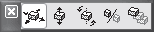
Рис. 8.12. Палитра 3D-редактирования
Примечание
В зависимости от конкретного типа объекта и места щелчка кнопкой мыши на объекте палитры редактирования может иметь дополнительные кнопки.
Горизонтальное перемещение. Кнопка Drag horizontally (Горизонтальное перемещение)

предназначена для активизации перемещения объекта в плоскости, параллельной плоскости уровня этажа.
Рассмотрим операцию на конкретном примере перемещения перекрытия.
1. На плане этажа выделите контур стен.
2. В окне параметров стены или в соответствующем поле информационной палитры установите высоту стен равной 2600.
3. Выделите перекрытие.
4. В окне параметров перекрытия или в соответствующем поле информационной палитры задайте возвышение равным 3600.
5. На плане этажа сместите перекрытие относительно его первоначального положения вправо вверх (рис. 8.13, а).
6. Переключитесь в окно трехмерного отображения и редактирования нажатием клавиши F3 и посмотрите результат выполненного действия (рис. 8.13, б).
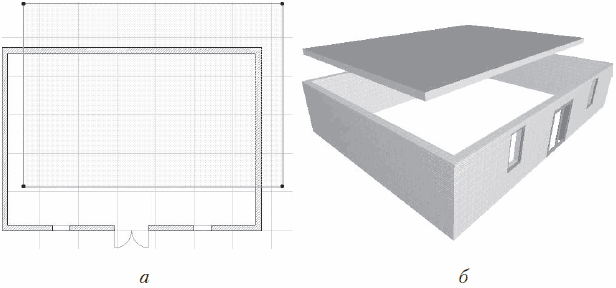
Рис. 8.13. Смещение перекрытия относительно первоначального положения
Теперь верхняя грань перекрытия находится на высоте одного метра над верхней гранью контура стен, а само перекрытие смещено относительно первоначального положения, причем если значение смещения по высоте было задано явно, то значения смещений перекрытия по осям X и Y были определены произвольно.
Наша задача – вернуть перекрытие на место, используя операции редактирования объектов в окне просмотра трехмерных объектов.
1. Щелкните на кнопке Arrow (Указатель) палитры ToolBox (Палитра инструментов).
2. Активизируйте инструмент быстрого выбора.
3. Выделите перекрытие, щелкнув кнопкой мыши на любом элементе его поверхности.
4. Переместите указатель мыши к нижнему углу перекрытия так, чтобы он принял форму

5. Щелчком кнопки мыши определите выбранный угол в качестве точки привязки панели. На экране появится палитра редактирования (рис. 8.14, а).
6. Активизируйте операцию горизонтального перемещения объекта щелчком на кнопке Drag horizontally (Горизонтальное перемещение)

7. Переместите указатель мыши к верхней точке ближнего угла контура стены так, чтобы он принял форму

(рис. 8.14, б). При перемещении указателя будет передвигаться и контур перекрытия. При этом будет показываться текущее положение объекта.
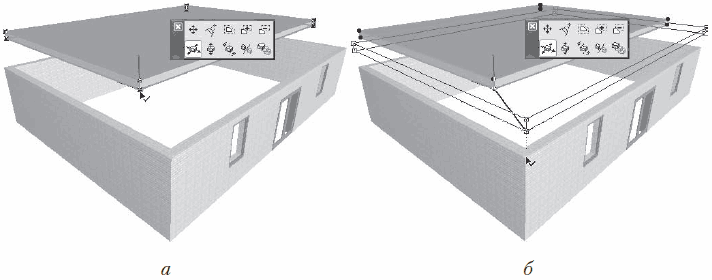
Рис. 8.14. Горизонтальное перемещение перекрытия
8. Щелкните кнопкой мыши в указанной точке. Перекрытие переместится в горизонтальной плоскости так, что точка его привязки встанет точно над заданной точкой контура стены.
Вертикальное перемещение. Кнопка Elevate (Возвышение)

предназначена для активизации операции перемещения объекта в плоскости, перпендикулярной плоскости уровня этажа. Используем эту операцию, чтобы опустить перекрытие на стены.
1. Переместите указатель мыши к нижнему углу перекрытия так, чтобы он принял форму

2. Щелчком кнопки мыши определите выбранный угол в качестве точки привязки панели перекрытия. На экране появится палитра редактирования.
3. Активизируйте операцию изменения возвышения объекта щелчком на кнопке Elevate (Возвышение)

4. Переместите указатель мыши к верхней точке ближнего угла контура стены так, чтобы он принял форму

(рис. 8.15, а). При перемещении указателя будет передвигаться и контур перекрытия. При этом будет показываться текущее положение объекта.
5. Щелкните кнопкой мыши в указанной точке. Перекрытие переместится в вертикальной плоскости так, что точка его привязки совместится с заданной точкой контура стены. Задача выполнена (рис. 8.15, б).
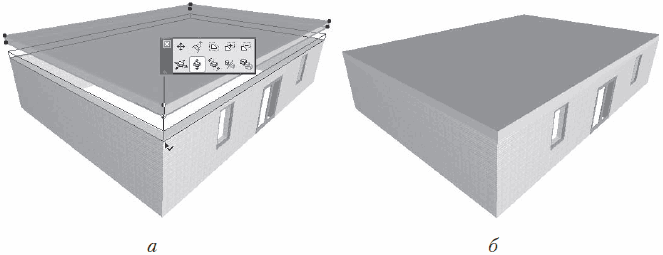
Рис. 8.15. Вертикальное перемещение панели
Поворот. Кнопка Rotate (Поворот)

предназначена для активизации операции поворота объекта вокруг оси, перпендикулярной плоскости уровня этажа.
Рассмотрим пример выполнения операции.
1. Выделите построенное сооружение.
2. Щелкните кнопкой мыши в любом месте объекта. В точке щелчка появится условное обозначение системы координат, а на экране отобразится палитра редактирования.
Здесь необходимо дать некоторые пояснения, чтобы у вас не возникли вопросы, которые могут появиться, если результаты ваших действий не будут соответствовать результатам описанных в книге операций:
· если при выполнении действия пункта 2 система координат и палитра редактирования не появляются, значит, отключен механизм быстрого выбора. В этом случае операция будет выполнена, если щелкнуть только в том месте, где указатель мыши изменяет свою форму, например при его положении на характеристической точке или базовой линии объекта;
· если выделить все сооружение (стены и перекрытия) при включенном механизме быстрого выделения, то при выполнении действия пункта 2 снимется общее выделение и выделится только тот объект, на котором произошел щелчок. Для выполнения задуманного необходимо сгруппировать объекты, выделив их и выполнив команду главного меню программы Edit > Grouping > Group (Правка > Группирование > Сгруппировать), или, что гораздо проще и быстрее, нажав сочетание клавиш Ctrl+G;
· наконец, если объекты сгруппированы, а щелчок кнопкой мыши по-прежнему выделяет только тот объект, на котором в момент щелчка находится указатель мыши, то выйдите из режима временного разгруппирования сгруппированных объектов. Для этого или выполните команду главного меню Edit > Grouping > Suspend Groups (Правка > Группирование > Временно разгруппировать), или щелкните на кнопке Suspend Groups (Временно разгруппировать)

панели инструментов Standard (Стандартная), или нажмите сочетание клавиш Alt+G.
3. Активизируйте операцию поворота объекта щелчком на кнопке Rotate (Поворот)

4. Укажите точку оси поворота, щелкнув кнопкой мыши в любом месте окна.
Примечание
Если вы щелкаете в пустом месте экрана, то тем самым указываете точку основания оси поворота на плоскости текущего этажа.
5. Определите начальную точку угла поворота, переместив указатель мыши.
6. Щелкните кнопкой мыши для фиксации начальной точки угла поворота.
7. После перемещения указателя мыши задайте конечную точку угла поворота (рис. 8.16). При перемещении указателя будет передвигаться и контур выделенного объекта. При этом будет показываться его текущее положение.
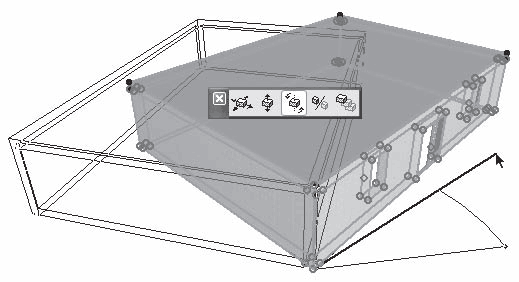
Рис. 8.16. Поворот объекта
8. Щелчком кнопки мыши зафиксируйте угол поворота. Операция выполнена.
Зеркальное отображение. Кнопка Mirror (Зеркальное отображение)

предназначена для активизации операции зеркального отражения объектов относительно оси отображения, которая является проекцией указанной прямой на плоскость уровня этажа. Для зеркального отображения нужно выполнить следующие действия.
1. Выделите отражаемые объекты.
2. Вызовите палитру редактирования щелчком кнопки мыши на одном из выделенных объектов.
3. Активизируйте операцию зеркального отражения объекта щелчком на кнопке Mirror (Зеркальное отображение)

4. Щелкнув кнопкой мыши, укажите начальную точку оси отражения.
5. Переместите указатель мыши в конечную точку оси отображения. В процессе выполнения действия контур объекта будет перемещаться синхронно с передвижением указателя мыши, указывая текущее положение объекта (рис. 8.17).
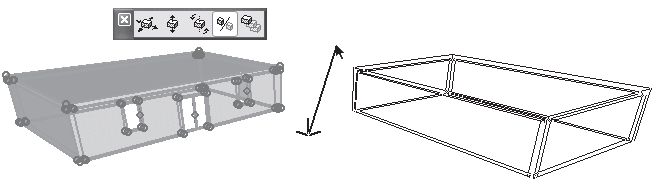
Рис. 8.17. Зеркальное отображение объекта
6. Зафиксируйте конечную точку оси отражения, щелкнув на ней кнопкой мыши. Операция выполнена.
Тиражирование. Операция Multiply (Тиражирование)

предназначена для упорядоченного размножения выбранных объектов.
При нажатии этой кнопки открывается окно с настройками тиражирования, которые подробно описаны в гл. 3 (см. рис. 3.61). Там же говорилось о том, что метод Elevate (Возвышение) и поле Vertical displacement (Вертикальное перемещение) предназначены для построения трехмерных объектов и потому в гл. 3 они не рассматривались. Теперь опишем назначение этих элементов управления.
Метод Elevate (Возвышение) при выполнении операции Multiply (Тиражирование) в трехмерном режиме создает копии выделенных объектов в количестве, указанном в поле Number of copies (Количество копий). Причем копии располагаются строго по вертикали над или под выделенными объектами. Величина возвышения копий объектов зависит от вектора возвышения, который определяемым в процессе выполнения операции. Эта величина также зависит от способа распределения копий объектов в создаваемом массиве. Способы распределения Increment (Приращение), Distribute (Распределить), Distribute – 1 (Распределить – 1) и Spread (Ширина) были подробно описаны при рассмотрении операции Multiply (Тиражирование) (см. подраздел «Методы редактирования объектов» раздела «Редактирование объектов» гл. 3).
Поле Vertical displacement (Вертикальное перемещение) при выполнении операции размножения в окне просмотра и редактирования трехмерных объектов заменяется одноименным переключателем. Его установка в положение On (Вкл.) говорит о том, что при выполнении операции система должна дополнительно запросить у пользователя вектор, определяющий расстояние между копиями объектов по вертикали. Установка переключателя Vertical displacement (Вертикальное перемещение) в положение Off (Выкл.) приведет к размножению выделенных объектов только в горизонтальной плоскости.
В качестве примера рассмотрим создание кругового массива объектов с вертикальным перемещением.
1. Выделите объект, который будет размножен.
2. Вызовите палитру редактирования, щелкнув кнопкой мыши в любом месте объекта.
3. Активизируйте операцию тиражирования, нажав кнопку Multiply (Тиражирование)

4. В появившемся окне задайте создание кругового массива, установив переключатель выбора методов построения в положение Rotate (Поворот).
5. Введите число 5 в поле Number of copies (Количество копий).
6. Переключатель Vertical displacement (Вертикальное перемещение) установите в положение On (Вкл.).
7. Переключатель способов распределения объектов в массиве установите в положение Distribute (Распределить).
8. Закройте окно щелчком на кнопке OK.
Параметры массива настроены. Переходим к построению.
1. Щелчком кнопки мыши укажите точку основания оси поворота.
2. Переместите указатель мыши в начальную точку дуги.
3. Зафиксируйте начальную точку дуги щелчком кнопки мыши.
4. Переместите указатель мыши в конечную точку дуги (рис. 8.18).
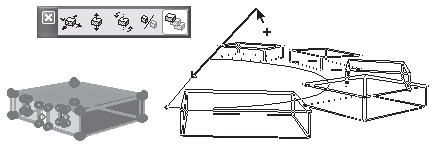
Рис. 8.18. Определение дуги кругового массива
5. Зафиксируйте конечную точку дуги щелчком кнопки мыши. Эта точка одновременно является начальной точкой вектора возвышения.
6. Переместите указатель в конечную точку вектора возвышения (рис. 8.19).
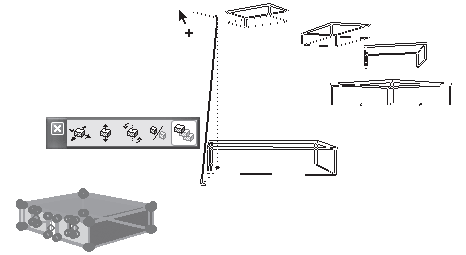
Рис. 8.19. Задание возвышения кругового массива
7. Щелкните кнопкой мыши. Операция завершена (рис. 8.20).
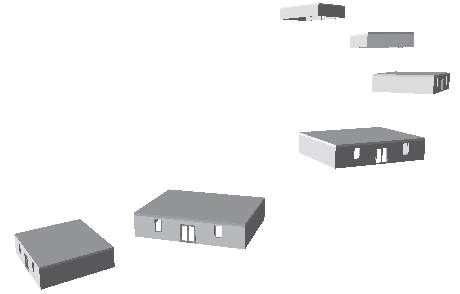
Рис. 8.20. Результат построения кругового массива
Специальные операции палитры редактирования
К специальным операциям, выполняющимся в 3D-окне, относятся операции, которые можно применить к определенным типам объектов. Кнопки выполнения этих операций добавляются к кнопкам стандартных операций при выборе объекта.
Изменение угла наклона. Операция Modify angle (Изменение угла наклона)

предназначена для изменения угла наклона объекта к плоскости уровня этажа. Применяется к стенам и колоннам. Для колонн доступна при щелчке кнопки мыши на конце базовой линии, для стен – на характеристической точке любого угла. Сторона стены или основание колонны, противоположные точке щелчка, не меняют точки своей привязки.
Процедура изменения угла наклона для колонн описана выше. Для применения операции к стене выполните следующие действия.
1. Выделите стену.
2. Щелкните кнопкой мыши на любом углу стены.
3. На появившейся палитре редактирования выберите операцию изменения угла наклона, щелкнув на кнопке Modify Angle (Изменение угла наклона)

4. Переместите указатель мыши для определения нового угла наклона стены (рис. 8.21, а).
5. Зафиксируйте новое положение стены щелчком кнопки мыши. Операция выполнена (рис. 8.21, б).
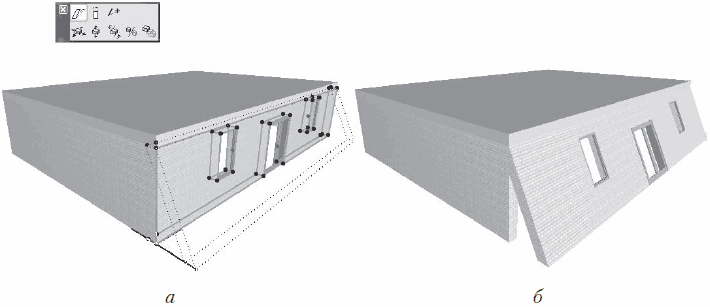
Рис. 8.21. Изменение угла наклона
Изменение высоты. Операция Stretch height (Изменение высоты)

предназначена для изменения высоты объекта. Применяется к стенам, колоннам, дверям и окнам. Для колонн доступна при щелчке кнопкой мыши на любой характеристической точке, для стен, дверей и окон – на характеристической точке любого угла.
Примечание
Для таких объектов библиотеки, как лестницы, стулья, столы, и т. п., существует подобная операция, обозначаемая кнопкой Stretch height (Изменение высоты)

Для наклонных объектов существуют две операции изменения высоты.

Stretch height with fixed angle (Изменение высоты при постоянном угле наклона) – отличается от операции Stretch height (Изменение высоты) для прямых объектов, описанной выше, тем, что при сохранении угла наклона объекта изменяется размер его проекции на плоскость уровня этажа (рис. 8.22, а).

Stretch height (Изменение высоты) – доступна для колонн при щелчке кнопки мыши на конце базовой линии, для стен – на характеристической точке любого угла. От предыдущей операции отличается тем, что в процессе ее выполнения меняется угол наклона объекта при сохранении положения проекций конечных точек базовой линии на плоскость уровня этажа (рис. 8.22, б).
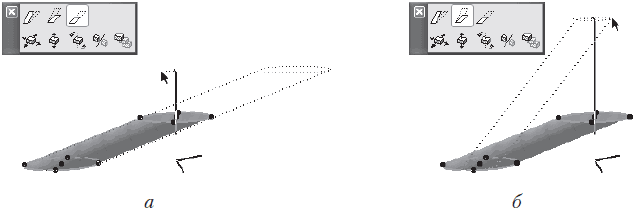
Рис. 8.22. Изменение высоты наклонных объектов
После выбора любой из этих операций необходимо указать точку новой высоты объекта.
Изменение профиля. Операция Stretch profile (Изменить профиль)


предназначена для изменения размеров профиля объекта по горизонтали и вертикали. Применяется к колоннам и балкам. Доступна при щелчке кнопкой мыши на периферийной характеристической точке объекта. Для профильных объектов кнопки операции имеют вид


для объектов с круглым сечением —

Внимание!
Для объектов с профильным сечением операция доступна при щелчке кнопкой мыши не на всех периферийных точках.
После выбора любой из этих операций необходимо указать новую точку изменения профиля объекта (рис. 8.23).
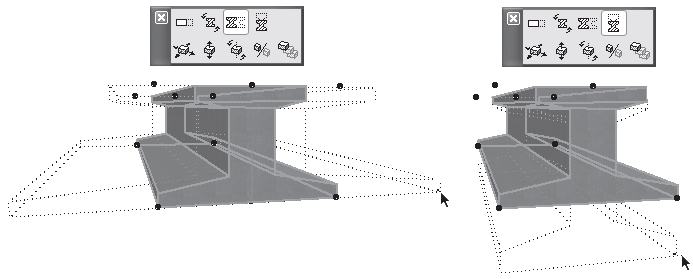
Рис. 8.23. Изменение профиля объекта
Изменение угла поворота. Операция Rotate profile (Повернуть профиль)

предназначена для поворота объектов вокруг базовой линии. Применяется к профильным колоннам и балкам. Доступна при щелчке кнопкой мыши на периферийной характеристической точке объекта. Для объектов со сложным сечением кнопка операции имеет вид

После выбора операции необходимо определить угол поворота, переместив указатель мыши (рис. 8.24, а).
Совет
Если необходимо повернуть балку со стандартным сечением, например квадратным, объявите ее профильной, щелкнув на кнопке

в окне настройки параметров балок.
Изменение угла наклона балки. Операция Modify angle (Изменить угол)

предназначена для изменения угла наклона балки. Доступна при щелчке кнопкой мыши на конце базовой линии балки. После выбора операции необходимо определить угол наклона, переместив указатель мыши (рис. 8.24, б).
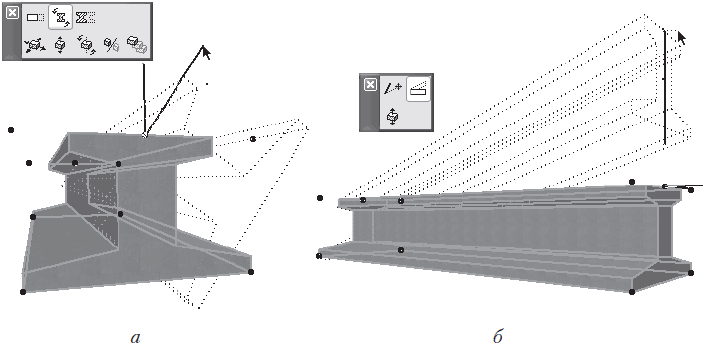
Рис. 8.24. Изменение углов поворота и наклона балки
Операции с твердотельными объектами
Строительные проекты – это не только отвесные стены, круглые колонны и двутавровые балки. Лучшие образцы архитектуры поражают нас изысканными формами, изяществом и кажущейся легкостью многотонных конструкций. Как же воплотить в реальный проект то, что создало воображение архитектора, имея в арсенале только стандартные элементы правильного сечения?
Для разработки объектов произвольных форм есть несколько методов. Вы уже знаете о трехмерных сетках, языках GDL и создании профилей. Однако для получения новых объектов необходимо знание языка описания объектов, большой опыт, терпение и наличие времени. Есть ли более простой способ создания объектов требуемой формы?
«Царских путей в геометрию нет», – ответил как-то Евклид на подобный вопрос правителя Египта. А вот разработчики ArchiCAD включили в свой продукт широко используемые в трехмерных САПР способы создания новых форм путем комбинации уже имеющихся. Эти способы известны как логические операции с твердотельными объектами и позволят вам при минимуме потраченного на их изучение времени создавать достаточно сложные формы для ваших проектов.
Вы уже знакомы с логическими операциями сложения и вычитания контуров, рассмотренными в гл. 4, поэтому понимание принципов, которые лежат в основе этих операций, не должно вызвать у вас затруднений.
Окно с настройками твердотельных операций (рис. 8.25) можно вызвать командой Design > Solid Element Operations (Проектирование > Операции с твердотельными объектами).
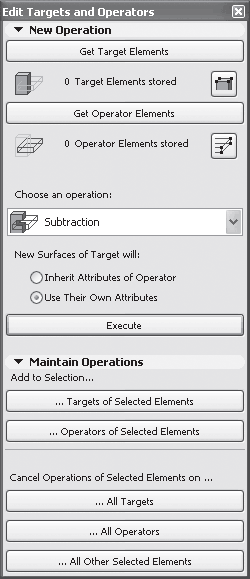
Рис. 8.25. Инструменты редактирования твердотельных объектов
Другой способ открытия данного окна – щелчок на кнопке Solid Element Operations (Операции с твердотельными объектами)

расположенной на панели Edit Elements (Редактирование элементов). Впрочем, если вы решили вплотную заняться твердотельными операциями, то вы можете вытащить эту кнопку на стандартную панель, используя соответствующие инструменты настройки пользовательского профиля, описанные в гл. 2.
Настройки редактирования твердотельных объектов сгруппированы в двух областях.
В области New Operation (Новая операция) расположены элементы управления непосредственным выполнением операций. Область Maintain Operations (Операции поддержки) содержит настройки для работы с объектами, уже участвовавшими в логических операциях.
В логической операции участвуют два вида объектов. К первому относятся объекты, над которыми будет выполняться операция, то есть обрабатываемые объекты. В терминологии разработчиков системы ArchiCAD такие объекты называются целевыми элементами, или просто целями. Ко второму виду относятся объекты, с помощью которых будет выполняться операция над целевыми элементами, то есть обрабатывающие объекты. Их называют операторами.
Элементы управления области New Operation (Новая операция)
Щелчок на кнопке Get Target Elements (Получить целевые объекты) сохраняет выбранные объекты в качестве целевых элементов. Этот набор целевых элементов будет сохраняться даже после снятия выделения с выбранных объектов вплоть до совершения операции, переопределения выбранных объектов или закрытия окна с элементами управления твердотельными операциями.
Кнопка Select stored Targets (Выделение сохраненных целей)

предназначена для восстановления выделения объектов, сохраненных в качестве целевых элементов. Щелчок на ней вновь восстановит выделение объектов, если оно было снято.
Если у вас уже были выбраны целевые объекты, но вы выделили новые объекты и нажали кнопку Get Target Elements (Получить целевые объекты), то прежний состав целей будет заменен новым.
Щелчок на кнопке Get Operator Elements (Получить операторы) сохраняет выделенные объекты в качестве операторов.
Примечание
Объекты, выбранные в качестве операторов, могут находиться на разных с целевыми элементами этажах.
Кнопка Select stored Operators (Выделение сохраненных операторов)

предназначена для восстановления выделения объектов, сохраненных в качестве операторов. Щелчок на данной кнопке вновь восстановит выделение объектов, если оно было снято.
Примечание
Если у вас уже были выбраны операторы, но вы выделили новые объекты и нажали кнопку Get Operator Elements (Получить операторы), то прежний состав операторов будет заменен новым.
Раскрывающийся список Choose an operation (Выбрать операцию) предназначен для задания необходимой логической операции. В ArchiCAD существует пять логических операций.

Subtraction (Вычитание) – логическое вычитание объектов. Результатом данной операции является целевой элемент, из тела которого удаляется часть, одновременно принадлежащая целевому элементу и оператору.

Subtraction with upwards extrusion (Вычитание с удалением вышележащего) – логическое вычитание объектов. Результатом этой операции является целевой элемент, из тела которого удаляется часть, одновременно принадлежащая целевому элементу и оператору, а также часть, лежащая выше тела оператора.

Subtraction with downwards extrusion (Вычитание с удалением нижележащего) – логическое вычитание объектов. Результатом данной операции является целевой элемент, из тела которого удаляется часть, одновременно принадлежащая целевому элементу и оператору, а также часть, лежащая ниже тела оператора.

Intersection (Пересечение) – логическое пересечение объектов. Результатом данной операции является часть целевого элемента, одновременно принадлежащая целевому элементу и оператору.

Addition (Сложение) – логическое сложение объектов. Результатом данной операции является объект, получившийся слиянием тел целевого элемента и оператора.
Переключатель New Surfaces of Target will (Использовать для поверхностей целевого объекта) имеет два положения:
• Inherit Attributes of Operator (Параметры оператора) – при установке переключателя в это положение в качестве материала поверхности, получившейся при выполнении логической операции, будет использован материал поверхности оператора;
• Use Their Own Attributes (Собственные параметры) – если установить переключатель в данное положение, то в качестве материала новой поверхности будет применен материал целевого элемента.
Кнопка Execute (Выполнить) инициирует выполнение указанной логической операции над объектами, выбранными в качестве целевых элементов и операторов.
Элементы управления области Maintain Operations (Поддерживающие операции)
Группа Add to Selection (Добавить к выбранным) содержит кнопки Targets of Selected Elements (Целевые элементы выбранных объектов) и Operators of Selected Elements (Операторы выбранных объектов).
Эти кнопки предназначены для добавления к уже участвовавшему в операциях элементу других элементов, участвовавших в операциях с ним.
Если в качестве объекта для выполнения логической операции выбран уже участвовавший в операциях объект, то щелчок кнопкой мыши на одной из этих кнопок добавит к нему другие объекты, также участвовавшие в операциях с данным объектом.
Внимание!
Не путайте выбор объектов, заключающийся в их выделении подсветкой, с формированием набора целевых элементов или операторов, производимый щелчком на кнопках Get Target Elements (Получить целевые элементы) и Get Operator Elements (Получить операторы).
Кнопки группы Cancel Operations of Selected Elements on (Отмена операций выбранных элементов) предназначены для разрушения связей, возникающих между объектами при совершении над ними логических операций:
• All Targets (Все целевые) – отменяет все логические связи между выбранными операторами и их целями;
• All Operators (Все обрабатывающие) – отменяет все логические связи между выбранными целями и их операторами;
• All Other Selected Elements (Все прочие выбранные элементы) – текущий набор выбранных объектов может содержать элементы, уже связанные какими-либо операциями. Щелчок на кнопке отменяет все эти связи.
Примеры логических операций
Общий алгоритм выполнения логических операций выглядит следующим образом.
1. На плане этажа или в 3D-окне выделяются объекты, над которыми необходимо произвести логическую операцию.
2. Щелчком на кнопке Get Target Elements (Получить целевые элементы) они объявляются целевыми элементами.
3. На плане этажа или в 3D-окне выделяются объекты, с помощью которых должна проводиться логическая операция над целевыми элементами.
4. Щелчком на кнопке Get Operator Elements (Получить операторы) они объявляются операторами.
5. Из списка Choose an operation (Выбрать операцию) выбирается необходимая операция.
6. Щелчком на кнопке Execute (Выполнить) операция выполняется.
7. При необходимости, которая возникает особенно часто при выполнении операций логического вычитания или пересечения, операторы помещаются на слой невидимых объектов.
Последний пункт требует пояснения. После выполнения, например, операции логического вычитания объектов никаких визуальных изменений ни в окне плана этажа, ни в окне просмотра и редактирования трехмерных объектов не происходит. Дело в том, что для сохранения логической связи между целью и оператором необходимо постоянное присутствие оператора в целевом элементе, а оператор имеет визуальное представление. Выход состоит в том, чтобы сделать оператор невидимым. Тогда он, находясь в целевом элементе, будет являться инструментом выполнения логической операции, но потеряет свою видимость.
Рассмотрим примеры выполнения логических операций.
Логическое вычитание. Для начала создадим бетонную чашку следующим образом.
1. Перейдите в окно плана этажа.
2. Активизируйте инструмент построения колонн.
3. Откройте окно параметров колонн.
4. В разделе CORE STRUCTURE (Материал колонны) области Floor Plan and Section (Вид в плане и сечения) для элемента Cut Fill (Штриховка сечения) выберите материал Concrete Block (Бетонный блок).
5. В области Model (Модель) укажите для всех поверхностей объекта материал Surf-Poured Concrete (Монолитный бетон).
6. Выберите прямую колонну с круглым сечением.
7. Установите диаметр колонны равным 600, возвышение над уровнем этажа – 0, высоту колонны – 300.
8. Убедитесь, что точкой привязки колонны является центр. Если это не так, то задайте в качестве точки привязки колонны ее центр, используя элемент управления Anchor Point of Core (Точка привязки).
9. Закройте окно щелчком на кнопке OK.
10. Щелкните кнопкой мыши в любом месте рабочего поля. Колонна построена (рис. 8.26, а).
11. Сохраните результат работы.
Следующий этап работы – построение фигуры, с помощью которой мы «вырежем» из имеющейся колонны полость, в результате чего колонна станет емкостью. В качестве такой фигуры тоже используем колонну, но с другими параметрами.
1. Выполните пункты 2–3 предыдущего этапа.
2. Измените диаметр колонны на 400, открыв окно параметров колонны или используя настройки колонны, расположенные на информационной палитре.
3. Задайте высоте колонны значение 201, а возвышению колонны над уровнем этажа – значение 100.
4. В области Model (Модель) выберите для всех поверхностей объекта материал Surf– Concrete Dark (Темный бетон).
5. Если вы используете для настроек окно параметров колонны, то закройте его щелчком на кнопке OK.
6. Переместите указатель к центру проекции уже построенной колонны так, чтобы он принял форму

Это означает, что произошла привязка к центру колонны.
7. Щелкните кнопкой мыши. Вторая колонна построена.
8. Переключитесь в 3D-окно и оцените результат построения (рис. 8.26, б)
Рис. 8.26. Построение цели и оператора для операции логического вычитания
Вы создали две колонны, вложенные друг в друга. В большей по диаметру и высоте колонне, располагающейся на уровне этажа, находится меньшая, которая поднята над уровнем этажа. Теперь дело за малым: вычесть меньшую колонну из большей.
1. Откройте окно с настройками твердотельных операций, выполнив команду Design > Solid Element Operations (Проектирование > Операции с твердотельными объектами).
2. Выделите большую колонну любым способом.
3. Щелкните на кнопке Get Target Elements (Получить целевые элементы). Обратите внимание, что цифра 0 в надписи 0 Target Elements stored (0 целевых элементов сохранено), расположенной под кнопкой, заменилась цифрой 1.
4. Снимите выделение с колонны.
5. Выделите меньшую колонну любым способом.
6. Щелкните на кнопке Get Operator Elements (Получить операторы). Обратите внимание, что цифра 0 в надписи 0 Operator Elements stored (0 операторов сохранено), расположенной под кнопкой, заменилась цифрой 1.
7. Проследите, чтобы в раскрывающемся списке Choose an operation (Выбрать операцию) был указан заданный по умолчанию вариант Subtraction (Вычитание). Если это не так, то выберите его.
8. Щелкните на кнопке Execute (Выполнить).
Операция завершена, но ни на плане этажа, ни в 3D-окне вы не увидите результата по указанной выше причине (видимость оператора). Необходимо сделать меньшую колонну невидимой.
1. Убедитесь, что меньшая колонна выделена. Если это не так, то выделите ее.
2. Щелкните на кнопке списка слоев

расположенной на информационной палитре.
3. В появившемся списке слоев щелкните кнопкой мыши на слое Hidden (Скрытый). Проекция второй колонны исчезнет с плана этажа.
4. Переключитесь в окно просмотра и редактирования трехмерных объектов и оцените результат операции (рис. 8.27).
Рис. 8.27. Результат операции логического вычитания
Итак, вы получили представление о принципах работы с логическими операциями над твердотельными объектами. Теперь рассмотрим более сложную, но и более интересную задачу. Как насчет того, чтобы построить кремлевскую стену? Конечно, мы не будем полностью копировать шедевр итальянских зодчих, но простейшие зубчики, пожалуй, сделать сможем.
1. Вернитесь в окно плана этажа.
2. Активизируйте инструмент построения стен.
3. Откройте окно параметров стен.
4. В разделе STRUCTURE (Структура) области Floor Plan and Section (Вид в плане и сечения) для элемента Cut Fill (Штриховка сечения) выберите материал Common Brick (Обычный кирпич).
5. В области Model (Модель) задайте для всех поверхностей объекта материал Brick-Common Bond (Обычный кирпич).
6. Выберите метод построения прямой стены с прямоугольным сечением.
7. Установите толщину стены равной 300, возвышение над уровнем этажа – 0, высоту стены – 2800.
8. Закройте окно щелчком на кнопке OK.
9. Постройте горизонтальную стену длиной 4000.
Примечание
В принципе, длина стены, как и большинство размерных параметров, не имеет значения. Постарайтесь выполнить указанные требования, считая эту работу тренировкой использования инструментов точного построения.
10. Сохраните результат построения.
Стена есть, а что же дальше? Как сделать бойницы между зубчатыми элементами, понятно: положить на необходимом возвышении любой плоский элемент нужной ширины и выполнить операцию Subtraction with upwards extrusion (Вычитание с удалением вышележащего). А как быть с треугольным вырезом? У нас есть простая балка с квадратным сечением. Если ее повернуть вокруг своей оси на 45°, то получится необходимый угол.
1. Активизируйте инструмент построения балок.
2. Откройте окно параметров балок.
3. Выберите балку с прямоугольным сечением, щелкнув на кнопке

4. Установите высоту балки равной 500, а ширину балки – 500.
5. Задайте возвышение балки над уровнем этажа равным 2677. Именно при этом значении плоскость, проходящая через диагональ сечения повернутой балки, совместится с верхней гранью стены.
Как же повернуть балку? Ведь поле Profile Rotation (Поворот профиля) (третье сверху в столбце справа), недоступно для редактирования. Обманем программу, сообщив ей, что наш профиль нестандартный.
6. Щелкните на кнопке

Поле Profile Rotation (Поворот профиля) станет доступно для редактирования.
7. Введите в поле поворота профиля значение 45.
8. Закройте окно щелчком на кнопке OK.
9. Постройте вертикальную балку рядом со стеной (рис. 8.28, а). Не пытайтесь сразу при построении привязать балку к углу контура стены, поскольку балка будет привязана не углом, а концом своей базовой линии.
10. Переместите балку так, чтобы ее угол совместился с углом стены (рис. 8.28, б), вызвав палитру редактирования щелчком на левом нижнем углу проекции балки.
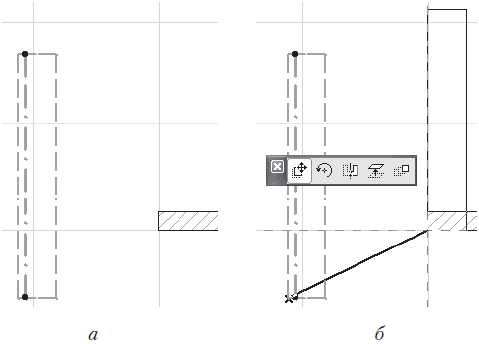
Рис. 8.28. Привязка балки к углу стены
11. Щелкните кнопкой мыши на верхнем конце базовой линии балки.
12. Используя операцию изменения положения конечной точки, уменьшите длину балки так, чтобы она равнялась ширине стены.
Примечание
Поскольку в конце построения балка все равно будет невидима, то это необязательное действие. Просто так аккуратнее.
13. Сохраните результат построения.
Теперь размножим балку.
1. Выделите балку.
2. Вызовите палитру редактирования и щелкните на кнопке Multiply (Тиражирование)

Появится одноименное окно.
3. В окне Multiply (Тиражирование) установите переключатель метода тиражирования в положение Drag (Перетаскивание).
4. В поле Number of copies (Количество копий) введите значение 3.
5. В поле Vertical displacement (Вертикальное перемещение) введите значение 0.
6. Переключатель способов распределения установите в положение Distribute (Распределение).
7. Закройте окно Multiply (Тиражирование) щелчком на кнопке OK.
8. Подведите указатель мыши к правому нижнему углу проекции балки так, чтобы он принял форму

и щелкните кнопкой мыши. Выбранная точка будет помечена косым крестиком.
9. Переместите указатель мыши к правому нижнему углу проекции стены так, чтобы он принял форму

(рис. 8.29) и щелкните кнопкой мыши. Балка размножена.
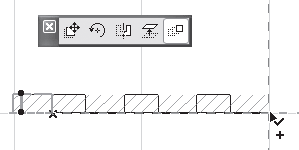
Рис. 8.29. Тиражирование балки
Теперь выполняем логическое вычитание по знакомому алгоритму.
1. Откройте окно инструментов логических операций с твердотельными объектами.
2. Выделите стену и щелкните на кнопке Get Target Elements (Получить целевые элементы).
3. Снимите выделение со стены.
4. Выделите все балки и щелкните на кнопке Get Operator Elements (Получить операторы).
5. Из раскрывающегося списка выберите операцию Subtraction (Вычитание).
6. Щелкните на кнопке Execute (Выполнить). Операция выполнена. Оцените результат в 3D-окне (рис. 8.30, а). Ничего не изменилось, но мы знаем, в чем дело.
7. Выделите все балки (рис. 8.30, б).
8. Щелкните на кнопке списка слоев

расположенной на информационной палитре.
9. В открывшемся списке слоев выберите слой Hidden (Скрытый). Балки исчезли, а стена осталась без изменений (рис. 8.30, в).
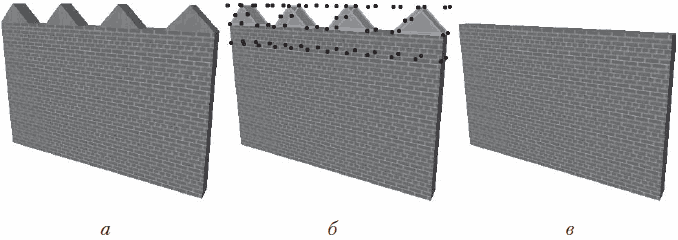
Рис. 8.30. Результат скрытия операторов без учета приоритета видимости объектов
Почему так получилось, ведь мы все делали правильно? Да. Однако здесь вступает в действие приоритет видимости объектов, о котором уже упоминалось в гл. 4. В разделе STRUCTURE (Структура) области Floor Plan and Section (Вид в плане и сечения) окна параметров объекта есть ползунок Priority (Приоритет), определяющий преимущество видимости объектов при их пересечении. Дело в том, что приоритет видимости стены установлен выше, чем у балок.
10. Отмените последнее действие нажатием сочетания клавиш Ctrl+Z.
11. Открывая поочередно окна параметров для стены и балок, сравните значения параметров Wall Priority (Приоритет стены) и Beam Priority (Приоритет балки).
12. Выделите стену и установите приоритет ее видимости ниже, чем у балок.
Примечание
Можете поступить другим образом, задав приоритет видимости балок выше, чем стены.
13. Повторите пункты 7–9. Оцените результат построения.
Теперь все стало на свои места, но не торопитесь оставлять все так, как есть. Отмените последнее действие нажатием сочетание клавиш Ctrl+Z. Зачем? Дело в том, что исчезнувшие балки пропали и с плана этажа, а еще нужно сделать бойницы, которые расположены между построенными зубцами. Имея на плане проекции зубцов, гораздо проще создать и проекции бойниц, в чем вам поможет следующая операция.
Логическое вычитание с удалением вышележащего. Чтобы построить бойницы, необходимо на определенном возвышении между зубцами создать объект с плоским основанием, например балку, стену или перекрытие, а потом применить команду логического вычитания или логического вычитания с удалением вышележащего. Выбор операции может быть любым, все зависит от разности геометрических размеров объектов, участвующих в операции. В настоящий момент мы рассматриваем операцию логического вычитания с удалением вышележащего, поэтому будем решать задачу, используя тонкое перекрытие.
Поскольку вы уже имеете достаточный опыт построения, дальнейшие шаги будут даны без подробностей их выполнения.
1. Вернитесь в окно плана этажа.
2. Активизируйте инструмент построения перекрытий.
3. Установите возвышение перекрытия 1700 и толщину 50.
4. Постройте прямоугольное перекрытие между проекцией зубцов, выполняя привязку к соответствующим углам проекции соседних балок (рис. 8.31).
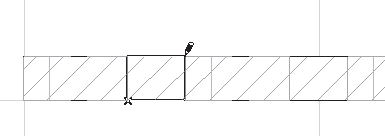
Рис. 8.31. Построение перекрытия
5. Скопируйте построенное перекрытие между всеми зубцами.
6. Выполните операцию Subtraction with upwards extrusion (Вычитание с удалением вышележащего), выбрав в качестве цели стену, а в качестве операторов – построенные перекрытия.
7. Выделите и переместите на слой невидимых объектов все балки и перекрытия.
8. Переключитесь в 3D-окно. Задача построения «кремлевской стены» решена (рис. 8.32).
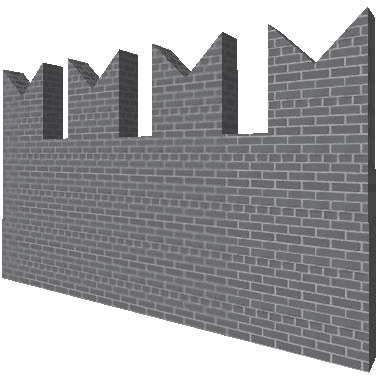
Рис. 8.32. Результат построения «кремлевской стены»
Логическое вычитание с удалением нижележащего. Данная операция подобна вышеописанным. Ее можно использовать, например, для создания арок (рис. 8.33). Среди стандартных объектов ArchiCAD нет круглого объекта с осью, параллельной уровню этажа, но в библиотеке объектов такие элементы есть. Для создания конструкции, показанной на рис. 8.33, использован объект Shell 11 из раздела General GDL Object > Model Element > Element Component > Discrete Accessory > Geometric Shape (Основные GDL-объекты > Элемент модели > Компонент элемента > Отдельные компоненты > Геометрическая форма) библиотеки объектов. Применение данного объекта мы рассмотрим ниже.
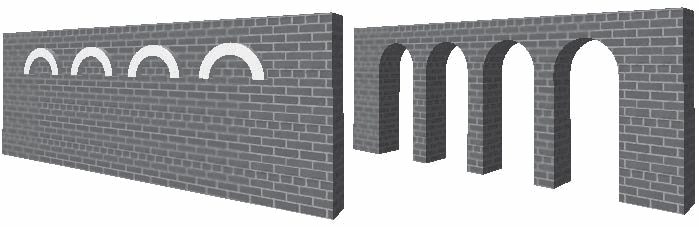
Рис. 8.33. Построение многоарочной стены
Пересечение. Интересная логическая операция, использование которой позволяет решать сложные задачи. Рассмотрим использование данной операции на примере построения круглой стены. На этот раз не с основанием в виде дуги или окружности, а действительно круглой, имеющей вид колеса.
Алгоритм построения такой стены приведу схематично, поскольку ничего принципиально нового в нем нет. Чтобы стена приняла форму колеса, нужно, очевидно, совместить ее с объектом, имеющим такую форму, и выполнить операцию пересечения. Результатом такой операции будет та часть стены, которая совпадает с колесообразным объектом.
1. Постройте прямую стену с прямоугольным сечением толщиной 300, длиной 3000 и высотой 3000.
2. Активизируйте инструмент Object (Объект).
3. В качестве объекта, который будет являться оператором для стены, выберем форму Shell 11 из раздела библиотеки объектов General GDL Object > Model Element > Element Component > Discrete Accessory > Geometric Shape (Основные GDL-объекты > Элемент модели > Компонент элемента > Отдельные компоненты > Геометрическая форма) (рис. 8.34, а). Сейчас колесом этот объект назвать трудно. Придется поработать с его параметрами.
4. Установите возвышение объекта, равное 1500.
5. В поле Dimension 1 (Размерность 1) области Parameters (Параметры) окна параметров задайте длину объекта, равную толщине стены, – 300.
6. В поле Rotate angle (Угол поворота) установите значение 90.
7. В списке параметров задайте Cylinder Shell Radius (Радиус оболочки цилиндра) значение 1500.
8. В разделе Structural Dimensions (Размерности формы) установите параметру Shell Thickness (Толщина оболочки) значение 1000.
9. Значение Shell Angle (Угол оболочки) задайте равным 360. Это позволит замкнуть цилиндр.
Изменением параметров вы преобразовали полуцилиндр в требуемое колесо (рис. 8.34, б), правда, в окне параметров этого не видно.
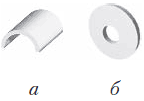
Рис. 8.34. Исходный шаблон для построения оператора
10. Закройте окно настроек щелчком на кнопке OK.
Этап подготовки оператора закончен. Теперь можно приступить к построению.
1. Щелкните кнопкой мыши рядом с созданной стеной. На экране появится проекция объекта Shell 11.
Примечание
Не обращайте внимания на то, что отображается только половина проекции. Продолжайте работать с ним, как с целым.
2. Переместите построенный объект к стене так, чтобы его ось совпала с центром стены.
3. Откройте окно логических операций.
4. Выберите в качестве цели стену, а в качестве оператора – объект Shell 11.
5. Выберите из списка операций операцию Intersection (Пересечение).
6. Щелкните кнопкой мыши на кнопке Execute (Выполнить).
7. Переместите оператор на слой невидимых объектов. Задача выполнена.
В качестве доказательства, что построена действительно стена, можно поместить в ней двери и окна (рис. 8.35), но это вы уже можете проделать самостоятельно.
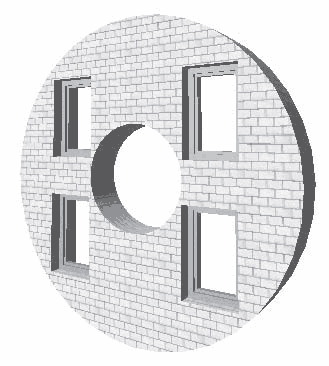
Рис. 8.35. Иллюстрация работы операции логического пересечения
Логическое сложение. При логическом сложении результатом операции является объект, включающий в себя тела цели и оператора. Подробно рассматривать данную операцию нецелесообразно, поскольку чисто визуально это не представляет интереса.
Надеюсь, вы убедились в том, какой мощный инструмент воплощения архитектурных фантазий предоставляет пользователю программа ArchiCAD в виде логических операций с твердотельными объектами.
Дополнительные инструменты редактирования
Процесс редактирования достаточно сложен. Он включает в себя не только изменение геометрической формы или взаимного расположения объектов, но и создание объектов на основе уже имеющихся, а также корректирование других параметров объектов: материалов, способов отображения в плане, на разрезах и сечениях и т. п. Для облегчения редактирования в ArchiCAD имеется множество инструментов, с большинством из которых вы уже знакомы. В данном разделе мы рассмотрим еще два полезных и очень интересных инструмента.
Магический жезл
Конечно, большинство переводчиков переведут Magic Wand (Магический жезл) как более привычное для нас «волшебная палочка». Однако инструмент с такими возможностями заслуживает и соответствующего названия. На первый взгляд его способность всего-навсего выделять контуры не производит большого впечатления, но в умелых руках этот инструмент становится по-настоящему магическим.
Инструмент Magic Wand (Магический жезл) можно активизировать одним из способов:
• командой главного меню ArchiCAD Design > Outline Polygon with Magic Wand (Проектирование > Выделение контура магическим жезлом);
• щелчком на кнопке Magic Wand (Магический жезл)

палитры Control Box (Палитра управления);
• нажатием и удержанием клавиши Пробел при нахождении в режиме построения объекта.
Совет
Настоятельно рекомендуется использовать второй способ из-за его простоты и удобства.
После активизации инструмента указатель мыши может принимать следующие формы:

– при установке указателя мыши на характеристическую точку объекта;

– при установке указателя мыши на ребро объекта;

– при установке указателя мыши на грань объекта, заштрихованную область или пустое место.
Магический жезл работает в 2D– и 3D-окнах и распознает следующие типы элементов: стена, балка, перекрытие, крыша, штриховка, сетка, линия, дуга, полилиния и сплайн.
Принцип работы этого инструмента прост. Если щелчок кнопкой мыши производится на характеристической точке или ребре объекта, то магический жезл отслеживает форму контура, которому принадлежит указанная точка или ребро, и строит поверх исходного контура его копию. Если щелчок кнопкой мыши выполняется внутри замкнутого пространства, ограниченного какими-либо объектами, то магический жезл ищет контур, который ограничивает это пространство, вне зависимости от того, каким объектам принадлежат границы, и строит копию этого контура.
Внимание!
Отличительная особенность магического жезла, на которую не обращают внимания многие пользователи, – этот инструмент ищет контур, образованный любыми объектами, но строит в соответствии с найденным контуром объект того типа, который активизирован в данный момент.
Результаты работы этого инструмента порой настолько поразительны, что начинаешь понимать, почему разработчики ArchiCAD дали ему такое название.
Предположим, нужно построить колонну с каннелюрами – вертикальными ложбинками, идущими вдоль образующей (греческую колонну). Сечение такой фигуры имеет вид зубчатого колеса. Подобного сечения нет в стандартных библиотеках ArchiCAD, а в обширном списке объектов, с которыми работает магический жезл, приведенном выше, нет колонны. Задача неразрешима? Отнюдь! Вместо колонны давайте построим стену, а сечение нарисуем сами.
1. Перейдите в окно плана этажа.
2. Активизируйте инструмент Arc/Circle (Дуга/окружность).
3. В точке пересечения окружности с одной из ее осей постройте окружность меньшего диаметра (рис. 8.36, а).
4. Используя операцию тиражирования объектов с вариантом Rotate (Поворот), размножьте малую окружность вдоль линии большого круга (рис. 8.36, б).
5. Активизируйте инструмент построения Wall (Стена), настройте необходимые параметры и выберите метод построения полигональной стены.
6. Включите магический жезл, нажав Пробел.
7. Удерживая нажатой клавишу Пробел, переместите указатель мыши внутрь контура, образованного полилинией. Указатель должен принять форму

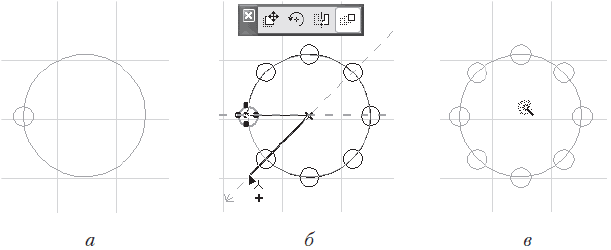
Рис. 8.36. Вспомогательные операции для построения колонны
8. Щелкните кнопкой мыши. Колонна построена.
9. Удалите полилинию и вспомогательные окружности (рис. 8.37, а).
10. Переключитесь в окно просмотра и редактирования трехмерных объектов и оцените результат построения (рис. 8.37, б).
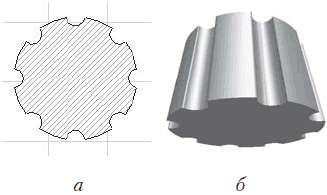
Рис. 8.37. Построение колонны с каннелюрами
Магический жезл может работать совместно с другими операциями редактирования объектов, причем с его помощью можно выполнять и операции логического вычитания объектов. Рассмотрим пример. Например, нужно создать сетку с квадратными ячейками.
1. Переключитесь в окно плана этажа.
2. С помощью инструмента Line (Линия) постройте квадрат, используя соответствующий метод.
3. Используя метод построения Matrix (Матрица), размножьте построенный объект с помощью операции Multiply (Тиражирование) (рис. 8.38, а).
4. Активизируйте инструмент Slab (Перекрытие).
5. Постройте прямоугольный контур перекрытия так, чтобы он перекрывал матрицу квадратов.
6. Выделите построенное перекрытие с помощью клавиши Shift.
Примечание
Использование клавиши Shift необходимо для того, чтобы не переключаться в режим выбора объектов, поскольку для работы магического жезла нужно находиться в режиме построения объекта.
7. Нажмите клавишу Пробел.
8. Не отпуская клавишу, поочередно перемещайте указатель мыши внутрь каждого квадрата и щелкайте кнопкой мыши (рис. 8.38, б).
9. По завершении указанных действий переключитесь в 3D-окно и оцените результат работы (рис. 8.38, в).
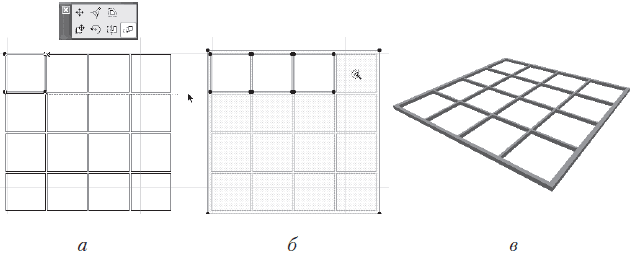
Рис. 8.38. Логическое вычитание с помощью магического жезла
При выполнении операции магический жезл сохраняет удаляемые объекты. Это легко проверить, если сдвинуть перекрытие в сторону. По данной причине, если есть необходимость вырезать отверстия и в то же время сохранить вырезанные контуры (а ими могут быть и трехмерные объекты), необходимо использовать именно магический жезл.
Рассмотрим еще один пример, показывающий возможности магического жезла. Допустим, имеется план парка с центральной клумбой и асфальтированными дорожками, расходящимися радиально от клумбы. Необходимо положить вокруг газонов бордюрный камень.
1. Используя известные вам инструменты создания и редактирования объектов, постройте перекрытия, которые будут изображать плоскость газонов (рис. 8.39, а).
2. Выберите инструмент создания балок и настройте параметры стандартной балки с прямоугольным сечением: высота – 500, ширина – 200.
3. Нажмите клавишу Пробел.
4. Не отпуская клавишу, последовательно щелкните кнопкой мыши внутри каждого контура. Все!
5. Переключитесь в 3D-окно и оцените результат построения (рис. 8.39, б).
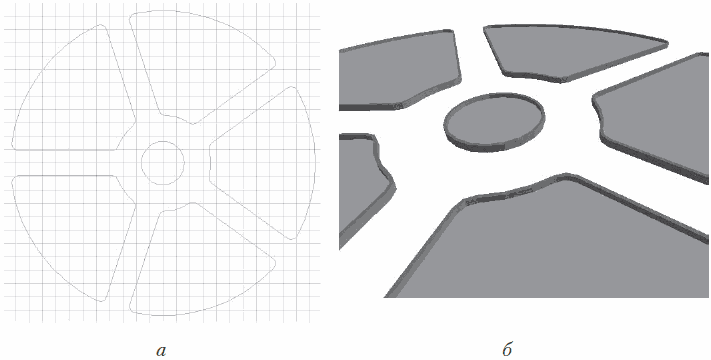
Рис. 8.39. Укладка бордюрного камня
Совет
Поупражняйтесь в использовании магического жезла в 2D– и 3D-окнах, используя в качестве контуров двумерные и трехмерные объекты, а также возможные комбинации их пересечений.
Передача параметров
До сих пор при необходимости изменения параметров объекта мы выделяли его, а затем открывали соответствующее окно или использовали инструменты, расположенные на информационной палитре. Но как быть, если нужно передать параметры одного объекта другим? Неужели нужно выделять этот объект, открывать окно его настройки, переписывать все значения на бумажку, закрывать окно. Затем выделять объекты, для которых нужно изменить параметры, открывать окно настройки, скрупулезно переносить записи в поля, стараясь не сделать ошибки. И только после этой нудной работы можно закрыть окно и облегченно вздохнуть?
Конечно, нет. Компьютер предназначен для избавления человека от рутинной работы, поэтому разработчики ArchiCAD ввели в свою программу механизм передачи параметров, позволяющий выполнять эту операцию легко и быстро.
Этот механизм называется Parameter Transfer (Передача параметров) и состоит из взаимно дополняющих друг друга инструментов: Pick Up Parameters (Захват параметров) и Inject Parameters (Передача параметров).
Инструмент Pick Up Parameters (Захват параметров) можно активизировать тремя способами:
• командой главного меню Edit > Element Settings > Pick Up Parameters (Правка > Параметры элементов > Захват параметров);
• щелчком на кнопке Pick Up Parameters (Захват параметров)

расположенной на панели Standard (Стандартная);
• нажатием сочетания клавиш Alt+C;
• нажатием и удержанием клавиши Alt.
Первые три способа активизируют механизм на время выполнения одной операции захвата параметров. Последний способ действует все время, пока нажата клавиша Alt.
Совет
Как обычно, советую выбирать последний вариант, поскольку это самый легкий и простой способ активизации инструмента.
В зависимости от положения указатель мыши может принимать следующие формы:

– при установке на характеристическую точку базовой линии объекта или оси;

– при установке на горячие точки, общие узлы или выбранную область;

– при установке на базовую линию;

– при установке на границу объекта;

– при установке на свободное место рабочей области.
Механизм копирования параметров будет работать независимо от вида указателя, кроме последнего варианта, при котором параметры брать неоткуда.
Принцип работы инструмента следующий. При щелчке кнопкой мыши на объекте значения его параметры копируются в окно настроек по умолчанию для данного типа объектов, заменяя тем самым прежние установки. Создание нового объекта будет происходить с измененными значениями параметров.
Примечание
Кроме окна параметров объекта по умолчанию, настройки загружаются также в окно поиска и выбора объектов, когда оно открыто и активна соответствующая кнопка. Передаваемые параметры будут также загружены в любое из соответствующих диалоговых окон выбора (типа линии, перьев, штриховок, материалов, структур, категорий зон).
Инструмент Inject Parameters (Передача параметров) можно активизировать следующими способами:
• командой главного меню Edit > Element Settings > Inject Parameters (Правка > Параметры элементов > Передача параметров);
• щелчком на кнопке Inject Parameters (Передача параметров)

расположенной на панели Standard (Стандартная);
• нажатием сочетания клавиш Ctrl+Alt+C;
• нажатием и удержанием сочетания клавиш Ctrl+Alt.
В зависимости от положения указатель мыши может принимать следующие формы:

– при установке на характеристическую точку базовой линии объекта или оси;

– при установке на горячие точки, общие узлы или выбранную область;

– при установке на базовую линию;

– при установке на границу объекта;

– при установке на свободное место рабочей области.
Механизм передачи параметров будет работать независимо от вида указателя, кроме последнего варианта.
Принцип работы инструмента следующий. При щелчке кнопкой мыши на объекте значения параметров, сохраненные в окне настроек по умолчанию для данного типа объектов, присваиваются указанному объекту, заменяя тем самым его прежние установки.
Опытные пользователи могли заметить, что принцип работы данного механизма весьма похож на принцип работы буфера обмена Windows. В качестве буфера обмена для механизма передачи параметров объектов ArchiCAD выступает окно настройки параметров объекта.
Блокирование объектов
В заключение главы, посвященной редактированию объектов, упомяну о механизме, позволяющем избежать случайного изменения объектов или их свойств. В ArchiCAD имеется способ заблокировать необходимые объекты от редактирования. Для этого следует выделить объекты и выполнить команду Edit > Locking > Lock (Правка > Блокирование > Блокировать).
С заблокированными объектами нельзя выполнять операции редактирования, такие как изменение формы, местоположения, параметров и т. п. Однако они могут тем не менее участвовать в процессе разработки проекта. Их можно копировать, причем копии не будут являться заблокированными. Есть возможность копировать параметры заблокированных объектов и передавать их другим.
При необходимости редактирования можно разблокировать заблокированные объекты командой Edit > Locking > Unlock (Правка > Блокирование > Разблокировать).
Кнопки выполнения этих операций, имеющие вид замкнутого и разомкнутого замков, соответственно, находятся на панели Arrange Elements (Упорядочение элементов).
как в архикаде поменять высоту стен
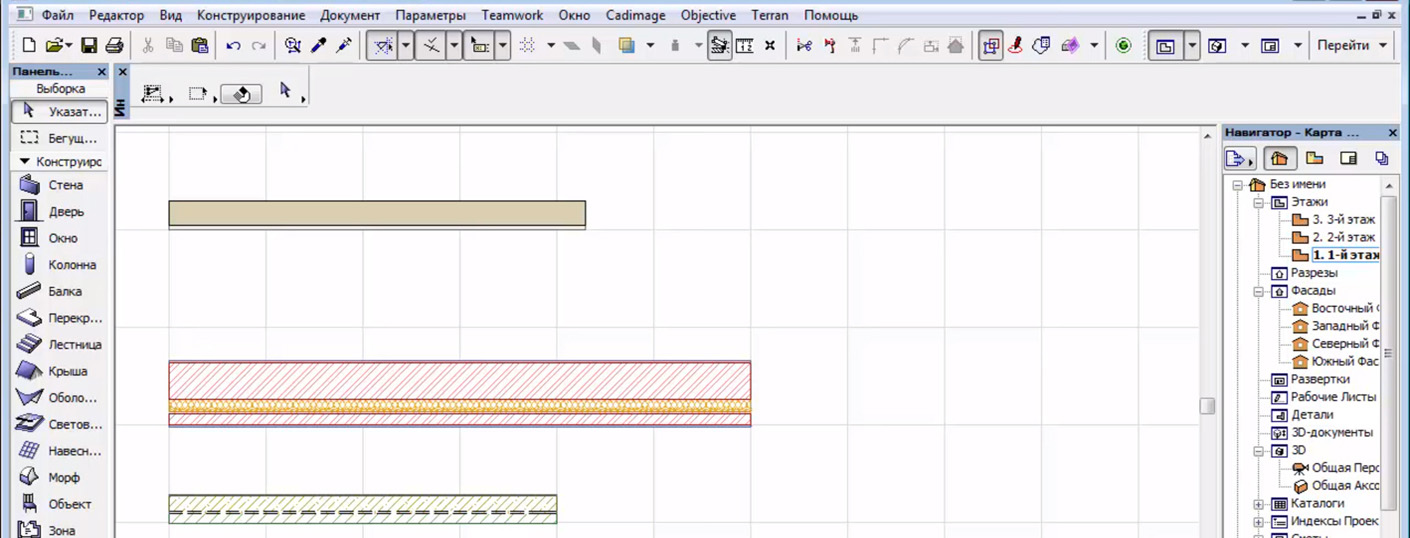
Статья и видео урок показывают, как быстро в Архикаде изменить размер стены или линии. При этом вам не нужно делать доп. вычисления и расчеты.
Мы уже неоднократно поднимали вопрос, как в Архикаде чертить по размерам. Однако не менее важно в ARCHICAD выполнять измерение уже созданных элементов. И изменять их размеры.
Давайте узнаем, какие инструменты для измерений есть в программе. Измерим стену. А затем изменим ее длину.
Как узнать размер стены в ARCHICAD?
Первый и самый простой вариант – использовать команду «Измерить». Этот инструмент похож на линейку в других программах.
Чтобы в ARCHICAD узнать размер стены, выберем инструмент из стандартной панели. Кликнув на иконку, похожую на линейку. Затем нужно задать точки начала и конца элемента. После этого справа появится табло со значением расстояния. Это и есть длинна стены.
Чтобы быстро вызвать инструмент «Измерить», можно воспользоваться горячей клавишей – «M».
Также с помощью инструмента «Измерить» можно узнать общую длину стены, если она состоит из нескольких сегментов.
Если с помощью инструмента «Измерить» нарисовать замкнутый контур, можно узнать площадь. Она будет также отображаться в табло справа.
Второй способ, с помощью которого можно узнать длину стены – это использовать панель информации об элементе.
Для начала выделим стену, длину которой нужно узнать. Затем вызовем панель информации. Перейдем в меню «Окно» → «Панели» → «Информация о Элементе».
В открывшемся окне нужно кликнуть на второй иконке «Размер Элементов». Появится список данных, среди которых будут параметры длины элемента.
Мы узнали точную длину стены. Возможно, она, по каким-то причинам, не соответствует нужным параметрам. Отредактируем ее.
Как изменить размер стены в ARCHICAD?
Чтобы изменить размеры стены в Архикаде после построения необходимо воспользоваться локальной панелью и командой «Изменить размер».
Можно удалить часть стены или удлинить ее. При этом не обязательно выполнять построение заново.
Выбираем стену, которую хотим отредактировать. Затем кликаем по точке, от которой будем увеличивать или уменьшать стену. Возле курсора появится локальная панель. В ней нужно выбрать команду «Изменение Размера».
После этого задаем размер стены с клавиатуры и нажимаем клавишу Enter. Готово!
Таким же способом можно изменять длину линий.
Как видите, изменить длину стены легко. Чтобы закрепить материал посмотрите видео урок:
Мы ознакомились со всеми методами измерения стен. Их можно использовать для измерения других элементов. Также мы узнали о том, как отредактировать длину стены в ARCHICAD.
Эти приемы часто используются на практике. Поэтому рекомендуем ознакомиться с мастер-классом, в котором за 10 мин. показывается весь процесс создания планировки в Архикаде.
Толщина стен в ARCHICAD
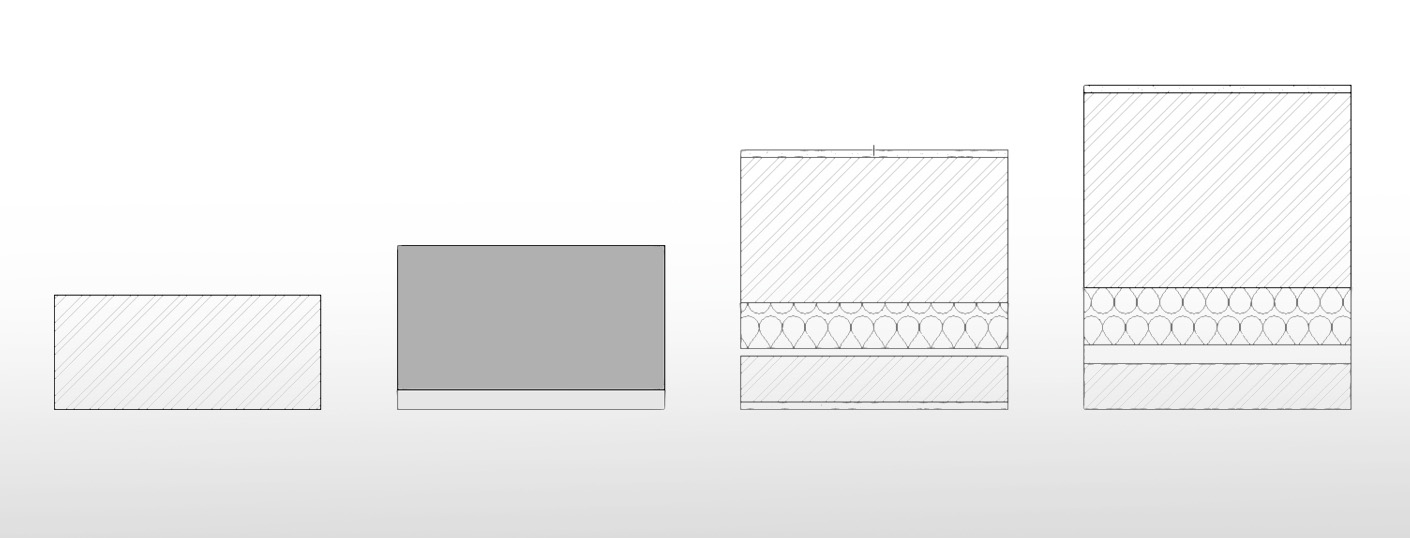
В этой статье мы поговорим о том, как изменить толщину стены в архикад. Узнаем о многослойных конструкциях. Посмотрим, от чего зависит высота стены и как ее отредактировать.
Типы стен в ARCHICAD
Чтобы узнать, как настроить толщину стен в ARCHICAD. Давайте сначала немного узнаем об их конструкции.
Существует три типа конструкций стен.
Основная
Это самая простая стена. Она имеет один конструктивный слой.
Ее толщина зависит от, параметра «Толщина стены».
Многослойная
Многослойная стена, как понятно из названия, может состоять из множества слоев. В ней может использоваться несколько различных материалов. Толщина этой стены зависит от суммы толщины слоев, которые назначаются в меню «Многослойные Конструкции».
Поэтому изменить толщину многослойной стены через параметр «Толщина стены» не получится. Он буден неактивен.
Сложный профиль
Стена, созданная с помощью типа конструкции «Сложный Профиль», может состоять из множества элементов. Например, с помощью этой конструкции можно сделать цоколь с отмосткой.
Давайте изменим конструкцию стены.
Найдите пункт «Конструкция» в информационном табло сверху и кликните на иконку «Конструкция». Из раскрывающегося меню можно выбрать необходимую конструкцию.

Толщина стены в ARCHICAD
Толщина стены напрямую зависит от ее конструкции! Теперь давайте узнаем, как ее изменить.
Для основной стены можно сразу задать параметр толщины прямо из информационного табло.
Выберите стену, найдите пункт «Толщина Стены», затем введите значение с клавиатуры.
Также, толщину можно изменить, перейдя в параметры стены. Выберите стену, затем кликните ПКМ в пустом месте окна. В открывшемся меню выберите первый пункт «Параметры Выбранной Стены». В окне параметров вы также можете найти пункт «Толщина Стены» и ввести значение с клавиатуры. После этого нужно нажать OK.
Переходить в параметры элемента можно с помощью горячей клавиши Ctrl+T.
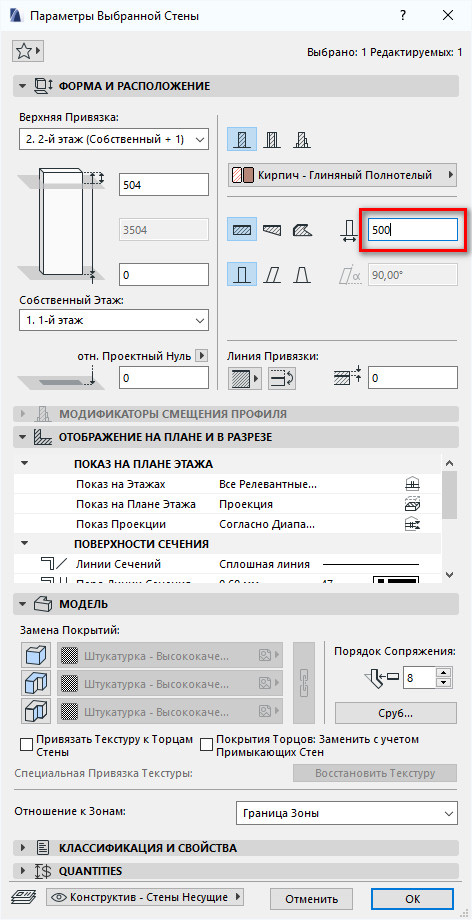
С многослойной стеной будет немного сложнее, давайте разбираться.
Многослойная стена в ARCHICAD
В реальности вы никогда не увидите, что стена состоит из одного слоя. Для внутренних и наружных стен используются конструкции, состоящие из множества слоев.
Давайте создадим многослойную стену.
Для этого перейдите в меню «Параметры» → «Реквизиты элементов» → «Многослойные конструкции».
В открывшемся меню кликаем на кнопку «Новая. ». Мы можем создать новую конструкцию на основе старой или создать её заново.
Создадим новую конструкцию для наружной стены. Для этого отметим пункт «Новый» и зададим имя многослойной конструкции. Жмём ОК.
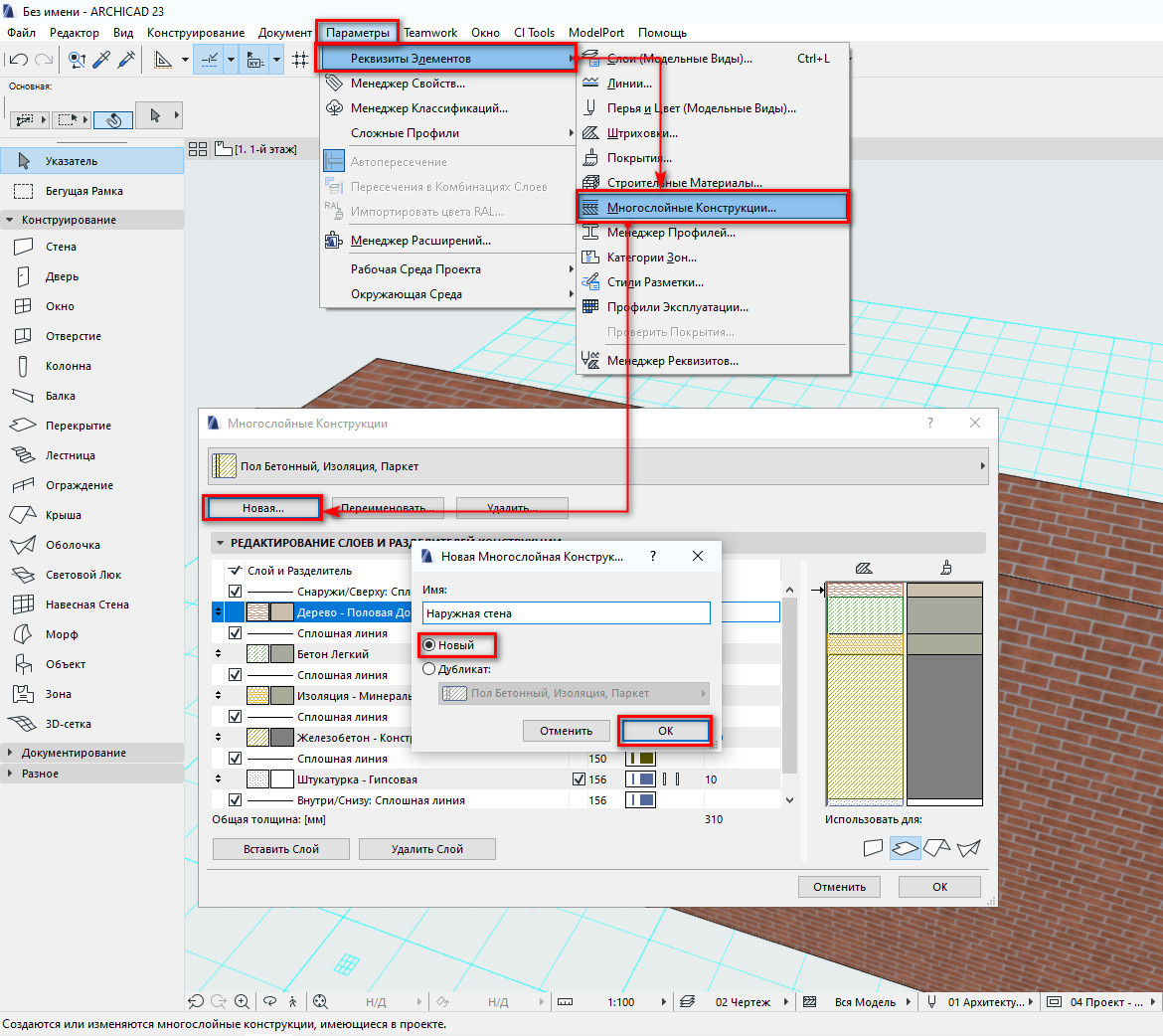
Теперь давайте внимательнее посмотрим на окно «Многослойные Конструкции» и разберемся с некоторыми важными параметрами.
Как видите, после наших действий создалась новая конструкция с одним слоем, которому назначен материал – «Кирпич».
Чтобы изменить материал слоя нужно кликнуть на стрелочку после его имени. Из списка мы можем выбрать подходящий материал.
После этого идут три параметра отвечающих за перо линии контура стены. Вы можете заменить их.
Далее тип слоя стены. Чтобы его изменить кликните на стрелочку в поле «Тип».
Из раскрывающегося списка можно выбрать один из типов слоя многослойной конструкции:
Используется для несущего слоя стены.
Используется для различных отделочных материалов, допустим, штукатурки.
Используйте этот тип для слоя с теплоизоляцией.
Следующее поле – это толщина слоя. Мы можем задать ему значение с клавиатуры.
Теперь давайте создадим другие слои для нашей конструкции.
Кликаем на кнопку «Вставить Слой» в левом нижнем углу.
Дальше таким же способом настраиваем слой, его толщину, материал и остальные параметры.
После того как многослойная конструкция настроена жмем ОК. Затем выбираем инструмент «Стена». В пункте «Конструкция» выбираем «Многослойная». Справа появится кнопка с именем многослойной конструкции. Кликните на нее и в раскрывающемся меню выберите созданную многослойную конструкцию.
Таким способом вы можете создавать конструкции, состоящие из любого числа слоев.
Для того чтобы стало понятнее, смотрите наш видео урок:
Высота стен в ARCHICAD
С толщиной стены разобрались, но от чего зависит высота стены? Прежде всего, от высоты этажа.
Давайте изменим высоту стены.
Так как в основном стены привязаны к высоте этажа, можно редактировать их, изменяя этот параметр.
Перейдите в панель «Навигатор», в правой части окна архикад. Выберите любой из этажей. Кликните по нему правой кнопкой мыши. Из раскрывающегося меню выберите пункт «Настроить этажи. ».
В открывшемся меню «Настройка этажей», в списке «Высота» задаем необходимое значение. Нажимаем кнопку ОК, чтобы изменения вступили в силу.
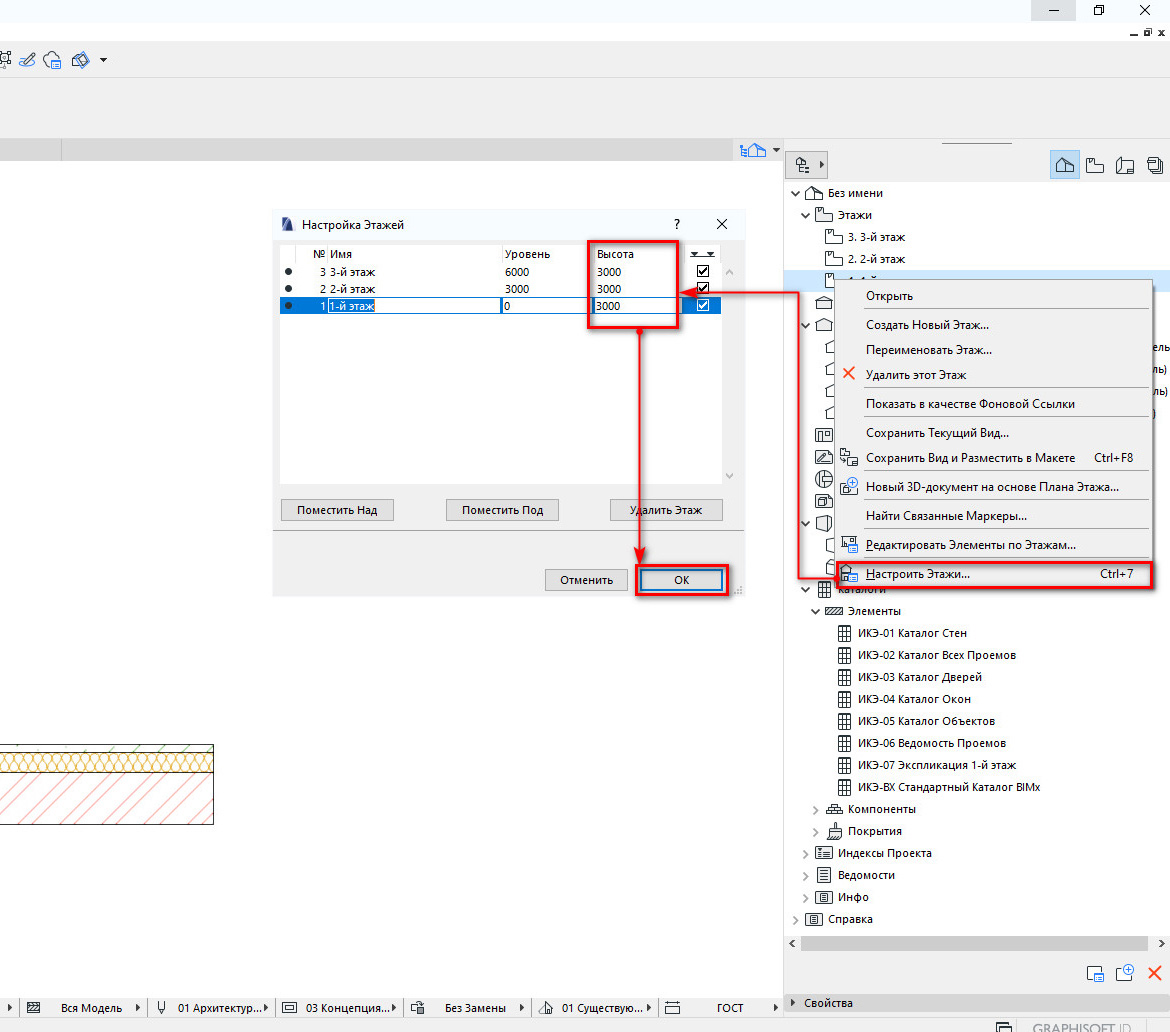
С помощью кнопок «Поместить Под» или «Поместить Над» можно добавлять этажи.
Но иногда, бывает так, что стены не привязаны к этажу или необходимо привязать стену к другому этажу.
Чтобы изменить высоту стены в этом случае. Выберем стену и перейдём в её параметры. Для этого используем горячую клавишу Ctrl+T.
В открывшемся меню, в левом верхнем углу мы можем изменить привязку Верха и низа стены. За это отвечает параметр «Верхняя Привязка» и «Собственный Этаж».
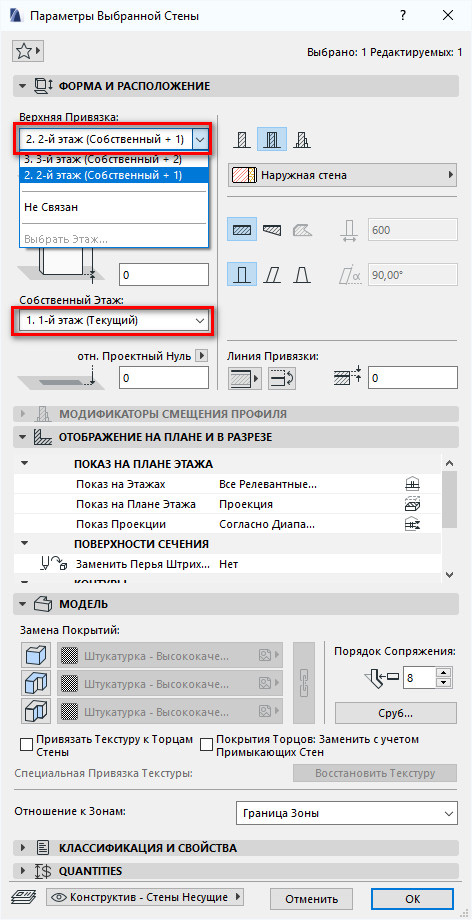
Также изменить высоту стены в ARCHICAD можно с помощью дополнительных параметров смещения верха или низа стены.
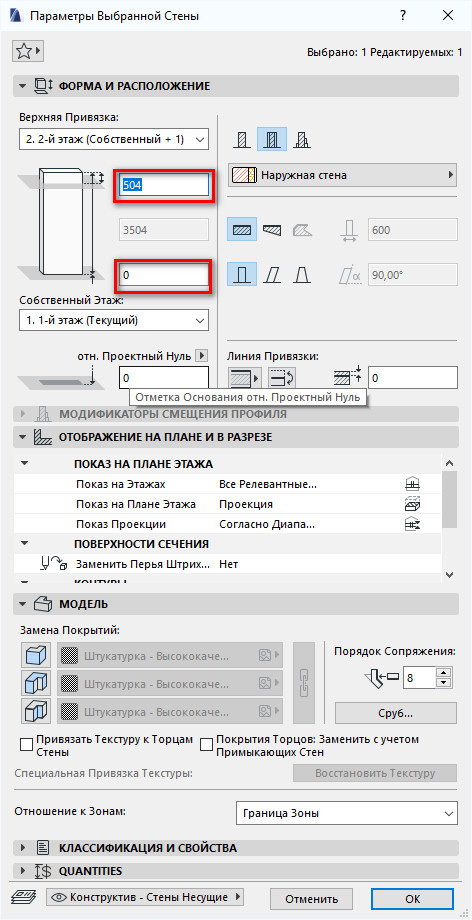
Если вообще не привязывать верх стены к этажу, то нужно выбрать значение параметра верхней привязки «Не Связан». Тогда высоту стены можно отредактировать вручную.
Просто вводите значение в поле «Высота Стены» с клавиатуры.
Или редактируйте высоту прямо в 3D окне. Выберите стену, кликните на любую ее точку. В локальной панели выберите «Изменение Высоты».
Мы узнали от чего зависит толщина и высота стен в ARCHICAD. И поговорили о том, как отредактировать эти параметры в разных случаях.
Обязательно закрепите этот материал.
Также рекомендуем ознакомиться с эффективным мастер-классом, в котором рассмотрены основные инструменты для создания плана квартиры в Архикаде с нуля: «Планировка Archicad. Чертим по эскизу».
Редактирование стен
Стены в плане подобны двумерным объектам, поэтому к ним можно применять те же операции редактирования, например перемещение, копирование, поворот, зеркальное отображение и т. п. Однако, в силу определенной специфики стен, для них существуют и особые операции редактирования, неприменимые для двумерных объектов. Это касается, во-первых, изменения положения и размеров стен по третьей координате – высоте, которая не имеет смысла для двумерных объектов, расположенных на плоскости уровня этажа, во-вторых, двумерные объекты не имеют толщины.
Изменение геометрии стен
Чтобы выделить стены, нужно выполнить те же действия, что и для выделения двумерных объектов. Мы не будем рассматривать редактирование стен посредством команд меню Edit (Правка), уже знакомых вам по гл. 2, а опишем другой способ выполнения тех же операций.
Постройте прямую стену с постоянным сечением. Выделите ее и щелкните кнопкой мыши на базовой линии стены. На экране появится палитра редактирования с инструментами, которые можно применить к выделенному ребру стены (рис. 4.13).
Рис. 4.13. Палитра редактирования объектов
На палитре расположены 10 кнопок, определяющих операции редактирования стены. Рассмотрим эти операции.
Drag (Перемещение)
После щелчка на этой кнопке необходимо указать точку перемещения. Стена изменит свое положение в соответствии с указанной точкой (рис. 4.14).
Рис. 4.14. Перемещение стены
Совет
В новое положение перемещенная стена встанет той точкой, на которой находилось острие указателя мыши при щелчке на базовой линии стены. Если вам нужно установить в определенную точку, например, конец или середину стены, при вызове палитры редактирования щелкайте кнопкой мыши именно в этих точках или, что настоятельно рекомендуется, используйте метод объектной привязки, рассмотренный в предыдущей главе.
Rotate (Поворот)
После выбора операции тремя последовательными щелчками кнопки мыши определите точку, относительно которой будет повернут выделенный объект, затем радиус поворота и угол поворота (рис. 4.15).
Рис. 4.15. Поворот стены
Mirror (Отражение)
После выбора операции двумя щелчками кнопки мыши укажите начальную и конечную точки линии отражения (рис. 4.16).
Рис. 4.16. Зеркальное отражение стены
Elevate (Возвышение)
Данная операция неприменима к двумерным объектам. После щелчка на этой кнопке появляется окно с полем для ввода расстояния основания стены от уровня этажа. После задания необходимого значения и щелчка на кнопке OK основание стены устанавливается на новой высоте.
Примечание
Поскольку перемещение стены происходит по координате Z, то на плане этажа никаких видимых изменений не произойдет. Увидеть действие операции можно в окне трехмерного изображения и редактирования объекта.
Multiply (Тиражирование)
После выбора этой операции на экране появится окно Multiply (Тиражирование) (см. рис. 3.61). Его подробное описание приведено в гл. 3.
Внимание!
Следующие пять операций будут доступны только при щелчке кнопкой мыши на базовой линии стены.
Insert new nodу (Вставка узла)
Данная операция позволяет разбить стену на две. После выбора этой операции необходимо щелчком кнопки мыши указать точку расположения нового узла (рис. 4.17).
Рис. 4.17. Вставка нового узла
Curve edge (Скругление сегмента)
С помощью данной операции можно преобразовать прямолинейную стену (прямолинейный сегмент сложной стены) в дугообразную. После выбора этой операции необходимо указать точку, определяющую диаметр и положение дуги (рис. 4.18).
Рис. 4.18. Скругление ребра
Edit segment using tangent (Скругление сегмента с указанием вектора)
Эта операция подобна. Отличие заключается в том, что точка, которую нужно указать после выбора операции, задает направление вектора дуги (рис. 4.19).
Рис. 4.19. Скругление ребра с указанием вектора направления дуги
Change outer side of Trapezoid Wall (Преобразование в трапециевидную стену)
Данная операция неприменима к двумерным объектам. После выбора этой операции необходимо указать две точки, определяющие вектор направления изменяемого ребра (рис. 4.20).
Рис. 4.20. Преобразование стены в трапециевидную
Insert new point of Trapezoid Wall (Разбиение стены на две трапециевидные)
Данная операция неприменима к двумерным объектам. Она подобна операции вставки узла. Отличие заключается в том, что стена не сохраняет свою толщину, а превращается в две трапециевидные стены, прилегающие друг к другу по линии проекции указываемой точки на базовую линию исходной стены.
Для выполнения операции необходимо указать точку нового узла, которая должна лежать со стороны, противоположной базовой линии стены и не выходить за конечные точки стены, так как в этом случае трапеции не определены (рис. 4.21). Образованные сегменты самостоятельны.
Рис. 4.21. Преобразование в две трапециевидные стены
Существует еще одна операция редактирования Stretch (Растягивание), кнопка которой —
– появляется на палитре редактирования при щелчке на начальной или конечной точке базовой линии. Эта операция позволяет переопределить положение одной из конечных точек стены, изменяя тем самым длину и положение стены. После выбора операции необходимо указать новое положение выбранной точки (рис. 4.22).
Рис. 4.22. Изменение положения конечной точки стены
Теперь рассмотрим редактирование полигональных стен.
Кнопки на палитре редактирования полигональных стен выглядят несколько по-другому. Я не буду приводить вид палитры, поскольку он зависит от тех операций, которые можно выполнить с выделенным объектом. Рассмотрим только операции, специфичные для полигональных стен.
• Offset edge (Параллельное перемещение ребра)
– операция доступна при щелчке кнопкой мыши на ребре выделенной стены. После выбора операции щелчком кнопки мыши необходимо указать новое положение ребра. Перемещать можно в обе стороны по перпендикуляру, опущенному на выбранное ребро (рис. 4.23). В процессе движения происходит динамическое изменение длины ребра, концы которого движутся по продолжениям смежных ребер.
Рис. 4.23. Параллельное перемещение ребра
• Extend neighbour edges (Пересечение смежных ребер)
– операция доступна при щелчке кнопкой мыши на ребре выделенной стены. Выбор операции сразу приводит к ее выполнению, то есть к пересечению смежных ребер.
Примечание
Операция доступна, только если продолжения ребер, смежных с выбранным ребром, имеют точку пересечения с внешней стороны выбранного ребра.
• Add to Polygon (Логическое сложение контуров)
– после выбора операции последовательными щелчками кнопки мыши строится контур, пересекающий выделенный контур. Если контур не замкнут, то после указания конечной точки он замыкается автоматически. При выполнении операции к выделенному контуру добавляется часть площади построенного контура, внешняя по отношению к выделенному (рис. 4.24).
Рис. 4.24. Логическое сложение контуров
• Subtract from Polygon (Логическое вычитание контуров)
– после выбора операции последовательными щелчками кнопки мыши строится контур, пересекающий выделенный контур. Если контур не замкнут, то после указания конечной точки он замыкается автоматически. При выполнении операции часть площади выделенного контура, находящаяся внутри построенного, отсекается от выделенного (рис. 4.25).
Рис. 4.25. Логическое вычитание контуров
• Move node (Перемещение вершины)
– операция доступна при щелчке кнопкой мыши на характеристической точке выбранной стены. После выбора операции необходимо указать новое положение выбранной точки.
• Fillet/Chamfer (Сопряжение смежных ребер или снятие фаски)
– операция доступна при щелчке кнопкой мыши на характеристической точке выбранной стены и полностью аналогична операции Fillet/Chamfer (Сопряжение/фаска), рассмотренной в гл. 3. Установка флажка Apply to all Corners (Применить ко всем углам) распространит действие операции на все углы контура.
• Offset all edges (Растяжение/сжатие контура)
– операция пропорционального изменения размеров выделенного контура. После выбора данной операции необходимо указать точку. Через эту точку будет проходить новый контур, стороны которого параллельны соответствующим сторонам выбранного (рис. 4.26). Для сжатия контура указываемая точка должна находиться внутри контура.
Рис. 4.26. Растяжение контура полигональной стены
Редактирование окончаний стены
В ArchiCAD имеется инструмент, предназначенный для редактирования окончаний стен. Для его активизации нужно щелкнуть на кнопке Wall End (Окончание стены)
расположенной в разделе More (Прочее) палитры инструментов. На информационной палитре появятся элементы управления данного инструмента (рис. 4.27).
Рис. 4.27. Элементы управления инструментом Wall End (Окончание стены)
Чтобы познакомиться с параметрами инструмента Wall End (Окончание стены), щелкните на кнопке Settings Dialog (Окно настроек)
информационной палитры (рис. 4.28).
Рис. 4.28. Окно параметров окончаний стены
Поскольку объект «окончание стены» является библиотечным элементом, то окно его свойств имеет типичную форму, присущую всем окнам работы с библиотеками ArchiCAD. Работа с библиотечными элементами будет рассмотрена в гл. 5, сейчас мы поговорим только о свойствах окончаний стен. В нижней области левой части окна расположены элементы окончаний стен, которые можно выбрать в качестве текущего окончания стены. Таких элементов в стандартной поставке программы ArchiCAD шесть: Cased End (Окончание с обхватом), Returned End (Окончание с поворотом), Wall End Bullnose (Закругленное окончание), Wall End Chamfer (Срезанное окончание), Wall End Pointed (Заостренное окончание) и Wrapped End (Окончание с обволакиванием).
В области Preview (Просмотр) с помощью кнопок с двойными стрелками можно пролистать список окончаний стен и просмотреть их отображение в разных вариантах. Кнопки вариантов просмотра находятся в вертикальном ряду слева от окна просмотра.
В области Parameters (Параметры) можно установить различные параметры окончаний. Список настроек зависит от типа окончания. Общим является высота окончания. Если снять установленный по умолчанию флажок Fit to Wall Height (По высоте стены), то станут доступны поля, расположенные под флажком, в которых можно установить высоту окончания и его положение над основанием стены. В поле Cut Depth (Величина отсечения) задается размер части стены, который заменяется накладываемым окончанием.
Для окончаний Cased End (Окончание с обхватом) и Wrapped End (Окончание с обволакиванием) становится доступным область Thickness (Толщина), в полях которого задаются размеры элементов, охватывающих стену с трех сторон: внешней, внутренней и с торца.
Геометрические размеры окончаний можно также менять динамически в режиме редактирования окончания стены, выделив его и перетаскивая мышью элементы управления размерами, имеющие вид розовых ромбов (рис. 4.29).
Рис. 4.29. Редактирование размеров элементов окончаний стены
Для установки элемента окончания стены выполните следующие действия.
1. Выберите элемент Wall End (Конец стены) на палитре ToolBox (Палитра инструментов).
2. Укажите значения параметров инструмента в окне настройки свойств окончаний или с помощью элементов управления, расположенных на информационной палитры.
3. Щелкните кнопкой мыши на конечной точке базовой линии стены.
Редактирование свойств стены
Как было указано выше, редактирование большинства свойств стены осуществляется путем настройки ее параметров в диалоговом окне Wall Default Settings (Настройки параметров стены). В частности, используя элемент управления Cut Fill (Штриховка сечения) раздела STRUCTURE (Структура), расположенного в области Floor Plan and Section (Вид на плане и в сечении), можно выбрать материал однородной стены или стену со сложной структурой, а также изменить толщину стены, указав новое значение в соответствующем текстовом поле упомянутого диалогового окна.
Примечание
Если задана сложная структура стены путем выбора стеновых блоков, имеющих жестко заданные размеры, поле изменения толщины будет недоступно.
Примечание
Рассматриваемые команды применяются только для редактирования стен с постоянным сечением.
Рис. 4.30. Окно редактирования структуры стены
Переключатель Thicken Wall from (Толщина стены от) определяет границу, относительно которой будет происходить изменение толщины стены. Он имеет пять положений: Reference Line (Базовая линия), Inner side of Core (Внутренняя граница основного слоя), Center of Core (Центр основного слоя), Outer side of Core (Внешняя граница основного слоя), Outer side of Wall (Внешняя сторона стены).
Рис. 4.31. Окно изменения базовой линии стены
Переключатель Reference Line Side (Положение базовой линии) позволяет изменить сторону привязки базовой линии, а переключатель Offset (Смещение) – привязать базовую линию или к одной из границ, или центру основного слоя стены, или к противоположной стене, а также указать конкретное значение ее смещения в текстовом поле By distance (На расстояние).
Читайте также
Редактирование
Редактирование Щелкнув мышкой по любой фотографии, мы перейдем непосредственно в режим просмотра и редактирования. Именно здесь доступна информация о названии файла и времени съемки. При желании любому фото можно дать оригинальное название, и вместо непонятного
Редактирование
Редактирование Что делать с заглавной страницей? Перво-наперво – наполнить содержанием: добавить текст и фотографии, приправив по вкусу расписанием встреч и слайдами с презентациями. Целям созидания служит кнопка «Редактировать страницу» в правом верхнем углу экрана.
Редактирование
Редактирование Интересная особенность: менять порядок фотографий в альбоме можно, даже не входя в режим редактирования – достаточно просто перетянуть их на новое место мышкой прямо в бразуере.А вот для других операций (удаление, перемещение между альбомами) вам нужно
Редактирование
Редактирование Давайте переведем взгляд на последнюю группу вкладки Главная Редактирование (рис. 1.42). Рис. 1.42. Группа Редактирование вкладки Главная Здесь «живут» кнопки, которые помогают быстро найти в тексте нужное слово и при необходимости заменить его.Кнопку Найти
Редактирование тел
Редактирование тел Для редактирования трехмерных тел предназначена команда SOLIDEDIT. Она имеет несколько уровней параметров. Рассмотрим три основные группы.• Параметры группы Face позволяют редактировать грани твердотельного объекта. Выбрав один из параметров этой
Создание стен
Создание стен Создание любой сложной составной сцены всегда начинается с создания наибольшего по форме объекта. Это упрощает ориентацию в трехмерном пространстве, позволяет выдерживать масштабы и пропорции последующих объектов.В любом интерьере наиболее крупным
Создание стен, дверей и окон в режиме конструирования
Создание стен, дверей и окон в режиме конструирования Строительный план имеет трехмерное представление. Оно является неотъемлемой частью плана, реализующей дизайнерскую составляющую проекта. В режиме просмотра 3D-модели можно добавлять, удалять и редактировать
Формирование стен этажа
Формирование стен этажа Для построения стен используется инструмент Wall (Стена), активизируемый нажатием кнопки После выбора этого инструмента на информационной палитре появятся элементы управления, предназначенные для настройки параметров стены (рис. 5.2). Рис. 5.2.
Настройка параметров стен по умолчанию
Настройка параметров стен по умолчанию Окно установки параметров стены Wall Default Settings (Настройки параметров стен по умолчанию) (рис. 5.3) вызывается нажатием кнопки – первой кнопки информационной палитры.Рассмотрим основные разделы данного окна, в которых расположены
Построение стен
Построение стен Геометрические методы построения стен выбираются с помощью следующих кнопок, расположенных в соответствующем разделе информационной палитры (см. рис. 5.2): – построение прямых и криволинейных стен с постоянным сечением; – построение стен с основанием в
Изменение геометрии стен
Изменение геометрии стен Стены на плане подобны двумерным объектам, поэтому их можно редактировать, то есть перемещать, копировать, поворачивать, зеркально отображать и т. п. Однако в силу определенной специфики стен для них существуют и особые действия редактирования,
Редактирование меню
Редактирование меню Как и в случае титров, при создании меню для своего видеопроекта необязательно ограничиваться только заготовками, содержащимися в Альбоме. Можно создавать «с нуля» собственные меню или изменять, иногда до неузнаваемости, взятые из Альбома
Построение здания из отдельных стен
Построение здания из отдельных стен Второй способ построения планов зданий в режиме конструирования является наиболее трудоемким, но одновременно и наиболее часто применяемым в программе ArCon. Речь идет о построении зданий произвольной конфигурации с использованием
Построение стен
Построение стен Основные инструменты проектирования расположены в разделе Design (Проектирование) палитры ToolBox (Палитра инструментов). Для построения стен используется инструмент Wall (Стена) После щелчка кнопкой мыши на этом инструменте на информационной палитре появятся
Редактирование разрезов
Редактирование разрезов Для редактирования разреза его необходимо выделить. После выделения становятся доступными характеристические точки на концах линии разреза, на серединах ее сегментов и на середине линий глубины и границы удаленной области. Щелчок кнопкой мыши