
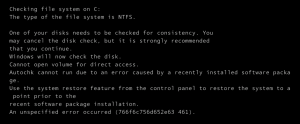
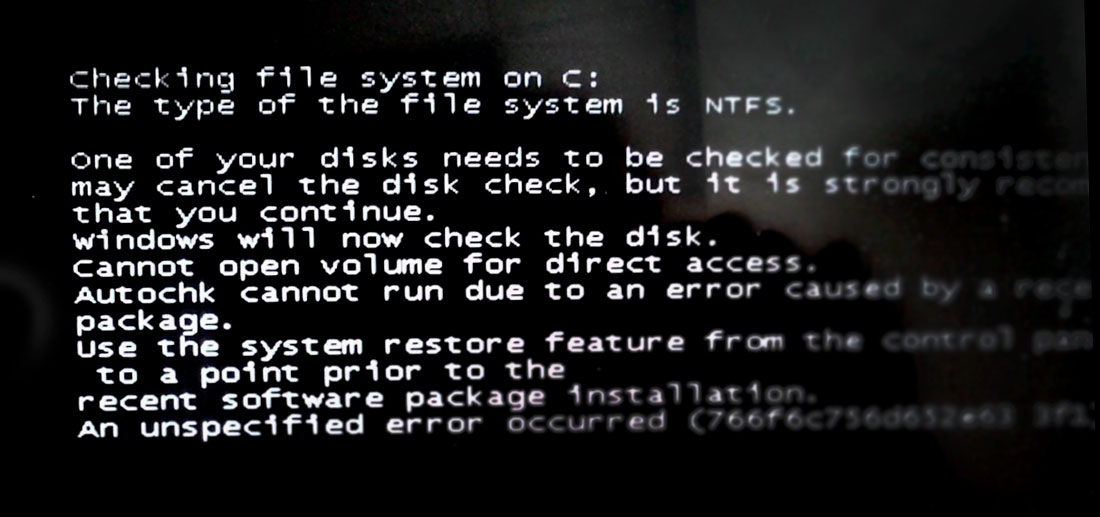
При перезагрузке системы периодически стало высвечиваться сообщение о необходимости провести проверку диска С:. Если отказаться, система загружается как ни в чем не бывало, но если ничего не делать и дождаться проверки диска, возникает сообщение о невозможности получить прямой доступ к тому (Cannot open volume for direct access). Далее шло сообщение о якобы установленном недавно программном обеспечении, которое и явилось причиной отсутствия прямого доступа к тому. Текст ошибки полностью можно увидеть на скриншоте ниже:
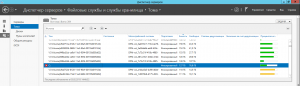
Поиски такой же ошибки в интернете результата не дали, было очень много вариантов решения ошибки с кодом «766f6c756d652e63 3f1«, но моего варианта почти не было. Стоит отметить, что ошибка возникла на виртуальной машине, из ПО ставились регулярно только обновления Windows, ничего другого не было. В системе проблемный диск отображался следующим образом:
Имея в распоряжении другие виртуальные машины на этом же сервере, я решил в отключенном состоянии проверить диск проблемной виртуалки с помощью обычного CHKDSK, просто подключив диск к здоровой системе, что и будет описано дальше.
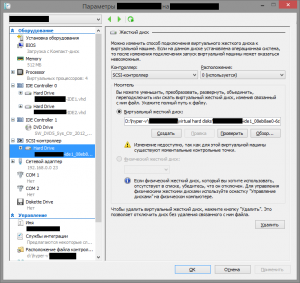
Чтобы иметь возможность откатиться, полезно сделать снимок виртуалки и желательно его делать при выключенной машине. Снимок сделан, дело за малым, остается подключить виртуальный жесткий диск к здоровой системе. Я использовал интерфейс SCSI. При попытке применения изменений получил предупреждение:
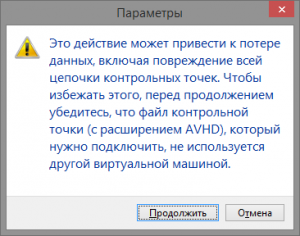
Думаю будет лишним, но все же я напишу: все действия нужно проводить с выключенной виртуальной машиной; подключать нужно не основной .vhdx-диск, а разностный диск, он имеет расширение .avhdx. Обязательно сделать именно так, потому что если вы все провернете с основным диском, то считайте снимка у вас нет и откатываться в случае каких-то проблем будет некуда. Ведь как известно, при снятии снимка виртуальной машины, с основного диска только считываются данные, а все изменения записываются на разностный диск и при необходимости отката к предыдущему состоянию просто удаляется все содержимое разностного диска.
После подключения диска:
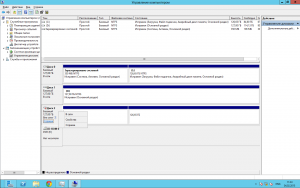
Далее просто загружаем систему здоровой виртуальной машины, к которой мы только что подключили разностный диск проблемной виртуалки, переходим в «Управление дисками» и переводим нужный диск в режим «В сети»:
Включаем проверку CHKDSK:
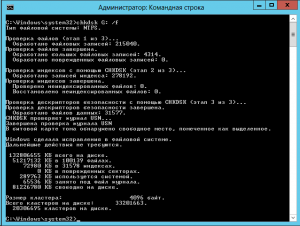
Проверка пройдена. Дальше нужно было отключить виртуальный жесткий диск от здоровой виртуальной машины и проверить что все нормально на целевой виртуалке — в итоге при загрузке я получил снова предложение проверить диск на ошибки, но, дождавшись окончание обратного отсчета, ничего не произошло и система продолжила загружаться. Для полной уверенности отправил в перезагрузку ещё раз — на этот раз не было даже предложения проверить диск, все работало нормально, проблема решена:
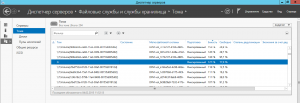
Заключение: на сервере не было никаких системных ошибок, которые могли бы быть связаны с проблемой, рассмотренной выше; не устанавливалось никакое дополнительное ПО (из обновлений ставились только критические и обновления безопасности), конфигурация оборудования не менялась, виртуальная машина всегда выключалась корректным образом, отказоустойчивая кластеризация не применялась. Из этого можно сделать вывод, хоть и не достаточно точный, но проблема была в обновлениях системы.
comments powered by HyperComments
Восстановление загрузки Windows: Cannot open volume for direct access
Перестал запускаться Windows 7. Загрузка доходила до появления курсора на черном фоне и на этом всё благополучно заканчивалось, поводили стрелочкой по черному экрану и на том спасибо. Единственная кнопка, на которую реагировал ноутбук — кнопка питания. В общем зрелище довольно печальное. Выяснить причину или хотя бы последние минуты нормальной жизни системы не удалось — пользователь ушел в несознанку. Оставалось только бороться с последствиями.
Удачный запуск Windows в безопасном режиме вселил уверенность в скорую победу. Т.к пользователь божился, что ничего не устанавливалось перед внезапной кончиной системы, а выключение происходило не в штатном режиме, то подозрение сразу пало на винт и файловую систему.
Счастье правда было не долгим. Windows решительном образом не хотела проверять системный диск, выдавая следующее сообщение:
Cannot open volume for direct access.
Autochk cannot run due to an error caused by a recently installed software
package.
Use the system restore feature from the control panel to restore the system
to a point prior to the
recent software package installation.
An unspecified error occurred (766f6c756d652e63 3f1).
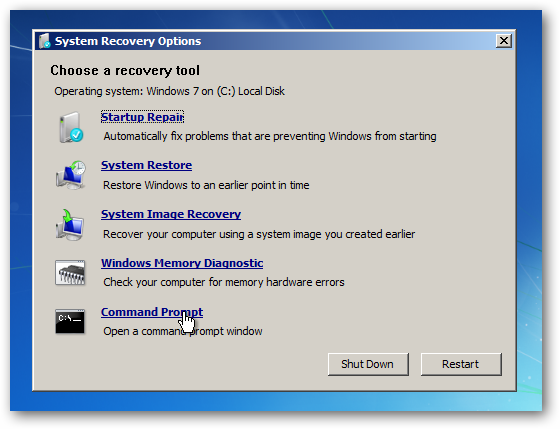
В общем выяснилось, что радоваться было рано. Зато предположения подтвердились, что копаю в нужном направлении. Было решено загрузиться с установочного диска Windows 7 и запустить проверку из командой строки режима восстановления.
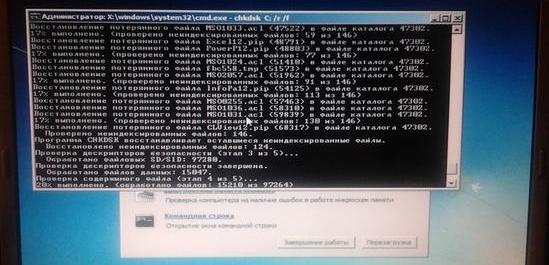
Из командной строки запускаем проверку диска:
Опция /F — исправляет ошибки на диске; /R — выполняет поиск поврежденных секторов и восстанавливает уцелевшее содержимое на них.
Проверка пошла без разговоров и в конечном итоге Windows запустилась в штатном режиме. Не всё оказалось гладко — выявилась новая проблема, описанная ранее в статье Проблемы с DNS или восстановление настроек сети .
ЕСЛИ СЧИТАЕТЕ СТАТЬЮ ПОЛЕЗНОЙ,
НЕ ЛЕНИТЕСЬ СТАВИТЬ ЛАЙКИ И ДЕЛИТЬСЯ С ДРУЗЬЯМИ.
Источник
Как исправить ошибку Windows Chkdsk (766F6C756D652E63 3F1)
| Номер ошибки: | Ошибка (766F6C756D652E63 3F1) | |
| Название ошибки: | Windows 7 Chkdsk Error 766F6C756D652E63 3F1 | |
| Описание ошибки: | Ошибка (766F6C756D652E63 3F1): Возникла ошибка в приложении Windows Chkdsk. Приложение будет закрыто. Приносим извинения за неудобства. | |
| Разработчик: | Microsoft Corporation | |
| Программное обеспечение: | Windows Chkdsk | |
| Относится к: | Windows XP, Vista, 7, 8 |
Признаки ошибки (766F6C756D652E63 3F1)
- Появляется сообщение «Ошибка (766F6C756D652E63 3F1)» и окно активной программы вылетает.
- Ваш компьютер часто прекращает работу после отображения ошибки (766F6C756D652E63 3F1) при запуске определенной программы.
- Отображается “Windows 7 Chkdsk Error 766F6C756D652E63 3F1”.
- Windows медленно работает и медленно реагирует на ввод с мыши или клавиатуры.
- Компьютер периодически «зависает» на несколько секунд.
Такие сообщения об ошибках (766F6C756D652E63 3F1) могут появляться в процессе установки программы, когда запущена программа, связанная с Microsoft Corporation (например, Windows Chkdsk), при запуске или завершении работы Windows, или даже при установке операционной системы Windows. Отслеживание момента появления ошибки (766F6C756D652E63 3F1) является важной информацией при устранении проблемы.
Причины ошибки (766F6C756D652E63 3F1)
- Поврежденная загрузка или неполная установка программного обеспечения Windows Chkdsk.
- Повреждение реестра Windows Chkdsk из-за недавнего изменения программного обеспечения (установка или удаление), связанного с Windows Chkdsk.
- Вирус или вредоносное ПО, которые повредили файл Windows или связанные с Windows Chkdsk программные файлы.
- Другая программа злонамеренно или по ошибке удалила файлы, связанные с Windows Chkdsk.
Ошибки типа Ошибки во время выполнения, такие как «Ошибка (766F6C756D652E63 3F1)», могут быть вызваны целым рядом факторов, поэтому важно устранить каждую из возможных причин, чтобы предотвратить повторение ошибки в будущем.
Совместима с Windows 2000, XP, Vista, 7, 8 и 10


Ошибки во время выполнения в базе знаний
Как исправить ошибку Windows Chkdsk (766F6C756D652E63 3F1)
Ниже описана последовательность действий по устранению ошибок, призванная решить проблемы Ошибка (766F6C756D652E63 3F1). Данная последовательность приведена в порядке от простого к сложному и от менее затратного по времени к более затратному, поэтому мы настоятельно рекомендуем следовать данной инструкции по порядку, чтобы избежать ненужных затрат времени и усилий.
Пожалуйста, учтите: Нажмите на изображение [  ] , чтобы развернуть инструкции по устранению проблем по каждому из шагов ниже. Вы также можете использовать изображение [
  ], чтобы скрывать инструкции по мере их выполнения.
Шаг 1: Восстановить записи реестра, связанные с ошибкой (766F6C756D652E63 3F1)
Редактирование реестра Windows вручную с целью удаления содержащих ошибки ключей Ошибка (766F6C756D652E63 3F1) не рекомендуется, если вы не являетесь специалистом по обслуживанию ПК. Ошибки, допущенные при редактировании реестра, могут привести к неработоспособности вашего ПК и нанести непоправимый ущерб вашей операционной системе. На самом деле, даже одна запятая, поставленная не в том месте, может воспрепятствовать загрузке компьютера!
В силу данного риска для упрощения процесса рекомендуется использовать программу для очистки реестра ОС. Программа для очистки реестра автоматизирует процесс поиска недопустимых записей реестра, отсутствующих ссылок на файлы (например, вызывающих ошибку Windows 7 Chkdsk Error 766F6C756D652E63 3F1) и неработающих ссылок в реестре. Перед каждым сканированием автоматически создается резервная копия с возможностью отмены любых изменений одним щелчком мыши, что обеспечивает защиту от возможности повреждения ПК.
Будучи серебряным партнером Microsoft, мы предоставляем программное обеспечение, которое поможет вам устранить следующие проблемы:
Предупреждение: Если вы не являетесь опытным пользователем ПК, мы НЕ рекомендуем редактирование реестра Windows вручную. Некорректное использование Редактора реестра может привести к серьезным проблемам и потребовать переустановки Windows. Мы не гарантируем, что неполадки, являющиеся результатом неправильного использования Редактора реестра, могут быть устранены. Вы пользуетесь Редактором реестра на свой страх и риск.
Перед тем, как вручную восстанавливать реестр Windows, необходимо создать резервную копию, экспортировав часть реестра, связанную с Ошибка (766F6C756D652E63 3F1) (например, Windows Chkdsk):
- Нажмите на кнопку Начать.
- Введите «command» в строке поиска. ПОКА НЕ НАЖИМАЙТЕENTER!
- Удерживая клавиши CTRL-Shift на клавиатуре, нажмите ENTER.
- Будет выведено диалоговое окно для доступа.
- Нажмите Да.
- Черный ящик открывается мигающим курсором.
- Введите «regedit» и нажмите ENTER.
- В Редакторе реестра выберите ключ, связанный с Ошибка (766F6C756D652E63 3F1) (например, Windows Chkdsk), для которого требуется создать резервную копию.
- В меню Файл выберите Экспорт.
- В списке Сохранить в выберите папку, в которую вы хотите сохранить резервную копию ключа Windows Chkdsk.
- В поле Имя файла введите название файла резервной копии, например «Windows Chkdsk резервная копия».
- Убедитесь, что в поле Диапазон экспорта выбрано значение Выбранная ветвь.
- Нажмите Сохранить.
- Файл будет сохранен с расширением .reg.
- Теперь у вас есть резервная копия записи реестра, связанной с Windows Chkdsk.
Следующие шаги при ручном редактировании реестра не будут описаны в данной статье, так как с большой вероятностью могут привести к повреждению вашей системы. Если вы хотите получить больше информации о редактировании реестра вручную, пожалуйста, ознакомьтесь со ссылками ниже.
Мы не несем никакой ответственности за результаты действий, совершенных по инструкции, приведенной ниже — вы выполняете эти задачи на свой страх и риск.
Шаг 2: Проведите полное сканирование вашего компьютера на вредоносное ПО
Есть вероятность, что ошибка (766F6C756D652E63 3F1) может быть связана с заражением вашего компьютера вредоносным ПО. Эти вредоносные злоумышленники могут повредить или даже удалить файлы, связанные с Ошибки во время выполнения. Кроме того, существует возможность, что ошибка (766F6C756D652E63 3F1) связана с компонентом самой вредоносной программы.
Совет: Если у вас еще не установлены средства для защиты от вредоносного ПО, мы настоятельно рекомендуем использовать Emsisoft Anti-Malware (скачать). В отличие от других защитных программ, данная программа предлагает гарантию удаления вредоносного ПО.
Шаг 3: Очистить систему от мусора (временных файлов и папок) с помощью очистки диска (cleanmgr)
Со временем ваш компьютер накапливает ненужные файлы в связи с обычным интернет-серфингом и повседневным использованием компьютера. Если такие ненужные файлы иногда не удалять, они могут привести к снижению быстродействия Windows Chkdsk или к ошибке (766F6C756D652E63 3F1), возможно вследствие конфликтов файлов или перегрузки жесткого диска. Удаление таких временных файлов при помощи утилиты Очистка диска может не только устранить ошибку (766F6C756D652E63 3F1), но и существенно повысить быстродействие вашего компьютера.
Совет: Хотя утилита Очистки диска является прекрасным встроенным инструментом, она удаляет не все временные файлы с вашего компьютера. Другие часто используемые программы, такие как Microsoft Office, Firefox, Chrome, Live Messenger, а также сотни других программ не поддаются очистке при помощи программы Очистка диска (включая некоторые программы Microsoft Corporation).
В силу недостатков менеджера очистки диска Windows (cleanmgr) мы настоятельно рекомендуем выполнять очистку вашего компьютера с помощью специального программного обеспечения для очистки жесткого диска / защиты конфиденциальности.
Будучи серебряным партнером Microsoft, мы предоставляем программное обеспечение для очистки временных файлов:
Как запустить Очистку диска (cleanmgr) (Windows XP, Vista, 7, 8 и 10):
- Нажмите на кнопку Начать.
- Введите «command» в строке поиска. ПОКА НЕ НАЖИМАЙТЕENTER!
- Удерживая клавиши CTRL-Shift на клавиатуре, нажмите ENTER.
- Будет выведено диалоговое окно для доступа.
- Нажмите Да.
- Черный ящик открывается мигающим курсором.
- Введите «cleanmgr» и нажмите ENTER.
- Программа Очистка диска приступит к подсчету занятого места на диске, которое вы можете освободить.
- Будет открыто диалоговое окно Очистка диска, содержащее флажки, которые вы можете выбрать. В большинстве случаев категория «Временные файлы» занимает большую часть дискового пространства.
- Установите флажки напротив категорий, которые вы хотите использовать для очистки диска, и нажмите OK.
Шаг 4: Обновите драйверы устройств на вашем компьютере
Ошибки (766F6C756D652E63 3F1) могут быть связаны с повреждением или устареванием драйверов устройств. Драйверы с легкостью могут работать сегодня и перестать работать завтра по целому ряду причин. Хорошая новость состоит в том, что чаще всего вы можете обновить драйверы устройства, чтобы устранить проблему с Ошибка (766F6C756D652E63 3F1).
В силу времязатратности и сложности процесса обновления драйверов мы настоятельно рекомендуем использовать программное обеспечение для обновления драйверов. Средство обновления драйверов обеспечивает установку правильных версий драйверов для вашего оборудования, а также создает резервную копию ваших текущих драйверов перед внесением любых изменений. Сохранение резервной копии драйвера обеспечивает уверенность в том, что вы можете откатить любой драйвер до предыдущей версии (при необходимости).
Будучи серебряным партнером Microsoft, мы предоставляем программное обеспечение, которое поможет вам обновить следующие драйверы:
Пожалуйста, учтите: Ваш файл Ошибка (766F6C756D652E63 3F1) может и не быть связан с проблемами в драйверах устройств, но всегда полезно убедиться, что на вашем компьютере установлены новейшие версии драйверов оборудования, чтобы максимизировать производительность вашего ПК.
Шаг 5: Используйте Восстановление системы Windows, чтобы «Отменить» последние изменения в системе
Восстановление системы Windows позволяет вашему компьютеру «отправиться в прошлое», чтобы исправить проблемы Ошибка (766F6C756D652E63 3F1). Восстановление системы может вернуть системные файлы и программы на вашем компьютере к тому времени, когда все работало нормально. Это потенциально может помочь вам избежать головной боли от устранения ошибок, связанных с (766F6C756D652E63 3F1).
Пожалуйста, учтите: использование восстановления системы не повлияет на ваши документы, изображения или другие данные.
Чтобы использовать Восстановление системы (Windows XP, Vista, 7, 8 и 10):
- Нажмите на кнопку Начать.
- В строке поиска введите «Восстановление системы» и нажмите ENTER.
- В окне результатов нажмите Восстановление системы.
- Введите пароль администратора (при появлении запроса).
- Следуйте инструкциям Мастера для выбора точки восстановления.
- Восстановить ваш компьютер.
Шаг 6: Удалите и установите заново программу Windows Chkdsk, связанную с Ошибка (766F6C756D652E63 3F1)
Инструкции для Windows 7 и Windows Vista:
- Откройте «Программы и компоненты», нажав на кнопку Пуск.
- Нажмите Панель управления в меню справа.
- Нажмите Программы.
- Нажмите Программы и компоненты.
- Найдите Windows Chkdsk в столбце Имя.
- Нажмите на запись Windows Chkdsk.
- Нажмите на кнопку Удалить в верхней ленте меню.
- Следуйте инструкциям на экране для завершения удаления Windows Chkdsk.
Инструкции для Windows XP:
- Откройте «Программы и компоненты», нажав на кнопку Пуск.
- Нажмите Панель управления.
- Нажмите Установка и удаление программ.
- Найдите Windows Chkdsk в списке Установленные программы.
- Нажмите на запись Windows Chkdsk.
- Нажмите на кнопку Удалить справа.
- Следуйте инструкциям на экране для завершения удаления Windows Chkdsk.
Инструкции для Windows 8:
- Установите указатель мыши в левой нижней части экрана для показа изображения меню Пуск.
- Щелкните правой кнопкой мыши для вызова Контекстного меню Пуск.
- Нажмите Программы и компоненты.
- Найдите Windows Chkdsk в столбце Имя.
- Нажмите на запись Windows Chkdsk.
- Нажмите Удалить/изменить в верхней ленте меню.
- Следуйте инструкциям на экране для завершения удаления Windows Chkdsk.
После того, как вы успешно удалили программу, связанную с Ошибка (766F6C756D652E63 3F1) (например, Windows Chkdsk), заново установите данную программу, следуя инструкции Microsoft Corporation.
Совет: Если вы абсолютно уверены, что ошибка (766F6C756D652E63 3F1) связана с определенной программой Microsoft Corporation, удаление и повторная установка программы, связанной с Ошибка (766F6C756D652E63 3F1) с большой вероятностью решит вашу проблему.
Шаг 7: Запустите проверку системных файлов Windows («sfc /scannow»)
Проверка системных файлов представляет собой удобный инструмент, включаемый в состав Windows, который позволяет просканировать и восстановить поврежденные системные файлы Windows (включая те, которые имеют отношение к Ошибка (766F6C756D652E63 3F1)).
Чтобы запустить проверку системных файлов (Windows XP, Vista, 7, 8 и 10):
- Нажмите на кнопку Начать.
- Введите «command» в строке поиска. ПОКА НЕ НАЖИМАЙТЕENTER!
- Удерживая клавиши CTRL-Shift на клавиатуре, нажмите ENTER.
- Будет выведено диалоговое окно для доступа.
- Нажмите Да.
- Черный ящик открывается мигающим курсором.
- Введите «sfc /scannow» и нажмите ENTER.
- Проверка системных файлов начнет сканирование на наличие проблем Ошибка (766F6C756D652E63 3F1) и других системных файлов (проявите терпение — проверка может занять длительное время).
- Следуйте командам на экране.
Шаг 8: Установите все доступные обновления Windows
Microsoft постоянно обновляет и улучшает системные файлы Windows, связанные с Ошибка (766F6C756D652E63 3F1). Иногда для решения проблемы Ошибки во время выполнения нужно просто напросто обновить Windows при помощи последнего пакета обновлений или другого патча, которые Microsoft выпускает на постоянной основе.
Чтобы проверить наличие обновлений Windows (Windows XP, Vista, 7, 8 и 10):
- Нажмите на кнопку Начать.
- Введите «update» в строке поиска и нажмите ENTER.
- Будет открыто диалоговое окно Обновление Windows.
- Если имеются доступные обновления, нажмите на кнопку Установить обновления.
Шаг 9: Произведите чистую установку Windows
Предупреждение: Мы должны подчеркнуть, что переустановка Windows займет очень много времени и является слишком сложной задачей, чтобы решить проблемы (766F6C756D652E63 3F1). Во избежание потери данных вы должны быть уверены, что вы создали резервные копии всех важных документов, изображений, программ установки программного обеспечения и других персональных данных перед началом процесса. Если вы сейчас е создаете резервные копии данных, вам стоит немедленно заняться этим (скачать рекомендованное решение для резервного копирования [MyPCBackup]), чтобы защитить себя от безвозвратной потери данных.
Пожалуйста, учтите: Если проблема (766F6C756D652E63 3F1) не устранена после чистой установки Windows, это означает, что проблема Ошибки во время выполнения ОБЯЗАТЕЛЬНО связана с аппаратным обеспечением. В таком случае, вам, вероятно, придется заменить соответствующее оборудование, вызывающее ошибку (766F6C756D652E63 3F1).
Информация об операционной системе
Сообщения об ошибках (766F6C756D652E63 3F1) могут появляться в любых из нижеперечисленных операционных систем Microsoft Windows:
- Windows 10
- Windows 8
- Windows 7
- Windows Vista
- Windows XP
- Windows ME
- Windows 2000
Проблема с (766F6C756D652E63 3F1) все еще не устранена?
Обращайтесь к нам в любое время в социальных сетях для получения дополнительной помощи:

Об авторе: Джей Гитер (Jay Geater) является президентом и генеральным директором корпорации Solvusoft — глобальной компании, занимающейся программным обеспечением и уделяющей основное внимание новаторским сервисным программам. Он всю жизнь страстно увлекался компьютерами и любит все, связанное с компьютерами, программным обеспечением и новыми технологиями.
Источник
Windows 7 Enterprise Windows 7 Home Basic Windows 7 Home Premium Windows 7 Professional Windows 7 Starter Windows 7 Ultimate Windows Server 2008 R2 Datacenter Windows Server 2008 R2 Enterprise Windows Server 2008 R2 for Itanium-Based Systems Windows Server 2008 R2 Foundation Windows Server 2008 R2 Standard More…Less
Symptoms
Consider the following scenario:
-
You have a Windows 7-based or Windows Server 2008 R2-based computer.
-
The computer uses an AMD CPU that has a frequency lower than one gigahertz (GHz).
-
You try to use the following command to check volumes for problems:
chkdsk drive: /f
In this scenario, the Chkdsk command fails with an unspecified error.
Cause
This issue occurs because of a Divide By Zero exception in the Chkdsk command.
Resolution
Hotfix information
A supported hotfix is available from Microsoft. However, this hotfix is intended to correct only the problem that is described in this article. Apply this hotfix only to systems that are experiencing the problem described in this article. This hotfix might receive additional testing. Therefore, if you are not severely affected by this problem, we recommend that you wait for the next software update that contains this hotfix.
If the hotfix is available for download, there is a «Hotfix download available» section at the top of this Knowledge Base article. If this section does not appear, contact Microsoft Customer Service and Support to obtain the hotfix.
Note If additional issues occur or if any troubleshooting is required, you might have to create a separate service request. The usual support costs will apply to additional support questions and issues that do not qualify for this specific hotfix. For a complete list of Microsoft Customer Service and Support telephone numbers or to create a separate service request, visit the following Microsoft Web site:
http://support.microsoft.com/contactus/?ws=supportNote The «Hotfix download available» form displays the languages for which the hotfix is available. If you do not see your language, it is because a hotfix is not available for that language.
Prerequisites
To apply this hotfix, you must be running one of the following operating systems:
-
Windows 7
-
Windows 7 Service Pack 1 (SP1)
-
Windows Server 2008 R2
-
Windows Server 2008 R2 Service Pack 1 (SP1)
For more information about how to obtain a Windows 7 or a Windows Server 2008 R2 service pack, click the following article number to view the article in the Microsoft Knowledge Base:
976932 Information about Service Pack 1 for Windows 7 and for Windows Server 2008 R2
Registry information
To use the hotfix in this package, you do not have to make any changes to the registry.
Restart requirement
You must restart the computer after you apply this hotfix.
Hotfix replacement information
This hotfix does not replace a previously released hotfix.
File information
The global version of this hotfix installs files that have the attributes that are listed in the following tables. The dates and the times for these files are listed in Coordinated Universal Time (UTC). The dates and the times for these files on your local computer are displayed in your local time together with your current daylight saving time (DST) bias. Additionally, the dates and the times may change when you perform certain operations on the files.
Windows 7 and Windows Server 2008 R2 file information notes
Important Windows 7 hotfixes and Windows Server 2008 R2 hotfixes are included in the same packages. However, hotfixes on the Hotfix Request page are listed under both operating systems. To request the hotfix package that applies to one or both operating systems, select the hotfix that is listed under «Windows 7/Windows Server 2008 R2» on the page. Always refer to the «Applies To» section in articles to determine the actual operating system that each hotfix applies to.
-
The files that apply to a specific product, SR_Level (RTM, SPn), and service branch (LDR, GDR) can be identified by examining the file version numbers as shown in the following table.
Version
Product
SR_Level
Service branch
6.1.760
0.
16xxxWindows 7 and Windows Server 2008 R2
RTM
GDR
6.1.760
0.
20xxxWindows 7 and Windows Server 2008 R2
RTM
LDR
6.1.760
1.
17xxxWindows 7 and Windows Server 2008 R2
SP1
GDR
6.1.760
1.
21xxxWindows 7 and Windows Server 2008 R2
SP1
LDR
-
GDR service branches contain only those fixes that are widely released to address widespread, very important issues. LDR service branches contain hotfixes in addition to widely released fixes.
-
The MANIFEST files (.manifest) and the MUM files (.mum) that are installed for each environment are listed separately in the «Additional file information for Windows Server 2008 R2 and for Windows 7» section. MUM and MANIFEST files, and the associated security catalog (.cat) files, are extremely important to maintain the state of the updated components. The security catalog files, for which the attributes are not listed, are signed with a Microsoft digital signature.
For all supported x86-based versions of Windows 7
|
File name |
File version |
File size |
Date |
Time |
|---|---|---|---|---|
|
Ifsutil.dll |
6.1.7600.16750 |
148,992 |
28-Jan-2011 |
05:36 |
|
Ifsutil.dll |
6.1.7600.20890 |
148,992 |
28-Jan-2011 |
05:25 |
|
Ifsutil.dll |
6.1.7601.17551 |
148,992 |
28-Jan-2011 |
05:46 |
|
Ifsutil.dll |
6.1.7601.21650 |
148,992 |
28-Jan-2011 |
05:27 |
For all supported x64-based versions of Windows 7 and of Windows Server 2008 R2
|
File name |
File version |
File size |
Date |
Time |
|---|---|---|---|---|
|
Ifsutil.dll |
6.1.7600.16750 |
180,736 |
28-Jan-2011 |
06:16 |
|
Ifsutil.dll |
6.1.7600.20890 |
180,736 |
28-Jan-2011 |
06:14 |
|
Ifsutil.dll |
6.1.7601.17551 |
180,736 |
28-Jan-2011 |
19:03 |
|
Ifsutil.dll |
6.1.7601.21650 |
180,736 |
28-Jan-2011 |
06:20 |
For all supported IA-64-based versions of Windows Server 2008 R2
|
File name |
File version |
File size |
Date |
Time |
|---|---|---|---|---|
|
Ifsutil.dll |
6.1.7600.16750 |
464,896 |
28-Jan-2011 |
05:06 |
|
Ifsutil.dll |
6.1.7600.20890 |
464,896 |
28-Jan-2011 |
05:13 |
|
Ifsutil.dll |
6.1.7601.17551 |
464,896 |
28-Jan-2011 |
05:11 |
|
Ifsutil.dll |
6.1.7601.21650 |
464,896 |
28-Jan-2011 |
05:11 |
Status
Microsoft has confirmed that this is a problem in the Microsoft products that are listed in the «Applies to» section.
More Information
For more information about software update terminology, click the following article number to view the article in the Microsoft Knowledge Base:
824684 Description of the standard terminology that is used to describe Microsoft software updates
Additional file information
Additional file information for Windows 7 and for Windows Server 2008 R2
Additional files for all supported x86-based versions of Windows 7
|
File name |
X86_3a8f056aa8e47755294b9dec3eb8fe5c_31bf3856ad364e35_6.1.7601.21650_none_bf1fd8613e26e5b7.manifest |
|
File version |
Not applicable |
|
File size |
714 |
|
Date (UTC) |
31-Jan-2011 |
|
Time (UTC) |
17:12 |
|
File name |
X86_4079ac284fdbf710ff1e5189ed784eb7_31bf3856ad364e35_6.1.7600.16750_none_3482905ef16d4f93.manifest |
|
File version |
Not applicable |
|
File size |
714 |
|
Date (UTC) |
31-Jan-2011 |
|
Time (UTC) |
17:12 |
|
File name |
X86_94fb5ef5e024e4d48bd472c9d799581a_31bf3856ad364e35_6.1.7600.20890_none_1646885c4dfd2539.manifest |
|
File version |
Not applicable |
|
File size |
714 |
|
Date (UTC) |
31-Jan-2011 |
|
Time (UTC) |
17:12 |
|
File name |
X86_d3ebee14f48bece2ba476d6d40047b60_31bf3856ad364e35_6.1.7601.17551_none_bf8eefa38444989e.manifest |
|
File version |
Not applicable |
|
File size |
714 |
|
Date (UTC) |
31-Jan-2011 |
|
Time (UTC) |
17:12 |
|
File name |
X86_microsoft-windows-f..temutilitylibraries_31bf3856ad364e35_6.1.7600.16750_none_e98823e550ed111f.manifest |
|
File version |
Not applicable |
|
File size |
3,371 |
|
Date (UTC) |
31-Jan-2011 |
|
Time (UTC) |
17:16 |
|
File name |
X86_microsoft-windows-f..temutilitylibraries_31bf3856ad364e35_6.1.7600.20890_none_e9e681006a2b20ad.manifest |
|
File version |
Not applicable |
|
File size |
3,371 |
|
Date (UTC) |
31-Jan-2011 |
|
Time (UTC) |
17:16 |
|
File name |
X86_microsoft-windows-f..temutilitylibraries_31bf3856ad364e35_6.1.7601.17551_none_eb6f81354e129662.manifest |
|
File version |
Not applicable |
|
File size |
3,371 |
|
Date (UTC) |
31-Jan-2011 |
|
Time (UTC) |
17:16 |
|
File name |
X86_microsoft-windows-f..temutilitylibraries_31bf3856ad364e35_6.1.7601.21650_none_ebf81db667311cd5.manifest |
|
File version |
Not applicable |
|
File size |
3,371 |
|
Date (UTC) |
31-Jan-2011 |
|
Time (UTC) |
17:16 |
Additional files for all supported x64-based versions of Windows 7 and of Windows Server 2008 R2
|
File name |
Amd64_14b691a07a25d29fa2026292ebc7bd65_31bf3856ad364e35_6.1.7601.21650_none_568143162f5b64c6.manifest |
|
File version |
Not applicable |
|
File size |
718 |
|
Date (UTC) |
31-Jan-2011 |
|
Time (UTC) |
17:12 |
|
File name |
Amd64_3a8f056aa8e47755294b9dec3eb8fe5c_31bf3856ad364e35_6.1.7601.21650_none_1b3e73e4f68456ed.manifest |
|
File version |
Not applicable |
|
File size |
716 |
|
Date (UTC) |
31-Jan-2011 |
|
Time (UTC) |
17:12 |
|
File name |
Amd64_4079ac284fdbf710ff1e5189ed784eb7_31bf3856ad364e35_6.1.7600.16750_none_90a12be2a9cac0c9.manifest |
|
File version |
Not applicable |
|
File size |
716 |
|
Date (UTC) |
31-Jan-2011 |
|
Time (UTC) |
17:12 |
|
File name |
Amd64_6a232d21062de74a454621016ce962fc_31bf3856ad364e35_6.1.7600.20890_none_a519fcc8658f7ff7.manifest |
|
File version |
Not applicable |
|
File size |
1,076 |
|
Date (UTC) |
31-Jan-2011 |
|
Time (UTC) |
17:12 |
|
File name |
Amd64_7d02fd0df3e9b4b58b38b7706bea8eed_31bf3856ad364e35_6.1.7601.21650_none_8d608c6e00d898b8.manifest |
|
File version |
Not applicable |
|
File size |
1,076 |
|
Date (UTC) |
31-Jan-2011 |
|
Time (UTC) |
17:12 |
|
File name |
Amd64_8ae319a8736eced8d1a8ef230289f4c4_31bf3856ad364e35_6.1.7600.16750_none_bb2c97c7924caf65.manifest |
|
File version |
Not applicable |
|
File size |
718 |
|
Date (UTC) |
31-Jan-2011 |
|
Time (UTC) |
17:12 |
|
File name |
Amd64_94fb5ef5e024e4d48bd472c9d799581a_31bf3856ad364e35_6.1.7600.20890_none_726523e0065a966f.manifest |
|
File version |
Not applicable |
|
File size |
716 |
|
Date (UTC) |
31-Jan-2011 |
|
Time (UTC) |
17:12 |
|
File name |
Amd64_97cd5b277e61157692fdbe5cb6e3cb34_31bf3856ad364e35_6.1.7601.17551_none_f7fdc6cb4d0d0c78.manifest |
|
File version |
Not applicable |
|
File size |
718 |
|
Date (UTC) |
31-Jan-2011 |
|
Time (UTC) |
17:12 |
|
File name |
Amd64_d3ebee14f48bece2ba476d6d40047b60_31bf3856ad364e35_6.1.7601.17551_none_1bad8b273ca209d4.manifest |
|
File version |
Not applicable |
|
File size |
716 |
|
Date (UTC) |
31-Jan-2011 |
|
Time (UTC) |
17:12 |
|
File name |
Amd64_e7a1df95c3b6c825a725d2240383de3c_31bf3856ad364e35_6.1.7600.20890_none_b9a951856c573fe8.manifest |
|
File version |
Not applicable |
|
File size |
718 |
|
Date (UTC) |
31-Jan-2011 |
|
Time (UTC) |
17:12 |
|
File name |
Amd64_ed459ed0f3fed811a45c98559dd8da18_31bf3856ad364e35_6.1.7600.16750_none_c8a0a4a7e3dbe913.manifest |
|
File version |
Not applicable |
|
File size |
1,076 |
|
Date (UTC) |
31-Jan-2011 |
|
Time (UTC) |
17:12 |
|
File name |
Amd64_f288bfcdaf6995b342f0f5010cb15de5_31bf3856ad364e35_6.1.7601.17551_none_0e17da4c13aa06e6.manifest |
|
File version |
Not applicable |
|
File size |
1,076 |
|
Date (UTC) |
31-Jan-2011 |
|
Time (UTC) |
17:12 |
|
File name |
Amd64_microsoft-windows-f..temutilitylibraries_31bf3856ad364e35_6.1.7600.16750_none_45a6bf69094a8255.manifest |
|
File version |
Not applicable |
|
File size |
3,375 |
|
Date (UTC) |
31-Jan-2011 |
|
Time (UTC) |
17:19 |
|
File name |
Amd64_microsoft-windows-f..temutilitylibraries_31bf3856ad364e35_6.1.7600.20890_none_46051c84228891e3.manifest |
|
File version |
Not applicable |
|
File size |
3,375 |
|
Date (UTC) |
31-Jan-2011 |
|
Time (UTC) |
17:19 |
|
File name |
Amd64_microsoft-windows-f..temutilitylibraries_31bf3856ad364e35_6.1.7601.17551_none_478e1cb906700798.manifest |
|
File version |
Not applicable |
|
File size |
3,375 |
|
Date (UTC) |
31-Jan-2011 |
|
Time (UTC) |
17:19 |
|
File name |
Amd64_microsoft-windows-f..temutilitylibraries_31bf3856ad364e35_6.1.7601.21650_none_4816b93a1f8e8e0b.manifest |
|
File version |
Not applicable |
|
File size |
3,375 |
|
Date (UTC) |
31-Jan-2011 |
|
Time (UTC) |
17:19 |
Additional files for all supported IA-64-based versions of Windows Server 2008 R2
|
File name |
Ia64_24647c1114599df712f03b6ac8cd513b_31bf3856ad364e35_6.1.7600.16750_none_c822cd2a5b1476ab.manifest |
|
File version |
Not applicable |
|
File size |
716 |
|
Date (UTC) |
31-Jan-2011 |
|
Time (UTC) |
17:12 |
|
File name |
Ia64_3a8f056aa8e47755294b9dec3eb8fe5c_31bf3856ad364e35_6.1.7601.21650_none_bf217c573e24eeb3.manifest |
|
File version |
Not applicable |
|
File size |
715 |
|
Date (UTC) |
31-Jan-2011 |
|
Time (UTC) |
17:12 |
|
File name |
Ia64_4079ac284fdbf710ff1e5189ed784eb7_31bf3856ad364e35_6.1.7600.16750_none_34843454f16b588f.manifest |
|
File version |
Not applicable |
|
File size |
715 |
|
Date (UTC) |
31-Jan-2011 |
|
Time (UTC) |
17:12 |
|
File name |
Ia64_579b646b74c7d281f6a0a1cafee456c3_31bf3856ad364e35_6.1.7600.20890_none_e3573f3eb97a2a73.manifest |
|
File version |
Not applicable |
|
File size |
716 |
|
Date (UTC) |
31-Jan-2011 |
|
Time (UTC) |
17:12 |
|
File name |
Ia64_7409073ed79c8a166b097711eba98600_31bf3856ad364e35_6.1.7601.21650_none_29a761a87640dabc.manifest |
|
File version |
Not applicable |
|
File size |
716 |
|
Date (UTC) |
31-Jan-2011 |
|
Time (UTC) |
17:12 |
|
File name |
Ia64_94fb5ef5e024e4d48bd472c9d799581a_31bf3856ad364e35_6.1.7600.20890_none_16482c524dfb2e35.manifest |
|
File version |
Not applicable |
|
File size |
715 |
|
Date (UTC) |
31-Jan-2011 |
|
Time (UTC) |
17:12 |
|
File name |
Ia64_d0a8e69356e38fb6f3000bf93f808745_31bf3856ad364e35_6.1.7601.17551_none_cf2bdc84463edd89.manifest |
|
File version |
Not applicable |
|
File size |
716 |
|
Date (UTC) |
31-Jan-2011 |
|
Time (UTC) |
17:12 |
|
File name |
Ia64_d3ebee14f48bece2ba476d6d40047b60_31bf3856ad364e35_6.1.7601.17551_none_bf9093998442a19a.manifest |
|
File version |
Not applicable |
|
File size |
715 |
|
Date (UTC) |
31-Jan-2011 |
|
Time (UTC) |
17:12 |
|
File name |
Ia64_microsoft-windows-f..temutilitylibraries_31bf3856ad364e35_6.1.7600.16750_none_e989c7db50eb1a1b.manifest |
|
File version |
Not applicable |
|
File size |
3,373 |
|
Date (UTC) |
31-Jan-2011 |
|
Time (UTC) |
17:12 |
|
File name |
Ia64_microsoft-windows-f..temutilitylibraries_31bf3856ad364e35_6.1.7600.20890_none_e9e824f66a2929a9.manifest |
|
File version |
Not applicable |
|
File size |
3,373 |
|
Date (UTC) |
31-Jan-2011 |
|
Time (UTC) |
17:12 |
|
File name |
Ia64_microsoft-windows-f..temutilitylibraries_31bf3856ad364e35_6.1.7601.17551_none_eb71252b4e109f5e.manifest |
|
File version |
Not applicable |
|
File size |
3,373 |
|
Date (UTC) |
31-Jan-2011 |
|
Time (UTC) |
17:12 |
|
File name |
Ia64_microsoft-windows-f..temutilitylibraries_31bf3856ad364e35_6.1.7601.21650_none_ebf9c1ac672f25d1.manifest |
|
File version |
Not applicable |
|
File size |
3,373 |
|
Date (UTC) |
31-Jan-2011 |
|
Time (UTC) |
17:12 |
The third-party products that this article discusses are manufactured by companies that are independent of Microsoft. Microsoft makes no warranty, implied or otherwise, about the performance or reliability of these products.
Need more help?
Summary: In case, the CHKDSK unspecified error appeared while running the CHKDSK scan on an inaccessible, corrupt, or RAW drive, or if you are unable to find your files after the error appeared, follow the below instructions. These will help you to get back your files and fix the error safely by using a data recovery software such as Stellar Data Recovery Professional. Get the software now!

Check Disk or CHKDSK is a command-line based Windows disk error checking and repair utility that helps you verify hard disk integrity and fix file system errors—mainly used for NTFS drives. It also helps recover readable information from bad sectors and optimizes hard drive by marking the bad sectors to avoid data or drive corruption.
However, you may experience a few CHKDSK errors such as ‘An unspecified error occurred (….. …)’—with some code—while running the scan (see screenshot).

The error may appear during a CHKDSK scan run by the user or by the system during the system boot when it detects a problem with the internal hard drive integrity. It may also appear after the CHKDSK scan is complete.
This CHKDSK error is an indicator of a severe disk problem and may lead to disk failure. So, if you can access the drive, immediately back up your data while you can from the hard drive to avoid data loss.
How to Safely Fix ‘An Unspecified Error Occurred’
Sometimes, fix for CHKDSK ‘An unspecified error occurred’ can be as easy as formatting the drive. However, formatting leads to permanent data loss and thus, isn’t recommended. Further, the error may also occur due to drive permissions, damaged or altered system files due to malware/virus infection, abrupt shutdown, and system crash, etc.
So, it’s important to find out drive condition before you head to fix the CHKDSK error and avoid any further consequences.
Step 1: Check Drive SMART Status
A drive may fail while running the troubleshooting steps, as it’s already suffering from a severe disk error. Thus, before you proceed to fix CHKDSK ‘An unspecified error occurred,’ check the SMART status of your hard drive for SMART errors, warnings, and health issues.
For this, you need to remove the affected drive from the Windows PC and connect it to a working Windows PC via SATA or SATA to USB converter cable/enclosure.
- Then, free download and install Stellar Data Recovery Professional software.
- Launch the software and click ‘Monitor Drive‘ under the “Waffle Icon“

- Select the hard drive from the drop-down at the top-right and check the health status of the drive.

- If indicators are green, the drive is healthy, and the error must be an outcome of file system error or problem related to system.
- If indicators are yellow or red, the drive is suffering from some severe issues, which may have resulted in the CHKDSK error. And at this stage, any further use or troubleshooting may result in more damage to drive or disk failure.
- To get better insight about your hard drive, click ‘SMART Status.’

- Check all SMART parameters for warning signs and attribute values.
If you see any discrepancies in SMART parameters, clone the drive by following the next step.
In case everything is ‘OK,’ close the ‘Drive Monitor’ and skip to Step 3 to troubleshoot and fix the CHKDSK error.
Steps 2: Image or Clone Disk (Optional)
Follow this step if your drive is dying or displays SMART warnings.
Disk Cloning requires an additional internal or external physical drive with volume size equal or larger than your affected drive.
You can click on the ‘Clone Disk’ option in the ‘Drive Monitor’ utility and connect a new drive for cloning.
Watch this video to create a clone of your Hard Drive
Steps:
- Select the Source Disk (affected drive), Target Disk (new drive), and click ‘Clone.’

- After cloning, close the Drive Monitor window, click ‘Recover Data,’ and head to Step 4 to recover your files.
In case you don’t have a new drive at present, you may create Disk Image, save them within your PC or external media and recover your files by using Stellar Data Recovery Professional software.
To create Disk Image, follow these steps:
- Close the ‘Drive Monitor’ window and click ‘Recover Data’.
- Click ‘Next’.

- Click ‘Recover from Disk Image’ and then click ‘Scan.’

- Choose ‘Create Image’ and click ‘Next.’

- Select your drive or drive volume (if visible) and click ‘Start Imaging.’

- You can also click ‘Advanced Settings’ to create multiple disk images of your affected drive for data recovery.

- Go to ‘Home’ after creating a disk image.
Step 3: Fix CHKDSK – An Unspecified Error Occurred
While there is no direct solution to fix the CHKDSK error, you may try these troubleshooting methods to fix the error – ‘An unspecified error occurred’.
a. Run SFC Scan
System File Checker or SFC scan checks system files integrity and replaces damaged or corrupt system files that might have caused CHKDSK error with a new copy from the cached location.
- To run SFC scan, open the command prompt window in admin mode.
- Then type the following the command and press the ‘Enter’ key.
sfc /scannow

- Reboot system for the changes to take effect.
b. Update Driver or Reinstall Device
- Open Device Manager and expand Disk Drives.
- Right-click on your hard drive and choose ‘Uninstall Device’.

- Reboot system to finish the re-installation.
To update drivers, visit hard drive manufacturers support site and check for driver updates. If available, download and install the driver update. Then reboot the system for the changes to take effect.
c. Scan System with Anti-Malware/Virus Tool
You may use Windows Defender or third-party reliable antivirus software to scan and clean system from the infected file.
If none of these troubleshooting steps fixes the CHKDSK – An unspecified error occurred, follow the next step to get back your lost and inaccessible files.
Step 4: Recover Data
To recover data from a CHKDSK error affected hard drive, run Stellar Data Recovery Professional software and then follow the below steps.
- Select ‘All Data’ and click ‘Next.’

- Select the drive volume from the list. If it isn’t visible, open Disk Management and assign a drive letter to the drive volume.
- Turn on ‘Deep Scan’ toggle switch at the bottom left and click ‘Scan.’

In case you want to recover from Disk Images created in Step 2.,
- Choose ‘Recover from Disk Image’ and click ‘Scan.’
- Choose ‘Recover from Existing Image’ and then follow the wizard to choose created Disk Image and deep scan it for data recovery.

- After the scan, use the search bar to locate your files or click ‘File Type’ in the left pane to sort the scan results in folders names according to file format.

- Click on found files to see their preview and then select desired files that you wish to recover.
- Click ‘Recover’ and then ‘Browse’ to choose a save location.

- Finally, click ‘Start Saving.’

After data is recovered and saved, you can format the hard drive. At this stage, you should be able to fix the CHKDSK error. If not, let us know via comments down below for more help.
Conclusion
Disk errors can be fatal for the data and may lead to permanent data loss – sometimes beyond the scope of recovery. Thus, if you experience a disk error such as the CHKDSK error ‘An unspecified error occurred’ during system boot or while running CHKDSK scan, immediately try to back up your files.
If the drive turns inaccessible or RAW or you are not able to back it up, use Stellar Data Recovery Professional to get back your files. The powerful software can help you get back your data from any Windows-based storage media, including formatted, corrupt, and missing drive partitions.
Further, the tool helps prevent data loss by actively monitoring your system drive for such disk errors.
About The Author
Satyeshu Kumar
Satyeshu is a Windows blogger and data recovery expert. He is having good technical knowledge and experience in Windows data recovery. He writes about latest technical tips, Windows issues and tutorials.
Best Selling Products

Stellar Data Recovery Premium
Stellar Data Recovery Premium for Window
Read More

Stellar Data Recovery Technician
Stellar Data Recovery Technician intelli
Read More

Stellar Data Recovery Toolkit
Stellar Data Recovery Toolkit is an adva
Read More

BitRaser File Eraser
BitRaser File Eraser is a 100% secure so
Read More
Содержание
- Cannot open volume for direct access
- Комментариев: 5
- Как исправить ошибку Windows Chkdsk (766F6C756D652E63 3F1)
- Обзор «Windows 7 Chkdsk Error 766F6C756D652E63 3F1»
- Когда происходит ошибка (766F6C756D652E63 3F1)?
- Классические проблемы Windows 7 Chkdsk Error 766F6C756D652E63 3F1
- Windows 7 Chkdsk Error 766F6C756D652E63 3F1 Истоки проблем
- Как исправить ошибку Windows 7 766F6C756D652E63 3F1
- Оценка «Windows 7 Error Code 766F6C756D652E63 3F1»
- Когда происходит ошибка 766F6C756D652E63 3F1?
- Распространенные проблемы Windows 7 Error Code 766F6C756D652E63 3F1
- Источник ошибок Windows 7 Error Code 766F6C756D652E63 3F1
- 766f6c756d652e63 3f1 при проверке диска
- Что-то непонятное твориться с компом.
Cannot open volume for direct access
Удачный запуск Windows в безопасном режиме вселил уверенность в скорую победу. Т.к пользователь божился, что ничего не устанавливалось перед внезапной кончиной системы, а выключение происходило не в штатном режиме, то подозрение сразу пало на винт и файловую систему.
Счастье правда было не долгим. Windows решительном образом не хотела проверять системный диск, выдавая следующее сообщение:
Cannot open volume for direct access.
Autochk cannot run due to an error caused by a recently installed software
package.
Use the system restore feature from the control panel to restore the system
to a point prior to the
recent software package installation.
An unspecified error occurred (766f6c756d652e63 3f1).
В общем выяснилось, что радоваться было рано. Зато предположения подтвердились, что копаю в нужном направлении. Было решено загрузиться с установочного диска Windows 7 и запустить проверку из командой строки режима восстановления.
Из командной строки запускаем проверку диска:
Если считаете статью полезной,
не ленитесь ставить лайки и делиться с друзьями.
Комментариев: 5
у меня всё то же самое было, но только после проверки так и выскакивает ошибка на проверке диска с: An unspecified error occurred (766f6c756d652e63 3f1)
В безопасном режиме компьютер грузится?
При работе компа, иногда вырубается монитор (просто гаснет) и вся периферия,
такое случается даже до выхода в BIOS. Что это? Подгорает Юж Порт, оперативка,
близкий конец харда или конструктивные ляпы?
Это ноутбук Toshiba Satellite A200.
И при загрузке то же самое:
Checking file system on \?volume
The type of the file system is NTFS.
Volume label is WinRE.
One of your disks needs ti be checked for consistency. You
may cancel the disk check, but it is strongly recommended
Windows will now check the disk.
Cannot open volume for direct access.
Autochk cannot run due to an error caused by a recently installed software
Use the system restore feature from the control panel to restore the system
to a point prior to the
recent software package installation.
An unspecified error occured (766f6c756d652e63 3
Не понятно что подразумевается под определением «подгорает Юж Порт». Судя по описанию, проблема явно в железе. Попробуйте проверить диск на другом компьютере чтобы снять сомнения.
Источник
Как исправить ошибку Windows Chkdsk (766F6C756D652E63 3F1)
| Номер ошибки: | Ошибка (766F6C756D652E63 3F1) | |
| Название ошибки: | Windows 7 Chkdsk Error 766F6C756D652E63 3F1 | |
| Описание ошибки: | Ошибка (766F6C756D652E63 3F1): Возникла ошибка в приложении Windows Chkdsk. Приложение будет закрыто. Приносим извинения за неудобства. | |
| Разработчик: | Microsoft Corporation | |
| Программное обеспечение: | Windows Chkdsk | |
| Относится к: | Windows XP, Vista, 7, 8, 10, 11 |
Обзор «Windows 7 Chkdsk Error 766F6C756D652E63 3F1»
«Windows 7 Chkdsk Error 766F6C756D652E63 3F1» часто называется ошибкой во время выполнения (ошибка). Разработчики тратят много времени и усилий на написание кода, чтобы убедиться, что Windows Chkdsk стабилен до продажи продукта. К сожалению, такие проблемы, как ошибка (766F6C756D652E63 3F1), могут быть пропущены, и программное обеспечение будет содержать эти проблемы при выпуске.
Ошибка (766F6C756D652E63 3F1), рассматриваемая как «Windows 7 Chkdsk Error 766F6C756D652E63 3F1», может возникнуть пользователями Windows Chkdsk в результате нормального использования программы. Когда это происходит, конечные пользователи могут сообщить Microsoft Corporation о наличии ошибок «Windows 7 Chkdsk Error 766F6C756D652E63 3F1». Затем Microsoft Corporation будет иметь знания, чтобы исследовать, как и где устранить проблему. Таким образом при выполнении обновления программного обеспечения Windows Chkdsk, он будет содержать исправление для устранения проблем, таких как ошибка (766F6C756D652E63 3F1).
Когда происходит ошибка (766F6C756D652E63 3F1)?
Проблема с исходным кодом Windows Chkdsk приведет к этому «Windows 7 Chkdsk Error 766F6C756D652E63 3F1», чаще всего на этапе запуска. Следующие три наиболее значимые причины ошибок выполнения ошибки (766F6C756D652E63 3F1) включают в себя:
В большинстве случаев проблемы с файлами Windows 7 Chkdsk Error 766F6C756D652E63 3F1 связаны с отсутствием или повреждением файла связанного Windows Chkdsk вредоносным ПО или вирусом. Большую часть проблем, связанных с данными файлами, можно решить посредством скачивания и установки последней версии файла Microsoft Corporation. В качестве дополнительного шага по устранению неполадок мы настоятельно рекомендуем очистить все пути к неверным файлам и ссылки на расширения файлов Microsoft Corporation, которые могут способствовать возникновению такого рода ошибок, связанных с Windows 7 Chkdsk Error 766F6C756D652E63 3F1.
Классические проблемы Windows 7 Chkdsk Error 766F6C756D652E63 3F1
Частичный список ошибок Windows 7 Chkdsk Error 766F6C756D652E63 3F1 Windows Chkdsk:
Обычно ошибки Windows 7 Chkdsk Error 766F6C756D652E63 3F1 с Windows Chkdsk возникают во время запуска или завершения работы, в то время как программы, связанные с Windows 7 Chkdsk Error 766F6C756D652E63 3F1, выполняются, или редко во время последовательности обновления ОС. Документирование проблем Windows 7 Chkdsk Error 766F6C756D652E63 3F1 в Windows Chkdsk является ключевым для определения причины проблем с электронной Windows и сообщения о них в Microsoft Corporation.
Windows 7 Chkdsk Error 766F6C756D652E63 3F1 Истоки проблем
Заражение вредоносными программами, недопустимые записи реестра Windows Chkdsk или отсутствующие или поврежденные файлы Windows 7 Chkdsk Error 766F6C756D652E63 3F1 могут создать эти ошибки Windows 7 Chkdsk Error 766F6C756D652E63 3F1.
В частности, проблемы с Windows 7 Chkdsk Error 766F6C756D652E63 3F1, вызванные:
Совместима с Windows 2000, XP, Vista, 7, 8, 10 и 11
Источник
Как исправить ошибку Windows 7 766F6C756D652E63 3F1
| Номер ошибки: | Ошибка 766F6C756D652E63 3F1 | |
| Название ошибки: | Windows 7 Error Code 766F6C756D652E63 3F1 | |
| Описание ошибки: | Ошибка 766F6C756D652E63 3F1: Возникла ошибка в приложении Windows 7. Приложение будет закрыто. Приносим извинения за неудобства. | |
| Разработчик: | Microsoft Corporation | |
| Программное обеспечение: | Windows 7 | |
| Относится к: | Windows XP, Vista, 7, 8, 10, 11 |
Оценка «Windows 7 Error Code 766F6C756D652E63 3F1»
Люди часто предпочитают ссылаться на «Windows 7 Error Code 766F6C756D652E63 3F1» как на «ошибку времени выполнения», также известную как программная ошибка. Разработчики, такие как Microsoft Corporation, обычно проходят через несколько контрольных точек перед запуском программного обеспечения, такого как Windows 7. К сожалению, инженеры являются людьми и часто могут делать ошибки во время тестирования, отсутствует ошибка 766F6C756D652E63 3F1.
«Windows 7 Error Code 766F6C756D652E63 3F1» может возникнуть у пользователей Windows 7 даже при нормальном использовании приложения. Когда это происходит, конечные пользователи могут сообщить Microsoft Corporation о наличии ошибок «Windows 7 Error Code 766F6C756D652E63 3F1». Затем Microsoft Corporation может исправить эти ошибки в исходном коде и подготовить обновление для загрузки. Эта ситуация происходит из-за обновления программного обеспечения Windows 7 является одним из решений ошибок 766F6C756D652E63 3F1 ошибок и других проблем.
Когда происходит ошибка 766F6C756D652E63 3F1?
Сбой во время выполнения Windows 7, как правило, когда вы столкнетесь с «Windows 7 Error Code 766F6C756D652E63 3F1» в качестве ошибки во время выполнения. Проанализируем некоторые из наиболее распространенных причин ошибок ошибки 766F6C756D652E63 3F1 во время выполнения:
Большинство ошибок Windows 7 Error Code 766F6C756D652E63 3F1 являются результатом отсутствия или повреждения версии файла, установленного Windows 7. Как правило, решить проблему позволяет получение новой копии файла Microsoft Corporation, которая не содержит вирусов. В некоторых случаях реестр Windows пытается загрузить файл Windows 7 Error Code 766F6C756D652E63 3F1, который больше не существует; в таких ситуациях рекомендуется запустить сканирование реестра, чтобы исправить любые недопустимые ссылки на пути к файлам.
Распространенные проблемы Windows 7 Error Code 766F6C756D652E63 3F1
Усложнения Windows 7 с Windows 7 Error Code 766F6C756D652E63 3F1 состоят из:
Обычно ошибки Windows 7 Error Code 766F6C756D652E63 3F1 с Windows 7 возникают во время запуска или завершения работы, в то время как программы, связанные с Windows 7 Error Code 766F6C756D652E63 3F1, выполняются, или редко во время последовательности обновления ОС. Запись ошибок Windows 7 Error Code 766F6C756D652E63 3F1 внутри Windows 7 имеет решающее значение для обнаружения неисправностей электронной Windows и ретрансляции обратно в Microsoft Corporation для параметров ремонта.
Источник ошибок Windows 7 Error Code 766F6C756D652E63 3F1
Эти проблемы Windows 7 Error Code 766F6C756D652E63 3F1 создаются отсутствующими или поврежденными файлами Windows 7 Error Code 766F6C756D652E63 3F1, недопустимыми записями реестра Windows 7 или вредоносным программным обеспечением.
В частности, проблемы Windows 7 Error Code 766F6C756D652E63 3F1 возникают через:
Совместима с Windows 2000, XP, Vista, 7, 8, 10 и 11
Источник
766f6c756d652e63 3f1 при проверке диска
Помощь в написании контрольных, курсовых и дипломных работ здесь.
При проверке диска выдает ошибку 766f6c756d652e63 3f1
У меня возникла такая проблема. При включении компа на черном экране пишет Checking file system.
ошибка 766f6c756d652e63 3f1
появилась ошибка 766f6c756d652e63 3f1!! что делать??
Зависает при проверке жесткого диска
Начал проверять на ошибки винт после перезагрузки запускается прога проверки доходит до 10 процев и.
Blue Screen при проверке на вирусы диска С:
Столкнулся с проблемой Blue screen при проверке диска на наличие вирусов антивирусом (Касперский).
Deleting orphan file record segment 100500 при проверке диска
Здравствуйте. Недели две назад установил Windows 2000 на системный диск С (до этого была 7). После.
При проверке ж диска Victoria 4.47 Freeware (2013-02-02) ни отображает ж диск в окне
при нажатии кнопки стандарт и смарт что это может значить? опыта пользования прогой нет,поэтому к.
 Сайт CodeWars при проверке решения выдаёт ошибку, при проверке в VisualStudio ошибки нет
Задача написать метод,который будет проверять порядок круглых скобок. Написал код, проверил в.
Где найти отчёт о проверке диска на ошибки?
Здравствуйте! Подскажите, пожалуйста, где я могу найти файл, содержащий отчёт о проверке.
Источник
Что-то непонятное твориться с компом.
Помощь в написании контрольных, курсовых и дипломных работ здесь.
Что-то непонятное твориться с компом.
По-моему, все сделала как в Правилах, логи создались. Вот они.
Что то твориться с темой
Проблема состоит в следующем: Есть сайт, все с ним нормально, на главных все нормально. Как.
Что с блоком твориться?
Ничего не понимаю здесь вот в перврм блоке увеличиваешь высоту все нормально, а вот во втором блоке.
Что начало твориться с mail.ru?
Всем доброго времени суток. В последнее время, постоянно, когда я по «майлу-ру» отправляю в.
обязательно/ и вторым тоже.
давайте вначале вирей посмотрим. а потом расскажу как сделать проверку диска
Добавлено через 4 минуты
Лантантида, и почаще нажимайте кнопку F5 в браузере. быстрее будете видеть ответы 🙂
логи это файлы virusinfo_syscure.zip, virusinfo_syscheck.zip, log.txt, info.txt которые появятся после выполнения всех инструкций написанных в статье
Делайте все по порядку и в той последовательности как написано. и тогда все получится как надо
Добавлено через 2 часа 28 минут
Лантантида, логи перекинул Что-то непонятное твориться с компом. дальше смотрите там
Что с Гуглом твориться? AdSense который
В общем пытаюсь залогиниться, а он меня на эту же страницу кидает и всё. После первого такого.
Что твориться? Это монитор или нет
Заметил только не давно. Игры не проверял, но любой браузер. любое кино, все что не включить. Левый.
Что твориться с памятью телефона на samsung gts 5230.
Люди. Помогите пожалуйста. Доброго вам времени суток!У меня такая ситуация!Память телефона.
Что с компом?
драствуйте вчера вечером я как всегда отключил комп.Потом начал утром его включать но он не.
ХЗ что с компом
Здраствуйте,у меня есть проблема которая меня долбит уже 3 недели.Живу в таком районе там где очень.
Что с моим компом?
Сидел я значит, и вдруг началась самопроизвольно проигрываться музыка, а также экран превратился в.
Источник
If you meet the CHKDSK error “An unspecified error occurred” when trying to run CHKDSK in Command Prompt to scan hard drive, you can try the 9 tips in this tutorial to fix this error. To recover lost data from hard drive or other storage devices, MiniTool offers a professional data recovery tool. MiniTool also provides a free disk check and repair tool named MiniTool Partition Wizard.
CHKDSK is a free command-line utility built in Windows system. You can use CHKDSK to check and repair hard disk errors. It can also help you check hard drive bad sectors and try to recover readable information from bad sectors.
When you run CHKDSK in Windows 10, you may meet this error “An unspecified error occurred” with the error code like 6e74667363686b2e 1713, 696e647863686b2e 532, 766f6c756d652e63 461, etc.
This post provides some tips to help you fix CHKDSK an unspecified error occurred issue in Windows 10, and offers free solutions to help you back up data and recover data on hard drive.
How to Fix CHKDSK an Unspecified Error Occurred
- Immediately Back up Data to Avoid Data Loss
- Recover Lost Data from Hard Drive with MiniTool Power Data Recovery
- Remove Recently Installed Software
- Run a Malware/Virus Scan
- Run Windows Scandisk to Repair Disk Issues
- Use CHKDSK Alternative MiniTool Partition Wizard to Check Disk
- Use SFC Scan
- Restore System to a Prior Point
- Reformat the Hard Drive
If you meet CHKDSK an unspecified error occurred issue, it may indicate that there are some hard drive failures. Therefore, it’s advised you back up important data immediately if you can still access the hard drive, and this may prevent data loss in future.
To back up data on hard drive, you can connect a good external hard drive or USB to your computer, and manually choose files and folders to back up. You can also choose a free cloud storage service to back up hard drive files, but generally it only allows you to back up files, photos, videos, music.
Here is an easy and fast way to allow you to back up any data on the hard drive, even the whole partition or disk data.
MiniTool ShadowMaker is a professional PC data and system backup software that is compatible with Windows.
This top free backup software lets you easily back up Windows computer OS, whole partition or disk content, or selected files and folders. You can back up data to external hard drive, USB drive, network drive, etc. Besides, it supports Windows backup and restore.
It also supports scheduled automatic backup and incremental backup, as well as file sync.
If you are facing CHKDSK an unspecified error occurred problem in Windows 10, you can download and install MiniTool ShadowMaker to back up important files or partitions.
Free Download
Step 1. Launch MiniTool ShadowMaker. Click Keep Trial and click Connect button under This Computer to enter into the interface below.
Step 2. Click Backup button, and click Source section. Choose Folders and Files option or Disk and Partitions option according to your own need in the pop-up window. Then select the source files or hard drive partitions you’d like to back up.
Return to the main interface, and click Destination section to choose a destination device to store the backups.
Step 3. Click Back up Now button at the bottom-right to start backing up chosen files or disk partitions at fast speed.

If you see a message “An unspecified error occurred” when running CHKDSK on your Windows 10 computer, the hard drive may be corrupted or inaccessible, and you may lose some important data. If you find some files on the hard drive are unexpectedly gone, you can try to use professional data recovery software to recover lost data from hard drive.
MiniTool Power Data Recovery is a professional data recovery application for Windows. You can use it to recover any deleted files or lost data from computer local hard drive, external hard drive, SSD, USB drive, phone or camera SD card, and more in a few clicks. Corrupted/damaged/formatted hard drive is also supported.
As for in what data loss circumstances you can use MiniTool Power Data Recovery to recover data, generally you can use it after mistaken file deletion, system crash, hard drive failure like the CHKDSK an unspecified error occurred issue, malware/virus infection, various computer problems like blue/black screen error, etc. But if your hard drive is totally broken physically, then this software won’t help you. You should buy a new one.
Besides, please be aware that you should stop using the hard drive immediately after it suffers some data loss, so as to avoid data overwriting. It’s nearly impossible to recover overwritten files.
Download and install MiniTool Power Data Recovery on your Windows computer, and check the easy user guide below.
Free Download
Step 1. Launch MiniTool Power Data Recovery to enter into the main UI. Then select the device you’d like to recover data from.
In the left pane, choose This PC if you want to recover data from Windows computer hard drive; choose Hard Disk Drive if you want to recover data from external hard drive; choose Removable Disk Drive for the USB drive.
In the right window, you can then click the target partition or hard drive, and click Scan button.

Step 2. Let MiniTool Power Data Recovery finish the scan process. Then you can check the scan result for lost or deleted files you want, tick them and click Save button to choose a new device to store them.
Below we cover some solutions to help you fix CHKDSK an unspecified error occurred issue in Windows 10.
Tip 3. Remove Recently Installed Software
The CHKDSK an unspecified error occurred problem can be caused by a recently installed software package. You can uninstall recently installed software or applications.
- You can press Windows + R, type control panel, press Enter to open Control Panel in Windows 10.
- Click Programs and Features. Find any suspicious program, right-click it and select Uninstall to uninstall the program.
Tip 4. Run a Malware/Virus Scan
Malware or virus infection may also cause CHKDSK error. You can open Windows Defender or installed third-party antivirus software to perform a virus scan and clear any detected threats. After this, you can run CHKDSK again to see if it can flawlessly scan the hard disk.
Tip 5. Run Windows Scandisk to Repair Disk Issues
Windows offers another built-in free disk check tool named Scandisk. You can follow the steps below to run Scandisk to check and fix logical disk errors.
- You can click This PC on desktop to open File Explorer. Under Devices and Drives section, you can right-click the drive you’d like to scan, and select Properties.
- Select Tools tab in Properties window. Then click Check button under Error checking section.
- In the pop-up window, ignore the “You don’t need to scan this drive” message, and click Scan drive.
- If it finds some errors, you can decide if you want to fix them.

After the SFC Scan, you can check if it fixes the CHKDSK an unspecified error occurred problem.
MiniTool Partition Wizard is a professional free hard drive partition manager for Windows. It not only allows you to manage hard drive partitions like create/extend/resize/wipe/format partition, but also lets you check and fix hard disk errors for free. Extremely easy-to-use and 100% safe.
Download and install MiniTool Partition Wizard on your Windows 10 computer, and check the easy guide below to detect and fix hard disk errors.
Free Download
- Launch MiniTool Partition Wizard and enter into its main interface.
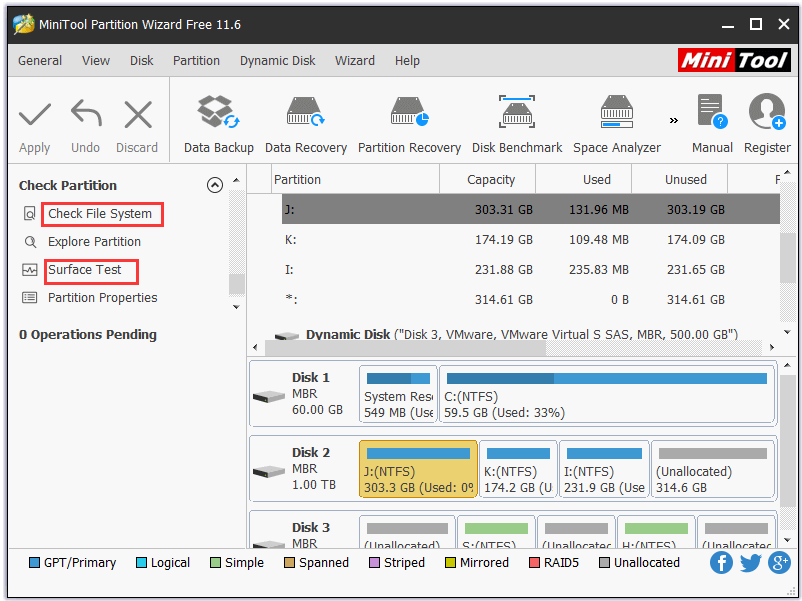
- Click the target partition on the specific hard disk, right-click it and choose Check File System. Select check & fix file system error and click Start to set off the disk checking process.
- If you want to check bad sectors on the hard drive, you can right-click the partition and choose Surface Test Alternatively, you can also find Check File System or Surface Test feature from the left panel.
Click to Tweet
Tip 7. Use SFC Scan
If some of the system files related to CHKDSK are corrupted, it may occur an error when running CHKDSK in Windows 10. You can run Windows SFC utility to scan and repair corrupted or missing system files in Windows 10.
- Press Windows + R, type cmd, and press Ctrl + Shift + Enter to open elevated Command Prompt.
- In Command Prompt window, type sfc /scannow, and press Enter. Let SFC scan and fix corrupted or missing system files for your computer.
Tip 8. Restore System to a Prior Point
Recent changes in your Windows 10 computer system may cause the CHKDSK an unspecified error occurred problem. You can perform a system restore to undo all changes that you made to your computer system.
- You can click Start, type system restore, and choose Create a restore point.
- In System Properties window, you can click System Restore button.
- Follow the instructions to choose a system restore point to restore your computer to an earlier state.
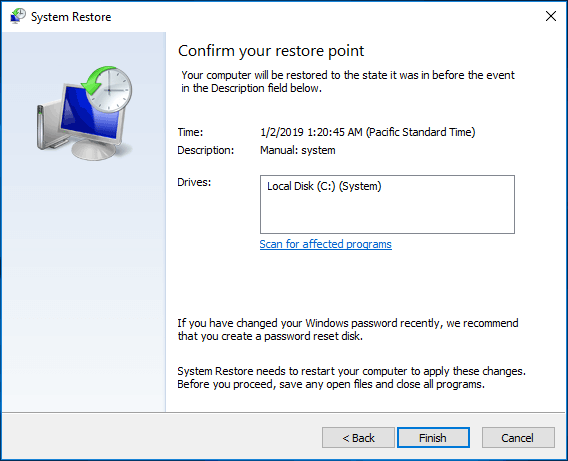
Tip 9. Reformat the Hard Drive
If none of the tips above can help you fix CHKDSK an unspecified error occurred Windows 10 issue, after you back up and recover needed data on the hard drive, you can reformat the hard drive. Then check if the hard drive can work well and if CHKDSK can run smoothly in scanning the disk.
Conclusion
This tutorial focuses on helping you solve CHDSK an unspecified error occurred problem in Windows 10. Easy hard drive data backup and recovery solutions are also introduced. Hope they can help you. If the hard drive is really dead, then you need to change a new hard drive.
If you meet some problems when using MiniTool software, you can contact [email protected].
CHKDSK an Unspecified Error Occurred FAQ
Which is better chkdsk r or f?
The chkdsk /f command helps find and fix logical disk errors, while the chkdsk /r command helps find bad sectors on the hard disk. For the detailed differences between chkdsk /r and chkdsk /f, you can check this post: CHKDSK /F or /R | Difference Between CHKDSK /F and CHKDSK /R.
What does run chkdsk f mean?
CHKDSK is a command-line tool in Windows-based systems. It can check the disk file system integrity and the status of the hard drive. You can run chkdsk <drive letter:> /f command to find and correct disk errors.
How do I fix 766f6c756d652e63 3f1?
To fix CHKDSK an unspecified error occurred 766f6c756d652e63 3f1, you can try the 9 tips in this tutorial to solve this issue.
CHKDSK /F fails with an unspecified error occurred?
You can try the solutions in this post to help you fix this error.
Содержание
- Произошла неуказанная ошибка CHKDSK (766f6c756d652e63 470) [закрыто]
- 1 ответов
- Исправлено: chkdsk произошла неопределенная ошибка —
- Используйте программное обеспечение MiniTool Power Data Recovery для восстановления ваших данных и форматирования раздела.
- Как исправить ошибку Windows 7 766F6C756D652E63 3F1
- Признаки ошибки 766F6C756D652E63 3F1
- Причины ошибки 766F6C756D652E63 3F1
- Ошибки во время выполнения в базе знаний
- Как исправить ошибку Windows 7 766F6C756D652E63 3F1
- Шаг 1: Восстановить записи реестра, связанные с ошибкой 766F6C756D652E63 3F1
- Шаг 2: Проведите полное сканирование вашего компьютера на вредоносное ПО
- Шаг 3: Очистить систему от мусора (временных файлов и папок) с помощью очистки диска (cleanmgr)
- Шаг 4: Обновите драйверы устройств на вашем компьютере
- Шаг 5: Используйте Восстановление системы Windows, чтобы «Отменить» последние изменения в системе
- Шаг 6: Удалите и установите заново программу Windows 7, связанную с Ошибка 766F6C756D652E63 3F1
- Шаг 7: Запустите проверку системных файлов Windows («sfc /scannow»)
- Шаг 8: Установите все доступные обновления Windows
- Шаг 9: Произведите чистую установку Windows
- Информация об операционной системе
- Проблема с 766F6C756D652E63 3F1 все еще не устранена?
Произошла неуказанная ошибка CHKDSK (766f6c756d652e63 470) [закрыто]
У меня есть проблема с ноутбуком Lenovo, что иногда он может загрузиться в Windows, и в основном это просто повесить на логотип Lenovo. Я попытался загрузиться с USB и сделал chkdsk /b /v /f /scan c: и вот результат:
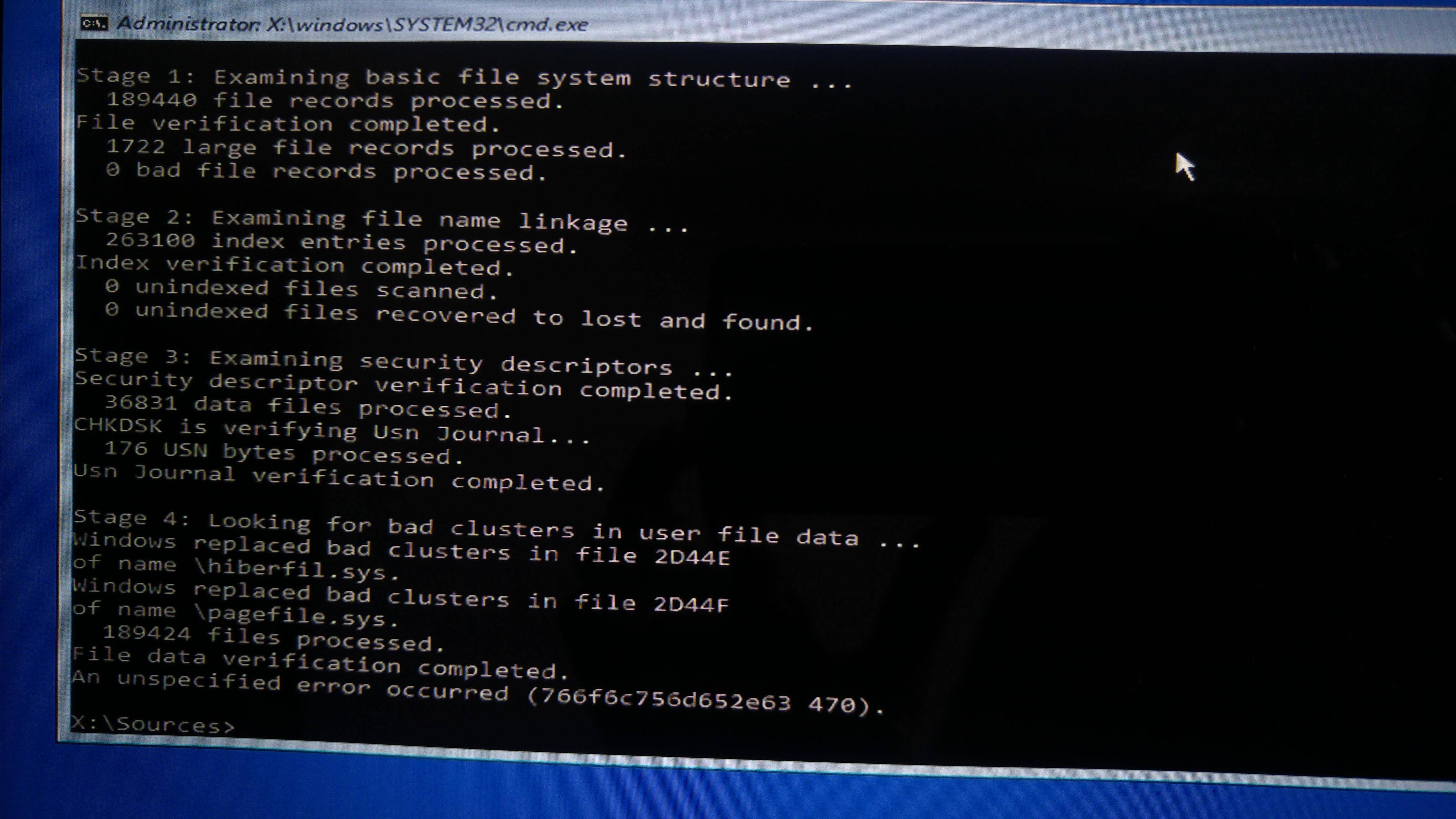
похоже, на диске есть несколько плохих секторов.
Я попытался сделать восстановление системы с помощью восстановления OneKey, и иногда он может работать, а иногда он даже не загружает экран восстановления, в результате чего я не могу восстановить Windows.
И когда я смог восстановить, после установки Windows, он будет просто висеть там.
- что означает эта неопределенная ошибка?
- есть ли что-нибудь, что я могу сделать, кроме замены HDD?
- есть ли другие проблемы, кроме жесткого диска?
1 ответов
я столкнулся с подобной проблемой. Мой был:
CHKDSK is verifying files (stage 1 of 3). 394752 file records processed. File verification completed. 12 large file records processed. 0 bad file records processed. 0 EA records processed. 0 reparse records processed. CHKDSK is verifying indexes (stage 2 of 3). 67 percent complete. (430369 of 498700 index entries processed) An unspecified error occurred (696e647863686b2e e19).
Я google всю сеть и не нашел ничего полезного. Поэтому я начал проверять диск вручную. Индексы каталоги в NTFS, поэтому я начал проверять их содержимое. Я обнаружил старую резервную копию, в которой есть файлы с русскими символами в именах. Приложения без Юникода (например, console и Altap Salamander) не могут отображать символы и отображать только»?’ вместо. Показать готовое приложение Unicode (например, Total Commander) предупреждение при вводе каталога с такими файлами. Поэтому я просто запускаю Проводник Windows, и я просто удалил эту старую резервную копию с неанглийскими именами файлов символов.
после этого chkdsk работает нормально. Может, это кому-то поможет.
CHKDSK is verifying files (stage 1 of 3). 394752 file records processed. File verification completed. 12 large file records processed. 0 bad file records processed. 0 EA records processed. 0 reparse records processed. CHKDSK is verifying indexes (stage 2 of 3). 496480 index entries processed. Index verification completed. 0 unindexed files scanned. 0 unindexed files recovered. CHKDSK is verifying security descriptors (stage 3 of 3). 394752 file SDs/SIDs processed. Security descriptor verification completed. 50865 data files processed. CHKDSK is verifying Usn Journal. 541649592 USN bytes processed. Usn Journal verification completed. Windows has checked the file system and found no problems.
Исправлено: chkdsk произошла неопределенная ошибка —
Разделение жесткого диска на более мелкие тома рекомендуется, если вы активно использовали жесткий диск для сохранения и резервного копирования данных. Таким образом, вы можете сохранить ценную информацию, если один диск выйдет из строя. Это связано с тем, что разделенные тома действуют как независимые хранилища.
Несколько вещей могут вызвать сбой раздела. Неправильная процедура завершения работы, особенно при записи или чтении раздела, приводит к его разрушению. Поврежденная или зараженная загрузочная информация может привести к сбою вашего диска. Первое, что вы заметите в раздавленном разделе, это то, что он не открывается, или открытие занимает очень много времени. Вы также можете получить ошибки типа «Структура диска повреждена и нечитаема».
Первое, что нужно сделать после того, как раздел не открывается, это запустить chkdsk в командной строке с расширением / f (chkdsk / f) для сканирования и исправления ошибок. Тем не менее, chkdsk возвращает еще одну ошибку с указанием «Произошла неуказанная ошибка» с кодом ошибки (726173642e637878 25f) или (75736e6a726e6c2e 4f6) или что-то в этом порядке в зависимости от вашего жесткого диска. Несколько случайных кодов ошибок указывают на то, что ваш раздел не удалось инициализировать, а ваш жесткий диск мог выйти из строя.
Если chkdsk дает сбой с такой ошибкой, лучше всего использовать инструмент восстановления данных, чтобы восстановить ваши данные и отформатировать раздел и посмотреть, будет ли он сброшен. Возможно, вам придется установить новый жесткий диск, чтобы избежать будущих проблем, если ваш жесткий диск действительно умирает. Если вы используете внешний жесткий диск, вы можете сначала проверить соединительный кабель или кабель SATA для вашего внутреннего жесткого диска.
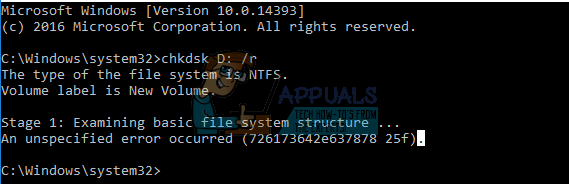
Используйте программное обеспечение MiniTool Power Data Recovery для восстановления ваших данных и форматирования раздела.
Для этой процедуры вам понадобится другое рабочее пространство, равное пространству вашего раздела; или, по крайней мере, равно данным, которые вы сохранили в этом разделе.
- Загрузите MiniTool Power Data Recovery отсюда
- Установите и запустите инструмент восстановления данных MiniTool Power
- В главном окне выберите соответствующий функциональный модуль: в этом случае выберите «Восстановление поврежденного раздела»
- Выберите целевое устройство, где появляется потеря данных, чтобы отсканировать его
- Нажмите «Открыть»: это помогает быстро сканировать и открыть выбранное устройство. По сравнению с «Полное сканирование», это экономит много времени, но может не найти нужные файлы, или восстановленные файлы не могут быть открыты правильно. Прежде всего, вы можете попробовать использовать эту функцию, чтобы увидеть, найдены ли нужные файлы и исправлены ли они. Если нет, вернитесь к этому интерфейсу и выберите «Полное сканирование», чтобы выполнить глубокое сканирование.
- После успешного сканирования все найденные файлы будут показаны. Как только файлы найдены, проверьте и затем сохраните их в указанном месте, нажав кнопку «Сохранить», которая находится в правом нижнем углу: выберите местоположение без ошибок, нажмите «ОК» и дождитесь завершения восстановления.
- После восстановления данных вы можете попробовать отформатировать диск. Чтобы отформатировать ваш раздел, нажмите Windows Key + R, чтобы открыть команду run, введите DISKMGMT.MSC и нажмите Enter, чтобы открыть утилиту управления дисками.
- Щелкните правой кнопкой мыши по вашему разделу и выберите «Формат», если он возвращает ошибку, попробуйте «Удалить том» и подтвердите, что вы хотите удалить этот диск.
- После удаления тома щелкните правой кнопкой мыши по нему и выберите «Новый простой том».
- Нажмите «Далее» три раза и на последней странице выберите «Форматировать том со следующими настройками». Обычно на жестких дисках Windows используется NTFS. Нажмите «Далее» и завершите форматирование. Ваш диск должен появиться в проводнике Windows / File.
Если проблема сохраняется или появляется снова, мы советуем вам заменить умирающий жесткий диск, если это вызовет более серьезные проблемы.
Как исправить ошибку Windows 7 766F6C756D652E63 3F1
| Номер ошибки: | Ошибка 766F6C756D652E63 3F1 | |
| Название ошибки: | Windows 7 Error Code 766F6C756D652E63 3F1 | |
| Описание ошибки: | Ошибка 766F6C756D652E63 3F1: Возникла ошибка в приложении Windows 7. Приложение будет закрыто. Приносим извинения за неудобства. | |
| Разработчик: | Microsoft Corporation | |
| Программное обеспечение: | Windows 7 | |
| Относится к: | Windows XP, Vista, 7, 8 |
Признаки ошибки 766F6C756D652E63 3F1
- Появляется сообщение «Ошибка 766F6C756D652E63 3F1» и окно активной программы вылетает.
- Ваш компьютер часто прекращает работу после отображения ошибки 766F6C756D652E63 3F1 при запуске определенной программы.
- Отображается “Windows 7 Error Code 766F6C756D652E63 3F1”.
- Windows медленно работает и медленно реагирует на ввод с мыши или клавиатуры.
- Компьютер периодически «зависает» на несколько секунд.
Такие сообщения об ошибках 766F6C756D652E63 3F1 могут появляться в процессе установки программы, когда запущена программа, связанная с Microsoft Corporation (например, Windows 7), при запуске или завершении работы Windows, или даже при установке операционной системы Windows. Отслеживание момента появления ошибки 766F6C756D652E63 3F1 является важной информацией при устранении проблемы.
Причины ошибки 766F6C756D652E63 3F1
- Поврежденная загрузка или неполная установка программного обеспечения Windows 7.
- Повреждение реестра Windows 7 из-за недавнего изменения программного обеспечения (установка или удаление), связанного с Windows 7.
- Вирус или вредоносное ПО, которые повредили файл Windows или связанные с Windows 7 программные файлы.
- Другая программа злонамеренно или по ошибке удалила файлы, связанные с Windows 7.
Ошибки типа Ошибки во время выполнения, такие как «Ошибка 766F6C756D652E63 3F1», могут быть вызваны целым рядом факторов, поэтому важно устранить каждую из возможных причин, чтобы предотвратить повторение ошибки в будущем.
Совместима с Windows 2000, XP, Vista, 7, 8 и 10
Ошибки во время выполнения в базе знаний
star rating here
Как исправить ошибку Windows 7 766F6C756D652E63 3F1
Ниже описана последовательность действий по устранению ошибок, призванная решить проблемы Ошибка 766F6C756D652E63 3F1. Данная последовательность приведена в порядке от простого к сложному и от менее затратного по времени к более затратному, поэтому мы настоятельно рекомендуем следовать данной инструкции по порядку, чтобы избежать ненужных затрат времени и усилий.
Пожалуйста, учтите: Нажмите на изображение [ ] , чтобы развернуть инструкции по устранению проблем по каждому из шагов ниже. Вы также можете использовать изображение [ ], чтобы скрывать инструкции по мере их выполнения.
Шаг 1: Восстановить записи реестра, связанные с ошибкой 766F6C756D652E63 3F1
Редактирование реестра Windows вручную с целью удаления содержащих ошибки ключей Ошибка 766F6C756D652E63 3F1 не рекомендуется, если вы не являетесь специалистом по обслуживанию ПК. Ошибки, допущенные при редактировании реестра, могут привести к неработоспособности вашего ПК и нанести непоправимый ущерб вашей операционной системе. На самом деле, даже одна запятая, поставленная не в том месте, может воспрепятствовать загрузке компьютера!
В силу данного риска для упрощения процесса рекомендуется использовать программу для очистки реестра ОС. Программа для очистки реестра автоматизирует процесс поиска недопустимых записей реестра, отсутствующих ссылок на файлы (например, вызывающих ошибку Windows 7 Error Code 766F6C756D652E63 3F1) и неработающих ссылок в реестре. Перед каждым сканированием автоматически создается резервная копия с возможностью отмены любых изменений одним щелчком мыши, что обеспечивает защиту от возможности повреждения ПК.
Будучи серебряным партнером Microsoft, мы предоставляем программное обеспечение, которое поможет вам устранить следующие проблемы:
Предупреждение: Если вы не являетесь опытным пользователем ПК, мы НЕ рекомендуем редактирование реестра Windows вручную. Некорректное использование Редактора реестра может привести к серьезным проблемам и потребовать переустановки Windows. Мы не гарантируем, что неполадки, являющиеся результатом неправильного использования Редактора реестра, могут быть устранены. Вы пользуетесь Редактором реестра на свой страх и риск.
Перед тем, как вручную восстанавливать реестр Windows, необходимо создать резервную копию, экспортировав часть реестра, связанную с Ошибка 766F6C756D652E63 3F1 (например, Windows 7):
- Нажмите на кнопку Начать.
- Введите «command» в строке поиска. ПОКА НЕ НАЖИМАЙТЕENTER!
- Удерживая клавиши CTRL-Shift на клавиатуре, нажмите ENTER.
- Будет выведено диалоговое окно для доступа.
- Нажмите Да.
- Черный ящик открывается мигающим курсором.
- Введите «regedit» и нажмите ENTER.
- В Редакторе реестра выберите ключ, связанный с Ошибка 766F6C756D652E63 3F1 (например, Windows 7), для которого требуется создать резервную копию.
- В меню Файл выберите Экспорт.
- В списке Сохранить в выберите папку, в которую вы хотите сохранить резервную копию ключа Windows 7.
- В поле Имя файла введите название файла резервной копии, например «Windows 7 резервная копия».
- Убедитесь, что в поле Диапазон экспорта выбрано значение Выбранная ветвь.
- Нажмите Сохранить.
- Файл будет сохранен с расширением .reg.
- Теперь у вас есть резервная копия записи реестра, связанной с Windows 7.
Следующие шаги при ручном редактировании реестра не будут описаны в данной статье, так как с большой вероятностью могут привести к повреждению вашей системы. Если вы хотите получить больше информации о редактировании реестра вручную, пожалуйста, ознакомьтесь со ссылками ниже.
Мы не несем никакой ответственности за результаты действий, совершенных по инструкции, приведенной ниже — вы выполняете эти задачи на свой страх и риск.
Шаг 2: Проведите полное сканирование вашего компьютера на вредоносное ПО
Есть вероятность, что ошибка 766F6C756D652E63 3F1 может быть связана с заражением вашего компьютера вредоносным ПО. Эти вредоносные злоумышленники могут повредить или даже удалить файлы, связанные с Ошибки во время выполнения. Кроме того, существует возможность, что ошибка 766F6C756D652E63 3F1 связана с компонентом самой вредоносной программы.
Совет: Если у вас еще не установлены средства для защиты от вредоносного ПО, мы настоятельно рекомендуем использовать Emsisoft Anti-Malware (скачать). В отличие от других защитных программ, данная программа предлагает гарантию удаления вредоносного ПО.
Шаг 3: Очистить систему от мусора (временных файлов и папок) с помощью очистки диска (cleanmgr)
Со временем ваш компьютер накапливает ненужные файлы в связи с обычным интернет-серфингом и повседневным использованием компьютера. Если такие ненужные файлы иногда не удалять, они могут привести к снижению быстродействия Windows 7 или к ошибке 766F6C756D652E63 3F1, возможно вследствие конфликтов файлов или перегрузки жесткого диска. Удаление таких временных файлов при помощи утилиты Очистка диска может не только устранить ошибку 766F6C756D652E63 3F1, но и существенно повысить быстродействие вашего компьютера.
Совет: Хотя утилита Очистки диска является прекрасным встроенным инструментом, она удаляет не все временные файлы с вашего компьютера. Другие часто используемые программы, такие как Microsoft Office, Firefox, Chrome, Live Messenger, а также сотни других программ не поддаются очистке при помощи программы Очистка диска (включая некоторые программы Microsoft Corporation).
В силу недостатков менеджера очистки диска Windows (cleanmgr) мы настоятельно рекомендуем выполнять очистку вашего компьютера с помощью специального программного обеспечения для очистки жесткого диска / защиты конфиденциальности.
Будучи серебряным партнером Microsoft, мы предоставляем программное обеспечение для очистки временных файлов:
Как запустить Очистку диска (cleanmgr) (Windows XP, Vista, 7, 8 и 10):
- Нажмите на кнопку Начать.
- Введите «command» в строке поиска. ПОКА НЕ НАЖИМАЙТЕENTER!
- Удерживая клавиши CTRL-Shift на клавиатуре, нажмите ENTER.
- Будет выведено диалоговое окно для доступа.
- Нажмите Да.
- Черный ящик открывается мигающим курсором.
- Введите «cleanmgr» и нажмите ENTER.
- Программа Очистка диска приступит к подсчету занятого места на диске, которое вы можете освободить.
- Будет открыто диалоговое окно Очистка диска, содержащее флажки, которые вы можете выбрать. В большинстве случаев категория «Временные файлы» занимает большую часть дискового пространства.
- Установите флажки напротив категорий, которые вы хотите использовать для очистки диска, и нажмите OK.
Шаг 4: Обновите драйверы устройств на вашем компьютере
Ошибки 766F6C756D652E63 3F1 могут быть связаны с повреждением или устареванием драйверов устройств. Драйверы с легкостью могут работать сегодня и перестать работать завтра по целому ряду причин. Хорошая новость состоит в том, что чаще всего вы можете обновить драйверы устройства, чтобы устранить проблему с Ошибка 766F6C756D652E63 3F1.
В силу времязатратности и сложности процесса обновления драйверов мы настоятельно рекомендуем использовать программное обеспечение для обновления драйверов. Средство обновления драйверов обеспечивает установку правильных версий драйверов для вашего оборудования, а также создает резервную копию ваших текущих драйверов перед внесением любых изменений. Сохранение резервной копии драйвера обеспечивает уверенность в том, что вы можете откатить любой драйвер до предыдущей версии (при необходимости).
Будучи серебряным партнером Microsoft, мы предоставляем программное обеспечение, которое поможет вам обновить следующие драйверы:
Пожалуйста, учтите: Ваш файл Ошибка 766F6C756D652E63 3F1 может и не быть связан с проблемами в драйверах устройств, но всегда полезно убедиться, что на вашем компьютере установлены новейшие версии драйверов оборудования, чтобы максимизировать производительность вашего ПК.
Шаг 5: Используйте Восстановление системы Windows, чтобы «Отменить» последние изменения в системе
Восстановление системы Windows позволяет вашему компьютеру «отправиться в прошлое», чтобы исправить проблемы Ошибка 766F6C756D652E63 3F1. Восстановление системы может вернуть системные файлы и программы на вашем компьютере к тому времени, когда все работало нормально. Это потенциально может помочь вам избежать головной боли от устранения ошибок, связанных с 766F6C756D652E63 3F1.
Пожалуйста, учтите: использование восстановления системы не повлияет на ваши документы, изображения или другие данные.
Чтобы использовать Восстановление системы (Windows XP, Vista, 7, 8 и 10):
- Нажмите на кнопку Начать.
- В строке поиска введите «Восстановление системы» и нажмите ENTER.
- В окне результатов нажмите Восстановление системы.
- Введите пароль администратора (при появлении запроса).
- Следуйте инструкциям Мастера для выбора точки восстановления.
- Восстановить ваш компьютер.
Шаг 6: Удалите и установите заново программу Windows 7, связанную с Ошибка 766F6C756D652E63 3F1
Инструкции для Windows 7 и Windows Vista:
- Откройте «Программы и компоненты», нажав на кнопку Пуск.
- Нажмите Панель управления в меню справа.
- Нажмите Программы.
- Нажмите Программы и компоненты.
- Найдите Windows 7 в столбце Имя.
- Нажмите на запись Windows 7.
- Нажмите на кнопку Удалить в верхней ленте меню.
- Следуйте инструкциям на экране для завершения удаления Windows 7.
Инструкции для Windows XP:
- Откройте «Программы и компоненты», нажав на кнопку Пуск.
- Нажмите Панель управления.
- Нажмите Установка и удаление программ.
- Найдите Windows 7 в списке Установленные программы.
- Нажмите на запись Windows 7.
- Нажмите на кнопку Удалить справа.
- Следуйте инструкциям на экране для завершения удаления Windows 7.
Инструкции для Windows 8:
- Установите указатель мыши в левой нижней части экрана для показа изображения меню Пуск.
- Щелкните правой кнопкой мыши для вызова Контекстного меню Пуск.
- Нажмите Программы и компоненты.
- Найдите Windows 7 в столбце Имя.
- Нажмите на запись Windows 7.
- Нажмите Удалить/изменить в верхней ленте меню.
- Следуйте инструкциям на экране для завершения удаления Windows 7.
После того, как вы успешно удалили программу, связанную с Ошибка 766F6C756D652E63 3F1 (например, Windows 7), заново установите данную программу, следуя инструкции Microsoft Corporation.
Совет: Если вы абсолютно уверены, что ошибка 766F6C756D652E63 3F1 связана с определенной программой Microsoft Corporation, удаление и повторная установка программы, связанной с Ошибка 766F6C756D652E63 3F1 с большой вероятностью решит вашу проблему.
Шаг 7: Запустите проверку системных файлов Windows («sfc /scannow»)
Проверка системных файлов представляет собой удобный инструмент, включаемый в состав Windows, который позволяет просканировать и восстановить поврежденные системные файлы Windows (включая те, которые имеют отношение к Ошибка 766F6C756D652E63 3F1).
Чтобы запустить проверку системных файлов (Windows XP, Vista, 7, 8 и 10):
- Нажмите на кнопку Начать.
- Введите «command» в строке поиска. ПОКА НЕ НАЖИМАЙТЕENTER!
- Удерживая клавиши CTRL-Shift на клавиатуре, нажмите ENTER.
- Будет выведено диалоговое окно для доступа.
- Нажмите Да.
- Черный ящик открывается мигающим курсором.
- Введите «sfc /scannow» и нажмите ENTER.
- Проверка системных файлов начнет сканирование на наличие проблем Ошибка 766F6C756D652E63 3F1 и других системных файлов (проявите терпение — проверка может занять длительное время).
- Следуйте командам на экране.
Шаг 8: Установите все доступные обновления Windows
Microsoft постоянно обновляет и улучшает системные файлы Windows, связанные с Ошибка 766F6C756D652E63 3F1. Иногда для решения проблемы Ошибки во время выполнения нужно просто напросто обновить Windows при помощи последнего пакета обновлений или другого патча, которые Microsoft выпускает на постоянной основе.
Чтобы проверить наличие обновлений Windows (Windows XP, Vista, 7, 8 и 10):
- Нажмите на кнопку Начать.
- Введите «update» в строке поиска и нажмите ENTER.
- Будет открыто диалоговое окно Обновление Windows.
- Если имеются доступные обновления, нажмите на кнопку Установить обновления.
Шаг 9: Произведите чистую установку Windows
Предупреждение: Мы должны подчеркнуть, что переустановка Windows займет очень много времени и является слишком сложной задачей, чтобы решить проблемы 766F6C756D652E63 3F1. Во избежание потери данных вы должны быть уверены, что вы создали резервные копии всех важных документов, изображений, программ установки программного обеспечения и других персональных данных перед началом процесса. Если вы сейчас е создаете резервные копии данных, вам стоит немедленно заняться этим (скачать рекомендованное решение для резервного копирования [MyPCBackup]), чтобы защитить себя от безвозвратной потери данных.
Пожалуйста, учтите: Если проблема 766F6C756D652E63 3F1 не устранена после чистой установки Windows, это означает, что проблема Ошибки во время выполнения ОБЯЗАТЕЛЬНО связана с аппаратным обеспечением. В таком случае, вам, вероятно, придется заменить соответствующее оборудование, вызывающее ошибку 766F6C756D652E63 3F1.
Информация об операционной системе
Сообщения об ошибках 766F6C756D652E63 3F1 могут появляться в любых из нижеперечисленных операционных систем Microsoft Windows:
- Windows 10
- Windows 8
- Windows 7
- Windows Vista
- Windows XP
- Windows ME
- Windows 2000
Проблема с 766F6C756D652E63 3F1 все еще не устранена?
Обращайтесь к нам в любое время в социальных сетях для получения дополнительной помощи:
Об авторе: Джей Гитер (Jay Geater) является президентом и генеральным директором корпорации Solvusoft — глобальной компании, занимающейся программным обеспечением и уделяющей основное внимание новаторским сервисным программам. Он всю жизнь страстно увлекался компьютерами и любит все, связанное с компьютерами, программным обеспечением и новыми технологиями.