
Непредвиденная ошибка в Rockstar Games Launcher может появляться при разных обстоятельствах! Обычно окно с оповещением вылезает при попытке запустить игру – это касается самых разных приложений. Как устранить неисправность?
Запуск от имени администратора
Непредвиденная ошибка в лаунчере Рокстар Геймс действительно мешает нормально пользоваться приложением – вы просто не можете войти в игру!

Первое, что мы советуем сделать – попробуйте войти, воспользовавшись правами администратора. Зачастую это простейшее действие отлично помогает!
- Откройте программу и перейдите к настройкам;
- В списке установленных игр найдите ту, где появляется проблема;
- Нажмите на кнопку перехода к папке установки;
- Откроется директория – ищите ярлычок формата exe;
- Нажмите на ярлык правой кнопкой мышки;
- Из открывшегося меню выберите пункт «Свойства»;
- Перейдите на вкладку «Совместимость»;
- Поставьте галочку в строке «Запускать от имени администратора» и сохраните внесенные изменения.
Очень может быть, что непредвиденная ошибка Rockstar Games Launcher исчезнет после запуска под соответствующими правами.
Обновление
Важность обновления системы и программ сложно переоценить – особенно, если вы очень давно не ставили актуальную версию. непредвиденная ошибка лаунчера Рокстар Геймс может возникать по причине отсутствия нужных обновлений.
Обновить программу запуска можно за несколько секунд – ничего дополнительно скачивать не придется. Просто полностью закройте лаунчер, затем снова запустите приложение. Если обновление существует, оно будет подгружено автоматически.
Кроме того, стоит обновить операционную систему! Это крайне важно и помогает добиться успешного решения проблемы:
- Зажмите клавиши WIN + I, чтобы открыть параметры ОС;
- Найдите вкладку «Обновление и безопасность»;

- Откройте раздел «Центр обновления Windows».

Здесь вы найдете кнопку, позволяющую запустить проверку системы – если новая версия уже доступна, получите соответствующее оповещение. По инструкции на экране загрузите обновление! Процесс займет несколько минут.
Также непредвиденная ошибка в Rockstar Games Launcher в GTA 5 или другом приложении может появляться из-за «хромающих» драйверов видеокарты. Их тоже можно обновить – быстро, бесплатно!
Лучше всего зайти на сайт производителя видеокарты (например, NVIDIA) и найти последнюю версию на официальном ресурсе. Это самый надежный способ!
Напоследок небольшой совет. Если ни один метод не помог избавиться от проблемы, попробуйте полностью отключить антивирус и брандмауэр. Возможно, работу блокируют защитные сервисы! Если при отключенном антивирусе все заработает, стоит внести приложение в список исключений.
Непредвиденная ошибка в Rockstar Games Launcher (в GTA 5 или любой другой игре) может быть вызвана массой факторов – хорошо, что большинство проблем решается за несколько минут. Надеемся, наши советы помогут восстановить нормальную работу приложения, и вы вернетесь к любимым играм.
Непредвиденная ошибка с GTA 5
Если вы столкнулись со следующей ошибкой: Произошла непредвиденная ошибка с GTA 5. Пожалуйста нажмите “Повтор”, чтобы вернуться в игру или “Безопасный режим”, чтобы запустить игру с заниженными настройками графики. Если проблема повториться, пожалуйста, свяжитесь со службой поддержки Rockstar Games, то мы рекомендуем Вам проделать следующее:
- Перейдите в папку с Grand Theft Auto V.
- Найдите папку “Update“, переместите ее в другое место.
- Теперь удалить полностью GTA 5 с вашего компьютера.
- Теперь заново повторите все этапы установки GTA 5 на PC. Запустите установщик (Это программа которая дается Вам после приобретения игры для скачивания дистрибутива).
- После чего скопируйте ранее перемещенную папку “Update” снова в корневую папку с игрой.
- После это лаунчер загрузить еще дополнительно 352 MB и игра запуститься.
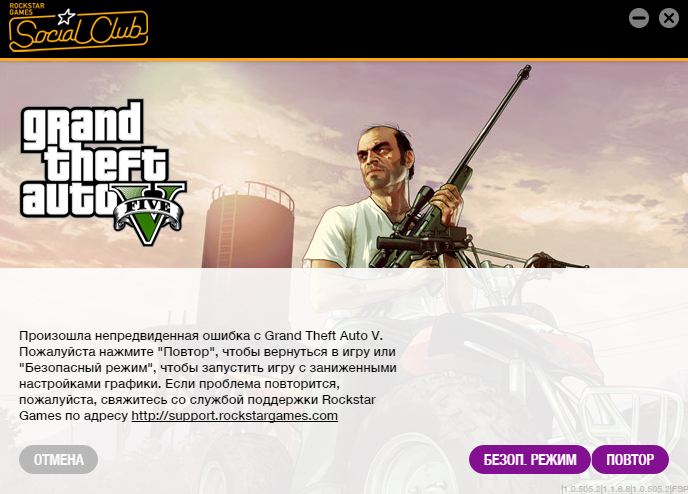
Данное решение исключительно для тех пользователей, которые приобретали игру в Rockstar Warehouse или различных интернет-магазинах.
Решение для steam:
Для steam версии необходимо заново переустановить игру. Обязательно полностью удалите GTA 5 с вашего компьютера.
Загрузка…
Нашли опечатку? Выделите текст и нажмите Ctrl + Enter
Многие геймеры столкнулись с некоторыми проблемами при попытке поиграть в Red Dead Redemption 2, например, при запуске игры появляется уведомление «Непредвиденная ошибка». Если вы тоже столкнулись с этой ошибкой, то вам очень повезло, потому что в этой статье мы постараемся, разобраться с этой проблемой.
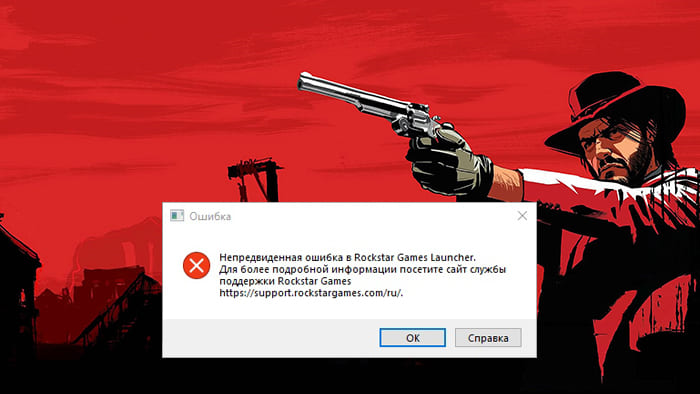
Непредвиденная ошибка в Rockstar Games Launcher
Непредвиденная ошибка, как исправить?
Убедитесь, что у вас установлены самые последние драйверы от производителя вашей карты, и если вы все настроили, но игра все еще не запускается, попробуйте запустить программу игры в качестве администратора. Вот инструкции от Rockstar о том, как это сделать:
- Запустите Rockstar Games Launcher
- Нажмите на Настройки
- Найдите RDR2 в вкладке «Мои установленные игры».
- Кликните на просмотр папки установки.
- Кликаем ПКМ на RDR2.exe.

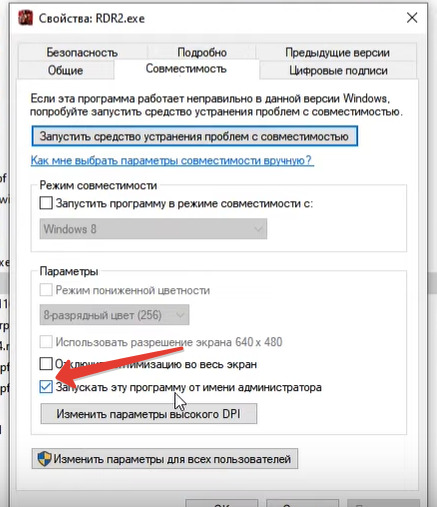
- Выбираем Свойства
- Далее в «Совместимость» выберите «Запустить эту программу от имени администратора».

- Нажимаем на копку ОК
- Возвращаемся в меню Лаунчера.
- Запустить игру
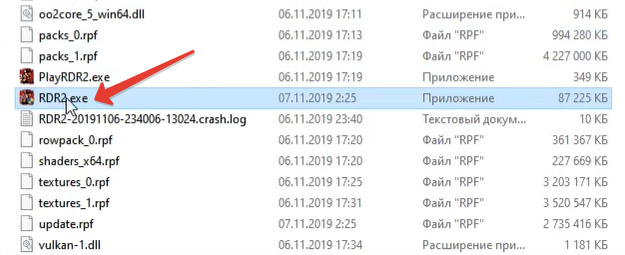
Если по-прежнему игра не запускается, некоторые игроки на формах рассказали, что они добавили исполняемый файл игры в список исключенных в своем антивирусе или полностью отключили свой антивирус.
Ошибка после закрытия игры
Иногда, появляется сбой после закрытия Red Dead Redemption 2, следующее сообщение: «Red Dead Redemption 2 неожиданно завершено. Пожалуйста, нажмите «Повторить» ниже, чтобы снова войти в игру, или нажмите «Безопасный режим», чтобы запустить игру с уменьшенными настройками графики ». Чтобы исправить ошибку, попробуйте следующее:
- Если вы используете графический процессор nvidia, удалите C: Windows System32 amdvlk64.dll из папки system32.
- Отключить интегрированный графический процессор Intel
- Убедитесь, что вы используете обновленные драйверы.
Обновление системы
Иногда ожидающие обновления в Windows 10 могут ограничивать эффективную работу определенных программ. В таких случаях следует установить последнее обновления для корректной работы Red Dead Redemption 2.
- Зажмите WIN + I, чтобы перейти в «Настройки».
- Выберите категорию «Обновление и безопасность».

- Затем перейдите в раздел «Центр обновления Windows».

- В правой части экран нажмите на кнопку скачать или проверить.
- Эти действия обновят Windows 10 до последней версии. Перезагрузите компьютер.
- После перезагрузки, запустите игру.
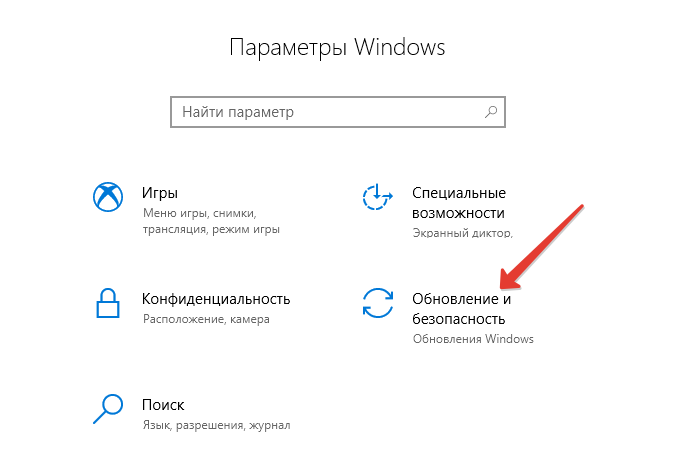
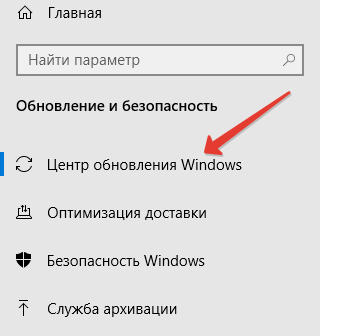
Если даже после применения вышеуказанных обходных путей вы не можете запустить игру Rockstar из-за ошибки в Red Dead Redemption 2, обязательно обновите Rockstar Games Launcher. Если вы не знаете, как действовать, вот следующие действия:
- Сначала закройте Rockstar Game, если он запущен.
- Затем перейдите на панель задач и щелкните правой кнопкой мыши на лаунчере Game, далее выберите опцию Выход.
- Когда программа закроется, запустите ее снова.
- В случае, если есть какие-либо обновления вы увидите их на специальной странице, установите их, чтобы устранить всевозможные ошибки.
Заключение
В этой статье мы рассказали, как исправить ошибку «Непредвиденная ошибка в Rockstar Games Launcher». Как вы заметили, чтобы исправить этот сбой нужно немного времени. Если у вас возникли какие-то трудности, сообщите нам об этом ниже в комментарии.
Оценка статьи:
 Загрузка…
-
#1
-

8.1 KB
Просмотры: 4

Последнее редактирование: 29 Июн 2022

Ward
Технический Администратор
-
#3
Здравствуйте!
В одиночную игру и сюжет, заходит?
Ward
Технический Администратор
-
#5
Если у вас запущена какая-либо игра Rockstar Games, выйдите из нее
Перейдите в установочную папку Rockstar Games Launcher
По умолчанию: C:Program FilesRockstar GamesLauncher
Дважды щелкните по файлу uninstall.exe и удалите Rockstar Games Launcher
Не ставьте отметку в поле «Удалить игровые данные» (Uninstall game data)
Удалите оставшиеся файлы Rockstar Games Launcher и Social Club
После того как процедура удаления будет завершена, удалите все нижеперечисленные папки:
ПРИМЕЧАНИЕ: не удаляйте другие папки или файлы, иначе вы можете потерять сохраненные игры или другие важные данные.
C:Users[имя пользователя]DocumentsRockstar GamesSocial Club
C:Users[имя пользователя]DocumentsRockstar GamesLauncher
C:Program FilesRockstar GamesLauncher
(установочная папка приложения)
C:Program FilesRockstar GamesSocial Club
C:Program Files (x86)Rockstar GamesSocial Club
Перезагрузите компьютер
Установите Rockstar Games Launcher заново:, на диск c:, по стандартному предлагаемому пути C:Program FilesRockstar GamesLauncher
—
Переустановите драйверы видеокарты начисто, последнюю версию.
Установите чистую GTAV без модификаций, если использовали модификации, но сначала сделайте полную проверку файлов GTAV, удалив перед эти update.rpf, в папке Update, внутри папки с GTAV
В настройках мультиплеера, задайте верный путь до установленной лицензионной GTAV
Удалите gta5.exe, запустите playgtav.exe от имени администратора, сделайте полную проверку файлов.
Отключите облачные сохранения GTA V, автоматическую оптимизацию игр AMD/Geforce Experience
Удалите settings.xml в DocumentsRockstar GamesGTA V
Далее запустите updater.exe (ragemp) от имени администратора, задайте верный путь до GTAV V
Если ничего не помогает, поможет только полная переустановка игры и мультиплеера начисто, с удалением всех следов игры.
Либо сразу обратитесь в поддержку рокстар геймс
Всем привет. Собственно, проблема описана в названии топика. Это началось где-то в декабре, после последней обновы гта онлайн и лаунчера. Запускаешь игру через Эпик — ошибка мол, проверьте данные на целостность.

Если через ргл — непредвиденная ошибка.
Что я только не пробовал, и лаунчер переустанавливал, и игру, и винду, и биос прошивал на другой по жалким крупицам информации которые удалось нагуглить по данной теме. Что характерно, особо ничего и не гуглится, как будто такой проблемы больше и ни у кого и нет. Удалось только проследить тенденцию, что подобное говно происходит сугубо у владельцев материнских плат MSI и процессоров Ryzen. Я и являюсь обладателем такой связки. Есть ли на форуме еще такие, кто сталкивался с подобным? Или владельцы такого же железа, как игра работает у вас? Я уже устал ебаться с этой хуйней, можно целый день провести тыкая эту ебаторию туда сюда и ничего не добиться блять. Два месяца нахуй уже прошло, и решения никакого. Пиздец просто какой-то. Это же смешно нахуй, что игра не запускается даже после переустановки винды нахуй, это что блять, реально конфликт с железом идет что ли у ебаного рокстар гей лаунчера?
Изменено Во вторник в 06:56 пользователем densher
Rockstar Games Launcher представляет собой востребованный софт, который нужен для запуска «Grand Theft Auto» и ряда других приложений. Однако отдельные геймеры говорят, что у них не запускается Rockstar Games Launcher. Это довольно неприятная проблема, которая мешает использовать любимые игры. Чтобы справиться с ней, можно применять разные способы – проверить сервер, отключить антивирус, загрузить софт от имени администратора.
Содержание
- Причины сбоев
- Способы решения
- Проверка удаленных серверов
- Запуск от имени администратора
- Переустановка ПО
- Обновление программы
- Отключение антивирусного ПО
Причины сбоев
Проблема с запуском Rockstar Launcher может быть связана с разными факторами. К ним относят следующее:
- Проблемы сочетаемости Windows и программы запуска. В таком случае рекомендуется включить средство запуска в режиме совместимости, пользуясь правами администратора.
- Устаревшая графика или несоответствующие драйверы графического процессора. Причиной может быть их выход из строя. Для устранения проблемы требуется установить обновление графического драйвера.
- Неполадки при подключении к интернету. Чтобы решить эту проблему, требуется очистить кэш
- Блокирование запуска программы антивирусным софтом или защитным брандмауэром. Также эти ресурсы могут остановить ее применение по назначению. В таком случае можно выключить антивирусный софт или брандмауэр и посмотреть, удастся ли решить эту проблему.
- Конфликты программы или постороннее вмешательство. В таком случае требуется выполнить перезапуск системы в состоянии чистой загрузки и оценить работу софта.
- Повреждение или неправильная установка программ Launcher или Social Club. Для решения этой проблемы требуется переустановить софт.

Способы решения
Чтобы справиться с проблемой запуска Launcher, можно воспользоваться разными способами.
Проверка удаленных серверов
Иногда причиной проблем при запуске лаунчера становятся технические неполадки или плановые работы на серверах разработчика. Потому, прежде всего, необходимо оценить их активность.
Если перейти по ссылке, требуется обратить внимание на цвет статуса. Он должен быть подсвеченным. Если статус выглядит неактивным, не стоит переживать, что зайти в Social Club не получается. В таком случае требуется подождать исправления технических неполадок. Время от времени стоит оценивать статус. Это даст возможность поймать момент, когда работоспособность будет восстановлена.

Запуск от имени администратора
Если лаунчер не запускается на персональном компьютере с операционной системой Windows, причина может заключаться в совместимости. В таком случае рекомендуется загрузить софт в режиме совместимости, используя права администратора. Для этого стоит выполнить такие действия:
- Перейти к ярлыку Rockstar Games Launcher и сделать клик правой кнопкой мышки.
- В контекстном меню выбрать функцию «Свойства».

- Зайти на вкладку «Совместимость» и поставить галочку на строчке «Запускать эту программу в режиме совместимости для». Тут требуется выбрать другую версию операционной системы Виндовс, чтобы запустить лаунчер. Тут можно экспериментировать с разными вариантами ОС для запуска инструмента в режиме совместимости.
- Зайти в раздел «Настройки» и найти пункт «Запустить эту программу от имени администратора». Около него нужно поставить галочку.

- Нажать кнопку «Применить» и выбрать «Ок» для сохранения изменений.
После этого можно попытаться загрузить Games Launcher и оценить правильность работы софта. Если это не помогает, проблема, скорее всего, заключается в других причинах. В таком случае можно попытаться воспользоваться другим способом.
Переустановка ПО
Если ни одно из решений не помогает, вполне вероятно, что проблема заключается в неправильной установке лаунчера и приложения Social Club. Для этого требуется вначале удалить программы с персонального компьютера, после чего поставить их обратно.
Чтобы удалить софт, рекомендуется выполнить следующее:
- Открыть «Настройки». Это можно сделать, нажав комбинацию клавиш «Win + I».

- Перейти на вкладку «Приложения».

- Выбрать раздел «Приложения и функции».
- Найти программы Rockstar Games Launcher и Social Club в перечне инсталлированного софта. После чего их требуется поочередно удалить.
- Сделать резервную копию каталога Rockstar Games и удалить их.

После выполнения перечисленных действий выполнить загрузку установщика Rockstar Games. Это рекомендуется делать с официального портала. После чего нужно установить программу на свой компьютер. Стоит отметить, что программа Rockstar Games Social Club установится в системе автоматическим способом. После этого рекомендуется загрузить программу запуска. После чего она, скорее всего, начнет нормально работать.
Обновление программы
Важно помнить об инсталляции обновлений софта. Это актуально в том случае, если лаунчер использовался давно и новые версии не устанавливались. Чтобы обновить приложение, его рекомендуется полностью закрыть. После чего необходимо повторно зайти в систему. При наличии в доступе новых версий они загрузятся автоматическим способом.
Если Social Club не запускается даже после обновления, требуется выполнить следующее:
- Нажать сочетание клавиш «WIN + I». Это даст возможность зайти в параметры операционной системы.
- Зайти в раздел «Обновление и безопасность».

- Нажать на кнопку проверки обновлений, которые доступны.

При наличии новой версии, которую можно скачать, рекомендуется выполнять действия в соответствии с инструкцией на экране. При этом требуется немного подождать перезапуска системы.
После чего нужно вернуться к попыткам входа в программу.
Отключение антивирусного ПО
Если перечисленные методы не дают результатов, требуется отключить антивирусную программу и попытаться снова зайти в лаунчер. Иногда софт, который используется для защиты, приводит к появлению проблем и ошибок.
Почти все антивирусы дополнены опцией помещения подозрительных файлов или программ на карантин. Нередко это провоцирует сбои в работе игровых приложений и другого софта. При этом пользователи, которые обладают правами администратора, могут добавить файл или приложение в исключение. Эту возможность можно рассмотреть на примере антивируса Avast. Для исправления ошибки рекомендуется выполнить следующие действия:
- Открыть окно программы через рабочий стол. Также это можно сделать через панель фоновых программ.
- В левом меню найти раздел «Защита».

- В открытом окне выбрать пункт «Хранилище вирусов». Затем появится перечень файлов и программ, которые помещены в карантин.
- Отыскать лаунчер, выделить его и выбрать пункт «Удалить».

Выполнение перечисленных действий поможет исправить ошибку. При использовании другой антивирусной программы удастся найти руководство в Ютубе или в поисковике.
Выключить брандмауэр еще легче. Для этого рекомендуется совершить следующие действия:
- Зайти в «Мой компьютер» и нажать на стрелку сверху. Это поможет запустить панель управления. Также ее допустимо открыть другим способом.
- Зайти на вкладку «Система и безопасность».

- Выбрать «Брандмауэр защитника Windows».

- Нажать на кнопку «Включение и отключение защитника Windows». Она располагается в левой части меню.

- Зайти в окно «Настройка параметров для каждого типа сети».
- Выбрать пункт «Отключить брандмауэр». Это требуется сделать для всех параметров.

Rockstar Games Launcher представляет собой полезный софт, который используется для запуска различных игровых приложений. Однако иногда эта программа не работает. Чтобы исправить ошибку, можно воспользоваться разными способами – запустить софт от имени администратора, отключить антивирус и брандмауэр, обновить или перезапустить программное обеспечение.
Нашли опечатку? Выделите текст и нажмите Ctrl + Enter
Поделись с друзьями:
Твитнуть
Поделиться
Поделиться
Отправить
Класснуть
Вотсапнуть
Запинить
Подпишись на наш канал в Яндекс.Дзенzen.yandex.ru/rockstargames.su
In this article, we will try to solve the «An Error Has Occurred» problem encountered when we want to open any game via the Rockstar Games Launcher.
Rockstar Games Launcher users encounter the error «An Error Has Occurred» while opening any game in the application and cannot run the game. If you are facing suchaproblem, you can reach the solution by performing the following action.
What is Rockstar Games Launcher An Error Has Occurred?
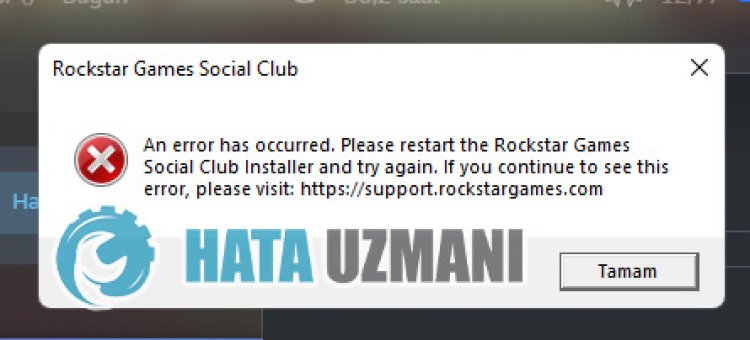
This error is caused by the Social Club application being blocked or corrupted. Of course, we may encounter such an error not only because of this problem, but also because of many other problems. For this, we will try to solve the problem by telling youafew suggestions.
How To Fix Rockstar Games Launcher An Error Has Occurred
We can solve the problem by following the suggestions below to fix this error.
1-) Check Rockstar Games Launcher Service
The Rockstar Games Launcher service not working properly can cause you to encounter many errors. For this, let’s check the Rockstar Games service by performing the following suggestion.
- We write «Services» on the start search screen and open it.
- In the screen that opens, we find the «Rockstar Game Library Services» service and double-click on it.
- The startup type will be disabled on the screen that opens. We change the disabled option to «Auto» and press the «Apply» button.
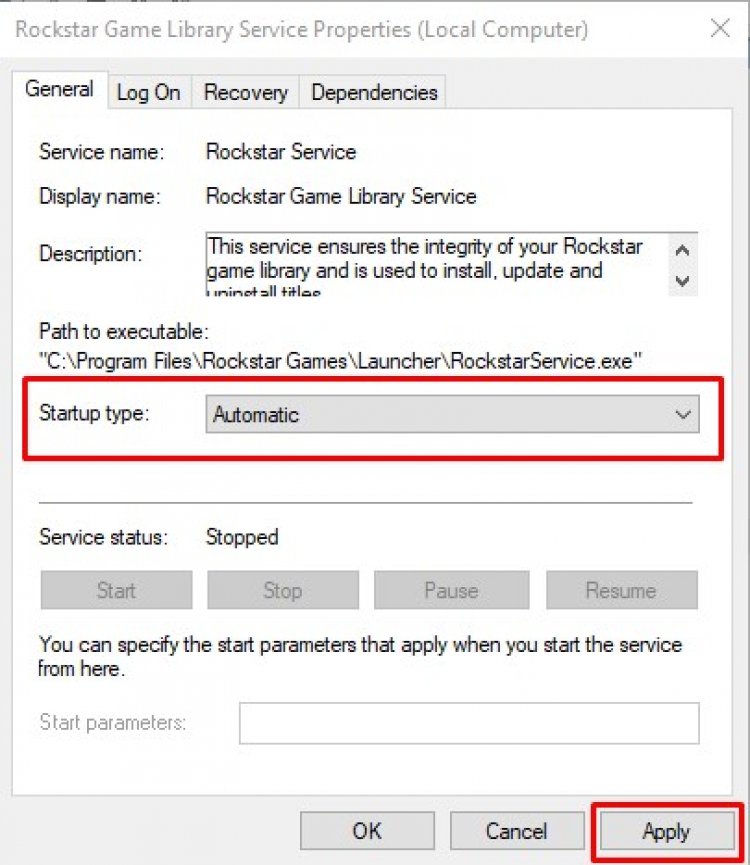
- After this process, the Start button will be opened. Then we run the service by pressing the «Start» button.
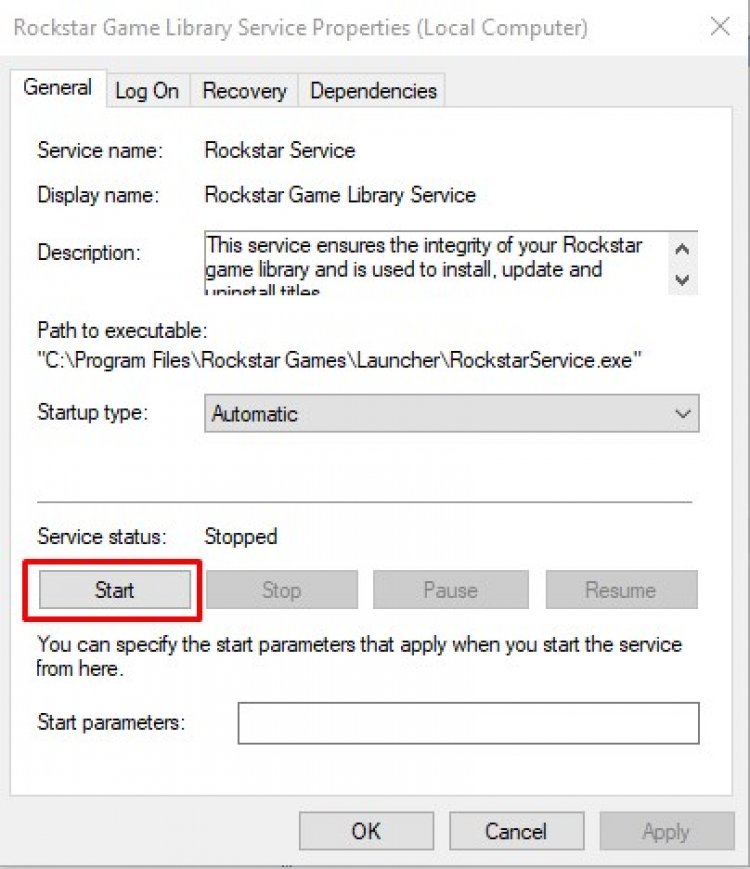
After this process, the «Rockstar Game Library Services» service will now be running. Now you can run the Rockstar Games Launcher program without any problems.
2-) Delete Socil Club
We can get rid of this problem by completely deleting the Social Club folder hosted inside Rockstar Games, which is located in my windows documents folder. For this;
- Close Rockstar Games completely.
- Turn on this computer.
- Access the «My Documents» folder on the left.
- Open the «Rockstar Games» folder in the folder.
- Empty the recycle bin by deleting the «Social Club» file on the screen that opens.
After this process, run the Rockstar Games Launcher application as an administrator.
3-) Uninstall Rockstar Games Launcher
Remove the Rockstar Games Launcher from your computer immediately after performing the above process. Then go to thelink below and install the Rockstar Games Launcher application on your computer again.
Download Rockstar Games Launcher
After the installation process is complete, you can run the application and check if the problem persists.
Yes, friends, we have solved our problem under this title. If your problem persists, you can ask about the errors you encounter by entering our FORUM platform that we have opened.
Непредвиденная ошибка в Rockstar Games Launcher может появляться при разных обстоятельствах! Обычно окно с оповещением вылезает при попытке запустить игру – это касается самых разных приложений. Как устранить неисправность?
Запуск от имени администратора
Непредвиденная ошибка в лаунчере Рокстар Геймс действительно мешает нормально пользоваться приложением – вы просто не можете войти в игру!

Первое, что мы советуем сделать – попробуйте войти, воспользовавшись правами администратора. Зачастую это простейшее действие отлично помогает!
- Откройте программу и перейдите к настройкам;
- В списке установленных игр найдите ту, где появляется проблема;
- Нажмите на кнопку перехода к папке установки;
- Откроется директория – ищите ярлычок формата exe;
- Нажмите на ярлык правой кнопкой мышки;
- Из открывшегося меню выберите пункт «Свойства» ;
- Перейдите на вкладку «Совместимость» ;
- Поставьте галочку в строке «Запускать от имени администратора» и сохраните внесенные изменения.
Очень может быть, что непредвиденная ошибка Rockstar Games Launcher исчезнет после запуска под соответствующими правами.
Обновление
Важность обновления системы и программ сложно переоценить – особенно, если вы очень давно не ставили актуальную версию. непредвиденная ошибка лаунчера Рокстар Геймс может возникать по причине отсутствия нужных обновлений.
Обновить программу запуска можно за несколько секунд – ничего дополнительно скачивать не придется. Просто полностью закройте лаунчер, затем снова запустите приложение. Если обновление существует, оно будет подгружено автоматически.
Кроме того, стоит обновить операционную систему! Это крайне важно и помогает добиться успешного решения проблемы:
- Зажмите клавиши WIN + I , чтобы открыть параметры ОС;
- Найдите вкладку «Обновление и безопасность» ;

- Откройте раздел «Центр обновления Windows» .

Здесь вы найдете кнопку, позволяющую запустить проверку системы – если новая версия уже доступна, получите соответствующее оповещение. По инструкции на экране загрузите обновление! Процесс займет несколько минут.
Также непредвиденная ошибка в Rockstar Games Launcher в GTA 5 или другом приложении может появляться из-за «хромающих» драйверов видеокарты. Их тоже можно обновить – быстро, бесплатно!
Лучше всего зайти на сайт производителя видеокарты (например, NVIDIA) и найти последнюю версию на официальном ресурсе. Это самый надежный способ!
Напоследок небольшой совет. Если ни один метод не помог избавиться от проблемы, попробуйте полностью отключить антивирус и брандмауэр. Возможно, работу блокируют защитные сервисы! Если при отключенном антивирусе все заработает, стоит внести приложение в список исключений.
Непредвиденная ошибка в Rockstar Games Launcher (в GTA 5 или любой другой игре) может быть вызвана массой факторов – хорошо, что большинство проблем решается за несколько минут. Надеемся, наши советы помогут восстановить нормальную работу приложения, и вы вернетесь к любимым играм.
Причины бесконечной загрузки сюжетного режима в ГТА 5 и 6 способов решения
«Grand Theft Auto V», безусловно, является одной из лучших игр современности. Однако в процессе гейминга у пользователей наблюдаются самые разные проблемы. В частности, происходит бесконечная загрузка в игре «ГТА 5», которая не позволяет продолжить наслаждаться процессом. Проблема дает о себе знать как в сюжетном режиме, так и в онлайне. Поэтому подход к ее решению напрямую зависит от причины появления неполадок.
Причины бесконечной загрузки «GTA 5»
Впервые о проблеме стало известно в 2013 году, когда «Grand Theft Auto V» только появилась на полках магазинов. С тех пор прошло много времени, однако разработчикам так и не удалось избавиться от ошибки. Зато активные пользователи смогли выделить целый ряд причин возникновения бесконечной загрузки.

К основным причинам относятся следующие факторы:
- неисправность файла settings.xml;
- проблемы с подключением к серверу Rockstar Games;
- отсутствие интернет-соединения;
- наличие кириллических символов в директории игры.
Разобравшись с причинами, пользователи придумали несколько способов решения проблемы. Они не требуют наличия особых навыков. Достаточно просто следовать инструкции.

Методы решения проблемы
Поскольку бесконечная загрузка в «ГТА 5» возникает по целому ряду причин, устранить неполадки моментально получится только в том случае, если человек точно знает, из-за чего возникла проблема. Если точная причина до сих пор остается неизвестной, придется потратить чуть больше времени, рассматривая каждый способ. Но, в конечном итоге, решение все равно будет найдено, пускай не за 5 минут, а за час.
Изменение настройки файла settings.xml
В подавляющем большинстве случаев причиной возникновения проблемы становится неисправность файла settings.xml, расположенного в корневой папке с игрой. Этот файл регламентирует настройки, которые в «GTA V» определил пользователь. Но комбинация некоторых параметров заставляет игру работать некорректно, из-за чего settings.xml приходится редактировать.

Для устранения неполадок нужно действовать строго по инструкции:
- Открыть папку «Документы».

- Выбрать «Rockstar Games».
- Перейти в директорию «GTA 5».

- Запустить файл settings.xml через Блокнот.
- Изменить значение напротив пункта «VSync Value» с «0» или «1» на цифру «2».

- Сохранить изменение.
После выполнения операции попробуйте снова запустить «Grand Theft Auto V» и начать сюжетную кампанию. Если изменение в настройках файла не помогло выйти из режима с бесконечной загрузкой, переходите к следующему методу.
Удаление файла settings.xml в директории «ГТА»
Если после изменения файла ситуация не улучшилась, это не значит, что у проблемы другая причина возникновения. Вечная загрузка может продолжить давать о себе знать даже после редактирования параметров. Это значит, что виноват не параметр «VSync Value», регламентирующий ограничение частоты кадров.

В таком случае попробуйте удалить settings.xml, расположенный в папке с игрой. Бояться удаления не стоит, поскольку файл автоматически создается всякий раз, когда «GTA V» впервые загружается на компьютере.
На заметку. Удаление файла приведет к возврату настроек игры по умолчанию.
Избавившись от «проблемного» файла, нужно заново открыть игру и убедиться в том, что при загрузке сюжетного режима процесс не застывает. В противном случае придется рассмотреть альтернативный метод.

Что делать, если зависает сервер Rockstar Games
Как правило, файл с настройками влияет на сюжетную кампанию. В онлайне ситуация обстоит иным образом. Если в многопользовательском режиме игра тоже долго грузится или не запускается вовсе, есть смысл проверить состояние серверов Rockstar.
Ограничение доступа происходит в тот момент, когда на линии ведутся технические работы или возникает сбой. Подобное происходит редко, но существует вероятность того, что пользователь столкнется с проблемой в самый неподходящий момент. Поэтому рекомендуется посетить страницу support.rockstargames.com и проверить статус сервера «Grand Theft Auto Online».

Если горит зеленый кружок, и нет дополнительных примечаний, сервер работает в полном объеме. То есть пользователю нужно обратиться к другому методу устранения неполадок. В обратной ситуации остается просто ждать, когда разработчики наладят функционирование сервера.
Временное отключение от сети интернет
Сюжетный режим не требует подключения к сети, а вот для онлайна это является основным условием. Обязательно проверьте состояние интернета. Возможно, соединение было прервано в связи с работами на линии провайдера или вы просто не заплатили за услугу.

Кроме того, отзывы пользователей свидетельствуют, что проблема с бесконечной загрузкой в сюжетной кампании тоже может зависеть от интернета. В таком случае необходимо отключить, а затем снова активировать соединение. Если и это не поможет, действуйте по инструкции:
- Сверните «ГТА 5» комбинацией клавиш «Win+D».
- Нажмите «Win+R», чтобы открыть меню «Выполнить».

- Вбейте команду taskmgr.

- После того, как откроется Диспетчер устройств, перейдите во вкладку «Производительность» («Быстродействие»), а затем – в «Монитор ресурсов».

- Во вкладке «Сеть» найдите пункт с «GTA V» и нажмите кнопку «Приостановить процесс».

- Через 10-15 секунд активируйте процесс и проверьте наличие изменений в игре.
Этот метод является принудительным отключением интернета для конкретной программы. В некоторых случаях он является более действенным, чем полная деактивация соединения.
Запуск игры с правами Администратора
Многие проблемы, связанные с играми и программами для операционной системы Windows, решаются всего одним кликом. Практически любая неполадка с длительной загрузкой решается через запуск процесса с правами Администратора. Аналогичным образом можно поступить с «Grand Theft Auto 5».

Найдите иконку игры на рабочем столе и нажмите правую кнопку мыши. В открывшемся меню выберете пункт «Запуск от имени администратора». Если для учетной записи компьютера был зарегистрирован пароль, его потребуется ввести. Но после этого «ГТА 5» должна заработать в привычном режиме, без вечной загрузки.
Проверка пути «ГТА 5» на наличие кириллических символов
Файлы, отвечающие за работоспособность «Grand Theft Auto V», восприимчивы к наличию кириллических символов в директории игры. К примеру, если «ГТА 5» сохранена не в папке «Games», а в каталоге «Игры», могут возникнуть проблемы с запуском, а также есть вероятность появления других багов.

Чтобы этого не произошло, важно следить за тем, чтобы игры и программы устанавливались только в директории, которая состоит из цифр и символов латинского алфавита. Если название одной из папок имеет кириллические буквы, измените его.
В случае, если и подобная манипуляция не приведет к решению проблемы, помочь может разве что переустановка игры. Это крайняя мера, к которой следует прибегать в последнюю очередь, поскольку даже на загрузку дистрибутива из официального магазина уйдет много времени. Попытайтесь вернуться к предыдущим методам устранения неполадок и только потом переходите к переустановке.
Ошибка в гта 5 «Извините, загрузка занимает больше времени, чем предпологалось».
Всем доброго утра! Я как обычно сел за компьютер, запускаю гта, но у меня вылазит ошибка: «Извините, загрузка занимает больше времени, чем предполагалось.
Когда была раздача от Эпик геймс, я успел взять гта 5. Когда я запускал через Эпик, то вылазило окно лаунчера от рокстар, и я через него запускал гта 5. Потом я удалил гта (лагало на тот момент очень сильно). Потом я немного обновил железо, и установил обратно, но лаунчер уже не вылазил (сначала устанавливалось соединение, потом ещё одно окно вылазило, и сразу запускалась гта).
Но потом у меня начались какие-то проблемы. Как я сказал у меня гта в Эпик геймс (скриншот 1). Я играл в онлайн, и у меня она намертво зависла на загрузке, я перезагрузил комп (Через кнопку на системном блоке), попробовал войти, сначала как обычно устанавливается соединение, потом то второе окно, и на ней у меня вылазит уже та самая ранее упомянутая ошибка (скриншот 2). После ошибки, и недолгого ожидания, у меня вылазит окно авторизации, типа надо войти в аккаунт, хотя я уже вошёл (скриншот 3). И кнопка «войти» бесконечно грузится, то есть я не могу войти. Я не знаю что делать. Перерыл весь интернет, но нигде нету ответа. Так что могу положится только на вас)
Жду ответов

