
Содержание
- An internal error has occurred please contact the support
- Описание проблемы
- 🆘 Что есть в логах?
- Исправляем ошибку «Произошла внутренняя ошибка»
- Дополнительные методы решения
- Дополнительные настройки RDP клиента
- Удаление кэша подключений
- Обновление 07.12.2022
- Временное решение
- Ошибка 500 Internal Server Error: что это и как её исправить
- Ошибка 500 Internal Server Error — диагностика
- Ошибка 500 Internal Server Error — устранение на популярных платформах
- Ошибка 500 Internal Server Error — устранение на стороне серверных скриптов
- Попросите помощи у системного администратора
- Ошибку 500 Internal Server Error довольно легко устранить
Добрый день! Уважаемые читатели и гости, IT блога Pyatilistnik.org. В прошлый раз мы с вами поговорили, про отложенный запуск служб в Windows, сегодня я хочу вам показать еще один не приятный момент в работе терминальных служб удаленного рабочего стола, а именно ошибка подключения «Произошла внутренняя ошибка«, после чего подключение разрывается. Такое я встречал уже в Windows Server 2012 R2 и 2016. Давайте разбираться в чем дело.
Описание проблемы
Есть сервер с операционной системой Windows Server 2012 R2, сотрудник пытается к нему подключиться, через классическую утилиту «Подключение к удаленному рабочему столу», в момент авторизации, выскакивает окно с ошибкой «Произошла внутренняя ошибка».
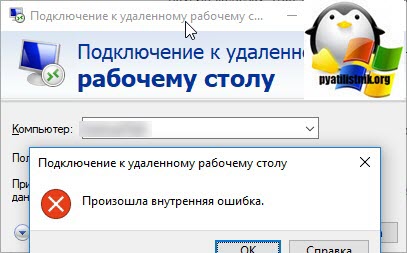
В английском варианте ошибка звучит вот так:
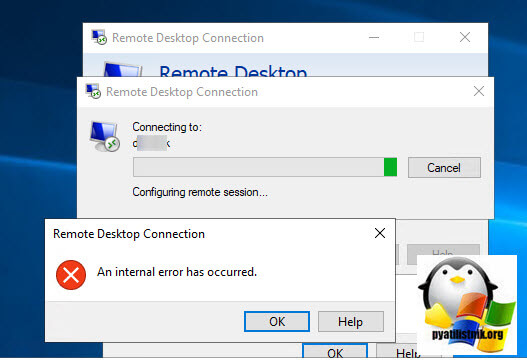
После этого у вас разрывается соединение. Когда мы видели моргающий экран по RDP, там хотя бы вы попадали на сервер и могли открыть диспетчер устройств, тут сразу все обрубается на корню. Давайте смотреть, что можно сделать.
🆘 Что есть в логах?
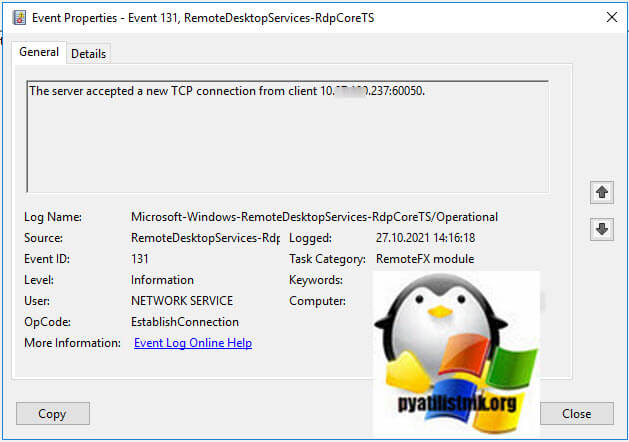
Если посмотреть журналы событий на удаленном сервере, куда вы пытаетесь подключиться, то там порядок событий будет такой:
- 1️⃣ Первым будет идти событие ID 131 «The server accepted a new TCP connection from client IP-адрес:60050.». Тут вы увидите IP-адрес с которого идет попытка входа.
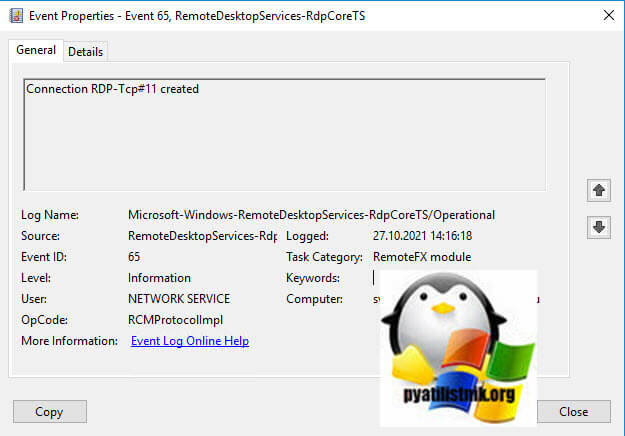
- 2️⃣ Далее событие ID 65 «Connection RDP-Tcp#11 created «.
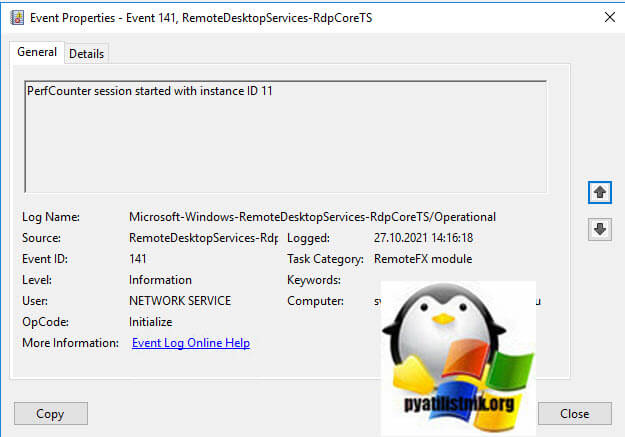
- 3️⃣ Затем событие 141 «PerfCounter session started with instance ID 11». Тут сессии будет назначен ID.
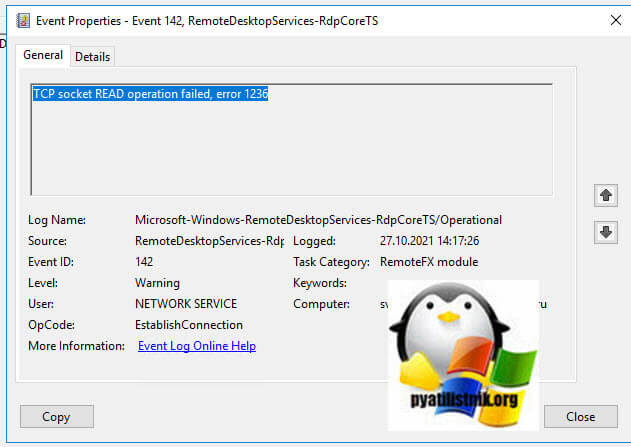
- 4️⃣ За ним будет идти ID 142 «TCP socket READ operation failed, error 1236».
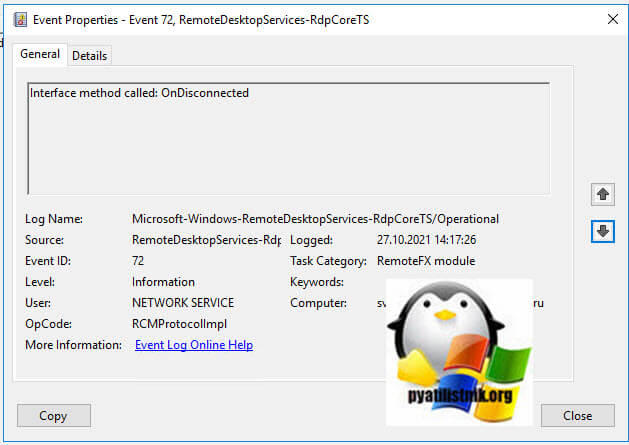
- 5️⃣ Потом вы увидите ID 72 «Interface method called: OnDisconnected»
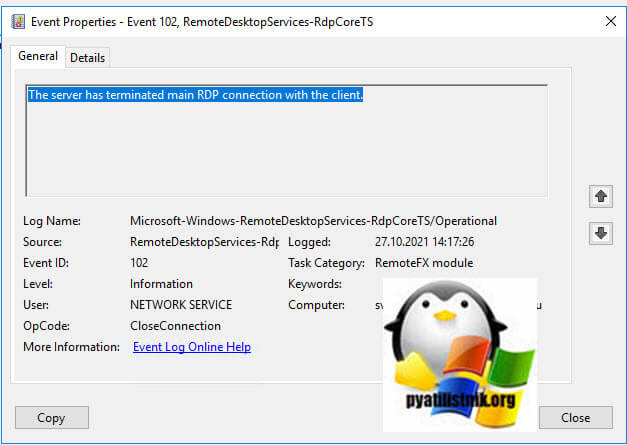
- 6️⃣ И же после этого вам покажут, что сервер разорвал подключение: «ID 102 The server has terminated main RDP connection with the client.»
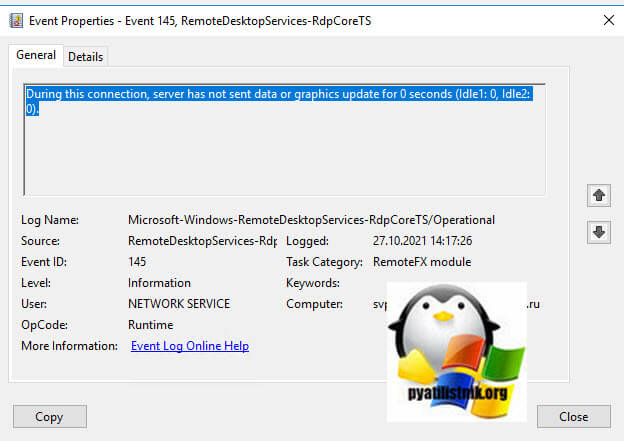
- 7️⃣ В событии ID 145 так же появляются подробности «During this connection, server has not sent data or graphics update for 0 seconds (Idle1: 0, Idle2: 0).».
- 8️⃣ Могут быть события с ID 148 «Channel rdpinpt has been closed between the server and the client on transport tunnel: 0.» или «Channel rdpcmd has been closed between the server and the client on transport tunnel: 0.» или «Channel rdplic has been closed between the server and the client on transport tunnel: 0.»
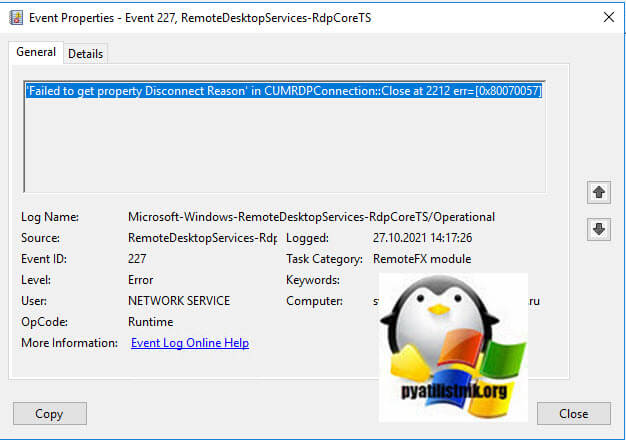
- 9️⃣ Ну и вишенка на торте, ошибка ID 227 «‘Failed to get property Disconnect Reason’ in CUMRDPConnection::Close at 2212 err=[0x80070057]»
Исправляем ошибку «Произошла внутренняя ошибка»
Так как по RDP подключиться не получается, то первым делом нужно проверить отвечает ли порт, по умолчанию это 3389. О том, как проверить порт на удаленном сервере я вам описывал, там все сводилось к выполнению команды Telnet, ознакомьтесь. Если порт отвечает, то делаем следующее.
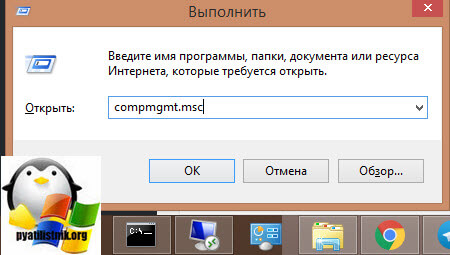
Нужно удаленно перезапустить службу на этом сервере, чтобы сам сервер не перезагружать, так как в этот момент, он может выполнять важные задачи, можно использовать утилиту «Управление компьютером». Открыть ее можно через команду вызова оснастки, вызываем окно «Выполнить», через одновременное нажатие клавиш WIN и R, в котором пишем:
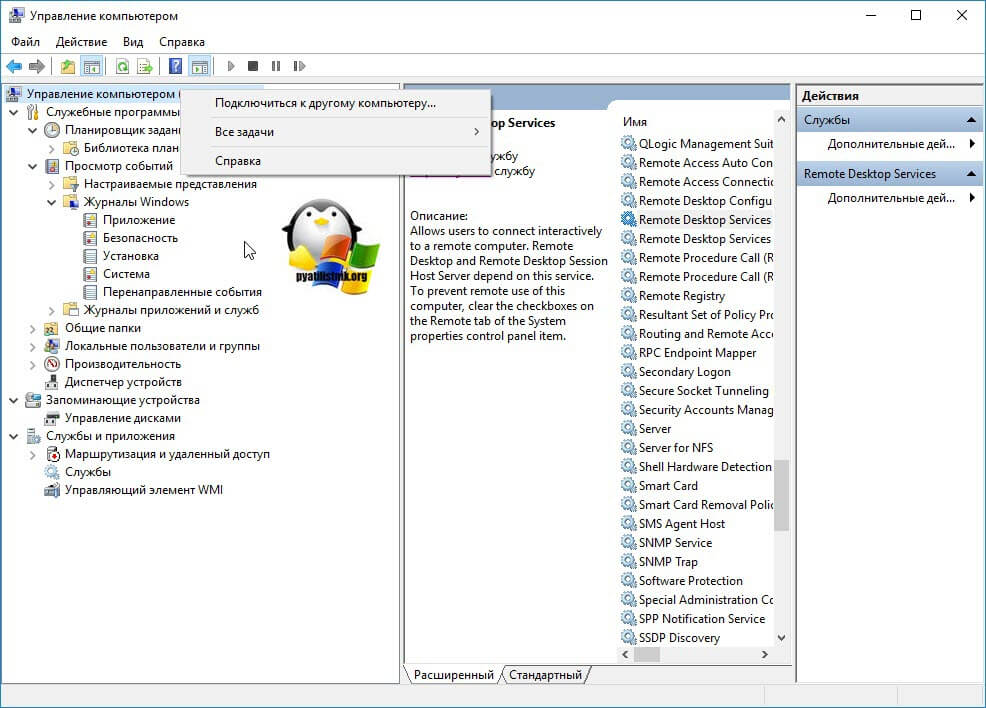
В открывшейся оснастке, щелкните в самом верху по пункту «Управление компьютером» правым кликом мыши, и выберите пункт «Подключиться к удаленному компьютеру».
Выберите пункт «Другим компьютером» и укажите его DNS имя, или найдите его через кнопку обзор.
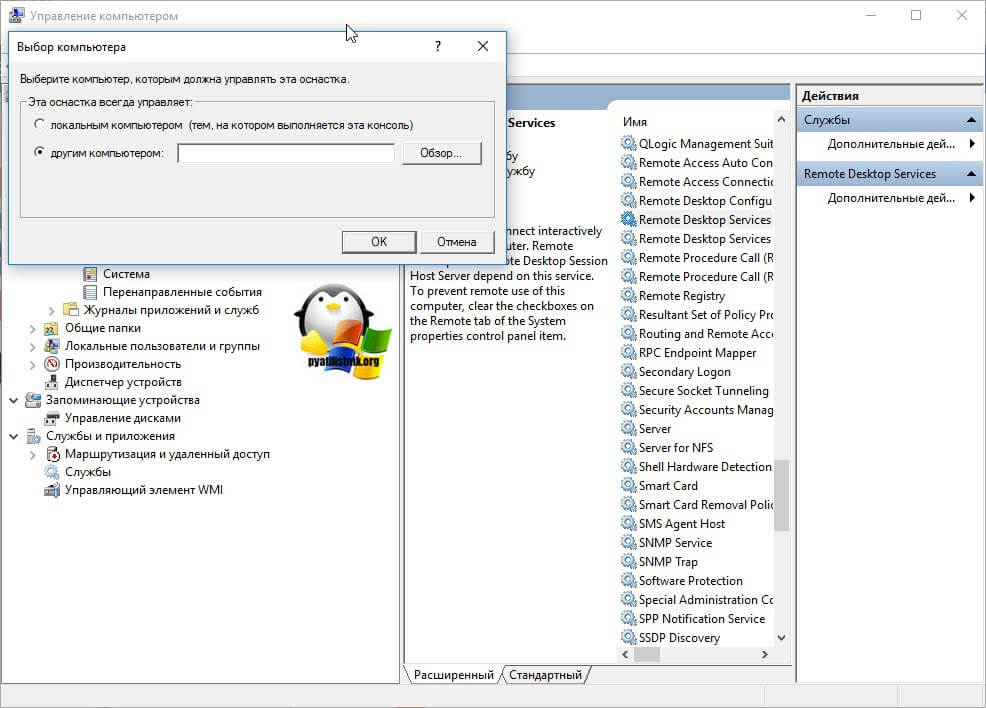
Когда вы подключитесь к нужному серверу, перейдите в пункт «Службы и приложения — Службы», в списке сервисов найдите службу удаленных рабочих столов (Remote Desktop Services), и перезапускаем ее. После этого ошибка подключения по RDP «Произошла внутренняя ошибка», у вас должна пропасть.
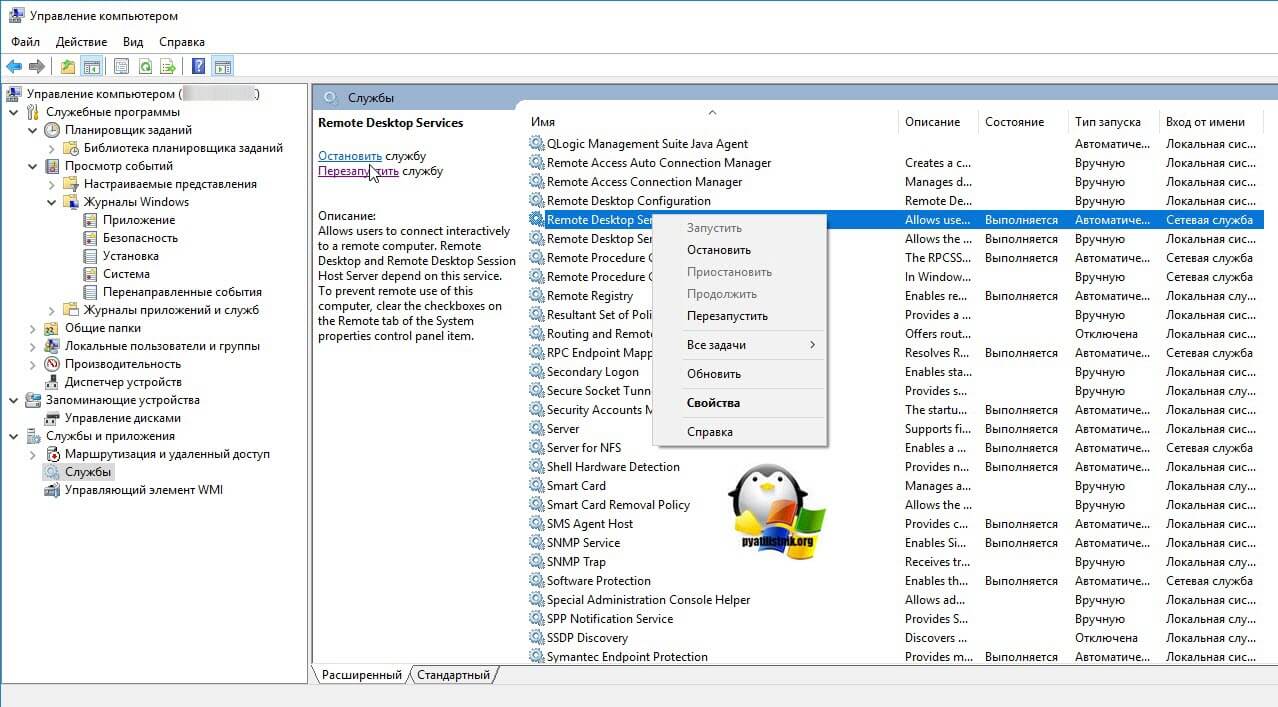
Так же вы можете использовать оболочку PowerShell запущенную от имени пользователя, у которого есть права на удаленный сервер, где будет перезапускаться служба RDP. Выполните:
Дополнительные методы решения
Если вам не помог первый метод, перезапускающий службу удаленных рабочих столов, то можно попробовать выполнить правку реестра. Открываете редактор реестра Windows, если у вас физического доступа к серверу нет или он далеко и вам лень до него идти, то можно попробовать подключиться к реестру удаленного сервера.
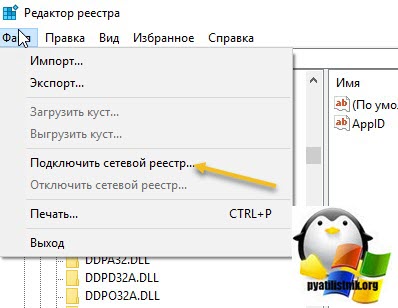
Для этого в окне «Редактор реестра» пункт меню «Файл — Подключить сетевой реестр».
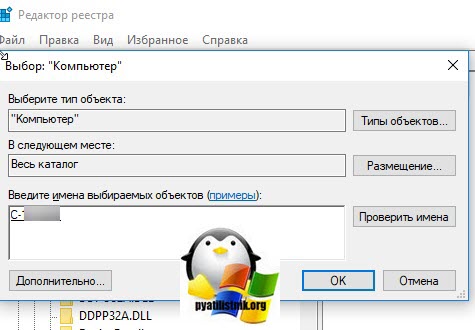
В открывшемся окне «Выбор компьютера» указываем его DNS-имя или ip-адрес и нажимаем ок. У вас будет установлено подключение к удаленному реестру сервера, что испытывает проблемы.
Находим ключ CheckMode по пути
Выставляем ему значение о, чтобы отключить у программы КриптоПРО CSP проверку контрольных сумм. Еще один важный момент, если у вас старая версия КриптоПРО, то это так же может быть источником, проблем, недавний пример, это ошибка «Windows installer service could not be accessed». Для этого удаляем правильно КриптоПРО CSP и ставим последнюю доступную версию.
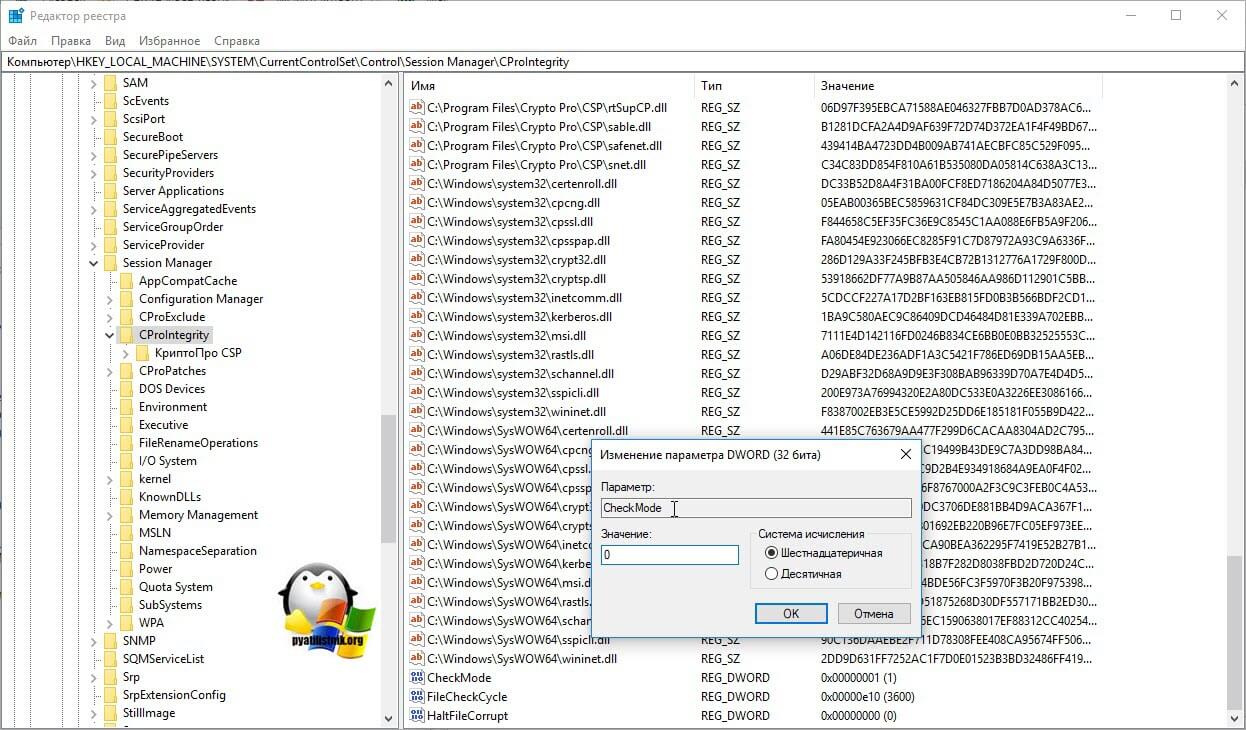
Еще можно попробовать изменить значение вот такого ключа реестра:
Найдите ключ SessionImageSize и задайте ему значение 0x00000020.
Дополнительные настройки RDP клиента
Например ошибка «An internal error has occurred» у меня встретилась на Windows Server 2022 и там мне помогло в настройках клиента RDP отключение некой опции. Перейдите в дополнительные настройки клиента для удаленного подключения, где н вкладке «Experiens (Взаимодействие)» вам нужно убрать галку с опции «Восстановить подключение при разрыве (Reconnect if the connection is droped)«
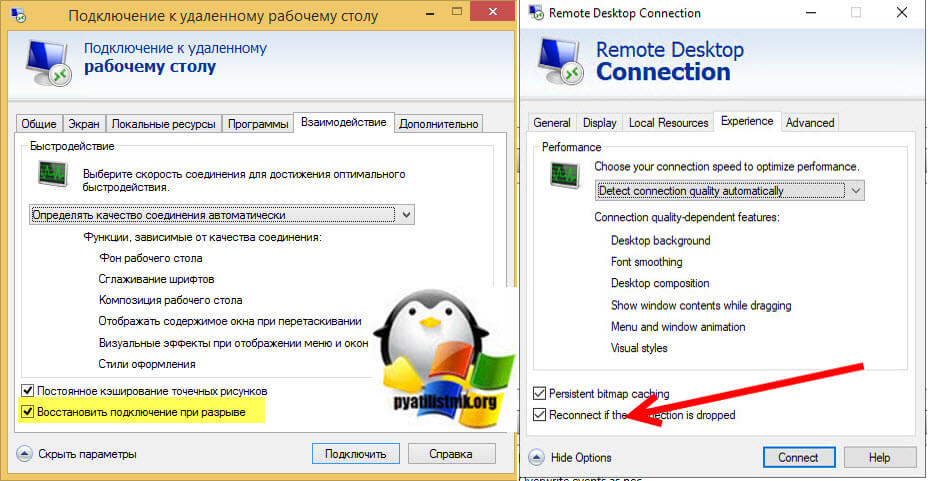
На каких-то сайтах предлагалось именно активировать данный пункт.
Удаление кэша подключений
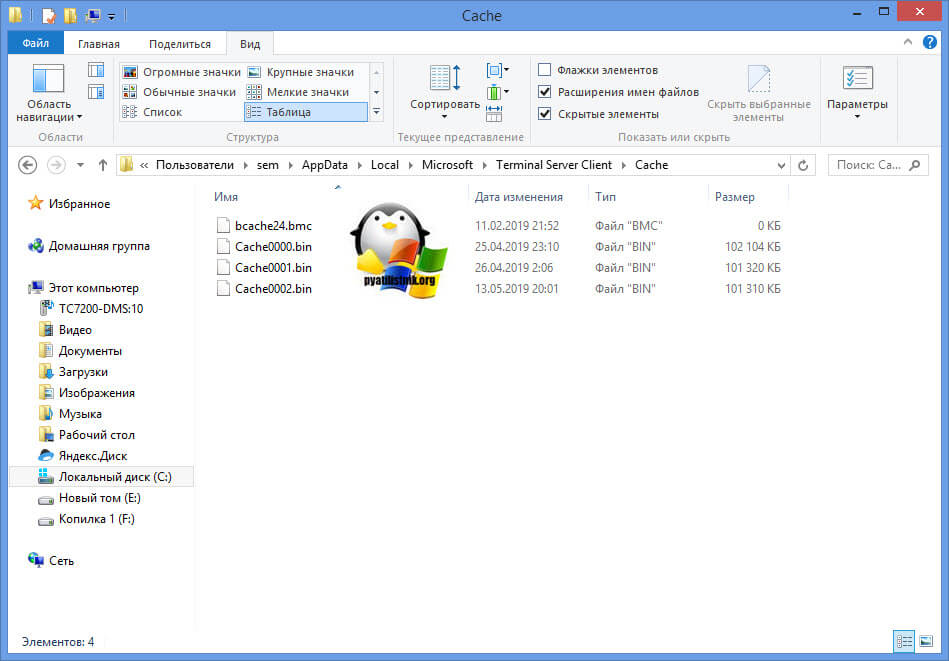
Еще одним методом решения внутренней ошибки подключения по RDP может выступать поврежденный кэш, который хранится на локальном компьютере пользователя. Для его отображения вам необходимо включить отображение скрытых папок и удалить содержимое папки:
Обновление 07.12.2022
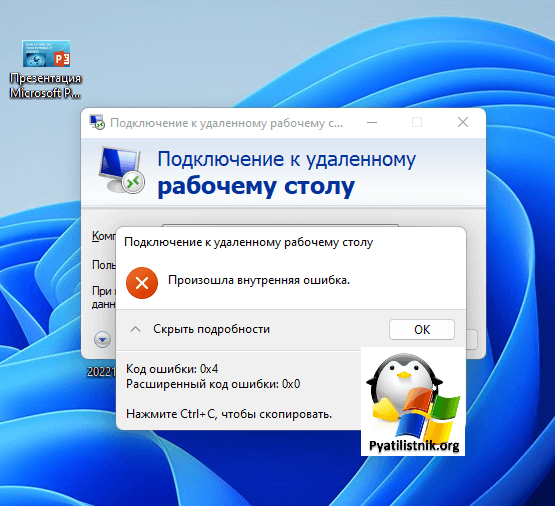
В декабре я вновь столкнулся с внутренней ошибкой, она еще стала проявлять себя вот так:
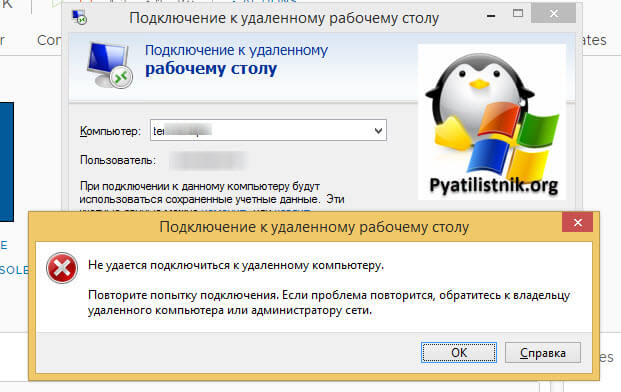
В логах сервера очень много ошибок:
Она возникает, при каждой попытке войти на рабочий стол, это и есть проблема в моем конкретном случае. Устраните ее, и ошибка с подключекнием уйдет . Перезагрузка не нужна.
На клиентской машине откуда я пытался произвести подключение было три события:
Код 2808 — Ваш сеанс служб удаленных рабочих столов завершен. Соединение с удаленным компьютером было потеряно, возможно, из-за проблем с сетевым подключением. Попробуйте снова подключиться к удаленному компьютеру. Если проблема не исчезнет, обратитесь к сетевому администратору или в службу технической поддержки.
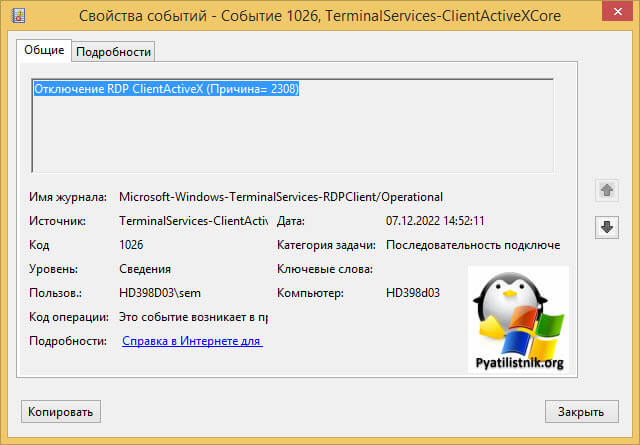
Так как у меня это была виртуальная машина, то я смог легко подключиться через консоль. В случае с ошибкой «Отключение RDP ClientActiveX (Причина= 2308)«, я отключил на сервере и клиенте autotuninglevel:
Не забываем перезагрузиться.
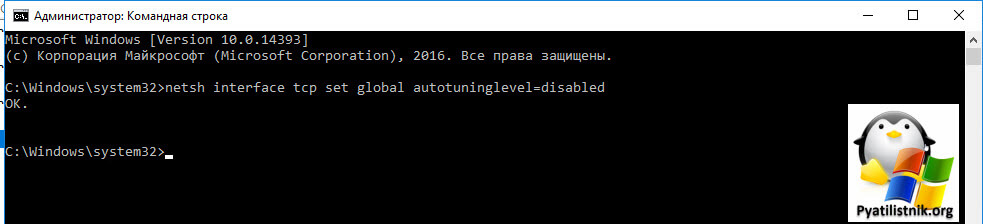
Это не помогло, далее я выполнил еще несколько рекомендаций. Я установил на сервер валидный SSL сертификат для RDP сессии. В ошибке 0x907, RDP соединение разрывалось, так как клиентская система не доверяла самоподписному сертификату удаленного сервера. Это нужно поправить, ссылку я указал, обязательно проверьте, кто сейчас выступает в роли активного:
Еще я создал параметр реестра MaxOutstandingConnections. В Windows по умолчанию есть ограничения на количество сетевых подключений, так например в серверной версии, это параметр равен 3000, в десктопной 100. Из-за нестабильной сети, они могут быстро забиваться. Одно из решений проблемы с внутренней ошибкой подключения, является увеличение этого значения. В командной строке в режиме администратора выполните:
New-ItemProperty -Path «HKLM:SYSTEMCurrentControlSetControlTerminal Server»
-Name MaxOutstandingConnections -Value 10000 -PropertyType DWORD -Force
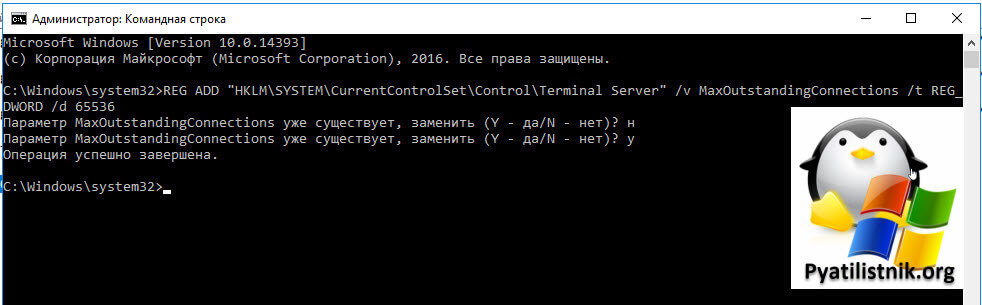
После этого нужно перезагрузиться.
Временное решение
Пока вы не уберете ошибку «Код ошибки, возвращенный модулем шифрования: ошибка 0x8009030D», описанную выше, вы можете понизить уровень безопасности вот такими манипуляциями, это устранит «An internal error has occurred».
На обычном сервере все это помогло, а вот на ноде RDSH ошибка оставалась. Тут я решил проверить догадку с уровнем безопасности «Configure security settings». На моей ферме был уровень «Согласования (Negotiate)«
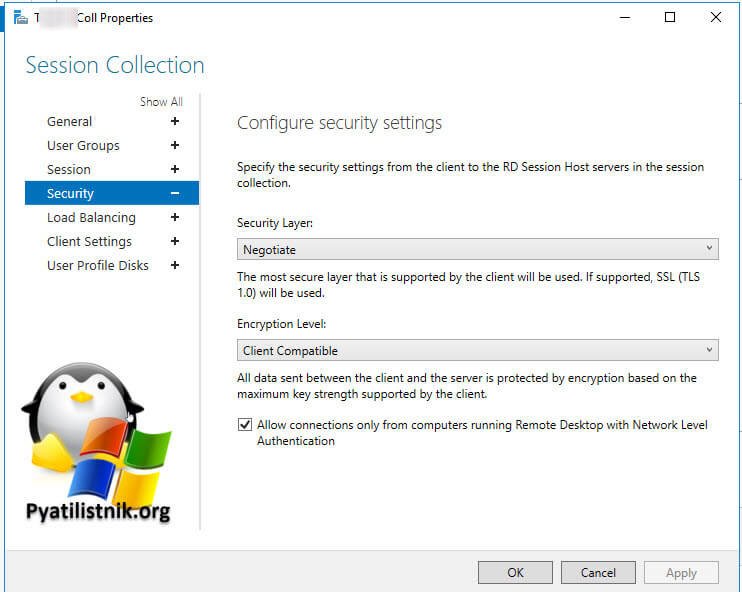
Я пошел на сервер, где были проблемы подключения и решил проверить один параметр локальной политики gpedit.msc.
Тут попробуйте выставить уровень RDP. В результате у меня после этих настроек все заработало. Теперь нужно понять, что изменилось. В настройках RDS фермы указано, что мы используем уровень согласование:
Источник
Ошибка 500 Internal Server Error: что это и как её исправить
Разработчики и люди, профессионально работающие с веб-приложениями, боятся 500 Internal Server Error . Оптимальный способ её устранения зависит от сервера и того, что на нём запущено. В данной статье приводятся советы по диагностике и исправлению ошибки 500 .

Ошибка 500 Internal Server Error — диагностика
Важно помнить, что эта ошибка происходит на стороне сервера. Это значит, что HTML-код , выполняемый на стороне клиента, а также JavaScript или любые другие запущенные в браузере объекты, не могут быть причиной, по которой возникает ошибка 500 Internal Server Error . Само название ( Internal Server Error – ‘внутренняя ошибка сервера’ ) говорит о том, что ошибка происходит на сервере.
Ошибка 500 Internal Server Error — устранение на популярных платформах
Многие пользователи устанавливают на свой сервер популярные CMS-системы , такие как WordPress , Joomla , Drupal и они не должны вызывать ошибку 500 , если всё настроено правильно. Однако она всё равно всплывает – из-за несовместимости версий, некачественных установок или сбоя прав доступа на сервере.
Вот некоторые распространённые проблемы, которые могут вызывать подобную ошибку в часто используемых CMS :
- Если вы только что обновили движок до новой версии, вероятно, обновление прошло с ошибками и необходимо провести его повторно. Скорее всего, на сайте разработчика есть инструкции, как это правильно сделать.
- Если вы только что активировали новый плагин или новую тему, стоит попробовать отменить эти изменения. Даже профессионально написанные плагины могут конфликтовать с другими и вызывать 500 Internal Server Error nginx
- Если вы обновляли CMS , старые плагины и темы могут быть с ней несовместимы. Единственное, что можно сделать в таком случае — отключать их по очереди, пока ошибка 500 не исчезнет.
- Неправильно заданные права доступа на сервере или ошибки в файле .htaccess . Серверу не удаётся получить доступ к скриптам, файлам и другим ресурсам, поэтому он выдаёт ошибку.
Когда причиной, по которой возникает ошибка 500 Internal Server Error являются скрипты и плагины, лучше всего искать ответы на сайтах их разработчиков.
Ошибка 500 Internal Server Error — устранение на стороне серверных скриптов
Другой причиной по которой может возникнуть ошибка 500 Internal Server Error может стать разработка и тестирование собственных скриптов.
Чтобы справиться с такой ошибкой, попробуйте следующие решения :
- Настройка прав на сервере : часто неверная настройка прав доступа к файлу или папке приводит к тому, что сервером выдаётся ошибка 500 Internal Server Error . Из-за того, что ему не удаётся запустить скрипт. Выясните, какие права должны быть настроены, и выставьте их соответствующим образом.
- Превышено время ожидания : возможно, истекло время ожидания ответа от PHP или другого серверного скрипта. Это происходит из-за того, что недоступен определённый ресурс или коде была допущена ошибка, запускающая бесконечный цикл.
- Превышено время ожидания соединения с сервером: если сервер был занят, перезагружался или потерял соединение, скрипт может выдать ошибку 500 Internal Server Error . Возможно, в следующий раз ошибки не будет. Но если ошибка появляется при тестировании, велика вероятность того, что она встретится и пользователям.
- Ошибки в файле .htaccess: в некоторых случаях ошибку 500 может вызывать код, прописанный в файле .htaccess .
- Ошибки в скрипте: если ошибку выдаёт скрипт, можете запросить у него подробную информацию об ошибке. К примеру, в PHP можно включить вывод ошибок на экран или в лог-файл, добавив директиву display_errors . По умолчанию среда выполнения может скрывать ошибки, но это не очень удобно для отладки программы.
Попросите помощи у системного администратора
В некоторых случаях у разработчиков нет полного контроля над сервером.
Если скрипт запускается на сервере сторонней организации, она может помочь вам в следующем :
- Предоставить документацию о своём сервере и возможных причинах ошибки 500 . В зависимости от используемой операционной системы и настройки оборудования, данная ошибка может возникать по разным причинам.
- Попросите службу поддержки хостинга посмотреть лог-файлы с ошибками — системный администратор сможет определить, был ли сервер во время возникновения ошибки загружен или вовсе « упал ».
Ошибку 500 Internal Server Error довольно легко устранить
Ошибка 500 Internal Server Error — как исправить ? В большинстве случаев причины возникновения ошибки 500 легко исправляются. Проблема заключается в том, что без конкретной информации определение причины возникновения сбоя усложняется. Легче всего справиться с ошибкой, когда разработчик выяснит, что изменилось перед возникновением ошибки.
Не забывайте, что произошедшие изменения могли быть осуществлены и другими людьми — например, администратором сервера. Если же ничего не менялось, вероятно, сам сервер стал причиной возникновения ошибки из-за несовместимости программного обеспечения или проблем с производительностью.
Вадим Дворников автор-переводчик статьи « 500 Internal Server Error: What It Is And How To Fix It »
Источник
Обновлено 08.12.2022
 Добрый день! Уважаемые читатели и гости, IT блога Pyatilistnik.org. В прошлый раз мы с вами поговорили, про отложенный запуск служб в Windows, сегодня я хочу вам показать еще один не приятный момент в работе терминальных служб удаленного рабочего стола, а именно ошибка подключения «Произошла внутренняя ошибка«, после чего подключение разрывается. Такое я встречал уже в Windows Server 2012 R2 и 2016. Давайте разбираться в чем дело.
Описание проблемы
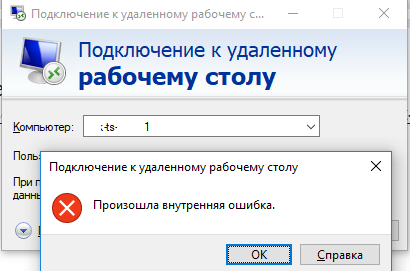
Есть сервер с операционной системой Windows Server 2012 R2, сотрудник пытается к нему подключиться, через классическую утилиту «Подключение к удаленному рабочему столу», в момент авторизации, выскакивает окно с ошибкой «Произошла внутренняя ошибка».
В английском варианте ошибка звучит вот так:
An internal error has occurred
После этого у вас разрывается соединение. Когда мы видели моргающий экран по RDP, там хотя бы вы попадали на сервер и могли открыть диспетчер устройств, тут сразу все обрубается на корню. Давайте смотреть, что можно сделать.
🆘 Что есть в логах?
Если посмотреть журналы событий на удаленном сервере, куда вы пытаетесь подключиться, то там порядок событий будет такой:
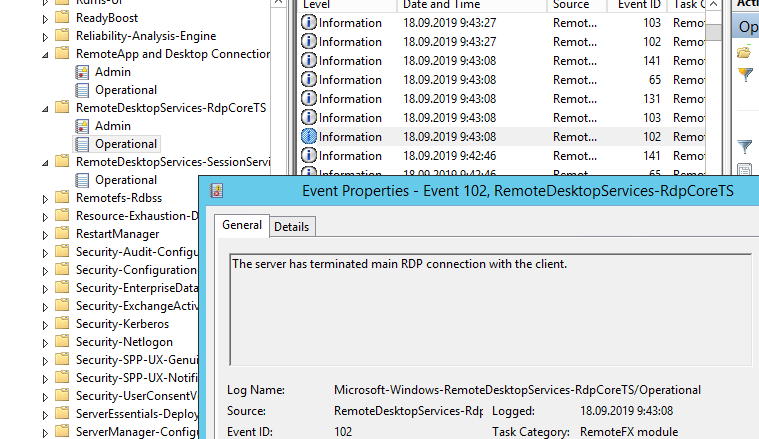
События нужно искать в журнале Microsoft-Windows-RemoteDesktopServices-RdpCoreTS/Operational
- 1️⃣ Первым будет идти событие ID 131 «The server accepted a new TCP connection from client IP-адрес:60050.». Тут вы увидите IP-адрес с которого идет попытка входа.
- 2️⃣ Далее событие ID 65 «Connection RDP-Tcp#11 created «.
- 3️⃣ Затем событие 141 «PerfCounter session started with instance ID 11». Тут сессии будет назначен ID.
- 4️⃣ За ним будет идти ID 142 «TCP socket READ operation failed, error 1236».
- 5️⃣ Потом вы увидите ID 72 «Interface method called: OnDisconnected»
- 6️⃣ И же после этого вам покажут, что сервер разорвал подключение: «ID 102 The server has terminated main RDP connection with the client.»
- 7️⃣ В событии ID 145 так же появляются подробности «During this connection, server has not sent data or graphics update for 0 seconds (Idle1: 0, Idle2: 0).».
- 8️⃣ Могут быть события с ID 148 «Channel rdpinpt has been closed between the server and the client on transport tunnel: 0.» или «Channel rdpcmd has been closed between the server and the client on transport tunnel: 0.» или «Channel rdplic has been closed between the server and the client on transport tunnel: 0.»
- 9️⃣ Ну и вишенка на торте, ошибка ID 227 «‘Failed to get property Disconnect Reason’ in CUMRDPConnection::Close at 2212 err=[0x80070057]»
Исправляем ошибку «Произошла внутренняя ошибка»
Так как по RDP подключиться не получается, то первым делом нужно проверить отвечает ли порт, по умолчанию это 3389. О том, как проверить порт на удаленном сервере я вам описывал, там все сводилось к выполнению команды Telnet, ознакомьтесь. Если порт отвечает, то делаем следующее.
Нужно удаленно перезапустить службу на этом сервере, чтобы сам сервер не перезагружать, так как в этот момент, он может выполнять важные задачи, можно использовать утилиту «Управление компьютером». Открыть ее можно через команду вызова оснастки, вызываем окно «Выполнить», через одновременное нажатие клавиш WIN и R, в котором пишем:
В открывшейся оснастке, щелкните в самом верху по пункту «Управление компьютером» правым кликом мыши, и выберите пункт «Подключиться к удаленному компьютеру».
Выберите пункт «Другим компьютером» и укажите его DNS имя, или найдите его через кнопку обзор.
Когда вы подключитесь к нужному серверу, перейдите в пункт «Службы и приложения — Службы», в списке сервисов найдите службу удаленных рабочих столов (Remote Desktop Services), и перезапускаем ее. После этого ошибка подключения по RDP «Произошла внутренняя ошибка», у вас должна пропасть.
Так же вы можете использовать оболочку PowerShell запущенную от имени пользователя, у которого есть права на удаленный сервер, где будет перезапускаться служба RDP. Выполните:
Get-Service TermService -ComputerName Имя сервера | Restart-Service –force –verbose
Дополнительные методы решения
Если вам не помог первый метод, перезапускающий службу удаленных рабочих столов, то можно попробовать выполнить правку реестра. Открываете редактор реестра Windows, если у вас физического доступа к серверу нет или он далеко и вам лень до него идти, то можно попробовать подключиться к реестру удаленного сервера.
Для этого в окне «Редактор реестра» пункт меню «Файл — Подключить сетевой реестр».
В открывшемся окне «Выбор компьютера» указываем его DNS-имя или ip-адрес и нажимаем ок. У вас будет установлено подключение к удаленному реестру сервера, что испытывает проблемы.
Находим ключ CheckMode по пути
HKEY_LOCAL_MACHINESYSTEMCurrentControlSetControl Session ManagerCProIntegrityCheckMode
Перед любыми правками реестра, обязательно сделайте выгрузку нужной ветки, чтобы можно было восстановить все в оперативном режиме
Выставляем ему значение о, чтобы отключить у программы КриптоПРО CSP проверку контрольных сумм. Еще один важный момент, если у вас старая версия КриптоПРО, то это так же может быть источником, проблем, недавний пример, это ошибка «Windows installer service could not be accessed». Для этого удаляем правильно КриптоПРО CSP и ставим последнюю доступную версию.
Еще можно попробовать изменить значение вот такого ключа реестра:
HKEY_LOCAL_MACHINESYSTEMCurrentControlSetControl Session ManagerMemory ManagementSessionImageSize
Найдите ключ SessionImageSize и задайте ему значение 0x00000020.
Дополнительные настройки RDP клиента
Например ошибка «An internal error has occurred» у меня встретилась на Windows Server 2022 и там мне помогло в настройках клиента RDP отключение некой опции. Перейдите в дополнительные настройки клиента для удаленного подключения, где н вкладке «Experiens (Взаимодействие)» вам нужно убрать галку с опции «Восстановить подключение при разрыве (Reconnect if the connection is droped)«
На каких-то сайтах предлагалось именно активировать данный пункт.
Удаление кэша подключений
Еще одним методом решения внутренней ошибки подключения по RDP может выступать поврежденный кэш, который хранится на локальном компьютере пользователя. Для его отображения вам необходимо включить отображение скрытых папок и удалить содержимое папки:
C:Usersимя пользователяAppDataLocalMicrosoftTerminal Server Client
Обновление 07.12.2022
В декабре я вновь столкнулся с внутренней ошибкой, она еще стала проявлять себя вот так:
Не удается подключиться к удаленному компьютеру
Произошла внутренняя ошибка. Код ошибки: 0x4. Расширенный код ошибки: 0x0
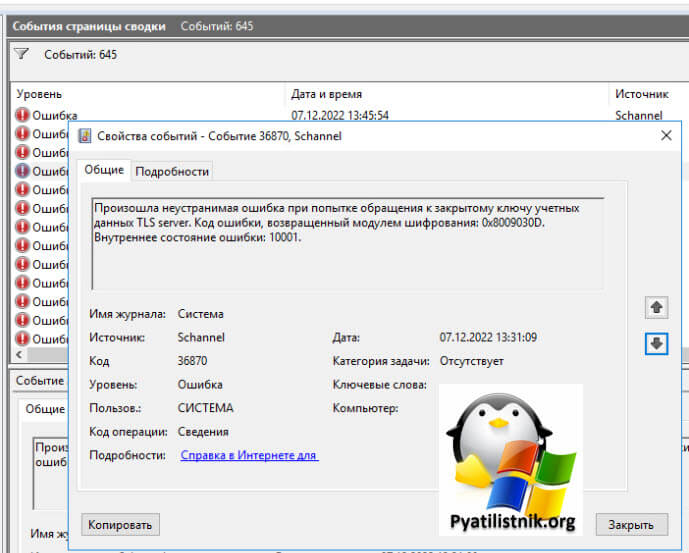
В логах сервера очень много ошибок:
Она возникает, при каждой попытке войти на рабочий стол, это и есть проблема в моем конкретном случае. Устраните ее, и ошибка с подключекнием уйдет. Перезагрузка не нужна.
Данная ошибка говорит, что на тот сертификат, что использует удаленный сервер, нет прав у самого сервера, подробности выше по ссылке
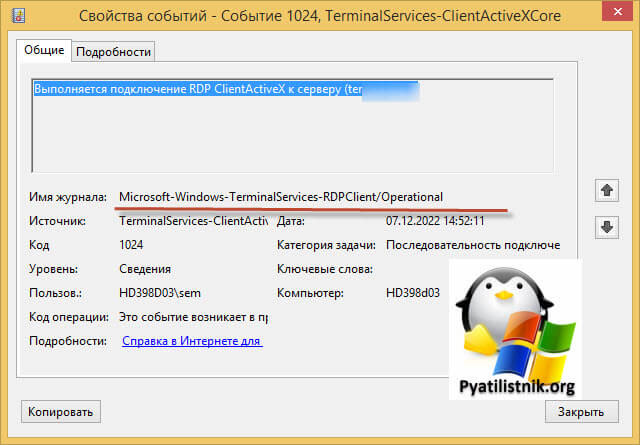
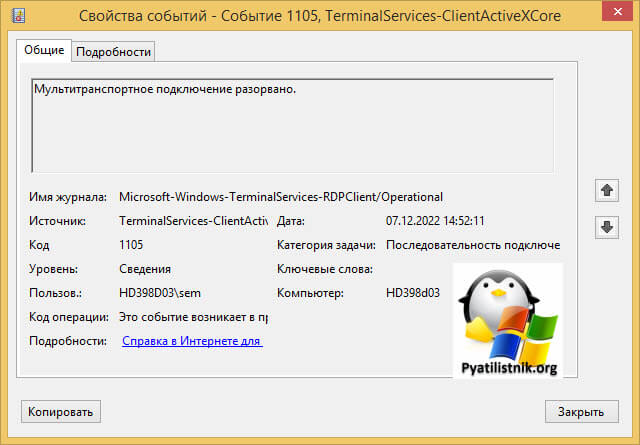
На клиентской машине откуда я пытался произвести подключение было три события:
ID 1024: Выполняется подключение RDP ClientActiveX к серверу (ter104)
ID 1105: Мультитранспортное подключение разорвано.
ID 1028: Отключение RDP ClientActiveX (Причина= 2308)
Код 2808 — Ваш сеанс служб удаленных рабочих столов завершен. Соединение с удаленным компьютером было потеряно, возможно, из-за проблем с сетевым подключением. Попробуйте снова подключиться к удаленному компьютеру. Если проблема не исчезнет, обратитесь к сетевому администратору или в службу технической поддержки.
Так как у меня это была виртуальная машина, то я смог легко подключиться через консоль. В случае с ошибкой «Отключение RDP ClientActiveX (Причина= 2308)«, я отключил на сервере и клиенте autotuninglevel:
netsh interface tcp set global autotuninglevel=disabled
Не забываем перезагрузиться.
Это не помогло, далее я выполнил еще несколько рекомендаций. Я установил на сервер валидный SSL сертификат для RDP сессии. В ошибке 0x907, RDP соединение разрывалось, так как клиентская система не доверяла самоподписному сертификату удаленного сервера. Это нужно поправить, ссылку я указал, обязательно проверьте, кто сейчас выступает в роли активного:
Get-WmiObject «Win32_TSGeneralSetting» -Namespace rootcimv2terminalservices -Filter «TerminalName=’RDP-tcp'»
Еще я создал параметр реестра MaxOutstandingConnections. В Windows по умолчанию есть ограничения на количество сетевых подключений, так например в серверной версии, это параметр равен 3000, в десктопной 100. Из-за нестабильной сети, они могут быстро забиваться. Одно из решений проблемы с внутренней ошибкой подключения, является увеличение этого значения. В командной строке в режиме администратора выполните:
REG ADD «HKLMSYSTEMCurrentControlSetControlTerminal Server» /v MaxOutstandingConnections /t REG_DWORD /d 65536
New-ItemProperty -Path «HKLM:SYSTEMCurrentControlSetControlTerminal Server»
-Name MaxOutstandingConnections -Value 10000 -PropertyType DWORD -Force
После этого нужно перезагрузиться.
Временное решение
Пока вы не уберете ошибку «Код ошибки, возвращенный модулем шифрования: ошибка 0x8009030D», описанную выше, вы можете понизить уровень безопасности вот такими манипуляциями, это устранит «An internal error has occurred».
На обычном сервере все это помогло, а вот на ноде RDSH ошибка оставалась. Тут я решил проверить догадку с уровнем безопасности «Configure security settings». На моей ферме был уровень «Согласования (Negotiate)«
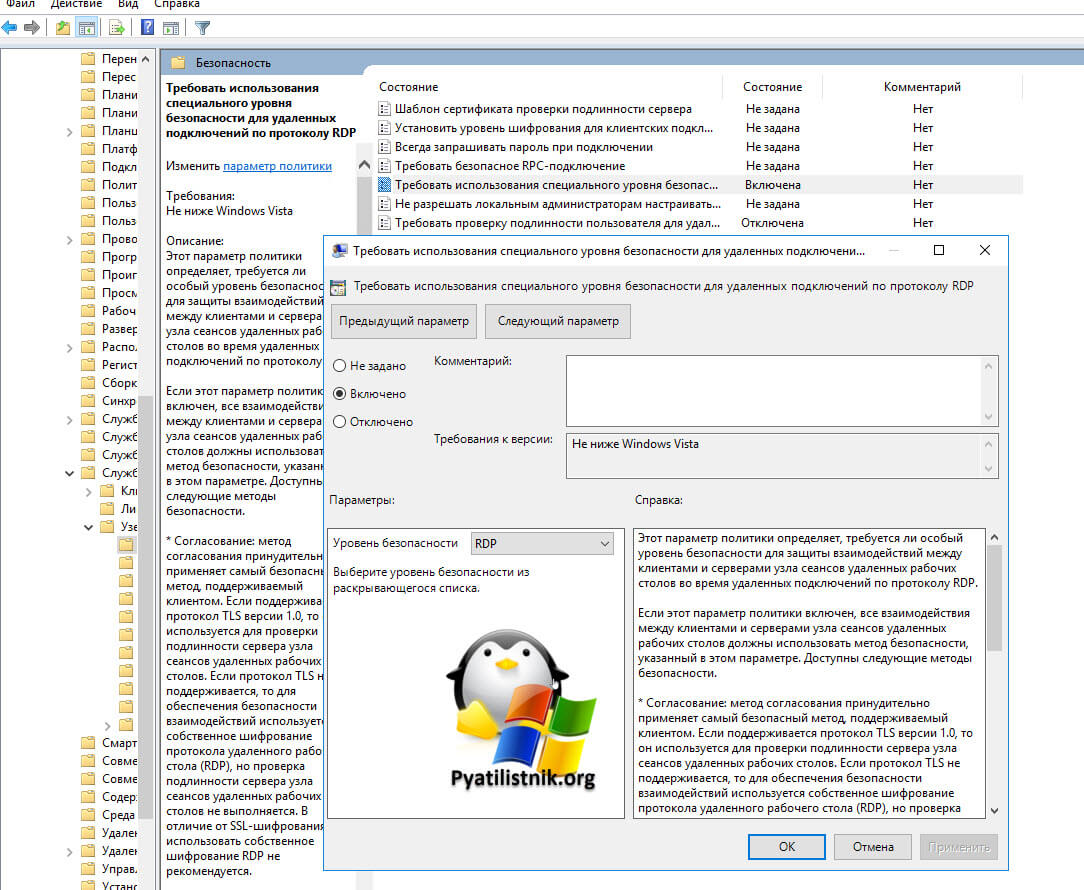
Я пошел на сервер, где были проблемы подключения и решил проверить один параметр локальной политики gpedit.msc.
Конфигурация компьютера — Административные шаблоны- Компоненты Windows — Службы удаленных рабочих столов — Узел сеансов удаленных рабочих столов — Безопасность — Требовать использование специального уровня безопасности для удаленных подключений по протоколу RDP
Тут попробуйте выставить уровень RDP. В результате у меня после этих настроек все заработало. Теперь нужно понять, что изменилось. В настройках RDS фермы указано, что мы используем уровень согласование:
* Согласование: метод согласования принудительно применяет самый безопасный метод, поддерживаемый клиентом. Если поддерживается протокол TLS версии 1.0, то он используется для проверки подлинности сервера узла сеансов удаленных рабочих столов. Если протокол TLS не поддерживается, то для обеспечения безопасности взаимодействий используется собственное шифрование протокола удаленного рабочего стола (RDP), но проверка подлинности сервера узла сеансов удаленных рабочих столов не выполняется. В отличие от SSL-шифрования, использовать собственное шифрование RDP не рекомендуется.
Если и это вам не помогло, то нужно смотреть вариант в сторону обновления или переустановки драйверов на сетевую карту, тут вы определяете модель вашей карты или материнской платы, если в нее все интегрировано и обновляете. С вами был Иван Семин, автор и создатель IT портала Pyatilistnik.org.
Дополнительные ссылки
- https://serverfault.com/questions/934026/windows-10-pro-rdp-server-an-internal-error-has-occurred
- https://social.technet.microsoft.com/Forums/en-US/e1d60cc0-0096-4859-a0e7-eb7f11905737/remote-desktop-v10-error-0x4-from-mac?forum=winRDc
- https://learn.microsoft.com/en-us/answers/questions/108219/can-not-rdp-to-2012-r2-standard-server-after-septe.html
- https://serverfault.com/questions/541364/how-to-fix-rdp-on-windows-server-2012
Есть проблемы с производительностью и стабильностью работы RDP в Windows 10 1803.
Решается так:
Если заменить данные файлы в каталоге C:WindowsSystem32 на версии файлов из предыдущего билда Windows 10 (1703 или 1607), проблема с производительностью RemoteApp исчезает. Как заменить файлы клиента RDP в Windows 10: 1. Закройте все RDP подключения и запущенные RemoteApp (лучше даже перезагрузить компьютер). 2. Скачайте архив с версиями файлов mstsc.exe и mstscax.dll из Windows 10 1607 (ссылка на скачивание с Я.Диска mstsc-w10-1607.zip). 3. Скопируйте оригинальные файлы mstsc.exe и mstscax.dll из каталога C:windowssystem32 в каталог C:Backup с помощью команд:md c:backupcopy C:windowssystem32mstsc.exe c:backupcopy C:windowssystem32mstscax.dll c:backup 4. Затем нужно назначить свою учетную запись владельцем файлов mstsc.exe и mstscax.dll в каталоге C:windowssystem32, отключите наследование и предоставьте себе права на изменение файлов:
takeown /F C:windowssystem32mstsc.exetakeown /F C:windowssystem32mstscax.dllicacls C:windowssystem32mstsc.exe /inheritance:dicacls C:windowssystem32mstscax.dll /inheritance:dicacls C:windowssystem32mstsc.exe /grant root:Ficacls C:windowssystem32mstscax.dll /grant root:F
(в этом примере имя локальной учтённой записи с правами администратора. Замените ее на имя вашей учетной записи). 5. Замените файлы в каталоге C:windowssystem32 файлами из скачанного архива. 6. Восстановим оригинальные разрешения на замененых файлах. Включим наследования NTFS разрешений и установим владельцем файлов «NT ServiceTrustedInstaller» командами:icacls C:windowssystem32mstsc.exe /inheritance:eicacls C:windowssystem32mstscax.dll /inheritance:eicacls C:windowssystem32mstsc.exe /setowner «NT ServiceTrustedInstaller» /T /Cicacls C:windowssystem32mstscax.dll /setowner «NT ServiceTrustedInstaller» /T /C 7. Осталось перерегистрировать библиотеку:regsvr32 C:WindowsSystem32mstscax.dll
—>
В этой статье описаны ошибки, которые могут возникнуть при подключении к виртуальной машине в Microsoft Azure.This article describes an error that you may experience when you try to connect to a virtual machine (VM) in Microsoft Azure.
Примечание
В Azure предлагаются две модели развертывания для создания ресурсов и работы с ними: модель диспетчера ресурсов и классическая модель.Azure has two different deployment models for creating and working with resources: Resource Manager and classic.В этой статье описывается использование модели развертывания c помощью Resource Manager. Для новых развертываний рекомендуется использовать эту модель вместо классической.This article covers using the Resource Manager deployment model, which we recommend using for new deployments instead of the classic deployment model.
СимптомыSymptoms
Не удается подключиться к виртуальной машине Azure с помощью протокола удаленного рабочего стола (RDP).You cannot connect to an Azure VM by using the remote desktop protocol (RDP).Подключение зависает на разделе «Configuring Remote» (Настройка удаленного рабочего стола), или появляется следующее сообщение об ошибке:The connection gets stuck on the «Configuring Remote» section, or you receive the following error message:
- внутренняя ошибка RDP;RDP internal error
- произошла внутренняя ошибка;An internal error has occurred
- не удается подключиться к удаленному компьютеру с этого компьютера.This computer can’t be connected to the remote computer.Повторите попытку подключения.Try connecting again.Если проблема не исчезнет, обратитесь к владельцу удаленного компьютера или к администратору сети.If the problem continues, contact the owner of the remote computer or your network administrator
ПричинаCause
Эта проблема может возникать из-за следующих причин:This issue may occur for the following reasons:
- локальные ключи шифрования RSA недоступны;The local RSA encryption keys cannot be accessed.
- протокол TLS отключен;TLS protocol is disabled.
- сертификат поврежден или истек срок его действия.The certificate is corrupted or expired.
РешениеSolution
Прежде чем выполнять какие-либо действия, сделайте моментальный снимок диска ОС затронутой виртуальной машины в качестве резервной копии.Before you follow these steps, take a snapshot of the OS disk of the affected VM as a backup.Дополнительные сведения см. в статье Создание моментального снимка.For more information, see Snapshot a disk.
Чтобы устранить эту проблему, воспользуйтесь последовательной консолью или восстановите виртуальную машину в автономном режиме, присоединив диск ОС виртуальной машины к виртуальной машине для восстановления.To troubleshoot this issue, use the Serial Console or repair the VM offline by attaching the OS disk of the VM to a recovery VM.
Использование последовательной консолиUse Serial control
Подключитесь к последовательной консоли и откройте экземпляр PowerShell.Connect to Serial Console and open PowerShell instance.Если последовательную консоль не включено на виртуальной машине, перейдите к разделу repair the VM offline(Автономное восстановление виртуальной машины).If the Serial Console is not enabled on your VM, go to the repair the VM offline section.
Шаг 1. Проверка порта RDPStep: 1 Check the RDP port
-
В экземпляре PowerShell используйте netstat для проверки того, используется ли порт 8080 другими приложениями.In a PowerShell instance, use the NETSTAT to check whether port 8080 is used by other applications:
Netstat -anob |more -
Если Termservice.exe использует порт 8080, перейдите к шагу 2.If Termservice.exe is using 8080 port, go to step 2.Если другая служба или приложение, отличное от Termservice.exe, использует порт 8080, выполните следующие действия.If another service or application other than Termservice.exe is using 8080 port, follow these steps:
-
Остановите службу для приложения, которое использует службу 3389.Stop the service for the application that is using the 3389 service:
Stop-Service -Name -Force -
Запустите службу терминалов.Start the terminal service:
Start-Service -Name Termservice
-
-
Если не удается остановить приложение, или этот метод не подходит, измените порт для RDP.If the application cannot be stopped, or if this method does not apply to you, change the port for RDP:
-
Измените порт.Change the port:
Set-ItemProperty -Path 'HKLMSYSTEMCurrentControlSetControlTerminal ServerWinStationsRDP-Tcp' -name PortNumber -value <hexportnumbece termservice="" start-service=""> -
Настройте брандмауэр в соответствии с новым портом.Set the firewall for the new port:
Set-NetFirewallRule -Name "RemoteDesktop-UserMode-In-TCP" -LocalPort <new> - pan>Обновите группу безопасности сети для нового порта на порте RDP портала Azure.Update the network security group for the new port in the Azure portal RDP port.
-
Шаг 2. Установка правильных разрешений на самозаверяющем сертификате RDPStep 2: Set correct permissions on the RDP self-signed certificate
-
Чтобы обновить самозаверяющий сертификат RDP, по очереди выполните следующие команды в экземпляре PowerShell.In a PowerShell instance, run the following commands one by one to renew the RDP self-signed certificate:
Import-Module PKI Set-Location Cert:LocalMachine $RdpCertThumbprint = 'Cert:LocalMachineRemote Desktop'+((Get-ChildItem -Path 'Cert:LocalMachineRemote Desktop').thumbprint) Remove-Item -Path $RdpCertThumbprint Stop-Service -Name "SessionEnv" Start-Service -Name "SessionEnv" -
Если не удается обновить сертификат с помощью этого метода, попробуйте обновить самозаверяющий сертификат RDP удаленно.If you cannot renew the certificate by using this method, try to renew the RDP self-signed certificate remotely:
-
С работающей виртуальной машины с подключением к той виртуальной машине, на которой возникли проблемы, введите mmc в окнеЗапуск, чтобы открыть консоль управления (MMC).From a working VM that has connectivity to the VM that is experiencing problems, type mmc in the Run box to open Microsoft Management Console.
-
В меню Файлвыберите Add/Remove Snap-in (Добавить или удалить оснастку), выберите Сертификаты, а затем выберите Добавить.On the File menu, select Add/Remove Snap-in, select Certificates, and then select Add.
-
Выберите Computer accounts (учетные записи компьютера), выберите Another Computer (другой компьютер), а затем добавьте IP-адрес проблемной виртуальной машины.Select Computer accounts, select Another Computer, and then add the IP address of the problem VM.
-
Перейдите в папку Remote DesktopCertificates (Удаленный рабочий стол или сертификаты), щелкните правой кнопкой мыши сертификат и затем щелкните Удалить.Go to the Remote DesktopCertificates folder, right-click the certificate, and then and select Delete.
-
В экземпляре PowerShell из последовательной консоли перезапустите службу настройки удаленного рабочего стола.In a PowerShell instance from the Serial Console, restart the Remote Desktop Configuration service:
Stop-Service -Name "SessionEnv" Start-Service -Name "SessionEnv"
-
-
Сбросьте разрешение для папки MachineKeysReset the permission for the MachineKeys folder.
remove-module psreadline icacls md c:temp icacls C:ProgramDataMicrosoftCryptoRSAMachineKeys /t /c > c:tempBeforeScript_permissions.txt takeown /f "C:ProgramDataMicrosoftCryptoRSAMachineKeys" /a /r icacls C:ProgramDataMicrosoftCryptoRSAMachineKeys /t /c /grant "NT AUTHORITYSystem:(F)" icacls C:ProgramDataMicrosoftCryptoRSAMachineKeys /t /c /grant "NT AUTHORITYNETWORK SERVICE:(R)" icacls C:ProgramDataMicrosoftCryptoRSAMachineKeys /t /c /grant "BUILTINAdministrators:(F)" icacls C:ProgramDataMicrosoftCryptoRSAMachineKeys /t /c > c:tempAfterScript_permissions.txt Restart-Service TermService -Force -
Перезапустите виртуальную машину, а затем повторите попытку подключения к виртуальной машине с удаленного рабочего стола.Restart the VM, and then try Start a Remote Desktop connection to the VM.Если ошибку не удалось устранить, перейдите к следующему шагу.If the error still occurs, go to the next step.
Шаг 3. Включение всех поддерживаемых версий протокола TLSStep 3: Enable all supported TLS versions
Клиент RDP использует TLS 1.0 в качестве протокола по умолчанию.The RDP client uses TLS 1.0 as the default protocol.Тем не менее его можно изменить на TLS 1.1, который является новым стандартом.However, this can be changed to TLS 1.1, which has become the new standard.Если протокол TLS 1.1 отключен на виртуальной машине, произойдет сбой подключения.If TLS 1.1 is disabled on the VM, the connection will fail.
-
В экземпляре CMD включите протокол TLS.In a CMD instance, enable the TLS protocol:
reg add "HKLMSYSTEMCurrentControlSetControlSecurityProvidersSCHANNELProtocolsTLS 1.0Server" /v Enabled /t REG_DWORD /d 1 /f reg add "HKLMSYSTEMCurrentControlSetControlSecurityProvidersSCHANNELProtocolsTLS 1.1Server" /v Enabled /t REG_DWORD /d 1 /f reg add "HKLMSYSTEMCurrentControlSetControlSecurityProvidersSCHANNELProtocolsTLS 1.2Server" /v Enabled /t REG_DWORD /d 1 /f -
Чтобы предотвратить перезапись изменений политики AD, временно остановите обновление групповой политики.To prevent the AD policy from overwriting the changes, stop the group policy update temporarily:
REG add "HKLMSYSTEMCurrentControlSetServicesgpsvc" /v Start /t REG_DWORD /d 4 /f -
Чтобы изменения вступили в силу, перезапустите виртуальную машину.Restart the VM so that the changes take effect.Если проблема устранена, выполните следующую команду, чтобы снова включить групповую политику.If the issue is resolved, run the following command to re-enable the group policy:
sc config gpsvc start= auto sc start gpsvc gpupdate /forceЕсли изменение отменено, это означает, что в домене вашей компании уже имеется политика Active Directory.If the change is reverted, it means that there’s an Active Directory policy in your company domain.Чтобы впредь избежать этой проблемы, необходимо изменить эту политику.You have to change that policy to avoid this problem from occurring again.
Автономное восстановление виртуальной машиныRepair the VM Offline
Подключите диск ОС к виртуальной машине восстановления.Attach the OS disk to a recovery VM
- Устранение неполадок с виртуальной машиной Windows при подключении диска операционной системы к виртуальной машине восстановления с помощью портала Azure.Attach the OS disk to a recovery VM.
- После подключения диска ОС к виртуальной машине восстановления убедитесь, что в консоли управления дисками он помечен как В сети.After the OS disk is attached to the recovery VM, make sure that the disk is flagged as Online in the Disk Management console.Запишите или запомните букву диска, которая присвоена подключенному диску ОС.Note the drive letter that is assigned to the attached OS disk.
- Установите подключение с помощью удаленного рабочего стола к виртуальной машине, используемой для восстановления.Start a Remote Desktop connection to the recovery VM.
Включение журнала дампа и последовательной консолиEnable dump log and Serial Console
Чтобы включить журнал дампа и последовательную консоль, выполните следующий сценарий.To enable dump log and Serial Console, run the following script.
-
Откройте сеанс командной строки с повышенными привилегиями (запуск от имени администратора).Open an elevated command prompt session (Run as administrator).
-
Выполните следующий скрипт:Run the following script:
В этом сценарии мы предполагаем, что подключенному диску ОС присвоена буква F. Замените ее соответствующим значением для своей виртуальной машины.In this script, we assume that the drive letter that is assigned to the attached OS disk is F. Replace this drive letter with the appropriate value for your VM.
reg load HKLMBROKENSYSTEM F:windowssystem32configSYSTEM.hiv REM Enable Serial Console bcdedit /store F:bootbcd /set {bootmgr} displaybootmenu yes bcdedit /store F:bootbcd /set {bootmgr} timeout 5 bcdedit /store F:bootbcd /set {bootmgr} bootems yes bcdedit /store F:bootbcd /ems {<boot>} ON bcdedit /store F:bootemssettings EMSPORT:1 EMSBAUDRATE:115200 REM Suggested configuration to enable OS Dump REG ADD "HKLMBROKENSYSTEMControlSet001ControlCrashControl" /v CrashDumpEnabled /t REG_DWORD /d 1 /f REG ADD "HKLMBROKENSYSTEMControlSet001ControlCrashControl" /v DumpFile /t REG_EXPAND_SZ /d "%SystemRoot%MEMORY.DMP" /f REG ADD "HKLMBROKENSYSTEMControlSet001ControlCrashControl" /v NMICrashDump /t REG_DWORD /d 1 /f REG ADD "HKLMBROKENSYSTEMControlSet002ControlCrashControl" /v CrashDumpEnabled /t REG_DWORD /d 1 /f REG ADD "HKLMBROKENSYSTEMControlSet002ControlCrashControl" /v DumpFile /t REG_EXPAND_SZ /d "%SystemRoot%MEMORY.DMP" /f REG ADD "HKLMBROKENSYSTEMControlSet002ControlCrashControl" /v NMICrashDump /t REG_DWORD /d 1 /f reg unload HKLMBROKENSYSTEM </boot>
Сброс разрешения для папки MachineKeysReset the permission for MachineKeys folder
-
Откройте сеанс командной строки с повышенными привилегиями (запуск от имени администратора).Open an elevated command prompt session (Run as administrator).
-
Выполните следующий сценарий.Run the following script.В этом сценарии мы предполагаем, что подключенному диску ОС присвоена буква F. Замените ее соответствующим значением для своей виртуальной машины.In this script, we assume that the drive letter that is assigned to the attached OS disk is F. Replace this drive letter with the appropriate value for your VM.
Md F:temp icacls F:ProgramDataMicrosoftCryptoRSAMachineKeys /t /c > c:tempBeforeScript_permissions.txt takeown /f "F:ProgramDataMicrosoftCryptoRSAMachineKeys" /a /r icacls F:ProgramDataMicrosoftCryptoRSAMachineKeys /t /c /grant "NT AUTHORITYSystem:(F)" icacls F:ProgramDataMicrosoftCryptoRSAMachineKeys /t /c /grant "NT AUTHORITYNETWORK SERVICE:(R)" icacls F:ProgramDataMicrosoftCryptoRSAMachineKeys /t /c /grant "BUILTINAdministrators:(F)" icacls F:ProgramDataMicrosoftCryptoRSAMachineKeys /t /c > c:tempAfterScript_permissions.txt
Шаг 3. Включение всех поддерживаемых версий протокола TLSEnable all supported TLS versions
-
Отройте сеанс командной строки с повышенными привилегиями (Запуск от имени администратора) и выполните приведенные ниже команды.Open an elevated command prompt session (Run as administrator), and the run the following commands.В этом сценарии мы предполагаем, что подключенному диску ОС присвоена буква F. Замените ее соответствующим значением для своей виртуальной машины.The following script assumes that the driver letter is assigned to the attached OS disk is F. Replace this drive letter with the appropriate value for your VM.
-
Проверьте, который протокол TLS включен.Check which TLS is enabled:
reg load HKLMBROKENSYSTEM F:windowssystem32configSYSTEM.hiv REG ADD "HKLMBROKENSYSTEMControlSet001ControlSecurityProvidersSCHANNELProtocolsTLS 1.0Server" /v Enabled /t REG_DWORD /d 1 /f REG ADD "HKLMBROKENSYSTEMControlSet001ControlSecurityProvidersSCHANNELProtocolsTLS 1.1Server" /v Enabled /t REG_DWORD /d 1 /f REG ADD "HKLMBROKENSYSTEMControlSet001ControlSecurityProvidersSCHANNELProtocolsTLS 1.2Server" /v Enabled /t REG_DWORD /d 1 /f REG ADD "HKLMBROKENSYSTEMControlSet002ControlSecurityProvidersSCHANNELProtocolsTLS 1.0Server" /v Enabled /t REG_DWORD /d 1 /f REG ADD "HKLMBROKENSYSTEMControlSet002ControlSecurityProvidersSCHANNELProtocolsTLS 1.1Server" /v Enabled /t REG_DWORD /d 1 /f REG ADD "HKLMBROKENSYSTEMControlSet002ControlSecurityProvidersSCHANNELProtocolsTLS 1.2Server" /v Enabled /t REG_DWO -
REM Enable TLS 1.0, TLS 1.1 and TLS 1.2 REG ADD "HKLMBROKENSYSTEMControlSet001ControlSecurityProvidersSCHANNELProtocolsTLS 1.0Server" /v Enabled /t REG_DWORD /d 1 /f REG ADD "HKLMBROKENSYSTEMControlSet001ControlSecurityProvidersSCHANNELProtocolsTLS 1.1Server" /v Enabled /t REG_DWORD /d 1 /f REG ADD "HKLMBROKENSYSTEMControlSet001ControlSecurityProvidersSCHANNELProtocolsTLS 1.2Server" /v Enabled /t REG_DWORD /d 1 /f REG ADD "HKLMBROKENSYSTEMControlSet002ControlSecurityProvidersSCHANNELProtocolsTLS 1.0Server" /v Enabled /t REG_DWORD /d 1 /f REG ADD "HKLMBROKENSYSTEMControlSet002ControlSecurityProvidersSCHANNELProtocolsTLS 1.1Server" /v Enabled /t REG_DWORD /d 1 /f REG ADD "HKLMBROKENSYSTEMControlSet002ControlSecurityProvidersSCHANNELProtocolsTLS 1.2Server" /v Enabled /t REG_DWORD /d 1 /f -
Включите NLA.Enable NLA:
REM Enable NLA REG ADD "HKLMBROKENSYSTEMControlSet001ControlTerminal ServerWinStationsRDP-Tcp" /v SecurityLayer /t REG_DWORD /d 1 /f REG ADD "HKLMBROKENSYSTEMControlSet001ControlTerminal ServerWinStationsRDP-Tcp" /v UserAuthentication /t REG_DWORD /d 1 /f REG ADD "HKLMBROKENSYSTEMControlSet001ControlTerminal ServerWinStationsRDP-Tcp" /v fAllowSecProtocolNegotiation /t REG_DWORD /d 1 /f REG ADD "HKLMBROKENSYSTEMControlSet002ControlTerminal ServerWinStationsRDP-Tcp" /v SecurityLayer /t REG_DWORD /d 1 /f REG ADD "HKLMBROKENSYSTEMControlSet002ControlTerminal ServerWinStationsRDP-Tcp" /v UserAuthentication /t REG_DWORD /d 1 /f REG ADD "HKLMBROKENSYSTEMControlSet002ControlTerminal ServerWinStationsRDP-Tcp" /v fAllowSecProtocolNegotiation /t REG_DWORD /d 1 /f reg unload HKLMBROKENSYSTEM -
Отключите диск ОС и повторно создайте виртуальную машину, а затем проверьте, устранена ли проблема.Detach the OS disk and recreate the VM, and then check whether the issue is resolved.
—>
Столкнулся со странным сообщением “Произошла внутренняя ошибка/ An internal error has occurred” при RDP подключении к недавно развернутому серверу RDSH на Windows Server 2012 R2 из Windows 10. Буквально вчера RDP подключение к серверу работало нормально, но после установки и настройки RemotApp приложений и перезагрузки сервера, я не могу удаленно подключиться к его рабочему столу. Служба Remote Desktop Services судя по всему работает, так как пароль пользователя при подключении запрашивается.
Как я понял, сообщение RDP консоли “Произошла внутренняя ошибка” может появляться в различных случаях и иметь совершенно различные причины, связанные как с сервером Remote Desktop, так и с клиентом. В этой статье я постарался собрать все варианты решения и сценарий, который помог мне.
В первую очередь, убедитесь, что на RDS сервере доступен RDP порт 3389, и подключение не блокируется файерволом (Test-NetConnection rdsserver –port 3389).
Изучив логи RDP подключений на удаленном RDS сервере, я не увидел никаких особенных ошибок. В журнале Microsoft-Windows-RemoteDesktopServices-RdpCoreTS/Operational видно, что RDP сессия создается:
The server accepted a new TCP connection from client 10.10.1.60:64379.Connection RDP-Tcp#3 createdНо потом без какой-либо ошибки RDP сеанс завершается:
The server has terminated main RDP connection with the client.The disconnect reason is 0
Проверьте состояние службу Remote Desktop Services на удаленном сервере и перезапустите ее. Вы можете удаленно перезапустить службу через консоль Services.msc (Connect to another computer), но гораздо проще проверить состояние службы и перезапустить ее через PowerShell:
(Get-Service TermService -ComputerName msk-ts1).status
Служба запушена (Running), перезапустим ее:
Get-Service TermService -ComputerName msk-ts1| Restart-Service –force –verbose

Но проблему это не решило.
Какие еще варианты решения проблемы мне удалось найти в сети:
- Если у вас на удаленном сервере установлен КриптоПРО, он может быть источником проблем с rdp подключением. Попробуйте отключить проверку контрольных целостности файлов (проверки контрольных сумм) в КриптоПро через реестр. Перейдите в ветку реестра
HKLMSYSTEMCurrentControlSetControlSession ManagerCProIntegrityи измените значение параметра CheckMode на . Перезагрузите сервер. - Если в журнале событий TerminalServices-RemoteConnectionManager вы встретите событие с EventID 1057 (The RD Session Host Server has failed to create a new self signed certificate to be used for RD Session Host Server authentication on SSL connections), перейдите в каталог
C:ProgramDataMicrosoftCryptoRSA, переименуйте папку Machinekeys в Machinekeys_bak и перезапустите службу TermService. - Также нашел информацию, что RDP проблема “Произошла внутренняя ошибка” встречалась в Windows 10 1809, если на удаленном компьютере включена политика Configure H.264/AVC hardware encoding for Remote Desktop connections (находится в секции GPO: Computer Configuration -> Administrative Templates -> Windows Components -> Remote Desktop Services -> Remote Desktop Session Host -> Remote Session Environment). Для решения этой проблемы достаточно отключить UDP протокол для RDP, создав в ветке реестра
HKLMSOFTWAREPoliciesMicrosoftWindows NTTerminal ServicesClientпараметрfClientDisableUDPсо значением 1.
Ни один из рассмотренных выше сценариев не был применим в моем случае. Я совершенно случайно обнаружил, что с других компьютеров нет проблем с подключением к этому RDS серверу. Значить проблема только с моим компьютером, а не с сервером.
Я очистил историю RDP подключений в ветке HKEY_CURRENT_USERSoftwareMicrosoftTerminal Server ClientServers и сбросил кэш RDP в каталоге C:Users%Username%AppDataLocalMicrosoftTerminal Server ClientCache (перед удалением закройте все запущенные сеансы mstsc.exe):
del "C:Users%Username%AppDataLocalMicrosoftTerminal Server Clientcache"

После этого перезагрузил свой компьютер, и ошибка RDP подключения исчезла!
Используемые источники:
- https://zametkiit.ru/2018/07/%d0%bf%d1%80%d0%be%d0%b1%d0%bb%d0%b5%d0%bc%d1%8b-%d1%81-rdp-%d0%b2-windows-10-1803/
- https://docs.microsoft.com/ru-ru/azure/virtual-machines/troubleshooting/troubleshoot-rdp-internal-error
- https://winitpro.ru/index.php/2019/09/18/proizoshla-vnutrennyaya-oshibka-rdp/
Hi,
Thanks for posting all these screenshots and sorry to hear about this problem. I can see pretty clearly that you are unable to get this particular attachment to post itself to this issue in Jira. Unfortunately this particular error message does not tell us exactly why that is.
I would recommend recreating this exact problem once more, and then immediately take a closer look at the logs Jira creates for this event. These will be located on the Jira server under:
- $JIRAINSTALL/logs/catalina.out
- $JIRAHOME/log/atlassian-jira.log
Sometimes these two log files have the same information in them, but other times one might have some more details than the other. If we can see that the details are in the logs, it should help us to better understand why this is failing. The most common cause I know of for this problem would be that the file system permissions are lacking for the user running Jira. Which means that the Jira application is actually unable to store that file to disk as expected. If that’s the case, then we should see an error in the logs that confirms this.
If that’s the case, and you’re using a Linux/Unix operating system to host Jira, then I’d recommend following the steps in How to fix directory permissions in Linux for Jira Server.
If that doesn’t apply, please share with us the details of the log entry at this time, perhaps we can better target the solution here with a bit more information in the stacktrace itself.
Cheers,
Andy
Разработчики и люди, профессионально работающие с веб-приложениями, боятся 500 Internal Server Error. Оптимальный способ её устранения зависит от сервера и того, что на нём запущено. В данной статье приводятся советы по диагностике и исправлению ошибки 500.
- Ошибка 500 Internal Server Error — диагностика
- Ошибка 500 Internal Server Error — устранение на популярных платформах
- Ошибка 500 Internal Server Error — устранение на стороне серверных скриптов
- Попросите помощи у системного администратора
- Ошибку 500 Internal Server Error довольно легко устранить
Важно помнить, что эта ошибка происходит на стороне сервера. Это значит, что HTML-код, выполняемый на стороне клиента, а также JavaScript или любые другие запущенные в браузере объекты, не могут быть причиной, по которой возникает ошибка 500 Internal Server Error. Само название (Internal Server Error – ‘внутренняя ошибка сервера’) говорит о том, что ошибка происходит на сервере.
Многие пользователи устанавливают на свой сервер популярные CMS-системы, такие как WordPress, Joomla, Drupal и они не должны вызывать ошибку 500, если всё настроено правильно. Однако она всё равно всплывает – из-за несовместимости версий, некачественных установок или сбоя прав доступа на сервере.
Вот некоторые распространённые проблемы, которые могут вызывать подобную ошибку в часто используемых CMS:
- Если вы только что обновили движок до новой версии, вероятно, обновление прошло с ошибками и необходимо провести его повторно. Скорее всего, на сайте разработчика есть инструкции, как это правильно сделать.
- Если вы только что активировали новый плагин или новую тему, стоит попробовать отменить эти изменения. Даже профессионально написанные плагины могут конфликтовать с другими и вызывать 500 Internal Server Error nginx
- Если вы обновляли CMS, старые плагины и темы могут быть с ней несовместимы. Единственное, что можно сделать в таком случае — отключать их по очереди, пока ошибка 500 не исчезнет.
- Неправильно заданные права доступа на сервере или ошибки в файле .htaccess. Серверу не удаётся получить доступ к скриптам, файлам и другим ресурсам, поэтому он выдаёт ошибку.
Когда причиной, по которой возникает ошибка 500 Internal Server Error являются скрипты и плагины, лучше всего искать ответы на сайтах их разработчиков.
Другой причиной по которой может возникнуть ошибка 500 Internal Server Error может стать разработка и тестирование собственных скриптов.
Чтобы справиться с такой ошибкой, попробуйте следующие решения:
- Настройка прав на сервере: часто неверная настройка прав доступа к файлу или папке приводит к тому, что сервером выдаётся ошибка 500 Internal Server Error. Из-за того, что ему не удаётся запустить скрипт. Выясните, какие права должны быть настроены, и выставьте их соответствующим образом.
- Превышено время ожидания: возможно, истекло время ожидания ответа от PHP или другого серверного скрипта. Это происходит из-за того, что недоступен определённый ресурс или коде была допущена ошибка, запускающая бесконечный цикл.
- Превышено время ожидания соединения с сервером: если сервер был занят, перезагружался или потерял соединение, скрипт может выдать ошибку 500 Internal Server Error. Возможно, в следующий раз ошибки не будет. Но если ошибка появляется при тестировании, велика вероятность того, что она встретится и пользователям.
- Ошибки в файле .htaccess: в некоторых случаях ошибку 500 может вызывать код, прописанный в файле .htaccess.
- Ошибки в скрипте: если ошибку выдаёт скрипт, можете запросить у него подробную информацию об ошибке. К примеру, в PHP можно включить вывод ошибок на экран или в лог-файл, добавив директиву display_errors. По умолчанию среда выполнения может скрывать ошибки, но это не очень удобно для отладки программы.
В некоторых случаях у разработчиков нет полного контроля над сервером.
Если скрипт запускается на сервере сторонней организации, она может помочь вам в следующем:
- Предоставить документацию о своём сервере и возможных причинах ошибки 500. В зависимости от используемой операционной системы и настройки оборудования, данная ошибка может возникать по разным причинам.
- Попросите службу поддержки хостинга посмотреть лог-файлы с ошибками — системный администратор сможет определить, был ли сервер во время возникновения ошибки загружен или вовсе «упал».
Ошибка 500 Internal Server Error — как исправить? В большинстве случаев причины возникновения ошибки 500 легко исправляются. Проблема заключается в том, что без конкретной информации определение причины возникновения сбоя усложняется. Легче всего справиться с ошибкой, когда разработчик выяснит, что изменилось перед возникновением ошибки.
Не забывайте, что произошедшие изменения могли быть осуществлены и другими людьми — например, администратором сервера. Если же ничего не менялось, вероятно, сам сервер стал причиной возникновения ошибки из-за несовместимости программного обеспечения или проблем с производительностью.

Getting above error while installing MISP. on Centos7
An Internal Error Has Occurred.
Error: An Internal Error Has Occurred. Please try your action again. If the problem persists, please contact administrator.

This is the web UI response when the PHP back-end fails. Check the log file, probably /var/www/MISP/app/tmp/logs/error.log, for details. There are so, so many possibilities it’s impossible to guess.

enjeck
added
the
T: support
Type: support. This issue is seeking support on a problem or question
label
Apr 9, 2021
#0 /var/www/MISP/app/Lib/cakephp/lib/Cake/Model/Datasource/DboSource.php(278): Mysql->connect()
#1 /var/www/MISP/app/Lib/cakephp/lib/Cake/Model/ConnectionManager.php(105): DboSource->__construct()
#2 /var/www/MISP/app/Controller/AppController.php(820): ConnectionManager::getDataSource()
#3 /var/www/MISP/app/Controller/AppController.php(129): AppController->_setupDatabaseConnection()
#4 /var/www/MISP/app/Controller/EventsController.php(62): AppController->beforeFilter()
#5 /var/www/MISP/app/Lib/cakephp/lib/Cake/Event/CakeEventManager.php(244): EventsController->beforeFilter()
#6 /var/www/MISP/app/Lib/cakephp/lib/Cake/Controller/Controller.php(682): CakeEventManager->dispatch()
#7 /var/www/MISP/app/Lib/cakephp/lib/Cake/Routing/Dispatcher.php(189): Controller->startupProcess()
#8 /var/www/MISP/app/Lib/cakephp/lib/Cake/Routing/Dispatcher.php(167): Dispatcher->_invoke()
#9 /var/www/MISP/app/webroot/index.php(92): Dispatcher->dispatch()
#10 {main}
2021-04-09 21:20:18 Error: [MissingConnectionException] Database connection «Mysql» is missing, or could not be created.
Exception Attributes: array (
‘class’ => ‘Mysql’,
‘message’ => ‘SQLSTATE[HY000] [1045] Access denied for user ‘misp’@’localhost’ (using password: YES)’,
‘enabled’ => true,
)
Request URL: /
Stack Trace:
#0 /var/www/MISP/app/Lib/cakephp/lib/Cake/Model/Datasource/DboSource.php(278): Mysql->connect()
#1 /var/www/MISP/app/Lib/cakephp/lib/Cake/Model/ConnectionManager.php(105): DboSource->__construct()
#2 /var/www/MISP/app/Controller/AppController.php(820): ConnectionManager::getDataSource()
#3 /var/www/MISP/app/Controller/AppController.php(129): AppController->_setupDatabaseConnection()
#4 /var/www/MISP/app/Controller/EventsController.php(62): AppController->beforeFilter()
#5 /var/www/MISP/app/Lib/cakephp/lib/Cake/Event/CakeEventManager.php(244): EventsController->beforeFilter()
#6 /var/www/MISP/app/Lib/cakephp/lib/Cake/Controller/Controller.php(682): CakeEventManager->dispatch()
#7 /var/www/MISP/app/Lib/cakephp/lib/Cake/Routing/Dispatcher.php(189): Controller->startupProcess()
#8 /var/www/MISP/app/Lib/cakephp/lib/Cake/Routing/Dispatcher.php(167): Dispatcher->_invoke()
#9 /var/www/MISP/app/webroot/index.php(92): Dispatcher->dispatch()
#10 {main}
these are logs of error file
The logs show that your server failed to connect to the database. Check the values for the database host, port, login and password in config file /var/www/MISP/app/Config/database.php
thanks dear it is working now.
…
Thanks for your support..

The problem is that the MISP instance and the MYSQL are not establishing a connection. The steps I took to do this were the following:
With the file hosted on the misp user called mysql.txt I used the generated root password I went to my mysql instance and reset the root user by putting the password I saw in the file
How to reset the user:
/etc/init.d/mysql stop
mysqld_safe —skip-grant-tables &
mysql -u root
use mysql;
select PASSWORD(«password from mysql.txt»);
update user set authentication_string=PASSWORD(«password from mysql.txt») where user’root’;
update user set plugin = «mysql_native_password» where user=’root’;
quit;
/etc/init.d/mysql start
- Remove From My Forums
-
Вопрос
-
Hello, Newbie Here,
Have a newer HP laptop with WIN 7. I have been using SBS 2008 RWW (Remote Web Workplace) and have been consistently disconnnected after 30 minutes or so of activity; and then consecutively every 15-20. ISP is VERIZON WIRELESS 4GLTE Pantech wireless
card. I receive the error «An internal error has occurred (error 50331656) For more information, please contact your network administrator or Microsoft Product Support.» In the past I have received the same error message with the
50331694 error number in the past as well. Does anyone know how to resolve the diconnect issue?
Ответы
-
Also check the following:
https://msmvps.com/blogs/bradley/archive/2009/01/12/from-the-partner-newsgroups-top-issues-december-2008.aspx
Problem Description
=======================
SBS 2008 RWW cannot remote desktop to some of the workstations with following error
message
—————————
BLOCKED SCRIPT Remote Desktop Disconnected
—————————
An internal error has occurred (error 50331656). For more information, please
contact your network administrator or Microsoft Product Support.
—————————
OK
—————————
Resolution
=============
After investigation, we find we even cannot use normal Remote Desktop connection
from inside domain to these workstations. The error is ‘This computer can’t connect
to the remote computer’
For this error message, it is the problem of the workstation Terminal Services. We
rectify the problem by editing the following registry key on workstation and
restart the machine.HKEY_LOCAL_MACHINESYSTEMCurrentControlSetServicesTermServiceParameters
Under the Parameters registry subkey, right-click each of the following values,
click Delete, and then click Yes to confirm the deletion:
Certificate
X509 Certificate
X509 Certificate ID
Sean Zhu
TechNet Community Support

-
Помечено в качестве ответа
17 сентября 2012 г. 7:21
-
Помечено в качестве ответа
