

Compatibility : Windows 7, 8, Vista, XP
Download Size : 6MB
Requirements : 300 MHz Processor, 256 MB Ram, 22 MB HDD
Limitations: This download is a free evaluation version. To unlock all features and tools, a purchase is required.
Electronics Workbench Internal Error Error Codes are caused in one way or another by misconfigured system files in your windows operating system.
If you have Electronics Workbench Internal Error errors then we strongly recommend that you Download (Electronics Workbench Internal Error) Repair Tool .
This article contains information that shows you how to fix Electronics Workbench Internal Error both (manually) and (automatically) , In addition, this article will help you troubleshoot some common error messages related to Electronics Workbench Internal Error error code that you may receive.
Note: This article was updated on 2023-01-08 and previously published under WIKI_Q210794
Contents
What is Electronics Workbench Internal Error error?
The Electronics Workbench Internal Error error is the Hexadecimal format of the error caused. This is common error code format used by windows and other windows compatible software and driver vendors.
This code is used by the vendor to identify the error caused. This Electronics Workbench Internal Error error code has a numeric error number and a technical description. In some cases the error may have more parameters in Electronics Workbench Internal Error format .This additional hexadecimal code are the address of the memory locations where the instruction(s) was loaded at the time of the error.
What causes Electronics Workbench Internal Error error?
The Electronics Workbench Internal Error error may be caused by windows system files damage. The corrupted system files entries can be a real threat to the well being of your computer.
There can be many events which may have resulted in the system files errors. An incomplete installation, an incomplete uninstall, improper deletion of applications or hardware. It can also be caused if your computer is recovered from a virus or adware/spyware attack or by an improper shutdown of the computer. All the above actives may result in the deletion or corruption of the entries in the windows system files. This corrupted system file will lead to the missing and wrongly linked information and files needed for the proper working of the application.
How to easily fix Electronics Workbench Internal Error error?
Follow these steps to fix your problem:
It is highly suggested that you carry out all the steps in exact manner to effectively get rid of your problem.
Scan the Computer with Reimage Repair Tool
This repair tool is free to download as well as easy to use. It scans, detects and repairs your computer for system errors like Electronics Workbench Internal Error. The tool is powerful enough to find malicious items that are hidden on the computer.
1. Download Reimage Repair Tool from the link below. Save the file to your�Desktop�so that we can access the file easily.
Reimage Repair Tool Download Link �(right-click and save to your Desktop)
2. After downloading, navigate to the file location and double-click it. This will start the installation procedure.�User Account Control�will prompt if you want to run the program, click�Yes�to continue.
3. On initial launch of the program, it will display a�welcome screen�as shown in the image below. Leave the checkbox unticked to allow the repair tool to start an automatic scan and click�Install�to start the installation procedure.
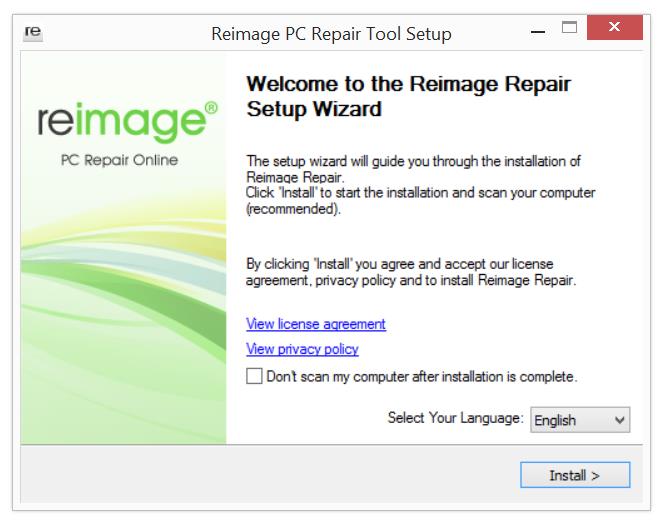
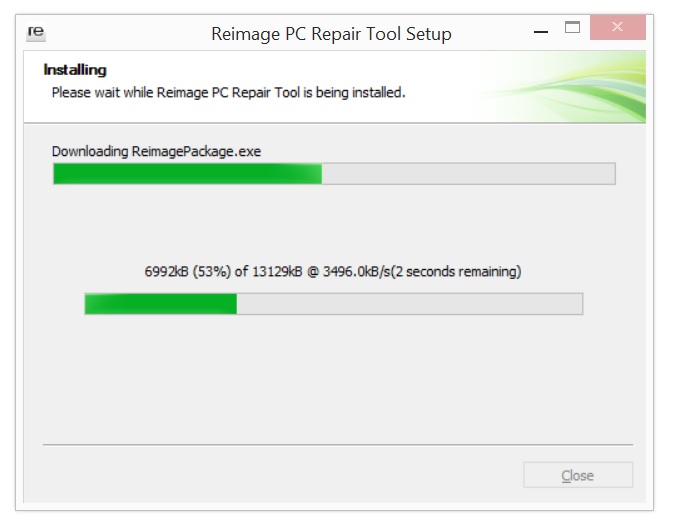
4. Reimage will now install itself on your computer. The tool will download necessary updates so Internet connection is required at this point.
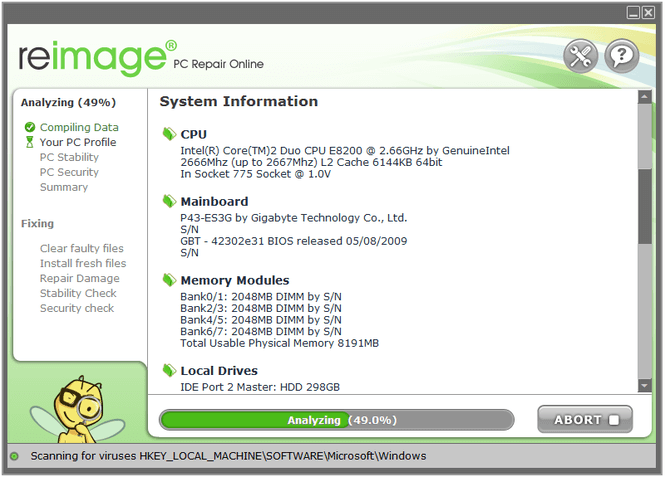
5. The tool will automatically start a preliminary scan of your machine to help determine the health of your PC.
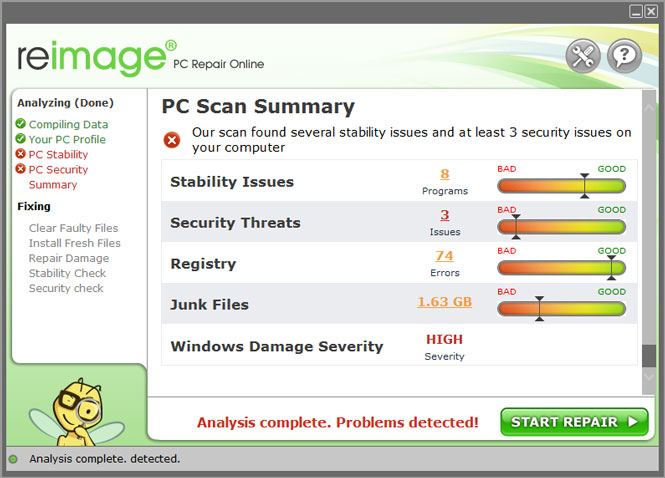
6. Once the scan is complete Reimage will tell you which areas of your PC are damaged and if a repair is necessary. If it is, click on the Start Repair button in the bottom right corner.
7. After Reimage has finished it’s repair your computer should be fixed. You may need to restart your computer to complete the process.
How does it work?
This tool will scan and diagnose, then repairs, your PC with patent pending technology that fix your windows operating system registry structure.
basic features: (repairs system freezing and rebooting issues , start-up customization , browser helper object management , program removal management , live updates , windows structure repair.)
Источник
Как исправить ошибку Microsoft Access 2769
| Номер ошибки: | Ошибка 2769 | |
| Название ошибки: | Microsoft Access Error 2769 | |
| Описание ошибки: | A property of the Automation object requires or returns a data type that isn’t supported by Visual Basic.@You tried to run a Visual Basic procedure that references an Automation object’s property. However, the value of the property isn’t supported by Visu | |
| Разработчик: | Microsoft Corporation | |
| Программное обеспечение: | Microsoft Access | |
| Относится к: | Windows XP, Vista, 7, 8, 10, 11 |
Определение «Microsoft Access Error 2769»
Это наиболее распространенное условие «Microsoft Access Error 2769», известное как ошибка времени выполнения (ошибка). Разработчики Microsoft Corporation обычно оценивают Microsoft Access с помощью серии модулей для удаления ошибок в соответствии с отраслевыми стандартами. К сожалению, иногда ошибки, такие как ошибка 2769, могут быть пропущены во время этого процесса.
В выпуске последней версии Microsoft Access может возникнуть ошибка, которая гласит: «A property of the Automation object requires or returns a data type that isn’t supported by Visual Basic.@You tried to run a Visual Basic procedure that references an Automation object’s property. However, the value of the property isn’t supported by Visu». Если происходит «Microsoft Access Error 2769», разработчикам будет сообщено об этой проблеме, хотя отчеты об ошибках встроены в приложение. Microsoft Corporation может устранить обнаруженные проблемы, а затем загрузить измененный файл исходного кода, позволяя пользователям обновлять свою версию. Следовательно, разработчик будет использовать пакет обновления Microsoft Access для устранения ошибки 2769 и любых других сообщений об ошибках.
Почему происходит ошибка времени выполнения 2769?
У вас будет сбой во время выполнения Microsoft Access, если вы столкнетесь с «Microsoft Access Error 2769» во время выполнения. Вот три наиболее заметные причины ошибки ошибки 2769 во время выполнения происходят:
Ошибка 2769 Crash — это типичная ошибка «Microsoft Access Error 2769», которая приводит к полному завершению работы программы. Обычно это происходит, когда Microsoft Access не может обрабатывать предоставленный ввод или когда он не знает, что выводить.
Утечка памяти «Microsoft Access Error 2769» — Когда Microsoft Access обнаруживает утечку памяти, операционная система постепенно работает медленно, поскольку она истощает системные ресурсы. Потенциальные триггеры могут быть бесконечным циклом, что приводит к тому, что работа программы запускается снова и снова.
Ошибка 2769 Logic Error — Вы можете столкнуться с логической ошибкой, когда программа дает неправильные результаты, даже если пользователь указывает правильное значение. Виновником в этом случае обычно является недостаток в исходном коде Microsoft Corporation, который неправильно обрабатывает ввод.
Такие проблемы Microsoft Access Error 2769 обычно вызваны повреждением файла, связанного с Microsoft Access, или, в некоторых случаях, его случайным или намеренным удалением. Возникновение подобных проблем является раздражающим фактором, однако их легко устранить, заменив файл Microsoft Corporation, из-за которого возникает проблема. Если ошибка Microsoft Access Error 2769 возникла в результате его удаления по причине заражения вредоносным ПО, мы рекомендуем запустить сканирование реестра, чтобы очистить все недействительные ссылки на пути к файлам, созданные вредоносной программой.
Типичные ошибки Microsoft Access Error 2769
Типичные ошибки Microsoft Access Error 2769, возникающие в Microsoft Access для Windows:
- «Ошибка программного обеспечения Microsoft Access Error 2769. «
- «Microsoft Access Error 2769 не является приложением Win32.»
- «Извините за неудобства — Microsoft Access Error 2769 имеет проблему. «
- «Файл Microsoft Access Error 2769 не найден.»
- «Отсутствует файл Microsoft Access Error 2769.»
- «Ошибка запуска в приложении: Microsoft Access Error 2769. «
- «Не удается запустить Microsoft Access Error 2769. «
- «Microsoft Access Error 2769 выйти. «
- «Ошибка пути программного обеспечения: Microsoft Access Error 2769. «
Эти сообщения об ошибках Microsoft Corporation могут появляться во время установки программы, в то время как программа, связанная с Microsoft Access Error 2769 (например, Microsoft Access) работает, во время запуска или завершения работы Windows, или даже во время установки операционной системы Windows. Важно отметить, когда возникают проблемы Microsoft Access Error 2769, так как это помогает устранять проблемы Microsoft Access (и сообщать в Microsoft Corporation).
Причины ошибок в файле Microsoft Access Error 2769
Эти проблемы Microsoft Access Error 2769 создаются отсутствующими или поврежденными файлами Microsoft Access Error 2769, недопустимыми записями реестра Microsoft Access или вредоносным программным обеспечением.
Точнее, ошибки Microsoft Access Error 2769, созданные из:
- Недопустимая (поврежденная) запись реестра Microsoft Access Error 2769.
- Загрязненный вирусом и поврежденный Microsoft Access Error 2769.
- Другая программа злонамеренно или по ошибке удалила файлы, связанные с Microsoft Access Error 2769.
- Другое приложение, конфликтующее с Microsoft Access Error 2769 или другими общими ссылками.
- Поврежденная установка или загрузка Microsoft Access (Microsoft Access Error 2769).
Совместима с Windows 2000, XP, Vista, 7, 8, 10 и 11
Источник
Adblock
detector
Обновлено 08.12.2022
 Добрый день! Уважаемые читатели и гости, IT блога Pyatilistnik.org. В прошлый раз мы с вами поговорили, про отложенный запуск служб в Windows, сегодня я хочу вам показать еще один не приятный момент в работе терминальных служб удаленного рабочего стола, а именно ошибка подключения «Произошла внутренняя ошибка«, после чего подключение разрывается. Такое я встречал уже в Windows Server 2012 R2 и 2016. Давайте разбираться в чем дело.
Описание проблемы
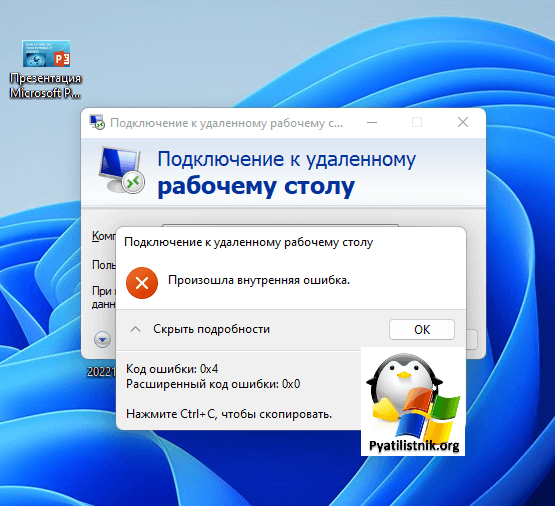
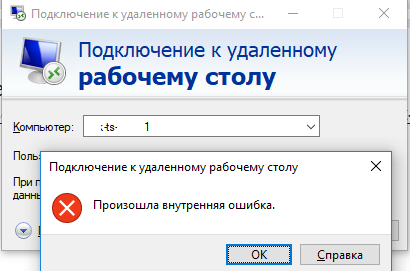
Есть сервер с операционной системой Windows Server 2012 R2, сотрудник пытается к нему подключиться, через классическую утилиту «Подключение к удаленному рабочему столу», в момент авторизации, выскакивает окно с ошибкой «Произошла внутренняя ошибка».
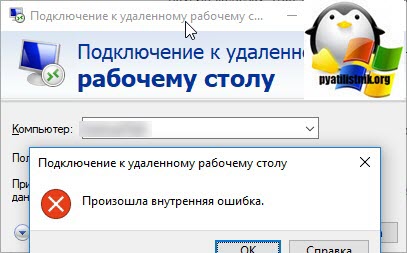
В английском варианте ошибка звучит вот так:
An internal error has occurred
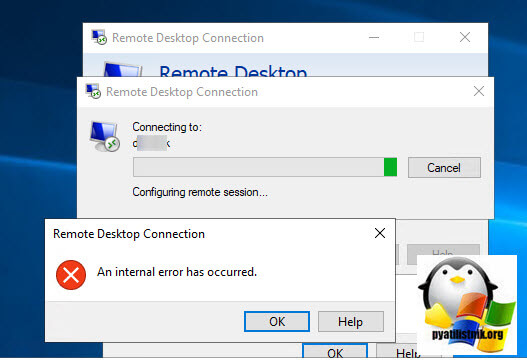
После этого у вас разрывается соединение. Когда мы видели моргающий экран по RDP, там хотя бы вы попадали на сервер и могли открыть диспетчер устройств, тут сразу все обрубается на корню. Давайте смотреть, что можно сделать.
🆘 Что есть в логах?
Если посмотреть журналы событий на удаленном сервере, куда вы пытаетесь подключиться, то там порядок событий будет такой:
События нужно искать в журнале Microsoft-Windows-RemoteDesktopServices-RdpCoreTS/Operational
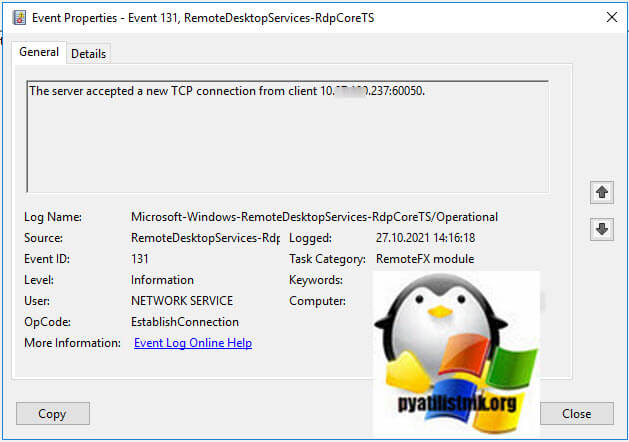
- 1️⃣ Первым будет идти событие ID 131 «The server accepted a new TCP connection from client IP-адрес:60050.». Тут вы увидите IP-адрес с которого идет попытка входа.
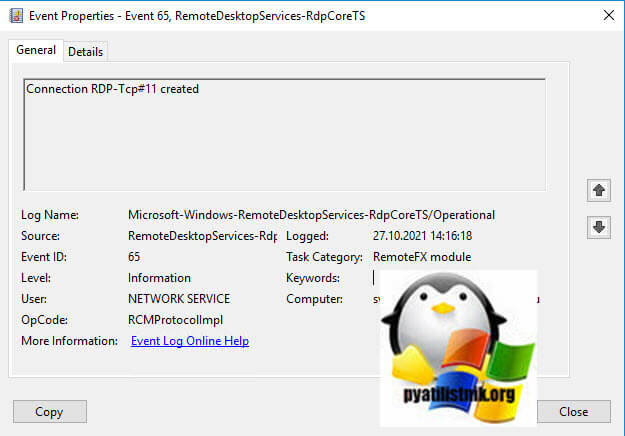
- 2️⃣ Далее событие ID 65 «Connection RDP-Tcp#11 created «.
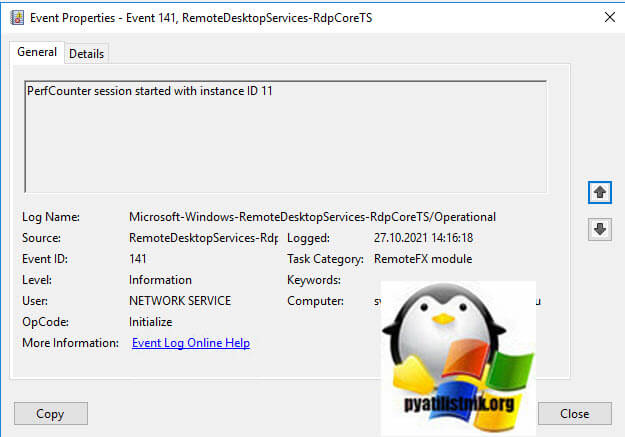
- 3️⃣ Затем событие 141 «PerfCounter session started with instance ID 11». Тут сессии будет назначен ID.
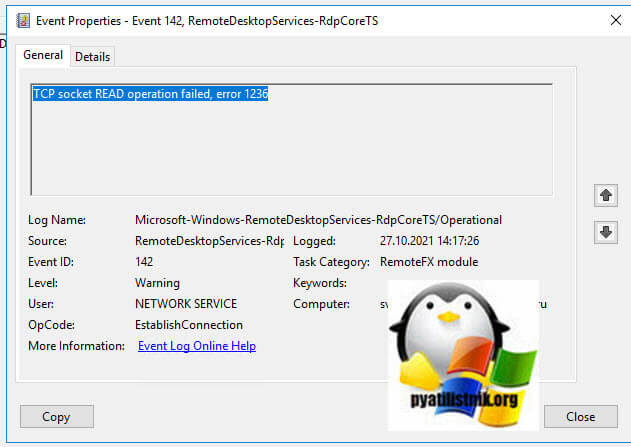
- 4️⃣ За ним будет идти ID 142 «TCP socket READ operation failed, error 1236».
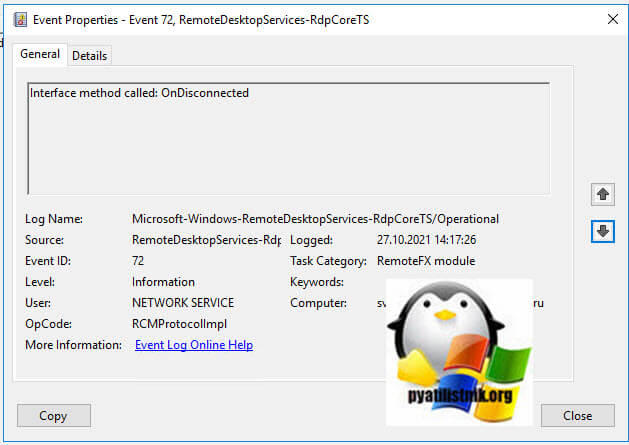
- 5️⃣ Потом вы увидите ID 72 «Interface method called: OnDisconnected»
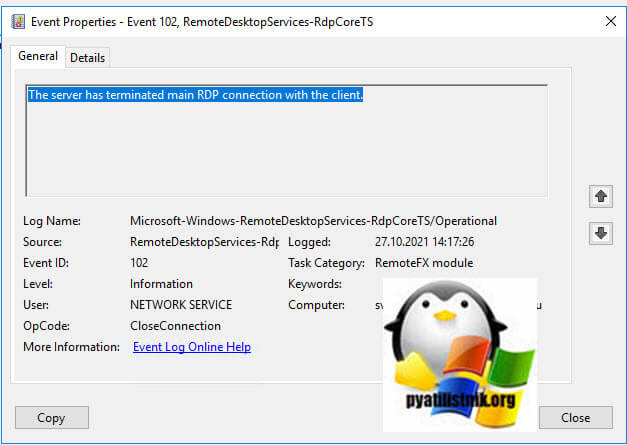
- 6️⃣ И же после этого вам покажут, что сервер разорвал подключение: «ID 102 The server has terminated main RDP connection with the client.»
- 7️⃣ В событии ID 145 так же появляются подробности «During this connection, server has not sent data or graphics update for 0 seconds (Idle1: 0, Idle2: 0).».
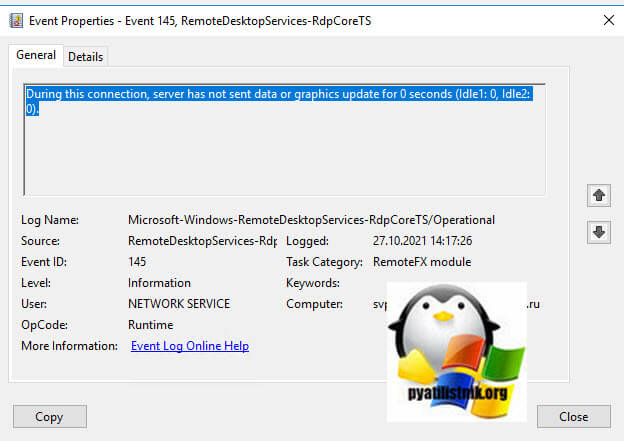
- 8️⃣ Могут быть события с ID 148 «Channel rdpinpt has been closed between the server and the client on transport tunnel: 0.» или «Channel rdpcmd has been closed between the server and the client on transport tunnel: 0.» или «Channel rdplic has been closed between the server and the client on transport tunnel: 0.»
- 9️⃣ Ну и вишенка на торте, ошибка ID 227 «‘Failed to get property Disconnect Reason’ in CUMRDPConnection::Close at 2212 err=[0x80070057]»
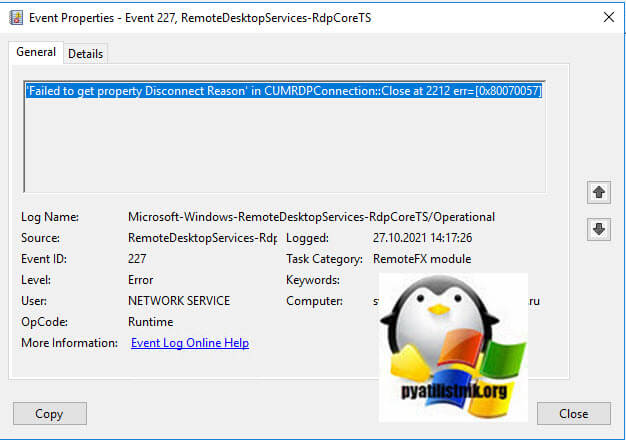
Исправляем ошибку «Произошла внутренняя ошибка»
Так как по RDP подключиться не получается, то первым делом нужно проверить отвечает ли порт, по умолчанию это 3389. О том, как проверить порт на удаленном сервере я вам описывал, там все сводилось к выполнению команды Telnet, ознакомьтесь. Если порт отвечает, то делаем следующее.
Нужно удаленно перезапустить службу на этом сервере, чтобы сам сервер не перезагружать, так как в этот момент, он может выполнять важные задачи, можно использовать утилиту «Управление компьютером». Открыть ее можно через команду вызова оснастки, вызываем окно «Выполнить», через одновременное нажатие клавиш WIN и R, в котором пишем:
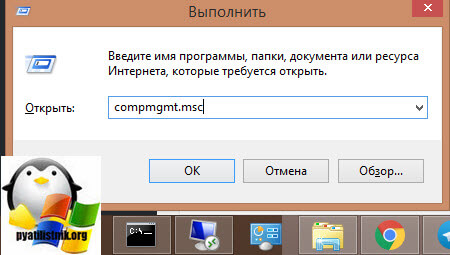
В открывшейся оснастке, щелкните в самом верху по пункту «Управление компьютером» правым кликом мыши, и выберите пункт «Подключиться к удаленному компьютеру».
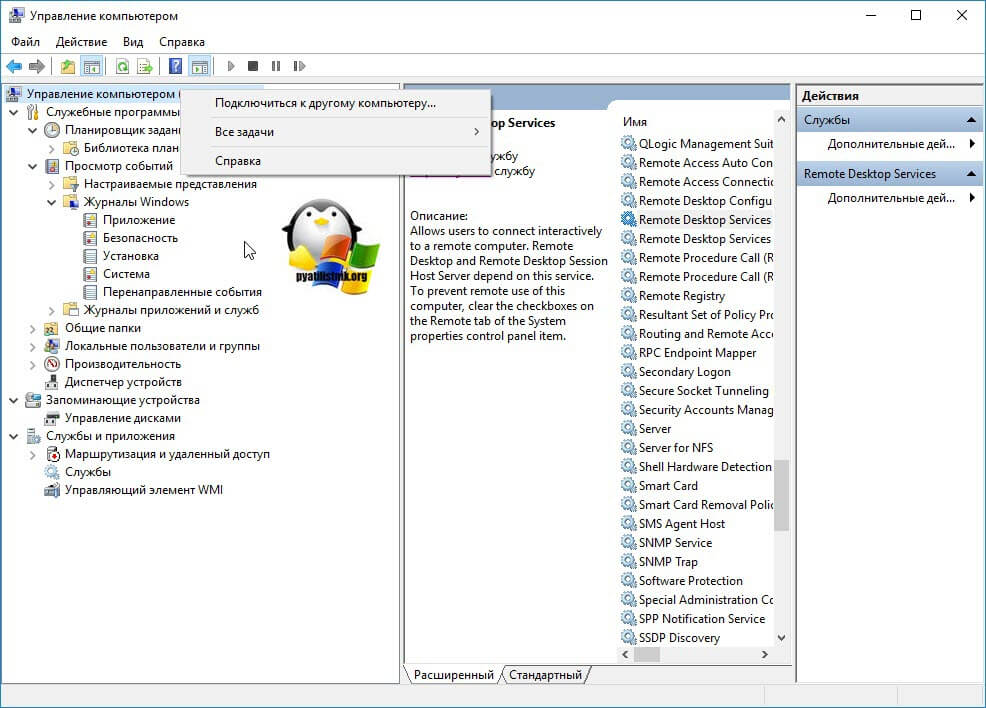
Выберите пункт «Другим компьютером» и укажите его DNS имя, или найдите его через кнопку обзор.
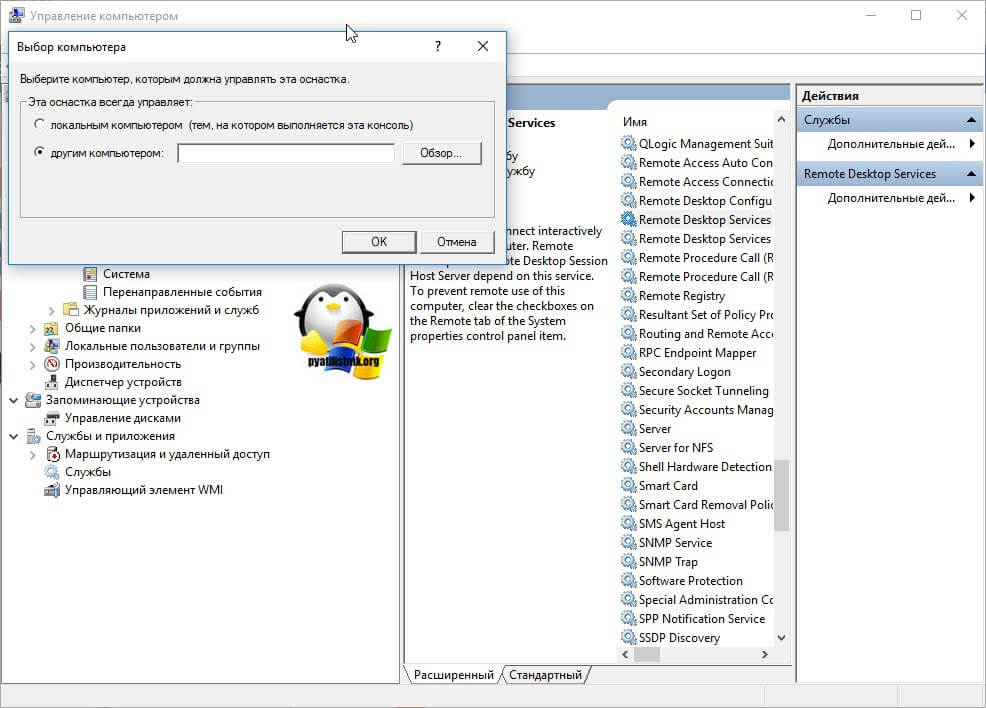
Когда вы подключитесь к нужному серверу, перейдите в пункт «Службы и приложения — Службы», в списке сервисов найдите службу удаленных рабочих столов (Remote Desktop Services), и перезапускаем ее. После этого ошибка подключения по RDP «Произошла внутренняя ошибка», у вас должна пропасть.
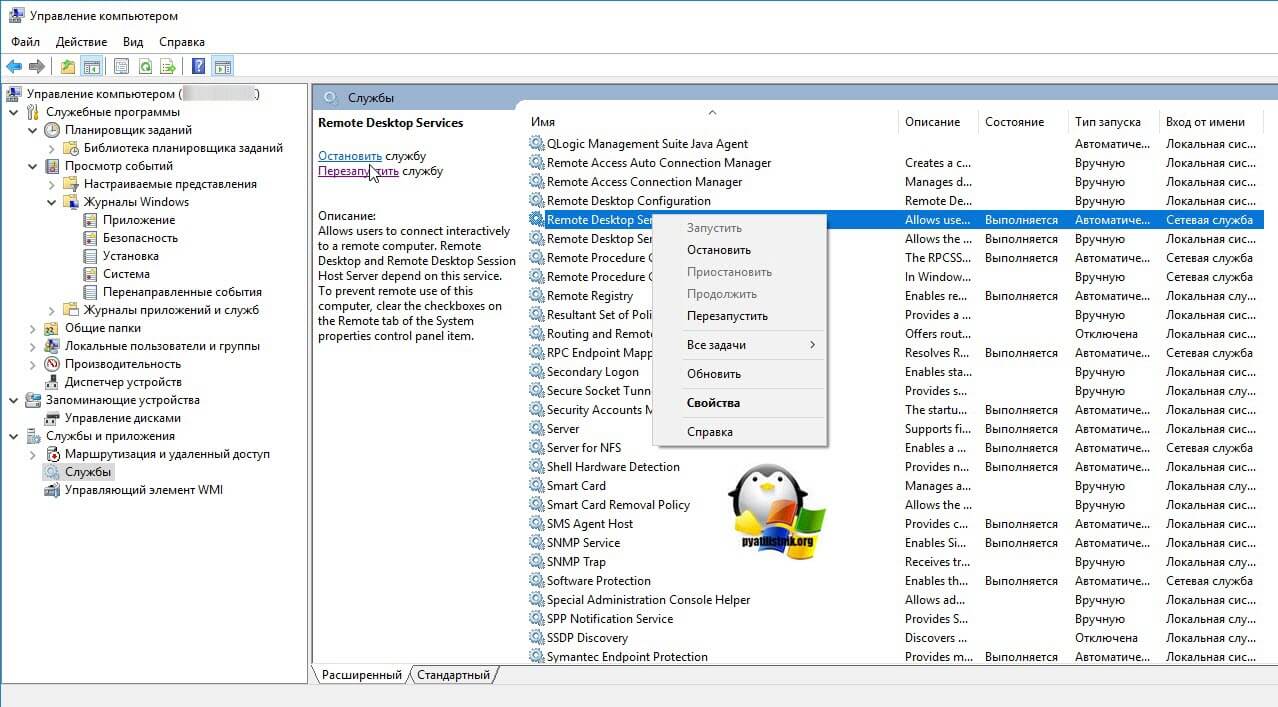
Так же вы можете использовать оболочку PowerShell запущенную от имени пользователя, у которого есть права на удаленный сервер, где будет перезапускаться служба RDP. Выполните:
Get-Service TermService -ComputerName Имя сервера | Restart-Service –force –verbose
Дополнительные методы решения
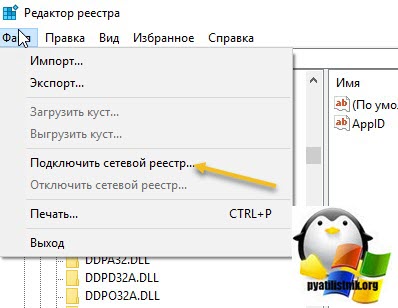
Если вам не помог первый метод, перезапускающий службу удаленных рабочих столов, то можно попробовать выполнить правку реестра. Открываете редактор реестра Windows, если у вас физического доступа к серверу нет или он далеко и вам лень до него идти, то можно попробовать подключиться к реестру удаленного сервера.
Для этого в окне «Редактор реестра» пункт меню «Файл — Подключить сетевой реестр».
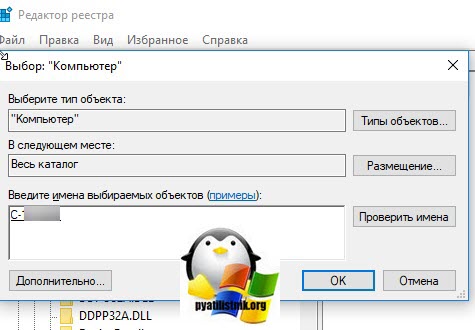
В открывшемся окне «Выбор компьютера» указываем его DNS-имя или ip-адрес и нажимаем ок. У вас будет установлено подключение к удаленному реестру сервера, что испытывает проблемы.
Находим ключ CheckMode по пути
HKEY_LOCAL_MACHINESYSTEMCurrentControlSetControl Session ManagerCProIntegrityCheckMode
Перед любыми правками реестра, обязательно сделайте выгрузку нужной ветки, чтобы можно было восстановить все в оперативном режиме
Выставляем ему значение о, чтобы отключить у программы КриптоПРО CSP проверку контрольных сумм. Еще один важный момент, если у вас старая версия КриптоПРО, то это так же может быть источником, проблем, недавний пример, это ошибка «Windows installer service could not be accessed». Для этого удаляем правильно КриптоПРО CSP и ставим последнюю доступную версию.
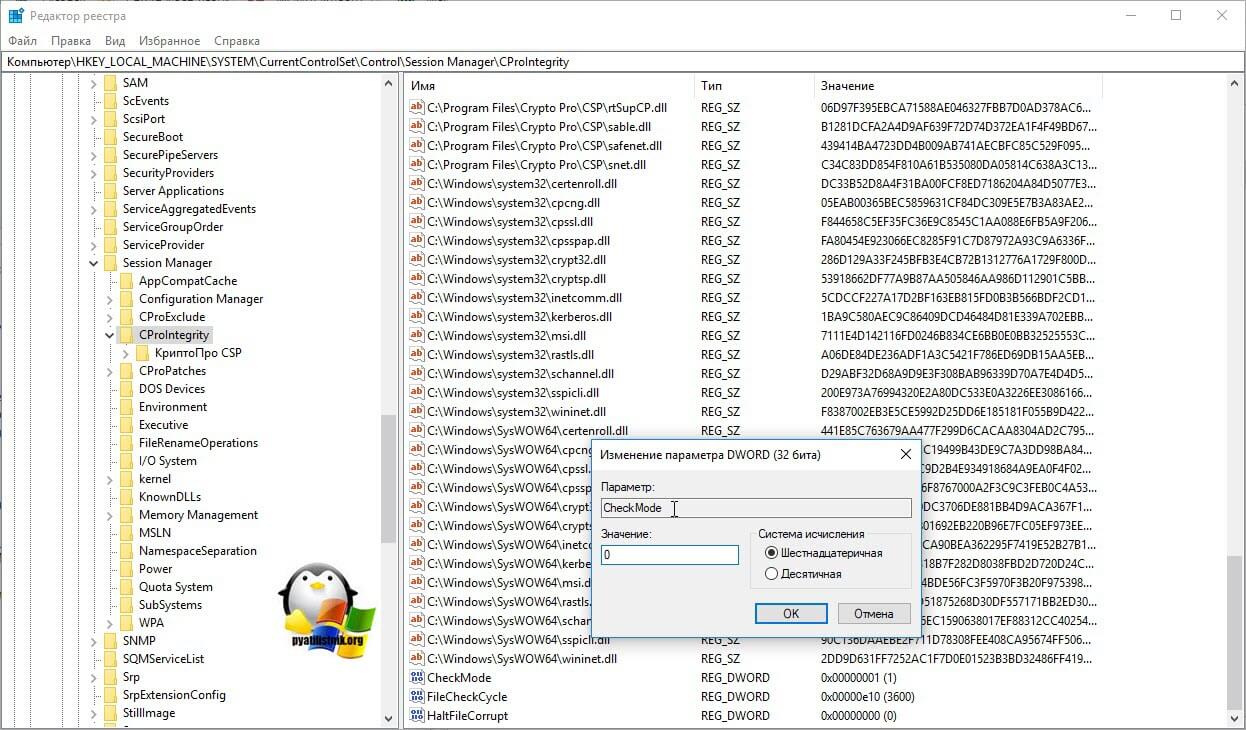
Еще можно попробовать изменить значение вот такого ключа реестра:
HKEY_LOCAL_MACHINESYSTEMCurrentControlSetControl Session ManagerMemory ManagementSessionImageSize
Найдите ключ SessionImageSize и задайте ему значение 0x00000020.
Дополнительные настройки RDP клиента
Например ошибка «An internal error has occurred» у меня встретилась на Windows Server 2022 и там мне помогло в настройках клиента RDP отключение некой опции. Перейдите в дополнительные настройки клиента для удаленного подключения, где н вкладке «Experiens (Взаимодействие)» вам нужно убрать галку с опции «Восстановить подключение при разрыве (Reconnect if the connection is droped)«
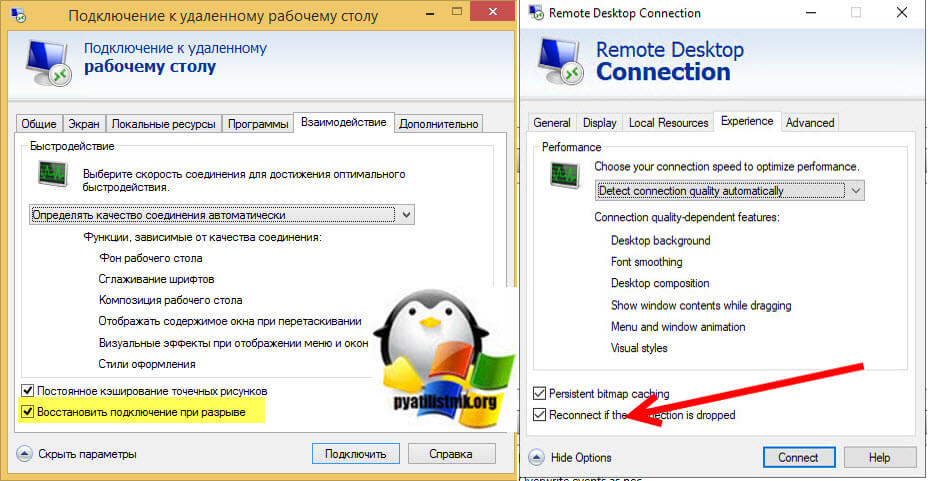
На каких-то сайтах предлагалось именно активировать данный пункт.
Удаление кэша подключений
Еще одним методом решения внутренней ошибки подключения по RDP может выступать поврежденный кэш, который хранится на локальном компьютере пользователя. Для его отображения вам необходимо включить отображение скрытых папок и удалить содержимое папки:
C:Usersимя пользователяAppDataLocalMicrosoftTerminal Server Client
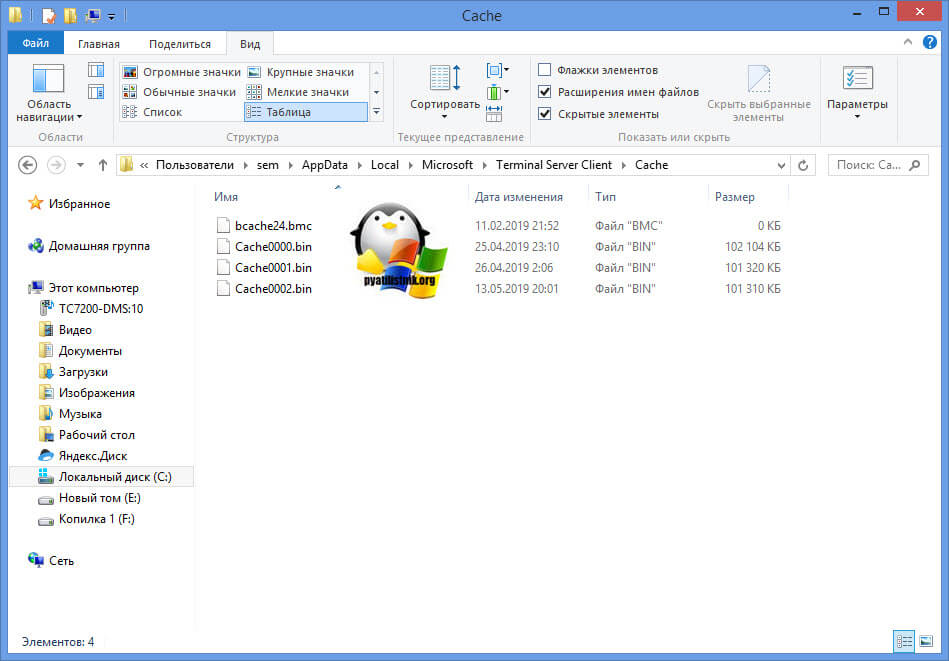
Обновление 07.12.2022
В декабре я вновь столкнулся с внутренней ошибкой, она еще стала проявлять себя вот так:
Не удается подключиться к удаленному компьютеру
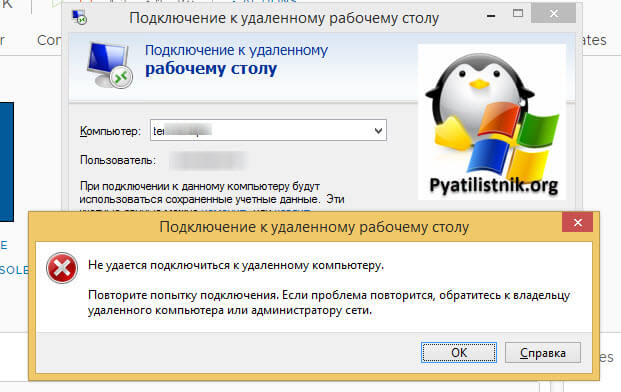
Произошла внутренняя ошибка. Код ошибки: 0x4. Расширенный код ошибки: 0x0
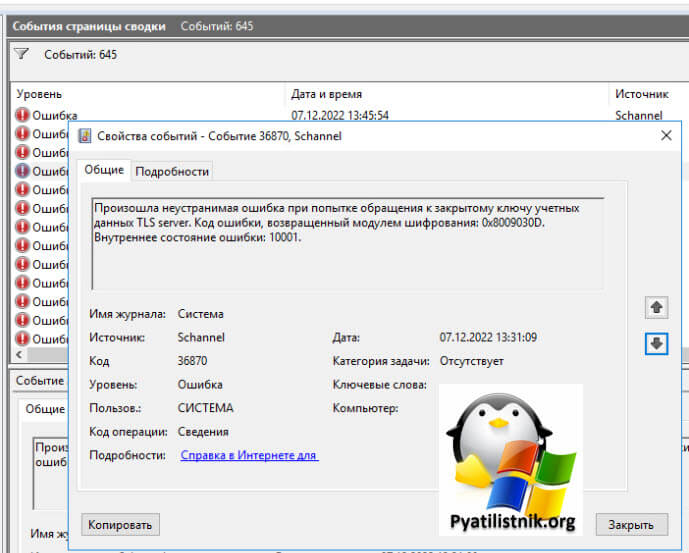
В логах сервера очень много ошибок:
Она возникает, при каждой попытке войти на рабочий стол, это и есть проблема в моем конкретном случае. Устраните ее, и ошибка с подключекнием уйдет. Перезагрузка не нужна.
Данная ошибка говорит, что на тот сертификат, что использует удаленный сервер, нет прав у самого сервера, подробности выше по ссылке
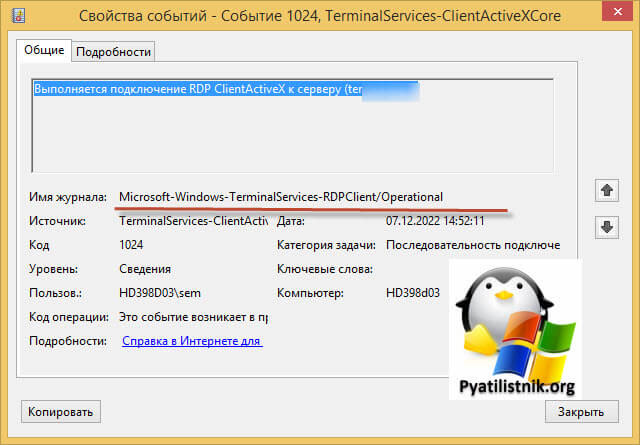
На клиентской машине откуда я пытался произвести подключение было три события:
ID 1024: Выполняется подключение RDP ClientActiveX к серверу (ter104)
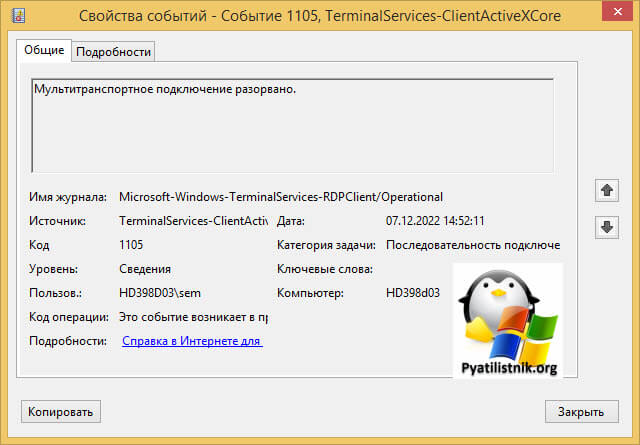
ID 1105: Мультитранспортное подключение разорвано.
ID 1028: Отключение RDP ClientActiveX (Причина= 2308)
Код 2808 — Ваш сеанс служб удаленных рабочих столов завершен. Соединение с удаленным компьютером было потеряно, возможно, из-за проблем с сетевым подключением. Попробуйте снова подключиться к удаленному компьютеру. Если проблема не исчезнет, обратитесь к сетевому администратору или в службу технической поддержки.
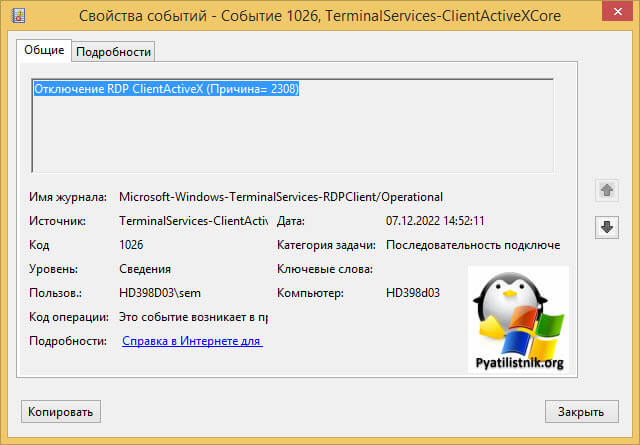
Так как у меня это была виртуальная машина, то я смог легко подключиться через консоль. В случае с ошибкой «Отключение RDP ClientActiveX (Причина= 2308)«, я отключил на сервере и клиенте autotuninglevel:
netsh interface tcp set global autotuninglevel=disabled
Не забываем перезагрузиться.
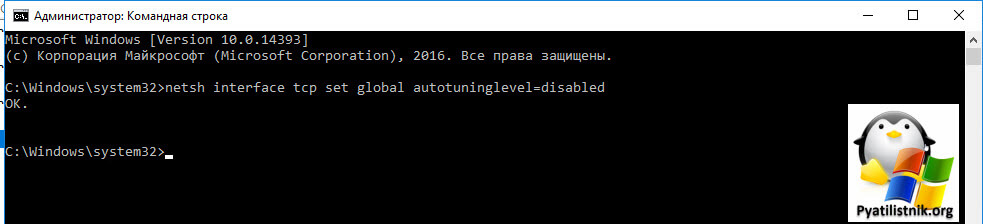
Это не помогло, далее я выполнил еще несколько рекомендаций. Я установил на сервер валидный SSL сертификат для RDP сессии. В ошибке 0x907, RDP соединение разрывалось, так как клиентская система не доверяла самоподписному сертификату удаленного сервера. Это нужно поправить, ссылку я указал, обязательно проверьте, кто сейчас выступает в роли активного:
Get-WmiObject «Win32_TSGeneralSetting» -Namespace rootcimv2terminalservices -Filter «TerminalName=’RDP-tcp'»
Еще я создал параметр реестра MaxOutstandingConnections. В Windows по умолчанию есть ограничения на количество сетевых подключений, так например в серверной версии, это параметр равен 3000, в десктопной 100. Из-за нестабильной сети, они могут быстро забиваться. Одно из решений проблемы с внутренней ошибкой подключения, является увеличение этого значения. В командной строке в режиме администратора выполните:
REG ADD «HKLMSYSTEMCurrentControlSetControlTerminal Server» /v MaxOutstandingConnections /t REG_DWORD /d 65536
New-ItemProperty -Path «HKLM:SYSTEMCurrentControlSetControlTerminal Server»
-Name MaxOutstandingConnections -Value 10000 -PropertyType DWORD -Force
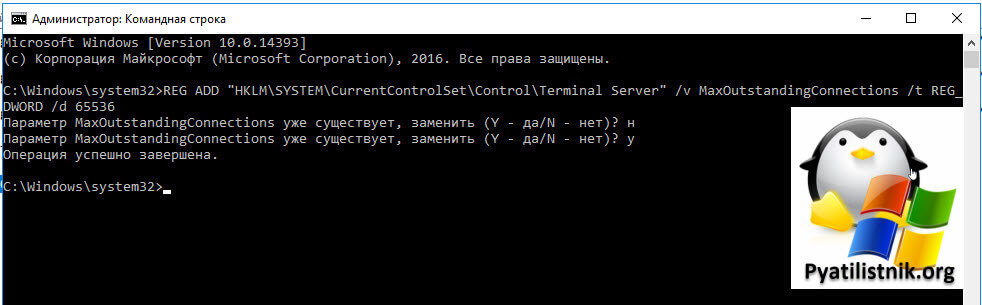
После этого нужно перезагрузиться.
Временное решение
Пока вы не уберете ошибку «Код ошибки, возвращенный модулем шифрования: ошибка 0x8009030D», описанную выше, вы можете понизить уровень безопасности вот такими манипуляциями, это устранит «An internal error has occurred».
На обычном сервере все это помогло, а вот на ноде RDSH ошибка оставалась. Тут я решил проверить догадку с уровнем безопасности «Configure security settings». На моей ферме был уровень «Согласования (Negotiate)«
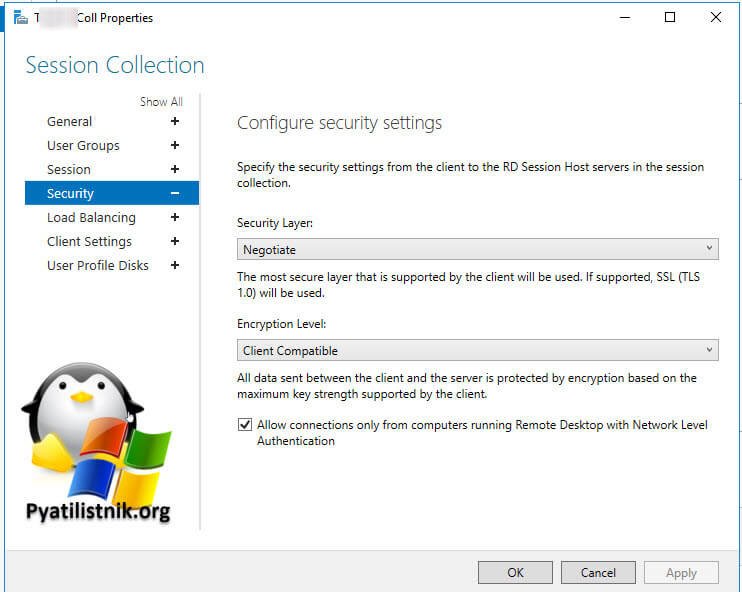
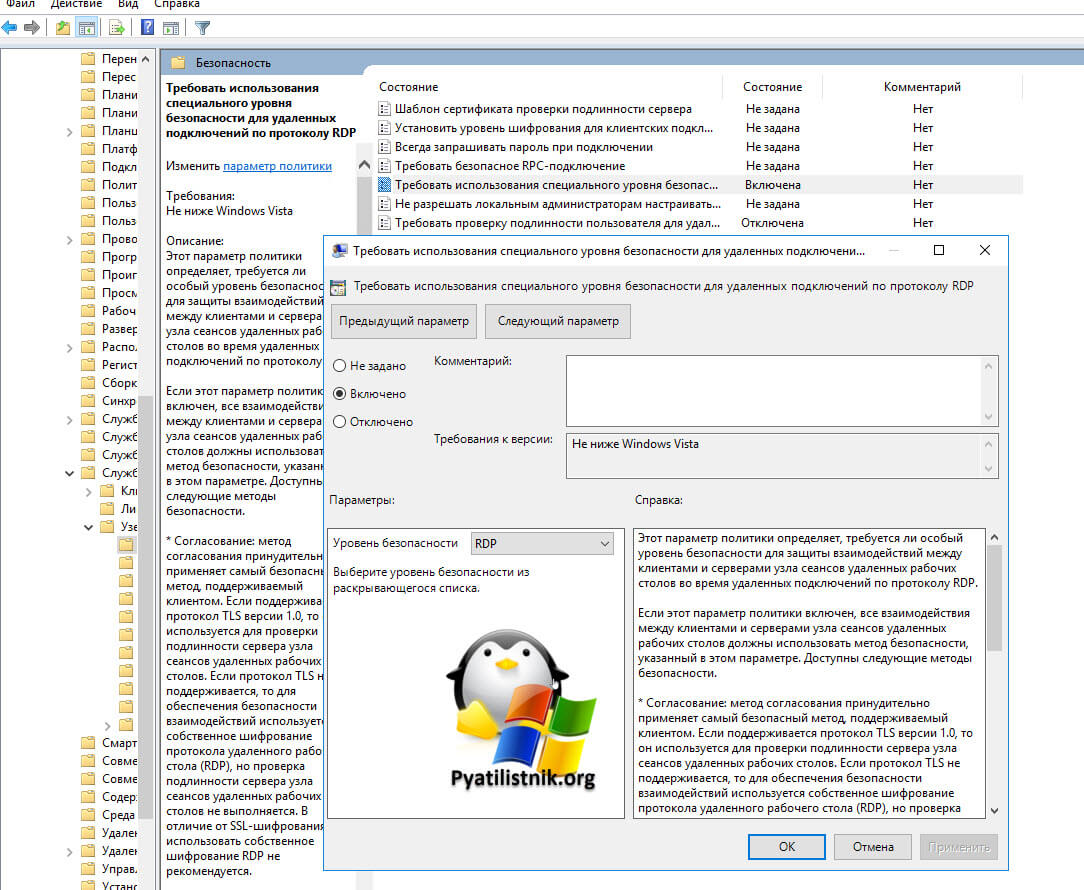
Я пошел на сервер, где были проблемы подключения и решил проверить один параметр локальной политики gpedit.msc.
Конфигурация компьютера — Административные шаблоны- Компоненты Windows — Службы удаленных рабочих столов — Узел сеансов удаленных рабочих столов — Безопасность — Требовать использование специального уровня безопасности для удаленных подключений по протоколу RDP
Тут попробуйте выставить уровень RDP. В результате у меня после этих настроек все заработало. Теперь нужно понять, что изменилось. В настройках RDS фермы указано, что мы используем уровень согласование:
* Согласование: метод согласования принудительно применяет самый безопасный метод, поддерживаемый клиентом. Если поддерживается протокол TLS версии 1.0, то он используется для проверки подлинности сервера узла сеансов удаленных рабочих столов. Если протокол TLS не поддерживается, то для обеспечения безопасности взаимодействий используется собственное шифрование протокола удаленного рабочего стола (RDP), но проверка подлинности сервера узла сеансов удаленных рабочих столов не выполняется. В отличие от SSL-шифрования, использовать собственное шифрование RDP не рекомендуется.
Если и это вам не помогло, то нужно смотреть вариант в сторону обновления или переустановки драйверов на сетевую карту, тут вы определяете модель вашей карты или материнской платы, если в нее все интегрировано и обновляете. С вами был Иван Семин, автор и создатель IT портала Pyatilistnik.org.
Дополнительные ссылки
- https://serverfault.com/questions/934026/windows-10-pro-rdp-server-an-internal-error-has-occurred
- https://social.technet.microsoft.com/Forums/en-US/e1d60cc0-0096-4859-a0e7-eb7f11905737/remote-desktop-v10-error-0x4-from-mac?forum=winRDc
- https://learn.microsoft.com/en-us/answers/questions/108219/can-not-rdp-to-2012-r2-standard-server-after-septe.html
- https://serverfault.com/questions/541364/how-to-fix-rdp-on-windows-server-2012
Есть проблемы с производительностью и стабильностью работы RDP в Windows 10 1803.
Решается так:
Если заменить данные файлы в каталоге C:WindowsSystem32 на версии файлов из предыдущего билда Windows 10 (1703 или 1607), проблема с производительностью RemoteApp исчезает. Как заменить файлы клиента RDP в Windows 10: 1. Закройте все RDP подключения и запущенные RemoteApp (лучше даже перезагрузить компьютер). 2. Скачайте архив с версиями файлов mstsc.exe и mstscax.dll из Windows 10 1607 (ссылка на скачивание с Я.Диска mstsc-w10-1607.zip). 3. Скопируйте оригинальные файлы mstsc.exe и mstscax.dll из каталога C:windowssystem32 в каталог C:Backup с помощью команд:md c:backupcopy C:windowssystem32mstsc.exe c:backupcopy C:windowssystem32mstscax.dll c:backup 4. Затем нужно назначить свою учетную запись владельцем файлов mstsc.exe и mstscax.dll в каталоге C:windowssystem32, отключите наследование и предоставьте себе права на изменение файлов:
takeown /F C:windowssystem32mstsc.exetakeown /F C:windowssystem32mstscax.dllicacls C:windowssystem32mstsc.exe /inheritance:dicacls C:windowssystem32mstscax.dll /inheritance:dicacls C:windowssystem32mstsc.exe /grant root:Ficacls C:windowssystem32mstscax.dll /grant root:F
(в этом примере имя локальной учтённой записи с правами администратора. Замените ее на имя вашей учетной записи). 5. Замените файлы в каталоге C:windowssystem32 файлами из скачанного архива. 6. Восстановим оригинальные разрешения на замененых файлах. Включим наследования NTFS разрешений и установим владельцем файлов «NT ServiceTrustedInstaller» командами:icacls C:windowssystem32mstsc.exe /inheritance:eicacls C:windowssystem32mstscax.dll /inheritance:eicacls C:windowssystem32mstsc.exe /setowner «NT ServiceTrustedInstaller» /T /Cicacls C:windowssystem32mstscax.dll /setowner «NT ServiceTrustedInstaller» /T /C 7. Осталось перерегистрировать библиотеку:regsvr32 C:WindowsSystem32mstscax.dll
—>
В этой статье описаны ошибки, которые могут возникнуть при подключении к виртуальной машине в Microsoft Azure.This article describes an error that you may experience when you try to connect to a virtual machine (VM) in Microsoft Azure.
Примечание
В Azure предлагаются две модели развертывания для создания ресурсов и работы с ними: модель диспетчера ресурсов и классическая модель.Azure has two different deployment models for creating and working with resources: Resource Manager and classic.В этой статье описывается использование модели развертывания c помощью Resource Manager. Для новых развертываний рекомендуется использовать эту модель вместо классической.This article covers using the Resource Manager deployment model, which we recommend using for new deployments instead of the classic deployment model.
СимптомыSymptoms
Не удается подключиться к виртуальной машине Azure с помощью протокола удаленного рабочего стола (RDP).You cannot connect to an Azure VM by using the remote desktop protocol (RDP).Подключение зависает на разделе «Configuring Remote» (Настройка удаленного рабочего стола), или появляется следующее сообщение об ошибке:The connection gets stuck on the «Configuring Remote» section, or you receive the following error message:
- внутренняя ошибка RDP;RDP internal error
- произошла внутренняя ошибка;An internal error has occurred
- не удается подключиться к удаленному компьютеру с этого компьютера.This computer can’t be connected to the remote computer.Повторите попытку подключения.Try connecting again.Если проблема не исчезнет, обратитесь к владельцу удаленного компьютера или к администратору сети.If the problem continues, contact the owner of the remote computer or your network administrator
ПричинаCause
Эта проблема может возникать из-за следующих причин:This issue may occur for the following reasons:
- локальные ключи шифрования RSA недоступны;The local RSA encryption keys cannot be accessed.
- протокол TLS отключен;TLS protocol is disabled.
- сертификат поврежден или истек срок его действия.The certificate is corrupted or expired.
РешениеSolution
Прежде чем выполнять какие-либо действия, сделайте моментальный снимок диска ОС затронутой виртуальной машины в качестве резервной копии.Before you follow these steps, take a snapshot of the OS disk of the affected VM as a backup.Дополнительные сведения см. в статье Создание моментального снимка.For more information, see Snapshot a disk.
Чтобы устранить эту проблему, воспользуйтесь последовательной консолью или восстановите виртуальную машину в автономном режиме, присоединив диск ОС виртуальной машины к виртуальной машине для восстановления.To troubleshoot this issue, use the Serial Console or repair the VM offline by attaching the OS disk of the VM to a recovery VM.
Использование последовательной консолиUse Serial control
Подключитесь к последовательной консоли и откройте экземпляр PowerShell.Connect to Serial Console and open PowerShell instance.Если последовательную консоль не включено на виртуальной машине, перейдите к разделу repair the VM offline(Автономное восстановление виртуальной машины).If the Serial Console is not enabled on your VM, go to the repair the VM offline section.
Шаг 1. Проверка порта RDPStep: 1 Check the RDP port
-
В экземпляре PowerShell используйте netstat для проверки того, используется ли порт 8080 другими приложениями.In a PowerShell instance, use the NETSTAT to check whether port 8080 is used by other applications:
Netstat -anob |more -
Если Termservice.exe использует порт 8080, перейдите к шагу 2.If Termservice.exe is using 8080 port, go to step 2.Если другая служба или приложение, отличное от Termservice.exe, использует порт 8080, выполните следующие действия.If another service or application other than Termservice.exe is using 8080 port, follow these steps:
-
Остановите службу для приложения, которое использует службу 3389.Stop the service for the application that is using the 3389 service:
Stop-Service -Name -Force -
Запустите службу терминалов.Start the terminal service:
Start-Service -Name Termservice
-
-
Если не удается остановить приложение, или этот метод не подходит, измените порт для RDP.If the application cannot be stopped, or if this method does not apply to you, change the port for RDP:
-
Измените порт.Change the port:
Set-ItemProperty -Path 'HKLMSYSTEMCurrentControlSetControlTerminal ServerWinStationsRDP-Tcp' -name PortNumber -value <hexportnumbece termservice="" start-service=""> -
Настройте брандмауэр в соответствии с новым портом.Set the firewall for the new port:
Set-NetFirewallRule -Name "RemoteDesktop-UserMode-In-TCP" -LocalPort <new> - pan>Обновите группу безопасности сети для нового порта на порте RDP портала Azure.Update the network security group for the new port in the Azure portal RDP port.
-
Шаг 2. Установка правильных разрешений на самозаверяющем сертификате RDPStep 2: Set correct permissions on the RDP self-signed certificate
-
Чтобы обновить самозаверяющий сертификат RDP, по очереди выполните следующие команды в экземпляре PowerShell.In a PowerShell instance, run the following commands one by one to renew the RDP self-signed certificate:
Import-Module PKI Set-Location Cert:LocalMachine $RdpCertThumbprint = 'Cert:LocalMachineRemote Desktop'+((Get-ChildItem -Path 'Cert:LocalMachineRemote Desktop').thumbprint) Remove-Item -Path $RdpCertThumbprint Stop-Service -Name "SessionEnv" Start-Service -Name "SessionEnv" -
Если не удается обновить сертификат с помощью этого метода, попробуйте обновить самозаверяющий сертификат RDP удаленно.If you cannot renew the certificate by using this method, try to renew the RDP self-signed certificate remotely:
-
С работающей виртуальной машины с подключением к той виртуальной машине, на которой возникли проблемы, введите mmc в окнеЗапуск, чтобы открыть консоль управления (MMC).From a working VM that has connectivity to the VM that is experiencing problems, type mmc in the Run box to open Microsoft Management Console.
-
В меню Файлвыберите Add/Remove Snap-in (Добавить или удалить оснастку), выберите Сертификаты, а затем выберите Добавить.On the File menu, select Add/Remove Snap-in, select Certificates, and then select Add.
-
Выберите Computer accounts (учетные записи компьютера), выберите Another Computer (другой компьютер), а затем добавьте IP-адрес проблемной виртуальной машины.Select Computer accounts, select Another Computer, and then add the IP address of the problem VM.
-
Перейдите в папку Remote DesktopCertificates (Удаленный рабочий стол или сертификаты), щелкните правой кнопкой мыши сертификат и затем щелкните Удалить.Go to the Remote DesktopCertificates folder, right-click the certificate, and then and select Delete.
-
В экземпляре PowerShell из последовательной консоли перезапустите службу настройки удаленного рабочего стола.In a PowerShell instance from the Serial Console, restart the Remote Desktop Configuration service:
Stop-Service -Name "SessionEnv" Start-Service -Name "SessionEnv"
-
-
Сбросьте разрешение для папки MachineKeysReset the permission for the MachineKeys folder.
remove-module psreadline icacls md c:temp icacls C:ProgramDataMicrosoftCryptoRSAMachineKeys /t /c > c:tempBeforeScript_permissions.txt takeown /f "C:ProgramDataMicrosoftCryptoRSAMachineKeys" /a /r icacls C:ProgramDataMicrosoftCryptoRSAMachineKeys /t /c /grant "NT AUTHORITYSystem:(F)" icacls C:ProgramDataMicrosoftCryptoRSAMachineKeys /t /c /grant "NT AUTHORITYNETWORK SERVICE:(R)" icacls C:ProgramDataMicrosoftCryptoRSAMachineKeys /t /c /grant "BUILTINAdministrators:(F)" icacls C:ProgramDataMicrosoftCryptoRSAMachineKeys /t /c > c:tempAfterScript_permissions.txt Restart-Service TermService -Force -
Перезапустите виртуальную машину, а затем повторите попытку подключения к виртуальной машине с удаленного рабочего стола.Restart the VM, and then try Start a Remote Desktop connection to the VM.Если ошибку не удалось устранить, перейдите к следующему шагу.If the error still occurs, go to the next step.
Шаг 3. Включение всех поддерживаемых версий протокола TLSStep 3: Enable all supported TLS versions
Клиент RDP использует TLS 1.0 в качестве протокола по умолчанию.The RDP client uses TLS 1.0 as the default protocol.Тем не менее его можно изменить на TLS 1.1, который является новым стандартом.However, this can be changed to TLS 1.1, which has become the new standard.Если протокол TLS 1.1 отключен на виртуальной машине, произойдет сбой подключения.If TLS 1.1 is disabled on the VM, the connection will fail.
-
В экземпляре CMD включите протокол TLS.In a CMD instance, enable the TLS protocol:
reg add "HKLMSYSTEMCurrentControlSetControlSecurityProvidersSCHANNELProtocolsTLS 1.0Server" /v Enabled /t REG_DWORD /d 1 /f reg add "HKLMSYSTEMCurrentControlSetControlSecurityProvidersSCHANNELProtocolsTLS 1.1Server" /v Enabled /t REG_DWORD /d 1 /f reg add "HKLMSYSTEMCurrentControlSetControlSecurityProvidersSCHANNELProtocolsTLS 1.2Server" /v Enabled /t REG_DWORD /d 1 /f -
Чтобы предотвратить перезапись изменений политики AD, временно остановите обновление групповой политики.To prevent the AD policy from overwriting the changes, stop the group policy update temporarily:
REG add "HKLMSYSTEMCurrentControlSetServicesgpsvc" /v Start /t REG_DWORD /d 4 /f -
Чтобы изменения вступили в силу, перезапустите виртуальную машину.Restart the VM so that the changes take effect.Если проблема устранена, выполните следующую команду, чтобы снова включить групповую политику.If the issue is resolved, run the following command to re-enable the group policy:
sc config gpsvc start= auto sc start gpsvc gpupdate /forceЕсли изменение отменено, это означает, что в домене вашей компании уже имеется политика Active Directory.If the change is reverted, it means that there’s an Active Directory policy in your company domain.Чтобы впредь избежать этой проблемы, необходимо изменить эту политику.You have to change that policy to avoid this problem from occurring again.
Автономное восстановление виртуальной машиныRepair the VM Offline
Подключите диск ОС к виртуальной машине восстановления.Attach the OS disk to a recovery VM
- Устранение неполадок с виртуальной машиной Windows при подключении диска операционной системы к виртуальной машине восстановления с помощью портала Azure.Attach the OS disk to a recovery VM.
- После подключения диска ОС к виртуальной машине восстановления убедитесь, что в консоли управления дисками он помечен как В сети.After the OS disk is attached to the recovery VM, make sure that the disk is flagged as Online in the Disk Management console.Запишите или запомните букву диска, которая присвоена подключенному диску ОС.Note the drive letter that is assigned to the attached OS disk.
- Установите подключение с помощью удаленного рабочего стола к виртуальной машине, используемой для восстановления.Start a Remote Desktop connection to the recovery VM.
Включение журнала дампа и последовательной консолиEnable dump log and Serial Console
Чтобы включить журнал дампа и последовательную консоль, выполните следующий сценарий.To enable dump log and Serial Console, run the following script.
-
Откройте сеанс командной строки с повышенными привилегиями (запуск от имени администратора).Open an elevated command prompt session (Run as administrator).
-
Выполните следующий скрипт:Run the following script:
В этом сценарии мы предполагаем, что подключенному диску ОС присвоена буква F. Замените ее соответствующим значением для своей виртуальной машины.In this script, we assume that the drive letter that is assigned to the attached OS disk is F. Replace this drive letter with the appropriate value for your VM.
reg load HKLMBROKENSYSTEM F:windowssystem32configSYSTEM.hiv REM Enable Serial Console bcdedit /store F:bootbcd /set {bootmgr} displaybootmenu yes bcdedit /store F:bootbcd /set {bootmgr} timeout 5 bcdedit /store F:bootbcd /set {bootmgr} bootems yes bcdedit /store F:bootbcd /ems {<boot>} ON bcdedit /store F:bootemssettings EMSPORT:1 EMSBAUDRATE:115200 REM Suggested configuration to enable OS Dump REG ADD "HKLMBROKENSYSTEMControlSet001ControlCrashControl" /v CrashDumpEnabled /t REG_DWORD /d 1 /f REG ADD "HKLMBROKENSYSTEMControlSet001ControlCrashControl" /v DumpFile /t REG_EXPAND_SZ /d "%SystemRoot%MEMORY.DMP" /f REG ADD "HKLMBROKENSYSTEMControlSet001ControlCrashControl" /v NMICrashDump /t REG_DWORD /d 1 /f REG ADD "HKLMBROKENSYSTEMControlSet002ControlCrashControl" /v CrashDumpEnabled /t REG_DWORD /d 1 /f REG ADD "HKLMBROKENSYSTEMControlSet002ControlCrashControl" /v DumpFile /t REG_EXPAND_SZ /d "%SystemRoot%MEMORY.DMP" /f REG ADD "HKLMBROKENSYSTEMControlSet002ControlCrashControl" /v NMICrashDump /t REG_DWORD /d 1 /f reg unload HKLMBROKENSYSTEM </boot>
Сброс разрешения для папки MachineKeysReset the permission for MachineKeys folder
-
Откройте сеанс командной строки с повышенными привилегиями (запуск от имени администратора).Open an elevated command prompt session (Run as administrator).
-
Выполните следующий сценарий.Run the following script.В этом сценарии мы предполагаем, что подключенному диску ОС присвоена буква F. Замените ее соответствующим значением для своей виртуальной машины.In this script, we assume that the drive letter that is assigned to the attached OS disk is F. Replace this drive letter with the appropriate value for your VM.
Md F:temp icacls F:ProgramDataMicrosoftCryptoRSAMachineKeys /t /c > c:tempBeforeScript_permissions.txt takeown /f "F:ProgramDataMicrosoftCryptoRSAMachineKeys" /a /r icacls F:ProgramDataMicrosoftCryptoRSAMachineKeys /t /c /grant "NT AUTHORITYSystem:(F)" icacls F:ProgramDataMicrosoftCryptoRSAMachineKeys /t /c /grant "NT AUTHORITYNETWORK SERVICE:(R)" icacls F:ProgramDataMicrosoftCryptoRSAMachineKeys /t /c /grant "BUILTINAdministrators:(F)" icacls F:ProgramDataMicrosoftCryptoRSAMachineKeys /t /c > c:tempAfterScript_permissions.txt
Шаг 3. Включение всех поддерживаемых версий протокола TLSEnable all supported TLS versions
-
Отройте сеанс командной строки с повышенными привилегиями (Запуск от имени администратора) и выполните приведенные ниже команды.Open an elevated command prompt session (Run as administrator), and the run the following commands.В этом сценарии мы предполагаем, что подключенному диску ОС присвоена буква F. Замените ее соответствующим значением для своей виртуальной машины.The following script assumes that the driver letter is assigned to the attached OS disk is F. Replace this drive letter with the appropriate value for your VM.
-
Проверьте, который протокол TLS включен.Check which TLS is enabled:
reg load HKLMBROKENSYSTEM F:windowssystem32configSYSTEM.hiv REG ADD "HKLMBROKENSYSTEMControlSet001ControlSecurityProvidersSCHANNELProtocolsTLS 1.0Server" /v Enabled /t REG_DWORD /d 1 /f REG ADD "HKLMBROKENSYSTEMControlSet001ControlSecurityProvidersSCHANNELProtocolsTLS 1.1Server" /v Enabled /t REG_DWORD /d 1 /f REG ADD "HKLMBROKENSYSTEMControlSet001ControlSecurityProvidersSCHANNELProtocolsTLS 1.2Server" /v Enabled /t REG_DWORD /d 1 /f REG ADD "HKLMBROKENSYSTEMControlSet002ControlSecurityProvidersSCHANNELProtocolsTLS 1.0Server" /v Enabled /t REG_DWORD /d 1 /f REG ADD "HKLMBROKENSYSTEMControlSet002ControlSecurityProvidersSCHANNELProtocolsTLS 1.1Server" /v Enabled /t REG_DWORD /d 1 /f REG ADD "HKLMBROKENSYSTEMControlSet002ControlSecurityProvidersSCHANNELProtocolsTLS 1.2Server" /v Enabled /t REG_DWO -
REM Enable TLS 1.0, TLS 1.1 and TLS 1.2 REG ADD "HKLMBROKENSYSTEMControlSet001ControlSecurityProvidersSCHANNELProtocolsTLS 1.0Server" /v Enabled /t REG_DWORD /d 1 /f REG ADD "HKLMBROKENSYSTEMControlSet001ControlSecurityProvidersSCHANNELProtocolsTLS 1.1Server" /v Enabled /t REG_DWORD /d 1 /f REG ADD "HKLMBROKENSYSTEMControlSet001ControlSecurityProvidersSCHANNELProtocolsTLS 1.2Server" /v Enabled /t REG_DWORD /d 1 /f REG ADD "HKLMBROKENSYSTEMControlSet002ControlSecurityProvidersSCHANNELProtocolsTLS 1.0Server" /v Enabled /t REG_DWORD /d 1 /f REG ADD "HKLMBROKENSYSTEMControlSet002ControlSecurityProvidersSCHANNELProtocolsTLS 1.1Server" /v Enabled /t REG_DWORD /d 1 /f REG ADD "HKLMBROKENSYSTEMControlSet002ControlSecurityProvidersSCHANNELProtocolsTLS 1.2Server" /v Enabled /t REG_DWORD /d 1 /f -
Включите NLA.Enable NLA:
REM Enable NLA REG ADD "HKLMBROKENSYSTEMControlSet001ControlTerminal ServerWinStationsRDP-Tcp" /v SecurityLayer /t REG_DWORD /d 1 /f REG ADD "HKLMBROKENSYSTEMControlSet001ControlTerminal ServerWinStationsRDP-Tcp" /v UserAuthentication /t REG_DWORD /d 1 /f REG ADD "HKLMBROKENSYSTEMControlSet001ControlTerminal ServerWinStationsRDP-Tcp" /v fAllowSecProtocolNegotiation /t REG_DWORD /d 1 /f REG ADD "HKLMBROKENSYSTEMControlSet002ControlTerminal ServerWinStationsRDP-Tcp" /v SecurityLayer /t REG_DWORD /d 1 /f REG ADD "HKLMBROKENSYSTEMControlSet002ControlTerminal ServerWinStationsRDP-Tcp" /v UserAuthentication /t REG_DWORD /d 1 /f REG ADD "HKLMBROKENSYSTEMControlSet002ControlTerminal ServerWinStationsRDP-Tcp" /v fAllowSecProtocolNegotiation /t REG_DWORD /d 1 /f reg unload HKLMBROKENSYSTEM -
Отключите диск ОС и повторно создайте виртуальную машину, а затем проверьте, устранена ли проблема.Detach the OS disk and recreate the VM, and then check whether the issue is resolved.
—>
Столкнулся со странным сообщением “Произошла внутренняя ошибка/ An internal error has occurred” при RDP подключении к недавно развернутому серверу RDSH на Windows Server 2012 R2 из Windows 10. Буквально вчера RDP подключение к серверу работало нормально, но после установки и настройки RemotApp приложений и перезагрузки сервера, я не могу удаленно подключиться к его рабочему столу. Служба Remote Desktop Services судя по всему работает, так как пароль пользователя при подключении запрашивается.
Как я понял, сообщение RDP консоли “Произошла внутренняя ошибка” может появляться в различных случаях и иметь совершенно различные причины, связанные как с сервером Remote Desktop, так и с клиентом. В этой статье я постарался собрать все варианты решения и сценарий, который помог мне.
В первую очередь, убедитесь, что на RDS сервере доступен RDP порт 3389, и подключение не блокируется файерволом (Test-NetConnection rdsserver –port 3389).
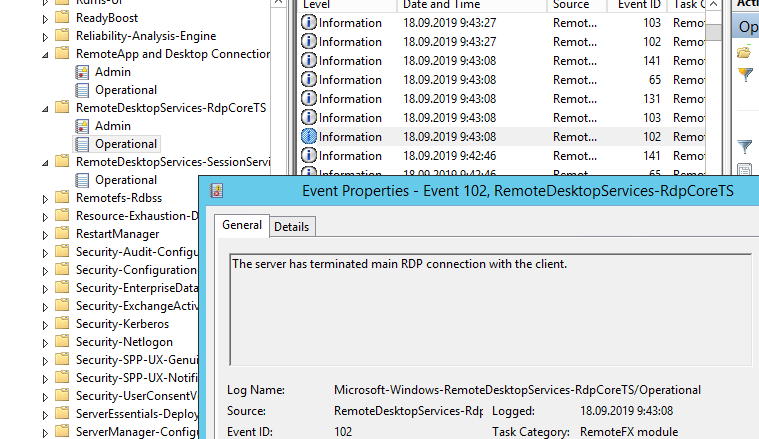
Изучив логи RDP подключений на удаленном RDS сервере, я не увидел никаких особенных ошибок. В журнале Microsoft-Windows-RemoteDesktopServices-RdpCoreTS/Operational видно, что RDP сессия создается:
The server accepted a new TCP connection from client 10.10.1.60:64379.Connection RDP-Tcp#3 createdНо потом без какой-либо ошибки RDP сеанс завершается:
The server has terminated main RDP connection with the client.The disconnect reason is 0
Проверьте состояние службу Remote Desktop Services на удаленном сервере и перезапустите ее. Вы можете удаленно перезапустить службу через консоль Services.msc (Connect to another computer), но гораздо проще проверить состояние службы и перезапустить ее через PowerShell:
(Get-Service TermService -ComputerName msk-ts1).status
Служба запушена (Running), перезапустим ее:
Get-Service TermService -ComputerName msk-ts1| Restart-Service –force –verbose

Но проблему это не решило.
Какие еще варианты решения проблемы мне удалось найти в сети:
- Если у вас на удаленном сервере установлен КриптоПРО, он может быть источником проблем с rdp подключением. Попробуйте отключить проверку контрольных целостности файлов (проверки контрольных сумм) в КриптоПро через реестр. Перейдите в ветку реестра
HKLMSYSTEMCurrentControlSetControlSession ManagerCProIntegrityи измените значение параметра CheckMode на . Перезагрузите сервер. - Если в журнале событий TerminalServices-RemoteConnectionManager вы встретите событие с EventID 1057 (The RD Session Host Server has failed to create a new self signed certificate to be used for RD Session Host Server authentication on SSL connections), перейдите в каталог
C:ProgramDataMicrosoftCryptoRSA, переименуйте папку Machinekeys в Machinekeys_bak и перезапустите службу TermService. - Также нашел информацию, что RDP проблема “Произошла внутренняя ошибка” встречалась в Windows 10 1809, если на удаленном компьютере включена политика Configure H.264/AVC hardware encoding for Remote Desktop connections (находится в секции GPO: Computer Configuration -> Administrative Templates -> Windows Components -> Remote Desktop Services -> Remote Desktop Session Host -> Remote Session Environment). Для решения этой проблемы достаточно отключить UDP протокол для RDP, создав в ветке реестра
HKLMSOFTWAREPoliciesMicrosoftWindows NTTerminal ServicesClientпараметрfClientDisableUDPсо значением 1.
Ни один из рассмотренных выше сценариев не был применим в моем случае. Я совершенно случайно обнаружил, что с других компьютеров нет проблем с подключением к этому RDS серверу. Значить проблема только с моим компьютером, а не с сервером.
Я очистил историю RDP подключений в ветке HKEY_CURRENT_USERSoftwareMicrosoftTerminal Server ClientServers и сбросил кэш RDP в каталоге C:Users%Username%AppDataLocalMicrosoftTerminal Server ClientCache (перед удалением закройте все запущенные сеансы mstsc.exe):
del "C:Users%Username%AppDataLocalMicrosoftTerminal Server Clientcache"

После этого перезагрузил свой компьютер, и ошибка RDP подключения исчезла!
Используемые источники:
- https://zametkiit.ru/2018/07/%d0%bf%d1%80%d0%be%d0%b1%d0%bb%d0%b5%d0%bc%d1%8b-%d1%81-rdp-%d0%b2-windows-10-1803/
- https://docs.microsoft.com/ru-ru/azure/virtual-machines/troubleshooting/troubleshoot-rdp-internal-error
- https://winitpro.ru/index.php/2019/09/18/proizoshla-vnutrennyaya-oshibka-rdp/
Как исправить ошибку Microsoft Access 2769
| Номер ошибки: | Ошибка 2769 | |
| Название ошибки: | Microsoft Access Error 2769 | |
| Описание ошибки: | A property of the Automation object requires or returns a data type that isn’t supported by Visual Basic.@You tried to run a Visual Basic procedure that references an Automation object’s property. However, the value of the property isn’t supported by Visu | |
| Разработчик: | Microsoft Corporation | |
| Программное обеспечение: | Microsoft Access | |
| Относится к: | Windows XP, Vista, 7, 8, 10, 11 |
Определение «Microsoft Access Error 2769»
Это наиболее распространенное условие «Microsoft Access Error 2769», известное как ошибка времени выполнения (ошибка). Разработчики Microsoft Corporation обычно оценивают Microsoft Access с помощью серии модулей для удаления ошибок в соответствии с отраслевыми стандартами. К сожалению, иногда ошибки, такие как ошибка 2769, могут быть пропущены во время этого процесса.
В выпуске последней версии Microsoft Access может возникнуть ошибка, которая гласит: «A property of the Automation object requires or returns a data type that isn’t supported by Visual Basic.@You tried to run a Visual Basic procedure that references an Automation object’s property. However, the value of the property isn’t supported by Visu». Если происходит «Microsoft Access Error 2769», разработчикам будет сообщено об этой проблеме, хотя отчеты об ошибках встроены в приложение. Microsoft Corporation может устранить обнаруженные проблемы, а затем загрузить измененный файл исходного кода, позволяя пользователям обновлять свою версию. Следовательно, разработчик будет использовать пакет обновления Microsoft Access для устранения ошибки 2769 и любых других сообщений об ошибках.
Почему происходит ошибка времени выполнения 2769?
У вас будет сбой во время выполнения Microsoft Access, если вы столкнетесь с «Microsoft Access Error 2769» во время выполнения. Вот три наиболее заметные причины ошибки ошибки 2769 во время выполнения происходят:
Ошибка 2769 Crash — это типичная ошибка «Microsoft Access Error 2769», которая приводит к полному завершению работы программы. Обычно это происходит, когда Microsoft Access не может обрабатывать предоставленный ввод или когда он не знает, что выводить.
Утечка памяти «Microsoft Access Error 2769» — Когда Microsoft Access обнаруживает утечку памяти, операционная система постепенно работает медленно, поскольку она истощает системные ресурсы. Потенциальные триггеры могут быть бесконечным циклом, что приводит к тому, что работа программы запускается снова и снова.
Ошибка 2769 Logic Error — Вы можете столкнуться с логической ошибкой, когда программа дает неправильные результаты, даже если пользователь указывает правильное значение. Виновником в этом случае обычно является недостаток в исходном коде Microsoft Corporation, который неправильно обрабатывает ввод.
Такие проблемы Microsoft Access Error 2769 обычно вызваны повреждением файла, связанного с Microsoft Access, или, в некоторых случаях, его случайным или намеренным удалением. Возникновение подобных проблем является раздражающим фактором, однако их легко устранить, заменив файл Microsoft Corporation, из-за которого возникает проблема. Если ошибка Microsoft Access Error 2769 возникла в результате его удаления по причине заражения вредоносным ПО, мы рекомендуем запустить сканирование реестра, чтобы очистить все недействительные ссылки на пути к файлам, созданные вредоносной программой.
Типичные ошибки Microsoft Access Error 2769
Типичные ошибки Microsoft Access Error 2769, возникающие в Microsoft Access для Windows:
- «Ошибка программного обеспечения Microsoft Access Error 2769. «
- «Microsoft Access Error 2769 не является приложением Win32.»
- «Извините за неудобства — Microsoft Access Error 2769 имеет проблему. «
- «Файл Microsoft Access Error 2769 не найден.»
- «Отсутствует файл Microsoft Access Error 2769.»
- «Ошибка запуска в приложении: Microsoft Access Error 2769. «
- «Не удается запустить Microsoft Access Error 2769. «
- «Microsoft Access Error 2769 выйти. «
- «Ошибка пути программного обеспечения: Microsoft Access Error 2769. «
Эти сообщения об ошибках Microsoft Corporation могут появляться во время установки программы, в то время как программа, связанная с Microsoft Access Error 2769 (например, Microsoft Access) работает, во время запуска или завершения работы Windows, или даже во время установки операционной системы Windows. Важно отметить, когда возникают проблемы Microsoft Access Error 2769, так как это помогает устранять проблемы Microsoft Access (и сообщать в Microsoft Corporation).
Причины ошибок в файле Microsoft Access Error 2769
Эти проблемы Microsoft Access Error 2769 создаются отсутствующими или поврежденными файлами Microsoft Access Error 2769, недопустимыми записями реестра Microsoft Access или вредоносным программным обеспечением.
Точнее, ошибки Microsoft Access Error 2769, созданные из:
- Недопустимая (поврежденная) запись реестра Microsoft Access Error 2769.
- Загрязненный вирусом и поврежденный Microsoft Access Error 2769.
- Другая программа злонамеренно или по ошибке удалила файлы, связанные с Microsoft Access Error 2769.
- Другое приложение, конфликтующее с Microsoft Access Error 2769 или другими общими ссылками.
- Поврежденная установка или загрузка Microsoft Access (Microsoft Access Error 2769).
Совместима с Windows 2000, XP, Vista, 7, 8, 10 и 11
Источник
Thread: Bizhub C554e — Internal Error has occurred
Thread Tools
Display
Trusted Tech 50+ Posts 
 Join Date May 2011 Posts 62 Rep Power 24
Bizhub C554e — Internal Error has occurred
Firstly, we have been solely Kyocera for quite a few years and haven’t worked on any Konica boxes since the old c250 so be gentle.
We have inherited a few C554e models, one of which has started regularly throwing up «an internal error has occurred» message. There is no error code displayed with this, just the message and then it automatically deletes the job it was in the middle of. At first I thought this could be a driver issue but it also happens when doing copy jobs. It is so regular now that even trying to take 20 copies of doc will almost always result in the error being displayed.
I’m leaning towards HDD, RAM or Board fault? Tried formatting HDD but to no avail, still get same error message.
Also to compound things further machine has since thrown up a C2557 code which according to manual is the Black Dev. Could reformatting the HDD have thrown out some values or is this a coincidence. They have been using compatible toner.
Any pointers would be greatly appreciated.
Certified Konica Expert 2,500+ Posts

 Join Date Mar 2016 Location north jersey Posts 4,000 Rep Power 148
Re: Bizhub C554e — Internal Error has occurred
the black DV is not getting enough toner, i just had one like that on friday.
i vacuum out the hopper then do a manual toner add to fill hopper then add toner twice to the DV unit.
then gradations.
seemed to work for over 500 prints.
dont format anything, im sure its just the lack of toner that makes it error and reboot.
Источник
An internal error has occurred contact iit ewbinit 2769 ewb
Добрый день! Уважаемые читатели и гости одного из крупнейших IT блогов рунета Pyatilistnik.org. В прошлый раз мы с вами устранили на сервере ошибку «запуск этого устройства невозможен. (код 10)», из-за которой у нас некорректно работало устройство. Двигаемся дальше и сегодня вновь поговорим про сторонние утилиты которые очень часто используем на RDS фермах, а именно разберем ошибку при выборе PDF файла «Произошла внутренняя ошибка в Acrobat Reader DC 11«.
Описание ошибки An internal error occurred
И так у меня есть новенькая Терминальная ферма Remote Desktop Services High Availability на базе Windows Server 2019. Я накатил на нее весь набор программ и успешно перевел на нее пользователей организации, путем миграции перемещаемых профилей. В какой-то момент стали поступать жалобы, что при выборе в проводнике WIndows любого файла в формате PDF появляется вот такая ошибка:
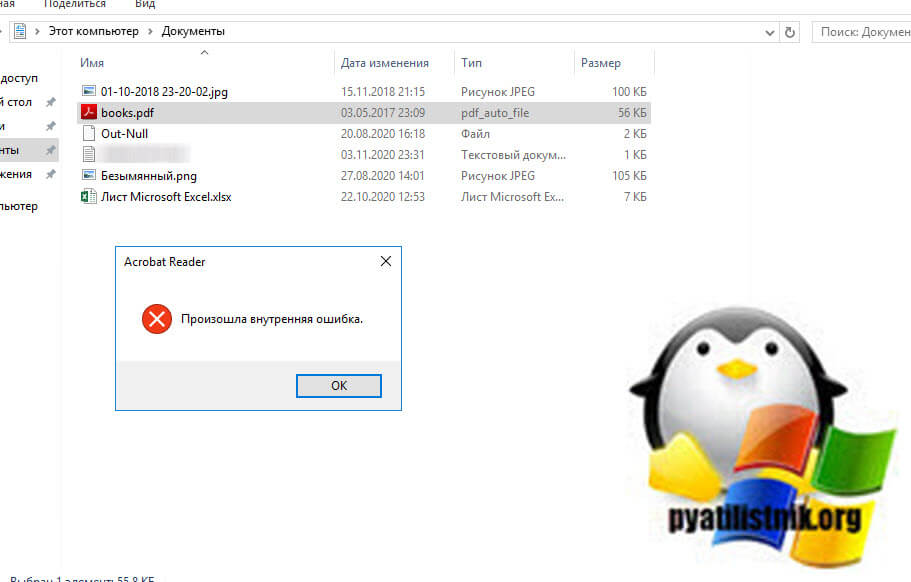
В английском варианте она звучит вот так:
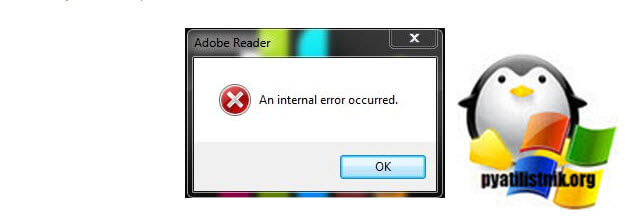
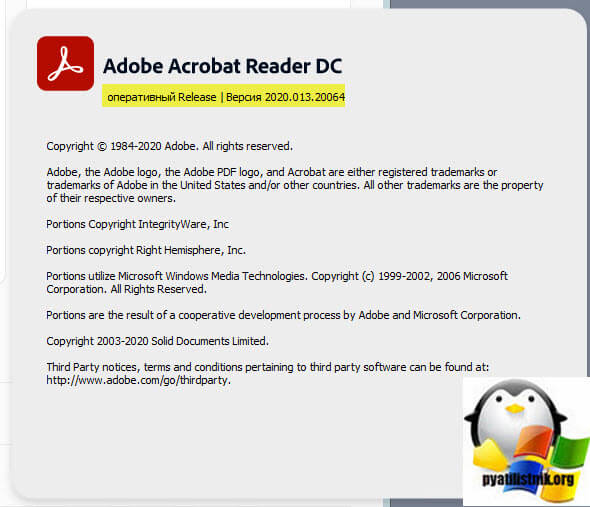
После закрытия данного окна с ошибкой, PDF файл корректно открывается. На серверах установлена последняя версия Acrobat Reader DC 2020.013.20064.
Методы устранения ошибки «An internal error occurred»
- Отключение повышенного уровня защиты через Acrobat Reader DC
- Создание ключа реестра, который так же отключает повышенный уровень защиты
- Переустановка Acrobat Reader DC
- Проверка прав доступа на
Переустановка Acrobat Reader DC
Первое с чего бы я начал, это переустановка самой программы. Это может устранить большую часть проблем, которые могут вылезти если дистрибутив поврежден. Для этого откройте окно выполнить и введите:
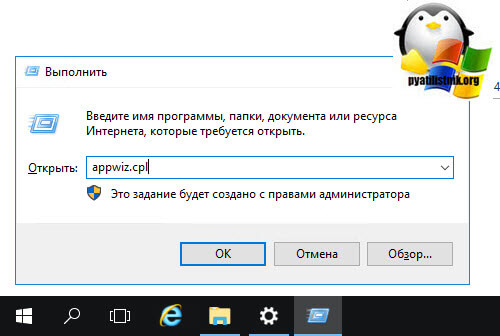
В результате чего у вас будет открыта оснастка «Программы и компоненты«. Найдите в списке приложений Acrobat Reader DC и произведите его удаление.
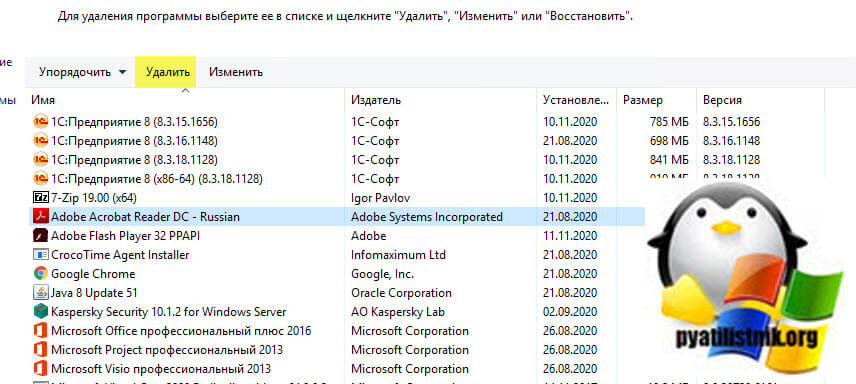
После чего перезагрузите компьютер или сервер. Далее установите приложение с нуля.
Как отключить повышенный уровень защиты
итак, чтобы отключить защищенный режим при запуске вам нужно открыть Acrobat Reader DC и нажать сочетание клавиш CTRL+K или же открыть меню «Редактирование — Установки (Edit — Preferences)«
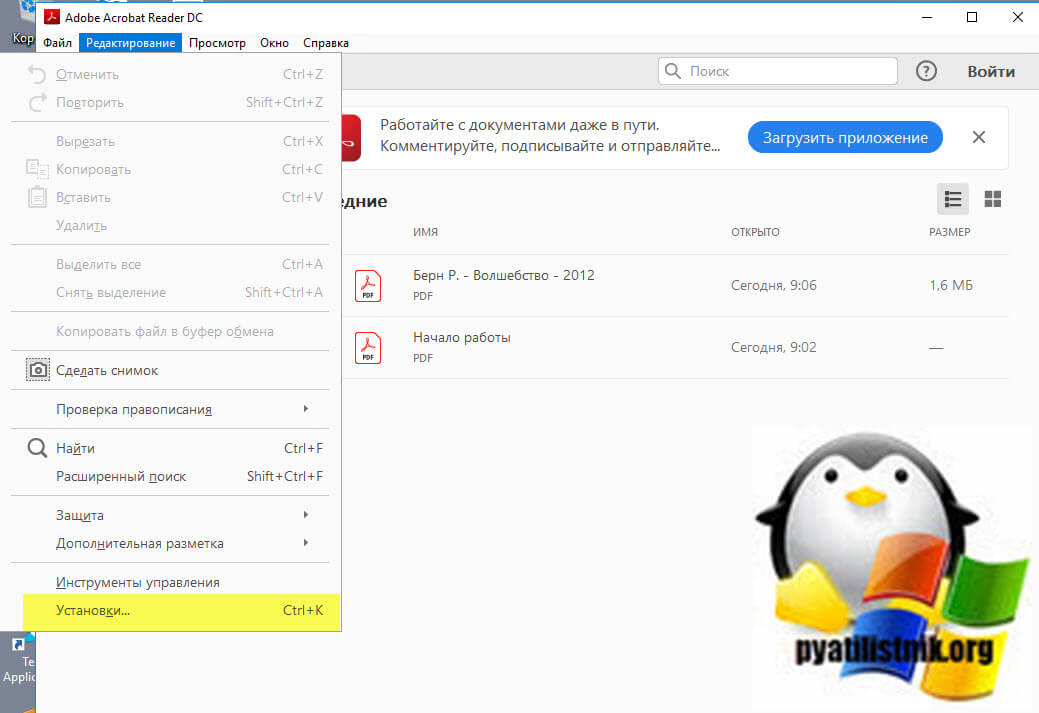
Далее открываем раздел «Защита (повышенный уровень) Security (Enhanced)«, где вам необходимо снять две галки:
-
- Включить защищенный режим при запуске (Enable Protected View Mode at Startu);
- Включить повышенный уровень защиты (Enable increased protection level)
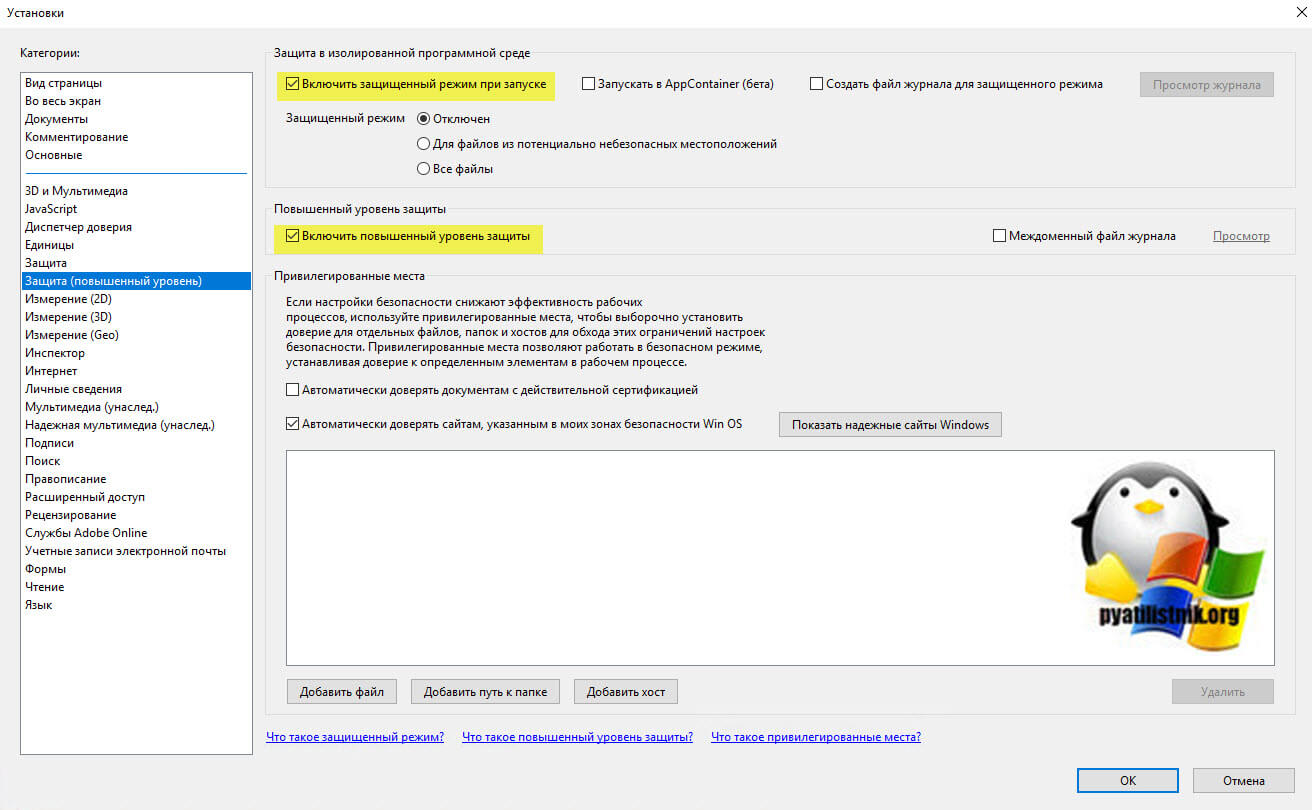
Обратите внимание, что данная настройка будет активна только после перезагрузки вашего Windows. В результате чего должно пропасть окно «Произошла внутренняя ошибка (An internal error occurred)» при запуске Acrobat Reader DC.
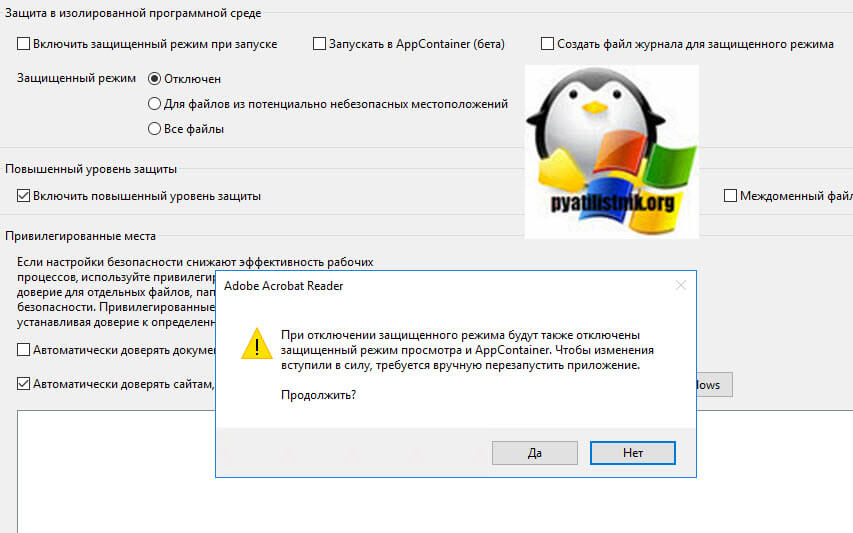
Как отключить повышенный уровень защиты через реестр
Если хотите деактивировать защищенный режим через реестр, а у этого огромный плюс, который заключается в том, что если у вас терминальная ферма как у меня состоит из 50 RDSH хостов, то ходить по каждому это очень долго, можно конечно сделать скрипт на PowerShell и создать ключ реестра удаленно, но плохо это тем, что если появится новый хост или старый будет заменен ключ автоматически не появится, а хочется полную автоматику и использование всех инструментов Active Directory. Данный ключ я вам предлагаю при желании распространять через групповую политику, о том как это делать я писал. Ниже я лишь приведу саму ветку и значение ключа.
Там нужно создать ключ bProtectedMode RED_DWORD со значением «0». Не забываем рестартнуть вашу систему.
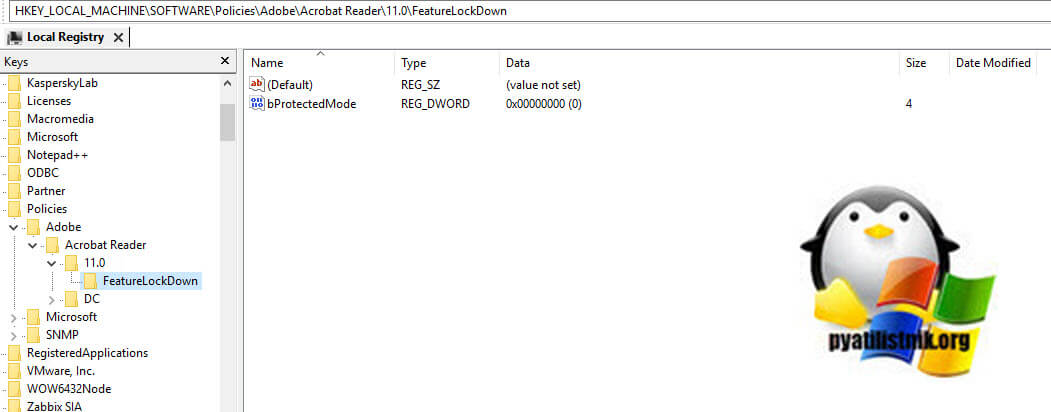
Проверка прав доступа
Еще одним моментом, который может влияет на наличие ошибки «An internal error occurred», это слетевшие права в профиле. Путь к профилю:
Обратите внимание, что данная папка скрыта и нужно включить ее отображение в Windows. Далее откройте свойства и перейдите на вкладку «Безопасность — Дополнительно». Посмотрите кто является владельцем папки и есть ли у вас вообще полные права на нее. В моем примере, папка Adobe принадлежит администраторам сервера, это нормально, но у моей основной учетной записи полные права. Если у вас не так, то измените это.
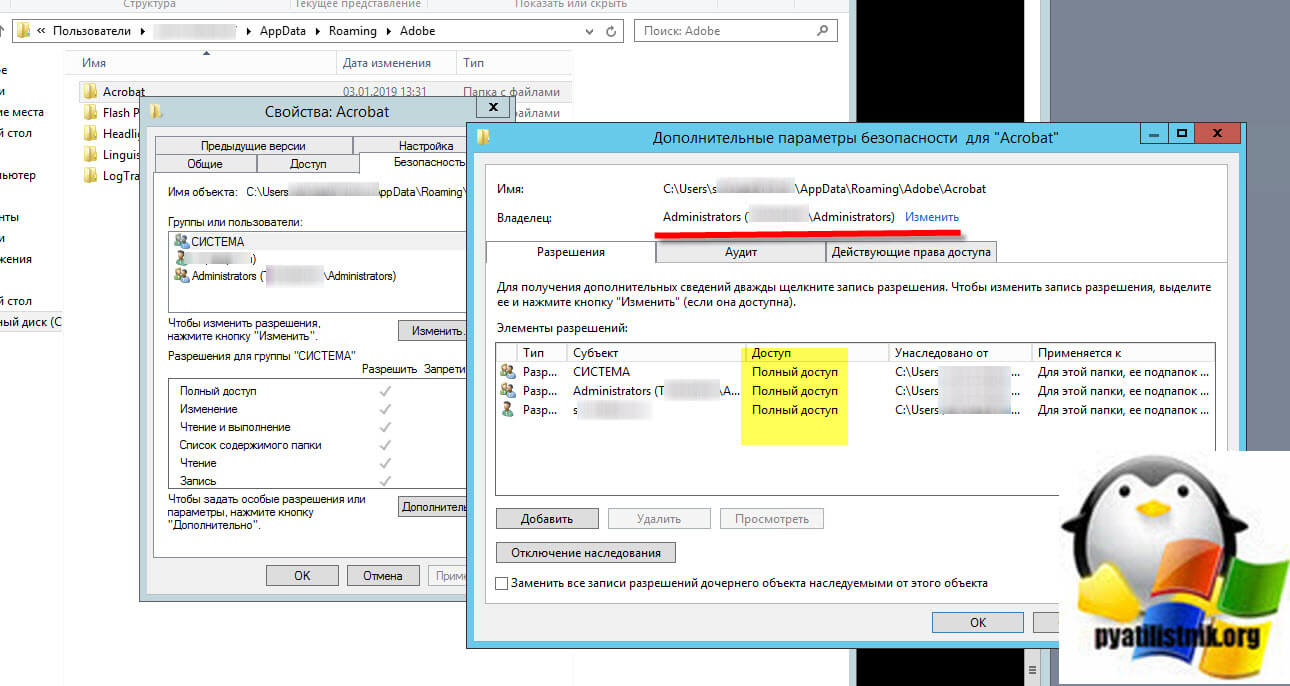
Дополнительно
Если у вас все еще появляется окно «Произошла внутренняя ошибка (An internal error occurred)», то попробуйте запускать Acrobat Reader DC в режиме администратора. Для этого откройте его свойства. Далее выберите вкладку «Совместимость» и поставьте галку «Выполнять эту программу от имени администратора».
Источник
-
- Forums
-
- Advancing Life & Work
- Alliances
- Around the Storage Block
- HPE Ezmeral: Uncut
- OEM Solutions
- Servers & Systems: The Right Compute
- Tech Insights
- The Cloud Experience Everywhere
- HPE Blog, Austria, Germany & Switzerland
- Blog HPE, France
- HPE Blog, Italy
- HPE Blog, Japan
- HPE Blog, Latin America
- HPE Blog, Poland
- HPE Blog, Hungary
- HPE Blog, UK, Ireland, Middle East & Africa
- Blogs
- Information
-
Forums
-
Blogs
- Advancing Life & Work
- Alliances
- Around the Storage Block
- HPE Ezmeral: Uncut
- OEM Solutions
- Servers & Systems: The Right Compute
- Tech Insights
- The Cloud Experience Everywhere
- HPE Blog, Austria, Germany & Switzerland
- Blog HPE, France
- HPE Blog, Italy
- HPE Blog, Japan
- HPE Blog, Latin America
- HPE Blog, UK, Ireland, Middle East & Africa
- HPE Blog, Poland
- HPE Blog, Hungary
-
Information
-
English