
Обновлено: 08.02.2023
Canon LiDE 110 и чёрный лист при сканировании
Доброго времени суток, друзья! Существует сканер Canon LiDE 110 — не очень старый, но и не очень.
Canon CanoScan LiDE 60: софт OmniPage и Pstudio
Смотрю на содержимое компакт-диска от моего сканера, и что есть: Так это ж проги OmniPage и.
Неполадки при установке сканера canoscan lide 25
на ноутбуке седьмая винда 64. устанавливаю сканер canoscan lide 25. скачал драйвер с сайта.
CanoScan Lide 200 разъем подключения к компьютеру
Есть такой сканер CanoScan Lide 200. Сотрудники офиса как то умудрились раскурочить ему разъем.
Выключите сканер и следуйте указаниям в руководстве.
А переустановить пробовали, полное удаление, потом установка?
В руководстве нет решения данной проблемы.
А переустановить пробовали, полное удаление, потом установка?
Решение
Если есть возможность, подключите сканер к другому ПК и установите драйвер, если будет работать, то проблема в ОС, а если нет то в сканере (механическая поломка).
Ceper@, большое вам спасибо.
Значит действительно механическая поломка.
Парни скачайте и установите VueScan версии 9.1.14. И будет вам счастье.
Это некро-реклама, что ли? Тему вроде не парень открывал. полтора года назад))
Столкнулся с такой же проблемой. Опытным путём установил, что значит в самом сканере что-то лежит. Калибровку он делает только на своей, идеально белой подложке. Заберите документы или фотографии со сканера, иначе он так и не откалибруется. Иногда это делает исключительно после перезагрузки всего компьютера
Калибровку он делает только на своей, идеально белой подложке
Калибровочная полоска не имеет никакого отношения к наличию к.-л. предметов на стекле сканирования.
Но возможно может быть актуальной и для такого случая.
Нет, «такой случай» совершенно иного рода. Не знаете базовую инфу по аппарату — зачем мусорить в теме?
Помощь в написании контрольных, курсовых и дипломных работ здесь.

Перестали работать кнопки на сканере CanoScan LiDE 120
Всем доброго дня. Неделю назад приобрел сканер и через пару дней перестали работать кнопки на.
Сканер Canon lide 20
Установил официальный драйвер под винду 7 (у меня 7-ка), все равно пишет в диспечере устройств, что.
Wia драйвер для Canon Lide 25
Человек принес сканер кенон лайд 25, установочного диска нет Скачал с оф сайта драйвер, установил.
Canon CanoScan LiDE 60: где скачать драйвер сканера ?
У меня модель Canon CanoScan LiDE 60. У них на странице загрузок есть софт "ScanGear CS" и.
Что делать если сканер «ругается»
У меня cannon isensys mf4410. Скачала он сканировал нормально, но потом стал выдавать cannot communicate with the scanner. The cable may be disconnected, or the scanner may be turned off. Check the scanner status and try again. Scanner driver will be terminated. Хотя драйвера установлены, сканер подключен. (Windows 7 x64)
Ничего перед этим не подключали? Некоторые usb-устройства при подключении могут залезть на уже используемые другим оборудованием порты, в результате чего последнее перестаёт работать.
scaner
поставил дрова, все как надо, как всегда и делал все работало, сегодня начал сканировать выдает ошибку:
ScanerGreat CS
Cannot communicate with scanner.
Cable may be disconnected or scanner may be torned off.
Check status.
Scanner driver will be closed
CanonScan Toolbox
Unable to open TWAIN source
Please check connection
Then re-start Toolbox
все прово подключены нормально принтер трешит как раньше при продготовке к сканированию но вот такая картина( выше описанная
дрова переставлял уже. и другие качал с инета под мою модель. Canon Lide 25
Canon i-Sensis MF4410: ошибка «Code : 162,0,0» при попытке сканировать
Check the scanner status and try again.
Scanner driver will be terminated.
I finally got a solution to my problem, which is the same as this one. When trying to scan via USB, you have to make sure the unit is set to USB. On the top panel just above the LCD display, is 3 buttons, Copy, Fax, Scan. Hit the SCAN button, till the display says USB SCANNING. Then try to scan again.
Нажимаю на кнопку COPY/SCAN, на дисплее появляется текст:
Выберите тип сканирования:
Компьютер
Удаленный сканер
Долгое нажатие кнопки COPY/SCAN не приводит к появлению фразы «USB SCANNING».
Windows 7 64-bit
«Приведение типа «|DBNull» к типу «String» при попытке загрузить данные из ячейки DataGridView в ComboBox
Доброго времени суток! Сама ошибка "Приведение типа "|DBNull" к типу "String" является.
Ошибка «Variable required» при попытке использования EnumWindows
Вот код. Ошибка Variable required. Подскажите, в чем проблема. Заранее спасибо procedure.
Читайте также:
- Как настроить графику в гта 5 на ps4
- Если вино стоит открытым 2 недели можно ли его пить
- Кто такой немезис прайм
- Почему жители выгнали компота из деревни в майнкрафт
- Кто контрит спектру дота 2
|
46 / 43 / 1 Регистрация: 02.07.2007 Сообщений: 2,413 |
|
|
1 |
|
|
17.04.2013, 10:35. Показов 87036. Ответов 7
Сканирования не происходит, зато есть сообщение: ————————— -Scan type is not set to [Remote Scanner] on the device Check the scanner status and try again. Code : 162,0,0 В инете пишут: I finally got a solution to my problem, which is the same as this one. When trying to scan via USB, you have to make sure the unit is set to USB. On the top panel just above the LCD display, is 3 buttons, Copy, Fax, Scan. Hit the SCAN button, till the display says USB SCANNING. Then try to scan again. Нажимаю на кнопку COPY/SCAN, на дисплее появляется текст: Компьютер Долгое нажатие кнопки COPY/SCAN не приводит к появлению фразы «USB SCANNING». Windows 7 64-bit
__________________
0 |

|
Модератор
6871 / 3818 / 477 Регистрация: 13.03.2013 Сообщений: 14,059 Записей в блоге: 9 |
|
|
17.04.2013, 10:43 |
2 |
|
После чего появилась проблема?
0 |


|
0 / 0 / 0 Регистрация: 20.01.2017 Сообщений: 13 |
|
|
16.03.2021, 17:00 |
3 |
|
такая же проблема, уже снес драйвера, скачал новые с офсайта, и все равно не работает сканер, принтер куплен в 2013г, всегда была ошибка со сканером но забивал на проблему так как особо и не нужен был, а сейчас нужен очень, и чтобы не покупать новый хочется разобраться с проблемой пожалуйста помогите дельным советом Миниатюры
0 |
|
2459 / 923 / 177 Регистрация: 03.03.2015 Сообщений: 6,477 |
|
|
16.03.2021, 21:39 |
4 |
|
Замена/покупка обойдется значительно дешевле и быстрее.
0 |
|
Модератор
20525 / 12412 / 2188 Регистрация: 23.11.2016 Сообщений: 62,071 Записей в блоге: 23 |
|
|
17.03.2021, 11:29 |
5 |
|
Scuzzy, я так понимаю, у сканера с мозгами что-то не так?
0 |
|
0 / 0 / 0 Регистрация: 20.01.2017 Сообщений: 13 |
|
|
17.03.2021, 11:42 |
6 |
|
усьо) разобрался ну и у меня виртуалбокс стоит на котором есть винда 7, и там настроено так что при включении принтер переключается на нее, просто надо было это выключить вот эти два аспекта не давали пользоваться сканером, но в далеком 2013 я прост не включал на сканере функцию «удаленный сканер» всем спасибо кто пытался помочь
0 |
|
2459 / 923 / 177 Регистрация: 03.03.2015 Сообщений: 6,477 |
|
|
17.03.2021, 14:09 |
7 |
|
Просто юзер-гайд читать надо…
0 |
|
0 / 0 / 0 Регистрация: 20.01.2017 Сообщений: 13 |
|
|
18.03.2021, 14:11 |
8 |
|
Просто юзер-гайд читать надо… согласен, но по дурацкому все равно сделано, для людей надо просто кнопочка нажал, а она выполняет уже нужную функцию ну и виртуалбокс, не знал что полное управление принтера передается, то-есть делить нельзя, чтобы работало и на компе и на виртуальном, только на одном из них, потому и подумываю о покупке вообще принтера с поддержкой сети, тогда можна хоть по впн подключиться и выполнить нужную задачу
0 |


 Thanks: 0
 Likes: 0
 Dislikes: 0
-
05-25-2012
#1
Scangear Scanning Issue
Hi Everyone,
We have a Canon iR 3025N It’s connected to two PCs on a network. Windows 7 64 bit is installed.
The printing is fine.
When scanning with Scangear V2.3:
1. I can scan using Microsoft Clip Organizer.
2. In MS Paint the scanning option is not available.When I try to scan using Adobe Acrobat X Standard, three error messages are displayed:
1. Adobe:Acrobat:Scan:Acrobat.exe-System Error; «The programme can’t start because NSIOPM.dll is missing from your computer. Try reinstalling the program to fix this problem.» After Ok
2. Network Scangear; «The necessary file is corrupted, not found, or the settings are incorrect. Reinstall the scanner driver. Scanner driver will be quitted.» After OK
3. Adobe Acrobat: �Either scanner driver is not installed or scanner is not connected.»As suggested on other threads, I removed V2.3 and installed Scangear V2.71 and followed the installation instructions.
With MS Clip Organizer, two error messages are displayed:
1. No scanner is selected foe scanning. Select the scanner using Scangear tool. Scanner driver will be terminated.
2. An error occurred while acquiring the image.When I try to scan using Adobe Acrobat X Standard: following error messages are displayed:
1. No scanner is selected foe scanning. Select the scanner using Scangear tool. Scanner driver will be terminated.
2. Acrobat could not communicate to this device.Your help will greatly be appreciated.
-
05-25-2012
#2
Re: Scangear Scanning Issue
Network ScanGear V2.30 for Windows XP/Server 2003/Vista/Server 2008/Windows 7 (64bit)
link below>>>>>>>http://support-in.canon-asia.com/con…100312802.html
CautionThis TWAIN scan driver is a 32bit driver which can only be used with 32bit-compatible applications running on 64bit OS. follow posted instructions below for this version also
use the ScanGear Tool to select the network scanner.
No scanner is selected during the Color Network ScanGear installation, so this operation is required before use.
Scangear 2.71 is usually for Color products
Caution
This TWAIN scan driver is a 32bit driver which can only be used with 32bit-compatible applications running on 64bit OS.- The ScanGear Tool cannot be started at the same time as the Color Network ScanGear driver.
- The window displayed may differ according to the operating system on your computer.
- If the [Windows Security Alert] dialog box appears, you need to register ScanGear Tool in [Exceptions] in Windows Firewall.
The Color Network Scangear v2.71 has to be installed in Windows XP compatibility mode.
u can try this>>>Setting up Color Network ScanGear Ver.2.71 as Twain Driver on Windows 7 64 bit..pdf
Last edited by teckat; 05-25-2012 at 07:07 PM.
**Knowledge is time consuming, exhausting and costly for a trained Tech.**

-
05-25-2012
#3
Re: Scangear Scanning Issue
**Knowledge is time consuming, exhausting and costly for a trained Tech.**
-
05-30-2012
#4
Re: Scangear Scanning Issue
Hi Teckat,
Thank you for your suggestions.I have installed Scangear V2.30 and got the same error messages as outlined in my original post. I uninstalled and re-installed V2.30, but this made no difference.
I also uninstalled V2.30 and installed V2.71, but the scanner is not discovered. I switched off the firewall and also tried «specify with address» option, but the scanner was not discovered.I note that V2.30 is a 32 bit driver whereas Windows 7 is 64 bit, could this be the reason why V2.30 is not working? I suppose we will have to wait until Canon release 64 bit Scangear.
As the V2.71 is for colour machines, it didn’t work for me.
Any further help will be appreciated.
Originally Posted by teckat
Network ScanGear V2.30 for Windows XP/Server 2003/Vista/Server 2008/Windows 7 (64bit)
link below>>>>>>>Network ScanGear V2.30 for Windows XP/Server 2003/Vista/Server 2008/Windows 7 (64bit)
CautionThis TWAIN scan driver is a 32bit driver which can only be used with 32bit-compatible applications running on 64bit OS. follow posted instructions below for this version also
use the ScanGear Tool to select the network scanner.
No scanner is selected during the Color Network ScanGear installation, so this operation is required before use.
Scangear 2.71 is usually for Color products
CautionThis TWAIN scan driver is a 32bit driver which can only be used with 32bit-compatible applications running on 64bit OS.
- The ScanGear Tool cannot be started at the same time as the Color Network ScanGear driver.
- The window displayed may differ according to the operating system on your computer.
- If the [Windows Security Alert] dialog box appears, you need to register ScanGear Tool in [Exceptions] in Windows Firewall.
The Color Network Scangear v2.71 has to be installed in Windows XP compatibility mode.
u can try this>>>Setting up Color Network ScanGear Ver.2.71 as Twain Driver on Windows 7 64 bit..pdf
-
05-30-2012
#5
Re: Scangear Scanning Issue
u need to completely remove all traces of Scangear > to re-install program
have u seen this post >>
Scangear driver for windows 7. 64bit
go to C:Program Files (x86)CanonNetwork ScanGear select all the .dll files and copy them to the c:windows directory.
try it with v.2.30 Network Scangear
also check in the
Scangear /folder>readme file for info
Last edited by teckat; 05-30-2012 at 06:40 PM.
**Knowledge is time consuming, exhausting and costly for a trained Tech.**

 Originally Posted by teckat
Bookmarks
Bookmarks
Posting Permissions

- You may not post new threads
- You may not post replies
- You may not post attachments
- You may not edit your posts
- BB code is On
- Smilies are On
- [IMG] code is On
- [VIDEO] code is On
- HTML code is Off
Forum Rules
Обновлено 08.12.2022
 Добрый день! Уважаемые читатели и гости, IT блога Pyatilistnik.org. В прошлый раз мы с вами поговорили, про отложенный запуск служб в Windows, сегодня я хочу вам показать еще один не приятный момент в работе терминальных служб удаленного рабочего стола, а именно ошибка подключения «Произошла внутренняя ошибка«, после чего подключение разрывается. Такое я встречал уже в Windows Server 2012 R2 и 2016. Давайте разбираться в чем дело.
Описание проблемы
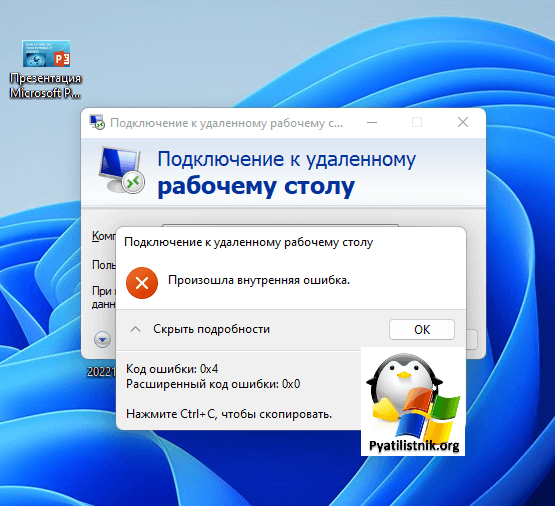
Есть сервер с операционной системой Windows Server 2012 R2, сотрудник пытается к нему подключиться, через классическую утилиту «Подключение к удаленному рабочему столу», в момент авторизации, выскакивает окно с ошибкой «Произошла внутренняя ошибка».
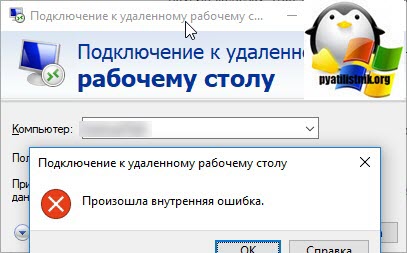
В английском варианте ошибка звучит вот так:
An internal error has occurred
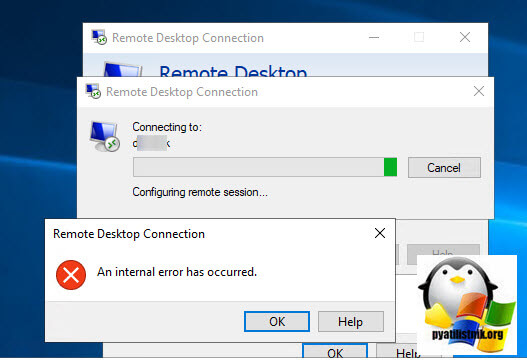
После этого у вас разрывается соединение. Когда мы видели моргающий экран по RDP, там хотя бы вы попадали на сервер и могли открыть диспетчер устройств, тут сразу все обрубается на корню. Давайте смотреть, что можно сделать.
🆘 Что есть в логах?
Если посмотреть журналы событий на удаленном сервере, куда вы пытаетесь подключиться, то там порядок событий будет такой:
События нужно искать в журнале Microsoft-Windows-RemoteDesktopServices-RdpCoreTS/Operational
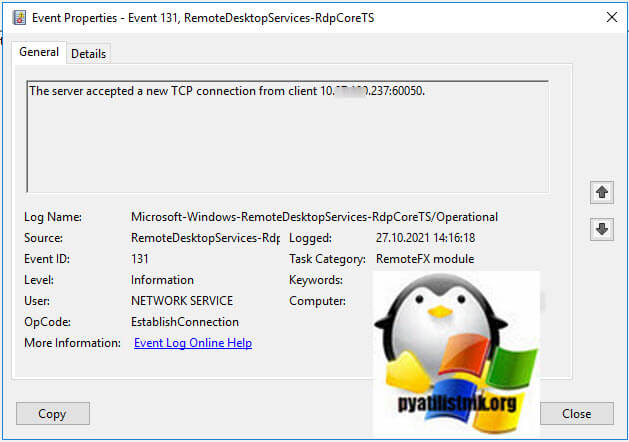
- 1️⃣ Первым будет идти событие ID 131 «The server accepted a new TCP connection from client IP-адрес:60050.». Тут вы увидите IP-адрес с которого идет попытка входа.
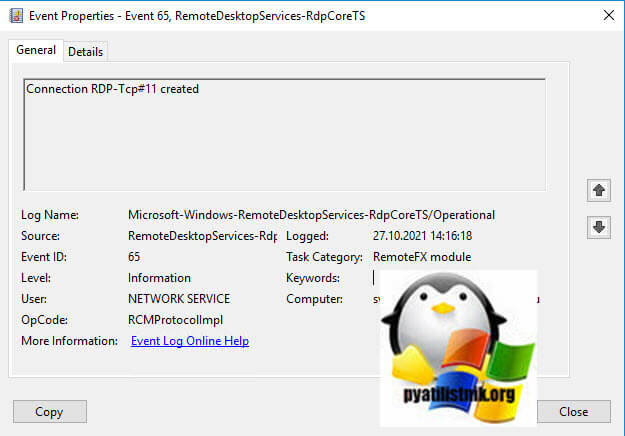
- 2️⃣ Далее событие ID 65 «Connection RDP-Tcp#11 created «.
- 3️⃣ Затем событие 141 «PerfCounter session started with instance ID 11». Тут сессии будет назначен ID.
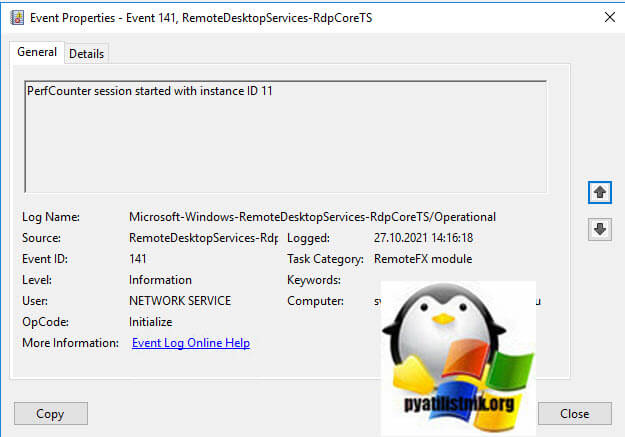
- 4️⃣ За ним будет идти ID 142 «TCP socket READ operation failed, error 1236».
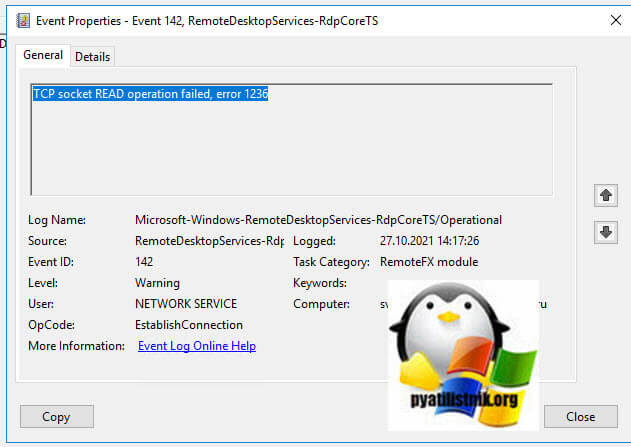
- 5️⃣ Потом вы увидите ID 72 «Interface method called: OnDisconnected»
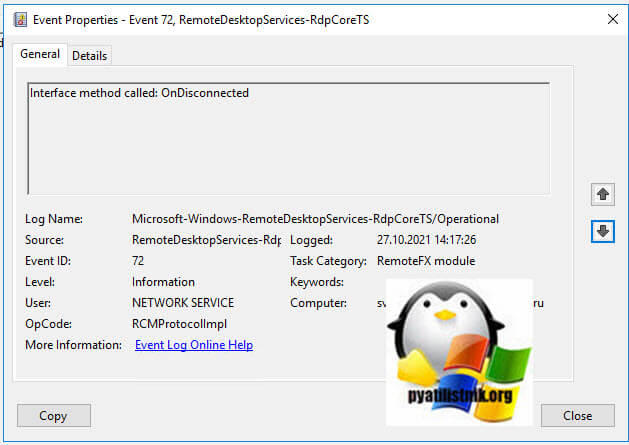
- 6️⃣ И же после этого вам покажут, что сервер разорвал подключение: «ID 102 The server has terminated main RDP connection with the client.»
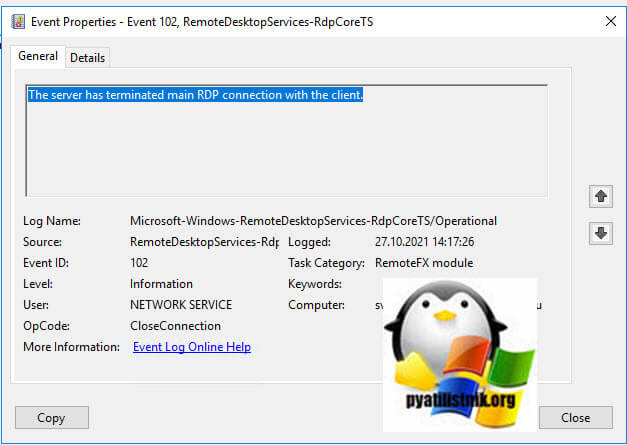
- 7️⃣ В событии ID 145 так же появляются подробности «During this connection, server has not sent data or graphics update for 0 seconds (Idle1: 0, Idle2: 0).».
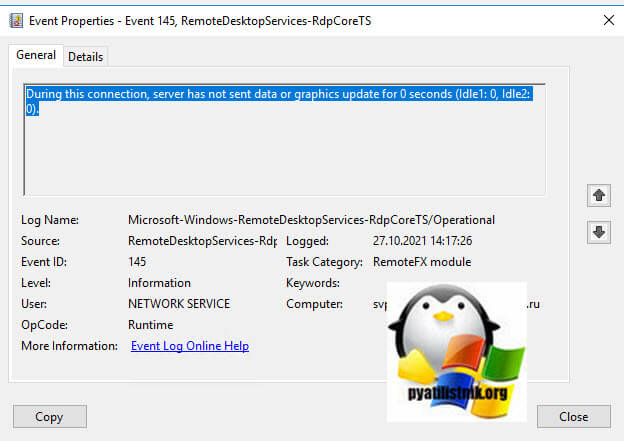
- 8️⃣ Могут быть события с ID 148 «Channel rdpinpt has been closed between the server and the client on transport tunnel: 0.» или «Channel rdpcmd has been closed between the server and the client on transport tunnel: 0.» или «Channel rdplic has been closed between the server and the client on transport tunnel: 0.»
- 9️⃣ Ну и вишенка на торте, ошибка ID 227 «‘Failed to get property Disconnect Reason’ in CUMRDPConnection::Close at 2212 err=[0x80070057]»
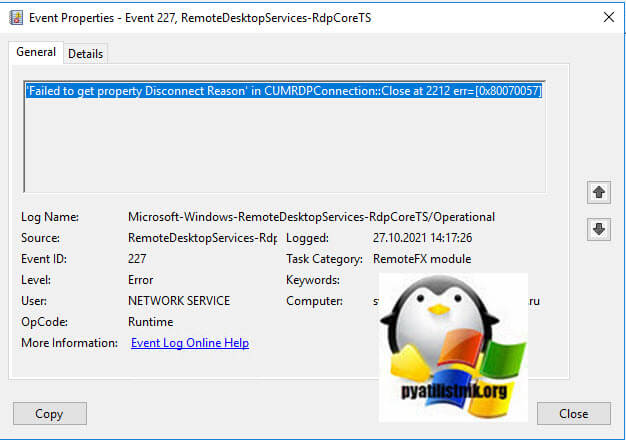
Исправляем ошибку «Произошла внутренняя ошибка»
Так как по RDP подключиться не получается, то первым делом нужно проверить отвечает ли порт, по умолчанию это 3389. О том, как проверить порт на удаленном сервере я вам описывал, там все сводилось к выполнению команды Telnet, ознакомьтесь. Если порт отвечает, то делаем следующее.
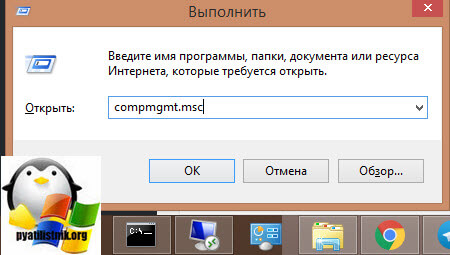
Нужно удаленно перезапустить службу на этом сервере, чтобы сам сервер не перезагружать, так как в этот момент, он может выполнять важные задачи, можно использовать утилиту «Управление компьютером». Открыть ее можно через команду вызова оснастки, вызываем окно «Выполнить», через одновременное нажатие клавиш WIN и R, в котором пишем:
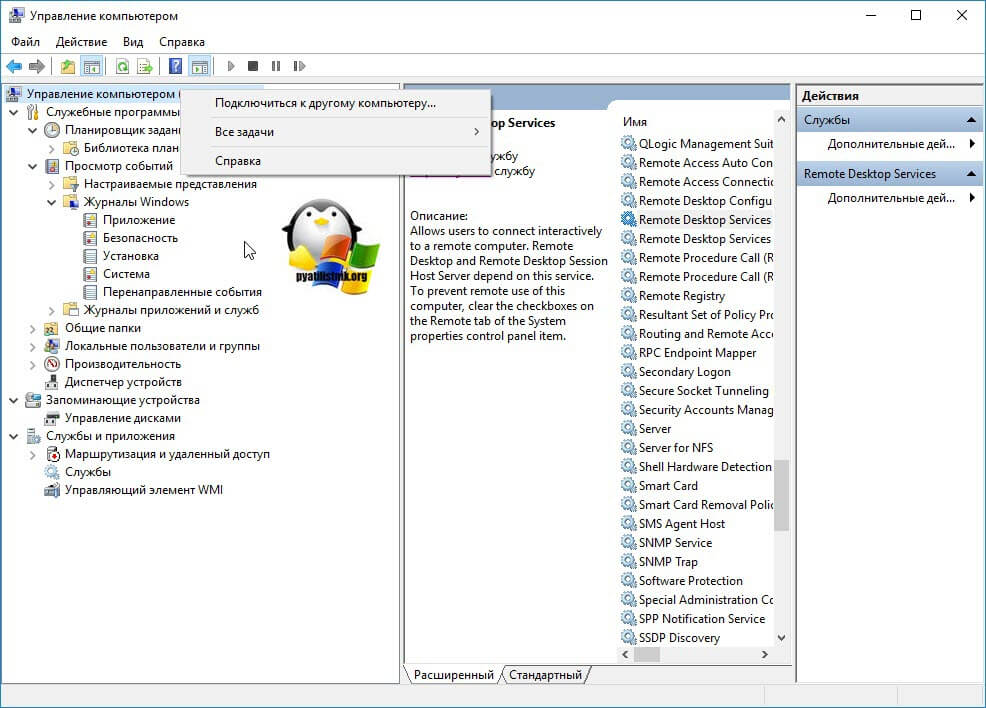
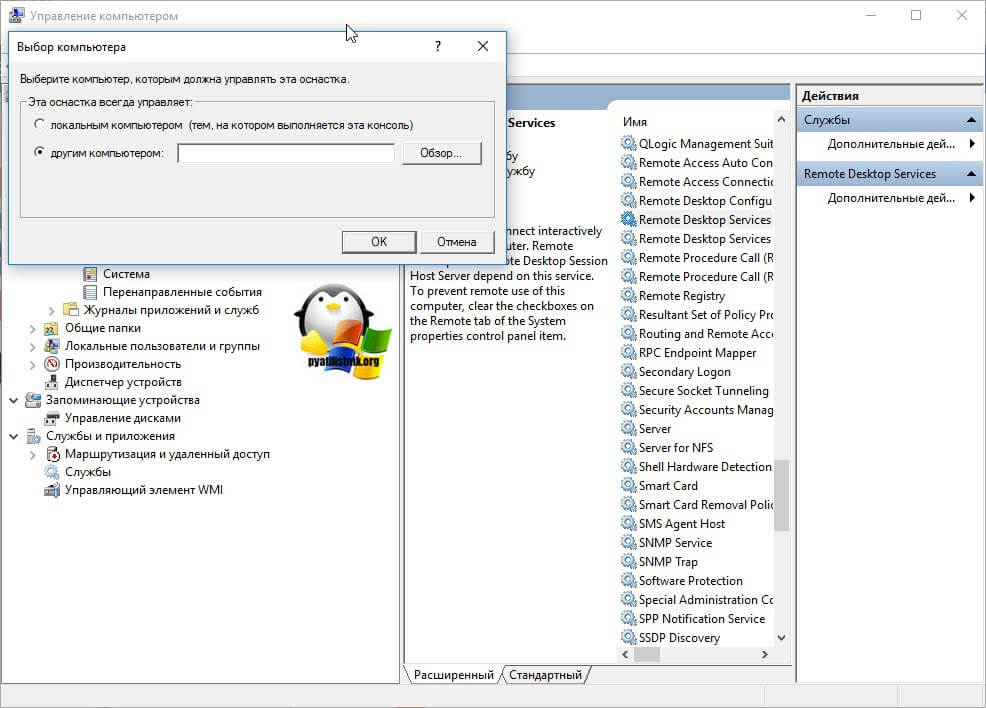
В открывшейся оснастке, щелкните в самом верху по пункту «Управление компьютером» правым кликом мыши, и выберите пункт «Подключиться к удаленному компьютеру».
Выберите пункт «Другим компьютером» и укажите его DNS имя, или найдите его через кнопку обзор.
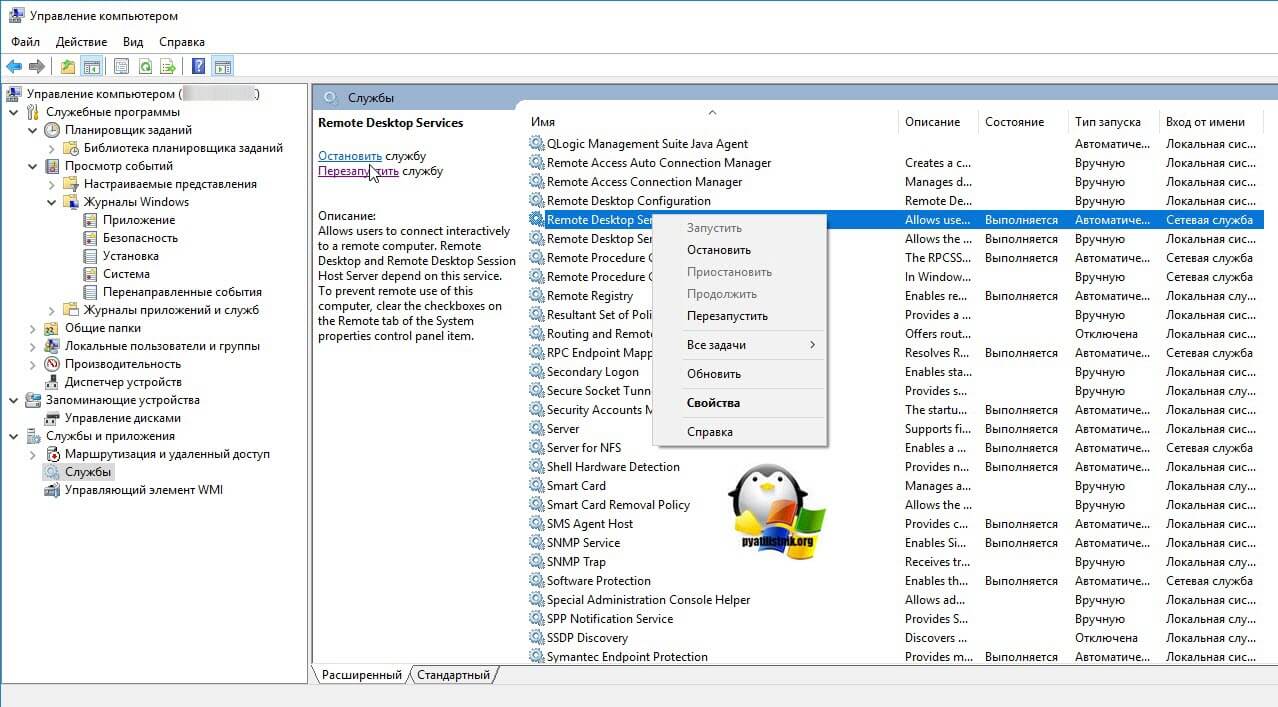
Когда вы подключитесь к нужному серверу, перейдите в пункт «Службы и приложения — Службы», в списке сервисов найдите службу удаленных рабочих столов (Remote Desktop Services), и перезапускаем ее. После этого ошибка подключения по RDP «Произошла внутренняя ошибка», у вас должна пропасть.
Так же вы можете использовать оболочку PowerShell запущенную от имени пользователя, у которого есть права на удаленный сервер, где будет перезапускаться служба RDP. Выполните:
Get-Service TermService -ComputerName Имя сервера | Restart-Service –force –verbose
Дополнительные методы решения
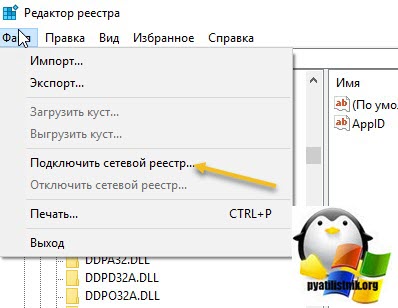
Если вам не помог первый метод, перезапускающий службу удаленных рабочих столов, то можно попробовать выполнить правку реестра. Открываете редактор реестра Windows, если у вас физического доступа к серверу нет или он далеко и вам лень до него идти, то можно попробовать подключиться к реестру удаленного сервера.
Для этого в окне «Редактор реестра» пункт меню «Файл — Подключить сетевой реестр».
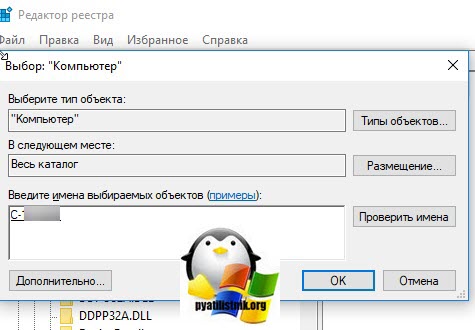
В открывшемся окне «Выбор компьютера» указываем его DNS-имя или ip-адрес и нажимаем ок. У вас будет установлено подключение к удаленному реестру сервера, что испытывает проблемы.
Находим ключ CheckMode по пути
HKEY_LOCAL_MACHINESYSTEMCurrentControlSetControl Session ManagerCProIntegrityCheckMode
Перед любыми правками реестра, обязательно сделайте выгрузку нужной ветки, чтобы можно было восстановить все в оперативном режиме
Выставляем ему значение о, чтобы отключить у программы КриптоПРО CSP проверку контрольных сумм. Еще один важный момент, если у вас старая версия КриптоПРО, то это так же может быть источником, проблем, недавний пример, это ошибка «Windows installer service could not be accessed». Для этого удаляем правильно КриптоПРО CSP и ставим последнюю доступную версию.
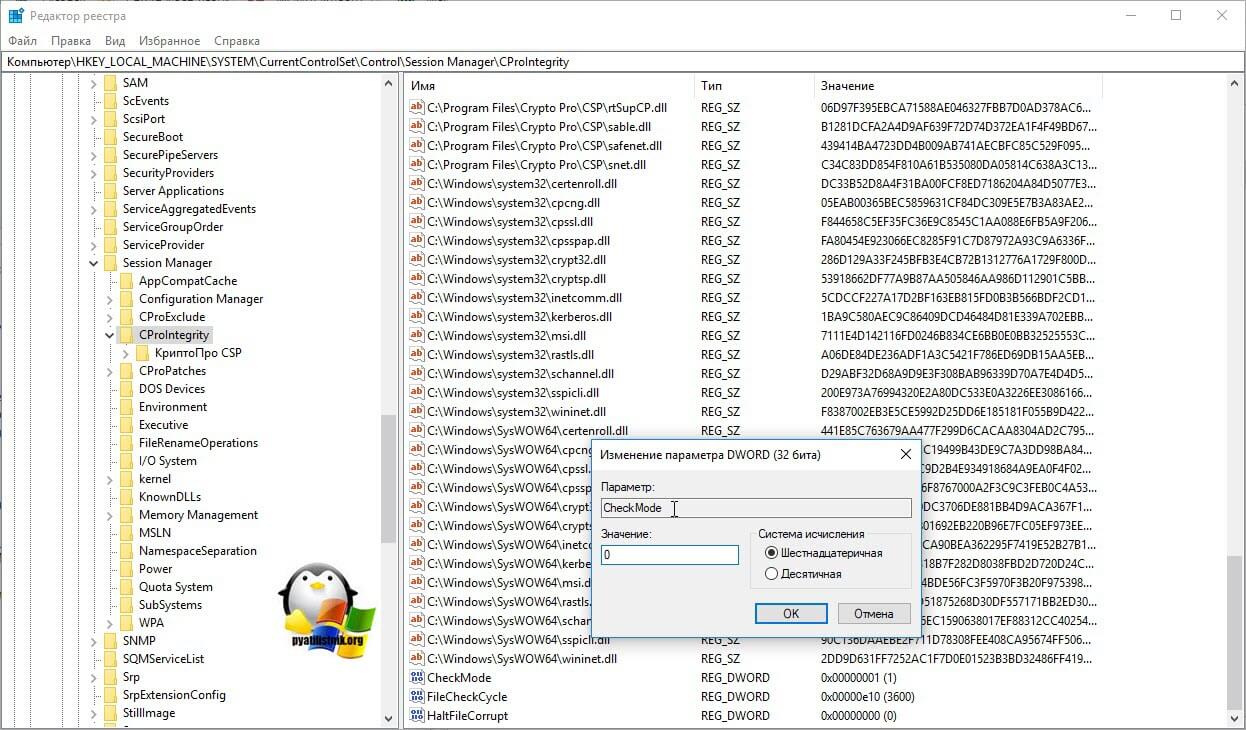
Еще можно попробовать изменить значение вот такого ключа реестра:
HKEY_LOCAL_MACHINESYSTEMCurrentControlSetControl Session ManagerMemory ManagementSessionImageSize
Найдите ключ SessionImageSize и задайте ему значение 0x00000020.
Дополнительные настройки RDP клиента
Например ошибка «An internal error has occurred» у меня встретилась на Windows Server 2022 и там мне помогло в настройках клиента RDP отключение некой опции. Перейдите в дополнительные настройки клиента для удаленного подключения, где н вкладке «Experiens (Взаимодействие)» вам нужно убрать галку с опции «Восстановить подключение при разрыве (Reconnect if the connection is droped)«
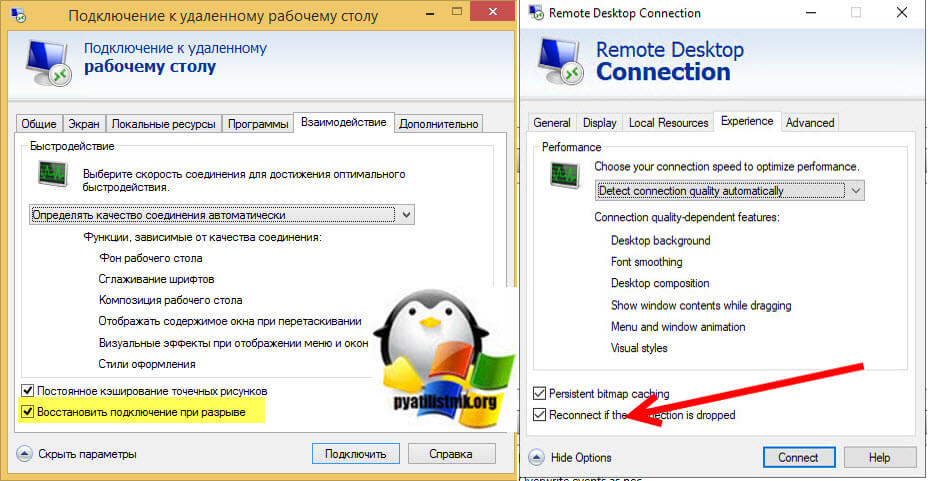
На каких-то сайтах предлагалось именно активировать данный пункт.
Удаление кэша подключений
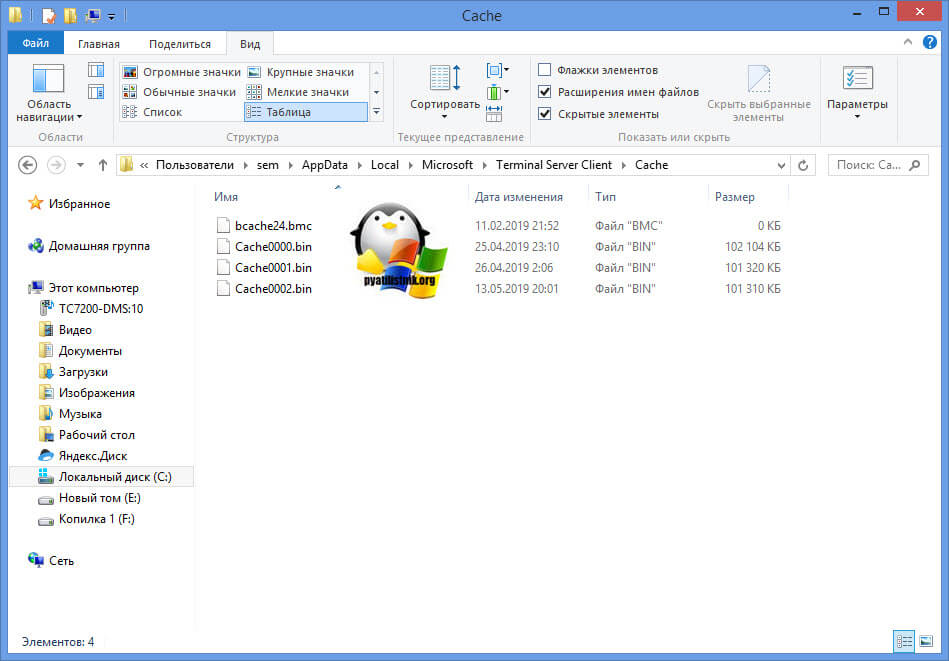
Еще одним методом решения внутренней ошибки подключения по RDP может выступать поврежденный кэш, который хранится на локальном компьютере пользователя. Для его отображения вам необходимо включить отображение скрытых папок и удалить содержимое папки:
C:Usersимя пользователяAppDataLocalMicrosoftTerminal Server Client
Обновление 07.12.2022
В декабре я вновь столкнулся с внутренней ошибкой, она еще стала проявлять себя вот так:
Не удается подключиться к удаленному компьютеру
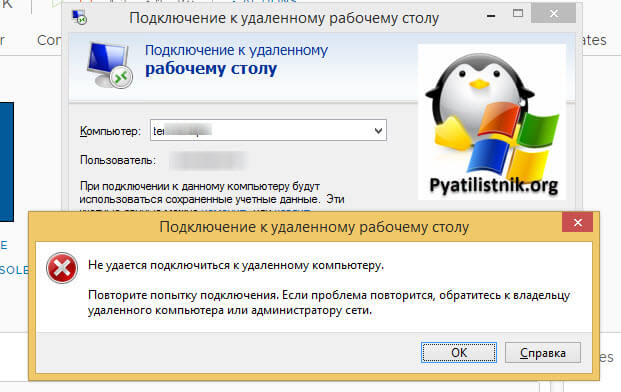
Произошла внутренняя ошибка. Код ошибки: 0x4. Расширенный код ошибки: 0x0
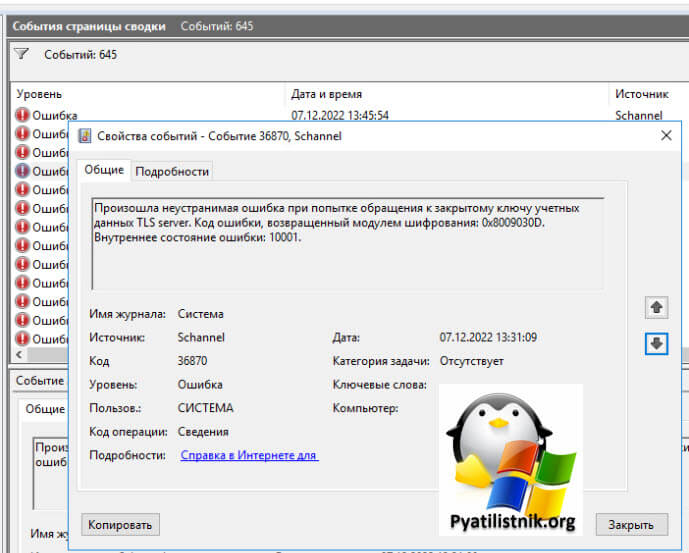
В логах сервера очень много ошибок:
Она возникает, при каждой попытке войти на рабочий стол, это и есть проблема в моем конкретном случае. Устраните ее, и ошибка с подключекнием уйдет. Перезагрузка не нужна.
Данная ошибка говорит, что на тот сертификат, что использует удаленный сервер, нет прав у самого сервера, подробности выше по ссылке
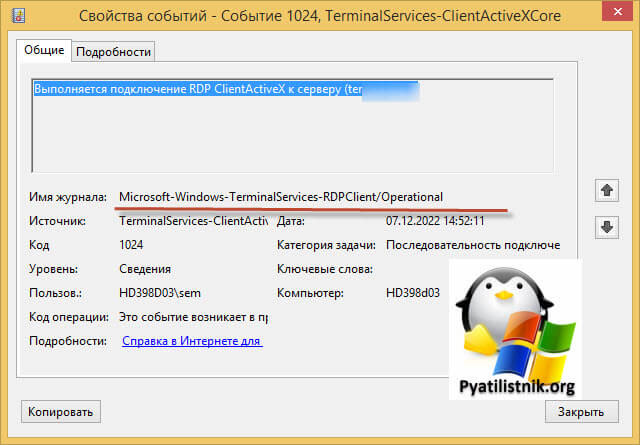
На клиентской машине откуда я пытался произвести подключение было три события:
ID 1024: Выполняется подключение RDP ClientActiveX к серверу (ter104)
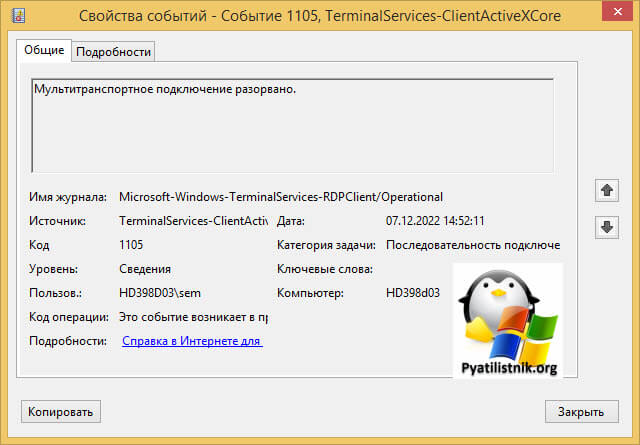
ID 1105: Мультитранспортное подключение разорвано.
ID 1028: Отключение RDP ClientActiveX (Причина= 2308)
Код 2808 — Ваш сеанс служб удаленных рабочих столов завершен. Соединение с удаленным компьютером было потеряно, возможно, из-за проблем с сетевым подключением. Попробуйте снова подключиться к удаленному компьютеру. Если проблема не исчезнет, обратитесь к сетевому администратору или в службу технической поддержки.
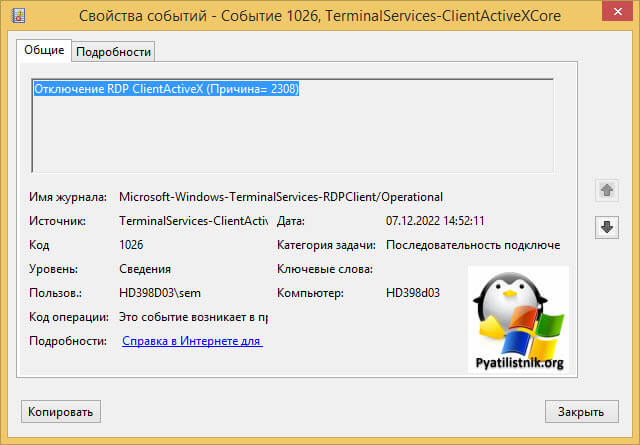
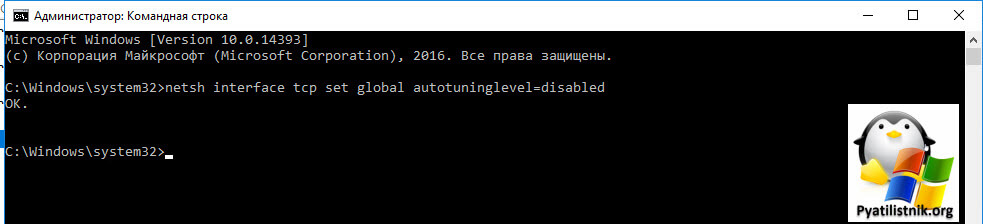
Так как у меня это была виртуальная машина, то я смог легко подключиться через консоль. В случае с ошибкой «Отключение RDP ClientActiveX (Причина= 2308)«, я отключил на сервере и клиенте autotuninglevel:
netsh interface tcp set global autotuninglevel=disabled
Не забываем перезагрузиться.
Это не помогло, далее я выполнил еще несколько рекомендаций. Я установил на сервер валидный SSL сертификат для RDP сессии. В ошибке 0x907, RDP соединение разрывалось, так как клиентская система не доверяла самоподписному сертификату удаленного сервера. Это нужно поправить, ссылку я указал, обязательно проверьте, кто сейчас выступает в роли активного:
Get-WmiObject «Win32_TSGeneralSetting» -Namespace rootcimv2terminalservices -Filter «TerminalName=’RDP-tcp'»
Еще я создал параметр реестра MaxOutstandingConnections. В Windows по умолчанию есть ограничения на количество сетевых подключений, так например в серверной версии, это параметр равен 3000, в десктопной 100. Из-за нестабильной сети, они могут быстро забиваться. Одно из решений проблемы с внутренней ошибкой подключения, является увеличение этого значения. В командной строке в режиме администратора выполните:
REG ADD «HKLMSYSTEMCurrentControlSetControlTerminal Server» /v MaxOutstandingConnections /t REG_DWORD /d 65536
New-ItemProperty -Path «HKLM:SYSTEMCurrentControlSetControlTerminal Server»
-Name MaxOutstandingConnections -Value 10000 -PropertyType DWORD -Force
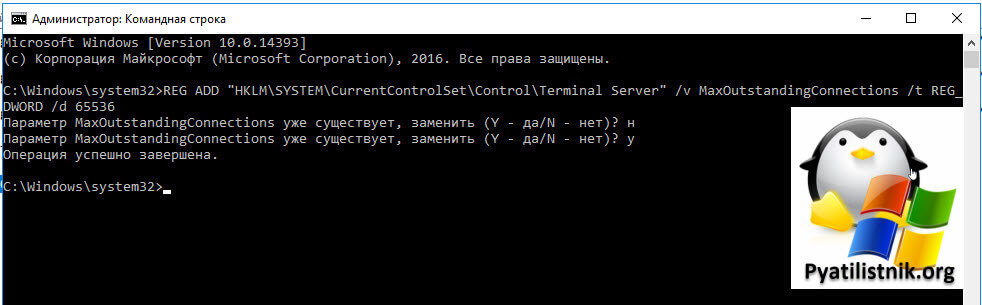
После этого нужно перезагрузиться.
Временное решение
Пока вы не уберете ошибку «Код ошибки, возвращенный модулем шифрования: ошибка 0x8009030D», описанную выше, вы можете понизить уровень безопасности вот такими манипуляциями, это устранит «An internal error has occurred».
На обычном сервере все это помогло, а вот на ноде RDSH ошибка оставалась. Тут я решил проверить догадку с уровнем безопасности «Configure security settings». На моей ферме был уровень «Согласования (Negotiate)«
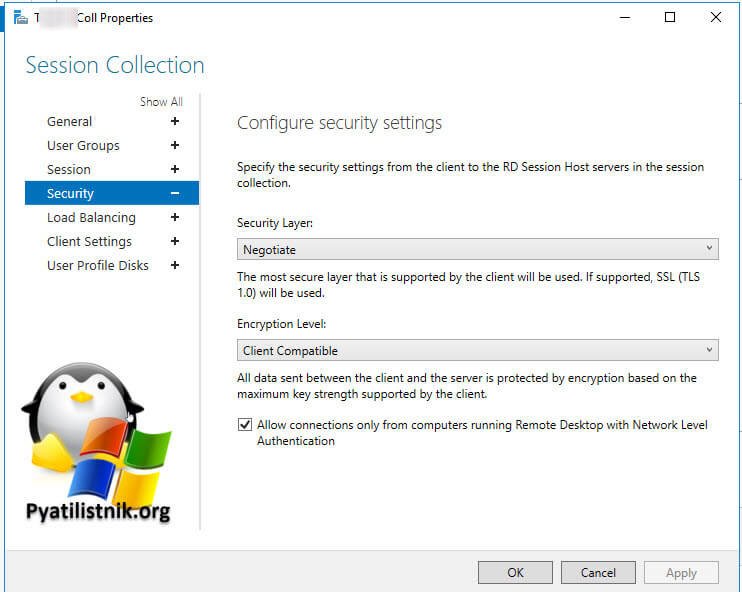
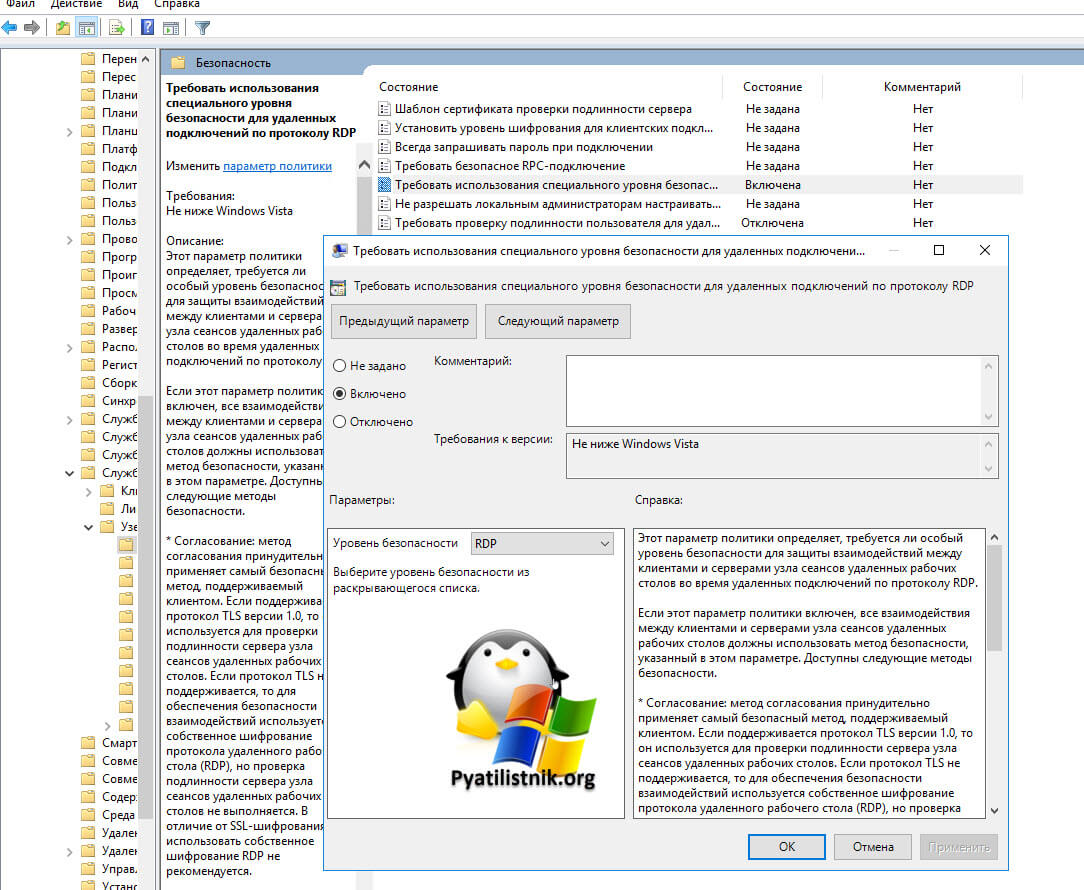
Я пошел на сервер, где были проблемы подключения и решил проверить один параметр локальной политики gpedit.msc.
Конфигурация компьютера — Административные шаблоны- Компоненты Windows — Службы удаленных рабочих столов — Узел сеансов удаленных рабочих столов — Безопасность — Требовать использование специального уровня безопасности для удаленных подключений по протоколу RDP
Тут попробуйте выставить уровень RDP. В результате у меня после этих настроек все заработало. Теперь нужно понять, что изменилось. В настройках RDS фермы указано, что мы используем уровень согласование:
* Согласование: метод согласования принудительно применяет самый безопасный метод, поддерживаемый клиентом. Если поддерживается протокол TLS версии 1.0, то он используется для проверки подлинности сервера узла сеансов удаленных рабочих столов. Если протокол TLS не поддерживается, то для обеспечения безопасности взаимодействий используется собственное шифрование протокола удаленного рабочего стола (RDP), но проверка подлинности сервера узла сеансов удаленных рабочих столов не выполняется. В отличие от SSL-шифрования, использовать собственное шифрование RDP не рекомендуется.
Если и это вам не помогло, то нужно смотреть вариант в сторону обновления или переустановки драйверов на сетевую карту, тут вы определяете модель вашей карты или материнской платы, если в нее все интегрировано и обновляете. С вами был Иван Семин, автор и создатель IT портала Pyatilistnik.org.
Дополнительные ссылки
- https://serverfault.com/questions/934026/windows-10-pro-rdp-server-an-internal-error-has-occurred
- https://social.technet.microsoft.com/Forums/en-US/e1d60cc0-0096-4859-a0e7-eb7f11905737/remote-desktop-v10-error-0x4-from-mac?forum=winRDc
- https://learn.microsoft.com/en-us/answers/questions/108219/can-not-rdp-to-2012-r2-standard-server-after-septe.html
- https://serverfault.com/questions/541364/how-to-fix-rdp-on-windows-server-2012