

-

- Joined:
- Sep 12, 2020
- Messages:
- 21
I know there are other threads about this error code, but I will send this one to try and fix the problem by sending my own specs and see if it has to do with the CPU or anything else.
I recently bought a new laptop that has an Intel i5-10210 1.62GHz 10th Generation CPU, 8GB of ram, 1TB HDD and the OS is Windows 10 Home Single Language Build 10.0.18363
The computer runs the game fine, no lag, glitches, texture problems, nothing. But when I respawn the vehicle 2 times the tab minimizes and it says the CPU stopped responding and it will open a support tab. I sent the email but I never got my response in my inbox. I really like the game and I want a fix.
My Support ID is 88673.
-
- Joined:
- Sep 12, 2020
- Messages:
- 21
Can someone reply to me? I’m actually disappointed that this is a community site where people and nice and polite and help people’s problems but the troubleshooting area it’s straight-up empty, WHERE ARE THE BEAMNG STAFF TO FIX MY GAME ERROR? IM REGRETTING PURCHASING THE GAME IF THE STAFF DOESNT EVEN RESPOND TO CERTAIN THREADS. 40+ views and none responded yet, I’m currently waiting for a response.
-
- Joined:
- Jul 10, 2020
- Messages:
- 8,619
Stop yelling, it’s not that nobody wants to help, but that your issue is so weird nobody knows what could be causing it
-
- Joined:
- Jan 11, 2020
- Messages:
- 3,025
You are better off asking in the discord server
-
BeamNG Team
- Joined:
- Sep 16, 2020
- Messages:
- 1,104
Hi,
It appears that you have Windows 10, with the OneDrive integration enabled.
That could be an issue, as the game is trying to use OneDrive/Documents/BeamNG.drive as your Userfolder, to store your personal game files as well the cache.
Please try choosing a different location for your Userfolder.
To do so, use the Launcher > Manage Userfolder > Change Location, and then selecting a different folder that does not require special permissions (for example C:BeamNG.drive) -
- Joined:
- Sep 12, 2020
- Messages:
- 21
So do I have to create a new folder with any name and then transfer BeamNG to the folder?
— Post updated —
It’s because I’m a beginner at fixing problems. How do I put the path only to C:BeamNG.drive? -
BeamNG Team
- Joined:
- Sep 16, 2020
- Messages:
- 1,104
Create a new folder somewhere, then Launcher > Manage Userfolder > Change Location, and then selecting a different folder that does not require special permissions (for example C:BeamNG.drive)
-
- Joined:
- Sep 12, 2020
- Messages:
- 21
Okay, I checked another thread and I choose the option to turn off OneDrive, I’ll check if the bug is gone, I’ll restart the computer if so.
— Post updated —
Ok so it seems that even turning off OneDrive it does not seem to work, I’ll try relocating the folder.
— Post updated —
Okay I relocated it to images and when I still respawn for the 2nd time, it still continues to say that my CPU stopped responding.
— Post updated —
It still seems that the path says OneDrive. -
- Joined:
- Sep 18, 2016
- Messages:
- 3,032
Don’t relocate it to images, just put it in your C drive.
Screenshots would be helpful too -
- Joined:
- Sep 12, 2020
- Messages:
- 21
Thats the question I have, How do I relocate it to my C Drive? Is it the folder written My Computer that has the C Drive in it?
— Post updated —
Do I have to place it inside the C Drive -
- Joined:
- Sep 18, 2016
- Messages:
- 3,032
-
- Joined:
- Sep 12, 2020
- Messages:
- 21
Ok I tried relocating it but it says the path I chose is not writable.
-
- Joined:
- Sep 18, 2016
- Messages:
- 3,032
Could you send some screenshots of what you did exactly?
-
- Joined:
- Sep 12, 2020
- Messages:
- 21
Oh okay I have to create a folder, Alright. I’ll go do it and test it. Thanks for the help
-
- Joined:
- Sep 18, 2016
- Messages:
- 3,032
-
- Joined:
- Sep 18, 2016
- Messages:
- 3,032
Did you make a new folder in the C drive? If you haven’t, make one and name it «car» so we don’t get confused.
-
- Joined:
- Aug 7, 2013
- Messages:
- 170
Did you also do the steps Fluffy Panda said?
Just creating the folder is not enough, I don’t want to sound like that you can’t follow instructions. Just to be sure, that you did it again after creating the new folder -
- Joined:
- Sep 12, 2020
- Messages:
- 21
Okay, So I followed the steps that fluffy panda said in Discord, I had to uninstall OneDrive and reinstall BeamNG, It worked, I respawned more than 2 times that would usually cause the error, and it didn’t crash, But when I spawned a drag covet and destroyed it, then respawned it, It crashed. So I’m currently still troubleshooting this problem. Hopefully, my problem gets fixed.


Ошибка с кодом 0x887a0005 может появляться при разных обстоятельствах. Одни пользователи сообщают о ней при попытке запустить видео в программе «Фото». При чем сообщение с кодом может всплывать на определенном отрезке ролика или через некоторое время просмотра. Есть также много пользователей, которых выкидывает из игры с такой же ошибкой. 0x887a0005 замечена в Apex Legends, Armored Warfare. Хоть код в обеих случаях и одинаков, способы исправления отличаются. По этой причине мы разделили руководство на 2 части: для приложения Фото и для игр.
Как исправить ошибку 0x887a0005 в играх?
Мы не будем подробно останавливаться на способах реализации исправлений, так как практически все они просто выполняются и скорее всего вы сможете это сделать сами.
Способы исправления ошибки 0x887a0005 в Apex, Armored Warfare и др:
- Установить более старую версию графических драйверов. В большинстве случаев проблема именно в видеодрайверах и появляется или усугубляется после очередного обновления. Стоит поискать архивные версии программного обеспечения на несколько версий ниже, удалить текущий драйвер и установить новый. Альтернатива – попробовать откатить его через «Диспетчер устройств».
- Подкорректировать реестр. Некоторым помогает изменение или добавление одного параметра. В редакторе реестра идем по пути PCHKEY_LOCAL_MACHINESYSTEMCurrentControlSetControlGraphicsDrivers и создаем параметр TdrLevel. Устанавливаем ему значение 0 и перезагружаем компьютер.
- Изменить параметры энергопотребления. Особенно часто эта проблема наблюдается у видеокарт MSI, а для них есть специальный софт MSI Afterburner. Что нужно сделать: запускаем игру (обычно ошибка отображается не сразу) и играем пару минут, затем заходим в MSI Afterburne и смотрим потребление энергии. Если оно составляет 100%, нужно выставить в положение 70-80%. В результате мы предотвращаем Nvidia BOOST.
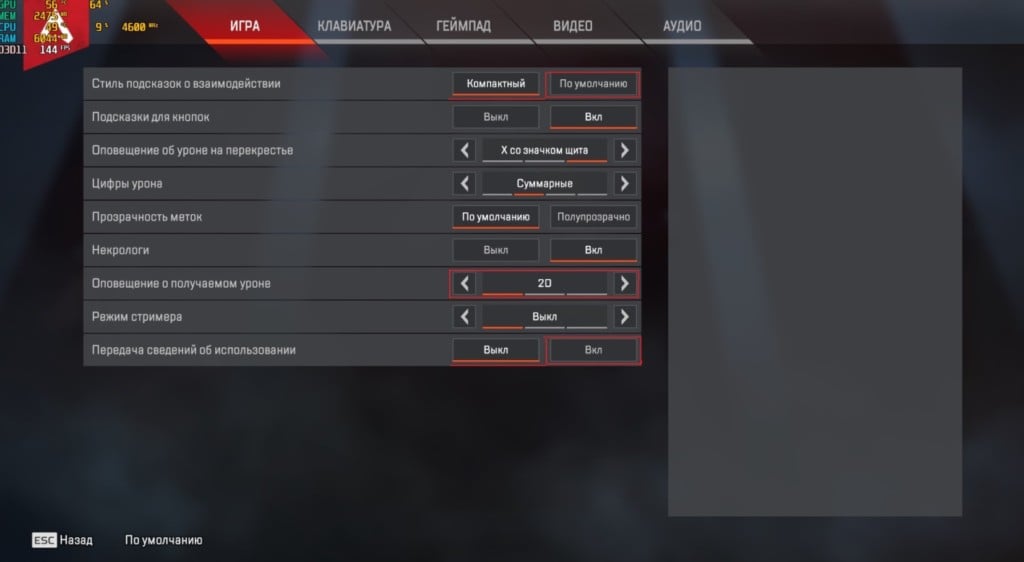
- Выставить настройки в игре. Один из пользователей указал, что ему помогло изменение некоторых параметров: переключение оповещения об уроне с 3D на 2D, изменение стиля подсказок на компактный и отключение передачи сведений на сервера игры.
Исправление ошибки 0x887a0005 в приложении Фотографии
В данном случае ошибка сопровождается сообщением «Обновите драйвер для экспорта видео». Сами разработчики указывают, что проблема в драйверах, но это не всегда так.
Вот, что может помочь:
- Обновить или откат драйверов.
- Очистить кеш Microsoft Store. Самый простой способ это сделать – вставить в командную строку запись wsreset.exe и нажать Enter.
- Запустить средство исправления неполадок с приложениями в магазине. Подобный пункт есть в параметрах системы на вкладке «Устранение неполадок».
- Восстановить или сбросить приложение. В разделе «Параметры» есть вкладка с приложениями, где нужно найти Microsoft Фото. После нажатия на 3 точки в «Дополнительных параметрах» выбираем «Сброс» или «Восстановить».
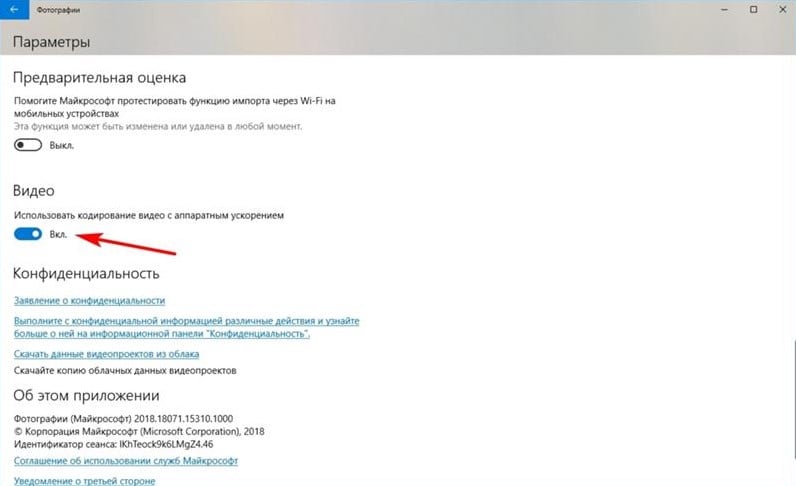
- Отключить кодирование видео. Есть одна настройка в приложении, которая называется «Использовать кодирование видео с аппаратным ускорением, когда доступно». Ее нужно отключить.
- Переустановить приложение. Все можно сделать одной командой get-appxpackage *Microsoft.Windows.Photos* | remove-appxpackage и этого будет достаточно.
К сожалению, ошибка 0x887a0005 в играх может быть связана с недоработкой разработчиков. Нередко у них просто плохо реализована поддержка новых драйверов видеокарты для некоторых моделей. Если вы сделали все, что могли из нашего списка, скорее всего дело в самой игре. В случае с ошибкой 0x887a0005 в приложении Фото, шансы на успех максимальные. Какой-то этап из алгоритма исправления должен сработать.
Содержание
- Unreal Engine is exiting due to D3D device being lost — как исправить ошибку
- Способы исправить ошибку D3D device being lost
- Как исправить ошибку 0x887A0006 при запуске игр на Windows?
- Причины ошибки 0x887A0006
- Методы решения ошибки 0x887A0006
- Метод №1 Запуск лаунчера Origin от Администратора
- Метод №2 Модификация реестра (Apex Legends)
- Метод №3 Восстановление игры Origin
- Метод №4 Откат видеодрайвера
- Метод №5 Сброс разгона видеокарты
- Как исправить ошибку 0x887a0005 в Windows?
- Как исправить ошибку 0x887a0005 в играх?
- Исправление ошибки 0x887a0005 в приложении Фотографии
- Как скачать d3d11.dll и исправить ошибки D3D11 при запуске игр
- Исправление ошибок D3D11
- Как скачать D3D11.dll для Windows 7
Unreal Engine is exiting due to D3D device being lost — как исправить ошибку
 Одна из самых распространённых ошибок в играх, созданных с использованием Unreal Engine — сообщение об ошибке An Unreal process has crashed с сообщением Unreal Engine is exiting due to D3D device being lost и, как правило — указанием кода 0x887A0006 HUNG в информации о сбое.
В этой инструкции подробно о том, как исправить ошибку D3D device being lost в играх на Windows 11 или Windows 10, и, попутно — о том, чем она может быть вызвана.
Способы исправить ошибку D3D device being lost

Текст рассматриваемой ошибки сообщает о том, что игровой движок Unreal Engine прекращает свою работу в связи с тем, что было потеряно устройство D3D (Direct 3D). Что это значит? — как правило, это означает, что видеоадаптер по какой-либо причине не ответил в отведённое время. Причины могут быть разными: часто — работа драйверов, иногда — влияние сторонних программ, разгон видеокарты и другие. Что можно попробовать, чтобы исправить ошибку:
- Если вы включали разгон GPU, экспериментировали с настройками в MSI Afterburner — попробуйте вернуть исходные настройки.
- Проверьте, исчезнет ли ошибка, если в панели управления NVIDIA включить «Режим отладки» (включается в главном меню в разделе «Справка»). В режиме откладки отключается в том числе и заводской разгон видеокарты.
- Зайдите в панель управления NVIDIA (можно использовать поиск в панели задач Windows 10 и Windows 11: просто начните вводить NVIDIA Control Panel) и в разделе «Дисплей» попробуйте отключить G-Sync (или оставить функцию включенной только для полноэкранных приложений), примените настройки и перезапустите игру.
- Вручную скачайте с официального сайта доступные драйверы NVIDIA (используйте отметку «чистая установка» при установке), AMD и, обязательно, — драйверы интегрированного видео при его наличии, например — Intel HD Graphics. Затем, используя утилиту DDU (Display Driver Uninstaller) и отключившись от Интернета, удалите имеющиеся драйверы, а после удаления — установите ранее скачанные драйверы. В случае NVIDIA рекомендую не устанавливать NVIDIA GeForce Experience, пока не будет ясно — исчезла ли ошибка.
- В панели управления NVIDIA можно в разделе «Управление параметрами 3D» — «Программные настройки» можно вручную задать, какой графический процессор использовать для игры: установить вместо «Автовыбор» опцию «Высокопроизводительный процессор NVIDIA». А если в этом случае ошибка сохраняется, а игра не требует серьёзных мощностей GPU, попробуйте, наоборот, выбрать «Интегрированное графическое оборудование».

- Согласно некоторым отзывам, ошибка может возникать, когда в Windows включено масштабирование, отличное от 100%. Подтвердить не могу, но проверить стоит (масштабирование меняется в параметрах экрана, там же где разрешение экрана).
- В случае ноутбуков, когда ошибка возникает из-за проблем с переключением графики, иногда может сработать установка старых драйверов дискретного и интегрированного видео с сайта производителя ноутбука для вашей модели.
- При использовании разгона оперативной памяти на вашем компьютере, попробуйте отключить его.
- Для игровых ноутбуков возможна ситуация, когда ошибка возникает при пиковых нагрузках и работе от батареи или при недостаточной мощности блока питания (особенно если он менялся на аналог).
- В некоторых случаях на ноутбуках наблюдается следующее поведение: ошибка D3D device being lost присутствует при использовании встроенного дисплея (который физически подключен к интегрированному видео), но исчезает при подключении внешнего монитора через HDMI (при условии, что аппаратно — это выход дискретной видеокарты).

И ещё один возможный метод исправления ошибки An Unreal process has crashed, Unreal Engine is exiting due to D3D device being lost — изменить параметр TdrDelay, отвечающий за время ожидания видеокарты:
- Нажмите клавиши Win+R, введите regedit и нажмите Enter для запуска редактора реестра.
- В редакторе реестра перейдите в раздел
- Нажмите правой кнопкой мыши в правой панели редактора реестра, выберите Создать — Параметр DWORD.
- Задайте имя параметра TdrDelay затем дважды нажмите по параметру и установите значение 10 в десятичной системе счисления.
- Закройте редактор реестра, перезагрузите компьютер.

И, если какой-то из способов вам помог или есть собственные находки на тему решения рассмотренной проблемы, я и другие читатели будут рады вашему комментарию к статье.
Источник
Как исправить ошибку 0x887A0006 при запуске игр на Windows?
Ошибка 0x887A0006 является типичной проблемой для многих геймеров на компьютерах с Windows. Интересный факт: наиболее часто с ней сталкиваются игроки Apex Legends. Однако появление подобного кода возможно и во многих других играх.
Как правило, с этой ошибкой приходится бороться владельцам видеокарт от Nvidia. В сообщении ошибки содержится следующая информация:
0x887A0006 – DXGI_ERROR_DEVICE_HUNG The application’s device failed due to badly formed commands sent by the application. This is an desing-time issue that should be investigated and fixed.
Проще говоря, система сообщаем, что ваша видеокарта работает не совсем корректно с запускаемым приложением. Ниже вы сможете найти причины ошибки 0x887A0006 и методы для ее решения.
Причины ошибки 0x887A0006
- Лаунчер Origin не имеет прав администратора.
- В реестре системы отсутствует определенный ключ.
- Поврежденные файлы игры.
- Нестабильные бета-драйвер видеокарты.
- Нестабильный разгон видеокарты.
Методы решения ошибки 0x887A0006

Метод №1 Запуск лаунчера Origin от Администратора
Некоторые пользователи сообщили, что им удалось избавиться от ошибки 0x887A0006, запустив клиент лаунчера Origin от имени Администратора. Зайдите в корневую папку лаунчера и найдите исполнительный файл Origin.exe. Нажмите на него ПКМ и выберите «Запуск от имени администратора».
Проверяем, исчезла ли ошибка. Разумеется, подобное решение сработает только в том случае, если вы запускаете что-то из Origin, тем не менее мы рекомендуем запустить от админа и саму игрушку. Сделайте все точно также, как и показано выше, но только с исполнительным файлом (.exe) игры.
Оказывается, конкретно эта ошибка может быть вызвана конфликтом между недавно выпущенными драйверами для видеокарты и движком Apex Legends. Не хотите делать откат видеодрайвера? Тогда вам потребуется немного «пошаманить» в редакторе реестра Windows.
Нажмите на клавиатуре Windows+R, чтобы вызвать перед собой окошко «Выполнить». Далее пропишите в пустой строчке окна notepad и нажмите Enter. Оказавшись в Блокноте, вставьте в него следующие значения:
- Windows Registry Editor Version 5.00
[HKEY_LOCAL_MACHINESYSTEMCurrentControlSetControlGraphicsDrivers] “TdrDelay”=hex(b):08,00,00,00,00,00,00,00
Если же у вас на компьютере стоит все еще 32-битная Windows, то вставьте в Блокнот эти значения:
- Windows Registry Editor Version 5.00
[HKEY_LOCAL_MACHINESYSTEMCurrentControlSetControlGraphicsDrivers] “TdrDelay”=dword:00000008
Теперь нажмите на пункт «Файл» в строке меню и выберите «Сохранить как…». Назвать файл можно как угодно — это не имеет значения, но убедитесь, что его расширение было изменено с .txt на .reg.
Как только reg-файл будет создан, запустите его и подтвердите свои намерения в появившемся диалоговом окошке. После добавления ключей и значений в реестр системы перезагрузите компьютер и попытайтесь запустить Apex Legends. Ошибка 0x887A0006 не должна вас больше беспокоить.
Метод №3 Восстановление игры Origin
Возможно, файлы запускаемой вами игры в Origin были каким-то образом повреждены. В таком случае вам необходимо воспользоваться функцией восстановления. Откройте лаунчер Origin и перейдите в свою библиотеку игр.
Кликните на значок нужной вам игрушки ПКМ и выберите опцию «Восстановить». Теперь вам следует просто ожидать завершения процесса восстановления, что может занять около часа-полтора, в зависимости от железа вашего компьютера.
Метод №4 Откат видеодрайвера
Еще один довольно эффективный метод — отказ драйвера для графического ускорителя. Возможно, новая версия драйвера крайне нестабильно работает с запускаемой вами игрой. Итак, нажмите Windows+R, после чего пропишите devmgmt.msc и нажмите Enter. Открыв перед собой Диспетчер устройств, раскройте раздел «Видеоадаптеры».
Нажмите ПКМ на свою видеокарту и перейдите в свойства устройства. Теперь переключитесь на вкладку «Драйвер» и нажмите на кнопку «Откатить». Далее просто следуйте инструкциям на экране для отката видеодрайвера к предыдущей версии. Проверьте, исчезла ли ошибка 0x887A0006.
Метод №5 Сброс разгона видеокарты
У некоторых пользователей ошибка 0x887A0006 возникла из-за не самого удачного разгона своей видеокарты. Они просто сбросили значение частот на базовый уровень — и проблема была разрешена. Перед появлением проблемы пытались немного подразогнать свою видеокарту? Сбросьте разгон и ошибка 0x887A0006 должна исчезнуть.
Источник
Как исправить ошибку 0x887a0005 в Windows?
Ошибка с кодом 0x887a0005 может появляться при разных обстоятельствах. Одни пользователи сообщают о ней при попытке запустить видео в программе «Фото». При чем сообщение с кодом может всплывать на определенном отрезке ролика или через некоторое время просмотра. Есть также много пользователей, которых выкидывает из игры с такой же ошибкой. 0x887a0005 замечена в Apex Legends, Armored Warfare. Хоть код в обеих случаях и одинаков, способы исправления отличаются. По этой причине мы разделили руководство на 2 части: для приложения Фото и для игр.
Как исправить ошибку 0x887a0005 в играх?
Мы не будем подробно останавливаться на способах реализации исправлений, так как практически все они просто выполняются и скорее всего вы сможете это сделать сами.
Способы исправления ошибки 0x887a0005 в Apex, Armored Warfare и др:
- Установить более старую версию графических драйверов. В большинстве случаев проблема именно в видеодрайверах и появляется или усугубляется после очередного обновления. Стоит поискать архивные версии программного обеспечения на несколько версий ниже, удалить текущий драйвер и установить новый. Альтернатива – попробовать откатить его через «Диспетчер устройств».
- Подкорректировать реестр. Некоторым помогает изменение или добавление одного параметра. В редакторе реестра идем по пути PCHKEY_LOCAL_MACHINESYSTEMCurrentControlSetControlGraphicsDrivers и создаем параметр TdrLevel. Устанавливаем ему значение 0 и перезагружаем компьютер.
- Изменить параметры энергопотребления. Особенно часто эта проблема наблюдается у видеокарт MSI, а для них есть специальный софт MSI Afterburner. Что нужно сделать: запускаем игру (обычно ошибка отображается не сразу) и играем пару минут, затем заходим в MSI Afterburne и смотрим потребление энергии. Если оно составляет 100%, нужно выставить в положение 70-80%. В результате мы предотвращаем Nvidia BOOST.
- Выставить настройки в игре. Один из пользователей указал, что ему помогло изменение некоторых параметров: переключение оповещения об уроне с 3D на 2D, изменение стиля подсказок на компактный и отключение передачи сведений на сервера игры.
Исправление ошибки 0x887a0005 в приложении Фотографии
В данном случае ошибка сопровождается сообщением «Обновите драйвер для экспорта видео». Сами разработчики указывают, что проблема в драйверах, но это не всегда так.
Вот, что может помочь:
- Обновить или откат драйверов.
- Очистить кеш Microsoft Store. Самый простой способ это сделать – вставить в командную строку запись wsreset.exe и нажать Enter.
- Запустить средство исправления неполадок с приложениями в магазине. Подобный пункт есть в параметрах системы на вкладке «Устранение неполадок».
- Восстановить или сбросить приложение. В разделе «Параметры» есть вкладка с приложениями, где нужно найти Microsoft Фото. После нажатия на 3 точки в «Дополнительных параметрах» выбираем «Сброс» или «Восстановить».
- Отключить кодирование видео. Есть одна настройка в приложении, которая называется «Использовать кодирование видео с аппаратным ускорением, когда доступно». Ее нужно отключить.
- Переустановить приложение. Все можно сделать одной командой get-appxpackage *Microsoft.Windows.Photos* | remove-appxpackage и этого будет достаточно.
К сожалению, ошибка 0x887a0005 в играх может быть связана с недоработкой разработчиков. Нередко у них просто плохо реализована поддержка новых драйверов видеокарты для некоторых моделей. Если вы сделали все, что могли из нашего списка, скорее всего дело в самой игре. В случае с ошибкой 0x887a0005 в приложении Фото, шансы на успех максимальные. Какой-то этап из алгоритма исправления должен сработать.
Источник
Как скачать d3d11.dll и исправить ошибки D3D11 при запуске игр
 В последнее время пользователи часто сталкиваются с ошибками, такими как D3D11 CreateDeviceAndSwapChain Failed, «Не удалось инициализировать DirectX 11», «Запуск программы невозможен, так как файл d3dx11.dll отсутствует на компьютере» и подобными. Чаще это происходит в Windows 7, но при некоторых условиях можно столкнуться с проблемой и в Windows 10.
Как видно из текста ошибки, проблема заключается в инициализации DirectX 11, а точнее, Direct3D 11, за что и отвечает файл d3d11.dll. При этом, несмотря на то, что, используя инструкции в Интернете, вы уже могли заглянуть в dxdiag и увидеть, что DX 11 (а то и DirectX 12) установлен, проблема может сохраняться. В этой инструкции — подробно о том, как исправить ошибку D3D11 CreateDeviceAndSwapChain Failed или d3dx11.dll отсутствует на компьютере.
Исправление ошибок D3D11
Причиной рассматриваемой ошибки могут быть различные факторы, самые распространенные из которых
- Ваша видеокарта не поддерживает DirectX 11 (при этом, нажав клавиши Win+R и введя dxdiag, вы можете там видеть, что установлена именно 11 или 12 версия. Однако, это ничего не говорит о том, что есть поддержка этой версии со стороны видеокарты — только о том, файлы данной версии установлены на компьютере).
- Не установлены последние оригинальные драйверы на видеокарту — при этом начинающие пользователи часто пробуют обновить драйверы, используя кнопку «Обновить» в диспетчере устройств, это неправильный метод: сообщение о том, что «Драйвер не нуждается в обновлении» при данном способе обычно мало что означает.
- Не установлены необходимые обновления для Windows 7, что может приводить к тому, что даже при наличии DX11, файла d3d11.dll и поддерживаемой видеокарты, игры, наподобие Dishonored 2 продолжают сообщать об ошибке.

Первые два пункта взаимосвязаны и в равной степени могут встречаться как у пользователей Windows 7, так и Windows 10.

Правильным порядком действий при ошибках в данном случае будет:
- Вручную скачать оригинальные драйверы видеокарты с официальных сайтов AMD, NVIDIA или Intel (см., например, Как установить драйверы NVIDIA в Windows 10) и установить их.
- Зайти в dxdiag (клавиши Win+R, ввести dxdiag и нажать Enter), открыть вкладку «Экран» и в разделе «Драйверы» обратить внимание на поле «DDI для Direct3D». При значениях 11.1 и выше ошибки D3D11 появляться не должны. При меньших — скорее всего дело в отсутствии поддержки со стороны видеокарты или ее драйверов. Либо, в случае Windows 7, в отсутствии необходимого обновления платформы, о чем — далее.

Также вы можете посмотреть отдельно установленную и поддерживаемую аппаратно версию DirectX в сторонних программах, например, в AIDA64 (см. Как узнать версию DirectX на компьютере).

В Windows 7 ошибки D3D11 и инициализации DirectX 11 при запуске современных игр могут появляться даже в тех случаях, когда необходимые драйверы установлены, а видеокарта не из старых. Исправить ситуацию можно следующим образом.
Как скачать D3D11.dll для Windows 7

В Windows 7 по умолчанию может не быть файла d3d11.dll, а в тех образах, где он присутствует, может не работать с новыми играми, вызывая ошибки инициализации D3D11.
Его можно скачать и установить (или обновить, если он уже есть на компьютере) с официального сайта Майкрософт в составе выпущенных для 7-ки обновлений. Скачивать этот файл отдельно, с каких-то сторонних сайтов (или брать с другого компьютера) не рекомендую, навряд ли это исправит ошибки d3d11.dll при запуске игр.
- Для правильной установки необходимо скачать Обновление платформы Windows 7 (для Windows 7 SP1) — https://www.microsoft.com/ru-ru/download/details.aspx?id=36805.
- После загрузки файла, запустите его, и подтвердите установку обновления KB2670838.


По завершении установки и после перезагрузки компьютера, рассматриваемая библиотека будет в нужном расположении (C: Windows System32 ), а ошибок, связанных с тем, что d3d11.dll или отсутствует на компьютере или D3D11 CreateDeviceAndSwapChain Failed, появляться не будет (при условии, что у вас достаточно современное оборудование).
Источник
Новая фатальная ошибка с кодом 887a0005 беспокоит игроков холодной войны по всему миру. Из-за этой проблемы у игроков возникают сбои. Если вам интересно найти решение, то вы читаете наиболее подходящую статью. Прокрутите вниз, чтобы узнать, как исправить эту ошибку.
Call of Duty Black Ops Cold War — шутер от первого лица. Он разработан Treyarch и Raven Software и опубликован Activision. Это шестая часть серии Black Ops и семнадцатая часть всей серии Call of Duty.
Игроки Холодной войны сталкиваются с различными проблемами во время игры. Игроки на ПК — самые успешные. На этот раз они снова столкнулись с проблемой сбоя. Поскольку игроки столкнулись с этой проблемой, они заполнили почти все платформы социальных сетей своими запросами, связанными с ней.
После детального изучения, в этой статье мы предложили нашим читателям несколько решений. Прочтите следующие параграфы, чтобы узнать, как исправить эту ошибку.

Код ошибки «холодной войны» 887a0005 относится к проблеме зависания или сбоя. Геймеры сталкиваются со сбоями, особенно в режиме зомби. Так много пользователей обратилось к официальным лицам времен холодной войны за решением, но до сих пор им не удалось найти никаких зацепок. Официальные решения этой проблемы официальные лица времен холодной войны пока не представили.
В следующих параграфах вы узнаете о некоторых исправлениях, так что продолжайте читать.
Вы также можете узнать Исправить все ошибки холодной войны
Как исправить код ошибки холодной войны 887a0005

Первым шагом к исправлению этой ошибки является отключение расписания графического процессора. Хотите узнать, как это можно сделать? Вот подробности!
Сначала откройте меню «Пуск», а затем нажмите на панели настроек. Теперь перейдите на вкладку «Система» и откройте вкладку «Отображение». Затем перейдите на вкладку множественного отображения и после этого выберите настройки графики. Теперь выключите планирование графического процессора и перезагрузите устройство. Надеюсь, этот хакер поможет вам избавиться от этой ошибки. Если вы все еще сталкиваетесь с проблемой, не о чем беспокоиться, продолжайте читать и узнавайте больше решений.
Вы также можете попытаться исправить эту ошибку, снизив тактовую частоту графического процессора. Установите скорость 100–150 МГц, чтобы избежать проблем, связанных с зависанием. Тактовую частоту графического процессора можно снизить с помощью MSI Afterburner.
Другой способ исправить ошибку — перезагрузить консоль. Испытайте удачу, перезапустив консоль один раз. Вам также следует следить за другими форумами, чтобы узнать, сталкивается ли с этой проблемой большинство пользователей или только вы. Если все игроки сталкиваются с одной и той же проблемой, вам следует дождаться нового обновления, предоставленного разработчиками игры.
Вы также можете проверить, решена ли проблема, используя следующие методы:
- Сканирование и восстановление игровых файлов
- Установка всех обновлений Windows
- Обновление графического драйвера (можно обновить вручную, а также автоматически)
- Отключение HAG (планирование графического процессора с аппаратным ускорением)
- Отключение трассировки лучей в игре
Заключение
Горит новая Call of Duty Black Ops Cold War. В нее играют, и за ней следят многие люди. Но у большинства из них есть неуверенность в игре из-за распространенных ошибок. Мы просто надеемся, что разработчики игр обратят особое внимание на ошибки, которые создают проблемы для их преданных игроков. Надеюсь, эта статья предоставила вам все доступные исправления для кода ошибки 887a0005. Сообщите нам своими комментариями, если вы решили проблему после прочтения этой статьи или нет.
Создание DxDiag.txt
1. Откройте меню «Пуск» > «Выполнить» (или нажмите сочетание клавиш WIN + R ) и введите «dxdiag» (без кавычек) в строку «Открыть» и нажмите «ОК».
2. Дождитесь заполнения зеленого индикатора и нажмите на кнопку «Сохранить все сведения».
3. Выберите подходящее название для файла (например, указав ваше имя и дату) и сохраните его где-нибудь, где быстро найдете (например, на рабочем столе).
4. Нажмите на кнопку «Выход», чтобы выйти из приложения.
Экспорт отчета MSInfo:
1. Откройте меню «Пуск» > «Выполнить» (или нажмите сочетание клавиш WIN + R ) и введите «msinfo32» (без кавычек) в строку «Открыть» и нажмите «ОК».
2. Когда откроется окно «Сведения о системе», нажмите на верхней панели на меню «Файл» и выберите опцию «Экспорт…»
3. Выберите подходящее название для файла (например, указав ваше имя и дату) и сохраните его где-нибудь, где быстро найдете (например, на рабочем столе).
4. Экспорт занимает какое-то время, так что дождитесь его завершения, после чего закройте приложение.
На форуме EA действует ограничение в 5 Мб на каждое вложение.
Вы можете узнать размер файла, нажав на него правой кнопкой мыши и выбрав Свойства. Обратите внимание на раздел Место на диске и убедитесь в том, что размер файла не превышает 5 Мб.
Если вы следовали инструкциям, но файл с отчетом MSInfo все равно превышает 5 Мб, убедитесь в том, что он сохранен как «mymsinfo.txt», а не «mymsinfo.nfo».
Если текстовый файл все равно превышает 5 Мб, используйте архиватор, чтобы сжать его. Форум нормально принимает RAR-архивы.
Чтобы прикрепить отчеты к ответу, нажмите в своей теме кнопку «Ответить».
Когда откроется форма ответа, внизу, под полем ввода текста, нажмите кнопку «Выберите файл» и укажите браузеру файл вашего отчета.
Каждый отчет отправляется отдельно.
За последние пару месяцев было выпущено много игр, но азарт, вызванный геймерами после выхода этой игры, с точки зрения безопасности, не имеет себе равных.
Call of Duty: Black Ops Холодная война — это большое дело, спросите каждого игрока, и вы получите аналогичный ответ. Эта игра — еще одна часть франшизы Call of Duty, которая повышает ставки, когда дело доходит до одиночных игр-стрелялок, доступных для игровых консолей и ПК.
Однако волнение может довольно легко превратиться в разочарование. Один из примеров, демонстрирующий это предположение: всякий раз, когда вы видите ошибку, вы хотите разбить клавиатуру об стену, особенно если ошибка повторяется после многих попыток.
Одна из таких ошибок — это печально известный код ошибки 887a0005. Вам не нужно беспокоиться или злиться, вот несколько исправлений, которые помогут вам в этой игре.

Вы действительно не хотите вдаваться в технические подробности о том, что вызывает эту ошибку и многие другие ошибки в приложениях, которые вы используете на своих ПК или игровых консолях. Не хочу, чтобы вам всем это надоедало.
Достаточно знать, что ошибка «холодной войны» 887a0005 время от времени приводит к сбою игры, заставляя вас приходить в ярость из-за ошибки. Эта проблема возникает, особенно, когда вы используете новую функцию в игре под названием Zombie Mode.
Есть исправление, которое поможет вам играть в игру без сбоев:
- Установите новый Центр обновления Windows
- Отключить HAG
- Сканирование и восстановление игровых файлов
- Обновите драйверы графики
Поговорим об этих исправлениях подробнее.
Здесь вы можете прочитать другую статью Ошибка пользовательского интерфейса 80184 в Call of Duty и некоторые исправления
Как исправить код ошибки холодной войны 887a0005?
Честно говоря, исправить это не так уж и сложно. На следующих страницах я покажу вам, как исправить ошибку 887a0005:
- Установка Windows Update
Мы постоянно обновляем нашу Windows. Фактически, мы ожидаем, что обновления улучшат работу наших ПК. Но иногда мы часто забываем обновить наши системы, и это может привести к некоторым проблемам.
Чтобы установить новое обновление, все, что вам нужно сделать, это перейти на страницу обновления. Чтобы оказаться на странице обновления, первое, что вам нужно сделать, это нажать команду Win + I. Вы попадете в настройки.
В настройках ищите Обновление и Безопасность. Здесь проверьте обновления, есть ли обновления. Загрузите их и перезагрузите компьютер, и есть большая вероятность, что вы больше не увидите ошибку.
Если ошибка повторяется, вы должны отключить HAG
- Отключить аппаратное ускорение расписания графического процессора (HAGS)
Это новая функция во всех операционных системах Windows 10. Основная цель HAGS — улучшить функции вашего операционного устройства.
Однако для запуска HAGS на вашем устройстве должно быть установлено оборудование серии GeForce10 или Radeon 5600 или 5700.
Чтобы отключить его, вам нужно щелкнуть правой кнопкой мыши на главном экране вашего компьютера. Зайдите в настройки дисплея. Здесь вы увидите опцию «Multiple Display», нажмите на нее, а затем нажмите на Graphics Setting.
В настройках графики измените свой параметр на Настройки графики по умолчанию, где вы можете отключить HAGS. Это может заставить исчезнуть код ошибки Black Ops Cold War 887a0005.
- Сканирование и восстановление игровых файлов
Если ошибка повторится, велика вероятность, что у вас проблема с файлами игры. Также может быть проблема с безопасностью ПК. Чтобы решить эту проблему, вам необходимо перейти в клиент BlizzardBattle.net.
Оказавшись там, вы увидите Call of Duty BOCW в левом меню, щелкните его. Перейдите в Параметры, где вам будут показаны параметры, нажмите меню «Сканировать и восстановить».
И подождите несколько минут, пока не произведут ремонт.
- Неисправные драйверы
Если проблема не устранена, у вас все еще есть последнее средство ее решения, а именно обновление устаревшего драйвера.
Принимая во внимание тот факт, что NVIDIA и AMD недавно обновили свои соответствующие драйверы, важно убедиться, что ваш драйвер установлен правильно.
Вы можете установить драйвер автоматически, загрузив приложение EasyDriver из Интернета. После загрузки и установки нажмите «Сканировать сейчас». После сканирования вы увидите, что драйверы устарели, обновите их все.
Вкратце:
Вышеуказанные методы могут решить вашу ошибку 887a0005.
docklan
Оххх…Снова….))) Окей погнали:)
Итак, для начала идём вот сюда — http://www.geforce.co.uk/hardware/desktop-gpus/geforce-gtx-580/specifications (Я дал ссылку на GTX580 потому что у меня такая) Вы же выбираете в списке вашу карточку, при условии что у вас ПЕЧ Жираф (GeForce тобишь)  Если радеон, то вам наверное надо куда то в дебри АМД сайта) (Тут вам поможет гугл и такая вот фраза «Radeon reference specifications») В общем находите базовые значения частоты видеоядра (Graphics Clock (MHz)) и запоминаете или записываете их. Далее смотрите частоту памяти, (Memory Clock) не пугайтесь, есть такая приставка «работает на удвоенной частоте» т.е. на сайте вы увидите например значение 1900 mhz, а программа показывает вам что у вас частота памяти 3800+, это норма )))))))))) Далее выбираете утилиту управления видеокартой, например MSI Afterburner или ASUS GPU Tweak или Zotac firestorm, в общем «вы понели» и снижаете значения до тех, что указаны в ттх на сайте, лучше даже припустить чуть ниже, ибо погрешность +- при показаниях. И всё, ResizeBuffers error вы больше не увидите) Для пущей удачи можно снести (снять задачу) через диспечер задач всё «лишнее» от видеодрайвера, например GeForce Expirience и всякий шлак для стриминга )))
Теперь ещё раз коротко для более продвинутых. Снизьте частоты видеоядра и памяти до референса от nVidia а лучше чуть чуть ниже, и будет вам безграничное и всеобъемлющее счатсье :3
After a long search and search, I have finally found a fix that I hope will help you all!
1.Updating drivers / graphics / windows / directX
2.scanned and repaired the game (due to previous crash)
3. Get your game and Battlenet running as an administrator
4. Change page file setting to automatic:
-Right click on the Windows symbol and choose “System”
-Select “Advanced System Settings” on the top left
-Click on the «Advanced» Tab and select the first button with «Settings» in the «performance» section
-Click on the “Advanced” tab and then on “Change” in the “Virtual Memory” section
-Choose the hard Drive where Vanguard is installed (optional if only one drive is in use)
-Change to «system managed size» (Deselect the Automatically manage paging file size for all drives check box if it is marked)
-Confirm the restart of the system for the changes to take effect
5. (The most important one) Disable ray tracing and the error will be fixed. If you are experiencing the error on a non-RTX GPU, then try reducing the GPU clock by 150 MHz using MSI Afterburner to fix the error. Personally, the MSI afterburner helped me, but after 2-3 games he started going crazy and clocking things himself, so I recommend for AMD users to set up Mhz directly in AMD, I also did so and the game works without a problem! (Mine was 1560 (1560-150 = 1410) After all this, don’t turn off the Afterburner/AMD, let it run in the background! After all this, the game has stopped crashing for me to error 0x887a0005! I hope this helps you!