
8801330f ошибка подключения к ps5

Краткое описание:
Дистанционное воспроизведение игр и других программ с PS4
Требуется Android: 4.4+
Русский интерфейс: Да
Версия: 3.0.0 PS4 Remote Play (Alex0047)
Версия: 2.8.0 Remote Play (Gomerchik2011)
Версия 2.7.0 (оригинал): Сообщение №2197, автор Alex0047
Версия 2.6.0 (оригинал): Сообщение №1980, автор Alex0047
Версия 2.5.0 (оригинал): PS4 Remote Play (Пост IMixI #59158476)
Версия 2.0.0 (оригинал): PS4 Remote Play (Пост IMixI #59158476)
Версия 1.5.1 (оригинал): PS4 Remote Play (Пост Giacomino #56681626)
Версия 5.2 (cracked): PS4 Remote Play (Пост alon18 #54578089)
Версия 5.1 (cracked, имеется версия с невидимыми кнопками): PS4 Remote Play (Пост alon18 #54131257)
Версия 1.5.0 (оригинал):  RemotePlay1_5_0.apk ( 9.48 МБ )
Сообщение отредактировал iMiKED — 08.09.22, 06:01
Может есть у кого Nvidia Shield Portable? Кто-нибудь использовал на ней функцию PS Remote Play? Поделитесь опытом .
Ну и еще вопрос. Я правильно понял, что без рута не подключить Dualshock4 нормально напрямую? Нужно сторонним софтом настраивать.
Если я правильно понял, то такой метод работает только в назначительном удалении от PS4. Не прокатит если вы далеко.
А что делать с тач панелью на джойстике? Как без нее обойтись на NVIDIA SHIELD PORTABLE? Вы точно на PORTABLE пробовали?
Сообщение отредактировал KuLakow_ — 30.03.15, 17:54
Привет всем.У всех на всех андройдах нормально работает?У меня с какимто тупняком,тоесть,объясню.Подкл.соеденяюсь с PS,на смартфоне картинка показывает и на телевизоре,нажимаю к примеру в право.на телевизоре сразу лестает,а на телефоне с запозданием,а в играх так вобще тупняк.К примеру развернутся на 90 градусов,нажимаешь,доли секунду тупет,а потм резко поварачивается,если тут же смотришь на телевизор,то там нормально,раз нажал,чуть повернулся,а на телефоне тупит.Мож кто знает в чем проблема? Андройд 4.4.Проц.MTK 8мь ядер,видео Mali 450 четыре ядра.
Сообщение отредактировал Beliy19813 — 30.03.15, 19:16
Тут скорее всего дело в беспроводных сетевых контроллерах на девайсах.
У меня на шилде например задержки вообще не видно.
Сообщение отредактировал unbannn111 — 30.03.15, 22:42
Дык, что за бред? У меня ничего не угнали. Скорее всего у тебя в телефоне/устройстве зверек ранее жил, ввел логин пасс и аккаунт ушел.
Сообщение отредактировал unbannn111 — 31.03.15, 03:48
Не знаю правельно ли я понял твой ответ-«сетевых контроллерах» я так понял это подкл.контроллера(джостика) к какому-нибудь апарату,телефону,планшету.Если так,то дело не в контроллере,если соеденияшся вобще без контроллера или контроллер поключаешь через OTG,всеровно тоже самое.Мне почемуто так кажется то,но это мое личное мнение,конечно оно может быть ошибочное.Что дело тут в приеме и передаче WiFi на каком либо девайсе.А может и нет.Я просто не разу соньку не подкл. поэтому сравнить не могу,не скорость передачи,не соединение не сами телефоны протестировать.
Сообщение отредактировал Beliy19813 — 31.03.15, 06:26
Источник
Как убрать ошибку 88010E0F при подключении PS4 к ПК
На PlayStation 4 получило распространение приложение Remote Play, позволяющее подключаться к приставке и использовать игры с неё на ПК или смартфоне. Способ подключения достаточно прост. Обычно достаточно находиться в одной Wi-Fi сети с PS4, а само соединение происходит автоматически. Есть и одно «но», при попытке подключения может появиться ошибка с кодом 88010E0F.
Причины сбоя синхронизации
К причинам ошибки нельзя отнести нахождение в разных интернет сетях. Чаще источником неисправности становится неправильная настройка или низкое качество сети:
- нестабильная сеть: препятствия между PS4 и роутером или большое расстояние;
- низкая скорость загрузки и выгрузки. Remote Play проверяет сеть на пригодность к передаче потоков данных между устройствами. Если скорость низкая, может появиться ошибка 88010E0F;
- высокая нагрузка на сеть из-за активной работы других устройств;
- закрыты порты, необходимые для стабильной работы приставки;
- подключение заблокировано антивирусным программным обеспечением.
Вытекающим последствием является изменение типа подключения на NAT3, при котором многие функции из игр недоступны или они вовсе отказываются запускаться.
Как устранить ошибку?
Для нормальной работы сети при подключении компьютера или смартфона к приставке нужно иметь подключение NAT1 или NAT2. Тип сети зависит напрямую зависит от двух факторов: настройки и провайдера.
Что значат обозначения:
- NAT1 – это проводное подключение, организованное по PPPoE. Для него важно иметь «белый», статический IP-адрес. Выделенные адреса заказываются у провайдера;
- NAT2 – это подключение с теми же требованиями, но выполненное через Wi-Fi-роутер;
- NAT3 означает динамический IP, поступающий через роутер. Может иметь частично заблокированные порты.
Как перевести NAT3 в NAT2?
Обычно именно данный алгоритм настройки позволяет убрать ошибку 88010E0F. В нём не будет использоваться выделенный IP-адрес, но он должен быть «белым».
Поэтапная настройка NAT2:
- Определение существующие параметры сети. Сразу нужно перейти в раздел «Настройки», затем – «Сеть» и выбрать «Посмотреть статус подключения». Отсюда следует запомнить, а лучше записать: IP- и MAC-адреса, маску подсети, шлюз, адрес DNS-сервера.
- Переход в меню настройки роутера. На компьютере открыть браузер и ввести IP маршрутизатора (чаще всего 168.192.0.1, 168.192.0.1). Правильный адрес записан в разделе «Шлюз» на листке.

- Выделение статического IP-адреса. После ввода пароля нужно перейти в раздел DHCP и посмотреть IP-адреса по умолчанию, запомнив рабочий диапазон. Дальше следует перейти в раздел «Резервирование адресов», так называется пункт на TPLink, на других имя отличается. Теперь следует установить для MAC-адреса приставки статический IP за пределами диапазона. Для примера, если диапазон 100-199, стоит установить адрес 192.168.0.30 или любой другой от 1 до 100 или от 200 до 255.
- Проверка правильности выполненных действий. Нужно на PS4 перейти в раздел «Сеть» или «Network» из меню «Настройки» и нажать на «Тест интернет подключения». Всё должно заработать.

Таким образом удастся перевести NAT3 в NAT2. Чтобы сделать NAT1, придётся заказывать выделенный IP и подключаться к сети с помощью кабеля. Разработчики рекомендуют именно кабельное подключение.
Дополнительные способы устранения ошибки 88010E0F
Ниже перечисленные действия направлены на улучшение качества сети:
- подключить PlayStation 4 и смартфон или ПК к одной и той же сети;
- проверить, что локальная сеть способна пропускать в обе стороны не меньше 5 Мб/с. Можно сделать посредством передачи данных;
- диагностировать проблему в роутере легко, просто подключив кабель к приставке. Если всё заработает, дальнейший поиск неисправностей стоит вести в направлении маршрутизатора;
- перенести Wi-Fi-роутер или устройства, чтобы расстояние между ними оказалось минимальным;
- устранить препятствия между приставкой и ПК. Сильно ухудшают качество сигнала железобетонные стены и наличие других сетей;
- снять постороннюю нагрузку с сети. Если происходит скачивание файлов, просмотр фильмов и другие серьёзные нагрузки, их следует убрать. Можно дождаться завершения скачивания или поставить его на паузу;
- проверить правильность настройки портов. Для нормальной работы Remote Play необходимы порты UDP 9303, 9297, 9296. Если порты заняты, следует включить переадресацию на роутере в одноимённом разделе. Способ настройки для каждой модели отличается, стоит изучить документацию;
- убрать блокировку подключения приставки к компьютеру. Если ПК закрыт для доступа посторонних устройств, следует проверить настройки брандмауэра. Сперва лучше полностью его отключить, как и антивирусное обеспечение, и проверить возможность подключения. Если всё заработало, остаётся только внести приложение Remote Play в белый список.
Все перечисленные методы помогут убрать 88010E0F при нахождении в одной сети. Большинство советов доступны и для подключения к удалённой приставке, расположенной в другом городе. Если они не работают, следует сменить провайдера или заказать дополнительные услуги по выделению «чистого» IP-адреса.
Источник
У вас нормально работает приложение PS Remote Play по LTE?
А то у меня при вводе пароля выбивает ошибку о невозможности подключения к PS5. При подключении по Wi-Fi проблем нет, как и при раздаче мобильной сети на другое устройство.
Если кому интересно, то оператор МТС (Питер).
Снова по площадям жахнули.
Да не, он еще с релиза обновления апки не работал) Думал, проблемы с консолью, а оказалось, что и сейчас не коннектит)
Эти три дня не будут работать многие сервисы
Разве Remote Play не работает только по wifi?
Нашёл на сайте
В новом обновлении консоли и приложения теперь можно по мобильной сети подключаться)
Круто, давно такое хотел, правда я так понял консоль должна быть включена, потому что сейчас у меня ничего не вышло (консоль в режиме ожидания)
Upd: а не все работает, 1 палка LTE оператор MTS, качество трансляции поставил на низкое
В первый же день после обновы затестил, проблем не обнаружил. Разве что в метро может картинка отставать, но потом быстро возвращается в нормальный темп.
Установи на телефон VPN и попробуй подключится.
Да, будет пинг, но это для проверки твоего мобильного провайдера, тк потенциально они что то заблокировали.
сейчас у тебя тоже не работает?
у меня после обновы не может подключится как не пытайся
Я нашёл решение проблемы, я запускал на маке и не мог подключится, после того как я выключил брандмаузер в настройках мака, приложение сразу заработало
Так что у кого тоже на компе не работает попробуйте в брендмаузере или в антивирусе добавить приложение в исключение что бы входящие подключение были разрешены к компу и все заработает
Он и по wifi не всегда подключается
Попробуй посмотреть на консоли ещё, мб приветственное окно вылезло после обновы, и блокирует подключение извне, пока не проклацаешь. Что-то вроде обновления данных о пользователе
Хорошо, проверю через сестру, ибо я уже не дома )
Ещё может быть проблема из-за отключённой настройки в самом приложе. Проверь, на всякий случай.
Upd. Сорян, не видел комент выше, вижу что включил.
Тут оказалось куда проще. Подключил ВПН, смог войти в систему введя пароль. Когда вырубил инет и зашёл в консоль, то в отличии от впн, скорость передачи очень низкой стала. Видимо что-то на стороне оператора, фиг его знает.
UPD: убрал картинку, не так вырезал фотку.
У меня до обновы было залог нено, после обновы ниче не слетел, так что хз, может для входа заюзать WiFi или vpn а потом уже пользоваться, кстати фича работает достойно
В новом году проблемы какие то у теле2.
Всегда нормально конектило
У меня билайн все палки Lte и не может обнаружить консоль в сети, че за бред? А если подключить телефон к вайыаю то находит и подключается. Дело в операторе или прога кривая кто скажет?
Хотя поправочка, только по домашнему вайфаю находит.
Источник
8801330f ошибка подключения к ps5
Краткое описание:
Дистанционное воспроизведение игр и других программ с PS4
Требуется Android: 4.4+
Русский интерфейс: Да
Версия: 3.0.0 PS4 Remote Play (Alex0047)
Версия: 2.8.0 Remote Play (Gomerchik2011)
Версия 2.7.0 (оригинал): Сообщение №2197, автор Alex0047
Версия 2.6.0 (оригинал): Сообщение №1980, автор Alex0047
Версия 2.5.0 (оригинал): PS4 Remote Play (Пост IMixI #59158476)
Версия 2.0.0 (оригинал): PS4 Remote Play (Пост IMixI #59158476)
Версия 1.5.1 (оригинал): PS4 Remote Play (Пост Giacomino #56681626)
Версия 5.2 (cracked): PS4 Remote Play (Пост alon18 #54578089)
Версия 5.1 (cracked, имеется версия с невидимыми кнопками): PS4 Remote Play (Пост alon18 #54131257)
Версия 1.5.0 (оригинал): RemotePlay1_5_0.apk ( 9.48 МБ )
Сообщение отредактировал iMiKED — 08.09.22, 06:01
Может есть у кого Nvidia Shield Portable? Кто-нибудь использовал на ней функцию PS Remote Play? Поделитесь опытом .
Ну и еще вопрос. Я правильно понял, что без рута не подключить Dualshock4 нормально напрямую? Нужно сторонним софтом настраивать.
Если я правильно понял, то такой метод работает только в назначительном удалении от PS4. Не прокатит если вы далеко.
А что делать с тач панелью на джойстике? Как без нее обойтись на NVIDIA SHIELD PORTABLE? Вы точно на PORTABLE пробовали?
Сообщение отредактировал KuLakow_ — 30.03.15, 17:54
Привет всем.У всех на всех андройдах нормально работает?У меня с какимто тупняком,тоесть,объясню.Подкл.соеденяюсь с PS,на смартфоне картинка показывает и на телевизоре,нажимаю к примеру в право.на телевизоре сразу лестает,а на телефоне с запозданием,а в играх так вобще тупняк.К примеру развернутся на 90 градусов,нажимаешь,доли секунду тупет,а потм резко поварачивается,если тут же смотришь на телевизор,то там нормально,раз нажал,чуть повернулся,а на телефоне тупит.Мож кто знает в чем проблема? Андройд 4.4.Проц.MTK 8мь ядер,видео Mali 450 четыре ядра.
Сообщение отредактировал Beliy19813 — 30.03.15, 19:16
Тут скорее всего дело в беспроводных сетевых контроллерах на девайсах.
У меня на шилде например задержки вообще не видно.
Сообщение отредактировал unbannn111 — 30.03.15, 22:42
Дык, что за бред? У меня ничего не угнали. Скорее всего у тебя в телефоне/устройстве зверек ранее жил, ввел логин пасс и аккаунт ушел.
Сообщение отредактировал unbannn111 — 31.03.15, 03:48
Не знаю правельно ли я понял твой ответ-«сетевых контроллерах» я так понял это подкл.контроллера(джостика) к какому-нибудь апарату,телефону,планшету.Если так,то дело не в контроллере,если соеденияшся вобще без контроллера или контроллер поключаешь через OTG,всеровно тоже самое.Мне почемуто так кажется то,но это мое личное мнение,конечно оно может быть ошибочное.Что дело тут в приеме и передаче WiFi на каком либо девайсе.А может и нет.Я просто не разу соньку не подкл. поэтому сравнить не могу,не скорость передачи,не соединение не сами телефоны протестировать.
Сообщение отредактировал Beliy19813 — 31.03.15, 06:26
Источник
Create an account to follow your favorite communities and start taking part in conversations.
r/remoteplay

So, I was checking stuff and unexpectedly fixed the error that many users have. So, all you have to do is disable any kind of network adapters at this location «Control PanelNetwork and InternetNetwork Connections» leaving only your network adapter that makes your internet possible. This has fixed problem with recognizing your NAT type and connecting to the PS5. I haven’t tested PS4, but it should work!!
![r/remoteplay - [SOLVED] How to fix 0x8801330f error (also Type NAT error)](https://preview.redd.it/ye8hkfs95hr71.png?width=997&format=png&auto=webp&v=enabled&s=dcf0deb0331d660420b60e60b7b212907cbd4172)
level 1
After a lot of time spent trying to troubleshoot this, I believe this is some sort of a port issue. Either switch ur NAT type to 1 or 2 or port-forward the relevant ports for Remote Play and it should work. I can’t confirm because I am unable to access my router settings. Your solution didn’t work for me, so I believe it was just a coincidence. I say that because mine connects sporadically.
level 2
Well, in my case I couldn’t get to know which NAT type I have. If you can know your NAT, then it can only turn your console on and nothing else. Also 2 my friends got great results after disabling other network adapters. Anyway, I hope Sony will fix these errors.
level 1
Holy shit you have a lot of adapters!
level 1
I can’t find “network connections” in the control panel bro
level 1
Ty so much bro, it worked!
level 1
Still having an issue here. I’ve observed that I receive the error when connected to public networks (hotels / airports). Also, my NAT type is 2 when it is able to connect and 3 when I get the error.
level 2
Exact the same situation here, at first the app could’nt get the NAT type, only after i’ve added the program in the firewall exclusions. Now it can find a NAT type but it’s still NAT 3. After a misconnection it’s again searching for a NAT type. Can’t really figure out why. But it’s probably the problem because NAT 3 is a strict protocol. Tried some portforwarding in Remote Play App AND PS side but it changes nothing, Remote Play App stays at NAT 3.
About Community
A subreddit for all gamers with a remote play lifestyle such as sharing the main TV with others, travellers and bed time players.
This subreddit shall be used as a technical hub for everyone with an interest in the ultimate low compression and low lag remote play experience.
Пешка Комитета
17.09.2021
Автор
Да не, он еще с релиза обновления апки не работал) Думал, проблемы с консолью, а оказалось, что и сейчас не коннектит)
Ответить
Развернуть ветку
Tim
17.09.2021
Эти три дня не будут работать многие сервисы
Ответить
Развернуть ветку
Пешка Комитета
17.09.2021
Автор
В новом обновлении консоли и приложения теперь можно по мобильной сети подключаться)
Ответить
Развернуть ветку
Марк Садовский
17.09.2021
Круто, давно такое хотел, правда я так понял консоль должна быть включена, потому что сейчас у меня ничего не вышло (консоль в режиме ожидания)
Upd: а не все работает, 1 палка LTE оператор MTS, качество трансляции поставил на низкое
Ответить
Развернуть ветку
Salipon_
17.09.2021
В первый же день после обновы затестил, проблем не обнаружил. Разве что в метро может картинка отставать, но потом быстро возвращается в нормальный темп.
Ответить
Развернуть ветку
Драгоценный кубок
17.09.2021
Установи на телефон VPN и попробуй подключится.
Да, будет пинг, но это для проверки твоего мобильного провайдера, тк потенциально они что то заблокировали.
Ответить
Развернуть ветку
Daniil Khan
19.09.2021
сейчас у тебя тоже не работает?
у меня после обновы не может подключится как не пытайся
Ответить
Развернуть ветку
Daniil Khan
20.09.2021
Я нашёл решение проблемы, я запускал на маке и не мог подключится, после того как я выключил брандмаузер в настройках мака, приложение сразу заработало
Так что у кого тоже на компе не работает попробуйте в брендмаузере или в антивирусе добавить приложение в исключение что бы входящие подключение были разрешены к компу и все заработает
Ответить
Развернуть ветку
Salipon_
17.09.2021
Попробуй посмотреть на консоли ещё, мб приветственное окно вылезло после обновы, и блокирует подключение извне, пока не проклацаешь. Что-то вроде обновления данных о пользователе
Ответить
Развернуть ветку
Salipon_
17.09.2021
Ещё может быть проблема из-за отключённой настройки в самом приложе. Проверь, на всякий случай.
Upd. Сорян, не видел комент выше, вижу что включил.
Ответить
Развернуть ветку
Пешка Комитета
17.09.2021
Автор
Тут оказалось куда проще. Подключил ВПН, смог войти в систему введя пароль. Когда вырубил инет и зашёл в консоль, то в отличии от впн, скорость передачи очень низкой стала. Видимо что-то на стороне оператора, фиг его знает.
UPD: убрал картинку, не так вырезал фотку.
Ответить
Развернуть ветку
Tamerard
17.09.2021
У меня до обновы было залог нено, после обновы ниче не слетел, так что хз, может для входа заюзать WiFi или vpn а потом уже пользоваться, кстати фича работает достойно
Ответить
Развернуть ветку
Nikolai4
7.09.2022
У меня билайн все палки Lte и не может обнаружить консоль в сети, че за бред? А если подключить телефон к вайыаю то находит и подключается. Дело в операторе или прога кривая кто скажет?
Ответить
Развернуть ветку
Nikolai4
7.09.2022
Хотя поправочка, только по домашнему вайфаю находит.
Ответить
Развернуть ветку
Читать все 19 комментариев
Решение проблем с дистанционным воспроизведением
Решение проблем с дистанционным воспроизведением
Диагностируйте и устраняйте проблемы с дистанционным воспроизведением.
Ограничения дистанционного воспроизведения
Дистанционное воспроизведение невозможно использовать, если:
- Запущена трансляция (или потоковая передача данных) с консоли PS5™ или PS4™.
- Запущена игра, не поддерживающая функцию дистанционного воспроизведения.
- Запущено приложение Media App и проигрыватель дисков
Ваша консоль настроена для дистанционного воспроизведения?
Убедитесь, что:
- Консоль включена или находится в режиме покоя.
- Дистанционное воспроизведение разрешено.
- Системное программное обеспечение обновлено до последней версии.
Проверьте сетевое соединение вашей консоли
Минимальная скорость соединения для загрузки данных в сеть и из сети – не менее 5 Мбит/с. Выполните следующие действия, чтобы убедиться, что ваше соединение соответствует этим требованиям.
-
Консоль PS5: Выберите Настройки > Сеть > Статус соединения, затем выберите Проверить соединение с Интернетом.
- Консоль PS4: Выберите Настройки > Сеть > Проверить соединение с Интернетом.
Проверьте соединение с Интернетом при дистанционном воспроизведении на своем устройстве
- Проверьте скорость соединения на своем устройстве. Минимальная скорость соединения для загрузки данных в сеть и из сети – не менее 5 Мбит/с.
- Возможно, другие устройства вашей сети активно используют канал передачи данных. Подождите, пока другие устройства освободят канал, прежде чем использовать дистанционное воспроизведение.
- Скорость соединения меняется в зависимости от характеристик сети. За дополнительной информацией обратитесь к своему поставщику интернет-услуг.
Переустановите приложение «Дистанционное воспроизведение PS» на своем устройстве
Удалите приложение «Дистанционное воспроизведение PS», следуя приведенным ниже инструкциям, затем переустановите приложение.
Windows
На панели управления щелкните по кнопке Программы и компоненты и удалите приложение Дистанционное воспроизведение PS.
Mac
Перетащите значок Дистанционное воспроизведение PS из папки «Приложения» в корзину. Затем выберите Finder > Очистить корзину.
Android/iOS
Нажмите и удерживайте значок приложения «Дистанционное воспроизведение», затем выберите Удалить.
Может ли антивирусное программное обеспечение блокировать соединение при дистанционном воспроизведении?
Антивирусное программное обеспечение может блокировать дистанционное воспроизведение. Попробуйте отключить настройки брандмауэра в антивирусном программном обеспечении или добавить приложение «Дистанционное воспроизведение» к списку исключений брандмауэра. Дополнительная информация находится в инструкциях к антивирусному программному обеспечению.
Низкое разрешение изображения при дистанционном воспроизведении на PS4
Вы можете изменить качество видео дистанционного воспроизведения на PS4, чтобы улучшить соединение. На экране запуска приложения «Дистанционное воспроизведение PS» на вашем устройстве выберите Настройки, а затем Качество видео для дистанционного воспроизведения. Выберите Разрешение > Стандартное или Низкое, а также Частота кадров > Стандартная.
Пустой экран на PC при настройке дистанционного воспроизведения PS?
Попробуйте установить последнюю версию графического драйвера. Чтобы загрузить последнюю версию драйверов и ознакомиться с инструкцией по их установке, обратитесь к производителю своей видеокарты.
Как исправить проблемы с удаленным воспроизведением PS4 | Не работает
Некоторые пользователи PS4 сообщили нам, что им нужна помощь в исправлении функции удаленного воспроизведения на их консоли, которая не подключается к их ПК. Если вы не знали, вы действительно можете играть в свою любимую игру для PS4 на смартфоне или компьютере, даже если вы не находитесь перед консолью. Все, что вам нужно сделать, это настроить Remote Play на вашем телефоне или компьютере.
Если вы столкнулись с проблемами подключения или ошибками удаленного воспроизведения во время установки или после Используя его в течение некоторого времени, эта статья должна помочь.
Вещи, которые вам понадобятся для удаленного воспроизведения PS4
Если вы планируете играть вдали от PS4, вы можете использовать функции удаленного воспроизведения. Ниже перечислены вещи, которые вам необходимы для этого:
- Обновленная консоль PS4.
- Компьютер, подключенный к Интернету.
- Хорошо работает беспроводной контроллер PS4 DUALSHOCK.
- USB-кабель для подключения контроллера к компьютеру. Или совместимый беспроводной адаптер для беспроводного подключения PS4.
- Учетная запись PlayStation Network.
- Скорость загрузки и выгрузки не менее 15 Мбит/с (как для ПК, так и для PS4). )
Причины, по которым ваш PS4 Remote Play не подключается
Существует несколько возможных причин, по которым PS4 Remote Play останавливается или не подключается. В основном проблема связана с настройкой сети, поэтому важно заранее проверить состояние своей локальной сети.
como consertar o erro algo deu errado do ps remote play
В других случаях при удаленном воспроизведении PS4 могут возникать проблемы с подключением или ошибки из-за проблем с самой PlayStation Network.
Для начинающих пользователей некоторые могут обнаружить, что они не могут использовать PS4 Remote Play из-за наличия программного обеспечения безопасности на их компьютере.
Ниже приведены некоторые из распространенных причин проблем с удаленным воспроизведением PS4.
Интернет-соединение медленное или прерывистое.
Чтобы избежать задержки или задержек при использовании удаленного воспроизведения, вы хотите убедиться, что у вас есть быстрое широкополосное соединение. Sony рекомендует, чтобы ваша PS4 имела скорость минимум 15 Мбит/с. Все, что ниже этого, может быть проблематичным, хотя я лично смог использовать Remote Play в обычном режиме, хотя результаты моего теста скорости PS4 показывают, что скорость загрузки составляет менее 6 Мбит/с.
Для достижения наилучших результатов. тем не менее, старайтесь использовать Remote Play только при достаточно быстром подключении.
Программное обеспечение PS4 устарело.
Большинство игр и функций для PS4, использующих онлайн-функции, обычно выигрывают не работает, когда программное обеспечение консоли устарело. При обнаружении ошибок удаленного воспроизведения убедитесь, что вы вручную проверяете наличие обновлений программного обеспечения.
How To Fix PS4 8801330F Remote Play Error Not Linking To PS4 Fixed
Тип NAT – строгий или ограничительный.
Некоторые пользователи могут столкнуться с сообщением «Подключение к сервер не может быть установлен »из-за проблем с типом NAT на PS4. Вы должны стремиться к тому, чтобы на вашей консоли был NAT типа 1 (открытый), хотя NAT типа 2 (умеренный) также подходит. Если ваша PS4 имеет тип NAT 3 (строгий), вы не сможете играть с другими пользователями в сети, разговаривать через голосовой чат или запускать удаленное воспроизведение на своем компьютере.
Случайная ошибка консоли или операционной системы компьютера. .
Иногда в электронных устройствах могут возникать трематоды. Временные ошибки обычно устраняются простой перезагрузкой устройства, поэтому не забудьте перезагрузить компьютер и PS4.
Проблема с локальной сетью.
Проблемы с локальными сетевыми устройствами могут вызвать Дистанционное воспроизведение отключать или не загружать. Убедитесь, что ваша домашняя сеть достаточно быстрая и не отключается часто. Непостоянные проблемы с подключением могут вызывать тайм-ауты подключения, что может сделать Remote Play практически невозможным.
Программное обеспечение безопасности блокирует подключение.
Если вы получаете ошибку 88010E0F, когда настройка Remote Play в первый раз, скорее всего, проблема с антивирусом или брандмауэром. Вы можете попробовать временно отключить антивирус или брандмауэр, чтобы проверить, так ли это.
Не забудьте снова включить программное обеспечение безопасности после тестирования.
Сеть PlayStation Network не работает.
Удаленное воспроизведение может не работать, если есть проблема с его серверами. Вы можете проверить статус PlayStation Network, если у вас возникли проблемы с подключением к Remote Play.
Что делать, если PS4 Remote Play не подключается
Если вы столкнулись с ошибкой при удаленном воспроизведении или функция внезапно перестает работать без видимой причины, следующие решения должны помочь.
- Проверьте статус PlayStation Network. Прежде чем приступить к устранению неполадок на вашем ПК или PS4, обязательно посетите страницу статуса PlayStation Network, чтобы узнать, есть ли какие-либо проблемы со стороны Sony.
- Проверьте скорость вашего интернет-соединения. Медленно или прерывистая скорость соединения может существенно повлиять на работу удаленного воспроизведения. Обязательно запустите тест скорости подключения на своей PS4, чтобы убедиться, что она обеспечивает минимальную скорость загрузки и выгрузки 15 Мбит/с .
Ваш компьютер также должен соответствовать минимальным требованиям к скорости.
Чтобы проверить возможную проблему с прерывистым подключением, вам необходимо понаблюдать за своей сетью. Используя другие устройства (смартфоны или компьютеры), попробуйте проверить, не пропадает ли соединение в течение нескольких часов. Если подключение к Интернету нестабильно или постоянно отключается, вам необходимо сначала решить эту проблему, чтобы надежно использовать удаленное воспроизведение. - Используйте проводное соединение. Если вы используете беспроводное или Wi-Fi-соединение с PS4, возможно, есть помехи сигнала Wi-Fi, которые вызывает разрыв соединения. Попробуйте использовать Ethernet-соединение от маршрутизатора к PS4, прежде чем снова пытаться использовать Remote Play.
Если проводное соединение невозможно, переместите PS4 ближе к маршрутизатору, чтобы убедиться, что он получает хороший сигнал Wi-Fi.. - Обновите программное обеспечение PS4. Один из простейших способов избежать ошибок – убедиться, что на вашей PS4 установлено самое последнее программное обеспечение. Чтобы вручную проверить наличие обновлений программного обеспечения:
-перейдите на главный экран PS4.
-перейдите в меню настроек .
-выберите Обновление системного программного обеспечения. - Перезапустите удаленное воспроизведение на своем компьютере. Если удаленное воспроизведение по-прежнему не подключается, обязательно перезапустите его. На вашем компьютере откройте диспетчер задач (CTRL + ALT + DEL), выберите PS4 Remote Play на вкладке «Процессы», затем нажмите кнопку Завершить задачу в правом нижнем углу.
- Перезагрузите компьютер. При перезапуске Приложение Remote Play не исправит ошибку или проблему с подключением. Следующее, что вы можете сделать, это перезагрузить компьютер. Это гарантирует, что вы устраните возможные временные ошибки на вашем ПК, которые могут мешать удаленному воспроизведению.
- Выключите и выключите локальные сетевые устройства. Пока ваш компьютер перезагружается, найдите время, чтобы также обновить сетевое соединение. Для этого отключите модем и/или маршрутизатор от розетки или заглушки примерно на 30 секунд.
- Отключите антивирус и/или брандмауэр. Для некоторых отключение программного обеспечения безопасности, такого как антивирус или аналогичное, устраняет проблемы с удаленным воспроизведением. Если брандмауэр вашего компьютера активен, вам следует рассмотреть возможность его отключения в целях тестирования. Или вы можете сделать исключение в настройках брандмауэра, чтобы позволить Remote Play установить соединение. Используйте Google, чтобы узнать, как это сделать.
- Удалить и переустановите Remote Play. Если все возможные причины были проверены и ни одно из вышеперечисленных решений пока не помогло, рассмотрите возможность удаления и повторной установки Remote Play.


Предлагаемые материалы для чтения:
- Как исправить неработающий магазин Nintendo Switch eShop | Новое исправление 2020!
- Как использовать статический IP-адрес на коммутаторе Nintendo
- Как настроить проводное соединение коммутатора Nintendo (кабель LAN)
- Как исправить сбой COD Modern Warfare (2019) | ПК
Посетите наш канал TheDroidGuy на Youtube, чтобы увидеть больше видео по устранению неполадок.
Источник: digitdocom.ru
Как убрать ошибку 88010E0F при подключении PS4 к ПК
На PlayStation 4 получило распространение приложение Remote Play, позволяющее подключаться к приставке и использовать игры с неё на ПК или смартфоне. Способ подключения достаточно прост. Обычно достаточно находиться в одной Wi-Fi сети с PS4, а само соединение происходит автоматически. Есть и одно «но», при попытке подключения может появиться ошибка с кодом 88010E0F.
Причины сбоя синхронизации
К причинам ошибки нельзя отнести нахождение в разных интернет сетях. Чаще источником неисправности становится неправильная настройка или низкое качество сети:
- нестабильная сеть: препятствия между PS4 и роутером или большое расстояние;
- низкая скорость загрузки и выгрузки. Remote Play проверяет сеть на пригодность к передаче потоков данных между устройствами. Если скорость низкая, может появиться ошибка 88010E0F;
- высокая нагрузка на сеть из-за активной работы других устройств;
- закрыты порты, необходимые для стабильной работы приставки;
- подключение заблокировано антивирусным программным обеспечением.
Вытекающим последствием является изменение типа подключения на NAT3, при котором многие функции из игр недоступны или они вовсе отказываются запускаться.
Как устранить ошибку?
Для нормальной работы сети при подключении компьютера или смартфона к приставке нужно иметь подключение NAT1 или NAT2. Тип сети зависит напрямую зависит от двух факторов: настройки и провайдера.
Что значат обозначения:
- NAT1 – это проводное подключение, организованное по PPPoE. Для него важно иметь «белый», статический IP-адрес. Выделенные адреса заказываются у провайдера;
- NAT2 – это подключение с теми же требованиями, но выполненное через Wi-Fi-роутер;
- NAT3 означает динамический IP, поступающий через роутер. Может иметь частично заблокированные порты.
Как перевести NAT3 в NAT2?
Обычно именно данный алгоритм настройки позволяет убрать ошибку 88010E0F. В нём не будет использоваться выделенный IP-адрес, но он должен быть «белым».
Поэтапная настройка NAT2:
- Определение существующие параметры сети. Сразу нужно перейти в раздел «Настройки», затем – «Сеть» и выбрать «Посмотреть статус подключения». Отсюда следует запомнить, а лучше записать: IP- и MAC-адреса, маску подсети, шлюз, адрес DNS-сервера.
- Переход в меню настройки роутера. На компьютере открыть браузер и ввести IP маршрутизатора (чаще всего 168.192.0.1, 168.192.0.1). Правильный адрес записан в разделе «Шлюз» на листке.
- Выделение статического IP-адреса. После ввода пароля нужно перейти в раздел DHCP и посмотреть IP-адреса по умолчанию, запомнив рабочий диапазон. Дальше следует перейти в раздел «Резервирование адресов», так называется пункт на TPLink, на других имя отличается. Теперь следует установить для MAC-адреса приставки статический IP за пределами диапазона. Для примера, если диапазон 100-199, стоит установить адрес 192.168.0.30 или любой другой от 1 до 100 или от 200 до 255.
- Проверка правильности выполненных действий. Нужно на PS4 перейти в раздел «Сеть» или «Network» из меню «Настройки» и нажать на «Тест интернет подключения». Всё должно заработать.
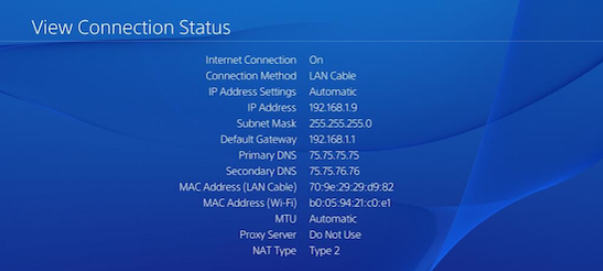
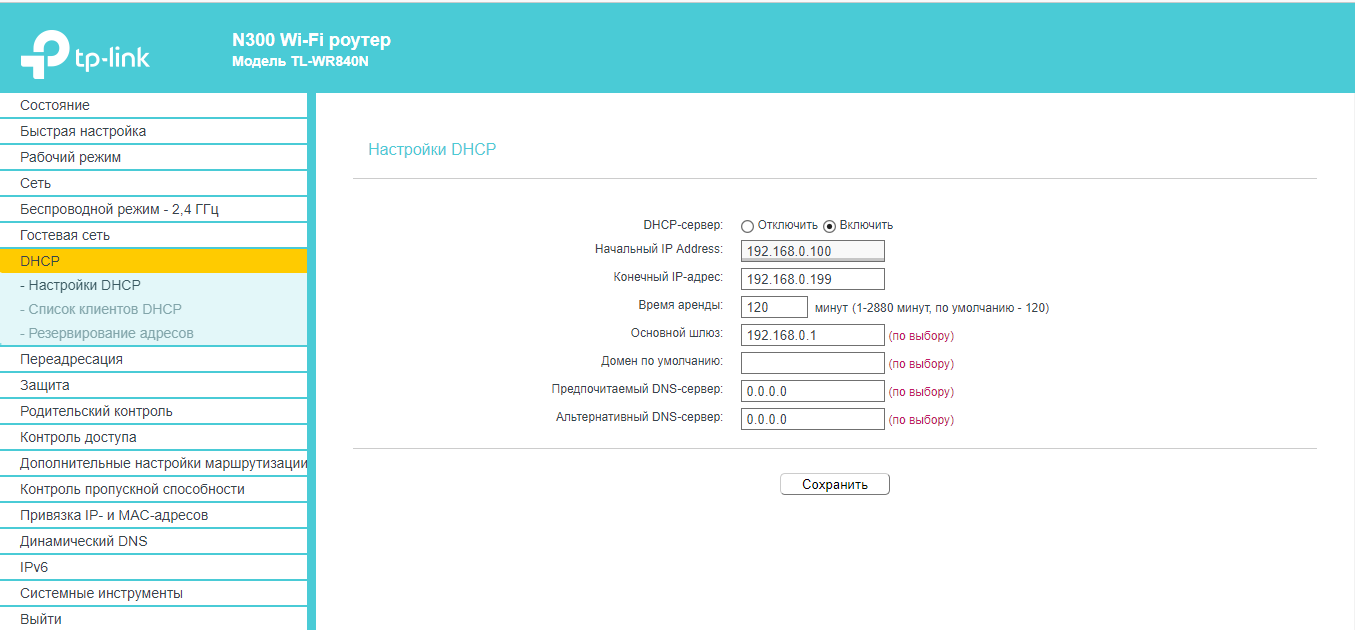
Таким образом удастся перевести NAT3 в NAT2. Чтобы сделать NAT1, придётся заказывать выделенный IP и подключаться к сети с помощью кабеля. Разработчики рекомендуют именно кабельное подключение.
Дополнительные способы устранения ошибки 88010E0F
Ниже перечисленные действия направлены на улучшение качества сети:
- подключить PlayStation 4 и смартфон или ПК к одной и той же сети;
- проверить, что локальная сеть способна пропускать в обе стороны не меньше 5 Мб/с. Можно сделать посредством передачи данных;
- диагностировать проблему в роутере легко, просто подключив кабель к приставке. Если всё заработает, дальнейший поиск неисправностей стоит вести в направлении маршрутизатора;
- перенести Wi-Fi-роутер или устройства, чтобы расстояние между ними оказалось минимальным;
- устранить препятствия между приставкой и ПК. Сильно ухудшают качество сигнала железобетонные стены и наличие других сетей;
- снять постороннюю нагрузку с сети. Если происходит скачивание файлов, просмотр фильмов и другие серьёзные нагрузки, их следует убрать. Можно дождаться завершения скачивания или поставить его на паузу;
- проверить правильность настройки портов. Для нормальной работы Remote Play необходимы порты UDP 9303, 9297, 9296. Если порты заняты, следует включить переадресацию на роутере в одноимённом разделе. Способ настройки для каждой модели отличается, стоит изучить документацию;
- убрать блокировку подключения приставки к компьютеру. Если ПК закрыт для доступа посторонних устройств, следует проверить настройки брандмауэра. Сперва лучше полностью его отключить, как и антивирусное обеспечение, и проверить возможность подключения. Если всё заработало, остаётся только внести приложение Remote Play в белый список.
Все перечисленные методы помогут убрать 88010E0F при нахождении в одной сети. Большинство советов доступны и для подключения к удалённой приставке, расположенной в другом городе. Если они не работают, следует сменить провайдера или заказать дополнительные услуги по выделению «чистого» IP-адреса.
Источник: geekhow.ru
8801330f ошибка подключения к ps5
PS4 Remote Play
версия: 5.5.0
Последнее обновление программы в шапке: 08.09.2022

Дополнительные скриншоты

Краткое описание:
Дистанционное воспроизведение игр и других программ с PS4
Вся мощь PS4 устремляется прямо в ваш смартфон или планшет Sony Xperia (и не только).
Подключите ваш смартфон или планшет Xperia к домашней сети Wi-Fi, возьмите беспроводной контролер DUALSHOCK®4 и играйте в игры PS4 на устройстве Xperia — телеэкран больше не нужен!
Способы запуска
Необходим РУТ, РЕКАВЕРИ И XPOSED (если не знаете, что это такое, не спрашивайте об этом в этой теме, идите в тему своего устройства)
Способ запуска (до 7.0):
PS4 Remote Play (Пост IMixI #59234862)
Способ запуска (включая 7.1):
PS4 Remote Play (Пост IMixI #59607309)
С помощью Magisk:
PS4 Remote Play (Пост Gluk41 #62746330)
Решения ошибок подключения
Подключение DUALSHOCK 4
НУЖЕН АНДРОИД 10
Просто подключите Dualshock 4 по Bluetooth.
Чтобы подключить по BT, зажмите на DS4 Share+PS и ищите геймпад в устройствах BT.
Неактуальные способы, но все еще работающие
Через Sixaxis App (нужен рут)
Подключаете DS4 к устройству через Sixaxis App
Настройте геймпад в приложении (крест = A, круг = B, квадрат = X, треугольник = Y)
Запускайте Remote Play, пользуйтесь!
Через второй аккаунт (работает в радиусе подключения DS4 к PS4
Создайте второй аккаунт на консоли и зайдите в него.
Зайдите через Remote Play на второй аккаунт.
Зайдите на PS4 в основной аккаунт.
Возможное решение проблемы лага при подключении через Bluetooth
Что делать, если DS4 не соединяется с устройством по BT
Нужно тестирование
PS4 Remote Play (Пост GODzilla #48384929)
Требуется Android: 4.4+
Русский интерфейс: Да
Прошлые версии
Причина редактирования: Обновление: новая версия 5.5.0 PS Remote Play
30.03.15, 15:46 | #2
●
Друзья 4PDA
Реп: ( 166 )
Может есть у кого Nvidia Shield Portable? Кто-нибудь использовал на ней функцию PS Remote Play? Поделитесь опытом .
Ну и еще вопрос. Я правильно понял, что без рута не подключить Dualshock4 нормально напрямую? Нужно сторонним софтом настраивать.
30.03.15, 15:51 | #3
●
Друзья 4PDA
Реп: ( 137 )
Ну и еще вопрос. Я правильно понял, что без рута не подключить Dualshock4 нормально напрямую? Нужно сторонним софтом настраивать.
Раньше можно было через второй аккаунт подключать. Не знаю, работает ли это сейчас.
30.03.15, 15:59 | #4
●
Друзья 4PDA
Реп: ( 166 )
Раньше можно было через второй аккаунт подключать. Не знаю, работает ли это сейчас.
Если я правильно понял, то такой метод работает только в назначительном удалении от PS4. Не прокатит если вы далеко.
30.03.15, 16:11 | #5
●
Друзья 4PDA
Реп: ( 137 )
Если я правильно понял.
30.03.15, 16:30 | #6
●
Забанен
Реп: ( 0 )
Может есть у кого Nvidia Shield Portable? Кто-нибудь использовал на ней функцию PS Remote Play? Поделитесь опытом .
Седня протестил все ок, работает.
30.03.15, 16:32 | #7
●
Друзья 4PDA
Реп: ( 166 )
Седня протестил все ок, работает.
А что делать с тач панелью на джойстике? Как без нее обойтись на NVIDIA SHIELD PORTABLE? Вы точно на PORTABLE пробовали?
30.03.15, 17:54 | #8
●
Друзья 4PDA
Реп: ( 137 )
На 5 Андройде пашет?
30.03.15, 18:52 | #9
●
Друзья 4PDA
Реп: ( 66 )
Привет всем.У всех на всех андройдах нормально работает?У меня с какимто тупняком,тоесть,объясню.Подкл.соеденяюсь с PS,на смартфоне картинка показывает и на телевизоре,нажимаю к примеру в право.на телевизоре сразу лестает,а на телефоне с запозданием,а в играх так вобще тупняк.К примеру развернутся на 90 градусов,нажимаешь,доли секунду тупет,а потм резко поварачивается,если тут же смотришь на телевизор,то там нормально,раз нажал,чуть повернулся,а на телефоне тупит.Мож кто знает в чем проблема? Андройд 4.4.Проц.MTK 8мь ядер,видео Mali 450 четыре ядра.
30.03.15, 20:27 | #10
●
Друзья 4PDA
Реп: ( 137 )
Beliy19813,
Ничего не поделать. Доли секунды у всех. Но и они разные. На Sony Xperia они меньше, а вот на Asus Transformer задержка чуть ли не в секунду. Так что дело в устройстве.
30.03.15, 22:23 | #11
●
Забанен
Реп: ( 0 )
А что делать с тач панелью на джойстике? Как без нее обойтись на NVIDIA SHIELD PORTABLE? Вы точно на PORTABLE пробовали?
А что с ней не так? Она на экране остается (верхняя часть) туда тыкаю когда нужно, особо не напрягает.
Тестил только в гта 5, в других играх не проверял.
30.03.15, 22:42 | #12
●
Забанен
Реп: ( 0 )
Asus Transformer задержка чуть ли не в секунду
Тут скорее всего дело в беспроводных сетевых контроллерах на девайсах.
У меня на шилде например задержки вообще не видно.
30.03.15, 23:42 | #13
●
Друзья 4PDA
Реп: ( 166 )
Повелся на ссылкк для скачивания, теперь вот угнали PSN эккаунт. Разбираюсь как получить его обратно. Никому не рекомендую теперь скачивать эти проги.
31.03.15, 03:01 | #14
●
Забанен
Реп: ( 0 )
Повелся на ссылкк для скачивания, теперь вот угнали PSN эккаунт. Разбираюсь как получить его обратно. Никому не рекомендую теперь скачивать эти проги.
Дык, что за бред? У меня ничего не угнали. Скорее всего у тебя в телефоне/устройстве зверек ранее жил, ввел логин пасс и аккаунт ушел.
Выложили новую версию программы 1.0, тему можно обновить.
http://forum.xda-devel…ndroid-thread-t3068225
31.03.15, 06:20 | #15
●
Друзья 4PDA
Реп: ( 66 )
KuLakow_,
Спасибо.Я тел.занимаюсь буду на всех тестировать.Как найдется самый лучший отпешусь.)
Тут скорее всего дело в беспроводных сетевых контроллерах на девайсах.
Не знаю правельно ли я понял твой ответ-«сетевых контроллерах» я так понял это подкл.контроллера(джостика) к какому-нибудь апарату,телефону,планшету.Если так,то дело не в контроллере,если соеденияшся вобще без контроллера или контроллер поключаешь через OTG,всеровно тоже самое.Мне почемуто так кажется то,но это мое личное мнение,конечно оно может быть ошибочное.Что дело тут в приеме и передаче WiFi на каком либо девайсе.А может и нет.Я просто не разу соньку не подкл. поэтому сравнить не могу,не скорость передачи,не соединение не сами телефоны протестировать.
31.03.15, 06:32 | #16
●
Друзья 4PDA
Реп: ( 137 )
Повелся на ссылкк для скачивания, теперь вот угнали PSN эккаунт. Разбираюсь как получить его обратно. Никому не рекомендую теперь скачивать эти проги.
Побайтово сравни с apk из XDA и убедись, что я ни у кого ничего не крал.
31.03.15, 08:32 | #17
●
Пользователи
Реп: ( 0 )
Galaxy note 2 через фейк wifi или H+ не хочет работать. В самом начале псессии (когда уже кнопки появились) вылетает со сбоем подключения. Может была у кого такая же проблема?
Источник: www.playstation.com
У вас нормально работает приложение PS Remote Play по LTE?
А то у меня при вводе пароля выбивает ошибку о невозможности подключения к PS5. При подключении по Wi-Fi проблем нет, как и при раздаче мобильной сети на другое устройство.
Если кому интересно, то оператор МТС (Питер).
2025 просмотров
Показать ещё
19 комментариев
Написать комментарий.
Снова по площадям жахнули.
Развернуть ветку
Да не, он еще с релиза обновления апки не работал) Думал, проблемы с консолью, а оказалось, что и сейчас не коннектит)
Развернуть ветку
Эти три дня не будут работать многие сервисы
Развернуть ветку
Разве Remote Play не работает только по wifi?
Нашёл на сайте
Развернуть ветку
В новом обновлении консоли и приложения теперь можно по мобильной сети подключаться)
Развернуть ветку
Круто, давно такое хотел, правда я так понял консоль должна быть включена, потому что сейчас у меня ничего не вышло (консоль в режиме ожидания)
Upd: а не все работает, 1 палка LTE оператор MTS, качество трансляции поставил на низкое
Развернуть ветку
В первый же день после обновы затестил, проблем не обнаружил. Разве что в метро может картинка отставать, но потом быстро возвращается в нормальный темп.
Развернуть ветку
Деревенский утюг
Установи на телефон VPN и попробуй подключится.
Да, будет пинг, но это для проверки твоего мобильного провайдера, тк потенциально они что то заблокировали.
Развернуть ветку
сейчас у тебя тоже не работает?
у меня после обновы не может подключится как не пытайся
Развернуть ветку
Я нашёл решение проблемы, я запускал на маке и не мог подключится, после того как я выключил брандмаузер в настройках мака, приложение сразу заработало
Так что у кого тоже на компе не работает попробуйте в брендмаузере или в антивирусе добавить приложение в исключение что бы входящие подключение были разрешены к компу и все заработает
Развернуть ветку
Он и по wifi не всегда подключается
Источник: dtf.ru
In the PS Remote Play error 0x8801330f, cause you can’t find a solution to fix the error? This article will tell you what to do if you have issues with PS4 Remote Play on iOS or Android.
The PS4 Remote Play app comes from the developer PlayStation Mobile Inc. and is usually responsible for troubleshooting. But not all issues encountered with PS4 Remote Play are due to developer errors.
What To Do With PS Remote Play Error 0x8801330f?
After updating the operating system or updating PS4 Remote Play, these changes can cause problems.
Therefore, it is always a sensible first step to reset your smartphone or tablet hard. After the reboot, the items are reloaded, and some errors disappear.
How To Fix Ps Remote Play Error 0x8801330f
Error code 0x8801330f (Cannot connect to PS4) appears when users try to secure their PS4 via Remote Play in Windows 10. The error code is displayed after the error connection attempt fails.
Third-Party Interference – One of the most common causes of this problem is an overly cautious antivirus or firewall that ends up breaking the connection between the PS4 (probably due to a false alarm). If this scenario applies, you should be able to fix the problem by disabling or completely uninstalling the overprotective security suite.
Auto-connect fails – Remote auto-connect is faster but less likely to work without problems. In this case, you should be able to fix the problem by manually connecting to the PS4 after making a few changes to your console settings.
UPnP is disabled – If you are using a newer model and have previously disabled UPnP, there is a possibility that the connection will fail because the necessary ports are closed. In this case, the easiest solution is to go into your router settings and re-enable UPnP (this should be enabled by default).
Ports used by Remote Play are not forward. If you are using an older model of router or are not a fan of UPnP but suspect that the problem is due to ports not being submit, you should be able to fix the problem by manually forwarding the Remote Play required. 3 ports (UDP 9296, UDP 9297 and UDP 9303).
Is Your Console Set Up For Remote Play?
Be sure to:
Your console is on or in sleep mode.
Remote Play is enable.
System software is up to date.
Check Your Console’s Network Connection
The minimum connection speed required for Remote Play is 5 Mbps for both upload and download. Follow the steps below to verify that your connection meets these requirements.
PS5 Console: Go to Settings > Network > Connection Status, then select Test Internet Connection.
PS4 Console: Go to Settings > Network and select Test Internet Connection.
Reinstall The PS Remote Play App On Your Device
Please uninstall the PS Remote Play app by following the instructions below, and then reinstall the app.
Common Ps Remote Play Issues
PS Remote Play always fails
PS Remote Play cannot be open
P S Remote Play causes errors
PS Remote Play is not a problem
[PS Remote Play is not a matter of course]
[PS Remote Play without internet connection]
[PS Remote Play loads very slowly]
[PS Remote Play sign in not working]
[PS Remote Play Reduce battery consumption]
[PS Remote Play smoothly]
[PS Remote Play is not responding]
Does Antivirus Software Block Remote Play?
Your device’s antivirus software may be blocking Remote Play. Try disabling your antivirus software’s firewall settings or add the Remote Play application to the firewall program’s exceptions. See the instructions of the antivirus software for more details.
Blank Screen On PC When Setting Up PS Remote Play?
You may need to install the latest graphics driver. Contact your graphics card manufacturer for the latest drivers and installation instructions.
Also Read: Fix pii_email_adba8ec29bf46a0e5af1 Error Code
PS4 Remote Play: Error 0x80001fff
The 0x80001fff error we encounter is widest and highly Google, as it is most commonly seen in the PS4 Remote Play software. However, we also check that the official Sony PlayStation support site has tips and guides for all kinds of errors other than this one. No more talking; the first thing to fix this error is to go to your modem or router settings page and disable the firewall and DMZ altogether. The steps to disable the firewall and DMZ vary depending on your router model and are not explain. If after several attempts you are unsuccessful, get the manual for your modem or router on the Internet and continue;
After disabling the firewall and DMZ for your connection, restart your computer and PS4 and try relaunching the Remote Play PS4 software. If the problem persists and you get error messages like “Cannot find PS4” or “Cannot connect to PS4” or error 0x80001fff, please set a static IP on your PS4. To do this, open PS4 and go to settings. At this point, go to Network > Configure network connection > Use WiFi or LAN depending on the type of connection used > Customize and configure the following parameters:
IP=192.168.1.177
Netmask = 255.255.255.0
Gateway = 192.168. 1.1
Primary DNS = 192.168.1.1
Secondary DNS = leave as is
Now check the network connection on the PS4 and if everything is okay, try to connect again via Remote Play. If that doesn’t work, let’s
conclusion
We have reached the point where we believe it will 100% solve the problem. Go to your router and open the following ports: UDP 9296, UDP 9297, UDP 9303. Now restart your PC and console and try to connect via Remote Play again. The issue should be resolve as there is no longer a block between your PS4 and the internet connection. If that doesn’t work, we recommend uninstalling and reinstalling Remote Play on your computer.
Also Read :- pii email bc0906f15818797f9ace
На чтение 6 мин. Просмотров 353 Опубликовано 26.04.2021
Некоторые пользователи PS4 сообщили нам, что им нужна помощь в исправлении функции удаленного воспроизведения на их консоли, которая не подключается к их ПК. Если вы не знали, вы действительно можете играть в свою любимую игру для PS4 на смартфоне или компьютере, даже если вы не находитесь перед консолью. Все, что вам нужно сделать, это настроить Remote Play на вашем телефоне или компьютере.
Если вы столкнулись с проблемами подключения или ошибками удаленного воспроизведения во время установки или после Используя его в течение некоторого времени, эта статья должна помочь.
Содержание
- Вещи, которые вам понадобятся для удаленного воспроизведения PS4
- Причины, по которым ваш PS4 Remote Play не подключается
- Интернет-соединение медленное или прерывистое.
- Программное обеспечение PS4 устарело.
- Тип NAT – строгий или ограничительный.
- Случайная ошибка консоли или операционной системы компьютера. .
- Проблема с локальной сетью.
- Программное обеспечение безопасности блокирует подключение.
- Сеть PlayStation Network не работает.
- Что делать, если PS4 Remote Play не подключается
- Предлагаемые материалы для чтения:
Вещи, которые вам понадобятся для удаленного воспроизведения PS4
Если вы планируете играть вдали от PS4, вы можете использовать функции удаленного воспроизведения. Ниже перечислены вещи, которые вам необходимы для этого:
- Обновленная консоль PS4.
- Компьютер, подключенный к Интернету.
- Хорошо работает беспроводной контроллер PS4 DUALSHOCK.
- USB-кабель для подключения контроллера к компьютеру. Или совместимый беспроводной адаптер для беспроводного подключения PS4.
- Учетная запись PlayStation Network.
- Скорость загрузки и выгрузки не менее 15 Мбит/с (как для ПК, так и для PS4). )
Причины, по которым ваш PS4 Remote Play не подключается
Существует несколько возможных причин, по которым PS4 Remote Play останавливается или не подключается. В основном проблема связана с настройкой сети, поэтому важно заранее проверить состояние своей локальной сети.
В других случаях при удаленном воспроизведении PS4 могут возникать проблемы с подключением или ошибки из-за проблем с самой PlayStation Network.
Для начинающих пользователей некоторые могут обнаружить, что они не могут использовать PS4 Remote Play из-за наличия программного обеспечения безопасности на их компьютере.
Ниже приведены некоторые из распространенных причин проблем с удаленным воспроизведением PS4.
Интернет-соединение медленное или прерывистое.
Чтобы избежать задержки или задержек при использовании удаленного воспроизведения, вы хотите убедиться, что у вас есть быстрое широкополосное соединение. Sony рекомендует, чтобы ваша PS4 имела скорость минимум 15 Мбит/с. Все, что ниже этого, может быть проблематичным, хотя я лично смог использовать Remote Play в обычном режиме, хотя результаты моего теста скорости PS4 показывают, что скорость загрузки составляет менее 6 Мбит/с.
Для достижения наилучших результатов. тем не менее, старайтесь использовать Remote Play только при достаточно быстром подключении.
Программное обеспечение PS4 устарело.
Большинство игр и функций для PS4, использующих онлайн-функции, обычно выигрывают не работает, когда программное обеспечение консоли устарело. При обнаружении ошибок удаленного воспроизведения убедитесь, что вы вручную проверяете наличие обновлений программного обеспечения.
Тип NAT – строгий или ограничительный.
Некоторые пользователи могут столкнуться с сообщением «Подключение к сервер не может быть установлен »из-за проблем с типом NAT на PS4. Вы должны стремиться к тому, чтобы на вашей консоли был NAT типа 1 (открытый), хотя NAT типа 2 (умеренный) также подходит. Если ваша PS4 имеет тип NAT 3 (строгий), вы не сможете играть с другими пользователями в сети, разговаривать через голосовой чат или запускать удаленное воспроизведение на своем компьютере.
Случайная ошибка консоли или операционной системы компьютера. .
Иногда в электронных устройствах могут возникать трематоды. Временные ошибки обычно устраняются простой перезагрузкой устройства, поэтому не забудьте перезагрузить компьютер и PS4.
Проблема с локальной сетью.
Проблемы с локальными сетевыми устройствами могут вызвать Дистанционное воспроизведение отключать или не загружать. Убедитесь, что ваша домашняя сеть достаточно быстрая и не отключается часто. Непостоянные проблемы с подключением могут вызывать тайм-ауты подключения, что может сделать Remote Play практически невозможным.
Программное обеспечение безопасности блокирует подключение.
Если вы получаете ошибку 88010E0F, когда настройка Remote Play в первый раз, скорее всего, проблема с антивирусом или брандмауэром. Вы можете попробовать временно отключить антивирус или брандмауэр, чтобы проверить, так ли это.
Не забудьте снова включить программное обеспечение безопасности после тестирования.
Сеть PlayStation Network не работает.
Удаленное воспроизведение может не работать, если есть проблема с его серверами. Вы можете проверить статус PlayStation Network, если у вас возникли проблемы с подключением к Remote Play.
Что делать, если PS4 Remote Play не подключается
Если вы столкнулись с ошибкой при удаленном воспроизведении или функция внезапно перестает работать без видимой причины, следующие решения должны помочь.
- Проверьте статус PlayStation Network.
Прежде чем приступить к устранению неполадок на вашем ПК или PS4, обязательно посетите страницу статуса PlayStation Network, чтобы узнать, есть ли какие-либо проблемы со стороны Sony.
- Проверьте скорость вашего интернет-соединения.
Медленно или прерывистая скорость соединения может существенно повлиять на работу удаленного воспроизведения. Обязательно запустите тест скорости подключения на своей PS4, чтобы убедиться, что она обеспечивает минимальную скорость загрузки и выгрузки 15 Мбит/с .
Ваш компьютер также должен соответствовать минимальным требованиям к скорости.
Чтобы проверить возможную проблему с прерывистым подключением, вам необходимо понаблюдать за своей сетью. Используя другие устройства (смартфоны или компьютеры), попробуйте проверить, не пропадает ли соединение в течение нескольких часов. Если подключение к Интернету нестабильно или постоянно отключается, вам необходимо сначала решить эту проблему, чтобы надежно использовать удаленное воспроизведение. - Используйте проводное соединение.
Если вы используете беспроводное или Wi-Fi-соединение с PS4, возможно, есть помехи сигнала Wi-Fi, которые вызывает разрыв соединения. Попробуйте использовать Ethernet-соединение от маршрутизатора к PS4, прежде чем снова пытаться использовать Remote Play.
Если проводное соединение невозможно, переместите PS4 ближе к маршрутизатору, чтобы убедиться, что он получает хороший сигнал Wi-Fi.. - Обновите программное обеспечение PS4.
Один из простейших способов избежать ошибок – убедиться, что на вашей PS4 установлено самое последнее программное обеспечение. Чтобы вручную проверить наличие обновлений программного обеспечения:
-перейдите на главный экран PS4.
-перейдите в меню настроек .
-выберите Обновление системного программного обеспечения. - Перезапустите удаленное воспроизведение на своем компьютере.
Если удаленное воспроизведение по-прежнему не подключается, обязательно перезапустите его. На вашем компьютере откройте диспетчер задач (CTRL + ALT + DEL), выберите PS4 Remote Play на вкладке «Процессы», затем нажмите кнопку Завершить задачу в правом нижнем углу.
- Перезагрузите компьютер.
При перезапуске Приложение Remote Play не исправит ошибку или проблему с подключением. Следующее, что вы можете сделать, это перезагрузить компьютер. Это гарантирует, что вы устраните возможные временные ошибки на вашем ПК, которые могут мешать удаленному воспроизведению.
- Выключите и выключите локальные сетевые устройства.
Пока ваш компьютер перезагружается, найдите время, чтобы также обновить сетевое соединение. Для этого отключите модем и/или маршрутизатор от розетки или заглушки примерно на 30 секунд.
- Отключите антивирус и/или брандмауэр.
Для некоторых отключение программного обеспечения безопасности, такого как антивирус или аналогичное, устраняет проблемы с удаленным воспроизведением. Если брандмауэр вашего компьютера активен, вам следует рассмотреть возможность его отключения в целях тестирования. Или вы можете сделать исключение в настройках брандмауэра, чтобы позволить Remote Play установить соединение. Используйте Google, чтобы узнать, как это сделать.
- Удалить и переустановите Remote Play.
Если все возможные причины были проверены и ни одно из вышеперечисленных решений пока не помогло, рассмотрите возможность удаления и повторной установки Remote Play.
Предлагаемые материалы для чтения:
- Как исправить неработающий магазин Nintendo Switch eShop | Новое исправление 2020!
- Как использовать статический IP-адрес на коммутаторе Nintendo
- Как настроить проводное соединение коммутатора Nintendo (кабель LAN)
- Как исправить сбой COD Modern Warfare (2019) | ПК
Посетите наш канал TheDroidGuy на Youtube, чтобы увидеть больше видео по устранению неполадок.
На чтение 2 мин Просмотров 48 Опубликовано 20.10.2021
Ошибка подключения PS5 Remote Play на ПК или ноутбуке
PS Remote Play — это здорово, ведь вы можете играть в игры PlayStation 5 на компьютере с Windows 10.
Однако если у вас возникла ошибка подключения, из-за которой вы не можете транслировать свои игры, то не паникуйте, потому что в этом посте мы перечислили несколько действий, которые, надеемся, решат возникшую проблему.
Как исправить неработающий Remote Play:
1. Убедитесь, что ваша система соответствует рекомендуемым характеристикам для PS Remote Play:
- Вы можете найти системные требования здесь
2. Проверьте наличие обновлений Windows 10 на вашем ПК или ноутбуке:
- Щелкните правой кнопкой мыши на значке меню Пуск > Настройки
- Обновление и безопасность > Нажмите на » Проверить наличие обновлений »

3. Убедитесь, что ваше программное обеспечение безопасности не блокирует удаленное воспроизведение в Windows 10
4. Убедитесь, что вы включили удаленное воспроизведение на консоли PlayStation 5 :
- Вы можете посмотреть, как это сделать здесь
5. Убедитесь, что ваш компьютер и PlayStation 5 подключены к Интернету
6. Убедитесь, что вы вошли в PlayStation 5 с той же учетной записью PSN, с которой вы вошли в Remote Play
Теперь вы должны иметь возможность удаленно играть с PlayStation 5 на компьютере с Windows 10. Если вы все ещевозникли проблемы и ошибки при попытке подключения, возможно, вам потребуется переустановить Windows 10. Но прежде чем это делать, попробуйте удаленное подключение с помощью другого устройства, если оно у вас есть.