
Ошибка 504 Gateway Time out – это код состояния HTTP, который означает, что один сервер не получил своевременный отклик от другого сервера, к которому он обратился, пытаясь загрузить веб-страницу или выполнить запрос браузера. Она может возникать вместе с 502 Bad Gateway.
Другими словами, ошибка 504 указывает на то, что у сервера, на котором расположен сайт и у компьютера, на котором выскакивает ошибка 504, отсутствует стабильное достаточно быстрое соединение с интернетом.
- Как можно увидеть ошибку 504 Gateway Time out
- Причины возникновения ошибки 504 Gateway Time out
- Как исправить ошибку 504 Gateway Time out
- Исправление ошибки 504 Gateway Time out на вашем собственном сайте
- Больше способов увидеть ошибку 504 Gateway Time out
- Ошибки похожие на 504 Gateway Time out
Отдельным сайтам разрешено настраивать отображение ошибки Gateway Timeout. Вот несколько распространенных способов вывода подобной ошибки:
504 Gateway Timeout
HTTP 504
504 ERROR
Gateway Timeout (504)
HTTP Error 504 - Gateway Timeout
Gateway Timeout Error
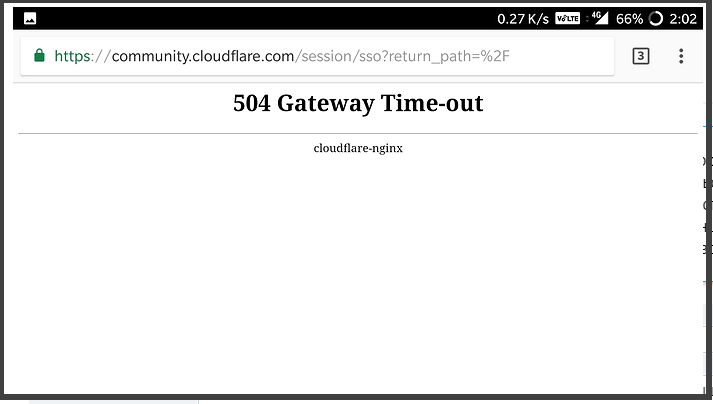
Ошибка 504 Gateway Time out появляется внутри окна браузера, как обычная веб-страница. На ней могут быть знакомые верхние и нижние колонтитулы сайта и красивое английское сообщение. Также подобная ошибка может отображаться на полностью белой странице с большой цифрой 504 вверху. Это одно и то же сообщение, независимо от того, как сайт показывает его вам.
Помните, что ошибка 504 Gateway Time out и 502 Bad Gateway nginx может появиться в любом браузере, операционной системе и на любом устройстве.
В большинстве случаев ошибка 504 Gateway Timeout означает, что любой сервер, который выдает «тайм-аут», «упал» или неправильно работает.
Поскольку эта ошибка обычно возникает между серверами в интернете, то, вероятно, она не связана с вашим компьютером, устройством или интернет-соединением.
Перезагрузите веб-страницу, нажав кнопку обновление / перезагрузка, в F5 или повторив URL-адрес из адресной строки.
Несмотря на то, что 504 Gateway Timeout и ошибка 502 Bad Gateway сообщает о неподконтрольной вам ошибке, проблема может быть временной. Просто перезагрузите страницу — это быстро и легко.
- Перезапустите все сетевые устройства. Временные проблемы с модемом, маршрутизатором, коммутаторами или другим сетевым оборудованием могут вызывать ошибку 504 Gateway Timeout. Простой перезапуск этих устройств может помочь.
Подсказка: При том, что порядок выключения этих устройств не важен, порядок включения их наоборот очень важен.
- Проверьте настройки прокси-сервера в своем браузере или приложении. Убедитесь, что они верны. Неправильные настройки прокси-сервера могут вызвать 504 ошибку.
Подсказка. Смотрите Proxy.org обновленный, проверенный список прокси-серверов, которые можно использовать.
Примечание. Большинство компьютеров не имеют настроек прокси-сервера, поэтому, если ваши настройки пусты, пропустите этот шаг.
- Измените DNS-сервер. Возможно, ошибка 504 Gateway Timeout, которую вы видите, вызвана проблемой с DNS-сервером, который вы используете.
Примечание. DNS-сервер, используемый сейчас, вероятно, автоматически назначается вашим провайдером. К счастью, для использования доступны другие DNS-сервера, которые можно выбрать.
Подсказка. Если не все сетевые устройства получают ошибку HTTP 504 или 502 error Bad Gateway, но все они находятся в одной сети, изменение DNS-сервера не сработает. Если это похоже на вашу ситуацию, переходите к следующей идее.
- Если изменений не произошло, обратитесь к сайту. Это единственное, что вы можете сделать. Велика вероятность, что администраторы сайта уже работают, чтобы исправить первопричину ошибки 504 Gateway Timeout.
На большинстве сайтов есть учетные записи социальных сетей, которые они используют для поддержки. А некоторые даже имеют номера телефонов и адреса электронной почты.
Подсказка. Если начинает казаться, что сайт выдает 504 ошибку для всех, поищите в Twitter в режиме реального времени информацию о недоступности сайта. Лучший способ сделать это — найти #websitedown в Twitter. Например, если Facebook может быть недоступен, выполните поиск по тегу #facebookdown.
- Обратитесь к своему интернет-провайдеру. Вероятнее всего, что после описанного выше устранения неполадок, выскакивающая 504 Gateway Timeout — это проблема, вызванная неполадками в Сети, за которую отвечает ваш провайдер.
- Вернуться позже. На данный момент вы исчерпали все варианты, и ошибка 504 Gateway Timeout устраняется администратором сайта или интернет-провайдером.
Регулярно проверяйте сайт. Без сомнения, он снова начнет работать.
В большинстве случаев это происходит не по вашей вине, но и не по вине пользователей вашего ресурса. Начните с проверки того, что сервер может правильно предоставлять доступ ко всем доменам, к которым требуют доступ ваши приложения.
Большие объемы трафика могут привести к тому, что ваш сервер будет выдавать ошибку 504. Хотя 503 или ошибка 502 Bad Gateway будет более вероятна.
В частности, в WordPress сообщение 504: Gateway Timeout иногда возникает из-за поврежденных баз данных. Установите WP-DBManager и попробуйте применить функцию «Восстановить БД», а затем «Оптимизировать БД». Посмотрите, поможет ли это.
Убедитесь, что ваш файл HTACCESS правильный. Особенно если вы только что переустановили WordPress.
Свяжитесь с технической поддержкой хостинга. Возможно, ошибка 504, возвращаемая вашим сайтом, связана с проблемой на их стороне, которую они должны решить.
Ошибка Gateway Timeout при получении в Windows Update генерирует код ошибки 0x80244023 или сообщение WU_E_PT_HTTP_STATUS_GATEWAY_TIMEOUT.
В программах на базе Windows, которые изначально обращаются к интернету, ошибка 504 может отображаться в небольшом диалоговом окне или окне с ошибкой HTTP_STATUS_GATEWAY_TIMEOUT и/или сообщение The request was timed out waiting for a gateway (истекло время ожидания запроса для шлюза).
Менее распространенная ошибка 504 — это Gateway Time-out: The proxy server did not receive a timely response from the upstream server (прокси-сервер не получил своевременного ответа от вышестоящего сервера), но поиск и устранение неисправностей (указанных выше) продолжается.
Ряд сообщений об ошибках аналогичен ошибке 504 Gateway Timeout, поскольку все они происходят на стороне сервера. Некоторые включают в себя ошибку 500 Internal Server («Внутренняя ошибка сервера»), ошибку 502 Bad Gateway (что это означает — «Неверный шлюз»), и ошибку 503 Service Unavailable («Сервис временно недоступен»), среди нескольких других.
Существуют также коды статуса HTTP, которые не являются серверными, а возникают на клиентской стороне. Например, часто встречающаяся ошибка 404 Not Found («Страница не найдена»).
The 504 Gateway Timeout error is an HTTP status code that means that one server didn’t receive a timely response from another server that it was accessing while attempting to load the web page or fill another request by the browser.
In other words, 504 errors usually indicate that a different computer, one that the website you’re getting the message on doesn’t control but relies on, isn’t communicating with it quickly enough.
Lifewire / Ashley Nicole DeLeon
Are You the Web Manager? See the Fixing 504 Errors on Your Own Site section further down the page for some things to consider on your end.
A 504 Gateway Timeout error can appear in any internet browser, on any operating system, and on any device. This means that it’s possible to get the error on your Android or iPhone phone or tablet, in Safari on a Mac, in Chrome on Windows 10 (or 8, or 7, …), etc.
How You Might See the 504 Error
Individual websites are allowed to customize how they show «gateway timeout» errors, but here are the most common ways you’ll see one spelled out:
- 504 Gateway Timeout
- HTTP 504
- 504 ERROR
- Gateway Timeout (504)
- HTTP Error 504 — Gateway Timeout
- Gateway Timeout Error
A 504 Gateway Timeout error shows up inside the internet browser window, just like normal web pages do. There might be a site’s familiar headers and footers and a nice, English message on the page, or it could show up on an all-white page with a big 504 at the top. It’s all the same message, regardless of how the website happens to show it.
Causes of 504 Gateway Timeout Errors
Most of the time, a 504 Gateway Timeout error means that whatever other server is taking so long that it’s «timing out,» is probably down or not working properly.
Since this error is usually a network error between servers on the internet or an issue with an actual server, the problem probably is not with your computer, device, or internet connection.
That said, there are a few things you can try, just in case:
How to Fix the 504 Gateway Timeout Error
-
Retry the web page by selecting the refresh/reload button, pressing F5, or trying the URL from the address bar again.
Even though the 504 Gateway Timeout error is reporting an error outside of your control, it might only be temporary.
-
Restart all of your network devices. Temporary problems with your modem, router, switches, or other networking hardware could be causing the 504 Gateway Timeout issue you’re seeing. Just restarting these devices could help.
While the order you turn off these devices isn’t important, the order that you turn them back on is. In general, you want to turn devices on from the outside-in. If you’re not sure what that means, check out the link at the beginning of this step for a complete tutorial.
-
Check the proxy server settings in your browser or application and make sure they’re correct. Incorrect proxy settings can cause 504 errors.
Windows 10 Proxy Settings.
Most computers don’t have proxy settings at all, so if yours are empty, just skip this step.
See Proxy.org for an updated, respected list of proxy servers that you can choose from.
-
Change your DNS servers, especially if all the devices on your network are getting the same error. It’s possible that the 504 Gateway Timeout error you’re seeing is caused by an issue with the DNS servers you happen to be using.
Unless you’ve previously changed them, the DNS servers you have configured right now are probably the ones automatically assigned by your ISP. Others are also available to choose from. See our Free & Public DNS Servers list for options.
-
If nothing has worked up to this point, contacting the website is probably the next best thing to do. There’s a good chance the website administrators are already working to fix the root cause of the 504 Gateway Timeout error, assuming they’re aware of it, but there’s nothing wrong touching base with them.
Most major sites have social networking accounts they use to help support their services and some even have telephone numbers and email addresses.
If it’s starting to look like the website might be giving a 504 error for everyone, searching Twitter for real-time information about the site’s outage is often helpful. The best way to do this is to search for #websitedown on Twitter. For example, if Facebook might be down, search #facebookdown.
-
Contact your internet service provider. It’s very likely at this point, after following all the troubleshooting above, that the 504 Gateway Timeout that you’re seeing is a problem caused by a network issue that your ISP is responsible for.
How to Talk to Tech Support
-
Come back later. You’ve exhausted all your options at this point and the 504 Gateway Timeout error is either in the hands of the website or your ISP to correct. Check back with the site regularly. No doubt it’ll start working again soon.
Fixing 504 Errors on Your Own Site
A lot of times this isn’t your fault at all, but it’s not the user’s either. Start by checking that your server can properly resolve all the domains that your applications require access to.
Very heavy traffic might result in your server serving a 504 error, even though a 503 would probably be a bit more accurate.
In WordPress specifically, 504: Gateway Timeout messages are sometimes due to corrupted databases. Install WP-DBManager and then try the «Repair DB» feature, followed by «Optimize DB,» and see if that helps.
Also, make sure your HTACCESS file is correct, especially if you have just reinstalled WordPress.
Finally, consider contacting your hosting company. It’s possible that the 504 error that your website is returning is due to an issue on their end that they’ll need to resolve.
More Ways You Might See a 504 Error
A Gateway Timeout error, when received in Windows Update, generates a 0x80244023 error code or the message WU_E_PT_HTTP_STATUS_GATEWAY_TIMEOUT.
In Windows-based programs that inherently access the internet, a 504 error might show up in a small dialog box or window with the HTTP_STATUS_GATEWAY_TIMEOUT error and/or with a The request was timed out waiting for a gateway message.
A less common 504 error is Gateway Time-out: The proxy server did not receive a timely response from the upstream server, but the troubleshooting (above) remains the same.
Errors Like 504 Gateway Timeout
A number of error messages are similar to the 504 Gateway Timeout error because they all occur on the server side. A few include the 500 Internal Server Error, the 502 Bad Gateway error, and the 503 Service Unavailable error, among a few others.
There are also HTTP status codes that aren’t server-side, but instead client-side, like the commonly seen 404 Not Found error. Several others exist as well, all of which you can see in our HTTP Status Code Errors page.
Thanks for letting us know!
Get the Latest Tech News Delivered Every Day
Subscribe
The 504 Gateway Timeout error is an HTTP status code that means that one server didn’t receive a timely response from another server that it was accessing while attempting to load the web page or fill another request by the browser.
In other words, 504 errors usually indicate that a different computer, one that the website you’re getting the message on doesn’t control but relies on, isn’t communicating with it quickly enough.
Lifewire / Ashley Nicole DeLeon
Are You the Web Manager? See the Fixing 504 Errors on Your Own Site section further down the page for some things to consider on your end.
A 504 Gateway Timeout error can appear in any internet browser, on any operating system, and on any device. This means that it’s possible to get the error on your Android or iPhone phone or tablet, in Safari on a Mac, in Chrome on Windows 10 (or 8, or 7, …), etc.
How You Might See the 504 Error
Individual websites are allowed to customize how they show «gateway timeout» errors, but here are the most common ways you’ll see one spelled out:
- 504 Gateway Timeout
- HTTP 504
- 504 ERROR
- Gateway Timeout (504)
- HTTP Error 504 — Gateway Timeout
- Gateway Timeout Error
A 504 Gateway Timeout error shows up inside the internet browser window, just like normal web pages do. There might be a site’s familiar headers and footers and a nice, English message on the page, or it could show up on an all-white page with a big 504 at the top. It’s all the same message, regardless of how the website happens to show it.
Causes of 504 Gateway Timeout Errors
Most of the time, a 504 Gateway Timeout error means that whatever other server is taking so long that it’s «timing out,» is probably down or not working properly.
Since this error is usually a network error between servers on the internet or an issue with an actual server, the problem probably is not with your computer, device, or internet connection.
That said, there are a few things you can try, just in case:
How to Fix the 504 Gateway Timeout Error
-
Retry the web page by selecting the refresh/reload button, pressing F5, or trying the URL from the address bar again.
Even though the 504 Gateway Timeout error is reporting an error outside of your control, it might only be temporary.
-
Restart all of your network devices. Temporary problems with your modem, router, switches, or other networking hardware could be causing the 504 Gateway Timeout issue you’re seeing. Just restarting these devices could help.
While the order you turn off these devices isn’t important, the order that you turn them back on is. In general, you want to turn devices on from the outside-in. If you’re not sure what that means, check out the link at the beginning of this step for a complete tutorial.
-
Check the proxy server settings in your browser or application and make sure they’re correct. Incorrect proxy settings can cause 504 errors.
Windows 10 Proxy Settings.
Most computers don’t have proxy settings at all, so if yours are empty, just skip this step.
See Proxy.org for an updated, respected list of proxy servers that you can choose from.
-
Change your DNS servers, especially if all the devices on your network are getting the same error. It’s possible that the 504 Gateway Timeout error you’re seeing is caused by an issue with the DNS servers you happen to be using.
Unless you’ve previously changed them, the DNS servers you have configured right now are probably the ones automatically assigned by your ISP. Others are also available to choose from. See our Free & Public DNS Servers list for options.
-
If nothing has worked up to this point, contacting the website is probably the next best thing to do. There’s a good chance the website administrators are already working to fix the root cause of the 504 Gateway Timeout error, assuming they’re aware of it, but there’s nothing wrong touching base with them.
Most major sites have social networking accounts they use to help support their services and some even have telephone numbers and email addresses.
If it’s starting to look like the website might be giving a 504 error for everyone, searching Twitter for real-time information about the site’s outage is often helpful. The best way to do this is to search for #websitedown on Twitter. For example, if Facebook might be down, search #facebookdown.
-
Contact your internet service provider. It’s very likely at this point, after following all the troubleshooting above, that the 504 Gateway Timeout that you’re seeing is a problem caused by a network issue that your ISP is responsible for.
How to Talk to Tech Support
-
Come back later. You’ve exhausted all your options at this point and the 504 Gateway Timeout error is either in the hands of the website or your ISP to correct. Check back with the site regularly. No doubt it’ll start working again soon.
Fixing 504 Errors on Your Own Site
A lot of times this isn’t your fault at all, but it’s not the user’s either. Start by checking that your server can properly resolve all the domains that your applications require access to.
Very heavy traffic might result in your server serving a 504 error, even though a 503 would probably be a bit more accurate.
In WordPress specifically, 504: Gateway Timeout messages are sometimes due to corrupted databases. Install WP-DBManager and then try the «Repair DB» feature, followed by «Optimize DB,» and see if that helps.
Also, make sure your HTACCESS file is correct, especially if you have just reinstalled WordPress.
Finally, consider contacting your hosting company. It’s possible that the 504 error that your website is returning is due to an issue on their end that they’ll need to resolve.
More Ways You Might See a 504 Error
A Gateway Timeout error, when received in Windows Update, generates a 0x80244023 error code or the message WU_E_PT_HTTP_STATUS_GATEWAY_TIMEOUT.
In Windows-based programs that inherently access the internet, a 504 error might show up in a small dialog box or window with the HTTP_STATUS_GATEWAY_TIMEOUT error and/or with a The request was timed out waiting for a gateway message.
A less common 504 error is Gateway Time-out: The proxy server did not receive a timely response from the upstream server, but the troubleshooting (above) remains the same.
Errors Like 504 Gateway Timeout
A number of error messages are similar to the 504 Gateway Timeout error because they all occur on the server side. A few include the 500 Internal Server Error, the 502 Bad Gateway error, and the 503 Service Unavailable error, among a few others.
There are also HTTP status codes that aren’t server-side, but instead client-side, like the commonly seen 404 Not Found error. Several others exist as well, all of which you can see in our HTTP Status Code Errors page.
Thanks for letting us know!
Get the Latest Tech News Delivered Every Day
Subscribe
Код ошибки в формате 5хх говорит о том, что на стороне сервера есть проблема: сервер не может обработать запрос от клиента. Клиентом в данном случае выступает браузер.
Ошибка 504 Gateway Time Out возникает, когда в заданный промежуток времени сервер не получает ответ от другого сервера, при этом другой сервер выполняет роль прокси или шлюза.
Ошибка 504 что значит
Какие ещё бывают варианты отображения ошибки:
- HTTP Error 504,
- Gateway Timeout Error,
- HTTP Error 504 – Gateway Timeout,
- 504 Gateway Timeout nginx,
- 504 Gateway Time-out – The server didn’t respond in time,
- Ошибка 504 Время ответа сервера истекло,
- Время ожидания шлюза (504),
- Ошибка тайм-аута шлюза,
- HTTP 504,
- 504 Ошибка.
В этой статье мы расскажем, как устранить код ошибки 504.
Как исправить ошибку 504 посетителю сайта
Итак, вы перешли на сайт, но вместо веб-страницы видите сообщение с кодом 504.
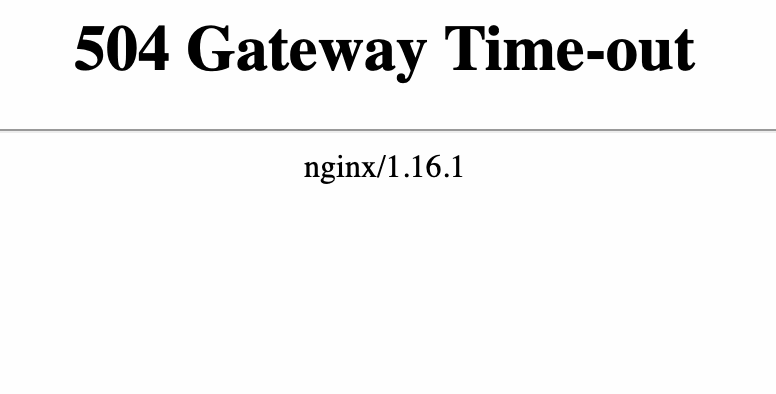
Что такое тайм аут шлюза
Проблема может быть как со стороны сайта, так и со стороны устройства, например настроек браузера.
Чтобы убедиться в том, что настройки браузера в порядке:
1) Обновите страницу. Но обновите не клавишей F5, а выделите содержимое адресной строки и нажмите Enter. Если после этих действий ошибка 504 не возникает ни на текущем, ни на любом другом сайте – её можно проигнорировать.
2) Зайдите на тот же ресурс через другой браузер. Если в этом случае сайт открылся корректно, перейдите к следующему пункту.
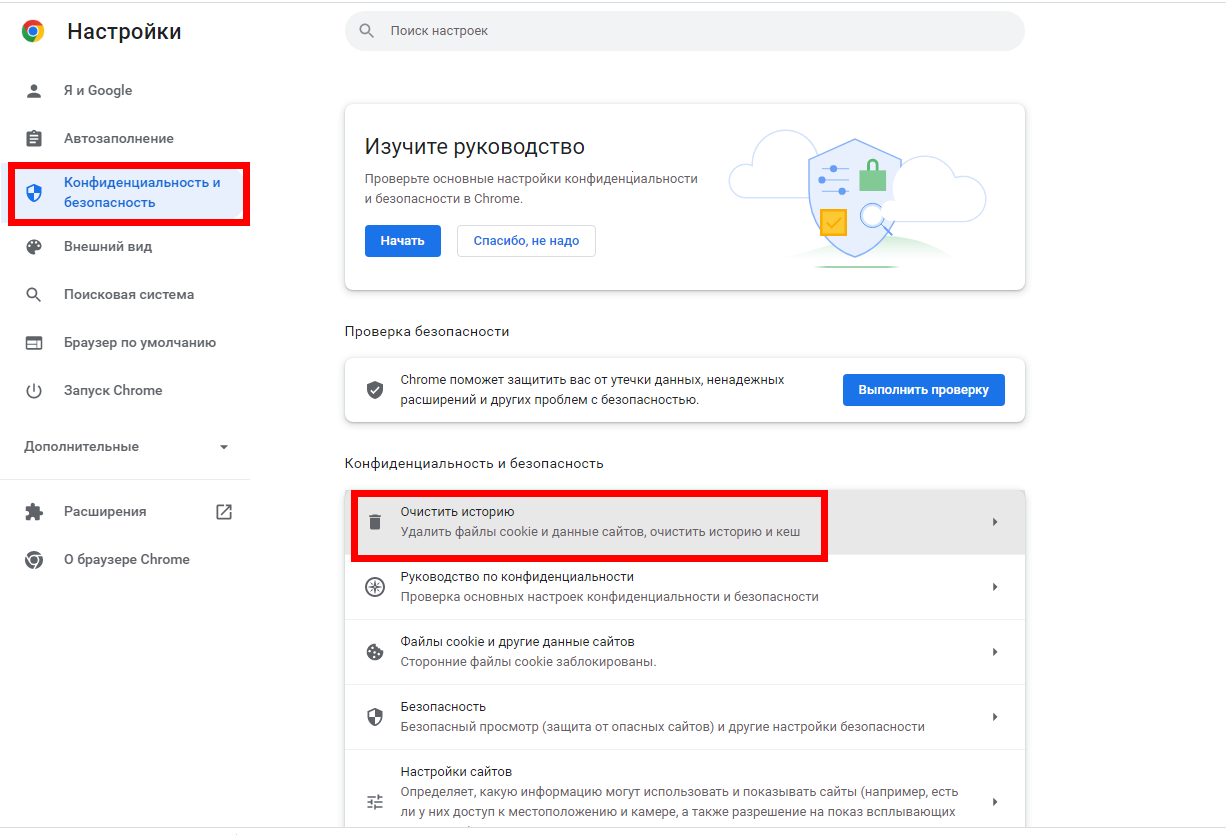
3) Очистите кэш браузера и удалите файлы cookie. После этого браузер будет работать быстрее.
Воспользуйтесь инструкцией Как очистить кэш браузера.
4) Перезагрузите роутер или модем. Отключите устройство от сети примерно на 10 минут.
5) Очистите кэш DNS. Для этого воспользуйтесь инструкцией ниже.
Как очистить кэш DNS
В зависимости от вашей операционной системы очистите кэш по одной из инструкций.
1) Откройте командную строку. Для этого введите в поисковую строку «Командная строка» и выберите появившееся приложение:
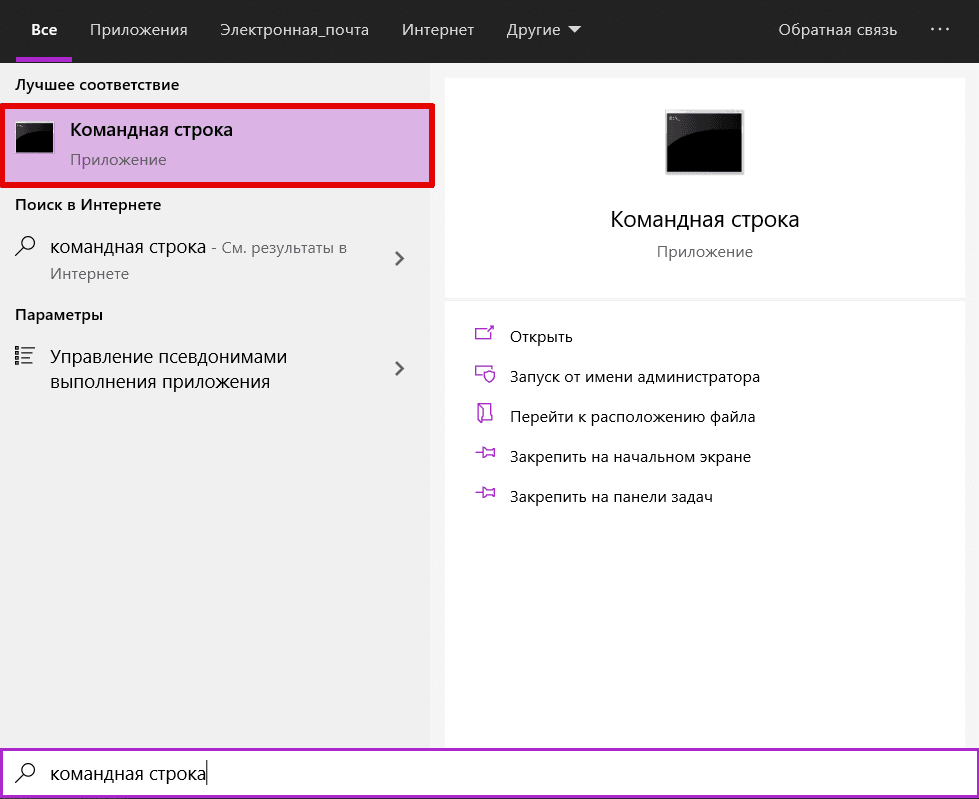
2) Введите команду:
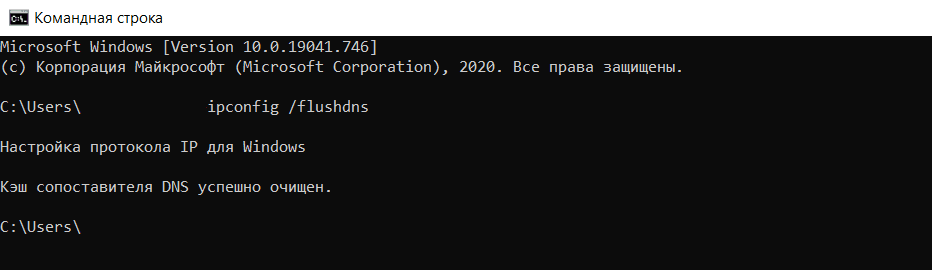
3) Дождитесь сообщения об очистке кэша:
1) Откройте терминал клавишами Ctrl+Alt+T.
2) Введите команду:
Для Ubuntu:
sudo service network-manager restartДля других дистрибутивов:
sudo /etc/init.d/nscd restart1) Войдите в терминал. Для этого нажмите клавиши Command + Space. Введите Терминал и нажмите на найденное приложение.
2) Введите команду:
sudo killall -HUP mDNSResponderГотово, вы очистили кэш DNS.
6) Обратитесь в техподдержку вашего интернет-провайдера. Возможно, это проблема сети, за которую отвечает провайдер.
Если эти действия не принесли результата – обратитесь в техническую поддержку сайта.
Если вы владелец сайта
Как исправить ошибку 504 на виртуальном хостинге
1 способ
Эта ошибка может возникнуть в случае, если для Nginx был превышен лимит на время ответа сайта. По умолчанию это 30 секунд, при этом среднее время загрузки сайта не должно превышать 1-3 секунды.
Если скрипты вашего сайта должны исполняться дольше 30 секунд, вы можете миновать Nginx и обратиться к сайту по другим портам. Если ваша панель управления хостингом:
- ISPManager – используйте порт 8081
- cPanel или Plesk – используйте порт 8080.
2 способ
Если этот вариант вам не подходит, рекомендуем перенести ваш сайт на Облачный сервер, на котором доступна гибкая настройка сервера, в том числе и лимитов. Для этого закажите услугу «Облачные серверы» и перенесите сайт по инструкции Как перенести сайты между услугами REG.RU.
3 способ
Также вы можете изменить директиву max_execution_time в файле php.ini. Она указывает на время, за которое должен отрабатываться скрипт. Для этого:
- 1.
-
2.
Укажите нужное значение в строке:
Где 30 – время выполнения скрипта в секундах.
4 способ
Если вы используете CDN, проблема может быть связана с ней.
Что такое CDN
CDN – это сетевая инфраструктура, которая распределена географически. Она обеспечивает быструю загрузку контента пользователям веб-сервисов и сайтов. Серверы, которые входят в состав CDN, географически расположены так, чтобы сделать время ответа сайта или сервиса минимальным для пользователей.
Пользователь ищет ресурс и тем самым посылает запрос. Запрос идентифицируется и направляется на PoP – на ближайший к пользователю кэширующий сервер в этой инфраструктуре. Возможны два варианта:
- Если в кэше PoP есть данные об этом запросе, он отвечает браузеру, а тот отображает контент.
- Если в кэше этого сервера нет данных, запрос переадресовывается к ориджину – центральному серверу, на котором хранятся все данные. Когда ориджин отвечает на запрос, PoP кэширует его и передаёт ответ браузеру. После этого контент отображается в браузере.
Ошибку 504 может вернуть кэширующий сервер, если превышено время ожидания от центрального сервера.
Если ошибку исправить не удалось, обратитесь в техническую поддержку.
Как исправить ошибку 504 на VPS
1 способ
Эта ошибка может возникнуть в случае, если для Nginx был превышен лимит на время ответа сайта. По умолчанию это 30 секунд, при этом среднее время загрузки сайта не должно превышать 1-3 секунды.
Чтобы избавиться от этой ошибки, попробуйте повысить время ожидания веб-сервера Nginx.
2 способ
Также ошибка 504 может возникать, когда Nginx используется как прокси-сервер для Apache. В этом случае нужно настроить параметры времени ожидания при проксировании. Максимальное время исполнения скрипта в настройках веб-сервера — 300 секунд.
Изменить параметры ожидания можно в конфигурационном файле nginx.conf. Для этого:
-
1.
Подключитесь к серверу по SSH.
-
2.
Откройте конфигурационный файл с помощью команды:
sudo nano /etc/nginx/nginx.conf -
3.
Добавьте строки в блоке server:
#server {

#...

proxy_connect_timeout 600;
proxy_send_timeout 600;
proxy_read_timeout 600;
send_timeout 600;

#...
#}
Где 600 — время в секундах.
-
4.
Перезапустите Nginx с помощью команды:
Если решить проблему не удалось, обратитесь в техническую поддержку или на тематические форумы по Nginx.
Ошибка 504 Gateway Timeout (от англ. «тайм-аут шлюза») — это код состояния HTTP, который указывает на то, что веб-сервер не получил своевременного ответа от вышестоящего сервера при попытке загрузить страницу. Простыми словами, ошибка 504 Gateway Timeout — это свидетельство о сбое на сервере, когда он выступает шлюзом или в качестве прокси.
В нашей статье клиент — браузер, а сервер — специализированная или выделенная машина.
Как выглядит ошибка 504
В зависимости от конфигурации у ошибки 504 есть различные формы написания:
- 504 Error.
- «Время ответа сервера истекло».
- HTTP Error 504.
- «Ошибка таймаута шлюза».
- Gateway timeout.
- The server didn’t respond in time.
Точный текст ошибки зависит от того, какой именно сервер используется в качестве фронта и какой в качестве бэка. Самые частые сценарии — Nginx и Apache, соответственно.
Почему возникает ошибка 504
Самая популярная причина — перегрузка сервера. Давайте посмотрим, почему она происходит и какие источники встречаются наиболее часто.
Источник перегрузки может быть связан как с непрогнозируемым наплывом трафика, так и с ошибками, которые возникают на самом сайте. Так что даже источник сбоя на сервере может относится к внутренним сбоям сайта.
Ошибки от плагинов
Многие веб-мастера устанавливают большое количество разнообразных плагинов для расширения функционала сайта. Например, для внедрения кеширования страниц или добавления на сайт CDN (сеть доставки контента). Подобные плагины могут загружать данные со сторонних источников — например, удаленных серверов. Если на таком сервере возникает сбой, определенная страница или сайт целиком может начать отдавать 504-ю ошибку.
Ошибки от скриптов
Это то же самое, что и ошибки от плагинов, так как плагин представляет из себя один или несколько скриптов. Если скрипт загружает данные с удаленного сервера, но возникает сбой или задержка при выполнении, может появиться ошибка Gateway Timeout. Когда один или несколько скриптов выполняются слишком долго, это приводит к таймауту.
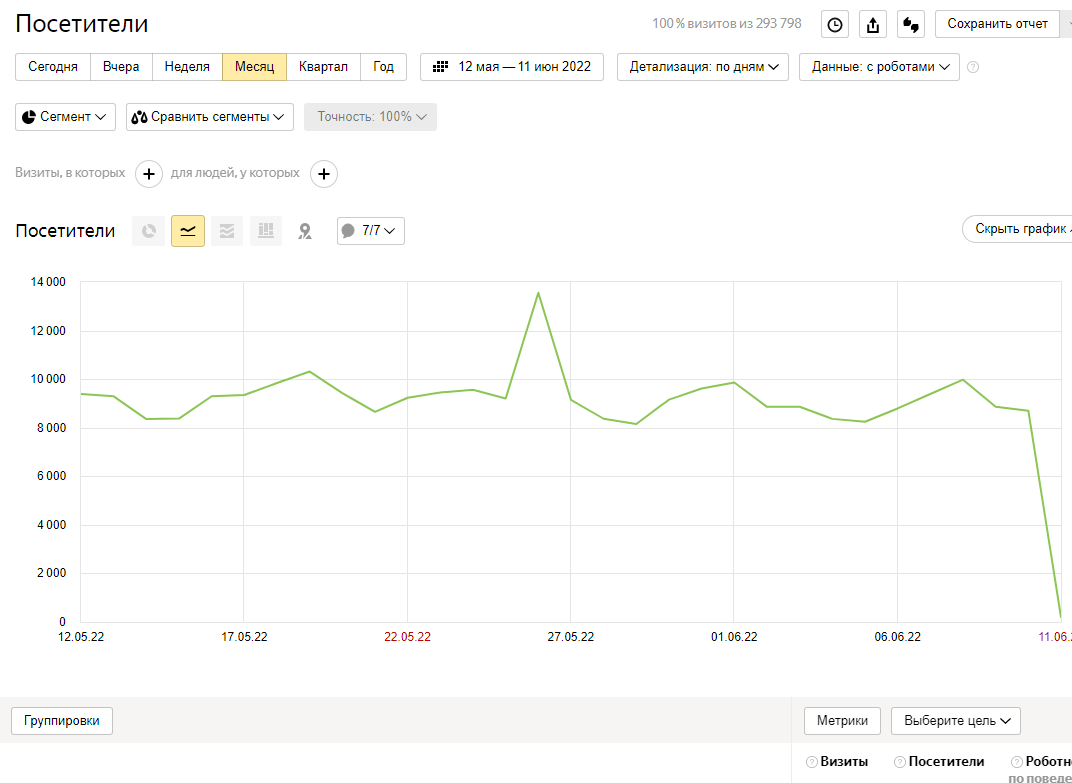
Аномальное увеличение посещаемости
Если на сайте резко увеличивается трафик, сервер может работать медленнее. Чем больше трафика, тем больше запросов к серверу. Со временем количество неотвеченных запросов только увеличивается, в итоге взаимодействие с сервером прекращается и отправляется код состояния 504 Bad Gateway.
Израсходование лимитов тарифного плана хостинга
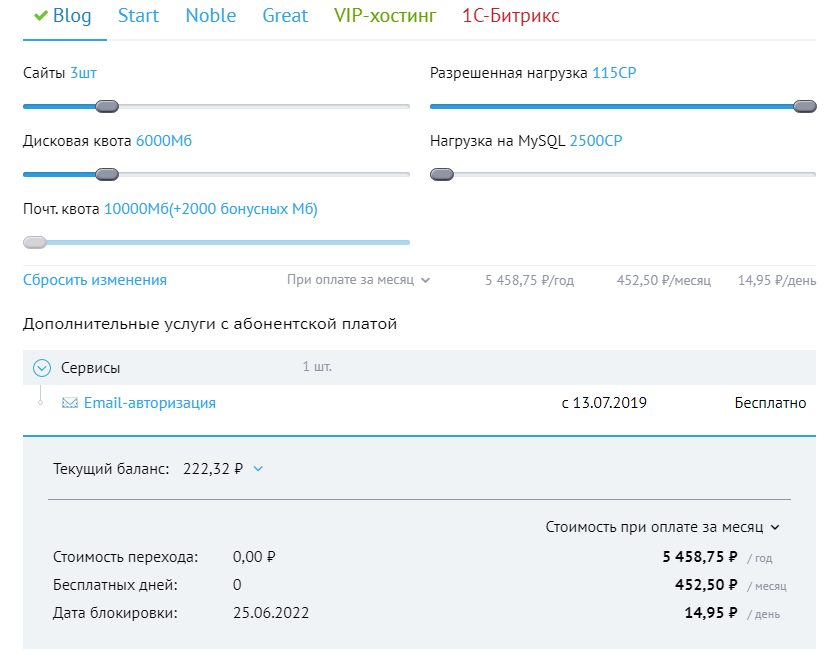
Начальные тарифы не предназначены для сайтов с высокой посещаемостью. В панели управления хостингом убедитесь, что статическая нагрузка, оперативная память, дисковая квота и другие ресурсы сервера не превышаются.
Загрузка на сайт файлов
Каждый раз, когда вы обращаетесь к сайту через административную панель, статическая нагрузка на сервер повышается. Например, вы загружаете видео или большое количество изображений либо импортируете длинный список товаров в интернет-магазин XML-файлом.
Во всех вышеуказанных сценариях статическая нагрузка на сервер будет заметно увеличиваться, так как каждый переданный мегабайт требует дополнительных вычислительных ресурсов от серверной машины.
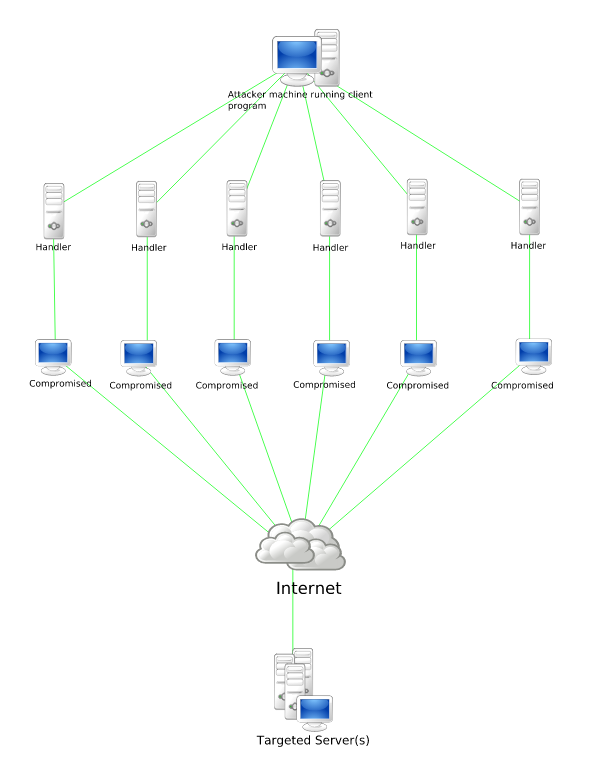
Хакерские атаки
504 ошибку могут вызывать различные атаки на сайт — например, распределенная атака типа «отказ в обслуживании». Чтобы диагностировать эту причину — обратитесь в поддержку хостинга. Если атака подтвердится — установите на сайт защитный экран, например Cloudflare.
Вредоносный код в файлах сайта
Вирусы, шелы, бэкдоры и другие уязвимости сайта могут привести к тому, что он будет заражен вредоносным кодом. В этом случае можно ожидать самое непредсказуемое поведение ресурса, включая появление разнообразных кодов состояния HTTP и других негативных последствий, например, утечки данных. Это зависит от того, какую цель преследует хакер, пытаясь воздействовать на ваш сайт.
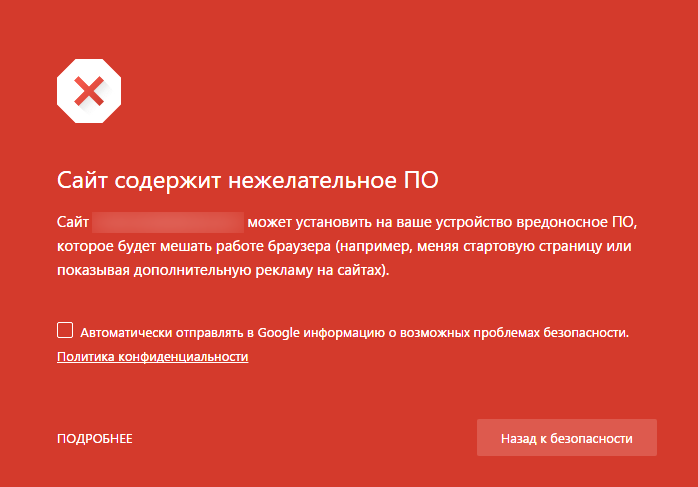
Ошибка в браузере
В редких случаях код ответа 504 может свидетельствовать о некорректной работе браузера. Например, у вас отключен JavaScript или в кэше накопилось большое количество ошибок. Все это может привести к тому, что страница не будет загружаться корректно. Попробуйте сменить браузер или устройство и откройте проблемную страницу. Если получилось, то это именно ваш сценарий.
Как исправить ошибку 504 вебмастеру
Теперь рассмотрим, как решить ошибку самостоятельно. Отдельно пользователю и отдельно вебмастеру.
У вебмастера есть гораздо больше возможностей, чтобы повлиять на ошибку.
- Во первых: нужно обратиться в саппорт используемого хостинга и уточнить, не превышены ли лимиты по использованию ресурсов серверного железа на вашем аккаунте. Если вы укладываетесь в ограничения выбранного тарифного плана, то нужно искать другой источник появления 504-й.
- Во вторых: вспомните, какие глобальные изменения вы делали на сайте в последнюю неделю или две. Возможно вы меняли тему (дизайн) сайта, глобальный вид URL или устанавливали какие-либо плагины.
Если вы вспомнили конкретное изменение, просто откатитесь к предыдущей версии: например, удалите плагин или верните старую тему сайта.
«У меня VPS с Nginx / Apache»
С такой конфигурацией сервера возникновение 504 ошибки встречается довольно часто. Чтобы устранить ее, найдите конфигурационный файл сервера, который называется httpd.conf. Находится он в дистрибутиве Apache, соответственно. Что нужно сделать:
- Устанавливаем значение тайм-аута на 700 секунд и сохраняем файл. Перезагружаем бэкенд (для этого используем команду service nginx reload) и проверяем, ушла ошибка или нет.
- Находим файл php.ini. Открываем его и изменяем значение максимального времени исполнения на 300 секунд. Опять перезагружаем backend (используем команду service nginx reload) и проверяем, ушла ошибка или нет.
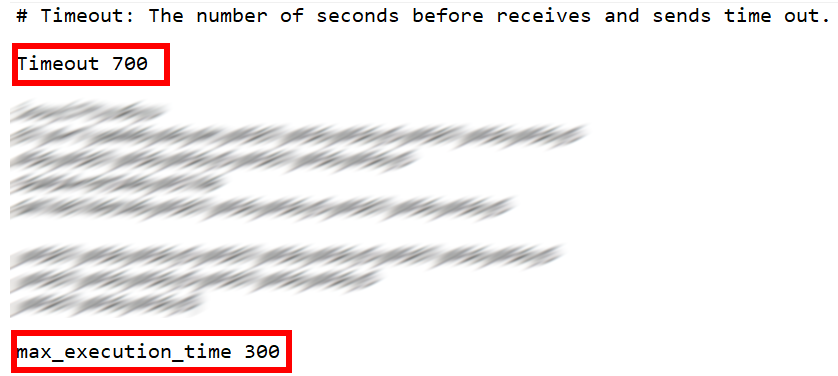
В некоторых случаях изменить время максимального исполнения файла не удастся, так как это может быть запрещено конфигурацией сервера.
Изменение портов в панели управления хостингом
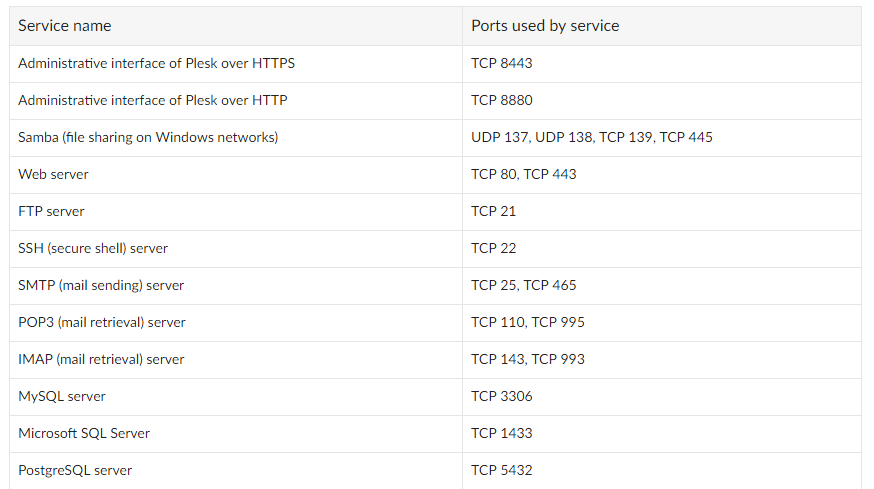
Также попробуйте изменить порты для обращения к сайту. Так вы решите проблему в случаях, когда выполнение скрипта занимает продолжительное время (более 30 секунд). В разных панелях управления хостингом нужно устанавливать разные порты. Например в Plesk — это 8080, в ISPManager — 8081.
«У меня на сайте используются CDN: что делать»
Выше мы уже говорили о том, что кэширующий сервер может стать причиной длительного ожидания ответа от главного сервера. Чтобы решить эту проблему, отключите сеть доставки содержимого на своем сайте. После этого очистите кэш сайта и попробуйте открыть проблемную страницу. Если ошибку 504 вызывал CDN, то страница сразу откроется.
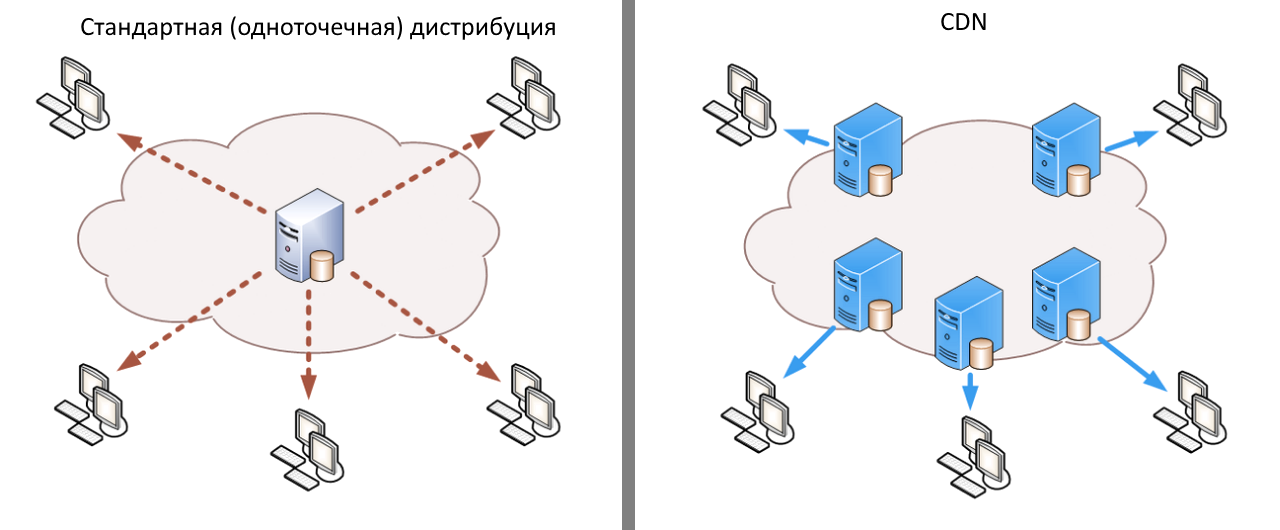
Перенос сайта на другую сетевую конфигурацию
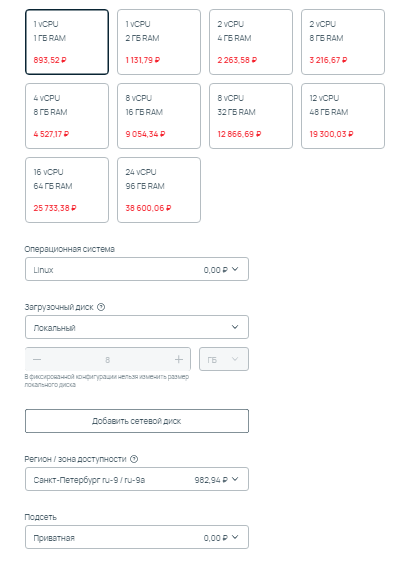
Если изменить значение максимального времени исполнения в php.ini для вас затруднительно, вы можете просто перейти на облачный тариф хостинга. В облачной инфраструктуре доступно тонкое управление параметрами сервера, включая регулировку технических ограничений.
Включите журналирование ошибок
Этот способ поможет точно установить, в каком именно месте происходит ошибка, не позволяющая открыть страницу. В CMS журналирование может активироваться разными способами. Например, на WordPress необходимо открыть файл wpconfig.php и добавить в него три PHP-константы для установки отладки:
define( ‘wp_debug’, true );
define( ‘wp_debug_log’, true );
define( ‘wp_debug_display’, false );
Сохраняем wpconfig.php. Все, теперь логирование ошибок включено и вы сможете посмотреть источник ошибки в журнале.
«У меня веб-сервер nginx: что делать»
В дистрибутиве сервера найдите конфигурационный файл тайм-аута и измените значения для времени:
- таймаута для отправки прокси;
- тайм-аута для чтения прокси;
- времени отправки тайм-аута.
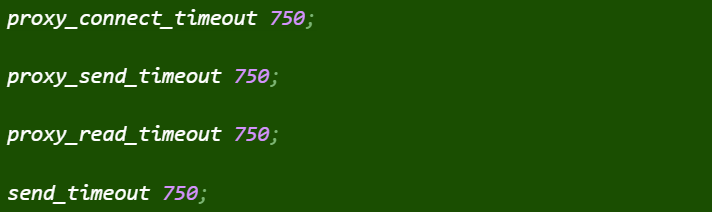
Обычно конфигурационный файл тайм-аута находится в следующей директории:

Важно: перед открытием конфигурационного файла обязательно подключитесь по протоколу SSH.
Если вы используете VPS, необязательно вручную искать конфигурационный файл, чтобы изменить значение параметров. Просто откройте административную панель сервера, найдите настройки сервера и добавьте необходимые значения. Как правило, настройки php.ini и параметры httpd всегда разнесены по разным вкладкам. Справедливо это для ISPmanager, Ajenti, Vesta Control Panel и других популярных панелей управления сервером, например, CentOS Web Panel.
Неполадки сервера
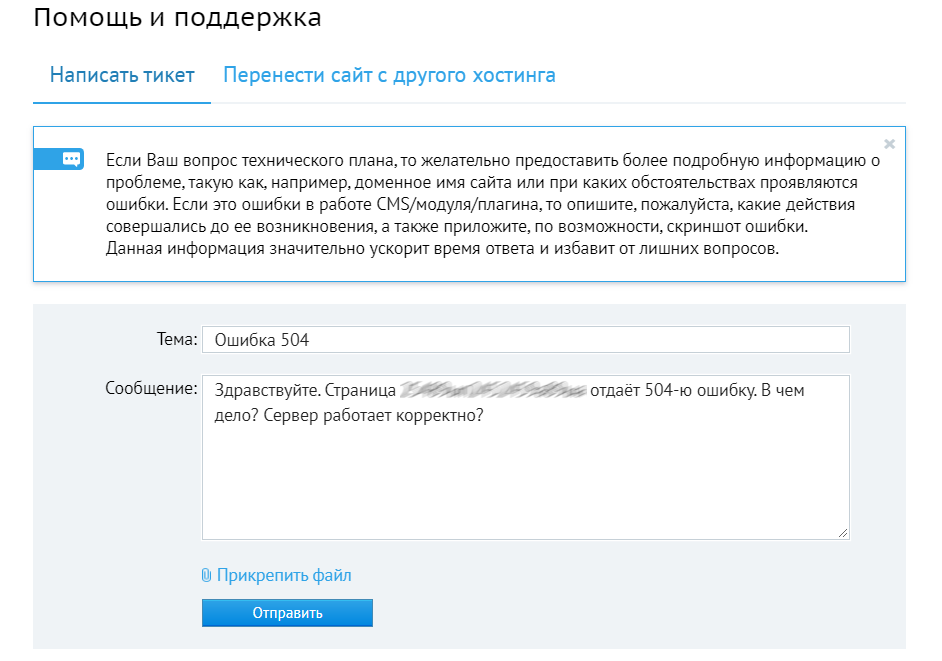
Создайте тикет в саппорте хостинга и уточните, существуют ли на данный момент какие-либо неполадки с сервером. Это довольно редкий сценарий, но проверить его также необходимо, если ошибку не удалось устранить вообще никакими из вышеописанных способов.
Как исправить ошибку 504 пользователю
Попробуйте открыть проблемную страницу из другого браузера. Если причина сбоя в некорректных настройках обозревателя, этот способ позволит подтвердить такой источник ошибки.
Очистка DNS
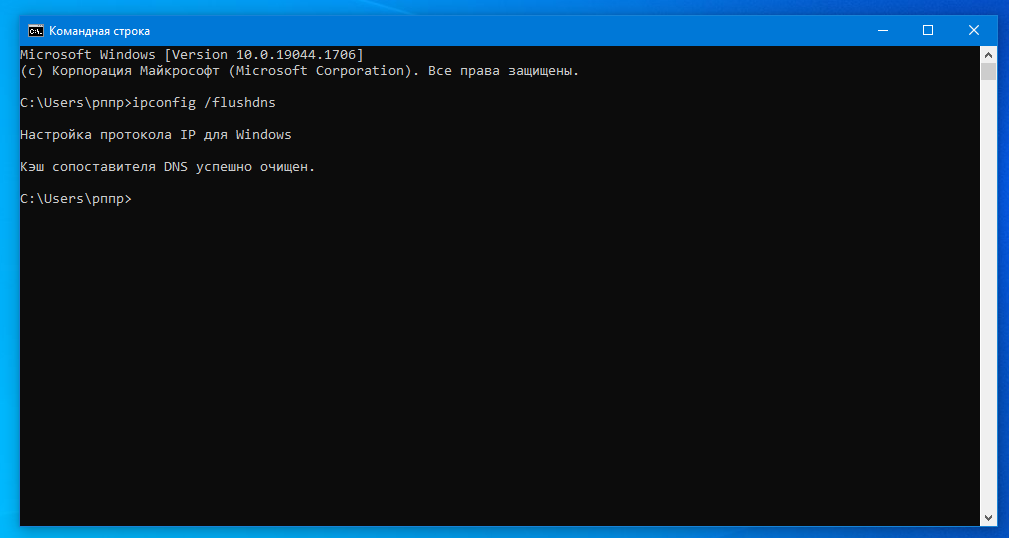
Очистите кэш DNS в используемой операционной системе:
- На macOS необходимо открыть «Терминал» и указать команду sudo killall -HUP mDNSResponder.
- На Windows нужно открыть командную строку и ввести команду: ipconfig /flushdns.
Другие способы
Если очистка DNS-кэша не помогла, попробуйте выполнить следующие действия
- Обновите страницу с очисткой ее кэша. Для этого используется сочетание горячих клавиш Control + F5. В редких случаях в кэше могут накапливаться ошибки, особенно если вы часто посещали сайт, на котором теперь возникает ошибка.
- Попробуйте открыть проблемную страницу с другого устройства. В редких случаях в системе могут накапливаться ошибки, которые препятствуют открытию всего сайта или конкретной страницы. Диагностировать эту причину и поможет смена устройства.
- Удалите временные файлы браузера, включая кэш-файлы и файлы-куки.
Заключение: профилактика появления Gateway timeout для вебмастера
Прежде чем выбирать тариф хостинга, обязательно поинтересуйтесь в поддержке, какой тарифный план подойдет для вашего сайта. При этом вы должны будете предоставить данные по текущему трафику, размеру сайта, а также:
- Какие ресурсы серверного железа вы планируете использовать.
- Что хотите настраивать.
- Наличие каких технологий для вас является критически важным.
Так вы сможете выбрать максимально подходящий и быстрый сервер под свои задачи. Ну а 504 ошибка точно не будет появляться на сайте.
Технически ошибка 504 в Google Play является ошибкой тайм-аута шлюза. Обычно она связана с медленным интернет-соединением. Это относится как к стационарному вай-фай, так и мобильному интернету.

Тем не менее статистически ошибку 504 наиболее часто можно встретить на Андроид 5.0 Lollipop. В версии указанной ОС «developer preview» имеется баг, напрямую ответственный в появлении ошибки 504 при установке приложений на Android. Данный баг связан с АРТ оптимизацией на устройстве, и именно он выступает непосредственной причиной ошибки.

Другими причинами, способными вызывать ошибку 504, являются следующие:
- незавершённый загрузочный или установочный процесс, прерванный вследствие различных факторов;
- медленное интернет-соединение или ошибки в работе сети (особенно в случае мобильного Интернета);
- конфликт данных;
- недостаток памяти на устройстве;
- неправильно установленные на устройстве дата и время;
- ошибки в кэше ряда мобильных приложений;
- некорректная работа карты памяти, установленной на устройстве.
Для решения ошибки 504 на Андроиде при установке программ и приложений существует общеизвестный пул советов, обычно никак не решающий проблему. Тем не менее есть несколько способов, которые доказали эффективность у многих пользователей. Рассмотрим их по порядку.
Итог
Надеемся, эта статья помогла вам в решении ошибки 504. Мы описали все основные способы обхода этой проблемы, которые имеются на сегодняшний день. Если же у вас остались вопросы или вы хотите поделиться новым способом, то напишите об этом комментариях. Если ни один из вышеперечисленных способов не помог – просмотрите видео “Не обновляются приложения через Google Play – устройство не сертифицировано. Или ошибка 504” предоставленное ниже, в котором ошибка 504 будет рассмотрена более подробно. А так же поделитесь для будущих читателей какой из способов помог вам решить проблему.
Редактирование файла build.prop для устранения ошибки 504
Поскольку упомянутый баг напрямую связан с АРТ оптимизацией, вам необходимо отключить эту функцию на вашем девайсе. Для этого понадобится получить root-права, позволяющие выполнить указанную операцию. Без рут-прав устранить ошибку 504 на Андроиде с помощью данного способа будет невозможно.
Выполните следующее:
- Убедитесь, что вы имеете root-права для вашего устройства. При необходимости получите указанные права с помощью программ «KingRoot», «Framaroot» и других аналогов.

- Запустите любой проводник, который умеет работать с рут-правами (к примеру, ES File Explorer File Manager).
- С его помощью найдите на вашем устройстве файл build.prop (обычно находится в корне файловой системы) и откройте его для редактирования.

- В нём поищите следующие строчки: и замените их на:
dalvik.vm.dex2oat-filter=interpret-only dalvik.vm.image-dex2oat-filter=speedЕсли первоначальных двух строчек нет, тогда просто допишите в самый конец файла строки:
dalvik.vm.dex2oat-filter=interpret-only dalvik.vm.image-dex2oat-filter=speed
- Сохраните изменённый вами файл build.prop.
- Перезагрузите устройство и попытайтесь вновь скачать нужную программу с Плей Маркет.


Во многих случаях после этого ошибка 504, возникающая на OS Android при установке приложений, бывает решена.
Код ошибки: 504 в Плей Маркете
Чаще всего обозначенная ошибка возникает при установке или обновлении фирменных приложений Google и некоторых сторонних программ, требующих для своего использования регистрации аккаунта и/или авторизация в таковом. Алгоритм устранения проблемы зависит от ее причины, но для достижения наибольшей эффективности следует действовать комплексно, поочередно выполняя все предложенные нами ниже рекомендации до тех пор, пока ошибка с кодом 504 в Google Play Маркете не исчезнет.
Способ 1: Проверка интернет-соединения
Вполне возможно, что за рассматриваемой нами проблемой не стоит никакой серьезной причины, и приложение не устанавливается или не обновляется исключительно потому, что на устройстве отсутствует подключение к интернету или оно является нестабильным. Следовательно, прежде всего стоит подключиться к Wi-Fi или найти место с качественным и стабильным 4G-покрытием, а затем повторно инициировать скачивание приложения, с которым возникала ошибка 504. Сделать все это, а также устранить возможные проблемы в работе интернет-соединения вам помогут следующие статьи на нашем сайте.

Способ 2: Настройка даты и времени
Такая, казалось бы, банальная мелочь, как неверно заданное время и дата, может оказать крайне негативное влияние на работу всей операционной системы Android. Отсутствие возможности установки и/или обновления приложения, сопровождаемое кодом 504, — лишь одно из возможных последствий.
Смартфоны и планшеты уже давно определяют часовой пояс и текущую дату автоматически, поэтому без лишней необходимости установленные по умолчанию значения изменять не стоит. Наша с вами задача на данном этапе – проверить, правильно ли они установлены.
- Откройте «Настройки» своего мобильного устройства и перейдите к пункту «Дата и время». На актуальных версиях Андроид он находится в разделе «Система» — последнем в списке доступных.

Убедитесь, что дата, время и часовой пояс определяется по сети, а если это не так, включите автоматическое определение, переведя в активное положение соответствующие переключатели. Поле «Выбрать часовой пояс» при этом должно быть недоступным для изменения.

Перезагрузите девайс, запустите Гугл Плей Маркет и попробуйте установить и/или обновить приложение, с которым ранее возникала ошибка.

Если вы снова увидите сообщение с кодом 504, переходите к следующему шагу – будем действовать более радикально.
Способ 3: Очистка кэша, данных и удаление обновлений
Google Play Маркет – лишь одно из звеньев цепи под названием Android. Магазин приложений, а вместе с ним Сервисы Google Play и Google Services Framework, за время длительного использования обрастают файловым мусором – кэшем и данными, которые могут препятствовать нормальной работе операционной системы и ее компонентов. Если причина ошибки 504 кроется именно в этом, необходимо выполнить следующие действия.
- В «Настройках»мобильного устройства откройте раздел «Приложения и уведомления»(или просто «Приложения», в зависимости от версии Андроид), а в нем перейдите к списку всех установленных приложений (для этого предусмотрен отдельный пункт).
Переустановка Гугл-аккаунта на Андроид для сброса ошибки 504
Для этого необходимо выполнить следующие действия:
- Перейдите в настройки вашего аппарата. Здесь найдите «Учётные записи» (Accounts) – Google.
- Тапните на вашу учётную запись в Гугл, и выберите «Удалить учётную запись».
- Теперь перейдите в «Приложения» – «Все».
- Найдите приложения «Google Play Маркет», «Google Service Framework», а также «Download Manager». Зайдя в каждое из указанный приложений, нажмите «Принудительно остановить», «Очистить данные» и «Очистить кэш».

- Теперь вновь перейдите в «Настройки» – «Учётные записи» – «Google».
- Добавьте ваш Gmail аккаунт.
- Перезагрузите устройство. Запустите «Плей Маркет» и установите (обновите) необходимое вам приложение.

Что такое ошибка 504 Gateway Time-out?
Коды состояния HTTP, начинающиеся с цифры 5, являются ошибками на стороне сервера. Они появляются, когда невозможно выполнить запрос из-за нарушения связи между несколькими серверами.
504 gateway time-out – это код состояния HTTP, который появляется, когда один сервер не получает своевременный ответ от другого сервера, действующего как шлюз или прокси. Проще говоря, это означает, что сервер не смог выполнить ваш запрос в течение заданного периода времени.

Ошибка 504 также может иметь и другие формулировки, например:
504 Gateway Timeout nginx Gateway Timeout Error HTTP Error 504 504 Gateway Time-out – The server didn’t respond in time HTTP Error 504 – Gateway Timeout
Использование VPN
Неплохие результаты в обходе ошибки 504 на Андроиде при установке приложений показало использование ВПН.
Для этого необходимо:
- Если позволяет «Плей Маркет», скачайте и установите ВПН-программу (к примеру, «VPN») на ваше устройство.
- Запустите приложение, выберите альтернативную к России страну (например, USA) и нажмите на опцию подключения.
- Теперь попробуйте скачать (обновить) проблемную ранее программу.


Это может помочь избавиться при установке приложений от ошибки 504 на вашем гаджете с ОС Андроид.
Причины появления ошибки 504
Заметив при скачивании приложения уведомление «Ошибка 504», необходимо выполнить некоторые действия, которые помогут быстро обозначить проблему и придумать, что делать.
Исходя из уже изученных данных, которые необходимы для нормального функционирования Play Market, можно сделать вывод: ошибка 504 возникает в случаях:

- неправильно выбранного часового пояса;
- ошибки при установке текущей даты;
- некорректной установки обновлений;
- перегруженной памяти приложения или устройства;
- большого количества кэша, мусорных файлов, ненужных apk;
- нестабильного подключения к мобильной сети Интернета или Wi-Fi;
- ошибки в обнаружении SD-карты;
- сбоя при использовании прокси-сервера;
- проблемы с доступом в личный кабинет.
Одна из интересных особенностей: чаще всего ошибка 504 возникает при скачивании приложений, которые требуют регистрации аккаунта или сертификации. Например, игры, блокноты скачиваются нормально, а уведомление о проблеме выдавалось при загрузке:
- поисковиков (Yandex, Google Chrome, Opera);
- сетевых программ (YouTube, Instagram, ВКонтакте);
- приложений, требующих аутентификации (Таблицы, Документ, Презентации);
- сервисов почты (GMail, Mail.Ru, Rambler);
- обновлений самого виртуального магазина;
- нарушение сертификации.
Главные особенности проверки нарушений — последовательность. Большинство причин ошибки 504 можно исправить самостоятельно. Это поможет подробно разобраться в особенностях функционала вашего гаджета, обновить сервисы и сэкономит деньги на ремонт.
Установка автоматической даты и времени
Также рекомендуем проверить корректность отображения даты и времени на вашем устройстве.
Для этого нужно:
- Перейти в настройки вашего девайса и найти там «Дата и время».
- Активировать опцию автоматической установки даты и времени.
- После этого необходимо перезагрузить гаджет.

Способы решения проблемы
Всего существует три основных способа решения ошибки 504: стандартный способ, восстановление из копии, работа с картой памяти. Рекомендуется попробовать их в таком же порядке, как описано в статье.
Стандартное решение
Стандартный способ с вероятностью 80% помогает решить ошибку 504. Проделайте все действия, как указано ниже в инструкции:
- Перезагрузите смартфон. Сбой может храниться во временной памяти устройства, после перезагрузки этот процесс не запустится и ошибка исчезнет.
- Проверьте подключение к Интернету. Отключите беспроводную Сеть на устройстве, опустив «шторку» вниз. Если в данный момент вы подключены к Интернету по Wi-Fi, отключите его и активируйте сотовую передачу данных и наоборот. Перезагрузите роутер и проверьте подключение к Сети на других устройствах. Если ошибка 504 возникает только при подключении по Wi-Fi или 3G, обратитесь к соответствующему провайдеру.
- Убедитесь, что на вашем устройстве установлена актуальная дата и время. Для этого зайдите в «Настройки» — раздел «Дата и время». Уберите галочку в разделе «Дата и время сети». После этого внизу вручную установите правильные параметры, и перезагрузите устройство. Проверьте, пропала ошибка или нет.
- Зайдите в раздел «Приложения», справа налево пролистайте ползунок до последней вкладки «Все». После этого поочередно войдите в пункты: «Play Market», «Google Services Framework» и «Сервисы Google Play». В каждом из них нажмите на пункты: «Отчистить Кэш» и «Отчистить данные». Не перезагружая смартфон, снова попробуйте установить или обновить любое приложения из Маркета. Если ошибка все еще появляется, попробуйте нажать на пункт «Удалить обновления».
В процессе изменения различных параметров и данных не забывайте делать резервные копии данных. Также старайтесь запомнить первоначальное положение всех активных элементов, галочек, ползунков. Это намного проще, чем потом «откатываться» к заводским настройкам и потерять важные данные.
Увеличение количества свободного места
Для комфортной установки и работы приложений на Android без высвечивания ошибки 504 рекомендуется иметь около 1 гигабайта свободного места как на смартфоне, так и на карте памяти. Освободите место на девайсе, удалив ненужные файлы. Перезагрузите гаджет и попробуйте вновь скачать нужную программу из Гугл Плей.
Это интересно: Как сделать, чтобы фото сохранялись на карту памяти Андроид.
Проблемы с сертификацией в Play Market
Запускаем Play Market, открываем меню и выбираем пункт “Настройки”. Прокручиваем экран в самый низ и смотрим пункт “Сертификация” или “Сертификация в Play защите”. У вас может появиться надпись: “Устройство не сертифицировано” – как на скрине ниже. Связано это с тем, что Гугл обновляет политику сертификации и использования устройств, что так же может послужить причиной ошибки 504.
Сертификация в Play Защите
Для решения устанавливаем программу DeviceID.
( 1 оценка, среднее 5 из 5 )
Чтобы на веб-странице появился контент, браузер должен получить от сервера, на котором расположен сайт, необходимые данные. Когда на устройстве пользователя, на веб-сервере или на другом промежуточном узле (например, прокси) возникают неполадки, вместо содержимого сайта в браузере появляется страница с ошибкой. Для устранения сбоя, необходимо знать, на чьей стороне он произошел и по какой причине. Понять, что является источником проблемы, помогает цифровой код ошибки. Если он имеет формат 5xx, значит, сбой происходит на стороне сервера. Разбираем в статье ошибку 504 на сайте и способы ее устранения.
Что значит ошибка 504 и когда она появляется
Ошибка 504 Gateway Time Out — это ошибка, возникающая при загрузке сайта, если запрос пользователя передавался на сервер, хранящий данные веб-ресурса, через промежуточный сервер, действующий как шлюз или прокси, и в процессе обработки данного запроса один из серверов не получил ответ от другого в течение максимально допустимого времени ожидания. Обмен данными происходит по HTTP, и если возникает «тайм-аут шлюза», браузер показывает на веб-странице код 504, указывающий на соответствующее состояние протокола.
На выполнение некоторых операций на сервере выделяется определенное количество времени. Например, обработка http-запроса на Nginx по умолчанию должна быть завершена за 30 секунд. Лимит времени устанавливается для того, чтобы при избыточной нагрузке сервер мог прервать процесс, который не может выполнить, и перейти к следующей задаче. Средняя продолжительность загрузки сайта составляет всего 1–3 секунды, однако иногда она может увеличиваться, например, если сервер выполняет ресурсоемкие скрипты. Когда на это требуется больше максимально допустимого времени, соединение с клиентом (браузером) разрывается и возникает один из вариантов сообщения «HTTP Error 504 — Gateway Timeout». К повышенной нагрузке на сервер могут привести внутренние сбои на сайте, проблемы с безопасностью, настройки браузера и так далее.
Если говорить простыми словами, то ошибка 504 означает, что сервер, на котором расположен сайт, не успевает вовремя обработать запрос и ответить пользователю.
Как исправить ошибку 504 владельцу сайта
Чтобы исправить ошибку 504, необходимо установить и устранить причину ее возникновения. Некоторые способы решения проблемы требуют вмешательства администратора сайта.
Долго обрабатывается скрипт
Если скрипт тяжелый, сервер может не успеть полностью его обработать до появления ошибки. Лучшим решением проблемы будет облегчение скрипта или его замена. Когда это невозможно, увеличивают период ожидания сервера. Лимит времени, за которое скрипт должен быть отработан, устанавливается через директиву «max_execution_time» в файле «php.ini». По умолчанию он составляет 30 секунд. Чтобы он стал больше, необходимо открыть файл и подставить в строку «max_execution_time = 30» новую допустимую продолжительность операции. Кроме того, поменять настройки можно в Nginx и Apache.
Нестандартные параметры времени ожидания сервера могут понадобиться, если вы используете Nginx в качестве прокси-сервера для Apache. Изменение времени выполнения скрипта на веб-сервере производится в файле «nginx.conf». Порядок действий:
- Подключение к серверу по Secure Shell (протоколу для удаленного управления операционной системой).
- Ввод команды «sudo nano/etc/nginx/nginx.conf» для запуска файла.
-
Редактирование блока server: увеличение времени до наступления тайм-аута с 300 секунд до 600:

- Перезагрузка веб-сервера командой «service nginx reload».
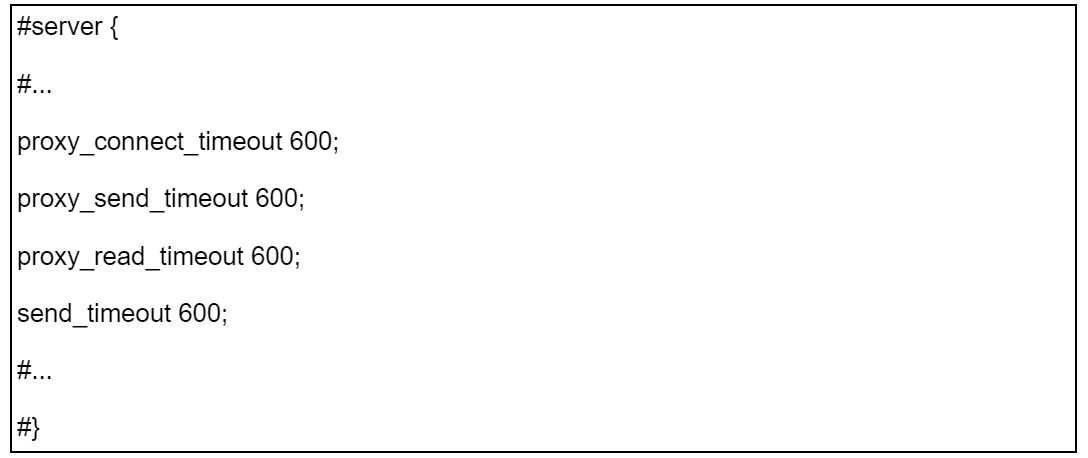
Коррекцию файлов «php.ini» и «nginx.conf» лучше проводить совместно. В обоих документах необходимо указать одинаковое время обработки запроса.
При использовании Apache время обработки запроса редактируется через «httpd.conf». Что необходимо сделать:
- Открыть файл.
-
Ввести строку:
- Сохранить корректировки и заново запустить сервер.

Проблемы с CDN
CDN ― это несколько связанных серверов, предназначенных для того, чтобы ускорить передачу данных сайта его пользователям. CDN сохраняют контент, часто запрашиваемый аудиторией, на кеш-сервере. При повторном запросе этих данных сервер достает их из временной памяти. Таким образом, снижается нагрузка на сервер, являющийся источником контента, и сокращается время обработки запросов пользователей.
Иногда ошибка 504 может возникать при использовании CDN. Если после отключения от системы работоспособность сайта восстановится, сообщите о проблеме разработчикам сервиса.
Выросла нагрузка на один из серверов
К повышенной нагрузке на сервер может привести резкий рост трафика. Наплыв пользователей может быть связан как с намеренными действиями владельца веб-ресурса — с запуском рекламной кампании, так и со случайными событиями — временным увеличением спроса на сезонный товар, продающийся в интернет-магазине. Поскольку количество операций, которое сервер может выполнять одновременно, ограничено его вычислительной мощностью, при избыточной нагрузке хостинг-компьютер перестает отвечать на запросы пользователей. Чтобы он снова мог отдавать данные браузеру, достаточно арендовать компьютер с более мощным железом, например, с виртуального хостинга перейти на VPS. Если планируется проведение маркетинговых мероприятий, лучше заранее арендовать дополнительные вычислительные ресурсы (оперативную память, место на жестком диске и т. д.).
В компании «Интернет Хостинг Центр» клиенты могут арендовать VPS сервер в России с бесплатной защитой от DDoS на всех тарифах. Выделенный IP и техподдержка входят в стоимость.
Проверка службы DNS
Сообщение «Error 504 — Gateway Timeout» может появиться, если DNS-служба не справилась с преобразованием доменного имени в IP-адрес. Причиной ошибки становится перенос веб-ресурса с локального ПК на веб-сервер и автоматически пропадет, после того как новые DNS-данные распространяются по всему Интернету. Процесс занимает около двух суток.
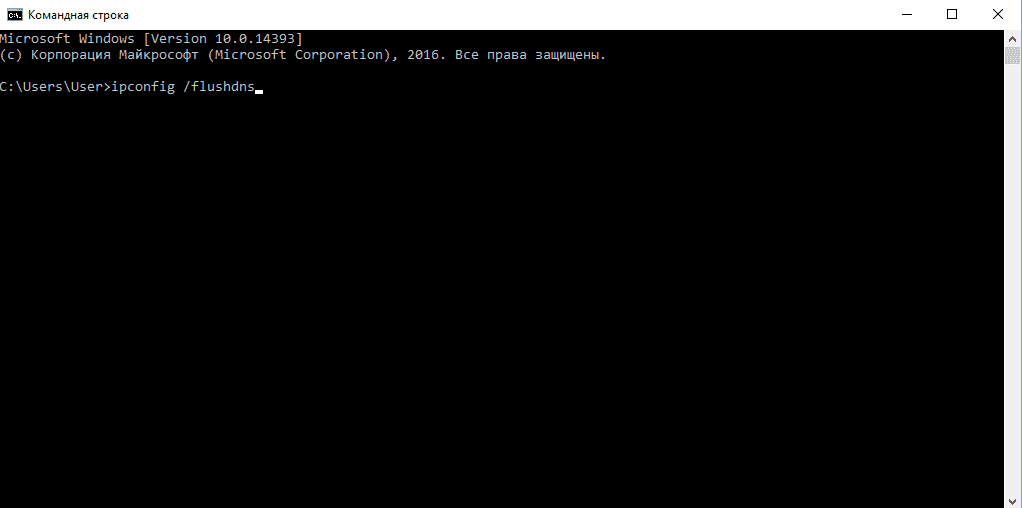
Проблемы с DNS могут возникнуть на компьютере пользователя. Для их устранения на ПК вызывается командная строка операционной системы, где вводится специальная команда для очистки DNS-кэша, в Windows — это «ipconfig /flushdns».
Спам, вирусы и DDoS-атаки
Перегрузка сервера может быть вызвана не только возросшим интересом пользователей к вашим товарам и услугам, но и менее позитивными причинами — спамом, вирусами и DDoS-атаками. Для защиты веб-ресурса от вредоносных программ и действий хакеров, необходимо предпринять несколько профилактических мер:
- проверить наличие антивируса в административной панели хостинга;
- включить защиту от DDoS;
- подключить анти-спам плагины в CMS сайта;
- проверить лог-файлы на наличие часто повторяющихся IP-адресов;
- установить SSL/TLS;
- защитить формы обратной связи с помощью капчи;
- предотвратить публикацию комментариев со ссылками на вредоносное ПО, подключив модерирование контента и так далее.
Проблемы с плагинами в CMS
Функции на сайте, созданном с помощью CMS, реализуются благодаря плагинам. Не все они работают достаточно быстро, некоторые из них обрабатываются медленно, что приводит к тайм-ауту шлюза. Чтобы проверить, не является ли установленный плагин причиной сбоя, его необходимо отключить, а затем запустить сайт без него. Если веб-ресурс загрузится, значит, нужно выбрать другой функциональный модуль.
Как решить проблему, если вы — пользователь
Неполадки могут возникнуть на стороне пользователя: в его DNS-службе, браузере, программном обеспечении, роутере или модеме. Убедитесь, что настройки ваших устройств, выставлены правильно:
- обновите страницу, заново указав URL в адресной строке и нажав кнопку ввода (Enter);
- откройте сайт в другом браузере, если в нем сбой не повторится, обновите браузер с ошибкой до последней версии;
- запустите веб-ресурс на другом устройстве, чтобы проверить, не связаны ли проблемы с программным обеспечением вашего компьютера;
- очистите файлы кэша и cookies, чтобы избавиться от ошибок, накопленных браузером за длительное время использования;
- перезагрузите роутер, чтобы устранить конфликт между обновленным ПО провайдера и вашим устройством;
- очистите кэш DNS через командную строку ОС.
Заключение
Мы разобрали самые популярные причины возникновения ошибки 504 и привели способы решения каждой из них. Надеемся, что наша статья поможет Вам справиться с любой проблемой, способной привести к тайм-ауту шлюза.
Содержание
- 1 Ошибка 506 в Плей Маркете – как решить ситуацию
- 2 Как исправить 504 gateway time out Nginx
- 3 Ошибка 504 Gateway Time-out Nginx — как устранить проблему
- 4 Пути решения проблемы
- 5 Видео инструкция по устранению ошибки 506
- 6 Как исправить ошибку 504 в Ютубе
- 7 ¿Qué es el Error 504 Gateway Timeout?
- 8 Где появляется?
- 9 504 Gateway Time-out что значит
- 10 Как исправить ошибку 504 Gateway Time-out
- 11 Причины появления ошибки
Ошибка 506 в Плей Маркете – как решить ситуацию
Различные ошибки не обошли стороной ничего, что связано с электроникой, особенно программное обеспечение от Google или Microsoft. Но разработчики систематизировали изъяны и теперь столкнувшись с абсолютно любой проблемой можно узнать её решение. Одну из таких мы сейчас и рассмотрим.
Обновляя или загружая какое-либо приложение или игру в Play Market владельцы Android устройств могут столкнуться с ошибкой 506. Она тревожит пользователей очень редко и появляется в процессе установки программы. В этой статье описывается как бороться с этой неприятностью, что это вообще такое – ошибка 506, и её особенности.
Что означает данная ошибка в Google Play
Как уже говорилось, данная проблема появляется при установке приложений в Плей Маркете, из-за которого у пользователя данная программа не скачивается или не обновляется. Причины появления могут быть следующие:
- Неправильное удаление данных или самого приложения.
- Недоброкачественно установленная прошивка для операционной системы, которая и вызывает различные ошибки.
- Простой сбой, который является причиной почти всех нестандартных ситуаций в операционных системах.
Устраняем проблему
Раз уж рассмотрели причины и последствия ошибки 506, пришло время узнать как её устранить. Способов всё таки скачать или обновить какое-либо приложение без надоедливой ошибки много, и все они сейчас будут рассмотрены:
- Если вам надо обновить программу, то сначала удалите её, а потом опять загрузите.
- Можно перезагрузить устройство, большая часть проблем решается именно этим способом, ведь сбои системы – явление распространенное.
- Очистить кэш и другие данные следующих приложений: Play Market, Google Services Framework, Сервисы Google play. Для удаления зайдите в настройки (параметры), далее в “приложения”, выбираем нужную программу и нажимаем на всё что можно, кроме удаления.
- Если и это не помогло, то можно удалить кэш и данные приложения, если вы его все ещё не удалили (что крайне рекомендуется).
- Десинхронизация аккаунта Гугл – ещё один способ. Для этого нужно зайти в настройки или параметры вашего устройства, найти подменю учетные записи, выбрать ваш аккаунт, зайти в него, убрать все галочки для синхронизации. Перезагрузить устройство, потом поставить галочки на место и вновь перезапустить смартфон. После этого вновь попробуйте скачать приложение, из-за которого у вас появлялась ошибка 506.
- Самый действенный способ, после обычной перезагрузки устройства, – изъятие SD-карты. Для этого нужно зайти в настройки (параметры), выбрать подменю “Память” и задействовать опцию “отключение карты памяти”. После этого попробуйте вновь скачать, так нужное приложение. Если всё стало хорошо, то не помешало бы вновь включить SD-карту. Если и это не помогло, можно отключить карту памяти и вынуть её из телефона, перезагрузить его и снова попробовать загрузить нужное приложение.
- Очень серьёзный шаг в решении данной проблемы – это полностью удалить ваш Гугл аккаунт. Следует понимать, что в этом случае вы рискуете потерять весь прогресс в различных играх, привязанных к вашей учётной записи, данные системных приложений, а также электронной почты. Для удаления нужно зайти в настройки, далее в подменю учетные записи, выбрать нужный аккаунт Гугл и удалить его. Затем создать новый, для скачивания этого вредного приложения, из-за которого даже пришлось почту удалить.
- Но удаление аккаунта – это не предел. Стопроцентное решение проблемы с ошибкой 506 является сбрасывание телефона до заводских настроек. В этом случае ваши данные, находящиеся в внутренней памяти удалятся, а в карте памяти могут уцелеть (по вашему выбору). При сбросе ваши учетные записи не удалятся и в них снова можно будет войти. Для сброса нужно зайти в настройки, далее в меню “резервное копирование и сброс”, выбрать “сброс до заводских настроек” и ждать. Обычно это занимает несколько минут. Прибегнуть к этому способу рекомендуется только если всё вышеперечисленное не помогло.
Вот и все существующие способы для устранения ошибки 506. Как уже говорилось, самый эффективный способ её устранения – перезагрузка вашего устройства или повторное скачивание приложения.
Может быть, что это не помогло, тогда следует помудрить с учётной записью или, в крайнем случае, сбросить телефон до заводских настроек. Какой-то способ может не сработать, тогда следует попробовать остальные. Что-то обязательно получится.
Если ничего не вышло, то значит вы что-то неправильно сделали и следует заново перечитать данную статью.
Как исправить 504 gateway time out Nginx
Веб-сервер Nginx часто работает не только в качестве самого веб-сервера для отдачи контента, но и в качестве прокси, когда он вступает только посредником. Такая ситуация наблюдается намного чаще, чем можно было бы ожидать. Например, при работе с php-fpm и другими модулями динамических языков.
Именно в таком режиме может наблюдаться ошибка 504 gateway time out Nginx. В нашей сегодняшней статье мы попытаемся разобраться почему она возникает и как с ней бороться. Разберем несколько способов решения и причин.
Что значит 504 gateway time out Nginx?
Как я уже сказал, такая ошибка возникает, когда сервер Nginx работает в режиме прокси. Например, при использовании php-fpm или Apache. Дословно, она означает, что превышено время ожидания ответа от сервера. В нашем случае, превышено время ожидания ответа от php-fpm. Рассмотрим несколько причин такого поведения:
- Скрипт PHP или на другом языке полностью завис и уже не вернет никакого ответа;
- Скрипт работает очень долго, но в Nginx настроен интервал на сброс соединения если целевой сервер не ответил на запрос за отведенный строк;
- Сервер перегружен и не успевает обслужить всех клиентов, вернуть ответы на все запросы Nginx;
Дальше рассмотрим что можно сделать если вы встретились с ошибкой 504 gateway time out Nginx.
Как исправить 504 gateway time out Nginx?
Самый первый вариант — это если вашему серверу, php-fpm или apache не хватает ресурсов системы, например, памяти или процессора. Вы можете посмотреть свободную память с помощью команды free:
free -h
Нагрузку на процессор можно узнать командой htop:
htop
Естественно, если вы видите, что PHP занимает все процессорное время, то значит проблема в ресурсах сервера. Вы можете покопаться в движке своего сайта, пытаться оптимизировать те или иные моменты, об этом будет отдельная статья или же взять более дорогой тариф VPS.
Второй вариант — это если так и было запланировано, чтобы скрипт работал долго. В таком случае нужно настроить Nginx, чтобы он дождался ответа от Apache или php-fpm. Для решения проблемы в случае с php-fpm нужно только добавить две строчки в блок настройки fastgci:
fastcgi_send_timeout 300;fastcgi_read_timeout 300;
Здесь 300 означает 300 секунд, для большинства скриптов, этого будет вполне достаточно, но вы можете еще больше увеличить значение если это нужно. Также ошибка 504 может возникать, когда Nginx используется в качестве прокси для Apache или любого другого веб-сервера, тогда нужно еще настроить время ожидания для прокси. Добавьте эти строки в секцию server:
proxy_connect_timeout 600; proxy_send_timeout 600; proxy_read_timeout 600;
send_timeout 600;
Тут уже мы задаем таймаут 600 секунд для различных видов действий — подключения, отправки данных, чтения данных и так далее. После завершения настройки Nginx стоит перезапустить:
sudo systemctl restart nginx
Последний вариант, который мы рассмотрим — это скрипт завис. Если вы сами запускаете скрипт, то сразу увидите что зависло, но если такая ошибка встречается у пользователей, то это уже более серьезная проблема. Вы можете посмотреть встречаются ли вашим пользователям такие ошибки и где они встречаются с помощью команды:
fgrep -i » 504 » /var/log/nginx/access.log
Более подробную информацию иногда можно увидеть в error.log:
fgrep -i » 504 » /var/log/nginx/error.log
Дальше, если проблема именно в php-fpm, вы можете отследить какие скрипты выполняются медленно с помощью встроенной функции slow-log. Для ее активации добавьте следующие строки в конфигурацию вашего пула:
sudo vi /etc/php-fpm.d/www.conf
slowlog = /var/log/php-fpm/www-slow.logrequest_slowlog_timeout = 5s
Здесь 5 секунд, означает, что в лог файл будут добавляться скрипты, которые выполняются дольше пяти секунд. Вы можете менять это значение по своему усмотрению. В логе вы сможете увидеть не только сами скрипты, но и трассировку методов, которые привели к проблемам:
Дальше останется только разобраться что с этим делать, например, оптимизировать скрипты или отключить лишние плагины.
Выводы
В этой статье мы рассмотрели как исправить 504 gateway time out Nginx 1.2 7, а также почему может возникнуть эта ошибка. Надеюсь, эта информация была полезной для вас.
Ошибка 504 Gateway Time-out Nginx — как устранить проблему
25.01.2016
Интернет

При попытке зайти на сайт Вы получаете сообщение ошибка 504 с текстом «Gateway Time-out. Nginx«. Такое сообщение появляется, как правило, на тех сайтах, где веб-сервер Nginx работает как фронт-энд для сервера Apache. Что это значит?
Несмотря на то, что ошибка 504 выдаётся именно Nginx, причиной появления её он не является, а сообщает нам о том, что долго ждал ответа от Апача, но так его и не дождался. Обычно такое происходит в тех случаях, когда на сервере, где расположен сайт, очень высокая нагрузка и он не успевает обрабатывать все HTTP-запросы. Как это устранить?
Если Вы посетитель сайта. В там случае у Вас только один выход — ждать пока администрация веб-ресурса решит проблему у себя. Вы, как простой посетитель, ничего сделать не сможете. Просто с некоторой периодичностью (раз в 2-3 часа) просто пробуйте зайти на страничку. Чаше не надо! Коли там действительно превышена нагрузка, то вы будете только «подливать масло в огонь».
В тех случаях, когда надо срочно посмотреть содержимое странички, а она пишет «Error 504 Gateway Time-out» — можно воспользоваться кешированной версией, которая храниться в веб-кеше крупных поисковых сервисов — Яндекс и Гугл. Для этого достаточно ввести адрес страницы в строку поиска и в найденном результате выбрать вариант «Сохранённая копия».
Если Вы администратор сайта. В этом случае возможны два варианта:а) Вы арендуете VPS/VDS и имеете SSH-доступ к нему.
Начните с перезапуска серверов. Я покажу на примере Fedora/CentOS. Сначала рестартим Апач:
service httpd restart
Затем — перезагрузим Nginx:
service nginx restart
Не помогло? Тогда можно попробовать увеличить таймаут. Для этого в nginx.conf прописываем параметр:
keepalive_timeout 60
По умолчанию его значение — 0.
Снова перезапускаем веб-сервер и смотрим изменилась ли ситуация.
Такой ход иногда может помочь. Но если на ресурс очень сильная нагрузка, то увеличив таймаут вы увеличите и количество ожидающих http-соединенний, а значит ещё повысите нагрузку, что крайне не желательно! А то плюсом добавится ещё и ошибка 502 Bad Gateway из-за перегруза httpd запросами.
Поэтому надо разобраться с тем, что же создаёт такую сильную нагрузку. Для этого воспользуемся командой:
top -c
Обратите внимание на значения в строчке «load average»

Его максимальное значение должно быть не более количества ядер у процессора. Ну плюс/минус 2. Если значение более 10 — надо бить тревогу. Обычно такое возникает в случае DDOS-атаки, из-за которой Apache забит Sync-запросами. Ишите с помощью команды netstat IP-адреса ботов и заносите их в DROP-правила пакетного фильтра Firewall.
Если на Вашем ресурсе Nginx работает вместе с PHP-FPM, то очень часто ошибка 504 возникает из-за медленных скриптов. Веб-сервер просто не дожидается результата выполнения. Спаси может помочь добавление параметра
fastcgi_read_timeout 300;
в раздел:
location ~ .php$ {
....
}
б) Вы арендуете только хостинг без доступа к его настройкам.
При таком раскладе самостоятельно ничего сделать Вы не сможете и остаётся только обращаться в техподдержку Вашего хостинг-провайдера с просьбой устранить ошибку 504 Gateway Time-out. Обычно системные администраторы хостера помогают пользователям найти источник проблемы и устранить его. Если же они пошлют Ваш куда подальше, то выход будет только один единственный — менять хостинг-провайдера.
gateway time-out, nginx 504, ошибка сайта
Пути решения проблемы
Описанный выше список проблем придется решать в таком же порядке. Но перед стартом всех действий стоит в обязательном порядке перезагрузить смартфон (или планшет) и попытаться вновь обратиться к возможностям Google Play. Удивительно, но в 70% случаев проблемы решаются именно так!
Если же перезагрузка не спасла положение, значит, настало время решительных действий:
Нестабильное подключение к сети
Нестабильное подключение к сети можно исправить двумя способами.
- Во-первых, воспользовавшись другой точкой Wi-Fi (желательно не публичной, к которой привязана целая коллекция разнообразных девайсов, а частной и лично созданной. В таком случае шанс на успех намного выше);
- Во-вторых, почему бы не переключиться на 3G или LTE? Да, за загруженный трафик придется заплатить по ценнику, который предлагается мобильным оператором, но необязательно же сразу выгружать гигабайты информации? Трех мегабайт, загруженных исключительно ради проверки работоспособности Google Play более чем достаточно. Если ошибка 504 не возникла сразу же после нажатия на кнопку «Установить», то проблема точно в интернете.
Дата и время
Проблемы с некорректной датой и временем решается в «Настройках», в разделе «Дата и Время». Именно там придется поэкспериментировать. Первый вариант – довериться автоматическим возможностям определения времени при подключении к сети.
Если же нужной точности добиться не получилось, значит, галочку лучше снять и все данные задать вручную, не забыв выбрать правильный часовой пояс (ориентировка – на Москву). Сразу после выбора – изменения сохранить и обязательно перезагрузиться. Изменения вступят в силу лишь после перезапуска системы, не раньше!
Переполненный кэш
Переполненный кэш на работоспособность сервисов Google влияет слишком серьезно, а потому придется вручную (или же автоматически, воспользовавшись специальными утилитами очистки, вроде Clean Master, App Cache Cleaner, Power Clean, которые, правда, придется загружать из сторонних источников, вроде 4pda) исправить проблему неправильно используемых данных. Действия следующие – зайти в «Диспетчер приложений», найти записи о Play Market, Сервисы Google Play и Google Services, вызвать настройки, нажать на пункт «очистить данные» и «очистить кэш». После проделанной работы – перезагрузиться.
Другие причины
- Способ выше не исправил ошибку? Значит, проблема кроется в неправильно загруженном обновлении. Поэтому в том же разделе «Диспетчер приложений» нажать на пункт «Удалить обновления». Перезагрузиться. Затем снова зайти в Google Play и повторить процедуру обновления магазина;
- И последний вариант – неполадки с flash-накопителем. Первый способ разобраться с проблемой – освободить хотя бы 10% от общего объема памяти (если 4 Гб – то 400 Мб, если 32 Гб, то, соответственно, 3.2 Гб). Удалить можно и неиспользуемые приложения, и фильмы, и любые другие виды мультимедии. Если же свободного места полно, а результат не изменился, то Flash-накопитель стоит вытащить из смартфона, и попытаться вновь обратить к Google Play – возможно, проблема именно во внешней памяти, и именно с ней магазин не способен взаимодействовать.
Видео инструкция по устранению ошибки 506
Выше я постарался описать, что значит ошибка 506 в Плей Маркете, каковы причины её возникновения и как её исправить. Обычно весьма эффективным в решении данной проблемы является полная переустановка требуемого приложения, если же ничего не помогает, то можно попробовать очистку данных системных приложений, а также различные действия с вашим аккаунтом Гугл. Конечным же методом является сброс телефона до заводских настроек, метод хоть и эффективный, но достаточно затратный (в плане потери данных) для пользователя.
Все пользователи андроид устройств используют Плей Маркет минимум для скачивания нужных приложений или подборки игр для досуга, но иногда появляются системные ошибки, которые нам не дают добраться до нужных файлов. Итак, если возникла ошибка 506 Play Market — как исправить ее за 10 минут?
Что означает ошибка 506 в Плей Маркете?
Ошибка 506 на Андроид в Плей Маркете возникает при загрузке приложений и значит то, что проблемы могут быть с соединением или же неправильной настройкой маркета. Хотя причин может быть гораздо больше. Сюда может входить недостаточно годная кастомная прошивка, корявое последнее обновление гугл плей, сбой в системе и многое другое. Вопрос больше состоит в том не почему это произошло, а как избавиться.
Ошибка 506 Play Market — как исправить?
Надоела ошибка 506 в Плей Маркете? Давайте попробуем самые легкие способы ее исправления. Для начала проверьте устойчивое ли у вас сетевое соединение, если нет, то ждите нормальной работы сети или подключитесь к WiFi. Проверьте дату и время на вашем смартфоне, если все в порядке, то перезагрузите устройство. Вам может показаться это банальным, но разовые проблемы исчезают на этом этапе исправлений. Если это не помогло, то есть еще много способов исправления о которых мы расскажем ниже.
Исправляем код ошибки 506 Плей Маркет с помощью удаления обновлений Плей Маркета
Очень часто ошибка возникает из-за нового обновления Плей Маркета, которое может конфликтовать с системой самого смартфона. вы узнаете в нашей одноименной статье. Не помогло? Идем дальше!
Исправляем код ошибки 506 Play Market с помощью очистки кэша
Один из простых способов избавиться от ошибки — удалить кэш. Вообще систематическое удаление кэша способствует держать ваш гаджет в «тонусе», ибо в данном случае не засоряется память устройства. Очистить кэш вам поможет статья Как удалить кэш на Андроид? . Удалось исправить ошибку 506? Если нет, то есть еще один способ.
Удаляем гугл аккаунт
Еще один из способов исправления ошибки — удаление гугл аккаунта, с чем вам поможет статья . Если вам не помог и этот способ, не время отчаиваться, ведь ниже есть еще.
Ошибка 506 на андроид в Плей Маркете и SD-карта
Наглядно показать этот способ я не смогу из-за отсутствия в моем смартфоне поддержки карты памяти, но принцип прост.
- Заходим в «Настройки»
- Выбираем «Хранилище и USB-накопители»
- Тапаем на «Извлечь SD-карту»
- Пробуем установить приложение
- Подключаем обратно SD-карту
Также можно изменить настройки сохранения приложения.
- Открываем «Настройки»
- Находим раздел «Память»
- Тапаем на «Предпочтительное место установки»
- Выбираем «На усмотрение системы»
Если и этот способ не помог, то перейдем к сложному.
Как исправить ошибку 504 в Ютубе
Восстановление системы
Ошибка 504 при установке приложения в Youtube иногда объясняется плановым обновлением ОС. Исправить ситуацию помогает возврат к предыдущему варианту ПО.
Если операционная система оснащена такой опцией, пользуются ею. Если нет, следует вспомнить о ранее сохраненной копии. В этом случае обращаются к расширенному recovery (twrp). Делается копия работающей ОС. Очищают все, кроме внешней карточки памяти. Восстанавливают ОС, выбрав соответствующую копию, из Restore.

Так как устранить ошибку 504 на Ютубе таким образом можно только до того момента, пока не будет обновлена прошивка ОС, постарайтесь не делать этого, пока не издадут более удачную редакцию.
Возврат к ранним версиям осуществляется также и при помощи различных программ, например, Team Win Recovery Project.
Перенос приложения на внутреннюю память телефона
Обнаружив код ошибки 504, Ютуб можно переместить. Операция имеет смысл при условии, что утилита расположена на внешней TF-карточке (SD-картах Micro либо Mini SD). Тогда программу перемещают во внутреннюю память аппарата.
Предварительно проверяют наличие места для переноса. Рекомендуется резервировать 10% от объема памяти устройства, но не меньше 1Гб.
Порядок работы:
- откройте настройки приложения;
- нажмите «Переместить на телефон»;
- пройдите в настройки телефонного аппарата;
- найдите «Память и SD-карта»;
- подайте команду на извлечение карты;
- закачайте или обновите утилиту из Плей Маркета;
- вручную вытащите карточку;
- удостоверьтесь в ее целостности;
- верните карту обратно в аппарат.
Сертификация в Play Market
Еще одна причина демонстрации кода ошибки 504 Ютуб — проблема с сертификацией в магазине.
Решение:
- переходим на маркет;
- активируем меню;
- перемещаемся в «Настройки»;
- опускаемся вниз в поисках надписи «Сертификация…»;
- анализируем данные.
Возможно, там будет надпись «Устройство не сертифицировано». Google периодически проводит обновление политики сертификации. Если вовремя не пройти необходимые процедуры, можно обнаружить код ошибки 504 на Ютуб.
Как пройти сертификацию
Как устранить ошибку 504 на Ютубе, появление которой обусловлено необходимостью пройти сертификацию:
Чтобы выполнить последнее действие:
- переходят в параметры смартфона;
- заходят в «Приложения»;
- переключают на закладку «Все»;
- находят надписи «Play Market», «Google Services…» и «Сервисы…»;
- проваливаются в них;
- жмут «Очистить» и «Удалить данные»;
- без последующей перезагрузки можно постараться инсталлировать или обновить нужные утилиты.
Сброс настроек
На Android в версиях 6, 7, 8 и 9 сброс настроек утилит делается так:
- заходят в «Диспетчер приложений», дотронувшись до троеточия вверху;
- выбирают «Сбросить настройки…»;
- нажимают «Сбросить».
Переустановка приложения
Переустановка утилиты начинается с ее удаления одним из способов:
- в «Диспетчере приложений»;
- через файловый менеджер;
- на Play Market;
- переместив соответствующий ярлык в корзину.
Потом заходят на Гугл Плей, находят программу и вновь ее устанавливают.
¿Qué es el Error 504 Gateway Timeout?
El error 504 gateway timeout es un código de estado HTTP que aparece cuando un servidor no recibe una respuesta oportuna de otro servidor que actúa como puerta de enlace (gateway) o proxy, y no puede completar tu solicitud dentro del marco de tiempo dado.
Los códigos de estado HTTP que comienzan con el dígito «5» son errores del lado del servidor. Aparecen cada vez que es imposible completar una solicitud debido a una falla de comunicación entre varios servidores. El error 504 gateway time-out también viene en diferentes formas y tamaños. Por ejemplo:
504 Gateway Timeout nginx
Gateway Timeout Error
HTTP Error 504
504 Gateway Time-out – The server didn’t respond in time
HTTP Error 504 – Gateway Timeout
Где появляется?
Ошибка 504 возникает не только в Play Market, но также некоторых соц.сетях и других приложениях. Она появляется при попытке установки программ на мобильное устройство. Причины неполадок находятся в серверах Google, но пользователь может решить небольшую неисправность своими силами.
Устранение 504 ошибки ВК возможно только для пользователей, у которых включено резервное копирование данных. При её наличии достаточно восстановить систему, откатив версию приложения до стабильно работавшей. Помните, что на некоторых смартфонах откат системы доступен даже при отсутствии резервных копий. Это связано с наличием встроенной функции создания точек отката.
Если предложенный вариант невозможен, необходимо проверить встроенную в телефон оперативную память. Для нормального функционирования требуется 1 Гб. Недостаток может провоцировать появление рассматриваемой ошибки не только в социальной сети, но и у большинства других приложений. Обратитесь в сервисный центр для проверки оперативной памяти устройства.
В Инстаграме
Ошибка 504 появляется при попытке установить Инстаграм на мобильное устройство. Как правило, это вызвано причинами, описанными выше: недостаток памяти, нестабильная сеть, неполадки в сервисах Google или обновлении Play Market, поломка SD-карты. Соответственно, для решения проблемы, необходимо воспользоваться описанными вариантами.

Большинство пользователей считают, что эффективного способа решить 504 нет, поскольку первоисточник — разработчики ОС Андроид и Гугл. Несмотря на это, решить проблему при локальной неполадке довольно легко.
504 Gateway Time-out что значит
При переходе на интернет страницу пользователь может столкнуться с невозможностью получения доступа к содержимому указанного сайта, и соответствующим сообщением «504 Gateway Time-out».
Обычно данная проблема возникает из-за отсутствия ответа от требуемого сервера на протяжении фиксированного промежутка времени, и прямой вины пользователя в этом нет.
В данном материале я расскажу, что значит 504 Gateway Time-out, каковы причины данной проблемы, и как исправить ошибку на вашем ПК.
Ошибка 504 в окне браузера
Что такое 504 Gateway Time-out и каковы её причины
С английского языка текст данного сообщения переводится как «504 Время прохождения через шлюз истекло». Обычно данная ошибка связана с ситуацией, при которой один сервер, пытаясь загрузить интернет-страницу или выполнить что-либо релевантное, не получил на протяжении заданного промежутка времени ответ от другого сервера.
То есть, проще говоря, базовый сервер не получил вовремя ответ от другого, нужного ему, сервера. Похожей ошибкой является 400 Bad request, что значит эта проблема я описал в статье ранее.
Отсутствие своевременного ответа от нужного сервера становится причиной возникновения ошибки 504
Причины ошибки 504 Gateway Time-out могут быть следующими:
- Вебмастер некорректно настроил проблемный сервер;
- На проблемном сервере наблюдаются какие-либо технические проблемы;
- На проблемном сервере некорректно работают различные скрипты;
- Имеются проблемы с сетевым подключением у самого пользователя (нестабильно работают роутер или модем, сбились настройки DNS и так далее);
- На требуемый сервер оказывается большая нагрузка пользовательских запросов, и сервер не успевает их обрабатывать.Изучаем ошибки 504
Как исправить ошибку 504 Gateway Time-out
Как я уже писал выше, данная проблема обычно связана с некорректно работающим сервером, и вины пользователя, столкнувшегося с ошибкой 504 Gateway Time-out, в случившемся нет. Тем не менее, рекомендую таким пользователям выполнить следующее:
- Перегрузите проблемную страницу (обычно с помощью нажатия на F5), или вновь введите требуемый адрес в адресную строку вашего браузера, и нажмите ввод;
- Просто подождите. Ошибка может иметь временный характер, связанный с техническими работами на сервере и иными релевантными причинами. Обычно через некоторое время работа сервера нормализуется, и пользователь получает доступ к требуемому ресурсу;
- Перезапустите ваш роутер (модем). В небольшом количестве случаев сбои в работе указанных устройств могут вызывать проблемы с интернет-соединением, и появление ошибки 504;Перезагрузите ваш роутер с помощью нажатия на кнопку включения-выключения
- Если вы используете прокси для работы в сети, проверьте настройки прокси, и убедитесь, что всё работает стабильно и без сбоев;
- Попробуйте сменить настройки ваших DNS серверов. Для этого нажмите на кнопку «Пуск», в строке поиска введите ncpa.cpl и нажмите ввод. В открывшемся списке сетевых подключений найдите ваше интернет-подключение, наведите на него курсор, нажмите правую клавишу мыши и выберите «Свойства». В списке компонентов найдите протокол версии 4, и дважды кликните на нём. В открывшемся окне выберите опцию «Использовать следующие адреса ДНС-серверов», и укажите какие-либо публичные адреса, например от:
Как исправить ошибку 504 Gateway Time-out
Как я уже писал выше, данная проблема обычно связана с некорректно работающим сервером, и вины пользователя, столкнувшегося с ошибкой 504 Gateway Time-out, в случившемся нет. Тем не менее, рекомендую таким пользователям выполнить следующее:
- Перегрузите проблемную страницу (обычно с помощью нажатия на F5), или вновь введите требуемый адрес в адресную строку вашего браузера, и нажмите ввод;
- Просто подождите. Ошибка может иметь временный характер, связанный с техническими работами на сервере и иными релевантными причинами. Обычно через некоторое время работа сервера нормализуется, и пользователь получает доступ к требуемому ресурсу;
- Перезапустите ваш роутер (модем). В небольшом количестве случаев сбои в работе указанных устройств могут вызывать проблемы с интернет-соединением, и появление ошибки 504;Перезагрузите ваш роутер с помощью нажатия на кнопку включения-выключения
- Если вы используете прокси для работы в сети, проверьте настройки прокси, и убедитесь, что всё работает стабильно и без сбоев;
- Попробуйте сменить настройки ваших DNS серверов. Для этого нажмите на кнопку «Пуск», в строке поиска введите ncpa.cpl и нажмите ввод. В открывшемся списке сетевых подключений найдите ваше интернет-подключение, наведите на него курсор, нажмите правую клавишу мыши и выберите «Свойства». В списке компонентов найдите протокол версии 4, и дважды кликните на нём. В открывшемся окне выберите опцию «Использовать следующие адреса ДНС-серверов», и укажите какие-либо публичные адреса, например от:
Google — 8,8,8,8 и 8,8,4,4или
Yandex.DNS — 77,88,8,8 и 77,88,8,1
или
FreeDNS — 37,235,1,174 и 37,235,1,177
затем нажмите на «Ок», и перезагрузите ваш компьютер.
Попробуйте использовать настройки DNS от компании «Google»
- Свяжитесь с вашим интернет-провайдером, и уточните, нет ли у него на данный момент каких-либо проблем с сетью;
- Напишите письмо (или найдите иную форму уведомления) собственникам проблемного ресурса об имеющейся проблеме.
- Если вы собственник ресурса на «WordPress», и пользователи на вашем ресурсе получают ошибку 504, то это может быть лакмусом повреждённой базы данных. Установите программу «WP-DBMananer», а затем активируйте в ней опцию «Repair DB» (починить базу данных). Также убедитесь, что файл «HTACCESS» не повреждён;Используйте «WP-DBMananer» для исправления ошибок в вашей базе
- Если проблема связана с большой нагрузкой на сервер, то, возможно, стоит провести оптимизацию сервера (например, добавить оперативной памяти), оптимизировать скрипты, увеличить количество одновременно обрабатывающихся процессов, увеличить значение переменной «php_value max_execution_time» в файле .htaccess.
Причины появления ошибки
Теперь, насколько это возможно максимально просто, затронем технический аспект. Итак, у нас появляется ошибка 504. Что значит такое сообщение с точки зрения взаимодействия терминала пользователя и удаленного сервера?
Следующее объяснение может показаться несколько сложным для восприятия, тем не менее здесь все просто. Дело в том, что такие сбои в основном проявляются при взаимодействии платформ Apache и nginx, когда первая установлена в качестве а вторая – в качестве средства обработки входящих запросов. Получается, что пользовательский запрос адресуется не напрямую к Apache, а проходит предварительное согласование с nginx, после чего производится отправка на сервер, установленный в качестве бэкэнда.
Понятно, что если nginx вовремя не получает ответа от Apache-сервера, он вместо ожидаемого результата и выдает пользователю сообщение с кодом 504 (ошибка). Впрочем, такие ситуации можно исправить, причем даже самым элементарным способом.
На чтение 6 мин. Просмотров 2k. Опубликовано 18.08.2019
Содержание
- Вот как можно исправить ошибку 504 Gateway Timeout
- Как вы могли увидеть ошибку 504
- Причины ошибок 504 Gateway Timeout
- Как исправить ошибку времени ожидания шлюза 504
- Исправление 504 ошибок на вашем собственном сайте
- Больше способов увидеть ошибку 504
- Ошибки типа 504 Gateway Timeout
Вот как можно исправить ошибку 504 Gateway Timeout
Ошибка 504 Gateway Timeout – это код состояния HTTP, который означает, что один сервер не получил своевременный ответ от другого сервера, к которому он обращался, при попытке загрузить веб-страницу или заполнить другой запрос браузером.
Другими словами, ошибки 504 обычно указывают на то, что другой компьютер, на котором веб-сайт, на котором вы получаете сообщение 504, не контролирует, а полагается на него, недостаточно быстро связывается с ним.
Являетесь ли вы веб-мастером? смотрите раздел Исправление 504 ошибок на своем собственном сайте ниже, чтобы узнать о некоторых вещах, которые стоит рассмотреть.
Как вы могли увидеть ошибку 504
Отдельные веб-сайты могут настраивать отображение ошибок «тайм-аут шлюза», но вот наиболее распространенные способы, которые вы увидите:
504 Время ожидания шлюза
HTTP 504
504 ОШИБКА
Время ожидания шлюза (504)
Ошибка HTTP 504 - время ожидания шлюза
Ошибка тайм-аута шлюза
В окне интернет-браузера появляется ошибка 504 Gateway Timeout, как и обычные веб-страницы. На странице могут быть знакомые верхние и нижние колонтитулы сайта, а также хорошее английское сообщение, или он может отображаться на полностью белой странице с большой 504 вверху. Это все одно и то же сообщение, независимо от того, как его показывает веб-сайт.
Также имейте в виду, что ошибки 504 Gateway Timeout могут появляться в любом интернет-браузере, в любой операционной системе и на любом устройстве. Это означает, что можно получить ошибку 504 Gateway Timeout на вашем телефоне или планшете на Android или iPhone, в Safari на Mac, в Chrome на Windows 10 (или 8, или 7, …) и т. Д.
Причины ошибок 504 Gateway Timeout
В большинстве случаев ошибка 504 Gateway Timeout означает, что любой другой сервер занимает столько времени, что его «тайм-аут», вероятно, не работает или работает неправильно.
Поскольку эта ошибка обычно является сетевой ошибкой между серверами в Интернете или проблемой с реальным сервером, проблема , вероятно, связана не с вашим компьютером, устройством или подключением к Интернету.
Тем не менее, есть несколько вещей, которые вы можете попробовать, на всякий случай:
Как исправить ошибку времени ожидания шлюза 504
-
Повторите попытку веб-страницы, нажав кнопку обновления/перезагрузки, нажав F5 или еще раз попробовав URL из адресной строки.
Даже несмотря на то, что ошибка 504 Gateway Timeout сообщает об ошибке вне вашего контроля, эта ошибка может быть только временной. Повторная попытка загрузки страницы – это простая и быстрая вещь.
-
Перезагрузите все ваши сетевые устройства. Временные проблемы с модемом, маршрутизатором, коммутаторами или другим сетевым оборудованием могут быть причиной проблемы 504 Gateway Timeout, которую вы видите. Просто перезагрузка этих устройств может помочь.
Хотя порядок выключения этих устройств не важен, порядок их включения во включенном таков. В общем, вы хотите включить устройства извне. Если вы не уверены, что это значит, просмотрите ссылку в начале этого шага для получения полного руководства.
-
Проверьте настройки прокси-сервера в вашем браузере или приложении и убедитесь, что они верны. Неправильные настройки прокси могут вызвать 504 ошибки.
Смотрите Proxy.org для обновления, уважаемый список прокси-серверов, которые вы можете выбрать. Есть также несколько сайтов, которые предлагают бесплатные загрузки списка прокси-серверов.
Большинство компьютеров не имеют настройки прокси-сервера вообще, поэтому, если у вас пусто, не беспокойтесь, просто пропустите этот шаг.
-
Измените DNS-серверы, особенно если все устройства в вашей сети получают одинаковую ошибку. Возможно, ошибка 504 Gateway Timeout, которую вы видите, вызвана проблемой с DNS-серверами, которые вы используете.
Если вы ранее не меняли их, DNS-серверы, которые вы сейчас настроили, вероятно, автоматически назначаются вашим интернет-провайдером. К счастью, для вашего использования доступен ряд других DNS-серверов. Смотрите наш список бесплатных и общедоступных DNS-серверов.
-
Если до этого момента ничего не получалось, возможно, лучше всего связаться с веб-сайтом. Есть большая вероятность, что администраторы веб-сайтов уже работают над устранением основной причины ошибки 504 Gateway Timeout, при условии, что они знают об этом, но нет ничего плохого в том, чтобы связываться с ними.
Посетите нашу страницу контактной информации для получения информации о том, как связаться с популярными сайтами. На большинстве крупных сайтов есть учетные записи социальных сетей, которые они используют для поддержки своих услуг, а на некоторых даже есть номера телефонов и адреса электронной почты.
Если он начинает выглядеть так, как будто веб-сайт выдает ошибку 504 для всех, поиск в Twitter в режиме реального времени информации об отключении сайта часто оказывается полезным. Лучший способ сделать это – поискать #websitedown в Twitter. Например, если Facebook не работает, выполните поиск #facebookdown.
-
Обратитесь к вашему интернет-провайдеру. Вполне вероятно, что после всего вышеперечисленного устранения неполадок истечение времени ожидания шлюза 504, которое вы видите, является проблемой, вызванной проблемой сети, за которую отвечает ваш провайдер.
См. Как обратиться в службу технической поддержки, чтобы узнать, как поговорить с поставщиком услуг Интернета об этой проблеме.
-
Вернуться позже. На данный момент вы исчерпали все свои возможности, и ошибка 504 Gateway Timeout находится либо в руках сайта, либо у вашего интернет-провайдера для исправления. Проверяйте сайт регулярно. Нет сомнений, он скоро снова начнет работать.
Исправление 504 ошибок на вашем собственном сайте
Часто это не ваша ошибка, но и не пользователь. Начните с проверки того, что ваш сервер может правильно разрешить все домены, к которым вашим приложениям необходим доступ.
Очень большой трафик может привести к тому, что ваш сервер выдаст ошибку 504, хотя 503, вероятно, будет немного более точным.
В частности, в WordPress сообщения 504: Gateway Timeout иногда возникают из-за поврежденных баз данных. Установите WP-DBManager и попробуйте функцию «Восстановить БД», затем «Оптимизировать БД» и посмотрите, поможет ли это.
Кроме того, убедитесь, что ваш файл HTACCESS правильный, особенно если вы только что переустановили WordPress.
Наконец, рассмотрите возможность обращения в свою хостинговую компанию. Возможно, ошибка 504, которую возвращает ваш веб-сайт, связана с проблемой на их конце, которую они должны будут устранить.
Больше способов увидеть ошибку 504
Ошибка тайм-аута шлюза при получении в Центре обновления Windows создает код ошибки 0x80244023 или сообщение WU_E_PT_HTTP_STATUS_GATEWAY_TIMEOUT .
В программах на базе Windows, которые изначально имеют доступ к Интернету, ошибка 504 может отображаться в небольшом диалоговом окне или окне с ошибкой HTTP_STATUS_GATEWAY_TIMEOUT и/или с Тайм-аут запроса, ожидающего сообщение шлюза .
Менее распространенная ошибка 504 – Время ожидания шлюза: прокси-сервер не получил своевременного ответа от вышестоящего сервера , но устранение неполадок (см. Выше) остается тем же.
Ошибки типа 504 Gateway Timeout
Ряд сообщений об ошибках аналогичен ошибке 504 Gateway Timeout, поскольку все они появляются на стороне сервера . Некоторые из них включают в себя 500 внутреннюю ошибку сервера, ошибку 502 Bad Gateway и ошибку 503 Service Unavailable, а также некоторые другие.
Существуют также коды состояния HTTP, которые не на стороне сервера, а вместо этого на стороне клиента , как обычно встречающаяся ошибка 404 Not Found. Также существует несколько других, все из которых вы можете увидеть на нашей странице HTTP Ошибки кода состояния.