Внутренняя ошибка сервера 500 – это общий код состояния HTTP, который означает, что что-то пошло не так на сервере веб-сайта, но сервер не может более конкретно сообщить о том, в чем именно заключается проблема.
Содержание
- Как вы могли увидеть ошибку 500
- Причина ошибок HTTP 500
- Как исправить внутреннюю ошибку сервера 500
- Исправление 500 ошибки сервера на вашем собственном сайте
Как вы могли увидеть ошибку 500
Сообщение 500 Internal Server Error может отображаться любым количеством способов, поскольку каждому веб-сайту разрешено настраивать сообщение.
Вот несколько распространенных названий ошибки HTTP 500:
- 500 – внутренняя ошибка сервера
- HTTP 500 – внутренняя ошибка сервера
- Временная ошибка (500)
- Внутренняя ошибка сервера
- Внутренняя ошибка HTTP 500
- Ошибка 500
- Ошибка HTTP 500
- 500. Это ошибка сервера
Поскольку веб-сайт, который вы посещаете, генерирует 500 ошибку сервера, его можно увидеть в любом браузере в любой операционной системе, даже на вашем смартфоне.
Большую часть времени, как и веб-страницы, в окне интернет-браузера отображается ошибка 500 Internal Server Error.
Причина ошибок HTTP 500
Как мы уже упоминали выше, сообщения о внутренних ошибках сервера указывают на то, что что-то в общем-то не так.
В большинстве случаев «ошибка» означает проблему в программировании страницы или сайта, но, безусловно, существует вероятность того, что проблема на вашей стороне, что мы рассмотрим ниже.
Как исправить внутреннюю ошибку сервера 500
Как мы упоминали выше, 500 Internal Server Error – это ошибка на стороне сервера, означающая, что проблема, вероятно, не в вашем компьютере или интернет-соединении, а в сервере веб-сайта.
Хотя это маловероятно, возможно, что-то не так с вашей стороны, и в этом случае мы рассмотрим некоторые вещи, которые вы можете попробовать:
-
Перезагрузите веб-страницу. Вы можете сделать это, нажав кнопку обновления / перезагрузки, нажав F5 или Ctrl + R или повторив попытку перехода на URL-адрес из адресной строки.
Даже если ошибка 500 Internal Server Error является проблемой на веб-сервере, проблема может быть временной. Повторная попытка загрузки страницы часто будет успешной.
- Очистите кеш вашего браузера. Если есть проблема с кэшированной версией просматриваемой страницы, это может вызвать проблемы HTTP 500.
-
Удалите куки вашего браузера. Некоторые проблемы с 500 Internal Server Error можно исправить, удалив файлы cookie, связанные с сайтом, на котором вы получаете ошибку. После удаления файлов cookie перезапустите браузер и повторите попытку.
- Устраните неисправность как ошибку тайм-аута 504 шлюза. Это не очень часто, но некоторые серверы выдают 500 ошибку сервера, когда на самом деле там 504 Gateway Timeout которая является более подходящим сообщением, основанным на причине проблемы.
-
Связь с сайтом напрямую является еще одним вариантом. Есть большая вероятность, что администраторы сайта уже знают об ошибке 500, но если вы подозреваете, что они этого не делают, то оповещение об этом помогает вам и им (и всем остальным).
Смотрите нашу статью в списке контактной информации на сайте для получения контактной информации о популярных сайтах. На большинстве сайтов есть учетные записи в социальных сетях, а на некоторых есть даже адреса электронной почты и номера телефонов.
- Вернуться позже. К сожалению, на данный момент 500 Внутренняя ошибка сервера, без сомнения, является проблемой вне вашего контроля, которая в конечном итоге будет исправлена кем-то другим.
Если во время онлайн-покупки появляется сообщение об ошибке 500 Internal Server Error, это может помочь понять, что продажи, вероятно, прерываются – обычно это отличный стимул для интернет-магазина быстро решить проблему!
Даже если вы получаете ошибку 500 на сайте, который ничего не продает, например на YouTube или Twitter, пока вы сообщаете им о проблеме или, по крайней мере, пытаетесь, вы можете сделать немного больше, чем ждать решения.
Исправление 500 ошибки сервера на вашем собственном сайте
Внутренняя ошибка сервера 500 на вашем собственном сайте требует совершенно другого подхода. Как мы упоминали выше, большинство из 500 ошибок являются ошибками на стороне сервера, а это, вероятно, ваша проблема, которую нужно исправить, если это ваш сайт.
Существует множество причин, по которым ваш сайт может показывать пользователям 500 ошибку, вот наиболее распространенные:
- Ошибка разрешений. В большинстве случаев ошибка 500 Internal Server Error связана с неправильным разрешением для одного или нескольких файлов или папок. В большинстве случаев, неправильное разрешение случается на PHP и на CGI. Обычно они должны быть установлены на 0755 (-rwxr-xr-x).
- Тайм-аут PHP. Если ваш сценарий подключения к внешним ресурсам и время ожидания этих ресурсов может привести к ошибке HTTP 500. Правила тайм-аута или лучшая обработка ошибок в вашем скрипте должны помочь, если это является причиной ошибки 500.
- Ошибка кодирования в .htaccess. Хотя это не так часто, убедитесь, что файл .htaccess вашего сайта правильно структурирован.
Если вы используете WordPress, Joomla или другую систему управления контентом или CMS, обязательно поищите в их центрах поддержки более конкретную помощь по устранению неисправности 500 Internal Server Error.
| Коды ошибки 500: основные внутренние ошибки сервера | |
|---|---|
| Код | объяснение |
| 500,0 | Произошла ошибка модуля или ISAPI. |
| 500,11 | Приложение закрывается на веб-сервере. |
| 500,12 | Приложение занято перезагрузкой на веб-сервере. |
| 500,13 | Веб-сервер слишком занят. |
| 500,15 | Прямые запросы на Global.asax не допускаются. |
| 500,19 | Данные конфигурации неверны. |
| 500,21 | Модуль не распознан. |
| 500,22 | Конфигурация ASP.NET httpModules не применяется в режиме управляемого конвейера. |
| 500,23 | Конфигурация ASP.NET httpHandlers не применяется в режиме управляемого конвейера. |
| 500,24 | Конфигурация олицетворения ASP.NET не применяется в режиме управляемого конвейера. |
| 500,50 | Произошла ошибка перезаписи во время обработки уведомления RQ_BEGIN_REQUEST. Произошла ошибка выполнения конфигурации или входящего правила. |
| 500,51 | Произошла ошибка перезаписи во время обработки уведомления GL_PRE_BEGIN_REQUEST. Произошла глобальная конфигурация или ошибка выполнения глобального правила. |
| 500,52 | Произошла ошибка перезаписи во время обработки уведомления RQ_SEND_RESPONSE. Выполнение исходящего правила. |
| 500,53 | Произошла ошибка перезаписи во время обработки уведомления RQ_RELEASE_REQUEST_STATE. Произошла ошибка выполнения правила для исходящих сообщений. Правило настроено для выполнения до обновления выходного пользовательского кэша. |
| 500,100 | Внутренняя ошибка ASP. |
Просмотров 17.5к.
Обновлено 27.01.2021
И так краткое описание: проблемы с прошивкой +тех. поддержка
LAN net 192.168.255.0/24
LAN шлюз: 192.168.255.254
LAN DHCP сервер: 192.168.255.254
LAN DNS сервер: 192.168.255.254 (на данный момент уже 192.168.255.250 он же http://pi-hole.net)
WR841N ver: 14.0 в режиме «Точка доступа» + «Smart IP (DHCP)»
Код: Выделить всё
Microsoft Windows [Version 10.0.19042.804]
(c) Корпорация Майкрософт (Microsoft Corporation), 2020. Все права защищены.

C:Usersroot>chcp 65001
Active code page: 65001

C:Usersroot>nslookup 192.168.255.252
Server:  pi.hole
Address:  192.168.255.250

Name:    hs2.lan.vitko-core.ru
Address:  192.168.255.252


C:Usersroot>nslookup hs2.lan.vitko-core.ru
Server:  pi.hole
Address:  192.168.255.250

Name:    hs2.lan.vitko-core.ru
Address:  192.168.255.252


C:Usersroot>nslookup hs2
Server:  pi.hole
Address:  192.168.255.250

Name:    hs2.lan.vitko-core.ru
Address:  192.168.255.252


C:Usersroot>
видим что 192.168.255.252 присвоено доменное имя, через DHCP. hs2 = hs2.lan.vitko-core.ru = 192.168.255.252
Теперь заходим через браузер 192.168.255.252 всё работает, НО:
Код: Выделить всё
GET http://192.168.255.252/locale/ru_RU/str.js net::ERR_ABORTED 500 (Internal Server Error)
GET http://192.168.255.252/locale/ru_RU/help.js net::ERR_ABORTED 500 (Internal Server Error)
GET http://192.168.255.252/locale/ru_RU/err.js net::ERR_ABORTED 500 (Internal Server Error)
GET http://192.168.255.252/locale/ru_RU/str.js net::ERR_ABORTED 500 (Internal Server Error)
GET http://192.168.255.252/locale/ru_RU/help.js net::ERR_ABORTED 500 (Internal Server Error)
GET http://192.168.255.252/locale/ru_RU/err.js net::ERR_ABORTED 500 (Internal Server Error)
GET http://192.168.255.252/favicon.ico 500 (Internal Server Error)
Теперь заходим на hs2
Код: Выделить всё
GET http://hs2/js/language.js net::ERR_ABORTED 403 (Forbidden)
GET http://hs2/js/root.js net::ERR_ABORTED 403 (Forbidden)
GET http://hs2/js/oid_str.js net::ERR_ABORTED 403 (Forbidden)
GET http://hs2/js/tpEncrypt.js net::ERR_ABORTED 403 (Forbidden)
GET http://hs2/js/cryptoJS.min.js net::ERR_ABORTED 403 (Forbidden)
GET http://hs2/js/encrypt.js net::ERR_ABORTED 403 (Forbidden)
GET http://hs2/js/lib.js net::ERR_ABORTED 403 (Forbidden)
GET http://hs2/img/login/logo.png 403 (Forbidden)
GET http://hs2/js/language.js net::ERR_ABORTED 403 (Forbidden)
GET http://hs2/img/login/top-right.png 403 (Forbidden)
GET http://hs2/img/login/username.gif 403 (Forbidden)
GET http://hs2/js/root.js net::ERR_ABORTED 403 (Forbidden)
GET http://hs2/img/login/password.gif 403 (Forbidden)
GET http://hs2/js/cryptoJS.min.js net::ERR_ABORTED 403 (Forbidden)
GET http://hs2/js/encrypt.js net::ERR_ABORTED 403 (Forbidden)
GET http://hs2/js/tpEncrypt.js net::ERR_ABORTED 403 (Forbidden)
GET http://hs2/js/lib.js net::ERR_ABORTED 403 (Forbidden)
GET http://hs2/img/login/password.gif 403 (Forbidden)
GET http://hs2/js/oid_str.js net::ERR_ABORTED 403 (Forbidden)
GET http://hs2/js/root.js net::ERR_ABORTED 403 (Forbidden)
GET http://hs2/js/lib.js net::ERR_ABORTED 403 (Forbidden)
GET http://hs2/favicon.ico 403 (Forbidden)
так же само будет и с hs2.lan.vitko-core.ru
А что отвечает тех. поддержка через 23 дня:
Если 841 перевести в режим роутера, и включить на нем удаленное управление, а потом- обратно переключить в режим точки доступа, будет ли в этом случае наблюдаться проблема со входом через доменное имя?
WR841N ver: 14.0 в режиме «Точка доступа» + «Статический IP-адрес»
WR841N ver: 14.0 в режиме «Усилитель Wi-Fi сигнала» + «Статический IP-адрес»
Нельзя указать IP адрес DNS сервера, на 13 ревизии например не работает синхронизация времени через NTP сервера.
А что отвечает тех. поддержка через 23 дня:
Что касается DNS. По информации от разработчиков, в таком режиме, роутер считает адресом DNS-сервера, адрес основного шлюза, как минимум, в случае с NTP, это должно работать именно так. То есть, получается, что в теории роутер должен получать время. Уточните, подключенный в вашу сеть ПК, у которого адресом основного шлюза указан 192.168.255.254, не будет испытывать проблем с доступом к прописанным на роутере NTP-серверам?
WR841N ver: 14.0 в режиме «Точка доступа» + «Гостевой доступ» => «Изоляция клиентов» не работает!
WR841N ver: 14.0 в режиме «Усилитель Wi-Fi сигнала» + «Гостевой доступ» => «Изоляция клиентов» не работает!
А что отвечает тех. поддержка:
Что касается пункта 3- да, гостевая сеть, и изоляция клиентов в ней, в этом режиме не работает, и не должна, т.к. в этом случае, ваш маршрутизатор не знает, какие клиенты изолированы на вашей точке доступа (усилителе), а какие нет.
Что я могу сказать по данной теме, некомпетентные люди работают как и везде (всё относительно).
1) 403 => wiki
403 Forbidden — сервер понял запрос, но он отказывается его выполнять из-за ограничений в доступе для клиента к указанному ресурсу. Иными словами, клиент не уполномочен совершать операции с запрошенным ресурсом. Если для доступа к ресурсу требуется аутентификация средствами HTTP, то сервер вернёт ответ 401, или 407 при использовании прокси. В противном случае ограничения были заданы администратором сервера или разработчиком веб-приложения и могут быть любыми в зависимости от возможностей используемого программного обеспечения. В любом случае серверу следует сообщить причины отказа в обработке запроса. Наиболее вероятными причинами ограничения может послужить попытка доступа к системным ресурсам веб-сервера (например, файлам .htaccess или .htpasswd) или к файлам, доступ к которым был закрыт с помощью конфигурационных файлов, требование аутентификации не средствами HTTP, например, для доступа к системе управления содержимым или разделу для зарегистрированных пользователей либо сервер не удовлетворён IP-адресом клиента, например, при блокировках. Появился в HTTP/1.0.
2) 192.168.255.254 он же шлюз работает pfSense (FreeBSD) служба dnsmasq где это и есть сервер DNS#53
Код: Выделить всё
C:Usersroot>nslookup google.ru 192.168.255.254
Server:  pfsense.vitko-core.ru
Address:  192.168.255.254

Non-authoritative answer:
Name:    google.ru
Addresses:  2a00:1450:400d:804::2003
          172.217.19.99


C:Usersroot>nslookup hs2 192.168.255.254
Server:  pfsense.vitko-core.ru
Address:  192.168.255.254

Name:    hs2.lan.vitko-core.ru
Address:  192.168.255.252


C:Usersroot>
3) оставили пункт, сами же говорят что они это знают и работает всё правильно, НО ПУНКТ ЗАЧЕМ ОСТАВЛЯТЬ? то ВЫ забыли добавить пункт DNS сервер, НО ВЫ НЕ ЗАБЫЛИ ОСТАВИТЬ НЕРАБОЧИЙ ПУНКТ «ИЗОЛЯЦИЯ КЛИЕНТОВ»???
Пользователи интернета и владельцы сайтов периодически сталкиваются с различными ошибками на веб-страницах. Одной из самых распространенных ошибок является error 500 (ошибка 500). Поговорим в нашей статье о том, что это за ошибка и как ее исправить.
Где и когда можно встретить ошибку 500
Вы можете увидеть ошибку на любом веб-ресурсе, браузере и устройстве. Она не связана с отсутствием интернет-соединения, устаревшей версией операционной системы или браузера. Кроме того, эта ошибка не указывает на то, что сайта не существует или он больше не работает.
Ошибка 500 говорит о том, что сервер не может обработать запрос к сайту, на странице которого вы находитесь. При этом браузер не может точно сообщить, что именно пошло не так.
Отображаться ошибка может по-разному. Вот пример:
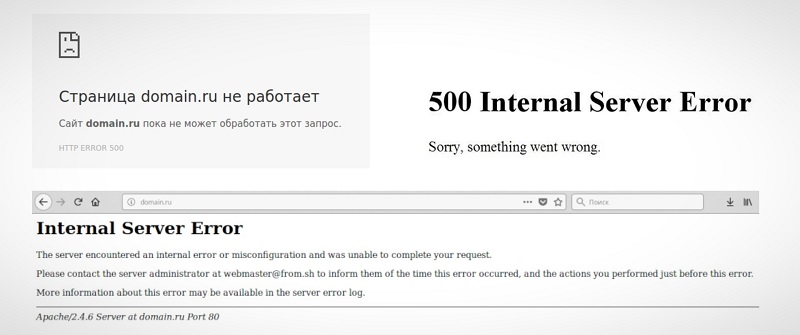
Если вы решили купить что-то в любимом интернет-магазине, но увидели на сайте ошибку 500, не стоит сильно огорчаться – она лишь сообщает о том, что вам нужно подождать, пока она будет исправлена.
Если ошибка появилась на вашем сайте, то нужно скорее ее исправлять. Далее я расскажу, как это можно сделать.
Комьюнити теперь в Телеграм
Подпишитесь и будьте в курсе последних IT-новостей
Подписаться
Причины возникновения ошибки
Итак, ошибка 500 возникает, когда серверу не удается обработать запрос к сайту. Из-за этого пользователи не могут попасть на сайт, а поисковые системы полноценно с ним работать. Очевидно, что ошибка нуждается в исправлении. В первую очередь необходимо найти проблему.
Основной причиной ошибки 500 может быть:
- Неверный синтаксис файла .htaccess. htaccess – это файл, в котором можно задавать настройки для работы с веб-сервером Apache и вносить изменения в работу сайта (управлять различными перенаправлениями, правами доступа к файлам, опциями PHP, задавать собственные страницы ошибок и т.д.).
Узнать больше о файле .htaccess можно в статье «Создание и настройка .htaccess». - Ошибки в скриптах сайта, то есть сценариях, созданных для автоматического выполнения задач или для расширения функционала сайта.
- Нехватка оперативной памяти при выполнении скрипта.
- Ошибки в коде CMS, системы управления содержимым сайта. В 80% случаев виноваты конфликтующие плагины.
Год хостинга в подарок при заказе лицензии 1С-Битрикс
Выбирайте надежную CMS с регулярными обновлениями системы и профессиональной поддержкой.
Заказать
Как получить больше данных о причине ошибки
Что означает ошибка 500, мы теперь знаем. Когда она перестала быть таким загадочным персонажем, не страшно копнуть глубже — научиться определять причину ошибки. В некоторых случаях это можно сделать самостоятельно, так что обращаться за помощью к профильному специалисту не понадобится.
Отображение ошибки бывает разным. Ее внешний облик зависит от того, чем она вызвана.
Самые частые причины ошибки 500 можно распознать по тексту ошибки или внешнему виду страницы.
- Сообщение Internal Server Error говорит о том, что есть проблемы с файлом .htaccess (например, виновата некорректная настройка файла). Убедиться, что .htaccess является корнем проблемы, поможет следующий прием: переименуйте файл .htaccess, добавив единицу в конце названия. Это можно сделать с помощью FTP-клиента (например, FileZilla) или файлового менеджера на вашем хостинге (в Timeweb такой есть, с ним довольно удобно работать). После изменения проверьте доступность сайта. Если ошибка больше не наблюдается, вы нашли причину.
- Сообщение HTTP ERROR 500 или пустая страница говорит о проблемах со скриптами сайта. В случае с пустой страницей стоит учесть, что отсутствие содержимого сайта не всегда указывает на внутреннюю ошибку сервера 500.
Давайте узнаем, что скрывается за пустой страницей, обратившись к инструментам разработчика. Эта браузерная панель позволяет получить информацию об ошибках и другие данные (время загрузки страницы, html-элементы и т.д.).
Как открыть панель разработчика
- Нажмите клавишу F12 (способ актуален для большинства браузеров на Windows). Используйте сочетание клавиш Cmd+Opt+J, если используете Google Chrome на macOS. Или примените комбинацию Cmd+Opt+C в случае Safari на macOS (но перед этим включите «Меню разработки» в разделе «Настройки» -> «Продвинутые»). Открыть инструменты разработчика также можно, если кликнуть правой кнопкой мыши в любом месте веб-страницы и выбрать «Просмотреть код» в контекстном меню.
- Откройте вкладку «Сеть» (или «Network») и взгляните на число в поле «Статус». Код ответа об ошибке 500 — это соответствующая цифра.
 Более детальную диагностику можно провести с помощью логов.
Простыми словами: лог — это журнал, в который записывается информация об ошибках, запросах к серверу, подключениях к серверу, действиях с файлами и т.д.
Как вы видите, данных в логи записывается немало, поэтому они разделены по типам. За сведениями о нашей ошибке можно обратиться к логам ошибок (error_log). Обычно такие логи предоставляет служба поддержки хостинга, на котором размещен сайт. В Timeweb вы можете включить ведение логов и заказать необходимые данные в панели управления. Разобраться в полученных логах поможет статья «Чтение логов».
Как устранить ошибку
Теперь поговорим о том, как исправить ошибку 500. Вернемся к популярным причинам этой проблемы и рассмотрим наиболее эффективные способы решения.
Ошибки в файле .htaccess
У этого файла довольно строгий синтаксис, поэтому неверно написанные директивы (команды) могут привести к ошибке. Попробуйте поочередно удалить команды, добавленные последними, и проверьте работу сайта.
Также найти проблемную директиву можно с помощью логов ошибок (через те же инструменты разработчика в браузере). На ошибку в директиве обычно указывает фраза «Invalid command». Информацию о верном написании директивы или способе исправления ошибок в .htaccess вы можете найти в интернете. Не нужно искать, почему сервер выдает ошибку 500, просто введите в строку поиска название нужной команды или текст ошибки из логов.
Ошибки в скриптах сайта
Скрипт не запускается
Обычно это происходит, когда существует ошибка в скрипте или функция, которая не выполняется. Для успешного запуска скрипта функция должна быть верно прописана, поддерживаться сервером и выполняться от используемой версии PHP. Бывают ситуации, когда функция несовместима с определенными версиями PHP. Получить более подробную информацию о той или иной функции можно в интернете.
Не хватает оперативной памяти
Если в логах вы видите ошибку «Allowed memory size», для устранения ошибки 500 стоит оптимизировать работу скрипта. Вы можете воспользоваться специальными расширениями для анализа производительности скрипта или обратиться за помощью к специалисту, который поработает над его оптимизацией.
Если ваш сайт размещен на отдельном физическом или виртуальном сервере, можно попробовать увеличить максимальное использование оперативной памяти на процесс (memory_limit). На шаред хостинге этот параметр обычно не изменяется, но есть возможность купить хостинг помощнее.
Ошибки в CMS
Если код CMS содержит неверный синтаксис, это может вывести сайт из строя. В таком случае логи сообщат вам об ошибке 500 текстом «PHP Parse error: syntax error, unexpected». Так происходит, когда некорректно работает плагин (или тема, используемая в CMS, но реже) либо есть ошибки в коде. Ошибка может быть допущена случайно, произойти при обновлении плагина или версии CMS.
При чтении логов обратите внимание на путь, который следует за сообщением об ошибке, ведь он может указать на проблемную часть кода или плагин. Если проблема в плагине, для восстановления работы сайта переименуйте на время папку, в которой он расположен. Попробуйте обновить плагин или откатить его до прежней версии. Если ситуацию не удается исправить, от расширения стоит отказаться либо заменить его аналогом.
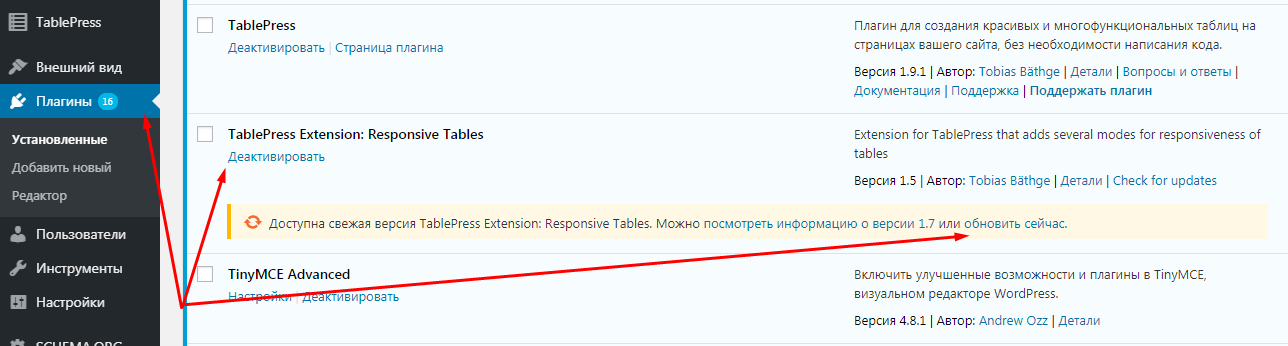 Также в большинстве случаев подобные проблемы помогает решить поддержка CMS.
Информацию о других распространенных ошибках вы можете найти в статье «6 наиболее часто возникающих ошибок HTTP и способы их устранения».
Удачи!
Одна из наиболее распространенных ошибок, возникающих при просмотре веб-страниц, — это «500 Internal Server Error». Это сообщение указывает на то, что на веб-сервере возникли технические проблемы.
В этой статье объясняется, что означает ошибка 500, почему вы получаете код HTTP 500 и как устранить эти ошибки.
Что такое ошибка HTTP 500
Каждый раз, когда вы открываете веб-страницу, ваш браузер отправляет запрос на сервер, на котором размещен сайт, который возвращает запрошенные данные и код ответа. Коды состояния HTTP-ответа указывают, был ли запрос успешным или нет.
Ответы делятся на пять классов. Коды в диапазоне от 500 до 599 указывают на ошибку сервера.
Код состояния HTTP 500 — это общий ответ об ошибке, который возвращается сервером, когда другой код ошибки не подходит. Это может быть вызвано рядом проблем, которые не позволяют серверу выполнить запрос.

Если страница, которую вы посещаете, выдает ошибку 500, вы ничего не можете сделать, поскольку ошибка не вызвана вашим браузером или подключением к Интернету. Несмотря на то, что ошибка возникает на стороне сервера, вы можете попробовать некоторые из следующих вариантов:
- Перезагрузите браузер или попробуйте использовать другой. Шансы, что страница загрузится при обновлении браузера, невелики, но все же стоит попробовать.
- Попробуйте очистить кеш браузера. Если страница, на которой отображается ошибка 500, кэшируется, после очистки кеша браузер запросит новую версию страницы.
- Вернуться позже. Тем временем веб-мастер может устранить проблему с сервером.
- Свяжитесь с владельцами веб-сайтов. Последний оставшийся вариант — связаться с лицом, ответственным за обслуживание веб-сайта.
Устранение неполадок 500 Ошибка
Ошибка 500 Internal Server Error может быть вызвана рядом различных причин. Вот самые распространенные:
- Проблема с разрешением. Когда веб-сервер не имеет разрешений на доступ к файлам сайта, он может выдать ошибку HTTP 500. Решением этой проблемы является рекурсивное изменение разрешений для файла веб-сайта .
- Ошибка синтаксиса
.htaccess. Если вы используете Apache в качестве веб-сервера, то, скорее всего, у вас есть файл.htaccessв корневом каталоге вашего сайта. Неверный синтаксис или несуществующая директива модуля может привести к ошибке 500. - Проблема, связанная с базой данных. Ошибка HTTP 500 также может быть вызвана неверной информацией о сервере базы данных или поврежденной базой данных.
- Проблемы с плагинами и темами. Если вы используете WordPress или аналогичную CMS, ошибка 500 может появиться после обновления или изменения плагина / темы.
- Проблемы с сервером. Поврежденная файловая система или исчерпанная память могут привести к ошибке 500.
- Модули Node.js. Если у вас есть сайт на основе Node.js, обновление модулей может вызвать внутреннюю ошибку сервера 500.
- Взломанный сайт. Довольно часто вредоносный код, внедряемый на ваш сайт, приводит к ошибке 500.
- Несовместимый модуль. Загрузка несовместимого модуля PHP или Apache вызывает ошибку 500.
- Тайм-аут внешнего ресурса. Если сервер взаимодействует с внешней службой и если эти службы недоступны, сервер отобразит сообщение об ошибке 500.
Лучший способ определить, почему произошла ошибка 500, — это проверить файлы журнала сервера. Расположение файлов журнала зависит от вашего дистрибутива Linux и веб-сервера. Наиболее распространенные места для Apache и Nginx следующие:
/var/log/apache2/error.log
/var/log/httpd/error_log
/var/log/nginx/error_log
Если ваше приложение построено на Node.js, проверьте журналы Node.js.
Обычно журнал сервера содержит подробную информацию об ошибке, которая поможет вам определить и исправить ошибку.
Выводы
Ошибка 500 Internal Server Error — это общий код состояния HTTP, означающий, что что-то пошло не так с веб-сервером, на котором размещен сайт, который вы посещаете.
Если у вас есть какие-либо вопросы или отзывы, не стесняйтесь оставлять комментарии.

Что это? Ошибка 500 – это то, что препятствует открытию той или иной страницы сайта. Вместо ожидаемой, например, статьи, перед пользователем возникает фраза Internal Server Error 500. Она сообщает о проблемах ресурса с подключением к серверу.

Как исправить? Устранить ошибку можно как со стороны пользователя сайта, так и его владельца. В первом случае способы не гарантируют на 100 %, что Error 500 моментально пропадает, но попробовать стоит. Больше возможностей в этом плане у собственника ресурса.
В статье рассказывается:
- Что значит код ошибки 500
- Основные причины возникновения ошибки 500
- Текст и внешний вид ошибки
- Советы по исправлению ошибки 500 для пользователя
- Рекомендации по исправлению ошибки 500 для владельца сайта
-

Пройди тест и узнай, какая сфера тебе подходит:
айти, дизайн или маркетинг.Бесплатно от Geekbrains

Значение 500 является кодом положения протокола НТТР. Из-за чего появляется ошибка 500? Происходит это потому, что случилась неисправность конфигурации сервера или пришёл сигнал о том, что компонент отказал. Когда возникает эта ошибка, программное обеспечение продолжает работать, но из-за серьёзных внутренних нарушений запросы обрабатываются некорректно.
Ошибка 500 значит, что пользовательский запрос неправильно переводится в действие. По этой причине возникают проблемы во время работы с сайтом. Нужно как можно скорее понять, из-за чего именно появилась ошибка, и устранить её.
Оповещение о том, что произошла ошибка 500, имеет текстовое описание. Наиболее частые варианты:
- Ошибка 500.
- Внутренняя ошибка сервера 500.
- Ошибка 500 Internal Server Error.
- Временная ошибка (500).
- Внутренняя ошибка сервера.
- 500 ошибка сервера.
- Внутренняя ошибка HTTP 500.
- Произошла непредвиденная ошибка.
- HTTP status 500 internal server error (перевод ― HTTP статус 500 внутренняя ошибка сервера).
Скачать файл
Визуальный вид и текстовое сопровождение ошибки могут отличаться у каждого пользователя, потому что версии страницы могут быть разными.
Вероятность столкнуться с такой неприятностью есть при работе с любым веб-ресурсом, браузером или устройством. Главное, понимать, что эта ошибка, как и другие, которые начинаются на цифру 5, является промахом разработчиков или администратора сайта и вашей вины в этом нет.
Основные причины возникновения ошибки 500
Мы уже выяснили, что данная ошибка появляется, когда сервер не смог обработать запрос, совершённый пользователем, в результате чего человек не может открыть ресурс, а поисковые системы с ним взаимодействовать. Проблему обязательно нужно устранить, но для начала следует найти причину её появления, среди которых может быть:
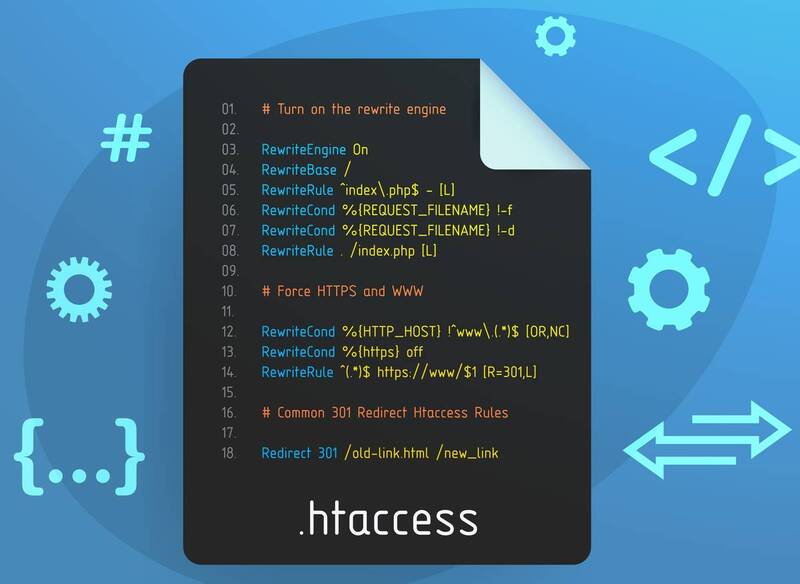
- Неправильный синтаксис файла .htaccess – это файл, в котором можно менять настройки при работе с веб-сервером Apache и корректировать его функционирование (управлять различными перенаправлениями, правами доступа к данным, опциями PHP, задавать собственные страницы ошибок и прочее).
- Неполадки в сценариях сайта, которые отвечают за дополнительные возможности и визуальные эффекты.
- Недостаточно оперативной памяти, чтобы выполнить скрипт.
- Ошибки в коде CMS, системы управления наполнением ресурса. В большинстве случаев (80 %) причиной являются конфликтующие плагины.
Текст и внешний вид ошибки
Вы узнали, что означает ошибка 500, теперь пришло время перейти к более подробному разбору возможных причин её появления. Иногда разобраться с этим вопросом можно и без помощи специалиста.
Вид ошибки может отличаться. Это зависит от того, из-за чего она возникла. Наиболее распространенные причины можно узнать по тому, как отображается ошибка и какой текст её сопровождает.
Internal Server Error
Данный вид ошибки – сигнал о том, что есть проблемы с файлом .htaccess (к примеру, он был неправильно настроен). Чтобы понять, действительно ли дело в .htaccess, добавьте к его названию в конце цифру один. Сделать это поможет FTP-клиент (например, FileZilla) или файловый менеджер на вашем хостинге (в Timeweb есть подобный, и он очень простой в использовании). После этой манипуляции попробуйте заново открыть сайт. Если ошибка не выскочила, значит, вы нашли, из-за чего она появилась.

Топ-30 самых востребованных и высокооплачиваемых профессий 2023
Поможет разобраться в актуальной ситуации на рынке труда

Подборка 50+ ресурсов об IT-сфере
Только лучшие телеграм-каналы, каналы Youtube, подкасты, форумы и многое другое для того, чтобы узнавать новое про IT
ТОП 50+ сервисов и приложений от Geekbrains
Безопасные и надежные программы для работы в наши дни
Уже скачали 18726 
HTTP ERROR 500 или пустая страница
Подобное означает, что причина в сценариях сайта. Но надо уточнить насчёт пустой страницы, что это не только признак внутренней ошибки 500 в сервере.
Предлагаем детальнее разобраться с пустой страницей, обращаясь к инструментам разработчика. Через браузерную панель пользователь получает уведомления об ошибках и другую информацию (время запуска сайта, html-элементы и прочее).
Каким образом открывается панель разработчика? Для начала нажмите F12 (это подходит для большинства браузеров на Windows). Если вы пользуетесь Google Chrome на macOS, то вам нужно использовать сочетание кнопок Cmd+Opt+J. В случае Safari на macOS нужна комбинация Cmd+Opt+C, но перед тем, как её нажать, включите «Меню разработки» в разделе «Настройки» -> «Продвинутые».
Есть ещё один способ открыть панель разработчика: кликнуть правой кнопкой мыши в любом месте сайта и в открывшемся контекстном меню выбрать «Посмотреть код». После этого откройте вкладку «Сеть» (или Network) и посмотрите, какое значение указано в строке «Статус». Если дело в ошибке 500, то будет стоять эта цифра.
Советы по исправлению ошибки 500 для пользователя
Для начала расскажем, на что лучше не тратить своё время. Данная ошибка связана с сервером, поэтому делать что-то со стороны клиента (перезагружать роутер, менять браузер, переустанавливать программу) смысла нет.
- Заново откройте сайт
Ошибка 500 может появиться не только из-за серьёзных проблем с сервером, но и по причине временной перегрузки сайта. Перезагрузить страницу можно с помощью клавиш: на ПК — F5, ноутбуке — Fn + F5, на устройствах от Apple — Cmd + R.


Читайте также
- Очистите кэш и cookies браузера
Кэш и cookies нужны для того, чтобы при повторном открытии страницы не нужно было заново прогружать все данные, то есть они сохраняют информацию с первого посещения, за счёт чего в следующий раз сайт открывается быстрее.

Если на сервере была ошибка, то даже если её уже устранили, из-за кэша может открываться старая версия страницы с этой неполадкой.
Если ничего из этого вам не помогло, то остаётся ждать, когда владелец решит эту проблему, и вернуться на сайт позже.
- Обратитесь к владельцу сайта
Когда, например, в интернет-магазине часто всплывает ошибка 500, можно связаться с его владельцем. Информация с контактными данными, как правило, находится либо внизу страницы, либо в разделе «Контакты».
Чаще всего информация закрытая, но есть форма для обратной связи. Однако не факт, что вы получите ответ. Если нужные данные вы не нашли или ответа так и нет, можно воспользоваться такими вариантами: через Whois, хостинг-провайдера или регистратора домена, с помощью сторонних сервисов.
Рекомендации по исправлению ошибки 500 для владельца сайта
Стоит учитывать большое количество факторов: движок, на котором работает ваш сайт, на каком он хостинге расположен, какие недавние изменения были внесены. Как бы там ни было, зачастую универсальные методы убирают ошибку 500. Желательно попробовать все варианты, которые подойдут под специфику вашего ресурса.
- Устраните неполадки в синтаксисе файла .htaccess
Выше мы уже рассказывали, как понять, в нём ошибка или нет. Попробуйте изменить имя документа, к примеру, на .htaccess_, и заново открыть сайт. Если ошибка не вылезла, значит, дело всё-таки в .htaccess. Проанализируйте синтаксис документа на наличие лишних символов или опечаток. Если вы сохраняли прошлую версию настроек, то надо попробовать её вернуть, чтобы проверить, будет ли ошибка.
В некоторых случаях может помочь закомментирование строки Options в .htaccess – вставить # в её начале. Если ничего не поменялось, проделайте то же самое с другими строками, а потом по очереди убирайте # и смотрите на результат.
После изменения файла .htaccess надо проверить, сохранилось ли оно. Иногда хостер может выставить на документ права, которые мешают его менять. В этой ситуации вы можете скачать файл .htaccess к себе на устройство, открыть и отредактировать его в любом текстовом документе и залить обратно, заменив старую версию.

Точный инструмент «Колесо компетенций»
Для детального самоанализа по выбору IT-профессии
Список грубых ошибок в IT, из-за которых сразу увольняют
Об этом мало кто рассказывает, но это должен знать каждый

Мини-тест из 11 вопросов от нашего личного психолога
Вы сразу поймете, что в данный момент тормозит ваш успех
Регистрируйтесь на бесплатный интенсив, чтобы за 3 часа начать разбираться в IT лучше 90% новичков.
Только до 13 февраля
Осталось 17 мест
- Обновите РНР
Версии РНР, которые уже устарели, не поддерживают обновления безопасности, хуже работают и из-за них может быть некорректная работа плагинов и сценариев.

Может, для того, чтобы ваш сайт работал без перебоев, вам надо просто обновить РНР.
- Настройте права для CGL-скриптов
Одним из методов устранения ошибки 500 на сайте является выставление прав для CGL-скриптов. Если такие сценарии у вас есть, то их папки и файлы должны иметь такое право доступа: 0755 (drwxr-xr-x), которое даёт возможность менять их только владельцу, а остальные могут их лишь открывать и активировать. Когда на скриптах стоит другое право доступа, это может привести к появлению ошибки 500.
- Проверьте файлы CGL-скриптов
У правильных сценариев окончание строк в формате Unix (n), а не Windows (rn). Для сохранения корректного варианта нужно загружать код (в большинстве хостингов) по FTP в режиме ASCII. Если вы не помните, какие ранее были настройки, заново добавьте сценарии и посмотрите, появится или нет ошибка 500. К тому же CGL-скрипты могут быть причиной неправильных HTTP‑заголовков ответа. В данном варианте вы сможете заметить ошибку в логах.
- Проверьте плагины
Причина может скрываться в плагинах, которые вы недавно установили.

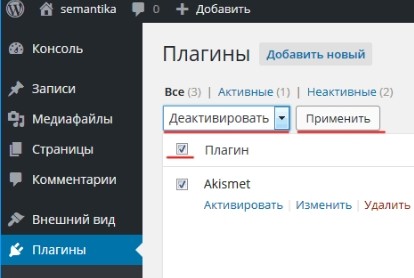
Нередко встречается такое, что отдельные элементы сайта или плагины не могут работать совместно друг с другом. Данная проблема становится причиной не только того, что сайт выдаёт ошибку 500, но и возникновения других неполадок на сервере. Если модели были установлены или обновлены не так давно, то можно попробовать их отключить через панель администратора. Есть вероятность, что после этого могут всплыть другие неполадки, но если ошибка 500 исчезла, значит, дело было в конфликте плагинов или компонентов.
- Проверьте лог ошибок
Более точный анализ проводится с помощью логов. Если объяснять простым языком, то лог – это своеобразный журнал, в котором хранится информация об ошибках, направленных запросах, подключениях, действий с документами и так далее. Так как данных в логах очень много, они делятся на категории, чтобы было проще найти то, что нужно.
Если в последнее время вы как-то меняли сайт, то это могло стать причиной появления ошибки с кодом состояния 500. Зайдите в логи и проверьте, нет ли там информации о проблемах. Если ошибки высветились, то надо их изучить и отменить последние изменения.
Как правило, хостеры предоставляют информацию о том, где найти логи и как их открыть с панели управления. Данные об этом есть в разделе помощи FAQ (frequently asked questions — часто задаваемые вопросы) на сайте хостинга.
- Оптимизируйте сценарии
Если написанные сценарии долго грузятся или вообще не могут запуститься из-за нехватки ресурсов, проанализируйте их содержимое. Может, код надо оптимизировать, чтобы он стал легче и быстрее загружался. Нередко сценариям недостаточно ресурсов при работе с виртуальным хостингом. У них есть жёсткий лимит на память, чтобы каждый пользователь имел равные возможности во время пребывания на выбранном сайте.
Разделите скрипты на части и проверьте каждый на эффективность их деятельности. Если вы обнаружили в коде много ненужных вызовов либо необходимый объём памяти постоянно растёт, нужно обязательно проработать эти моменты.
- Увеличьте объём оперативной памяти сервера
Встречаются ситуации, когда даже после оптимизации сценариев они продолжают занимать много памяти. Чтобы решить эту проблему, придётся начать пользоваться более дорогим пакетом обслуживания, который предлагает хостинг.

Либо, если есть вариант увеличить объём памяти, прибегнуть к нему. К тому же вы не будете платить за те функции, которые не нужны вашему ресурсу.
Если вы испробовали все возможные варианты, но ничего не помогло, лучше обратиться за помощью к службе технической поддержки. Укажите время, когда вылезла ошибка, и подробно расскажите, что пытались предпринять для её устранения. Специалисты подробно изучат настройки сайта и, если потребуется, обратятся к управляющим сервера на стороне хостинг-провайдера.

Читайте также
Ошибка выполнения запроса 500 является обобщенным кодом состояния НТТР, который говорит о том, что на сервере произошла какая-то неполадка, но более точно описать проблему сервер не может. Так что первым делом нужно узнать, что послужило причиной возникновения ошибки, и только после этого заниматься её устранением.
Инструкция для пользователей и владельцев ресурса.

Что означает код ошибки 500
Ошибка 500 (Internal Server Error) — это внутренняя проблема сервера. Она возникает, когда браузер или другой клиент отправляет серверу запрос, а тот не может его обработать.
Одна из самых частых причин появления ошибки 500 — это неправильный синтаксис файла .htaccess. Кроме того, она порой возникает после загрузки на сервер неверных CGI‑скриптов или установки некорректных прав доступа.
То есть в ошибке 500, как и в других ответах с кодом, который начинается на цифру 5, виноваты разработчики или администраторы сервера. Но никак не пользователи.
Что делать пользователю при ошибке 500
Если вы увидели ошибку 500 на чужом сайте, есть два варианта.
Подождать
Если у вас нет доступа к этому ресурсу, вы не сможете отредактировать файл, изменить настройки или выполнить другие подобные действия. Поэтому стоит подождать, пока администратор исправит ошибку, и зайти на сайт позднее.
Сообщить администратору ресурса
Не все владельцы сайтов круглосуточно мониторят логи и читают сообщения об ошибках. Вполне возможно, что администратор просто не в курсе, что сайт перестал работать.
В таком случае вы можете помочь. Попробуйте найти контактную информацию и связаться с владельцем ресурса, чтобы сообщить о проблеме. Если на самом сайте из‑за ошибки 500 вы никаких полезных данных не видите, найдите сохранённую копию страницы в поисковиках или в архиве интернета.
Что при ошибке 500 пользователю делать бессмысленно
Так как проблема связана с сервером, то нет резона что‑то предпринимать со стороны клиента. Поэтому не пытайтесь:
- перезагружать компьютер;
- менять браузер;
- переустанавливать ПО;
- перезагружать роутер.
Что делать администратору при ошибке 500
Конечно, многое зависит от специфики вашего ресурса: на каком движке он работает, на каком хостинге располагается и что вы меняли на сайте в последнее время. Но всё же универсальные рекомендации в большинстве случаев помогают избавиться от ошибки 500.
Советуем последовательно попробовать каждый из вариантов, если он, конечно, актуален для вашего ресурса.
Проверить синтаксис файла .htaccess
Если вы используете веб‑сервер Apache, то в корне вашего сайта или во вложенных папках, скорее всего, есть файл .htaccess. В нём хранятся серверные настройки.
В большинстве случаев ресурс будет работать и без этого файла. Попробуйте переименовать .htaccess, например, в .htaccess_, а затем снова зайти на главную страницу сайта.
Если ошибка 500 исчезла, значит, дело именно в .htaccess. Проверьте синтаксис этого файла — возможно, при редактировании вы где‑то вставили лишний символ или допустили опечатку. Если есть предыдущая версия настроек, верните её и посмотрите, появляется ли ошибка 500.
Иногда помогает закомментировать строку Options в .htaccess — вставить # в самом её начале. Если это не сработало, закомментируйте и другие строки, а затем последовательно убирайте #, чтобы найти проблемное место в файле.
Если вы отредактировали .htaccess, проверьте, сохранились ли изменения. Бывает, что хостер выставляет на этот файл права, которые запрещают редактирование. В таком случае попробуйте скачать .htaccess к себе на компьютер, изменить файл в любом текстовом редакторе и залить на сайт вместо старой версии.
Посмотреть лог ошибок
Если вы недавно проводили какие‑то работы на сайте, возможно, это привело к ошибке 500. Откройте логи и посмотрите, нет ли там сообщений о проблемах. Если есть, проанализируйте их и попробуйте отменить последние корректировки.
Хостеры обычно указывают, где по умолчанию хранятся логи и как получить к ним доступ из панели управления. Эти сведения можно найти в разделах помощи или FAQ (frequently asked questions — часто задаваемые вопросы) на сайте хостинга.
Выставить права для CGI‑скриптов
Если вы используете CGI‑скрипты, то сами файлы с ними и папки, в которых они лежат, должны иметь право доступа 0755 (drwxr‑xr‑x). Такая комбинация разрешает запись в них только для владельца. Остальные пользователи могут лишь читать эти файлы и запускать их.
Если у вас установлены другие права доступа, это может приводить к ошибке 500.
Проверить содержимое CGI‑скриптов
Корректные CGI‑скрипты должны иметь окончания строк в формате Unix (n), а не в формате Windows (rn). Чтобы сохранить правильный вариант, загружать код на большинство хостингов нужно по FTP в режиме ASCII. Если вы не знаете, какие настройки использовали, перезалейте скрипты и посмотрите, не исчезла ли ошибка 500.
Также CGI‑программы могут формировать неправильные HTTP‑заголовки ответа. В этом случае вы, скорее всего, увидите ошибки в логах.
Удалить или отключить недавно установленные плагины или компоненты
Бывает, что отдельные компоненты сайта или плагины конфликтуют между собой. Это также приводит к ошибке 500 и другим проблемам на стороне сервера.
Если вы недавно устанавливали модули либо обновляли их, попробуйте отключить эти элементы в панели администрирования. Возможно, после этого на сайте возникнут другие ошибки. Но если ответ 500 больше не приходит, дело как раз в конфликте компонентов или плагинов.
Оптимизировать скрипты
Если скрипты выполняются долго или для них не хватает ресурсов, попробуйте пересмотреть их содержимое. Возможно, код нуждается в оптимизации, чтобы он потреблял меньше процессорного времени и оперативной памяти.
Особенно часто скриптам не хватает ресурсов, если вы используете виртуальный хостинг. Там количество памяти жёстко ограничено, чтобы у всех аккаунтов в рамках одного физического сервера были равные возможности.
Попробуйте разбить скрипт на блоки и оценить эффективность работы каждого из них. Если в коде много внешних вызовов или потребление памяти стабильно растёт вплоть до установленного лимита, с этим точно стоит что‑то сделать.
Увеличить объём оперативной памяти сервера
Бывает, что даже после оптимизации скриптов они всё равно потребляют слишком много памяти. В этом случае придётся перейти на более дорогой пакет обслуживания на хостинге или, если предоставляется такая возможность, увеличить непосредственно выделение памяти. И не переплачивать за другие ресурсы, которые вам не нужны.
Попросить помощи
Обратитесь в службу поддержки хостера или на профильный форум. Поищите похожие ошибки на Stack Overflow — если там нет подходящей темы, создайте новую. Опишите ситуацию как можно более детально и будьте готовы пробовать различные варианты, которые вам предложат в комментариях.
Правда, порой ответов приходится ждать долго. Поэтому имеет смысл зайти в похожие темы и попросить помощи там.
Наконец, можно зарегистрироваться на сайтах для фрилансеров в качестве заказчика. Специалисты помогут вам решить проблему, пусть и не бесплатно.
Читайте также 💿⚙️💻
- Что делать, если тормозит браузер
- Как исправить ошибку CPU Fan Error при загрузке компьютера
- Что делать, если DNS-сервер не отвечает
- Что означает 404 Not Found и другие ошибки веб-страниц
- Что делать, если пропал интернет на Windows
Ошибка: «500 Internal Server Error» – популярная проблема, с которой сталкивался практически каждый проектировщик сайтов. Основная причина возникновения проблемы – некорректная работа сервера. Но может ли «http 500 ошибка» появиться из-за проблем с браузером? По каким именно причинам она возникает? И как с ней бороться? – Ниже мы узнаем ответы на эти вопросы.

Содержание
- Описание неполадки и причины возникновения
- Способы исправления
- Проверяем доступ в интернет, перезапускаем браузер
- Обновляем CMS-модуль
- Проверяем права доступа
- Проверяем файл «.htaccess»
- Анализируем скрипт-обработчик
- Тестируем плагины
- Задать вопрос автору статьи
Описание неполадки и причины возникновения
Ошибка: «500 Internal Server Error» – это внутренняя неполадка, которая возникает из-за некорректной работы удаленного сервера. Механизм этой проблемы следующий:
- Человек отправляет на сайт какой-либо запрос (например, открытие страницы).
- Сервер получает этот запрос, но не может его обработать – это приводит к сбою.
- Браузер получает сообщение об ошибке и показывает её человеку.
Основные причины возникновения неполадки:
- Использование старого CMS-модуля.
- Нарушение прав доступа.
- Превышено время ожидания.
- Нарушение работы плагинов.
- Проблемы с браузером (редко).
- Технические работы на сервере.
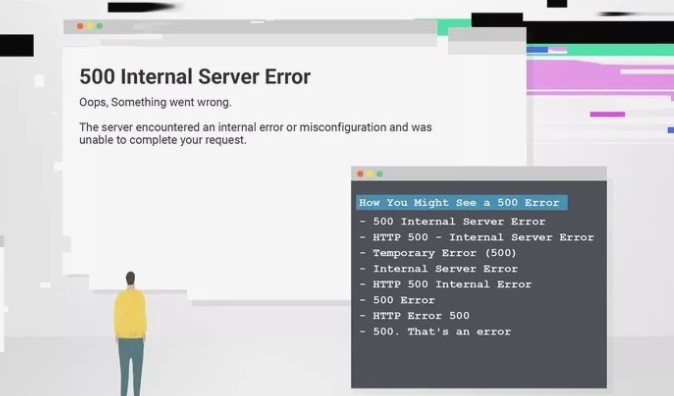
Чаще всего ошибка 500 отображается в виде надписи: «Internal Server Error» на белом фоне. Однако иногда текст надписи может быть другим:
- Http 500 Server Error.
- Request failed with status code 500.
- POST Error 500: Internal Server Error.
- Ошибка сервера HTTP 500.
Способы исправления
Рассмотрим основные способы устранения ошибки – «http 500 Internal Server» в зависимости от причин ее возникновения.
Проверяем доступ в интернет, перезапускаем браузер
В редких случаях временная ошибка (500) возникает из-за серьезных проблем с браузером или некорректного подключения к интернету. Решение:
- Проверьте свое подключение к интернету, обновите страницу.
- Установите последние обновления на свой браузер.
- Очистите кэш, удалите куки (способ удаления, очистки зависит от типа браузера).
Обновляем CMS-модуль
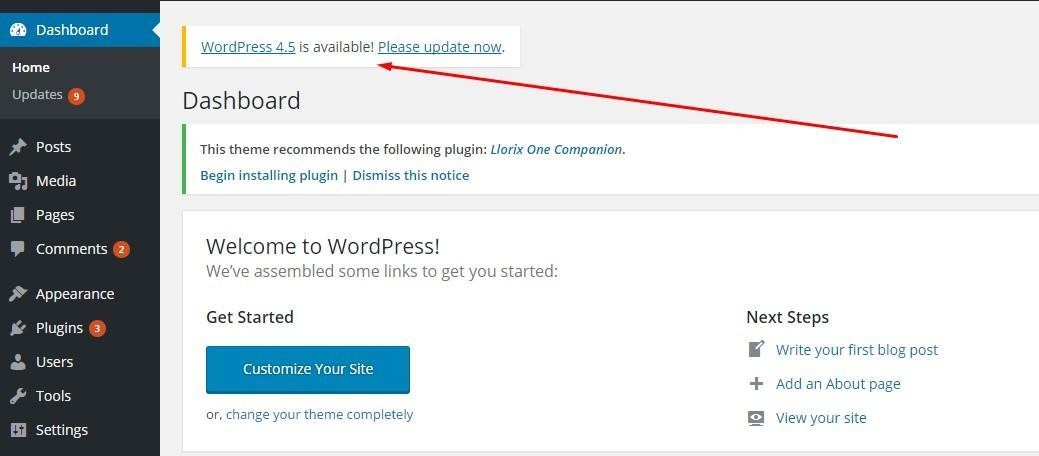
В редких случаях проблема возникает из-за того, что вы пользуетесь старой версией CMS-модуля. Решение неисправности будет тривиальным – вам нужно просто обновить свой модуль. Метод обновления CMS-модуля напрямую зависит от его типа, однако обычно для обновления нужно просто открыть консоль администрирования и найти блок работы с обновлениями.
Например, в случае «Wordpress» – вы проходите авторизацию и открываете вкладку «Updates» – если есть неустановленные обновления, то сверху должна появиться строка «Please Update Now».
Проверяем права доступа
Достаточно часто неполадка возникает из-за некорректных прав доступа. Например, если разрешить всем пользователям вносить исправления в скрипт-обработчик, то сервер автоматически заблокирует такой сайт. Поэтому нужно обязательно проверить права доступа к каждому файлу – например, с помощью файлового менеджера «FileZilla»:
- Запустите FileZilla. Найдите папку-сервер и кликните по какому-либо файлу или папке правой кнопкой и выберите пункт «Права доступа».
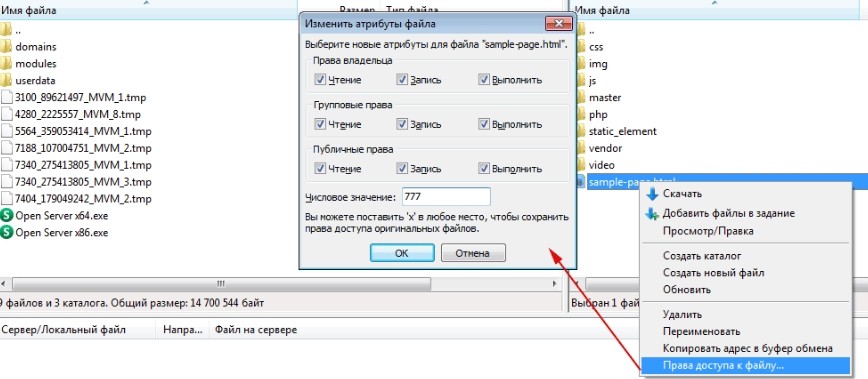
- Обратите внимание на строку «Числовое значение» – в этой строке ни в коем случае не должно быть значение 777! Для папки рекомендуется указать значение 755, для скрипта – 600, для всех остальных файлов – 644.
- Проверьте с помощью менеджера ВСЕ файлы сайта и внесите исправления согласно предыдущем пункту.
Проверяем файл «.htaccess»
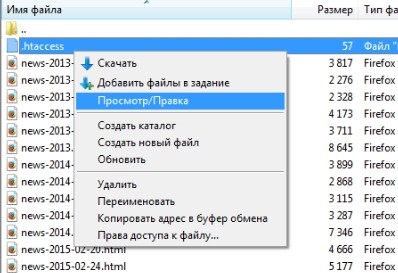
Ошибка «http 500» на сайте может возникнуть из-за некорректной конфигурации файла «htaccess», который находится в корневом каталоге вашего сайта. Исправить этот файл можно двумя способами:
- Удалите файл и попытайтесь открыть сайт (новый htaccess будет создан автоматически). Минус данного подхода – после удаления вы потеряете все тонкие настройки, которые были прописаны в старом файле «htaccess».
- Откройте файл «error.log» (там хранится вся информация о причинах сбоев), внесите исправления в файл «.htaccess» в соответствии с его синтаксисом. Минус – Вам придется вручную искать и исправлять неисправность.
Анализируем скрипт-обработчик
Скрипт может обрабатывать внешние запросы в течение ограниченного времени – в противном случае он прекращает работу и возвращает ошибку «http 500». Но есть решение:
- Проанализируйте команды скрипта-обработчика вручную или с помощью специальных программ. Найдите «медленный» участок кода и перепишите его таким образом, чтобы он обрабатывался быстрее.
- Если предыдущий метод не помог, вручную увеличьте тайм-аут ожидания сервера – например, с помощью команды: «set_time_limit».
Тестируем плагины
Внутренняя ошибка «http сервера – 500» может возникнуть из-за некорректной работы плагинов, а также из-за несовместимости плагинов между собой. К сожалению, универсального рецепта решения проблемы в данном случае нет. Для устранения неисправности нужно вручную по одному отключать плагины и проверять работоспособность сайта.
После установления источника проблемы нужно либо изменить формат работы плагина, либо отключить его полностью. Можно попробовать его обновить или переустановить вручную, заранее перед этим скачав его с официального сайта.