
-

-
December 15 2010, 00:55
- IT
- Компьютеры
- Cancel
Ломал весь вечер голову над проблемой отправки писем большого объёма с моего почтового сервера. В логах пишется ошибка
500 Firewall Error
Socket connection closed by the other side (how rude!)
У меня FrontEnd сервер на базе Alt-N MDaemon 10.0.1, а BackEnd на MS Exchnage 2003.
История такая. Один сотрудник с yandex.ru отправил себе на рабочий ящик письмо размером порядка 36Мб, но после долгих ожиданий он его в своём рабочем ящике так и не обнаружил. Естественно начал звонить мне и спрашивать что у нас с почтой, почему письма не приходят.
Смотрю FrontEnd сервер — письмо пришло, но дальше на BackEnd уйти не может. В логах пишется ошибка, обозначенная выше. Пошёл смотреть Exchange сервер на предмет ограничений по размеру писем. Все ограничения снял. Не помогло. Подумал, может проблема в продуктах GFI MailEssentials и GFI MailSecurity, которые установлены на этом Exchange сервере. Удалил GFI. Не помогло. Перерыл все настройки. Ничего не помогает. Чудеса…
Подумал, может дело не в Exchange и решил перенаправить это письмо с FrontEnd сервера на свой ящик в yandex.ru. Письмо начало отправляться, но, бац, снова обрыв и та же самая ошибка.
Тупо лезу на Cisco 1811, который у нас фаерволл-маршрутизатор. Ошибка-то «Firewall Error», вот и посмотрим Firewall, логично. И тут до меня доходит. В циске есть настройка инспектирования протоколов! Убрал галку с протокола ESMTP и SMTP. И вот, о, чудо! Письма дошли.
Всем удачи!

As the subject states I have TMG 2010 with emaily policy enabled. To do this I installed «Forefront Protection 2010 for exchange» as well as the Exchange server 2010 edge transport role.
I have a seperate exchange 2007 server as the Hub Transport role.
Inbound and outbound emails work however:
Intermittantly some outbound emails bounce back with a #500 Firewall Error and the error is generated by the edge transport server (TMG)
After some investigation into this error it seems it could be related to TMG/Forefront Protection fro exchange scanning outbound messages.
I can see a tick box in the Forefront Protection for Exchange Admin console to remove scanning of outbound messages.
However if I untick this it automatically gets put back in after a minute or so.
I assume this is because FTMG console is handling the configuration of Forefront Protection for Exchange so it will override conflicting settings.
I don’t really care if I have to turn off scanning of outbound mail, but how can I do this as I can see no setting in TMG email policy to do this.
I recently made some changes to our Cisco UC540 Firewall/Router/PBX unit and a problem I had long thought we’d seen the back of reared it’s ugly head, random emails bouncing with an error similar to the following:
#500 Firewall Error ##
As has been documented in numerous places, this is caused by Cisco firewalls being over-zealous with their outbound ESMTP packet inspection, it can be disabled easily enough (instructions further down). What frustrated me is that I know I saved the configuration last time I did this and performed my usual backup but here the problem was again.
After a little research, it turns out that changes to the UC540 via CCA can – without warning or notification – re-enable the packet filter and so re-awaken the demon problem. Unfortunately it doesn’t seem there is anyway around this at the moment.
How to Disable SMTP Packet Inspection
These instructions work on our Cisco UC540 box but may be slightly different for yours, for anyone looking for a reference for the Cisco Command Line Interface, I highly recommend keeping a paper copy of the CCNA Portable Command Guide around:
Telnet in to your unit
Before you do anything else (including entering Config t mode), type:
Show run int FastEthernet0/0
Current configuration : 309 bytes
!
interface FastEthernet0/0
description $FW_OUTSIDE$
ip address 69.57.240.34 255.255.255.252
ip access-group 104 in
ip nat outside
ip inspect SDM_MEDIUM out
ip virtual-reassembly in
duplex auto
speed auto
service-policy input sdmappfwp2p_SDM_MEDIUM
service-policy output sdmappfwp2p_SDM_MEDIUM
end
Note down the portion in bold (SDM_MEDIUM)
Enter the configuration mode by entering the following:
Config T
Enter the following command replacing SDM_MEDIUM with whatever your script returned:
no ip inspect name SDM_MEDIUM esmtp
If done correctly you will get no confirmation and no error which in Cisco-land is a good thing, programming a confirmation message is obviously beyond Cisco’s developers.
If you’ve got a Cisco unit that you’re now responsible for I’d also recommend getting the CCNA Command Quick Reference – good to have in times of need!
Пользователи интернета и владельцы сайтов периодически сталкиваются с различными ошибками на веб-страницах. Одной из самых распространенных ошибок является error 500 (ошибка 500). Поговорим в нашей статье о том, что это за ошибка и как ее исправить.
Где и когда можно встретить ошибку 500
Вы можете увидеть ошибку на любом веб-ресурсе, браузере и устройстве. Она не связана с отсутствием интернет-соединения, устаревшей версией операционной системы или браузера. Кроме того, эта ошибка не указывает на то, что сайта не существует или он больше не работает.
Ошибка 500 говорит о том, что сервер не может обработать запрос к сайту, на странице которого вы находитесь. При этом браузер не может точно сообщить, что именно пошло не так.
Отображаться ошибка может по-разному. Вот пример:
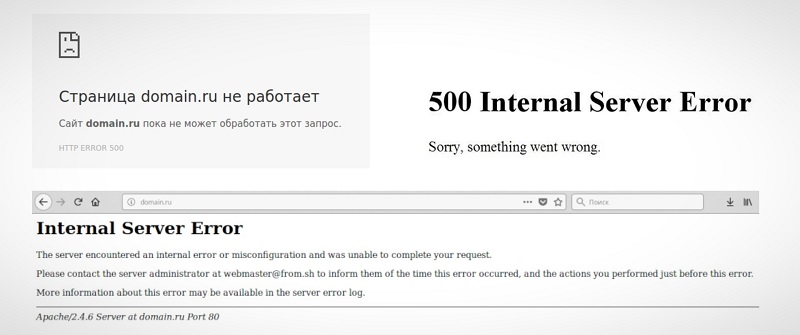
Если вы решили купить что-то в любимом интернет-магазине, но увидели на сайте ошибку 500, не стоит сильно огорчаться – она лишь сообщает о том, что вам нужно подождать, пока она будет исправлена.
Если ошибка появилась на вашем сайте, то нужно скорее ее исправлять. Далее я расскажу, как это можно сделать.
Комьюнити теперь в Телеграм
Подпишитесь и будьте в курсе последних IT-новостей
Подписаться
Причины возникновения ошибки
Итак, ошибка 500 возникает, когда серверу не удается обработать запрос к сайту. Из-за этого пользователи не могут попасть на сайт, а поисковые системы полноценно с ним работать. Очевидно, что ошибка нуждается в исправлении. В первую очередь необходимо найти проблему.
Основной причиной ошибки 500 может быть:
- Неверный синтаксис файла .htaccess. htaccess – это файл, в котором можно задавать настройки для работы с веб-сервером Apache и вносить изменения в работу сайта (управлять различными перенаправлениями, правами доступа к файлам, опциями PHP, задавать собственные страницы ошибок и т.д.).
Узнать больше о файле .htaccess можно в статье «Создание и настройка .htaccess». - Ошибки в скриптах сайта, то есть сценариях, созданных для автоматического выполнения задач или для расширения функционала сайта.
- Нехватка оперативной памяти при выполнении скрипта.
- Ошибки в коде CMS, системы управления содержимым сайта. В 80% случаев виноваты конфликтующие плагины.
Год хостинга в подарок при заказе лицензии 1С-Битрикс
Выбирайте надежную CMS с регулярными обновлениями системы и профессиональной поддержкой.
Заказать
Как получить больше данных о причине ошибки
Что означает ошибка 500, мы теперь знаем. Когда она перестала быть таким загадочным персонажем, не страшно копнуть глубже — научиться определять причину ошибки. В некоторых случаях это можно сделать самостоятельно, так что обращаться за помощью к профильному специалисту не понадобится.
Отображение ошибки бывает разным. Ее внешний облик зависит от того, чем она вызвана.
Самые частые причины ошибки 500 можно распознать по тексту ошибки или внешнему виду страницы.
- Сообщение Internal Server Error говорит о том, что есть проблемы с файлом .htaccess (например, виновата некорректная настройка файла). Убедиться, что .htaccess является корнем проблемы, поможет следующий прием: переименуйте файл .htaccess, добавив единицу в конце названия. Это можно сделать с помощью FTP-клиента (например, FileZilla) или файлового менеджера на вашем хостинге (в Timeweb такой есть, с ним довольно удобно работать). После изменения проверьте доступность сайта. Если ошибка больше не наблюдается, вы нашли причину.
- Сообщение HTTP ERROR 500 или пустая страница говорит о проблемах со скриптами сайта. В случае с пустой страницей стоит учесть, что отсутствие содержимого сайта не всегда указывает на внутреннюю ошибку сервера 500.
Давайте узнаем, что скрывается за пустой страницей, обратившись к инструментам разработчика. Эта браузерная панель позволяет получить информацию об ошибках и другие данные (время загрузки страницы, html-элементы и т.д.).
Как открыть панель разработчика
- Нажмите клавишу F12 (способ актуален для большинства браузеров на Windows). Используйте сочетание клавиш Cmd+Opt+J, если используете Google Chrome на macOS. Или примените комбинацию Cmd+Opt+C в случае Safari на macOS (но перед этим включите «Меню разработки» в разделе «Настройки» -> «Продвинутые»). Открыть инструменты разработчика также можно, если кликнуть правой кнопкой мыши в любом месте веб-страницы и выбрать «Просмотреть код» в контекстном меню.
- Откройте вкладку «Сеть» (или «Network») и взгляните на число в поле «Статус». Код ответа об ошибке 500 — это соответствующая цифра.
 Более детальную диагностику можно провести с помощью логов.
Простыми словами: лог — это журнал, в который записывается информация об ошибках, запросах к серверу, подключениях к серверу, действиях с файлами и т.д.
Как вы видите, данных в логи записывается немало, поэтому они разделены по типам. За сведениями о нашей ошибке можно обратиться к логам ошибок (error_log). Обычно такие логи предоставляет служба поддержки хостинга, на котором размещен сайт. В Timeweb вы можете включить ведение логов и заказать необходимые данные в панели управления. Разобраться в полученных логах поможет статья «Чтение логов».
Как устранить ошибку
Теперь поговорим о том, как исправить ошибку 500. Вернемся к популярным причинам этой проблемы и рассмотрим наиболее эффективные способы решения.
Ошибки в файле .htaccess
У этого файла довольно строгий синтаксис, поэтому неверно написанные директивы (команды) могут привести к ошибке. Попробуйте поочередно удалить команды, добавленные последними, и проверьте работу сайта.
Также найти проблемную директиву можно с помощью логов ошибок (через те же инструменты разработчика в браузере). На ошибку в директиве обычно указывает фраза «Invalid command». Информацию о верном написании директивы или способе исправления ошибок в .htaccess вы можете найти в интернете. Не нужно искать, почему сервер выдает ошибку 500, просто введите в строку поиска название нужной команды или текст ошибки из логов.
Ошибки в скриптах сайта
Скрипт не запускается
Обычно это происходит, когда существует ошибка в скрипте или функция, которая не выполняется. Для успешного запуска скрипта функция должна быть верно прописана, поддерживаться сервером и выполняться от используемой версии PHP. Бывают ситуации, когда функция несовместима с определенными версиями PHP. Получить более подробную информацию о той или иной функции можно в интернете.
Не хватает оперативной памяти
Если в логах вы видите ошибку «Allowed memory size», для устранения ошибки 500 стоит оптимизировать работу скрипта. Вы можете воспользоваться специальными расширениями для анализа производительности скрипта или обратиться за помощью к специалисту, который поработает над его оптимизацией.
Если ваш сайт размещен на отдельном физическом или виртуальном сервере, можно попробовать увеличить максимальное использование оперативной памяти на процесс (memory_limit). На шаред хостинге этот параметр обычно не изменяется, но есть возможность купить хостинг помощнее.
Ошибки в CMS
Если код CMS содержит неверный синтаксис, это может вывести сайт из строя. В таком случае логи сообщат вам об ошибке 500 текстом «PHP Parse error: syntax error, unexpected». Так происходит, когда некорректно работает плагин (или тема, используемая в CMS, но реже) либо есть ошибки в коде. Ошибка может быть допущена случайно, произойти при обновлении плагина или версии CMS.
При чтении логов обратите внимание на путь, который следует за сообщением об ошибке, ведь он может указать на проблемную часть кода или плагин. Если проблема в плагине, для восстановления работы сайта переименуйте на время папку, в которой он расположен. Попробуйте обновить плагин или откатить его до прежней версии. Если ситуацию не удается исправить, от расширения стоит отказаться либо заменить его аналогом.
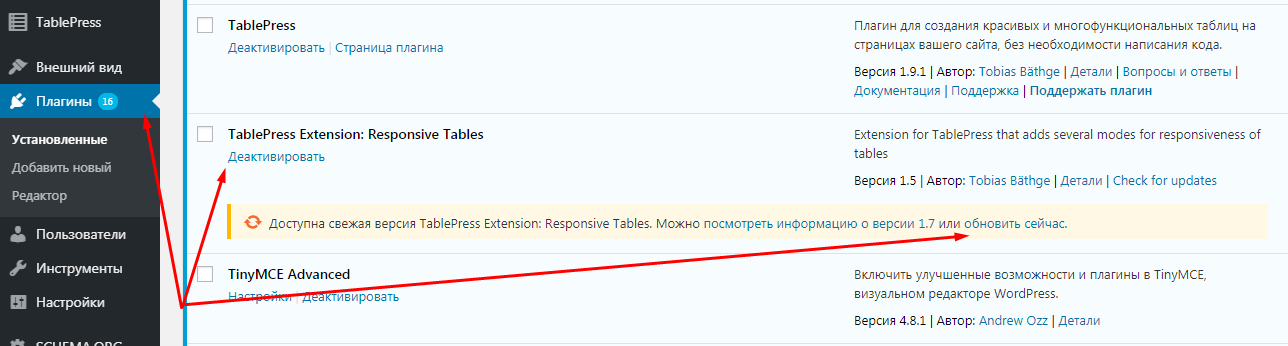 Также в большинстве случаев подобные проблемы помогает решить поддержка CMS.
Информацию о других распространенных ошибках вы можете найти в статье «6 наиболее часто возникающих ошибок HTTP и способы их устранения».
Удачи!
Hi, some users from outside try sending emails to my Exchange 2007 sp1 server and some come in, and some do not, here is a bounceback the user gets when attempting to send to my domain.
-I have also noticed on Exchange Queue Viewer — there are many many messages like the following
<> and some random domain names with subjects which have only first name, and some of these messages appear in my users junk mail and inbox.
Diagnostic information for administrators:
Generating server: external.mail.domain.ca
user@mydomain.org
mail.mydomain.org #500 Firewall Error ##
Original message headers:
Received: from external.mail.domain.ca ([192.168.1.4]) by external.mail.domain.ca
([192.168.1.4]) with mapi; Tue, 12 Oct 2010 14:32:11 -0400
From: external server Jim Smith
To: user@mydomain.org
Date: Tue, 12 Oct 2010 14:30:51 -0400
Subject: Accepted: Updated: weekly meeting with Jim and Bob
Thread-Topic: Updated: weekly meeting with Jim and Bob
Thread-Index: ActVGa5/75lDzRUeSl6S0yvFfxUs+AU/JXxQAAlOVcAAAAbiAA==
Message-ID: <BCC6BFA3DC80B146AC349F576AF06C3708ADFC08BD@external.mail.domain.ca>
Accept-Language: en-US
Content-Language: en-US
X-MS-Has-Attach:
X-MS-TNEF-Correlator:
x-cr-hashedpuzzle: AjH9 AwfS CUUT DkSf Dmxr EOAX Eos4 Fc+m FxEU GOqn HSDz
IwFV JBZc JjDd Juk+
KZbf;1;YQBuAG4AZQBAAGEAbwBoAGMALgBvAHIAZwA=;Sosha1_v1;7;{8B0B4545-36F2-4578-94F0-809A8027D65B};aQBiAHIAdQBuAHMAawBpAGwAbABAAHAAcwB0AGcAYwBvAG4AcwB1AGwAdABpAG4AZwAuAGMAbwBtAA==;Tue,
12 Oct 2010 18:30:51
GMT;QQBjAGMAZQBwAHQAZQBkADoAIABVAHAAZABhAHQAZQBkADoAIAB3AGUAZQBrAGwAeQAgAG0AZQBlAHQAaQBuAGcAIAB3AGkAdABoACAASQBhAG4AIABhAG4AZAAgAEEAbgBuAGUA
x-cr-puzzleid: {8B0B4545-36F2-4578-94F0-809A8027D65B}
acceptlanguage: en-US
Content-Type: multipart/alternative;
boundary=»_002_BCC6BFA3DC80B146AC349F576AF06C3708ADFC08BexternaldomainORPS_»
MIME-Version: 1.0
Updated on 2023-01-05 GMT+08:00
If an error such as 500 Internal Server Error, 502 Bad Gateway, or 504 Gateway Timeout occurs after your web server connects to WAF, use the following methods to locate the cause and remove the error:
Symptom 1
After WAF is configured, your web server works properly. However, a few minutes later, a 502 Bad Gateway error is reported frequently.
- Possible Causes
Interception by a firewall, security protection software installed on the backend server, or the rate limiting policy
- Solution
Add the WAF IP address ranges to the whitelist of the firewall (hardware or software), security protection software, and rate limiting module.
Symptom 2
After WAF is configured, the accessed page returns a 502/500 error frequently (when multiple backend servers are configured).
- Possible Cause
Origin server configuration error
- Solution
Locate the target domain name record in the domain name list and click the domain name. On the displayed page, in the Server Information area, check whether the protocol, IP address, and port number used by the origin server are correct.
You can access the IP address of the origin server to check whether the backend service port is enabled.
Symptom 3
After WAF is configured, a 502 Bad Gateway error is reported frequently when web visitors request access to your server over HTTPS. However, web visitors can directly access the server.
- Possible Cause
Outdated HTTPS version
- Solution
A lower Secure Sockets Layer (SSL) version has serious security risks. WAF supports TLSv1.2 or later. If your server has a lower SSL version, a 502 Bad Gateway error is reported after your server connects to WAF. In this case, you need to upgrade the SSL version of your server. You can visit https://www.ssllabs.com/ssltest/index.html to check your SSL version.
- If the OS of your web server is earlier than Windows Server 2008, the SSL protocol does not support TLSv1.2 or later. In this case, you need to upgrade the server OS to Windows Server 2008 or later (or a new version of Linux), and enable TLSv1.2 in services such as IIS.
- If your web server does not run Windows, check whether the SSL protocol is TLSv1.2 or later.
Symptom 4
After WAF is configured, your web server works properly. However, when the number of requests increases, 502/504 errors increase as well. If web visitors directly access your web server, there is a possibility that the 502/504 error code is returned.
- Possible Cause
Backend server performance issue
- Solution
- Optimize the server configuration, including TCP network parameters and ulimit parameters.
- Increase the number of backend ECSs to support rising service volumes. WAF supports configuration of multiple backend servers.
- If web visitors request access to your web server over HTTPS, you can use HTTPS forwarding on the WAF side. However, it is recommended that HTTP be used to forward the requests to your web server, lowering the computational pressure on backend servers.
Feedback
Was this page helpful?
Provide feedback
Thank you very much for your feedback. We will continue working to improve the
documentation.
The system is busy. Please try again later.
We currently have 2 servers, one being the primary and one purely being a backup DNS and Mail server (running DNSonly and Exim).
Everything works as expected when the primary server is unavailable the mail is sent to the backup mail server, and forwarded on once the primary is back online.
The only issue we have is that the error message below is randomly generated from some emails.
Subject: Mail delivery failed: returning message to sender
This message was created automatically by mail delivery software.
A message that you sent could not be delivered to one or more of its recipients. This is a permanent error. The following address(es) failed:
[email protected]
SMTP error from remote mailer after MAIL FROM:<[email protected]>
SIZE=26971:
host recieversdomain.com.au [xxx.xx.xx.xxx]: 500 Firewall Error
When the primary is back online and the secondaries mail queue processed 1 in 10 messages (roughly) is getting dropped at the secondary and NDR’d with that error, the rest are being sent through without any problems and being received and delivered at the primary.
There are no blocks in the receiving servers software firewall (Configserv’s CSF) and the IP’s are white listed.
Anyone have any further ideas? Looking around online hasn’t really drawn anything conclusive.
Thanks in advance!