
Модератор: Max Terentiev
-
Кирилл
- Сообщения: 4
- Зарегистрирован: Ср май 05, 2010 1:24 pm
Не работает MailList Validator 2.1
#1
Сообщение
Кирилл » Ср май 05, 2010 1:35 pm
Лог проверки заведомо рабочего мейла:
Checking address: amerdream@yandex.ru
Resolving remote host…
Host resolved (from DNS cache)
Connecting to: mx.yandex.ru
500 Connection timed out (Winsock error #10060)
Check result UNKNOWN
Список если загрузить, то он либо говорит что адрес неверный, либо неизвестный. В чем проблема?
-
Кирилл
- Сообщения: 4
- Зарегистрирован: Ср май 05, 2010 1:24 pm
#2
Сообщение
Кирилл » Чт май 13, 2010 8:59 am
Спасибо за отзывчивость и участие  ) После определения DNS в настройках все заработало.
-
Руслан
- Сообщения: 9
- Зарегистрирован: Сб авг 25, 2018 12:21 pm
Re: Не работает MailList Validator 2.1
#3
Сообщение
Руслан » Ср сен 05, 2018 6:05 pm
та же проблема,как решили? еще столкнулся с тем что хостер заблокировал почтовый траафик из за программы этой
-

Max Terentiev
- Admin
- Сообщения: 1937
- Зарегистрирован: Сб мар 27, 2004 12:01 am
- Откуда: Санкт-Петербург
- Контактная информация:

Re: Не работает MailList Validator 2.1
#4
Сообщение
Max Terentiev » Пн сен 17, 2018 10:41 am
В настройках программы кнопка Определить DNS.
Да, при валидации больших баз могут быть проблемы с блокировкой трафика.
Чтобы этого избежать — устанавливайте программу на впсе или используйте прокси.
Кто сейчас на конференции
Сейчас этот форум просматривают: нет зарегистрированных пользователей и 0 гостей
Ошибка сокета 10060 — Что это?
Ошибка сокета 10060 в основном ошибка времени ожидания соединения. Эта ошибка возникает, когда удаленный FTP-сервер не отвечает на CuteFTP.
Эта ошибка тайм-аута возникает после установления сеанса FTP, но даже сервер не отвечает. Сообщение об ошибке отображается в следующем формате:
‘Время соединения истекло. Попытка подключения не удалась, потому что подключенная сторона не ответила должным образом через некоторое время, или не удалось установить соединение, потому что подключенный хост не ответил. ‘
Решения
 Причины ошибок
 Причины ошибок
Ошибка сокета 10060 может возникнуть по нескольким причинам, включая:
- Заблокированный порт
- Неверные настройки подключения к данным
- Когда настройка подключения через веб-прокси не позволяет достаточно времени для получения ответа от конечного веб-сайта, и, следовательно, время подключения истекло.
- Проблемы с реестром
- Вирусная инфекция
Дополнительная информация и ручной ремонт
Вот некоторые из лучших и быстрых методов самостоятельного решения проблемы Socket Error 10060 на вашем ПК.
Способ 1. Устранение неполадок подключения веб-прокси
Этот метод работоспособен и эффективен, если Socket Error 10060 возникает только тогда, когда служба веб-прокси используется. Чтобы выполнить его, вот что вам нужно сделать: установить Winsock Proxy Client на ваш ПК.
Отключите настройки веб-прокси в настройках локальной сети на вкладке Подключения параметров Интернета. После того, как вы отключите настройки, попробуйте перейти на сайт, на котором вы сообщаете об ошибке. Если сайт доступен, ошибка устранена.
Способ 2. Увеличьте время ожидания веб-прокси
Если отключение настроек веб-прокси не работает, попробуйте увеличить время ожидания. Для этого вам также придется внести изменения в реестр.
Помните, что при неправильном изменении реестра могут возникнуть серьезные проблемы.
- Вот что вам нужно сделать, нажмите «Пуск», «Выполнить» и затем введите Regedit в диалоговом окне.
- Перейдите к следующему подразделу реестра: HKEY_LOCAL_MACHINESYSTEMCurrentControlSetServicesW3ProxyParameters.
- В правой части редактора реестра щелкните правой кнопкой мыши Request TimeoutSecs и выберите команду Изменить.
- Нажмите десятичную, введите число секунд, в течение которых вы хотите, чтобы прокси-служба ожидала окончания сеанса.
- Для подтверждения изменений нажмите ОК.
- Теперь перезапустите службу публикации WWW, запустив, запустив и набрав cmd. Нажмите OK, чтобы продолжить.
- Введите net stop iisadmin / y и нажмите клавишу ВВОД. После этого введите net start iisadmin / y и нажмите Enter. Проверьте новые настройки, перейдя на веб-сайт, на котором отображалось сообщение «Ошибка сокета 10060».
Способ 3: переключиться из пассивного режима в режим активного порта
Этот метод эффективен, если ошибка возникает из-за неправильных настроек подключения к данным.
CuteFTP по умолчанию использует пассивный режим, поэтому, чтобы убедиться, что ошибка устранена, вам, возможно, придется переключиться из пассивного режима в режим активного порта. Чтобы сделать это переключение, откройте диспетчер сайтов и затем щелкните один раз по названию проблемного веб-сайта.
Теперь на вкладке «Тип» измените тип подключения к данным, чтобы использовать порт.
Способ 4: настройка параметров брандмауэра
Иногда ошибка также может возникать из-за брандмауэра. Чтобы решить, настройте Настройки межсетевого экрана разрешить протокол FTP.
Метод 5: скачать Restoro
Если ошибка возникает из-за вирусной инфекции или проблем с реестром, рекомендуется загрузить Restoro.
Это продвинутая и многофункциональная программа для ремонта ПК, в которую встроено множество утилит, таких как антивирус и очиститель реестра. Утилита очистки реестра удаляет ненужные файлы, файлы cookie и недействительные записи, повреждающие реестр.
Он очищает, восстанавливает и восстанавливает реестр, в то время как антивирус удаляет все типы вирусов, таких как шпионское ПО и трояны, за считанные секунды, тем самым разрешая код ошибки сокета 10060.
Это безопасно, удобно и совместимо со всеми версиями Windows. Открыть скачать Ресторо сегодня.
Расширенный ремонт системы Pro
Автоматизированное решение для ремонта ПК в один клик

С Advanced System Repair Pro вы можете легко
Замените поврежденные файлы
Восстановить производительность
Удалить вредоносные программы
СКАЧАТЬ
Advanced System Repair Pro совместим со всеми версиями Microsoft Windows, включая Windows 11.
Поделиться этой статьей:
Вас также может заинтересовать
Что такое ошибка AppCrash?
Как следует из названия, ошибка AppCrash — это код ошибки, указывающий на сбой программы/приложения в вашей системе. Этот термин используется Windows для обозначения сбоя приложения. Об этом сообщается и отображается в системе как «Имя события проблемы: AppCrash», за которым следует дополнительная техническая информация, которую, если вы не программист, вы не сможете полностью расшифровать. Существуют различные симптомы, которые вызывают появление этого кода ошибки в вашей системе, например:
- Приложение становится неотзывчивым и прерывистым
- Мгновенное замораживание приложения
- Время ожидания приложения, а затем оно успешно восстанавливается
Решения
Причины ошибок
Причину возникновения ошибки AppCrash нельзя сузить до конкретной причины. Этот код ошибки вызван несколькими причинами, такими как:
- Система находится в напряжении. Это происходит, когда ваш процессор загружен на 100% неприемлемо длительное время.
- Недостаток системных ресурсов
- Несовместимость версии Windows с приложением
- Вредоносные и вирусные инфекции
- Плохое обслуживание ПК
- Ущерб реестра и коррупция
- Перегрузка данных
Независимо от того, какова может быть причина ошибки AppCrash, если вы столкнулись с этой ошибкой в своей системе, вы должны исправить ее сразу же, прежде чем произойдет повреждение. Это серьезная ошибка, имеющая серьезные последствия. Если его не устранить вовремя, он не только помешает вам использовать желаемое приложение, но и подвергнет ваш компьютер фатальным сбоям, потере данных и системному сбою.
Дополнительная информация и ручной ремонт
Хотя это серьезный Ошибка Windows, хорошая новость заключается в том, что это код ошибки, который легко исправить, поэтому его устранение не является проблемой. Есть три способа исправить ошибку AppCrash:
- Наем техника, это, кстати, довольно дорого. Возможно, вам придется заплатить сотни долларов, чтобы получить профессиональную помощь для исправления этого кода ошибки.
- Обеспечьте компьютеру достаточный отдых, чтобы он остыл. Нагрузка на компьютер нагревает оборудование, что вызывает такие ошибки и в конечном итоге приводит к сбою системы. Попробуйте охладить его и посмотрите, устранит ли он ошибку.
- Скачивание Restoro. Это, безусловно, лучший, простой, быстрый и экономичный способ устранить ошибку AppCrash в вашей системе. Restoro — это инновационный, ориентированный на производительность и многофункциональный, удобный для пользователя PC Fixer, который помогает устранять практически все типы ошибок, связанных с ПК, включая ошибку AppCrash. Он имеет интуитивно понятный и мощный встроенный реестра Cleaner, который сканирует и обнаруживает все типы проблем с реестром на вашем ПК за считанные секунды. Это поможет вам очистить все ненужные файлы, сохраненные на вашем жестком диске, такие как ненужные файлы, историю Интернета, недействительные записи и файлы из программ, которые вы удалили. Такие файлы не только занимают много места на диске, но также приводят к повреждению и повреждению реестра, что приводит к появлению всплывающих окон с кодом ошибки, таких как ошибка AppCrash.
Возможности Restoro
Restoro выполняет тщательное сканирование и удаляет все эти файлы, загромождающие систему, и восстанавливает поврежденный реестр. Он устраняет ошибку AppCrash и одновременно повышает скорость вашего ПК, облегчая вам доступ и запуск приложений быстро и плавно без каких-либо ошибок приложений. Иногда вредоносные программы, такие как вредоносные программы и вирусы, также могут повредить реестр. Если основной причиной ошибки AppCrash является вирусная инфекция на вашем ПК, повредившая реестр, не беспокойтесь; Restoro, с помощью встроенной антивирусной программы, решает и ее. Он сканирует вашу систему на наличие вирусов и немедленно удаляет их. Ресторо прост в использовании. Независимо от того, являетесь ли вы новичком или опытным пользователем, работать с этим PC Fixer очень просто. Он имеет удобный интерфейс, который позволяет пользователям перемещаться по нему без каких-либо хлопот. В дополнение к этому, он предлагает улучшенную совместимость. Он без проблем работает на всех версиях Windows.
Получить Ресторо
Для начала все, что вам нужно сделать, это Открыть скачать Ресторо. После того, как он будет установлен в вашей системе, запустите его для сканирования на наличие проблем с реестром, таких как ошибка AppCrash. Этот интуитивно понятный инструмент всего за несколько секунд обнаружит все ошибки на вашем ПК и отобразит их на экране Windows в виде подробного отчета о сканировании. Теперь просто нажмите на вкладку ремонта, чтобы решить. После успешного завершения восстановления попробуйте запустить нужное приложение. Вы заметите два существенных отличия:
- Нет всплывающих окон с сообщением об ошибке AppCrash
- Приложение работает быстро и плавно, независимо от того, является ли он проигрывателем Windows Media или игровым приложением.
Узнать больше
Восстановление системы обычно является удобным инструментом, когда что-то идет не так в Windows, мы запускаем его и откатываем Windows в состояние, когда все работало нормально. Но что делать, если Windows не хочет загружаться? Можем ли мы использовать восстановление системы в этом случае? Ответ на этот вопрос будет да, да, мы можем.
- Прервите загрузку Windows 10, запустив компьютер и как только вы увидите логотип Windows; нажмите и удерживайте кнопку питания, чтобы принудительно завершить работу.
- Повторите это 2–4 раза, и Windows откроет для вас меню «Дополнительные параметры запуска».
- На экране Advanced Startup Options выберите Расширенные опции.
- Выберите Устранение проблем.
- На экране дополнительных параметров выберите Восстановить.
или, если хотите, используйте установку Windows USB.
- Загрузите неисправный компьютер с установочного носителя Windows 10.
- Компания Установка Windows появится диалоговое окно.
- Задайте формат времени и валюты, клавиатуру или метод ввода, а также язык для установки.
- Нажмите Далее.
- Нажмите на Восстановление системы из нижнего левого угла.
- Из Выберите опцию экран, нажмите на Устранение неполадок.
- Нажмите Дополнительные параметры в Устранение неполадок экране.
- В разделе Дополнительные параметры экран, нажмите Восстановить.
- Windows потребуется некоторое время на подготовку Восстановить. Он может даже перезагрузить ваш компьютер или устройство.
- После появления Восстановить готово, вам будет предложено выбрать учетную запись пользователя, чтобы продолжить.
- Выберите учетную запись, которая установлена как администратор на вашем компьютере или устройстве с Windows 10.
- На следующем экране измените раскладку клавиатуры, если хотите, а затем введите пароль для этой учетной записи.
- Нажмите Продолжить кнопку.
Узнать больше
У вас есть возможность настроить сеть как частную или общедоступную, когда вы устанавливаете ее на ПК с Windows 10. С другой стороны, если в настройках Windows отсутствует возможность изменить сеть с общедоступной на частную, этот пост наверняка поможет. Вы можете найти этот параметр в разделе «Настройки»> «Сеть и Интернет»> «Ethernet». Он отображается при нажатии на него. Если вы не видите возможность изменить сетевой профиль, то либо вы не можете открыть настройки, либо возможность изменить его отключена. Чтобы решить эту проблему, вы можете использовать редактор реестра или Windows PowerShell. Обратитесь к вариантам, приведенным ниже, для более подробной информации.
Вариант 1. Измените сетевой профиль через редактор реестра.
Изменение профиля сети может быть сделано с помощью редактора реестра. Но прежде чем продолжить, убедитесь, что сначала вы создали точку восстановления системы на всякий случай. Для этого обратитесь к приведенным ниже инструкциям.
- Нажмите клавиши Win + R, чтобы открыть диалоговое окно «Выполнить».
- Затем введите «Regedit» в поле и нажмите Enter, чтобы открыть редактор реестра.
- После этого перейдите к этому ключу: HKEY_LOCAL_MACHINESOFTWAREMicrosoftWindows NTCurrentVersionNetworkListProfiles
- Теперь разверните ключевую папку Profiles, расположенную на левой панели, чтобы увидеть одну или несколько папок.
- Затем разверните каждую из этих папок и найдите подраздел «Описание», который должен соответствовать названию вашей сети.
- После того, как вы найдете подраздел Key, найдите другой подраздел с именем «Category» и дважды щелкните по нему, чтобы открыть его.
- Теперь измените его значение с «0» на «1», чтобы изменить профиль сети с общего на частный.
Вариант 2 — изменение сетевого профиля через Windows PowerShell
Помимо реестра Windows, вы также можете использовать Windows PowerShell для изменения сетевого профиля с общего на частный и т. Д. Обратите внимание, что вы должны использовать PowerShell с правами администратора. Просто обратитесь к приведенным ниже шагам, чтобы сделать это.
- Нажмите клавиши Win + X и выберите «PowerShell (Admin)».
- Затем нажмите «Да», если появится запрос «Контроль учетных записей».
- После этого выполните команды, перечисленные ниже. Нажмите Enter сразу после ввода каждого из них.
- Get-NetConnectionProfile
- Set-NetConnectionProfile -InterfaceIndex -NetworkCategory Private
Примечание: Поскольку каждый сетевой профиль имеет порядковый номер, вы можете проверить метку «Имя», чтобы определить сеть, которую вы хотите изменить.
Узнать больше
Некоторые пользователи Windows сталкиваются с Ошибка 0x800705b3 код после того, как не удалось установить ожидающее обновление в Windows 10. Чаще всего эта конкретная проблема возникает с обновлениями встроенных драйверов веб-камеры и обновлениями драйверов адаптера Bluetooth. Следуйте приведенному ниже руководству, чтобы решить проблему и успешно обновить Windows.
Запуск средства устранения неполадок Центра обновления Windows
Большинство пользователей, которые сталкивались с этой проблемой, сообщили, что проблема была устранена после того, как они запустили Средство устранения неполадок Windows Update и применил рекомендованное исправление.
- Открыть Run диалоговое окно, нажав ⊞ ОКНА + R. Внутри текстового поля введите ‘ms-settings: устранение неполадок’ и нажмите ENTER открыть Решение Проблем меню. Открытие вкладки «Устранение неполадок» в Windows 10
- Как только вы окажетесь на вкладке Устранение неполадок, перейдите в правую часть экрана и нажмите Центр обновления Windows (В соответствии с Вставай и беги). Затем в появившемся контекстном меню нажмите на Запустите средство устранения неполадок.
- Как только вы окажетесь внутри Центр обновления Windows Средство устранения неполадок, дождитесь завершения первоначального сканирования и посмотрите, найдена ли жизнеспособная стратегия восстановления.
- Если сканирование выявило стратегию, которая может решить вашу текущую проблему, нажмите Применить это исправление и дождитесь завершения процедуры. Применение исправления
Примечание: В зависимости от типа исправления, которое было рекомендовано, вам может потребоваться выполнить дополнительный набор инструкций, прежде чем исправление будет правильно применено. - После этого перезагрузите компьютер и дождитесь завершения следующего запуска.
- Откройте Центр обновления Windows еще раз и посмотрите, успешна ли установка этого ожидающего обновления.
Установка ожидающего обновления вручную
Независимо от того, сталкиваетесь ли вы с этой проблемой со встроенным драйвером веб-камеры или с чем-либо еще, есть вероятность, что вы сможете обойти появление Ошибка 0x800705b3 с помощью каталога Центра обновления Майкрософт, чтобы найти, загрузить и установить ожидающее обновление вручную.
- Откройте браузер по умолчанию и перейдите к корневая веб-страница каталога Центра обновления Майкрософт.
- Находясь в каталоге Центра обновления Майкрософт, используйте функцию поиска (в правом верхнем углу экрана), чтобы найти обновление, которое не работает.
- После завершения поиска и получения списка результатов найдите обновленную версию драйвера, совместимую с вашей версией Windows и архитектурой процессора.
- Как только вам удастся определить правильный Центр обновления Windows, щелкните гиперссылку, связанную с обновлением, которое вы хотите установить, затем щелкните значок Скачать Нажмите кнопку и дождитесь завершения процесса.
- После завершения загрузки с помощью проводника перейдите в папку, в которую вы ранее загрузили обновление.
- Когда вы перейдете в нужное место, щелкните правой кнопкой мыши файл .inf и выберите «Установить» в появившемся контекстном меню.
Примечание: Если у вас есть несколько неудачных обновлений с одинаковым 0x800705b3, повторяйте приведенные выше инструкции с каждым Центр обновления Windows что у вас возникли проблемы с установкой. - По окончании этой операции перезагрузите компьютер и посмотрите, будет ли проблема устранена при следующем запуске компьютера.
Включение службы установщика Windows
Служба установщика Windows отвечает за установку ожидающих обновлений, которые загружаются компонентом Windows Update. Если эта служба отключена в вашей конфигурации, ни одно из обновлений, ожидающих установки, не будет завершено.
- Нажмите ⊞ ОКНА + R открыть Run чат. Внутри текстового поля введите ‘services.msc’ и нажмите ENTER открыть Услуги утилита.
- Как только вы окажетесь внутри Услуги экрана, перейдите к правой вкладке экрана, прокрутите список услуг и найдите Установщик Windows услуга. Когда вы найдете его, щелкните его правой кнопкой мыши и выберите Объявления из только что появившегося контекстного меню.
- Как только вы окажетесь внутри Объявления экрана служб установщика Windows, откройте Общие , нажмите Начать кнопку для принудительного запуска службы.
Примечание: Если можете, также измените Тип запуска в Автоматически через соответствующее раскрывающееся меню. Однако, в зависимости от настроек вашего администратора, это может быть невозможно. - Перезагрузите компьютер и дождитесь завершения следующего запуска. После того, как ваш компьютер загрузится, попробуйте переустановить драйвер, который ранее запускал 0x800705b3 ошибка и посмотрите, исправлена ли проблема.
Выполнение сброса Winsock
В том случае, 0x800705b3 ошибка связана с какой-то несогласованность сети (связанные с TCP или IP), вы можете столкнуться со сбоем обновлений Windows из-за неверных данных, которые вынуждают Windows прервать установку новых ожидающих обновлений. В этом случае вам следует выполнить полную процедуру сброса Winsock, чтобы исправить большинство проблем, связанных с сокетами и временными данными, которые могут вызывать такое поведение. Несколько затронутых пользователей подтвердили, что этот метод был единственным, что позволило им окончательно решить проблему с Центром обновления Windows и нормально установить ожидающие обновления. Вот несколько пошаговых инструкций, которые проведут вас через процесс выполнения сброса Winsock:
- Откройте Run диалоговое окно, нажав ⊞ ОКНА + R. Внутри текстового поля введите ‘cmd’, затем нажмите CTRL + SHIFT + ENTER чтобы открыть командную строку с повышенными привилегиями. Доступ к приглашению CMD с повышенными привилегиями
Примечание: По запросу UAC (Контроль учетных записей пользователей) подсказка, нажмите Да чтобы предоставить доступ администратора. - В командной строке CMD с повышенными правами введите и попробуйте следующие команды по порядку и нажмите ENTER после каждого, чтобы эффективно сбросить данные TCP и IP, которые могут быть ответственны за появление кода ошибки 0x800705b3:
nbtstat -R nbtstat -RR netsh int reset all netsh int ip reset netsh winsock reset
- После того, как каждая команда, указанная выше, будет успешно обработана, вы можете продолжить, закрыть командную строку с повышенными привилегиями и перезагрузить компьютер.
- После завершения следующего запуска повторите установку Центра обновления Windows, которая ранее завершалась ошибкой, и посмотрите, устранена ли проблема.
Выполнение сканирования SFC и DISM
Если ни одна из «поверхностных» причин не сработала в вашем случае, вам следует начать рассматривать какой-либо тип повреждения системы, который может повлиять на способность вашего компьютера завершать ожидающие обновления, которые в настоящее время ожидают установки. Если вы окажетесь в этом конкретном сценарии, вам следует запустить пару встроенных утилит, способных исправить поврежденные экземпляры, которые в настоящее время могут влиять на компонент Центра обновления Windows. Наша рекомендация — начать с простая проверка системных файлов сканировать. An Сканирование SFC будет перекрестно проверять каждый файл Windows на соответствие локальному архиву, который поддерживает работоспособные копии. В случае обнаружения поврежденных экземпляров эта утилита заменит поврежденный экземпляр исправным эквивалентом.
Выполнение сканирования SFC
После завершения сканирования SFC перезагрузите компьютер и дождитесь завершения следующего запуска. После того, как ваш компьютер снова загрузится, инициируйте DISM сканирование. Эта утилита работает иначе в том смысле, что использует подкомпонент Центра обновления Windows для загрузки исправных копий поврежденных файлов Windows, которые необходимо заменить. По этой причине важно убедиться, что у вас есть надежное подключение к Интернету, прежде чем начинать эту операцию.
Выполнение сканирования DISM
После завершения сканирования DISM перезагрузите компьютер в последний раз и посмотрите, будет ли проблема устранена после завершения следующего запуска.
Узнать больше
Ошибка Plugin.dll — Что это?
Plugin.dll представляет собой файл библиотеки динамической компоновки, связанный с Adobe Photoshop CC на платформе Adobe Systems Incorporated для операционной системы Windows. DLL — это небольшие программы, похожие на исполняемые файлы, которые позволяют нескольким программам использовать одни и те же функции. Он используется для вызова команд, загрузки приложений и успешного выполнения приложений. Сообщения об ошибках plugin.dll могут появляться во время установки программы, когда запущена программа, связанная с plugin.dll (Adobe Photoshop CC), во время запуска и завершения работы.
Решения
Причины ошибок
Ошибки Plugin.dll могут возникнуть по нескольким причинам, таким как:
- Отсутствуют или повреждены файлы Plugin.dll
- Вирусная инфекция
- Проблемы в реестре Windows
- Сломанные ключи реестра
Ошибки Plugin.dll могут появляться на компьютере под управлением Windows следующим образом:
- «Plugin.dll не найден».
- «Файл Plugin.dll отсутствует».
- «Не удается зарегистрировать Plugin.dll».
- «Не удается запустить Adobe Photoshop CC. Отсутствует необходимый компонент: Plugin.dll. Пожалуйста, установите Adobe Photoshop CC еще раз».
Все причины кода ошибки plugin.dll связаны с реестром. Рекомендуется исправить эту ошибку, прежде чем она нанесет серьезный ущерб вашей системе.
Дополнительная информация и ручной ремонт
Чтобы устранить ошибку plugin.dll в вашей системе, вам не нужно нанимать технического специалиста или быть специалистом в области компьютерного программирования. Лучший способ устранить этот код ошибки — загрузить Restoro. Это новая, инновационная, высокопроизводительная и многофункциональная программа для исправления ошибок ПК, интегрированная с несколькими мощными и ориентированными на производительность утилитами. Он включает в себя очиститель реестра и сканер стабильности системы. Итак, независимо от того, является ли причиной ошибки кода ошибки Plugin.dll в вашей системе отсутствие файлов DLL или даже поврежденные ключи реестра, Restoro может помочь вам устранить все эти проблемы в кратчайшие сроки. Он удобен в использовании и может использоваться пользователями всех уровней.
Dll файлы пропадают и реестр повреждается из-за перегрузки данных в ОЗУ/жестком диске. Происходит это из-за некачественного обслуживания ПК. Реестр имеет тенденцию сохранять все действия, выполняемые на ПК, включая даже ненужные файлы, недействительные записи реестра и файлы из удаленных программ. Если реестр не очищается регулярно, такие файлы занимают много места на диске, что приводит к сбоям в работе реестра. Он повреждает файлы .dll и в конечном итоге повреждает реестр. Сканируя свой компьютер с помощью мощного средства очистки реестра, вы можете легко стереть файлы, загромождающие ваш компьютер, и освободить место на диске. Кроме того, он также восстанавливает поврежденные файлы plugin.dll, фрагментированный диск и поврежденный реестр. Тем самым вы восстанавливаете нормальное состояние вашего ПК и устраняете код ошибки plugin.dll в вашей системе. Помимо этого, вы также можете запустить Restoro на своем ПК, чтобы решить проблемы со скоростью и ошибки Active X и класса. Это безопасно, эффективно и совместимо со всеми версиями Windows.
Открыть чтобы загрузить Restoro и устранить ошибку plugin.dll.
Узнать больше
Одной из наиболее критических ошибок в вашей операционной системе Windows является ошибка «Расширенные атрибуты несовместимы». Эта ошибка означает, что ваша операционная система была повреждена, и она может вызвать множество неприятных проблем, таких как, например, временные задержки, случайные сбои и даже зависание системы при запуске нескольких приложений. У этой ошибки много причин, от реестра до ошибочных установок приложений, а иногда даже от проблем с оборудованием, таких как плохая оперативная память или плохой жесткий диск. В основном проблема связана с поврежденными файлами внутри Windows, и чаще всего люди думают, что перезагрузка ПК или полная переустановка — единственный способ решить эту проблему. Хотя переустановка системы или перезагрузка ПК решит эту ошибку, наверняка есть другие менее трудоемкие способы исправить эту ошибку.
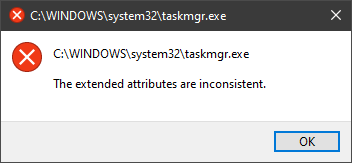 В этом руководстве мы покажем вам общие способы исправления расширенных атрибутов — несогласованных ошибок внутри вашей Windows, которые легко сделать и требуют меньше времени, чем полная переустановка системы.
Ошибка исправления несоответствующих расширенных атрибутов
Запуск сканирования SFC
- Нажмите ⊞ ОКНА + X открыть скрытое меню
- Нажмите на командная строка (администратор)
- В командной строке введите SFC / scannow и нажмите ENTER
- Дождитесь завершения операции
- Перезагрузите компьютер
Используйте инструмент восстановления образа системы
- Нажмите ⊞ ОКНА + X открыть скрытое меню
- Нажмите на командная строка (администратор)
- В командной строке введите Dism / Online / Очистка-изображение / RestoreHealth и нажмите ENTER
- Дождитесь завершения операции
- Перезагрузите компьютер
Измените все учетные записи пользователей на администратора
- Нажмите ⊞ ОКНА + R открыть диалог запуска
- Введите netplwiz и нажмите ENTER
- Выберите первую учетную запись пользователя и нажмите Объявления
- Нажмите на Членство в группах таб
- Выберите Другое из вариантов
- Выберите администратор (если все учетные записи уже являются администраторами, измените все на пользователей)
- Повторите процесс для всех остальных учетных записей
- Нажмите ОК, чтобы сохранить настройки.
Изменить звуковую схему Windows на значение по умолчанию
- Щелкните правой кнопкой мыши по значку значок звука в Панель задач
- Нажмите на Варианты звука
- Перейдите в Звуки таб
- In Звуковая схема нажмите и выберите Windows по умолчанию
- Под События программы укажите Контроль учетных записей Windows
- Щелкните раскрывающееся меню и выберите Ничто
- Нажмите на Применить
- Нажмите ОК.
Понизьте версию звукового драйвера
- Нажмите ⊞ ОКНА + X открыть скрытое меню
- Нажмите на Диспетчер устройств
- Найти Аудио драйвер и щелкните его правой кнопкой мыши
- Нажмите на Удалить а затем ОК
- Перезагрузите свою систему
Восстановить систему
Если ни одно из предложенных решений не помогло, выполните восстановление системы до последней точки, где все работало нормально.
Сброс PC
Если даже восстановление системы не решило проблему или у вас нет действительной точки времени восстановления системы, выполните Сброс этого компьютера, и, надеюсь, ошибка будет окончательно исправлена.
Заключение
Если все предоставленные методы не смогли исправить эту ошибку, которая проверяет ваше оборудование, на вашем компьютере могут быть неисправные компоненты, если после полного сброса ПК ошибка не исчезнет.
Узнать больше
Google Chrome, Microsoft Edge, Mozilla Firefox — одни из самых популярных браузеров, широко используемых в наши дни, и все они включают встроенную копию Adobe Flash Player. Таким образом, если вы используете ПК с Windows 10, у вас может быть до 4 копий Adobe Flash Player; один для Microsoft Edge, один для Internet Explorer, один для Opera, один для Firefox. Вы также можете столкнуться со случаями, когда одновременно работают два флеш-плеера, т. е. один установлен в Chrome как один плагин, а другой установлен в Windows, пытаясь проанализировать данные. И в таких случаях вы можете рассмотреть возможность удаления одной из версий Adobe Flash Player. Если вы это сделаете, то вы попали в нужное место, так как этот пост поможет вам отключить встроенный Adobe Flash Player в Windows 10. Прежде чем приступить к удалению Adobe Flash Player в браузерах Internet Explorer и Microsoft Edge, вам необходимо чтобы войти в свою учетную запись администратора, даже если вы ее не используете или установили в качестве браузера по умолчанию. После входа в учетную запись администратора выполните следующие действия.
Шаг 1: Откройте свой браузер, если вы используете Edge, откройте его.
Шаг 2: После открытия браузера перейдите в его настройки и выберите «Дополнительные настройки».
Шаг 3: Затем переместите ползунок напротив параметра «Использовать Adobe Flash Player», чтобы отключить его.
Шаг 4: После этого откройте проводник и перейдите по этому адресу «C: / Windows / servicingPackages» и оттуда проверьте следующие записи:
- Пакет Adobe-Flash-For-Windows ~ 31bf3856ad364e35 ~ amd64…. (Номер версии Flash Player)
- Adobe-Flash-For-Windows-WOW64-Package ~ 31bf3856ad364e35 ~ amd64…. (Номер версии Flash-плеера #)
- Adobe-Flash-For-Windows-onecoreuap-Package ~ 31bf3856ad364e35 ~ amd64… (номер версии Flash Player)
Шаг 5: Обратите внимание на все перечисленные имена пакетов Adobe Flash Player и нажмите клавиши Win + R, чтобы открыть диалоговое окно «Выполнить», введите в поле «Regedit» и нажмите Enter, чтобы открыть редактор реестра.
Шаг 6: Затем щелкните правой кнопкой мыши три ключа с названиями перечисленных вами пакетов и выберите «Разрешения» один за другим.
Шаг 7: Затем установите флажок «Разрешить», чтобы включить полный контроль для учетной записи администратора, и нажмите «ОК», чтобы сохранить внесенные изменения.
Шаг 8: Выберите три ключа один за другим и выберите DWORD видимости, расположенный справа, а затем щелкните правой кнопкой мыши на Visibility и измените данные значения с 2 на 1.
Шаг 9: Повторите те же процедуры еще раз для других ключей. После того, как вы закончите, вы сможете удалять пакеты с помощью инструмента DISM.
Шаг 10: Просто откройте командную строку с повышенными привилегиями и выполните следующие команды:
- dism / online / remove-package /packagename:Adobe-Flash-For-Windows-Package~31bf3856ad364e35~amd64-10.0.17134.1
- dism /online /remove-package /packagename:Adobe-Flash-For-Windows-WOW64-Package~31bf3856ad364e35~amd64-10.0.17134.1
- dism / online / remove-package /packagename:Adobe-Flash-For-Windows-onecoreuap-Package~31bf3856ad364e35~amd64-10.0.17134.1
Помните, что цифры в конце могут отличаться на вашем компьютере из-за разницы в номерах версий, поэтому вы должны использовать цифры в вашей системе. После этого перезагрузите компьютер.
Узнать больше
Беспрепятственный просмотр файлов на компьютере стал возможен благодаря Проводнику в Windows 10, поскольку он предоставляет пользователям широкие возможности настройки как для вывода списка, так и для выполнения операций с файлом. У вас есть возможность упорядочить просматриваемые папки и файлы по имени, типу, дате, размеру и т. д. Кроме того, файлы, имеющие общий атрибут, также могут быть соответствующим образом сгруппированы с помощью функции группировки. Однако бывают случаи, когда вместо помощи он вызывает у некоторых пользователей некоторые проблемы. Вот почему в этом посте вы узнаете, как отключить функцию группировки файлов в проводнике в Windows 10. Есть два метода, которые необходимо учитывать при отключении функции группировки файлов в Windows 10. Во-первых, вы можете отключите его только для одной папки или вы можете отключить его для всех папок на вашем компьютере. Для получения более подробной информации следуйте инструкциям, приведенным ниже.
Вариант 1. Отключить группировку файлов только в одной папке.
Этот первый вариант относительно прост и прост, он будет работать, если вы хотите отключить группировку файлов только в одной папке.
- Сначала откройте проводник и перейдите в папку, в которой вы хотите отключить группировку файлов.
- Затем щелкните правой кнопкой мыши в любом месте этой папки.
- Затем выберите Группировать по> Нет. Это отключит группировку файлов только для этой конкретной папки.
Вариант 2 — отключить группировку файлов во всех папках
Если вы хотите отключить группировку файлов во всех папках на вашем компьютере, вам необходимо воспользоваться этой опцией. Если вы уже пробовали первый, продолжайте шаги, указанные ниже.
- Нажмите комбинацию клавиш Alt + V.
- Затем нажмите клавиши Alt + Y, а затем нажмите клавиши Alt + O.
- После этого перейдите на вкладку «Просмотр» и в разделе «Просмотр папок» выберите «Применить к папкам».
- Теперь нажмите кнопку «Применить» и «ОК», чтобы сохранить сделанные изменения. Это отключит группировку файлов во всех папках, перечисленных в проводнике.
Узнать больше
Если вы не знаете, реестр Windows содержит системный куст, который является основной частью Windows. Операционная система Windows хранит различные настройки, параметры и конфигурации. И если вы столкнулись с ошибкой 49 диспетчера устройств для устройства, это означает, что системный куст превысил предельный размер. Не беспокойтесь, этот пост предоставит вам возможные решения, которые могут помочь вам исправить код ошибки 49. Вы увидите следующее сообщение об ошибке, когда столкнетесь с кодом ошибки 49:
«Windows не может запустить новые аппаратные устройства, потому что куст системы слишком большой (превышает ограничение размера реестра), (код 49)»
Бывают случаи, когда может случиться так, что устройство или устройства больше не подключены к компьютеру, но они все еще перечислены в системном кусте реестра. Например, если вы годами удаляли оборудование и приложения, но не удаляли их из реестра, то размер системного куста будет расти, пока не достигнет максимального предела. Как известно, вносить изменения в реестр вручную, как бы вы ни разбирались в таких вещах, не мудро, поскольку реестр не только важен, но и сложен. Кроме того, System Hive также является постоянной частью реестра, связанной с набором файлов, содержащих информацию, связанную с конфигурацией компьютера, на котором установлена ОС. Чтобы устранить эту ошибку, необходимо удалить или деинсталлировать все аппаратные устройства, которых больше нет в системе. Фактически, диспетчер устройств скрывает их по умолчанию, поэтому вам необходимо включить скрытые или отсутствующие устройства. Следуйте приведенным ниже инструкциям, чтобы настроить Диспетчер устройств для отображения устройств, которые больше не подключены к компьютеру.
Шаг 1: Нажмите клавиши Win + R, чтобы открыть диалоговое окно «Выполнить».
Шаг 2: После этого введите «cmd» и нажмите Enter, чтобы открыть командную строку.
Шаг 3: Тип «set devmgr_show_nonpresent_devices = 1”В командной строке и нажмите Enter, чтобы включить опцию скрытых устройств.
Шаг 4: После этого выйдите из командной строки и нажмите Win + X + M, чтобы открыть диспетчер устройств.
Шаг 5: Открыв Диспетчер устройств, нажмите «Просмотр» и выберите «Показать скрытые устройства». Это покажет вам все устройства, которые не подключены к компьютеру, но все еще упоминаются.
Шаг 6: Затем выберите отсутствующее устройство и нажмите «Удалить» на вкладке «Драйвер».
Шаг 7: После этого повторите то, что вы сделали на шаге 5, для любого другого устройства, которое вы больше не используете.
Шаг 8: Перезагрузите компьютер. Вы можете проверить диалоговое окно «Свойства устройства» в диспетчере устройств после того, как вы закончите удаление всех бесполезных устройств, чтобы проверить, устранена ли ошибка. Кроме того, вы также можете попробовать запустить средство устранения неполадок оборудования и устройств, поскольку оно также может помочь решить проблемы, связанные с оборудованием. Чтобы использовать его, обратитесь к шагам ниже.
- Первое, что вам нужно сделать, это нажать на Пуск, а затем на иконку в виде шестеренки, чтобы открыть окно настроек.
- После открытия настроек найдите параметр «Обновление и безопасность» и выберите его.
- Оттуда перейдите к варианту устранения неполадок, расположенному в левой части списка.
- Далее выберите «Оборудование и устройства» из списка, откройте средство устранения неполадок и запустите его. Когда он выполнит свою работу, подождите, пока он завершит процесс, а затем перезапустите систему.
- После перезагрузки системы проверьте, не устранена ли проблема. Если нет, обратитесь к следующей опции, приведенной ниже.
Узнать больше
Windows 7 была операционной системой, в которой было то, чего не было ни в одной другой Windows даже сегодня. Официальные виджеты рабочего стола Microsoft. Благодаря привлекательному дизайну пользователи любили использовать адекватность и аккуратность этих гаджетов. Однако Microsoft пришлось прекратить выпуск этих гаджетов, поскольку они представляли серьезную угрозу безопасности операционной системы. Считалось, что потенциальный злоумышленник мог даже использовать гаджет, чтобы получить полный контроль над вашим ПК. С участием Windows 10, все сильно изменилось. В вашем распоряжении все фантастические приложения и живые плитки, обеспечивающие более естественный опыт. Несмотря на все это, если вы все еще любите модные гаджеты, у нас есть как раз то, что вам нужно, чтобы начать работу с подобными гаджетами. «Виджеты» на Windows 10. Виджеты Win10 это инструмент, который помещает самую важную информацию прямо перед вами, на ваш рабочий стол.
Виджеты Win10
Win10 Widgets — это пакет настольных приложений, предоставляемый Rainmeter который является эффективным механизмом настройки системы для Windows. Он привносит в Windows 10 несколько информативных виджетов, которые благодаря своему интуитивно понятному и элегантному дизайну выглядят почти как родные. Вы можете закрепить их на своем рабочем столе, чтобы следить за различными показателями системы, такими как использование ЦП, хранение данных, использование батареи, подробная производительность компьютера и т. Д.
Естественно выглядящие виджеты для Windows 10
Эти виджеты разработаны таким образом, что они полностью соответствуют пользовательскому интерфейсу Windows 10. С похожим языком дизайна, визуальным стилем, акцентным цветом и даже настройками шрифта эти виджеты выглядят почти как неотъемлемый системный компонент. Вы можете выбирать между вариантами разных размеров, чтобы закрепить их на рабочем столе, и расположить их в упорядоченном порядке, чтобы максимально использовать его.
Настраиваемые гаджеты для настольных ПК
Помимо вариантов размера по умолчанию, вы можете настроить несколько других параметров, относящихся к внешнему виду любого виджета. Поскольку Rainmeter — это программа с открытым исходным кодом, вам предоставляются файлы конфигурации .ini, которые вы можете настроить по своему желанию. Вы также можете настроить координаты, положение и прозрачность виджета. Вы даже можете создавать свои собственные скины (.rmskin пакет) с помощью встроенного Упаковщик скинов и опубликуйте их для общего использования через Rainmeter.
Скины Illustro
Помимо классных виджетов, Rainmeter также содержит иллюстро, простая коллекция скинов, демонстрирующая диапазон возможностей Rainmeter. Вы можете загрузить скины на свой рабочий стол, чтобы кратко взглянуть на внутренности вашей системы. Вы также можете начать редактировать эти скины, чтобы сделать их своими, воспользовавшись руководством Rainmeter и ссылкой на форум, представленной на экране приветствия. Win10 Widgets — отличный инструмент, если вам нравятся виджеты или гаджеты на рабочем столе. Он сливается с фоном и помещает важную информацию прямо на ваш рабочий стол, и вам не нужно искать что-то еще. Если у вас уже есть приложение Rainmeter, вы можете загрузить файл Win10 Widgets .rmskin со страницы здесь, иначе вы можете загрузить комбинированный пакет для виджетов Rainmeter и Win10 из здесь.
Узнать больше

Авторское право © 2022, ErrorTools, Все права защищены
Товарные знаки: логотипы Microsoft Windows являются зарегистрированными товарными знаками Microsoft. Отказ от ответственности: ErrorTools.com не аффилирован с Microsoft и не претендует на прямую аффилированность.
Информация на этой странице предоставлена исключительно в информационных целях.

Ремонт вашего ПК одним щелчком мыши
Имейте в виду, что наше программное обеспечение необходимо установить на ПК с ОС Windows. Откройте этот веб-сайт на настольном ПК и загрузите программное обеспечение для простого и быстрого устранения ваших проблем.
Recommended
Speed up your PC today with this easy-to-use download.
In some cases, your computer may display a winsock timeout error message. There can be several reasons for this problem. g.WinSock timeout error 10060 occurs when more than a specific time elapses before a connection to a specific host can be established. The most likely causes of Winsock timeouts are server congestion and network congestion.
WinSock error 10060 means “Connection timed out”. This means there was a specific timeout for the TCP-i skill level. H. The packet expected from this remote host was not received during the connection. If you ask about this error, it is most likely a (temporary) problem with the web server (or router in that case).
WinSock error 10060 means “Connection timed out”. This could mean that all TCP-i layers have timed out. H. A packet counted from the remote host based on its connection attempt history was not received. If you receive this error, it is likely that there is a (temporary) server (or modem) problem.
You do not have permission to access “http://www.techwalla.com/articles/how-to-fix-winsock-error-10060-connection-timed-out” on this server.
This article provides guidance on how to troubleshoot Winsock timeout errors that occur on slow, congested, or long Internet links using Microsoft Proxy Server or possibly ISA Server.
Applies to: Windows 10 – all editions
Original KB number: 191143
Symptoms
Why does The sendto call fail in setsockopt?
In this important case, the call to the setsockopt function will certainly succeed, but the call to the bind function can also fail due to the failure of the first contact of setsockopt. Note. When the socket is unpacked, the setsockopt call is made and later the sendto call is made, Windows Sockets makes an implicit call to the bind function.
Winsock timeout errors can occurslow, busy, or long Internet connections to Microsoft Proxy Server or possibly ISA Server. The client’s web browser displays the following Winsock error message:
Proxy reports:
10060 Connection timed out
What causes a timeout error?
Server timeout deviations can be caused bythe fact that a trusted program is trying to connect to a non-existent server side. The device might be offline, or the tutorial might be in the wrong place. These errors can be corrected by simply correcting the address if a computer with the Internet is present.
It is not possible to easily reach the web server specified in your url. Please check someone else’s URL or try again.
Resolution
How to set timeout for Winsock recvfrom Stack Overflow?
I am trying to set up a blocking socket to timeout after 16ms of retries when you need recvfrom () on the port. The platform can be Windows. I have looked through tons of copies on the internet and it looks very simple, just can’t get it to work. Any help would be greatly appreciated! I looked at the select function, and while Laura was telling me that I should do it, I saw that it really works!
Configure the following TCP / IP setting by adding a subkey to the registry in case the number of timeouts just gives the network more time to complete. By default, this parameter may not be present in the registry.
-
Start Registry Editor (Regedt32.exe) and navigate to the following subkey:
HKEY_LOCAL_MACHINE SYSTEM CurrentControlSet Services Tcpip Parameters -
In the edit gallery, click Add Value, then create the information:
- Value after name: TcpMaxDataRetransmissions
- Wide range of values: REG_DWORD – number
- Valid range: 1–0xFFFFFFFF
- Default value: 5 decimal places.
- New value: ten decimal places.
-
Click OK, then inExit Registry Editor.
-
Restart after modifying the registry.
Additional Information
The TcpMaxDataRetransmissions parameter controls how often TCP retransmits a particular type of data segment (unconnected segment) until the connection is terminated. The retransmission delay is tripled for each subsequent retransmission on the connection. It will be adjusted when replies are received again. The build latency value is dynamically determined by the longest measured round trip time for the corresponding connection.
The default that this register has access to is 5; double this value to get 10 (decimal) (see step 1 above). If the connection still times out, double the value again to 27 (decimal).
- Article
- 2 minutes to read.
A timeout error can also occur if you are connecting to an internet server that definitely does not exist, or if your proxy has many more default gateways.
This Method, Task, and Steps section provides instructions for modifying the registry. However, serious problems can arise if users modify the registry incorrectly. Therefore, be sure to follow these rules carefully. For added protection, you must reset the registry before modifying this item. Then you can restore your computer if you run into problems. For more information on backing up and restoring the registry, see How to back up and restore the registry in Windows .
This registry entry can only reduce the number of connection timeout errors that occur. Changes need to be made to perfectly support your internet connection or router to substantially resolve the issue. May
How do I fix Winsock error 10060?
Increase the Primary Connection Timeout threshold under General Settings> Connection. In Site Settings> Loss Type, select the full data connection type (PASV or PORT). Verify that the problem is no longer local by trying to determine the connection time for a different server. If a device name was used, make sure it includes the correct address.
You are getting Winsock timeout error 10060 when you try to open the application you are using while connecting to the server. You may receive the following error message:
Proxy connection reports:
10060 Time-out
The web server specified for your URL is not available. Please probelieve your url or revise your request.
The most common connection timeout error 10060 occurs when you try to connect to an Internet server to do this instead of an existing one, or when there are even multiple standard gateways on the Internet. ” a computer with a proxy server. You will also see this error if you have slow or congested high latency Internet connections and Microsoft Proxy Server or ISA Server.
Fix Method 1. Using Advanced System Restore
The most common cause of Windows dependency errors is corrupted or corrupted system files such as dll files, exe files, sys files. There are thousands of small console files that do a specific job. If any of the file types were replaced, deleted, or damaged after receiving Windows output error 10060.
Download, install Advanced System Restore and scan your PC. It has a large database of 1/4 million files. It will find all deleted or corrupted process files will reinstall them with a new one. Then try to optimize Advanced System Restore to open the program to scale.
Method 2: Check Your Web Proxy Settings
Open step 1. Run the command by pressing Windows key + R
Step Step 2: Enter inetcpl.cpl and click OK.
Step: When you see Internet Properties, go to the Connections tab.

Step 4. Find your local network settings and click on them.
Step 5: Find Use a proxy for any Lan box and disable this feature. Click on OK.
Now try to log in to the site again. Chances are you won’t get 10060 connection timeout error under any circumstances.
Method 3: Modify The Registry File
Modifying a registry key – o This is a risky process because it has to be done very carefully. If you enter a completely incorrect value in the registry file, this process file will be corrupted and the system may crash permanently. If there is any doubt that you do not know how to update the registry file correctly, use the dedicated method and install the Advanced System Repair Tool to fix Winsock error 10060. Here are the complete steps to update the registry file. Before modifying the registry document, you should back up the registry file so that you can restore it in an emergency.

First step: open a run command by pressing kernel window + R.
Step 2. Type regedit and press Enter
Step 3. Now go to the following location:
Step 4. Click the Edit menu> Add Value, then add the following information:
Value name: TcpMaxDataRetransmissions
Value type: REG_DWORD - number
Valid range: 0 - 0xFFFFFFFF
Default value: 5 decimal places
.New value: decimal
.
Step 5. Click “OK” and close the PC editor.
Step 6. Restartload this computer.
Summary:
In the Info section, I tried to find 3 great methods to fix Winsock socket error 10060. However, everything happens from PC to PC, so it is better to use Advanced system repair tool recommended to automatically fix this actual error.
-
Recommended
Is your PC running slow? Do you have problems starting up Windows? Don’t despair! ASR Pro is the solution for you. This powerful and easy-to-use tool will diagnose and repair your PC, increasing system performance, optimizing memory, and improving security in the process. So don’t wait — download ASR Pro today!
- 1. Download ASR Pro
- 2. Follow the on-screen instructions to run a scan
- 3. Restart your computer and wait for it to finish running the scan, then follow the on-screen instructions again to remove any viruses found by scanning your computer with ASR Pro

Сетевая ошибка №10060 «Connection timed out»
Добрый день, это компания Берлио. Купили у вас лицензию на 100 пользователей. Последнюю неделю наблюдаем следующую ошибку при коннекте через интернет:
Сетевая ошибка №10060 «Connection timed out».
При этом часть удаленных пользователей продолжает заходить и общаться в mychat, а часть не может зайти в чат с вышеописанной ошибкой. Пробовали с других учетных записей (админ записей в том числе) — не помогает. Переставляли клиентов, перегружали серверы. Ничего. Помогите!
Здравствуйте.
Это WINSOCK сетевая ошибка, говорит о том, что клиент не может соединиться с сервером по TCP 2004 порту (или какой вы используете по умолчанию). Часто в этом бывает виноват файрвол. На клиенте либо на сервере, либо и там и там.
Пример с Касперским.
Если в логах сервера ничего подозрительного нет (посмотрите через WEB-интерфейс: http://ip_server:8083), надо искать проблему в настройках вашей сети и файрволах. Больше негде.
Team lead
Чат со мной
Снова добрый день. Не помогла даже замена сервера на резервный, т.е. дело не в серверных-файрвольных глюках. Лог Исы:
Failed Connection Attempt 25.06.2013 14:25:14
Log type: Firewall service
Status: Попытка установить соединение была безуспешной, т.к. от другого компьютера за требуемое время не получен нужный отклик, или было разорвано уже установленное соединение из-за неверного отклика уже подключенного компьютера.
Rule: MyChatIN
Source: External (81.25.x.x:56357)
Destination: Internal (www.berlio.com 192.168.x.x:2004)
Protocol: Mychat
Подчеркну: большинство удаленных клиентов работает НОРМАЛЬНО. Не работает только ЧАСТЬ.
Есть подозрение, что это программа начала сбоить. Можно ли получить от вас новую сервер-версию и обновиться без того, чтобы слетели контакты и группы?
1. Какая версия MyChat у вас сейчас установлена?
2. Что в логах сервера системных? http://ip_server:8083
Team lead
Чат со мной
[00:00:06:916]-[0028] Подключение клиента
82.209.x.x
[00:00:06:916]-[0031]
Ошибка #0102: попытка подключения неизвестного приложения, IP «82.209.x.x»
[00:00:06:916]-[0026] Пользователь
82.209.x.x отключился
[00:00:15:684]-[0028] Подключение клиента
92.241.x.x
[00:00:15:684]-[0031]
Ошибка #0102: попытка подключения неизвестного приложения, IP «92.241.x.x»
[00:00:15:684]-[0026] Пользователь
92.241.x.x отключился
[00:00:22:064]-[0028] Подключение клиента
82.209.x.x
[00:00:22:064]-[0031]
Ошибка #0102: попытка подключения неизвестного приложения, IP «82.209.x.x»
[00:00:22:064]-[0026] Пользователь
82.209.x.x отключился
[00:00:30:862]-[0028] Подключение клиента
92.241.x.x
[00:00:30:862]-[0031]
Ошибка #0102: попытка подключения неизвестного приложения, IP «92.241.x.x»
И т.д.
Версия mychat 4.15.0 от 26.12.2012
Странно. Судя по логу, подключающиеся клиенты либо не той версии, либо что-то иное происходит.
А если перезапустить «проблемный» клиент? Т.е. выйти из клиентского приложения и заново запустить его?
P.S. Обновитесь на последнюю версию, 4.16. Все настройки сохранятся.
Team lead
Чат со мной
А как обновиться? Просто скачать 4.16 и установить в туже папку? Или ка-то принудительно задать?
п.с. Если уж мы сервер меняли, то говорить о ПЕРЕЗАПУСКЕ клиента…
Просто скачать с нашего сайта и установить «поверху», как обычно. Если используете интеграцию с Active Directory, то клиентов можно «накатить» через групповые политики домена, автоматически, если нет — то с помощью встроенной системы обновления MyChat. Или вручную, как вам будет удобнее.
http://www.nsoft-s.com/downloadmychat.html
Team lead
Чат со мной
Все еще актуально. Некоторые клиенты работают:
Connection Status 02.07.2013 11:16:59
Log type: Firewall service
Status: Операция успешно завершена.
Rule: MyChatIN
Source: External (93.125.x.x:18281)
Destination: Internal (www.berlio.com 192.168.1.129:2004)
Protocol: Mychat
Вопрос: с нашего внешнего ip (создавался отдельный поддомен list.berlio.by), делалась рассылка. Если адрес попал в блэклист, могло ли это вызвать подобные проблемы? Спрашиваю потому что в файрволе таки указан адрес (Destination: Internal (www.berlio.com 192.168.1.129:2004)).
Еще что-нибудь можете порекомендовать?
П.с. : обновились. Не помогло.
MyChat не проверяет никакие блеклисты, если вы об этом. Проблемы с сетевой частью, либо «бьются» пакеты при передаче (например, барахлит роутер или свич), либо файрвол что-то не то делает с пакетами данных.
Team lead
Чат со мной
Добрый день, а вот эти пользователи, которые не могут подключиться, возможно они подключаются из-за какого-то фаервола/прокси/антивирус, которые могут модифицировать трафик?
Live Chat со мной
Я понял в чем дело. это файервол виноват. прошу покажите на примере eset smart security 8 настройки чтоб обновился без проблем. я выключил файервол и процесс обновления пошел. не знаю куда и как прописать в есете путь, настройки ![[smilie=help.gif]](https://nsoft-s.com/forum/images/smilies/help.gif "help")
Мы не пользуемся Eset Smart Security. Вам нужно посмотреть справку к этой программе. Обычно достаточно занесения программы mcclient.exe в список исключений локального файрвола и антивируса, чтобы не заморачиваться тонкой настройкой портов и правил.
Официальная справка Eset
Team lead
Чат со мной
Доброго времени суток! Друзья. мучаюсь второй день, не подключается mychat, пишет сетевую ошибку 10060. Подскажите для лузера доходчивым языком что не так сделал. Сразу поясню, что на серверной версии правильно установлен протокол как по инструкции — 192.168.0.200. А клиентская версия не подключается пишет ошибку. Все сделал по инструкции которая расположена здесь http://www.nsoft-s.com/mychatarticles/6 … twork.html
Добрый день.
Ошибка 10060 — означает истекло время ожидания ответа, то есть запрос попросту не доходит до сервера. Вероятно у вас есть антивирус или фаервол, который блокирует внешнее подключение к серверу чата.
Если вы более подробно опишите конфигурацию вашего подключения — можно будет дать более точный ответ.
Live Chat со мной
Александр, общие рекомендации по данной сетевой ошибке описаны в справке MyChat Client: http://www.nsoft-s.com/mcclienthelp/mcc … k10060.htm
Это не ошибка MyChat, соответственно, вы должны понять, почему нет соединения по сети между клиентом и сервером. Пройдите по шагам рекомендации справки, обычно на каком-то этапе обнаруживается проблема и находится решение.
Team lead
Чат со мной
Друзья, проверил по ссылке Алексея (большое человеческое спасибо), получилось что у меня — неверно сконфигурирован роутер, либо файрвол, либо порт 2004 заблокирован антивирусом (на сервере или на клиентском компьютере). Прошу не забрасывать меня тухлыми помидорами, подскажите как исправить это. Система в конторе такая — провод с инетом заходит в роутер, далее через свитч передается к системным блокам, есть типа сервера — обычный системный блок, куда установлена справочно-правовая база Консультант, и общая папка для доступа с любого компа локальной сети, ip адрес сервера 192.168.0.200. Mychat server установил на сервер, посмотрел в настройках, указан правильный ip адрес, больше нигде не ковырялся (мож надо?), потом на комп поставил клиентскую версия и…. результат известен. На компе установлен касперский. Вроде бы все)
Поставьте MyChat Server и клиент в исключения касперского, для начала.
Team lead
Чат со мной
Поставил в исключения антивируса (на компе каспер, на сервере нод), поставил в исключение фаервола, однако такая же беда ![[smilie=dash3.gif]](https://nsoft-s.com/forum/images/smilies/dash3.gif "dash3") Надо ли устанавливать telnet client на сервере? если да, то как это сделать на wix XP (для win 7 все понятно). Еще раз извините, за глупые вопросы
Надо ли устанавливать telnet client на сервере? если да, то как это сделать на wix XP (для win 7 все понятно). Еще раз извините, за глупые вопросы
telnet на сервере не нужен. Telnet в статье нужен для того, чтобы проверить соединение с сервером от клиента по 2004 TCP порту.
Стукнитесь мне чатом (в подписи), я попробую вам помочь.
Team lead
Чат со мной
Перезагрузка роутера помогла!
В одно прекрасное утро начала выскакивать эта ошибка. Антивирус и файервол проверил — везде MyChat стоит в исключениях. Что ещё можно сделать?
Снова здравствуйте. Снова стала выскакивать ошибка 10060, второй день не дает работать. Есть возможность избавиться от этой проблемы навсегда или лучше расслабиться и ждать, пока «само пройдет»?  Спасибо за ответ.
Сергей, я вам дал ссылку с описанием в справке, что это за проблема и как её решать. Это не проблема MyChat, это сетевая ошибка, которая говорит о недоступности сервера по указанному адресу.
Team lead
Чат со мной
За ссылку спасибо, я сегодня снова прошелся по ней. Результата пока не добился, но меня больше беспокоит, что проблема возникает снова и снова.
У нас есть платная поддержка, я подключусь к вам удалённо, разберусь и расскажу вам, почему в вашем конкретном случае клиент не может соединиться с сервером, что не так.
Либо попросите любого сетевого инженера на месте вам помочь.
Team lead
Чат со мной

-
General Forums
-
Tech Talk
You should upgrade or use an alternative browser.
Winsock error?
-
Thread starterBishop Gantry
-
Start dateJan 1, 2006

-
#1
500 Connection timed out (Winsock error #10060)

-
#4
Well of course, you have the solution but only to spite me in a personal vendetta
No, actually, I think this would be it here: http://www.snapfiles.com/get/winsockxpfix.html
Just have to download, run, and then reboot your computer. Should hopefully work.

Laird
Evil Super Forum Monkey
-
#6
-
#7
Sounds like you have a firewall problem.
Appears to be so, even though I have the program on exception…
Laird
Evil Super Forum Monkey
-
#8
Appears to be so, even though I have the program on exception…
open port 21 on your firewall/router…thats the standard defualt port for ftp.

-
#10
Does this happen with every FTP client you have used?
If you’ve not tried connecting to different servers or tried alternative clients, tell us how that goes.
For the record, this is not a problem with Winsock at all. Error 10060 (WSAETIMEDOUT) simply means that Winsock was initialised and initiated a connection correctly, but the remote end of the socket didn’t respond in a timely matter. 
-
#11
Does this happen with every FTP server you try to connect to?
Does this happen with every FTP client you have used?If you’ve not tried connecting to different servers or tried alternative clients, tell us how that goes.
For the record, this is not a problem with Winsock at all. Error 10060 (WSAETIMEDOUT) simply means that Winsock was initialised and initiated a connection correctly, but the remote end of the socket didn’t respond in a timely matter.
Yeah ive tried various alternatives, same deal…
Ive emailed my ISP about the matter aswell but their support aint open during weekends…

-
#13
What client are you using? I suggest trying Coreftp lite.(It’s free and has never fucked up on me before.)
FTP Commander mainly *goes to hide*
ill try that CoreFTP
Laird
Evil Super Forum Monkey
-
#14
FTP Commander mainly *goes to hide*ill try that CoreFTP
Weird, I used to use FTP commander before coreftp. Also never had any issues with it. Are you sure your ISP isn’t automatically blocking port 21? Also do you have the windows firewall turned off?
-
#15
Weird, I used to use FTP commander before coreftp. Also never had any issues with it. Are you sure your ISP isn’t automatically blocking port 21? Also do you have the windows firewall turned off?
Nope they have it to automaticlly accept 21 as standard and has so stated on their help pages aswell
Same or similar problem with CoreFTP.
Aye its turned on allrite and I want to keep it on, turning it of… Sight not meant for human eyes or their minds…
Laird
Evil Super Forum Monkey
-
#16
Nope they have it to automaticlly accept 21 as standard and has so stated on their help pages aswellSame or similar problem with CoreFTP.
Aye its turned on allrite and I want to keep it on, turning it of… Sight not meant for human eyes or their minds…
I’ll bet you a hundered bucks the windows firewall is the reason your not getting a connection with FTP’s, have you configured it to let FTP through?
-
#17
I’ll bet you a hundered bucks the windows firewall is the reason your not getting a connection with FTP’s, have you configured it to let FTP through?
You mena in the Advanced tab in Settings? yeah its enabled
paychek or mail?;7
Similar threads

-
General Forums
-
Tech Talk
You may get winsock timeout error 10060 when try to open the application which relies on the server connection. You may get the following error message:
Proxy Reports:
10060 Connection timed out
The Web server specified in your URL could not be contacted. Please check your URL or try your request again.

Most commonly 10060 Connection Timeout error occurs when connecting to an internet server that does not exist or if there is more than one default gateway on the proxy server computer. This error also appears if you have slow, congested, or high latency Internet links with Microsoft Proxy Server or ISA server.
How to Fix Socket Error 10060?
Method 1: Fix using Advanced System Repair Tool
The most of the common reason behind windows dependency error is corrupted or damaged system files like DLL files, EXE files, sys files etc. There are thousands of tiny system files are there that work specific task. If one of the files gets replaced, deleted or damaged then you may get windows socket error 10060.

3 Steps to Fix this Error
Download and Install Advanced System Repair Tool and scan your PC. It has the large database with 25 million of files. It will find all the damaged or deleted system files and reinstall them with the fresh one. After, optimizing with Advanced System Repair Tool, try to open the program.
Method 2: Verify Web Proxy Settings
Step 1: Open Run Command by pressing Windows Key + R
Step 2: Type inetcpl.cpl and click OK.
Step 3: When Internet Properties appears go to Connections Tab.

Step 4: Now, Find Lan Settings and click on it.
Step 5: Find the Use a proxy for your Lan box, and deselect this option. Click OK.

Now, try to reconnect the server again. Most probably you may not get the 10060 Connection Timeout Error.
Method 3: Modify Registry File
Modifying Registry Key is a very risky process and you should do it very carefully. If you enter an incorrect value in the registry file, then this file become damage and system might be down permanently. If you are not sure, how to edit Registry File correctly, then apply Method 1 and install Advanced System Repair Tool to fix Winsock error 10060. Here, is the complete steps of modifying Registry File. Before modifying registry file you must keep a backup of the registry file, so in an emergency, you can restore it.
Step 1: Open Run Command by pressing windows key + R
Step 2: Type Regedit and Press Enter
Step 3: Now, navigate to the following location:
HKEY_LOCAL_MACHINESYSTEMCurrentControlSetServicesTcpipParameters
Step 4: Click on Edit menu > Add Value and then add the following information:
Value Name: TcpMaxDataRetransmissions
Value Type: REG_DWORD - Number
Valid Range: 0 - 0xFFFFFFFF
Default Value: 5 Decimal
New Value: 10 Decimal
Step 5: Click OK and close the registry editor.
Step 6: Reboot the PC
Summary:
In this article, I have tried to tell you 3 awesome methods to fix Winsock Socket Error 10060. However, situation defers from PC to PC so, it is better to use recommended Advanced System Repair Tool to Fix this error automatically.
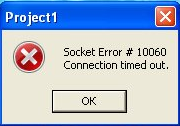 Connect Error 10060 is a connection-timeout error that occurs when trying to connect to the web, such as when the system can not connect to the Internet Service Provider mail server in the required period of time. This error often occurs when you try and connect in PASV mode that prefers PORT for data connections to a server.
Another source for this problem could be the fact that it is connected to a slow proxy. Regardless of what the underlying cause of the error is, this is what you can do to solve the problem.
What is Connect Error 10060?
A 10060 timeout error in a Windows Winsock connection occurs when you try to access a site that is experiencing a high volume of visitors or when you try to connect to a server that does not exist. Microsoft has a patch that you can download (see the References section) and run to resolve this problem.
But by taking some simple steps on your own and editing the information on your computer’s registry, you can quickly resolve the problem without downloading and installing any software.
Error messages:
- Winsock 10060
- Winsock error # 10060
- Win32 error 10060 anydesk
- A connection to the Win32_10060 anydesk network could not be made.
Causes of Connect Error 10060
There are many causes why we can receive the message socket error 10060 connection wait time exhausted. Among them, we can highlight a bad connection, high latency, the server does not exist, etc. But we will not delve into the causes and if in the final way to solve this error.
As mentioned earlier, this error usually occurs because you are using a proxy server and there is not enough time for the connection to load the web page. This, in turn, causes the connection to run out.
How to identify Socket Error 10060 on your system?
First things first: how do you know you are dealing with Socket Error 10060? There are some things you can look for to recognize this problem.
A pretty obvious sign is the following message that appears on the screen when you try to connect to the Internet through a proxy server:
Another potential problem could be an inability of the browser to display the web page, in which case you should try to simply refresh that page (or wait a bit to see if the problem is solved) or open the file: // home page and then search for any useful information there.
A variation of the error message shown above is “10060 – Connection timeout”, which basically informs you of the same problem.
Finally, there is one more message that accompanies the same problem again, but this time it takes a totally different form, and that is “HTTP Error 404404 Not Found”.
In this case, the server can not obtain the file or script that you requested. In the beginning, you can try to update the page or verify if you have entered the correct URL. Usually, it’s as simple as that. However, if this is not enough to solve the problem, you should talk to your system administrator about it.
How to fix socket error 10060
Since the causes of this problem are several, it is normal to have different solutions. Below you will find the solution that repairs in almost 100% of cases the problem and others that serve as complementation.
Since Socket Error 10060 is related to the time it takes your browser to load a particular web page, one thing you could do to solve the problem is to increase the time limit required by the proxy service to load that web page.
If you have never done it and you have no idea where to start, do not fear, we are here to help you! Follow the guide we are about to outline, and you should be able to complete the task in a short time.
However, before you begin, it would be a good idea first to back up the log files. By doing this, you are protecting yourself against any kind of problem you may encounter along the way and, therefore, you can be sure that, whatever happens, you will always have the original configuration to fall back on. Well, here is what you should do next:
# Fix 1: Registry Edit
1. Go to Start, then Run, and type “regedit” followed by clicking OK.
2. Now find this registry subkey:
HKEY_LOCAL_MACHINESYSTEMCurrentControlSetServicesW3ProxyParameters
3. Once you have selected that, click on RequestTimeoutSecs and then click on the Modify button.
4. Click on the decimal and modify the figure for the load time of the web page. If you are not sure what the value should be, we suggest at least 180.
5. Again, press the OK button and then restart your computer to complete the process.
With this, the connection timeout problem must be fixed. If you continue to receive the same error even after following these steps, try increasing the load time of the web page to at least 300.
Fix 2: Registry Edit (option 2)
1. Open the ” Registry Editor ” by clicking on the “Start” menu and then selecting “Run.” Type “Regedt32.exe” in the “Run” dialog box and click “OK.” Now you should see the ” Registry Editor “window.
2. Open the “Edit” menu and click on “Add value.”
3. Write the following information in the following window that appears:
4. Value name: TcpMaxDataRetransmissions Value type: REG_DWORD – Number Valid range: 0 – 0xFFFFFFFF Default value: 5 Decimal New value: 10 Decimal
5. Click on “OK.”
6. Close the ” Registry Editor ” and restart the computer. Test your connectivity once the computer has completely rebooted to see if the error occurs “10060 – Timeout has run out”.
Option 3: Solve socket error 10060 by proxy
1. Press the « Windows + R «keys.
2. Now, in the window that opens, type ” inetcpl.cpl ” and press ” Enter.”
3. Click on the « Connections » tab of the « Properties: Internet «window.
4. Click on the « LAN Configuration «button.
5. Uncheck the box ” Use a proxy server for the LAN ” and click on ” Accept.”
6. Check that the error has disappeared.
How to fix socket error 10060 Citrix
Many have experiences socket error 10060 Citrix NetApp while trying to a Microsoft ‘Remote Desktop’. If you are trying to connect to our desktop in the office and getting the Socket Error as below
Unable to connect the server contact your system administrator with following error: there is no Citrix Xenapp server configured on the specified server. (Socket error 10060)
This Published remote desktop application would be available on one or more servers. If it is multiple servers, Citrix will automatically load your session to another appropriate server. If waiting to try again doesn’t fix the socket error 10060 on Citrix. Here are a few fixes to try before contacting your IT support or Citrix.
- If there is an Antivirus software installed, try to disable it then test again.
- Check your firewall to make sure ports 1494 and 2598 are open
Sometimes, Citrix could not be configured properly or has no servers assigned. This is an external Citrix Workspace error and therefore you would need to engage your company IT/Citrix support team to address the problem. This would be most cases as it would be an error from your IT workplace.
Final notes
This type of error causes that the fps of the games go down, that Gmail, Outlook Express, Opera, Office 365, Windows 7, 8, 10, delphy, etc. give problems. In general, the parameters mentioned above must be modified to get a connection, but it does not always work, since the error may come from something alien to us.
Socket Error 10060 is basically a connection time-out error. This error occurs while connecting to the Internet and the client using the proxy system or on your e-mail. The error message is displayed in the following format:
‘Connection timed out. A connection attempt failed because the connected party did not properly respond after a period of time, or established connection failed because connected host failed to respond.’
There are different methods how to fix and that we are covering them during this article.
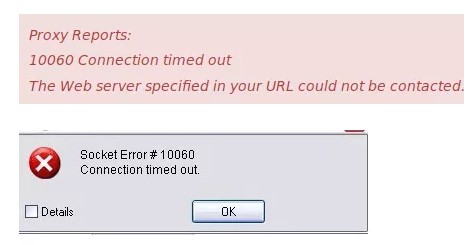
Socket Error 10060
What causes connection error 10060 ?
The problem occurs while using proxy servers and when the time to load the online web page is isn’t enough. In such situations, the connection times out and the error occurs. Socket Error 10060 may occur due to multiple reasons including:
- Blocked port
- Data connection incorrect settings
- When the web proxy connection setting does not allow enough time to receive a response from the destination website and therefore the connection is timed-out.
- Registry issues
- Virus
How to fix error 10060 ?
As we have previously mentioned Socket Error 10060 is basically a connection time-out error. This error occurs while connecting to the Internet and the client using the proxy system. There are different methods how to fix and that we are covering them below:
Fix 1: Verify web proxy connection
1. Start your computer with administrative rights.
2. Open Run app from the Start, and type inetcpl.cpl. Click OK.
3. When Internet Properties window appears, go to the Connections tab. There go to the Lan settings.
4. The Local Area Network (LAN) Settings window shows up. Find the Use a proxy for your Lan box, and deselect this option. Click OK.
Connection errror 10060 should be fixed. Try to open the website that you were not able before. If this error still shows up, try the second method.
Fix 2: Increase Web Proxy Time out settings
If the first method doesn’t work, then try increasing time-out settings. In order to do it, you will also have to modify the registry.
Note: Serious problems may occur if you modify the registry incorrectly so we do reccomand performing a backup of before changing anything.
- Click Start, Run and then type Regedit in the dialogue box.
- Navigate to the following registry subkey: HKEY_LOCAL_MACHINESYSTEMCurrentControlSetServicesW3ProxyParameters.
- On the Right side of the Registry Editor, right-click Request TimeoutSecs and then click Modify.
- Click Decimal, they type the number of seconds that you want the proxy service to wait until the session times out.
- To confirm changes, click OK.
- Restart WWW publishing service by going to start, run and type cmd. Click OK to continue.
- Type net stop iisadmin/y and then press enter.
- Type net start iisadmin /y and then press enter.
- Test the new settings by going to the website that displayed the Socket Error 10060 message.
Fix 3: Disable Firewall
Firewall security may sometimes be the reason for error 10060 too. As a third fix you need to check the firewall configuration to allow FTP protocol or disable the firewall for a temporary time period. Test the new settings by going to the website that displayed the Socket Error 10060 message and see if the error is still present.
Fix 4: Check you antivirus
Make sure that you are only running one anti-virus software, and not two. If there are two, then uninstall one because you do not need two, as they mean that two programs could be scanning a single connection/file which will result in it blocking; hence the time out error.
Fix 5: Check for sending a very large directory
If you are still receiving a connection error 10060, another possible cause is the server is trying to send a listing for a very large directory (with many thousands of files) causing the client to time-out while waiting. Try increasing the time-out value under Tools > Global Options > Transfer > Reconnect and resume in [n] seconds if nothing received, to a higher value, such as 45 or 60 seconds.
Fix 6: Check for PASV mode
Most often this occurs when you try to connect in PASV mode to a server that prefers PORT for data connections. If you see an error log similar to the one following, right click the problem site and choose Site Properties, click the TYPE tab and change the Data Connection Type to Use PORT.
Fix 7: Error 10060 using email
- When a Socket Error 10060 happens, you need to check the names of the POP3 and SMTP servers to make sure that they’re correct. The next step is to check the outgoing SMTP port. Email suppliers change the port number and let you setup even specific one. If authentication is needed, your need to click the option “Server needs Authentication” box and provide all the information required. All email client application should have the option avaiable.
- If the email settings are correct and the Socket Error 10060 is still occurring, the cause might be firewall software. You need to check the firewall configuration or disable the firewall for a temporary time period. Test the new settings. If this resolves the error, you need to create an exception for the email program.
- If the step mentioned above does not resolve the error you need to follow this steps:
- Ppen a command prompt
- Ping the SMTP server address obtained from the email provider.
- If the ping is unsuccessful and the computer is connected to a router, you need connect it directly to the cable modem to test whether the router hardware firewall is blocking the SMTP traffic.
- If this is the case, you need to create exceptions for the SMTP port your email provider uses.
- Alternatively, the cause might be the SMTP server being blocked by your ISP. In this scenario you need to contact the ISP for possible workarounds or to request unblocking.
- There is the possibility that a virus or malware is blocking SMTP communication. Try to update any anti-virus or anti-malware programs and run a complete scan.
If a Socket Error 10060 is still occurring, the issue might be caused on the email provider’s end. You need to contact the email provider and see whether there are any issues on their side.
Conclusion
The error occurs while connecting to the Internet and the client using the proxy system. Socket error 10060 on windows indicate the connection problem. In our step-by-step tutorial, we have provided all the possible solutions for you to fix it. We hope you will find this method helpful. Have you managed to solve it? Please let us know in the comments below.