
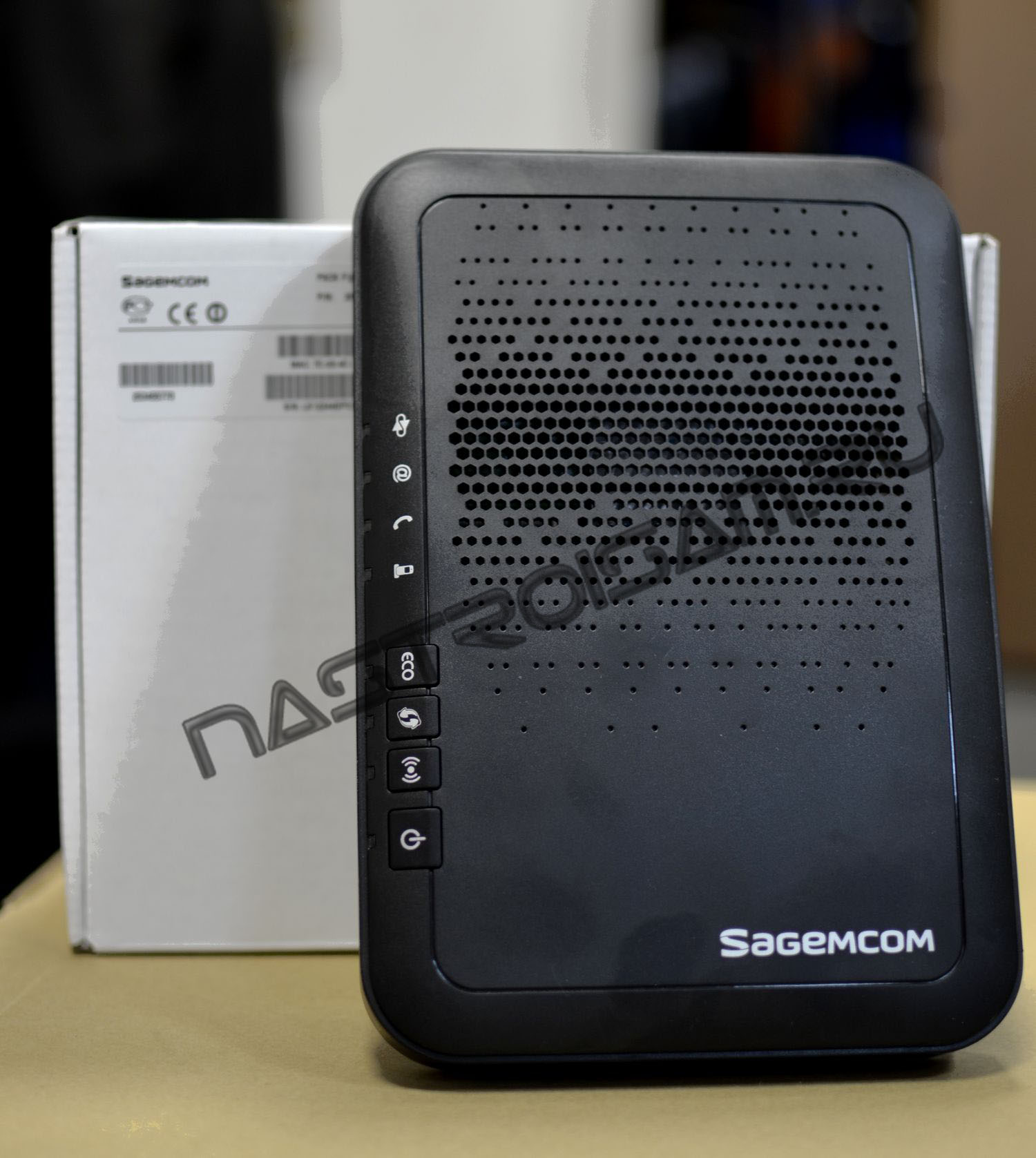
Мои коллеги с города Балаково столкнулись с некоторыми проблемами, возникающими на универсальных роутерах Sagemcom Fast 3804 при одновременной закачке через Торрент-клиент и просмотре цифрового интерактивного телевидения Ростелеком ТВ. Им удалось их решить и они поделились решением, за что им отдельное спасибо. Я же, в свою очередь, делюсь решением с Вами, возможно кому-то эта информация окажется полезной.
Кстати, несмотря на то, что решение актуально для Sagemcom 3804, при возникновении аналогичного на Sagemcom 2804 можно попробовать сделать то же самое.
Повторюсь, суть проблемы заключается в том, что при одновременной интенсивной загрузке файлов через торрент-клиент и просмотре Ростелеком ТВ через STB-приставку, подключенную к роутеру Sagemcom, на экране ТВ начинают появляться артефакты. Если Вы столкнулись с тем же — попробуйте применить предложенные действия.
1. Смотрим — какой порт у Вас используется в качестве аплинка, т.е. куда подключен кабель провайдера. Всё дело в том, что в результате опытных наблюдений моих коллег выяснилась такая зависимость у Sagemcom 3804 — артефакты наблюдались при использовании в качестве аплинка всех портов кроме четвертого (eth3) — при использовании его в качестве WAN-порта артефакты пропадали. Видимо это одна из недокументированных особенностей роутера. К тому же, на некоторых Sagemcom’ах из других филиалов я встречал цветовые схемы на портах, по которым по умолчанию WAN-портом стоит именно четвертый LAN-порт.
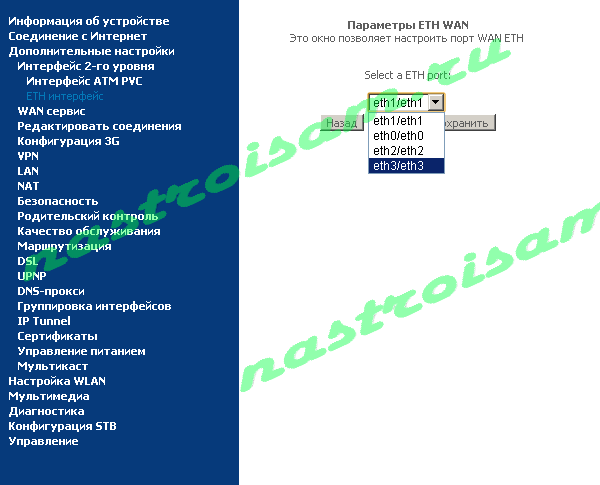
Чтобы изменить WAN-порт в настройках роутера надо в разделе WAN-сервис удалить и заново создать подключения, выбрав в качестве WAN — порт eth3:
При этом в разделе Дополнительные настройки > Группировка интерфейсов картина будет следующая:
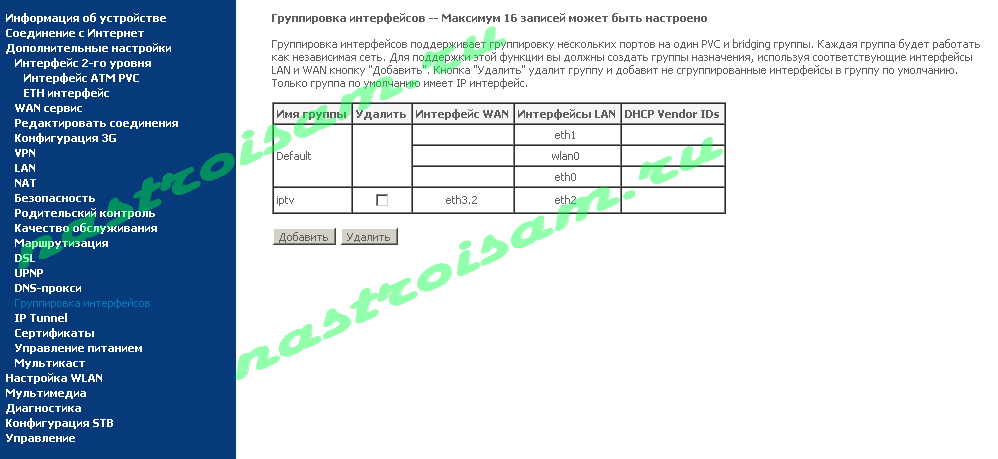
То есть — четвертый порт (eth3) мы заняли под аплинк, третий порт (eth2) под IPTV-приставку, а первый (eth0) и второй (eth1) у нас остались под Интернет.
2. Второй твик для Sagemcom — это включение блокирующего режима в IGMP Snooping для IPTV-группы.
Это надо делать в том случае, если у Вас к роутеру подключены 2 или 3 IPTV-приставки. В этом случае, после изменении группировки интерфейсов в группе IPTV, необходимо перейти в подменю LAN:
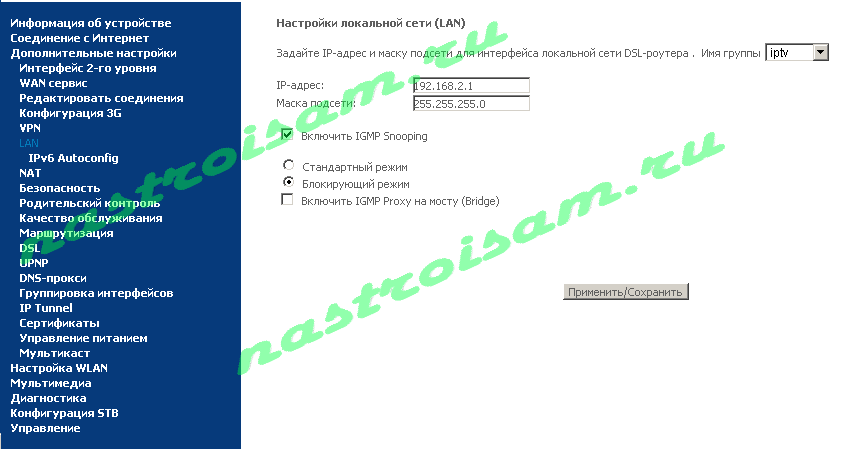
Здесь в списке Имя группы выбираем группу IPTV, выставляем галочку Включить IGMP Snooping и выбираем Блокирующий режим. Нажимаем кнопку Применить/Сохранить.

Теоретически, настройка роутера Sagemcom F@st 2804, v7 от Ростелеком, не представляет проблем. Сразу после получения роутера в аренду (пару лет назад) я подключил девайс к компьютеру, вставил прилагаемый диск с софтом (программа Мастер настроек) в дисковод и через несколько минут Интернет уже работал. Пару дней назад потребовалось настроить все тот же роутер на другого абонента, но настройка с диска закончилась тем, что загорелась красная «лампочка». Т.е. светодиодный индикатор Internet (со значком @ — собака) сигнализировал о том, что соединение с Интернетом отсутствует.

Как правило, это говорит о том, что введены неверные настройки. Поскольку настройка велась с диска, то ошибиться я мог только при вводе логина и пароля, но загвоздка в том, что они предварительно были «вбиты» в Блокнот и я их просто копировал и вставлял, т.е. ошибка была исключена. Несколько раз сбрасывал настройки к заводским и пытался снова настроить роутер используя прилагаемый диск, результат не менялся.
В качестве справки напоминаю, сбросить роутер к заводским настройкам можно при помощи кнопки Reset. Чтобы до неё добраться, используйте канцелярскую скрепки или зубочистку.

Содержание
- 1 Сообщения об ошибках при настройке
- 2 Где собака порылась?
- 3 Всё ли так просто?
- 4 Можно ли было обойтись без лишней головной боли?
- 5 Выводы
Сообщения об ошибках при настройке
Во время «танцев с бубном» возникали различные ошибки, которые представлены ниже на скриншотах.


Пытался зайти в настройки через веб-интерфейс (IP 192.168.1.1, логин и пароль admin) , но мне это не удавалось. Обратил внимание, что зайти через веб-инерфейс можно без проблем если настройки сброшены к заводским. Вычитал в Интернете, что LAN-кабель следует подключить ко второму разъему и использовать браузер IE (Internet Explorer). Увы, трюк тоже не удался.

Где собака порылась?
После безуспешных попыток превратить красную собаку в зелёную, я сделал ошибочный вывод, что роутер вышел из строя. Обратился в техподдержку Ростелеком (бесплатный телефон техподдержки 8 800 100 08 00) и оставил заявку. На следующее утро дождался звонка и узнал ключевую информацию — сетевой кабель при настойке роутера надо подключаться к порту №3, а не №2, как было указано в интернет-источнике.

После подключения кабеля в нужный разъем, мне удалось зайти в настройки Sagemcom F@st 2804 через веб-интерфейс и понять причину того, почему значок «собака» после попытки настройки с диска горел красным цветом. Оказалось, что информация о логине и пароле после настройки с диска не сохранилась — соответствующие поля пустые!

После ввода логина и пароля Интернет заработал.

Всё ли так просто?
Как показали мои дальнейшие экскременты, настройка при помощи Мастера настроек может закончиться с ошибками даже если сетевой кабель подключен к разъему LAN3.

Как я понимаю, ошибки «Наличие PPPoE соединения» и «Соединение с сервером Ростелеком» говорят о том, что неверно введена пара логин/пароль, хотя я вновь копировал данные из Блокнота. Как вы уже наверное догадались, логин и пароль вновь небыли сохранены в настройках роутера.
Решить проблему можно двумя способами:
- Зайти в настройки через веб-интерфейс и добавить логин и пароль;
- Повторно запустить настройку роутера с диска.

Можно ли было обойтись без лишней головной боли?
Часто случается, что мы берём в руки инструкцию только после того, как что-то сломали 🙂 Если взять бумажную инструкцию к роутеру Sagemcom F@st 2804, v7, то в ней ничего не сказано о необходимости подключения сетевого кабеля к разъему LAN3. Однако на это явно указывается при использовании Мастера настройки, который устанавливается с компакт-диска.

Честно говоря, я вообще не обратил внимания на этот нюанс, возможно из-за того, что ранее использовал оборудование D-Link, для которого номер порта не критичен. Вообще интересно, чем порт LAN3 на Sagemcom 2804 отличается от других?
Выводы
- При настройке универсального роутера Sagemcom F@st 2804, v7 от Ростелеком, подключайте сетевой кабель к порту LAN3 (помечен зелёным цветом).
- Чтобы не мучатся с настройкой роутера через веб-интерфейс, используйте Мастера настроек с прилагаемого компакт-диска. Если у вас нет компакт диска, скачайте Мастера настроек с официального сайта Sagemcom (по умному софт называется «Программа автоматической конфигурации и обновления / восстановления прошивки», короче говоря программа настройки).
- Иногда следует читать инструкции — во многих случаях это избавит от лишней головной боли.
- Учитесь на чужих ошибках, а конкретно на наших. Для этого не забудьте добавить сайт pcbee.ru в закладки 🙂
Евгений Раамат
В работе крупнейшего спутникового оператора России Триколор ТВ задействовано сложное техническое оборудование, состоящее из нескольких компонентов. Для приема, расшифровки и передачи сигнала на спутник используется специальный ресивер, подключенный к спутниковой тарелки. В качестве идентификатора пользователя выступает смарт-карта – специальное устройство, содержащее актуальную информацию об абоненте для ее дальнейшего считывания системой. Запрос в службу поддержки «Смарт-карта не определена приемником, ошибка 5 Триколор, что делать?» связывается с невозможностью чтения такого устройства.
В данном материале мы рассмотрим причины возникновения ошибки номер 5 и способы ее самостоятельного устранения в 2021 году.
Как правило, любой оператор спутникового ТВ имеет свою собственную систему кодирования каналов. Чтобы произвести разблокировку системы, потребуется воспользоваться смарт-картой. Данная карта вставляется непосредственно в телевизор, или же в специальный приемник.
Но очень часто пользователи сталкиваются с неисправной работой системы Триколор ТВ, а именно ошибкой 5. Это происходит по причине неправильной установки самой смарт карты.
Важно! Для того чтобы установить данную смарт-карту, необходимо внимательно изучить ее, какой стороной она вставляется в приемное устройство, вставлена ли нужная карта и в тот ли разъем она вставлена.
Карта вышла из строя, какие действия предпринимать
Что делать, если карта вышла из строя. Проблема в том, что проверить работоспособность этого устройства можно исключительно в другом ресивере. Если подобной возможности нет, лучше сразу связаться со службой поддержки. Сделать это можно такими способами:
- воспользоваться специальным бесплатным номером 8. Обязательно уточняйте, что смарт-карта не работает;
- связаться через Skype (support_tricolor_tv.), причем можно как позвонить, так и послать текстовое сообщение;
- зайти в , в нем можно отправить в поддержку письмо. Обычно заявка рассматривается в течение часа, но иногда может затянуться на сутки.
Удобнее всего , он был запущен технической поддержкой совсем недавно. В нем можно наиболее быстро получить ответ на вопрос, как исправляется ошибка 5 Триколор ТВ, смарт-карта не функционирует.
Как правильно вставлять смарт-карту

Если вы решили устанавливать смарт-карту самостоятельно, то делать это нужно осторожно. Для начала выключите ваш телевизор от блока питания. Далее освободить карту от защитной пленки и вставить в модуль той стороной, на которой располагается чип.
На самой карте, также, как и на модуле, расположены стрелки с указателями, так что у вас не возникнет трудностей с определением стороны. Как правило, расположение модуля у большинства телевизоров находится в его задней части.
Полезно знать. Как и любой другой предмет, смарт-карта имеет свои особенности при ее установке, а именно:
- Карта может располагаться как внутри телевизионного устройства, так и в отдельном модуле.
- Она должна быть полностью вставлена, и только после этого можно включать остальные оборудования.
- При расположении карты вне телевизора, обратите внимание на указательные стрелки в приставке при ее установке.

Если после установки смарт-карты вы увидели ошибку 5 в триколоре, то значит вы неправильно установили карту и придется заново произвести данную процедуру.
Сброс настроек
Как мы уже выяснили ранее, некорректная работа программного обеспечения также зачастую является причиной невозможности распознавания смарт-модуля. Если при включении телевизора карта не определяется – произведите сброс настроек до заводского уровня.
Для этого:
- Зайдите в меню «Настройки» при помощи соответствующей клавиши на пульте ДУ;
- Перейдите в раздел «Система». Здесь может потребоваться указать защитный PIN-код, по умолчанию он установлен на «0000»;
- Выберите пункт «Сброс настроек» и подтвердите выполняемое действие;
- Дождитесь сообщения об успешном выполнении действия и дождитесь перезагрузки оборудования;
- Повторно введите данные клиентов и выполните базовую настройку.
Если проблему не удалось решить вышеуказанным способом – перейдем к работе с техническими компонентами.
Срок службы смарт-карты
Пользуясь услугами Триколор ТВ стоит помнить, что использование смарт-карты имеет свой срок службы. Смарт-карта, предоставляемая оператором, проработает три года с момента получения.
Это делается оператором нарочно, ведь производство тв оборудования не стоит на месте, и оператор это учитывает и по истечению срока службы предоставляет вам новую, более современную смарт-карту.
Если вы клиент спутникового телевидения Триколор ТВ, то вам достаточно обратиться к оператору техподдержки и наши мастера произведут диагностику и выдадут вам новое оборудование.
Как исправить проблему
Невозможность интеграции смарт-карты в ресивер, а, следовательно, передачи между ними необходимой для показа каналов информации, довольно легко устранить. Вам необходимо обратиться к инструкции к вашему приемнику или буклету от Триколор-ТВ. Там будет напечатана исчерпывающая информация, позволяющая обеспечить правильный физический контакт карты и ресивера, и, как следствие, считывания релевантной информации.
Итак, смарт-карта имеет такие условия или особенности при своей установке:
- Ее можно вставить, как в модуль ресивера, так и напрямую в слот телевизора;
- В слоте карта должна размещаться чипом «внутрь» (большинство модулей условного доступа имеют контакты ближе к «нутру»).;
- Карту следует «вгонять» до упора, пока не услышите щелчок или не останется больше места для нее в слоте.
Обычно на самом модуле или в инструкции к ресиверу приводится разметка с обозначениями, как на карте. На самой карте также может быть нарисована стрелка, для облегчения вам процедуры. Если вы попробовали поставить карту, но все равно ничего не заработало, попробуйте ее перевернуть столько раз, сколько это будет уместным. Количество вариантов установки не столь большое, и вы управитесь за пару минут.
Также, приемник может отказаться определять карту в том случае, когда она новая, а приемник «старый». В этом случае смарт-карта выдаст «Ошибку 5». Если невозможно обновить прошивку на ресивере до самой последней по системе Триколор-ТВ, то ресивер придется заменить на более новый – приобрести более современное оборудование. К сожалению, скандалить с Триколор в этом случае не выход, поскольку компания имеет право и даже нуждается в обновлении и совершенствовании своего оборудования, чтобы предоставлять клиентам качественные услуги (работающие с помощью всех новых устройств). Ресивер необходимо будет заменить, если вы хотите и дальше смотреть телевизор.
А вот при заводских браках самого ресивера можно уже жаловаться – в магазин, где вы приобретали оборудование. Выход из строя слота для смарт-карты разрешает вам по гарантии произвести починку в магазине, где вы купили изделие, или же произвести обмен на исправное оборудование. В некоторых случаях можно вернуть и деньги за сломанный (не вами!) приемник.
Одной из самых известных и широко распространенных компаний, которая поставляет в ваши дома спутниковое телевидение и телевидение UltraHD-качества, является Триколор ТВ. Разумеется, вся процедура передачи сигнала через спутник, кодирования его, раскодирования, а также передачи на ваш ресивер правильным образом подразумевает достаточно большое количество «закутков», где может возникнуть какая-нибудь неполадка.
Что делать, если не удалось исправить
В том случае, если не удалось решить проблему с возникшей «ошибкой 5» самостоятельно, Вы можете обратиться в службу поддержки. Однако, судя по комментариям пользователей нашего ресурса, не всегда удаётся дозвониться до неё по телефону 8 (800) 500 01 23. Все операторы заняты, приходится долго ожидать на линии и т.п. Поэтому опытные пользователи рекомендуют обращаться в службу поддержки через онлайн- чат на официальном сайте.
Аудитория в 11 миллионов человек также может приводить к сбоям в работе компании, ведь для обслуживания такого количества абонентов нужны квалифицированные ресурсы, способные донести до каждого потребителя правила настройки, регистрации и вообще пользования сервисом. Для того, чтобы получать какие-то цифровые услуги, в современном мире мало просто за них заплатить – порой потребителю приходится решать возникающие в процессе работы телевизора неполадки, как будто он настоящий мастер.
Увы, это бич нашего времени.
Способ устранения ошибки 5
Ошибка 5 происходит из-за возникновения неполадок и неисправностей в работе декодирующего устройства. Если вы столкнулись с ошибкой 5 смарт-карты, то существует несколько способов для ее самостоятельного устранения.
- Проверить срок службы действующей смарт-карты. Если он истек, то свяжитесь с техподдержкой и получите новые ключи. Их необходимо активировать и доступ к каналам восстановится.
- Обратите внимание на то, правильно ли установлен модуль смарт-карты. Для проверки правильности установки должны соблюдаться стороны, а правильная сторона всегда указана в виде подсказки на этикетке.
- Необходимо произвести обновление программного обеспечения через интернет.

Что делать, если ничего не помогает
Если ни один из выше описанных способов вам не помог, то необходимо обратиться в техническую поддержку для дополнительной диагностики технических компонентов смарт-карты. Вы можете зайти на сайт или позвонить по указанному номеру на смарт-карте.
Постарайтесь четко сформулировать ваш вопрос и неполадку, и специалисты центра ответят максимально развернуто и исчерпывающе. Если же специалист не сможет решить проблему по телефону, то вам привезут вашу смарт-карту в ближайший офис Триколор ТВ, где технические специалисты постараются ее решить.
Полезно знать. У вашей смарт-карты есть гарантийный срок годности равный одному году, что может упростить вам жизнь и сделать ремонт или замену карты бесплатным, если неполадки произошли в течении первого года эксплуатации.

Причины появления
Крайне важно понять, почему Триколор выдаёет ошибку 5 и что это значит. Способ восстановления телевещания выбирается в соответствии со спецификой сбоя. Рассмотрим основные причины появления этого сбоя:

- Смарт-карта – большое количество миниатюрных чипов. Это чрезвычайно хрупкие элементы, способные выйти из строя в результате резкого механического воздействия. Например, удар о твёрдую поверхность спровоцирует поломку данного элемента. Это самая распространённая причина того, что приставка не читает карту;
- Программные сбои – проблемы этого типа появляются преимущественно после установки пакета обновлений в автоматическом режиме. Необходимо переустановить новую версию прошивки корректно, чтобы оборудование заработало в привычном режиме;
- Некорректное подключение смарт-карты в устаревшую модель ресивера. Ещё одна распространённая проблема. В последние модели приёмников неправильно вставить карту просто невозможно. Однако владельцы старых приёмников не застрахованы от подобных проблем;
- Повреждён разъём спутникового ресивера, в который подключается смарт-карта. Устранение аппаратных неисправностей требует дополнительной диагностики.
Теперь вы знаете, в силу каких причин на экране телевизора появляется эта ошибка. Самое время рассмотреть способы устранения сбоя.
Как правильно пользоваться карточкой доступа
Смарт карточка – это пластиковая карта, которая напоминает банковскую. Чтобы она прослужила заявленные производителем 3 года, необходимо бережно к ней относиться. Ее нельзя гнуть, протирать жесткой ветошью, а также тереть острыми предметами. Не стоит ее подвергать воздействию высоких и низких температур (были случаи, когда на нее ставили стакан с горячим чаем), а также нельзя допускать ее засорения. После такого обращения неудивительно, что ресивер выдает ошибку.

Когда смарт карта не вставлена, ее лучше хранить в пакете или файле. Вполне можно сохранить коробку от нее, ведь она не занимает много места. При установке карты важно правильно это сделать. Инструкция указана на самом ресивере, а в модуль доступа она вставляется стороной, на которой нарисована стрелка.
Стоит понимать, что ресивер не поддерживает карту, если она новая, но долго лежала без действия. В такой ситуации может понадобиться запрос ключей активации, перепрошивка ПО.
Даже при соблюдении всех правил эксплуатации карта ограничена сроком службы. Если с момента покупки прошло 3 года, то ее отказ может быть вызван именно этим, а значит, придется обратиться в Триколор за предоставлением новой.
Когда стоит обратиться за помощью к оператору
Устранять появившуюся ошибку самостоятельно иногда бывает сложно, и если все легкие способы не помогают решить возникшую проблему, то стоит позвонить на горячую линию и попросить помощи у консультантов. Важно четко сформулировать вопрос и рассказать, какие действия уже были предприняты, в какой момент появилась проблема. Если и консультант не поможет решить проблему, то стоит отвезти ресивер и smart-карту в сервисный центр, где оборудование осмотрит мастер.
Проблемы с телевидением и интернетом – это проблемы, которые всегда возникают не вовремя. Большинство ошибок можно исправить самостоятельно, не прибегая к помощи специалистов. Если ваша Триколор смарт-карта вставлена, извлечена или сломалась, то нужно последовательно провести все доступные манипуляции – нередко простая перезагрузка, а также отключение и включение карты в слот помогают решить ошибку № 5. Если проблема никак не решается, а все известные способы уже были перепробованы по несколько раз, то стоит позвонить оператору и попросить помощи у консультантов.
Порядок устранения сбоя
Когда Триколор выдает ошибку 5, налицо нарушение связи телеприставки и смарт-карты, чрез которую эта приставка получает данные со спутника. Чтобы устранить неполадку, необходимо для начала отмести наиболее простые причины ее появления.
Проверка физического соединения
Первым делом рекомендуем отключить все оборудование, вынуть смарт-карту из разъема и вставить ее обратно, плотно, до упора. Возможно, из-за каких-то физических воздействий банально нарушился контакт карточки и приемника, в результате чего сигнал не доходит до устройства. Также после извлечения карты стоит проверить чистоту встроенного в нее чипа. При необходимости его поверхность можно протереть техническим спиртом, чтобы удалить загрязнения.
Совет: если в доме есть специальный тестер, а у абонента – навыки работы с электроникой, стоит проверить на работоспособность контакты разъема, в который подключается карта.
Данные действия необходимы как в случае с обычным ресивером, так и в ситуации, когда на Триколор ошибка 5 появляется на телевизоре с CAM-модулем. Если в результате переподключения сигнал не появился, переходим к следующему этапу.

Восстановление настроек приставки
Зачастую причиной появления сбоя №5 становится глюк прошивки оборудования. Здесь стоит действовать следующим образом:
- сбросить настройки телеприставки до заводского уровня;
- установить новые параметры согласно инструкции;
- проверить текущую версию программного обеспечения;
- при необходимости обновить ПО до версии, рекомендованной оператором.
Совет: узнать актуальную версию ПО для конкретной модели ресивера можно на сайте Триколора, в разделе «Поддержка».
О том, как правильно проводить сброс параметров оборудования, последующие настройки и обновление программного обеспечения, мы уже ранее писали на нашем сайте. Рекомендуем воспользоваться соответствующими инструкциями.

Проверка работоспособности смарт-карты
Предположим, что программное обеспечение обновлено и настройки восстановлены, но у пользователя сохраняется ошибка 5 в Триколоре. Что делать в такой ситуации? Рекомендуем проверить смарт-карту на работоспособность.

Удобнее всего это сделать, если под рукой есть второй, заведомо рабочий ресивер того же спутникового оператора. В этом случае достаточно просто подключить к нему карту и посмотреть на реакцию оборудования. Если сбой сохраняется, значит, карточка вышла из строя. Такое может произойти по следующим причинам:
- физическое повреждение карты;
- окончание срока действия карточки;
- брак при производстве чипа.
Совет: если с момента выпуска карты прошло более трех лет, рекомендуем сразу заменить ее на новую, не дожидаясь более серьезных сбоев.
Как быть, если нет второго ресивера? Лучше сразу обратиться к дилеру, у которого было куплено оборудование, и поручить его техникам решать возникшую проблему.
Проверка ресивера
Если у абонента под рукой есть второй рабочий ресивер, провести проверку довольно просто. К рабочей приставке подключают смарт-карту из сбойной и следят за реакцией оборудования. Если сбой не повторяется, значит, дело не в карточке, а в самом приемнике.
Рекомендуем узнать, как управлять балансом через Личный кабинет.
Читайте: что лучше, Триколор или НТВ Плюс?
Узнайте, почему появляется ошибка 3 на ресивере и как ее устранить.
Решение здесь только одно – обращение в сервисный центр оператора или одного из его дилеров. Если приставка подлежит ремонту, ее отремонтируют. Но, как показывает практика, в большинстве случаев для абонента бывает более выгодным замена пришедшего в негодность прибора на новую, более современную модель, по одной из акций компании.
Прежде чем проводить замену, можно попробовать перепрошить сбойный ресивер, загрузив в него ПО с работающей приставки. Правда, сделать это можно только при условии, что их модели совпадают.
Важно! Перепрошивать CAM-модуль телевизора самостоятельно не следует! Надежнее будет обратиться к специалисту.
Спутниковое телевидение обеспечивает пользователей карт хорошим разрешением картинки изображения, большим разнообразием каналов и высокой скоростью обмена данными. Как и все современные электронные устройства — телевизоры имеют свое, специальное программное обеспечение, написанное при помощи кода, в связи с чем периодически возникают ошибки. Одной из самых распространенных ошибок на сегодняшний день является ошибка 5, при возникновении которой пользователю сообщается «смарт-карта не определена приемником».
В статье подробно разобраны причины возникновения ошибки, способы устранения, а также рекомендации для недопущения подобных проблем.
Причины ошибки
Спутниковое телевидение — это сложная система взаимодействия различных компонентов для передачи и вывода информации на экране телевизора. Источник проблем может быть как в устройстве самого телевизора и его компонентов, а также внешний. Телевизор обладает «ресивером», осуществляющим декодировку поступающего сигнала. Для определения пользователя используется смарт-карта, которая обладает личным ID, профилем, а также определяет все опции подключенные пользователем.
Ошибка 5 обозначает следующее:
- Не правильная установка карты;
- Поломка устройства;
- Ошибка в прошивке или программном обеспечении;

Устранение ошибки
Итак, мы рассмотрели основные ошибки, которые могут возникнуть в устройстве и на которые указывает нам сбой с номером 5. Разберемся как же устранить возникшую проблему.
Наиболее частой причиной приводящей к ошибке 5 является не правильная установка карты в телевизор. Установив карту не правильно телевизор не может распознать ее в следствии чего «сообщает» что карты якобы «нет». Также проблемой может выступать поврежденный чип на карте, приводящий к неработоспособности всего устройства.
Устанавливать вышеуказанную смарт-карту следует следующими способами:
- Проверьте выключен ли телевизор;
- При помощи инструкции или в интернете найдите слот, куда требуется вставить смарт-карту;
- Возможно для установки последней понадобится специальное устройство которое должно идти вместе с телевизором;
- Неукоснительно следуйте каждому шагу из инструкции.
Проверьте в правильном ли направлении установлен чип. На смарт-карте имеется стрелка объясняющая каким именно концом нужно установить. Проверьте правильно ли установлен адаптер и ресивер. Подключать к телевизору обозначенные устройства нужно аккуратно, т.к. неправильное подключение может повредить устройства. Устанавливать карту нужно также осторожно что бы не поцарапать чип.
Триколор смарт карта не определена приемником
В случае, если все процедуры указанные в инструкции соблюдены верно, однако ошибка продолжает возникать. Попробуйте перезапустить все вышеуказанные устройства. Включите бесплатный канал, после чего следует вернуться на платный. Если проблема так никуда и не уходит — значит ошибка относится к программному сбою — нужно продиагностировать ПО.
Если смарт карта так и не определена что делать
Телевизор как и телефон или компьютер постоянно обновляет свои программы и составляющие. Обновления зачастую несут с собой ошибки. Если вы используете устройство давно и раньше ошибок не было — следует совершить откат до заводских настроек.
Как это сделать:
- Заходим в меню ресивера;
- Находим пункт «Сброс настроек». На разных моделях пункт может иметь различные названия, к примеру «Заводские настройки»
- Верните устройство к заводским настройкам
- Перезагрузите и проверьте работоспособность
Смарт карта не работает
Если все вышеуказанные пункты не помогли — попробуйте взять смарт-карту у соседей или знакомых,после чего проверьте ее на своем телевизоре. Если с чужой картой все заработает на 5+ — значит дело именно в ней.
Какие кнопки должны гореть на модеме (роутере) Ростелеком
Компания «Ростелеком» предлагает своим клиентам комплексные услуги домашнего интернета и интерактивного телевидения.
При этом в качестве штатного Wi-Fi-роутера провайдер широко использует специально разработанные для компании ADSL роутеры Dlink DSL-2500U, Sagemcom F@st 1704 RT, Sagem F@st 1744 v2.2, Sagem F@st 2804 и др.
Данное оборудование позволяет получать доступ к Сети на максимально возможной скорости, а также открывает возможность просмотра нескольких IPTV-каналов высокого разрешения.
При подключении специалист компании производит настройку оборудования, однако в процессе работы возможны перебои, вызванные различными обстоятельствами (перебои в электроснабжении, повреждение телефонной линии и т.п.).
Самостоятельно разобраться, в чем причина отсутствия интернета, будет гораздо проще, если знать, что означают индикаторы и кнопки на модеме Ростелекома.
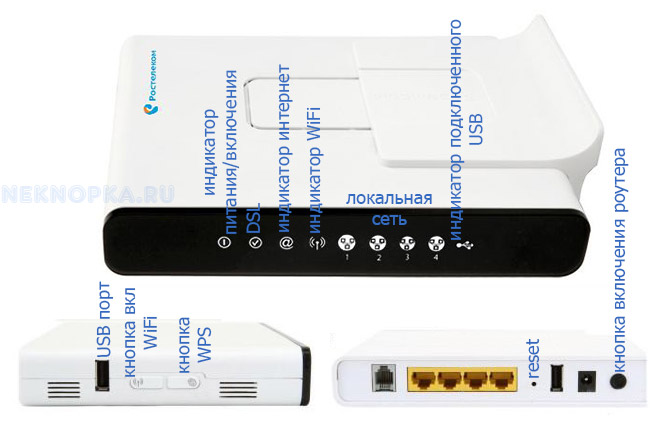
Рассмотрим основные элементы управления типового модема и их значение:
- Кнопка On/Off (Вкл./Выкл.) — кнопка включения-выключения питания маршрутизатора.
- Светодиодный индикатор Power (Питание) . Если лампа не горит — питание маршрутизатора отключено. Если индикатор постоянно светится зеленым цветом — питание маршрутизатора включено, он готов к работе. Если индикатор горит постоянно красным цветом — произошел сбой в работе устройства.
- Индикатор Internet (Интернет) . Если светится постоянно зеленым цветом, WAN IP доступен, IP получен. Если индикатор Internet не горит — нет ADSL-соединения или питание отсутствует. Если светится постоянно красным цветом, это означает, что при попытке подключения произошел сбой.
- Светодиодный индикатор Status (Статус) — мигающий зеленый цвет свидетельствует о том, что через устройство проходит интернет-сигнал (идет трафик).
- Индикатор DSL . В рабочем состоянии данный индикатор должен постоянно гореть зеленым цветом — это говорит о том, что синхронизация ADSL прошла успешно. Если светодиод не горит, это свидетельствует об отсутствии несущего сигнала. Слабое мигание лампы означает, что устройство пытается обнаружить несущий сигнал и синхронизировать DSL. Быстрое мигание индикатора DSL говорит о том, что несущий сигнал обнаружен и устройство предпринимает попытки синхронизироваться с DSLAM (получить доступ к цифровой абонентской линии xDSL).
- LAN (Локальная сеть) — если индикатор горит постоянно (зеленый цвет), это означает, что компьютер локальной сети подключен к соответствующему порту. Если индикатор мигает, это подтверждает наличие активности локальной сети (трафик идет в одном из направлений). Если индикатор LAN вообще не горит, значит, питание устройства отключено, либо подключение к LAN-порту отсутствует.
- Кнопка Reset — при длительном нажатии(10 секунд) произойдет полный сброс устройства (возврат настроек модема до заводских установок), при кратковременном нажатии роутер просто перезагрузится.
Почему не горит кнопка Интернет на модеме?
Если перестал работать интернет, а кнопка internet на модеме Ростелеком загорелась при этом красным цветом, это говорит об отсутствии подключения устройства к провайдеру. В данном случае не горит и кнопка dsl на модеме.
Самое простое, что можно сделать в данном случае для решения проблемы — это выключить роутер из розетки на 20-30 секунд.
В данном случае произойдет перезагрузка устройства, и с большой вероятностью связь с провайдером восстановится. Иногда помогает отключение и повторное включение кабеля, который подходит к роутеру.
Далее вы можете зайти в настройки вашего модема(роутера) и сделать принудительную перезагрузку настроек. В большинстве случаев это может помочь, так как сбросятся все программные ошибки.
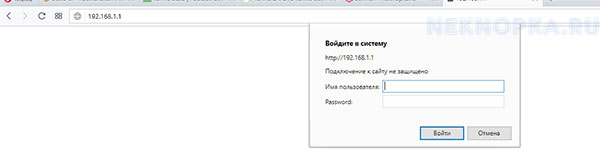
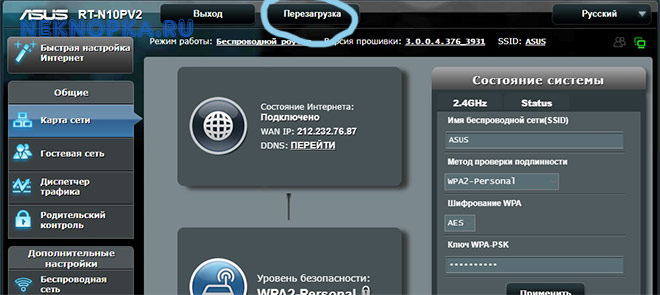
- Для этого вам надо перевернуть ваш модем, на обратной стороне будет написан адрес вашего роутера и этот адрес надо вбить в строке браузера(Chrome, Opera и тд.)
- Открывшееся окно попросит вас ввести логин и пароль. По умолчанию это admin/admin.
- Далее в настройках роутера, надо найти кнопку «Перезагрузка».
- После перезагрузки модем сбросит все программные ошибки и автоматически получит новые данные и скорей всего интернет у вас заработает.
Обратите внимание! Одной из самых частых проблем, по которым перестает работать интернет, является отсутствие средств на лицевом счете. При этом IP-телевидение может продолжать работать, т.к. для него используются другие средства связи.
Если услуга оплачена своевременно, а все вышеперечисленные манипуляции не помогли решить проблему, следует обратиться в круглосуточную техподдержку Ростелекома по телефону: 8 800 100-08-00. Оператор проведет удаленную диагностику и при необходимости направит мастера для устранения проблемы на месте.
ВИДЕО ИНСТРУКЦИЯ
» alt=»»>
Что делать, когда горит кнопка Los на модеме?
Если на модеме, который использует для работы оптический порт, горит красная кнопка Лос и интернет-соединение отсутствует, это свидетельствует о потере сигнала.
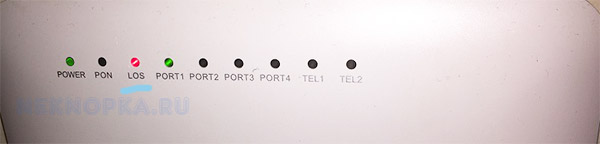
Для устранения проблемы проверьте, правильно ли подключен оптоволоконный кабель в устройство.
- Если индикатор Los на модеме мигает с небольшой интенсивностью, это говорит о том, что мощность оптического сигнала не соответствует чувствительности приемника оптического сигнала модема.
- В случае медленного мигания светодиодного индикатора Лос, следует проверить правильность подсоединения оптоволоконного шнура и чистоту оптического соединителя.
Сбрасывать настройки модема посредством длительного нажатия кнопки Reset не рекомендуется, поскольку самостоятельно модем не настроится. Полный Reset устройства делается только специалистами технической поддержки провайдера.
Источник
Сравнительная таблица по моделям Sagemcom
Особенности подключения, настройки и работы роутера Sagemcom Fast Fast 2804 (Ростелеком)

Индикаторы
 |
«Power» — питание |
Не горит — Не подается питание
Зеленый цвет — Нормальный рабочий режим
Красный цвет — Ошибка загрузки. Активен режим восстановления
Если при включении роутера индикатор питания все время горит красным, то необходимо произвести загрузку прошивки заново.
 |
«Галочка» — состояние линии ADSL |
Горит зеленый цвет — ADSL соединение oсуществлено
Мигает зеленый цвет — Попытка установка связи с АТС
Не горит — Нет ADSL линка
Если при использование ADSL подключения индикатор «Галочка» мигает, то необходима проверка линии. Подробнее о методах диагностики здесь
 |
«@» — состояние авторизации |
Не горит — Интернет-подключение не настроено
Горит зеленый цвет — Интернет-подключение установлено
Мигает зеленый цвет — Обмен трафиком, нормальный рабочий режим
Красный цвет — незавершенна предыдущая авторизация на сервере провайдера, неправильно введены данные для подключения к сети (логин/пароль), заводские настройки на роутере
Если индикатор «@» не горит, либо горит красным, то в большинстве случаев необходима настройка модема. О том как настроить модем можно посмотреть здесь
 |
«Wi-Fi» состояние беспроводной сети. |
Не горит — WI-Fi модуль выключен
Горит зеленый цвет — WI-Fi модуль активен
Включение/отключение Wi-fi модуля осуществляется кнопкой с тыльной стороны устройства
 |
1, 2, 3, 4 — Ethernet-порты |
Не горит — Нет подключения к Ethernet-порту
Мигает зеленый цвет — Есть соединение, идет обмен трафиком
4 Ethernet-порта позволяют подключить и одновременно работать 2ТВ-приставкам, ПК (через LAN кабель) и настроить порт в качестве WAN, при использовании технологии FTTB.
 |
«USB» — индикатор подключения USB-устройств. |
Не горит — Нет подключения
Горит зеленый цвет — USB устройство подключенно
Прошивка позволяет подключить 3G модем или принтер
Если индикатор горит, индикатор «@» — не горит, либо горит красным цветом и перезагрузка модема не помогла, то необходима настройка модема
Настройку желательно производить через Web-интерфейс модема по адресу http://192.168.1.1. Логин/пароль для входа в настройки по умолчанию admin/admin.
Настройка простая: удаляем данные из таблиц в разделах «WAN сервис» и «Интерфейс 2-го уровня». После создаем интерфейс в «Интерфейсе 2-го уровня» и Интернет подключение в разделе «WAN сервис»
Подробная инструкция по настройке находится здесь.
Ethernet
При подключении по технологии FTTB состояние индикатора абсолютно неважно.
Важное значение имеет правильность подключения LAN кабеля, приходящего к вам с подъезда в квартиру к настроенному WAN порту.
Так как модем универсальный (подходит для разных технологий ADSL и FTTB), то и WAN порт может быть назначен любому из 4 портов, расположенных на задней панели модема.
Разработчики прошивки рекомендуют использовать в качестве WAN порта 4 порт eth4 или 1 порт eth1.
Если приходящий в квартиру кабель подключен к разъему LAN4 (eth4), а индикатор @ не горит, то необходима проверка настроек роутера.
Аналогично и при ADSL подключении заходим по адресу http://192.168.1.1 вводим логин/пароль для входа в модем (по умолчанию admin/admin), удаляем данные с таблиц в разделах «WAN сервис» и «Интерфейс 2-го уровня» подраздел «ETH интерфейс». Настройки осуществляются в обратной последовательности: сперва создается ETH интерфейс, после WAN подключение в разделе «WAN сервис».
Если приходящий в квартиру кабель подключен к разъему LAN4 (eth4), то при настройке ETH-интерфейса необходимо выбирать eth3/eth3
И наоборот, если приходящий в квартиру кабель подключен к разъему LAN1 (eth1), то при настройке ETH-интерфейса необходимо выбирать eth0/eth0.
Подробная инструкция по настройке находится здесь.
Подключение ТВ-приставки зависит от выбранного WAN порта:
-
- Если в качестве WAN-порта задействован 4 порт — LAN4(eth4), то приставки должны подключаться к LAN1 и LAN2
- Если в качестве WAN-порта задействован 1 порт — LAN1(eth1), то приставки должны подключаться к LAN3 и LAN4
Группировка интерфейсов
Для исключения проблем и сбоев в одновременной работе сервисов Интернет и IPTV рекомендуется выполнить группировку интерфейсов, которая разграничит траффик Интернета и IPTV по разным портам ETH.
Если постоянно возникают проблем с зависанием/рассыпанием на кубики изображения, то создание группировки интерфейсов крайне необходимо
Подробная инстракция по настройке здесь.
Также «Группировка интерфейсов» может стать причиной неработоспособности услуги интерактивного телевидения. Как правило сопровождается черным экраном вместо изображения каналов, запросом логина/пароля на ТВ при загрузке приставки. Для решения проблемы необходимо удалить пользовательские группировки интерфейсов, оставив только default группу и после перезагрузки модема проверить работоспособность.
Межсетевой экран (firewall)
В старых версиях прошивки отключение межсетевого экрана (firewall) и NAT через web-интерфейс не предусмотрено.
Если используется IPoE подключение, выделенная подсеть, которая подразумевает отключение сервера DHCP и NAT, то необходимо воспользоваться данной инструкцией.
Новые версии прошивок позволяют включать/отключать межсетевой экран и NAT процессе создания/редактирования WAN-подключения.
Не отображаются страницы
Не выбран интерфейс в качестве активного
При настройке PPPoE подключения в «WAN-сервисе» необходимо обращать внимание на выбранные интерфейсы в разделах Маршрутизация — маршрут по умолчанию и Конфигурация DNS сервера.
Маршрутизация — маршрут по умолчанию

Конфигурация DNS сервера

NAT отключен по умолчанию
При настройке модема Sagemcom (черный корпус) необходимо обращать внимание на опцию «Enable NAT». В некоторых версиях прошивок данная опция по умолчанию выключена.
В случаях когда WAN подключение уже создано, но NAT выключен, то включить опцию можно нажав на кнопку «Редактировать».
Неправильные DNS-сервера
Из-за действия вредоносного ПО в настройки модема прописываются «левые» DNS сервера. Последствия — не загружаются страницы, баннеры, нежелательная реклама, которая даже отображается на телевизорах с функцией «SMART-TV».
Решение проблемы: заходим в web-интерфейс модема по адресу http://192.168.1.1 логин/пароль для сервера прописаны, то необходимо выбрать автоматическое назначение. Также необходимо выбрать интерфейс ppp1.1 в качестве активного.
Для исключения возникновения подобных проблем в дальнейшем необходимо заменить стандартный пароль для входа в модем с заводского admin на более сложный.
Обновление программного обеспечения (прошивки) роутера Sagemcom
Информация о версии установленного программного обеспечения доступна сразу после входа на web-интерфейс модема http://192.168.1.1, например

Обновление ПО (прошивки) заключается в загрузке файла через меню «Управление» — «Обновление ПО».
Источник

Scroll
и к официалам из компании НТВ Плюс никакого отношения не имеет.
26450 руб.
Cпонсоры форума в Феврале-Z 6 человек.
-
После того как аелючаешь идет загркзка boot потом 8888 и останвливается на unit. Вчем проблема? Подскажите?
-
Как только начинается загрузка boot попробуйте выдернуть ресивер из сети ( спишутся ошибки ПО / програмного обеспечения , сам так лечил именно свой ресивер ) , через минуту опять в сеть . После этого ресивер на Заводские установки скиньте , чтоб из ПО удалить все накопившиеся ошибки в памяти ресивера . Если эта процедура не помогла , то в ближайший сервис . ( а так вообще эта модель считается неубиваемой , одна из лучших в линейке , только нет функции — * Недоступные скрыть *.
Последнее редактирование: 25 сен 2016
-
Здравствуйте уважаемые форумчане.
Присоединюсь к этой теме, так как у нас схожие ресиверы.
Может кто-нибудь сможет дать дельный совет.Ресивер: Sagemcon DSI87-1HD (НТВ+). Ресивер новый, ему полгода, карта тоже новая. Каналы были активны и проплачены.
Позавчера пришел домой, включил ресивер и меня встретила вот такая надпись: «Сигнал слишком слабый или отсутствует! Проверьте антенну. Проверьте соединительный кабель.»
Зашел в настройки, поглядел уровень сигнала:
«Уровень — 0», «Качество сигнала — 0».
Ну, думаю, проблема в антенне или в кабеле, тут понятно.Но решил для начала перепроверить ресивер. Перезагрузил, сбросило на заводские установки. Но интересно то, что при повторном поиске каналов, т.е. в меню поиска каналов пишет «Уровень — 70», «Качество сигнала — 100%». Каналы находит, все норм. Но не показывает, только отображает на весь экран «»Сигнал слишком слабый…».
Думаю, странно как-то, тут видит, а там — нет.
Решил сделать поиск обновлений — и тут шкала показывает «Уровень — 85», «Качество сигнала — 90%».Не пойму, захожу снова в настройки, техническая информация, уровень сигнала — снова вижу все по нулям..
Зашел в настройки — конфигурация — настройка транспондера:
Автоматическая установка — да
Тип переключения — только LNB
Номер конвертера — 1
Port DiSEqC A — EXPRESS_AT1
В настройках «Port DiSEqC A»:
Спутник — EXPRESS_AT1 (вот тут странно, раньше был всю жизнь EUTELSAT_W4/W7, а теперь какой-то новый, в интернете ничего про смену спутника не нашел)
Тон 22 кГц — выключен
Верхняя частота — 10750.Не понятно — в одной меню сигнал почти 100%, в другой — 0%.
Подскажите советом.Спасибо.
Алексей, г. Волгоград
Последнее редактирование: 4 июл 2017
-
Телефон Sagemcom 8-495-669-68-26 . Там есть служба технической поддержки . Я как-то звонил , мне помогли дельным советом .
-
Спасибо.
Я тоже позвонил таки, но они не смогли решить проблему, теперь пытаюсь добиться ответа от НТВ+ -
Здесь? Вызовите специалиста для настройки антенны, возможно, конвертор нужно менять.
Последнее редактирование модератором: 9 июл 2017
-
Спасибо за советы. Так и сделал — вызвал специалистов. По результатам отпишусь.
![[IMG]](http://savepic.ru/14736424m.jpg)
![[IMG]](http://savepic.ru/14728232m.jpg)
![[IMG]](http://savepic.ru/14712872m.jpg)
![[IMG]](http://savepic.ru/14707752m.jpg)
Поделиться этой страницей

…хорошо примем, что видишь свою сеть — там что-то типа как у меня UTEL_HOME_9D9C…
…чтобы наверняка проверить правильность пароля, нужно зайти в модем и выбрать вкладку Безопасность в Настройка WLAN, найти строку WPA/WAPI пароль: — справа будут в окошке звёздочки — 8 штук… а ещё правее надпись синего цвета с подчёркиванием — Чтобы отобразить, щелкните здесь…
Нажмёшь и у тебя в отдельном окне станет виден реальный пароль…
Добавлено через 2 минуты
…ну что сравнил?
Добавлено через 10 минут
…короче если и это не поможет, то там-же в безопасности найди строку Аутентификация: — у тебя там должно быть WPA-PSK — выбери Открытая — и тогда она станет у тебя без всяких паролей, но и доступная для всех… можешь и сам пароль поменять — там где 8 звёздочек — вставь свои 8 символов и цифр — не забывай о регистре… и не забудь внизу нажать применить… и я-бы после изменений перегрузил модем… да, в семёрке ещё в сетях нужно указать — домашняя сеть… а то возможно и не пустит в инет, т.к. она автоматом все открытые и не только сети считает общественными, а это идёт в разрез с её безопасностью… 
Добавлено через 2 минуты
…есть результат какой-то? положительный или отрицательный?
а то стараешься вроде — а в ответ тишина…………………………………….. ……………
Добавлено через 1 минуту
…всё свалил и ничего не ответил… во народ…
Добавлено через 33 минуты
gera11, ну что получилось у Вас?