
Проблема
Сообщения об ошибках 49 могут отображаться, когда многофункциональный (МФУ) или однофункциональный принтер пытается выполнить действие, которое не поддерживается микропрограммой устройства.
-
49 ошибка, включите и выключите устройство
Причина
К числу возможных причин возникновения ошибок 49 относятся:
-
Печать или сканирование файлов, которые включают в себя неподдерживаемые команды принтера.
-
Уникальное сочетание среды и действий с устройством.
В обоих этих случаях принтер может вывести сообщение об ошибке 49, после того как микропрограмма принтера попытается инициировать выполнение неподдерживаемого ею действия. В такой ситуации единственным способом устранения ошибки будет выключение и повторное включение питания (микропрограмма устройств обеспечивает автоматическое выполнение этого действия).
Примечание.
Компания HP проводит всестороннее тестирование микропрограмм МФУ и принтеров перед их выпуском, чтобы максимально снизить вероятность возникновения ошибок 49. Компания HP стремится снизить частоту возникновения таких ошибок настолько, чтобы обычным конечным пользователям не приходилось часто с ними сталкиваться. Если в редких случаях ошибка 49 все-таки возникает, микропрограмма обеспечивает автоматическую перезагрузку, чтобы уменьшить последствия ее возникновения для пользователя.
Решение
-
Отключите беспроводную печать (если она поддерживается) с помощью панели управления принтера.
-
Выключите принтер и отсоедините сетевой кабель и/или кабели USB.
-
Если используется сетевой фильтр, удалите его. Подключите устройство непосредственно к настенной розетке электросети.
-
Включите принтер и проверьте, переходит ли он в состояние готовности?
-
Если ДА, распечатайте страницу со служебной информацией, например отчет о конфигурации, чтобы проверить функционирование принтера.
-
Проверьте версию микропрограммы и обновите ее, если доступна новая версия на веб-сайте HP.com.
-
Попытайтесь локализовать ошибку 49 и определить тип подключения (беспроводное подключение, USB, локальная сеть) или файл, с которым она связана:
-
Для проверки функционирования принтера начните работу с использованием только подключения USB и простого тестового файла на ПК.
-
Подключите принтер к сети и отправьте тот же файл.
-
Продолжайте поиск и устранение неполадок в соответствии с полученными результатами.
-
В тех случаях, когда вы считаете, что причиной возникновения ошибки 49 стал определенный файл, попробуйте выполнить следующие действия:
-
Используйте другой драйвер печати. Например, если используется универсальный драйвер печати (UPD), попробуйте распечатать тот же файл с использованием драйвера PCL 5 или PCL 6.
-
Измените формат файла при сохранении. Например, сохраните файл в формате PDF или другом формате перед выполнением печати.
-
Если ошибка возникает при сканировании, попробуйте использовать другое разрешение или сохраните файл в другом формате.
В тех случаях, когда возникновение ошибки 49 не ограничивается одним типом подключения или файлом:

Сегодня на работе на одном из МФУ HP LaserJet 400 colorMFP M475dn выскочила ошибка:
hp 49 service error turn off then on

Поведение аппараты с этой ошибкой было такое, при включении он загружался до стартовой заставки и уходил на ребут, но когда я вытащил сетевой провод он совершенно спокойно загружался и стоял в состоянии как будто бы готов к работе, а если я снова подтыкал сетевой провод он начинал, как будто что то печатать и сходить с ума и потом снова ребут.
“Погуглив гугл”, подробное ни чего не смог найти и только на одном форуме нашел что вся проблема в том, что кто то отправил на печать неправильный формат и процессор не понимаем как его обработать и зависает
и тут есть два варианта решении проблемы:
- Сбросить память NVRAM
- Найти компьютер откуда была отправлена печать и удалить задание на принтер.
Я в своем случае выбрал второй вариант потому как это цветной лазерный принтер и к нему имеют доступ два человека только ) поэтому вычислить было не сложно) После удаления задания с компьютера, мой МФУ HP LaserJet 400 ожил и уже как час пашет как папа Карло ))))
Всем спасибо и если кто опробуем первый вариант со сбросом NVRAM пишите и мы дополним статью
Если Вам понравилась моя статья ЖМИТЕ ЛАЙК 🙂
Содержание
- Борьба с ошибками 49.xxx в принтерах Hewlett-Packard
- Причины сбоя прошивки
- Последовательность диагностики принтеров и МФУ
- Обновление прошивки (firmware)
- Если не выходит в готовность.
- 49 Service error hp 521
- Ошибка 49 на принтерах HP: диагностика и устранение неисправностей!
- Инструкция по устранению ошибки 49.xxxx
Борьба с ошибками 49.xxx в принтерах Hewlett-Packard
Внимание: воспользуйтесь интерактивным прайс-листом для определения стоимости заправки Вашего картриджа (принтера):
Ошибки серии 49.xxx, встречающиеся в принтерах и МФУ HP относятся к разряду сложных и нестандартных. Более того, это семейство ошибок можно назвать легендарным — так часто они встречаются и обсуждаются.
Ошибки 49.xxxx появляются, когда на МФУ или принтер было отправлено задание, которое прошивка (firmware) этих устройств не может выполнить. Если в задании содержатся команды, которые не распознает прошивка, то прошивка завершает задание с ошибкой. В принципе, это можно сравнить с ошибкой деления на 0 в процессоре.
Поскольку задание чаще всего посылается в буфер принтера, то после выключения-включения питания, ошибка повторяется. Если проблема именно в ПО, которое создало задание, то после очистки очереди печати и выключения питания аппарата бывает, что ошибка исчезает. Но так бывает редко. Чаще всего, аппарат пытается выполнить посылаемые команды и опять выходит в ошибку.
В любом случае ошибки серии 49.xxx — это сбой прошивки аппарата, которая чаще всего записана в EEPROM(Flash)-память на плате форматтера аппарата.
Причины сбоя прошивки
Если же говорить о причинах сбоя, то их великое множество и в каждом конкретном случае они могут быть свои. Это могут быть и программные, и аппаратные проблемы:
- Проблемы с ПО, которое вызвало ошибку из-за несовместимости с прошивкой или драйверами принтера
- Проблемы с форматом данных, отсылаемых на печать, или в факсе (применяется неприемлемое сжатие, кодирование)
- Проблемы с драйверами и их совместимостью
- Проблемы с сетью, сетевыми настройками, принт-сервером или сетевыми заданиями
- Проблемы с железом печатающего устройства (повреждение самой плат форматтера или же самой микросхемы Flash-памяти).
- Проблемы совместимости прошивки firmware с используемой платой, объемом памяти в слотах платы форматтера; с используемым ПО или драйверами.
Известно, что к таким ошибкам приводила печать PDF-файлов, в которых содержатся недопустимые символы; использование недопустимых сетевых протоколов или настроек, использование некорректно работающих драйверов; несовместимые или старые прошивки; отсылка факсов с JBIG-сжатием и использование факс-серверов.
Последовательность диагностики принтеров и МФУ
Поскольку причин и комбинаций великое множество, то для начала мы представим лишь общую последовательность диагностики принтеров и МФУ.
- Проверьте и закройте приложения, использующие драйвер принтера. Очистите очередь печати.
- Если печатающее устройство подключено по сети через принт-сервер, то подключите его локально к ПК, переустановите драйверы на свежие версии.
- Если после выключения-включения питания принтера ошибка появляется сразу до выхода аппарата в готовность, то вероятно, проблема аппаратная: или повреждена плата форматтера, или flash-память, или прошивка. Тогда все очень серьезно, такую ситуацию мы рассмотрим отдельно ниже.
- Если же печатающее устройство выходит в готовность, а затем через некоторое появляется ошибка, то проанализируйте, при каких обстоятельствах это происходит.
- Зайдите в раздел Support & troubleshooting сайта www.hp.com и найдите новую версию прошивки для вашего устройства, если таковая имеется.
- Обновите прошивку, только если Ваше печатающее устройство выходит в готовность!
Обновление прошивки (firmware)
Firmware — это *.exe-файл, который, в случае подключения по LPT-порту, не требует даже установки драйвера. Если аппарат имеет и LPT, и USB порты, то подключение через LPT, хотя и медленне, но предпочтительнее. В случае подключения через USB, на аппарат обязательно должен быть установлен драйвер. Бывает, когда *.exe-файл — это самораспаковывающийся архив, он содержит firmware с расширением *.rfu. В таком случае необходимо внимательно читать инструкцию по установке. Тут возможны варианты установки через LPT и через принт-сервер JetDirect.
Если не выходит в готовность.
Такие случаи чаще всего происходят с МФУ типа HP 3050. Чаще всего здесь ремонт заканчивается заменой платы форматтера. Однако не всегда. Перед этим можно попробовать поочередно заменять модули памяти в плате форматтера, отключить все лишние платы, модули, принт-сервер и жесткий диск (если есть), выполнить холодный reset (hard reset).
Чаще всего ошибки происходят при работе факса. Тут можно сбросить все настройки факсов, не забыв указать использование аналоговой телефонной линии и правильный формат бумаги. Проверьте версию прошивки факса — при необходимости обновите. Проверьте подключение факса к плате форматтера, при необходимости отключите его.
В принтерах HP LaserJet 9040/9050 ошибка 49.C18 связано с тем, что принтер не понимает, что ему посылают на печать. Однако в сентябре 2009 года к этому принтеру вышло обновление прошивки. Его можно скачать на сайте производителя . Прошивка представляет собой .RFU файл, который надо послать на принтер или по сети или через USB командой copy /b имя_расшаренного_в_сети_принтера из командной строки. В нем устранена ошибка печати некоторых PostScript файлов, которые используются в Adobe и при печати штрих-кодов.
Не забудьте сказать автору «Спасибо», «лайкнуть» или сделать перепост:
Источник
49 Service error hp 521
Вот результат многолетнего обсуждения этой проблемы: Коротко и точно сформулировал Илья Ц.®. 49 ошибка — сбой firmware, это СЛЕДСТВИЕ, а не причина, в подавляющем числе случаев. К такому выводу пришли многие участники Конференции благодаря коллективному анализу случаев появления ошибки 49.
Теперь более подробное описание этого кода.
Принтер ошибку «49 service error» определяет так: внутренняя программа (firmware) зашла в тупик (выполнила недопустимую команду).
А причина может быть разной. Нужно проанализировать обстоятельства появления этого кода. Появляется при печатании определенных заданий или при попытке выполнить определенный пункт меню на русском языке — вероятнее всего проблема в firmware.
Во всех остальных случаях наиболее вероятная причина — дефект аппаратной части.
Сначала нужно попробовать «передернуть» контакты с одновременным осмотром и чисткой. Если не помогло, то дальше проблему нужно искать подменой следующих узлов: форматтер, модуль оперативной и флеш-памяти, контроллер постоянного тока, hard disk (если есть), сетевая карта, ленточные кабели. Не исключена и неисправность блока питания.
Неисправное «железо» лечится паяльником, паяльным феном, тестером, осциллографом, лупой с хорошим освещением и острым зрением. Еще пониманием того, что делаешь и опытом в проведении подобных ремонтов.
Методы восстановления с помощью паяльного фена и спец флюсов иногда упоминаются на этом сайте.
Цифры после 49точка связаны с адресом, вызвавшим недопустимую операцию. По сути 49 код (со всеми цифрами после точки) — это код ошибки, неизвестной разработчикам на момент выпуска данной модели. Потом они отлавливают ошибки программистов и исправляют их в новых версиях прошивки. Но подавляющее число случаев кода 49 не связано с ошибкой программистов, а связано с неисправностью аппаратной части. Все эти коды никогда не будут описаны разработчиками. Во-первых, их бесчисленное количество. Во-вторых, они все равно не лечатся перепрошивкой, что о них много говорить, давно уже сказано — искать подменой неисправный блок и устранять причину. Интересную информацию удалось получить с помощью этой Конференции .
Были разобраны несколько специфических случаев.
- Проблема со сбоем firmware на аппаратах, где флешки — CF карты (Compact Flash). Это, например, модель HP CLJ 5550. Лечится заливкой дампа исправной флеш-карты через кардридер. Впервые описано Дмитрием из гор. Мытищи.
- Проблема из-за потери контактной пружинки между пилой отрыва/разряда и железным поддоном, в котором лежит плата высокого. Неоднократно встречалось на модели HP LJ P3005. Впервые описано коллегой с ником Val.
- После замены термопленки на HP LJ P3005 стала периодически (примерно раз в 4 листа) появляться Ошибка 49. В печке есть заземляющий скользящий контакт на прижимной вал (резиновый). Этот контакт и отошел (вернее, отогнули, видимо при сборкеразборке) и все началось. Поджали, теперь все контачит и работает нормально. Ремонтировал AlexVader (Tula)
- Появление ошибки 49 на принтере HP LJ 5200 удалось исправить заливкой последней версии firmware jetdirect, а не firmware всего принтера. Информация от _alexander_.
- На аппарате HP LJ 9050 MFP ошибка 49 была из-за низкой скорости сетки (вместо 100full была 10half). Прошивка по этой же сетке привела к коду 49 с другим подкодом после точки. Так что сисадмины удалённо убили принтер, просто переключив его в медленный хаб. Рассказал John
- На HP LJ P3005 была 49 ошибка, чередующаяся с застреваниями бумаги на выходе т/блока. Причина — провода датчика регистрации были неправильно пропущены, протерлись о вал и периодически замыкали. Об этом случае рассказал коллега под ником 76DF.
- Если принтер с интентегрированной сетевой картой, попробовать отключить ее. Установить «EMBEDDED LAN — DISABLE (вместо ENABLE)» через дополнительное меню (там же, где делается сброс требования обслуживания).
Это совет от wraith_01: HP LJ 2400 series: 49.FF95 SERVICE ERROR
У него было на аппарате HP LaserJet 2420dn. - HP LJ 4250 с дуплексом. Начинает печатать с половинной скоростью (как будто тип бумаги стоит картон). Первую сторону проходит, затягивает в дуплекс, пишет «не извлекайте бумагу», долго жужжит, потом пишет «замятие за задней дверцей». Иногда выпадает «ошибка 49.2F05».
Дуплекс менял на рабочий — то же самое.
Нашел и устранил причину ошибки 49. Виновата грязь (тонер, волосы) на плате HVPS+PS. Это большая плата, расположенная горизонтально. Видимо, была утечка высокого.
После чистки ошибка 49 пропала.
Рассказал Oleg_T (Tomsk). - HP LJ P4014, P4015,P4515. Ошибка 49.4C27 имеет случайный характер появления на версиях firmware больше чем 04.044.X и меньше чем 04.049.3. Необходимо обновить firmware до версии не менее 04.049.3. Это информация из www.hp.ru. Андрей (из Чукотки) сообщил, что у него была проблема с ошибкой 49.4C27 (каждый день выскакивали) на HP LJ P4015x. После обновления firmware до версии 04.049.3 ошибки пропали.
- Принтер HP LJ P3005 с интервалом 2. 5 листов выпадает в ошибку 49.2F9D. При осмотре печки обнаружены потертые бушинги и уехавшая на 0,5см термопленка. Поставил бушинги от 1320, первую попавшую целую (б/у) пленку. После проведенных процедур прогнал на агрегате 300 листов (в течении нескольких дней) с 2-сторонней печатью — полет нормальный!
Еще одно подтверждение: ошибка появляется при плохих контактах. Качество пленки в этом случае, видимо, мало влияет на общую картину. Но утверждать не могу: для статистики 1-го принтера маловато. Это рассказал dkrasny® - На НР Р3005N выскочила такая ошибка первый раз после инициализации. Выключил, включил — ушла. Через некоторое время опять появилась, выкл/вкл не помогает. Firmware Datecode 20080411 02.040.2 Картридж был перезаправлен до появления этих ошибок без замены чипа. Чип оригинальный. Убрал чип с картриджа и принтер стал нормально выходить в готовность (конечно, дает ошибку по чипу 10.10. но нажатие кнопки с галкой решает проблему, в общем стандартно ведет себя при отсутствии чипа). Вот уже более 3,5 тысяч отпечатал после этого — ошибка не появлялась.
Рассказал Владимир А (Обнинск).
Материал подготвлен и систематизирован Пересветом. Размещено 7.05.2010 г.
Ошибка 49 на МФУ M1522nf (модель с факсом). Указанная ошибка возникает при неисправности или отключении платы факса от платы форматера.
Ошибка 49 на принтерах HP: диагностика и устранение неисправностей!
Ошибки 49.xxxx на принтерах HP в различных вариациях могут возникать как из-за софтверных, так и аппаратных неисправностей. Поэтому определить причину поломки беглым взглядом не получится.
Когда пользователь подает команду принтеру, а в ответ получает ошибку 49, значит, печатающее устройство не может выполнить свою функцию, при этом оно само не знает почему.
- несовместимость драйверов с операционной системой ПК;
- аппаратная поломка принтера (выход из строя одной или нескольких деталей, чаще всего flash-памяти или платы форматтера);
- невозможно распознать формат обрабатываемых данных (расширения, кодировки, сжатия графических файлов);
- устаревание программного обеспечения;
- конфликт при распознавании сетевых протоколов (если используется беспроводное подключение);
- ограничение производительности принтера антивирусным ПО, а также многое другое.
Далее мы рассмотрим наиболее оптимальную последовательность действий, с помощью которой возможно устранить ошибку 49. Но далеко не во всех случаях получится решить проблему своими руками. Аппаратные поломки, как правило, требуют вмешательства профессионалов.
Прежде чем взяться за диагностику принтера HP, убедитесь в отсутствии гарантийного обслуживания. Если гарантия все еще распространяется на ваше устройство – смело обращайтесь за помощью к представителям сервисного центра производителя.
Инструкция по устранению ошибки 49.xxxx
Руководство по устранению ошибки 49 на принтерах HP имеет универсальный характер. Исправление неисправности может произойти на ранних стадиях диагностики. В таком случае обновлять микропрограммное обеспечение необязательно.
Шаг №1. Перезагрузите ПК. Проверьте целостность соединения. Отключите антивирусную утилиту и программное обеспечение, которое работает с принтером.
Обновите драйвера, соблюдая совместимость с операционной системой. Скачайте их с официального сайта службы поддержки HP (введите наименование модели печатающего устройства в графу поиска).
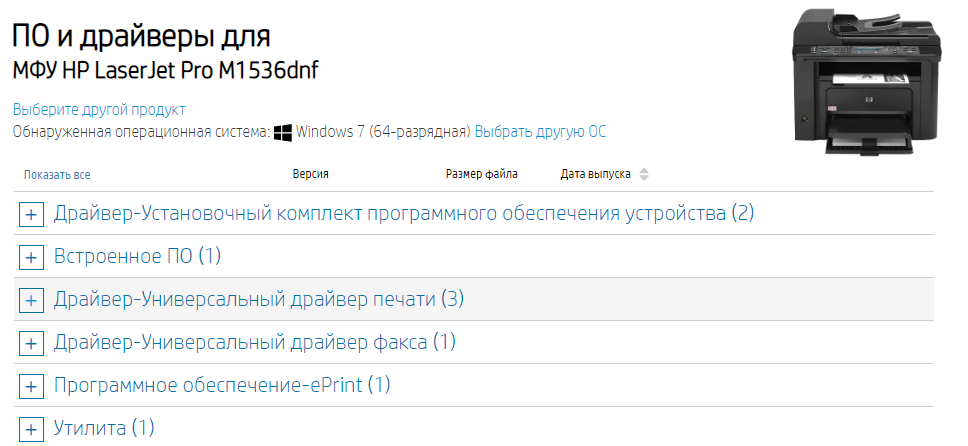
Скриншот: драйвера HP LaserJet Pro M1536dnf
Шаг №2. Если принтер подключен к ПК посредством сетевого сервера, отключите соединение, установив связь через кабель. Обновите драйвера как показано в предыдущем шаге.
Шаг №3. После обновления драйверов принтер включается, но при запросе печати выходит из строя? Проанализируйте все обстоятельства:
- измените файл на тестовые образцы – различные изображения, текстовые документы;
- используйте файлы, которые занимают минимальный объем памяти;
- отключите антивирусное ПО.
Если данные рекомендации не помогли, тогда скачайте с сайта службы поддержки HP (см. Шаг №1) микропрограммное обеспечение и переустановите его.
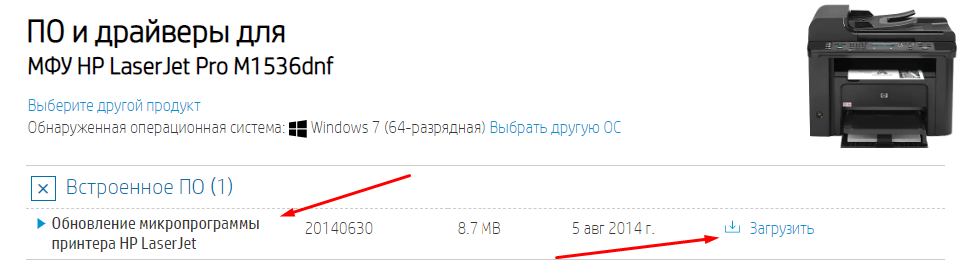
Скриншот: обновление микропрограммы HP LaserJet Pro M1536dnf
Шаг №4. Когда все обновления не помогли, тогда мы вынуждены констатировать тот факт, что ваш принтер необходимо ремонтировать аппаратно.
На некоторых ресурсах рекомендуют заменять модули flash-памяти на плате форматтера, периодически вкл / выкл сетевую карту, накопитель и прочее.
Но это не более чем лотерея, где наугад нужно определить сломавшуюся деталь. Выйти из строя может абсолютно все, что угодно:
- печь принтера;
- привод или фотоэлемент сканера;
- окислившиеся контакты и так далее.
Поэтому если вы не располагаете опытом обслуживания оргтехники, настоятельно рекомендуем получить профессиональную помощь в ближайшем сервисном центре.
Возникли проблемы с оргтехникой HP? Сервисный центр МосТонер – бесплатный выезд мастера в пределах МКАД!
Сегодня на работе на одном из МФУ HP LaserJet 400 colorMFP M475dn выскочила ошибка:
hp 49 service error turn off then on
Поведение аппараты с этой ошибкой было такое, при включении он загружался до стартовой заставки и уходил на ребут, но когда я вытащил сетевой провод он совершенно спокойно загружался и стоял в состоянии как будто бы готов к работе, а если я снова подтыкал сетевой провод он начинал, как будто что то печатать и сходить с ума и потом снова ребут.
«Погуглив гугл», подробное ни чего не смог найти и только на одном форуме нашел что вся проблема в том, что кто то отправил на печать неправильный формат и процессор не понимаем как его обработать и зависает
и тут есть два варианта решении проблемы:
- Сбросить память NVRAM
- Найти компьютер откуда была отправлена печать и удалить задание на принтер.
Я в своем случае выбрал второй вариант потому как это цветной лазерный принтер и к нему имеют доступ два человека только ) поэтому вычислить было не сложно) После удаления задания с компьютера, мой МФУ HP LaserJet 400 ожил и уже как час пашет как папа Карло ))))
Всем спасибо и если кто опробуем первый вариант со сбросом NVRAM пишите и мы дополним статью
Источник
Ошибка при сканировании в сетевую папку на многофункциональных устройствах Hewlett-Packard (HP): «49 Service Error / Turn off then on». Разберём, как её решить.
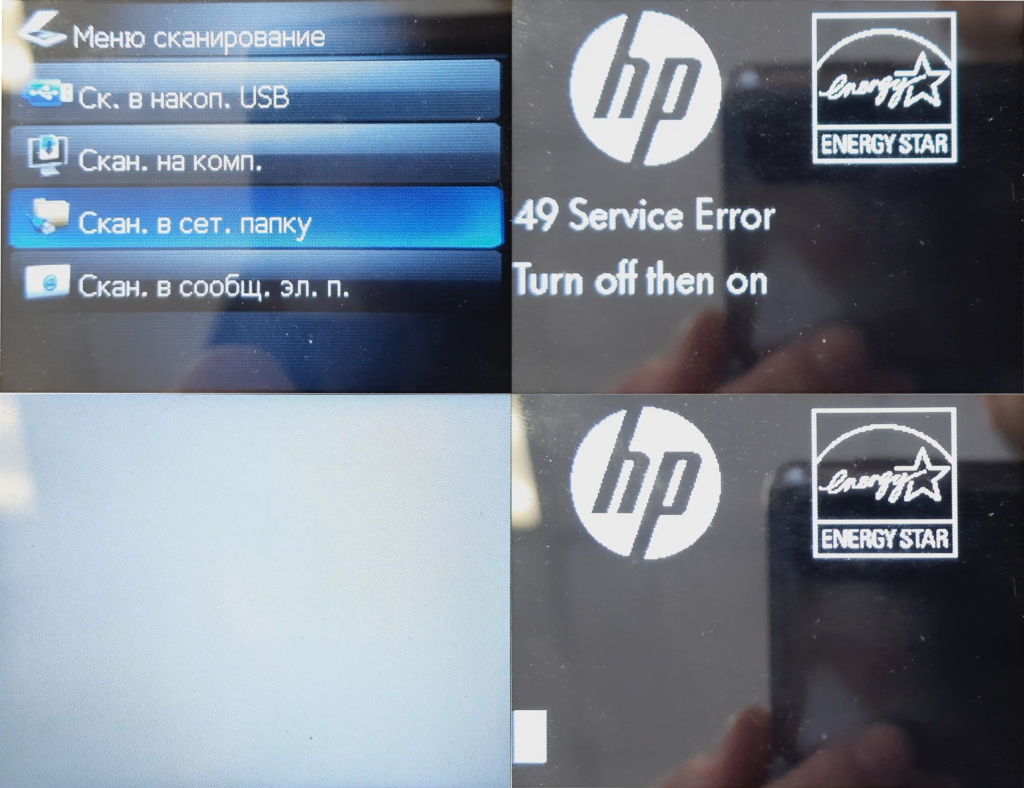
Ошибка «49 Service Error / Turn off then on» в нашем случае проявила себя на МФУ HP M426fdw.
Симптомы проблемы:
- При попытке сканирования в сетевую папку с помощью пресета профиля сканирования, появляется ошибка «49 Service Error / Turn off then on», после чего МФУ автоматически перезагружается
- При тестировании доступа к сетевой папке через Web-интерфейс, МФУ перезагружается с той же ошибкой
- При сканировании с компьютера (через утилиту HP Scan), данная ошибка не проявляет себя
- При копировании документов, ошибка не проявляет себя
- Смена авторизационных данных (логина/пароля для входа в сетевую папку) в пресете профиля не помогает
- После смены пути к отсканированным документам в пресете профиля сканирования на «соседнюю» папку (на том же сервере, на том же уровне вложенности, но в другой конечной папке), ошибка не проявляет себя
Решение проблемы: очистить папку, в которую помещаются отсканированные изображения (или создать вложенную папку, например «Архив», и переместить изображения туда).
Предположительно, ошибка появляется, когда количество отсканированных файлов внутри папки (но не внутри вложенных в неё папок) превышает определённый лимит. В нашем случае ошибка возникла, когда в папке набралось порядка 170 файлов.
На чтение 6 мин. Просмотров 3.9k. Опубликовано 03.09.2019
Если вы работаете дома или в офисе и столкнулись с 49.4c02 кодом ошибки HP на своем принтере, у нас есть несколько решений, как это исправить.
Ничто не может быть более расстраивающим, чем когда вы почти закончили свою работу на компьютере, тогда вы отправляете ее на печать, и она не будет работать.
Когда ваш принтер отображает код ошибки HP 49.4c02, это обычно вызывается заданием на печать. Вот несколько шагов, которые вы можете предпринять, чтобы решить проблему.
Содержание
- Как устранить ошибку принтера HP 49.4c02
- 1. Удалите все задания в очереди на печать.
- 2. Распечатайте тестовую страницу
- 3. Отключите функции предварительной печати
- 4. Проверьте, используете ли вы шрифт Franklin Gothic Book
- 5. прошить и обновить прошивку
- 6. Свяжитесь с производителем вашего принтера
Как устранить ошибку принтера HP 49.4c02
- Удалите все задания в очереди на печать
- Распечатать тестовую страницу
- Отключить функции предварительной печати
- Проверьте, используете ли вы шрифт Franklin Gothic Book
- Прошить и обновить прошивку
- Свяжитесь с производителем вашего принтера
1. Удалите все задания в очереди на печать.
Вы можете сделать это, открыв свое принтерное устройство, обычно в правом нижнем углу компьютера находится маленькая иконка принтера. Щелкните правой кнопкой мыши, чтобы открыть очередь печати. Как только список откроется, удалите все задания.
2. Распечатайте тестовую страницу
Выключите принтер, затем отсоедините кабель, который подключается к компьютеру, и включите его снова. Если ваш принтер HP переходит в состояние готовности после отсоединения кабеля, распечатайте тестовую страницу.
Если тестовая страница печатается, то причиной ошибки, скорее всего, является одно из заданий на печать в очереди на печать.
Если эти шаги не помогают устранить неполадку, вот несколько решений, которые помогут вам исправить код ошибки HP 49.4c02.
3. Отключите функции предварительной печати
Чтобы выполнить это, выполните следующие действия:
- Перейти к принтерам Windows Logo
- Выберите очередь принтера
- Щелкните левой кнопкой мыши и выберите «Настройка печати».
- Выберите опцию Advance
- В разделе «Документ» выберите «Дополнительные параметры печати».
- Измените это на Отключено
Попробуйте распечатать снова, используя тестовую страницу. Если это не поможет, попробуйте следующее решение.
- ТАКЖЕ ЧИТАЙТЕ . Исправлено: очередь на принтер застряла при удалении в Windows 10
4. Проверьте, используете ли вы шрифт Franklin Gothic Book
Иногда код ошибки HP 49.4c02 может быть результатом печати документа со шрифтом Franklin Gothic Book, особенно в серии HP MFP, в результате чего на нем отображается ошибка.
В этом случае сделайте следующее:
- Для драйверов PCL 5e и PCL6 включите параметр «Отправить истинный тип как растровые изображения» на вкладке «Дополнительно» любого из двух драйверов. Это позволит печатать документ без кода ошибки HP 49.4c02.
- Для драйвера PS установите для параметра Загрузка шрифта True Type значение Растровое изображение . Это позволяет печатать документ без кода ошибки HP 49.4c02. Для этого перейдите на вкладку Дополнительно в разделе Параметры PostScript .
Вы также можете установить шрифт на жесткий диск принтера с помощью плагина Web JetAdmin , известного как Диспетчер хранилища устройств . Это позволяет печатать шрифт или документ без использования параметров растрового изображения, как указано в двух приведенных выше драйверах.
5. прошить и обновить прошивку
Выполните следующие действия, чтобы прошить прошивку принтера при подключении к компьютеру с помощью параллельного кабеля:
- Включи свой принтер
- Проверьте, отображается ли Готово ’на ЖК-дисплее.
- Распечатать тестовую страницу
- Проверьте версию встроенного ПО вашего принтера и выполните следующие действия. Нажмите кнопку Выбрать .
- Нажмите кнопку Вниз , чтобы выделить Информационное меню .
- Нажмите Выбрать .
- Нажмите Вниз , чтобы отобразить Конфигурация печати на ЖК-дисплее.
- Нажмите Выбрать , чтобы распечатать тестовую страницу.
Дата и версия прошивки будут указаны на странице тестирования в разделе «Информация о принтере».
- Нажмите Пуск .
- Выберите Выполнить .
- В поле Открыть введите CMD или COMMAND.
- Нажмите Хорошо .
- Перейдите в каталог, в котором сохранено встроенное ПО, например, C: FIRMWARE, затем введите путь в командном окне.
- Нажмите Enter .
- Введите copy /B * .RFU LPT1 в командной строке.
- Нажмите Enter , чтобы скопировать файл прошивки на принтер и обновить прошивку.
- В случае успеха на ЖК-дисплее должно отображаться Получение обновления .
Примечание. В процессе обновления не должно быть прерываний, поскольку это может серьезно повредить принтер.
- После завершения обновления на ЖК-дисплее отобразится сообщение Готово ’.
- Выключите принтер и подождите 15 секунд, прежде чем снова его включать.
- Распечатайте тестовую страницу и убедитесь, что версия микропрограммы указана в разделе «Информация о принтере» на тестовой странице.
ТАКЖЕ ЧИТАЙТЕ . Исправлено: ошибка «Принтер нуждается в вмешательстве пользователя».
В случае возникновения проблем при обновлении прошивки принтера, выполните следующие действия для аварийного обновления прошивки:
- Выключить принтер
- Удерживая нажатой кнопку Отмена , включите принтер. Во время этого процесса память будет подсчитываться, а светодиоды Готов и Внимание останутся включенными
- Отпустите кнопку Отмена .
- Нажмите и отпустите кнопку Выбрать .
- Нажмите и отпустите Продолжить . На ЖК-дисплее появится сообщение Загрузить файл и выполнить .
- Нажмите и отпустите кнопку ВВЕРХ , пока на ЖК-дисплее не появится Программный файл для слота 4 Flash .
- Нажмите и отпустите кнопку Выбрать .
- Нажмите и отпустите кнопку Выбрать дважды, пока на ЖК-дисплее не появится Загрузить файл .
- Щелкните правой кнопкой мыши Пуск на своем компьютере.
- Выберите Выполнить .
- В поле Открыть введите CMD или COMMAND.
- Перейдите в каталог, в котором сохранено встроенное ПО, например, C: FIRMWARE, затем введите путь в командном окне.
- Нажмите Enter .
- Введите copy /B * .RFU LPT1 в командной строке.
- Нажмите Enter , чтобы скопировать файл прошивки на принтер и обновить прошивку.
- В случае успеха на ЖК-дисплее должно отображаться Получение обновления .
Примечание. В процессе обновления не должно быть прерываний, поскольку это может серьезно повредить принтер.
- После завершения обновления на ЖК-дисплее отобразится сообщение Готово ’.
- Выключите принтер и подождите 15 секунд, прежде чем снова его включать.
- Распечатайте тестовую страницу и убедитесь, что версия микропрограммы указана в разделе «Информация о принтере» на тестовой странице.
6. Свяжитесь с производителем вашего принтера
В качестве окончательного варианта вы можете обратиться к производителю вашего принтера (в данном случае в службу поддержки HP), чтобы узнать больше о том, как решить проблему.
Сообщите нам в разделе комментариев, сработали ли эти шаги и решения для вас.
Примечание редактора . Этот пост был первоначально опубликован в октябре 2017 года и с тех пор был полностью переработан и обновлен для обеспечения свежести, точности и полноты.