
Комплексная правовая и техническая помощь по работе в личном кабинете Росфинмониторинга

Комплексное юридическое сопровождение по Федеральному закону от 7 августа 2001 №115-ФЗ «О противодействии легализации (отмыванию) доходов, полученных преступным путем, и финансированию терроризма».
Цена
от 3000 р.
Подробнее

Юридические консультации по вопросам подготовки формализованных электронных сообщений в Росфинмониторинг (ФЭС 1 ФМ, 2 ФМ, 3 ФМ, 4 ФМ).
Подробнее
Юридическая консультация по вопросам подготовки формализованных электронных сообщений некредитных финансовых организаций и направлению в Федеральную службу по финансовому мониторингу.
Подробнее

Консультации по составлению онлайн-формы отчета о результатах осуществления внутреннего контроля по ПОД/ФТ в Личном кабинете Росфинмониторинга.
Цена
1500 р.
Подробнее

Правовая помощь в регистрации специального должностного лица в Личном кабинете Росфинмониторинга.
Цена
от 2000 р.
Подробнее


Образец вопросника «Проверь свой риск» в личном кабинете Федеральной службы по финансовому мониторингу.
Подробнее

Комплексная правовая помощь в заполнении вопросника ювелиров в Личном кабинете Росфинмониторинга.
Цена
от 1000 р.
Подробнее

Комплексная помощь оператору связи по составлению вопросника оператора мобильной связи в Личном кабинете Росфинмониторинга.
Цена
от 10000 р.
Подробнее

Практическое пособие о документальном оформлении работы в Личном кабинете на портале Федеральной службы по финансовому мониторингу.
Цена
4500 р.
Подробнее

Консультации по подготовке объяснений причин нарушения законодательства о ПОД/ФТ/ФРОМУ в Личном кабинете Росфинмониторинга.
Цена
от 1000 р.
Подробнее

Консультации по заполнению вопросника «Проверь свой риск» в Личном кабинете Росфинмониторинга.
Цена
от 1000 р.
Подробнее

Правовая и техническая помощь в подключении аудиторской компании и адуитора — индивиудального предпринимателя к Личному кабинету Росфинмониторинга.
Цена
5000 р.
Подробнее
Ошибки, возникающие при работе в личном кабинете Росфинмониторинга
Ошибка 403
У вас не настроена, либо некорректно настроена цепочка сертификатов.
Проверка сертификатов:
1) Откройте Пуск- Все программы — КриптоПро- Сертификаты. Откроется окно «Сертификаты». Слева нажмите на «Сертификаты – текущий пользователь»- «Личное»- «Реестр»-«Сертификаты». Нажмите дважды на свой сертификат. Перейдите во вкладку «Путь сертификации». Появится цепочка сертификатов, она должна состоять из 4 сертификатов (Головной удостоверяющий центр -> УЦ 1 ИС ГУЦ/УЦ 2 ИС ГУЦ -> сертификат Вашего УЦ -> Ваш личный сертификат)

2) Пожалуйста, особенное внимание уделите настройке сертификатов — в пунктах 3.5 — 3.8 инструкции выше. Сертификаты должны быть установлены в следующих папках: Головной удостоверяющий центр — в Доверенных корневых центрах сертификации. УЦ 1 ИС ГУЦ (УЦ 2 ИС ГУЦ) и сертификат Вашего УЦ — в Промежуточных центрах сертификации. Ваш личный сертификат — в Личных.
Проверьте ВО ВСЕХ ПАПКАХ наличие самоподписанных сертификатов Вашего УЦ. Самоподписанный — это сертификат Вашего Удостоверяющего центра, у которого в поле «кому выдан» и «кем выдан» совпадает. Такие сертификаты необходимо удалить.
3) Перейдите на вкладку Доверенные корневые центры и убедитесь, что в списке присутствует сертификат с названием «Головной удостоверяющий центр» (если отсутствует, установите его в соответствии с инструкцией, пункт 3.6) и отсутствуют корневые сертификаты Вашего удостоверяющего центра + сертификаты УЦ 1 ИС ГУЦ и УЦ 2 ИС ГУЦ (такие сертификаты необходимо удалить).
4) Перейдите на вкладку Промежуточные центры сертификации и убедитесь, что в списке присутствуют кросс-сертификаты УЦ 1 ИС ГУЦ (4 штуки), УЦ 2 ИС ГУЦ (2 штуки). Если отсутствуют, то установите по п 3.7 инструкции.
5) Перейдите на вкладку Промежуточные центры сертификации и убедитесь, что в списке присутствуют сертификаты Вашего Удостоверяющего центра. Если отсутствуют, то установите по п 3.8 инструкции.
Если цепочка после всех действий не выстраивается, то во всех папках удалите сертификат Вашего удостоверяющего центра и повторно установите его в соответствии с инструкцией п. 3.8 (строго в хранилище «Промежуточные центры сертификации»).
Некорректное (неполное или с ошибочными данными) заполнение профиля в личном кабинете росфинмониторинга
Для организаций, состоящих на учете в Росфинмониторинге, исправление ошибочных идентифицирующих данных (ИНН, КПП, ОГРН) в заполненном профиле пользователя/организации осуществляется только через карту постановки на учет, путем направления соответствующей заявки через Портал госуслуг или в письменной форме на почтовый адрес Росфинмониторинга (в данном случае, пользователь не имеет возможности внести исправления самостоятельно). Исправление остальных данных может быть выполнено пользователем самостоятельно.
Для организаций, не состоящих на учете в Росфинмониторинге, исправление ошибочных данных в заполненном профиле пользователя/организации выполняется пользователем самостоятельно.
Для изменения наименования организации в правом верхнем углу личного кабинета необходимо отправить заявку в техническую поддержку с указанием названия организации.
На компьютере установлены Windows 10 и Internet Explorer 11, цепочка сертификатов выстроена согласно инструкции по настройке рабочего места, но при попытке зайти на главную страницу личного кабинета Росфинмониторинга возникает следующая ошибка:
«Не удается отобразить эту страницу
Включите TLS 1.0, TLS 1.1 и TLS 1.2 в дополнительных параметрах и повторите попытку подключения к https:// portal.fedsfm .ru. Если ошибка повторяется, возможно, этот сайт использует неподдерживаемый протокол или комплект шифров, например RC4, который не считается безопасным. Обратитесь к администратору сайта.»
Вам необходимо обратиться в техническую поддержку Федеральной службы по финансовому мониторингу по телефону (495) 627-33-98.
«На сервере возникла внутренняя неизвестная ошибка, которая не позволяет выполнить запрос»
Вам необходимо обратиться в техническую поддержку Федеральной службы по финансовому мониторингу по телефону (495) 627-33-98.
«Ошибка Unable to connect to the remote server»
Вам необходимо обратиться в техническую поддержку Федеральной службы по финансовому мониторингу по телефону (495) 627-33-98.
При регистрации специального должностного лица в разделе «Организация внутреннего контроля» возникает следующая ошибка «The page was not displayed because the request entity is too large.»
Вам необходимо обратиться в техническую поддержку Федеральной службы по финансовому мониторингу по телефону (495) 627-33-98.
При регистрации специального должностного лица «Организация внутреннего контроля» — «Регистрация СДЛ» требуется загрузить «Сертификат (*.cer) *»
Необоходимо выгрузить сертификат в файл формата .cer. Для этого необходимо открыть необходимый Вам сертификат и на вкладке «Состав» нажать кнопку «Копировать в файл».

В окне мастера экспорта сертификатов нажмите кнопку «Далее».
Выберите пункт «Нет, не экспортировать закрытый ключ» и нажмите кнопку «Далее».
Выберите необходимый формат файла (как правило, требуется сертификат в формате DER(.cer)) и нажмите кнопку «Далее».
Укажите имя файла, в который вы хотите сохранить сертификат. Нажмите кнопку «Обзор» и выберите его размещение. Затем нажмите кнопку «Далее».
В следующем окне нажмите кнопку «Готово». В результате появится сообщение об успешном экспорте сертификата. Нажмите кнопку «Ок».
Ошибка «Не удается получить доступ к сайту неожиданно разорвал соединение. ERR_CONNECTION_CLOSED»
Вам необходимо обратиться в техническую поддержку Федеральной службы по финансовому мониторингу по телефону (495) 627-33-98.
Что следует указывать ломбарду в строке «№ лицензии или учетный реестровый номер в надзорном органе, соответствующем выбранному виду деятельности» при регистрации в Личном кабинете на портале Росфинмониторинга?
В строке «№ лицензии или учетный реестровый номер в надзорном органе, соответствующем выбранному виду деятельности» ломбарду следует указать «Без номера».
В личном кабинете в разделе «Учетные сведения» — «Профиль» появилась новая строка ОКВЭД 2, что в ней нужно указывать?

С 11 июля 2016 года при государственной регистрации юридических лиц и индивидуальных предпринимателей применяются новые коды ОКВЭД. Так, после 11 июля 2016 года необходимо указывать коды из Общероссийского классификатора видов экономической деятелньости (ОКВЭД2) ОК 029-2014 (КДЕС Ред. 2) (ОКВЭД 2 КДЕС Ред. 2)
Приведение сведений о видах экономической деятельности юридических лиц и индивидуальных предпринимателей, внесенных в ЕГРЮЛ и ЕГРИП до 11 июля 2016 года, в соответствие с ОКВЭД КДЕС Ред. 2 проходит автоматически. Если Вы выгрузите выписку из ЕГРЮЛ с портала ФНС России (Сервис «Риски бизнеса «Проверь себя и контрагента»), то увидите в ней свои новые ОКВЭДы, код ОКВЭД Вашей основной деятельности следует указать в строке «ОКВЭД 2».
Как зарегистрироваться в Личном кабинете Росфинмониторинга?
Для первичной авторизации в личном кабинете на Портале используется: логин: для юридических лиц — ИНН и КПП (слитно, без пробела), для физических лиц — ИНН; пароль: для организаций, имеющих АРМ «Организация» — системное имя организации (первые пять цифр, указанные на ключевой дискете в правом нижнем углу), для организаций, не имеющих АРМ «Организация» — учетный номер организации в Росфинмониторинге.
После успешной первичной авторизации необходимо изменить пароль доступа к личному кабинету.
Для подключения к Личному кабинету на Портале необходимо: заполнить и отправить соответствующую заявку на подключение к Личному кабинету на Портале; версию для печати, полученную на указанный при заполнении заявки адрес электронной почты, отправить на бумажном носителе с подписью руководителя и печатью организации или индивидуального предпринимателя.
В настоящее время для идентификации пользователей Личных кабинетов проводится внедрение механизма электронно-цифровой подписи, но в данный момент принятая заявка получает правовой статус только после получения бумажного носителя с подписью и печатью организации или индивидуального предпринимателя.
Подключение к Личному кабинету на Портале для осуществления информационного обмена добровольно и безвозмездно. Росфинмониторинг оставляет за собой право отказать в подключении без объяснения причин.
Для направления сообщений об операциях с денежными средствами или иным имуществом в электронном виде организации и индивидуальные предприниматели должны иметь усиленную квалифицированную электронную подпись, выданную на имя руководителя организации (индивидуального предпринимателя) или специальное должностное лицо, ответственное за реализацию правил внутреннего контроля, в любом аккредитованном Министерством связи и массовых коммуникаций Российской Федерации в соответствии с требованиями Федерального закона от 06.04.2011 №63-ФЗ «Об электронной подписи» удостоверяющем центре. Перечень аккредитованных удостоверяющих центров размещен на сайте Минкомсвязи России.
Для представления сообщений в электронном виде с использованием квалифицированной электронной подписи можно использовать следующий комплекс программных средств: Личный кабинет на Портале Росфинмониторинга; ПО АРМ «Организация» — программное обеспечение по предоставлению сведений через сервисы Портала Росфинмониторинга.
Как изменить наименование организации и ОГРН (ОГРНИП) в разделе «Учетные сведения» — «Профиль» — «Сведения о лице»
Для организаций, не состоящих на учете в Федеральной службе по финансовому мониторингу, для изменения наименования организации личного кабинета Росфинмониторинга необходимо отправить заявку в техническую поддержку с указанием нового наименования организации с вложением в письмо выписки из ЕГРЮЛ. Выписку можно скачать в формате pdf на официальном сайте ФНС России.
Для организаций, состоящих на учете в Росфинмониторинге, исправление ошибочных идентифицирующих данных (ИНН, КПП, ОГРН, в том числе наименования) в заполненном профиле пользователя — организации осуществляется только через карту постановки на учет, путем направления соответствующей заявки через Портал госуслуг или в письменной форме на почтовый адрес Росфинмониторинга.
При составлении ФЭС о результатах проверки клиентов по Перечню не подтягиваются данные из профиля, в частности сведения об уполномоченном лице, код подразделения из паспортных данных и место рождения. При том, что все сведения внесены в разделе «Учетные сведения» — «Профиль» корректно.
Это корректно. Данные поля в форме необходимо заполнять вручную. Или попробуйте заполнить отчет в Росфинмониторинг через другой браузер, например, Firefox, Opera, Google Chrome или Internet Explorer. При этом войти в Личный кабинет Росфинмониторинга, для составления ФЭС, можно без использования сертификата электронной подписи.
Как удалить личный кабинет Росфинмониторинга в случае прекращения деятельности, указанной в статье 5 Федерального закона №115-ФЗ от 07.08.2001 г.
По общему правилу для того, чтобы закрыть личный кабинет не нужно направлять никаких писем в Росфинмониторинг. Исключением из этого правила являются организации и индивидуальные предприниматели, которые поднадзорны Росфинмониторингу. Это лизинговые компании, факторинговые компании, операторы по приему платежей, организации и индивидуальные предприниматели, оказывающие посреднические услуги при осуществлении сделок купли-продажи недвижимого имущества. Они обязаны письменно уведомить территориальное подразделение Росфинмониторинга о прекращении работы в Личном кабинете.
Если организация зарегистрировалась в Личном кабинете на портале Росфинмониторинга в 2017 году, а работает с начала 2016 года. Нужно ли в этом случае направлять квартальные отчеты о проверке клиентов по Перечню за прошлые периоды или достаточно за последние 3 месяца?
Организация и индивидуальный предприниматель, перечисленные в статье 5 Федерального закона №115-ФЗ обязаны направлять отчетность в Росфинмониторинг с даты начала деятелньости указанной в статье Закона 115 фз.
С нарушением срока были направлены сообщения в Росфинмониторинг об операциях подлежащих обязательного контроля, несколько раз представляли объяснительную в финмониторинг, но каждый квартал приходит сообщение, что мы должны отправить объяснения заново. Как правильно направить объяснения?
В Вашем случае, можно предположить, что у Вас имеются и другие нарушения, на которые Вы не обратили внимание, например не сданы квартальные отчеты. Рекомендуем Вам заполнить все необходимые разделы: регистрация СДЛ, проверить отправку квартальных отчетов о результатах проверки клиентов, а также если Вы поднадзорны Росфинмониторингу или Пробирной палате, заполнить вопросник и отчет о внутреннем контроле. Или обратится с этим запросом в техподдержку Росфинмониторинга через Личный кабинет.
Если у организации блокирован расчетный счет, работников нет, никаких операций с денежными средствами не производится, то нужно ли сдавадть нулевые отчеты в РФМ. Электронная цифровая подпись имеется.
Нулевые квартальные отчеты о результатах проверки клиентов по Перечню террористов и эстремистов нужно направлять в Финмониторинг в любом случае, даже если организация существует «формально» и не ведет деятельности. Нормативные акты в сфере ПОД/ФТ не делают исключений в этом случае.
В графе код организации или физического лица при составлении сообщения в Росфинмониторинг — что это за код и откуда его брать?
В зависимости от Вашего вида деятельности (например, ломбард, МФО, КПК или др.) нужно выбрать соответствующий код в приложении №3 к Инструкции о представлении в Федеральную службу по финансовому мониторингу информации, предусмотренной Федеральным законом от 07.08.2001 г. №115-ФЗ «О противодействии легализации (отмыванию) доходов, полученных преступным путем, и финансированию терроризма», утв. приказом Росфинмониторинга от 22.04.2015 №110 — Справочник кодов видов организаций, индивидуальных предпринимателей, лиц, являющихся субъектами Федерального закона от 7 августа 2001 г. №115-ФЗ «О противодействии легализации (отмыванию) доходов, полученных преступным путем, и финансированию терроризма».
Можно ли в Росфинмониторинге запросить информацию об отправленных отчетах, в случае смены специльного должностного лица или в случае утери ранее отправленных отчетов? Например, за неделю, за месяц, за год. Имеют ли такое право организации и индивидуальные предприниматели, перечисленные в статье 5 Федерального закона №115-ФЗ?
Да, теоретически, пользователь Личного кабинета Росфинмониторинга имеет право направить запрос в техподдержку Росфинмониторинга о предоставлении сведений о ранее направленных отчетах.
При загрузке ФЭС в формате xml в Личном кабинете на этапе выбора электронной подписи появляется ошибка следующего содержания «No data available in table».
В браузере Internet Explorer в «Свойствах обозревателя» на вкладке «Безопасность» для зоны «Надежные узлы» должен быть разрешен запуск ActiveX приложений:

Какой номер присвоить корректировочному ФЭС, порядковый или номер корректируемого сообщения?
В соответствии с пунктом 3.10 Инструкции о представлении в Федеральную службу по финансовому мониторингу информации, предусмотренной Федеральным законом от 7 августа 2001 г. N 115-ФЗ «О противодействии легализации (отмыванию) доходов, полученных преступным путем, и финансированию терроризма, утв. приказом Росфинмониторинга от 22.04.2015 №110 исправленное ФЭС должно иметь значение элемента «Вид сообщения» — «2 — исправление записи», а в элементах «Номер сообщения» и «Дата сообщения» указываются номер и дата первично представленного ФЭС, а в реквизите «Дата исправления/замены записи» указывается дата представления исправленного/заменяющего сообщения, с обязательным заполнением элемента «Идентификатор сообщения Росфинмониторинга».
Ошибка «Электронная подпись не прошла проверку. Процесс отмены не может быть продолжен – проверка сертификатов недоступна»
Необходимо провести проверку цепочки сертификатов электронной подписи.
Ошибка «Ошибка ФЛК»
Часто распространенная ошибка ФЛК: «Неправильно указано наименование файла ФЭС. Имя файла не соответствует структуре: «FM01_1_…..0040(1)». Для решения данной проблемы Вам необходимо: удалить значение в скобках в конце имени файла «FM_01_1_……0040(1)».
По всем иным вопросам, которые связаны с ошибками ФЛК (ошибки заполнения форм) необходимо обращаться в техническую поддержку Росфинмониторинга.
Не отображаются сертификаты при работе на портале Росфинмониторинга
Переустановите КриптоПро ЭЦП Browser plug-in (установите версию 2.0).
Отсутствие в личном кабинете функционала разделов по 110; 3084-У; 483; 4-СПД.
Отсутствие данных форм в личном кабинете связано с тем, что не подключен соответствующий модуль, с нужной формой, для Вашего личного кабинета. Вам необходимо обратиться в техническую поддержку Росфинмониторинга.
Как восстановить логинпароль в личном кабинете Росфинмониторинга?
Восстановления логинапароля в личном кабинете производится следующими способами:
1. Через форму «забыли пароль» при входе в «Личный кабинет».
2. При невозможности воспользоваться сервисом «забыли пароль» (нет доступа к электронной почте) процедура восстановления пароля осуществляется следующим образом:
Пришлите скан официального письма, в котором нужно указать, что вы забылипотеряли пароль, Ваш ИНН и адрес новой электронной почты в техническую поддержку через форму заявки.
Обязательно необходимо иметь на письме печать организации и подпись руководителя организации или индивидуального предпринимателя. После этого почта будет изменена на корректную.
Параллельно Вы обязаны отправить это письмо на бумаге в адрес Росфинмониторинга по Почте России.
Ошибка: «Ваше соединение не защищено» (Ошибка SSL)
Для входа в личный кабинет по сертификату требуется использовать только Internet Explorer (рекомендованная версия — 11). Заполнять и сохранять Вашу отчетность Вы можете с помощью любого другого браузера, используя вход по логину и паролю в личный кабинет.
Отправка с помощью других браузеров (Opera, Mozilla, Еdge…) невозможна.
Ошибка: Execution Timeout Expired. The timeout period elapsed prior to completion of the operation or the server is not responding.
Указанная ошибка возникает на этапе загрузки формализованного электронного сообщения в Личный кабинет. При ее возникновении нужно повторить попытку подписания сообщения электронной подписью.
Для восстановления пароля к личному кабинету ввожу логин и нажимаю «Отправить», но появляется надпись «Логин или адрес электронной почты не найден. Обратитесь в техническую поддержку.». Что мне делать?
В этом случае нужно составить заявку в техническую поддержку.
Что делать, если забыли пароль к личному кабинету на портале Росфинмониторинга и отсутствует доступ к электронной почте?
Для восстановления доступа в личный кабинет Вам необходимо прислать по электронной почте в техническую поддержку Росфинмониторинга отсканированное официальное письмо, в котором Вы указываете, что забыт / утерян доступ. В письме должны быть: ИНН, КПП (если имеется), подпись и печать руководителя вашей организации.
Ошибка: «Не удается построить цепочку для доверенного корневого центра» при регистрации специального должностного лица в Личном кабинете на портале Федеральной службы по финансовому мониторингу.
В этом случае нужно составить заявку в техническую поддержку.
Ошибка: Не указан или неправильно указан идентификатор Личного кабинета на портале уполномоченного органа (Росфинмониторинга)
Необходимо обратится в техническую поддержку Федеральной службы по финансовому мониторингу.
Ошибка: 000011. Начиная с реквизита ‘НаимЛицо’, обнаружено недопустимое содержимое. Предполагалось: ‘{ПризнакЛицо}’.
В строке онлайн-формы 3-ФМ 04 «Признак резидента (нерезидента) организации (лица)» нужно выбрать один из двух кодов: «1» Резидент, «0» Нерезидент.
Ошибка: При входе в личный кабинет на портале Росфинмониторинга через Internet Explorer с использованием сертификата возникает следующая ошибка:
Этот веб-сайт не защищен. Это может означать, что кто-то пытается вас обмануть или перехватить информацию, которую вы отправляете на сервер. Вы должны закрыть этот сайт немедленно.
Для компьютера этот сертификат безопасности веб-сайта является ненадежным. Код ошибки: DLG_FLAGS_INVALID_CA
Попробуйте выполнить вход через IE 11 и Яндекс.Бразуер. При возникновении ошибки повторно обратитесь в техническую поддержку Федеральной службы по финансовому мониторингу.
Ошибка: При входе в личный кабинет на портале Росфинмониторинга через Internet Explorer с использованием сертификата возникает следующая ошибка:
Не удается безопасно подключиться к этой странице. Возможно, на сайте используются устаревшие или ненадежные параметры безопасности протокола TLS. Если это будет повторяться, обратитесь к владельцу веб-сайта.
Обратитесь в техническую поддержку Федеральной службы по финансовому мониторингу.
Ошибка: При входе в личный кабинет на портале Росфинмониторинга через Internet Explorer с использованием сертификата возникает следующая ошибка:
Этот сайт не может обеспечить безопасное соединение. Сайт portal.fedsfm.ru отправил некорректный ответ. Выполните диагностику сети.
Обратитесь в техническую поддержку Федеральной службы по финансовому мониторингу.
Ошибка: При входе в личный кабинет на портале Росфинмониторинга через Internet Explorer с использованием сертификата возникает следующая ошибка:
Не удается безопасно подключиться к этой странице. Возможно, на сайте используются устаревшие или ненадежные параметры безопасности протокола TLS. Если это будет повторяться, обратитесь к владельцу веб-сайта.
Для параметров безопасности протокола TLS не установлены значения по умолчанию, что также могло стать причиной ошибки.
Обратитесь в техническую поддержку Федеральной службы по финансовому мониторингу
Ошибка: Не удается отобразить эту страницу
Включите SSL 3.0, TLS 1.0, TLS 1.1 и TLS 1.2 в разделе «Дополнительные параметры» и снова попробуйте подключиться к веб-странице https://portal.fedsfm.ru:8081
Отключите Антивирус Касперский.
Ошибка: При выполнении последнего запроса произошла ошибка. Попробуйте еще раз или обратитесь в техническую поддержку.
Текст ошибки:
An error occurred while updating the entries. See the inner exception for details.
Обратитесь в техническую поддержку Федеральной службы по финансовому мониторингу.
Ошибка: Код ошибки 301102.
В наименовании ФЭС неправильно указан порядковый номер файла, сформированного в течение дня. Порядковый номер не может иметь вид «000».
Обратитесь в техническую поддержку Федеральной службы по финансовому мониторингу.
Ошибка:
Не удается отобразить эту страницу
Убедитесь, что веб-адрес https://portal.fedsfm.ru:8081 правильный.
Найдите страницу с помощью поисковой системы.
Обновите страницу через несколько минут.
Обратитесь в техническую поддержку Федеральной службы по финансовому мониторингу.
Ошибка:
Не удается открыть эту страницу
Убедитесь, что веб-адрес https://portal.fedsfm.ru:8081 правильный
Найти этот сайт в Bing
Обновить страницу
Подробнее
Сброшено подключение к веб-сайту.
Код ошибки: INET_E_DOWNLOAD_FAILURE
Обратитесь в техническую поддержку Федеральной службы по финансовому мониторингу.
Профиля организации не существует.
Обратитесь в техническую поддержку Федеральной службы по финансовому мониторингу.
Возникла ошибка: Cannot convert undefined or null to object

Обратитесь в техническую поддержку Федеральной службы по финансовому мониторингу.
При прохождении анкетирования в разделе «Добровольное сотрудничество» — «Анкетирование» не отражаются фамилия/имя/отчество (ФИО) лица проходящего анкетирование.

Обратитесь в техническую поддержку Федеральной службы по финансовому мониторингу.
Ошибка: Этот сайт не может обеспечить безопасное соединение. Сайт отправил некорректный ответ.
Попробуйте сменить браузер для входа в Личный кабинет Росфинмониторинг.
При скачивании отправленного формализованного электронного сообщения с использованием усиленной квалифицированной подписи появляется следующая ошибка «Последовательность содержит более одного элемента».
Обратитесь в техническую поддержку Федеральной службы по финансовому мониторингу.
… были направлены изменения по данному профилю. Вы не можете направить изменения повторно до тех пор пока изменения отправленные … не будут обработаны.
Следует дождаться, когда изменения внесенные в «учетные данные» будут обработаны и снова предпринять попытку ввода данных.
Ошибка: После загрузки формализованного электронного сообщения в Личный кабинет Росфинмониторинга не отражается список сертификатов электронной подписи.

Попробуйте перезагрузить компьютер и выполнить заново вход в личный кабинет с использованием сертификата.
Ошибка: Я индивидуальный предприниматель, оказывающий посреднические услуги при осуществлении сделок купли-продажи недвижимого имущества. При формировании сообщения о результатах проверки у меня «не подтягиваются» данные в раздел «Сведения об уполномоченном лице», «Сведения о документе удостоверяющем личность», «Место рождения».
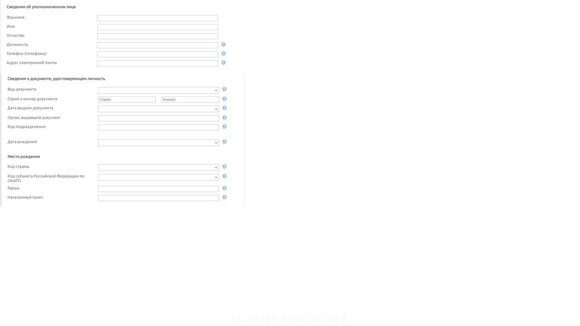
Будет целесообразно обратится в техническую поддержку. Еще попробуйте снять галочку «Руководитель выполняет обязанности…» в разделе «Руководитель» и заполнить данные СДЛ заново.
Ошибка: При входе в личный кабинет после ввода логина и пароля появляется надпись «Неверный логин или пароль». Ранее мы уже обращались в техподдержку с запросом об устранении указанной ошибки, но ошибка снова повторяется. Как можно решить эту проблему.

Вероятнее всего Ваша организация снята с учета в МРУ, поэтому ЛК заблокирован. Для разблокировки необходимо обратиться в МРУ Росфинмониторинга.
Код ошибки 30102 В наименовании ФЭС неправильно указан порядковый номер файла, сформированного в течение дня. Порядковый номер не может иметь вид «000»
В строке порядковый номер сообщения следует указать номер 001, если это первое сообщение формируемое в течение календарного дня.
При регистрации специального должностного лица в Личном кабинете Росфинмониторинга не отражаются сертификаты для подписи:

Для регистрации специального должностного лица следует войти в Личный кабинет с использованием браузера Яндекс.Браузер без использования сертификата электронной подписи.
При входе через Яндекс.Браузер с использованием сертификата. В пункте Настройки в разделе сеть включена опцию “Подключаться к сайтам, использующим шифрование по ГОСТ”. Но появляется следующая ошибка:

Обратитесь в техническую поддержку Федеральной службы по финансовому мониторингу.
Вхожу в Личный кабинет с использованием сертификата через браузер Internet Explorer, выбирую раздел «Сообщения и отчеты» — «Отправить сообщение», но у меня не отображается кнопка выбрать (загрузить) сформированное мной формализованное электронное сообщение в формате xml.

Войдите в Личный кабинет с использованием браузера Яндекс.Браузер с использованием сертификата электронной подписи.
При загрузке формализованного электронного сообщения в Личном кабинете Росфинмониторинга длительное время идет обработка данных «Обработка данных…Это может занять некоторое время..»

Обратитесь в техническую поддержку Федеральной службы по финансовому мониторингу.
Не удается безопасно подключиться к этой странице. Возможно, на сайте используются устаревшие или ненадежные параметры безопасности протокола TLS. Если это будет повторяться, обратитесь к владельцу веб-сайта. Попробуйте выполнить следующие действия.
403 — запрещено. Доступ запрещен. Предоставленные учетные данные не дают права на просмотр этого каталога или страницы.
Возникла не ошибка: Отсутствует корневой элемент.
Попробуйте перезагрузить компьютер и выполнить заново вход в личный кабинет с использованием сертификата.
Телефон технической поддержки Федеральной службы по финансовому мониторингу?
С 10 июля 2019 года для звонков в службу технической поддержки сайта Росфинмониторинга начала работать бесплатная телефонная линия по номеру: 8 (800) 300-61-61. Номер телефона также размещен на сайте Росфинмониторинга в разделе Контакты. Существующие номера службы технической поддержки сайта Росфинмониторинга: (495) 627-33-98, (495) 627-32-98 остаются и продолжают функционировать в прежнем режиме.
Ошибка: Execution Timeout Expired. The timeout period elapsed prior to completion of the operation or the server is not responding.
Обратитесь в техническую поддержку Федеральной службы по финансовому мониторингу.
Ошибка: В разделе «Организация внутреннего контроля» — «Отчеты о результатах внутреннего контроля» при формировании полугодового отчета за отчетный период с 01.01.2019 по 30.06.2019 гг в строке «Направлено сообщений по операциям, подлежащим обязательному контролю» — «Сумма» указали сумму не в тысячах рублей. Можно ли ее исправить?
Сформируйте отчет с корректной информацией и отправьте повторно.
В разделе «Учетные данные» — «ИНН, ОГРН (ОГРНИП), КПП» Личного кабинета на портале Росфинмониторинга не можем ввести ОГРНИП.
Обратитесь в техническую поддержку Федеральной службы по финансовому мониторингу прикрепив выписку из ЕГРИП.
Раздел «Специальное должностное лицо, ответственное за реализацию правил внутреннего контроля» заполнен не верно. Поле «Высшее образование по специальностям, направлениям подготовки, относящимся к укрупненной группе специальностей, направлений подготовки «Экономика и управление», или по направлению подготовки «Юриспруденция»» обязательно для заполнения.

В разделе «Учетные данные» — «Специальное должностное лицо, ответственное за реализацию правил внутреннего контроля» — «Высшее образование» следует внести сведения о квалификации и специальности СДЛа в соответствии с дипломом.
Кем должны быть подписаны сообщения об операциях, направляемых в Росфинмониторинг организациями, осуществляющими операции с денежными средствами или иным имуществом, и индивидуальными предпринимателями?
Усиленной квалифицированной электронной подписью организации, индивидуального предпринимателя, лица, указанного в статье 7.1 Федерального закона №115-ФЗ.
При заполнении заявки на подключение индивидуального предпринимателя к Личному кабинету на портале Федеральной службы по финансовому мониторингу не позволяет выбрать сертификат для подписи:

Следует установить КриптоПро ЭЦП Browser plug-in или обновить его до актуальной версии.
В личном кабинете Росфинмониторинга в разделе «Сообщения и отчеты» — «Подготовка/Корректировка/Удаление» доступна форма сообщений 4937-У для некредитных финансовых организаций, тогда как я занимаюсь ювелирной деятельностью и должна направлять сообщения по форме 110 (1-ФМ, 2-ФМ, 3-ФМ и т.д.).

Следует обратится в техническую поддержку Федеральной службы по финансовому мониторингу с запросом о замене формы электронных сообщений.
Ошибка: Http failure response for /HomePage/GetSupervisorId: 0 Unknown Error.
Перезагрузите страницу и обратитесь в техническую поддержку приложив скриншот ошибки.
Что означает ошибка http 403 Forbidden — доступ запрещен
Уведомление 403 (Forbidden) – причисляется к серверным ошибкам, но оно не сигнализирует о техническом сбое, а является вежливым ответом сервера: «Извините, вам сюда нельзя».

Сообщение возникает на экране браузера в том случае, если вы обратились к интернет-ресурсу, директории, папке, файлу или скрипту, в доступе к которому вам отказано.
Почему сайт выдает 403 ошибку, можно ли это устранить
Причин того, почему вам отказывают в доступе, может быть множество. От банального недоразумения или сбоя в работе сервера, до преднамеренного закрытия части виртуального пространства по политическим мотивам или с целью сохранения конфиденциальной информации.
Доступ к сайту запретили для целого региона или страны
Как только происходит вход в виртуальное пространство, посетителю присваивается номер – IP. Делает это провайдер, предоставляющий доступ в интернет. IP состоит из четырех групп цифр, по два или три знака в каждой. Группы разделены точками. Самая важная для интернета маркировка – две первых группы цифр. По ней можно определить национальную принадлежность посетителя.
Например, сервисы от гугла доступны не во всех странах. Вот так будет выглядеть окно ошибки:
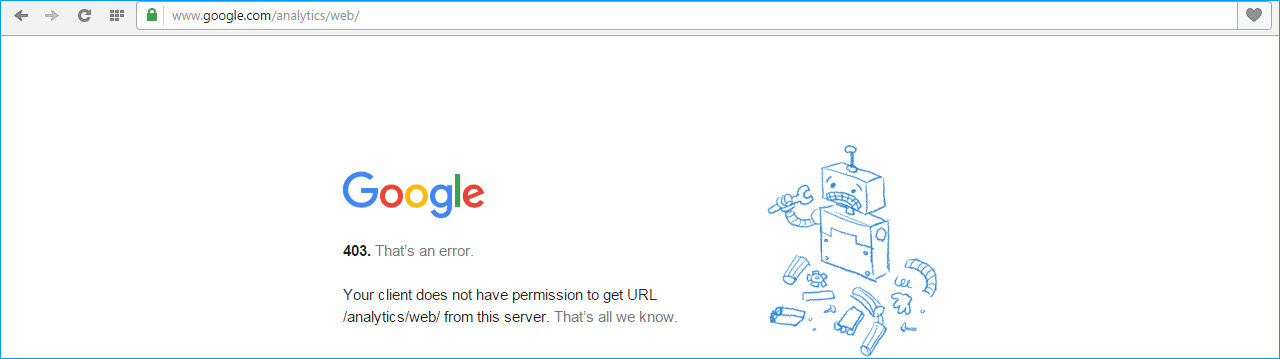
Когда страны имеют друг к другу претензии, то по команде «сверху» все IP адреса, принадлежащие одной стране, блокируются. Если вы попытались пройти на интересный зарубежный сайт и получили в ответ уведомление 403 Forbidden, то наверняка для этой страны вы персона non grata, хотя ничего плохого ей и не делали. Подвести пользователя под монастырь способен и провайдер. Если он пользуется списанным зарубежным оборудованием, то национальный идентификатор IP может отличаться от действительного географического положения.
Рядовому пользователю можно не страшиться того, что заблокируют именно его. Дело в том, что обычные пользователи Всемирной сети получают «плавающий» IP, изменяющийся всякий раз, как происходит выход в интернет. Постоянным номером пользуются только те, у кого «выделенная линия». А это означает дополнительные расходы на оплату выделенного IP адреса ежемесячно. Поэтому, если вы при попытке входа в любимую социальную сеть получили «отлуп» в виде ошибки «403 – в доступе отказано», попробуйте зарегистрироваться еще раз и зайти под другим логином и паролем. В крайнем случае, если вы чисты как ангел, повторите попытку через несколько часов или на другой день.
Нарушена работа Вашего интернет-сайта вследствие изменения кода — как устранить
Случается и так, что вы обращаетесь к собственному сайту, но видите сообщение об отказе в доступе. Этому есть три объяснения:
- сайт атаковали хакеры и поломали индексный файл;
- вы переносили сайт самостоятельно и положили дистрибутив не в ту папку;
- вы пытаетесь зайти с IP-адреса, доступ с которого запрещен.
Индексные файлы – это те, к которым сервер, получив адресный запрос, обращается в первую очередь. Они так называются потому, что в названии первым идет слово index. Если сайт статичный, и написан на HTML, то индексный файл выглядит как index.html. У активных интернет-ресурсов, работающих на системах управления контентом, индексные файлы имеют расширение php. В Joomla их два – index1 и index2. Обратите внимание, что если сервер хостера работает на ОС Linux, то ему небезразличен регистр надписи. Index и index – для него совершенно разные сущности. Примите за правило, что индексные файлы пишутся со строчной буквы. Взять чистый и работоспособный файл index для систем управления контентом можно из дистрибутива, распакованного на домашнем компьютере.
Если вы обнаружили, что дистрибутив сайта лежит не в той папке, которая является «корневой», а, например, в предназначенной для скриптов (cgi-bin) то не трудитесь переносить, а переименуйте директории.
Ищете надежный хостинг с профессиональной техподдержкой? Посмотрите наши тарифы на услуги хостинга!
Действия с индексными файлами и переименованиями папок можно совершать по протоколу FTP, но лучше, если вы войдете в панель управления на хосте. В этом случае можно увидеть следы злоумышленников, если они взломали сайт. Дело в том, что любое изменение в директории или файле фиксируется. Причем указывается не только дата, но и время изменения. Проверьте папки и файлы, которые были изменены без вашего ведома, и вы наверняка найдете там что-то «лишнее» или вирусный код, начинающийся с ?php eval или iframe.
Если папки и файлы на месте, но на сайт вас так и не пускают, то обратитесь в техническую поддержку.
Ошибка 403 выдается при попытке входа на опредленную страницу или папку
Гораздо чаще случается, когда не дают доступ к одной из страниц, или «403» вылезает при попытке совершить действие. Например, при нажатии на кнопку «Купить», чем нередко грешит компонент Virtue Mart после переноса сайта с локального сервера вебмастера на хост. Такие отказы в доступе вредны для бизнеса. Ведь пользователь не захочет обращаться в техподдержку, чтобы ему дали возможность купить что-либо именно в этом интернет-магазине. Он пойдет в другое место.
Локальные отказы спровоцированы тем, что папкам и директориям в корне сайта прописаны ненадлежащие права доступа. Они назначаются программой CHMOD, имеющей очень дружелюбный интерфейс. Ко всякой папке и к каждому файлу обращаются три группы пользователей:
- хозяин сайта или суперпользователи;
- группа доверенных лиц (администраторы);
- посетители сайта.
Программа CHMOD устанавливает то, что им позволено совершать с файлом или папкой:
- 1) читать – обозначается цифрой 7 или буквой r;
- 2) писать (изменять) – цифра 7 или буква w;
- 3) исполнять – та же семерка или буква х.
Если файлу назначили права доступа 777 (в буквенном коде, rwx–rwx–rwx), то он открыт для всех желающих вставить вирусный код, изменить смысл текста. Как вы понимаете, это неприемлемый вариант для безопасности ресурса.
Наиболее распространенной директивой прав является 755, в буквенном виде выглядящая как rwx–r-x–r-x. Если в первой группе не будет буквы r, то к файлу или папке не допустят даже хозяина сайта. Пользователю запретят совершать действия (покупки, отправку сообщений и другие интерактивные функции), если в третьей группе CНMOD не будет буквы х.
При установке прав на файл вам не требуется ничего знать. В корневой папке сайта список файлов и директорий представлен в виде в таблицы. В ячейке возле файла кликните по крохотной черточке или букве, и она изменит значение. Если же панель управления требует от вас цифры, то смело пишите 755. Это универсальная директива, подходящая к большинству случаев.
Провоцируем 403 сами
Вы можете сами спровоцировать появление ошибки 403 для выбранной группы пользователей или одного конкретного злодея хакера или спамера. Для этого используйте служебный файл .htaccess. В составе дистрибутива CMS Joomla он есть под именем htaccess.txt. Переименуйте файл, не забыв поставить точку перед именем. Его несложно создать и самостоятельно. Используйте для этого программу Notepad ++.
Если в файле написать:

, то вы закроете доступ к сайту всем, кроме заданного IP. Учитывая, что IP злоумышленника меняется, нежелательный IP адрес указывается в директиве Deny. Две следующие за ними заполните одной цифрой 0. Вы сами можете устроить бан для всех посетителей из конкретной страны, если знаете национальный код. В этом случае после deny from напишите, например: 83.4.0.0/14. Цифра 14 после слеша указывает, что надо блокировать все IP, начинающиеся с 83.4.
IP обидчика (спамера, взломщика) вычисляется двумя путями:
- компоненты CMS (форум) пишут этот адрес, сообщая администратору о новом посте.
- в папке log-файлов на хосте.
Копаться в «логах» придется долго, но оно того стоит. Выберите IP того, кто посещал сайт в ту минуту, когда файл или папка были несанкционированно изменены или пришел спамерский пост. А потом заблокируйте вредителя.
Также можно дополнительно защитить особо важные директории или файлы. В Joomla это папка Libraries.
Создайте файл .htaccess, напишите в нем:
Order allow deny
Deny from all
, потом положите его в защищаемую папку. Тот, кто наберет адрес сайта и поставит после него /libraries, получит на экране браузера уведомление об ошибке 403.
Если Вы ищете хостинг для определенной системы управления контентом – загляните на нашу страницу CMS хостинга.
Как исправить 403 ошибку
Обойти запрет на посещение ресурса можно. Это несложный прием, которым пользуются те, кто не желает светить свою персону в интернете. Чтобы избавиться от 403 ошибки — используются прокси-серверы. Они подменяют провайдера и становятся посредниками между вами и Всемирной сетью. Поэтому IP меняет национальность или иные признаки географической принадлежности.
Ресурсы, предоставляющие такие услуги, функционируют как в России, так и за ее пределами. Обычно они платные. Обращение к ним не расценивается как криминал. Но и не приветствуется.
Кроме тех, кто предоставляет услуги прокси-сервера именно с целью сокрытия личности посетителя интернета, существуют и вполне легальные прокси, обеспечивающие функциональность связи. Например, канал GPRS. Если использовать мобильный телефон как модем, то IP меняется даже в течение одного сеанса выхода в интернет.
Это объясняется тем, что голосовые контакты в мобильной связи пользуются приоритетом, а для пакетной передачи данных выделяются оставшиеся каналы. Также пользуются прокси-серверами провайдеры несимметричного выхода в интернет, когда запрос идет по GPRS, а ответ поступает по каналу спутниковой связи.
iPipe – надёжный хостинг-провайдер с опытом работы более 15 лет.
Мы предлагаем:
- Виртуальные серверы с NVMe SSD дисками от 299 руб/мес
- Безлимитный хостинг на SSD дисках от 142 руб/мес
- Выделенные серверы в наличии и под заказ
- Регистрацию доменов в более 350 зонах
Содержание
- Что делать, если не работает Личный кабинет Росфинмониторинга?
- Ошибки входа
- Ошибка 403
- Рекомендации
- Проверка сертификатов
- Ошибка «Невозможно отобразить страницу»
- Ошибка: «Ваше соединение не защищено» (Ошибка SSL)
- Восстановления логинапароля
- Некорректное (неполное или с ошибочными данными) заполнение профиля в личном кабинете
- Отсутствие в личном кабинете функционала разделов по 110; 3084-У; 483; 4-СПД
- Ошибка «ЭЦП не прошла проверку»
- Ошибка «Проблема с сертификатами безопасности для данного веб-узла»
- Ошибка «Ошибка ФЛК»
Что делать, если не работает Личный кабинет Росфинмониторинга?

Начнем с того, что прежде чем приступить к работе в Личном кабинете на портале Федеральной службы по финансовому мониторингу нужно в нем авторизоваться. Для первичной авторизации в личном кабинете используется:
- логин: для юридических лиц — ИНН и КПП (слитно, без пробела), для физических лиц — ИНН;
- пароль.

После успешной первичной авторизации необходимо изменить пароль доступа к личному кабинету.

После успешной регистрации в Личном кабинете необходимо произвести настройку рабочего места в Личном кабинете.
Общие требования к настройке рабочего места в Личном кабинете Росфинмониторинга
Компьютер, с которого будет осуществлять доступ к Личному кабинету на официальном сайте Росфинмониторинга, должен соответствовать следующим требованиям:
- Установлена операционная система (ОС) Windows 7 или выше;
- Сделана отдельная учетная запись пользователя в Windows для взаимодействия с Личным кабинетом на официальном сайте Росфинмониторинга;
- Обеспечен доступ к сети Интернет напрямую или произведены настройки прокси-сервера или межсетевого экрана;
- Установлено следующее ПО:
- Microsoft Framework 4.7.2;
- СКЗИ «КриптоПро CSP» и ЭЦП Browser plug-in;
- Веб-браузер;
- Драйвер для носителя электронной подписи (eToken или Rutoken);
- Установлены и настроены сертификаты:
- должностного лица организации;
- корневой сертификат Головного удостоверяющего центра (УЦ) Минкомсвязи;
- кросс-сертификаты «УЦ1 ИС ГУЦ» и «УЦ2 ИС ГУЦ» Минкомсвязи;
- кросс-сертификат Вашего удостоверяющего центра.
Требования к операционной системе
Компьютер, с которого осуществляется доступ к Личному кабинету на официальном сайте Росфинмониторинга, должен работать под управлением ОС Windows (рекомендуемая версия OC – Windows 7 или выше).
При работе с Личным кабинетом на официальном сайте Росфинмониторинга с использованием Windows XP могут возникать трудности, по причине того, что данная ОС устарела и более не поддерживается Microsoft.
Пользователь операционной системы Windows должен иметь права администратора, если таких прав нет, то обратитесь к вашему системному администратору.
Если с данного компьютера происходит отправка отчётов с использованием сертификата (ЭП) в другие органы, то необходимо использовать другой отдельный ПК или на этом же сделать другую учётную запись (второго пользователя) в Windows.
Доступ к сети Интернет
Доступ к сети Интернет на компьютере, на котором планируется настроить рабочее место пользователя Личного кабинета на официальном сайте Росфинмониторинга, должен осуществляться напрямую, т.е. без использования прокси-сервера.
В случае если доступ в Интернет осуществляется через корпоративную сеть использующую прокси-сервер или межсетевой экран (файрвол, брандмауэр), необходимо открыть порт 8081 (TCP/IP) для доступа к IP адресам:
- 188.254.86.133 — Web-сайт Росфинмониторинга
- 188.254.86.136 — Личный кабинет пользователя на официальном сайте Росфинмониторинга.
Также для доступа к сайту и Личному кабинету на официальном сайте Росфинмониторинга должны быть открыты порты 80, 8080, 443, 8443 (TCP/IP)
Дополнительное программное обеспечение
Microsoft .NET Framework
Наличие последней версии Microsoft Framework для вашей ОС. В случае отсутствия пакет необходимо скачать и установить с официального сайта. На 01.04.2019 последняя версия — Microsoft .NET Framework 4.7.2
Версию .NET Framework можно просмотреть, открыв Пуск – Панель управления – Программы и компоненты (Установка и удаление программ).
СКЗИ «КриптоПро CSP»
Для использования механизма подписания документов средствами электронной подписи на Вашем компьютере должен быть установлено средство криптографической защиты информации (СКЗИ) «КриптоПро CSP» версии 4.0.9963 (R4) или выше.
СКЗИ «КриптоПро CSP» является платным и может быть получено следующими способами:
- В удостоверяющем центре, при получении сертификата квалифицированной ЭП.
- У компании-разработчика СКЗИ «КриптоПро CSP» (на сайте разработчика можно скачать условно-бесплатную версию с периодом бесплатной пробной эксплуатации 3 месяца) или у официального дилера.
КриптоПро ЭЦП Browser plug-in
Установочный файл плагина можно скачать на странице «КриптоПро ЭЦП — Загрузка файлов». Для установки запустите скачанный файл и нажмите кнопку Да. После нажатия кнопки Да на ваш компьютер будет установлен Browser plug-in.
Требования к Веб-браузеру
Для входа в Личный кабинет Вы можете использовать любой из перечисленных браузеров последней версии: Google Chrome, Mozilla Firefox. Яндекс Браузер или Спутник Браузер.
В целях безопасности некоторые функции Личного кабинета доступны пользователям при предъявлении сертификата электронной подписи. В этом случае, используемый Вами браузер должен поддерживать https соединение в соответствии с ГОСТ Р 34.10-2012. Это может быть Спутник Браузер «С поддержкой отечественной криптографии» (инструкция по установке приведена в п.3.5) или Яндекс Браузер, настроенный в соответствии с рекомендациями производителя.
Если вы используете Яндекс Браузер, необходимо проверить включено ли расширение «КриптоПро ЭЦП». Для этого нажмите пиктограмму в правой верхней части экрана. Выберите пункт Дополнения. Откроется список установленных расширений. Необходимо найти расширение «КриптоПро ЭЦП». Переключатель справа должен быть в состоянии Вкл. Если переключатель находиться в состоянии Выкл., то переключите его в состояние Вкл. нажатием ЛКМ.
Установка Интернет-браузера «Спутник»
Для установки Интернет-браузера «Спутник» с поддержкой отечественной криптографии сохраните на рабочее место пользователя дистрибутив Интернет-браузера с главной страницы сайта «Спутник / браузер».
Для сохранения дистрибутива Интернет-браузера нажмите на кнопку «Скачать». На отобразившейся странице установите переключатель «С поддержкой отечественной криптографии», заполните поля «ФИО», «Адрес электронной почты», «Компания», укажите символы с картинки и нажмите на кнопку «Сохранить».
Запустите от имени администратора исполняемый файл дистрибутива. Для этого нажмите правой кнопкой мышки на иконку исполняемого файла дистрибутива и в контекстном меню выберите пункт «Запуск от имени администратора». В открывшемся окне для продолжения процесса установки укажите необходимые данные и нажмите на кнопку «Да», для отмены действия – «Нет».
Для корректной установки Интернет-браузера «Спутник» с поддержкой отечественной криптографии и плагина «КриптоПро ЭЦП Browser plug-in» в процессе установки права администратора необходимы, но установку Интернет-браузера можно начать без прав администратора. Для этого в окне запроса разрешения на установку нажмите на кнопку «Нет». Далее в открывшемся окне для продолжения процесса установки нажмите на кнопку «Да», для отмены действия – «Нет». Далее в открывшемся окне для продолжения процесса установки нажмите на кнопку «Поехали», для отмены действия – пиктограмму.
Отобразится окно с отображением статуса установки Интернет-браузера «Спутник» с поддержкой отечественной криптографии. В случае начала установки Интернет-браузера без прав администратора в процессе установки система запросит разрешение на установку плагина «КриптоПро ЭЦП Browser plug-in». Разрешите установку плагина и установите его на рабочее место пользователя. В процессе установки так же будет установлен рекомендуемый для работы браузер плагин PPAPI «Adobe Flash Player». После успешной установки отобразится окно браузера с приветствием на стартовой странице.
Автор: Харисов Игорь Фанзилович, руководитель Центра финансового мониторинга компании Ю-Питер Консалтинг, e-mail: info@law115.ru
Драйвер носителя электронной подписи
Как правило, драйвер носителя Вашей электронной подписи предоставляется удостоверяющим центром непосредственно при выдаче подписи. Если Вы по каким-либо причинам не получили драйвер, Вы можете загрузить и установить его самостоятельно. Ниже приведены инструкции по установке наиболее часто встречающихся типов носителей – eToken и Rutoken.
Если Вы получили подпись на носителе какого-либо другого типа или не можете определить тип своего носителя, пожалуйста, обратитесь за рекомендациями в техническую поддержку своего удостоверяющего центра. Примечание: если Вы получили электронную подпись без носителя (на обычной флешке), драйвер устанавливать не нужно.
Для работы с Личным кабинетом на официальном сайте Росфинмониторинга используется квалифицированный сертификат руководителя организации или специального должностного лица, ответственного за реализацию правил внутреннего контроля. Сертификат записывается на персональные идентификаторы (далее – носители). Рекомендуется использовать сертифицированные ФСТЭК России носители ключевой информации типа eToken или Rutoken. Настройка рабочего места пользователя производится в зависимости от типа используемого носителя. Как правило, тип используемого носителя можно определить визуально по надписи на носителе. Также тип указывается в документах при получении сертификата электронной подписи. Кроме этого его можно уточнить в удостоверяющем центре, выдавшем сертификат.
В следующих статьях мы расскажем какие типовые ошибки возникают при работе в Личном кабинете Росфинмониторинга и объясним, как их устранять.
Автор: Харисов Игорь Фанзилович, руководитель Центра финансового мониторинга компании Ю-Питер Консалтинг, e-mail: info@law115.ru
Ведение личного кабинета и отчетности — Абонентское обслуживание
Источник
Ошибки входа
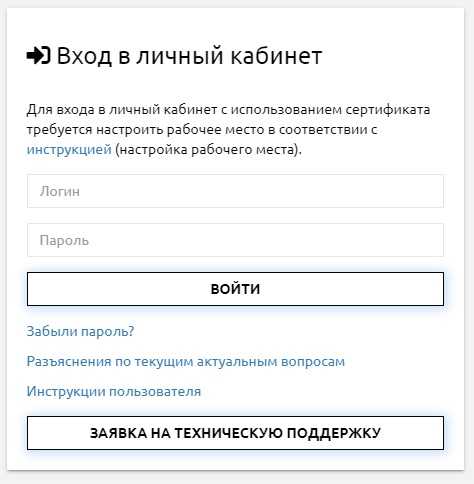
Ошибка 403
У вас не настроена, либо некорректно настроена цепочка сертификатов. Обратите внимание, если с данного компьютера (учетной записи) вы отправляете отчеты с помощью ЭЦП (сертификата) в другие надзорные органы, то настройки сертификатов могут конфликтовать между собой.
Рекомендации
- Настроить другой компьютер для отправки ТОЛЬКО в РФМ.
- На данном компьютере сделать отдельную учетную запись (пользователя) и настроить для отправки ТОЛЬКО в РФМ. Как настроить новую учетную запись – https://support.microsoft.com/ru-ru/help/13951/windows-create-user-account
Предварительно рекомендуем проверить компьютер по инструкции «Настройка рабочего места» — http://fedsfm.ru/content/files/portal/Portal_Instructions.zip
Проверка сертификатов
- Откройте Пуск- Все программы — КриптоПро- Сертификаты. Откроется окно «Сертификаты». Слева нажмите на «Сертификаты – текущий пользователь»- «Личное»- «Реестр»-«Сертификаты». Нажмите дважды на свой сертификат. Перейдите во вкладку «Путь сертификации». Появится цепочка сертификатов, она должна состоять из 4 сертификатов (Головной удостоверяющий центр -> УЦ 1 ИС ГУЦ/УЦ 2 ИС ГУЦ -> сертификат Вашего УЦ -> Ваш личный сертификат).
- Пожалуйста, особенное внимание уделите настройке сертификатов — в пунктах 3.5 — 3.8 инструкции выше. Сертификаты должны быть установлены в следующих папках: Головной удостоверяющий центр — в Доверенных корневых центрах сертификации. УЦ 1 ИС ГУЦ (УЦ 2 ИС ГУЦ) и сертификат Вашего УЦ — в Промежуточных центрах сертификации. Ваш личный сертификат — в Личных. Проверьте ВО ВСЕХ ПАПКАХ наличие самоподписанных сертификатов Вашего УЦ. Самоподписанный — это сертификат Вашего Удостоверяющего центра, у которого в поле «кому выдан» и «кем выдан» совпадает. Такие сертификаты необходимо удалить.
- Перейдите на вкладку Доверенные корневые центры и убедитесь, что в списке присутствует сертификат с названием «Головной удостоверяющий центр» (если отсутствует, установите его в соответствии с инструкцией, п. 3.6) и отсутствуют корневые сертификаты Вашего удостоверяющего центра + сертификаты УЦ 1 ИС ГУЦ и УЦ 2 ИС ГУЦ (такие сертификаты необходимо удалить).
- Перейдите на вкладку Промежуточные центры сертификации и убедитесь, что в списке присутствуют кросс-сертификаты УЦ 1 ИС ГУЦ (4 штуки), УЦ 2 ИС ГУЦ (2 штуки). Если отсутствуют, то установите по п 3.7 инструкции.
- Перейдите на вкладку Промежуточные центры сертификации и убедитесь, что в списке присутствуют сертификаты Вашего Удостоверяющего центра. Если отсутствуют, то установите по п 3.8 инструкции.
Если цепочка после всех действий не выстраивается, то ВО ВСЕХ ПАПКАХ удалите сертификат Вашего удостоверяющего центра и повторно установите его в соответствии с инструкцией п. 3.8 (строго в хранилище «Промежуточные центры сертификации»).
Ошибка «Невозможно отобразить страницу»
Для того чтобы устранить проблему, Вам необходимо:
- Отключите антивирус или добавьте ссылку сайта https://portal.fedsfm.ru:8081 в исключения антивируса.
- Запустите скрипт для настройки компьютера по ссылке — https://yadi.sk/d/Utft6j-TrVX9q
- Проверьте рабочее место согласно инструкции по настройке рабочего места — http://fedsfm.ru/content/files/portal/Portal_Instructions.zip
- Откройте Пуск- Все программы- КриптоПро- Сертификаты. Открывается окно «Сертификаты». Слева нажать на «Сертификаты – текущий пользователь»- «Личное»- «Реестр»-«Сертификаты». Нажать дважды на свой сертификат. Перейдите во вкладку «Путь сертификации». Появится цепочка сертификатов, она должна состоять из 4 сертификатов.
- Если есть иные программы, которые работают с сертификатами (например VipNet), удалите их.
- «Удалите сертификат «Головной удостоверяющий центр» и установите сертификаты «Минкомсвязь России» в доверенные корневые центры из: http://e-trust.gosuslugi.ru/MainCA«
- В случае, если доступ в Интернет осуществляется через корпоративную сеть и используется прокси-сервер (межсетевой экран, файервол, брандмауэр) необходимо открыть доступ по порту 8081 (а также порты 80, 443, 8443) по TCP/IP к IP адресам: 195.16.102.197 Web-сайта www.fedsfm.ru; 195.16.102.200 Портала Росфинмониторинга для обмена информацией в электронном виде через Личный кабинет организаций.
- Обновите версию КриптоПро до последней (версия 4.0.9963 или выше).
- Используйте другие версии браузера: «Яндекс.Браузер» или «Спутник».
Ошибка: «Ваше соединение не защищено» (Ошибка SSL)
В целях безопасности некоторые функции Личного кабинета доступны пользователям при предъявлении сертификата электронной подписи по адресу https://portal.fedsfm.ru:8081/. В этом случае, используемый Вами браузер должен поддерживать https соединение в соответствии с ГОСТ Р 34.10-2012.
Это может быть Спутник Браузер «С поддержкой отечественной криптографии» или Яндекс Браузер, настроенный в соответствии с рекомендациями производителя. Отправка отчетности с помощью других браузеров (Google Chrome, Mozilla Firefox. Opera, Еdge и т.д.) невозможна.
При этом заполнять и сохранять отчетность на свой компьютер Вы можете с помощью любого из перечисленных браузеров последней версии: Google Chrome, Mozilla Firefox. Яндекс Браузер или Спутник Браузер, используя вход по логину и паролю в личный кабинет.
Восстановления логинапароля
Восстановления логинапароля в личном кабинете – производится следующими способами:
- Через форму «забыли пароль» при входе в «Личный кабинет».
- При невозможности воспользоваться сервисом «забыли пароль» (нет доступа к электронной почте) процедура восстановления пароля осуществляется следующим образом:
Пришлите, пожалуйста, скан официального письма, в котором нужно указать, что вы забылипотеряли пароль, Ваш ИНН и адрес новой электронной почты в техническую поддержку через форму заявки (https://portal.fedsfm.ru/account/support-post).
Обязательно необходимо иметь на письме печать организации и подпись генерального директора. После этого почта будет изменена на корректную.
Параллельно Вы обязаны отправить это письмо на бумаге в адрес Росфинмониторинга по Почте России.
Некорректное (неполное или с ошибочными данными) заполнение профиля в личном кабинете
Для организаций, состоящих на учете в Росфинмониторинге, исправление ошибочных идентифицирующих данных (ИНН, КПП, ОГРН) в заполненном профиле пользователя/организации осуществляется только через карту постановки на учет, путем направления соответствующей заявки через Портал госуслуг или в письменной форме на почтовый адрес Росфинмониторинга (в данном случае, пользователь не имеет возможности внести исправления самостоятельно). Исправление остальных данных может быть выполнено пользователем самостоятельно.
Для организаций, не состоящих на учете в Росфинмониторинге, исправление ошибочных данных в заполненном профиле пользователя/организации выполняется пользователем самостоятельно.
Для изменения наименования организации в правом верхнем углу личного кабинета необходимо отправить заявку в техническую поддержку с указанием названия организации.
Отсутствие в личном кабинете функционала разделов по 110; 3084-У; 483; 4-СПД
Отсутствие данных форм в личном кабинете связано с тем, что не подключен соответствующий модуль, с нужной формой, для Вашего личного кабинета.
Вам необходимо обратиться по телефону для подключения нужной формы в личном кабинете — 8 (495)627-32-99 доб.0
Ошибка «ЭЦП не прошла проверку»
Ошибка связана с недоступностью одного из списков отзыва сертификатов Вашего удостоверяющего центра.
Вы можете сделать следующее:
- Пожалуйста, зайдите на сайт http://e-trust.gosuslugi.ru/CA. Через Фильтр «Название» найдите Ваш Удостоверяющий центр. На странице этого УЦ найдите ПАК с нужным идентификатором ключа. Под каждым ПАКом найдите «Адреса публикации списков аннулированных сертификатов», соответствующие этому идентификатору ключа и сохраните файл по ссылке.
- Далее щелкните по файлу правой кнопкой мыши — «установить список отзыва (CRL)». Установите его в Промежуточные центры сертификации.
- Установите данные списки отзыва в «Промежуточные центры сертификации»:
- http://rostelecom.ru/cdp/vguc1.crl,
- http://rostelecom.ru/cdp/vguc2.crl,
- http://reestr-pki.ru/cdp/vguc1_2.crl,
- http://reestr-pki.ru/cdp/vguc2_2.crl,
- http://reestr-pki.ru/cdp/vguc1_3.crl,
- http://reestr-pki.ru/cdp/vguc1_4.crl.
- Установите данный список отзыва в «Доверенные корневые центры»: http://rostelecom.ru/cdp/guc.crl
- Перезагрузите компьютер и попробуйте отправить повторно.
Ошибка «Проблема с сертификатами безопасности для данного веб-узла»
Нажмите на данную ссылку:
и установите данный сертификат в Промежуточные центры сертификации. Перезапустите компьютер.
Ошибка «Ошибка ФЛК»
Часто распространенная ошибка ФЛК: «Неправильно указано наименование файла ФЭС. Имя файла не соответствует структуре: «FM01_1_…..0040(1)». Для решения данной проблемы Вам необходимо: удалить значение в скобках в конце имени файла «FM_01_1_……0040(1)».
По всем иным вопросам, которые связаны с ошибками ФЛК (ошибки заполнения форм) необходимо обращаться по телефону 8 (495)627-32-99 доб.3
Источник
В статье мы расскажем, что такое ошибка 403 (403 forbidden) и как ее исправить.
- Ошибка 403: что она значит
- Хостинг заблокирован
- Некорректное название главной страницы
- Файлы загружены вне корневой директории
- Некорректные настройки в файле .htaccess
- Некорректная работа плагинов
- Как устранить ошибку 403 forbidden, если описанные способы не помогли
- Что делать, если ошибка 403 forbidden запрещает доступ к стороннему ресурсу
Ошибка 403: что она значит
Ошибки вида 4хх относятся к категории ошибок клиента (браузера) — когда сервер отправил ответ на запрос, но браузер не может его обработать.
Код 403 (forbidden) значит, что доступ к этому ресурсу запрещен. Текст ошибки может отличаться, например:
- error 403,
- 403 запрещено,
- HTTP 403,
- Forbidden 403,
- Access denied (перевод на русский: доступ запрещен),
- Error: access denied и др.
Ниже мы опишем наиболее распространенные причины возникновения этой ошибки.
Хостинг заблокирован
Хостинг может быть заблокирован по следующим причинам:
- Нехватка средств на балансе услуги. Пополните баланс хостинга, чтобы сайт продолжал работать.
- Нарушение правил договора. В этом случае перед блокировкой отправляется уведомление на контактный email услуги: если вы получили это письмо, необходимо устранить нарушение в течение 24 часов.
Некорректное название главной страницы
Главная страница (или индексный файл) — это страница, которая открывается первой при переходе по домену. По умолчанию индексный файл в панели управления SpaceWeb называется index.html или index.php. Ошибка 403 (forbidden) означает, что файл отсутствует или его название отличается.
Чтобы исправить название файла:
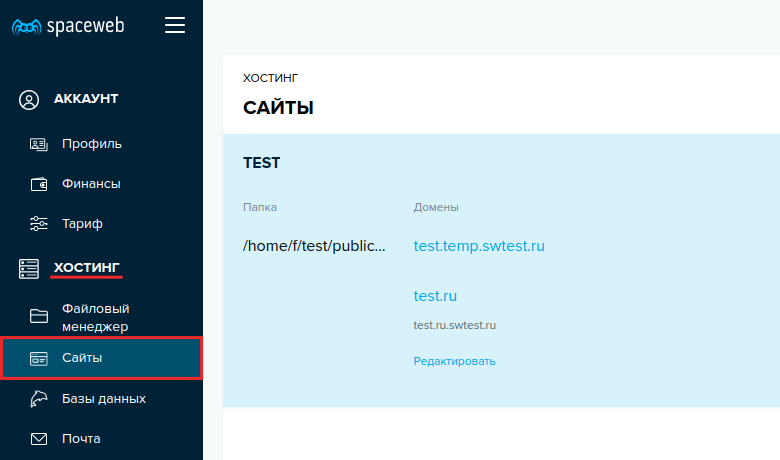
- Перейдите в панель управления.
- Разверните блок Хостинг и выберите Сайты:
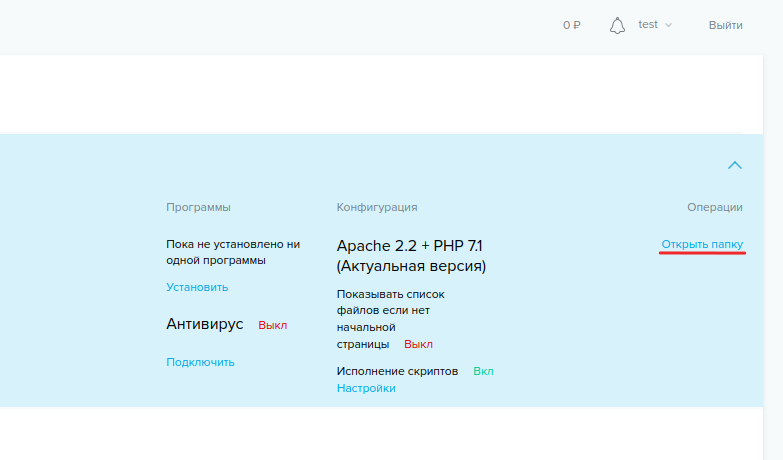
- Затем справа от имени пользователя кликните Открыть папку:
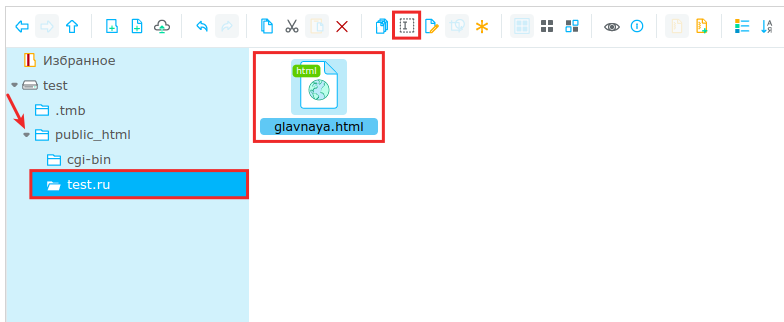
- Перейдите в корневую директорию сайта. Нажмите на иконку индексного файла и выберите Переименовать:
- Укажите название файла.
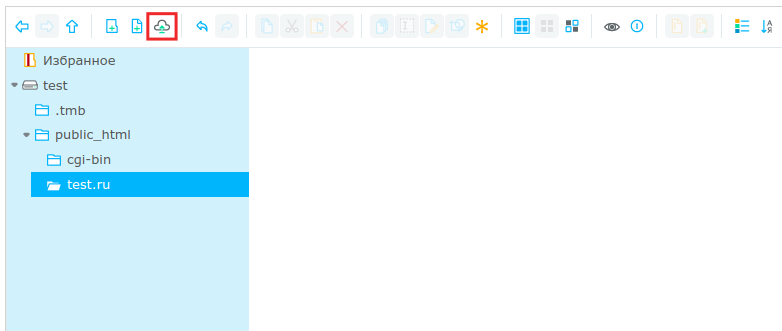
Если файл стартовой страницы отсутствует, выполните шаги 1, 2 и 3. Затем перейдите в корневую папку сайта и кликните Загрузить файлы:
Файлы загружены вне корневой директории
Ошибка 403 на сайте может возникать, если файлы не загружены в корневую директорию: например, файлы находятся в подпапке или выше на один уровень.
Чтобы это проверить:
- Перейдите в панель управления.
- Разверните блок Хостинг и выберите Сайты:
- Затем справа от имени пользователя кликните Открыть папку:
- Перейдите в корневую директорию сайта и проверьте наличие файлов:
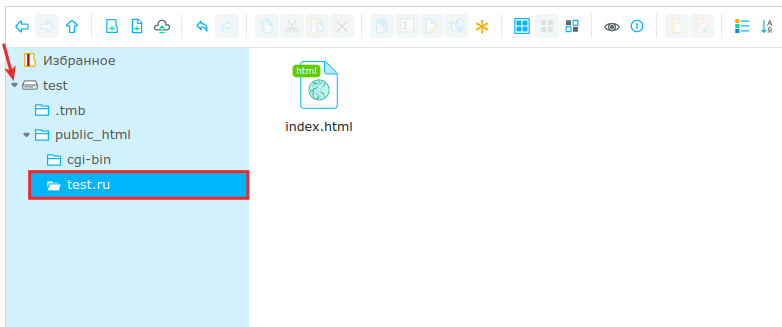
Некорректные настройки в файле .htaccess
Иногда причина ошибки с кодом 403 — некорректные правила в файле .htaccess. Чтобы убедиться в том, что проблема в директивах .htaccess, измените название файла. После этого проверьте, осталась ли ошибка на сайте.
Для решения проблемы обратитесь к разработчику сайта. Зачастую она связана с правилами «RewriteRule» или путаницей с действиями «deny» и «allow».
Некорректная работа плагинов
Эта проблема может возникнуть, если ваш сайт создан на CMS WordPress. Чтобы исправить ошибку 403, необходимо перейти в админку сайта и обновить все плагины.
Если разработчики перестали поддерживать один из них, рекомендуем установить актуальный плагин с аналогичным функционалом.
Как устранить ошибку 403 forbidden, если описанные способы не помогли
Если вышеперечисленные способы не помогли и сайт по-прежнему недоступен — обратитесь в службу поддержки. Наши технические специалисты готовы помочь в любое время.
Что делать, если ошибка 403 forbidden запрещает доступ к стороннему ресурсу
Как исправить ошибку 403 (доступ запрещен), если вы перешли на сторонний ресурс:
Проверьте корректность URL. Иногда ошибка может возникнуть, когда вы обращаетесь к подразделу: например, при вводе в адресной строке test.ru/contacts возникает ошибка. Но если указать test.ru/contacts/ (со знаком / в конце), страница открывается корректно.
- Проверьте, не закрыт ли доступ намеренно. Например, руководство предприятия может закрыть доступ с рабочих компьютеров ко всем ресурсам, кроме корпоративных.
- Обновите страницу или зайдите позже. Высока вероятность, что владелец сайта знает о проблеме и занимается ее решением.
- Возможно, сайт закрыт в определенном регионе. При подключении к интернету вашему устройству присваивается IP-адрес. IP содержит информацию о регионе, и на ее основе администратор может ограничить доступ к определенной странице или сайту целиком. Для решения проблемы можно использовать VPN или прокси-сервер.
- Очистите кеш и cookies браузера. Это может быть полезно, если ранее не было проблем с доступом к сайтам.
- Обратитесь к интернет-провайдеру. Если перечисленные способы не помогли исправить ошибку, обратитесь в поддержку поставщика интернет-услуг: возможно, провайдер попал в черный список — из-за этого могут быть проблемы с доступом к сайтам.
The error usually stems from the development and design of a website, but sometimes your own system triggers it
Updated on October 11, 2022
The 403 Forbidden error is an HTTP status code that means that access to the page or resource you were trying to reach is blocked for some reason.
What Causes 403 Forbidden Errors
Different web servers report 403 Forbidden errors in different ways, the majority of which we’ve listed below (see the Common 403 Error Messages section). Occasionally a website owner will customize the site’s error, but that’s not too common.
These errors are caused by issues where you’re trying to access something that you don’t have permission for. The error is essentially saying «Go away and don’t come back here» because the server’s access permissions indicate that you’re truly not allowed access or the permissions are actually improperly set up and you’re being denied access when you shouldn’t be.
How to Fix the 403 Forbidden Error
Different website designs can produce 403 errors that might make them seem different from site to site but, overall, they are pretty much the same thing. Often, there’s not much you can do because the error typically stems from the development and design of the site.
Occasionally, though, it could be a problem on your end. Here are a few things to try so you can confirm it’s not your side of the connection causing the problem.
-
Check for URL errors and make sure you’re specifying an actual web page file name and extension, not just a directory. Most websites are configured to disallow directory browsing, so a 403 Forbidden message when trying to display a folder instead of a specific page, is normal and expected.
This is, by far, the most common reason for a website to return the 403 Forbidden error. Be sure you fully explore this possibility before investing time in the troubleshooting below.
If you operate the website in question, and you want to prevent 403 errors in these cases, enable directory browsing in your web server software.
-
Clear your browser’s cache. Issues with a cached version of the page you’re viewing could be causing 403 Forbidden issues.
-
Log in to the website, assuming it’s possible and appropriate to do so. The error message could mean that you need additional access before you can view the page.
Typically, a website produces a 401 Unauthorized error when special permission is required, but sometimes a 403 Forbidden is used instead.
-
Clear your browser’s cookies, especially if you typically log in to this website and logging in again (the last step) didn’t work.
Be sure to enable cookies in your browser, or at least for this website if you do actually log in to access this page. The 403 Forbidden error, in particular, indicates that cookies might be involved in obtaining proper access.
-
Contact the website directly. It’s possible that the 403 error is a mistake, everyone else is seeing it, too, and the website isn’t yet aware of the problem.
Most sites have support-based accounts on social networking sites, making it really easy to get a hold of them. Some even have support email addresses and telephone numbers.
How to Tell If a Website Is Down for Everyone or Just You
-
Contact your internet service provider if you’re still getting the 403 error, especially if you’re pretty sure that the website in question is working for others right now.
It’s possible that your public IP address, or your entire ISP, has been added to a blocklist, a situation that could produce this error, usually on all pages on one or more sites. If that’s the case, and your ISP can’t help you, connecting to a VPN server from a region of the world that does permit access, should be enough to resolve the error.
-
Come back later. Once you’ve verified that the page you’re accessing is the correct one and that the HTTP error is being seen by more than just you, just revisit the page on a regular basis until the problem is fixed.
How the 403 Error Can Appear on Different Sites
These are the most common incarnations of 403 Forbidden errors:
- 403 Forbidden
- HTTP 403
- Forbidden: You don’t have permission to access [directory] on this server
- Forbidden
- Error 403
- HTTP Error 403.14 — Forbidden
- Error 403 — Forbidden
- HTTP Error 403 — Forbidden
The error displays inside the browser window, just as web pages do, and like all errors of this type, it can be seen in any browser on any operating system.
These errors, when received while opening links via Microsoft 365 (formerly Microsoft Office) programs, generate the message Unable to open [url]. Cannot download the information you requested inside the Office software.
Windows Update might also report an HTTP 403 error but it will display as error code 0x80244018 or with the following message: WU_E_PT_HTTP_STATUS_FORBIDDEN.
Microsoft IIS web servers provide more specific information about the cause of 403 Forbidden errors by suffixing a number after the 403, as in HTTP Error 403.14 — Forbidden, which means Directory listing denied.
Errors Similar to 403 Forbidden
The following messages are also client-side errors and so are related to the 403 Forbidden error: 400 Bad Request, 401 Unauthorized, 404 Not Found, and 408 Request Timeout.
Several server-side HTTP status codes also exist, like the popular 500 Internal Server Error, among others that you can find in our list of HTTP status code errors.
FAQ
-
What does HTTP stand for?
HTTP stands for HyperText Transfer Protocol. It’s the network protocol used by the World Wide Web that lets you open web page links and jump from one page to the next across search engines and other websites.
-
What does HTTP error 400 mean?
The 400 Bad Request error is an HTTP status code meaning the request you sent to the website server, often something simple like a request to load a web page, was somehow incorrect or corrupted and the server couldn’t understand it. The error is often caused by entering or pasting the wrong URL in the address window.
Thanks for letting us know!
Get the Latest Tech News Delivered Every Day
Subscribe