
I want to get the web search results in XML or JSON format, so I’m trying Custom Search Engine to do this using REST API, but when put any URL with different parameters like cx, api key, query, scope. I get always the same error:
Your client does not have permission to get URL /search?q=socer&hl=en&start=10&num=10&output=xml&client=950599431012-4mdbg8eqvb30cf6hamamq8sfihn71qku.apps.googleusercontent.com&cx=006664130785464139277:u_p0bwcuncc from this server. (Client IP address: 105.190.4.82)
If there are other solution for my prob please show it to me.

halfer
19.7k17 gold badges95 silver badges183 bronze badges
asked Jan 12, 2017 at 12:03

3
Because ‘Firebase’ sanctioned some country like(Iran) this error responds to users.
answered Mar 14, 2020 at 9:02

2
Seems like your IP is blocked by Google.
Using vpn or a proxy should solve the problem.

Dinkheller
4,6054 gold badges38 silver badges67 bronze badges
answered Dec 15, 2019 at 8:38

Javad.mrzJavad.mrz
1971 silver badge5 bronze badges
2
In my case I had a vpn extension turned on by mistake in Google Chrome.
answered Sep 3, 2021 at 9:41

1
Well it’s a hit-or-miss situation. Many users have faced this type of issue.
Please try a few solutions from below:
-
Clearing your browser history.
-
Try using a tool for cleaning up malwares.

Eric Aya
69.1k35 gold badges179 silver badges250 bronze badges
answered Jan 12, 2017 at 12:16

Содержание
- 1 Решение 1. Ожидание
- 2 Решение 2. Очистка кэша и файлов cookie
- 3 Решение 3. Переустановка Chrome или использование другого браузера
Люди, использующие Google Chrome, возможно, сталкивались с ошибкой «Ваш клиент не имеет разрешения на получение URL» в какой-то момент, когда они воздерживаются от использования поисковой системы. Это обычно происходит, когда слишком много поисков выполняется за очень короткий промежуток времени.
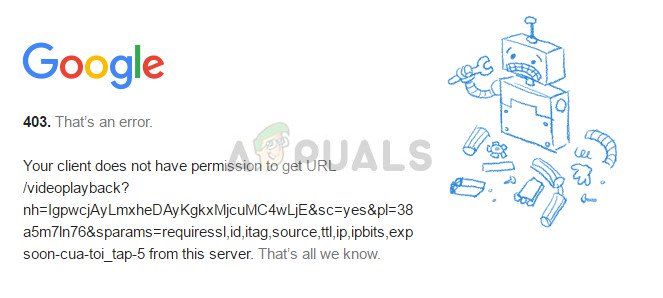
Всякий раз, когда вы выполняете поиск, запрос перенаправляется на сервер Google, который, в свою очередь, ищет запрос на миллионах сайтов и возвращает результат за несколько миллисекунд. Все эти вычисления могут показаться легкими, но они потребляют много энергии. Чтобы противостоять нападкам на сайт с помощью DDOS или чрезмерной нагрузке на серверы, Google имеет механизм, который автоматически блокирует ваш доступ к поисковой системе, когда вы выполняете много запросов в очень короткое время.
Если вы не сделали последнего, это, вероятно, означает, что либо ваш кеш поврежден, либо вы используете VPN. Если вы используете VPN-подключение или прокси-сервер, включите его и попробуйте снова войти в Google.
Решение 1. Ожидание
Как упоминалось ранее, эта ошибка обычно возникает, когда вы делаете большое количество запросов в течение короткого периода времени. Если вы исчерпали свой лимит времени, желательно подождать немного и не пользуйтесь Google пока жду. Было несколько сообщений, в которых пользователи указывали, что даже один раз во время ожидания обновлял Google, и им приходилось ждать снова.
Когда вы подождете около 20-30 минут, попробуйте снова зайти в Google и отправить свой запрос. Надеемся, что проблема будет решена, и у вас будет полный доступ без проблем.
Решение 2. Очистка кэша и файлов cookie
Ваш браузер может содержать неисправные файлы, которые могут приводить к тому, что Chrome снова и снова блокирует ваш доступ. Когда мы очищаем данные браузера, все сбрасывается, и браузер ведет себя так, как будто вы посещаете веб-сайты и просматриваете веб-сайт в первый раз.
Замечания: Следуя этому решению, вы удалите все данные о просмотре, кэш, пароли и т. Д. Прежде чем приступить к этому решению, убедитесь, что у вас есть все резервные копии.
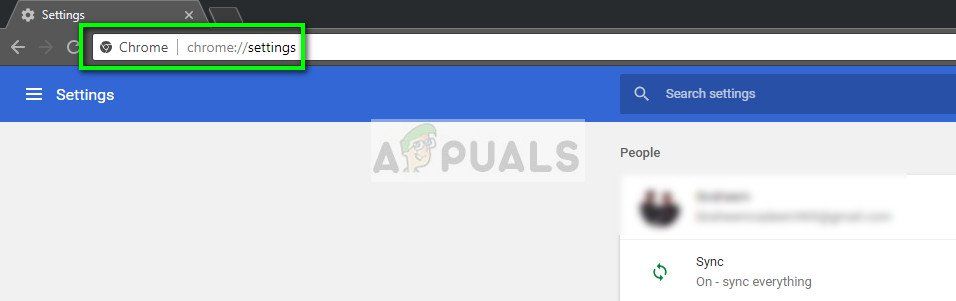
- Тип «хром: // Настройки”В адресной строке Google Chrome и нажмите Enter. Это откроет настройки браузера.
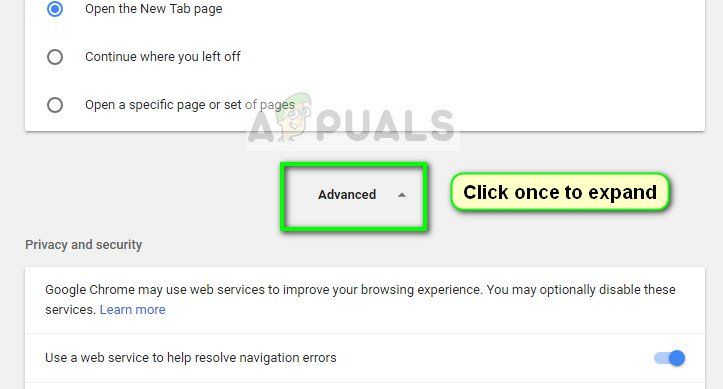
- Перейдите в конец страницы и нажмите «продвинутый».
- После того, как расширенное меню расширилось, в разделе «Конфиденциальность и безопасность«, нажмите на «Очистить данные просмотра».
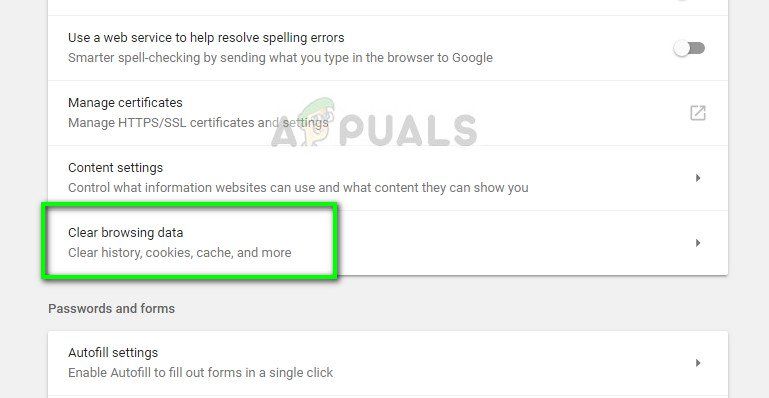
- Появится другое меню, подтверждающее пункты, которые вы хотите очистить вместе с датой. Выбрать «Все время», Отметьте все параметры и нажмите«Очистить данные просмотра».
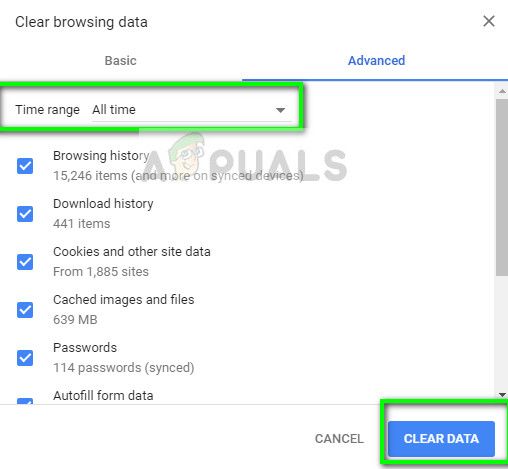
- Перезапустите браузер после выполнения всех операций и проверьте, решена ли данная проблема. Сначала вы можете попробовать только очистить кеш и куки. Если это не работает, вы можете перезагрузить все и попробовать снова.
Решение 3. Переустановка Chrome или использование другого браузера
Если оба вышеуказанных метода не работают, вам следует переустановить браузер Chrome и посмотреть, решит ли эта проблема новую версию. Существуют сотни случаев, когда некоторые модули браузера могут быть повреждены или могут быть неправильно настроены. Переустановка решит эту проблему для вас.
- Нажмите Windows + R, введите «appwiz.компл”В диалоговом окне и нажмите клавишу ввода.
- Здесь будут перечислены все приложения, установленные на вашем компьютере. Нажмите правой кнопкой мыши на Google Chrome и выберите Удалить. После удаления приложения перейдите на официальный сайт Google Chrome с помощью другого браузера или устройства и установите его.
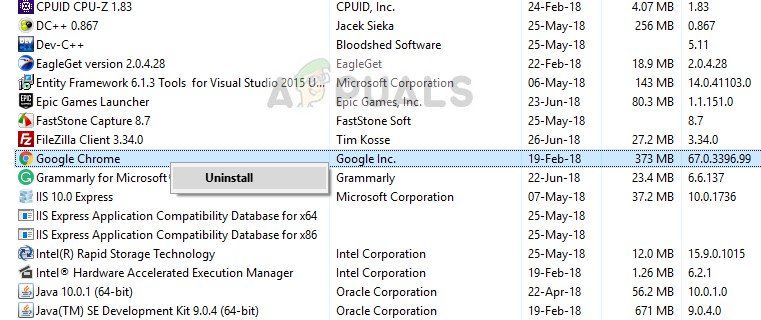
Если это не работает, вы можете пойти дальше и попробовать другой альтернативный браузер. Попробуйте браузеры, такие как Firefox, Opera и т. Д.
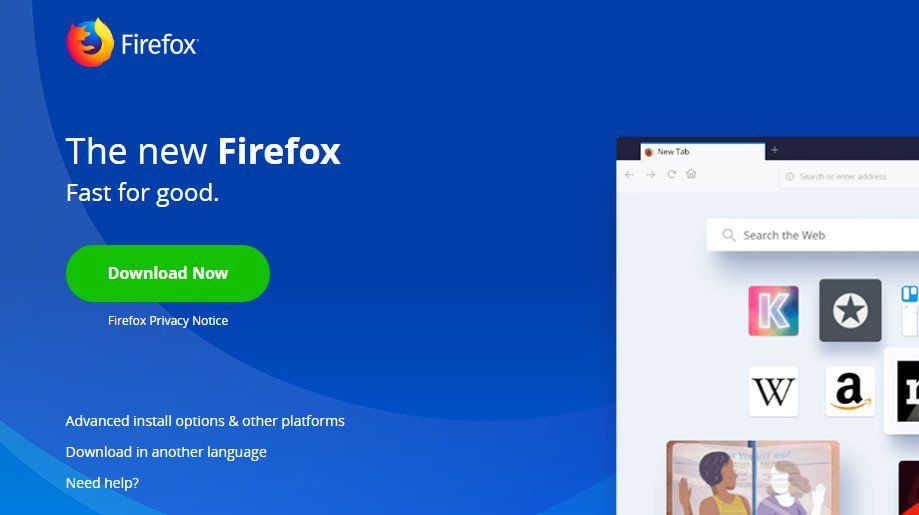
Замечания: Вам также следует попробовать изменить свою сеть и повторить попытку. Есть множество случаев, когда проблема заключается в сети, а не в браузере на вашем компьютере.
Hi,
Have you scanned your computer for malware…. the reidrect url points to a non-public google domain that normal google search queries don’t use… it looks like your google search provider in IE has been hijacked by a google cyber-squater (eg. googleusercontent.com.
To test navigate by typing https://google.com in the IE address bar, and entering your search terms in the ‘Official’ google search page. (note google has a number of ‘official’ sites, google.com, googel.com, goooogle.com
etc)
When the search results page opens, ensure that the url contains the officail google domain, eg.
https://www.google.com/#q=shtml+foo+bar
also
Tools>Internet Options>Security tab,
1. Click «Reset all zones to default»
2. Click the Trusted sites icon, ‘Sites’ button…. remove any google domains (including youtube)…
(https works in any IE security zone… there is no need to place public websites like google in your IE Trusted sites list)
Regards.
Questions regarding Internet Explorer 8, 9 and 10 and Internet Explorer 11 for the IT Pro Audience. Topics covered are: Installation, Deployment, Configuration, Security, Group Policy, Management questions. If you are a consumer looking for answers or to
raise a question, it’s highly recommended you head on over to http://answers.microsoft.com/en-us
Rob^_^
-
Edited by
网游 — wang’you
Monday, September 5, 2016 3:10 AM -
Proposed as answer by
Carl FanMicrosoft contingent staff
Tuesday, September 13, 2016 7:04 AM -
Marked as answer by
Teemo TangMicrosoft contingent staff
Friday, September 16, 2016 9:40 AM