
Самая распространенная проблема, наряду с полным отсутствием звука у видео — его отставание. В основном такое происходит из-за плохого качества ролика, либо нарушений в работе ПК. Результатом этого становится рассинхронизация звука и видео дорожки.
Причины неисправности
Подобные проблемы чаще всего вызваны такими причинами как:
- Высокая загруженность аппаратной части компьютера (перенапряжение процессора и/или жёсткого диска).
- Поврежденный видеодрайвер.
- Ошибки в программном обеспечение устройства, через которое происходит воспроизведение.
- Отсутствие кодеков, необходимых для оптимизации звука и графики.
- При воспроизведении онлайн (например, YouTube) возможно устарела версия браузера или флеш-плеера.
- Исходный файл поврежден.
- Вирусы.
Способы исправления
Бывает такое, что видео изначально записано со смещением звука. Исправить подобную ситуацию можно при помощи сторонних программ, умеющих смещать аудиопоток, например, Avidemux. В данной программе используя сочетание клавиш Ctrl+О можно смещать звук на необходимый интервал. К тому же такой возможностью обладают некоторые медиаплееры — Media Player Classic, Light Alloy. Опытным пользователям знакомым с видеоредакторами, можно попробовать заново смонтировать видеоролик.
Поврежденные файлы
Если звук опережает видео в каком-то определенном файле или клипе, то это свидетельствует о его повреждении. В таком случае лучшим решением будет поискать и загрузить альтернативную версию. Если же видеоролик просматривается онлайн, то решить проблему поможет воспроизведение с другого интернет-ресурса.
Обновляем браузер или Flash плеер
Если при онлайн-просмотре отстает звук от видео сразу на нескольких сервисах (например, Youtube и RuTube), то следует произвести обновление Flash Player или браузера. Для первого нужно:
- Перейти на страницу обновления Adobe Flash Player.
- В первой колонке автоматически определятся версия Windows и браузер. Если этого не произошло придется указать вручную.

- Нажать на кнопку «Установить сейчас».
- После загрузки установочного файла его требуется запустить.
- В открывшемся окне выбрать подходящий вариант обновления. Рекомендуется ставить первый или второй. Нажать кнопку «Далее».

- Флеш плеер произведет обновление, а после откроется браузер с официальной страницей разработчиков. Это значит, что все сделано верно.


В случае с браузером обновление производится через его настройки. Хотя бывают и исключения, например, Яндекс.Браузер или Google Chrome. Эти браузеры обычно обновляются в автоматическом режиме. Пользователю можно лишь посмотреть его версию.
Обновление или переустановка драйверов
За стабильность проигрывания видео также отвечает видеокарта, установленная на компьютере. Если ее драйвера устарели и звук опаздывает от видео, то следует произвести их обновление:
По завершении желательно произвести перезагрузку компьютера.
Установка или обновление кодеков
Качество воспроизведения видеороликов улучшается постоянно. В результате чего, давно не обновляемое программное обеспечение может не справиться со своей работой и звук не будет совпадать с видео. Разумеется, проблемы со звуком в видео будут и тогда, когда кодеки и вовсе отсутствуют. В качестве решения подойдет установка популярного пакета аудио- и видеокодеков — K-Lite Codec Pack:
Если требуется лишь обновление уже имеющихся кодеков достаточно установить новую версию поверх старой.
Использование другого браузера или медиаплеера
Если проблема запаздывания звука заключается в конкретном браузере или медиаплеере, то можно воспользоваться продуктом других разработчиков. Для этого в любом поисковике необходимо написать требуемый запрос, например, «Скачать браузер…». Выбрать понравившийся и произвести его установку. То же самое проделывается и с медиаплеером.
Высокая загрузка компьютера
Если звук не успевает за видеорядом, и вместе с тем заметно снижается производительность устройства, тогда стоит провести проверку, на что тратится большая часть ресурсов. Делается это в несколько шагов:
Важно помнить, что при таком аварийном завершении работы процессов, в некоторых случаях случается потеря несохраненной информации. Поэтому, перед их отключением важно убедиться, что все необходимые данные, сохранены.
Вирусы на компьютере
Атака вирусов нередко вызывает «заторможенность» музыкального сопровождения ролика. Для устранения ошибки следует воспользоваться установленным антивирусом, запустив сканирование на их наличие. После завершения рекомендуется перезапустить компьютер, поскольку существуют вредоносные программы, удаляемые только до запуска Windows.
Звук отстает от видео на телефоне
Если проблема с отставанием звука от видео проявляется на смартфоне, то на это есть ряд своих причин:
- Слабое интернет соединение.
- Нехватка оперативной памяти. Следует остановить или вовсе удалить ресурсоемкие приложения, работающие в фоне.
- Слабый процессор телефона. В качестве решения подойдет изменение качества видео.
- Если ролик проигрывается через сервис YouTube, то возможно приложению не хватает обычной памяти смартфона для сохранения кеша видео. Для решения можно попробовать удалить ненужные файлы или воспользоваться картой памяти.
В том случае, если ни один способ не помог в решении проблемы следует подозревать неисправность видеокарты. Если в компьютере их две, то в качестве проверки можно, отключив дискретную, запустить видео на интегрированной видеокарте.

Вопрос от пользователя
Здравствуйте.
Подскажите, что делать, если при просмотре видео через определенное время начинает замечать, что звук отстает (люди в кадре шевелят губами — а что они сказали, слышишь только через 3-4 сек.).
Здравствуйте.
В общем-то, вопрос можно отнести к типовым (кстати, что несколько осложняет решение — не указано в браузере-ли наблюдается проблема, либо в проигрывателе…).
Как бы там ни было, ниже приведу основные моменты, из-за которых может возникать подобная «штуковина»…
👉 В тему!
Видео-плееры, которым не нужны кодеки в системе — см. мою подборку
*
Содержание статьи
- 1 Что можно посоветовать тем, у кого отстает звук
- 1.1 👉 ШАГ 1
- 1.2 👉 ШАГ 2
- 1.3 👉 ШАГ 3
- 1.4 👉 ШАГ 4
- 1.5 👉 ШАГ 5

→ Задать вопрос | дополнить
Что можно посоветовать тем, у кого отстает звук
👉 ШАГ 1
И так, после запуска просмотра видео, когда начнет наблюдаться проблема с отставанием — запустите диспетчер задач (сочетание: Ctrl+Alt+Del) и посмотрите нагрузку на ЦП, диск, ОЗУ.
Нет ли каких-то программ, создающих избыточную нагрузку (разумеется, кроме браузера или плеера)?
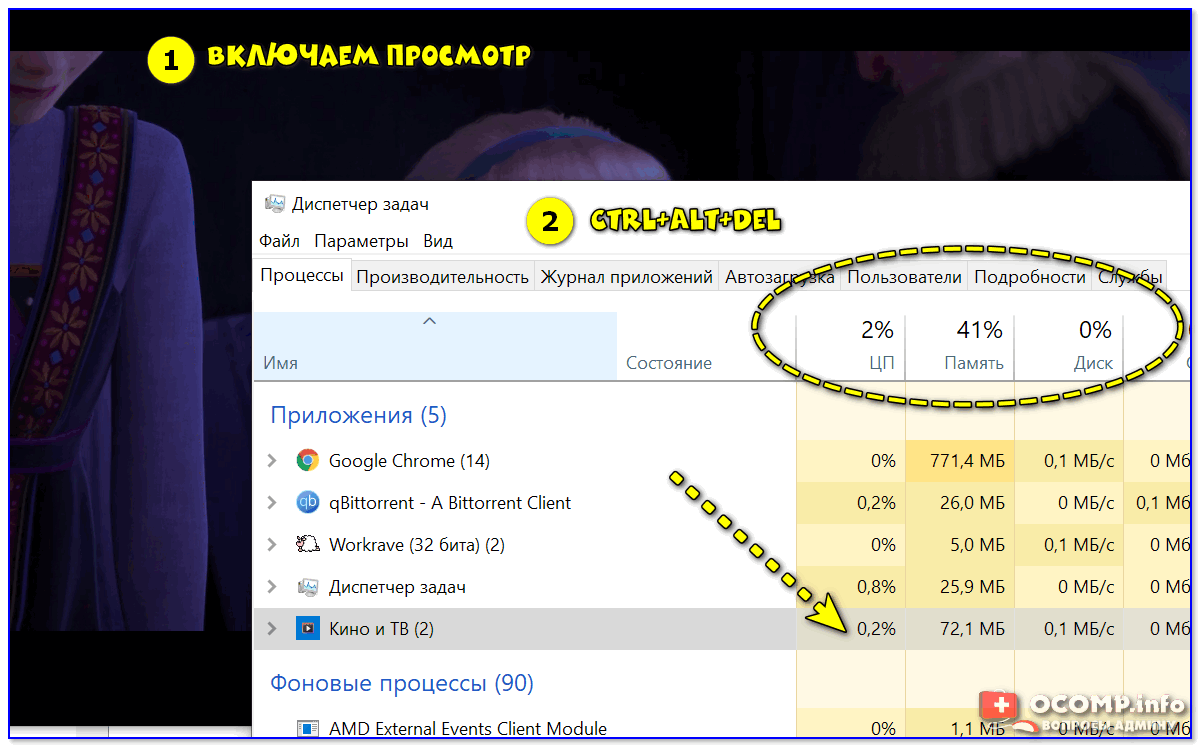
Проверяем нагрузку на диск, ЦП, ОЗУ
Если нагрузка на ЦП/диск под 90-100% (создаваемая браузером/плеером) — то вероятно, что ваш ПК/ноутбук просто не «тянет» это видео (возможно избыточная нагрузка создается из-за ошибок, вирусов и пр.). Вообще, в этом случае можно посоветовать:
- почистить систему от мусора и проверить ОС «одноразовым» антивирусом;
- поменять проигрыватель и до-настроить его (изменить рендер);
- поменять кодеки (рекомендую K-Lite Codec Pack);
- загрузить этот же фильм (видео) в более худшем качестве. Например, возникла проблема с 4k — загрузите фильм в 1080p/720p (прим.: нагрузка на ЦП при просмотре в этом случае существенно уменьшится);
- если создается высокая нагрузка на диск — посмотрите показания SMART и проведите первичную диагностику.
*
👉 В помощь!
1) Процессор загружен на 100% без видимой причины, тормозит — что делать
2) Диск загружен на 100% в Windows 10. Что можно сделать?
*
👉 ШАГ 2
Если при отставании звука никакой нагрузки на ЦП и диск нет — попробуйте запустить (для сравнения) просмотр других видео (неважно пока что, онлайн-трансляции или просто видео с HDD). Очень желательно в качестве диагностики проверить как воспроизводятся файлы разных форматов: WMV, MP4, MPEG2 и др.
Дело в том, что некоторые видеоролики могут быть поврежденными (например, его создатель мог неправильно записать звуковую дорожку…). Т.е. проблема не в вашем ПК/ноутбуке — а именно в файле…
*
Конечно, можно «испорченное» видео исправить — т.е. вручную сдвинуть аудио-дорожку в нужную сторону. Но для этого понадобиться спец. программы — видеоредакторы (👇). Рекомендованные мной продукты — можете посмотреть по ссылке ниже.
👉 В помощь!
Лучшие бесплатные видеоредакторы для Windows (на русском языке)

*
👉 ШАГ 3
Этот шаг актуален для тех, у кого звук отстает при просмотре онлайн-видео в браузере (актуален при выполнении всего вышеперечисленного) …
1) Для начала перепроверьте 👉 свою скорость интернета. Соответствует ли она хотя бы минимальному значению для просмотра онлайн-видео? Например, для FullHD-качества — потребуется не менее 10 Мбит/с (4k — не менее 25 Мбит/с).
2) Далее в браузере нужно очистить историю (загруженные картинки, куки, кэш и т.д.). В большинстве браузеров (Chrome, Firefox, Opera и др.) — для этого достаточно нажать сочетание клавиш Ctrl+Shift+Del.
После, указать временной диапазон и что конкретно удалять, и согласиться на очистку…
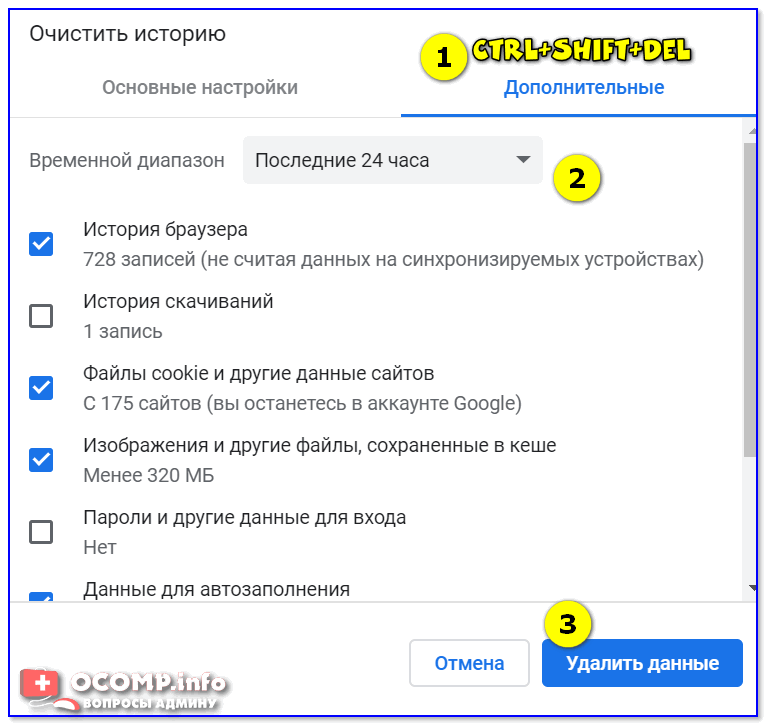
Очистка истории в браузере
3) После, я бы посоветовал отключить аппаратное ускорение в браузере.
В Chrome для этого нужно открыть настройки и в строке поиска написать «…аппаратное ускорение»: среди найденных параметров переключить нужный ползунок. 👇
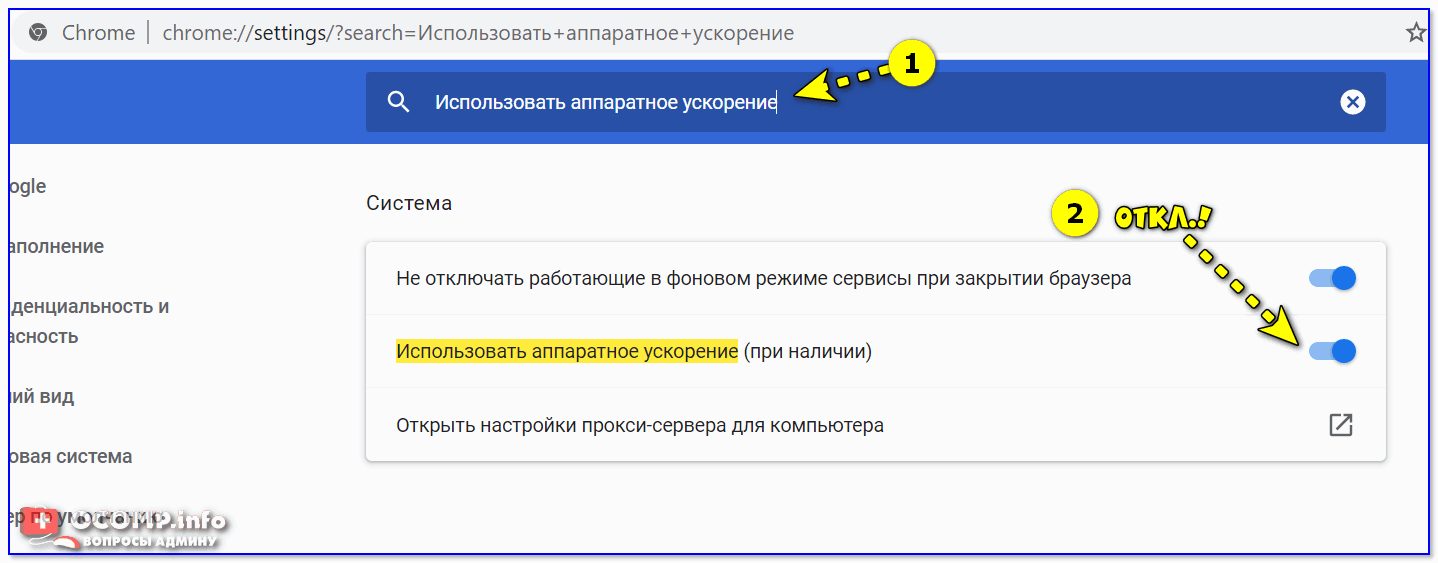
Отключить аппаратное ускорение — Chrome
Важно: браузер после изменения настроек — нужно перезапустить!
4) Для пользователей браузера Chrome (и «родственных» ему).
У этого браузера есть две экспериментальные функции, которые в ряде случаев помогают устранить проблему со звуком (и вообще, с воспроизведением онлайн-видео).
Для начала рекомендую отключить это:
chrome://flags/#disable-accelerated-video-decode
Примечание: вышеприведенную строку нужно вставить в адресную строку браузера и нажать Enter. Среди найденных результатов перекл. этот параметр в режим «Enabled».
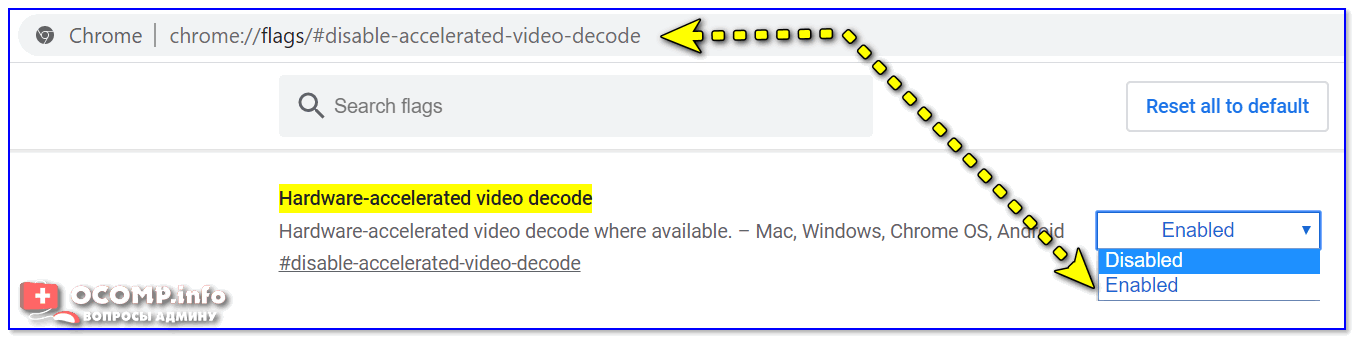
Скриншот настроек Chrome
Также посоветую включить это:
chrome://flags/#ignore-gpu-blacklist
Разумеется, браузер (после проделанных манипуляций) нужно перезапустить!
5) Ну и нельзя не посоветовать попробовать др. браузер (желательно что-нибудь из того, чему не требуется мощное железо 👇).
👉 В помощь!
Браузеры для слабых компьютеров — моя подборочка —>

*
👉 ШАГ 4
Совет для ноутбуков/нетбуков/мини-ПК и т.д.
На ноутбуках, обычно, есть несколько режимов питания (и если установлен режим энергосбережения — то с воспроизведением видео может быть проблема…).
Вообще, для начала — подключите к ноутбуку зарядное устройство. После, зайдите в 👉 панель управления Windows и откройте раздел «Электропитания». 👇

Оборудование и звук — Электропитание
Далее рекомендую установить ползунок режим высокой производительности.
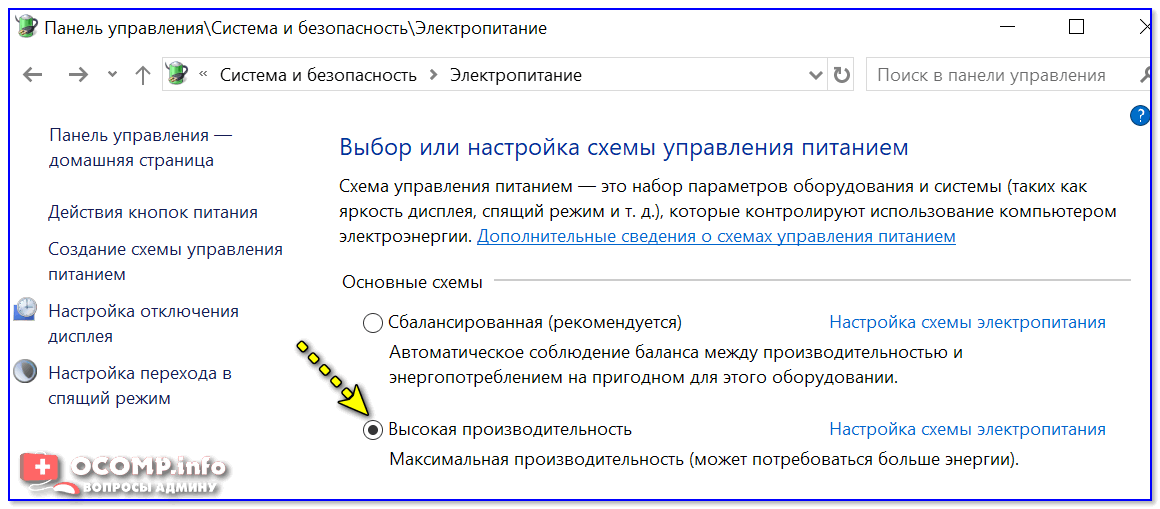
Высокая производительность
Кроме этого, режим питания можно отрегулировать, нажав на значок батареи в трее (рядом с часами, в правом нижнем углу 👇)
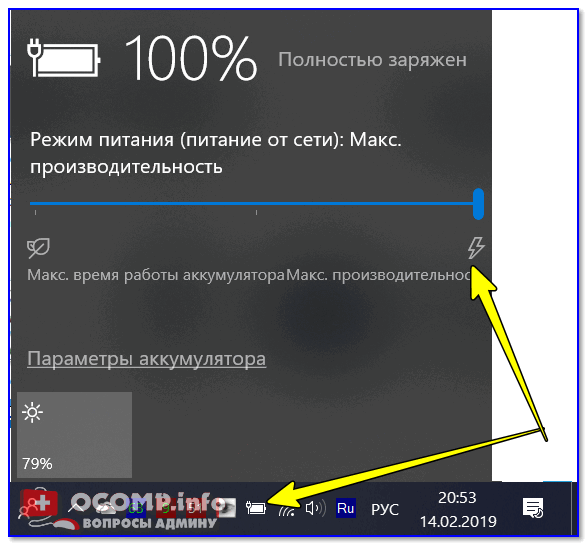
Макс. производительность
Ну и последнее: в ноутбуках (Lenovo, Sony, MSI и др.) могут быть свои панели управления (устанавливаются вместе с драйверами). Разумеется, в их параметрах тоже есть опции, отвечающие за питание — нужно перепроверить, разрешена ли в них макс. производительность.
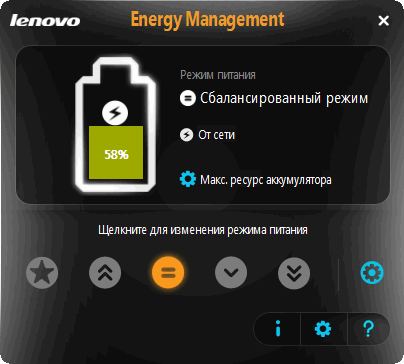
Менеджер питания в ноутбуке Lenovo
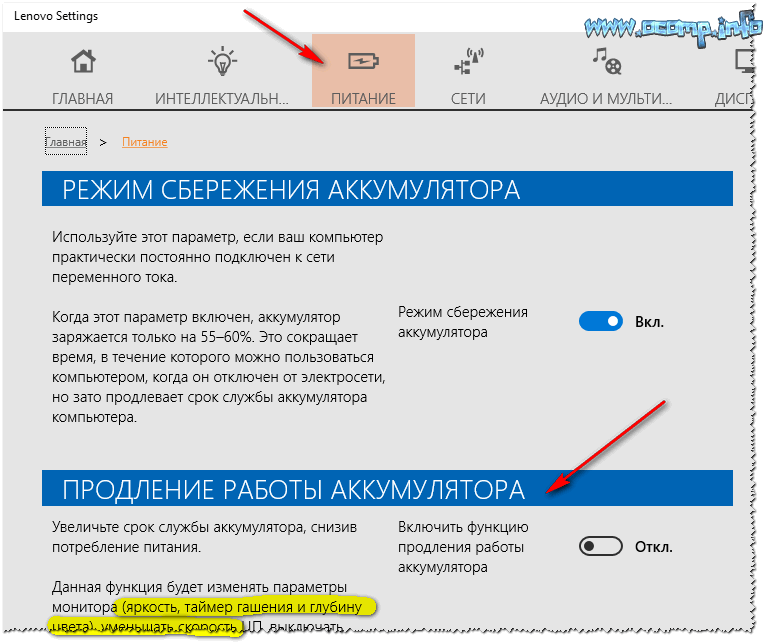
Питание — ноутбук LENOVO
*
👉 ШАГ 5
При проблемах с онлайн-видео…
Этот совет нужно выполнять вкупе с ШАГОМ 3 (см. чуть выше в заметке).
В некоторых случаях ОС Windows 10 некорректно «работает» с драйвером сетевой карты (пытаясь постоянно его обновить она мешает норм. работе сети/устройства). Особенно, часто этот глюк происходил на ранних версиях Windows 10.
Чтобы отключить такое частое «обновление» — зайдите 👉 в панель управления и откройте вкладку «Оборудование и звук/Устройства и принтеры».
Далее кликните по своему ПК правой кнопкой мышки и откройте параметры установки устройств.
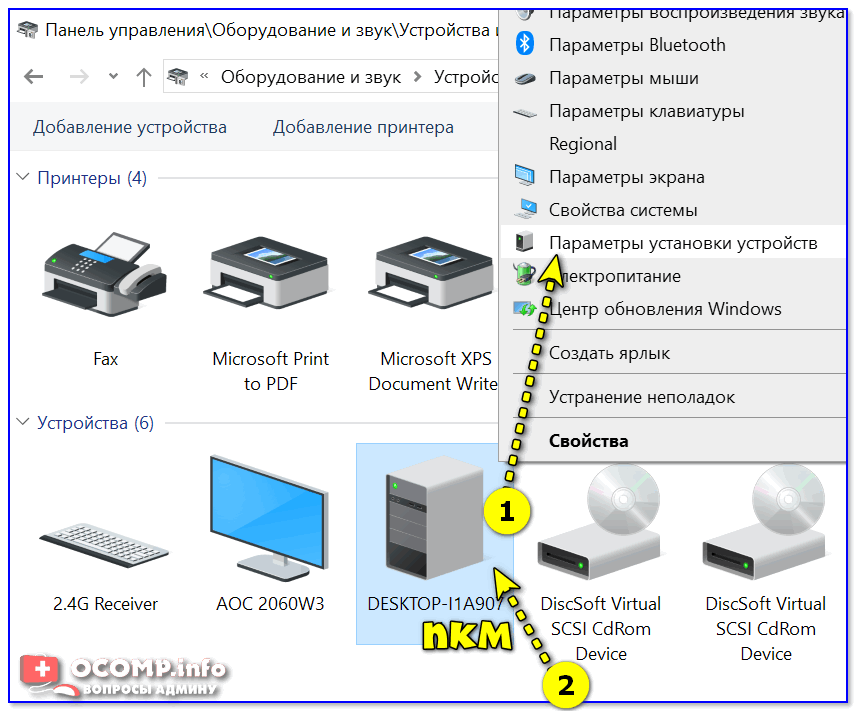
Параметры установки устройств
После, переключите ползунок режим «нет» и сохраните настройки.
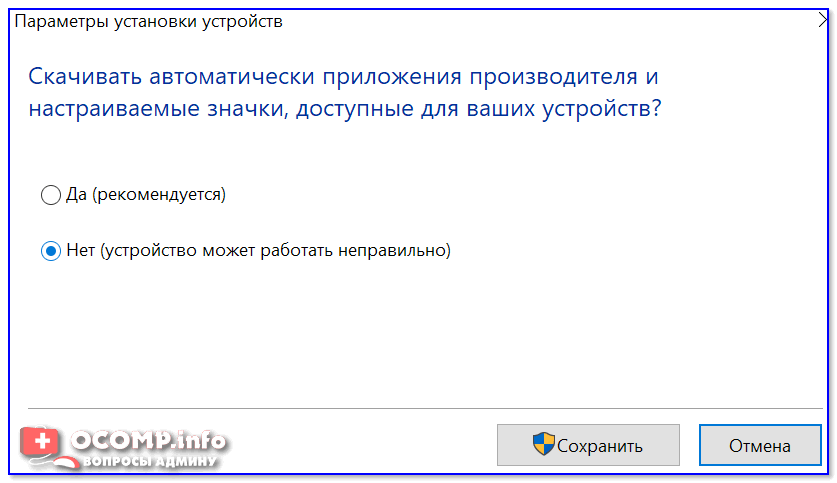
Авто-загрузка будет отключена
Затем следует обновить драйвер, загрузив его с официального сайта производителя (если что — см. ссылку ниже).
*
👉 В помощь!
Как найти и обновить драйвер для Ethernet-контроллера (сетевой карты) — см. инструкцию для начинающих
*
Если вы решили вопрос иначе — дайте знать в комментариях!
Удачи!
👋


Полезный софт:
-

- Видео-Монтаж

Отличное ПО для создания своих первых видеороликов (все действия идут по шагам!).
Видео сделает даже новичок!
-
- Ускоритель компьютера

Программа для очистки Windows от «мусора» (удаляет временные файлы, ускоряет систему, оптимизирует реестр).
С проблемой отставания звука от видео сталкивался практически каждый пользователь, который увлекается просмотром видеоконтента в сети или хотя бы иногда смотрит ролики на YouTube или других онлайн-ресурсах. Нередко решением проблемы становится приостановка воспроизведения для загрузки контента в буфер. После нескольких секунд ожидания рассинхронизация звука с видео исчезает и можно наслаждаться просмотром дальше, но такой фокус срабатывает далеко не всегда.
Для начала рассмотрим причины данного явления. Среди виновных в том, почему при просмотре ролика звук отстаёт от видео, могут быть как программные, так и аппаратные проблемы. Чаще всего провоцируют рассинхронизацию следующие факторы:
- Запущены процессы, использующие много ресурсов, слишком загружены процессор, жёсткий диск и оперативная память, что не позволяет выделить нужное количество ресурсов на корректное воспроизведение видеофайлов.
- Устаревшая версия браузера, флеш-плеера, стационарного плеера, кодеков или прочего программного обеспечения, обеспечивающего просмотр видеоконтента.
- Устаревший или повреждённый видеодрайвер.
- Повреждение исходного видеофайла.
- Заражение компьютера вирусами.
- На телефоне задержки видео могут происходить из-за недостатка оперативной памяти, слабого процессора, недостатка памяти для сохранения кэша или перебоев с интернетом.
С причинами разобрались, теперь перейдём к вариантам решения. Каждый из нижеприведённых способов эффективен и применяется в зависимости от причины отставания звука от видео.
Загружен жёсткий диск или оперативная память
Иногда проблемы отставания звука от видео при воспроизведении ролика сопряжены с общим торможением работы системы, что может быть связано с сильной нагрузкой на ресурсы устройства. Чтобы прояснить ситуацию и исправить проблему выполняем следующие действия:
- Идём в «Диспетчер задач» (перейти к службе можно разными способами, например, используя горячие клавиши Ctrl+Shift+Esc или из контекстного меню, вызываемого ПКМ на Панели задач).

- На первой вкладке «Процессы» смотрим, насколько расходуются ресурсы, в верхней части окна будет показано в процентах нагрузка на диск, память и ЦП. Если значение одного из параметров достигает 80% или даже превышает, нужно разобраться, что так сильно влияет на расход ресурсов, имена запущенных программ отображаются в колонке слева.

- Выбираем и отключаем процессы, которые больше всего грузят процессор, память или диск путём выделения и нажатия кнопки «Снять задачу».

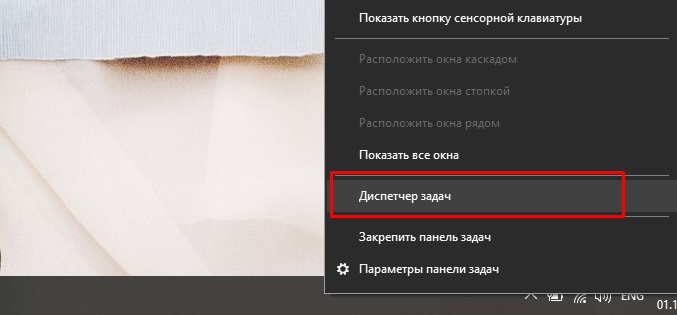
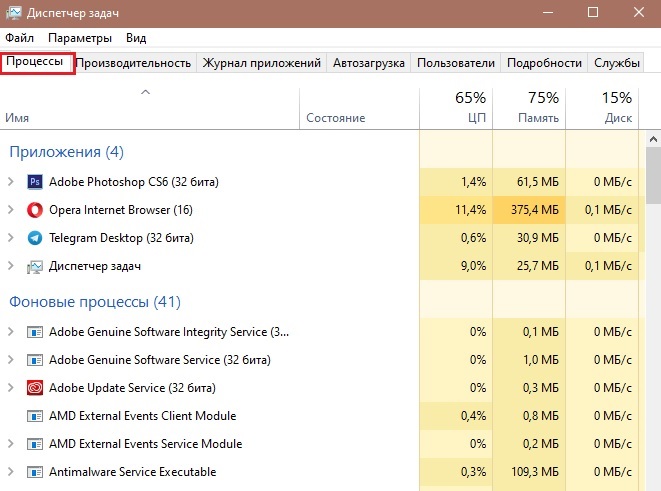
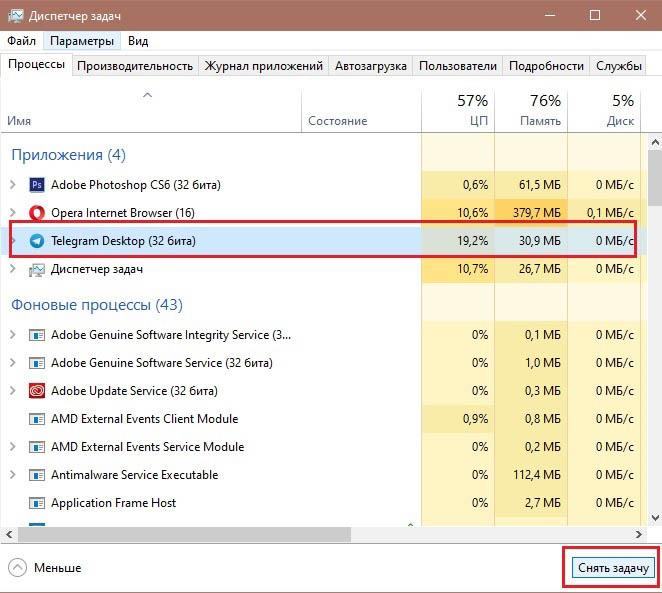
Если способ помог избавиться от проблемы и звук больше не отстаёт от изображения, то лучше убрать из автозагрузки лишние приложения (в «Диспетчере задач» идём на вкладку «Автозагрузка», выделяем редко используемый софт и жмём «Отключить»).
Обновление браузера и Flash Player
Если звук отстаёт на нескольких сайтах при онлайн-просмотре видеороликов в сети интернет, возможно, всё дело в браузере или флеш-плеере. Для устранения проблемы потребуется обновить обозреватель и Flash Player. Обновление браузера осуществляется через его настройки, но некоторые, например, Яндекс и Хром обновляются в автоматическом режиме. Чтобы обновить флеш-плеер выполняем следующие действия:
Проверьте, исчезла ли проблема после выполненных манипуляций.
Переустановка драйвера
Ещё один способ, как исправить проблему, когда звук отстаёт от видео, предполагает переустановку драйверов. Поскольку в определённой степени качество воспроизведения зависит от видеокарты, подобная ситуация нередко возникает из-за устаревших или повреждённых цифровых подписей устройств. Чтобы при просмотре не возникало такое явление, как отставание звука от видео, нужно выполнить следующие действия:
Устаревший проигрыватель и кодеки
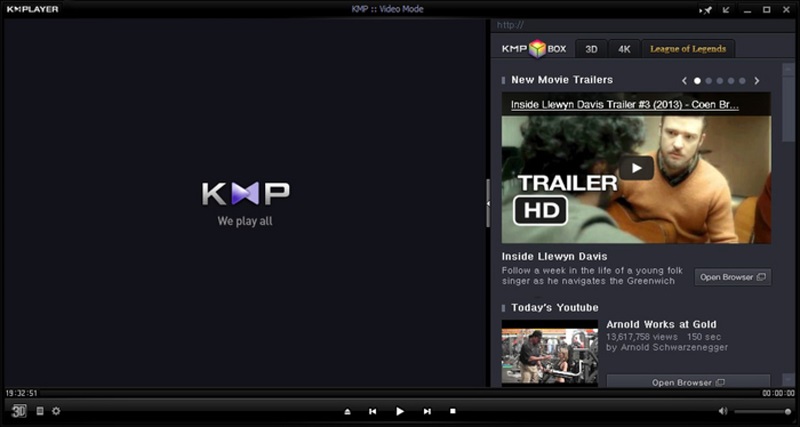
Одна из распространённых причин, почему звук отстаёт от видео при просмотре контента на компьютере, это несоответствие версии проигрывателя или кодеков новым стандартам. Качество видео постоянно улучшается, и сегодня мы можем просматривать ролики в самых продвинутых форматах, тогда как воспроизведение на старом плеере, тем более, если тот давно уже не поддерживается разработчиками, приведёт к тому, что устаревшее ПО просто не потянет выполнение поставленной задачи.
Есть два варианта, что делать, если проигрыватель не справляется с обработкой данных и звук отстаёт или опережает видео. Первый предполагает выбор в пользу современного софта для просмотра видео, второй – установку свежей версии любимого медиаплеера и актуальных кодеков.
Заражение вирусами
Если отставание звука всё ещё не перестало вас беспокоить, хотя все вышеперечисленные способы были применены и на текущий момент программное обеспечение, участвующее в воспроизведении контента обновлено, возможно, на компьютере поселились вирусы. Чтобы устранить проблему, нужно просканировать устройство установленным антивирусом, выбрав глубокое сканирование, а также дополнительно воспользоваться сторонними инструментами. Хорошо проявили себя такие утилиты, как Dr. Web CureIt! и AdwCleaner. После сканирования и очистки компьютер нужно будет перезагрузить.
Конечно, если речь идёт о каком-то конкретном видеофайле, а с другими роликами, в том числе при онлайн-воспроизведении подобных проблем не возникает, это значит, что файл повреждён и лучше будет найти в сети аналогичную видеозапись. Как вариант, можно также сместить аудиопоток на необходимый интервал, используя специализированный софт (видеоредакторы).
Если ни один из вышеприведённых способов не помог решить проблему, возможно, дело в неисправности видеокарты. Когда их установлено две, можно проверить подозрение, отключив дискретную видеокарту, и попробовать просмотреть видеофайлы на интегрированной.
Звук отстает от видео: как исправить
 Популярность видеоконтента не утихает год от года, а с распространенностью интернета она в разы выросла. Видео смотрят не только для развлечения, но и с целью обучения, в том числе и в прямом эфире, если речь идет, например, о вебинаре. Одной из неприятных проблем, с которой рискует столкнуться пользователь компьютера под управлением операционной системы Windows – это отставание звука от видео. В ряде случаях это отставание может доходить до нескольких секунд, из-за чего смотреть видео становится практически невозможно.
Многие пользователи знают, что если звук отстает от видео при воспроизведении контента в браузере, достаточно его поставить на несколько секунд на паузу, чтобы прошла буферизация ролика, после чего вновь запустить видео и более проблем с отставанием звука наблюдаться не должно. Однако действует это далеко не всегда, и ниже мы рассмотрим, что делать, если звук отстает от видео на ютубе, в любом другом онлайн сервисе или при просмотре на компьютере через плеер.
Почему звук отстает от видео
Имеется масса причин, из-за которых при воспроизведении видео может отставать звук. При этом проблемы могут быть как аппаратные, так и программные. Наиболее распространены следующие неисправности, которые приводят к рассматриваемой проблеме:
- Поврежденный файл. Никогда этот вариант нельзя исключать. Прежде чем пытаться исправлять проблему, используя различные советы, приведенные ниже, убедитесь, что нет проблем с самим видео, в котором у вас отстает звук. Для этого попробуйте запустить другие ролики;
- Устаревшее программное обеспечение для воспроизведения видео: плеер, кодеки, драйвера, плагины и так далее;
- Загрузка системы требовательными процессами, которые грузят CPU, оперативную память или жесткий диск, не оставляя необходимого количества ресурсов на воспроизведение видео;
- Компьютер заражен вирусами.
Ниже мы рассмотрим, как исправить наиболее распространенные причины, из-за которых звук отстает от видео при воспроизведении в браузере и плеере на компьютере.
Звук отстает от видео: как исправить
Если вариант с поврежденным файлом исключен, рекомендуем последовательно выполнять действия, приведенные ниже, после каждого из шагов перезагружая компьютер и тестируя воспроизведение ролика.
Загружен жесткий диск или оперативная память
Первым делом, если тормозит воспроизведение видео или звук отстает от картинки, нужно проверить как расходуются ресурсы компьютера. Для этого нажмите на клавиатуре сочетание клавиш Ctrl+Atl+Del и перейдите в «Диспетчер задач». В списке процессов проверьте, насколько расходуется оперативная память, жесткий диск и центральный процессор.
Если нагрузка на диск, процессор или память приближается к 80% или преодолевает данное значение, нужно понять, с чем это связано. Отсортируйте наиболее загруженный параметр по степени потребления ресурсов процессами и посмотрите, что именно расходует ресурсы. Отключите программы, которые больше всего потребляют ресурсы, и вновь попробуйте воспроизвести ролик.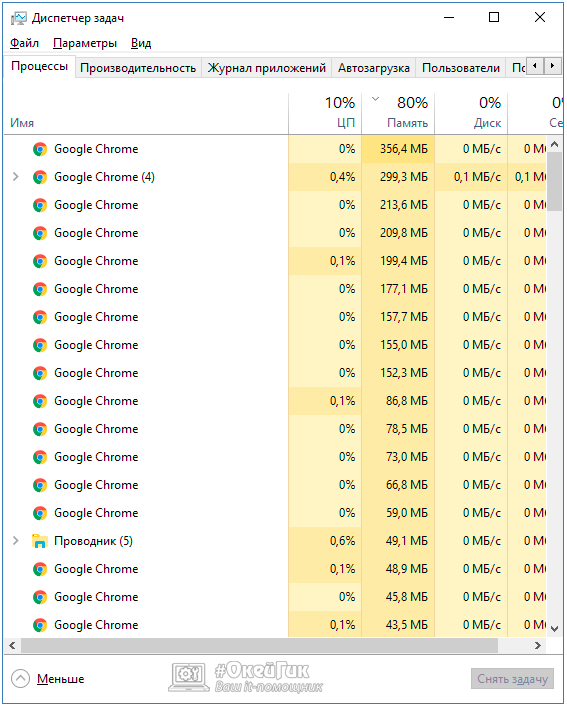
Если подобным образом удалось избавиться от проблемы, необходимо будет оптимизировать работу компьютера, настроив автозагрузку только программ «первой необходимости».
Используйте повышенную производительность системного диска
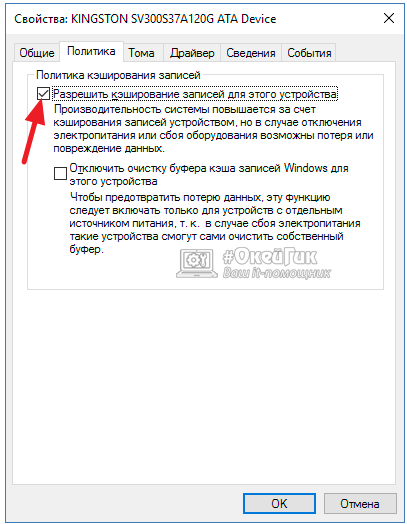
Многие пользователи не оптимизируют работу компьютера после установки Windows, из-за чего они могут сталкиваться с различного рода проблемами, например, отставанием звука от видео. Одним из этапов оптимизации работы операционной системы является включение опции кэширования записей жесткого диска. Делается это следующим образом:
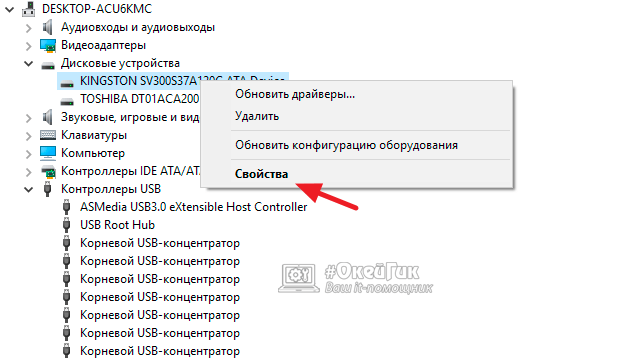
- Зайдите в «Диспетчер устройств», для этого достаточно нажать правой кнопкой мыши на «Пуск» и выбрать соответствующий пункт в выпадающем меню;
- Далее в разделе «Дисковые устройства» определите, какой из накопителей является системным (если их несколько) и нажмите на него правой кнопкой. В выпадающем меню выберите «Свойства»;

- Откроется окно, в котором нужно перейти в раздел «Политика» и поставить галочку в пункте «Разрешить кэширование записей для этого устройства».

Обновление программ воспроизведения и кодеков
Часто бывает так, что видео в браузере воспроизводится без проблем, а в загруженном на компьютере ролике звук отстает от картинки. Возможна и обратная ситуация. В большинстве случаев подобные проблемы связаны с неоптимальным программным обеспечением для воспроизведения контента. Рекомендуется сделать следующее:
- Обновите используемый для воспроизведения видео браузер до актуальной версии;
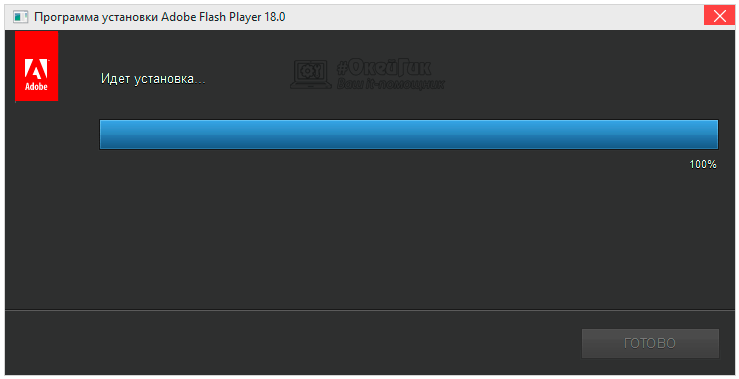
- Обновите до последней версии Flash Player;

- Скачайте актуальные кодеки и установите их;
- Откажитесь от «родной» программы Microsoft для воспроизведения видео, отдав предпочтение популярным решениям от сторонних разработчиков.
Когда все необходимые программы будут установлены и обновлены, не забудьте перезагрузить компьютер, прежде чем пробовать воспроизвести видео.
Неактуальные драйвера видеокарты
Стабильное воспроизведение видео во многом зависит от видеокарты. Если используются устаревшие драйвера, нужно их обновить до актуальной версии. Для этого:
- Найдите на официальном сайте разработчиков вашей видеокарты драйвера последней версии и скачайте их на компьютер;
- Далее нажмите правой кнопкой мыши на «Пуск» и выберите в меню пункт «Диспетчер устройств»;
- Раскройте список видеоадаптеров и зайдите в свойства используемого;
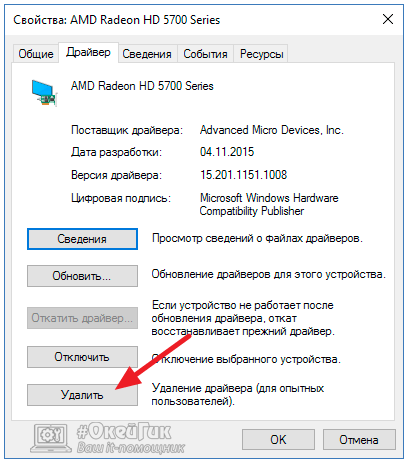
- Перейдите на вкладку «Драйвер» и удалите установленные драйвера;

- Установите скачанные ранее с официального сайта разработчиков видеокарты драйвера и перезагрузите компьютер.
Вирусы на компьютере
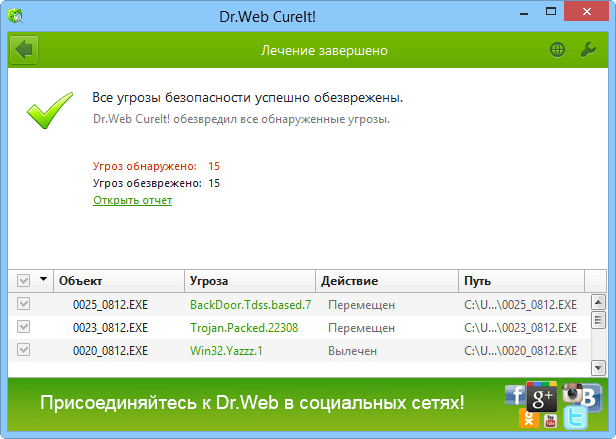
Если все необходимые программные компоненты обновлены до актуальной версии, но сохраняется проблема с отставанием звука от видео, рекомендуем проверить компьютер на вирусы. Для этого можно использовать различные бесплатные антивирусы, при этом направленные на поиск и уничтожение различных зловредов. Оптимально будет использовать бесплатные антивирусы AdwCleaner и Dr.Web CureIt!:
- AdwCleaner позволит удалить с компьютера Adware и Malware угрозы;
- Dr.Web Cure It! очистит PC от «троянов» и других типов вирусов. При проверке компьютера данным антивирусом, выбирайте глубокое сканирование, но обратите внимание, что оно может занять несколько часов.

Если ни один из приведенных выше способов не помог решить проблему, возможно, она кроется в видеокарте компьютера. Когда используется дискретная видеокарта, можно попробовать ее отключить и проиграть ролик на интегрированной видеокарте.

 (399 голос., средний: 4,53 из 5)
 Загрузка…
Как исправить задержку звука и видео на вашем телевизоре если звук вашего фильма идет после вашего изображения или наоборот, тогда вы, вероятно, захотите стукнуть ногой в экран. К счастью, у нас в ЗМ есть решение.
Как исправить задержку звука и видео на телевизоре

Возможно, это самая неприятная проблема в мире звука. У вас есть новенький телевизор, ресивер или звуковая панель, вы все подключили, приготовили себе попкорн и устроились, чтобы попробовать новейшую технику. Только: что-то не так. Вам нужно мгновение, чтобы понять это, но именно тогда вы понимаете: звук и изображение не синхронизированы. Либо звук появляется немного раньше, чем изображение на экране телевизора, либо наоборот, делая ваш подобранный блокбастер похожим на плохо дублированный дешевый боевик.

Мы сверхчувствительны к такого рода проблемам синхронизации. Даже задержка изображения или звука в несколько миллисекунд воспринимается как неправильная. И, к сожалению, это не только одна из самых распространенных проблем, но и одна из самых неприятных для исправления. Но есть способы, чтобы исправить положение. Это потребует немного повозиться с кабелями и меню, но будьте уверены: это тот глюк, который вы сможете устранить.
- Что вызывает проблемы с синхронизацией звука или изображения?
- Когда звук идёт впереди изображения?
- Когда изображение идёт впереди звука?
Что вызывает проблемы с синхронизацией звука / изображения?
Прежде чем говорить о методах решения проблемы, стоит разобраться, что происходит. Проблемы с синхронизацией звука и изображения обычно возникают очень просто, и к сожалению, способ подключения нашего телевизора, проектора и звуковых систем эволюционировал таким образом, что эта проблема никуда не исчезнет.
HDMI
Ваше видео и аудио будут производиться у источника. Этим источником может быть проигрыватель Blu-ray, игровая консоль, ПК, планшет или даже сам телевизор, когда вы подключаетесь к Netflix. Все, что вы смотрите или играете из этих источников, будет иметь две отдельные части: звук и изображение. Чтобы все было лучшим, оба продукта должны поступать на выход в один и тот же момент. Изображение должно отображаться в тот самый момент, когда подключенный к нему звук воспроизводится из ваших АС. В противном случае все развалится на куски.

Проблема: видео и звук имеют разные пути распространения, и они не всегда имеют одинаковую длину. Например, вы смотрите фильм с проигрывателя Blu-ray. Вы подключили этот плеер к телевизору с помощью кабеля HDMI, а звуковая панель также подключена к телевизору с помощью кабеля HDMI. Видеосигнал просто должен пройти от плеера к телевизору, а аудиосигнал должен пройти от плеера к телевизору и в саундбар. Он должен пройти дальше и появится через несколько миллисекунд после изображения.
Полезно знать еще и про переработку
Видео — особенно продвинутое программное обеспечение для обработки изображений, такое как 4K и UHD — требует больше времени для обработки, чем аудио. Это означает, что звук будет просто готов к работе до того, как телевизор будет готов отображать изображение.

В любом случае, мы имеем дело с несоответствиями между телевизором и звуковой панелью. Это очень неприятная проблема, и даже несмотря на то, что соединения эволюционировали с оптических на HDMI и на HDMI ARC (Audio Return Channel), проблема не исчезла. К счастью, у нас есть исправление.
Когда звук идёт впереди вашего изображения?
Если ваш звук появляется на несколько миллисекунд раньше вашего изображения, то вам повезло. Это, безусловно, самый простой вариант исправить. На диагностику и лечение проблемы у вас не должно уйти больше нескольких минут. Вот варианты, которые вы должны попробовать по порядку.
Проверьте свой источник
Первое, что нужно сделать, — это попробовать другой источник, чтобы увидеть, решит ли это проблему.

Например, если проблема исходит от вашего проигрывателя Blu-ray, попробуйте обычный телеканал или потоковый сервис, такой как Netflix или иной. Возможно, проблема ограничена одним источником, который поможет вам на следующем этапе.
Звуковая задержка
Проблемы с синхронизацией настолько распространены в мире домашних кинотеатров, что производители фактически встраивают исправления непосредственно в свое программное обеспечение. Они делают это в виде опции меню, известной как Audio Delay, которая обычно находится в подменю Audio вашего телевизора, проигрывателя-источника или AV-ресивера.

Он позволяет вручную задерживать вывод звука на миллисекунду за раз, и это, безусловно, самый простой и понятный метод решения проблемы появления звука раньше изображения. После диагностики источника проблемы вы сможете вызвать экранное меню источника и внести изменения. Не волнуйтесь, если вы не видите задержки звука в исходном меню; вы по-прежнему сможете использовать тот, который почти наверняка есть на вашем телевизоре.

Обратной стороной, конечно же, является то, что вам придется выполнять синхронизацию вручную. Вам нужно будет отрегулировать настройку небольшими настройками, а затем проверить воспроизведение, чтобы увидеть, была ли проблема устранена. Ведь человеческий мозг на вашей стороне. Вы очень быстро поймете, когда все звучит «правильно», и вернетесь к долгожданному кино.
Возьмем, к примеру, наш тестовый ресивер (не скажем какая модель иначе реклама)). Отличный ресивер, работает очень хорошо. Он имеет не только настройку задержки звука, которая позволяет настраивать до 500 миллисекунд, но также включает опцию Auto Lip Sync, которая, по крайней мере, всё сделает это за вас. Впрочем, можно сделать хорошие результаты в Audio Delay.
Игровой режим и задержка звука
Если вы играете с задержкой звука, скорее всего, вы устранили проблему. Но если это все еще вызывает проблемы, вы можете проверить конкретную функцию, называемую игровым режимом, которая появляется на многих современных телевизорах. По сути, игровой режим — это функция, которая сокращает обработку видео, чтобы входные данные игрового контроллера мгновенно влияли на действие на экране. Включение этого параметра может уменьшить задержку между звуком и изображением и вызвать их синхронизацию. Ура!

Проблема здесь в том, что отключение игрового режима может вызвать проблемы с самим изображением — или, по крайней мере, немного снизить качество. Это не конец света, но это может расстраивать. Мы надеемся, что производители будут выпускать более постоянные исправления в будущем, но, честно говоря, мы не задерживаем дыхание.
Поменяйте кабели местами
Если вы сузили круг задач до определенного источника, например проигрывателя Blu-ray, возможно, вам повезло. Одно из самых простых исправлений — просто подключить звуковую панель напрямую к источнику, а не к телевизору.

Это можно сделать через HDMI или оптическое соединение. По сути, это сокращает время обработки, необходимое для каждого элемента, и увеличивает шансы на синхронизацию звука и изображения. Однако это может расстраивать, если вы когда-либо планируете использовать другие источники, поэтому мы рассматриваем это только в том случае, если настройки задержки звука и игровой режим не работают.
Когда изображение идёт впереди вашего звука?
Оно гораздо реже возникает, и это хорошая новость. Плохая новость заключается в том, что если у вас есть эта проблема, ее может быть непросто исправить. Вариантов для этого не так много, но их несколько.
Звуковая задержка
Одна вещь, которую стоит попробовать, — это посмотреть, позволяет ли ваша настройка задержки звука намеренно задерживать звук — другими словами, чтобы он появлялся быстрее, а не позже.

К сожалению, настройки различаются у разных производителей, и нет гарантии, что ваш телевизор или источник смогут это сделать. Если вы можете изменить настройку, отлично. В противном случае стоит попробовать вариант ниже или подключить звуковую панель или АС+усилитель (ресивер) напрямую к источнику.
Отключите ресивер от обработки видео
Задержка, когда звук появляется после изображения, обычно появляется, если вы используете полноценный AV-ресивер и домашний кинотеатр , и одной из причин является то, что ресивер самостоятельно обрабатывает видео. Это вполне возможно, и когда и ваш ресивер, и телевизор заняты обработкой видео, могут происходить странные вещи.
Одна из подобных странностей — это звук, который появляется после изображения, хотя, будем честны, мы не совсем уверены, что именно происходит в цифровых внутренностях вашей электроники, чтобы это произошло.

В зависимости от вашего ресивера вам нужно будет погрузиться в меню, чтобы отключить всю обработку видео.
- Найдите любые настройки изображения, для которых установлено значение «Авто», и установите для них значение «Вручную» или «Выкл.».
- Если что-то по-прежнему не работает должным образом, попробуйте сделать то же самое с телевизором.
- Если вы обнаружите, что качество вашего изображения ухудшается, то вы всегда можете включить каждую настройку по отдельности, по очереди, и посмотреть, найти неправильную настройку.

Я надеюсь, что эта статья « Как исправить задержку звука и видео на телевизоре » немного помогла. Пожалуйста, оставляйте комментарии ниже, чтобы мы могли вернуться к вам.
Если вы хотите узнать больше об этой теме, и быть в курсе, пожалуйста, подпишитесь на наш сайт.
Не забывайте сохранять нас в закладках! (CTRL+SHiFT+D) Подписывайтесь, комментируйте, делитесь в соц.сетях.
Желаю удачи в поиске своего звука! На нашем сайте Звукомания есть полезная информация по звуку и видео, которая пригодится для каждого, причем на каждый день, мы обновляем сайт «Звукомания» постоянно и стараемся искать и писать только отличную, проверенную и нужную информацию.
Содержание
- Вариант 1: Компьютер
- Причина 1: Устаревшие драйвера
- Причина 2: Неподходящие или устаревшие кодеки
- Причина 3: Проблемы с аппаратным ускорением
- Причина 4: Проблемы с кэшем браузера
- Причина 5: Программные ошибки в браузере
- Причина 6: Недостаточная производительность
- Вариант 2: Мобильные устройства
- Вопросы и ответы

Вариант 1: Компьютер
На компьютере рассматриваемая проблема возникает по ряду разнообразных причин, и далее мы разберём наиболее распространённые из них.
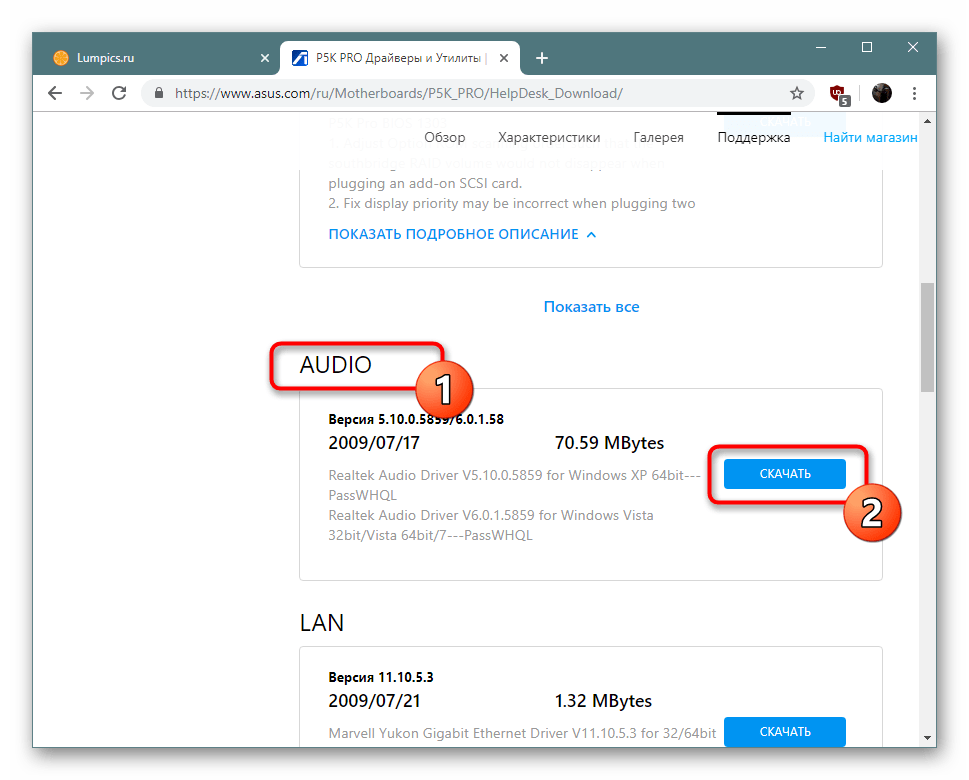
Причина 1: Устаревшие драйвера
Чаще всего рассинхронизация звуковой дорожки и картинки появляется вследствие устаревшего ПО для аудиокарты или GPU. Дело в том, что новые версии софта приносят с собой и поддержку актуальных стандартов веб-видео, а YouTube славится постоянными обновлениями и внедрением более продвинутых технологий воспроизведения. Мы уже писали о том, как следует обновлять служебный софт для указанных компонентов, поэтому обратитесь к руководствам по ссылкам далее.
Подробнее: Как обновить драйвера для звуковой карты / видеоадаптера
Причина 2: Неподходящие или устаревшие кодеки
Для нормального воспроизведения видео в системе должен быть установлен специальный компонент – набор служебных программ-кодеков. В большинстве своём подобные элементы идут в комплекте с Виндовс, но с течением времени на рынке появляются новые решения. В десятой версии «окон» новые кодеки приходят с регулярными обновлениями, тогда как в «семёрке», официальная поддержка которой завершена, это требуется делать вручную. На нашем сайте уже есть соответствующая инструкция – она подходит не только для Виндовс 7, но и для более новых версий, в которых по каким-то причинам недоступны обновления.
Подробнее: Как обновить кодеки

Причина 3: Проблемы с аппаратным ускорением
Также рассинхронизация может возникать вследствие включённого аппаратного ускорения, когда для воспроизведения видео используется видеокарта. К сожалению, эта функция не всегда работает адекватно, особенно на компьютерах со слабыми встроенными GPU. Данную возможность можно отключить – выполнение этой процедуры мы покажем на примере Google Chrome и Mozilla Firefox.
Google Chrome
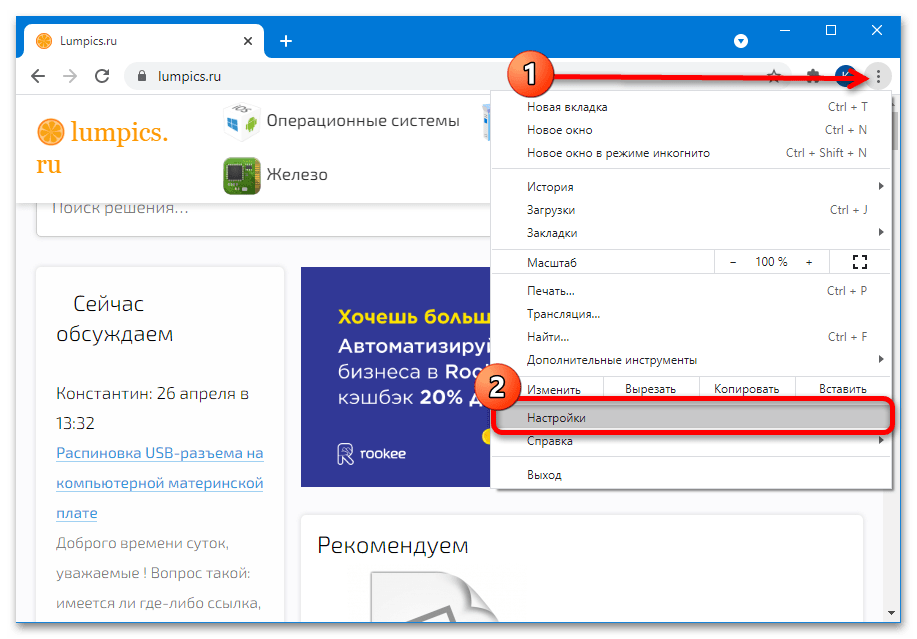
- Запустите приложение, затем воспользуйтесь кнопкой входа в меню и выберите пункт «Настройки».
- Прокрутите перечень параметров вниз, до блока «Дополнительные», и разверните его.
- Найдите параметр «Использовать аппаратное ускорения (при наличии)» и отключите его.

Нажмите «Перезапустить».
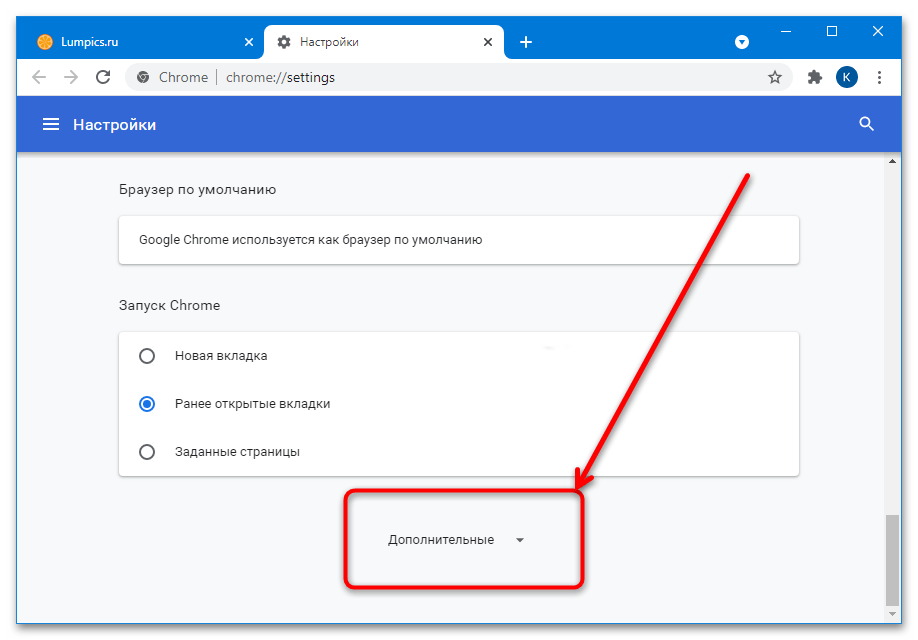

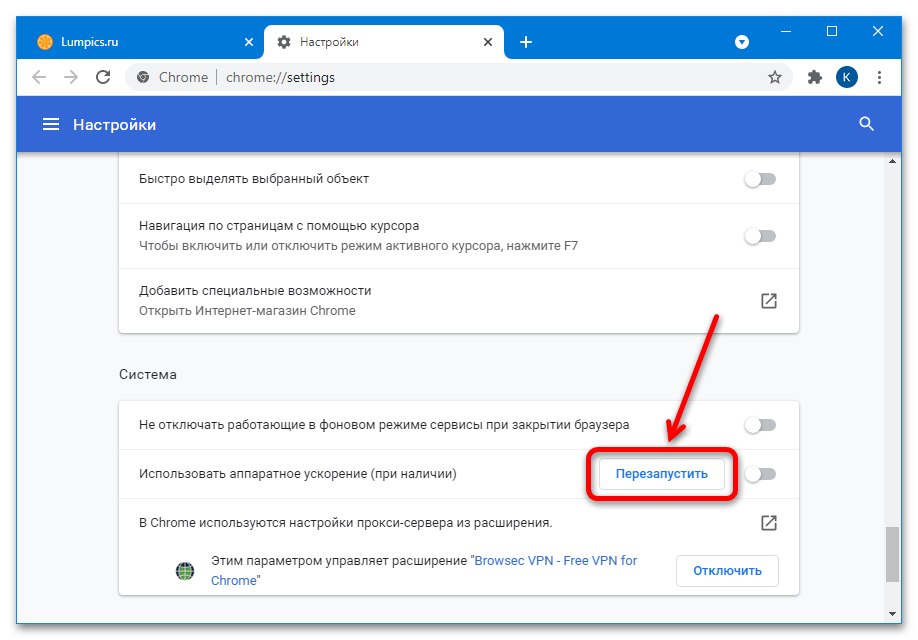
После повторной загрузки веб-обозревателя откройте YouTube и проверьте наличие проблемы – скорее всего, она будет устранена.
Mozilla Firefox

- После запуска вызовите меню и воспользуйтесь пунктом «Настройки».
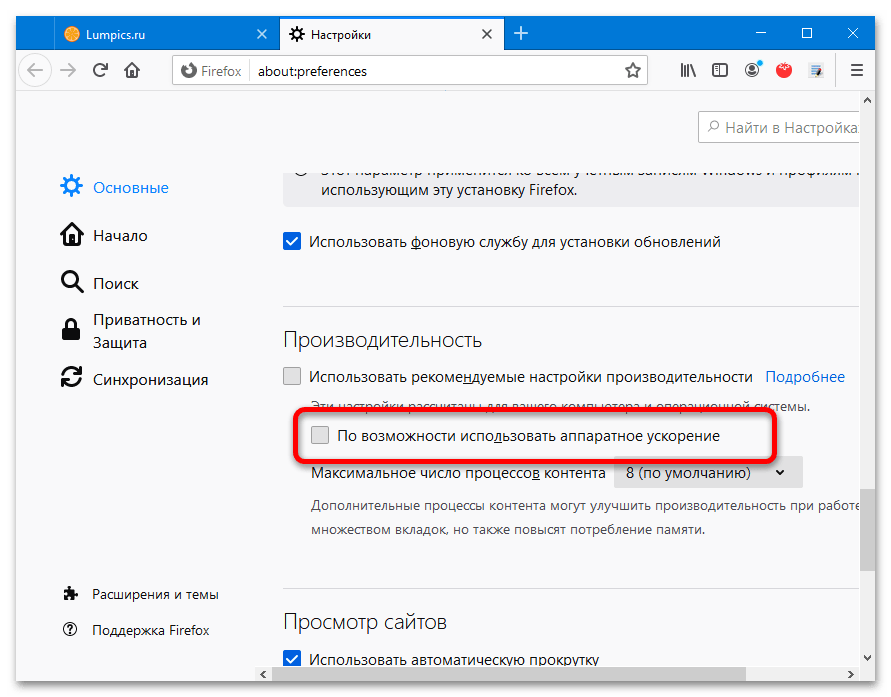
- В столбце слева выберите «Основные», затем найдите раздел «Производительность» и уберите отметку с пункта «Использовать рекомендованные параметры производительности».
- Таким же образом отключите опцию «По возможности использовать аппаратное ускорение».
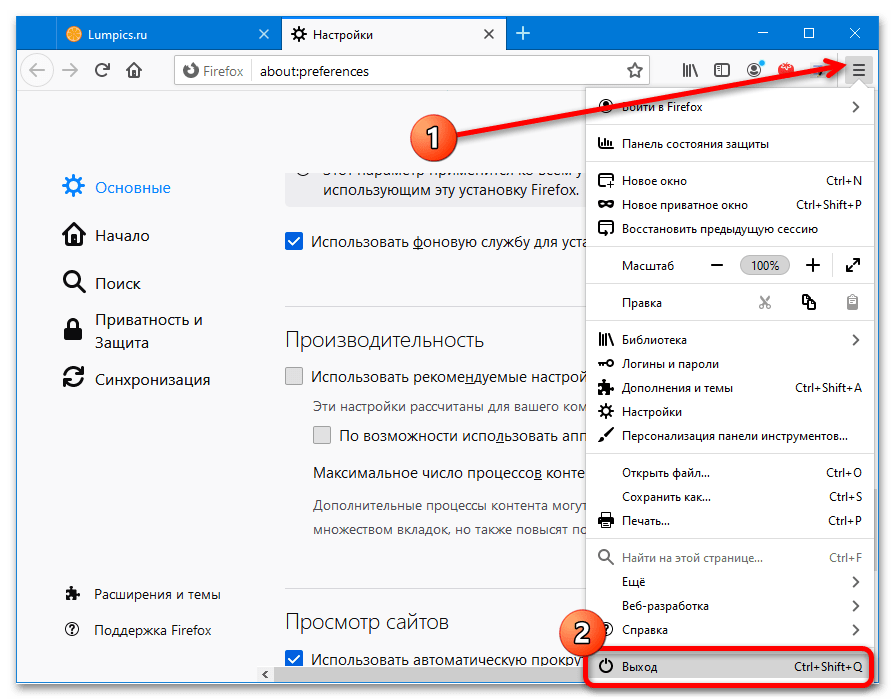
- Выйдите из программы, например, посредством пункта «Выход» в главном меню или сочетания клавиш Ctrl+Shift+Q.
- Запустите Файрфокс, откройте Ютуб и поставьте проигрываться любое видео – теперь звук должен поспевать за картинкой.
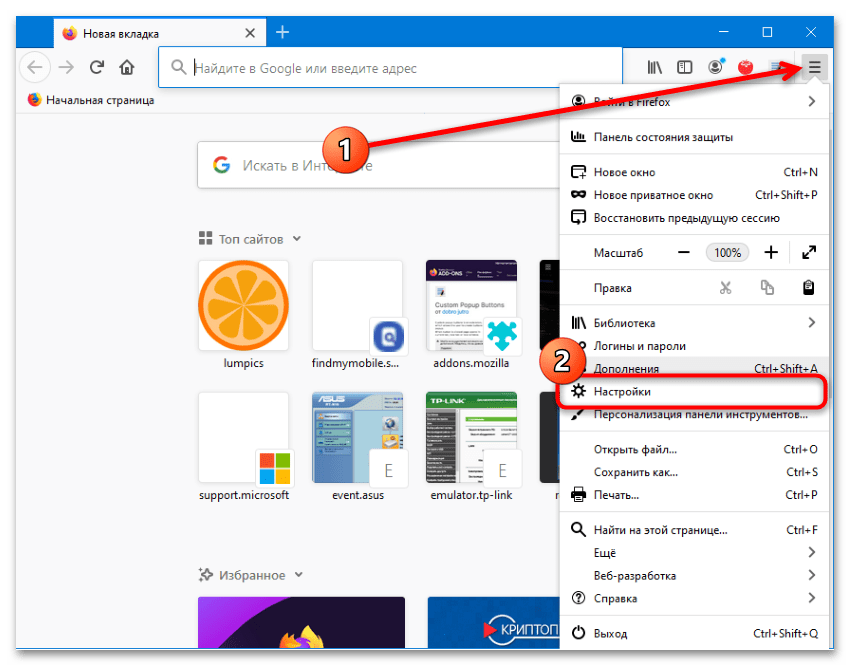
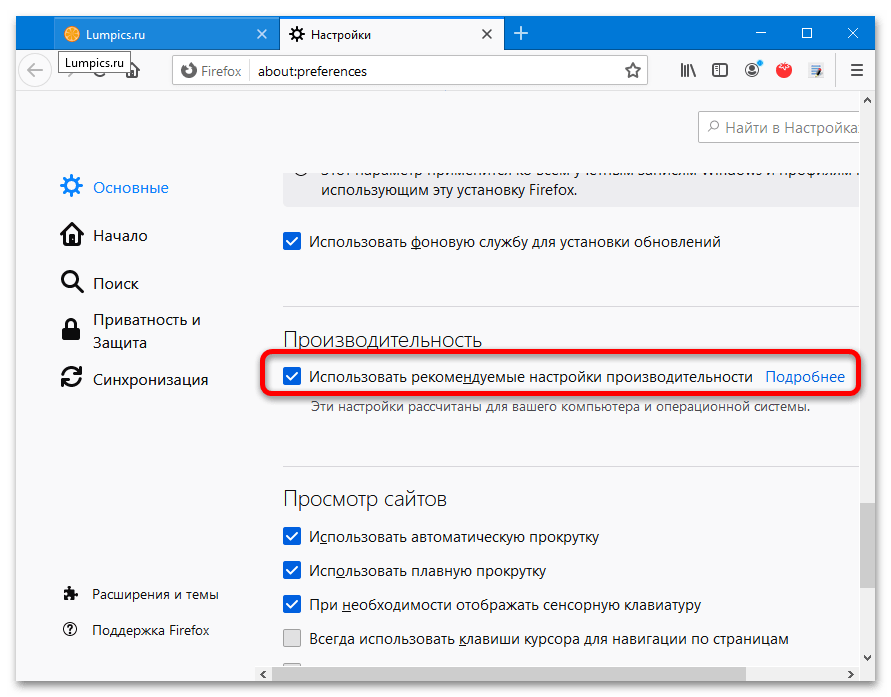
Причина 4: Проблемы с кэшем браузера
Нормальному воспроизведению видео может мешать большое количество кэшированных данных или ошибки в них – такое пусть и редко, но случается. Все популярные веб-обозреватели поддерживают функцию очистки кэша – далее мы приведём ссылку на инструкцию для большинства такого рода программ.
Подробнее: Очистка кэша в браузере

Причина 5: Программные ошибки в браузере
Если рассматриваемая проблема наблюдается только с одним из приложений для просмотра интернета, а в других всё хорошо, не исключено, что сбой связан с каким-то из его компонентов. В таких случаях оптимальным решением является переустановка ПО: нужно полностью удалить старую версию, с зачисткой всех остаточных данных, а затем загрузить актуальную и инсталлировать её.
Подробнее: Как переустановить браузер

Причина 6: Недостаточная производительность
Причина отставания звука от картинки при просмотре роликов на YouTube может быть до банального проста – ваш компьютер устарел. Увы, но современный интернет порой более требователен, чем некоторые видеоигры, поэтому сценарий десятилетней давности, когда старую машину можно было приспособить под терминал для пользования всемирной сетью, в нынешних условиях невыполним. Из этой ситуации есть три выхода, самый очевидный – обновление компонентов настольного ПК или ноутбука, если такое возможно, либо приобретение нового, с современными комплектующими. Второй вариант – установка специального облегчённого браузера, в первую очередь, какого-то из сторонних форков Firefox – например, Pale Moon.
Скачать Pale Moon
Читайте также: Лёгкие браузеры для слабых компьютеров
Стоит иметь в виду, что даже инсталляция такого ПО может не устранить тормоза, поэтому третий вариант, более трудоёмкий – загрузка роликов с Ютуба и просмотр в видеоплеере, который может избавить вас от проблемы рассинхронизации.
Подробнее:
Как качать видео с YouTube
Видеоплеер для слабого компьютера
Как видим, большинство причин подобного поведения видеосервиса вполне под силу устранить самостоятельно.
Вариант 2: Мобильные устройства
На мобильных девайсах (смартфонах и планшетах) появление подобной проблемы вызвано исключительно аппаратными причинами: нехваткой RAM или встроенной памяти (куда приложение YouTube кэширует видео) и недостаточной производительностью процессора. В качестве решения стоит попробовать следующее:
- Закройте все работающие в фоне программы: большое количество таковых негативно сказывается на производительности девайса, что и приводит к проблемам вроде описываемой.
- Перезагрузите гаджет для очистки оперативной памяти и удаления ненужных процессов.
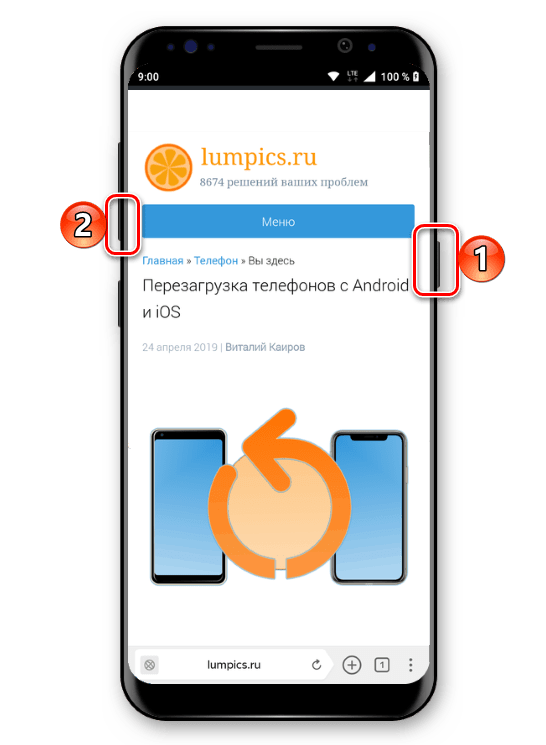
Подробнее: Как перезагрузить телефон
- Можете просто поставить видео на паузу и подождать 15-20 секунд – за это время приложение успеет создать необходимый кэш, и не исключено, что дальнейшее воспроизведение ролика будет идти как нужно.
- Если ни один из предыдущих шагов не помог, остаётся либо замена устройства, либо, в случае с Android, можно попробовать прошить его сторонней прошивкой: нередко энтузиасты удаляют из ПО лишние элементы и/или оптимизируют потребление аппаратных мощностей. Стоит, однако, иметь в виду, что кастомный софт почти наверняка имеет в себе множество подводных камней, поэтому применяйте этот вариант на свой страх и риск. Для iPhone инсталляция стороннего системного ПО недоступна, поэтому остаётся только приобретение более новой модели.
Подробнее: Прошивка телефонов
Когда вы воспроизводите видео, аудио и видео синхронизируются вместе, чтобы обеспечить вам максимальное удобство. Но иногда звук отстает или опережает видео. Это известно как проблема синхронизации аудио и видео. Эта проблема может возникнуть с любым медиаплеером и веб-браузером, установленным в Windows 11/10. Даже иногда проблема возникает во время игры в видеоигры.
Почему мои аудио и видео не синхронизированы?
Причин может быть много. Это может быть поврежденный медиафайл, устаревшие графические драйверы, измененные настройки Windows или, возможно, ваш медиаплеер нуждается в ремонте.
Чтобы решить эту проблему, мы предлагаем вам попробовать следующие решения:
- Обновите графические драйверы
- Измените аудиоформат вашего устройства
- Отключите параметр «Разрешить приложениям управлять этим устройством».
- Отключить Hyper-V
- Отключить быстрый запуск
- Отбросьте кадры и включите ускорение видео DirectX (только для Windows Media Player)
Посмотрим, как ты сможешь это сделать.
1]Обновите драйвер видеокарты
У вас могут возникнуть проблемы с синхронизацией видео на вашем компьютере с Windows из-за поврежденного или устаревшего графического драйвера. Чтобы решить эту проблему, обновите драйвер видеокарты.
2]Измените аудиоформат вашего устройства
Изменение аудиоформата устройства — один из способов устранения проблем с синхронизацией аудио и видео в системах Windows.
Следующие инструкции помогут вам это сделать:
- Запустите Панель управления.
- Выберите Крупные значки в режиме просмотра по.
- Щелкните Звук.
- Выберите свое аудиоустройство на вкладке «Воспроизведение».
- Щелкните «Свойства».
- Щелкните вкладку «Дополнительно».
- В раскрывающемся меню в разделе «Формат по умолчанию» выберите «Качество DVD».
- Нажмите «Применить», а затем «ОК», чтобы сохранить внесенные изменения.
Это должно исправить проблемы синхронизации звука с видео в ОС Windows.
3]Отключите параметр «Разрешить приложениям управлять этим устройством».
Если описанный выше метод не решает проблему синхронизации аудио и видео на вашем устройстве, мы предлагаем вам отключить параметр «Разрешить приложениям управлять этим устройством». Вы найдете эту опцию в расширенных настройках вашего динамика. Чтобы открыть расширенные настройки динамика, выполните первые шесть шагов, описанных выше.
4]Отключите Hyper-V
У некоторых пользователей возникла эта проблема из-за того, что служба Hyper-V работала в фоновом режиме. Если виртуальная машина работает в фоновом режиме, она постоянно использует ядра ЦП, что влияет на производительность вашей системы. Следовательно, отключение Hyper-V может решить проблему.
5]Отключить быстрый запуск
Согласно отзывам некоторых затронутых пользователей, отключение быстрого запуска в Windows 10 может решить проблему. Вы также можете попробовать. Быстрый запуск загружает компьютер быстрее, чем в обычном режиме. Хотя это полезная функция, которая сокращает время загрузки на компьютерах с Windows 10, иногда она может создавать проблемы.
6]Отбросьте кадры и включите DirectX Video Acceleration (только для Windows Media Player)
Если проблема возникает в проигрывателе Windows Media, удаление кадров и включение ускорения видео DirectX может решить эту проблему.
Для этого необходимо выполнить следующие действия:
- Запустите Windows Media Player.
- Перейдите в «Инструменты> Параметры».
- Щелкните вкладку «Производительность».
- В разделе «Воспроизведение видео» установите флажки рядом с параметрами «Пропустить кадры для синхронизации звука и видео» и «Включить ускорение видео DirectX для файлов WMV».
- Нажмите Применить, а затем ОК, чтобы сохранить настройки.
Закройте проигрыватель Windows Media и снова запустите его.
Это должно помочь.
Связано: Исправить воспроизведение аудио и видео и автоматически ставить на паузу в Windows.
.
Пользователям компьютера и других цифровых устройств знакома ситуация, когда при просмотре фильма, ролика на любимом канале или видеофайла происходит несовпадение изображаемой картинки и соответствующего звука. То есть звук либо опережает изображение, либо наоборот опаздывает (последняя ситуация встречается гораздо чаще). Это пренеприятнейшее явление определяется термином рассинхронизация. Причиной, вызывающей подобные неудобства может быть то, что воспроизводимый файл повреждён.
Как узнать причину
Установить причину рассинхронизации можно, попробовав воспроизвести другой подобный файл. Если другой файл работает без задержек или опережений звука, тогда причина установлена. Устранить эту неполадку возможно заменив неисправный файл, исправным. Если это видео из интернета, тогда стоит поискать файл с таким же содержанием в альтернативном источнике. В случае, если этот путь исправления по каким-то причинам не приемлем, можно воспользоваться специальными программами, которые позволяют задать смещение звукового потока. Таких программ целое множество и найти бесплатную версию не трудно.
Обратите внимание!
Возможна ситуация, когда не один, но и другие видеофайлы ведут себя не должным образом. Это может означать, что кодеки устарели или отсутствуют.
Форматы видео файлов постоянно совершенствуются. Программное обеспечение на конкретном компьютере не всегда успевает за глобальным процессом. Но это поправимая беда, нужно обновить кодеки, либо установить их, если они отсутствуют. Бывает, что проблемы с воспроизведением возникают лишь при просмотре в каком-то конкретном браузере. Тогда справиться с этим поможет установка продукта другого разработчика:
- Найти подходящий не нетрудно. Установка его не вызовет проблем даже у самого малоопытного пользователя.
- Браузер при воспроизведении видео использует медиаплеер.
- Режимы обновления пользователь может установить в настройках браузера.
Исключением здесь выступают браузеры Яндекс и Google Chrome. В них обновление происходит автоматически. Ну вот, файлы все исправны, кодеки обновлены, последние версии браузеров и медиаплееров установлены, а результата нет. Значит нужно искать проблему дальше.
Перенагрузка системы и устаревшие драйвера

За воспроизведение видео в компьютере несёт ответственность видеокарта, а за корректную работу видеокарты отвечает программа. Если драйвер видеокарты устарел, это может привести к неправильной работе видеофайлов. Рекомендуется его обновить. Определив модель видеокарты следует загрузить актуальную версию драйвера из официальных источников, предварительно удалив устаревшую. Обычно эта процедура сопровождается понятными комментариями, поэтому особых сложностей не вызовет.
На заметку!
Перенагрузка системы может быть ещё одной из причин рассинхронизации звука и видео.
Ввиду большого количества запущенных на компьютере процессов он может не успевать обрабатывать данные. Чтобы определить нагрузку нужно в диспетчере задач на вкладке производительность оценить степень загруженности системы. В случае высокой нагрузки следует завершить процессы, с которыми не работаете. При завершении процессов возможна утрата данных. Поэтому прежде чем начать эту процедуру, необходимо сохранить данные.
Вирусы

Вирусные атаки в наше время не такая уж большая редкость. Одним из симптомов вирусной болезни компьютера может быть рассинхронизация звука и видео. Но существуют и достаточно эффективные методы недопущения «болезни», а, в случае её возникновения, вполне эффективного лечения «пациента». Важно использовать для компьютера наиболее эффективные антивирусные программы.
Их огромное множество и каждый может выбрать на свой вкус. Но прежде чем применять тот или иной программный продукт не лишним было бы ознакомиться с мнениями специалистов по поводу его эффективности. Изучение отзывов пользователей также не помешает. Выбрав продукт для антивирусного обслуживания компьютера, не стоит забывать и о поддержании программы в актуальном состоянии. Для этого важно регулярно обновлять выбранный антивирусный софт.
Рассинхронизация видео и аудио при воспроизведении неприятная штука, но одержать победу над этой проблемой очень даже можно.
 Загрузка…
